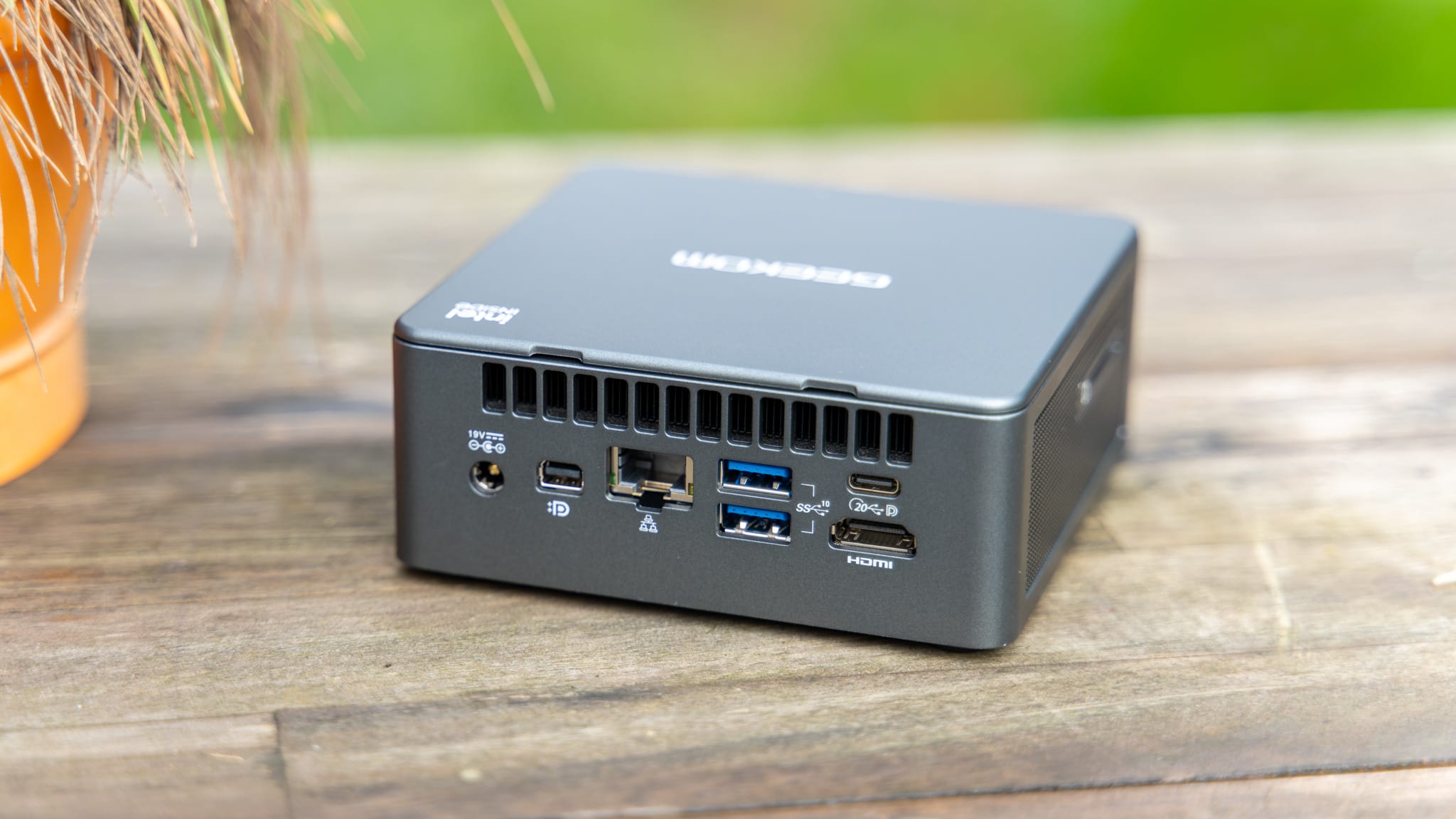
Mit dem Mini IT11 hat Geekom einen neuen Mini-PC auf den Markt gebracht. Dieser setzt auf eine Intel 11. Gen CPU, welche für einen Mini-PC eine sehr ordentliche Leistung liefern sollte.
Das spannendste für mich ist aber wie üblich das Verhältnis aus Leistung und Leistungsaufnahme. Gerade der Stromverbrauch ist der heutigen Zeit extrem wichtig und dies ist ein Punkt in welchem die Mini-PCs absolut punkten können.
Leider sind aber viele Mini PCs von der Leistung doch etwas limitiert. Wie steht es hier um den Geekom Mini IT11? Kann dieser überzeugen? Finden wir es im Test heraus!
An dieser Stelle vielen Dank an Geekom für das Zurverfügungstellen des Mini IT11 für diesen Test!
Update 1: Linux Teil
Update 2: Derzeit im Angebot für 499€ mit dem Gutscheincode it11gk50 bei Geekom im Shop
Der Geekom Mini IT11 im Test
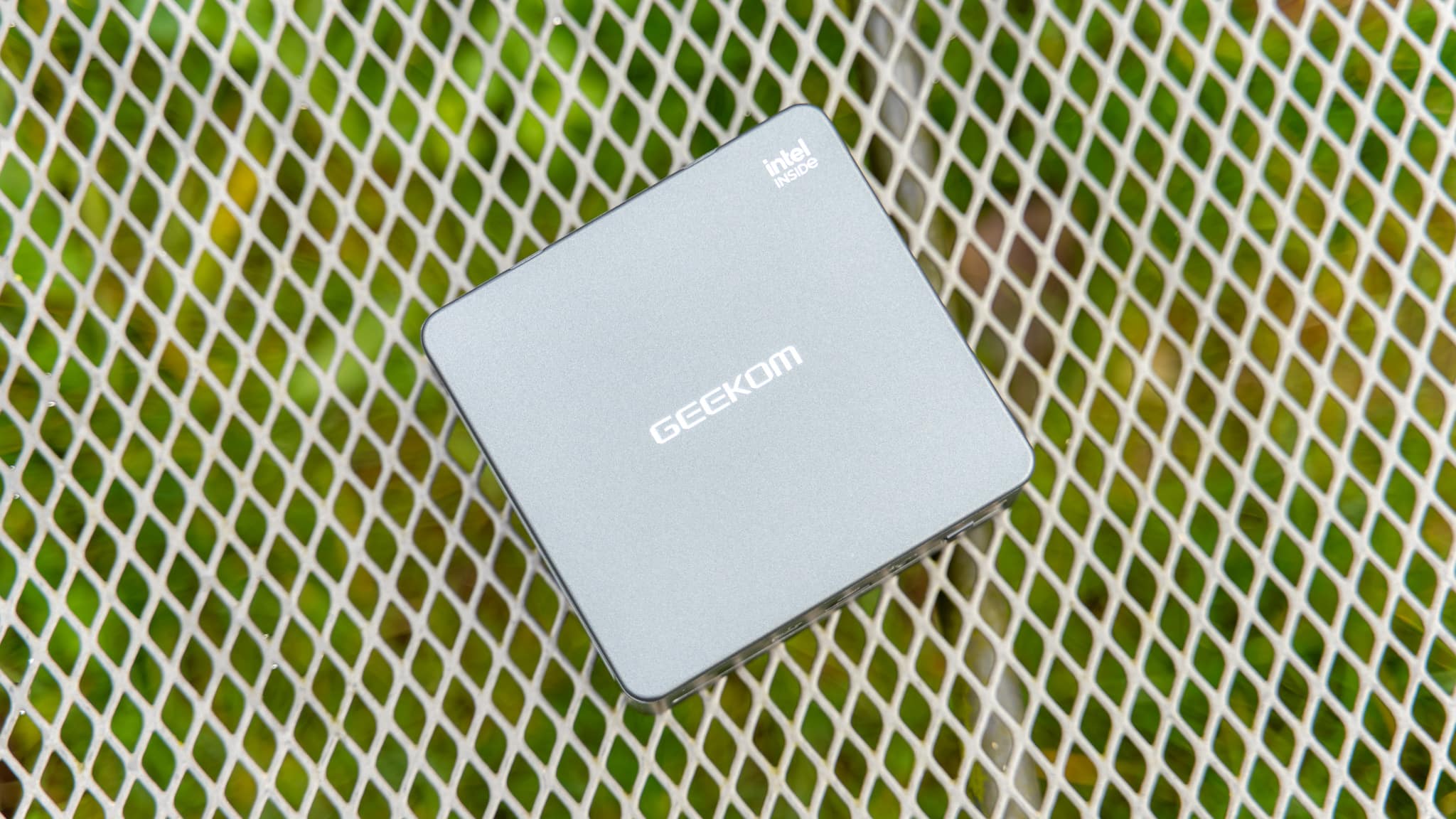
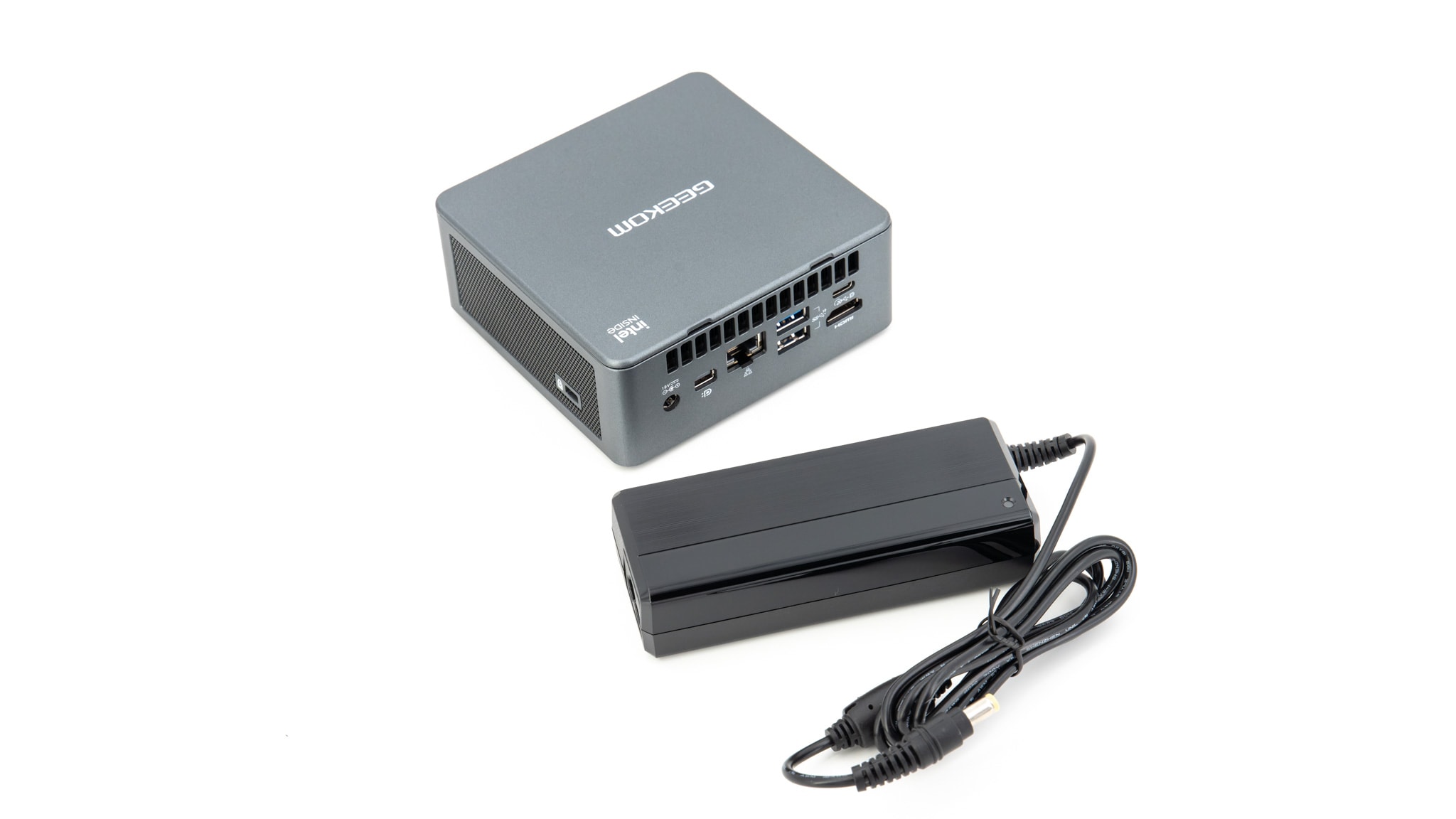
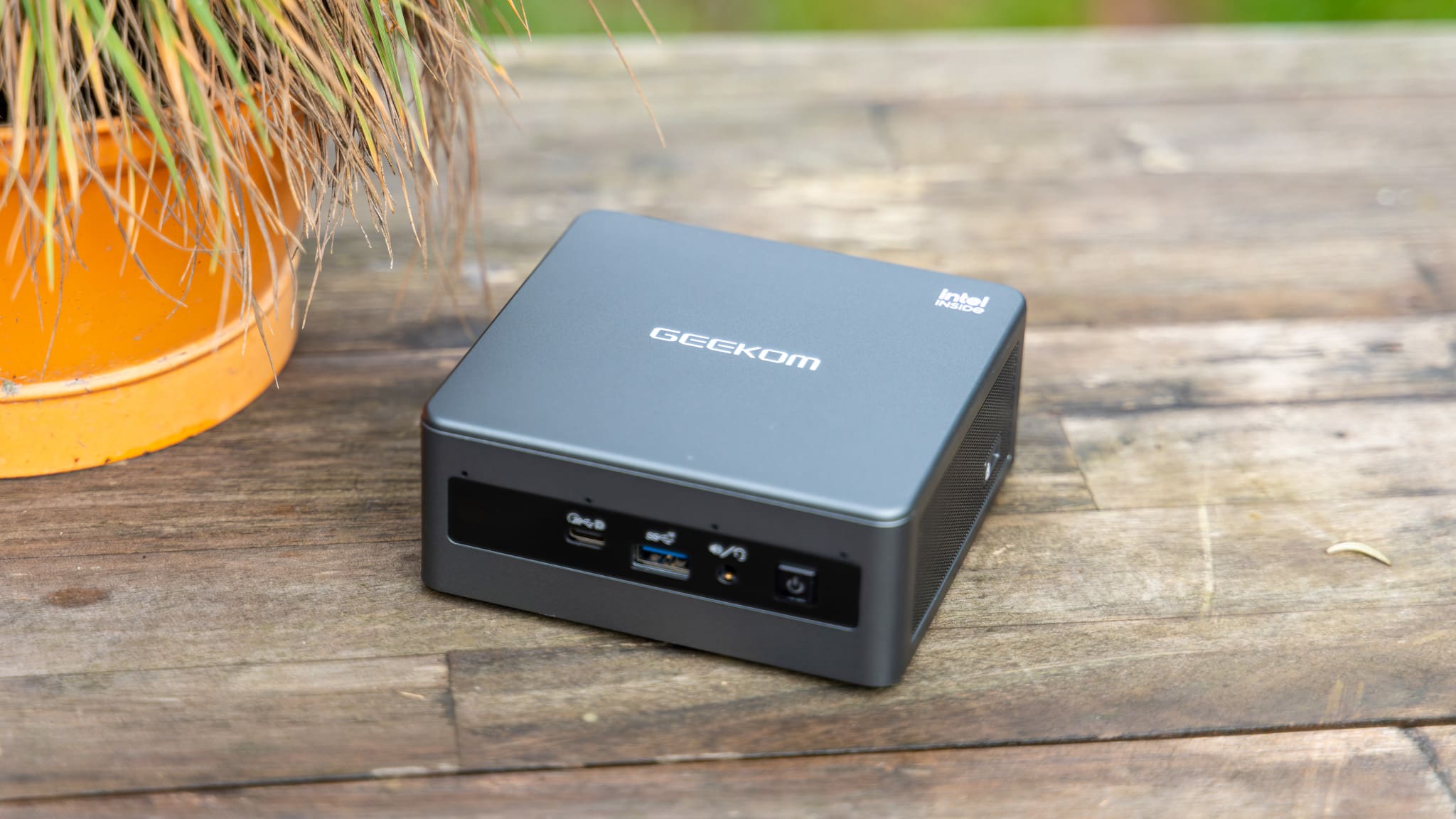
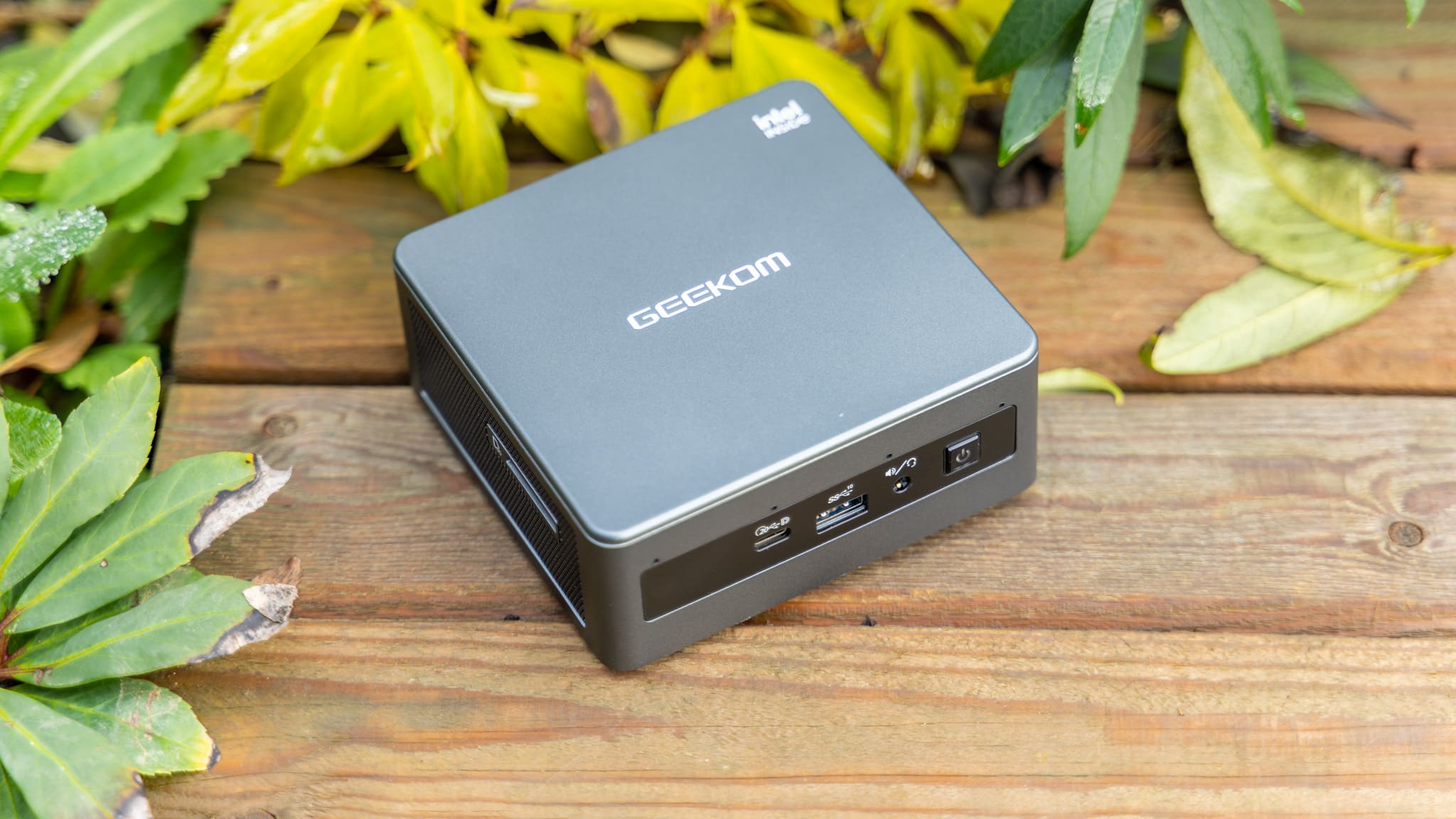
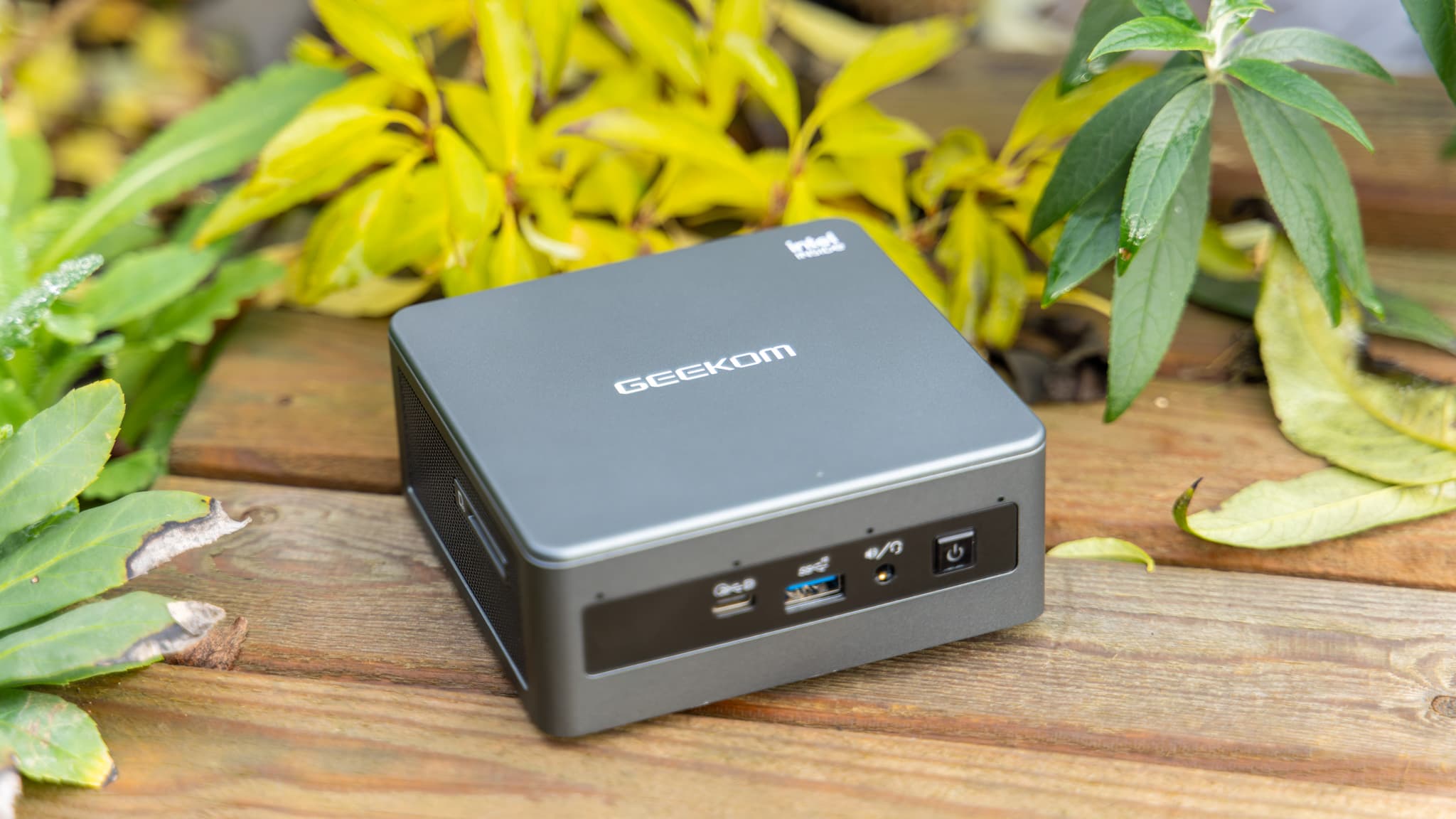
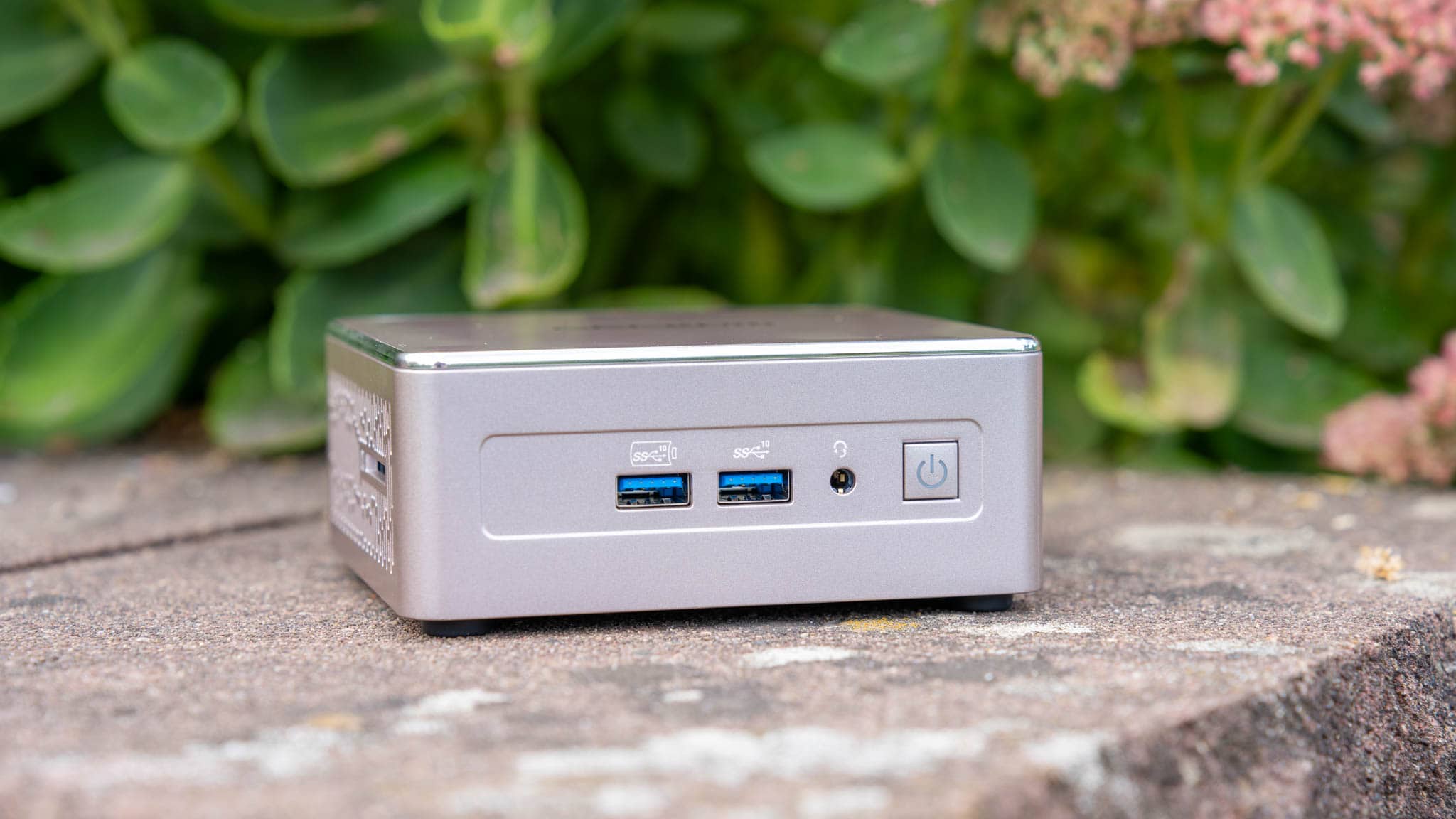
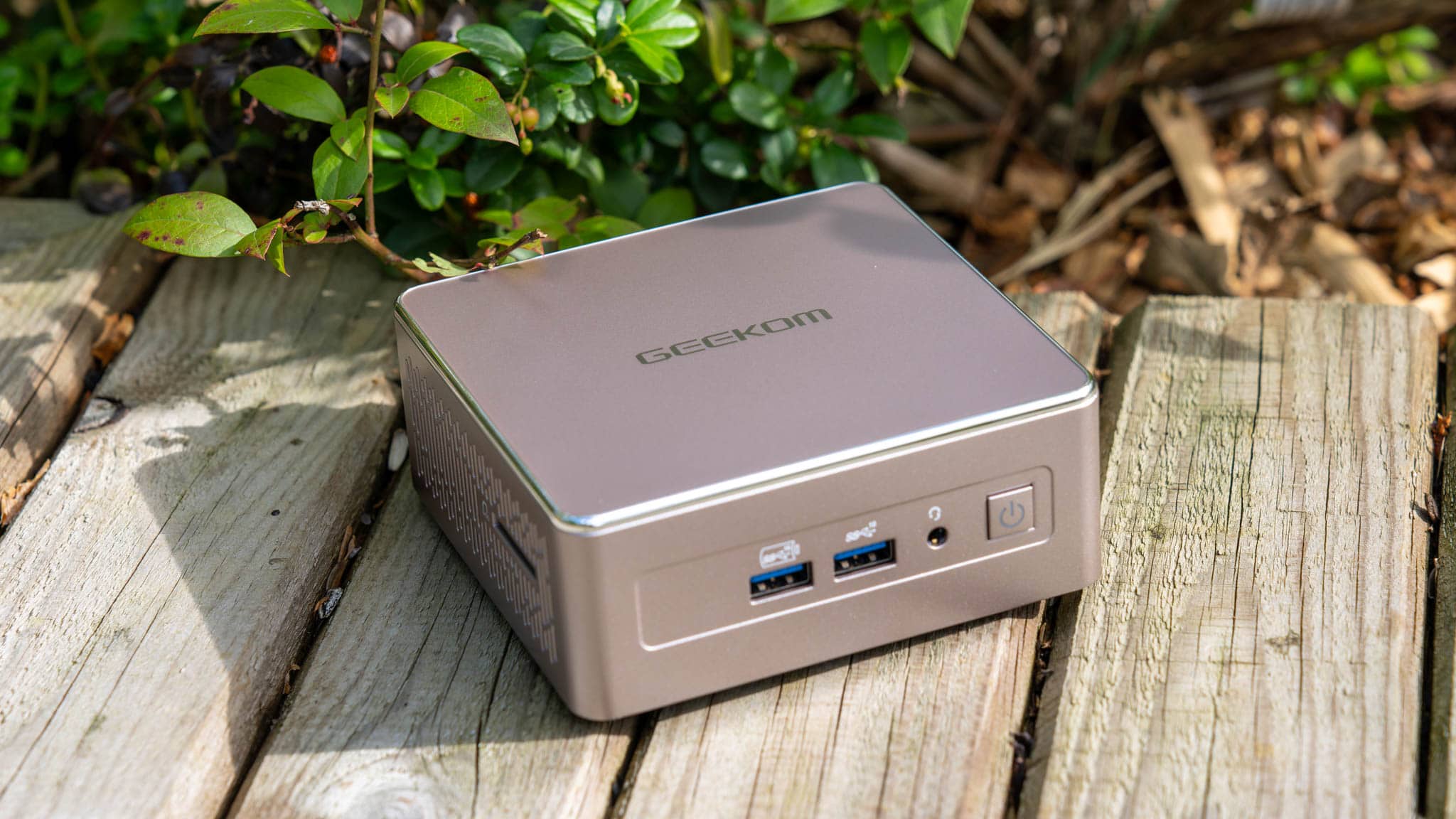
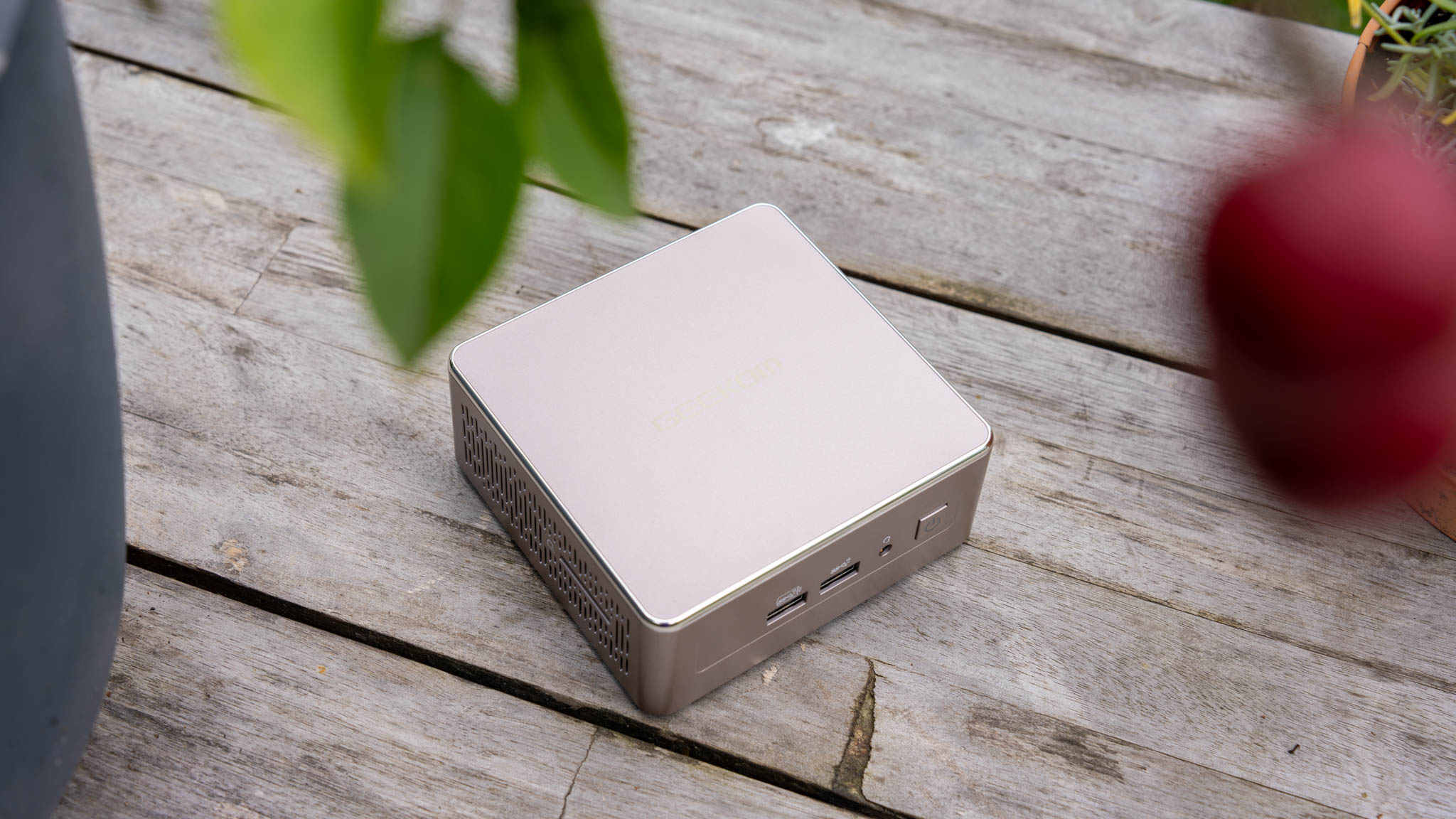
Der Geekom Mini IT11 setzt auf das typische Mini-PC Design im “Intel NUC Style”. Wir haben also eine 117 x 112 x 46 mm große Box aus Kunststoff.
Dabei wirkt der Mini IT11 erfreulich gut verarbeitet, Der PC sieht durchaus wertig und schick aus. Zudem ist dieser auch relativ schwer für einen Mini-PC.
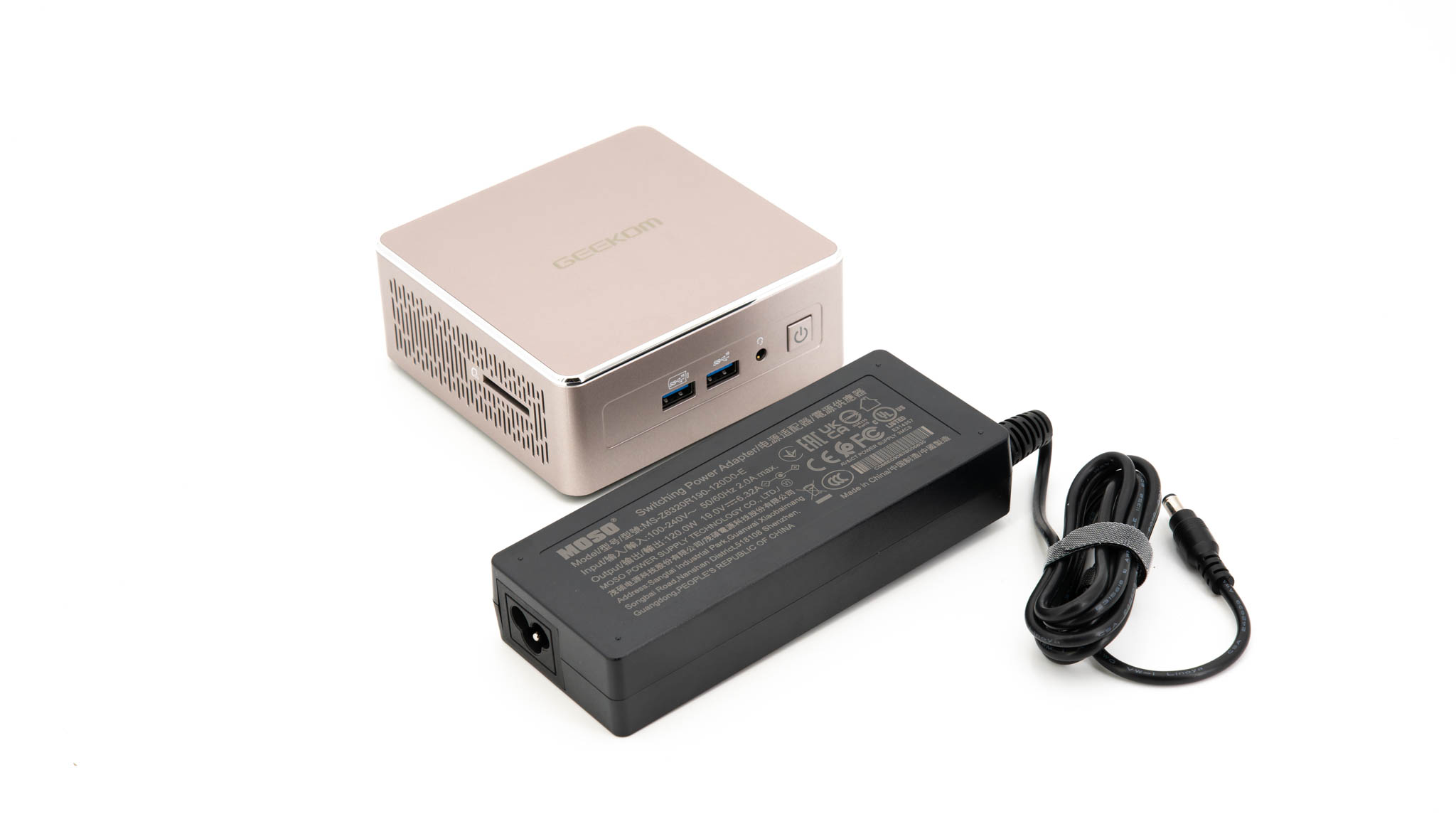
Auf Seiten des Netzteils nutzt dieser ein externes 90W Netzteil (19V/4,74A).
Anschlüsse des Geekom Mini IT11
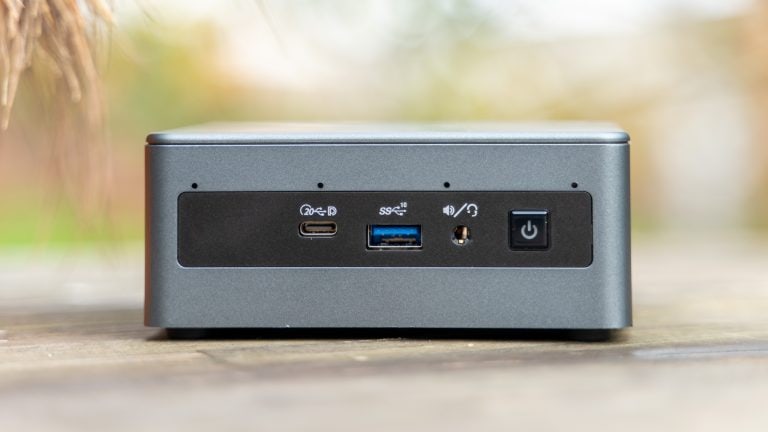
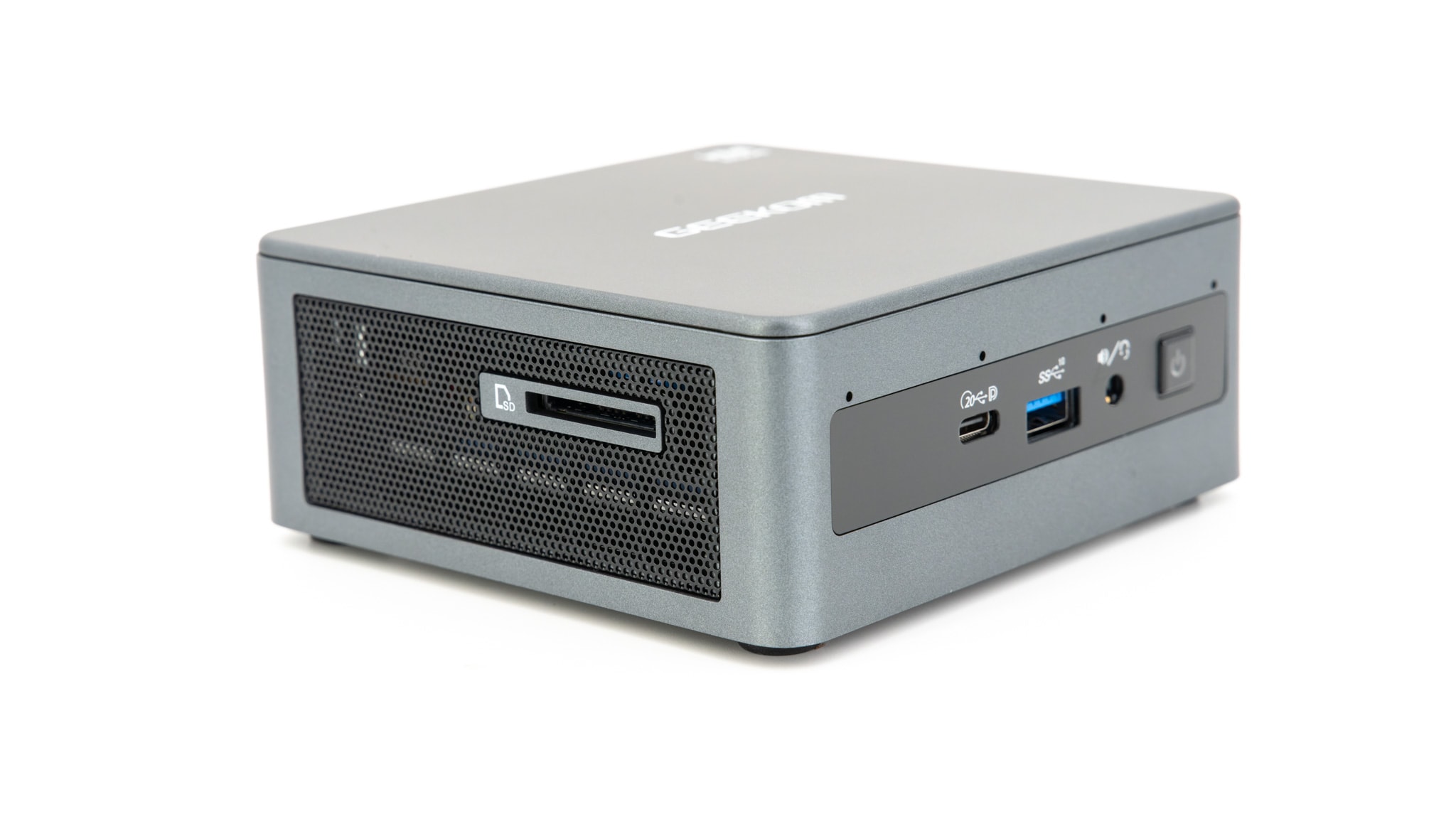
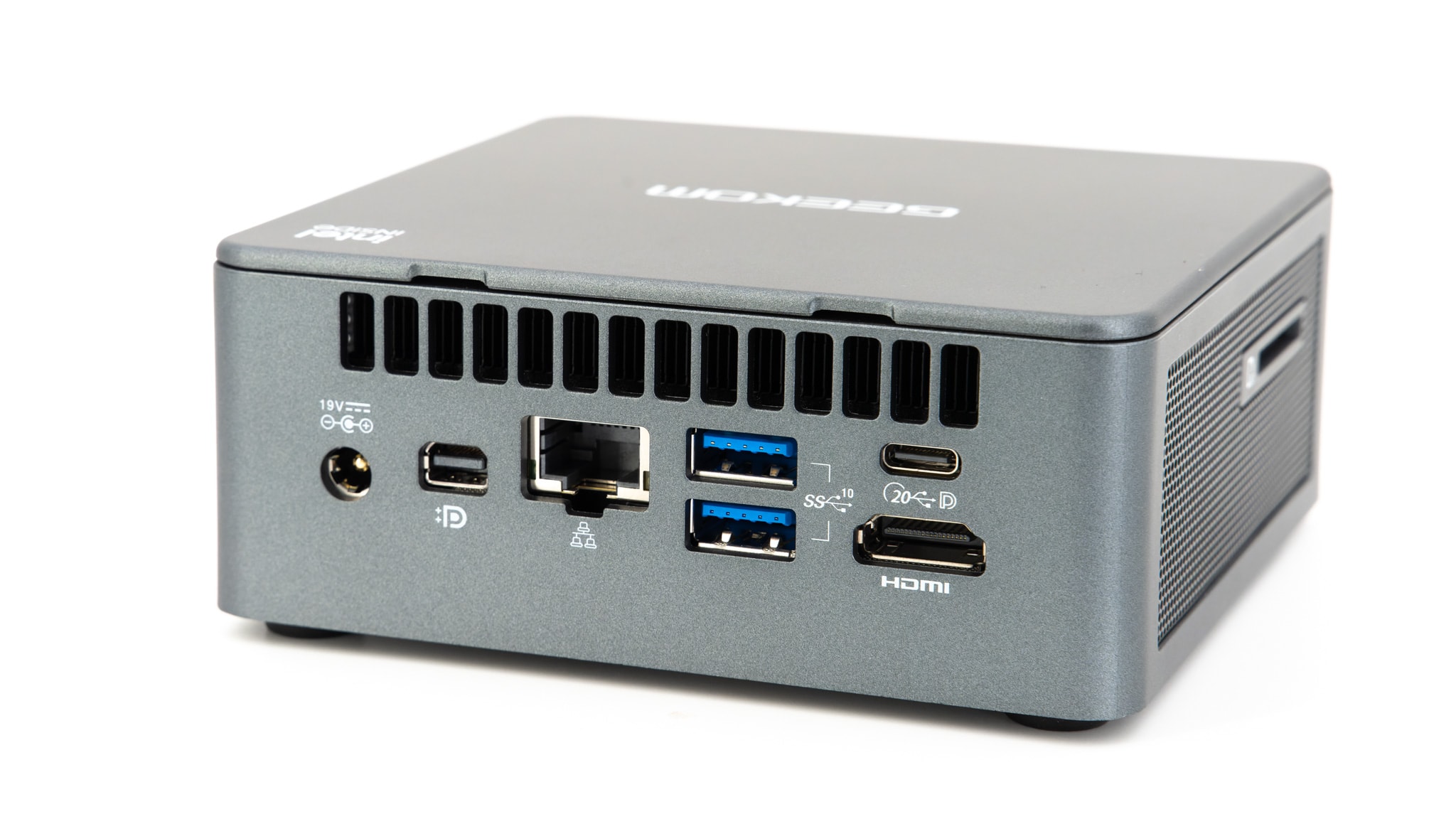
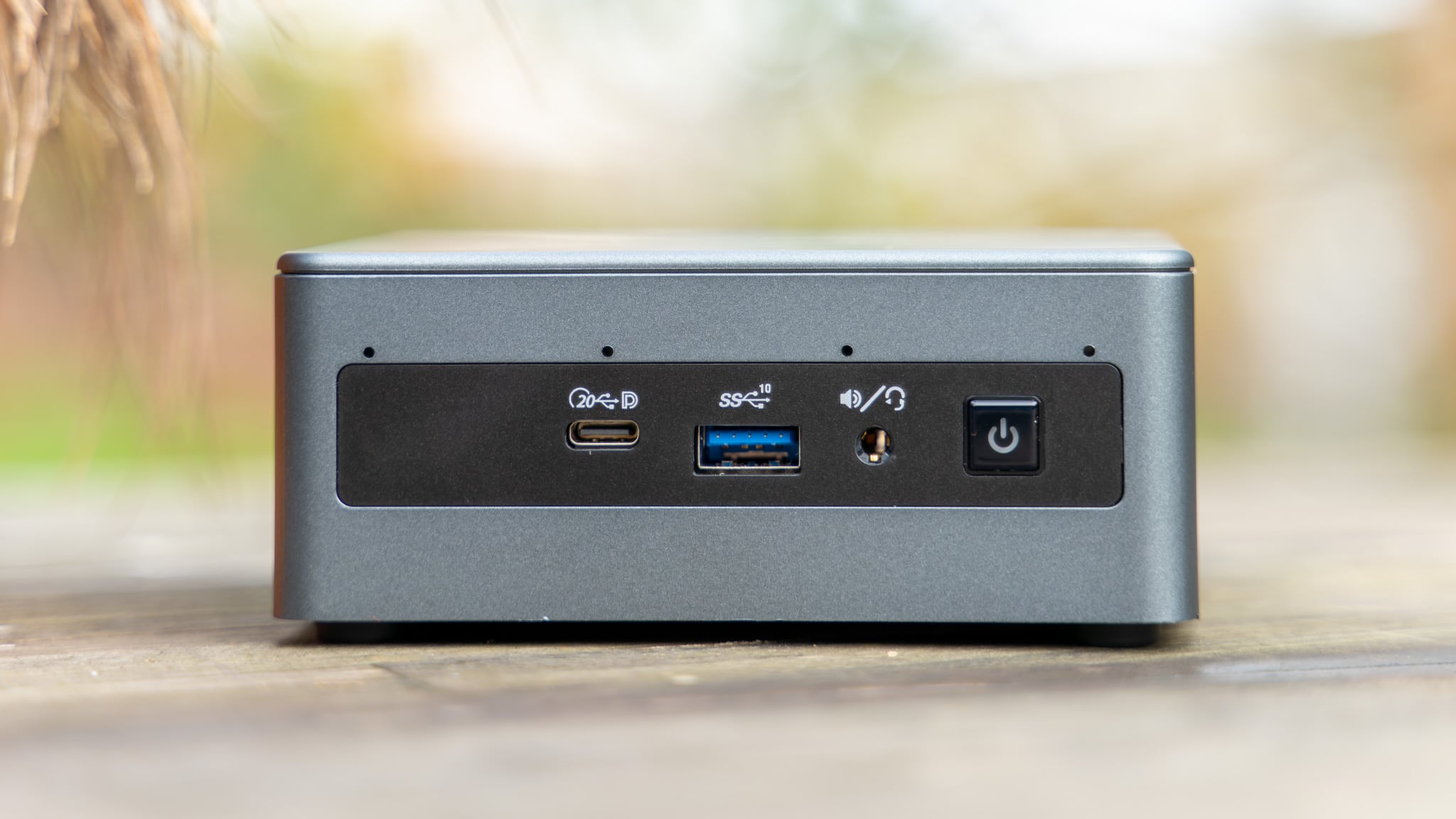
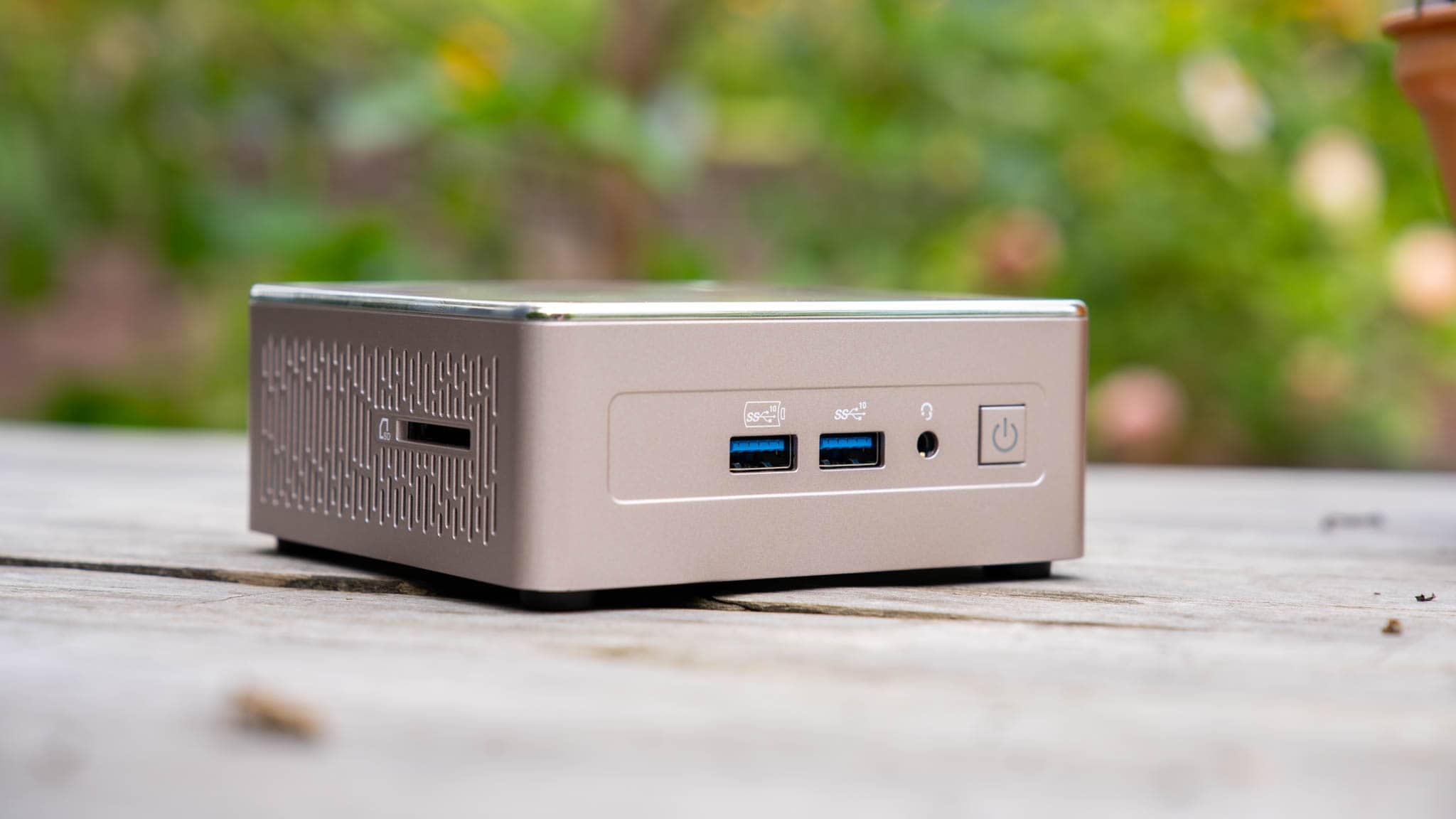
Ein Highlight des Geekom Mini IT11 sind ohne Frage die Anschlüsse.
2x USB C 20 Gbit mit DisplayPort
3x USB A 3.2 Gen 2 10 Gbtit
1x HDMI 2.0
1x Mini DisplayPort
1x 3,5mm Kopfhöreranschluss
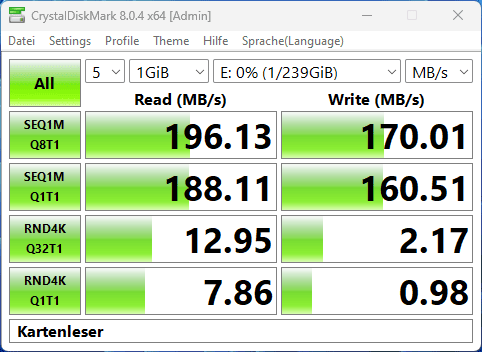
1x SD Kartenleser
Abseits von vielleicht einem Thunderbolt/USB 4 Port den ich mir gewünscht hatte, ist die Portausstattung stark! Gerade die beiden USB C 20 Gbit Ports sind außergewöhnlich und sehr willkommen.
Auch der SD Kartenleser an der Seite des PCs ist super!
Im Inneren
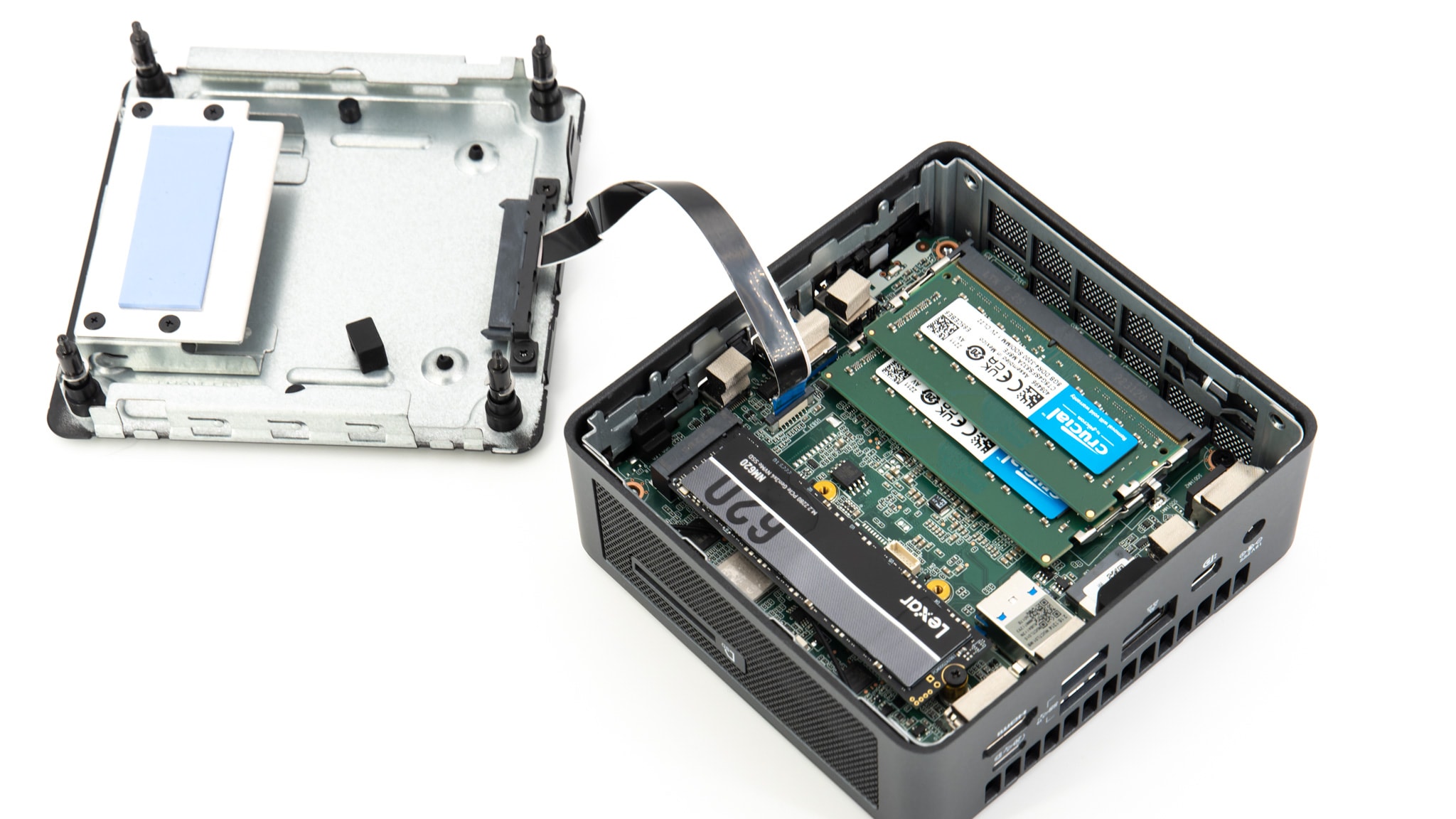
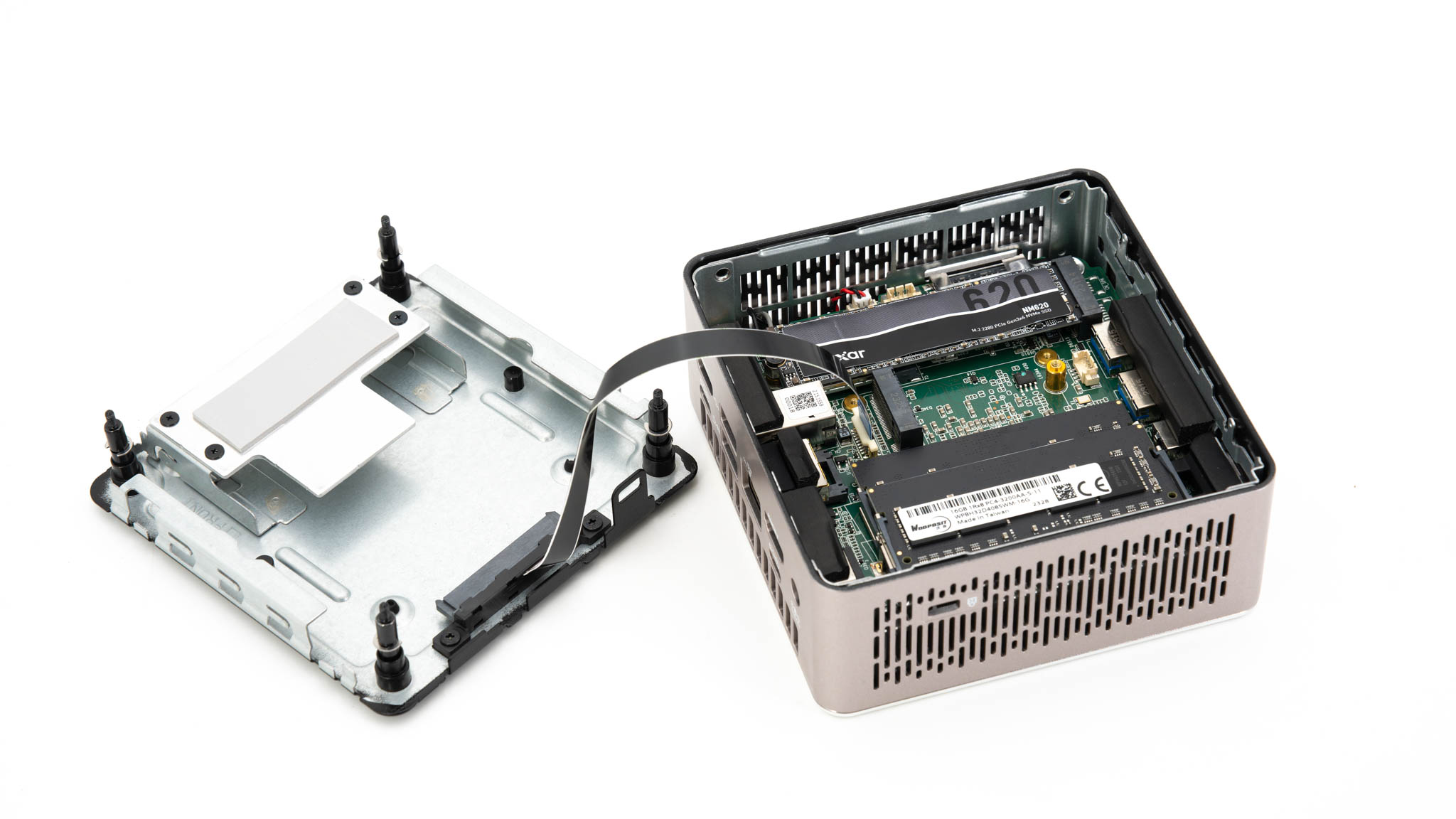
Du kannst den Boden des Geekom Mini IT11 öffnen. Dort findest du:
2x DDR4 (Notebook) RAM Steckplätze
1x M.2 2280 NVME Slot
1x 2,5 Zoll SATA SSD/HDD Steckplatz
Du könntest also den Arbeitsspeicher erweitern, wie auch zwei Speichermedien verbauen. Die WLAN Karte ist allerdings fest verbaut.
Mit Windows 11 Pro
Auf dem Geekom Mini IT11 ist Windows 11 Pro installiert. Wir haben hier eine weitestgehend cleane Installation ohne Zusatzprogramme oder ähnliche Spielchen. Allerdings finden sich in einem Recovery Ordner einige Programme, die mir unbekannt sind. Allerdings laufen keine verdächtigen oder außergewöhnlichen Prozesse auf dem PC (mit ProcessExplorer und VirusTotal überprüft).
Bei sowas bin ich immer vorsichtig, nicht, dass ich Geekom misstraue, aber sicher ist sicher.
Die Lizenz ist an den PC gekoppelt und bleibt auch nach einer erneuten Installation bestehen!
Performance
Das Herzstück des Geekom Mini IT11 ist der Intel Core i7-1195G7. Bei diesem handelt es sich um einen der größeren Prozessoren aus Intels 11. Generation der “I” CPUs, welche primär in “Ultrabooks”, wie z.B. dem Dell XPS 13 zum Einsatz kamen bzw. kommen.
Die CPU ist dabei aber nicht veraltet, wir sind bei Notebooks aktuell in Intels 12. Generation, dies ist die 11. Generation. Wir haben hier also einen recht aktuellen Prozessor.
Dieser verfügt zwar nur über 4 Kerne (8 Threads), welche aber mit bis zu 5 GHz takten (2,9Ghz Basis-Takt)! Dies bei einer aktuellen Architektur ist schon ein Garant für eine ordentliche Leistung.
Kombiniert werden diese mit 16 GB RAM und einer 512GB NVME SSD.
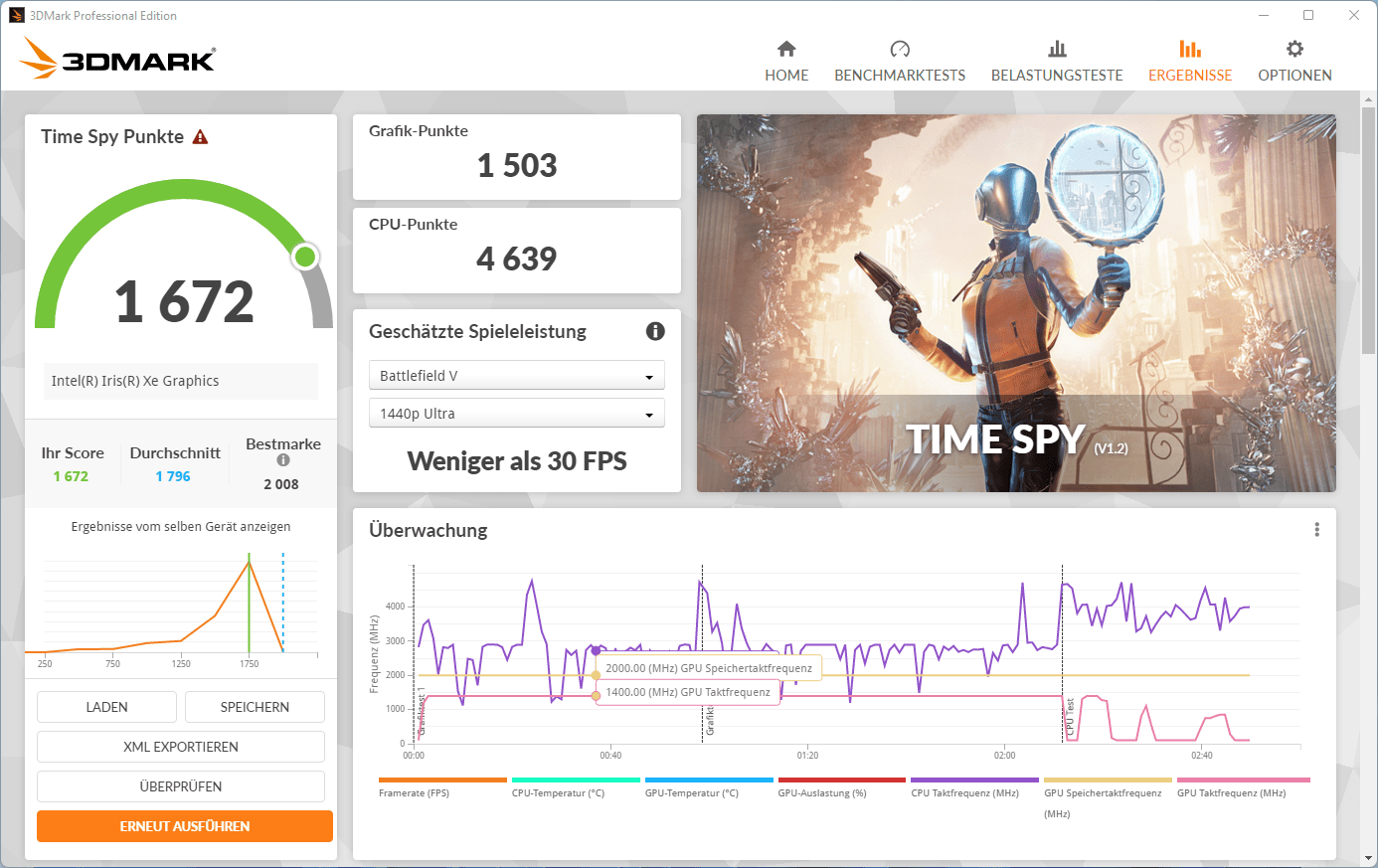
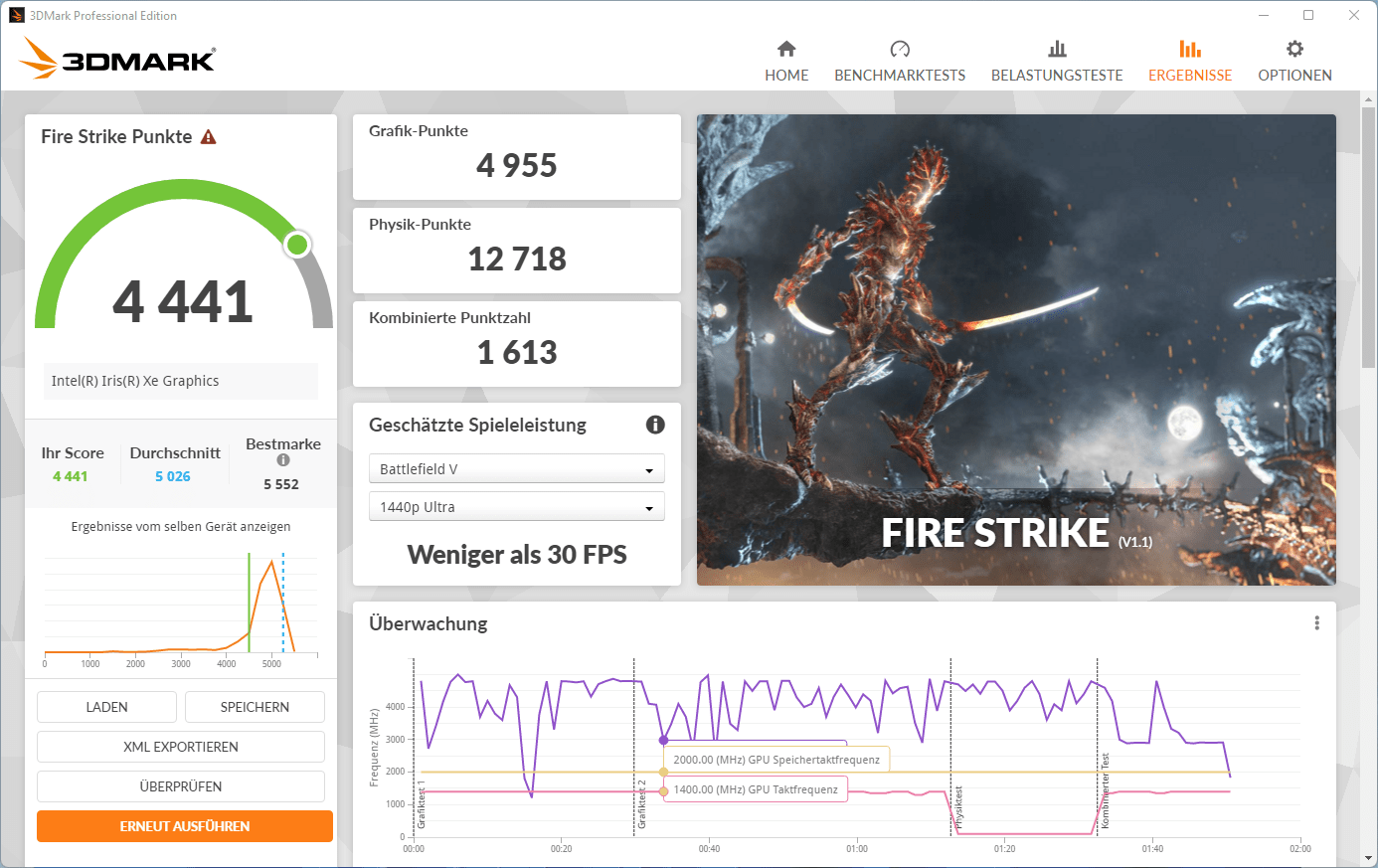
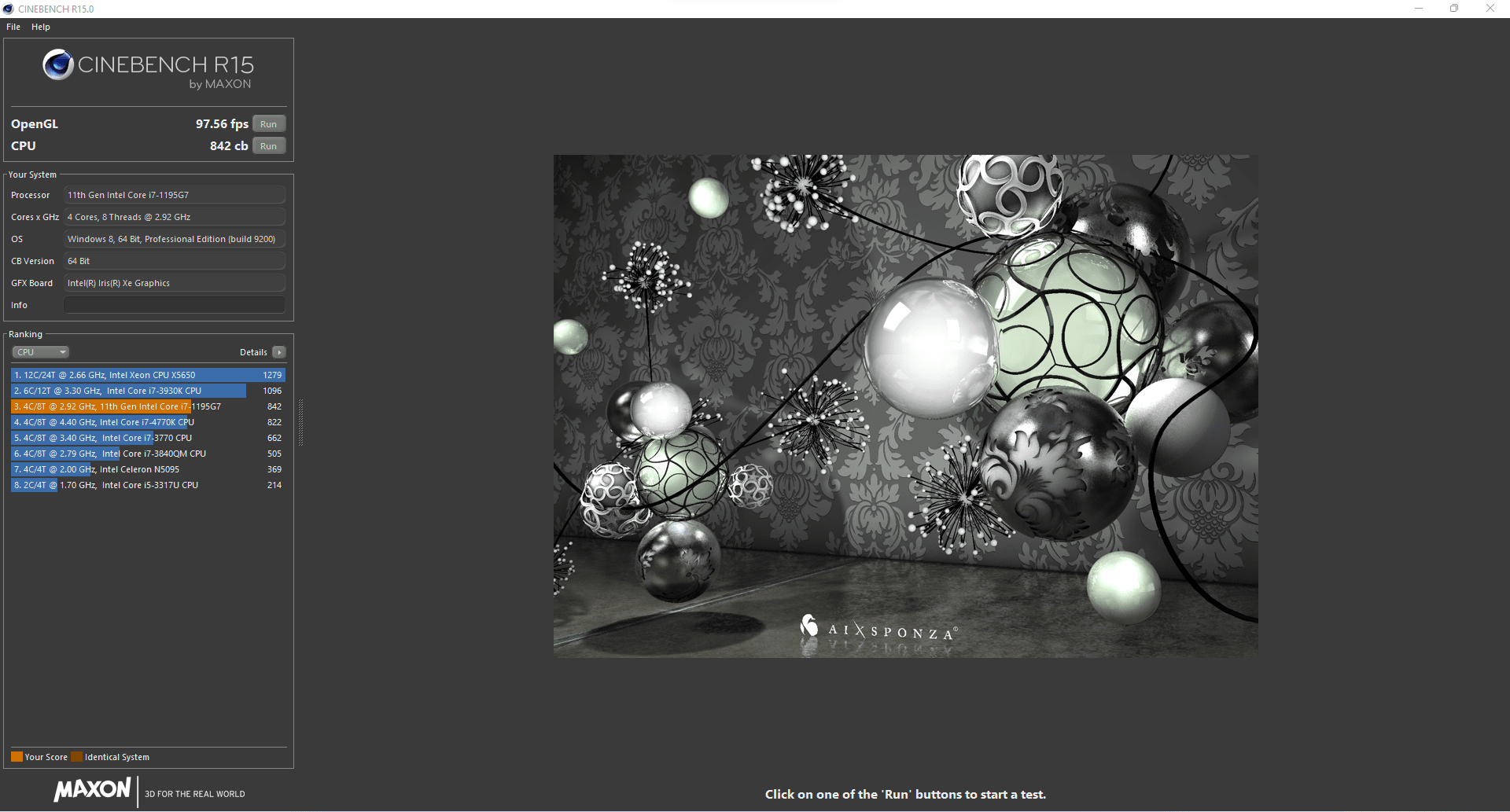
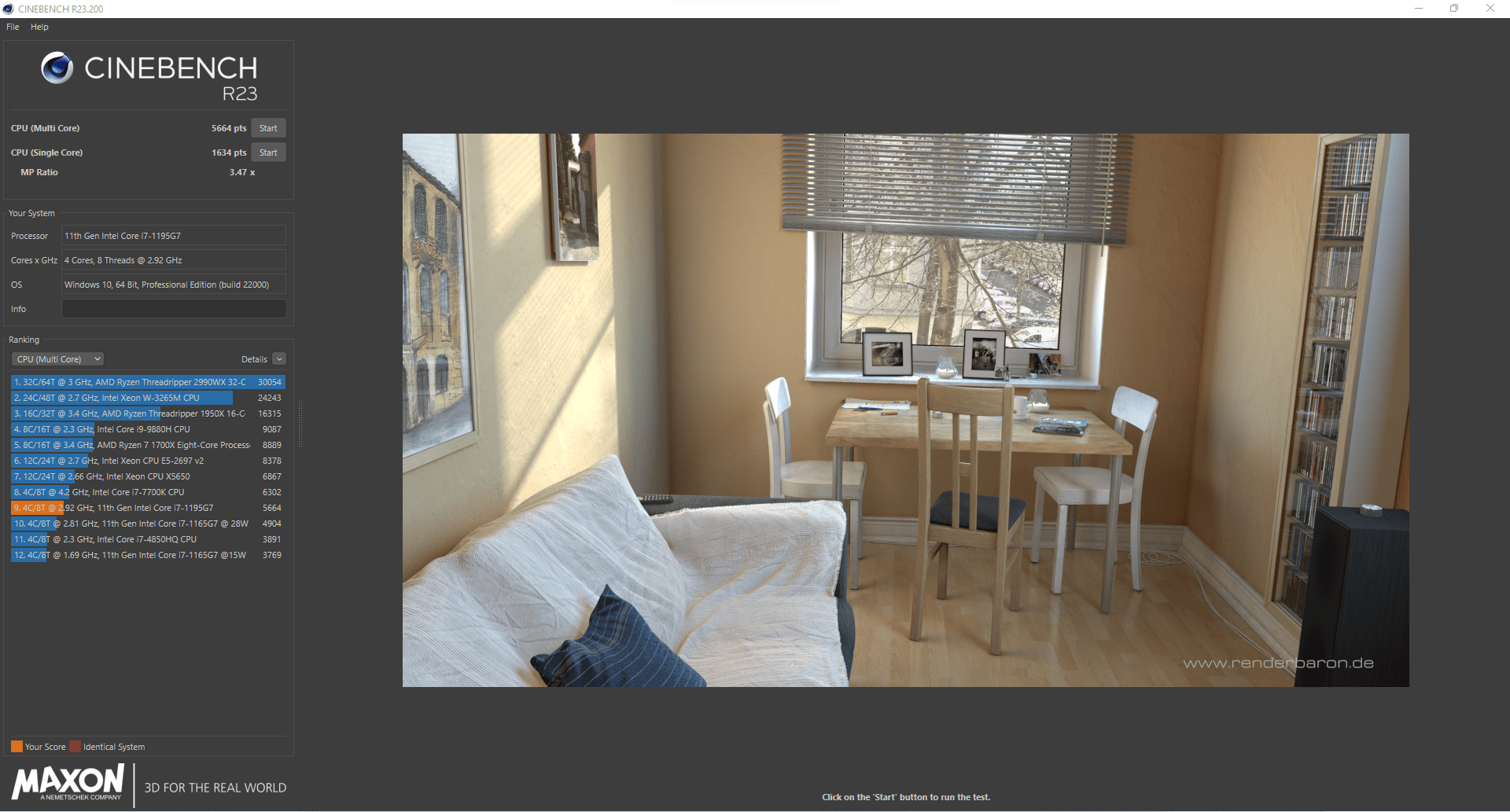
Schauen wir uns direkt doch ein paar Benchmarks an.
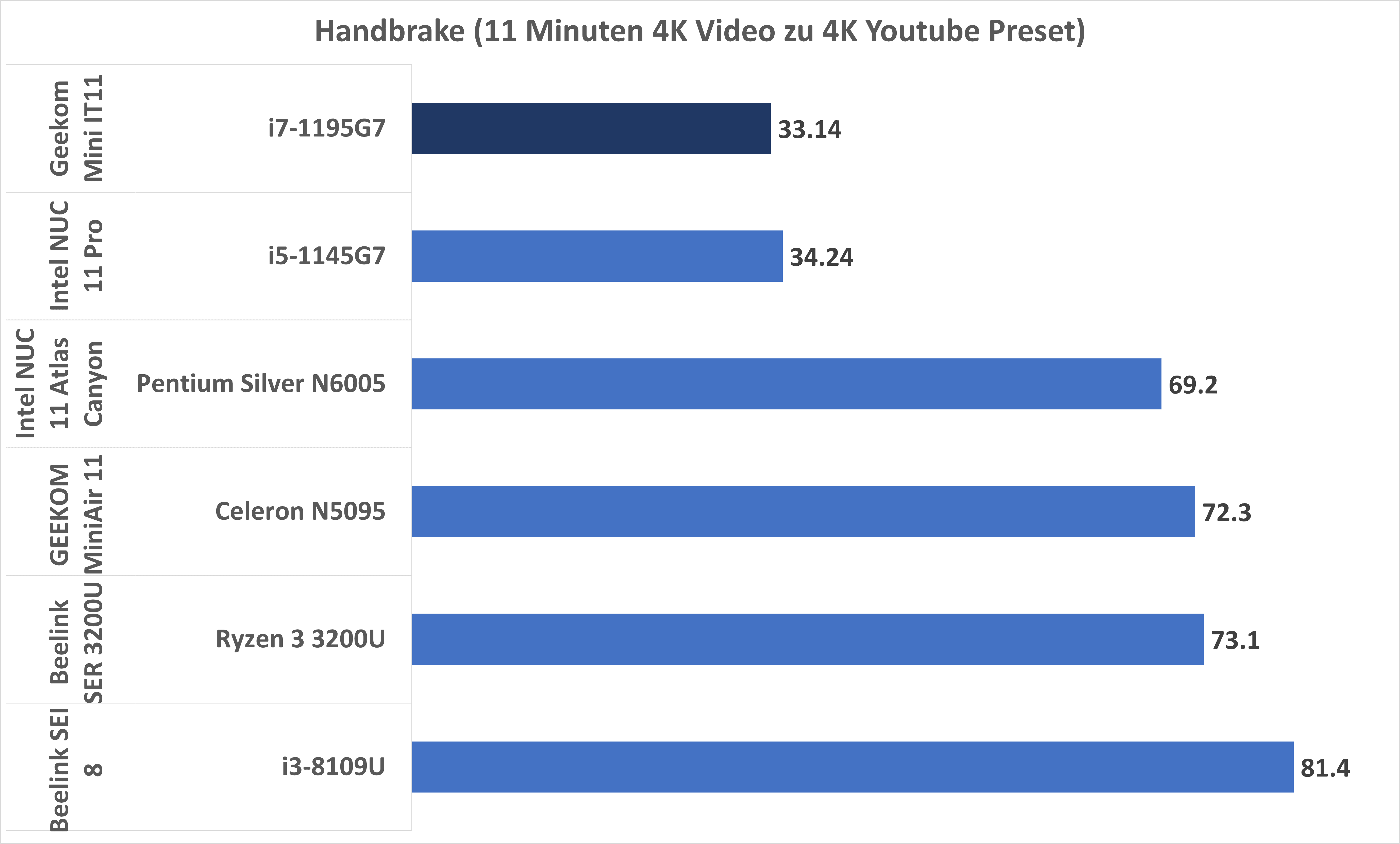
Schauen wir uns direkt die Werte verglichen mit anderen Mini-PCs an.
Hier können wir sehen, dass der Geekom Mini IT11 im oberen Mittelfeld liegt. Dieser ist +- vergleichbar mit dem Intel NUC 11 Pro. Kann allerdings in Benchmarks nicht mit den AMD Ryzen 5000er Mini-PCs mithalten, da sie in der Regel über 6 oder 8 Kerne verfügen.
Wobei dies nicht ganz stimmt. Die Single Core Leistung des Geekom Mini IT11 ist die beste die ich bisher bei einem Mini-PC gesehen habe!
Dies wirkt sich auch durchaus auf die Praxis aus. Der Mini IT11 fühlt sich sehr reaktionsfreudig an und flott an. Dies gilt sowohl für einfache Alltagsanwendungen, wie aber auch für intensivere Tätigkeiten wie Fotobearbeitung.
Ja, der Mini IT11 ist für Fotobearbeitung voll geeignet! Lightroom und Photoshop, wie auch Luminar und Co. profitieren sehr stark von einer hohen Single Core Leistung.
SSD, Lexar
Geekom setzt beim Mini IT11 auf eine Lexar NM620 SSD mit 512 GB. Dies ist eine absolut akzeptable NVME SSD!
Sie erreichte im Test 3448 MB/s lesend und 2664 MB/s schreibend. Wir haben hier also eine ordentliche PCIe 3.0 SSD, welche sicherlich kein Flaschenhals ist und eine vernünftige Zuverlässigkeit bieten sollte.
Lautstärke
Der Geekom Mini IT11 ist ein leiser PC, aber auch nicht der leiseste Mini-PC den ich bisher in den Fingern hatte.
Im Leerlauf bzw. bei Office Anwendungen ist dies in der Regel unhörbar. Es kann vorkommen, dass die Lüfter mal anspringen, aber dies ist eher die Ausnahme.
Unter Last wird der Mini-PC aber durchaus hörbar. Hier ist dieser vergleichbar mit einem Mittelklasse Notebook. Nicht super leise, aber auch nicht “gaming-Notebook” brüllend laut.
Update, IT11 mit Linux
Ich nutze den IT11 mittlerweile in meinem Büro als gesonderten Linux-Rechner. Ich habe Manjaro und Kubuntu ausprobiert bzw. genutzt.
Bei Distributionen liefen ohne Probleme auf dem PC! Ich hatte keinerlei Treiberprobleme oder andere „Modifikationen“, die ich vornehmen musste.
Zwar lief Manjaro soweit problemlos, aber ich bin zu Kubuntu gewechselt, welches mir einfach etwas mehr zusagt, auch wenn ich prinzipiell Manjaro spannender finde.
Von daher ist der IT11 aus meiner sicht voll für Linux-Nutzer.
Stromverbrauch
Der Stromverbrauch ist einer der größten Pluspunkte eines Mini-PC. Im Leerlauf, auf dem Desktop, benötigt der Geekom Mini IT11 unter 10W! Meist braucht er nur 8,x-9,xW. So viel Strom benötigen in meinem großen Desktop-PC vermutlich allein die Lüfter.
Nutzt du den PC, Webbrowsen, Office usw. springt der Verbrauch recht hektisch hin und her. Aber hier kannst du mit 14-25W im Schnitt rechnen. Unter Volllast landen wir im Bereich 48W.
Dies ist weiterhin extrem wenig! Geht es dir um einen möglichst sparsamen PC, dann ist der Geekom Mini IT11 eine gute Wahl!
Fazit
Der Geekom Mini IT11 ist der beste Intel-basierte Mini-PC, den ich bisher in den Fingern hatte. Diesen kann ich an sich auch (außer fürs Gaming) uneingeschränkt empfehlen!
Der hier verbaute Intel Prozessor der 11. Generation (i7-1195G7) hat ordentlich Power. Wir haben zwar “nur” 4 Kerne, aber diese sind extrem flott unterwegs. Dies ist der Mini-PC mit der höchsten Single Core Leistung, den ich bisher in den Fingern hatte.
Hierdurch läuft dieser in der Praxis unheimlich gut und flott, selbst bei etwas fordernden Aktivitäten wie Foto oder Video-Bearbeitung. Klar dies ist kein absolutes High End System, aber du kannst eine Leistung wie bei einem “Luxus” Notebook alla Dell XPS 13 erwarten.
Dabei ist die Leistungsaufnahme mit unter 10W im Leerlauf einfach toll. Gerade in der aktuellen Zeit, wo Strom ein halbes Vermögen kostet. Allerdings unter Volllast kann der Mini IT11 etwas mehr hörbar sein als andere (AMD basierte) Mini-PCs.
Ein Vorteil des Mini IT11 vor allem gegenüber der Beelink Modelle ist die Portausstattung. So kannst du hier vor allem 3 Monitore verbinden und hast zwei sehr schnelle 20 Gbit USB C Ports, zusätzlich zu 4x USB A 3.0.
Zum Zeitpunkt des Tests zahlst du für den Mini IT11 je nach Version 599€ oder 699€. Nicht wenig! Aber der Preis geht in Ordnung! Dieser liegt knapp über den Intel Barebone NUCs, aber du bekommst hier 16GB RAM, eine 512GB NVME SSD und nicht zuletzt eine Windows 11 Pro Lizenz, welche recht teuer sein kann.
Willst du also kein Notebook, suchst einen möglichst sparsamen PC, für vielleicht ein Büro, dann ist der Geekom Mini IT11 eine super Wahl.
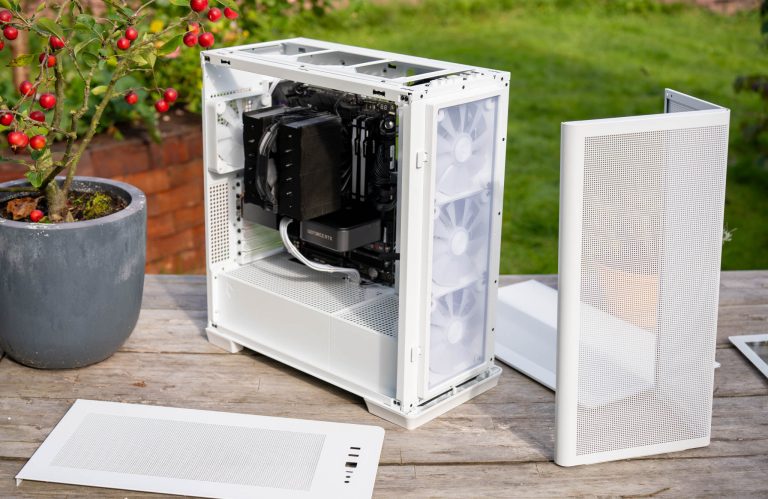
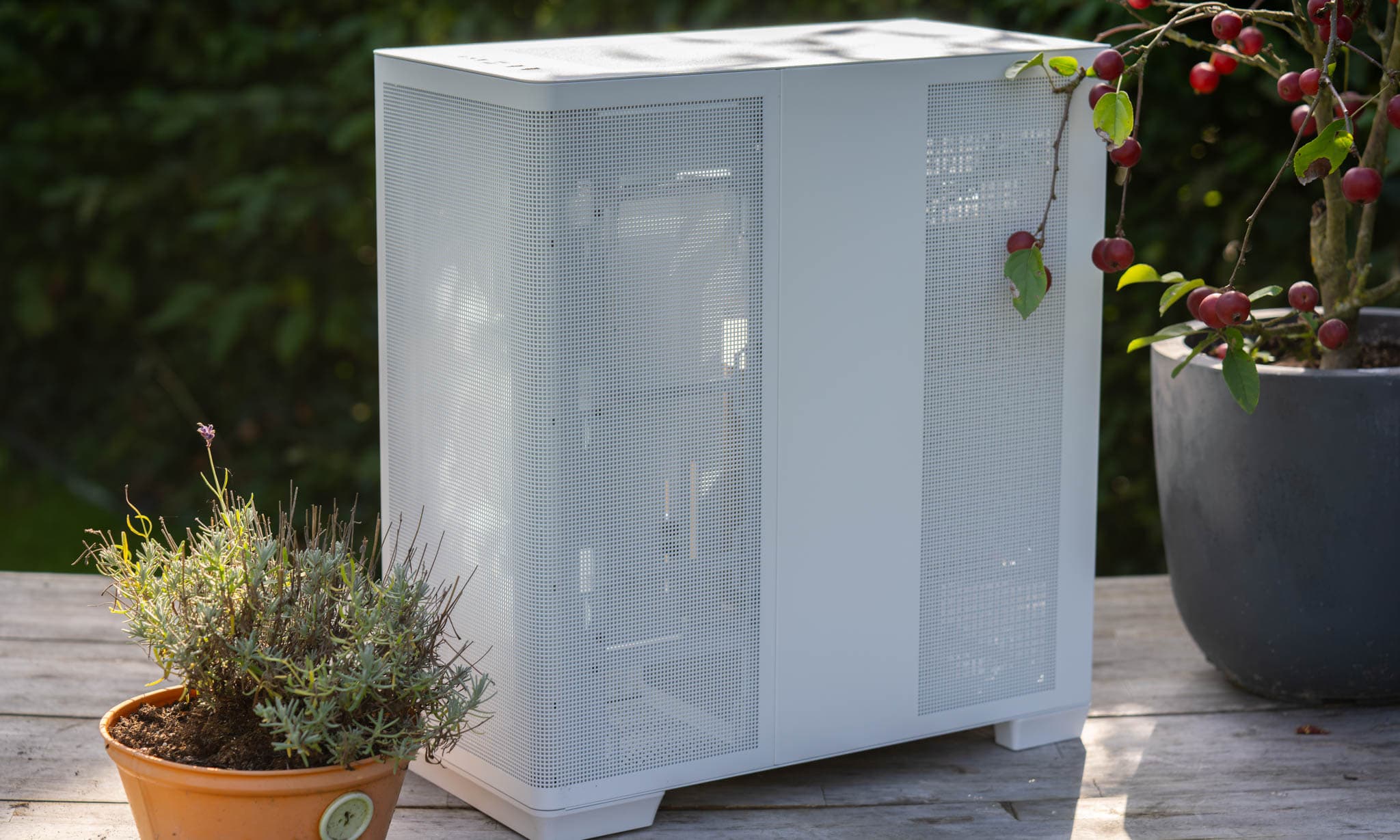
Mit dem C1 bietet APNX sein erstes Gehäuse an und dieses hebt sich durchaus von der Masse ab. So haben wir zwar einen vertrauten Aufbau, aber das Design, gerade der Front und hinteren Seite ist fast schon als einmalig zu bezeichnen.
So haben wir ein recht offenes Mesh Design, mit einem geschwungenen Seiten-Panel, welches durchaus interessant aussieht und auch für einen guten AirFlow sorgen sollte. Dabei ist die Gestaltung generell recht schlicht und ansprechend gehalten.
Zudem verspricht APNX, dass sich mit im Lieferumfang des Gehäuses besonders hochwertige Lüfter befinden. Interessant!
Wollen wir uns das APNX C1 einmal im Test ansehen!
An dieser Stelle vielen Dank an APNX für das Zurverfügungstellen des C1 für diesen Test.
Das APNX C1 im Test
Das APNX C1 ist ein “großes” PC Gehäuse für ATX Mainboard. Entsprechend misst dieses 230 x 502 x 464 mm.
Wir haben hier also kein Gehäuse vor uns, das versucht, besonders kompakt zu sein.
Dabei ist aber die Verarbeitung und generelle Haptik sehr hochwertig! Das Gehäuse wirkt gut gemacht und auch die weiße Lackierung macht einen guten Eindruck. Neben der weißen Version gibt es das C1 auch in Schwarz und “Chroma”.
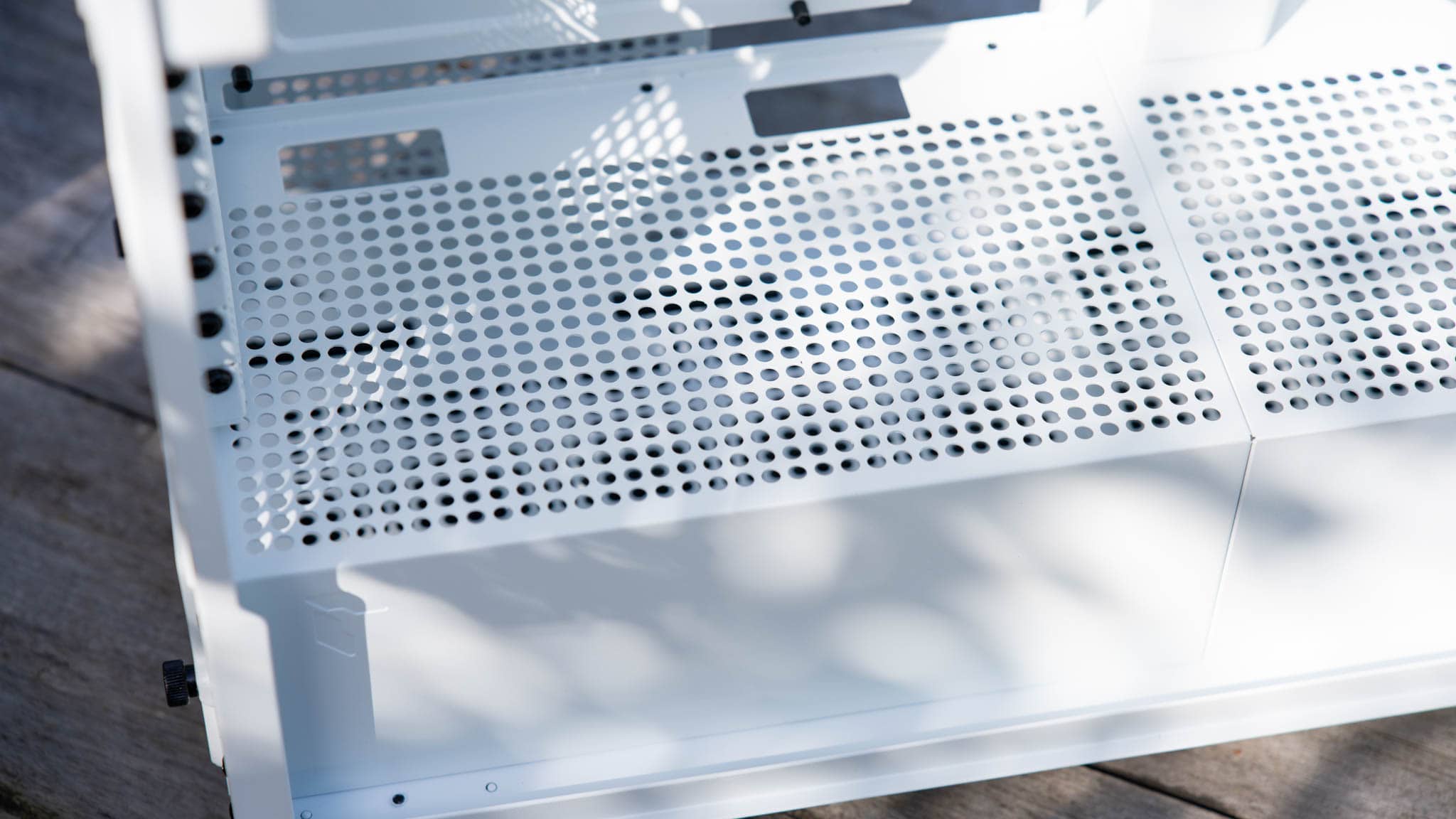
Der Innenraum des Gehäuses ist “klassisch” aufgebaut. So haben wir lediglich im Boden einen abgetrennten Netzteil-Bereich, ansonsten ist der innere Bereich komplett offen.
Seitenpaneele, genau wie der Deckel und die Front lassen sich ohne Werkzeug entfernen! Dabei wirken diese aber ausreichend straff sitzend, dass ein ungewolltes Abfallen kaum möglich ist.
Innenraum und Platzangebot
Prinzipiell ist das C1 ein sehr offenes und großes Gehäuse. Entsprechend hast du hier ein reichhaltiges Platzangebot. Hier ein paar grobe Richtwerte:
CPU Kühler maximale Höhe: 166 mm
GPU maximale Länge: 395 mm
Netzteil maximale Länge: 270 mm
Praktisch wirst du sämtliche CPU Kühler und Grafikkarten in dem Gehäuse problemlos unterbringen können.
Als Referenz, eine ASUS ROG Strix GeForce RTX 4090 hat eine Länge von 357 mm das Gehäuse bietet maximal 395 mm.
Mit GPU Halter
Einige moderne GPUs sind so lang und schwer, dass sie durchhängen und brechen können! Als Schutz bietet das APNX C1 eine kleine “Stütze”, welche besonders lange Grafikkarten am Ende unterstützen kann.
Bei meiner hier verbauten RTX 3070 ist dies aber nicht nötig.
Front IO
Auf der Oberseite des Gehäuses findest du neben dem Einschalter und einer Reset Taste, 2x USB 3.0 bzw. 3.2, ein USB C Port und ein 3,5 mm Audio-Ausgang.
Bis zu 11 Lüfter!
Theoretisch kannst du in dem APNX C1 bis zu 11 Lüfter verbauen.
Front: 3x 120 mm / 140 mm
Deckel: 3x 120 mm oder 2x 140 mm
IO Seite: 1x 120 mm
Rückseite: 3x 120 mm
Hinter dem Mainboard: 1x 120 mm
Auf der Front des C1 findest du deine primäre Radiator/Lüfter Position. Hier kannst du bis zu 3x 120 oder 140 mm Lüfter bzw. Theoretisch eine 280 mm bzw. 360 mm AIO.
Alternativ oder zusätzlich könntest du 3x 120 mm oder 2x 140 mm Lüfter im Deckel verbauen. Hier wäre auch Platz für eine entsprechende 360/280 mm AIO. Diese würde sich aber nur einseitig bestücken lassen.
Sollten dir dies noch nicht genug Lüfter sein, kannst du auch die seitliche Kabelabdeckung entfernen und dahinter 3x weitere 120 mm Lüfter verbauen.
Auch lässt sich ein Lüfter hinter dem Mainboard (auf Höhe des CPU Sockels) verbauen.
Alle Lüfter im APNX C1 haben eine “direkte” Luftzufuhr, hinter einem Mesh Gitter! Es sitzen hier keine Lüfter hinter Glasscheiben oder müssen Luft durch schmale Schlitze ansaugen. Selbst die optionalen Lüfter hinter dem Mainboard bekommen eine direkte Luftzufuhr.
Inklusive 4 (guter) Lüfter!
Trotz des vergleichsweise fairen Preises hat APNX beim C1 gleich vier Lüfter installiert. In der Front finden wir 3x 140 mm Lüfter und auf der Rückseite einen 120 mm Lüfter.
Hierbei handelt es sich aber um die APNX FP1 Lüfter. 30mm Dicke, ARGB Lüfter in er farblich passenden Farbe zum Gehäuse.
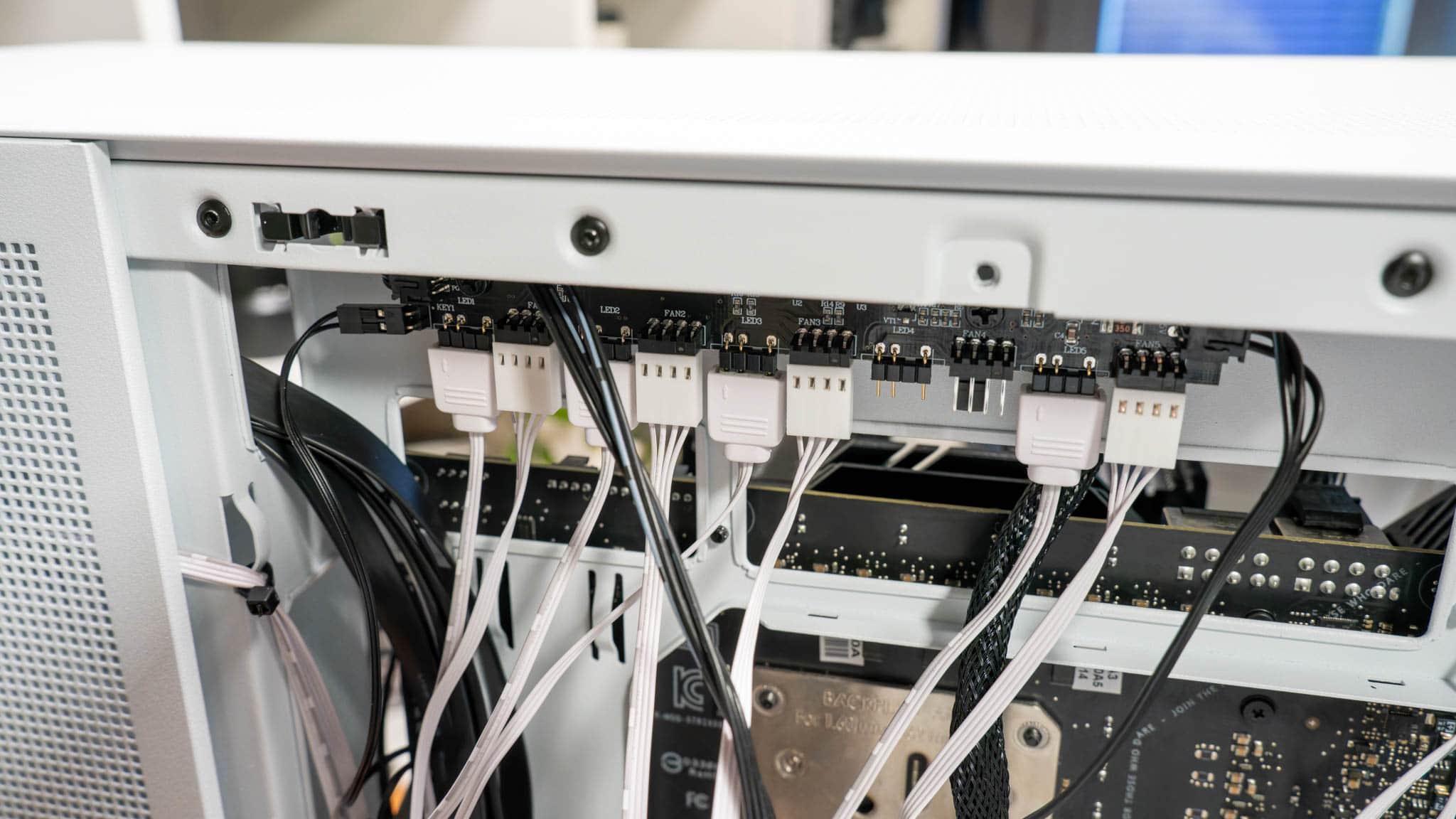
Die Beleuchtung der Lüfter lässt sich über einen normalen RGB Header über dein Mainboard steuern. Dabei verbaut APNX auch einen kleinen Lüfter/RGB Hub. Du musst also nicht alle Lüfter einzeln mit deinem Mainboard verbinden, sondern kannst diese gemeinsam steuern.
Die Beleuchtung ist dabei sehr schön schlicht und gelungen! Zudem scheinen die Lüfter sehr wertig zu sein.
Diese bewegen vergleichsweise viel Luft bei einem recht geringen Geräuschpegel. Ich will nicht sagen, dass dies die besten Lüfter auf dem Markt sind, hier hat Corsair, Noctua und Co. schon nochmal etwas besseres zu bieten, aber die Lüfter des C1 sind Qualitativ klar eine Stufe über dem was du in normalen PC Gehäusen vorinstalliert findest.
Dies merkst du auch am Gehäuse der Lüfter. So sind die APNX FP1 recht dick und kräftig gebaut. Der Rahmen der Lüfter ist mit 30 mm sogar ein Stück weit dicker als bei normalen Lüftern (25mm), was für mehr statischen Druck und eine niedrigere Lautstärke sorgen soll.
3x HDD oder SSDs
Wie bei vielen modernen Gehäusen bietet auch das C1 eher überschaubar viel Platz für 2,5 Zoll SSDs und HDDs.
Es lassen allerdings bis zu 3 Laufwerke hinter dem Mainboardschlitten verschrauben.
Bauen im APNX C1
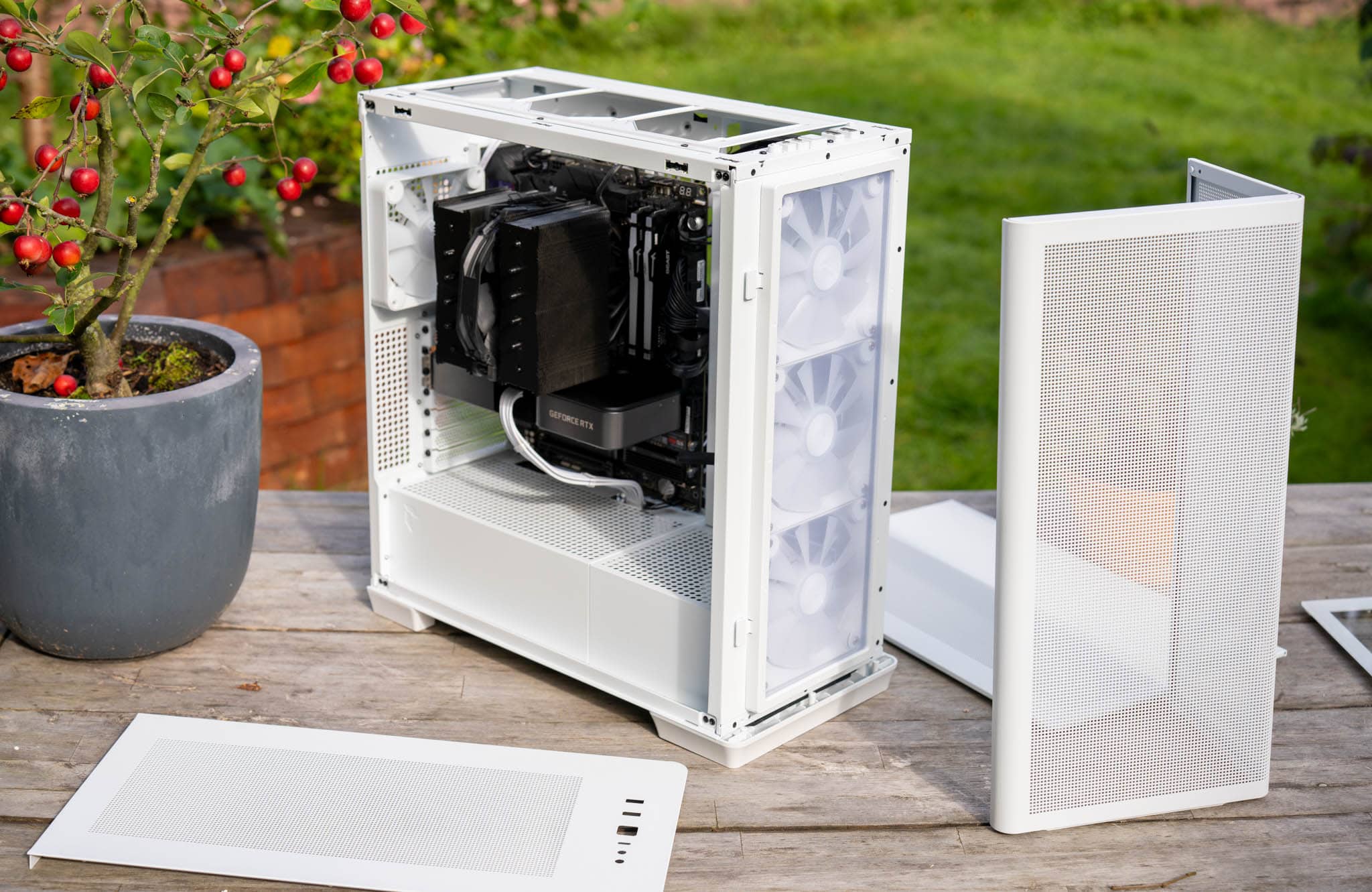
Ich habe für diesen Test meinen Test-PC in das APNX C1 verbaut.
AMD Ryzen 5 7600X mit Noctua NH-D15S chromax.black
ASUS ROG Strix X670E-E Gaming WIFI
16GB RAM
Nvidia RTX 3070
Beim Bauen im Gehäuse gab es praktisch 0 Auffälligkeiten. Es ist super einfach in dem C1 einen PC zu bauen, aufgrund des großen Platzangebotes und des recht klassischen Aufbaus.
Dennoch ein paar Punkte:
Mainboard Abstandhalter waren vorinstalliert
Die Schrauben waren beschriftet (Netzteil Schrauben, Mainboard Schrauben usw.)
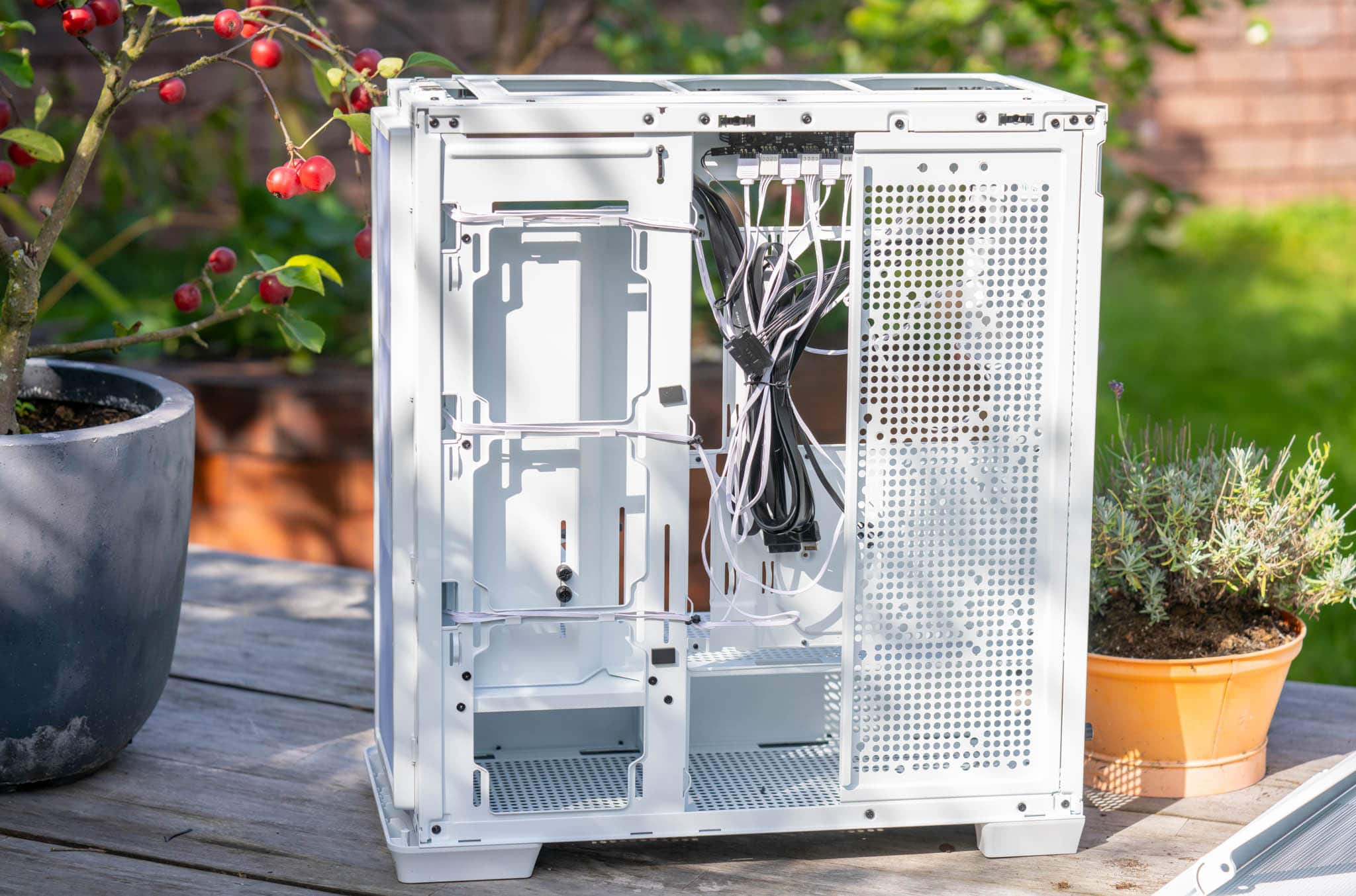
Der Kabelmanagement-Platz hinter dem Mainboard ist ausreichend, aber auch nicht besonders großzügig.
Es liegen Kabelbinder mit im Lieferumfang, sowohl aus Kunststoff wie auch aus Klett
An sich haben wir hinter dem Mainboardschlitten genug Platz fürs Kabelmanagement, aber dieser Bereich ist etwas verschachtelt.
Allerdings, selbst wenn hier etwas Chaos herrscht, siehst du dies dank diverser Abdeckungen von vorne nicht.
Wenn ich etwas kritisieren müsste, dann dass der Kabelstrang vom Front Panel etwas besser hätte versteckt werden können. Dieser läuft mehr oder weniger offen.
Wie gut ist die Kühlung?
Schauen wir uns einmal an wie gut die Kühlung im APNX C1 ist bzw. wie stark das Front Panel die Kühlung negativ beeinflusst.
Hier gibt es zwei Testdurchläufe, einmal Cinebench 2024 für die CPU und 3D Mark Fire Strike Extreme für die GPU. Diese Tests habe ich mehrfach mit verschiedenen Lüftereinstellungen, ohne Seiten-Panel, ohne Front-Panel usw. wiederholt.
Starten wir bei der CPU Temperatur und die Werte hier sehen richtig gut aus! Wir sehen zwar, dass die Temperaturen ohne Front und Seite etwas niedriger ausfallen, aber die Unterschiede sind absolut minimal!
Entsprechend reduziert das Front Panel und der Staubfilter den Luftstrom nur wenig.
Wie steht es um die Grafikkarte?
Die Grafikkarte profitiert sehr stark von den Frontlüftern. Es spielt hier auch keine große Rolle ob das Frontpanel aufgesetzt ist oder nicht, aber die Lüfterstärke hat einen großen Einfluss!
Selbst eine Reduktion der Lüfter von 100% Leistung auf 50% sorgt für eine sichtbare Steigerung der GPU Temperatur.
Du solltest also definitiv die Lüfter in der Front verwenden und vielleicht auch etwas höher drehen, sollte dich die Lautstärke nicht stören.
Wir können aber zusammenfassen, dass das Frontpanel den Luftstrom nicht nennenswert beeinflusst und wir generell einen sehr großen AirFlow haben.
Fazit zum APNX C1
Bei einem PC Gehäuse kommt es aus meiner Sicht zunächst auf die Optik an. Gefällt dir das APNX C1? Falls ja, spricht hier aus meiner Sicht nichts gegen den Kauf!
Das APNX C1 macht in allen Bereichen einen sehr guten Job. So ist vor allem die Kühlung stark! Wir haben ein vergleichsweise offenes Gehäuse mit vielen Lüfter Positionen und einem direkten Air Flow, welcher nur minimal durch Luftfilter und das Mesh beeinflusst wird.
Hinzu kommen wirklich gute ARGB Lüfter und eine starke Hardwarekompatibilität. Du wirst so ziemlich alle CPU Kühler und Grafikkarten in das C1 bekommen. Auch haben wir jede Menge Platz für AIOs, ob nun in der Front oder im Deckel.
Dabei ist die generelle Qualität und Verarbeitung des Gehäuses tadellos und die geschwungene Front gefällt mir gut!
Sollte dir auch das Design gut gefallen und du suchst ein Gehäuse mit besonders gutem Airflow, dann ist das APNX C1 eine tolle Wahl!
Der Preis von 140-160€, je nach Version, geht in Ordnung, gerade aufgrund der vergleichsweise hochwertigen ARGB Lüftern, welche verbaut sind.
PowerQueen bietet mit der P300 seine erste Powerstation auch auf dem deutschen Markt an. PowerQueen kennt vielleicht der ein oder andere Leser von ihren guten und preislich fairen LiFePO4 Akkus.
Mit der P300 bieten sie nun aber auch eine kleine Powerstation an. Und in diesem Fall meine ich mit klein auch klein, denn die P300 bietet lediglich eine Kapazität von 300Wh und 300W Ausgangsleistung. Allerdings hat die Powerstation auch einen entsprechenden Preis.
Teils braucht man auch einfach nicht mehr, nur eine kleine Powerstation für den Garten, Gartenlaube usw.
Wollen wir uns im Test einmal die PowerQueen P300 Powerstation ansehen. Kann die Powerstation überzeugen?
An dieser Stelle vielen Dank an PowerQueen für das Zurverfügungstellen der Powerstation für diesen Test.
Die PowerQueen P300 Powerstation im Test
Die P300 ist mit einer Kapazität von 300Wh ganz klar eine Einsteiger- Powerstation, welche auch nicht übermäßig groß ist.
So misst diese 23 x 16,1 x 19,5 cm und bringt rund 3,6 Kg auf die Waage. Sicherlich nichts für den Rucksack oder die Hosentasche, aber gerade aufgrund des praktischen Tragegriffs durchaus gut portable!
Gerade wenn du diese nur mit in den Garten nehmen möchtest oder vom Auto zum Campingplatz.
Das Gehäuse besteht aus einem recht normalen, aber brauchbaren Kunststoff. Allgemein ist die Verarbeitung und Haptik sicherlich nicht außergewöhnlich, aber soweit Ok.
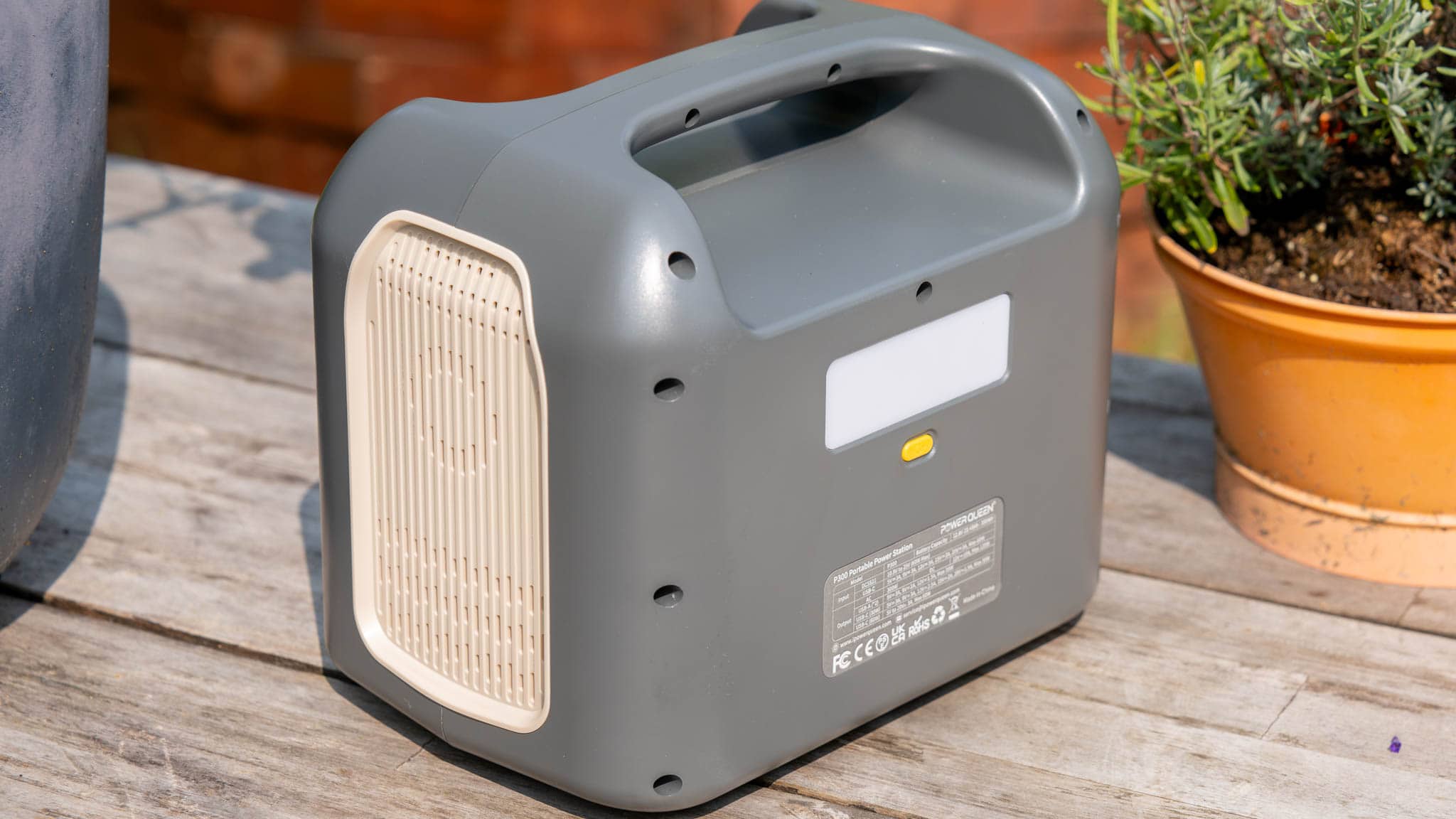
Die Anschlüsse der Powerstation sind alle auf der Front angebracht. Auf der Rückseite haben wir einen kleinen Scheinwerfer integriert.
Anschlüsse der PowerQueen P300
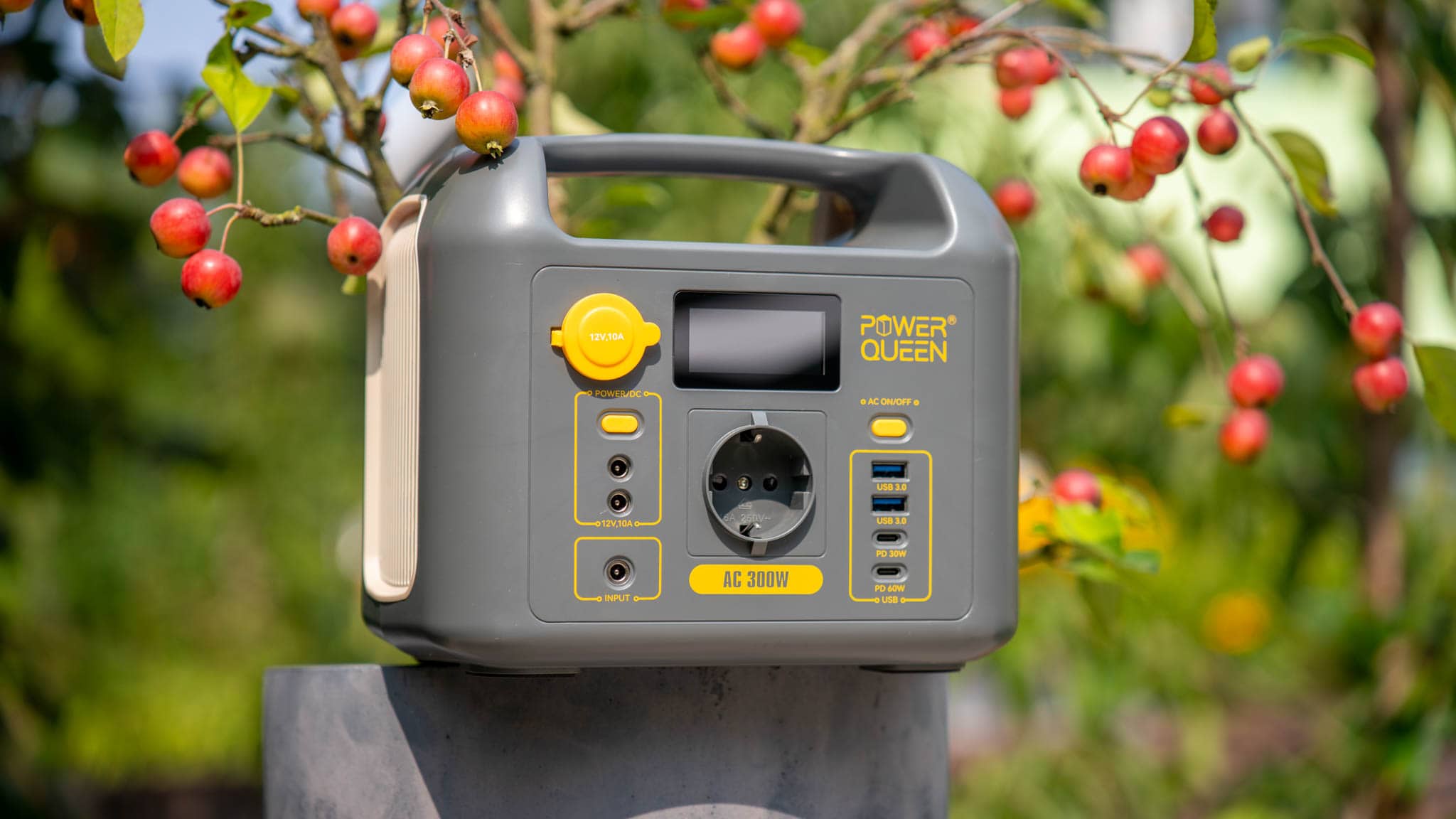
Die Anschlüsse der P300 sind alle auf der Front angebracht. Hier finden wir folgendes:
1x AC Steckdose mit 300W
2x DC Ausgänge 12V/10A (Rundstecker)
1x KFZ Zigarettenanzünder 12V/10A
2x USB A mit Quick Charge 3.0
1x USB C mit 30W Power Delivery
1x USB C mit 60W Power Delivery
Für eine Powerstation dieser Klasse ist das eine sehr gute Anschlussausstattung! Wir haben eine Steckdose, einige DC Ausgänge, wie auch diverse USB Ports inklusive eines 60W Power Delivery Ports.
Auf Seiten der Eingänge haben wir lediglich einen Rundstecker, welcher 10,8-25V bei bis zu 60W akzeptiert. Ein entsprechendes Netzteil liegt bei.
Mit LiFePO4 Akku
Die PowerQueen P300 setzt auf LiFePO4 Akkuzellen. LiFePO4 ist eine alternative Akku-Technologie, welche zunehmend an Verbreitung findet.
Verglichen mit Lithium Ionen Akkuzellen bieten LiFePO4 Zellen eine höhere Haltbarkeit und Sicherheit.
So halten normale Lithium Ionen Zellen um die 500 Zyklen. LiFePO4 Zellen wie hier 2000 Zyklen. Damit halt die Powerstation potenziell 4x so lange!
Zudem können sich LiFePO4 Zellen nicht selbst entzünden. Selbst wenn das BMS System in der Powerstation komplett versagt, sollten sich die Akkus nicht entzünden, wie es bei Lithium Akkus theoretisch passieren kann.
Dabei sind LiFePO4 Akkus auch allgemein weniger empfindlich beim Laden oder bei physischen Auswirkungen.
Allerdings sind im Gegenzug LiFePO4 Akkuzellen bei gleicher Kapazität etwas größer als Lithium Ionen Akkus. Daher siehst du diese beispielsweise nicht in Smartphones, wo die Größe eine sehr wichtige Rolle spielt.
Allerdings bei einer Powerstation bevorzuge ich klar die höhere Haltbarkeit als vielleicht 20% weniger Gewicht.
Die Kapazität der P300
Ich habe die Kapazität der P300 an verschiedenen Anschlüssen und bei verschiedenen Leistungsstufen gemessen.
Folgendes sind meine Messwerte:
Wh
% der HA
USB C 60W
295.57
99%
DC 12V/1A
288.5
96%
DC 12V/5A
275.4
92%
AC 25W
218
73%
AC 100W
259
86%
Die Kapazitätswerte sehen gut aus! Über die DC Ausgänge konnte ich zwischen 275,4 Wh und 295,57 Wh messen, was top Werte sind!
Über die Steckdose konnte ich 259 Wh bei mittlerer Last und 218 Wh bei sehr niedriger Last erreichen. Auch dies sind gute Werte, wenn wir bedenken, dass die Spannung von DC zu AC gewandelt werden muss, was gerade bei sehr langsamen entladen recht ineffizient ist. Dafür sind die Werte der Powerstation gut!
Unproblematische Steckdose
Die Steckdose der P300 kann bis zu 300W liefern, was ich auch so bestätigen kann. Dabei funktionierte die Steckdose bei mir im Test mit einer Vielzahl an Geräten unproblematisch. Egal ob nun in Kombination mit Akku-Ladegeräten (Werkzeug-Akkus), PCs und anderer Elektronik.
USB C Ports
Die Powerstation verfügt über zwei USB C Ports. Einen 60W und einen 30W Port. Beide Ports können gleichzeitig die volle Leistung liefern, sehr schön!
In der Praxis funktionierten die Ports auch problemlos, etwas schade ist lediglich die fehlende Unterstützung für PPS.
Gleichzeitiges Laden und Entladen?
Es ist möglich, die PowerQueen P300 gleichzeitig zu laden und zu entladen. Dies macht auch Sinn, gerade wenn du die Powerstation via Solar lädst.
Nutzung als USV möglich?
Es ist prinzipiell möglich die P300 gleichzeitig zu laden und zu entladen, daher ist eine USV Nutzung, also als “Batterie-Backup” für PCs usw. durchaus denkbar.
Allerdings hat das beiliegende Netzteil lediglich 48W.
Entsprechend ist die Nutzung als USV auf eine Leistung von +- maximal 30W limitiert.
Hier kommen wir auch eher auf eine überschaubare Effizienz. Kurzum ich würde die P300 also weniger als USV empfehlen, auch wenn sie theoretisch für kleine Geräte so nutzbar ist.
Mit Lüfter
Wie die meisten Power Stations besitzt auch die P300 einen Lüfter zur Kühlung. Dieser Lüfter scheint Temperatur gesteuert zu sein.
So ist dieser im Normalfall aus, kann aber ab einer Last von 10-20W ab und an mal anspringen. Bei höheren Lasten ist dieser dann aber konstant an.
Dabei ist der Lüfter aber nicht übermäßig laut oder aufdringlich.
Wie lange dauert das Aufladen der PowerQueen P300?
Du kannst die PowerQueen P300 über vier Wege aufladen:
Über das beiliegende 48W Netzteil
In einem Auto über den KFZ Stecker
Via Solar (10,8-25V)
Via USB C
PowerQueen bietet für die P300 ein passendes Solarpanel an. Dieses funktionierte im Test auch wunderbar und konnte die Powerbank bei ausreichender Lichteinstrahlung auch mit rund 50-60W laden.
60W ist dabei auch laut Hersteller die maximale Leistungsaufnahme.
Am beiliegenden Ladegerät dauert so eine vollständige Ladung ca. 8 Stunden. Dies ist, um ehrlich zu sein, nicht übermäßig flott, aber in der Regel ausreichend.
Auch via USB C ladbar?
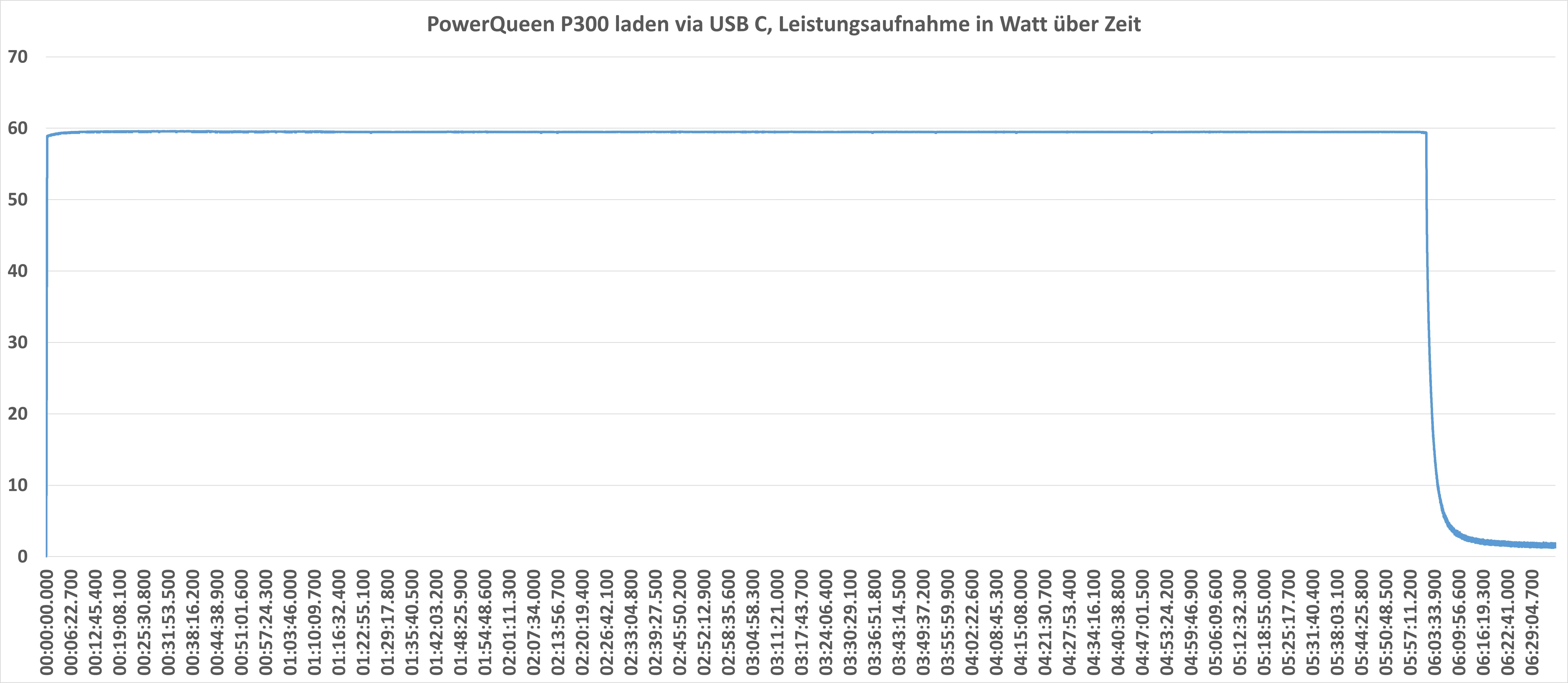
Spannenderweise kannst du die PowerQueen P300 auch über den 60W USB-C aufladen. Dies mit bis zu 60W.
Interessanterweise ist das Laden via USB-C an einem entsprechenden 60W+ Ladegerät sogar mit 6:30h etwas schneller als mit dem beiliegenden Ladegerät.
Ladeeffizienz
Werfen wir zum Abschluss noch einen Blick auf die Ladeeffizienz, also das Verhältnis aus Energie das die Powerstation zum Laden benötigt verglichen mit der Energie die später entnommen werden kann.
Beim Laden an der Steckdose benötigt die Powerstation 405 Wh für eine vollständige Ladung, wo natürlich das Netzteil für einen gewissen Teil des Verlustes verantwortlich ist.
Beim Laden via USB-C (ohne das USB-C Netzteil einzurechnen) benötigte die Powerstation 361 Wh, also ein Stück weniger. Wir können hier davon ausgehen das die Differenz vom Netzteil verbraucht wurde.
Im besten Fall
Im schlechtesten Fall
AC Laden
73%
64%
DC (USB C )Laden
82%
72%
Beim AC Laden kommen wir auf eine Effizienz von ca. 73-64% und beim DC Laden von 82-72%, was soweit passende Werte für eine Powerstation sind.
Fazit
Suchst du eine kleine und günstige Powerstation, dann ist die PowerQueen P300 eine gute aber unspektakuläre Wahl.
Bei der PowerQueen P300 hängt es letztendlich etwas vom Preis ab, wie sehr ich diese empfehlen würde, welcher etwas schwankt.
Grundsätzlich macht die PowerQueen P300 für eine Powerstation der Einsteigerklasse alles richtig! Die Anschlüsse sind ordentlich, es kann die beworbene Leistung und Kapazität geliefert werden und generell macht die Powerstation qualitativ einen guten Eindruck!
Kapazität ist hier aber ein guter Stichpunkt. So konnte ich im besten Fall eine Kapazität von 295,6 Wh messen, was fast perfekt zur Herstellerangabe passt, sehr gut! Allerdings darfst du rund 300 Wh auch nicht überschätzen. Das ist OK, um ein Smartphone oder Notebook mehrfach zu laden oder eine Kühlbox einige Stunden (vielleicht sogar Tage) zu betreiben.
Aber dies ist keine ausreichende Kapazität um im Falle eines Stromausfalls für längere Zeit versorgt zu sein. 300 Wh = ein Gerät mit 300W Verbrauch kann eine Stunde betrieben werden, ein Gerät mit 150W zwei Stunden usw. 300 Wh sind im Zweifelsfall schnell verbraucht, nur so als Hinweis.
Die PowerQueen P300 ist halt eher so eine Powerstation für den Garten, um sein Notebook zu Laden oder Kühlbox zu betreiben usw.
Hierzu passen auch die sonstigen Leistungswerte gut. So haben wir einen gut funktionierenden 60W USB C Ausgang (und Eingang), wie auch eine Steckdose die im Test problemlos war und natürlich die besonders haltbaren LiFePO4 Akkuzellen.
Die Ladezeit der Powerstation selbst ist mit 6:30h bis 8h akzeptabel, könnte aber auch schneller sein. Allerdings in dieser Preisklasse sind dies stimmige Werte!
Kurzum, reicht dir die Kapazität der PowerQueen P300 und bekommst du diese zu einem guten Preis (unter 200€, wie es derzeit der Fall ist), dann ist diese eine absolut brauchbare und gut umgesetzte Powerstation.
Vielleicht hat der ein oder andere von euch gesehen, WhatsApp hat ein neues Feature, Kanäle.
Kanäle sind im Kern Gruppen, in denen nur eine Person (der Kanal-Ersteller) posten kann. Dies ist eine Möglichkeit, interessanten Medien, Personen, Vereinen usw. zu folgen.
Wie du dir nun vielleicht denken kannst, habe ich für Techtest.org einen eigenen WhatsApp Kanal erstellt. WUHU!
Und wie du dir auch vielleicht jetzt denken kannst, würde ich mich freuen, falls du den Kanal abonnieren würdet.
Was für Inhalte wirst du auf dem Techtest.org WhatsApp Kanal finden?
Ich würde den WhatsApp Kanal gerne als eine Art Mischung aus “News-Feed” von neu veröffentlichten Artikeln und „Blicke hinter die Kulisse” aufbauen.
Es soll sich also nicht einfach nur um eine “Link-Sammlung” bzw. RSS Feed handeln, sondern etwas mit Mehrwert und vielleicht ein paar zusätzlichen interessanten Informationen oder Problemen, die ich beim Testen hatte.
Inhalte werden dabei natürlich recht “technisch” und “nerdy” sein. Hast du also Spaß an Technik, könnte das Ganze etwas für dich sein,
Eventuell wird es auch Hinweise zu Youtube Videos und anderen spannenden Artikeln usw. geben.
Es ist mir fast etwas unangenehm mich bzw. Techtest so dreist zu bewerben und dich so direkt um ein Abo zu bitten.
Warum habe ich dann solch einen Kanal erstellt? Wie so oft geht es natürlich um Reichweite und auch um Unabhängigkeit.
Rund 60-70% meiner Leser/Leserinnen kommen über Google bzw. eine Suchmaschine. Allerdings, dank KI und anderer Änderungen bei Google sinken die Suchanfragen, die zu Techtest durchdringen. Dies liegt auch nicht an Techtest oder den Inhalten, sondern einfach an der “Zeit”.
Daher sind andere Quelle für einen Zustrom an Lesern natürlich Gold wert. Was gibt es hier für Möglichkeiten?
Facebook ist leider ziemlich tot bzw. um Reichweite zu bekommen müssen hier Anzeigen geschaltet werden, was sich für mich nicht lohnt.
Instagram geht im Technik-Bereich nicht gut.
Twitter bzw. X, naja, darüber brauchen wir nicht zu sprechen.
Abseits davon wird es schwierig.
Daher wäre ein kleiner WhatsApp Kanal für mich durchaus hilfreich und an sich wie ich finde auch für dich eine schöne und wenig aufdringliche Möglichkeit, Techtest.org zu folgen.
Ich würde dies gerne einfach als kleinen Test starten und schauen, wie sich dieser entwickelt. Dabei würde ich mich natürlich über deine Unterstützung dabei sehr freuen, das hilft mehr mehr als du vielleicht denkst!
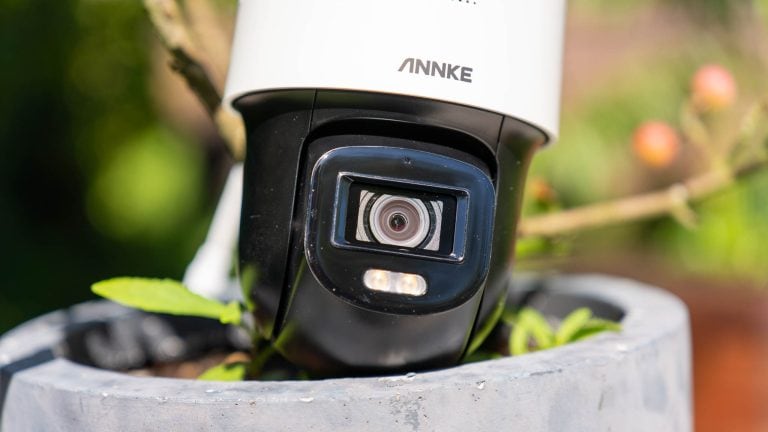
Mit der NightChroma NCPT500 bietet Annke eine Überwachungskamera mit farbiger Nachtsicht an.
Hierfür nutzten diese einen besonders großen 1/1,8 Zoll Sensor mit BSI Technologie, welcher schon von Natur aus sehr viel Licht einfängt. Kombiniert wird er aber mit einem Objektiv das eine Blende von F1.0 bietet! Dies ist eine extrem hohe Lichtstärke.
Beides in Kombination soll der NCPT500 erlauben, praktisch nur dank Streulicht auch bei Nacht Farben zu sehen.
Hinzu kommt eine 3K Auflösung, PoE und eine Dreh/Schwenk Funktionalität.
Ließt sich ja alles wirklich gut und beeindruckend! Aber wie sieht es in der Praxis aus? Kann hier die Annke NightChroma NCPT500 überzeugen?
An dieser Stelle vielen Dank an Anke für das Zurverfügungstellen der NightChroma NCPT500 für diesen Test.
Test: NightChroma NCPT500 von Annke
Die NightChroma NCPT500 ist eine “Pan and Tilt” Dome Überwachungskamera für den Außenbereich. Dies erlaubt es dir, den Kamera-Kopf nach deinen Wünschen über einen verbauten Motor zu drehen und zu schwenken.
Hierdurch ist die Überwachungskamera aber auch etwas größer und auffälliger. So hängt die Kamera „Über Kopf“ und muss entsprechend recht hoch aufgehängt werden.
Die Basis des Gehäuses besteht aus weißem Kunststoff, der dreh- und schwenkbare Kopf hingegen besteht aus schwarzem Kunststoff.
Allerdings muss ich hier etwas Kritik äußern. So ist der von Annke verwendete Kunststoff wirklich nicht der hochwertigste, vorsichtig ausgedrückt. Dieser ist deutlich günstiger als bei Modellen von Reolink und Co.!
Ich denke der Kunststoff wird seinen Zweck erfüllen, aber erwarte nicht die aller haptisch wertigste Kamera.
Auf Seiten der Anschlüsse haben wir einen kurzen Kabelstrang mit einem DC Eingang wie auch einem LAN Port.
Du kannst in der Kamera auch eine microSD Karte einsetzen. Diese ist gemeinsam mit der Reset-Taste unter einer kleinen verschrauben Klappe versteckt.
Stromversorgung
Du kannst die NightChroma NCPT500 wahlweise via PoE oder über ein 12V Netzteil mit Strom versorgen. Das entsprechende Netzteil liegt nicht bei.
Dies ist aber auch keine Überraschung, denn die Annke NightChroma NCPT500 ist als PoE Kamera konzipiert und unterstützt entsprechend auch kein WLAN, sondern muss via LAN verbunden werden.
Die App
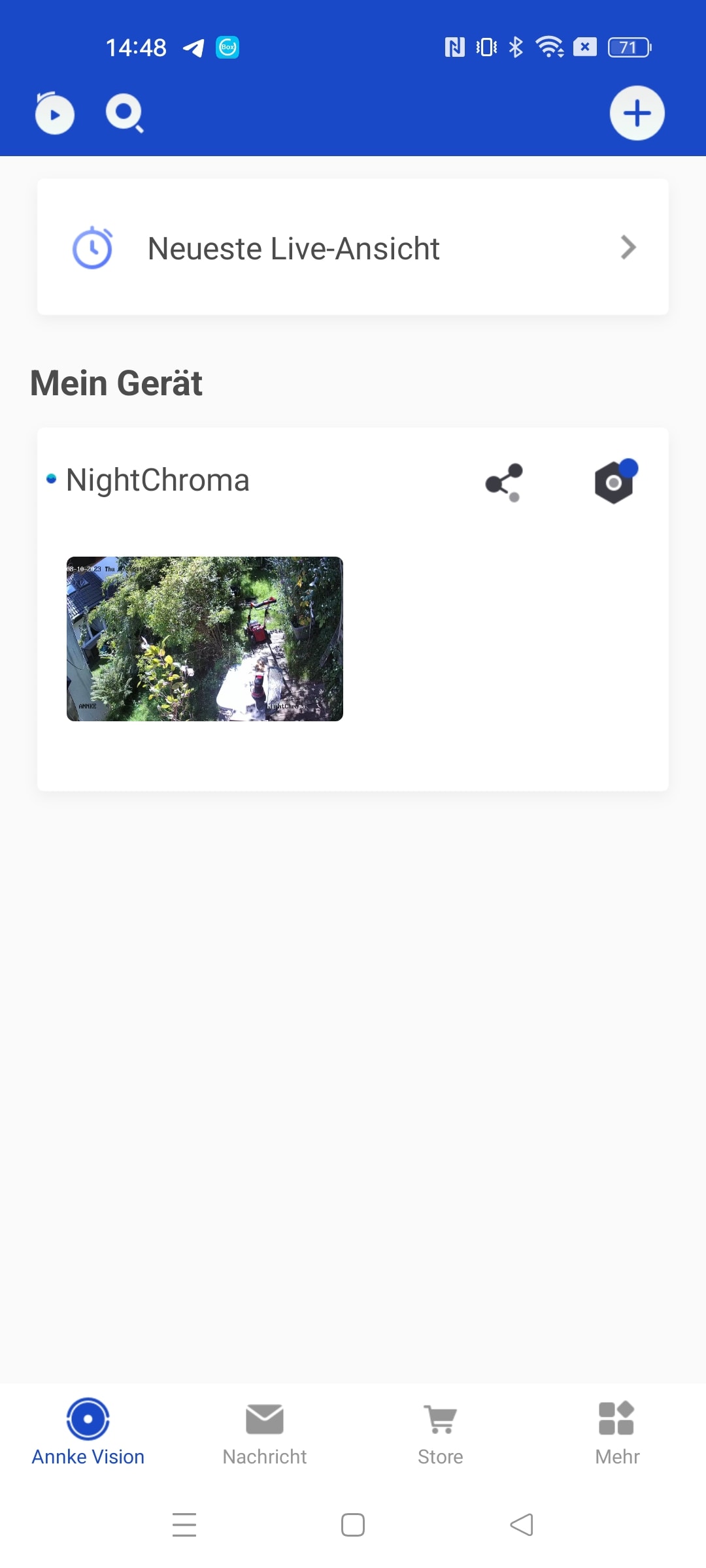
Die Annke NightChroma NCPT500 nutzt die Annke Vision App. Diese ist sehr einfach aufgebaut!
Auf der Startseite findest du eine Übersicht über alle verbundenen Überwachungskameras. Tippst du eine Kamera an, landest du in der Live Ansicht.
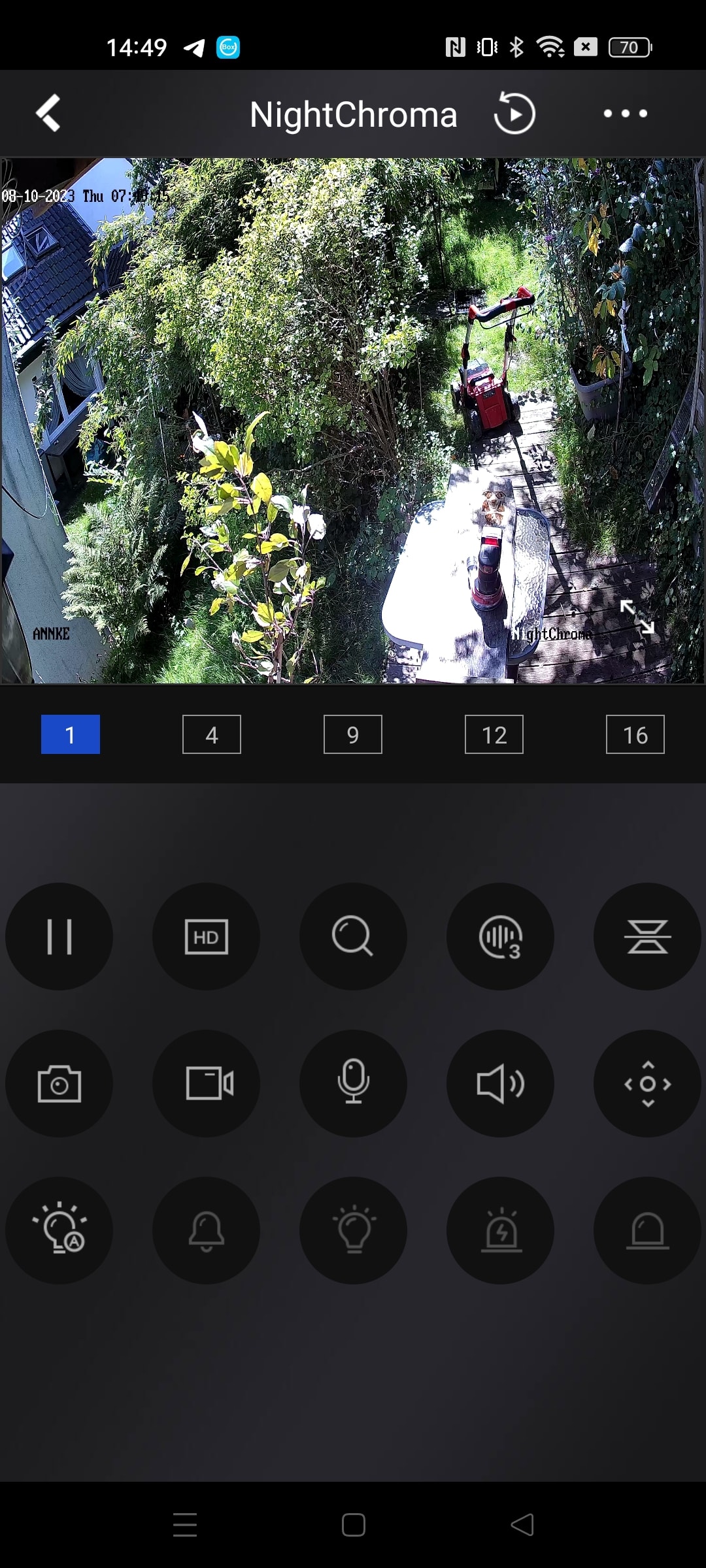
Dort findest du diverse Optionen, beispielsweise um manuell Bilder und Videos zu machen, den Motor der Kamera zu Steuern, die 2 Wege Kommunikation einzuleiten usw.
Von hier aus kommst du auch in die Aufnahmen der Kamera wie auch in die erweiterten Einstellungen.
Auch mit WebUI
Neben der App besitzt die Kamera auch eine vollständige lokale WebUI, welche du über die Eingabe der IP-Adresse der Kamera in deinem Webbrowser erreichen kannst.
In der WebUI findest du einige sehr spannende und auch erweiterte Detail-Einstellungen, welche schon in die Kategorie “Profiklasse” fallen.
Allerdings hatte ich Probleme damit die Live-Ansicht bei mir zum Funktionieren zu bekommen. Diese scheint nur mit dem Internet Explorer richtig zu funktionieren?!
Im Kern eine HIKVISION?
Dies ist nur eine Vermutung, aber ich glaube die Annke Kamera basiert im Kern auf Technik von HIKVISION.
Dies ist nichts schlechts, denn HIKVISION ist sicherlich einer der größte und auch neutral betrachtet, besten professionellen Hersteller von Überwachungslösungen. Dies ist also eher ein Pluspunkt.
Bewegungserkennung und Aufnahme
Zwar wirbt Annke bei der NightChroma NCPT500 mit einer “Smarten” Bewegungserkennung, allerdings konnte ich diese in den Einstellungen nicht entdecken. Die Kamera hat eine gute Bewegungserkennung, welche aber anscheinend nicht zwischen generellen Bewegungen und Personen/Tieren usw. unterscheiden kann.
Du kannst allerdings die Bewegungserkennung sehr fein justieren, so dass es kaum bis keine “Fehlalarme” gibt. Alarm bedeutet hier natürlich eine Benachrichtigung auf dem Smartphone.
Auf Seiten der Speicherung hast du die Wahl, willst du nur Aufnahmen speichern, wenn ein Ereignis/Bewegung erkannt wurde oder willst du konstant aufzeichnen.
Aufnahmen werden dabei auf einer eingelegten Speicherkarte gesichert. Es gibt also keine Abo Gebühren oder Ähnliches.
Bildqualität bei Tag
In der NCPT500 steckt ein 3K Sensor, welcher ein Bild mit 3072×1728 Pixel bei 20fps produziert.
Bei Tag schwankt die Bildqualität zwischen gut und sehr gut. Grundsätzlich ist das Bild sehr schön, scharf und detailreich! Auch Farben passen und der generelle Bildeindruck ist für eine Überwachungskamera gut.
Wenn ich etwas kritisieren müsste dann vielleicht die Dynamik, die in manchen Situationen eher mittelmäßig ist. Abseits davon ist aber die Bildqualität hervorragend!
Bildqualität bei Nacht, die Besonderheit der NCPT500
Die Bildqualität bei Nacht ist die Besonderheit der Annke NightChroma NCPT500. Normale Überwachungskameras setzen für die Nachtsicht auf Infrarot LEDs.
Diese sind für uns unsichtbar, aber erleuchten für die Kamera die Umgebung. Allerdings kann die Kamera hier das Bild nur in Schwarz/Weiß wahrnehmen.
Die Annke NightChroma NCPT500 hat keine IR LEDs.
Anstelle hat diese einen vergleichsweise großen Sensor wie auch eine große Blende, welche viel Licht in die Kamera lassen. So kann diese nachts mit Streulicht arbeiten.
Theoretisch könnte also eine Straßenlaterne genug Licht abgeben, dass die NCPT500 klar sieht. Dies auch in Farbe!
Praktisch besitzt die NCPT500 aber einen LED Scheinwerfer. Dieser ist nicht übermäßig hell, aber natürlich klar als Licht sichtbar.
Dieser Scheinwerfer ist auch konstant an und erleuchtet das Bild. Fürs Auge ist der Scheinwerfer dabei deutlich dunkler als für die Kamera selbst.
So produziert diese auch bei Nacht ein sehr helles und klares Bild.
Stromverbrauch
Der Stromverbrauch von PoE Überwachungskameras ist nicht ganz so einfach zu ermitteln, da dieser stark je nach PoE Switch/Injektor schwankt.
Mein PoE Switch meldet einen Verbrauch im Bereich 2,6 bis 3,11W. Das ist kein zu hoher Verbrauch.
Fazit
Die Annke NightChroma NCPT500 ist eine sehr spezielle Überwachungskamera! Dies liegt zunächst an der farbigen Nachtsicht.
Dank des großen Sensors und der großen Blende des Objektivs kann die Kamera sehr viel Licht einfangen. Hierdurch kann die Kamera mit minimalen Streulicht auch bei Nacht “taghell” in Farbe sehen.
Dabei besitzt die Kamera einen schwachen bis mittel starken LED Scheinwerfer welcher in der Nacht aber entsprechend konstant an ist und für das nötige Streulicht sorgt.
Dies ist Punkt 1 den du beachten solltest. Stört dich oder deine Nachbarn dieses Licht in der Nacht? Dann ist die NCPT500 nichts für Dich!
Allerdings nutzt die Kamera an einem Eingang wo du eh etwas Licht gebrauchen kannst, ist dies natürlich sehr praktisch und die Bildqualität hervorragend!
Auch würde ich sagen, dass die NCPT500 nichts für absolute Anfänger ist. So ist die Software der Kamera umfangreich und vergleichsweise komplex.
Unterm Strich ist die NCPT500 eine sehr spannende und außergewöhnliche Überwachungskamera!
Ich liebe es, wenn Powerbanks über ein kleines LCD Display verfügen das mir Informationen zur Ladegeschwindigkeit usw. liefert.
Mittlerweile gibt es auch immer mehr solcher Powerbanks, beispielsweise die Anker Prime Serie. Bei Ladegeräten sind Modelle mit Display aber weiterhin sehr selten!
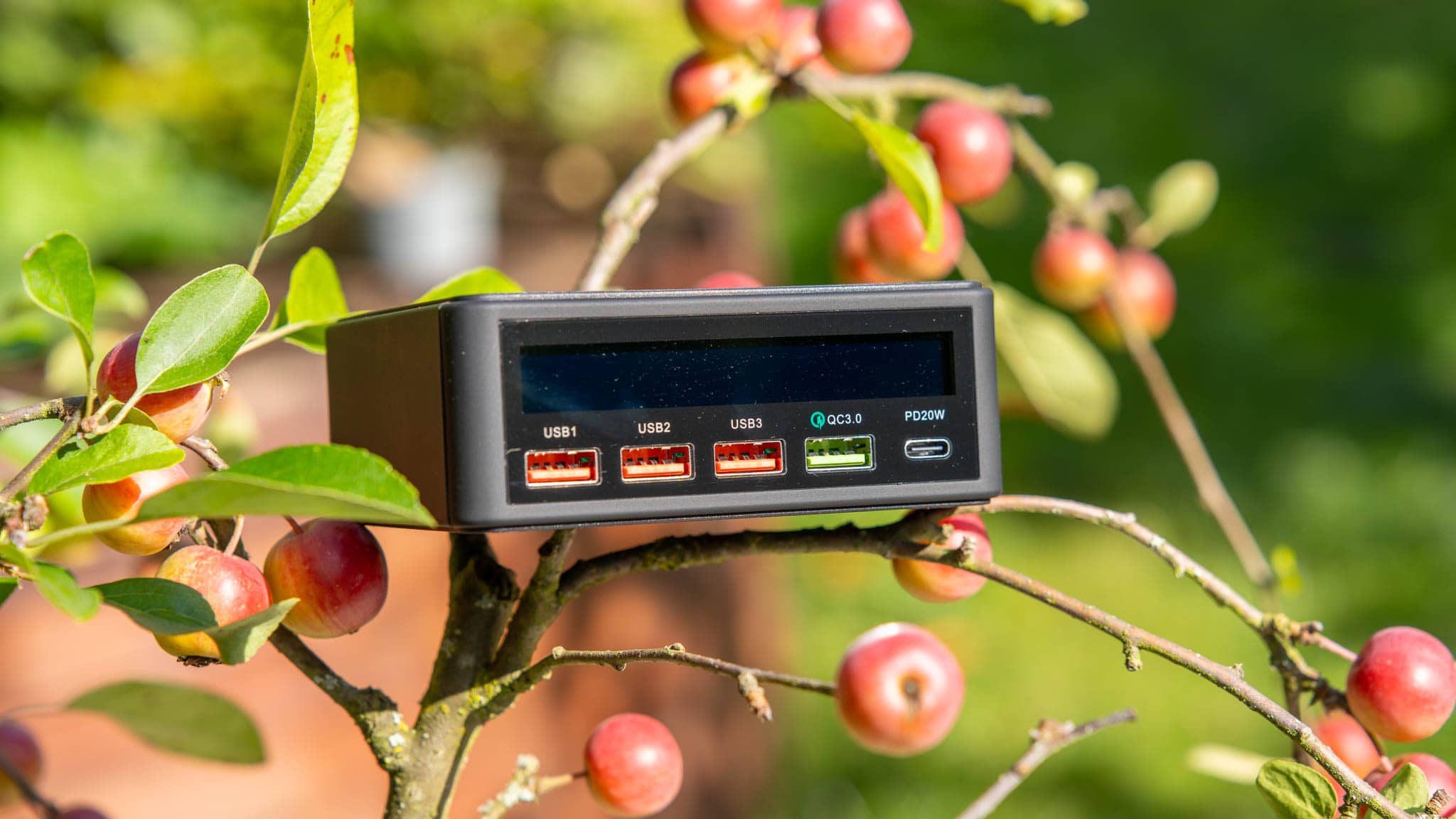
Genau solch ein Modell haben wir hier aber vor uns. So bietet das Manto 65W USB C Ladegerät (CZ-PX-65W-1P1Q3U-I7) nicht nur 5 USB Ladeports, sondern auch ein kleines Display auf der Front das dir die entsprechenden Leistungswerte anzeigt.
So kannst du auf einem Blick sehen, wie viel Energie noch in dein Gerät geht, ob es fertig geladen hat usw.
Wollen wir uns das Manto 65W USB C Ladegerät mit LCD Display doch einmal im Test näher ansehen!
Test: Manto 65W USB C Ladegerät mit LCD Display
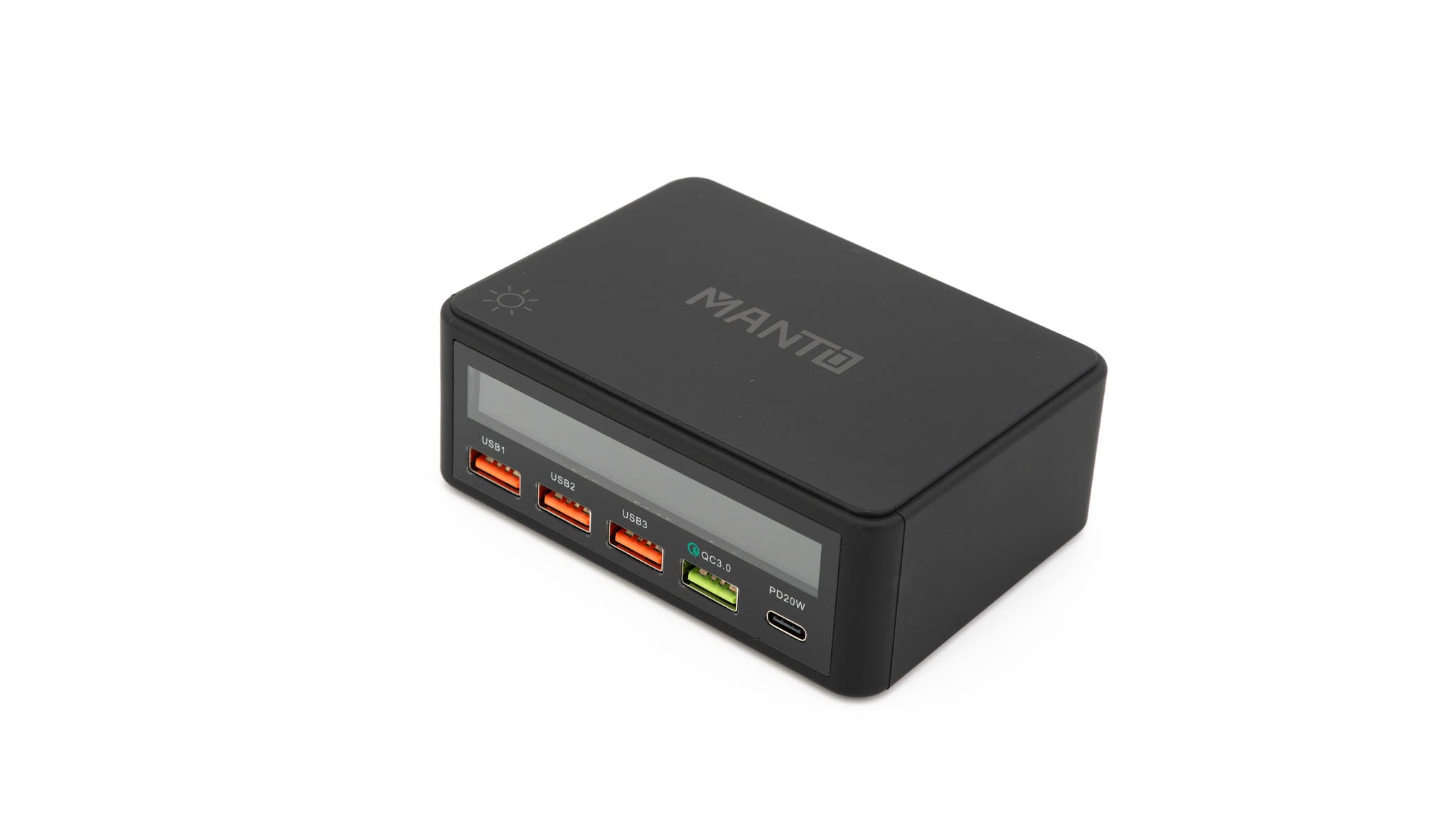
Auf den ersten Blick ist das Manto Ladegerät schon außergewöhnlich. So ist dieses zunächst für die Leistung von 65W geradezu riesig.
Das Ladegerät misst 105 x 77 x 40 mm. Selbst in Anbetracht der 5 Ports ist das nicht wenig.
Das Gewicht wiederum mit 220g wirkt vergleichsweise niedrig für solch ein großes Ladegerät. Dies führt auch dazu das sich das Ladegerät recht “hohl” anfühlt. Zwar ist an sich am Gehäuse nichts auszusetzen, aber wirklich hochwertig fühlt sich das Manto nicht an.
Klopfst du gegen das Ladegerät, hallt dieses auch etwas.
Sicherlich ein großer Teil der größeren Abmessungen ist auf das Display zurückzuführen. So besitzt das Ladegerät ein großes Display, welches sich über die Anschlüsse erstreckt. Es wird entsprechend für jeden Anschluss die Leistungswerte angezeigt. Dazu aber später mehr.
Die Anschlüsse
Auf der Front des Ladegerätes finden wir 5x USB Ports, 4x USB A und 1x USB C.
1x USB C – 20W USB Power Delivery – 5V/3A, 9V/2,22A, 12V/1,67A
1x USB A – 18W Quick Charge 3.0 – 5V/3A, 9V/2A, 12V/1,5A
3x USB A – 5V/2,4A
Zunächst freut es mich, dass wir hier eine schöne Mischung aus USB Power Delivery und Quick Charge haben. Allerdings ist der USB C Port mit bis zu 20W nicht übermäßig leistungsstark.
20W sind für Smartphones und kleinere Tablets völlig OK, aber du wirst hier auch keine Ladegeschwindigkeits Rekorde aufstellen oder Notebooks an dem USB C Port laden.
Wie genau ist das Display?
Das Display des Manto 65W USB C Ladegerätes ist sicherlich das Highlight an diesem Modell.
Dieses zeigt dir pro Port zwei Infos an, Spannung des Ports und Strom der durch den Port geht.
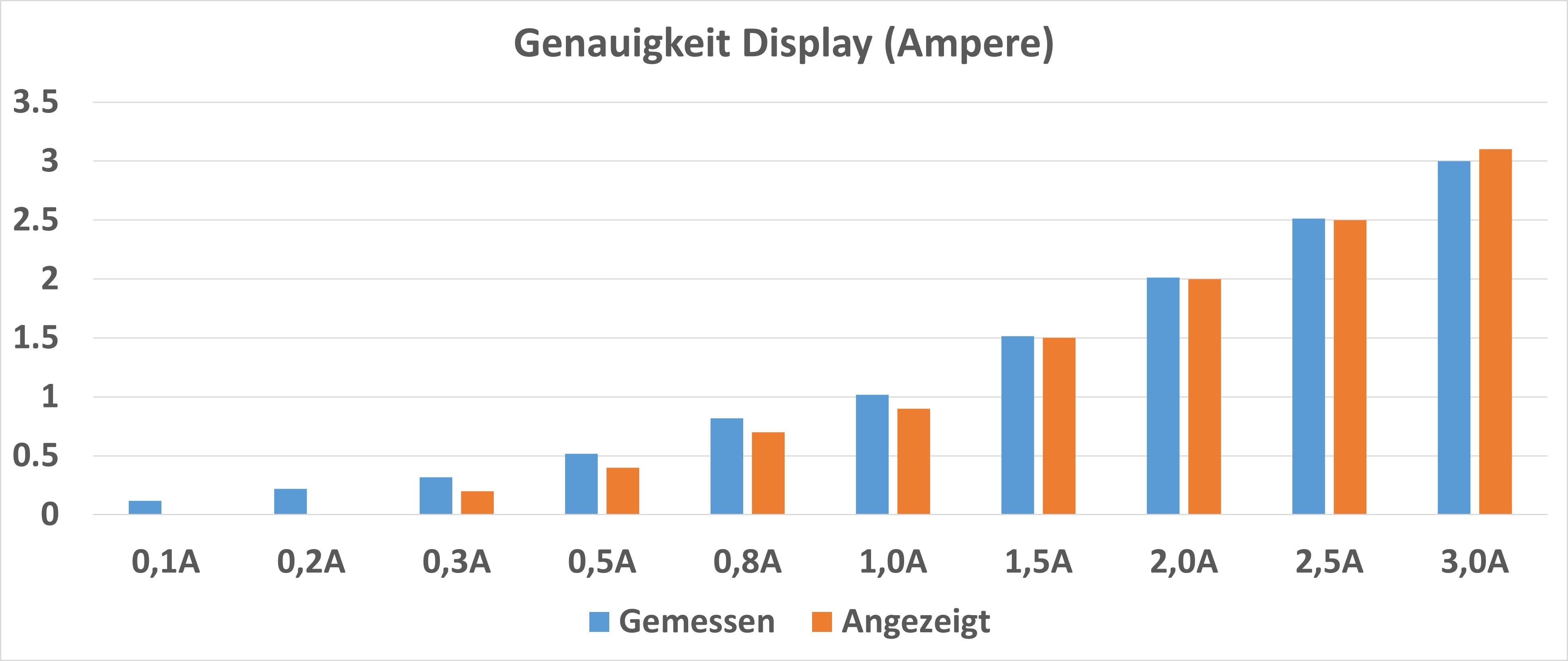
Die Spannung ist eher “grob”. Diese wird in der Regel ca. 0,2V zu hoch angegeben.
Beim Strom können wir sehen, dass erst ab 0,3A etwas angezeigt wird, was etwas schade ist. Aber ab dann passen die Werte und wir haben maximal 0,1A Abweichung.
Mit PPS
Der USB C Port des Manto Ladegerätes unterstützt erfreulicherweise den PPS Standard.
3,3-5,9V bei bis zu 3A
3,3-11V bei bis zu 2A
PPS steht für Programmable Power Supply. Das normale USB Power Delivery bietet deinem Smartphone mehrere Spannungsstufen an, meist 5V, 9V, 15V und 20V. Hier kann sich dieses eine Stufe aussuchen und damit laden. PPS erlaubt es nun deinem Smartphone innerhalb eines gewissen Bereichs, beispielsweise 3,3-16V, frei eine Spannung zu wählen. Denkt dein Smartphone es wäre gerade ideal mit 6,5V zu laden, dann kann ein PPS Ladegerät diesem 6,5V liefern.
Einige Smartphones wie die Modelle der Samsung S20/S21/S22/S23 Serie benötigen PPS um das volle Ladetempo zu erreichen, siehe hier Laden des S23 Ultra. Ein S23 Ultra kann an einem normalen USB PD Ladegerät mit maximal 14W laden, an einem PPS Ladegerät mit 45W. Unterstützt dein Smartphone kein PPS, dann ignoriert es einfach diese Funktion und behandelt das Ladegerät wie ein normales USB PD Ladegerät.
Nicht ganz Standard getreu?
USB Power Delivery Ports sollten nach dem Standard normalerweise “kalt” sein. Was bedeutet dies?
Normale USB A Ports sind immer “heiß” heißt, diese haben auf ihren spannungsführenden PINs immer Spannung (5V).
Bei USB PD Ports ist das anders. Diese haben erst Spannung auf den jeweiligen Kontakten, wenn du ein Gerät anschließt. Hierfür werden zwei spezielle Pins beim USB C Port genutzt.
Beim Manto 65W USB C Ladegerät liegen immer 5V auf dem USB C Port, egal ob etwas angeschlossen ist oder nicht. Meine Vermutung, dies liegt am Anzeige-Display.
Nach meinem Wissen hält sich das Manto also nicht zu 100% an den USB PD Standard.
Hat das in der Praxis zu Problemen geführt? Nein. Apple iPhone 14 Pro, Google Pixel 8 Pro, Apple MacBook Pro 13 M1 verhielten sich völlig normal.
Dennoch will ich diesen Punkt erwähnt haben.
Spannungsstabilität
Schauen wir uns die Spannungsstabilität des Ladegerätes an.
Die Spannungsstabilität gerade beim USB C Port ist wirklich nichts berauschendes. Wir haben doch einen recht deutlichen Spannungsabfall.
Allerdings bleibt das Ladegerät klar innerhalb der Grenzwerte, daher will ich dies auch nicht zu kritisch sehen.
Effizienz
Werfen wir zum Abschluss einen Blick auf die Effizienz.
Das sieht doch soweit gut aus! Die Effizienz schwankte bei mir zwischen 80,5% und 87,4%. Dies sind mehr als akzeptable Werte.
Auch im Leerlauf benötigte das Ladegerät “nur” 0,4xW, was weniger ist als ich bei einem Ladegerät mit beleuchtetem Display erwartet hätte.
Fazit
An sich macht das Manto 65W USB C Ladegerät nicht viel falsch. Das Ladegerät liefert die beworbene Leistung und das Display zeigt ausreichend passende Werte an.
Hinzu kommt eine gute Effizienz wie auch PPS.
Allerdings im Detail gibt es schon Schwächen. So ist die Spannungsstabilität eher mäßig, die Verarbeitung und Haptik ist höchstens durchschnittlich und vor allem wir haben nur einen 20W USB C Port.
Wir haben zwar viele USB A Ports, aber irgendwie wirkt das Ladegerät sehr langweilig und unspektakulär auf mich, trotz des Displays.
Das Ladegerät macht zwar nichts falsch, ist aber technisch, abseits vielleicht vom Display, wirklich nichts Besonderes.
Vorweg gesagt, ich bin ein großer Fan der Google Pixel Serie. Ich hatte alle Google Pixel Modelle, meist sogar als “Daily Driver” Smartphone.
Allerdings stehe ich dem Pixel 8 Pro etwas kritisch gegenüber. Warum? Für mich muss ein Smartphone gut in der Hand liegen, ausreichend flott sein und die bestmögliche Kamera bieten. Im besten Fall dies zu einem fairen Preis.
Daher sprach mich die Google Pixel Serie immer an, gerade dank der Kameraqualität und der sauberen Software. Auch die Preise, wenn zwar auch nicht günstig, waren soweit OK.
Allerdings mit dem Pixel 8 Pro hat Google eine massive Preissteigerung eingeläutet. So kostet dich das Pixel 8 Pro mindestens 1099€!
OK was gibt es dafür Neues verglichen mit dem Pixel 7 Pro? Auf dem Papier leider nicht viel! Ein minimal schneller SoC, bessere sekundäre Kameras und viel KI Gedöns.
Es handelt sich beim Pixel 8 Pro augenscheinlich lediglich um ein Refresh des Pixel 7 Pro, das 200€ mehr kostet.
Stimmt dieser Eindruck den ich habe? Finden wir es im Test des Pixel 8 Pro heraus!
Das Google Pixel 8 Pro im Test
Auf den ersten Blick sieht das Pixel 7 Pro und Pixel 8 Pro sehr ähnlich aus. Allerdings haben wir im Detail schon ein paar Unterschiede.
So liegt das Pixel 8 Pro weiterhin sehr gut in der Hand, besser als das Apple iPhone 15 Pro Max und das S23 Ultra, aber es ist etwas weniger rundlich als das Pixel 7/6 Pro.
So haben wir auf der Rückseite eine leicht matte Glasoberfläche, welche an den Kanten zum Metallrahmen hin abgerundet ist. Allerdings ist die Glasfront weniger stark gerundet als noch beim Vorgänger.
Die generelle Verarbeitungsqualität ist gut und hochwertig. Allerdings hatte ich beim Pixel 7 Pro etwas Probleme mit meinem Einschalter, dass dieser etwas locker wurde. Ob dies hier auch passieren kann, kann ich nicht sagen.
Gewicht g
Breite mm
Samsung Galaxy S23 Plus
195
76.2
Xiaomi 13T Pro
206
75.7
Google Pixel 7 Pro
212
76.6
Google Pixel 8 Pro
213
76.5
Apple iPhone 15 Pro Max
221
76.7
Apple iPhone 12 Pro Max
226
78.1
Huawei P40 Pro+
226
72.6
Samsung Galaxy S23 Ultra
234
78.1
Apple iPhone 13 Pro Max
238
78.1
ASUS ROG Phone 7
239
77
Apple iPhone 14 Pro Max
240
77.6
Dabei ist das Pixel 8 Pro mit 213g und einer Breite von 76,5 mm vergleichsweise kompakt und leicht, für ein Smartphone mit 6,7 Zoll Display. Dies hilft auch beim guten Handgefühl, welches für mich einer der größten Pluspunkte des Pixels ist.
Designtechnisch ist die größte Auffälligkeit der große Kamera Balken auf der Rückseite. Dieser ist ähnlich zum Pixel 7 Pro auch wieder mit Metall verkleidet.
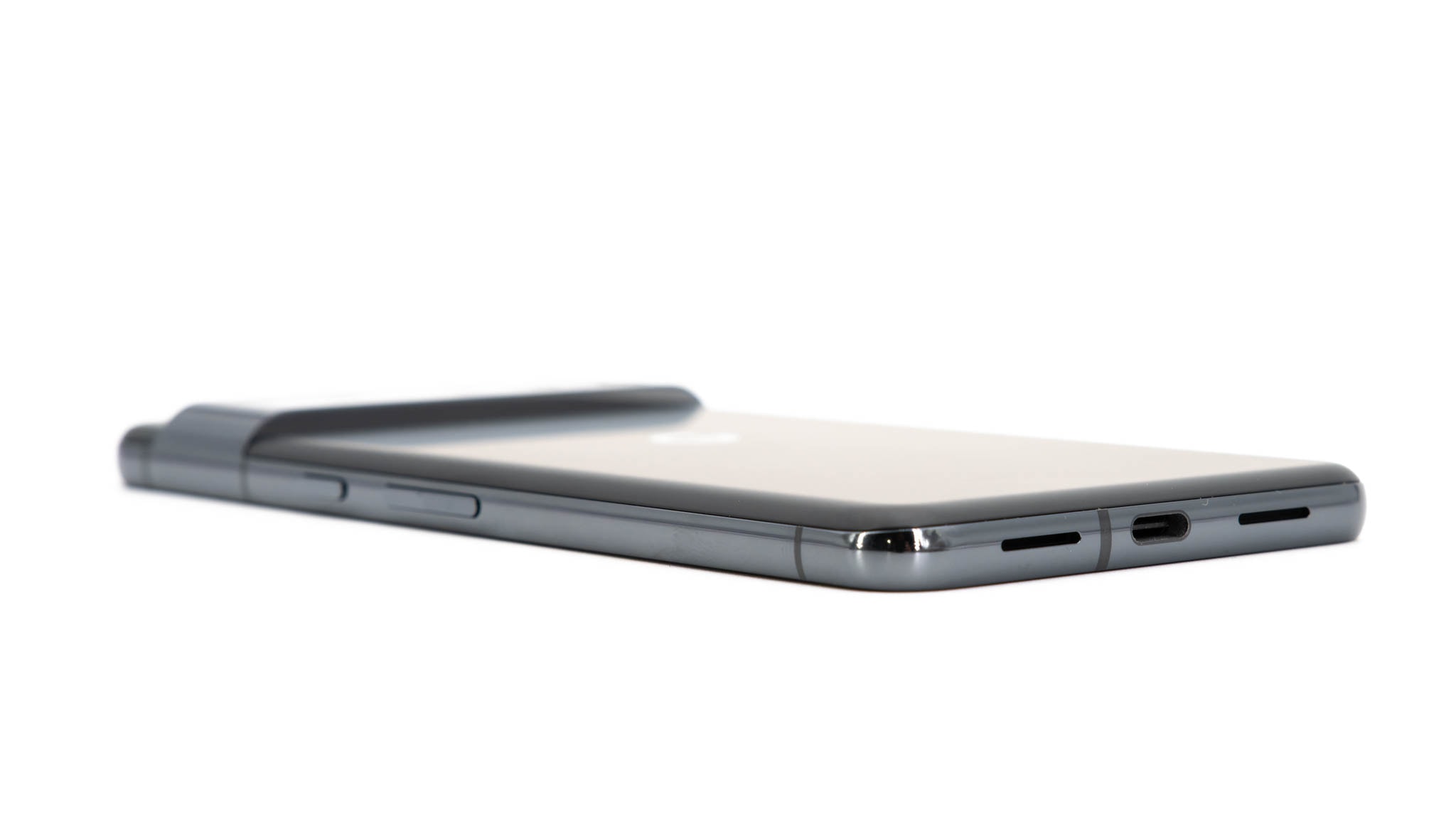
Ansonsten finden wir wie üblich einen USB C Port auf der Unterseite, wie auch einen Ein/Ausschalter auf der rechten Seite des Smartphones mit der Lautstärkewippe darunter.
Ein neues, besseres Display
Das Display des Google Pixel 8 Pro hat sich mehr verändert als ich es erwartet hätte. Zunächst sieht es aber fast so aus als hätten wir ein kleines Downgrade.
So ist das neue Pixel 8 Pro niedriger aufgelöst als das alte Pixel 7 Pro! Dies ist um ehrlich zu sein etwas überraschend.
Auch hat sich die Glasoberfläche verändert. Wir haben nun Gorilla-Glas Victus 2, schön, aber das Display ist an den Kanten weniger gebogen! Genau genommen ist das Display des Pixel 8 Pro glatt und nur an den Kanten abgerundet! Dies freut mich wiederum!
Stark gebogene Displays mögen auf einigen Produktbildern schön aussehen, sind aber in der Praxis oft mehr ein Nachteil, gerade aus Sicht der Bruchsicherheit.
Die etwas niedrigere Auflösung des Pixel 8 Pro ist zwar merkwürdig, aber in der Praxis nicht sichtbar.
Allerdings ist das Display des Pixel 8 Pro ein Stück “klarer” und vor allem heller als beim Pixel 7 Pro. Ich würde in der Praxis also eher von einem kleinen Upgrade sprechen.
Ist es das beste Display in einem Smartphone? Eher nicht, aber die Unterschiede bei High End Modellen sind absolut minimal. Meist ist der größte Unterscheidungspunkt die maximale Helligkeit, wo Google beim Pixel 8 Pro klar aufgeholt hat!
Lautsprecher, Solide
Das Pixel 8 Pro besitzt wie die meisten Smartphones mittlerweile zwei Lautsprecher für die Medienwiedergabe. Einen primären Lautsprecher auf der Unterseite, wie auch die Ohrmuschel, die als zusätzlicher Lautsprecher agiert.
Dabei ist das Pixel 8 Pro erfreulich laut! Auch klingt dieses mehr als vernünftig. Qualitativ ist vielleicht das iPhone 15 Pro Max noch eine Nasenlänge vorne, aber das Pixel muss sich nicht für seine Lautsprecher schämen.
Für mal was Youtube im Bett oder Webradio beim Arbeiten usw. sind die Lautsprecher absolut ausreichend.
Wie gut ist die Kamera?
Die Daseinsberechtigung für das Google Pixel ist die Kamera. Zwar gibt es hier und da Konkurrenten welche bei der Kamera mithalten können oder sogar das Pixel übertreffen, aber generell ist die Kameraleistung des Pixel einfach unheimlich konstant gut.
Google sagt dies würde durch diverse KI und AI Feature der Fall sein. Spannenderweise sehen allerdings die Aufnahmen der Pixel Smartphones immer vergleichsweise natürlich aus und weniger stärker “verarbeitet” als beispielsweise die des iPhones. Dies meine ich aber nicht negativ, ich mag den Style und die Farben der Bilder des Pixels im Allgemeinen sehr.
Wir haben hier also ein teilweise neues Kamera Setup! So haben wir zwar weiterhin die gleiche Auflösung bei der Hauptkamera, aber einen neuen Sensor, den Samsung GNV.
So ist dies auch wieder ein sehr großer Sensor, welcher in der Theorie für hervorragende Bilder sorgen sollte.
Aber wie steht es um die Bildqualität?
Soweit sehen die Bilder sehr gut aus! Diese haben einen schönen freundlichen Bildstyle mit kräftigen, aber nicht übertriebenen Farben.
Aber wie sieht es im Vergleich zum Pixel 7 Pro und dem iPhone 15 Pro Max aus?
Google Pixel 8 ProGoogle Pixel 7 ProApple iPhone 15 Pro MaxGoogle Pixel 8 ProGoogle Pixel 7 ProApple iPhone 15 Pro MaxGoogle Pixel 8 ProGoogle Pixel 7 ProApple iPhone 15 Pro MaxGoogle Pixel 8 ProGoogle Pixel 7 ProApple iPhone 15 Pro Max
Beginnen wir mit dem offensichtlichsten Unterschied, den Farben bzw. dem Weißabgleich. Das Pixel 8 Pro produziert deutlich wärmere Bilder als das iPhone 15 Pro Max, welches sehr kühl ist, aber auch als das Pixel 7 Pro.
Das ist natürlich etwas Geschmackssache, ich mag etwas mehr Wärme, aber teils ist das Pixel 8 Pro fast schon etwas zu warm.
Zusätzliche Kameras
Wie steht es um die sekundären Kameras des Pixel 8 Pro? Starten wir bei der Weitwinkelkamera.
Google Pixel 8 ProGoogle Pixel 7 ProApple iPhone 15 Pro MaxGoogle Pixel 8 ProGoogle Pixel 7 ProApple iPhone 15 Pro MaxGoogle Pixel 8 ProGoogle Pixel 7 ProApple iPhone 15 Pro Max
Abseits vom generellen Bildstyle sehe ich, um ehrlich zu sein, keine große Verbesserung. Vielleicht ist die Dynamik ein Hauch besser. Allerdings hat bei der Dynamik weiterhin das iPhone klar die Nase vorne.
Mir gefallen die Farben des Pixels allerdings besser, genau wie die Schärfe. Im Low Light hat das iPhone wieder etwas mehr die Nase vorne.
Google Pixel 8 ProGoogle Pixel 7 ProApple iPhone 15 Pro MaxGoogle Pixel 8 ProGoogle Pixel 7 ProApple iPhone 15 Pro Max
Beim 5x Zoom sehe ich durchaus eine leichte Verbesserung beim Pixel 8 Pro verglichen mit dem Pixel 7 Pro. Allerdings auch hier eher eine kleine Verbesserung.
Spannenderweise ist das iPhone beim 5x Zoom ein Stück schärfer und detaillierter als das Pixel 8 Pro und 7 Pro. Mir gefällt der etwas kräftigere Bildstyle des Pixel um einiges besser.
Wo allerdings das Pixel weiterhin etwas schwächelt, ist bei zwischen-Zoom Stufen. Also 2x, 3x 10x usw.
Hier produziert das iPhone 15 Pro Max konstant klarere Bilder mit mehr Details und Feinheiten.
Low Light
Wie sieht es aber bei Nacht aus? Das Pixel 7 Pro und auch 8 Pro haben eine fantastische „Nachtleistung“.
Allerdings sehe ich hier das iPhone 15 Pro Max vorne!
Google Pixel 8 ProGoogle Pixel 7 ProApple iPhone 15 Pro MaxGoogle Pixel 8 ProGoogle Pixel 7 ProApple iPhone 15 Pro MaxGoogle Pixel 8 ProGoogle Pixel 7 ProApple iPhone 15 Pro Max
Ich finde das iPhone 15 Pro Max produziert schönere Nachtbilder. Vielleicht ist das Pixel 8 Pro etwas heller, aber die Bilder des iPhones sind schöner.
Video
Videos waren nie so die ganz große Stärke des Google Pixel. Hingegen beim Pixel 8 Pro sieht das schon ein gutes Stück besser aus. So ist gerade das Zoomen etwas weicher und flüssiger zwischen den einzelnen Sensoren.
Aber wenn Video für dich die höchste Priorität hat, ist das iPhone unantastbar! Dieses wirkt in allen Belangen noch etwas runder. Ob nun beim Zoomen, bei Stabilität usw.
Zusammenfassung Kamera
Fassen wir meine Meinung zur Kamera des Pixel 8 Pro zusammen.
Die Kamera ist minimal besser als beim Pixel 7 Pro
Der Bild war bei mir konstant etwas wärmer
Hervorragende Schärfe und sehr schöne Farbdarstellung, gerade bei gutem Licht
Bilder im Dunkeln etwas weniger schön als beim iPhone 15 Pro Max
Zoom Kamera leicht verbessert, aber zwischen Zoomstufen mäßig gut
Kamera wirkt reaktionsfreudiger und schneller als beim Pixel 7 Pro
Kamera App beim iPhone ist “schärfer” in der Vorschau und generell hochwertiger wirkend.
Performance, gut und traurig zugleich!
Im Google Pixel 8 Pro steckt der Google Tensor G3 SoC mit 9 Kernen ( 1 + 4 + 4). Dieser wird unterstützt von 12GB RAM und bis zu 512GB Speicher.
Klingt im ersten Moment sehr gut! Gerade das 1 + 4 + 4 Design. Das bedeutet der Prozessor besitzt einen besonders schnellen Cortex-X3 Kern, 4 schnelle Cortex-A715 Kerne und 4 energieeffiziente Cortex-A510 Kerne.
Damit ist der Prozessor auf dem Papier schon ein gutes Stück schneller als der Tensor G2 beim Pixel 7 Pro.
Allerdings gibt es erste Auffälligkeiten, denn Google blockiert das Installieren von Geekbench, 3D Mark und fast aller Benchmarks!
Diese werden einfach im Google Play Store als “nicht kompatibel” angezeigt. Es ist zwar möglich diese via Sideload zu installieren, aber dennoch spannend, dass Google versucht Benchmark Apps vom Pixel fern zu halten.
Kurzfassung das Pixel 8 Pro ist zwar ca. 20-30% schneller als das Pixel 7 Pro, aber langsamer als ein iPhone 12!
Uff! Die Prozessoren der iPhones sind einfach unheimlich schnell und auf Android Seite können hier nur die Qualcomm Snapdragon Chips mithalten. So setzt sich das Pixel 8 Pro zwischen das Samsung Galaxy S22 und S23, was wieder etwas weniger negativ klingt.
Direkt gesagt das Pixel 8 Pro ist mehr als ausreichend schnell, allerdings bei einem 1000€+ Smartphone dürfen wir eigentlich Leistung erwarten die ein bald 4 Jahre altes iPhone übertrifft! Das wäre alles völlig OK, wenn der Preis entsprechend die Leistung widerspiegeln würde, was aber hier nicht der Fall ist. Der Google Tensor G3 ist also eher eine Schwäche des Pixel 8 Pro als eine Stärke.
Allerdings in der Praxis läuft das Pixel 8 Pro sehr gut. Ich spüre hier keinen Unterschied bei Alltagsanwendungen zum Samsung S23 Ultra und ähnlichen Smartphones.
Vielleicht in Spielen oder Emulatoren kann es Unterschiede geben, aber beim normalen Nutzen, WhatsApp, Instagram, Facebook, Webbrowsen, 08/15 Spielen usw. läuft das Pixel stark.
Vor allem bei der Kamera konnte ich eine Steigerung zum Pixel 7 Pro spüren. So werden Bilder schneller verarbeitet, auch wenn du viele Bilder hintereinander machst. Ebenso wurde das Pixel 8 Pro bei mir nicht so warm wie es noch das Pixel 7 Pro wurde.
Ich kann also nicht über die praktische Leistung des Pixel 8 Pro meckern, aber die theoretische maximale Leistungsfähigkeit des Pixel liegt etwas unter dem, was bei einem Preis von 1000€ im Jahr 2023 zu erwarten wäre.
Jetzt auch mit guter Gesichtserkennung (und Fingerabdruck)
Das Pixel 8 Pro besitzt zwar weiterhin nur eine normale Frontkamera, aber dank neuen AI Featuren soll die Gesichtserkennung auch ohne spezielle Sensoren nach höchster Sicherheit arbeiten.
Ob sich die Gesichtserkennung wirklich nicht austricksen lässt, kann ich nicht beurteilen, aber diese arbeitet in der Praxis gut und sogar sehr zuverlässig.
Gerade wenn du beispielsweise den Inhalt von Benachrichtigungen auf dem Sperrbildschirm ausblendest ist dies praktisch, denn der Inhalt wird eingeblendet, wenn du auf das Display schaust. Auch Banking Apps lassen sich über die Gesichtserkennung freischalten.
Dabei funktioniert diese auch bei leicht schräger Betrachtung und Dunkelheit gut, wenn auch nicht ganz so gut wie ein iPhone mit FaceID.
Neben der Gesichtserkennung haben wir natürlich auch noch den Fingerabdruckscanner unter dem Display, welcher auch weiterhin gut funktioniert.
KI Feature? (kaum relevant)
Praktisch jedes 2. Wort bei der Vorstellung des Pixel 8 Pro war KI/AI. Was kann das Pixel 8 Pro denn AI technisch besonderes?
Gute Frage!
Im normalen Alltag sind mir hier keine besonderen Feature entgegen geschlagen. Klar die KI/AI Geschichte kommt bei der Kamera im Hintergrund zum Einsatz, wie auch bei der Gesichtserkennung.
Dort aber auch sehr im Hintergrund! Beispielsweise markiert das Apple iPhone Gesichter von Mensch und Tier in seiner Kamera App, was das Pixel nicht macht. Ich habe keine Ahnung ob die Kamera vom Pixel eine Tier-Gesichtserkennung hat. Das iPhone hat es.
Feature wie der magische Radierer usw. sind nett, aber oftmals auch eher eine Spielerei.
Viele Feature des Google Assistant, was KI angeht, sind nur relevant, wenn du Smart Home Produkte von Nest hat.
Allgemein nutzt irgendjemand die Sprachassistenten wirklich im Alltag?
Was ich damit sagen will, ich merke beim Pixel 8 Pro nicht viel von dieser “überlegenen” KI. Vielleicht abseits von Kamera/Bildbearbeitungs-Featuren verhält sich das Pixel nicht intelligenter oder anders als ein Samsung S23 oder ein anderes 0815 Smartphone.
Vielleicht nutze ich es falsch, aber für mich ist der ganze KI Kram beim Pixel weitestgehend irrelevant.
Lange Updates und gut zu reparieren
Das Pixel 8 und 8 Pro sollen laut Google 7 Jahre lang Sicherheits- und Feature Updates bekommen. Dies ist eine sehr lange Zeit!
Viele einsteiger Smartphones bekommen schon nach 1-2 Jahren keine Updates mehr.
Hinzu kommt eine sehr gute Reparatur-Politik seitens Google. Es ist sehr einfach die Google Pixel Modelle zu reparieren und Ersatzteile zu bekommen. Displays, Akkus usw. bekommst du sogar als Endkunde als Originalteile zu kaufen https://store.ifixit.de/collections/google-pixel-parts
Prinzipiell ist das Pixel damit ein Smartphone das du sehr lange nutzen kannst! Ob du es nach 7 Jahren auch noch nutzen möchtest, steht allerdings auf einem anderen Blatt. Bekanntlich werden Smartphones mit großen Software-Updates nicht unbedingt schneller.
Akkulaufzeit, akzeptabel
Im Pixel 8 Pro steckt ein 5050 mAh großer Akku. An sich eine mehr als ordentliche Kapazität. Allerdings, wer eine besonders gute Akkulaufzeit will, kauft ein anderes Smartphone.
Ich komme mit dem Pixel 8 Pro solide durch den Tag, es ist vielleicht einen Hauch besser als das Pixel 7 Pro, aber klar schlechter als ein Samsung S23 Ultra oder iPhone 15 Pro Max.
Trotz der ganzen Optimierungen und “KI” Akku-Feature bleibt die Laufzeit des Pixels in der Praxis eher ein Schwachpunkt.
Allerdings komme ich dennoch mit diesem durch den Tag.
Preis des Pixel 8 Pro
Das Google Pixel 8 Pro startet offiziell für 1099€ in der 128 GB Version. Für 1159€ bekommst du 256 GB und für 1299€ 512GB, was recht faire Preise für die Speicher Upgrades sind.
Damit startet das Pixel 8 Pro gute 200€ teurer als das Pixel 7 Pro, was mir etwas Bauchschmerzen bereitet.
Laut Idealo und basierend auf den Werten der Vorgänger ist zu erwarten, dass der Preis nach ca. 6 Monaten um 16% fällt. Damit ist die Pixel Serie sogar recht preisstabil!
Zum Vergleich: Auch das iPhone wird im Schnitt nach 6 Monaten rund 16% günstiger, während ein Samsung Galaxy S “Ultra” Smartphone schon nach 3 Monaten rund 22% günstiger zu bekommen ist.
Leider allerdings ist der Wiederverkaufswert der Pixel Modelle bisher eher überschaubar, verglichen mit den iPhones. Dies ist ein Punkt, welcher immer hilft die hohen Preise der Apple Geräte zu rechtfertigen. Selbst nach 2 Jahren bekommst du für diese noch gutes Geld, während die Samsung und Google Modelle eher in der Resterampe landen.
Fazit
Das Pixel 8 Pro ist ein tolles Smartphone, mein lieblings Android Smartphone. Allerdings wenn ich ehrlich bin, tue ich mich mit der Preissteigerung des Pixel 8 Pro etwas schwer. 1099€ Startpreis ist sehr saftig. Dies ist kein iPhone, welches auch nach Jahren noch einen extrem hohen Wiederverkaufswert hat.
Bisher lag der Startpreis bei 899€, was fair war! Das Pixel ist an sich etwas unter den absoluten Flaggschiffen wie die iPhone Pro Modelle oder die Samsung Ultras angesiedelt.
Das soll allerdings nicht heißen, dass das Pixel 8 Pro ein schlechtes Smartphone ist! Ganz im Gegenteil, ich würde das Pixel 8 Pro dem Samsung Galaxy S23 Ultra vorziehen. Genau genommen habe ich schon das Pixel 7 Pro dem S23 Ultra vorgezogen und das Pixel 8 Pro ist ein verbessertes Pixel 7 Pro.
Starten wir mit dem Wichtigsten, der Kamera. Ich mag den Bildstyle des Pixel 8 Pro sehr gerne. Hier und da ist es vielleicht etwas sehr “warm”, aber gerade bei schönem Wetter produziert dieses aus meiner Sicht bessere Bilder als beispielsweise das iPhone 15 Pro Max. Farben gefallen mir besser, die Detaildarstellung ist besser und generell wirken Bilder nicht so “überbearbeitet” wie es beim iPhone ab und an der Fall ist.
Verglichen mit dem S23 Ultra wäre es etwas schwerer. Aber auch hier sehe ich das Pixel bei schönem Wetter vorne.
Bei schlechtem Licht oder Nacht wird es etwas schwerer. Hier macht das Pixel ohne Frage einen herausragenden Job, allerdings ist hier das iPhone 15 Pro Max weitestgehend gleich auf. Mal ist das iPhone besser, mal das Pixel.
Videos wurden beim Pixel merkbar verbessert, allerdings bleibt dies die Paradedisziplin des iPhones!
Was sich auch gebessert hat, sind die sekundären Kamera-Module. Sowohl die Weitwinkel wie auch die Zoom Kamera sind ein Stück besser geworden.
Unterm Strich bietet das Pixel eine fantastische Kamera-Performance! Allerdings ist diese auch nicht mehr völlig unangetastet, iPhone 15 Pro Max und S23 Ultra sind auf einem Level, mal besser in einigen Bereichen mal schlechter. Allerdings liefert das Pixel die vermutlich konstanteste Kamera-Leistung.
Die Leistung des Pixel 8 Pro hat sich dank Tensor G3 etwas verbessert. Dies merkst du gerade in der Kamera beim schnellen hintereinander machen von Bildern. Allerdings ist der Tensor G3 auch kein Leistungsmonster!
Rein von der Rohleistung ist ein iPhone 15 oder auch S23 Ultra um einiges schneller! Das Pixel 8 Pro ist hier 1-2 Generationen zurück. Allerdings läuft dies in der Praxis weiterhin hervorragend!
Pluspunkt gibt es auch für das Display, Lautsprecher und vor allem für die Haptik/das Handgefühl.
Etwas schwieriger ist der Akku. Hier ist das Pixel 8 Pro nicht furchtbar, aber schon etwas schlechter als die High End Konkurrenz.
Ein dicker Pluspunkt ist wiederum die Software, welche auch von Google gut gepflegt wird, mit versprochenen 7 Jahre Updates.
Am Ende könnte ich das Pixel 8 Pro mit sehr gutem Gewissen empfehlen. Dies ist mein lieblings Android Smartphone. Lediglich der Preis ist mit 1099€ sicherlich als sehr stolz zu bezeichnen.
Die ScanWatch von Withings ist aus meiner Sicht eine der spannendsten SmartWatches derzeit auf dem Markt.
Warum? Die ScanWatch bietet alle wichtigen Fitness-Feature die du von einer Smart Watch erwarten kannst, inklusive EKG Funktion. Dabei verfügt diese über ein kleines OLED Display für Benachrichtigungen usw.
Das wichtigste, was die ScanWatch von anderen Smart Watch abhebt, ist die Akkulaufzeit. Diese beträgt hier bis zu einem Monat! Seine Smart Watch nicht täglich laden zu müssen, ist für mich ein großer Komfort.
Daher war ich gespannt als Withings die ScanWatch 2 auf den Markt brachte. Diese bietet einige Verbesserungen, aber bleibt dem generellen Konzept treu.
Eine minimalistische Smart Watch, mit langer Akkulaufzeit und vielen Fitness Featuren.
Wollen wir uns im Test ansehen wie gut die neue Withings ScanWatch 2 ist und ob der saftige Preis von 350€ gerechtfertigt ist!
In 2 Größen verfügbar
Die Withings ScanWatch 2 ist derzeit in zwei Versionen verfügbar.
38 mm
42 mm
Die 38 mm Version ist die Standard Version, welche es auch in drei Farben gibt. Neben dieser gibt es aber auch eine größere 42 mm Version.
Die 42 mm Version der ScanWatch 2 ist aber nicht einfach nur 4 mm größer, sondern besitzt ein komplett anderes Gehäuse. Die normale Version besitzt ein sehr schlichtes minimalistisches und kleines Gehäuse.
Es ist klar ersichtlich, dass die 38 mm Version “Unisex” gestalltet ist. Diese sieht an einem Frauenarm genau wie an einem Männerarm passend aus.
Die 42 mm Version ist aber ganz klar etwas “maskuliner” und größer gestaltet. Gerade die Aufhängung ist massiver.
Funktional gibt es aber zwischen beiden Versionen keine Unterschiede! Auch das Display ist gleich groß, es geht hier lediglich um das Design und die “Fassung”.
Bedenke, die 38 mm Version ist mit 34,6 g ein gutes Stück leichter als die 42 mm Version, welche 52,6 g auf die Waage bringt.
Die Withings ScanWatch 2 im Test
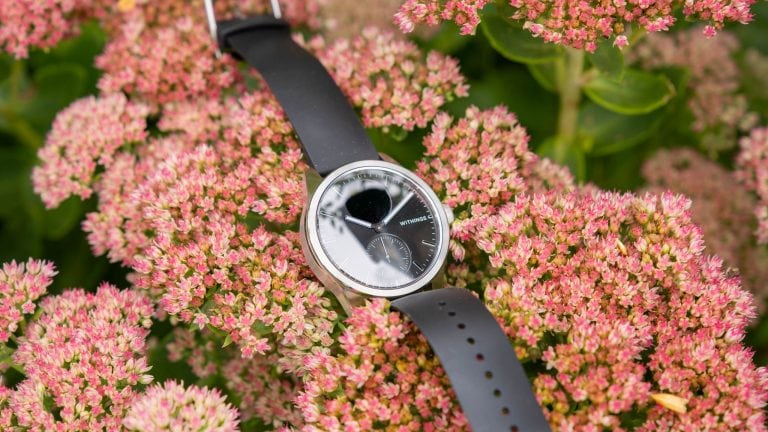
Ich habe mir die 42 mm Version der ScanWatch 2 gekauft. Beide Version der Uhr haben grundsätzlich ein sehr klassisches Design. Ich glaube auf den ersten Blick würde kaum jemand vermuten das es sich hier um eine vernetzte Uhr handelt.
Das Gehäuse der Uhr ist dabei komplett aus Edelstahl gefertigt. Die Glas Abdeckung des Zifferblattes besteht hingegen aus Saphirglas und sollte entsprechend besonderes resistent gegen Kratzer sein.
Dabei ist die ScanWatch 2 5 ATM wasserdicht. 5 ATM Wasserdichtigkeit bedeutet das du die Uhr problemlos zum Duschen, Baden usw. anlassen kannst. Allerdings fürs Schwimmen ist diese nicht optimal.
Das Display
Die ScanWatch 2 besitzt zunächst ein klassisches Zifferblatt mit Zeigern. Im Falle der 42 mm Version sind diese auch “selbst leuchtend”.
Zusätzlich zum Zifferblatt gibt es zwei weitere Anzeigen. Eine Anzeige für ein Schrittziel mit Zeiger und ein OLED Display.
Das OLED Display ist im Normalfall aus, kann aber durch ein Betätigen der Krone aktiviert werden bzw. aktiviert sich selbstständig.
Auf dem Display kann Text und weitere Informationen angezeigt werden. So kannst Du über das Display direkt deinen Puls sehen, EKG-Messungen ausführen, die Uhrzeit und Datum anzeigen usw.
Zwar sieht das Display der ScanWatch 2 dem der ScanWatch 1 sehr ähnlich, aber dieses ist verbessert!
So ist das OLED Display der ScanWatch 2 etwas hochauflösender. Zudem scheint die Uhr besser Animationen darstellen zu können. Zumindest wirken diese auf mich etwas weicher und flüssiger.
Akkulaufzeit und Laden
Die Akkulaufzeit der ScanWatch 2 ist sicherlich das Highlight. Laut Hersteller soll die Uhr satte 30 Tage mit einer Ladung halten!
Nach meiner Erfahrung mit der ScanWatch 1 kann ich dies auch bestätigen, auch diese hielt schon so lange durch.
Allerdings kann die Laufzeit je nach Anzahl der Benachrichtigungen, EKG Messungen usw. etwas schwanken. Rechne in der Praxis mit guten 3 Wochen Akkulaufzeit bei einer praxisnahen Nutzung.
Stark verändert hat sich das Ladepad von der ScanWatch 1 zur ScanWatch 2. Das Ladepad der ScanWatch 1 war fruchtbar, dass der ScanWatch 2 ist um einiges besser und zuverlässiger.
Benachrichtigungen anzeigen
Für mich eins der wichtigsten und essentiellsten Feature bei Smart Watch ist das Anzeigen von Benachrichtigungen.
Du kannst in der Withings App einstellen, dass Benachrichtigungen auf der Uhr angezeigt werden. Du kannst hier auch gezielt auswählen für welche Apps, wie beispielsweise WhatsApp, Gmail usw.
Erhältst Du eine Nachricht vibriert die Uhr (relativ stark, aber nicht hörbar) und der Benachrichtigungstext und Logo der App läuft 3x durch das Display der Uhr hindurch.
Dies funktioniert wunderbar und hilft auf den ersten Blick zu sehen ob eine Benachrichtigung wichtig genug war das Smartphone herauszuholen.
Im Gegensatz zu einer “echten” Smart Watch kannst du über die ScanWatch 2 aber nicht auf Benachrichtigungen antworten. Die Uhr ist hier eher eine Art “Pager”.
Das Anzeigen der Benachrichtigungen funktioniert unter Android und IOS!
Was kann die ScanWatch 2 messen?
Starten wir mit einem kleinen Überblick was die ScanWatch 2 alles so messen/überwachen kann:
Schritte
Zurückgelegte Strecke
Gegangene Etagen
Puls/Herzfrequenz
Blutsauerstoffsättigung
EKG
Wann Du einschläfst/aufwachst
Schlaftiefe
Herzfrequenz (im Schlaf)
Atemaussetzer (im Schlaf)
Körpertemperatur
Wie genau ist der Schrittzähler?
Der Schrittzähler ist das typische Feature jeder Smartwatch oder Fitness Tracker. Allerdings gerade günstige Fitness Tracker und auch ältere Modelle haben hier teils etwas wild gemessen.
Wie steht es um die ScanWatch 2? Für einen einfachen Vergleich habe ich bei einem Spaziergang folgende Uhren getragen:
Withings ScanWatch 1
Withings ScanWatch 2
Apple Watch Series 8
Wir brauchen nicht darüber streiten, dass die Apple Watch generell der Goldstandard unter den „Fitness Trackern” ist. Daher habe ich die Apple Watch Series 8 als Referenz genutzt.
Folgende Werte zeigten die drei Uhren:
Withings ScanWatch 1 – 4012 Schritte
Withings ScanWatch 2 – 3990 Schritte
Apple Watch Series 8 – 4015 Schritte
Kurzum, die Schrittzähler waren hier bei allen drei Uhren praktisch identisch! Lediglich neigten die Withings Uhren etwas mehr dazu auch andere Handbewegungen als Schritte zu interpretieren, als es die Apple Watch macht. Allerdings in der Praxis spielt dies keine große Rolle.
Alle Uhren können auch die Anzahl der gegangenen “Etagen” bzw. Treppenstufen messen. Hier gab es signifikante Unterschiede!
Withings ScanWatch 1 – 32
Withings ScanWatch 2 – 31
Apple Watch Series 8 – 13
Hier bin ich aber eher bei den Messwerten der Withings ScanWatch! Ich habe eine Treppe die ich bei diesem Vergleich auf und ab gegangen war. Diese hat klar mehr als 13 Stufen (auch insgesamt mehr als 32). Hier hatte die Withings ScanWatch bei mir besser funktioniert.
Pulsmessung
Die ScanWatch 2 kann natürlich auch deinen Puls messen. Dies passiert bei der Uhr konstant im Hintergrund. Du kannst in den Statistiken also deinen Pulsverlauf über den Tag hinweg sehen.
Ebenso misst die ScanWatch 2 deinen Puls in der Nacht! Dies ist ein spannender Wert, denn er zeigt dir Verbesserungen bei deiner generellen Gesundheit/Fitheit recht deutlich an.
Die Pulsmessung bei der ScanWatch 2 ist im Normalfall sehr akkurat!
Temperaturmessung
Die große Neuerung der ScanWatch 2 ist die Temperaturmessung. So soll die Uhr dank “TempTech24/7-Modul” deine Körpertemperatur und deren Veränderung im Blick halten.
Dabei zeigt dir die Uhr nicht deine aktuelle Körpertemperatur an, sondern nur eine Abweichung, beispielsweise + 0,3 Grad, zu einer ermittelten Durchschnittstemperatur an.
So kann die ScanWatch 2 laut Hersteller nicht direkt Fieber messen, aber sie kann gegebenenfalls erkennen falls etwas “in dir vorgeht”, beispielsweise eine Erkrankung beginnt, du dir einen Virus eingefangen hast usw.
In diesem Fall würdest du eine stärkere Schwankung oder Abweichung deiner Körpertemperatur sehen.
Leider kann ich die Werte der ScanWatch 2 nicht direkt mit anderen Systemen nachprüfen. Allerdings erscheinen mir die Werte auch mit dem Abgleich eines normalen Fieberthermometers plausibel.
Ebenso konnte ich ganz klar beobachten, dass meine Körpertemperatur bei Nacht oder einem „Mittagsschlaf“ absank, was logisch ist.
Entsprechend würde ich den Werten der Uhr hier durchaus vertrauen. Allerdings war ich bisher noch nicht krank, daher weiß nicht ob hier wirklich etwas bei den Werten der Uhr ablesbar wäre.
Blutsauerstoffsättigung
Wie der Name schon sagt, kann die ScanWatch 2 die Blutsauerstoffsättigung auf Wunsch oder auch automatisch (in der Nacht) messen.
Schlaftracking
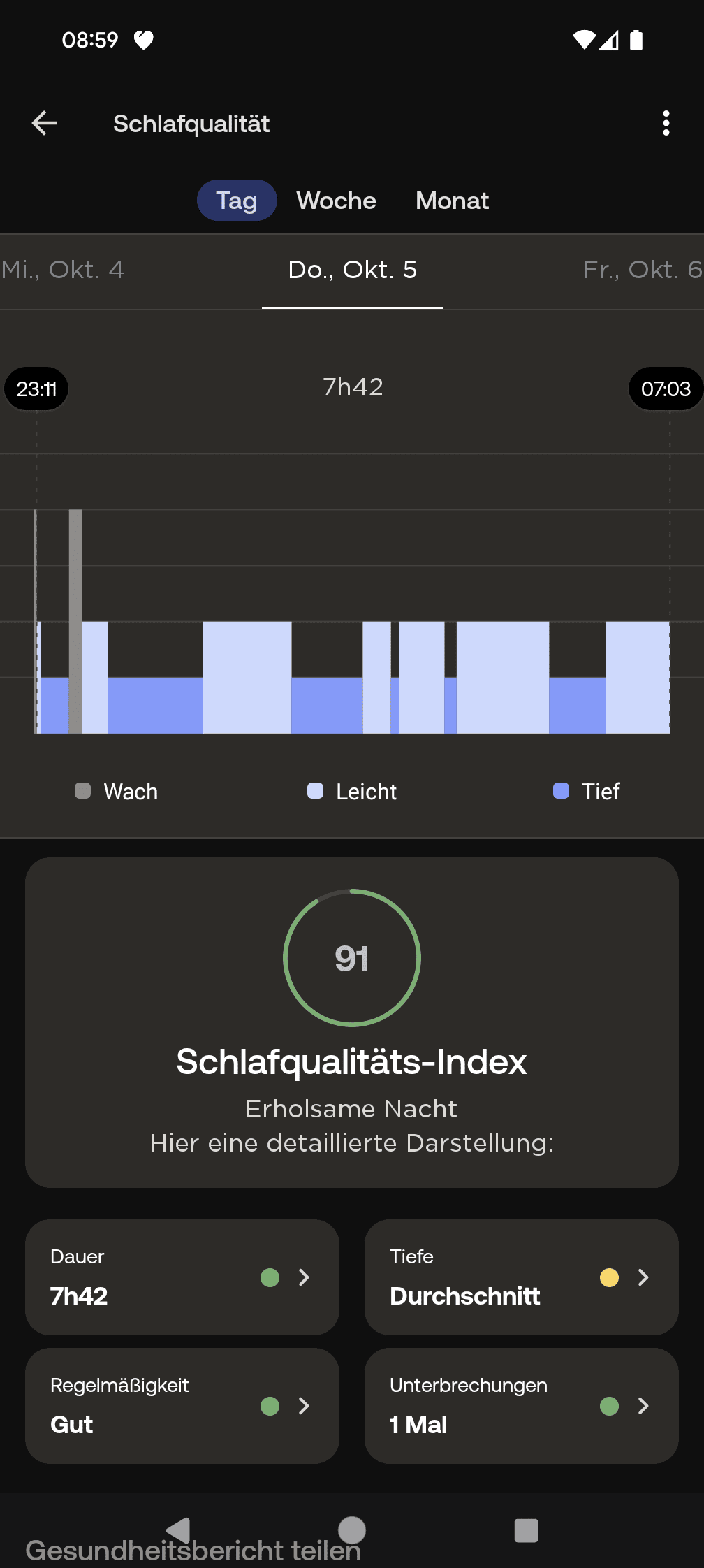
Wie die meisten Smartwatches bringt auch die Withings ScanWatch 2 ein Schlaftracking mit. Hier misst diese folgende Informationen:
Schlafdauer
Tiefe (Unterscheidung in Wach/Leicht und Tiefschlafphasen)
Regelmäßigkeit
Unterbrechungen
Herzfrequenz im Schlaf
Körpertemperatur
Gerade die Herzfrequenz im Schlaf und die Körpertemperatur sind interessante Werte! So weiß ich aus meiner Erfahrung mit der Withings ScanWatch 1 das beispielsweise die Herzfrequenz im Falle einer Erkrankung gerade in der Nacht ein gutes Stück nach oben abweicht.
Generell halte ich das Schlaftracking bei der ScanWatch 2 für sehr genau!
Neben de generellen Schlaftracking unterstützt die Uhr auch einen Atmungsscan. Dieser Überprüft beim Schlafen deine Atemfrequenz und Sauerstoffsättigung im Blut.
Hieraus lassen sich Rückschlüsse auf Atemaussetzer oder Ähnliches nehmen. Allerdings frisst dieser Atmungsscan unheimlich viel Akku! Daher ist dieser von Haus aus deaktiviert. Du kannst Ihn einschalten oder auf Automatisch schalten, dann wird dieser nur +- 1x pro Monat gemacht.
EKG
Die ScanWatch 2 kann auch ein EKG durchführen, ein 1 Punkt EKG. Das EKG kann entsprechend durchaus Vorhofflimmern und Ähnliches erkennen.
Ich weiß auch von meinem Hausarzt, dass dieses Feature schon Leben bei seinen Patienten gerettet hat! Seit diesem Bericht aus erster Hand halte ich das EKG Feature auch nicht mehr nur für ein Spielzeug.
Ein EKG bei der ScanWatch 2 manuell ausgeführt werden. Dies dauert einige Sekunden und du erhältst eine erste Einschätzung seitens der Uhr ob alles OK ist, ob etwas erkannt wurde oder ob die Ergebnisse nicht eindeutig waren.
Zudem bietet dir die Uhr auch ein Diagramm des EKGs an, welches du beispielsweise einem Arzt zeigen könntest.
Wie trägt sich die Withings ScanWatch 2? (Armbänder)
Dank der langen Akkulaufzeit der ScanWatch 2 trage ich diese mehr oder weniger den ganzen Tag und Nacht.
Hier war ich mir bei der 42mm Version zunächst etwas unsicher, denn diese ist schon ein Stück größer und schwerer als die 38mm Version. Allerdings war das für mich kein Problem!
Die Uhr stört mich in keiner Weise am Handgelenk. Allerdings nutze ich auch nicht die beiliegenden Silikon-Armbänder!
Diese sind nicht schlecht und auch viel weniger “schwitzig” als 08/15 Silikon-Armbänder, aber ich bevorzuge die Modelle aus Stoff!
So akzeptiert die ScanWatch 2 prinzipiell normale Uhren Armbänder mit 18 bzw. 20 mm Breite, je nach Version.
Ich habe mir aber direkt von Withings ein “P.E.T-Rezyklat Gewebe” Armband mitbestellt. Dieses ist auch soweit sehr gut und ich bin mit diesem und dem Gefühl auf der Haut auch sehr zufrieden!
Fazit
Die Withings ScanWatch 2 ist eine besondere Smartwatch, was ich auch an ihr liebe. So setzt diese auf ein sehr klassisches Design mit echten Zeigern.
Wir haben lediglich ein kleines OLED Display, welches dir Basisinformationen wie auch Benachrichtigungen anzeigt. Gerade letzteres ist für mich ein extrem praktisches Feature.
Du kannst zwar nicht von der Uhr auf Benachrichtigungen antworten wie bei der Apple Watch, aber dafür hat diese auch eine Akkulaufzeit von bis zu 30 Tagen! Zugegeben in der Praxis sind es eher 2-3 Wochen bei einer normalen Nutzung, was aber weiterhin mindestens 14x mehr ist als bei der Apple Watch.
Dabei bietet die Withings ScanWatch 2 aber so ziemlich alle aktuellen Fitness Feature, wie einen Schrittzähler, EKG, Schlafüberwachung, Blutsauerstoffsättigung und jetzt neu auch die Temperatur-Überwachung, welche dich vor im Anflug befindlichen Krankheiten informieren kann.
Dabei sind die Messwerte nach meiner Auffassung und auch im Vergleich zur Apple Watch als genau bis sehr genau zu bezeichnen. Sicherlich ist die Apple Watch als Goldstandard zu bezeichnen, aber gerade im Anbetracht das die Withings ScanWatch 2 universell kompatibel ist (zu Android und IOS), wie auch eine Akkulaufzeit von +- 3 Wochen bietet ist das mehr als beachtlich.
Ich denke zwar das die Verbesserungen sich verglichen mit der 1. Generation in Grenzen halten, aber dennoch bin ich mit der Withings ScanWatch 2 sehr zufrieden und nutze diese auch weiterhin.
Mit dem A5 bietet Geekom einen vergleichsweise günstigen aber leistungsfähigen Mini-PC an! So bietet der A5 einen AMD Ryzen 7 5800H als Herzstück.
Inklusive 32GB RAM und einer 512GB SSD bekommst du diesen Mini-PC für unter 500€! Auf den ersten Blick ein sehr faires Angebot, gerade da Windows 11 bereits vor installiert ist.
Aber wie sieht es in der Praxis aus? Wie gut ist der Geekom A5, auch verglichen zum Geekoms eigenen AS 5, welcher über ähnliche Hardware verfügt.
Also wie gut ist der Geekom A5?
An dieser Stelle vielen Dank an Geekom für das Zurverfügungstellen des A5 für diesen Test.
Der Geekom A5 im Test
Der Geekom A5 setzt auf das vertraute Mini-PC / NUC Design. So misst der A5 117 x 112 x 45 mm.
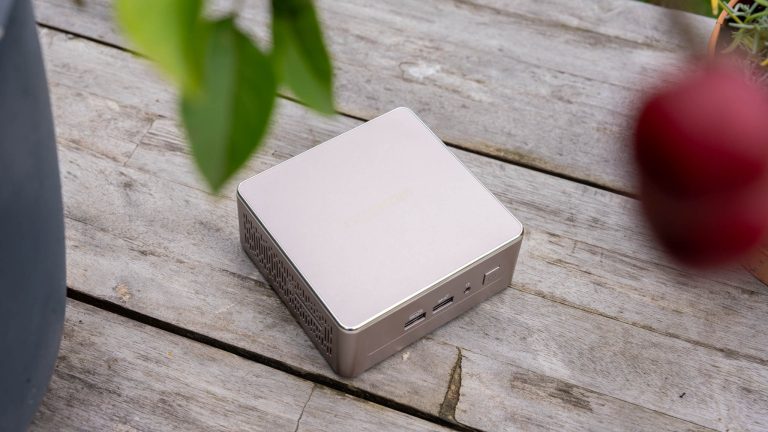
Dabei setzt Geekom auf ein durchaus wertiges und schickes Design. So haben wir am oberen Rand Hochglanz “Chrome” Elemente und der Körper des PCs besteht aus einem hell goldenen Kunststoff. Dieser erinnert mich etwas an die neue “Natur” Farbe der Apple iPhones.
Im Allgemeinen wirkt der PC wertig, ist aber auch nichts “Außergewöhnliches”.
Anschlüsse des Geekom A5
Die Anschlüsse des A5 sind über Front, Rückseite und die linke Seite verteilt.
3x USB A 3.2 Gen 2 10 Gbit
1x USB A 2.0
2x USB C 3.2 Gen 2 10 Gbit mit DisplayPort
2x HDMI 2.0
1x 2,5 Gbit LAN
1x SD Kartenleser
1x 3,5mm Headset Anschluss
Abseits von vielleicht USB 4, welches aber bei einem Ryzen 5000 Prozessor nur bedingt möglich ist, ist dies eine perfekte IO!
Insgesamt 4x USB A Ports + 2x USB C, davon alle bis auf einen mit 10GBit Geschwindigkeit, wie auch 2x HDMI bzw. die beiden USB C Ports führen auch ein Displaysignal.
Hinzu kommt schnelles 2,5 Gbit LAN und ein SD Kartenleser an der Seite.
Mit Windows 11 Pro
Ein großer Vorteil eines “fertigen” Mini-PCs ist das hier bereits Windows mit im Lieferumfang ist. Im Falle des Geekom A5 Windows 11 Pro in Version 22H2.
Die Windows 11 Pro installation scheint auch komplett “clean” zu sein. Abseits von den üblichen Windows Anwendungen und Treibern sind keine weiteren Programme vorinstalliert.
Eine Virenüberprüfung verlief unauffällig, das System scheint also wirklich sehr schön sauber zu sein.
Schneller Kartenleser
Erfreulicherweise ist der SD Kartenleser im Geekom A5 recht flott. So unterstützt dieser den UHS II Standard und erreichte im Test knapp 200 MB/s.
Dies ist für einen UHS-II SD Kartenleser nicht rasant schnell, aber rund 200 MB/s ist auch alles andere als langsam.
WLAN und Netzwerkkarte
Der Geekom A5 setzt auf einen 2,5Gbit LAN Port, was erfreulich flott ist! Dieser setzt intern auf einen Realtek Chipsatz, welcher bei mir auch tadellos funktioniert hat.
Die WLAN Karte hingen war etwas exotischer. Diese unterstützt natürlich WLAN 6, nutzt aber den Realtek 8852BE Chipsatz, den ich zuvor noch nie in einem PC gesehen habe.
Auch konnte ich zum Realtek 8852BE keinerlei Datenblatt finden. An sich funktionierte die WLAN Karte bei mir gut und zuverlässig, aber diese scheint nicht die 160 MHz Kanalbreite zu unterstützen.
Entsprechend lag bei mir das maximale Tempo bei 1,2 Gbit.
Leistung des A5
Der Geekom A5 setzt auf den AMD Ryzen 7 5800H als Herzstück.
AMD Ryzen 7 5800H
32 GB RAM
512 GB NVME SSD
AMD Radeon RX Vega 8
Der AMD Ryzen 7 5800H ist an sich ein sehr fähiger Prozessor! Dieser setzt auf die Zen 3 Architektur mit 8 Kernen mit bis zu 4,4 GHz.
Spannend ist allerdings die TDP, also die maximale Leistungsaufnahme der CPU.
So gibt es beim A5 zunächst einen kurzen Boost auf bis zu 60W, woraufhin dann aber die Leistungsaufnahme auf ca. 42W absinkt und dann auf 35W.
Entsprechend sehen die Benchmarks gut aus, allerdings ist der A5 aufgrund der mittleren TDP eher im Mittelfeld der Notebooks/Mini-PCs mit Ryzen 5000 CPU angeordnet, womit der Geekom A5 aber weiterhin schneller ist als 90% der Mini-PCs derzeit auf dem Markt.
Damit hat der PC durchaus genug Leistung für Foto-Bearbeitung mit Photoshop, Lightroom usw. wie auch für einfache Videobearbeitung.
Wie steht es aber um die Grafikkarte? Der Geekom A5 ist kein Gaming-PC. Aber die im Prozessor integrierte Grafikkarte ist an sich akzeptabel.
In den meisten aktuellen Spielen kannst du mit um die 30 FPS bei 1080p “Full HD” und niedrigen Details rechnen.
Und hier erreicht der Geekom A5 bei Full HD niedrig mit FSR an die 100 FPS bzw. 78 FPS ohne FSR. Dies wie gesagt im Worst Case, auf einfacheren Maps wie Dust 2 sind auch gut über 100 FPS möglich.
Also CS Go 2 wäre kompetitiv auf dem Geekom A5 in einem gewissen Rahmen möglich. Auch wenn ich den PC weiterhin nicht als Gaming PC empfehlen würde.
Die SSD, Lexar NM620
Im A5 ist eine 512GB große SSD verbaut. Dies ist eine vergleichsweise kleine SSD, welche du aber natürlich jederzeit aufrüsten kannst.
Als SSD ist eine Lexar NM620 verbaut. Die Lexar NM620 ist eine PCIe 3.0 NVME SSD. Prinzipiell würde ich sagen, dass dies eine vernünftige SSD ist.
Ryzen 5000er Notebook CPUs unterstützen KEIN PCIe 4.0, entsprechend wird hier eine schnelle SSD kaum etwas bringen, denn die Lexar ist bereits dicht am PCIe 3.0 Limit.
So erreichte diese in CrystalDiskMark 3500 MB/s lesend und 3114 MB/s. Es gäbe sicherlich noch etwas schnellere SSDs, auch mit DRAM Cache usw., aber die Lexar NM620 passt gut zur restlichen Hardware des Geekom A5.
Lautstärke, mein einziger Kritikpunkt
Leider ist die Lautstärke mein größter Kritikpunkt am A5. Im normalen Leerlauf ist dieser natürlich komplett leise.
Allerdings unter Last, auch mittelstarker Last, dreht der Lüfter recht stark hoch. Dann ist der Mini-PC durchaus deutlich hörbar.
Stromverbrauch
Der Stromverbrauch des Geekom A5 schwankt natürlich stark je nach Last. Im Leerlauf liegt der Stromverbrauch um die 10W (9-12W).
Unter voller Last kann der Stromverbrauch auf bis zu 80W ansteigen. Für einen Mini-PC ist letzteres recht viel, aber die Leistung ist auch entsprechend. Allerdings ist dies nur kurzzeitig der Fall ehe der Stromverbrauch sich auf 40-50W einpendelt.
Fazit
Das spannende am Geekom A5 ist die Preis/Leistung! Du bekommst diesen mit 32GB RAM, 512GB SSD und Windows 11 Pro für knapp über 400€.
Für dieses Geld erhältst du einen extrem fähigen Mini-PC! Ja Modelle wie der Geekom AS5 oder AS6 sind noch einen Hauch schneller, aber der AMD Ryzen 7 5800H im A5 ist alles andere als langsam!
So ist der Geekom A5 dank des AMD Ryzen 7 5800H und 32GB problemlos für Foto und auch Video-Bearbeitung geeignet. Wir haben zwar keine übermäßig leistungsstarke Grafikkarte, nur die AMD Radeon RX Vega 8 welche im Prozessor integriert ist, aber bereits diese reicht für Fotobearbeitung völlig aus und selbst bei der Videobearbeitung macht diese einen guten Job!
Der Geekom A5 ist also für deutlich mehr zu gebrauchen als reines Office! Sogar ganz leichtes Gaming kann möglich sein (1080p niedrig ist in den meisten Spielen machbar).
Dabei ist der Stromverbrauch niedrig (im Leerlauf lediglich um die 10W) und die Anschlüsse zahlreich.
Lediglich der Lüfter kann etwas lauter werden bzw. ist etwas “nervös”. Dies ist aber auch mein einziger Kritikpunkt.
Ansonsten ist der Geekom A5 gerade aus Sicht der Preis/Leistung wirklich attraktiv, da dieser PC durchaus leistungsstark ist!
Das neue Pixel 8 Pro ist da und soll in 30 Minuten 50% geladen werden können. Dies wären respektable Werte!
Um diese zu erreichen, empfiehlt Google auch dieses Jahr wieder sein 30W USB C Ladegerät mit USB PD 3.0 (PPS). Dies ist auch ein spannender und wichtiger Punkt, das Google explizit PPS erwähnt.
PPS ist eine optionale Erweiterung des USB Power Delivery Standards, welche nicht von jedem Ladegerät unterstützt wird. So benötigen die Samsung Galaxy S Modelle beispielsweise PPS für das volle Ladetempo, den iPhones ist PPS egal.
Wollen wir uns im Test einmal ansehen, wie schnell das Google Pixel 8 Pro wirklich laden kann und inwieweit dieses wirklich von PPS profitiert.
Kein Ladegerät mit im Lieferumfang
Wie mittlerweile leider üblich, befindet sich im Lieferumfang des Pixel 8 Pro kein Ladegerät! Lediglich ein USB C auf USB C Kabel liegt bei.
Bei diesem handelt es sich um ein ordentliches 30W Ladegerät welches den offenen USB Power Delivery Standard mit der PPS Erweiterung nutzt.
So kann dieses Ladegerät 5V/3A, 9V/3A, 15V/2A oder 20V/1,5A liefern bzw. 3,3 – 11V bei 3A oder 3,3 – 16V bei 2A nach der PPS-Erweiterung.
Welchen Ladestandard nutzt das Google Pixel 8 Pro?
Das Google Pixel 8 Pro nutzt den USB Power Delivery Ladestandard, benötigt aber für die volle Ladegeschwindigkeit ein Ladegerät mit der PPS Erweiterung.
Wie schnell kann das Google Pixel 8 Pro maximal laden?
Schauen wir uns zunächst die maximale Leistungsaufnahme / Ladegeschwindigkeit des Pixel 8 Pros an.
Dies habe ich bei einem Akkustand im Bereich 5-20% getestet im Flugmodus. Zudem habe ich verschiedene Arten von USB Ladegeräten ausprobiert.
Im Maximum konnte ich eine Ladegeschwindigkeit von 26,x W beim Pixel 8 Pro messen. Dies an einem 30W oder 100W Ladegerät mit einer PPS Stufe.
Entsprechend sollte das “optimale” Ladegerät für das Pixel 8 Pro 30W oder mehr haben mit PPS.
An einem 100W USB Power Delivery Ladegerät ohne PPS waren nur rund 18W möglich (9V/2A). Ähnliches wird auch für 60W / 45W / 30W und auch 20W Ladegeräte ohne PPS Unterstützung gelten.
Ohne PPSMit PPS
Ohne PPS scheint die Leistungsaufnahme auf 18W limitiert zu sein.
Du kannst das Pixel 8 Pro auch noch an einem USB C zu USB A Kabel/Ladegerät laden. Hier ist aber wie bei fast allen Smartphones mittlerweile die Leistungsaufnahme auf 7,5W limitiert.
Bis zu 27W beim Pro und 24W beim Pixel 8
Wie wir sehen, schafft das Pixel 8 Pro bis zu +- 27W. Das normale Pixel 8 lädt etwas langsamer. Dieses wird voraussichtlich mit 23-24W laden.
Wie lange dauert das Laden des Pixel 8 Pro?
Schauen wir uns im Diagramm einmal die Ladedauer des Pixel 8 Pro an einem 30W+ Ladegerät mit PPS an.
Für eine 5% auf 100% Ladung benötigt das Pixel 8 Pro rund 1:30h. Dies ist akzeptabel!
Auch Googles Angabe 30 Minuten für 50% kommt hin. Bei mir konnte das Pixel in 30 Minuten von 5% auf 52% kommen.
Vergleichen wir dies mit dem iPhone 15 Pro Max und dem S23 Ultra sehen wir, dass sich die ganzen westlichen High End Smartphones kaum etwas tun. Samsung hat knapp die Nase vorne aufgrund des hohen Spitzenladetempos. Beim iPhone wiederum dauern die letzten 20% unfassbar lange, ist aber ansonsten von der Ladegeschwindigkeit mit dem Pixel vergleichbar.
Was bringt und nützt PPS?
PPS steht für programmable power supply. Normalerweise können USB Power Delivery Ladegeräte nur fixe Spannungen ausgeben.
5V
9V
12V
15V
20V
Dank PPS kann ein Ladegerät aber auch frei Spannungen in einem gewissen Bereich ausgeben. Beispielsweise kann das originale Google 30W Ladegerät 3,3 bis 11V bei bis zu 3A ausgeben.
Denkt also ein Gerät, das PPS unterstützt, dass es zum optimalen Laden gerade 7,4V benötigt, dann könnte das Ladegerät 7,4V liefern.
Wir haben ja schon geklärt, dass das Pixel an PPS Ladegeräten schneller lädt. Aber inwieweit nutzt das Smartphone überhaupt diese variable Spannung?
Wir können durchaus sehen, dass die Spannung während ca. 50% des Ladevorgangs etwas schwankt, aber immer im Bereich 8,5-9,5V.
Entsprechend nutzt das Pixel zwar wirklich PPS, aber auch nicht übermäßig intensiv. Selbiges gilt im Übrigen auch für die Samsung Galaxy S Modelle, welche auch PPS für das volle Ladetempo benötigen, aber dann gar nicht so intensiv das Feature zur Spannungsänderung nutzen.
Möglicherweise wird PPS hier einfach nur als „Vorwand“ genutzt, um die eigenen Ladegeräte zu verkaufen, da nicht jedes 3. Anbieter Modell PPS unterstützt. Dies ist aber nur eine Vermutung von mir.
Was ist das optimale Ladegerät / Powerbank für das Pixel 8 Pro?
Was sollte nun das optimale Ladegerät für das Pixel 8 Pro für Leistungswerte/Ausstattung besitzen?
USB C Port mit Power Delivery
30W Leistung oder mehr
PPS mit einer Range von 5-11V bei bis zu 3A oder größer unterstützen
Im besten Fall solltest du ein Ladegerät oder Powerbank mit 30W nach dem Power Delivery Standard und einer PPS Stufe welche bei rund 9V 3A liefern kann, wählen.
Es ist auch kein Problem das Pixel an schwächeren oder Ladegeräten ohne PPS zu laden, aber dann erhältst du halt nicht das volle Ladetempo.
Welche Ladegeräte und Powerbanks kann ich fürs Pixel 8 Pro empfehlen?
An dieser Stelle ein paar Empfehlungen für Ladegeräte/Powerbanks die aus meiner Sicht gut geeignet sind.
Googles eigenes 30W Ladegerät ist natürlich die “Standardwahl” fürs Pixel 8 Pro. Allerdings ist es mit 29€ auch relativ teuer und vor allem recht groß und schwer.
Deutlich kompakter und technisch besser ist das Ugreen Nexode 30W. Dieses bekommst du trotz der kompakteren Abmessung für um die 20€.
Willst du es nochmal kompakter, dann greife zum Anker Nano 3 30W. Es ist eins der kleinsten 30W Ladegeräte auf dem Markt. Technisch ist dieses Anker typisch sehr gut, aber es ist etwas ineffizienter als das Ugreen Nexode 30W.
Das Google Ladegerät ist die gute und sichere Standard Wahl.
Das Ugreen Nexode 30W ist ein Stück kompakter und günstiger, aber technsich auch sehr hochwertig.
Das Anker Nano 3 ist noch kompakter als das Ugreen, aber etwas teurer und nicht ganz so effizient.
Multiport Ladegeräte
An dieser Stelle auch ein paar mögliche interessante Multiport Ladegeräte, falls du mehrere Geräte gleichzeitig laden möchtest.
Die Anker Nano 10.000 mAh ist eine der wenigen Powerbanks der 10.000 mAh Klasse welche das Pixel dank des 30W USB C Ports und PPS mit dem vollen Tempo laden kann.
Dabei hat die Powerbank ein praktisches integriertes USB C Kabel. Allerdings ist die Powerbank mit rund 50€ recht teuer (zum Zeitpunkt dieses Artikels) für die Kapazität von 10.000 mAh.
Die INIU BI-B63 25000 mAh Powerbank mit 65W hingegen hat eine extrem gute Preis/Leistung! So eignet sich die Powerbank dank 65W USB C Ausgang nicht nur für das Pixel sondern auch für größere Geräte wie Notebooks. Hinzu kommt eine sehr ordentliche Kapazität von 25.000 mAh und ein Preis von fantastischen 60€ zum Zeitpunkt dieses Artikels. Damit ist dies eine Powerbank mit der besten Preis/Leistung derzeit auf dem Markt.
Die Anker 737 hat zwar mit 24.000 mAh etwas weniger Kapazität ist aber ansonsten ein noch größeres und aufwendigeres Modell. So besitzt diese vor allem ein praktisches Display, welches Dir Leistungswerte anzeigt. Allerdings kostet die Powerbank mit rund 130€ zum Zeitpunkt dieses Artikels ein gutes Stück mehr.
Fazit, was gibt es über das Laden des Google Pixel 8 Pro zu wissen?
Fassen wir das Gelernte einmal zusammen.
Das Pixel 8 Pro lädt mit bis zu 26-27W, das normale Pixel 8 mit 23-24W.
Es wird ein Ladegerät mit PPS benötigt!
Ohne PPS sind maximal 18W (9V/2A) möglich
Die PPS Stufe muss bei +- 9V bis zu 3A liefern können
Eine vollständige Ladung des Pixel 8 Pro dauert rund 1:30h
Eine 50% Ladung dauert wie beworben rund 30 Minuten
Im Kern ist das Laden des Pixel 8 Pro soweit unproblematisch und unauffällig. Willst du allerdings die volle Ladegeschwindigkeit, dann benötigst du ein Ladegerät mit einer PPS Stufe!
Dies ist leider nicht immer ganz leicht, denn nicht jedes 30W+ USB Power Delivery Ladegerät hat PPS und nicht jeder Hersteller schreibt immer dabei ob dies der Fall ist.
Eventuell kannst du dich hier an der Samsung Galaxy S Serie orientieren, welche auch PPS benötigt. Ist ein Ladegerät gut für das S23 geeignet und hat 30W oder mehr, dann stehen die Karten gut, dass dieses auch fürs Pixel ideal ist.
Eine vollständige Ladung dauert dabei knapp über 1:30h, was langsamer als beim S23 Ultra ist aber schneller als beim iPhone 15 Pro Max.
Abschließend noch ein paar Ladegeräte / Powerbank empfehlungen, welche ich getestet habe und alle Anforderungen erfüllen: