Start Blog Seite 48

Kingston DC600M im Test, eine Datacenter SSD fürs Heimische NAS?

Wenn du auf der Suche nach einer besonders zuverlässigen SATA SSD für dein NAS oder Home-Server bist, hast du einige Optionen, beispielsweise die WD Red SSDs.

Allerdings setzen SSDs wie die WD Red SA500 auf normale “Consumer” Technik. Willst du wirklich etwas Zuverlässiges und Professionelles, dann musst du zu Modellen wie der Kingston DC600M greifen.

Die Kingston DC600M ist eine richtige Data Center SSD mit entsprechender Hardware. Allerdings ist auch diese letztendlich auch “nur” eine SATA SSD.

Wollen wir uns die Kingston DC600M doch einmal im Test ansehen, auch im Vergleich zur WD Red SA500.

An dieser Stelle vielen Dank an Kingston für das Zurverfügungstellen der DC600M für diesen Test.


Kingston DC600M im Test

Obwohl es sich bei der DC600M um eine Enterprise-SSD handelt, setzt diese auf den normalen SATA-Formfaktor und passt entsprechend in jedes normale NAS oder jeden Desktop-PC.

Auffällig ist jedoch, dass das Gehäuse der SSD vergleichsweise dick und massiv gebaut ist, gerade im Vergleich zu den WD Red Modellen. Ansonsten sieht die SSD sehr professionell und hochwertig aus.


Controller und NAND

Die Kingston DC600M setzt auf den Phison PS3112-S12DC Controller. Der Phison PS3112-S12DC ist ein Enterprise SATA SSD Controller, welcher auf Zuverlässigkeit und eine hohe konstante Leistung ausgelegt ist.

Mehr zu diesem findest du direkt bei Phison.

Auf Seiten des NANDs kommt allerdings recht klassischer BiCS5 zum Einsatz. BiCS5 stammt vom Hersteller KIOXIA und ist in vielen SSDs verbreitet, von normalen Consumer Modellen bis hin zu großen Enterprise SSDs.

Entsprechend nutzt die DC600M TLC NAND.


Mit Power-Loss Protection

Die DC600M verfügt über Power-Loss Protection. Das bedeutet, in der SSD sind Kondensatoren verbaut, die im Falle eines plötzlichen Stromausfalls der SSD genug Zeit geben, Daten im DRAM Cache im NAND zu speichern.

Dies haben normale SATA SSDs nicht und kann helfen, Datenverlust bei Stromausfällen zu vermeiden.


Im Inneren

Ich habe auch einen Blick ins Innere der DC600M gewagt und hier sehen wir einige spannende Punkte.

Neben den auffälligen Kondensatoren ist zu sehen, wie voll das PCB ist. Zum Vergleich hier die 4TB WD Red SSD.

WD RED SA500

So verfügt die DC600M über satte 10 Speicherbausteine (Kingston FB51208UCT1 BiCS5), was für eine SSD selbst mit 4 TB bzw. 3,84 TB unüblich ist. Entsprechend hat Kingston den BiCS5 etwas weniger eng gepackt, was bei der Hitzeverteilung und eventuell auch Zuverlässigkeit hilft.

Hinzu kommen gleich 4 RAM Speicherchips von Micron (Micron D8CJV) mit jeweils 2GB. Entsprechend verfügt die SSD über 8 GB DDR4 DRAM!

Dies ist sehr viel für eine SSD und erklärt auch, warum die Power Loss Protection hier so wichtig ist. Der große DRAM soll helfen die Leistung der SSD konstant zu halten und verbessert zudem die Haltbarkeit.

Weitere Pluspunkte gibt es für die Wärmeleitpads, auf welche beispielsweise WD bei seinen neueren SATA SSDs komplett verzichtet.


Datenraten

Die Kingston DC600M gibt es mit 480GB, 960GB, 1,92TB, 3,84TB und satten 7,68TB. Abseits der kleinen 480 GB Version bieten alle Modelle laut Kingston folgende Datenraten:

  • 560 MB/s lesend
  • 530 MB/s schreibend

Damit hängt die SSD absolut am SATA 6GB/s Limit.


Extrem hohe TBW

Die Haltbarkeit und Datensicherheit ist bei der Kingston DC600M der wichtigste Faktor. So bietet die SSD eine Garantie von 5 Jahren und eine sehr hohe TBW, gerade für eine SATA SSD.

Die TBW Angabe sagt an sich nicht direkt etwas über die Haltbarkeit aus. Sondern eher über das Vertrauen des Herstellers in seine SSD und die Bereitschaft im Fall des Falles diese auszutauschen.

Bei der 960 GB bzw. 1 TB Version haben wir einen TBW Wert von 1750 TB, was sehr hoch ist! Gerade da SATA SSDs oftmals deutlich niedriger geratet werden als NVME SSDs.

So wirbt die WD Red SA500 (SATA SSD) lediglich mit einem TBW Wert von 600 TB.


Testsystem

Folgendes Testsystem kommt für folgende Benchmarks zum Einsatz

  • AMD Ryzen 5 7600X
  • ASUS ROG Strix X670E-E Gaming WIFI
  • 16GB RAM
  • Windows 11 Pro 22H2


Benchmarks der Kingston DC600M (CrystalDiskMark, AS SSD, Anvil’s Storage Utilities)

Starten wir mit CrystalDiskMark in den Test der Kingston DC600M. CrystalDiskMark ist der bekannteste und auch beste Speicher Benchmark, wenn es um die Ermittlung der maximalen Datenraten unter optimalen Bedingungen geht.

So beginnt der Test doch gut, die DC600M kann mit 563 MB/s lesend und 539 MB/s schreibend die Herstellerangabe ein Stück weit übertreffen. Hiermit ist diese absolut am Limit der SATA Verbindung.

Verglichen mit den anderen SSDs im Testfeld fällt vor allem die sehr gute Schreibleistung auf, welche alle anderen SATA Modelle übertrifft. Lesend ist diese auch sehr stark und gerade einmal 5 MB/s hinter dem Top-Modell.

Auch im AS SSD Benchmark zeigt sich die DC600M sehr stark! Diese muss sich hier lediglich der Samsung 870 EVO knapp geschlagen geben, liegt aber merklich vor der WD Red SA500.

Fast das gleiche Bild sehen wir in Anvil’s Storage Utilities. Hier ist aber auffällig, dass die SSD schreibend im Verhältnis doch ein gutes Stück stärker ist als lesend. Dies werden wir auch noch in anderen Benchmarks sehen.


PC Mark

Der PC-Mark SSD Test versucht, alltägliche Anwendungen wie Büroanwendungen und Spiele zu simulieren. Entsprechend präsentiert sich dieser Test etwas alltagsnäher als reine “Benchmarks” wie wir diese zuvor hatten.

Es stehen drei Testoptionen zur Verfügung: die „Quick“-Variant, “Data” und die „volle“ Version. Die „volle“ Version nutzt größere Dateigrößen, was dazu führt, dass SSDs mit langsamer Schreibgeschwindigkeit oder aggressiven Schreibcaches schlechter abschneiden.

Hier sehen wir in dem “Quick” und “Full” Test ein überraschend schlechtes Abschneiden SSD. Wobei dies vermutlich gar nicht so überraschend ist, denn die DC600M ist weniger für die Nutzung als System Laufwerk ausgelegt und mehr als “Daten-Laufwerk”.

Dies zeigt auch das sehr gute Abschneiden in der Data-Drive Kategorie.


3D Mark SSD Test

Wo PC Mark die Allround Leistung eines Systems messen soll, spezialisiert sich 3D Mark hingegen auf die Messung von Spieleladenzeiten. Diese werden dabei intern richtig “simuliert” und es gibt nicht einfach nur eine theoretische Messung.

Folgendes testet der 3D Mark SSD Test:

  • Loading Battlefield™ V from launch to the main menu.
  • Loading Call of Duty®: Black Ops 4 from launch to the main menu.
  • Loading Overwatch® from launch to the main menu.
  • Recording a 1080p gameplay video at 60 FPS with OBS (Open Broadcaster Software) while playing Overwatch®.
  • Installing The Outer Worlds® from the Epic Games Launcher.
  • Saving game progress in The Outer Worlds®.

Auch hier sehen wir ein erneutes mittelmäßiges Abschneiden der DC600M. Was Ladezeiten angeht scheint diese nicht die schnellste SSD auf dem Markt zu sein.


Praxis-Test

Kopieren wir zum Schluss noch zwei große Archive auf die SSD, welche wir anschließend von dieser entpacken. Dieser Benchmark ist auch repräsentativ für beispielsweise das Installieren von Spielen und Programmen.

  • Datei-Paket A – Installation von Tiny Tinas Wonderland ca. 52GB
  • Datei-Paket B – Installation von Tiny Tinas Wonderland, Total War Warhammer 3 und GW2 ca. 231 GB

Dies ist wiederum ein Test welcher der DC600M zu liegen scheint. Hier schafft es die SSD die anderen Modelle signifikant zu schlagen, was für eine sehr konstante Leistung spricht.

Dies ist aber auch nicht unerwartet, denn dies ist eine Art Test für welche die DC600M auch eher gedacht ist.


SLC Cache

Kommen wir zum Abschluss noch auf einen wichtigen Punkt zu sprechen, den SLC Cache. Auch wenn es manchmal unglaublich erscheint, moderner NAND ist schreibend um einiges langsamer als wir es teils denken.

So schafft kaum eine SSD konstant über 2000 MB/s. Alles darüber hinaus ist in der Regel ein sogenannter SLC-Cache.

Die meisten aktuellen SSDs nutzen TLC oder QLC NAND, welcher entsprechend mit 3 oder 4 Bit pro Zelle beschrieben wird. Umso mehr Bits wir in eine Zelle schreiben, umso komplexer wird der Schreibvorgang, was diesen langsamer macht.

Dabei potenziert sich das Problem, je mehr Bits wir pro Zelle schreiben. QLC ist hier entsprechend nochmals deutlich langsamer als TLC.

Um dies in der Praxis zu kompensieren, nutzen viele SSDs (gerade NVME SSDs) einen “SLC” Cache. Hierbei wird der NAND Temporär nur mit einem Bit pro Zelle beschrieben, was die Geschwindigkeit signifikant erhöht.

Bei einer Datacenter SSD wie der Kingston DC600M wäre eine besonders gleichmäßige und hohe Leistung zu erwarten.

Aber ist das auch in der Praxis der Fall? Dies teste ich mit H2Testw, welches die SSD einfach voll schreibt.

Und ich glaube zu diesen Ergebnissen gibt es nicht viel zu sagen. Ein herausragendes Abschneiden der DC600M!

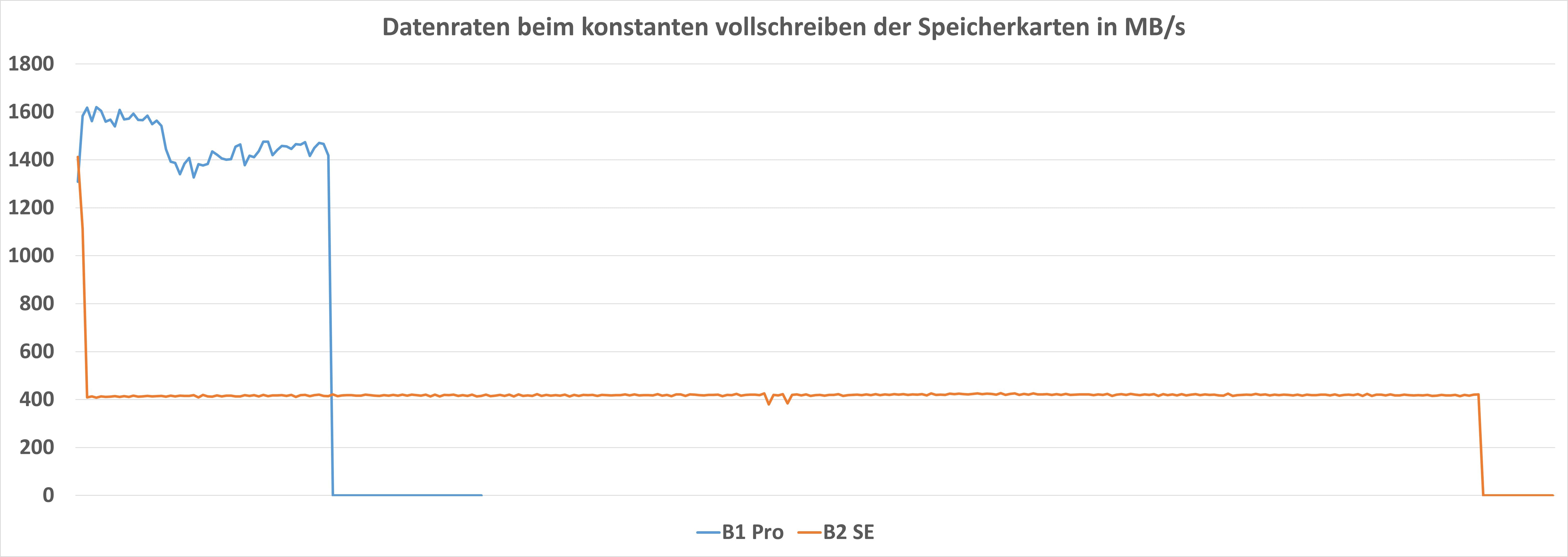
Dies zeigt sich auch wenn wir uns die reinen Datenraten während des Tests ansehen. Hier sehen wir, dass die Schreibrate der SSD absolut stabil ist. Lediglich die Samsung 870 EVO bietet ebenfalls eine stabile Schreibrate.

Beispielsweise die WD Red SA500 ist doch ein gutes Stück wackeliger.


Fazit

Wenn du eine SATA SSD mit maximaler Zuverlässigkeit und einer extrem konstanten Leistung suchst, ohne dabei irrsinnig viel Geld investieren zu müssen, dann ist die Kingston DC600M das Modell deiner Wahl!

Zwar ist auch die Kingston DC600M recht teuer, aber gerade verglichen mit beispielsweise den WD Red SATA SSDs auch nicht unbezahlbar.

Im Gegensatz zu den WD Red Modellen, welche in der Regel auf normale Endkunden-Hardware setzen, nutzt die Kingston DC600M echte “Server” Technik und eine entsprechende interne Qualität.

Angefangen beim professionellen Phison PS3112 Controller, über die Power Loss Protection bis hin zu Kleinigkeiten wie den internen Wärmeleitpads (welche sich mittlerweile fast alle Hersteller bei SATA SSDs sparen) haben wir hier eine sehr robuste SSD vor uns.

Dies bestätigt sich auch bei der Leistung. Als System SSD gibt es auch im SATA-Bereich durchaus etwas schnellere Modelle, beispielsweise die Samsung 870 EVO, welche auch sehr stark ist. Die große Stärke der DC600M ist die konstante Leistung, gerade schreibend.

Hier arbeitet diese beispielsweise ein gutes Stück stabiler als die WD Red SA500 und hält absolut stabil vom ersten bis zum letzten Byte ihre Schreibleistung.

Gerade in einem Server oder NAS und einem RAID-Verbund eine sehr wichtige Eigenschaft.

Auch als SSD Cache wäre die Kingston DC600M hervorragend einzusetzen. Dies auch dank des sehr hohen TBW-Werts, welcher z.B. die Samsung 870 EVO, welche als einzige Endkunden SSD mithalten kann, deutlich übertrifft.

Kurzum die Kingston DC600M ist absolut empfehlenswert, wenn du eine schnelle, zuverlässige SATA SSD mit konstanter Leistung und Profi-Qualität suchst.

Kingston DC600M
POSITIV
Die DC600M bietet eine hohe Zuverlässigkeit und Haltbarkeit
Power-Loss Protection
Konstante Leistung: Sehr stabile Schreibleistung über die gesamte Kapazität hinweg
Hoher TBW Wert
Qualität der Komponenten: Einsatz von professionellen Komponenten wie dem Phison PS3112-S12DC Controller
Integrierte Wärmeleitpads
NEGATIV
SATA-Schnittstelle begrenzt die maximalen Datenraten deutlich
Gehobener Preis
Performance als Systemlaufwerk eher Mittelmäßig. Die DC600M ist klar für die Nutzung als Datenlaufwerk optimiert.
90

Wie gut ist die MediaTek MT7925 WLAN-Karte? WLAN 7 auch für AMD-Systeme

So langsam erreichen die ersten WLAN 7-fähigen Geräte den Handel. Aber WLAN 7-fähige Clients sind noch recht selten, und noch seltener sind WLAN 7-Steckkarten.

Derzeit gibt es zwei WLAN-Karten von Intel, die BE200 und BE202. Allerdings funktionieren diese nur in Intel-Systemen. AMD-Nutzer schauen derzeit etwas in die Röhre. Allerdings tauchen nun doch die ersten universellen Modelle auf, wie die MediaTek MT7925.

Die MT7925 ist die erste M.2 WLAN 7-Karte von MediaTek, welche mit so ziemlich allen Systemen mit entsprechendem Steckplatz funktionieren sollte. Normalerweise bin ich nicht der größte Fan von MediaTek WLAN-Karten, ich bevorzuge in allen Systemen, auch AMD-basiert, Intel WLAN-Karten. Aber vielleicht ist die neue MT7925 doch ganz gut? Finden wir es heraus!


Technische Daten der MediaTek MT7925

Es ist erstaunlicherweise gar nicht so einfach, ein offizielles Datenblatt der MediaTek MT7925 zu finden. So habe ich auf der MediaTek-Webseite nichts gefunden. Selbst Google findet zum MT7925 wenig. Allerdings habe ich bei der Wi-Fi Alliance, der „Zulassungsstelle“, den Chipsatz gefunden, der anscheinend auch unter dem Namen “MediaTek Filogic 360” läuft.

Link zur Wi-Fi Alliance Zertifizierung

Laut meinem Händler hat die WLAN-Karte folgende technische Daten:

  • MediaTek MT7925
  • Triband 6 GHz / 5 GHz / 2,4 GHz
  • 2,4 GHz – 574 Mbit
  • 5 GHz – 2400 Mbit
  • 6 GHz – 2400 Mbit
  • Bluetooth 5.3
  • m.2 NGFF
  • WLAN 7

Hier sehen wir Positives wie auch Negatives. Positiv ist, dass die WLAN-Karte, wie es sich eigentlich auch für den WLAN 7-Standard gehört, das 6 GHz-Band neben dem 2,4 GHz-Band und 5 GHz-Band unterstützt. Ebenso haben wir Bluetooth integriert.

Bluetooth 5.3 ist recht aktuell und vollkommen ausreichend, aber die Intel WLAN 7-Module bringen schon Bluetooth 5.4 mit. Bluetooth 5.4 ist allerdings lediglich eine Detailverbesserung und primär für IoT-Geräte interessant.

Was eher enttäuschend ist, sind die Datenraten. So haben wir auf dem 5 GHz- und 6 GHz-Band “nur” 2400 Mbit. 2400 Mbit ist sehr ordentlich, aber via WLAN 7 geht schon mehr. Damit entspricht die MT7925 eher der Intel Wi-Fi 7 BE202, welche über ähnliche technische Daten verfügt. Der Intel Wi-Fi 7 BE200 spielt mit seinen 5764 Mbit in einer anderen Klasse.


Treiber sind etwas versteckt

Derzeit ist es gar nicht so einfach, passende Treiber für die MediaTek MT7925 zu finden. Windows 11 bringt derzeit noch keine Treiber mit. Ich habe meine Treiber von Station Drivers. Die Seite sieht zwar etwas zweifelhaft aus, aber bei mir waren die Treiber “sauber” und funktionierten auch.


Test-System

Als Test-System kam das ASUS G15 zum Einsatz wie auch der Ubiquiti UniFi 7 Pro. Der Ubiquiti UniFi 7 Pro unterstützt, wie der Name schon sagt, WLAN 7, wird allerdings bei mir durch einen 1 GBit-Uplink etwas limitiert. Ich habe die MediaTek MT7925 auf kurze und mittlere Distanz getestet. Zum Vergleich habe ich die gleichen Tests auch mit der Intel AX210 im G15 und der Intel B200 in einem ASUS ProArt Studiobook wiederholt. Wichtig: Die Werte des ASUS ProArt Studiobook können durch ein möglicherweise anderes Antennen-Setup etwas vom G15 abweichen.

Beginnen wir bei der kurzen Distanz, und hier sehen wir die mehr oder weniger zu erwartenden Werte. Die WLAN-Karten bieten alle +- 900 Mbit, was nicht überrascht, denn der Access Point ist nur mit Gbit-LAN angebunden. Dabei liefern 5 GHz und 6 GHz die gleiche Leistung. Aber was, wenn wir die Distanz erhöhen und einen Raum weitergehen?

Hier sehen wir, dass die Werte der Intel BE200 im ASUS StudioBook etwas einbrechen. Ich vermute, das liegt eher am Gehäuse des Notebooks. Spannender ist der Vergleich mit der an sich sehr guten Intel AX210. Und hier sehen wir, dass die MediaTek MT7925 auf Distanz tendenziell leicht bessere Werte bietet. Von daher würde ich sagen, in diesem “Mini-Test” schneidet die MediaTek MT7925 ganz ordentlich ab.


In der Praxis ordentlich!

Mit älteren MediaTek WLAN-Modulen hatte ich leider in der Praxis durchwachsene Erfahrungen. So zeigte die MediaTek MT7921 ab und an mal Aussetzer, und ich hatte bei der Reichweite dieses älteren MediaTek-Moduls eher ein schlechteres Gefühl, weshalb ich diese nach einer Zeit in meinem G15 gegen die AX210 von Intel getauscht hatte.

Mit der MediaTek MT7925 sieht es bisher aber alles sehr positiv aus! Die WLAN-Karte verhält sich unproblematisch und unauffällig. Subjektiv passt die Leistung, auch auf größeren Distanzen, und die WLAN-Stabilität ist gut.


Fazit

Ich würde die MediaTek MT7925* zwar nicht als “echte” WLAN 7-Karte bezeichnen, da diese im Kern eher ein Mittelding aus der Leistung von WLAN 6E und den Features von WLAN 7 darstellt. Prinzipiell bietet die MediaTek MT7925 +- die Leistung und Reichweite der Intel AX210 und entsprechend auch der Intel BE202.

WLAN 7 kann dabei durchaus einige Verbesserungen bei der Stabilität mitbringen, Stichwort Multi-RU und Multi-AP Coordination usw. Normalerweise würde ich immer die Intel WLAN-Karten den MediaTek-Modellen vorziehen. Gerade die ersten “AMD”-gebrandeten Modelle, welche du viel in AMD-Systemen fandest, waren höchstens okay. Aber ich habe diese meistens sofort ausgetauscht gegen Intel-Modelle.

Allerdings funktionieren die neue Intel BE200 und BE202 nicht in AMD-Systemen. Hier ist die MediaTek MT7925 derzeit aus meiner Sicht eine durchaus ordentliche, wenn nicht sogar gute Alternative! Im Gegensatz zu älteren MediaTek WLAN-Karten funktionierte diese bei mir bisher sehr stabil und problemlos.

Ich kann von keinen Verbindungsabbrüchen oder Ähnlichem berichten. Auch das Bluetooth-Modul funktioniert gut. Also ja, die MediaTek MT7925 taugt, auch wenn ich in Intel-Systemen klar eher zur BE200 greifen würde. Aber in AMD-Systemen ist dies eine gute WLAN-Karte, mit der du zufrieden sein kannst. Auch wenn davon auszugehen ist, dass früher oder später bessere WLAN 7-Modelle kommen werden.

LEOBOG Hi75 Tastatur im Test, einfach herausragend!

Wenn Du nach einer Tastatur suchst, wirst du dich vermutlich an Hersteller wie Logitech, Corsair, Razer und Co wenden.

Allerdings wenn du bereit bist etwas über den Tellerrand zu blicken und eventuell auch mit dem englischen Tastaturlayout zu leben, dann gibt es einige fantastische Tastaturen!

Zum Beispiel die LEOBOG Hi75, welche für um die 100€ eine der besten Tastaturen ist, die ich jemals in den Fingern hatte!

Mehr dazu im Test der LEOBOG Hi75!


Die LEOBOG Hi75 im Test

Die LEOBOG Hi75 setzt auf den beliebten 75% Formfaktor und an sich ein recht schlichtes Design.

Auffällig ist hier natürlich das weiß/hell-blau Farbschema, welches so bei normalen Tastaturen in der Regel nicht zu finden ist.

Was aber auch direkt auffällt, ist das Gewicht der Tastatur. So ist das Gehäuse der Tastatur komplett aus Metall gefertigt, massivem Metall!

Hierdurch bringt die Tastatur satte 1494g auf die Waage!

Dieses hohe Gewicht verleiht der Tastatur natürlich eine unheimlich hohe Wertigkeit und Massivität, wie ich diese von Logitech, Corsair oder Razer Modellen noch nie gesehen habe.

Zudem liegt die Tastatur wie ein “Klotz” auf deinem Schreibtisch. Die Kombination aus hohem Gewicht und den Gummifüßen macht einen tollen Job die Tastatur sicher auf deinem Schreibtisch zu halten.

Die generelle Verarbeitungsqualität der Hi75 ist dabei spitze!

Angeschlossen wird die Tastatur via USB C. Eine kabellose Verbindung ist leider nicht möglich.

Mit im Lieferumfang liegt ein passendes USB C Kabel, welche mit einer auffälligen Wicklung punkten soll, wie diese bei High End Tastaturen aus unerklärlichen Gründen Trend ist.


Hot Swap Tasten

Wie viele exotische Tastaturen verfügt auch die LEOBOG Hi75 über austauschbare Tastenkappen, wie auch Hot-Swap Taster.

Letzteres erlaubt es dir einfach, die Taster mithilfe eines beiliegenden Werkzeuges zu entfernen und gegen andere Taster deiner Wahl zu tauschen.

Hier gibt es im Handel hunderte kompatible Taster! So kannst Du die Tastatur nach deinen Wünschen anpassen, modifizieren oder sollte mal ein Taster kaputt gehen, auch reparieren.


Layout und Tastenkappen

Die LEOBOG Hi75 setzt auf den 75% Formfaktor. Entsprechend verfügt diese über das übliche Tastenfeld + F Tasten + gesonderte Pfeiltasten. Aber das Nummernpad wird für ein kompakteres Format eingespart.

Zudem haben wir hier das amerikanische ANSI Layout! Entsprechend verfügt die Tastatur nicht über “ÜÖÄ” usw. und die Enter-Taste, Feststelltaste usw. sind anders geformt.

Betreibst du die Tastatur an einem deutschen Computer sind allerdings alle Tasten vorhanden wie du diese gewohnt bist, nur sie sind nicht richtig beschriftet.

Theoretisch könntest du alternative Tastenkappen kaufen um ein weitestgehend “normales” deutsches layout zu haben https://keycaps-kaufen.de/kategorie/keycaps-de-layout/


Mit Drehrad

Erfreulicherweise verfügt die Hi75 auch über ein kleines Drehrad. Dieses erlaubt eine schnelle und “elegante” Media-Steuerung.


Die Taster (LEOBOG Graywood V3 Switch)

Das Herzstück jeder Tastatur sind die Taster. Hier bietet die LEOBOG Hi75 vom Werk aus verschiedene Optionen an.

  • Juggle V2 Switch (tactile – 54g)
  • Graywood V3 Switch (linear – 53g)
  • Nimbus V3 Switch (linear – 45g)
  • Ice Cyan Switch (tactile – 53g)

Meine Version der Hi75 verfügt über die Graywood V3 Taster. Bei diesen handelt es sich um recht klassische lineare Taster, mit POM-Steg und PC-Oberteil, welche allerdings vom Werk aus geschmiert sind, damit diese noch ruhiger laufen.

Und ich kann über die Taster wirklich nichts Negatives sagen, ganz im Gegenteil! Die Taster laufen super weich und geschmeidig.

Auch die Stabilisierung der großen Tasten, vor allem der Leertaste ist absolut gelungen! Die Enter Taste ist vielleicht etwas zu stark geschmiert, bleibt aber auch nicht stecken.

Kurzum, die Taster sind super, aber auch nicht außergewöhnlich. Wir haben hier gut umgesetzte Lineare Taster, welche super laufen.


Unfassbarer Klang!

Im Bereich der High End Tastaturen wird die “Qualität” gerne anhand des Klangs, den eine Tastatur beim Tippen hat, bewertet. Umso matter und leiser eine mechanische Tastatur klingt, umso wertiger gilt diese.

Einen leisen und matten Klang zu erzielen ist gar nicht so einfach und erfordert meist eine besondere Aufhängung der Basis-Platte, wie auch Dämmmaterial.

So ist die Hi75 sowohl Gasket-Mounted wie auch mit Dämmmaterial gefüllt. Dies anscheinend auch sehr kompetent, denn die Tastatur ist extrem leise und sanft klingend.

Klanglich ist dies eine der besten Tastaturen die ich jemals gehört habe. Die Tastatur hat einen sehr warmen und weichen Klang, ohne den “pling” Klang, den es oft bei mechanischen Tastaturen gibt.

Besser geht es in dieser Preisklasse kaum!


Mit RGB Beleuchtung

Die LEOBOG Hi75 verfügt natürlich über eine RGB-Beleuchtung. Diese kannst du direkt an der Tastatur steuern, mit Hilfe des Drehrads im “gaming” Modus.

So bietet die Tastatur alle gängigen Leuchtmodi und auch eine gute LED-Qualität. Bedenke allerdings, dass die Tastenkappen nicht lichtdurchlässig sind, entsprechend ist die Beleuchtung eher dezent.


Fazit

Die LEOBOG Hi75 ist die so ziemlich beste Tastatur, die ich in der +- 100€ Preisklasse in den Fingern hatte, aus Sicht der Qualität.

Das Tippgefühl auf dieser ist fantastisch und auch die Akustik der Tastatur ist extrem gut!

Dabei ist diese massiv und stabil gearbeitet und verfügt zudem über das schöne Drehrad für das schnelle Verstellen der Lautstärke.

Das Einzige, was gegen diese spricht, ist das englische Layout. Kommst du damit klar bzw. bist du bereit in deutsche Tastenkappen zu investieren, dann ist dies eine herausragende Tastatur!

Die Elgato FACECAM MK.2 im Test, eine der besten Webcams auf dem Markt!

Die Elgato Facecam zählt ohne Frage zu den Klassikern unter den Webcams, die sich gerade bei Streamern großer Beliebtheit erfreut. Nun hat Elgato mit der FACECAM MK.2 einen Nachfolger auf den Markt gebracht. Dieser soll vor allem mit einer gesteigerten Bildqualität punkten.

So haben wir zwar weiterhin „nur“ eine Full-HD-Auflösung, aber dies bei 60 FPS und mit einem verbesserten Sensor. Der genutzte SONY STARVIS soll gerade bei schlechten Lichtbedingungen eine höhere Bildqualität und bessere Farbdarstellung bieten.

Hinzu kommt ein großer Umfang an Software-Features. Wollen wir uns die Elgato FACECAM MK.2 einmal im Test ansehen.

An dieser Stelle vielen Dank an Elgato für das Zurverfügungstellen der FACECAM MK.2.


Die Elgato FACECAM MK.2 im Test

Bei der Elgato FACECAM MK.2 handelt es sich um eine etwas größere Webcam. Begründet wird dies unter anderem durch einen großen Kühlkörper im Inneren, um ein Überhitzen des Sensors und der erweiterten Elektronik zu vermeiden.

Und dies scheint Elgato auch wirklich ernst zu meinen, denn die Webcam setzt unter anderem auf USB 3.0, welches auch für die volle Qualität nötig ist.

So überträgt die Webcam ein unkomprimiertes Bild an deinen Computer, was die Qualität verbessern soll. Ein entsprechendes USB-C-Kabel mit 2 Metern Länge liegt im Lieferumfang bei. Montiert wird die Kamera wie üblich über eine Halterung, welche ein Aufsetzen auf deinen Monitor erlaubt.

Alternativ kannst du diese Halterung auch abnehmen und die Kamera auf ein Stativ aufschrauben. Für eine verbesserte Privatsphäre sorgt eine Abdeckung, die du über die Linse schieben kannst.


USB 3.0

Die Elgato FACECAM MK.2 nutzt eine USB-3.0-Verbindung zu deinem PC. Warum? Die Kamera überträgt ein unkomprimiertes bzw. niedrig komprimiertes Bildsignal an deinen PC für eine bessere Qualität.

Du kannst auch USB 2.0 nutzen, hier ist aber die Qualität der Webcam schlechter.


Die Software von Elgato

Zur Steuerung der FACECAM MK.2 gibt es von Elgato eine entsprechende Anwendung. Diese macht auf mich einen sehr guten Eindruck!

So ist die App nicht zu sehr überladen, bietet aber durchaus viele erweiterte Einstellungen. So kannst du beispielsweise Belichtungszeiten, ISO usw. manuell einstellen.

Ebenso ist es möglich, in das Bild digital zu zoomen und entsprechend optimal zuzuschneiden. Ich halte die App für sehr gelungen.


KI-Effekte nur mit Nvidia

Die Software von Elgato unterstützt prinzipiell auch KI-Effekte, wie das Entfernen des Hintergrunds auch ohne Greenscreen.

Allerdings erfordern diese Effekte eine Nvidia-Grafikkarte und können entsprechend eventuell die Bildrate in Spielen negativ beeinflussen, sofern du nicht gleich mit einer 4090 anrückst.


Bildqualität bei gutem Licht

Prinzipiell liefert die Elgato FACECAM MK.2 eine Full-HD-Auflösung bei bis zu 60 Bildern pro Sekunde. Die 60 Bilder/s sind ordentlich, aber abseits davon sehen die technischen Daten unspektakulär aus. Allerdings wirbt Elgato mit einem besonders guten SONY STARVIS Sensor. Vergleichen wir einfach die Bildqualität mit anderen Webcams.

– Elgato FACECAM MK.2 – 1080p Auflösung – 60 FPS
– Creative Live! Cam Sync V3 – 1440p Auflösung – 30 FPS
– Logitech Webcam BRIO UHD – 4K Auflösung – 30 FPS

Auf den ersten Blick bietet die FACECAM MK.2 hier die niedrigste Auflösung. Ist entsprechend auch die Qualität am schlechtesten? Beginnen wir mit einem Vergleich bei gutem Licht, mit Scheinwerfern.

Logitech Brio 4K
Elgato FACECAM MK.2
Creative Live! Cam Sync V3

Hier können wir sehen, dass es in der Praxis nicht ganz so einfach ist! Die Creative Live! Cam Sync V3 wird sowohl von der Elgato als auch von der Logitech Webcam ganz klar geschlagen, in allen Punkten. Das Duell zwischen der Logitech Webcam BRIO UHD und der FACECAM MK.2 ist etwas schwerer. Die Logitech hat klar den Auflösungsvorteil und einen Hauch mehr Schärfe und Kontrast. Die FACECAM MK.2 ist aber detaillierter und etwas besser ausgeleuchtet. Ich vermute, bei Logitech arbeitet eine sehr starke Rauschunterdrückung, welche bei der FACECAM MK.2 so nicht nötig ist.

Im Video sehen wir Ähnliches. Tendenziell würde ich aber sagen, dass die Logitech doch leicht die Nase vorn hat, was die Bildqualität angeht. So scheint diese auch eine etwas bessere Dynamik zu bieten, sowohl bei 1080p/60 FPS als auch bei 4K/30 FPS.

Bei Dunkelheit

Aber wie sieht es bei Dunkelheit aus? Ich habe bei allen drei Webcams einmal das Licht komplett abgeschaltet.

Elgato FACECAM MK.2
Creative Live! Cam Sync V3
Logitech Webcam BRIO UHD

Bei Dunkelheit rückt das Testfeld gefühlt etwas zusammen. Gerade die Logitech Webcam BRIO entwickelt hier eine etwas unschöne Rauschcharakteristik. So hellt die Kamera das Bild deutlich auf, aber um das extreme Bildrauschen zu kompensieren, wird das Bild extrem geglättet. Die FACECAM MK.2 ist dunkler, aber deutlich schärfer und detaillierter.

Dies fällt auch sehr stark bei Bewegungen auf. So hält die FACECAM MK.2 ihre Bildrate sehr gut, während das Video bei der Logitech BRIO schon recht schwammig wirkt. Selbst wenn wir das Bild bei der FACECAM MK.2 aufhellen, bleibt diese detaillierter als die Logitech (sofern wir die Rauschunterdrückung nicht zu hoch drehen).


Bild lässt sich anpassen

Natürlich kannst du über die Software von Elgato noch Kontrast, Farben usw. anpassen. Ebenso kannst du hier das Bild auch heller und dunkler stellen.

Die Bilder hier sind einfach alle die „Standard-Einstellungen“.


Fazit

Die Elgato FACECAM MK.2* ist sicherlich eine der besten Webcams für Streamer, die aktuell auf dem Markt sind! Elgato hat hier einfach viel richtig gemacht.

Die Kombination aus dem hochwertigen SONY STARVIS Sensor und der unkomprimierten Verbindung zu deinem PC sorgt für ein sehr detailliertes Bild, welches sogar die 4K Logitech Brio in diesem Punkt übertrifft. Vor allem aber ist die Leistung bei schlechten Lichtverhältnissen richtig stark!

So hält hier die Webcam vor allem gut die 60 FPS, bei einem weiterhin sehr detaillierten Bild. Ja, bei gutem Licht ist die Logitech Brio 4K weiterhin der „König“ der Bildqualität, aber ist das Licht etwas schlechter, bietet die Elgato FACECAM MK.2 eine höhere Qualität und vor allem eine stabilere Bildrate als die Brio.

Daher, ja, Elgato verspricht nicht zu viel! Gerade für Streamer und Youtuber ist dies eine richtig gute Webcam.

LincStation N1 6-Bay NAS im Test, ein NAS System mit Unraid vorinstalliert

Die LincStation N1 von LincPlus ist eins der interessantesten und außergewöhnlichsten NAS-Systeme, die ich seit langem gesehen habe.

So hatten wir uns vor kurzem bereits mit dem T-bao R1 ein interessantes DIY NAS angesehen. Die LincStation N1 geht nun noch ein Stück weiter und bietet gleich Platz für 6 Laufwerke und hat Unraid vorinstalliert!

Allerdings hindert dich hier auch nichts ein beliebiges anderes Betriebssystem zu nutzen, wenn du möchtest. So setzt die LincStation N1 auf eine Intel CPU und verfügt auch über schnelles 2,5 Gbit LAN.

Klingt doch sehr interessant! Wollen wir uns einmal die LincStation N1 im Test ansehen.

An dieser Stelle vielen Dank an LincPlus für das Zurverfügungstellen der LincStation N1 für diesen Test.


LincStation N1 6-Bay NAS im Test

Die LincStation N1 hat einen recht ungewöhnlichen Formfaktor, für ein NAS mit 6 Bays. Dies hat aber auch einen einfachen Grund, wir haben hier ein SSD NAS.

So verfügt die LincStation N1 über 4x NVME SSD Slots auf der Unterseite und 2x 2,5 Zoll SATA Slots auf der Front.

Die SATA Slots auf der Front sind unter einer kleinen Abdeckung versteckt und besitzen Hot-Swap Schlitten. Dabei wirken diese, wie auch das NAS im Allgemeinen sehr hochwertig und gut gemacht.

Wir haben hier kein umfunktioniertes 08/15 Design, sondern die LincStation N1 ganz offensichtlich für die Nutzung als NAS/Server designt worden.

Dabei setzt dieses auf eine Mischung aus gebürstetem Metall und Kunststoff, welche schick und wertig aussieht.

Auf Seiten der Anschlüsse verfügt das NAS über folgendes:

  • 1x USB C 3.1 10 Gbit (unter der Frontabdeckung)
  • 2x USB A 3.0
  • 1x HDMI 2.0 (4K 60 Hz)
  • 1x 3,5mm Audio-Ausgang
  • 1x 2,5 Gbit LAN Port
  • 1x DC Eingang (12V/5A)

Für ein NAS ist dies eine sehr ordentliche Portausstattung. Gerade der 2,5 Gbit LAN Port ist sehr erfreulich! LincPlus hätte vielleicht sogar noch etwas weiter gehen können mit einem 10 Gbit LAN Port, aber dieser hätte sicherlich die Intel Celeron CPU etwas überfordert.

Ansonsten haben wir 3x USB und auch einen HDMI Ausgang. Dieser wird in der Standardkonfiguration eigentlich für nichts genutzt, aber erlaubt im Zweifel die Installation eines alternativen Betriebssystems.

Es gibt einen weiteren USB A Port, dieser ist aber unter den Klappen für die NVME SSDs versteckt. Hier ist bereits ein kleiner USB-Stick vorinstalliert, auf welchem das Betriebssystem installiert ist.


Mit Unraid

Bei DIY NAS Systemen ist die Frage nach dem Betriebsystem immer eine große Sache. Gerade wenn du auf eine einfache Nutzung und schicke Benutzeroberfläche Wert legst, gibt es hier gar nicht so viele Optionen.

Systeme wie TrueNAS sind zwar sehr professionell und sicher, aber von der Benutzererfahrung und Funktionsumfang Synology und QNAPs Betriebssystemen massiv unterlegen.

Was hat hier LincPlus gemacht? Diese haben einfach Unraid auf der LincStation N1 vorinstalliert und mit einer entsprechenden Lizenz ausgestattet.

Unraid ist ein “universelles” Server/NAS Betriebssystem, welches etwas einfacher zu nutzen ist als TrueNAS und vor allem etwas flexibler ist, was die Speicherkonfigurationen angeht.

So kommt Unraid deutlich besser mit dem Mischen von verschiedenen SSDs mit unterschiedlichen Kapazitäten klar als TrueNAS. Ich mag Unraid lieber als TrueNAS, genau aus diesem Grund.

Allerdings hat auch Unraid seine Tücken und benötigt etwas Eingewöhnung um alle Optionen und Möglichkeiten zu finden. So erlaubt Unraid auch beispielsweise ZFS Speicherpools, dies aber etwas versteckt.

Was den Funktionsumfang “out of the Box” angeht, würde ich Unraid als auch sehr übersichtlich bezeichnen. Du kannst Speicherpools erstellen und Netzwerkfreigaben anlegen, das wars.

Allerdings erlaubt Unraid auch das recht einfache Installieren von Docker Containern und das Erstellen von VMs.

Vor allem über Docker lässt sich Unraid gut erweitern, beispielsweise um Foto-Verwaltungs-Anwendungen wie Immich.

Aber erneut, wenn du möchtest, kannst du auch ein anderes Betriebssystem auf der  LincStation N1 installieren.


Standardpasswort LincStation N1

Der Standard Benutzername der LincStation N1 ist root und das Standardpasswort ist 123456.


RAID?

Wenn es um NAS Systeme geht stellt sich immer die Frage nach der Datensicherheit. Du willst ja nicht das all deine Daten bei einem Laufwerksausfall verloren gehen.

RAID ist hier das Stichwort. Die LincStation N1 nutzt, wie es bei NAS Systemen üblich ist, Software RAID.

Das NAS stellt die Laufwerke einfach an das Betriebssystem durch, welches diese dann verwaltet.

Bei Unraid hast du hier mehrere Möglichkeiten. Von Haus aus nutzt Unraid eine spezielle Art des “RAIDs”. Dieses erlaubt eine größere Flexibilität als bei einem klassischen RAID.

Du kannst bei Unraid problemlos Laufwerke mit unterschiedlichen Kapazitäten mischen, aber dennoch weitestgehend die volle Kapazität nutzen.

So wird das größte Laufwerk, das du verbaust als Parity genutzt, alle anderen Laufwerke, egal wie groß oder klein, stehen dir mit voller Kapazität zur Verfügung. Fällt ein Laufwerk aus, kein Problem, dank des Parity Laufwerks bleiben alle Daten erhalten.

Dabei werden die Daten nacheinander auf die „Datenlaufwerke“ geschrieben und nicht aufgeteilt, wie es bei anderen RAID-Systemen üblich ist.

Dies hat Vor- und Nachteile. In einem “SSD” NAS mit 2,5 Gbit LAN hat es aber in der Regel primär Vorteile.

Alternativ erlaubt Unraid, etwas versteckt, auch ZFS “Raids”, wenn du mehr Datensicherheit und ZFS-Vorteile nutzen möchtest.

Persönlich würde ich aber das Unraid eigene System nutzen, gerade wenn du verschiedene Typen von SSDs verbaust.


Performance der LincStation N1

Die LincStation N1 setzt auf den Intel Celeron N5105 wie auch 16 GB RAM. Der Intel Celeron N5105 ist eine 4 Kern CPU mit bis zu 2,9 GHz, welche aus dem Jahr 2021 stammt und gerne in Low Power Systemen genutzt wird.

So ist der Intel Celeron N5105 sicherlich kein “Monster” und bietet an sich auch nicht genug PCIe Lanes für die NVME SSDs, aber wir haben einen 2,5 Gbit LAN Port.

2,5 Gbit LAN = maximal 250-280 MB/s, was der Intel Celeron N5105 auch locker schafft!

Auch wenn die SSDs nicht alle mit den vollen 4x Lanes angebunden sind, ist dies hier einfach kein Flaschenhals.

Die Datenraten zum und vom NAS sehen erwartungsgemäß sehr gut aus!

Lincstation N1 Datenraten

Dabei hat der Intel Celeron N5105 auch genug Power für den ein oder anderen Docker Container.

Beispielsweise für den HomeAssistant, immich für die Fotoverwaltung oder Pihole usw.

Von daher denke ich der Celeron N5105 ist eine solide Wahl für ein NAS dieser Klasse.


Stromverbrauch

Ein nicht ganz unwichtiger Punkt bei einem NAS ist der Stromverbrauch. Wie schlägt sich hier die LincStation N1?

Normalerweise hängt der Stromverbrauch bei NAS-Systemen stark von den verbauten Festplatten ab. Aber wir haben hier keine Festplatten, sondern SSDs. Auch SSDs benötigen Strom, allerdings ist der Stromverbrauch von SSDs im Verhältnis deutlich niedriger als von HDDs.

Ich habe hier die LincStation N1 zunächst mit 2x NVME SSDs getestet und 2,5 Gbit LAN.

Interessanterweise schwankte hier der Stromverbrauch im Sekunden-Takt zwischen 8,x W und 16W. Dieses Verhalten kann ich mir nicht erklären, da es in dieser Zeit keinen Zugriff auf das NAS gab.

LincStation N1 Stromverbrauch

Wie auch immer, im Schnitt benötigt dieses 10,5W mit 2x NVME SSDs. Mit mehr SSDs steigt der Verbrauch aber dies auch nicht signifikant

Damit ist das NAS tendenziell sehr sparsam!


Fazit

Wenn du ein flexibles “all SSD” NAS bauen möchtest, ist die LincStation N1 derzeit eine der interessantesten Optionen auf dem Markt!

4x NVME SSD Slots und 2x SATA Slots ist schon nicht übel und erlaubt dir den Aufbau einer ordentlichen Kapazität. Dabei ist das NAS auch selbst sehr gut gebaut! Die 2,5 Zoll Slots sind “Hot-Swap” fähig und das generelle Design ist wertig.

Dank des 2,5 Gbit LAN Ports hast du auch Zugriff auf Geschwindigkeiten im Bereich 250 – 280 MB/s über das Netzwerk.

Der verbaute Celeron N5105 ist sicherlich nicht die mächtigste CPU, aber auch kein limitierender Faktor, auch wenn Du etwas mit Docker Containern herumspielen möchtest.

Eine weitere Besonderheit ist die Software. Prinzipiell kannst du alles, was du möchtest, auf dem NAS installieren. Von Haus aus ist aber Unraid vorinstalliert und mit einer Lizenz ausgestattet.

LincStation N1 6-Bay NAS Server | 16GB RAM | 128GB eMMC | 2X SATA HDD...

  • Sehr schickes und hochwertiges Design
  • Mit Unraid inklusive Lizenz 
  • 2,5 Gbit LAN 
  • Bis zu 250 -280 MB/s Datenraten über das Netzwerk 
  • Niedriger Stromverbrauch (ca. 10W)
  • 4x NVME Slots + 2x SATA Slots
  • Unraid ist ein mächtiges Betriebssystem für einen Speicher und Virtualisierungsserver….
  • …. kann aber für Einsteiger etwas überwältigend sein.

Unraid ist dabei eine super Wahl für solch ein “DIY” NAS. Ja ich mag die Betriebssysteme von Synology oder QNAP lieber, von den “offen” verfügbaren NAS Betriebssystemen ist derzeit Unraid mein Favorit.

Kurzum, suchst du ein “all SSD” NAS mit einem gewissen DIY Flair, dann ist die LincStation N1 tadellos!

Link zum Hersteller /// bei Amazon 


LincStation N1
POSITIV
Sehr schickes und hochwertiges Design
Mit Unraid inklusive Lizenz 
2,5 Gbit LAN 
Bis zu 250 -280 MB/s Datenraten über das Netzwerk 
Niedriger Stromverbrauch (ca. 10W)
4x NVME Slots + 2x SATA Slots
Unraid ist ein mächtiges Betriebssystem für einen Speicher und Virtualisierungsserver....
NEGATIV
.... kann aber für Einsteiger etwas überwältigend sein.
Keine 3,5 Zoll HDD Slots
90

Stromsparender und Leistungsstarker Desktop für Office, Foto und Video-Bearbeitung (Ryzen 8000)

Aufgrund der aktuellen Strompreise und Umweltbedenken ist der Stromverbrauch von Computern ein zunehmend wichtiger Faktor.

Gerade dann, wenn der PC über viele Stunden im Leerlauf verbringt, wie es bei einem Office-PC meist der Fall ist.

Hier ist meist ein Notebook oder ein Mini-PC eine gute Wahl. Diese sind in der Regel mehr als ausreichend leistungsfähig und gerade was den Stromverbrauch angeht recht sparsam.

Aber was, wenn du lieber einen Desktop-PC möchtest, aufgrund der besseren Reparierbarkeit und Möglichkeiten diesen später aufzurüsten? Was für Hardware hier wählen?

In diesem Artikel möchte ich dir eine Build-Vorlage auf Basis des AMD Ryzen 7 8700G anbieten.

Schauen wir uns einmal an, wie gut und sparsam ein PC auf Basis des AMD Ryzen 7 8700G sein kann!


Für welche Anwendungen?

Wofür ist der PC gedacht, den wir hier bauen? Dies soll ein sparsamer Office PC sein, welcher aber auch für intensivere Foto und Video-Bearbeitung geeignet ist.


Die Hardware

  • AMD Ryzen 7 8700G
  • Box-Kühler
  • ASUS ROG Strix B650E-I Gaming WIFI
  • Crucial Pro DIMM Kit 96GB, DDR5-5600, CL46-45-45
  • KIOXIA EXCERIA PLUS G3
  • be quiet! SFX-L Power 500W SFX-L 3.3
  • Cooler Master MasterBox NR200


Warum der AMD Ryzen 7 8700G?

Beginnen wir beim Herzstück unseres PCs, dem AMD Ryzen 7 8700G. Warum habe ich diesen gewählt?

  • AMD Ryzen 7 8700G
  • 8 Kerne
  • 16 Threads
  • bis zu 5,10 GHz
  • AMD AM5
  • 65W TDP

Theoretisch sind moderne Intel CPUs im Leerlauf oftmals noch etwas sparsamer als AMD Chips. Das entscheidende hier die iGPU.

Wir bauen keinen Gaming-PC und für Office Anwendungen brauchen wir keine starke Grafikkarte. Selbiges gilt in der Regel auch für die Foto- und Videobearbeitung. Ja, letztere können in gewissen Anwendungen auch von einer leistungsstarken Grafikkarte profitieren, aber beispielsweise für Photoshop und Lightroom ist diese absolut zweitrangig.

Der AMD Ryzen 7 8700G hat allerdings mit der AMD Radeon 780M eine vergleichsweise fähige Grafikkarte integriert!

Und dies ist der Grund, warum ich den AMD Ryzen 7 8700G gewählt habe über den Ryzen 7000 und Intel CPUs.

Wir können hier mit gutem Gewissen auf eine gesonderte Grafikkarte verzichten, haben aber dennoch 8 leistungsfähige Zen 4 Kerne und eine brauchbare integrierte Grafikkarte.

Zudem verspricht AMD, dass die AM5 Plattform sehr langlebig sein soll. Ideal für zukünftige Upgrades und die generelle Lebenserwartung des Systems.


Ein Gaming Mainboard? ASUS ROG Strix B650E-I Gaming WIFI

Als Mainboard habe ich mich für das ASUS ROG Strix B650E-I Gaming WIFI entschieden. Warum?

Zunächst fiel meine Wahl auf ein ITX-Board, da in der Praxis ITX Boards um einiges sparsamer sind als reguläre ATX-Boards. Zudem können wir so ein schönes kleines Gehäuse wählen.

Tendenziell sind zudem “low End” Boards nicht nur günstiger, sondern auch niedriger im Stromverbrauch.

Allerdings da wir die iGPU verwenden wollen, brauchte es ein ITX Board mit zwei Monitor-Anschlüssen (für eine Produktiv-Nutzung wichtig) und hier gibt es nicht viele AM5 Optionen.

  • ASUS ROG Strix B650E-I Gaming WIFI
  • GIGABYTE B650I AX
  • ASUS ROG Strix X670E-I Gaming WIFI

An sich sieht das GIGABYTE B650I AX auch sehr gut aus, hat aber nur einen NVME SSD Slot, was mich persönlich gestört hat. Daher fiel die Wahl auf das ASUS ROG Strix B650E-I Gaming WIFI, welches 2x Monitor Anschlüsse hat (1x HDMI und 1x USB C mit DisplayPort).

Generell ist das ROG Strix B650E-I Gaming WIFI ein gutes Mainboard der oberen Mittelklasse.


RAM, es müssen nicht 96 GB sein

In habe in diesem Build unglaubliche 96 GB RAM in Form des Crucial Pro DIMM Kit verbaut. So viel RAM muss absolut nicht sein!

Da ich dieses Kit sehr günstig bekommen habe und plane den PC als Arbeitsrechner auch für Foto und Video-Bearbeitung zu nutzen, warum nicht.

Für einen reinen Office-PC würden 16 GB gut reichen, für einen „Content–Creator“ PC würde ich 32 GB oder 64 GB empfehlen.

Wir brauchen hier DDR5 RAM und ich würde 5600 MHz empfehlen, mehr wird uns nicht viel bringen (wenn überhaupt) und nur mehr Strom verbrauchen.


SSD, weitestgehend egal

Es gibt zwar auch bei SSDs Unterschiede beim Stromverbrauch, aber diese fallen in die Kategorie minimal. Hier reden wir von +- 1-2W.

Hier ein paar Empfehlungen für generell sparsame SSDs:

  • KIOXIA EXCERIA PLUS G3
  • Lexar NM790
  • SK Hynix Gold P31
  • SK Hynix Platinum P41


Gehäuse

Beim Gehäuse kannst du natürlich etwas nach deinen Vorlieben entscheiden. Ich habe mich aber für ein ITX Gehäuse entschieden.

  • Cooler Master MasterBox NR200

Die Cooler Master MasterBox NR200 ist ein fantastisches Gehäuse! Kompakt, aber auch nicht so kompakt das es nervig ist alle Hardware unterzubringen.

Leider ist aber das NR200 derzeit sehr schlecht verfügbar. Ich habe noch eins bekommen, solltest du keins mehr finden, würde ich das Fractal Design Terra als Alternative in den Raum werfen.

  • Fractal Design Terra

Dieses ist noch kompakter und sehr schick! Aber lässt etwas weniger Raum für den CPU Kühler.


Netzteil, effizient und nicht zu teuer

Deine Wahl des Netzteils hängt natürlich etwas vom Gehäuse ab. Ich habe im NR200 das be quiet! SFX-L Power 500W SFX-L 3.3 verbaut.

  • be quiet! SFX-L Power 500W SFX-L 3.3

Warum dieses? Es ist eins der günstigsten SFX / SFX-L Netzteile mit einer 80+ Gold oder besseren Zertifizierung, von einem Hersteller dem ich vertraue.

500W ist mehr als genug Leistung, selbst wenn du noch eine kleine Grafikkarte verbauen würdest.


CPU Kühler

Mit im Lieferumfang des AMD Ryzen 7 8700G liegt ein Kühler. Dieser ist auch ausreichend. Allerdings ist der Box Kühler relativ laut.

Nicht extrem laut, aber schon leicht hörbar, unter Last. Sollte dich dies stören, würde ich den Noctua NH-L9x65 chromax.black oder den Noctua NH-L12S empfehlen, je nachdem was dein Gehäuse an Höhe zulässt.

Im NR200 findet der Noctua NH-L12S gut Platz, auf welchen ich gewechselt bin.


Kein RGB und wenige Lüfter

Wir bauen hier einen möglichst sparsamen PC. Daher würde ich empfehlen auf Dinge wie RGB LEDs zu verzichten. Dies gilt vor allem für spezielle RGB Controller wie von Corsair, diese brauchen einfach ein paar W “unnötig” Energie.

Willst du RGB-LEDs, dann würde ich das Nutzen der RGB Header des Mainboards empfehlen.

Ebenso würde ich mit Lüftern sparsam umgehen. Jeder Lüfter sind konstant 1-5W und generell ist unser System sehr sparsam, was natürlich auch in niedrigen Temperaturen resultiert.

Im Cooler Master NR200 reicht im Kern der “Box-Kühler” aus! Eventuell würde ein zusätzlicher 120mm Lüfter die Innenraumtemperaturen reduzieren, aber ich würde diesen als optional bezeichnen.


Der Zusammenbau

An sich gibt es zum Zusammenbau nicht viel zu sagen. Hast du schon mal einen PC zusammengebaut, dann wirst du auch hier keine Probleme haben.

Gerade im Cooler Master NR200 Gehäuse geht der Zusammenbau super einfach! Dieses ist zwar recht kompakt, bietet aber mehr als genug Platz und ist verständlich aufgebaut.


Leistung des PCs

Der AMD Ryzen 7 8700G ist ein sehr fähiger Prozessor! Wir haben hier 8 Kerne mit der AMD Zen 4 Architektur. Zwar ist der Prozessor auf +- 65W Limitiert, aber damit hat dieser mehr als genug Leistung selbst für anspruchsvollere Anwendungen wie Foto und Video-Bearbeitung.

Beispielsweise läuft Adobe Lightroom wunderbar auf dem PC, genau wie Davinci Resolve für die Videobearbeitung.

Mit genug RAM ist der PC wunderbar für “Content Creation” und ähnliche Dinge geeignet.

Auch die AMD Radeon 780M ist hier in der Regel völlig ausreichend. So hatte ich in Adobe Lightroom und Photoshop nie den Eindruck, dass die Grafikkarte irgendwie ein limitierender Faktor ist.

Auch bei Davinci Resolve reichte die 780M gut aus. Lediglich beim Export (sofern du die Studio Version nutzt) ist die 780M natürlich etwas langsamer als eine gesonderte Grafikkarte.

Multitasking, also Office + Webbrowser + Fotobearbeitung usw. sind absolut kein Problem.

Kurzum, die Leistung des PCs ist für 99,9% aller Nutzer mehr als ausreichend! Auch für mich hat die CPU genug Leistung.


Gaming?

Gaming ist ein Punkt für welchen dieser PC nur bedingt geeignet ist. Die AMD Radeon 780M ist durchaus in der Lage “Spiele wiederzugeben”.

CIV 6 AVG MIN
Hoch 56 36
Mittel 99 72
Niedrig 126 98


Shadow of the Tomb Raider AVG MIN
Hoch 36 29
Mittel 38 33
Niedrig 51 43


Total War Warhammer III AVG MIN
Hoch 28 18
Mittel 34 28
Niedrig 42 36


Baldurs Gate 3 AVG MIN
Hoch 25 14
Mittel 31 18
Niedrig 40 22


Hogwarts Legacy AVG MIN
Hoch 27 18
Mittel 29 20
Niedrig 35 29


So kannst du aktuelle Spiele bei Full HD Auflösung und niedrigen bis mittleren Grafikeinstellungen durchaus gut spielen.

Ältere Spiele oder eSport Titel sind natürlich auch bei höheren Einstellungen gut zu spielen.


Aufrüstbar, der große Vorteil gegenüber Mini-PCs und Notebooks

Wenn du nach einem möglichst sparsamen PC suchst ist ein Mini-PC vermutlich die beste Wahl.

Allerdings hat ein Desktop-System zwei große Vorteile.

  • Reparierbarkeit
  • die Möglichkeit zum Aufrüsten

Wenn bei einem Mini-PC etwas kaputt ist, ist dies in der Regel ein Totalschaden. Ähnliches kann auch bei Notebooks der Fall sein.

An einem Desktop System wie hier können wir einzelne Komponenten austauschen. Da wir hier auch Standard Komponenten nutzen, kannst Du diese in x Jahren noch problemlos nachkaufen.

Ebenso hast du die Möglichkeit den PC aufzurüsten. AMD hat für die AM5 Plattform mehrere Jahre neue CPUs versprochen. Willst du in 2-3 Jahren mehr Leistung? Dann sollte dies kein Problem sein und ein Austausch der CPU wäre möglich.

Auch sollte dir die AMD Radeon 780M doch nicht ausreichen, kein Problem! Du kannst das System problemlos mit einer gesonderten Grafikkarte aufrüsten. Das be quiet! SFX-L Power 500W bietet genug Leistung für eine Mittelklasse Grafikkarte.

Hier musst du dann allerdings mit ca. 20W mehr Leerlauf-Stromverbrauch rechnen.

Aber dennoch, du hast die Möglichkeit den PC nach deinen Wünschen anzupassen, was bei einem Mini-PC oder Notebook nicht möglich ist.


BIOS Optimierungen für einen niedrigeren Stromverbrauch

Es gibt noch ein paar Einstellungen welche du im BIOS tätigen kannst um den Stromverbrauch zu reduzieren bzw. bei gleichem Stromverbrauch die Leistung zu erhöhen.

“Max Power Saving”

Im BIOS des ASUS Boards findest du die Option “Max Power Saving”. Diese findest du unter Advanced\APM Configuration.

Max Power Saving deaktiviert die RGB LEDs und scheint noch ein paar andere Einstellungen im Hintergrund zu ändern, welche sich aber nicht auf die Leistung des Systems auswirken.

Bei mir brachte diese Option 2-3W im Leerlauf.

“Curve Optimizer”

Der Curve Optimizer ist eine einfache Möglichkeit den AMD Ryzen 7 8700G zu untervolten. Dies bedeutet wir geben der CPU etwas weniger Spannung, wodurch diese kühler und sparsamer läuft bzw. in der Praxis bei gleicher Leistungsaufnahme etwas mehr Leistung bietet.

Den Curve Optimizer findest du unter Advanced\AMD Overclocking\Precision Boost Overdrive.

Dort stellst du den Curve Optimizer auf “negativ” und einen Wert von 0-40. Hier kommt es etwas auf deine individuelle CPU an, wie hoch bzw. tief du gehen kannst. Ich würde mit 10-20 starten und schauen, ob damit das System noch stabil ist.

Negativ 20 war bei mir problemlos möglich.

PPT Limit

Aktuelle AMD CPUs werden in der Regel durch ein PowerLimit “limitiert”. Beispielsweise der AMD Ryzen 7 8700G darf theoretisch maximal 65W aufnehmen und taktet so hoch damit wie möglich.

Dieses Limit lässt sich aber erhöhen bzw. senken. Viele Mainboard Hersteller erhöhen dieses von Haus aus etwas, damit das System schneller läuft. Das macht auch ASUS.

Wir haben hierdurch zwar Mehrleistung, aber tendenziell verlieren die CPUs bei höheren Power Limits etwas an Effizienz, daher kann es unter Umständen Sinn machen die maximale Leistungsaufnahme auf die “Standard” 65W zu limitieren.

Dies machst du unter Advanced\AMD Overclocking\Precision Boost Overdrive

Stell hier PBO Limits auf Manual und das PPT Limit auf z.B. 65.000 für 65W.


Stromverbrauch, unter 30W

Wie viel Strom benötigt nun der PC? War unser Ziel erfolgreich, einen sparsamen PC zu bauen?

Im Leerlauf mit WLAN lag der Stromverbrauch bei gerade einmal 22-23 W! Damit würde ich das Ziel einen möglichst sparsamen PC, der auch erweiterbar ist, zu bauen als erfüllt ansehen.

Allerdings praktisch rechne eher mit einem Stromverbrauch um die 30-35W, wenn du im Web unterwegs bist, Office-Anwendungen nutzt usw.

Bedenke mit Dingen wie einer beleuchteten Tastatur usw. kann der Verbrauch auch noch etwas steigen. Wir sind hier aber sehr deutlich unter 50W im Alltag unterwegs.

Unter hoher/Volllast haben wir einen Verbrauch von +- 135W.


Fazit

Ich hoffe, dieser kleine Build Guide konnte dir bei dem Plan weiterhelfen, einen möglichst sparsamen aber leistungsstarken PC mit der Möglichkeit zum Aufrüsten zu bauen.

Gerade der AMD Ryzen 7 8700G ist hier aus meiner Sicht eine wunderbare Basis, mit seinen 8 leistungsstarken Kernen und der recht leistungsstarken integrierten Grafikkarte.

Letztere ist zwar nur bedingt fürs Gaming geeignet, aber ausreichend leistungsstark für Foto und Video Bearbeitung, wie auch die üblichen Alltagsanwendungen.

In Kombination mit einem sparsamen ITX Board wie z.B. dem ASUS ROG Strix B650E-I Gaming WIFI lässt sich ein durchaus sparsamer PC bauen.

Bei mir im Test lag die Leistungsaufnahme dieser Kombination unter 30W! Für einen Desktop-PC mit solch leistungsfähiger und aktueller Hardware nicht schlecht.


(Werbe-Links)

Wirklich 50.000 mAh und 65W Leistung? Revolt ZX-3427-675 im Test

Die meisten großen Powerbanks haben eine Kapazität von vielleicht 20.000 bis 27.000 mAh. Ab und an gibt es mal ein Modell, das über 30.000 mAh besitzt, diese sind aber eher selten.

Vor kurzem hat mich ein Leser auf die Revolt ZX-3427-675 angesprochen. Bei dieser handelt es sich um eine Powerbank, die laut Hersteller 50.000 mAh Kapazität besitzen soll, wie auch eine Ausgangsleistung von satten 65W nach dem USB Power Delivery Standard.

Dies alles zu einem Preis von deutlich unter 100€. Klingt doch gar nicht so übel, oder?

Aber wie sieht es in der Praxis aus? Hat die Powerbank wirklich eine Kapazität von satten 50.000 mAh? Wie lange dauert das Laden ?

Finden wir dies und noch viel mehr im Test heraus!


Eine Powerbank mit 50.000 mAh im Test, die Revolt ZX-3427-675

Mit einer Kapazität von 50.000 mAh (laut Hersteller) ist die Revolt ZX-3427-675 natürlich schon ein etwas größerer Brocken.

So misst diese 139 x 75 x 75 mm und bringt 1,2 Kg auf die Waage. Damit ist diese groß, aber auch nicht absolut monströs. Zudem hat Revolt ihr auf der Oberseite eine kleine “Trageschlaufe” spendiert, welche auch das Design etwas auflockert.

Dabei sind die generelle Verarbeitungsqualität und Haptik gelungen. Nein es ist nicht die filigranste Powerbank, aber sie wirkt auch nicht billig.


Anschlüsse der Revolt ZX-3427-675

Sämtliche Anschlüsse der Revolt ZX-3427-675 sind auf der Oberseite angebracht. Hier finden wir folgendes:

  • 2x USB A – Quick Charge 18W / 22,5W Super Charge – 4,5V/5A, 5V/4,5A, 9V/2A, 12V/1,5A
  • 1x USB A – 5V/3,4A.
  • 1x USB C – 65W USB Power Delivery – 5V/3A, 9V/3A, 12V/3A, 15V/3A, 20V/3,25A
  • 1x micoUSB Eingang – bis zu 18W nach Quick Charge

So finden sich an der Powerbank zunächst 3 USB A Ports, wovon 2 Quick Charge bzw. Super Charge unterstützen. Der 3. USB A Port wird nur mit 5V beworben, aber mit bis zu 3,4A, was eine ungewöhnliche maximale Leistung ist.

Der wichtigste Anschluss ist aber sicherlich der USB C Port, welcher gleich bis zu 65W bietet. Dies nach dem universellen USB Power Delivery Standard. Entsprechend ist der Port nicht nur für Smartphones, sondern auch für Tablets und Notebooks geeignet.

Über den USB C Port kann die Powerbank auch geladen werden, mit bis zu 60W. Alternativ steht auch ein microUSB Eingang zur Verfügung, mit maximal 18W.


Mit LED-Scheinwerfer

In der Front der Powerbank ist ein kleiner LED-Scheinwerfer mit immerhin 3W Leistung integriert.

Dieser ist nicht extrem hell, aber gerade im Notfall durchaus hilfreich.


Nicht für Flugreisen!

Kleiner Hinweise, Powerbanks oder allgemein Akkus mit über 100 Wh dürfen in der Regel nicht einfach so mit an Bord eines Flugzeugs genommen werden.

Daher haben die meisten “normalen” Powerbanks auch maximal +- 27.000 mAh, was 100Wh entspricht.


Mit PPS

Erfreulicherweise verfügt die Revolt ZX-3427-675 über PPS.

  • 3,3 – 21V bei bis zu 3A

Dies ist eine ordentliche PPS-Stufe für eine Powerbank dieser Klasse. So können Samsung Smartphones, welche viel Wert auf PPS legen, hier mit maximal 25-30W laden.


Wie hoch ist die Kapazität?

Sicherlich einer der wichtigsten Punkte bei der Revolt ZX-3427-675 ist die Kapazität. Hat die Powerbank wie beworben wirklich 50.000 mAh?

Diese messe ich mithilfe von so genannten USB-Testern, wie auch einer elektronischen Last. Letztere erlaubt es mir, die Powerbank mit einem kontrollierten Tempo zu entladen und dabei die Energie zu messen.

Was konnte hier nun bei der 50.000 mAh Powerbank messen?

Wh mAh @3,7V % der HA
5V/2A 176.51 47705 95%
9V/1A 181.33 49008 98%
9V/3A 174 47027 94%
20V/1A 182.22 49249 98%
20V/3A 178.16 48151 96%


Dies sind sehr erfreuliche Ergebnisse! So erreichte die Powerbank im Test zwischen 47027 mAh bzw. 174 Wh und 49249 mAh bzw. 182,22 Wh.

Dies entspricht zwischen 94% und 98% der Herstellerangabe, fantastische Werte!

Es ist für Powerbanks normal, nicht 100% der Herstellerangabe bei der Kapazität zu erreichen. Dies liegt daran, dass die Herstellerangabe sich in der Regel auf die verbauten Akkuzellen bezieht. Beim Entladen muss allerdings unter anderem die Spannung gewandelt werden, wodurch nicht 100% der vorhandenen Energie effektiv nutzbar ist.

80-90% “echte Kapazität” sind hier die Norm. Über 90% sind sehr selten! Entsprechend ist das Abschneiden der Revolt ZX-3427-675 beindruckend!


Konstant 60W? (Temperatur-Probleme)

Erfreulicherweise konnte die Revolt ZX-3427-675 im Test recht konstant 60W liefern. Lediglich nach 85% entladener Kapazität (15% Restladung) stoppte diese den Entladevorgang, vermutlich aufgrund von Übertemperatur.

Nach einem kurzen Abkühlen konnte die Powerbank aber weiter mit 60W entladen werden.


Ladedauer

Bei einer Powerbank mit solch hoher Kapazität ist ein schnelles Laden besonders wichtig, denn ansonsten kann es ewig dauern, bis diese wieder voll ist.

Auf dem Papier kann die Revolt ZX-3427-675 mit bis zu 60W laden.

Revolt 50000 mAh Powerbank Ladedauer bei der Nutzung des USB C Ports

Dies bestätigte sich auch im Test. Allerdings sehen wir, dass die Powerbank gegen Ende den Ladevorgang immer wieder kurz stoppte. Dies vermutlich temperaturbedingt.

Hierdurch dauert das Laden effektiv rund 5:30h.

Nicht extrem schnell, aber auch nicht zu langsam für eine Powerbank mit dieser mächtigen Kapazität.

Ladedauer bei der Nutzung des microUSB Eingangs und Quick Charge


Ladeeffizienz

Wie steht es um die Ladeeffizienz? Also wie viel Energie benötigt die Powerbank zum Laden, verglichen mit der Energie, die am Ende nutzbar ist.

Im Schnitt benötigte die Powerbank bei mir 226,7 Wh zum Laden. Entsprechend schwankte die Ladeeffizienz zwischen 77% und 80%, was solide Werte sind.


Fazit

Wenn du nach einer großen, also richtig großen, Powerbank suchst, ist die Revolt ZX-3427-675 eine sehr spannende und gute Wahl!

Das Wichtigste ist die Kapazität. Bei mir im Test erreichte die Powerbank zwischen 47027 mAh bzw. 174 Wh und 49249 mAh bzw. 182,22 Wh. Dies sind richtig gute Werte!

Damit hat die Powerbank fast das Doppelte an Kapazität verglichen mit den gängigen High End Modellen.

Weitere Pluspunkte gibt es für den USB C Port. Dieser bietet bis zu 65W nach dem USB Power Delivery Standard, inklusive einer PPS-Stufe. Damit ist die Powerbank in der Lage, auch Notebooks und Tablets mit einem vernünftigen Tempo zu laden. Hinzu kommen noch die drei USB A Ports, welche auch praktisch sein können.

Die Powerbank selbst wird in ca. 5:30h an einem 60W + USB C Ladegerät geladen, was ausreichend flott ist.

Kurzum, für unter 100€ bietet die Revolt ZX-3427-675 eine super Kapazität und ist dank des USB C Ports auch universell kompatibel.

Ugreen CD361 Nexode RG 65W GaN-Ladegerät im Test, ein Roboter als Ladegerät?!

Mit dem CD361 bietet Ugreen eins der außergewöhnlichsten USB-Ladegeräte des Jahres an. Dies weniger aufgrund der Technik und mehr aufgrund des Designs.

So setzt das Nexode RG 65W GaN-Ladegerät auf eine Roboter-Optik mit einem kleinen Display, welches je nach Status unterschiedliche „Gesichtsausdrücke“ anzeigt.

Das Ganze ist natürlich ein absolutes Gimmick. Aber wie sieht es in der Praxis aus?

Ist das Ugreen CD361 Nexode RG 65W GaN-Ladegerät auch abseits des Designs ein gutes Ladegerät?

Finden wir es im Test heraus! An dieser Stelle vielen Dank an Ugreen für das Zurverfügungstellen des Ladegerätes für diesen Test.


Ugreen CD361 Nexode RG 65W GaN-Ladegerät

Das Design ist sicherlich der wichtigste Punkt an diesem Ladegerät. So sieht dieses aus wie ein kleiner Roboter mit Kopfhörern.

Hierfür liefert Ugreen sogar eine Abdeckung für den Stromstecker mit, die wie Schuhe aussieht. Zudem haben wir ein kleines LED-Display auf der Front, das je nach Status des Ladegerätes unterschiedliche “Emotionen” anzeigt. Dies ist natürlich ein absolutes Gimmick.

Auf Seiten der Leistung ist aber das Ladegerät mit bis zu 65W durchaus brauchbar ausgestattet. Dabei ist dieses auch nicht übermäßig groß. Klar aufgrund des Designs ist es nicht absolut minimalistisch, aber es gehört dennoch zu den kompakteren Modellen mit 65W.


Anschlüsse des Roboters

Das Ugreen CD361 besitzt 2x USB C und 1x USB A.

  • USB C 1 – 65W USB PD – 5V/3A, 9V/3A, 12V/3A, 15V/3A, 20V/3,25A
  • USB C 2 – 30W USB PD – 5V/3A, 9V/3A, 12V/2,5A, 15V/2A, 20V/1,5A
  • USB A – Quick Charge und 22,5W – 5V/3A, 9V/2A, 12V/1,5A, 10V/2,25A

Der primäre USB C Port bietet eine Leistung von bis zu 65W. Damit hat dieser genug Leistung für die meisten Smartphones und auch viele größere Geräte wie Tablets, dem Steam Deck und 13 Zoll Noteboks.

Der sekundäre USB C Port hingegen bietet “nur” bis zu 30W, was aber in der Regel auch für Smartphones gut ausreichend ist.

Der USB A Port zu guter Letzt unterstützt Quick Charge und den 22,5W Ladestandard der diversen asiatischen Smartphone-Hersteller.


Mit PPS

Unser kleiner Roboter unterstützt auch PPS.

3,3 – 11V bei bis zu 4,5A

Dies ist eine ordentliche PPS-Stufe, wobei es überraschend ist, dass diese bis 4,5A, was eine etwas merkwürdige Stufe ist. Allerdings ist diese +- ausreichend um beispielsweise ein Samsung S24 Ultra ungefähr mit dem vollen Tempo zu laden.

Warum +- ? Für die vollen 45W beim S24 Ultra sind in der Regel rund 4,7A nötig. Mit 4,5A ist das Nexode RG einen Hauch langsamer, aber das wird in der Praxis nicht auffallen.


Für welche Geräte geeignet

Zu erwartendes Ladetempo
Apple iPads +++
Apple iPhones +++
Apple MacBooks ++
Google Pixel +++
Huawei Smartphones +
OnePlus Smartphones +
Realme Smartphones +
Samsung Galaxy Smartphones („S“ Serie) +++
Windows Notebooks (Dell XPS, ASUS usw.) ++
+++ = „perfekt“ maximal mögliches Ladetempo zu erwarten
++ = sehr hohes Ladetempo zu erwarten
+ = flottes Ladetempo zu erwarten
0 = „Standard“ Ladetempo zu erwarten
– = Langsames Ladetempo zu erwarten
— = nicht kompatibel oder nur sehr eingeschränkt geeignet

Mit einer Leistung von bis zu 67W ist das Ugreen Ladegerät für eine Vielzahl von Geräten geeignet.

Dank des USB Power Delivery Standards ist es universell kompatibel, egal ob du ein Apple-, Samsung-, Google- oder ein anderes USB-C-Gerät besitzt.

So kannst du ein Apple iPhone 15 Pro Max genauso mit dem vollen Tempo aufladen wie ein Samsung S24 Ultra oder ein Pixel 8 Pro. Wobei wir praktisch bei Samsung aufgrund der 4,5A PPS-Stufe ein Limit von +- 42-44W haben.

Das Ladegerät eignet sich aber auch für größere Geräte wie iPads, die Nintendo Switch, das Steam Deck oder sogar kleine bis mittelgroße Notebooks. Für die meisten 13-Zoll-Notebooks ist die Leistung von 67W beispielsweise völlig ausreichend.


Spannungsstabilität

Die Spannungsstabilität ist aus Sicht der Ladegeschwindigkeit bei USB Power Delivery nicht mehr ganz so wichtig. Was aber wichtig ist, ist dass alle Spannungen innerhalb der Grenzwerte bleiben und dass diese nicht zu wild schwankt.

Die Spannungsstabilität des Nexode RG 65W sieht soweit gut aus. Wir haben bei allen Leistungsstufen eine leicht ansteigende Spannung bei zunehmender Last. Dies ist aber nichts Schlechtes und gleicht Verluste durch Ladekabel etwas aus.


Leerlauf Stromverbrauch

Aufgrund des kleinen Display Gimmicks könnte es sein, dass der Standby Stromverbrauch des Nexode RG 65W etwas höher ausfällt.

Dies ist aber in der Praxis kein großes Problem, so benötigt das Ladegerät im Leerlauf ca. 0,3W.


Effizienz des Nexode RG

Bei der Messung der Effizienz vergleiche ich die Menge an Energie, die ein Ladegerät aufnimmt mit der Menge, welches dieses wieder abgibt.

Eine höhere Effizienz bedeutet niedrigere Stromkosten, weniger Hitzeentwicklung und ist auch immer ein Hinweis auf hochwertige Elektronik.

Mit 77,2% bis 92,2% sieht die Effizienz des Nexode RG sehr gut aus!

Auch verglichen mit anderen Ladegeräten der 60-67W Klasse hält sich das Nexode RG erfreulich gut und gehört gerade bei höherer Last zu den effizientesten Modellen.


Fazit

Das Ugreen Nexode RG 65W GaN-Ladegerät* ist ein etwas speziellerer Kandidat. So haben wir hier im Kern ein sehr gutes 65W USB C Ladegerät, das aber gleichzeitig auch etwas „Merchandise“ für Ugreen ist.

Das mit dem Display ist beispielsweise ein lustiges Gimmick, aber in der Praxis auch nichts wirklich “Nützliches”. Es ist halt einfach lustig und nicht mehr oder weniger.

Ein alternativer Modus, bei welchem auf dem Display Leistungswerte angezeigt werden, wäre nett gewesen.

Aber trotz der etwas spezielleren Optik steckt im Nexode RG ein sehr fähiges Ladegerät der 65W, welches auch absolut zu empfehlen ist.

Dieses ist technisch modern und als gut gemacht zu bezeichnen. Also, wenn die Optik dich anspricht, ist nichts gegen das Nexode RG 65W GaN-Ladegerät* einzuwenden.

Western Digital WD Blue SA510 und WD Red SA500 SATA SSDs im Vergleich

Bei SATA SSDs gibt es nur noch wenig Entwicklung. Aufgrund des SATA-Anschlusses sind diese bei den Datenraten so stark limitiert, dass schnellerer NAND und Controller eigentlich nichts mehr bringen.

Western Digital bietet derzeit noch zwei aktuelle SATA SSDs an, die WD Blue SA510 und die WD Red SA500.

Die WD Blue SA510 ist die klassische Datenträger SSD für PCs und Notebooks. Die WD Red SA500 hingegen ist besonders für NAS-Systeme und den Dauerbetrieb gemacht und gedacht.

Entsprechend ist die WD Red SA500 auch ein Stück teurer. Aber wie sieht es in der Praxis aus? Unterscheiden sich die beiden SSDs überhaupt groß? Hat WD vielleicht bei beiden SSDs die gleiche Hardware genutzt? Dies wäre ja nichts neues, dass sich “NAS” SSDs nur durch die Firmware unterscheiden.

Finden wir genau dies im Test heraus!


WD Blue SA510 und WD Red SA500 im Vergleich

Die SA510 und SA500 sind klassische 2,5 Zoll SATA SSDs. Diese sind abseits vom Aufkleber äußerlich identisch.

So besteht der untere Teil der SSD aus Metall, während der “Deckel” mit dem Aufkleber aus Kunststoff gefertigt ist.

Allgemein wirken die Western Digital SATA SSDs vergleichsweise “einfach”. So sind die Modelle von Crucial merklich massiver gebaut.


Datenraten der SSDs

Western Digital bietet beide SSDs mit 500GB, 1TB, 2TB und 4TB an. Die WD Blue SA510 wird auch noch in 250 GB angeboten.

SA510 Lesen Schreiben
250GB 555 MB/s 440 MB/s
500GB 560 MB/s 510 MB/s
1TB 560 MB/s 520 MB/s
2TB 560 MB/s 520 MB/s
4TB 560 MB/s 520 MB/s

L

SA500 Lesen Schreiben
500GB 560 MB/s 530 MB/s
1TB 560 MB/s 530 MB/s
2TB 560 MB/s 530 MB/s
4TB 560 MB/s 520 MB/s

esend befinden sich alle Versionen am Limit der SATA Verbindung, mit 560 MB/s (abseits der 250GB SA510).

Schreibend schwanken die Modelle auf dem Papier zwischen 440 MB/s und 530 MB/s.


4TB Versionen im Test

Hier im Test finden sich die 4TB Versionen der WD Blue SA510 und WD Red SA500.


SA510 und SA500 identisch?

Auf dem Papier sind die beiden SSDs sehr ähnlich. Ist es möglich, dass beide Modelle abseits der Firmware identisch sind?

Um dies herauszufinden, habe ich beide SSDs geöffnet. Und ja beide SSDs sind sehr ähnlich.

Controller RAM NAND
SA500 SM2259H NANYA 2311 NT5CC256M16ER SanDisk 006900-1T00
SA510 SM2259H NANYA 2328 NT5CC256M16ER SanDisk 006900-1T00


Beide SSDs nutzen den gleichen Silicon Motion SM2259H Controller und den gleichen NAND, welcher mit SanDisk 006900-1T00 beschriftet ist.

Vermutlich handelt es sich beim SanDisk 006900-1T00 um BiCS5 NAND von KIOXIA, allerdings ist diese Information von Western Digital sehr gut versteckt.

SA510 und SA500 im inneren

Der einzige Unterschied, den ich entdecken konnte, war der RAM-Cache.

Allerdings ist dieser bei beiden gleich groß und mit der gleichen Modellnummer NT5CC256M16ER beschriftet. Lediglich die Nummer NANYA “2328” / “2311” unterschied sich. Es könnte sich hierbei aber auch nur um unterschiedliche Chargen handeln.

Ansonsten konnte ich auch bei den passiven Komponenten keine Unterschiede entdecken.


Unterschiede bei der Garantie

Der wichtigste Unterschied ist die Garantie bei den beiden SSDs. Beide SSDs haben prinzipiell eine 5 Jahres Garantie.

Allerdings ist die WD Red SA500 ist für die 24/7 Nutzung zugelassen und hat eine signifikant höhere TBW.

Die SA500 hat mit 1TB ein TBW Rating mit 600 TB (4TB Version, 2,5 PB) und die SA510 ein Rating von 400 TB (4TB Version, 600TB).

Bei der 1TB Version ist der Unterschied von den beiden SSDs nicht ganz so gewaltig. Allerdings wird die Spanne größer, bei den 2TB und 4TB Modellen.

Im Allgemeinen ist das TBW-Rating gerade der WD Blue sehr zurückhaltend. Auch das der WD Red SA500 ist nicht “gigantisch” hoch.

Hat dieses Rating in der Praxis einen Einfluss? Nur für die Garantie. Natürlich ist immer ein höheres Rating ein Zeichen dafür, dass der Hersteller seiner SSD vertraut, aber dies bedeutet nicht zwingend, dass ein Modell haltbarer ist als das andere.


Folgendes Testsystem kommt für die Benchmarks zum Einsatz

  • AMD Ryzen 5 7600X
  • ASUS ROG Strix X670E-E Gaming WIFI
  • 16GB RAM
  • Windows 11 Pro 22H2


Benchmarks (CrystalDiskMark, AS SSD, Anvil’s Storage Utilities)

Werfen wir zunächst einen Blick auf CrystalDiskMark. CrystalDiskMark ist der beste Test um die maximale Leistung einer SSD zu ermitteln.

Beide SSDs bieten in CrystalDiskMark auf +- ein paar MB/s die gleiche Leistung. Gerade lesend sind die SSDs mit bis zu 566 MB/s unheimlich schnell. Damit sind diese die schnellsten SATA SSDs die ich bisher in den Fingern hatte.

Schreibend kommen wir auf 520 MB/s bzw. 522 MB/s, was auch ein gutes Abschneiden ist, aber auch nicht absolut rekordverdächtig.

Auch in AS SSD bieten beide Laufwerke die effektiv gleiche Leistung. Diese platzieren sich hier hinter der Kingston DC600M und der Samsung 870 EVO, aber vor der Verbatim Vi550 und der Silicon Power Ace A55.

Dies ist ein plausibles Abschneiden der SSD.

Und nochmal das gleiche Bild in Anvil’s Storage Utilities. Auch hier sind beide SSDs +- gleich auf und liegen hinter der Kingston und der Samsung, aber vor der Verbatim und Silicon Power.


PC Mark

Der PC-Mark-Test zielt mit seinem Speicher-Benchmark darauf ab, alltägliche Anwendungen wie Büroanwendungen und Spiele zu simulieren.

Es stehen drei Testoptionen zur Verfügung: die „Quick“-Variant, “Data” und die „volle“ Version. Die „volle“ Version nutzt größere Dateigrößen, was dazu führt, dass SSDs mit langsamer Schreibgeschwindigkeit oder aggressiven Schreibcaches schlechter abschneiden.

Hier schneiden die beiden Western Digital SSDs erfreulich gut ab! So ist lediglich die Samsung 870 EVO hier nochmal ein gutes Stück besser.

Aber dies zeigt, dass sich die WD SSDs prinzipiell auch gut als System Laufwerk für ältere Systeme eignen.


3D Mark SSD Test

3D Mark hingegen spezialisiert sich auf die Messung von Spieleladenzeiten. Diese werden dabei intern richtig “simuliert” und es gibt nicht einfach nur eine theoretische Messung.

Folgendes testet der 3D Mark SSD Test:

  • Loading Battlefield™ V from launch to the main menu.
  • Loading Call of Duty®: Black Ops 4 from launch to the main menu.
  • Loading Overwatch® from launch to the main menu.
  • Recording a 1080p gameplay video at 60 FPS with OBS (Open Broadcaster Software) while playing Overwatch®.
  • Installing The Outer Worlds® from the Epic Games Launcher.
  • Saving game progress in The Outer Worlds®.
  • Copying the Steam folder for Counter-Strike®: Global Offensive from an external SSD to the system drive.

Hier schneiden die SSDs ebenfalls sehr gut ab und müssen sich lediglich der Samsung 870 EVO geschlagen geben.


Praxis-Test

Kopieren wir zum Schluss noch zwei große Archive auf die SSD, welche wir anschließend von dieser entpacken. Dieser Benchmark ist auch repräsentativ für beispielsweise das Installieren von Spielen und Programmen.

  • Datei-Paket A – Installation von Tiny Tinas Wonderland ca. 52GB
  • Datei-Paket B – Installation von Tiny Tinas Wonderland, Total War Warhammer 3 und GW2 ca. 231 GB

Hier gab es eine kleine (negative) Überraschung. So schnitten die beiden Western Digital SSDs am schlechtesten ab.

Dies kann ich mir offen gesagt nicht so ganz nach dem guten Abschneiden in den vorherigen Tests erklären. Eine mögliche Erklärung finden wir beim SLC-Cache.


Cache?

Viele, wenn nicht sogar die meisten, aktuellen SSDs besitzen einen so genannten SLC-Cache. Das heißt, dass diese effektiv nicht über die volle Kapazität auch die volle Schreibleistung erreichen können.

Dieses Problem ist bei NVME SSDs verbreitet, da selbst der beste NAND in der Regel keine 3000 MB/s erreichen kann.

Wie sieht es hier bei der WD Blue SA510 und WD Red SA500 aus? Gerade bei der WD Red wäre eine konstante Leistung sehr wünschenswert. Gibt es hier Unterschiede?

Um dies zu testen habe ich beide SSDs mit H2TestW einmal vollgeschrieben.

Zunächst erreichen auch hier beide SSDs exakt das gleiche Ergebnis. Dies ist etwas schlechter als bei der Samsung 870 EVO und der Kingston DC600M 3,84TB, aber auch nicht auffällig schlecht.

So scheinen beide SSDs eine konstant gute Leistung zu haben.

Wenn wir uns aber die Schreibrate im Detail ansehen gibt es schon ein paar interessante Punkte. So ist diese zwar recht gut, gerade verglichen mit den QLC SSDs, aber dennoch nicht perfekt konstant wie es bei der Samsung 870 EVO oder der Kingston DC600M der Fall ist.

Dies ist auch eine mögliche Erklärung für das Semi-gute Abschneiden beim Datei-Entpacken Test.


Fazit

Die Western Digital WD Blue SA510 und WD Red SA500 sind gute SATA SSDs, welche auch uneingeschränkt für alle gängigen Nutzungsszenarien empfehlenswert sind.

Dies liegt an der stabil hohen Leistung, welche auch unter konstanter Last nicht nennenswert einbricht. Dabei platzieren sich die SSDs allerdings unter der Samsung SSD 870 EVO, welche derzeit aus Sicht der Leistung die Speerspitze der SATA SSDs ist.

Wieso spreche ich hier aber gemeinsam von der Blue SA510 und Red SA500?

Nach allen Tests und meiner Einschätzung sind beide SSDs identisch! Diese bieten bis auf wenige % die gleiche Leistung (was die übliche Messschwankung ist). Auch im Inneren scheinen die gleichen Komponenten zum Einsatz zu kommen.

Unterschiede gibt es primär bei der Garantie und eventuell bei der Firmware. Allerdings bei letzterer können diese auch nicht groß ausfallen.

Von daher sind beides gute SSDs, sowohl für die Nutzung in Computer, wie auch NAS Systemen. Willst du allerdings eine besonders zuverlässige “professionelle” SSD für dein NAS/Server, dann musst du zu so etwas wie der Kingston DC600M greifen. Die RED setzt an sich auf normale (gute) Konsumer Technik. Willst du eine noch schnelle SSD, dann zur Samsung 870 EVO.

Die Baseus Magsafe Powerbank 6000mAh im Test

Magnetisches kabelloses Laden ist an sich eine schöne Sache! Es ist super komfortabel und du brauchst dir um Kabel keine Gedanken mehr machen.

Entsprechend gibt es zunehmend mehr magnetische Powerbanks. Unterwegs eigentlich super, denn du brauchst nicht noch ein Kabel mitnehmen. Aber natürlich ist kabellos um einiges ineffizienter.

Baseus bietet mit seiner Magsafe Powerbank 6000mAh ein spannendes Modell in diesem Bereich an.

So ist dies eine sehr schön kompakte und handliche Powerbank, mit magnetischem kabellosem Laden, 6000 mAh und einem 20W USB C Port.

Wollen wir uns mal im Test ansehen, wie gut die Powerbank wirklich ist!

An dieser Stelle vielen Dank an Baseus für das Zurverfügungstellen der Magsafe Powerbank 6000mAh für diesen Test.


Baseus Magsafe Powerbank 6000mAh im Test

Die Baseus Magsafe Powerbank 6000mAh ist optisch sehr schick! Wir haben ein weißes Kunststoff-Gehäuse, das sehr wertig wirkt.

Allgemein ist dies eine der haptisch besten Powerbanks, die ich bisher von Baseus in den Händen hatte. Sogar Details wie der USB C Port sind sehr wertig mit einer kleinen silbernen Umrandung eingelassen.

Auch haben wir eine Gummierung im Bereich, der mit deinem Smartphone beim kabellosen Laden Kontakt hat. Hierdurch hält die Powerbank besser an deinem Smartphone und das Risiko für Kratzer ist reduziert.

Die Powerbank misst 97 x 64 x 15 mm und bringt 145g auf die Waage. Damit ist diese angenehm kompakt.


Anschlüsse und Features

Die Baseus Magsafe Powerbank 6000mAh besitzt genau einen Anschluss, einen USB C Port.

  • USB C – 20W Power Delivery – 5V/3A, 9V/2,22A, 12V/1,5A

Wir haben hier einen ganz klassischen 20W USB C Power Delivery Port, welcher universell zu so ziemlich allen Smartphones kompatibel ist, egal ob nun iPhone oder zu den diversen Android Modellen.

Über den USB C Port wird die Powerbank auch geladen, aber mit maximal 18W.

Zudem haben wir natürlich das kabellose Ladepad, welches bis zu 15W liefern kann. Allerdings iPhones können hier auch mit maximal 7,5W geladen werden.


Die Kapazität der Powerbank

Ich habe die Kapazität der Baseus Magsafe Powerbank wie üblich zunächst über den USB C Port und mithilfe einer elektronischen Last gemessen.

Folgende Kapazitätswerte konnte ich hier ermitteln:

Wh mAh % der HA
5V/1A 21.757 5880 98%
9V/1A 20.142 5444 91%
9V/2A 17.129 4629 77%


Dies sieht doch gut aus! Ich konnte bis zu 5880 mAh bzw. 21,757 Wh messen. Dies entspricht satten 98% der Herstellerangabe.

Selbst bei 9V/1A kommen wir immer noch auf gute 5444 mAh bzw. 20,142 Wh.


In der Praxis

Aber wie viel Kapazität bringt die Powerbank in der Praxis? Kabelloses Laden ist leider vergleichsweise ineffizienz, entsprechend fällt die Ladung etwas kleiner aus.

Ich habe die Powerbank mit einem Apple iPhone 15 Pro Max getestet.

Hier brachte die Powerbank das iPhone auf 80% bzw. bei Durchlauf 2 auf 81%.


Ladedauer Baseus Magsafe Powerbank 6000mAh

Die Powerbank ist nun leer, wie lange dauert das Aufladen an einem 20W (oder größerem) USB C Ladegerät.

Es dauert ziemlich genau 2 Stunden, bis die Powerbank von 0% auf 100% gebracht ist, was recht flott ist.


Fazit

Wir haben hier eine gute Magsafe Powerbank*, welche in der Lage ist, die kleineren iPhones von 0% auf 100% zu bringen und die größeren iPhones (Max Modelle) auf +- 80%.

Dies ist eine sehr solide Leistung für solch eine kompakte Powerbank beim kabellosen Laden.

Hinzu kommt eine gute Kapazität über den USB C Port mit bis zu 5880 mAh und ein flottes Aufladen. So ist die Powerbank in +- 2 Stunden wieder komplett gefüllt.

Also von daher ist die Baseus Magsafe Powerbank 6000mAh empfehlenswert, wenn du eine kompakte kabellose Powerbank suchst.