Start Blog Seite 308

CyberLink PowerDirector 15 Ultra im Test, Semi-professioneller Videoschnitt für Daheim?!

2

Der PowerDirector 15 Ultra wirkt auf den ersten Blick wie die beste und vor allem modernste Alternative zu Adobes berühmt berüchtigtem Premiere Pro CC.

Es gibt zwar noch jede Menge anderer Video –Schnitt- Programme auf dem Markt, aber viele davon wirken zum einen so als wären sie seit Windows XP Zeiten nicht mehr geupdatet worden oder wenden sich wirklich ausschließlich an die „Heim User“ Zielgruppe.

CyberLink versucht hier mit dem PowerDirector 15 Ultra das Spagat zwischen dem 08/15 Heim Nutzer und dem semi professionellen Bereich zu schlagen.

Dies hat mich zugegeben etwas neugierig gemacht, schafft es der PowerDirector 15 Ultra wirklich ein großes Feature Set und eine einfache Bedienung in einer moderenen Benutzeroberfläche zu vereinen?

Finden wir es heraus!


Zu mir

Erst einmal vorweg, ich bin kein großer Video Produzent oder professioneller Youtuber. Als Blogger fühle ich mich in Text- und Bildform etwas wohler.

Dementsprechend kenne ich mich mit Adobe Lightroom und Photoshop deutlich besser aus als mit den meisten Video –Schnitt- Tools.

Trotzdem fällt gelegentlich auch mal ein Video zur Bearbeitung an, wo früher Final Cut und iMovie zum Einsatz kam, ist nun der PowerDirector 15 an der Reihe.

Dementsprechend erwartet kein Review aus der Sicht eines absoluten Profis, sondern eher von einem Normalnutzer.

Ich werde mich in diesem Test primär auf die Basis Funktionen des Video Schnitts und der Bearbeitung konzentrieren.

Natürlich bringt der PowerDirector 15 auch jede Menge Zusatz Features mit wie 360 Grad oder 3D Video, aber ich kann aus Sicht der Länge des Tests auf viele dieser Eigenschaften leider nicht oder nur kurz eingehen.


Systemanforderung

Beginnen wir einfach mal mit den Systemanforderungen. Was benötigt man für einen Rechner um mit dem CyberLink PowerDirector 15 Ultra Videos zu schneiden?

  • Microsoft Windows 10, 8/8.1, 7 (64 Bit empfohlen)
  • Bildschirmauflösung 1024 x 768, 16-Bit oder höher
  • Arbeitsspeicher 2GB (6GB oder mehr empfohlen)
  • Prozessor Intel Core™ i-series oder AMD Phenom® II und höher
  • Grafikkarte 128 MB VGA VRAM oder mehr
  • Festplattenspeicher 7GB

Dies sind die von CyberLink angegeben Systemanforderungen. In der Praxis sind diese etwas „optimistisch“.

Wenn Ihr ein 640×480 Video schneiden wollt, dann mag das Ganze passen, allerdings bei Full HD oder 4K Aufnahmen empfiehlt sich sicherlich mindestens 4-8GB RAM und ein aktueller Intel QuadCore, wobei dieser primär die Export Geschwindigkeit beeinflusst, wenn Ihr also warten könnt, benötigt man keinen allzu schnellen Prozessor, hierbei kann allerdings der PowerDirector 15 ohne Probleme auch 12 CPU Kerne auslasten.

Auch eine etwas aktuellere Grafikkarte ist nicht schlecht da der PowerDirector GPU Beschleunigung unterstützt, welche Euren Prozessor etwas entlastet.


Installation und Aktivierung

Die Installation ist an sich kinderleicht. Verwendet entweder die mitgelieferte DVD oder den ca. 3,7GB großen Download.

Klickt Euch hier einfach durch, mit dem immer auf weiter Klicken sollte die Installation schnell beendet sein.

Währenddessen werden Euch keine relevanten Fragen gestellt bzw. Ihr müsst keine Einstellungen per Hand vornehmen.

Beim ersten Start muss die Software mithilfe des Keys aktiviert werden. Hierfür ist eine Internet Verbindung zwingend nötig.

Es gibt hier keine offizielle Vorgabe auf wie vielen Computer der Nutzer diese Software gleichzeitig installieren darf, jedoch wurde mir mitgeteilt, dass zwei Computer (also ein PC und ein Laptop zum Beispiel) desselben Nutzers kein Problem wären.


CyberLink PowerDirector 15 Ultra

Grundsätzlich lässt sich der PowerDirector 15 Ultra in zwei Bereiche einteilen, den einfachen und den vollständigen Modus.

Der einfache Modus entspricht wirklich seinem Namen. Ihr zieht all Eure Videos in ein Fenster, klickt auf weiter, wählt Übergänge aus usw. bis dann am Ende das Projekt erstellt wird.

Dieser Modus ist wirklich nur für die Nutzer gedacht, die mal eben schnell ein einfaches Video erstellen wollen und sich nicht mit Videoschnitt Timelines herumschlagen wollen oder können.

Für die meisten Nutzer, welcher diese 100€ Software kaufen, wird aber der vollständige Modus deutlich interessanter sein.

Die Benutzeroberfläche des CyberLink PowerDirector 15 Ultra ist soweit verständlich und auch modern designt, hier und da sind zwar einige Optionen und Vorlagen etwas sehr verspielt aber grundsätzlich habe ich hier auch das Gefühl eine Software aus dem Jahr 2016 vor mir zu haben.

Die Benutzeroberfläche besitzt einen vertrauten Aufbau. Unten ist die Timeline in welcher sich mehre Spuren Video/Audio anordnen und letztendlich auch schneiden lassen.

In oberen Linken Bereich sind Eure Medien, Übergange, Einstellungen zu finden. Im oberen Rechten Bereich hingegen ist die Vorschau des aktuellen Projekts.

Diese Vorschau kann qualitativ in mehreren Stufen eingestellt werden. Eine Vorschau mit niedrigerer Qualität belastet das System weniger als mit hoher Qualität. Hierbei scheint das Maximum allerdings bei Full HD zu liegen, eine 4K Vorschau scheint aktuell nicht möglich zu sein.

Wie kann man Videos bearbeiten? Die Basis Funktionen sind selbstverständlich vorhanden, es ist also problemlos möglich Videos zu kürzen, teilen, Text einzublenden, Übergänge auszuwählen, Effekte über das Video zu legen und noch einiges mehr.

Dabei können eigene Textvorlagen, Übergänge oder auch Effekte erstellt werden oder aus dem Internet heruntergeladen werden. Auf der Herstellerwebseite gibt es einige Vorlagen, welche teilweise aber etwas verspielt sind für meinen Geschmack..

Dazu kommen Unteroptionen welcher sich durch das Anklicken des Clips erreichen lassen.

Dazu gehören zum einen die PowerTools welche es ermöglichen beispielsweise aus einem 2D Video ein 3D Video zu machen, das Videos zu zoomen, die Videogeschwindigkeit zu verändern usw.

Sehr interessant ist auch der Motion Tracker, der es erlaubt ein Objekt auszuwählen und diesem Text oder Effekte anzuhängen. Diese folgen dem Objekt dann über den Bildschirm.

Das Ganze funktioniert durchaus, allerdings muss sich dafür das Objekt sich wenn möglich gut vom Rest des Bilds abheben und nicht zu schnell Bewegen.

Hier ist also durchaus noch etwas Luft nach oben.

Neben diesen PowerTools gibt es auch die klassischen Optionen ein Video zu „verbessern“. Damit meine ich natürlich die wie eine Anpassung von Helligkeit, Farben, Kontraste und ähnlichem. Etwas schade ist, dass es hier keine Option gibt „automatisch verbessern“.

Ebenfalls hier lässt sich das Rauschen verbessern bzw. entfernen, das Video stabilisieren, Schärfe anpassen, Hintergrundlicht entfernen, Verzerrungen des Objektivs korrigieren wie auch einen Farbfilter über das Bild legen.

Die Video Stabilisierung hat mich nur bedingt überzeugt. Hiermit kann man auf keinen Fall eine gute optische Stabilisierung ersetzen, zumal das Bild etwas zugeschnitten wird, was auch die Qualität etwas reduziert.

Positiv überrascht hat mich hingegen die Option Rauschen reduzieren. Diese hat ziemlich gut unter anderem bei Smartphone Aufnahmen funktioniert und die Aufnahmen sichtbar entrauscht ohne dabei Schärfe oder Bildqualität zu kosten.

Selbstverständlich gibt es noch mehr Optionen und Features aber ich denke dies waren erst einmal die wichtigsten für 90% der Nutzer.


Audio

Ton lässt sich zum einen direkt im PowerDirector schneiden, entrauschen und von der Lautstärke verändern.

Allerdings gibt es für eine erweiterte Bearbeitung noch ein weiteres Tool, den WaveEditor.

Hier lassen sich zum einen Aufnahmen mit dem Mikrofon anfertigen aber auch WAV und MP3 Dateien Bearbeiten.

Dazu gehört die oftmals nützliche Dynamicbereich-Komprimierung, das Hinzufügen von Effekten wie Hall oder Störgeräuschen, das Anwenden eines EQs oder auch das Verändern der Geschwindigkeit.

Anschließend lassen sich diese Projekte dann selbstverständlich in den PowerDirector übernehmen.


Formate

Welche Formate unterstützt der PowerDirector 15?

Beginnen wir mit dem Formaten, die der PD15 Importieren kann: H.265/HEVC, MOV (H.264), MPEG-2, MPEG-4 AVC (H.264), FLV (H.264), Dual-Stream AVI, MKV, AVI, WMV, DivX, 3GPP2 WAV, MP3, WMA, M4A, OGG, FLAC, AAC.

In Kurzform so ziemlich alles was man aktuell auf dem Markt finden kann. In meinem Test zeigte sich der PowerDirector 15 hier wirklich sehr unproblematisch.

Bei den Formaten welche der PowerDirector 15 erstellen kann, ist die Liste etwas kürzer. Allerdings finden sich hier alle im Jahr 2016/2017 relevanten Formate wie H264 mp4, H265 mp4, AVI, MPEG2, WMV oder XAVC.

Hierbei sind primär die beiden ersteren empfehlenswert.


Performance und Stabilität

Positiv, Abstürze hat der PowerDirector 15 bei mir keine. Allerdings gerade beim Importieren großer Video Dateien (10GB+) kann es zu Hängern kommen.

Auch das Anwenden von größeren Filtern oder ähnlichem kann ein paar Sekunden bei größeren Video Dateien dauern.

Hierbei ist mir dieses bei meinem Desktop PC (Intel Core i7-5820K) kaum bis gar nicht aufgefallen, beim meinem Notebook(i7-6700HQ) schon etwas mehr.

Auch je nach Video Format scheint der CyberLink PowerDirector 15 Ultra mehr oder weniger arbeiten zu müssen. 4K Videos aus meinem iPhone ließen sich gefühlt etwas flüssiger bearbeiten als Full HD Aufnahmen aus meiner Action Cam.

Ohne Intel QuickSync

Beim Export Fertiger Projekte kommt es massiv auf euren Rechner an. Beispielsweise ein Fünf Minütiges 4K Video brauchte auf meinem Notebook(i7-6700HQ) rund 11 Minuten für den Export.

Deutlich schneller geht das Ganze wenn Euer PC z.B. Intel QuickSync unterstützt. Ist dieses aktiv sinkt die Exportzeit auf rund 5 Minuten und 30 Sekunden.

Mit Intel QuickSync

Ebenfalls einen sehr großen Einfluss hat die Art wie Ihr Euer Video bearbeitet habt auf die Exportzeit. Entrauscht Ihr das Video, stabilisiert es, habt Ihr eine Farbanpassung angewendet und im besten Fall noch mehrere tolle Effekte werden aus den 11 Minuten auch schnell mal ne ganze Stunde.

Leider ist dies aber auch nichts Unnormales für die Bearbeitung von Hochauflösenden Videos.


Fazit

Es muss nicht immer gleich Adobes Premiere Pro CC sein. Gerade im Hobby/semi professionellen Bereich macht auch eine Software wie CyberLinks PowerDirector 15 Ultra eine gute Figur.

Der Feature Umfang ist auch hier beeindruckend und vor allem ist der PowerDirector 15 Ultra eine Moderne Software.

Dies gilt zum einen für die gute Benutzeroberfläche aber auch für den Codec Support. Der PowerDirector 15 Ultra unterstützt 4K und sowohl H264 wie auch H265, gerade letzteres ist aktuell noch kein Standard. Adobes günstigeres Premiere Elements beispielsweise kann noch kein H265.

Zwar gibt es auch beim PowerDirector 15 noch Luft nach oben, gerade was die Performance bei größeren Clips angeht aber trotzdem hat CyberLink hier eine sehr gute Software auf die Beine gestellt, welche für die große Masse alles an Funktionen bietet, die man sich wünschen kann.

Link zum Hersteller /// beim Hersteller  /// bei Amazon

Das Zeblaze ZeBand Fitnessarmband für 20€ im Test (Schrittzähler, Benachrichtigungen, Display, Pulsmesser)

Fitness Armbänder sind seit langem schon ein großer Trend, der gerade aufgrund ihres meist günstigen Preises sehr beliebt sind.

Auch ich trage auf täglicher Basis ein Xiaomi MI Band 2.

Nun gibt es aber bergeweise Fitness Armbänder diverser Hersteller, auch viele kleine asiatische Hersteller mischen hier mit.

Einer dieser Hersteller ist Zeblaze, welche mit ihrem ZeBand eine günstiges Fitness Armband in Asien vertreiben.

Ich habe mir dieses mal bestellt, taugt das Zeblaze ZeBand etwas? Finden wir es im Test heraus!


Bestellung und Versand

Das Zeblaze ZeBand ist aktuell primär aus Asien zu bekommen schaut Euch hier einfach bei den üblichen Händlern um.

Meine Empfehlung wäre hier Gearbest, welche bisher immer sehr zuverlässig waren.

Da das Zeblaze ZeBand unter 23€ bzw. 27€ kostet müsst Ihr Euch um Zoll usw. keine Gedanken machen.


Das Zeblaze ZeBand

Beim Zeblaze ZeBand handelt es sich um ein klassisches Fitness Armband, welches auf seiner Oberseite ein relativ großes 0,95 Zoll OLED Display besitzt und mithilfe eines Silikon Bands an Eurem Arm befestigt wird.

Dabei ist das Silikon Armband relativ kurz! Ich denke zwar, dass es allen Frauen und den allermeisten Männern passen wird aber ich mit meinen 1,85m hänge schon im vorletzten Loch für ein bequemes Tragen.

Das ZeBand besitzt einen Aluminium Rahmen und eine Plastik Ober- und Unterseite. Hierbei wirkt das Fitnessarmband ausgesprochen hochwertig und solide. Leider lässt sich das Armband nicht wechseln und das Display ist nur via Plastik geschützt. Daher muss man hier sich etwas vor Kratzern in Acht nehmen.

Unterhalb des erstaunlich großen und schönem AMOLED Display ist eine Touchtaste angebracht womit sich durch das Menü wechseln lässt.

Auf der Unterseite des ZeBand ist auch ein Pulsmessgerät verbaut, das auf Wunsch oder in Intervallen Euren Herzschlag misst.

Geladen wird das Band durch eine etwas Interessante Klemmenkonstruktion.  Hierbei handelt es sich um eine Art Wäscheklammer mit Kontakten auf der Unterseite welche durch diese Klammer an den passenden Kontaktpunkten am Band gehalten wird.

Dadurch ist natürlich das Zeblaze ZeBand auch gegen Wasser geschützt. Der Hersteller spricht von einem IP67 Schutz, IP67 = Schutz gegen zeitweiliges Untertauchen und staubdicht.

Duschen usw. sollte also kein Problem mit dem ZeBand sein, allerdings ob ich, wie auf den Produktbildern des Herstellers, mit diesem Schwimmen gehen würde, vermutlich eher nicht.

Der Akku soll laut Hersteller 15 Tage halten, dies mag stimmen, ist jedoch recht optimistisch. Bei jedem Anheben der Hand oder allgemein bei jeder Bewegung geht das Display der Uhr an.

Hier ist dieses überempfindlich, was die Akkulaufzeit deutlich reduziert auf ca. 5 Tage.

Alternativ kann man das automatische Einschalten des Displays auch abschalten wodurch die Akkulaufzeit sich deutlich verlängert.


Das Display

Das Zeblaze ZeBand verfügt über ein 0,95 Zoll großes AMOLED Display mit einer Auflösung von 160 x 65 Pixeln.

Das Display ist nicht das aller Hellste aber im Schatten oder im Haus lässt es sich problemlos ablesen.

Die Schärfe ist zwar auch nicht die aller höchste aber in der Praxis vollkommen ausreichend.


Einrichtung, die App und Features

Um das Fitness Armband zu nutzen, ist es zuerst nötig die App für dieses herunterzuladen. Diese ist für IOS und Android verfügbar und heißt HPlus Watch.

Ist die App installiert geht einfach in die Einstellungen der App und tippt auf Bluetooth. Sofern das Fitness Armband eingeschaltet ist, verbindet sich die App automatisch mit diesem.

Die App selbst ist erstaunlicherweise auf Deutsch, allerdings scheinen die deutschen Wörter länger zu sein als die Englischen wodurch die Beschriftung teilweise etwas durcheinander wirkt.

Auch ist die App optisch eher rudimentär gestaltet. Ihr seht wann und wie viele Schritte Ihr gemacht habt und könnt Statistiken über mehrere Monate hinweg verfolgen.

Ähnliches gibt es auch für Euren Herzschlag, dieser kann per Hand gemessen werden (auf der Uhr den Menü Punkt auswählen) oder in Intervallen automatisch.

Auch ein sehr rudimentärer Schlaftracker ist mit an Bord.

Damit haben wir auch schon mal die beiden wichtigsten Features Schrittzähler und Pulsmessgerät.

Zusätzlich, etwas was mir sehr wichtig ist, Benachrichtigungen. Das Zeblaze ZeBand informiert Euch sowohl unter IOS wie auch unter Android über ALLE eingehenden Benachrichtigungen!

Ob nun WhatsApp, eMail oder auch kleinere Apps wie Telegramm.

Dabei wird sogar ein Textausschnitt auf dem Display angezeigt. In den Einstellungen lässt sich zudem einstellen wie lange das Display aktiv bleiben soll, so hat man gegebenenfalls auch etwas mehr Zeit zu lesen von wem die eingegangene Benachrichtigung stammt.

Kurzum wenn Euch Benachrichtigungen bei einem Fitness/Smart Armband wichtig sind, was eigentlich gerade unter IOS ein Problem ist, dann macht das Zeblaze ZeBand einen sehr guten Job!

Leider ist die App selbst eher mittelmäßig. Zwar sind alle Funktionen vorhanden die man braucht allerdings ist die optische Präsentation verbesserungswürdig.

Auf der Uhr lassen sich auch noch ein paar Einstellung vornehmen wie beispielsweise ob sich das Display automatisch bei Bewegung einschalten soll.

Zum Abschluss noch ein paar Worte zur Genauigkeit der Daten. Der Pulssensor kommt hin und gibt einem eine gute Tendenz.

Der Schrittzähler hingegen ist so eine Sache. An sich zählt dieser durchaus genau aber er neigt auch dazu normale Arm Bewegungen zu zählen. Also während ich am Schreibtisch sitze mache ich gelegentlich auch mal ein paar Schritte.

Verglichen mit dem MI Band 2 erhalte ich hier ca. 1/3 höhere Werte, während wenn ich gezielt eine Strecke mit beiden Fitness Trackern laufe, sind die Werte +-10% gleich, heißt das ZeBand zählt andere Bewegungen, Arm anheben usw. auch als Schritt. Schlimm? Na ja ganz genau sind alle Schrittzähler nie.

Geht es Euch um einen akkuraten Vergleich mit anderen Menschen oder um medizinische Zwecke oder doch eher nur um den Vergleich mit Euch selbst, habe ich mich an Tag XYZ mehr bewegt als am Tag zuvor. Für Letzteres taugt das ZeBand ohne Probleme.


Fazit

Das Zeblaze ZeBand liefert eine ordentliche Leistung und vor Allem das große Display gefällt mir sehr gut.

Gerade wem es um App Benachrichtigungen ( gerade unter IOS) geht, dem kann ich das Zeblaze ZeBand voll empfehlen!

Im Gegensatz zum Xiaomi MI Band 2 werden hier sogar Textausschnitte der Benachrichtigung angezeigt.

Leider ist die App optisch und funktional eher mittelmäßig. Auch scheint der Schrittzähler ungenauer zu Arbeiten als beispielsweise beim Xiaomi MI Band 2.

Wem es also Primär auf die Fitness Feature ankommt, würde ich vielleicht eher zum Xiaomi MI Band 2 raten, wenn es Euch um App Benachrichtigungen und nur ein wenig um den Schrittzähler, dann kann ich das ZeBand ohne Probleme empfehlen!

Das Homematic IP Starter Set Sicherheit im Test, die perfekte smarte Alarmanlage?

1

In den letzten Jahren sind die Einbruchszahlen in Deutschland deutlich gestiegen. Ich vermute die Meisten werden jemanden kennen den es in der näheren Vergangenheit erwischt hat.

Tatsächlich wurde, während ich an diesem Test arbeite, bei mir im Familienkreis eingebrochen, leider war dort weder eine Alarmanlage noch eine Überwachungskamera vorhanden.

Hier hätte eine Alarmanlage vielleicht den Einbrecher abgeschreckt oder zumindest meine Eltern rechtzeitig über das Problem informiert.

Während vor wenigen Jahren noch Alarmanlagen teuer, kompliziert und nur vom Fachmann zu installieren waren, hat sich dieses Bild deutlich gewandelt.

Es gibt mittlerweile einige Unternehmen, die  Smarte Alarmanlagen anbieten. Eins dieser Unternehmen ist eQ-3, welche mit Ihrem Homematic IP eins der interessantesten Smart Home Systeme, was Sicherheit und Raumklima angeht, anbieten.

Zudem sind die Preise hier ausgesprochen fair. Für gerade mal 120€ bekommt man bereits das Basis Set, das man auch ohne irgendwelche monatlichen Gebühren nutzen kann.

Aber kann das Homematic IP Starter Set Sicherheit im Test überzeugen? Finden wir es heraus!


Set und Erweiterungsmöglichkeiten

Das Homematic IP System lässt sich ausgesprochen gut erweitern.

Beginnen wir aber am Anfang, Ihr benötigt zwingend für die Nutzung des Homematic IP Systems den „Access Point“. Hierbei handelt es sich um die Basis Station mit welcher die ganzen einzelnen Module kommunizieren.

In der Regel wird man aber sicherlich nicht nur den Access Point haben wollen, hier bietet sich eins der Homematic IP Starter Sets an.

Hier steht das Themen Gebiet „Heizung und Klima“, „Licht“ und „Sicherheit und Überwachung“ zur Auswahl.

Jedes Set hat den Access Point wie auch eine Handvoll passende Module mit im Lieferumfang.

Zusätzlich lässt sich jedes Set mit folgenden Modulen erweitern:

  • Alarmsirene
  • Wandtaster 2-fach
  • Wandtaster 6-fach
  • Fenstergriffsensor
  • Bewegungsmelder innen
  • Bewegungsmelder außen
  • Fernbedienung
  • Rauchwarnmelder
  • Dimmaktor für Markenschalter
  • Schalt Mess Aktor
  • Schaltsteckdose
  • Heizkörperthermostat
  • Wandthermostat
  • Fenster und Tür Kontakt
  • Fußbodenheizungsaktor

Wie man sieht, handelt es sich beim Homematic IP Smart Home System um ein semi-professionelles System. An sich sind auf den ersten Blick alle wichtigen Sensoren und Module vorhanden die man sich wünschen kann.

Lediglich ein Temperaturmessungsmodul würde mir vielleicht noch fehlen.

An dieser Stelle vielen Dank an eQ-3/Homematic, welche mir dieses System für einen Test zur Verfügung gestellt haben.


Das Homematic IP Starter Set Sicherheit im Test

Das Starter Set Sicherheit umfasst insgesamt drei Module. Die Basis Station, ein Fenster/Tür Kontakt und ein Bewegungsmelder.

Die Basis Station bzw. der Access Point ist hierbei das zentrale Element, welches die einzelnen Funkmodule mit dem Netzwerk verknüpft.

Hierbei ist diese Basis Station ungefähr so groß wie Eure Handfläche und wird lediglich mit dem Strom und Netzwerk verbunden.

WLAN ist leider nicht mit an Bord, lediglich ein LAN Anschluss.

Beim Stromverbrauch zeigt sich die Basis Station bzw. der Access Point mit 1,1W sehr genügsam.

Der Bewegungsmelder ist eine kleine weiße Box mit einem „Auge“ auf der Front und einer Taste.

Zusätzlich ist eine LED verbaut welche beim Erkennen einer Bewegung kurz leuchtet.

Der Tür/Fenster Sensor hingegen ist etwas ungewöhnlich. Meist besteht solch ein Sensor aus zwei Teilen welche über Magnete „Kontakt halten“.

Im Falle des Homematic IP Systems ist dies etwas anders, hier gibt es nur ein Modul, das über einen seitlich angebrachten Bewegungsmelder verfügt, der beim Öffnen eines Fensters Alarm auslöst.

Ich muss allerdings sagen, dass ich das klassische System mit den Magneten bevorzuge, auch wenn das hier verwendete System tadellos funktionierte.


Einrichtung und Installation

Die Installation beginnt mit dem Herunterladen der Homematic IP App. Diese ist für IOS und Android verfügbar.

In der App folgt einfach den Anweisungen. Hierbei muss der QR Code auf der Unterseite des Access Point gescannt werden und zur Bestätigung einmal der Knopf auf der Oberseite gedrückt werden.

Fertig ist die Basis Einrichtung.

Die einzelnen Module müssen nochmals per Hand am Access Point registriert werden. Hierbei einfach die Batterie in diesem einlegen, in der Software auf Gerät anlernen gehen und kurz warten.

Zur Bestätigung muss noch ein Code eingegeben werden, der auf dem jeweiligen Modul steht.

Jedes Modul kann einem Raum zugeordnet werden um besser nachvollziehen zu können wo ein Alarm ausgelöst wurde.

Solltet Ihr die Smarte Alarmanlage von mehreren Smartphones steuern wollen ist das natürlich kein Problem. Einfach die App auf den anderen Geräten Installieren und den Einrichtungsprozess erneut durchlaufen (die einzelnen Module müssen selbstverständlich nicht neu registriert werden).


Alarm

Grundsätzlich gibt es drei „Zustände“ welche Eure Alarmanlage haben kann, Unscharf, Hüllenschutz und Vollschutz.

Unscharf sollte klar sein, in diesem Fall ist keiner der Sensoren aktiv bzw. es wird kein Alarm ausgelöst.

Beim Hüllenschutz sind nur Fenster- und Türsensoren aktiv, Ihr könnt Euch also nachts in Eurem Haus frei bewegen ohne Alarm auszulösen.

Beim Vollschutz hingegen sind alle Sensoren die vorhanden sind auch aktiv. Dies ist dafür gedacht, wenn Ihr außer Haus seid.

Was passiert nun bei einem Alarm? Mit dem Starter Set Sicherheit nicht viel, Ihr bekommt eine Nachricht auf Euer Smartphone.

Das ist natürlich etwas unspektakulär, allerdings bietet eQ-3 auch passende Sirenen an bzw. im Plus Set ist auch eine enthalten.

Auch solltet Ihr einen Homematic IP Feuermelder haben, kann dieser ausgelöst werden.

Mit diesen Sirenen wird dann natürlich neben der Benachrichtigung auf Eurem Smartphone auch ein akustischer und gegeben falls optischer Alarm (über Lichter an der Sirene) ausgelöst.


In der Praxis

In der Praxis läuft die Nutzung wie folgt ab. Im Optimalfall bringt Ihr den Fenster/Tür Sensor dort an wo es am wahrscheinlichsten ist, dass ein Einbrecher zuschlägt.

Solltet Ihr in der ersten/zweiten Etage wohnen ist es unwahrscheinlich, dass ein Einbrecher durchs Fenster kommt, umgekehrt sollte Eure Haustür gut sichtbar zur Straße zeigen, ist vermutlich die Terrassentür mehr gefährdet.

Vielleicht solltet Ihr auch über die Anschaffung weiterer Fenster/Tür Sensoren nachdenken, wenn das System Euch gefällt.

Angebracht werden diese Sensoren entweder über Schrauben oder doppelseitigem Klebeband.

Der Bewegungsmelder sollte im größten offenen Raum positioniert werden. Ich würde empfehlen ihn so weit wie möglich oben anzubringen.

Testet vielleicht etwas hier rum, sollte dieser z.B. ca. 2,5-3 Meter über dem Boden angebracht werden, wird dieser auch nicht von Hund, Katze, Maus ausgelöst.

Solltet Ihr allerdings einen Bernhardiner haben oder eine andere große Hunderasse kann es durchaus passieren, dass der Bewegungsmelder diese erkennt.

Die Basis Station bzw. der Access Point sollte so zentral wie möglich angebracht werden. Allerdings ist die Reichweite der Module recht hoch. Bei einer mittigen Positionierung kann das Alarm System so ohne Probleme 150m² abdecken, gegebenenfalls sogar mehrere Etagen.

Beim Verlassen Eures Haus/Wohnung zückt Ihr Euer Smartphone und schaltet den Vollschutz ein. Hierbei kann man auch einstellen, dass die Smarte Alarmanlage verzögert eingeschaltet wird, so könnt Ihr noch von innen den Schutz aktivieren und müsst nicht in der Kälte stehen.

Komfortabler geht das Ganze mit der optionalen Fernbedienung welche einfach an Euren Schlüsselbund kommt.

Sollte nun jemand unbefugt Euer Haus betreten, erhaltet Ihr eine Nachricht auf Euerem Smartphone und könnt gegebenenfalls geeignete Schritte einleiten.

Solltet Ihr eine Sirene haben, ertönt diese selbstverständlich auch mit Ihren 110db. Diese alleine wird vermutlich schon eine abschreckende Wirkung haben und selbst wenn der Einbrecher dreist genug ist dennoch einzusteigen wird dies sicherlich dazu führen, dass dieser sich vielleicht nicht ganz so gründlich umsieht.

In der Benachrichtigung wird Euch auch angezeigt welcher Sensor den Alarm ausgelöst hat. In meinem Test benötigte das System ca. 2 Sekunden von Auslösen des Sensors bis zum Ankommen der Benachrichtigung.

Aber das System bietet auch eine schützende Wirkung, wenn Ihr noch im Haus seid. Wenn Ihr Euch sicher seid, dass Ihr die Wohnung/Haus nicht mehr verlassen werdet, schaltet den Hüllenschutz ein.

In diesem Fall werden lediglich die Fenster/Tür Sensoren aktiviert (man kann in der App genau auswählen welche Sensoren gehen und welche nicht).

Daher könnt Ihr Euch weiterhin frei bewegen, sollte aber in der Nacht jemand versuchen einzusteigen, werdet Ihr benachrichtigt. Hier macht natürlich eine Sirene besonders Sinn welche Euch auch aus dem Schlaf holen kann.

Daher mein Tipp plant eine Sirene und eine Fernbedienung fest ein. Zwar ist die App gut bedienbar aber trotzdem einfach eine Taste drücken ist schon noch schneller.


Fazit

Das Homematic IP Starter Set Sicherheit ist eins der besten Smart Home Sicherheits Systeme was mir bisher begegnet ist.

Grundsätzlich würde ich dieses auch als besser einstufen als das iSmartAlarm System, das ich HIER getestet habe.

Den einzigen größeren Kritikpunkt den ich habe, ist die Set Zusammenstellung. Klar man will das Basis Set seitens eQ-3/ Homematic IP möglichst günstig halten um die Hemmschwelle beim Kaufen möglichst klein zu halten aber mit dem Starter Set Sicherheit kommt man nicht weit.

Man sollte mindestens eine Sirene, eine Fernbedienung (um nicht jedes Mal die App nutzen zu müssen, wenn man das Haus verlässt) und vielleicht ein paar zusätzliche Tür/Fenster Sensoren einplanen.

Inklusive Basis Set wird man für ein System welches ich als alltagstauglich einstufen würde ca. 220-250€ auf den Tisch legen müssen.

An sich ist dies aber immer noch ein fairer Preis, zumal Homematic IP sehr gut funktioniert!

Es ist immer das eine ein auf dem Papier gutes System zu haben und das andere eins zu haben was auch wirklich im Alltag gut nutzbar ist.

Das Homematic IP System gehört ganz klar zu denen, die im Alltag neben einer guten Sicherheit auch eine problemlose Bedienung bieten.

Es hilft nicht wenn das Haus Fort Nox ist aber das Einschalten der Alarm Anlage nicht flüssig mit dem Alltag zu verbinden ist, was hier allerdings kein Problem ist, spätestens nach dem Anschaffen der Fernbedienung. Letzteres war beispielsweise mein Problem mit dem Sicherheitssystem von Speedlink, ein gutes System aber der Komfort im Alltag eher gering.

Zwar gibt es auch noch kleinere Kritikpunkte wie, dass das System ohne Internet die Funktion verweigert oder das Fehlen der Möglichkeit Homematic IP mit anderen Diensten zu vernetzen, Apple Homekit, Amazon Echo oder eine Integration mit IFTTT wäre sicherlich interessant.

Aber unterm Strich kann ich Euch das Homematic IP System ohne Bauchschmerzen empfehlen!

Eine gute deutsche App, schnelle und unkomplizierte Bedienung/Einrichtung und eine hohe Sicherheitsleistung, man kann hier wirklich nicht meckern was eQ-3 auf die Beine gestellt hat.


GeIL EVO X Black Stealth 3000 MHz DDR4 im Test – zur Zeit einzigartig

Ein Großteil der PC Nutzer werden sich nur wenige Gedanken um den Arbeitsspeicher machen. Dabei ist er essentiell für einen flüssigen und schnellen Betrieb. Die langen sowie schmalen Arbeitsspeicherriegel werden stets neben dem CPU Sockel verbaut und sind somit nahe dem Herzen des Computers anzutreffen. Ein Grund für GeIL die sonst eher langweilig aussehende Komponente optisch aufzuwerten.

Das neue Sennheiser GSP 300 Headset im Test

Sennheiser ist bekannt für seine hervorragenden Kopfhörer und Mikrofone, daher sollte doch so etwas wie ein Gaming Headset von solcher einer Marke eine sichere Sache sein oder?

In der Tat gehörten Sennheiser Gaming Headsets immer zu den besseren Modellen auf dem Markt.

Jedoch fehlte Sennheiser ein passendes Gaming Headset in der 100€ Preisklasse, dies wurde nun aber mit dem neuen GSP 300 nachgelegt.

Kann dieses im Test überzeugen?


Das Sennheiser GSP 300 im Test

Schon auf den ersten Blick erkennt man, dass die GSP 300 zu der Riege der Gaming Hedsets gehören. Allerdings geht Sennheiser hier einen etwas weniger extremen Weg und hat das Headset verhältnismäßig schlicht und geschmackvoll designt.

Auf Dinge, wie auffällige Logos oder sogar Beleuchtung, wurde verzichtet. Dennoch gibt es einige etwas verspieltere Akzente wie ein Drehrad an der rechten Ohrmuschel über welches sich die Lautstärke verändern lässt oder ein paar blaue Farbakzente.

Verglichen mit Konkurrenzmodellen von Logitech usw. ist das Ganze aber immer noch sehr zurückhaltend.

Bei den GSP 300 handelt es sich um geschlossene, Ohr umschließende Kopfhörer. Heißt, diese blocken von Natur aus schon einiges an Umgebungsgeräuschen von Euch ab, allerdings ist es auch nicht so als würdet Ihr gar nichts mehr von Eurer Umgebung mitbekommen. Jedoch werden Surr Geräusche von beispielsweise Eurem PC etwas gedämpft.

Beim Material setzt Sennheiser auf einen recht robust anmutenden matten Kunststoff. Das die Kopfhörer bei einer intensiven Benutzung auseinander brechen oder Derartiges halte ich hier für sehr unwahrscheinlich.

Angeschlossen werden die GSP 300 über ein 2 Meter langes Kabel welches in zwei 3,5mm Ports endet. Mit im Lieferumfang liegt aber bereits ein Adapter auf einem 4 poligen Kopfhöreranschluss für Smartphones, Spiele-Konsolen oder Notebooks, die auf einen getrennten Kopfhörer und Mikrofon Port verzichten.

Das Mikrofon ist wie auch bei den meisten anderen Sennheiser Headsets an einem großen und eher weniger flexibleren Arm angebracht.

Hierbei besitzt das Mikrofon allerdings eine „Mute Automatik“. Wenn dieses hochgeklappt wird ertönt ein leises klick was Euch signalisiert, nun ist das Mikrofon abgeschaltet. Umgekehrt beim Herunterklappen wird dieses automatisch wieder aktiviert.

Dementsprechend hat Sennheiser bei den GSP 300 auch auf eine Kabelfernbedienung verzichtet, zumal man die Lautstärke an der rechten Ohrmuschel steuern kann.


Tragekomfort

Beim Kopfband setzt Sennheiser auf einen gut belüfteten und dicken Stoff, welcher im alltäglichen Einsatz auch einen guten Job macht keinen großen oder unangenehmen Druck auf Euren Kopf auszuüben.

Die Ohrpolster selbst sind ebenfalls großzügig gepolstert, diesmal aber mit Kunstleder.

Aufgrund dieser großzügigen Polsterung sind die GSP 300 recht bequem. Von Haus aus ist zwar der Anpressdruck recht hoch, aber dieser wird sich sicherlich recht schnell etwas an Euren Kopf anpassen.

Ich konnte das Headset problemlos einige Stunden tragen, auch wenn das Kunstleder tendenziell etwas wärmer wird.

Vielleicht könnte das im Sommer etwas stören aber aktuell im Winter ist das kein großer Kritikpunkt.

Kurzum ja die Sennheiser GSP 300 eigenen sich auch für längere Spielerunden!


Das Mikrofon

Bei dem Mikrofon handelt es sich um ein Modell mit  Noise-cancelling und einem Frequenzbereich von 10 bis 15,000 Hz.

Klingt erst einmal solide, in der Praxis ist allerdings das Mikrofon allerdings ziemlich gut!

Kurzer Mikro Test GSP 300

Genau genommen würde ich dies als eins der stärksten in einem Gaming Headset, das  ich bisher genutzt habe bezeichnen.

Meine Stimme wird klar und recht voll aufgezeichnet ohne Hintergrundrauschen oder Ähnliches.

Für einen kleinen Twitch Stream oder derartiges sollte das GSP 300 problemlos ausreichen.


Klang

Verarbeitung solide, Tragekomfort gut, Mikrofon sehr gut aber wie sieht es mit dem Klang aus?

Ich würde diesen mal als untypisch für ein Gaming Headset bezeichnen. Das GSP 300 besitzt einen klaren Klang mit guten Höhen, deutlichen Mitten und einem „neutralen“ Bass.

Wenn Ihr also ein Headset sucht, welches bei Explosionen Euren Kopf zum Vibrieren bringt, seid Ihr hier falsch.

Das Sennheiser GSP 300 Headset ist gerade was den Bass angeht erstaunlich natürlich, hier wird nichts übertrieben.

Dafür sind gerade die Mitten recht detailliert und deutlich. Dies macht auch bei einem Gaming Headset Sinn.  Schritte und andere leise Geräusche werden von den GSP 300 sehr deutlich dargestellt und nicht von Schüssen oder ähnlichen Effekten überlagert.

Dadurch ist die Ortung, gerade bei der Verwendung von 3D Sound Effekten(seitens Eurer Soundkarte) hervorragend.

Bei Musik schlagen sich die GSP 300 allerdings auch recht gut. Die Kopfhörer bieten hier ebenfalls eine gute Auflösung und solide Höhen wie auch einen guten Mittel/Tiefton -Bereich.

Allerdings fehlt mir hier teilweise etwas der Bass wodurch Musik ein wenig flach wirkt und nein, die Sennheiser GSP 300 klingen nicht schlecht. Ganz im Gegenteil in der 50-100€ Preisklasse wird es wenige Kopfhörer geben, die  hier wirklich mithalten können was die Qualität des Klangs angeht.

Die GSP 300 sind keine Bass Rumpel Kopfhörer, welche einfach nur dumpf vor sich hin wummern. Allerdings ein Ticken mehr Punch hätte auch nicht geschadet.


Fazit zum Sennheiser GSP 300 Gaming Headset

Sennheiser hat hier für rund 100€ ein sehr solides Gaming Headset auf die Beine gestellt. Dieses bietet neben einer langlebigen Verarbeitung einen guten Tragekomfort, ein sehr gutes Mikrofon und zu guter Letzt auch einen guten Klang.

Beim Sennheiser GSP 300 handelt es sich allerdings nicht wie bei vielen anderen „Gaming Headsets“ um ein Bass Monster sondern um wohl ausbalancierte Kopfhörer, die  unter anderem einen guten Mittelton Bereich bieten, welcher gerade bei der Ortung von Schritten und anderen leisen Geräuschen hilft.

Daher wenn es Euch primär auf gute Qualität ankommt und nicht auf bunte LED Lichter „7.1 Sound“ und eine G4m3r Optik dann ist das GSP 300 vielleicht das richtige Headset für Euch.

EPOS I Sennheiser GSP 300 Gaming Headset Kopfhörer,...
  • EPOS ENGINEERED SOUND - Das geschlossene akustische Gaming...
  • KOMFORTABLES DESIGN - Gib dein Bestes beim Spielen! Die Memory...
  • ERGONOMISCH VERSTELLBAR – Genieß’ die hervorragende Passform...
  • MIKROFON MIT HERVORRAGENDER QUALITÄT - Der Kopfhörer mit...
  • INTUITIVE LAUTSTÄRKEREGELUNG - Ein Lautstärkerad an der rechten...

Das Speedlink SL-900111-WE Home Security Set Basic im Test

3

Gerade in der dunklen Jahreszeit wo man immer mehr Berichte über steigende Einbruchszahlen hört oder vielleicht sogar in der eigenen Nachbarschaft miterlebt hat, wünscht man sich vielleicht etwas mehr Sicherheit.

Hier gibt es nun jede Menge Alarmanlagen, welche genau dies Versprechen, in den letzten Jahren neu aufgekommen „Smarte Alarmanlagen“, die sich mit dem Smartphone steuern lassen.

Während früher solche Systeme teuer waren und sich nur vom Fachmann installieren ließen, ist es mittlerweile kinderleicht so etwas auch selbst durchzuführen und auch die Preise sind deutlich gesunken.


Hier gibt es meist zwei „Konzepte“ einmal  selbst zu kaufen oder über eine monatliche Gebühr die Alarmanlage bezahlen, ähnlich wie bei einem Handy Vertrag.

In diesem Test soll es um das Speedlink Home Security Set Basic gehen. Einem 230€ Smart Sicherheitspaket ohne zusätzliche monatliche Gebühren!

An dieser Stelle vielen Dank an Speedlink, welche mir das Set für diesen Test zur Verfügung gestellt haben.

Kann dieses im Test überzeugen? Und ist es vielleicht auch besser als das ISmartAlarm Paket, das ich mir bereits vor einer Weile angesehen habe?

Finden wir es heraus!


Das Set

Das Basic Set besteht aus fünf Komponenten. Die wichtigste ist hierbei ganz klar die Kamera, welche auch die Rolle der Basis Station übernimmt.

Ebenfalls mit im Lieferumfang ist eine steuerbare Steckdose, zwei Fenster/Tür Kontakte und ein Bewegungsmelder.

Die einzelnen Module lassen sich zudem auch für 20-30€ nachkaufen. Alternativ gibt es auch ein Premium Set, das von Haus aus mehr Module mitbringt.


Das Speedlink SL-900111-WE Home Security Set Basic im Test

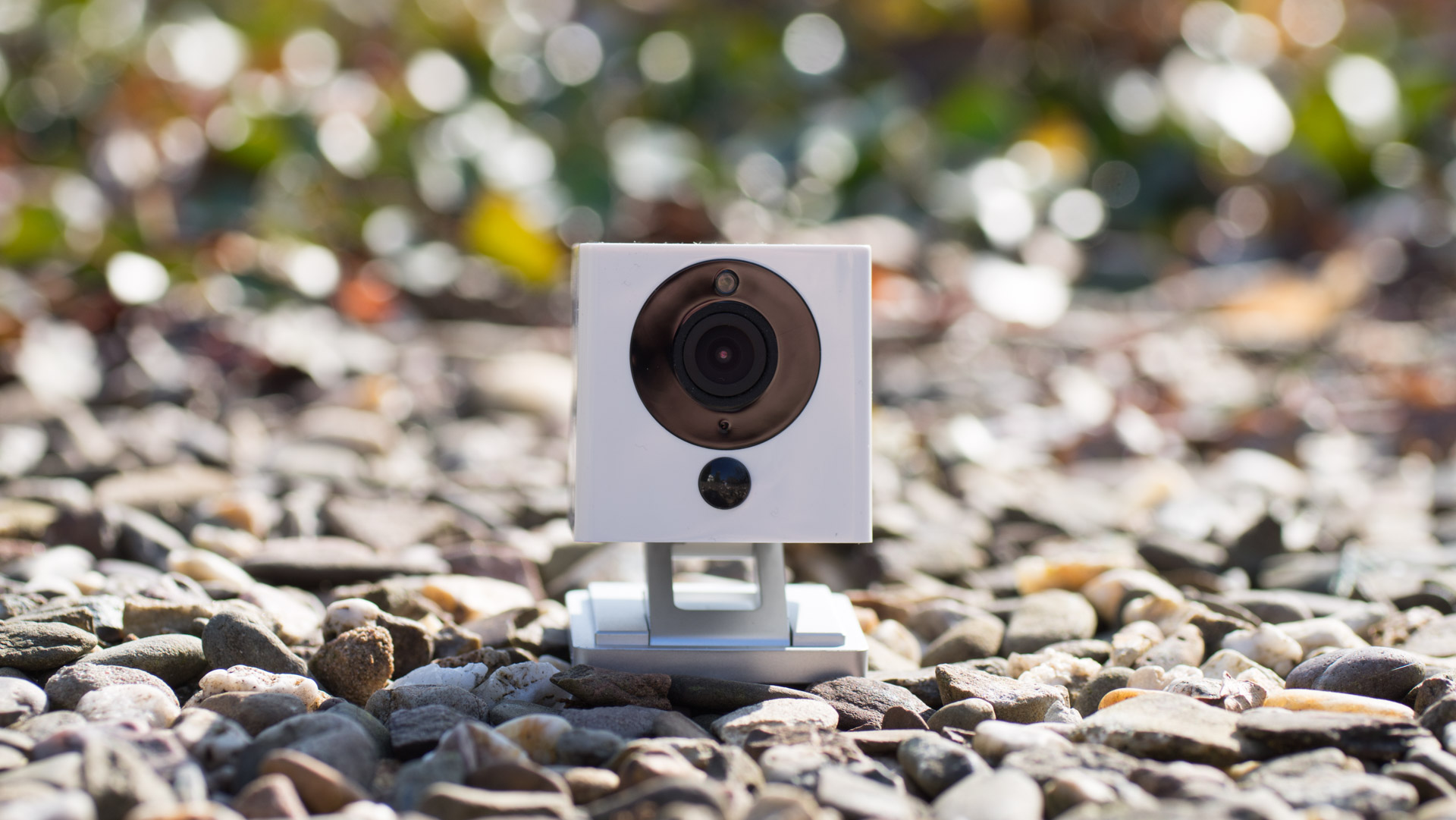
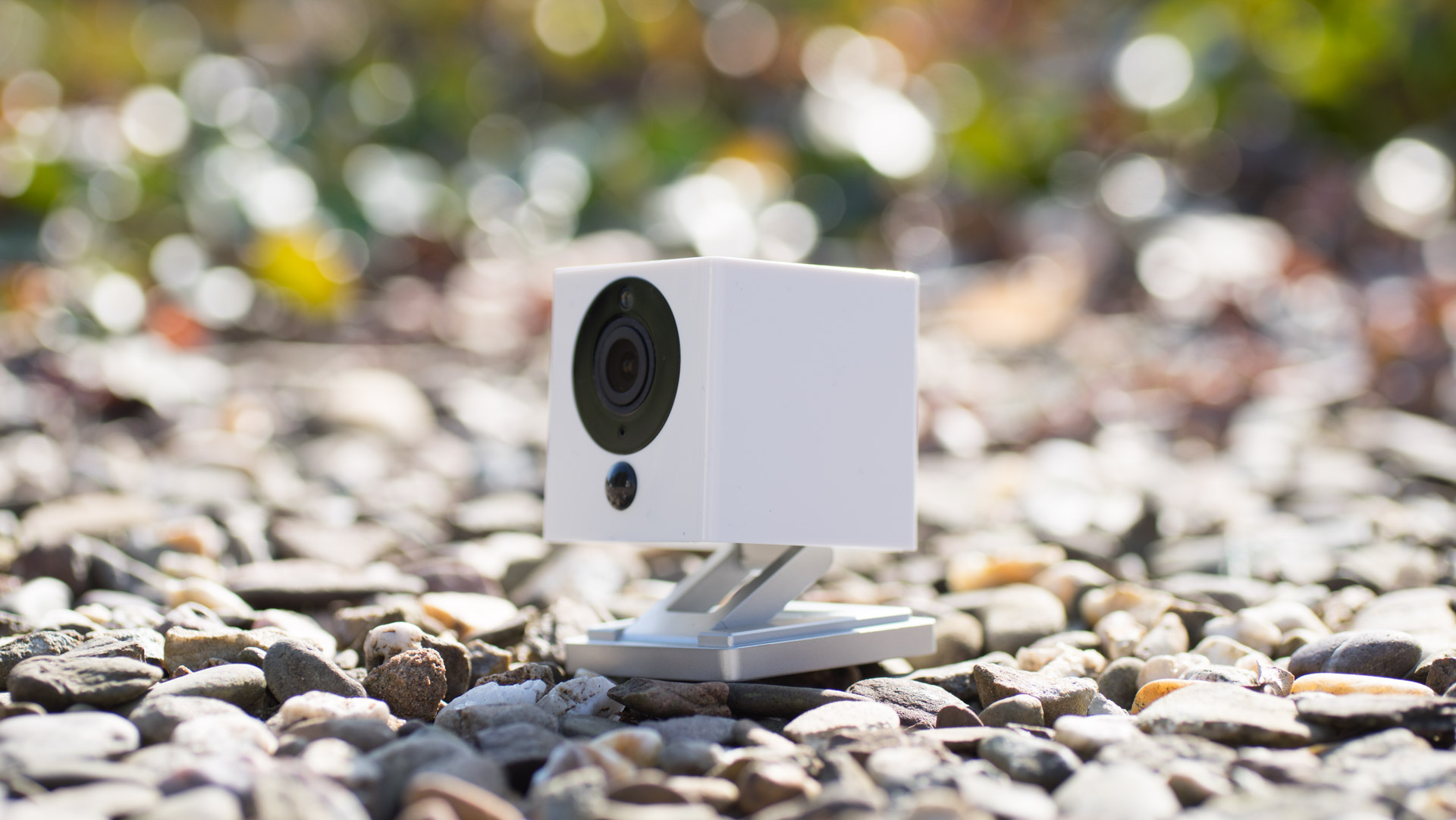
Wie bereits erklärt besteht das Set aus fünf Komponenten. Essenziell ist hier erst einmal primär die Kamera. Hierbei handelt es sich auf den ersten Blick um eine normale schwenkbare Indoor Kamera aus weißem Hochglanz Kunststoff, allerdings sollten die zwei Antennen auf der Rückseite bereits ein Indiz sein, dass diese vielleicht doch etwas mehr kann.

In dieser Kamera ist zusätzlich die Basis Station für die weiteren Module verbaut. Angeschlossen wird die Kamera ausschließlich an den Strom, ein LAN Port ist nicht vorhanden, WLAN ist also Pflicht.

Speedlink verspricht, dass die Kamera horizontal 360 Grade drehbar ist. Selbstverständlich sind auch IR LEDs verbaut um im Dunkeln für Sicht zu sorgen.

Die restlichen Module sind genau wie man sie erwartet. Die beiden Fenstersensoren bestehen aus zwei Teilen, die beide mithilfe von doppelseitigem Klebeband am Rahmen und dem Fenster befestigt werden.

Wird nun das Fenster geöffnet und die beiden Teile zu weit voneinander getrennt dann wird dies der Basis Station übermittelt.

Ebenfalls mit im Lieferumfang ist eine Smarte Steckdose, welche sich via App ein- bzw. ausschalten lässt und ein Bewegungsmelder.

Dieser Bewegungsmelder lässt sich über einen Standfuß an der Wand befestigen und deckt vor sich bis zu 12 Meter Raum ab.

Alle Module sind in einem sauberen Weiß gehalten ohne übermäßig viel Aufdrucke.

Mit Strom werden diese über Batterien versorgt, also man benötigt nur für die Kamera eine Steckdose.

Der Stromverbrauch der Kamera im Betrieb liegt im Übrigen bei guten 3,2W und bei Nacht (wenn die IR LEDs arbeiten müssen) bei 4,3W.


Einrichtung und Installation

Eigentlich könnte ich mir diesen Punkt sparen denn Speedlink selbst hat ein sehr gutes Video gemacht wo der Installationsprozess gut vermittelt wird.

Sie sehen gerade einen Platzhalterinhalt von Youtube. Um auf den eigentlichen Inhalt zuzugreifen, klicken Sie auf die Schaltfläche unten. Bitte beachten Sie, dass dabei Daten an Drittanbieter weitergegeben werden.

Mehr Informationen

Trotzdem eine kurze Zusammenfassung. Beginnt mit dem Herunterladen der SL-HOMECON App aus dem Google Play Store oder dem App Store von Apple.

Verbindet nun die Kamera mit dem Strom, wundert Euch nicht die Kamera beginnt nach ein paar Sekunden nervig zu piepen, das ist normal.

Hier hat sich nun Speedlink etwas sehr Interessantes ausgedacht um die Kamera mit dem WLAN zu verbinden.

Nach dem Starten der App erstellt diese einen QR Code in welchem WLAN Name und Passwort gespeichert sind. Diesen hält man einfach vor die Kamera woraufhin diese die Daten einliest und anwendet.

Das ganze dauert etwas und Euch wird akustisch mitgeteilt wenn die Kamera den Code erkannt hat.

Wenn es nicht funktioniert, müsst ihr etwas mit dem Smartphone „herumwackeln“ also langsam mal etwas nach vorne/hinten usw. irgendwann sollte es klappen.

Wenn die Kamera verbunden ist, müssen nur noch die einzelnen Module verbunden und zugeordnet werden, was problemlos klappt.


Features

Was kann das Speedlink SL-900111-WE Home Security Set Basic ?

Beginnen wir mit der Kamera. Über die Smartphone App ist es jederzeit möglich sich ihr Live -Bild anzusehen. Auch lässt sich die Kamera über die App steuern und eine 2 Wege Kommunikation einleiten.

Aufnahmen können entweder manuell, geplant oder bei Alarm auf eine eingelegte microSD Speicherkarte aufgenommen werden.

In der Live- Ansicht lassen sich auch Fotos anfertigen, die  dann auf dem Smartphone gespeichert werden.

Die Bildqualität der Kamera ist dabei ordentlich, selbst im komplett Dunklen. Aufnahmen werden in 720p gespeichert.

In Kombination mit dem Tür/Fenster Sensor wie auch dem Bewegungsmelder lässt sich ein Alarm in der App einstellen.

Sollte die Kamera oder einer der Sensoren eine Bewegung oder ein geöffnetes Fenster feststellen, erhaltet Ihr aufs Smartphone eine Alarmmeldung und/oder eine Sirene in der Kamera ertönt und/oder Ihr erhaltet eine eMail.

Zur Kontrolle könnt Ihr dann sofort in die Kamera springen und nachsehen ob sich das Problem erkennen lässt.

Das Ganze funktioniert auch ausgesprochen flott und zuverlässig!

Ich sehe leider am Speedlink SL-900111-WE Home Security Set Basic auch Schwächen. Die Hauptschwäche wäre der Alarm.

Zum einen ist dieser recht leise zum anderen ist er in der Kamera. Ein dreister Einbrecher wird also sofort auf die Kamera aufmerksam und Aufnahmen werden in der Kamera gespeichert.

Ihr könnt also 1 und 1 zusammenzählen warum das vielleicht eine ungünstige Kombination ist.

Auch besitzt das Home Security Set Basic eine ganz oder gar nicht Mentalität. Ihr könnt entweder alle Sensoren scharf stellen oder keinen.

Das ist in Ordnung wenn man außer Haus ist, aber in der Nacht suboptimal sollte man mal ins Bad müssen und dafür an der Kamera vorbei.

Hier wäre eine „nur Fenster Sensoren Einschalten“ Option klasse.

Während unter Android die App wirklich perfekt funktionierte, habe ich unter IOS einen kleinen Bug entdeckt.

Bug ist nicht ganz richtig aber die App vergisst nach der Erlaubnis zu fragen, Euch Benachrichtigungen senden zu dürfen = Alarme kommen nicht an der App an. Vermutlich wird dies aber Speedlink recht schnell auffallen, solange einfach in den IOS Einstellungen per Hand erlauben, dass die Speedlink App Euch Benachrichtigungen sendet.

Zwar kann man die Kamera mit mehreren Smartphones steuern aber Alarme kommen anscheinend immer nur auf dem Gerät an welches auch den Alarm eingeschaltet hat, vielleicht ist dies aber auch Absicht.

Kommen wir noch auf die Steckdose zu sprechen. Diese lässt sich einfach über die App ein bzw. ausschalten.

Also nichts total Außergewöhnliches, kann aber sicherlich praktisch sein.


Fazit zum Speedlink SL-900111-WE Home Security Set Basic

Es kommt hier auf Eure Anforderungen an ob diese Smart Home Alarmanlage für Euch geeignet ist.

Auf der Pro Seite steht ganz klar die Kamera und der Preis. Die Kamera macht einen sehr guten Job und auch die Steuerung über die App ist zuverlässig.
Der Preis von 229€ für das komplette Set ist fair und keine monatlichen Gebühren für die Nutzung, wie bei manchen anderen Sets, versüßt die Sache natürlich noch etwas.

Allerdings unterscheidet sich dieses „Smarte Alarmanlage“ etwas von beispielsweise dem ISmartAlarm Set.

Beim Speedlink System fokussiert sich die Nutzung primär um die Kamera, Fenster und Tür Sensoren fühlen sich eher etwas an wie „Nebendarsteller“.

Dies ist beispielsweise beim Set von iSmartAlarm genau umgekehrt.

Das kann ein Vorteil sein, muss es aber nicht. Während man beim iSmartAlarm System nachts einfach nur die Fenster/Türkontakte scharf stellen kann für den Fall, dass ein Einbrecher, während man im Haus ist, versucht rein zu kommen, ist sowas beim Speedlink Set nur bedingt möglich. Hier ist dann auch gleich die Kamera und der Bewegungsmelder mit an.

Im Gegenzug sollte man nicht im Haus sein und es gibt Alarm kann man bei einer günstigen Positionierung der Kamera sofort nachsehen was los ist.
Kurzum, sollte Euch die Kamera und ein fairer Preis besonders wichtig bei einem smarten Sicherheitssystem sein, dann  kann ich das Speedlink SL-900111-WE Home Security Set Basic ohne Sorgen empfehlen!

Das Bq Aquaris U Plus im Test

Mit dem Aquaris X5 Plus hatte BQ aus meiner Sicht einen riesigen Überraschungserfolg in der Mittelklasse 2016 gelandet.

Nun versucht man mit dem neuen U Plus eine Preisklasse tiefer an den Erfolg des X5 Plus anzuknüpfen.

Dabei sieht dieses sehr vielversprechend aus was die Hardware angeht.

Aber kann das Bq Aquaris U Plus im Test überzeugen? Finden wir es heraus!


Technische Daten

Vielen Dank an BQ für das Ausleihen des U Plus!


Lieferumfang und Verpackung

Auch beim U Plus setzt Bq auf seine typisch gestaltete Verpackung, die sich optisch deutlich von Konkurrenzprodukten abhebt.

Bereits vom ersten Moment an merkt man, dass es sich hierbei um ein etwas ungewöhnliches Smartphone handelt, das versucht sich von der Masse abzuheben.

Auch der Lieferumfang ist ungewöhnlich. Bq verzichtet auch beim U Plus auf das beilegen eines Ladegerätes!

Lediglich diverse Anleitungen wie auch ein microUSB Kabel befinden sich mit in der Box.

Bq sagt sich, dass zu diesem Zeitpunkt eh jeder über ein USB Ladegerät verfügt, welches man auch für das U Plus verwenden kann. Zudem wird so die Umwelt geschont und auch der Geldbeutel durch den Verzicht auf ein weiteres Ladegerät.

Ob man dem so zustimmen kann, ist sicherlich etwas Auffassungssache.

In der Regel wird jedes 1A(oder mehr) 5V USB Ladegerät den Job erfüllen.


Das Bq Aquaris U Plus

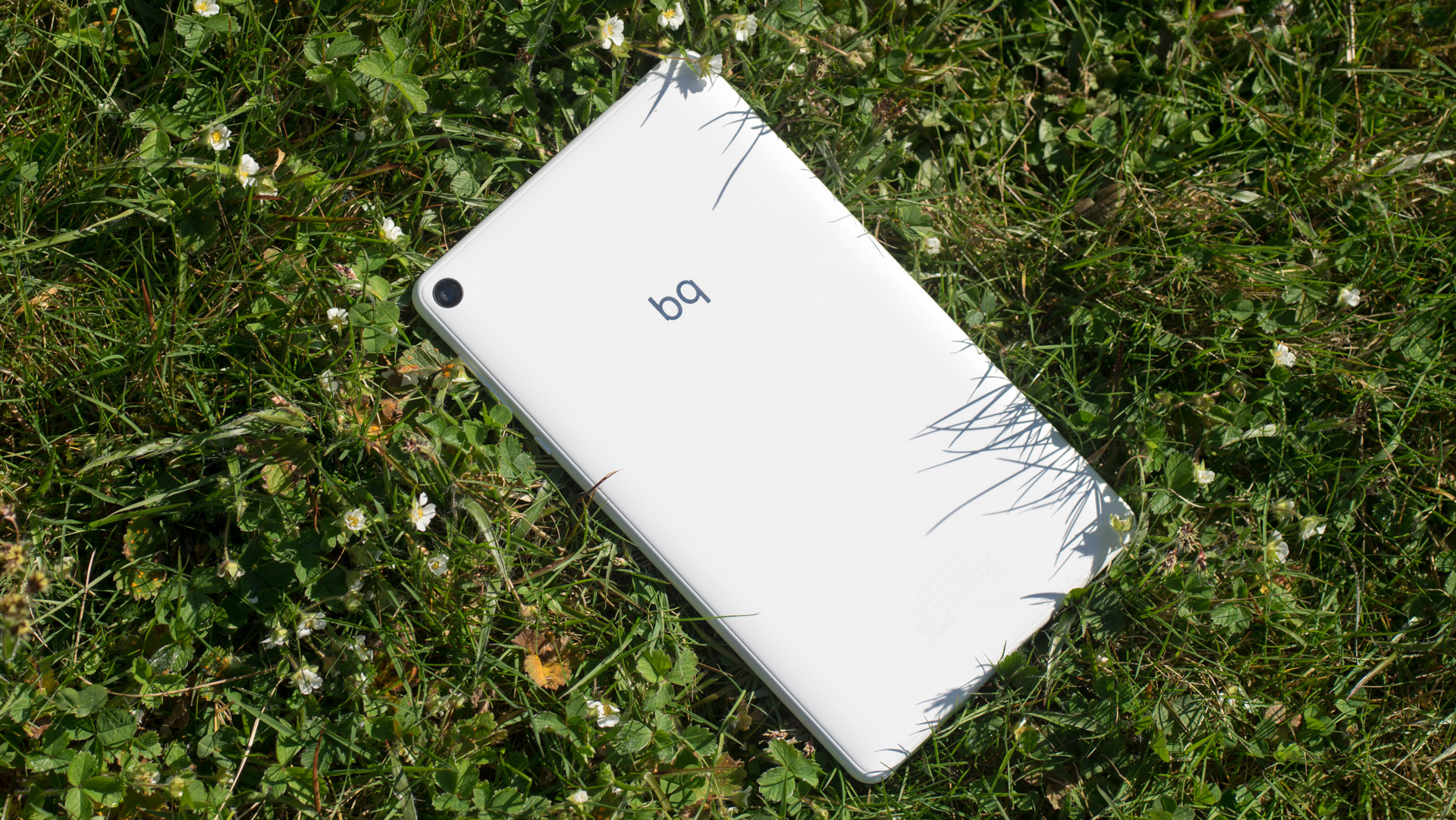
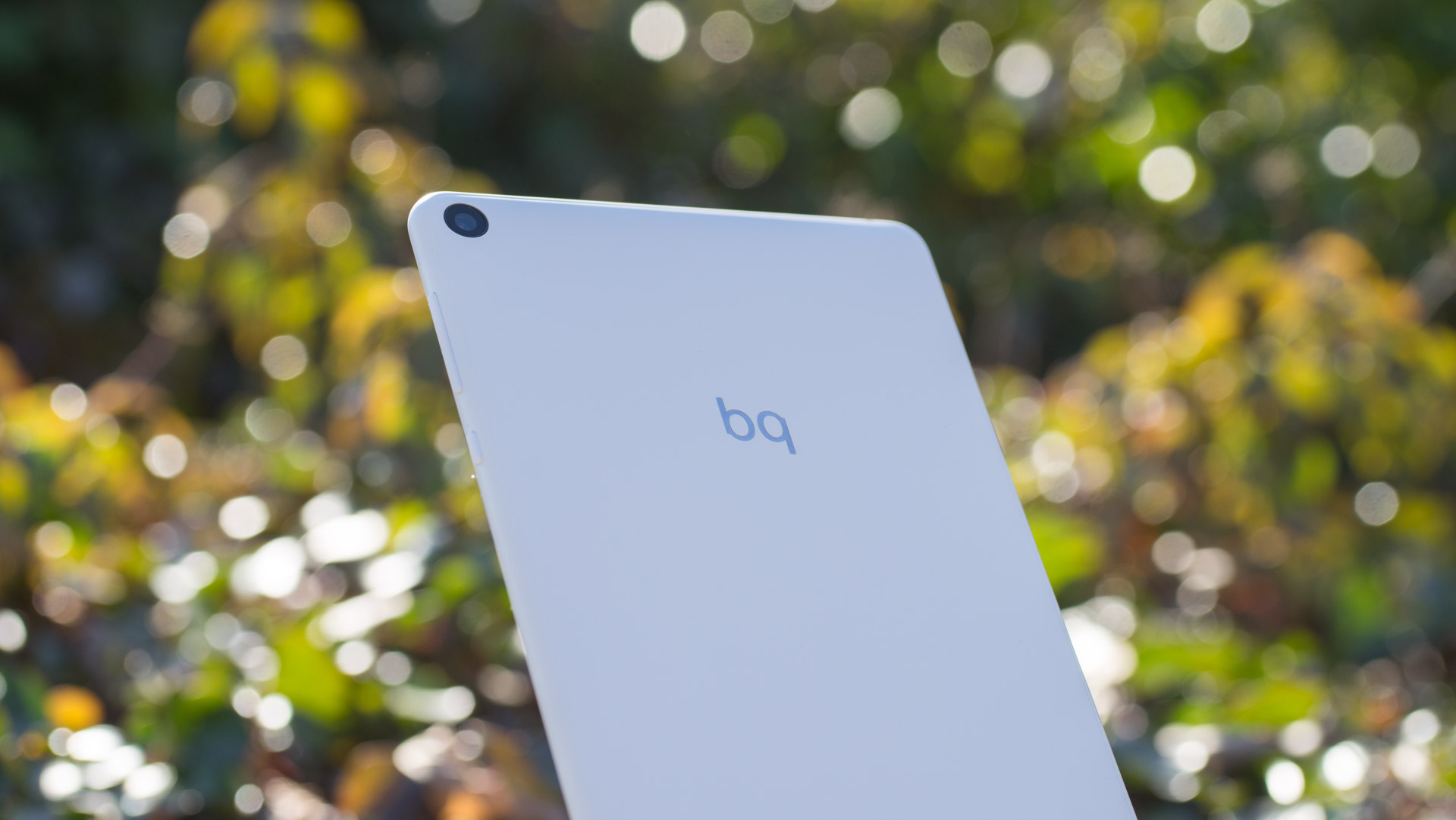
Als ich das U Plus das erste Mal gesehen habe, war ich zugegeben etwas enttäuscht. Nicht weil dieses schlecht aussieht oder sich schlecht anfühlt sondern weil Bq auf eine abgerundete Aluminium Rückseite gesetzt hat.

An sich nichts schlechtes jedoch beispielsweise beim X5 Plus oder dem normalen X5 setzte Bq lediglich auf einen Aluminium Rahmen, eine Art Softtouch Plastik Rückseite und generell auf eine etwas kantigere Optik.

Ich denke zwar, dass vielen Nutzern das U Plus vom Handgefühl besser gefallen wird, jedoch für mich ist dies das x Smartphone mit Aluminium Rückseite und Plastik „Kappen“ auf der oberen und unteren Rückseite in diesem Jahr.

Kurzum das Bq Aquaris U Plus fühlt sich gut an, liegt gut in der Hand ist aber optisch für meinen Geschmack vielleicht ein wenig „gewöhnlich“, man hat Ähnliches schon mal gesehen.

Etwas ungewöhnlich sind die Tasten und die Ports des U Plus.

Die drei üblichen physischen Tasten sind auf der rechten Seite des Smartphones angebracht, stehen allerdings ungewöhnlich weit hervor.

Im Gegenzug besitzen diese dafür aber einen hervorragenden Druckpunkt.

Der Kopfhöreranschluss genau wie der microUSB Port ist auf der Oberseite des U Plus angebracht. Der Kopfhöreranschluss ist ja Okay aber der microUSB Port auf der Oberseite ist aus meiner Sicht etwas unpraktisch, wenn auch sicherlich für den Hersteller platzsparend beim inneren Aufbau.

Auf der Front ist neben dem 5 Zoll Display auch eine Benachrichtigungs LED, die 5 MP Frontkamera und drei, leider unbeleuchteten, kapazitive Tasten angebracht.

Auf der Rückseite finden wie die 16 MP Hauptkamera, einen LED Blitz, den Fingerabdruckscanner und etwas weiter unten den Lautsprecher.


Software

Bq hat die Software schon bei seinen anderen Smartphones vorbildlich gehändelt. Beim U Plus ist dies nicht anders.

Zwar gibt es bei der Einrichtung etwas Werbung für BQ Plus, einen 20€ Service ungefähr vergleichbar mit Apples Care Plus, wie auch die Option das Bq Euch Werbung direkt auf das Smartphone senden darf, beides lässt sich ablehnen, aber ansonsten ist das U Plus ein sehr sauberes Smartphone.

Bq setzt hier auf Android 6.0.1 mit der Standard Android Benutzeroberfläche. Hier hat Bq nichts verändert oder „verschlimmbessert“.

Auch beim Home Bildschirm setzt Bq anscheinend auf den normalen Google Now Launcher.

Vorinstallierte Webe Apps? Nein, gibt es nicht abgesehen von einer Bq eigenen Service und Kamera App.

Etwas merkwürdig ist hierbei allerdings der freie Speicher, welcher mit 9,9xGB eher mittelmäßig groß ausfällt.

Dafür lässt dieser sich mit einer Speicherkarte erweitern. Erfreulicherweise lässt sich die Speicherkarte auch als interner Speicher einbinden, wenn man dies wünscht.

Ansonsten gibt es nur noch ein paar zusätzliche Einstellungsmöglichkeiten im Menü. Hier ist es z.B. möglich die Benachrichtigungs-LED völlig frei zu konfigurieren. Also beliebigen Apps eine Farbe zuzuweisen, wenn Ihr also zum Beispiel eine WhatsApp Nachricht erhaltet, könnt Ihr hier einstellen, dass die LED rot leuchten soll.


Display

Das U Plus verfügt über ein 5 Zoll 720p Display. Hier könnte der ein oder andere sicherlich die Frage stellen ob dies 2016/2017 noch in einem 200€ Smartphone zeitgemäß ist.

Ja diese Frage ist gerechtfertigt. Eine Display Auflösung von 1280×720 Pixeln ist sicherlich bei einem 200€ Gerät schon an der Grenze und ja man sieht einen Unterschied zu einem Full HD Display aber dieser relativ klein.

Sollte man hier nicht sehr verwöhnt sein, wird es vermutlich vielen Nutzern nicht auffallen, dass Text vielleicht ein wenig unschärfer ist als bei einem Full HD Smartphone.

Aber wie sieht das Display ansonsten aus? Durchaus gut! Farben sind kräftig, Kontraste für ein IPS Panel vernünftig und auch die Blickwinkel sind Okay. Lediglich der Schwarzwert ist nicht der aller beste.

Die maximale Helligkeit ist zwar nicht überragend aber ausreichend für ein Smartphone dieser Preisklasse.


Sound

Wie sieht es mit dem Lautsprecher aus? Zwar ist dieser auf der Rückseite des U Plus angebracht, dafür aber erstaunlich laut, klar und qualitativ hochwertig.

Ich habe hier schon viel Schlechteres gehört. Wer also des Öfteren den Lautsprecher seines Smartphones nutzt, wird sicherlich mit dem Bq U Plus zufrieden sein!

Allgemein klingt das U Plus auch beim Telefonieren vernünftig.

Der Kopfhöreranschluss wiederum bietet gute Standard Qualität mit der die große Mehrheit aller Nutzer zufrieden sein sollte.


Kamera

In dieser Preisklasse sind Smartphone Kameras noch eine ziemliche Wundertüte. Angefangen bei sehr gut bis sehr schlecht ist noch alles auf dem Markt zu bekommen und vorhinein weiß man nie was man bekommt.

Dem sehr ähnlichen Wiko U-Feel Prime hat beispielsweise die Kamera etwas das Genick gebrochen.

Aber wie sieht es beim Bq Aquaris U Plus aus? Auf dem Papier sieht das Smartphone sehr interessant aus. Eine 16 Megapixel Kamera mit einer Blende von f2.0 klingt vielversprechend.

Aber wie sieht es in der Praxis aus?

Starten wir erst einmal mit der Bq Kamera App. Diese gefällt mir grundsätzlich sehr gut!

Zwar ist der HDR und HDR+ Modus etwas versteckt aber ansonsten bringt die App alles mit was man sich wünschen kann inklusive einem brauchbaren manuellen Modus.

Auch arbeitet hier die App deutlich stabiler als auf dem X5 Plus.

Ein gemachtes Foto auf der höchsten Qualität nimmt im Schnitt rund 7MB Speicherplatz ein.

Kommen wir zu den Testaufnahmen. Diese sind wie üblich im Automatik Modus entstanden und auf der höchsten Qualität.

(rechte Maustaste -> in neuem Tab Öffnen für die volle Ansicht ACHTUNG GROßE BILDER oder HIER klicken für ein ZIP Archiv bei Google Drive mit allen Bildern)

Fairerweise muss man dazu sagen, dass das U Plus etwas schlechtere Ausgangsbedingungen hat als beispielsweise Smartphones welche ich im Sommer getestet habe.

Dafür macht das Bq U Plus aber einen sehr guten Job!

Schon auf den ersten Blick ist zu erkennen, dass dieses Smartphone eine der besseren Kameras in der 200€ Preisklasse hat.

Zwar neigt das U Plus etwas dazu braune Töne zu verstärken und die Dynamic ist nicht perfekt, aber unterm Strich würde ich die Aufnahmen als sehr brauchbar einstufen.

Die Schärfe ist stark, der Weißabgleich wie auch die Farben sind generell gelungen. Also ja wer in dieser Preisklasse ein Smartphone mit möglichst guter Kamera sucht, hat dieses möglicherweise mit dem U Plus gefunden.

Selbst im Low light macht das U Plus immer noch eine gute Figur. Lediglich der Auto Fokus ist so eine Sache. Tap to Fokus funktioniert sehr gut, schnell und zuverlässig. Allerdings wenn das Smartphone von sich aus den Fokus punktet wählen soll liegt dieser ab und zu daneben.

Das Tempo der Kamera würde ich Generell als gut einstufen. Zwar muss man zwischen zwei Fotos durchaus eine halbe Sekunde Warten aber das geht in Ordnung.

Klar es ist noch viel Luft nach oben zu den High End Smartphones dieser Welt aber in seiner Preisklasse produziert das Bq Aquaris U Plus Bilder für die ich mich nicht schämen würde sollte ich diese auf eine Social Media Platform stellen wollen.

Zu guter Letzt kommen wir noch auf den Video Modus zu sprechen. Das U Plus produziert Full HD Videos, leider mangelt es aber an irgendeiner Form an Stabilisierung, daher sind Aufnahmen recht wackelig.

Abgesehen davon geht die Qualität in Ordnung, auch wenn das Smartphone Videos anscheinend etwas stark komprimiert wodurch Artefakte auftreten können.


Benchmarks

Im U Plus ist der neue Snapdragon 430 verbaut mit 2GB oder 3GB RAM, je nachdem ob Ihr Euch für die 16GB oder 32GB Version entscheidet.

Ich habe für diesen Test die kleinere Version mit 16GB/2GB.

Wie viel Power hat der neue Snapdragon 430? Schauen wir uns für eine bessere Einschätzung ein paar Benchmarks an.

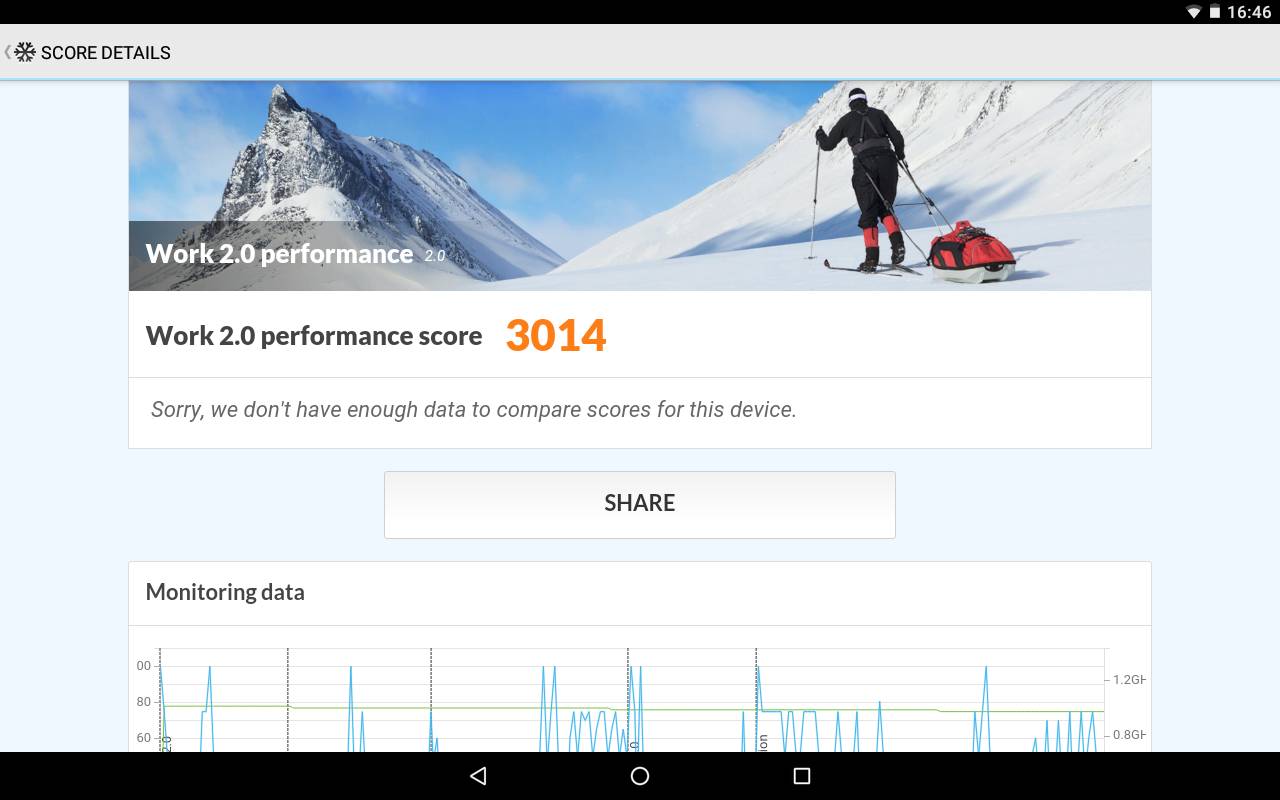
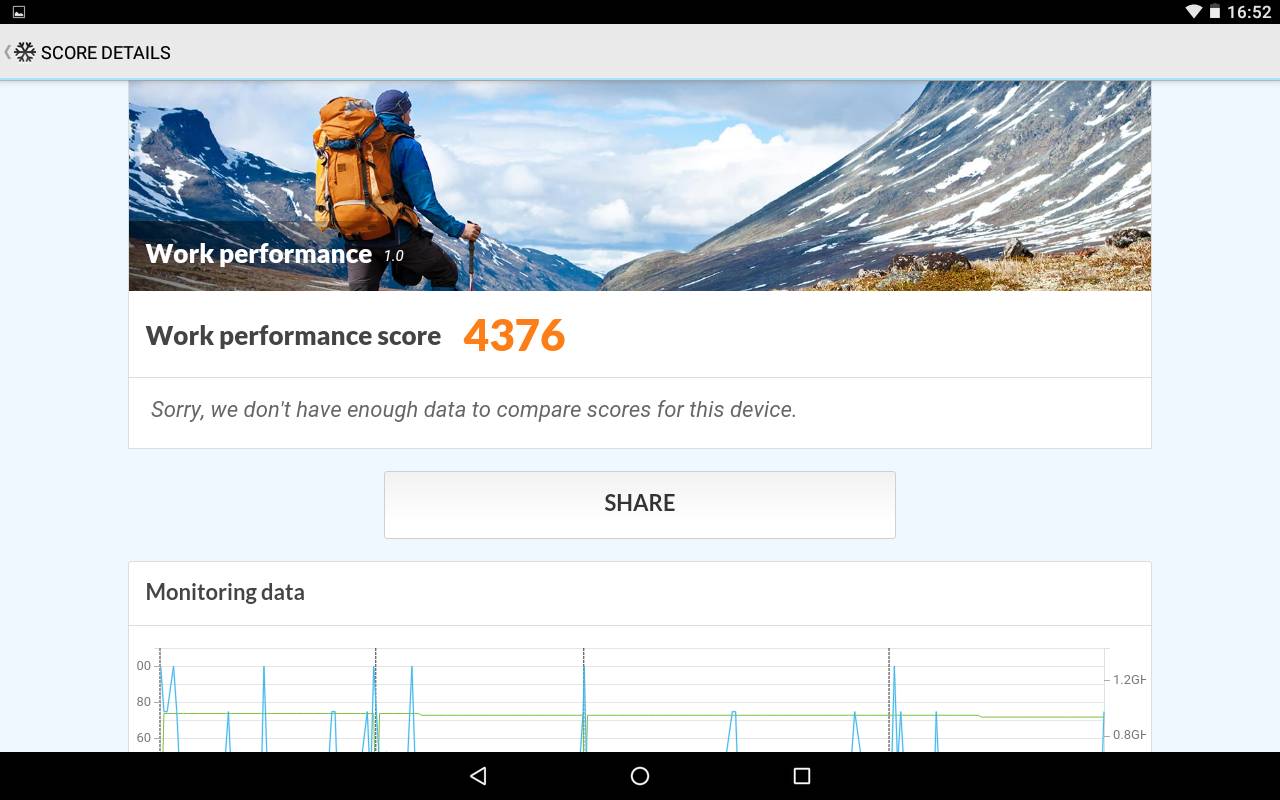
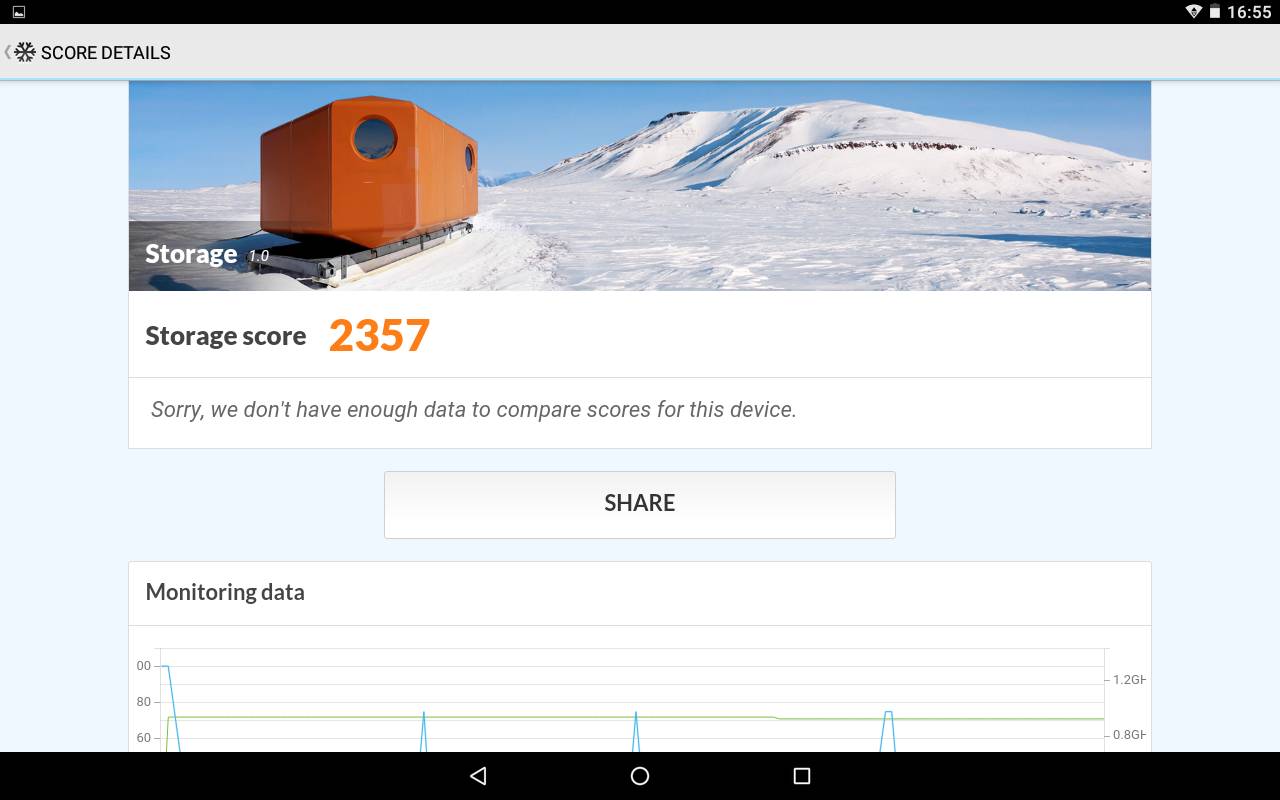
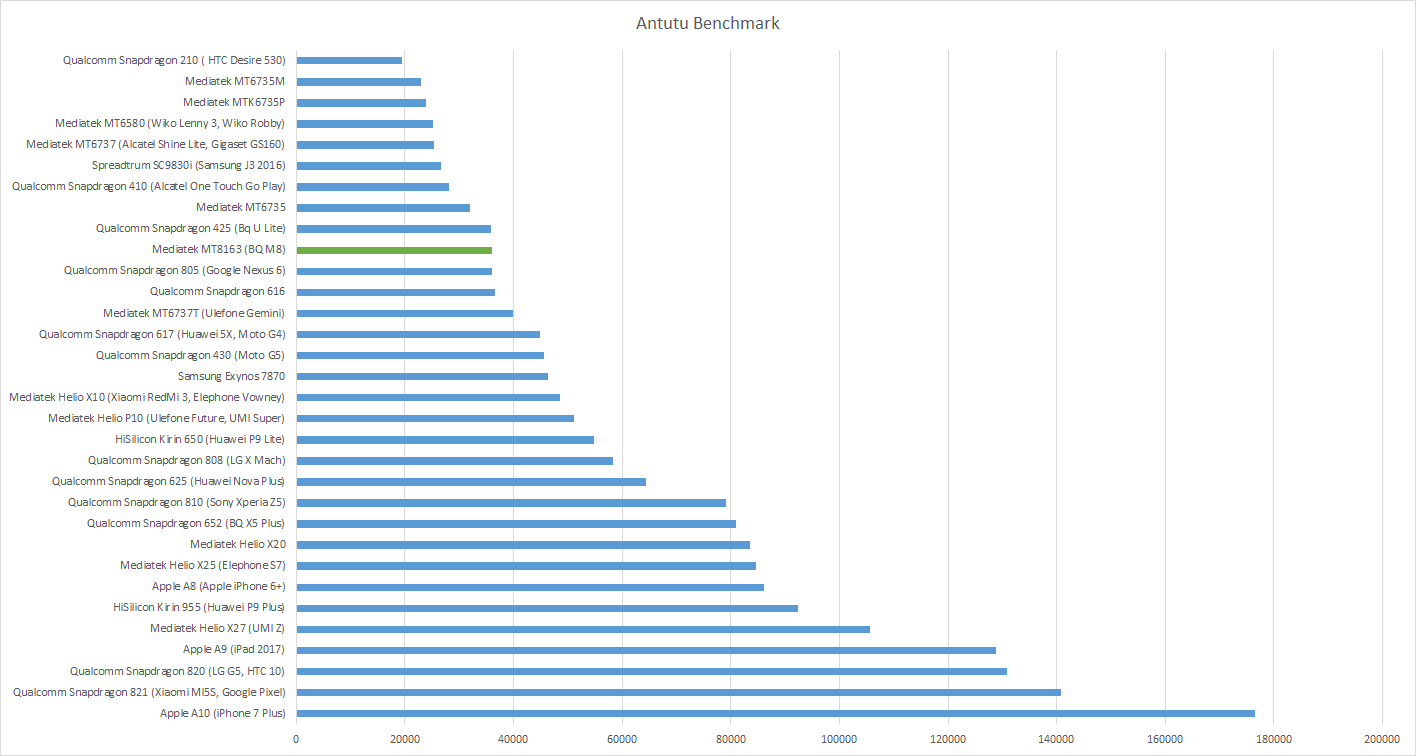
Der Leistungszuwachs vom älteren Snapdragon 410 auf den 430 ist ordentlich. Je nach Benchmark ist der Snapdragon 430 verglichen mit seinem Vorgänger ca. 50% schneller.

Rein von den Benchmarks konkurriert der 430 eher mit dem Snapdragon 616 oder 617, welcher z.B. im Moto G4 oder Alcatel Idol 4 zu finden ist.

Daher kann man dem U Plus eine vermutlich gute Mittelklasse-Performance zusprechen.


Leistung im Alltag

Die Benutzeroberfläche des Bq Aquaris U Plus läuft im normalen Alltagseinsatz ziemlich perfekt. Selbst die 2GB RAM Version hat kaum bis keine Stotterer oder kleinere Hänger.

Ähnliches gilt auch für die normalen 08/15 Apps wie Facebook, Twitter, WhatsApp usw. welche dem U Plus keine größeren Probleme bereiten.

Selbst Spiele, auch die aufwendigeren 3D Games, laufen zu 99% problemlos auf dem Smartphone, hier hilft auch sicherlich die etwas geringere Display Auflösung.

Allerdings muss man schon etwas Abstriche bei der Grafikqualität der Spiele hinnehmen. Die meisten sehr Aufwendigen Spiele laufen meist auf mittlerer Qualität, aber sie laufen.

Wie sieht es mit dem Fingerabdruckscanner aus? Nach der erstmaligen Einrichtung hatte ich etwas Probleme mit diesem, nachdem ich allerdings meinen Finger neu hinterlegt hatte funktionierte der Scanner tadellos.

Etwas schade, dass dieser allerdings nicht dauerhaft aktiv ist, sondern erst wenn das Display eingeschaltet wurde.

Im Alltag sehr nützlich war die frei konfigurierbare Benachrichtigungs LED, welche zudem auch gut sichtbar ist.

Dies ist ein Feature welches bei aktuellen Smartphones aus meiner Sicht oftmals viel zu kurz kommt.

Etwas schade ist das verbaute WLAN Modul. Dieses unterstützt kein 5GHz WLAN oder den AC Standard.

Daher ist die WLAN Leistung auf ca. 35Mbit/s beschränkt, für die meisten Nutzer vollkommen ausreichend aber dennoch etwas schade da so größere App Downloads, eine passende Internetleitung vorausgesetzt, so doch etwas ausgebremst werden.


Akkulaufzeit

Im U Plus kommt ein 3080mAh Akku zum Einsatz. Dies ist eine ordentliche Kapazität für ein 5 Zoll Smartphone. Dazu kommt der verhältnismäßig energiesparende SoC wie auch das „niedrig“ aufgelöste Display was alles zu einer sehr ordentlichen Akkulaufzeit verhilft.

Bei meiner typischen Nutzung mit Social Media, webbrowsen und auch ein wenig Spielen, erreichte ich mit dem Bq U Plus ca. 7-8 Stunden Aktive Nutzungszeit, ein hervorragender Wert!

Dieser sinkt zwar bei einer sehr hohen Display Helligkeit nochmals um ca. 1 – 1,5 Stunden aber dennoch werden sicherlich die allermeisten Nutzer 1-2 Tage mit dem U Plus problemlos durch den Tag kommen, selbst bei einer regelmäßigen Nutzung.


Sonstiges

  • RGB Benachrichtungs LED
  • Kein 5GHz WLAN


Fazit

Das Bq Aquaris U Plus hat einen sehr guten Eindruck im Test hinterlassen. Das Gesamtpaket aus Haptik, Verarbeitung, Akkulaufzeit, Kamera und Performance stimmt hier. Ebenfalls offenbarte das Smartphone keine größere Schwäche.

Gerade wenn Euch eine gute Kamera wichtig ist, macht das U Plus einen sehr guten Job.Dazu kommt der erstaunlich flotte Snapdragon 430 SoC und die gute Software seitens Bq.

Kurzum ich kann ohne Probleme eine Empfehlung für das Bq Aquaris U Plus aussprechen.

Meine Empfehlung gilt allerdings primär für die 16GB/2GB RAM Version für rund 200€.

Die größere 32GB/3GB RAM Version ist mit rund 260€ aktuell zu teuer da man bereits das größere und in allen Belangen überlegene X5 Plus für 270-280€ bekommt.

Die kleinere Version hingegen ist mit das Beste was man aktuell in der 200€ Preisklasse bekommen kann!

AUKEY 4W Portable Schreibtischlampe mit Akku im Test

Eine portable Schreibtischlampe, die via microUSB geladen wird? Ja das klang für mich durchaus interessant, wie oft braucht man mal portabel etwas Licht um an anderen Orten als dem Schreibtisch zum Lesen oder einfach vernünftig am Laptop zu arbeiten?

Aber reichen hier 4W Leistung wirklich aus um genug Licht zu erzeugen und allgemein geht das Konzept auf? Finden wir es im Test heraus!


Die AUKEY 4W Portable Schreibtischlampe

Wie man schon am Namen erkennen kann, handelt es sich hierbei um eine portable Schreibtischlampe, heißt im Inneren ist ein Akku verbaut.

Dieser wird über einen microUSB Port an der Seite bei Bedarf geladen, natürlich kann die Lampe auch dauerhaft mit dem Strom verbunden bleiben.

Grundsätzlich entspricht die AUKEY LT-ST5 dem üblichen Standard einer Schreibtischlampe. Diese besteht aus zwei Teilen. Der Basis und einem in seinem Winkel verstellbaren Arm auf dessen Unterseite die LEDs angebracht sind.

Auf dem unteren Teil der Basis ist ein großes Touchpad angebracht wie auch eine blaue LED welche Euch hilft die Schreibtischlampe zu steuern.

Rein optisch setzt AUKEY auf eine Mischung aus mattem Plastik, Aluminium und Hochglanz Kunststoff. Damit wirkt die Lampe qualitativ durchaus vernünftig.


Das Licht

Natürlich ist die AUKEY Akku Schreibtischlampe nicht die aller hellste aber um ein wenig im Bett zu lesen oder am Schreibtisch mit dem Laptop zu Arbeiten reicht diese vollkommen aus.

Dabei gibt es drei Helligkeitsstufen und drei Lichtfarben.

AUKEY hat in der Lampe sowohl weiße LEDs verbaut wie auch warmweiße. Je nach Lichtfarbe werden diese geschaltet.

Also gibt es eine kalte Lichtfarbe in der auch nur die kaltweißen LEDs leuchte, eine warme Lichtfarbe in der nur die warmweißen LEDs leuchten und eine „gemischte“ Farbe in der alle LEDs gemeinsam leuchten.

Dementsprechend unterscheiden sich die Farben in Ihrer maximalen Helligkeit auch noch ein Stück. Warmweiß ist am dunkelsten (egal welche Stufe eingestellt ist), kaltweiß ist etwas heller und gemischt ist natürlich nochmals heller.

Unterm Strich würde ich die Helligkeit als sehr ordentlich Einstufen, gerade wenn man den etwas portableren Gedanken der AUKEY Schreibtischlampe im Hinterkopf behält.


Fazit zur AUKEY 4W Portablen Schreibtischlampe

Erfreulicherweise macht die AUKEY portable Schreibtischlampe genau das, was sie verspricht.

Die Lampe liefert ein, für die meisten Dinge, ausreichend helles Licht, die Akkulaufzeit ist soweit in Ordnung und vor allem der Preis ist mit gerade mal 14€ sehr fair.

Klar diese Lampe kann in der Regel keine große Schreibtischlampe ersetzen aber wer viel durchs Haus wandert mit seiner Arbeit wird sicherlich viel Nutzen aus so einem portablen Modell ziehen können.

Daher Daumen hoch für die AUKEY LT-ST5!

Das Netgear Orbi RBK50 Router und Satellit Set, die bessere alternative zu WLAN Repeatern!

In den letzten Jahren ist die WLAN Leistung immer weiter gestiegen, allerdings ist bei dieser Entwicklung leider die Reichweite etwas auf der Strecke geblieben.

Hier gab es entgegen der Versprechungen der Hersteller kaum Verbesserung, ganz im Gegenteil.

5GHz WLAN hat eine niedrigere Reichweite als das „alte“ 2,4GHz WLAN. Daher sind Repeater in den Letzen Jahren sehr beleibt geworden.

Netgear geht dieses Reichweitenproblem mit seinem Orbi System nun etwas anders an.

netgear-orbi-test-8

Was kann dieses Orbi System von Netgear und warum will der Hersteller gleich 450€ dafür? Finden wir es im Test heraus!


Was für ein WLAN Gerät wird benötigt?

Oftmals ist es gar nicht so einfach herauszufinden was für ein WLAN Gerät man benötigt, daher hier eine kleine Übersicht.

  1. Ihr habt eine FritzBox, Speedport oder einen anderen WLan Router und wollt nur die Reichweite vergrößern, in diesem Fall wird vermutlich ein Repeater das Richtige für Euch sein.
  2. Ihr habt eine FritzBox, Speedport oder einen anderen WLan Router und wollt einen weiteren WLAN „Sender“ per Kabel anschließen (dies kann auch in einem anderen Raum sein) oder die schlechte W-Lan Funktion in Eurem Router ersetzen (ohne den Router komplett auszutauschen), dann benötigt Ihr einen Access Point.
  3. Ihr habt von Eurem Internet Anbieter nur ein Modem und wollt dieses mit WLAN „ausstatten“ dann benötigt Ihr einen Router. Alternativ kann man auch eine bestehende Fritzbox, Speedport oder ähnliches auch nur als Modem nutzen und einem anderen Gerät die Aufgabe als Router überlassen.
  4. Ihr wollt Eure alte Fritzbox, Speedport oder anderes Modem welches Ihr von Eurem Internet Anbieter bekommen habt komplett gegen etwas Besseres ersetzten, dann benötigt Ihr im Normalfall einen Router mit Modem, achtet gegebenenfalls auch auf die Unterstützung von VoIP!
  5. Und zu guter Letzt, Ihr habt einen Smart TV, Spielekonsole oder etwas Derartiges was kein eingebautes WLAN Modul besitzt, sondern lediglich einen LAN Port und wollt diese mit Eurem bereits bestehendem WLAN Netzwerk verbinden. In diesem Fall benötigt Ihr eine WLAN Bridge.

Grundsätzlich ist das Netgear Orbi RBK50 Router und Satellit Set erst einmal ein normaler Router. Allerdings kann man das ganze System auch als Access Point betreiben.

Dies gilt natürlich nur für die Basis Station, der Satellit kann wirklich auch nur mit der Basis Station kommunizieren.


Technische Daten

  • Netgear Orbi RBK50
  • 400Mbit/s (2.4GHz), 866Mbit/s (5GHz)
  • 802.11a/b/g/n/acnetgear_markenbotschafter_button
  • 4 GB Flash und 512 MB RAM
  • MU-MIMO-fähig
  • 4x  10/100/1000 MBit/s LAN Ports
  • Sechs (6) Hochleistungsantennen mit leistungsstarken Verstärkern
  • Link zum Hersteller 
  • bei Amazon ///  bei Cyberport /// bei Geizhals

An dieser Stelle vielen Dank an Netgear, welche mir das Netgear Orbi RBK50 Router und Satellit Set

Für diesen Test zur Verfügung gestellt haben, ansonsten wäre das Ganze nicht möglich gewesen.


Die Theorie

Ehe wir zum Netgear Orbi RBK50 Router und Satellit Set kommen erst einmal die Theorie.

WLAN ist aufgrund von Sendeleistungsbestimmungen (in Deutschland 100mW) und natürlich auch physischen Gesetzen in seiner Reichweite limitiert.

Umso weiter man sich von seinem WLAN Router entfernt umso langsamer wird dieses bis irgendwann keine Verbindung mehr aufgebaut wird.

Um dieses Problem zu beheben, gibt es Repeater. Diese installiert man etwas von seinem WLAN Router entfernt, woraufhin diese das originale Signal empfangen und neu aussenden.

netgear-orbi-test-9

Für die meisten Nutzer reicht dies aus, allerdings hat dieses System auch Schwächen.

  1. Die Original WLAN Verbindung Eures Routers wird vom Repeater permanent belastet. Dies mag in kleinen Haushalten mit wenigen WLAN Geräten kein Problem sein aber bei vielen gleichzeitig verbunden Geräten ist dies suboptimal. Letztendlich hängt weiterhin 100% der Last der Geräte, die mit dem Repeater verbunden sind auch am WLAN der Basis Station, was dieses langsamer macht.
  2. Der Repeater sendet und empfängt über das selbe interne Modul. Heißt wenn Euer Repeater „bis zu 1300Mbit/s“ schafft, wird dieser Wert effektiv halbiert, da er ja gleichzeitig mit dem Client wie auch der Basis Station kommunizieren muss.

Letztendlich erhöhen Repeater zwar die Reichweite aber oftmals ist dafür die Geschwindigkeit an diesen suboptimal.

Aber was macht das Orbi RBK50 Router und Satellit Set nun anders und warum ist das Ganze so teuer?

Sowohl der Router wie auch der Satellit ist Tri-Band fähig.

Das heißt beide können ein 2,4GHz WLAN Netz erstellen und zwei 5GHz WLAN Netze. Von diesen 5GHz Netzen ist allerdings eins für die interne Kommunikation zwischen den beiden Geräten reserviert.

Es wird also eine gesonderte Verbindung zwischen der Basis Station und dem „Repeater“ aufgebaut wodurch das normale 2,4GHz bzw. 5GHz Netz nicht zusätzlich durch die interne Kommunikation belastet wird.


Das Netgear Orbi RBK50 Router und Satellit Set im Test

Im Lieferumfang des Netgear Orbi RBK50 Router und Satellit Set befinden sich wenig überraschend zwei WLAN „Router“.

Hierbei ist einer die Basis Station während der andere der Satellit ist.

netgear-orbi-test-1

Rein optisch sind allerdings beide Modelle weitestgehend gleich. Es handelt sich beim Orbi RBK50 um einen etwas ungewöhnlichen WLAN Router, vor allem was die Form angeht.

Auf den ersten Blick könnte man meinen, es handelt sich hierbei um eine Keramik Blumenvase, zu mindestens was die Form angeht.

netgear-orbi-test-2

Der Router besitzt eine längliche Ovale Form und wird hochkant aufgestellt. Dabei hat Netgear auf externe WLAN Antennen oder blinkende Lichter vollständig verzichtet.

Beim Material setzt Netgear auf ein sehr schönen leicht gummierten Kunststoff, der sich auch wirklich hochwertig anfasst.

Der Orbi ist ein „wohnzimmertauglicher“ WLAN Router welcher auch von den meisten Frauen/Lebensgefährtinnen akzeptiert werden sollte.

netgear-orbi-test-4

Dies ist auch ein wenig der Vorbote für das Kommende, der Netgear Orbi ist trotz des Preises ein WLAN Router welcher sich an den normalen Nutzer richtet, wozu auch die unauffällige Optik passt.

Beide Module besitzen lediglich eine LED auf der Oberseite welche je nach System Status in weiß oder rot/rosa leuchtet. Das Ganze ist allerdings sehr dezent.

Optisch unterscheidet sich die Basis Station von Satelliten nur durch zwei kleine Punkte. Zum einen hat die Basis Station eine hellblaue Oberseite, zum anderen verfügt diese über drei LAN Ports und einen WAN Port.

netgear-orbi-test-5

Der Satellit benötigt den WAN Port selbstverständlich nicht und hat daher dafür einen normalen LAN Port mehr.

Selbstverständlich handelt es sich hierbei um Gigabit LAN Ports.

Etwas verwunderlich sind jedoch die USB Anschlüsse, welche an beiden Modulen zu finden sind. Zum einen sind dies nur USB 2.0 Ports, zum anderen habe ich keine Ahnung wofür diese da sind.

netgear-orbi-test-7

Der Orbi besitzt keine Möglichkeit Speichermedien via Netzwerk freizugeben.

Abgesehen von den USB und LAN Ports verfügt jedes System noch über einen Einschalter, eine Sync Taste und den Anschluss für das Netzteil.


Installation und Software

Spätestens bei der Software merkt man sehr deutlich, dass der Orbi RBK50 sich eher an den Normalnutzer richtet.

Um den Orbi RBK50 einzurichten, verbindet diesen mit dem Strom und Eurem Modem/bestehendem Netzwerk. Ruft nun mit Eurem PC/Notebook eine beliebige Webseite auf, Ihr solltet nun automatisch auf die Einrichtungsseite des Routers weitergeleitet werden.

netgear-orbi-rbk50-router-und-satellit-set-software-31

Dort werdet Ihr nach dem gewünschten WLAN Namen/Passwort und einem Router Passwort gefragt, das war auch schon die komplette Einrichtung!

netgear-orbi-rbk50-router-und-satellit-set-software-26 netgear-orbi-rbk50-router-und-satellit-set-software-27 netgear-orbi-rbk50-router-und-satellit-set-software-33 netgear-orbi-rbk50-router-und-satellit-set-software-34 netgear-orbi-rbk50-router-und-satellit-set-software-36

Optisch unterscheidet diese sich etwas von anderen Netgear Geräten, hier hat man versucht diese einfacher und optisch besser an das ganze Orbi Konzept anzupassen.

Bei der Einrichtung hat dies zwar geklappt aber die eigentliche Benutzeroberfläche, welche man durch die Eingabe der IP Adresse des Routers (192.168.1.1) in dem Webbrowser erreicht, ist Netgear typisch.

netgear-orbi-rbk50-router-und-satellit-set-software-14

Wobei dies auch nicht ganz stimmt, denn diese Benutzeroberfläche wurde stark vereinfacht.

Zwar gibt es einen erweiterten Modus in welchem sich auch Dinge wie OpenVPN oder DynDNS Dienste erstellen lassen, aber beispielsweise die WLAN Einstellungen sind extrem vereinfacht.

netgear-orbi-rbk50-router-und-satellit-set-software-19

Es nicht möglich das 2,4GHz und 5GHz WLAN zu „trennen“, beide haben immer dieselbe SSID, daher ist es nicht möglich sich gezielt mit einem der Netze zu verbinden.

netgear-orbi-rbk50-router-und-satellit-set-software-46


Für mich ist dies sehr unpraktisch da ich gerne meine Geräte etwas aufteile, aber für den Normalnutzer ist es vermutlich so einfacherer, auch wenn ich mir die Option gewünscht hätte es abschalten zu können.

Ansonsten ist das Meiste vorhanden was man braucht, angefangen bei einem Kinderschutz über Traffic Kontrolle bis hin zu UPnP.

Auch eine brauchbare Übersicht welche Geräte alle gerade mit dem Netzwerk verbunden sind ist vorhanden.

netgear-orbi-rbk50-router-und-satellit-set-software-18

Was fehlt ist die Möglichkeit Netzwerk Freigaben zu erstellen. Eigentlich ein Feature was in einem Router dieser Preisklasse vorhanden sein muss.

Vermutlich dasselbe wie bei der Trennung von 5GHz und 2,4GHz, die Zielgruppe, welche Netgear hier anstrebt, wird vermutlich eh Cloud-Dienste nutzen.

netgear-orbi-rbk50-router-und-satellit-set-software-2 netgear-orbi-rbk50-router-und-satellit-set-software-8 netgear-orbi-rbk50-router-und-satellit-set-software-22 netgear-orbi-rbk50-router-und-satellit-set-software-25 netgear-orbi-rbk50-router-und-satellit-set-software-41

Kleine Anmerkung zum Schluss, von Haus aus ist MU-MIMO und Beamforming in den WLAN Optionen ausgeschaltet. Ich sehe hier keinen Grund warum man diese beiden eigentlich guten Features nicht einschalten sollte bzw. warum diese von Haus aus abgeschaltet sind.


Leistung

Hier wird es nun interessant, für 450€ bzw. 250€ nur für die Basis Station, was bekommt man an Leistung?

Netgear spricht von AC3000, was aber sehr beschönigt ist. In der Praxis schafft der Netgear Orbi RBK50 nur 400Mbit/s auf dem 2,4GHz Band und 866Mbit/s auf dem 5GHz Band.

866Mbit/s ist auf dem 5GHz Band echt nicht sonderlich spektakulär. Viele 50€ Router schaffen auf dem Papier ähnliche Leistung und Konkurrenzmodelle in derselben Preisklasse wie der Linksys WRT3200ACM schaffen mittlerweile 2600Mbit/s.

Nun stellen sich zwei Fragen. 1. Warum nur 866Mbit/s, ist das nicht viel zu wenig wenn andere Hersteller so viel mehr liefern? 2. Wie kommt Netgear auf AC3000, was ja eine Leistung von 3000Mbit/s bedeutet?

netgear-orbi-test-11

Beginnen wir mit Frage zwei, denn diese ist einfacher zu beantworten.

Merkwürdigerweise ist die WLAN Verbindung zwischen der Basis Station und dem Satelliten mit 1733Mbit/s deutlich schneller als die zum jeweiligen Endgerät

Und so kommt Netgear auf die AC3000, man hat alle WLAN Netze zusammengerechnet (400+866+1733 = 2999), auch wenn man das WLAN Netz mit 1733Mbit/s effektiv nicht nutzen kann.

Kommen wir zur ersten Frage ob 866Mbit/s nicht viel zu wenig ist. Klingt im ersten Moment so, aber der Praxis ist es eigentlich weniger schlimm.

Zwar gibt es jede Menge WLAN Router welche 1733Mbit/s oder mehr schaffen aber es gibt dafür keine Empfänger.

Beispielsweise ist mir keine Notebook WLAN Karte bekannt welche mehr als 867Mbit/s schafft. Selbiges gilt natürlich auch für Smartphones und Tablets.

Ein Samsung Galaxy S7 schafft 867Mbit/s, ein iPhone 7 schafft 867Mbit/s usw. und selbst richtig „dicke“ Tablets wie das iPad Pro schaffen, richtig 867Mbit/s.

Lediglich für Desktop PCs gibt es PCIe WLAN Karten welche 1300Mbit/s und mehr leisten. Aber ein Desktop PC ist in der Regel via LAN angeschlossen.

Warum sind Smartphones und co. nicht schneller was das WLAN angeht? Antennen, für 867Mbit/s werden zwei Antennen benötigt, für 1300Mbit/s drei und für 1733Mbit/s vier und mehr als zwei passen vermutlich einfach nicht gut in ein Smartphone, abgesehen davon, dass man dort selten so große Datenmengen überträgt, dass mehr benötigt wird.

Also in der Praxis ist 866Mbit/s eine recht vernünftige Geschwindigkeit, welche in 99% die Fälle ausreichen sollte, theoretisch.

Schauen wir uns aber einmal die Praxis an.

Hierfür verwende ich den TP-LINK 9E PCI-e WLAN Empfänger, ein aktuelles High End Modell welches zu 1300Mbit/s fähig ist, wie auch die Intel ac 7260 WLAN Karte (867Mbit/s), die gerade in Notebooks das aktuell verbreitete Modell sein sollte.

Mit diesen übertrage ich eine Datei auf einen lokalen Server und wieder auf den Rechner und messe die erreichte Geschwindigkeit.

Der Router befindet sich dabei in ca. 2 Metern Entfernung zu den Clients.

Der Wert in den Tabellen ist dabei in MB/s angeben und der Durchschnittswert aus Upload und Download.

24-intel 24-tp 5-tp 5ghz-intel


Der Netgear Orbi RBK50 liefert die erwarteten Resultate. Mit der High End PCI-E WLAN Karte liefert der Router höchstens durchschnittliche Leistung.

Mit der sehr weit verbreiteten Notebook WLAN Karte (Intel ac 7260 WLAN Karte) hingegen landet der Orbi im oberen Drittel.

Ähnliche Resultate würde man auch bei aktuellen Smartphones erreichen.

Hier kommt es letztendlich darauf an wie schnell Eure WLAN Geräte sind, solltet Ihr WLAN Primär für Streaming Boxen, Smartphones, Tablets oder Notebooks nutzen dann ist es sehr wahrscheinlich, dass der Orbi RBK50 bei Euch eine vergleichbare Leistung zum Linksys WRT3200ACM liefert obwohl dieser Router auf dem Papier drei mal schneller ist.

Kommen wir aber noch zum Satelliten zu sprechen. Was leistet dieser?

Grundsätzlich scheint es so zu sein, dass in diesem die gleiche Hardware verbaut ist wie im Basis Gerät. Darauf deuten zu mindestens meine Messwerte und auch der Stromverbrauch hin.

Letztendlich ja das Netgear Orbi RBK50 Router und Satellit Set macht genau das was Netgear verspricht und liefert fast die Doppelte Leistung verglichen mit einem Normalen Repeater.

In diesem Fall habe ich mir den 120€ Netgear EX7300 Nighthawk X4 geschnappt, einen der besten klassischen Repeater auf dem Markt und ihn mit dem Satellit verglichen.

netgear-orbi-test-12

Mit dem Satelliten erreichte ich zwei Räume und ca. 8 Meter von der Basis Station entfernt weiterhin 51,55MB/s, während der Netgear EX7300 Nighthawk X4 nur 28,85MB/s schaffte.

Dies liegt nicht daran, dass der Repeater schlecht ist, ganz im Gegenteil aber wie bereits anfangs erwähnt der Repeater muss mit demselben WLAN Modul senden wie auch empfangen was die effektive Leistung halbiert, was ungefähr zu den Ergebnissen passt.

Kurzum ja die Repeater Funktion des Netgear Orbi RBK50 Router und Satellit Set ist ohne Frage dem klassischen Repeater überlegen.

Sollte man den Satelliten als „Brücke“ verwenden, also beispielsweise eine Spielekonsole via LAN daran anschließen, erreicht man auf ca. 8 Metern und zwei Wänden immer noch knappe 50-60MB/s.


WLAN Reichweite

Bei der Reichweite kommt es natürlich etwas darauf an ob man das Set als „ein Gerät“ betrachtet. Falls ja, schlägt dieses ganz klar JEDEN WLAN Router auf dem Markt um Längen.

Aber selbst wenn man nur den WLAN Router betrachtet, liefert selbst dieser eine Oberklasse Reichweite.

So langsam habe ich das Gefühl das externe WLAN Antennen überhaupt nichts bringen.

Der Orbi RBK50 liegt ganz knapp über meinem Ubiquiti UniFi AP AC was die Reichweite angeht und verglichen mit dem Linksys WRT3200ACM, AVM FritzBox7580, TP-LINK C2600 ist der Orbi sogar ein gutes Stück stärker.

Damit ist dies wirklich einer der reichweitenstärksten WLAN Router auf dem Markt!


Stromverbrauch

Der Orbi RBK50 ist ein Tri-Band WLAN Router und Tri-Band haben sich bisher primär durch einen unheimlich hohen Stromverbrauch ausgezeichnet.

Klar hier arbeiten auch wenn man so will drei WLAN Router in einem Gerät. Aber wie sieht es beim Orbi aus?

Ich war hier etwas schockiert, denn der Router benötigt im Normalbetrieb gerade mal 6,5W, was unheimlich wenig ist. Und bei diesen 6,4W war der Router sogar mit dem Satelliten verbunden.

stromverbrauch

Unter Last steigt der Stromverbrauch auf ca. 9,5W an, was ebenfalls ein guter Wert ist.

Der Satellit benötigt ungefähr die gleiche Menge Energie wie die Basis Station, in der Regel war allerdings der Energieverbrauch um ca. 0,2W niedriger.


Fazit zum Netgear Orbi RBK50 Router und Satellit Set

Grundsätzlich fällt das Fazit zum Netgear Orbi RBK50 Router und Satellit Set sehr gut aus, wäre da nur der Preis nicht.

Netgear richtet den Orbi an den Normalnutzer, der  einfach gutes WLAN mit einer sehr hohen Reichweite/Abdeckung wünscht ohne irgendwelche nervigen Installationsprozesse oder sich per Hand in unterschiedliche WLAN Netze/SSIDs einloggen zu müssen.

Genau dies macht auch der Orbi und zwar sehr gut, selbst ohne Satellit ist die Reichweite hervorragend, ganz zu schweigen wenn der Satellit zugeschaltet wird.

Auch die Geschwindigkeit dieser Reichweitenverlängerung schlägt einen klassischen Repeater um Längen.
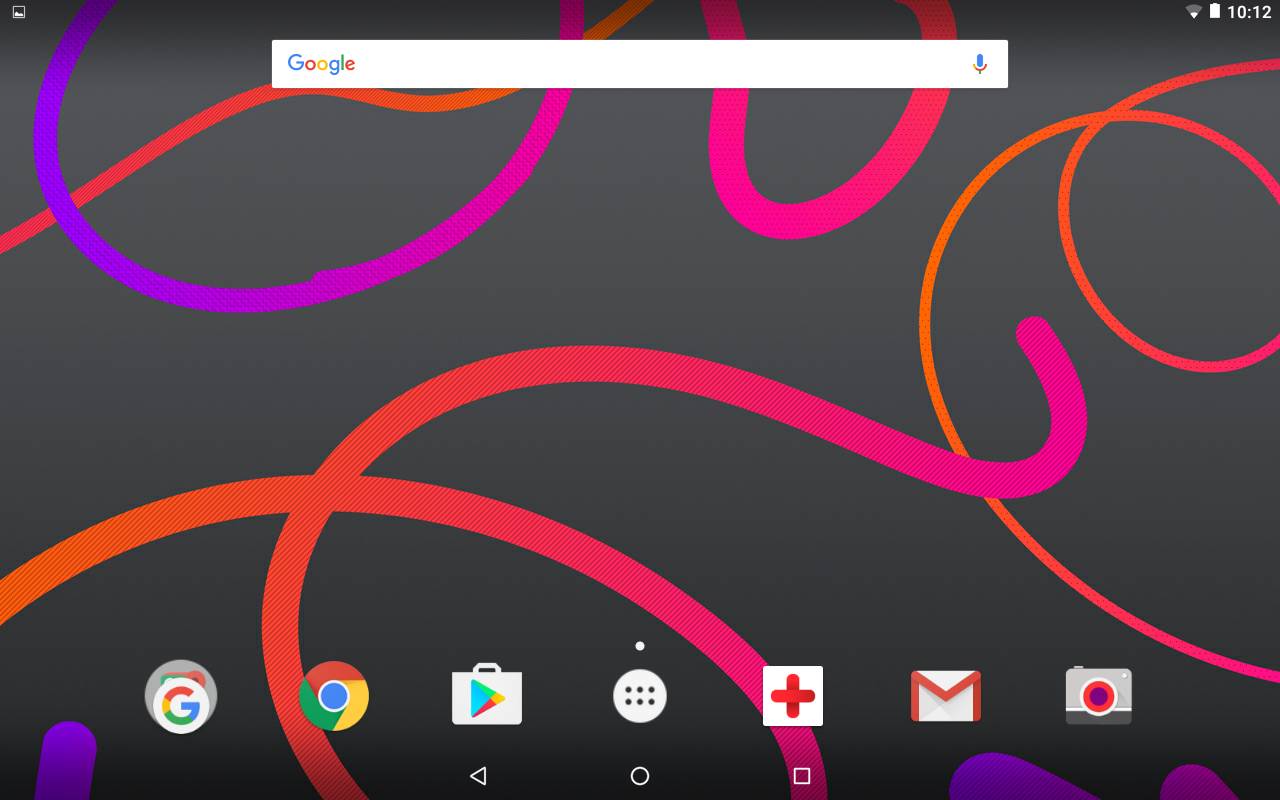
netgear-orbi-test-13

Hier kommt es nun auf Euch an, ist es das was Ihr sucht, eine vernünftige Leistung, hohe Reichweite und eine problemlose und unkomplizierte Verwaltung und seid Ihr dafür auch bereit knapp über 400€ auf den Tisch zu legen?
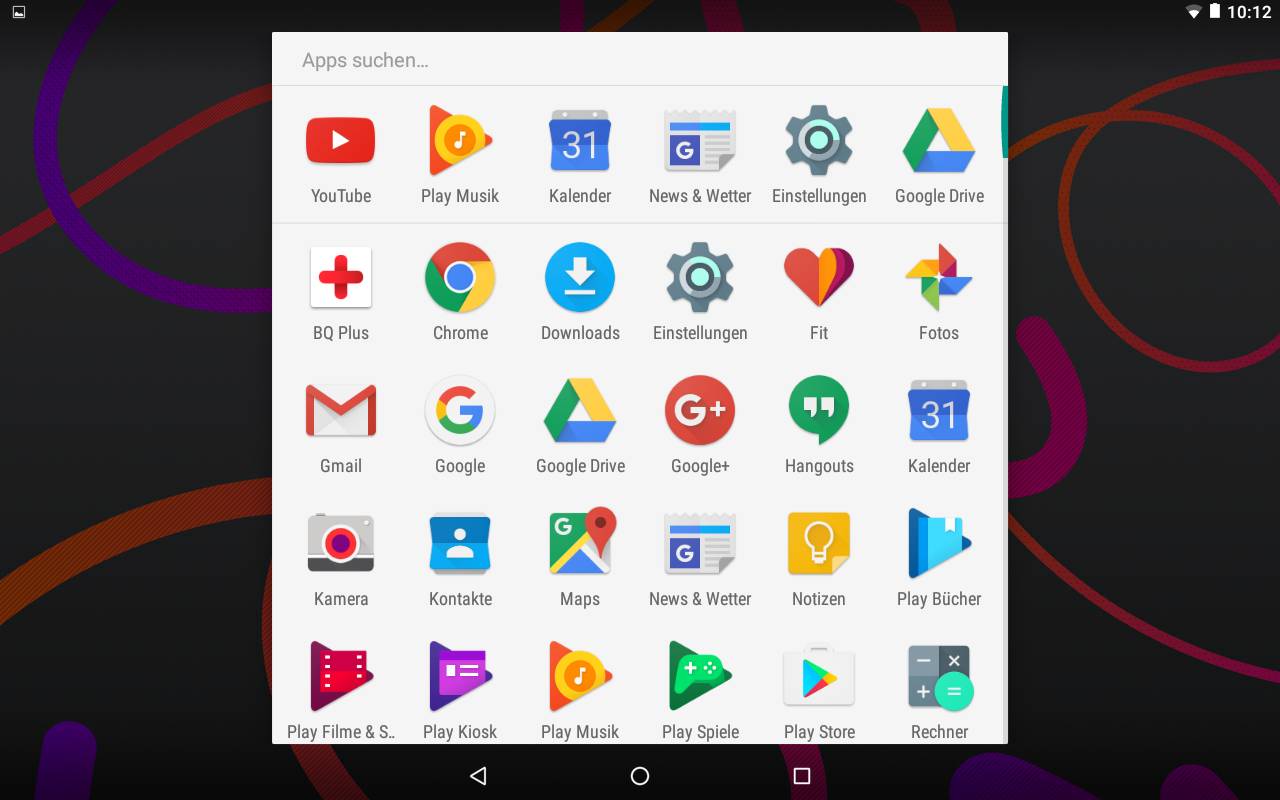
Falls ja, dann ist das Orbi System genau das richtige für Euch! Die Basis Station in den Flur oder das Büro und den Satelliten beispielsweise auf den TV Schrank, so dass Spielekonsolen an diesem vielleicht sogar per LAN angeschlossen werden können, so stelle ich mir zu mindestens das Ganze etwas in der Praxis vor. Gerade die Bridge Funktionalität darf man nicht außer Acht lassen.

Zwar fehlen hier und da Features wie z.B. die Möglichkeit ein Speichermedium im Netzwerk freizugeben und auch ist die Benutzeroberfläche an einigen Stellen etwas stark vereinfacht aber trotzdem dieses Mesh-Netzwerk System hat mich durchaus beeindruckt, vor allem wie problemlos alles funktioniert.

Daher unterm Strich Daumen hoch für das Netgear Orbi RBK50 Router und Satellit Set!

Das einzigste Problem, das ich sehe, ist die Zielgruppe, der Normalnutzer/Familie, an welchen sich dieses System tendenziell etwas richtet, werden vermutlich nur selten so viel Geld für ein WLAN Router in die Hand nehmen. Der High End Nutzer wird hingegen vielleicht etwas von der „niedrigen“ WLAN Leistung auf dem Papier und dem unauffälligen Äußeren abgeschreckt.

netgear-orbi-test-16

Mein Tipp, lasst Euch nicht zu sehr von schönen Zahlen (auch wenn ich diese selbst auch gerne sehe) blenden. Der Netgear Orbi RBK50 wird vermutlich selbst für „High End Nutzer“ meist mehr Sinn machen als ein regulärer Tri-Band Router wie z.B. der Netgear eigene X8.

Zwar kann man den Router auch solo ohne den Satelliten kaufen, das kann ich aber nicht empfehlen. Das Zusammenspiel zwischen Basis Station und dem Satelliten ist das was das Orbi System ausmacht.

netgear-orbi-rbk50-router-und-satellit-set

Die Egardia Smarte Alarmanlage im Test, das Maximum an Sicherheit?

1

Einbruchszahlen sind in Deutschland hoch wie eh und je, sowohl im geschäftlichen als auch im privaten Umfeld.

Ich glaube hier ist aber das Unsicherheitsgefühl vieler Menschen fast die größte Sorge „was ist wenn es mich auch erwischt und ich vielleicht sogar währenddessen zu Hause bin?“.

Hier kann eine Alarmanlage im besten Fall mit einer lauten Sirene für viel Sicherheit sorgen. Alarmanlagen waren bis vor wenigen Jahren Exoten im Privatbereich. Zum einen waren sie sehr teuer, zum anderen nur vom Fachmann zu installieren.

Dies hat sich aber deutlich gewandelt durch das Aufkommen von Smarten- Alarmanlagen. Ein paar Modelle habe ich auch bereits getestet, und zumeist auch für brauchbar befunden.

egardia-alarmanlage-test-28

In diesem Test geht es aber um ein etwas teureres und professionelleres System aus dem Hause Egardia.

Lohnt es sich für seine Sicherheit auch etwas mehr Geld zu investieren oder fährt man mit einem günstigen System genauso gut? Finden wir es im Test der Egardia Alarmanlage heraus!


Das System

Wie die meisten Smarten- Alarmanlagen / Smart Home Systemen besteht die Egardia Alarmanlage aus mehreren Komponenten, die sich mehr oder weniger frei nach Bedarf kombinieren lassen.

egardia-alarmanlage-test-1

Zwingend benötigt wird erst einmal nur die Basis Station, die sich auch um die Kommunikation mit den einzelnen Zusatzmodulen kümmert.

Diese Basis Station ist bereits im hier getesteten Sicherheitsset vorhanden, welches mir freundlicherweise von Egardia für diesen Test zur Verfügung gestellt wurde. Neben der Basis Station befinden sich zwei Tür/Fenster Sensoren, ein Bewegungsmelder und ein Keypad mit im Lieferumfang.

Die Basis Station lässt sich allerdings mit bis zu insgesamt 160 Modulen erweitern. Zur Auswahl stehen hier:

  • Außensirene mit Blinklicht
  • Öffnungsmelder (Tür/Fenster Sensor)
  • Fernbedienung
  • Rauchmelder
  • Bewegungsmelder
  • Bedienteil
  • Akustischer Glasbruchmelder
  • HD Kamera
  • Innensirene
  • Paniktaste
  • Kohlenmonoxidmelder
  • Pfiffiger Stecker
  • Cleverer Thermostat
  • Wassermelder

Die Egardia Alarmanlage im Test

Wie bereits erwähnt, besteht das Basis Set aus insgesamt fünf Elementen.

egardia-alarmanlage-test-11

Das wichtigste Element ist hier sicherlich die Basis Station. Diese ist ein weißer Kasten ungefähr in der Größe eines WLAN Routers. Dieser besitzt drei Status LEDs auf der Front wie auch eine 104db laute Sirene. Angeschlossen wird die Basis Station über LAN an Euer lokales Netzwerk und über das beigelegte Netzteil an den Strom.

Interessanterweise verfügt die Egardia Alarmanlage über einen eingebauten Akku, welcher die Alarmanlage im Falle eines Stromausfalls auch noch in Betrieb hält. Logischerweise funktionieren dann einige netzwerkbasierende Alarmmeldungen nicht mehr, aber die Sirene funktioniert immerhin noch.

egardia-alarmanlage-test-4

Die Fenster/Tür Sensoren funktionieren nach dem bekannten Prinzip. Ihr habt zwei Komponenten, den eigentlichen Sensor und ein Magnet.

Wenn sich nun ein Fenster oder eine Tür öffnet, wird der Magnet vom Sensor getrennt, woraufhin er dies an die Basis Station meldet.

egardia-alarmanlage-test-10

Als zweite Möglichkeit Alarm auszulösen befindet sich ein Bewegungsmelder mit im Lieferumfang, der neben Bewegungen auch Wärme erkennen soll.

Zwar lässt sich der Alarm via Smartphone App einschalten und wieder ausschalten, allerdings ist dies in der Praxis meist etwas unkomfortabel, wenn man beim Verlassen des Hauses erst sein Smartphone rauskramen muss.

egardia-alarmanlage-test-9

Dafür liefert Egardina ein Keypad mit. Vielleicht kennt Ihr diese Tastenfelder an denen man vor dem Betreten von Hochsicherheitsbereichen seinen Geheimcode eingeben muss? Richtig, genauso eins ist dies! Über dieses Tastenfeld kann die Alarmanlage scharfgestellt, wie auch abgeschaltet werden.

Im laufenden Betrieb verbraucht die Alarmanlage 2,4W Strom.


Software und Benutzung

Zwar gibt es auch für die Egardia Alarmanlage eine Android/IOS App allerdings ist diese eher eine Fernbedienung.


egardia-smarte-alarmanlage-im-test-3 egardia-smarte-alarmanlage-im-test-4 egardia-smarte-alarmanlage-im-test-5 egardia-smarte-alarmanlage-im-test-8 egardia-smarte-alarmanlage-im-test-7

Die wirkliche Einrichtung/Konfiguration muss über den Webbrowser erfolgen.

egardia-smarte-alarmanlage-im-test-13

Hier kann man über das Egardia Webportal seine Alarmanlage konfigurieren. Hierbei gibt es diverse Einstellungsmöglichkeiten.

Das Wichtigste ist hier sicherlich erst einmal das Anlegen von Kontaktpersonen. Hier könnt Ihr bis zu 6 Personen mit Telefonnummer und eMail Adresse hinterlegen, die im Falle eines Alarms via eMail, SMS oder Telefonanruf kontaktiert werden.

egardia-smarte-alarmanlage-im-test-23

Ebenfalls lassen sich hier Einstellungen wie das verzögerte Auslösen bzw. Einschalten der Alarmanlage konfigurieren, wie auch Sensoren verschiedenen Räumen zuzuordnen.

Solltet Ihr das Keypad verwenden, lässt sich hier auch für jeden Benutzer ein PIN zuweisen.

Kommen wir auf die Smartphone App zu sprechen. Diese ist visuell ansprechend aufgebaut, allerdings von ihrem Funktionsumfang höchstens Mittelmaß.

Mit dem Basis Set könnt Ihr hier im Grunde nur die Alarmanlage ein bzw. ausschalten. Auch Push Benachrichtigungen gibt es nicht.

egardia-smarte-alarmanlage-im-test-28


Im Falle eines Alarms könnt Ihr „nur“ via eMail, SMS oder Telefon benachrichtigt werden. Nur ist hier natürlich sehr relativ, die drei Benachrichtigungskanäle sind mehr als ausreichend.

Ein sehr wichtiges Feature ist auch die Möglichkeit die Alarmanlage in zwei Stufen einzuschalten. Zum einen könnt Ihr natürlich alle Sensoren einschalten aber auch nur einen „Hüllenschutz“ durchführen. Wenn Ihr beispielsweise nachts die Alarmanlage einschaltet, wäre es unter Umständen unpraktisch wenn auch die Bewegungsmelder mit an sind, falls man mal z.B. in Bad muss.

egardia-smarte-alarmanlage-im-test-19

Für diese Fälle ist der zweite „Hüllenschutz“ Modus da. Hier werden nur Fenster/Tür Sensoren aktiviert, so dass Ihr Euch weiterhin frei im Haus bewegen könnt aber dennoch geschützt seid.

In der WebUI lässt sich im Übrigen auch noch genau auswählen welche Sensoren in diesem Modus aktiv sind.


Im Alltag

Beginnt mit der Positionierung der Basis Station. Diese sollte wenn möglich zentral angebracht sein und so, dass man die Sirene auch hört und die Distanz zu den einzelnen Modulen nicht zu groß ist.

In meinem Test konnte die Basis Station bei einer zentralen Anbringung ohne Probleme ca. 120m² Wohnung abdecken. Auch das Abdecken mehrerer Etagen sollte kein Problem sein.

egardia-alarmanlage-test-30

Die Fenster/Tür Module lassen sich mithilfe von doppelseitigem Klebeband oder Schrauben anbringen, beides befindet sich im Lieferumfang.

Hierbei ist es auch nicht schlimm, wenn es eine kleine Distanz zwischen Türrahmen und der Tür selbst gibt. Die Tür/Fenster Sensoren funktionieren auch noch, wenn diese 1-2cm voneinander getrennt sind.

Zu guter Letzt der Bewegungsmelder. Diesen sollte man in einem offenen hohen Raum anbringen.

egardia-alarmanlage-test-34

Wichtig, umso höher Ihr diesen anbringt umso geringer ist die Wahrscheinlichkeit, dass Hund/Katze/Maus diesen auslösen.

Hier müsst Ihr gegebenenfalls auch etwas mit dem Winkel herumprobieren.

Wenn Ihr nun Euer Haus komplett verlasst, aktiviert Ihr den Alarm entweder durch Euer Smartphone oder durch das KeyPad, welches Ihr in der Nähe der Tür angebracht habt.

In der WebUI könnt Ihr eine Verzögerung des Alarms einstellen. Einzelne Sensor, beispielsweise im Türbereich, reagieren so erst nach 10-70 Sekunden. Welche Sensoren dies genau sind, könnt Ihr konfigurieren.
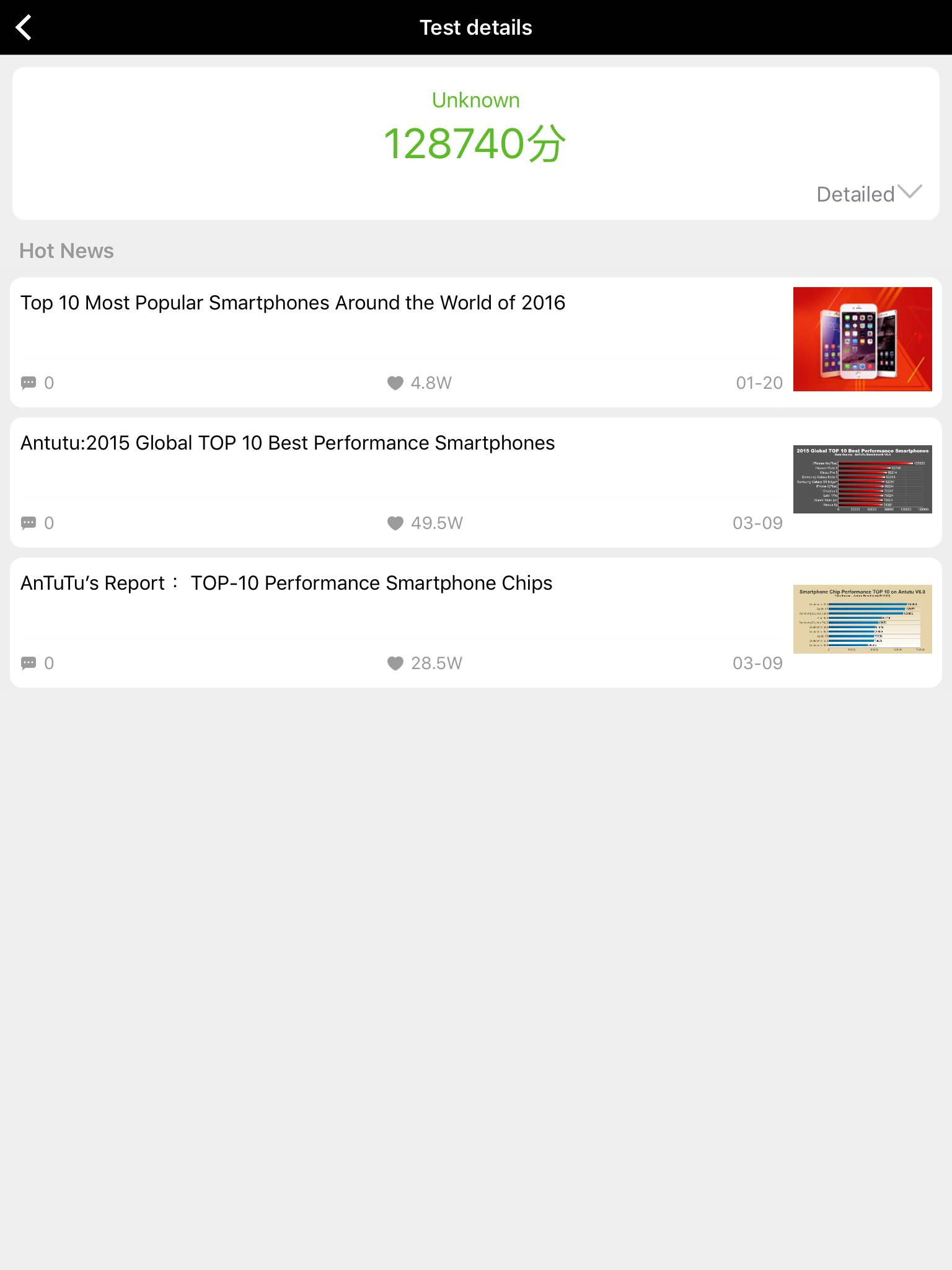
So könnt Ihr die Alarmanlage noch in der Wohnung einschalten oder habt nach dem Betreten ein paar Sekunden die Anlage abzuschalten ehe der Alarm losgeht.
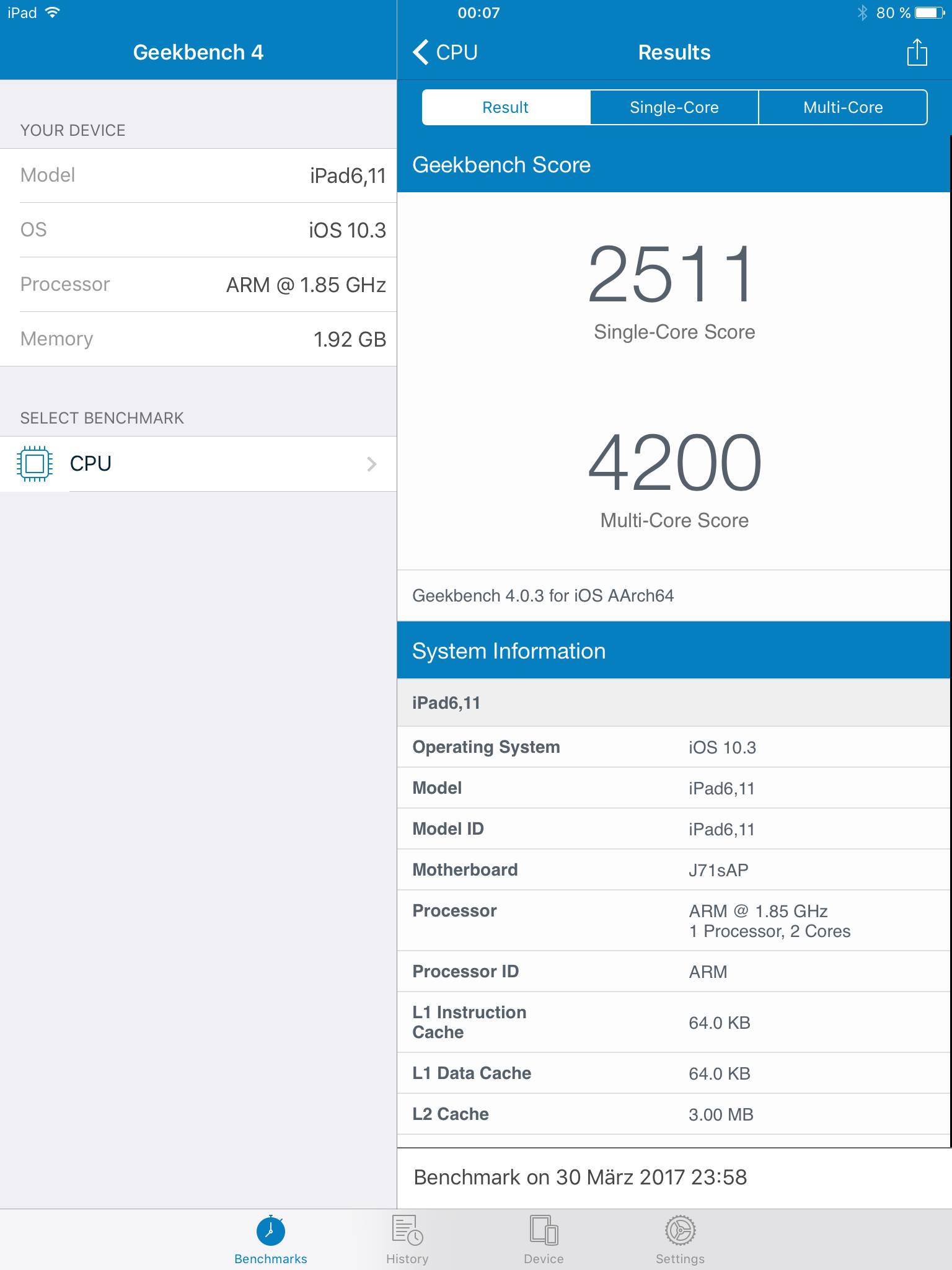
egardia-alarmanlage-test-35

Hierbei finde ich es sehr gut durchdacht, dass man Auswählen kann welche Sensoren verzögert reagieren sollen. Bei vielen anderen Systemen gibt es eine ganz oder gar nicht Mentalität, wobei es dort natürlich etwas unpraktisch ist, wenn der Fensteralarm erst nach 30 Sekunden losgeht wenn der Einbrecher bereits in der Wohnung steht.
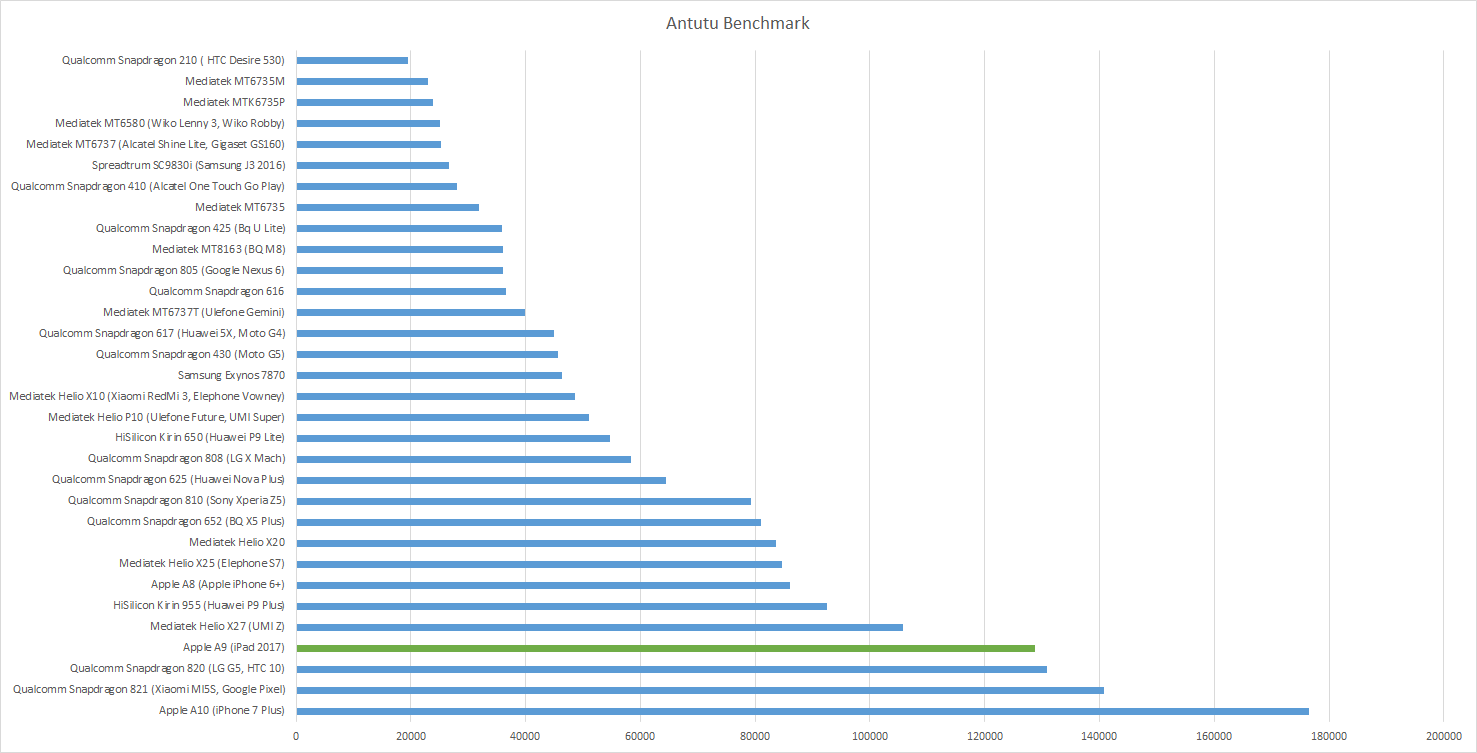
Es ist natürlich das eine Eure Wohnung zu schützen, wenn Ihr nicht zu Hause seid, aber das andere ist natürlich der Schutz wenn Ihr zu Hause seid und beispielsweise schlaft.

Hier gibt es den bereits zuvor angesprochenen Hüllenschutz. Hierbei werden nur Sensoren aktiv geschaltet, die Euch nicht beim Bewegen im Haus beeinflussen. Also beispielsweise der Bewegungsmelder wäre nicht aktiv.

egardia-alarmanlage-test-33

Diesen Hüllenschutz aktiviert Ihr entweder von Eurem Smartphone aus oder vom Keypad. Eventuell würde ich langfristig empfehlen eine Fernbedienung für das System zu kaufen, welche einfach permanent auf dem Nachttisch liegt.


Fazit zur Egardia Alarmanlage

Die Egardia Alarmanlage ist etwas anders einzustufen als beispielsweise das iSmartAlarm Modell oder das Homematic IP System, welche ich zuvor getestet habe.

Bei der Egardia Alarmanlage handelt es sich aus meiner Sicht eher um ein „Professionelles“ bzw. Semi-Professionelles -System.

Hierbei kann ich mir dieses auch besonders gut in Firmen oder Büros vorstellen. Aber warum? Es sind Kleinigkeiten, die  vielleicht bei Privatnutzern nicht ganz so wichtig sind, wie der Notstrom Akku, ein optionaler Glasbruchsensor, für die wenigsten anderen Systeme ist sowas überhaupt verfügbar, oder die Möglichkeit mehrerer Kontaktpersonen zu hinterlegen, welche auch per SMS oder Anruf benachrichtigt werden.

egardia-alarmanlage-test-23

Dazu funktioniert die Egardia Alarmanlage sehr zuverlässig und problemlos. Wenn es Euch um das Maximum an Sicherheit geht, seid Ihr hier an der richtigen Adresse! Ich hatte noch keine Smarte Alarmanlage bisher im Test welche derart vertrauenswürdig wirkte.

Allerdings hat die Egardia Alarmanlage auch Schwächen. Dies wäre zum einen die App. Diese ist zwar ordentlich aufgebaut und bietet an sich alles an Funktionen welche man benötigt aber es gibt ein paar Lücken. Gerade wenn es um erweiterte Einstellungen geht, muss man doch auf die WebUI zurückgreifen.

Das zweite ist der Preis. Dieser ist mit 299€ für das Basis Set schon recht hoch angesetzt, zusätzlich fallen die 9€ im Monat für den Egardia Sicherheitsdienst an. Ja man kann die Alarmanlage auch ohne diesen Dienst nutzen, macht aber aus meiner Sicht keinen Sinn.

Für 9€ im Monat erhaltet Ihr aber dann auch Dinge, welche man bei anderen Systemen ohne monatliche Gebühren nicht bekommt, wie beispielsweise eine Benachrichtigung per SMS oder Telefon.

egardia-alarmanlage-test-25

Kleiner Tipp hier am Rande fragt mal bei Euer Versicherung nach, ob diese eine Alarmanlage bezuschusst oder es andere Boni gibt. Mir wurde gesagt, von meinem Versicherungsvertreter, dass es durchaus Vergünstigungen bei der Hausratversicherung geben kann, wenn man ein Alarm -System nachweisen kann.

Unabhängig davon ist es natürlich Eure Entscheidung was Euch ein gutes Alarm System Wert ist. Damit will ich nicht sagen, dass es keine guten Systeme ohne monatliche Gebühr gibt, jedoch fühlt sich die Egardia Alarmanlage nochmals ein Stück hochwertiger und professioneller an als beispielsweise die Konkurrenzprodukte von iSmartAlarm oder Homematic IP.

Für einen Betrieb oder Geschäft würde ich ganz klar die Egardia Alarmanlage bevorzugen, bei der Heimnutzung kommt es etwas auf Eure Anforderungen an und ob Euch eine SMS/Telefon Benachrichtigung beispielsweise wichtig wäre.

Wie auch immer die Alarmanlage von Egardia ist ein hervorragendes System!

Link zum Hersteller /// bei  egardia ///  bei Amazon 

egardia-alarmanlage