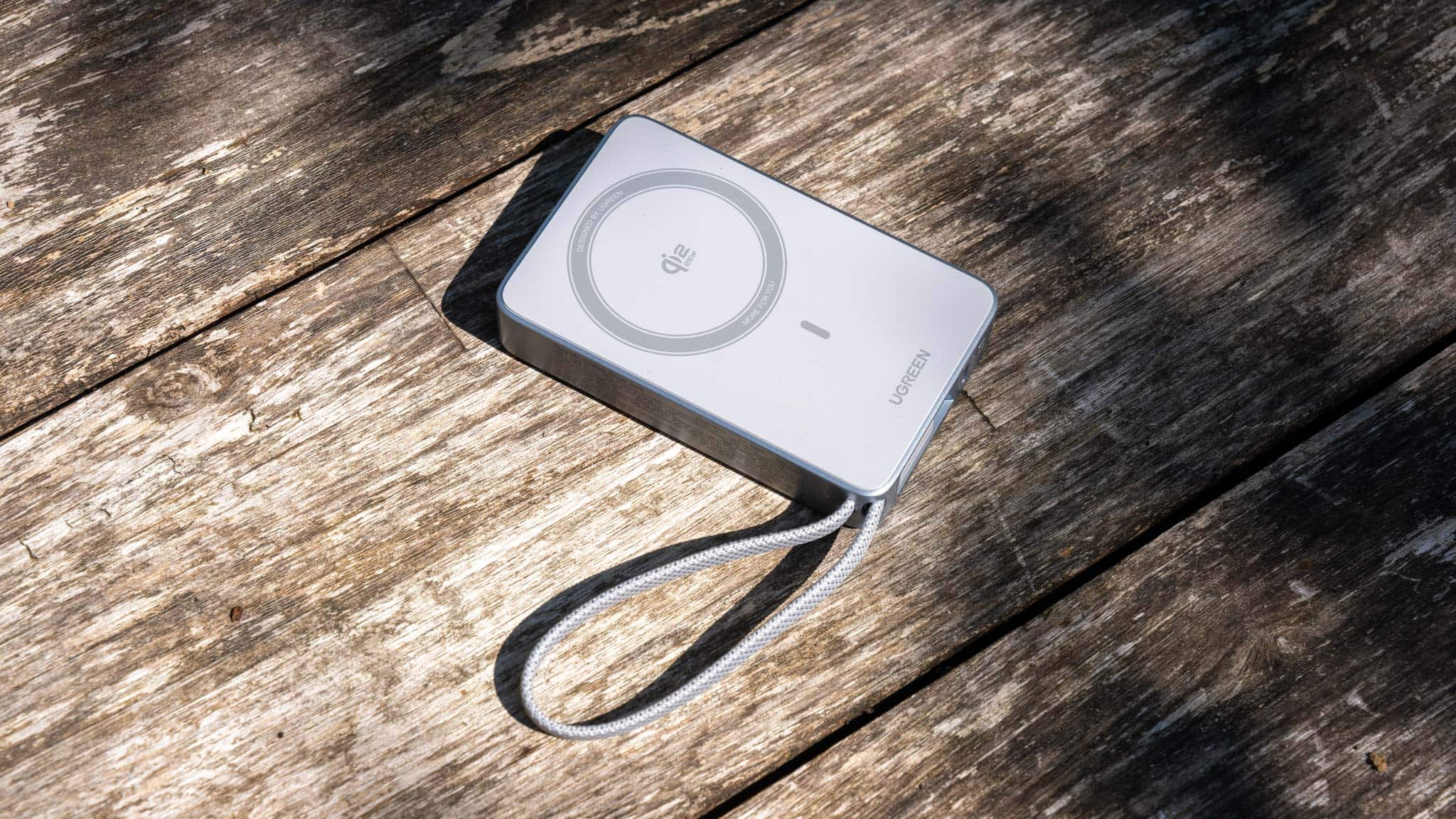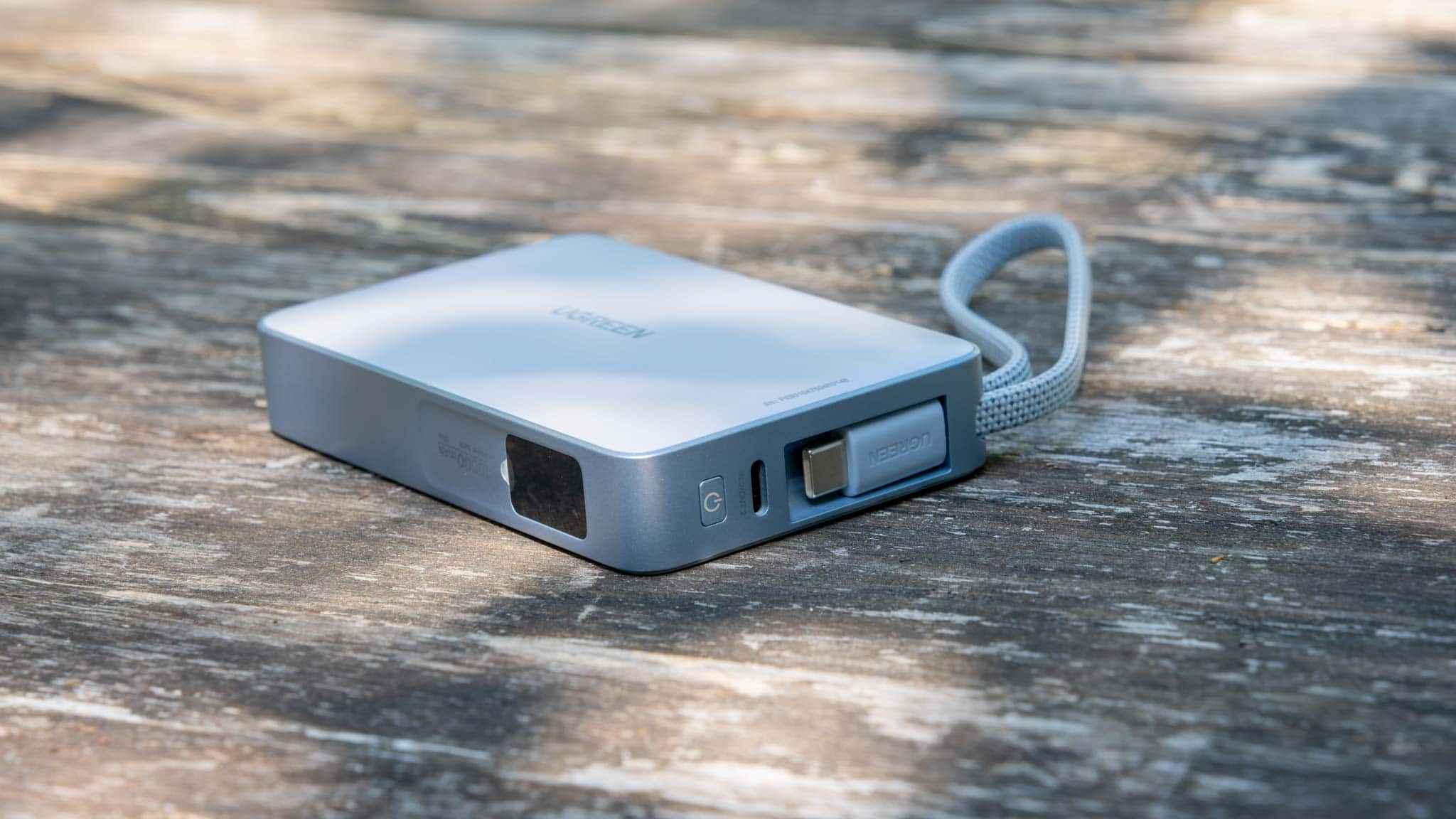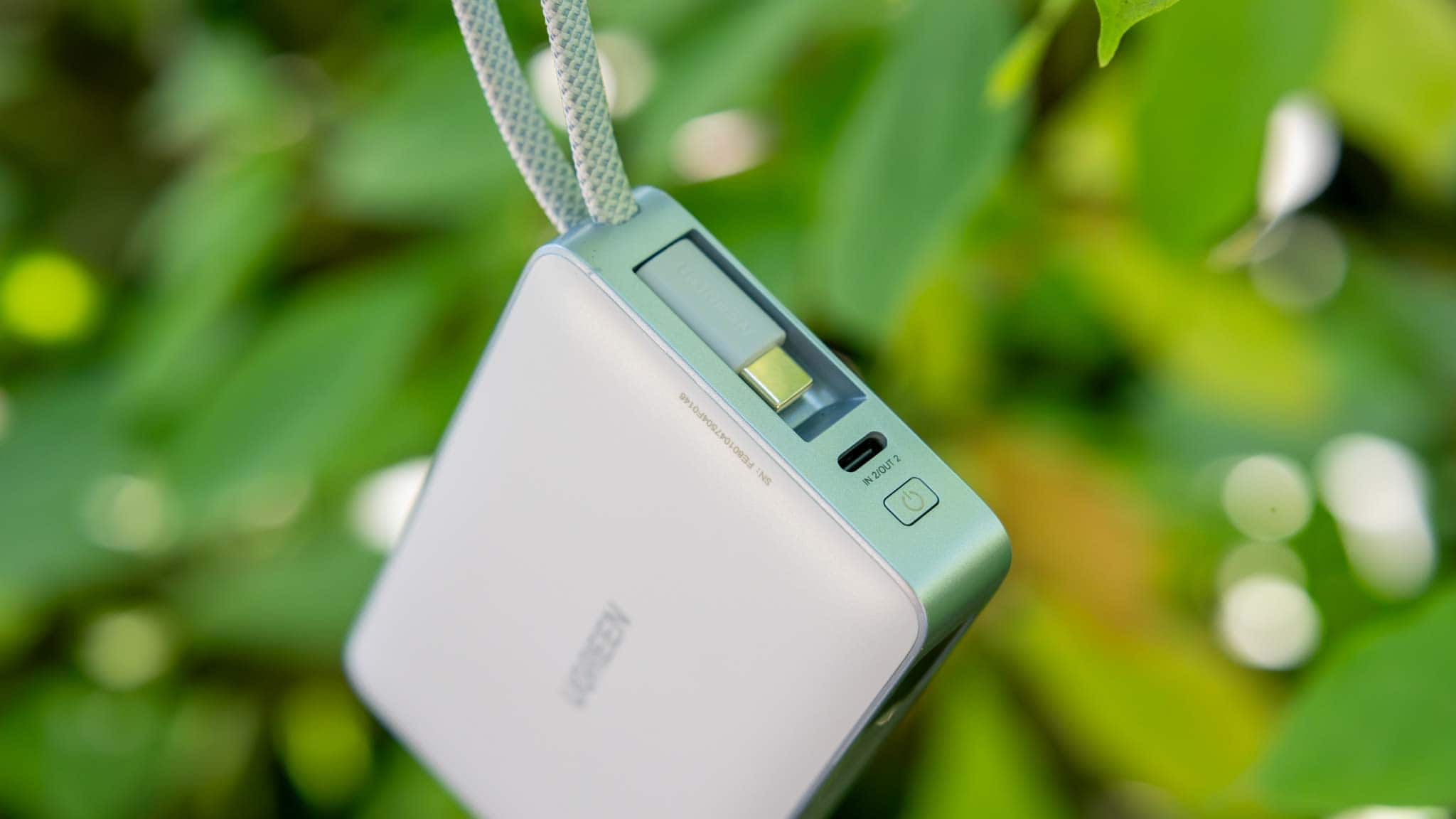
Start Blog Seite 26

INIU P51-E2 (Nachfolger BI-B5) im Test: 20.000 mAh kompakt wie nie?

INIU hat seine beliebte BI-B5 mit Tiny Cells heimlich gegen ein neues Modell ausgetauscht, gegen die P51-E2. Dies ist allerdings unter Umständen etwas Positives, denn die neue INIU P51-E2 ist noch kleiner als die BI-B5 mit Tiny Cells, bringt aber auch wieder 20.000 mAh und 22,5 W Ausgangsleistung mit.
Wollen wir uns die INIU P51-E2 einmal in einem kleinen Test ansehen, denn wir haben hier potenziell die kleinste und leichteste 20.000 mAh Powerbank derzeit auf dem Markt vor uns!


Die kleinste 20.000 mAh Powerbank 2025?! INIU P51-E2 im Test

Bei der P51-E2 handelt es sich auf den ersten Blick um eine absolut klassische INIU Powerbank. Wir haben hier eine schwarze Powerbank, mit abgerundeten Seiten, dem obligatorischen schwarzen Fenster auf der Oberseite und dem Softtouch-Kunststoff. Solche Powerbanks gab es von INIU schon x-mal auch mit der Kapazität von 20.000 mAh und einer Leistung von 22,5 W.

Das Besondere bei der INIU P51-E2 sind aber die Abmessungen. So misst die Powerbank 103,5 x 69,6 x 29 mm und bringt 316 g auf die Waage. Vergleichen wir dies mal mit anderen 20.000 mAh Powerbanks:

Dies sind beeindruckende Werte! Abseits der Nitecore Powerbanks ist die INIU P51-E2 eine der kompaktesten und leichtesten Powerbanks ihrer Klasse.


Mit Ladekabel im Anhänger

Bei der INIU P51-E2 liegt ein kleiner Anhänger bei.

Dieser Anhänger besitzt eine Schlaufe, die gleichzeitig ein getarntes USB-C-Ladekabel ist, ein praktisches Design! Wichtig: Das beiliegende Kabel ist ein 60 W / 3 A Kabel!


Anschlüsse der INIU P51-E2

Die INIU P51-E2 verfügt über 2x USB-C-Ports und 1x USB-A.

  • USB-C – 20 W USB PD – 5 V / 3 A, 9 V / 2,22 A, 12 V / 1,67 A
  • USB-A – 22,5 W Super Charge, 18 W Quick Charge – 5 V / 3 A, 9 V / 2 A, 10 V / 2,25 A, 12 V / 1,5 A

Damit verfügt die Powerbank über eine Standard-Ausstattung, was die Anschlüsse angeht. Ein 20 W USB-C-Port reicht in der Regel, um ein aktuelles Smartphone flott zu laden.

Geschwindigkeitsrekorde wird die Powerbank allerdings nicht brechen. Auch wenn du mehr als einen Port auf einmal nutzt, werden die Schnellladestandards der Powerbank komplett deaktiviert und alle Ports auf 5 V only gedrosselt.


Mit PPS

Zwar ist PPS bei einer 20 W USB-Power-Delivery-Powerbank nicht ganz so essenziell, aber es ist dennoch gut, wenn PPS unterstützt wird, um die Ladegeschwindigkeit gerade in Kombination mit Samsung Smartphones zu „optimieren“.

  • 5 – 5,90 V / 3 A
  • 5 – 11 V / 2 A

Dies ist für eine Powerbank dieser Klasse eine „erwartungsgemäße“ PPS-Stufe. Mehr Infos zu PPS findest du hier -> https://techtest.org/was-ist-pps-und-avs-usb-power-delivery-ladegeraete-mit-pps-uebersicht-und-info/


Wie hoch ist die Kapazität wirklich?

Laut INIU bietet die P51-E2 eine Kapazität von 20.000 mAh. Aber wie hoch ist die echte Kapazität? Diese habe ich mithilfe einer elektronischen Last gemessen. Mehr Infos zum Test-Equipment findest du hier: https://techtest.org/wie-testet-techtest-powerbanks-und-ladegeraete-welche-messgeraete-nutze-ich/

wh mAh mAh @3,7V %
5V/1A 72.367 14055 19559 98%
9V/1A 70.09 7647 18943 95%
9V/2A 66.851 7287 18068 90%


Es gibt bei der Kapazität durchaus eine Überraschung, allerdings ist diese eher positiv! So schwankte die echte Kapazität der P51-E2 zwischen 18.068 mAh und 19.559 mAh. Dies ist eine Spanne von 90 % bis 98 % der Herstellerangabe, was fantastisch ist!

Normal ist eine echte Kapazität im Bereich 80 % bis 90 % der Herstellerangabe. Über 90 % ist super selten. Von daher, ja die Kapazität der P51-E2 kann überzeugen.


Ladedauer

Bei der Ladedauer gibt es keine Überraschung. Wir haben hier eine Standard-Powerbank, mit 20 W Eingang.

So dauert eine vollständige Ladung der INIU P51-E2 5:32 h, was OK, aber auch nicht besonders ist.


Fazit, die kleinste 20.000 mAh Powerbank

Die INIU P51-E2 ist eine mega spannende Powerbank! Diese ist zwar technisch nicht besonders mit ihrem 20 W Ein- und Ausgang, aber die Abmessungen und das Gewicht heben die Powerbank doch etwas von der Masse ab.

So ist die INIU P51-E2 für eine 20.000 mAh Powerbank extrem klein und kompakt. Lediglich die Modelle von Nitecore können die INIU hier noch schlagen, dies aber bei einem x-fachen Preis und auch einer geringeren praktischen Kapazität.

Suchst du also eine einfache und günstige Reise-Powerbank, ist die INIU P51-E2 Anfang 2025 die beste Option am Markt.

INIU Power Bank, 20000mAh Mini Power Bank, 22.5W Fast Charging Klein...
  • Markt's Kleinster, Mega Power: Das kleinste 20.000mAh Powerbank...
  • Taschenformat für Reisen: Dieses Powerbank passt leicht in Ihre...
  • 22,5W Schnellladung: Erhalten Sie 75% Leistung in nur 25 Minuten...
  • Alle Ihre Geräte aufladen: Ausgestattet mit 2 USB-C...
  • Was Sie erhalten: INIU 20000mAh tragbares Ladegerät1, Kabel...

Der CUKTECH GaN Charger 65W im Test

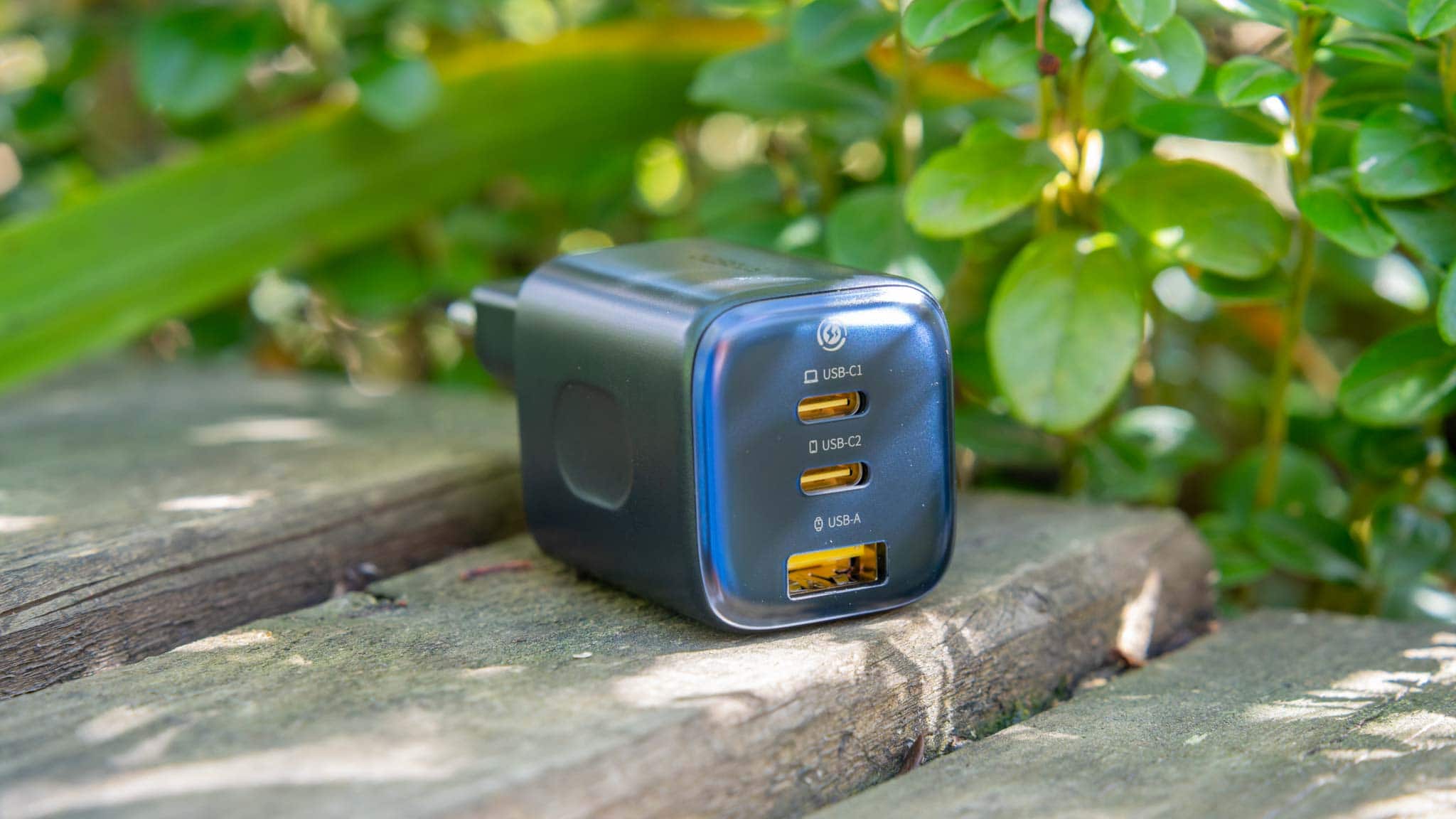
CUKTECH bietet mit dem AD653CEU auf den ersten Blick ein sehr interessantes USB-Ladegerät an.

Dieses setzt auf die GaN-Technik und besitzt eine Leistung von bis zu 65 W. Dabei verfügt dieses über ein sehr schönes und wertiges Design wie auch 3 USB-Ports. Wollen wir uns den CUKTECH GaN Charger 65W einmal im Test ansehen!


Der CUKTECH GaN Charger 65W im Test

Erfreulicherweise besitzt der AD653CEU “GaN Charger 65W” ein sehr wertiges Design und eine hochwertige Haptik. Wir haben hier kein billiges Ladegerät vor uns, sondern ein Modell, das an der Grenze zur Premiumklasse ist.

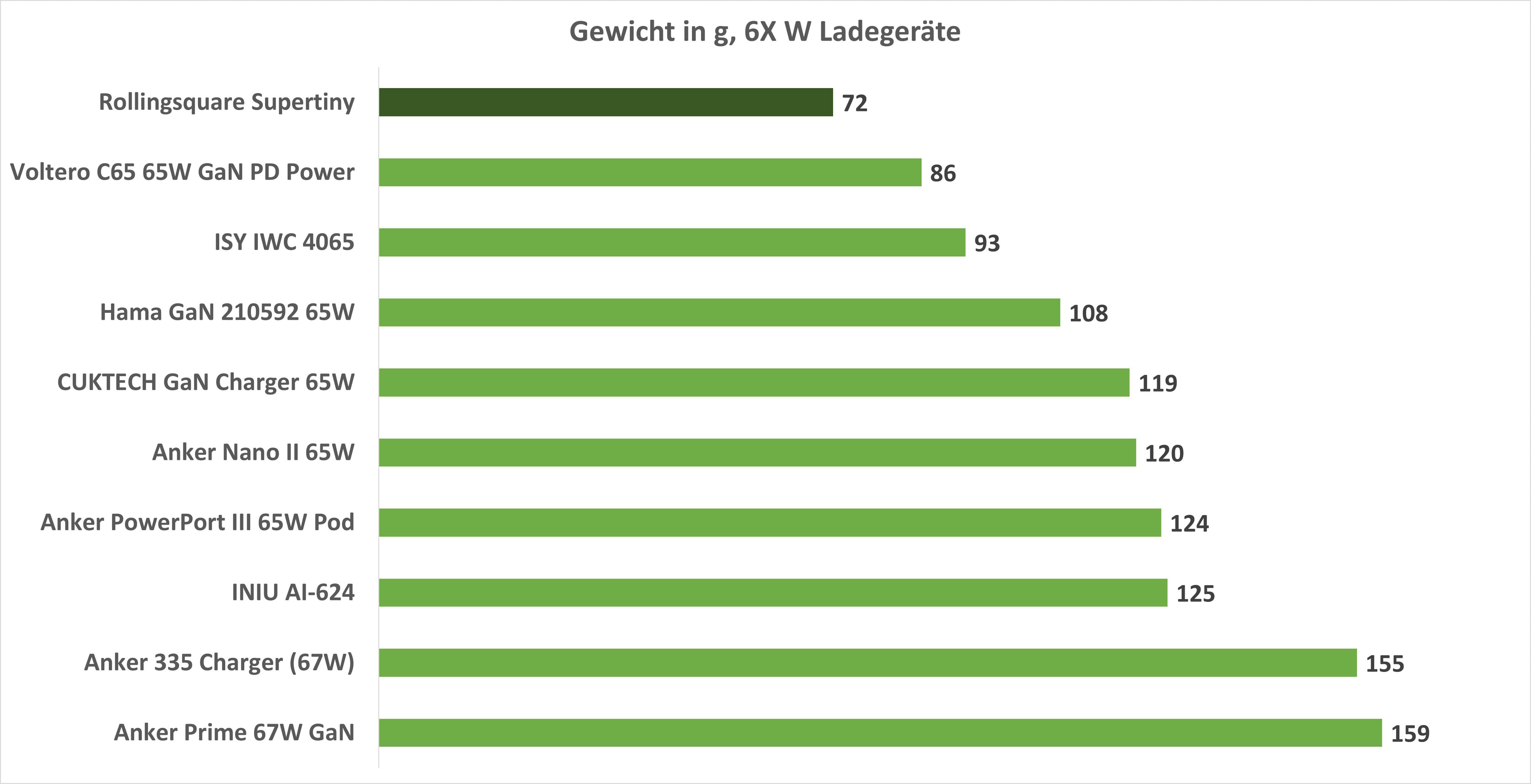
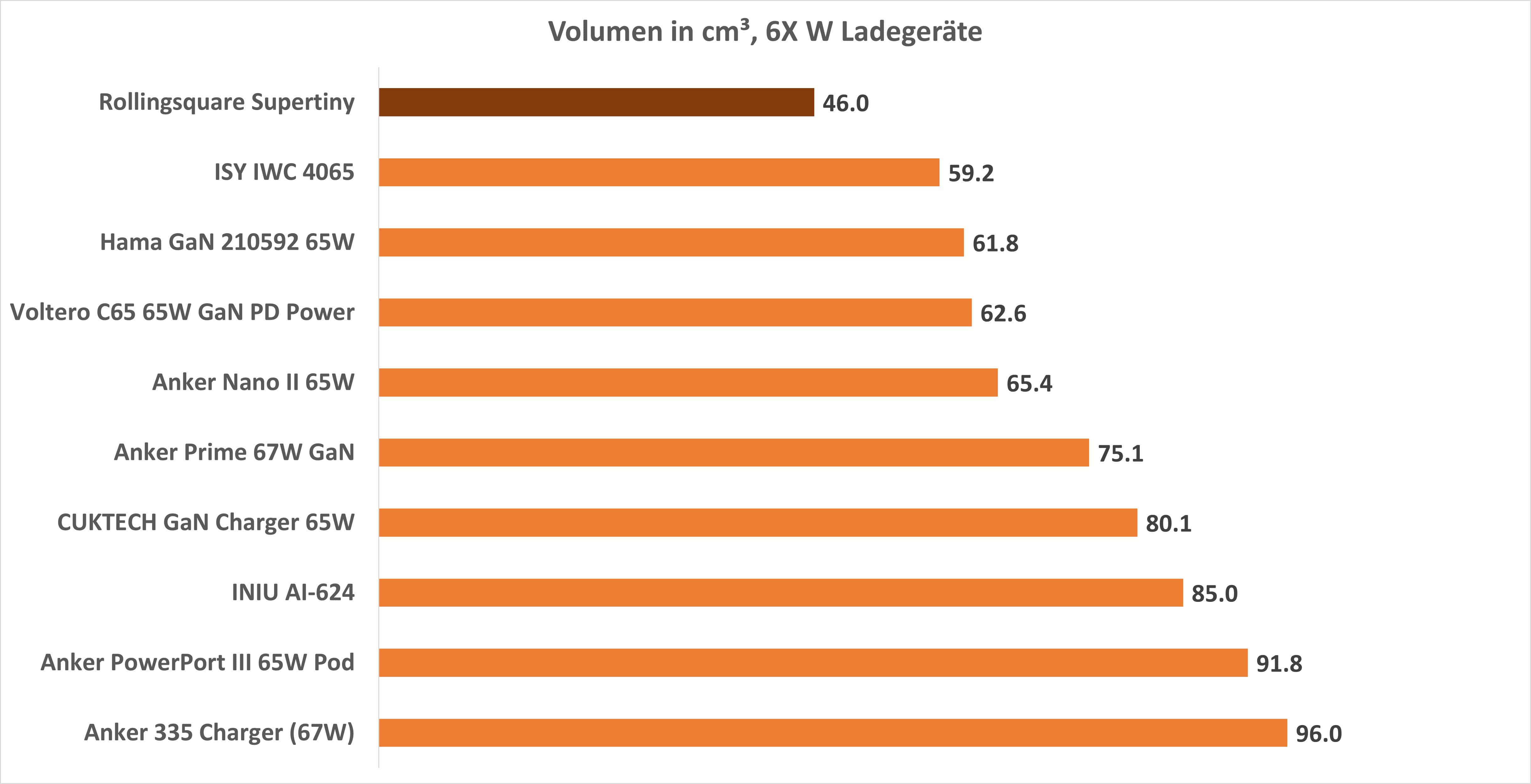
Mit 54 x 28 x 53 mm und einem Gewicht von 119 g ist der CUKTECH GaN Charger 65W durchaus kompakt für ein Modell mit 65 W Leistung und 3 USB-C-Ports.

Wir können in diesem Diagramm sehen, dass der CUKTECH GaN Charger 65W mit 119 g zu den leichtesten Modellen mit 65 W und 3 Ports gehört.


Anschlüsse des CUKTECH GaN Charger 65W

Der CUKTECH GaN Charger besitzt 3 Ports: 2x USB-C und 1x USB-A.

  • USB-C 1 – 65 W USB Power Delivery – 5V/3A, 9V/3A, 12V/3A, 15V/3A, 20V/3,25A
  • USB-C 2 – 30 W USB Power Delivery – 5V/3A, 9V/3A, 12V/2,5A
  • USB-A – 18 W Quick Charge + 22,5 W Super Charge – 5V/3A, 9V/2A, 10V/2,25A, 12V/1,5A

Der primäre USB-C-Port bietet eine Leistung von bis zu 65 W nach dem USB Power Delivery Standard.

Damit ist dieser theoretisch stark genug, nicht nur Smartphones zu laden, sondern auch für Notebooks und Tablets. Dabei unterstützt dieser auch alle gängigen Leistungsstufen des USB Power Delivery Standards. Spannenderweise bietet der 2. Port nicht auch 65 W, sondern lediglich 30 W. Damit ist dieser primär für Smartphones und andere kleinere Geräte geeignet. Hinzu kommt ein USB-A-Port mit bis zu 18 W nach Quick Charge oder 22,5 W nach Super Charge.


Drosselung

Der CUKTECH GaN Charger 65W kann, wie der Name es vermuten lässt, bis zu 65 W liefern. Entsprechend kannst du nicht gleichzeitig alle Ports des Ladegeräts gleichzeitig voll nutzen. Je nachdem, wie viele Geräte du anschließt, verteilt sich die Leistung unterschiedlich:

  • 1 Port = Volle Leistung
  • 2x USB-C = 45 W + 20 W
  • 1x USB-C + USB-A = 45 W + 18 W
  • Alle Ports = 45 W + 5V/3A (Ports 2 und 3 geteilt)

Der primäre USB-C-Port bietet immer eine Leistung von 65 W oder 45 W und ist somit gut für größere Geräte geeignet.


PPS

Bei der PPS-Stufe gab es eine Überraschung. So unterstützt der primäre USB-C-Port mit 65 W Leistung gar kein PPS! Lediglich der sekundäre USB-C-Port bietet PPS, dies aber mit einer etwas kleineren Range:

  • USB-C 2 – 5-11 V / 3 A

Damit ist das Ladegerät OK für die kleineren Samsungs der “A”-Serie, aber für die großen Modelle nicht zwingend optimal, wenn es dir um das maximale Ladetempo geht.

UPDATE! 

Auch USB C 1 bietet PPS, aber mein Trigger hat dieses nicht gefunden:

  • 5 – 11 V / 5A 
  • 5 – 20 V /3,25 A

Mit dem Power-Z KM001, den ich normalerweise zum auslesen von PD Stufen nutze, finde ich keine PPS Stufe. Der Power-Z KM003C findet aber die PPS Stufe.


Belastungstest

Ich unterziehe alle Ladegeräte, die ich bei Techtest im Test habe, einem Belastungstest. Bei diesem belaste ich die Ladegeräte für Zeitraum X mit 100 % der beworbenen Leistung. In diesem Fall 65 W, und ich habe diesen Test satte 6 Stunden laufen lassen. Erfreulicherweise zeigte sich der CUKTECH GaN Charger 65W hier sehr souverän! Das Ladegerät konnte über diesen Zeitraum die Leistung konstant bereitstellen.

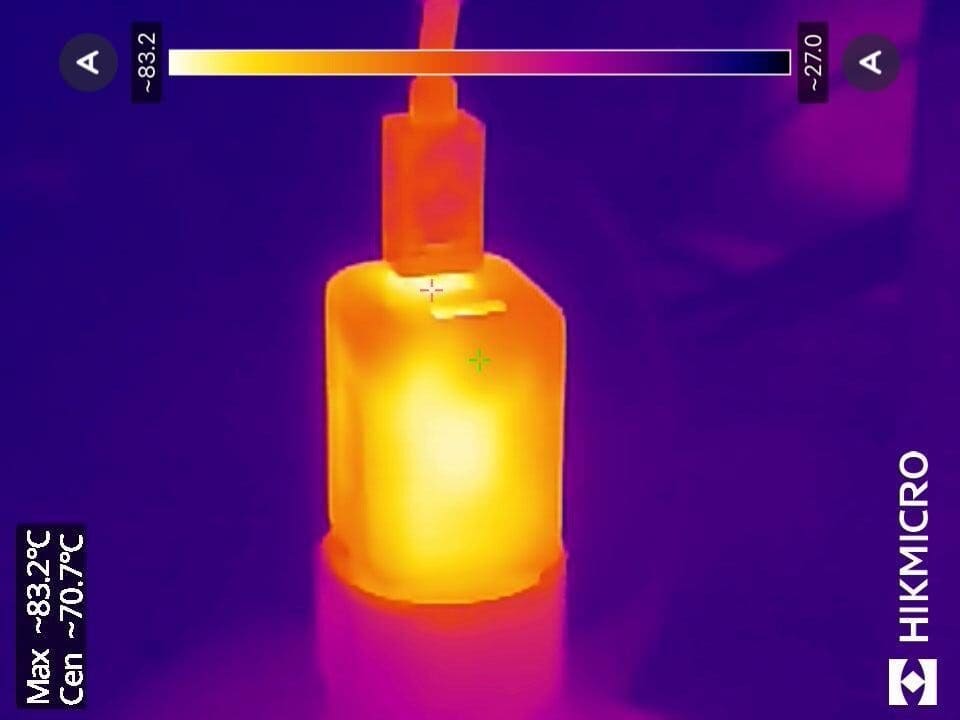
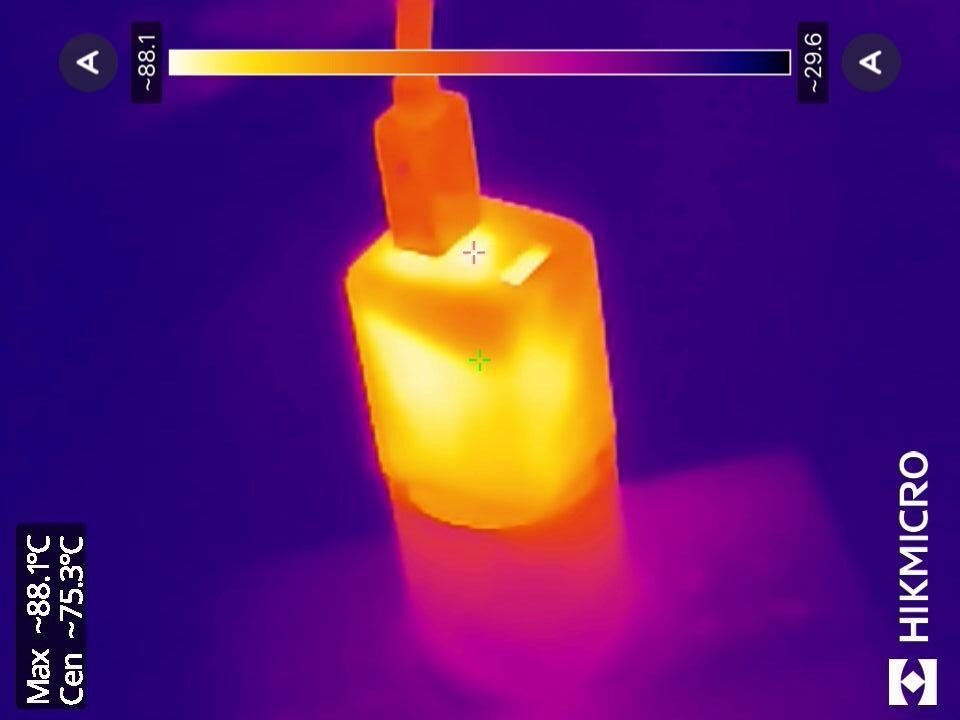
Dabei erwärmte sich das Ladegerät erfreulicherweise recht wenig. So erreichte dieses äußerlich knapp über 50 Grad, was für ein Ladegerät unter Dauerlast nicht zu viel ist, ganz im Gegenteil.


Spannungsstabilität

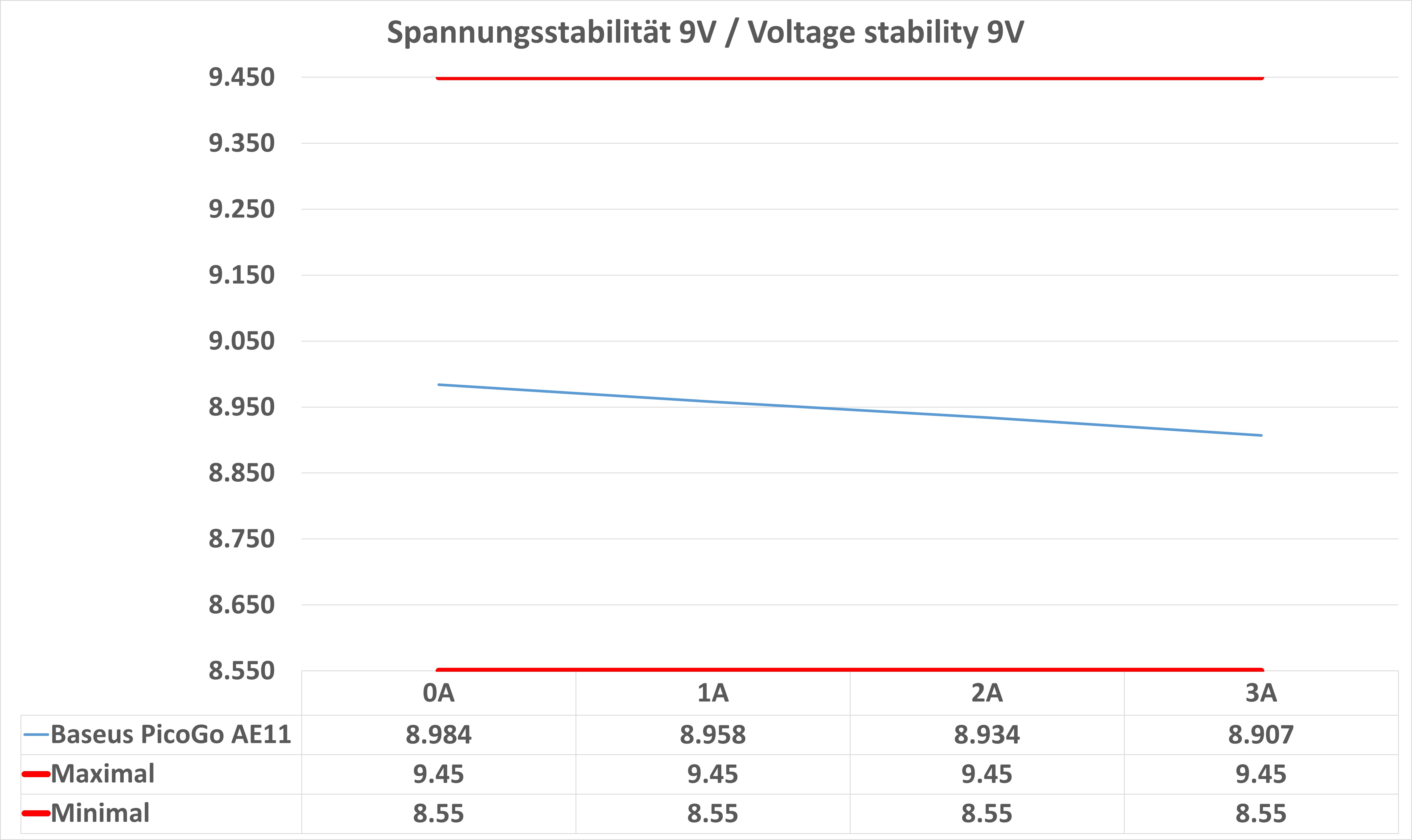
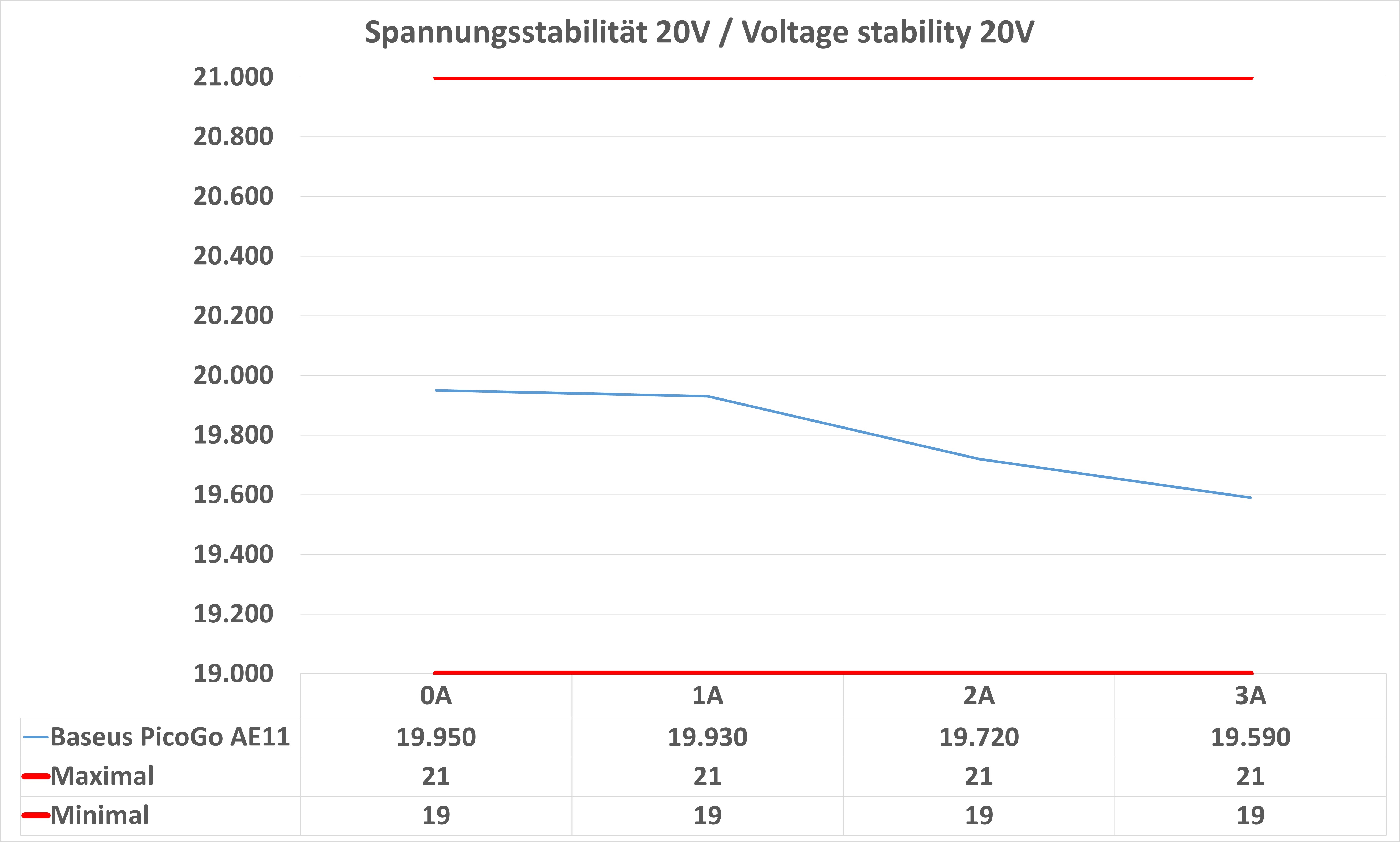
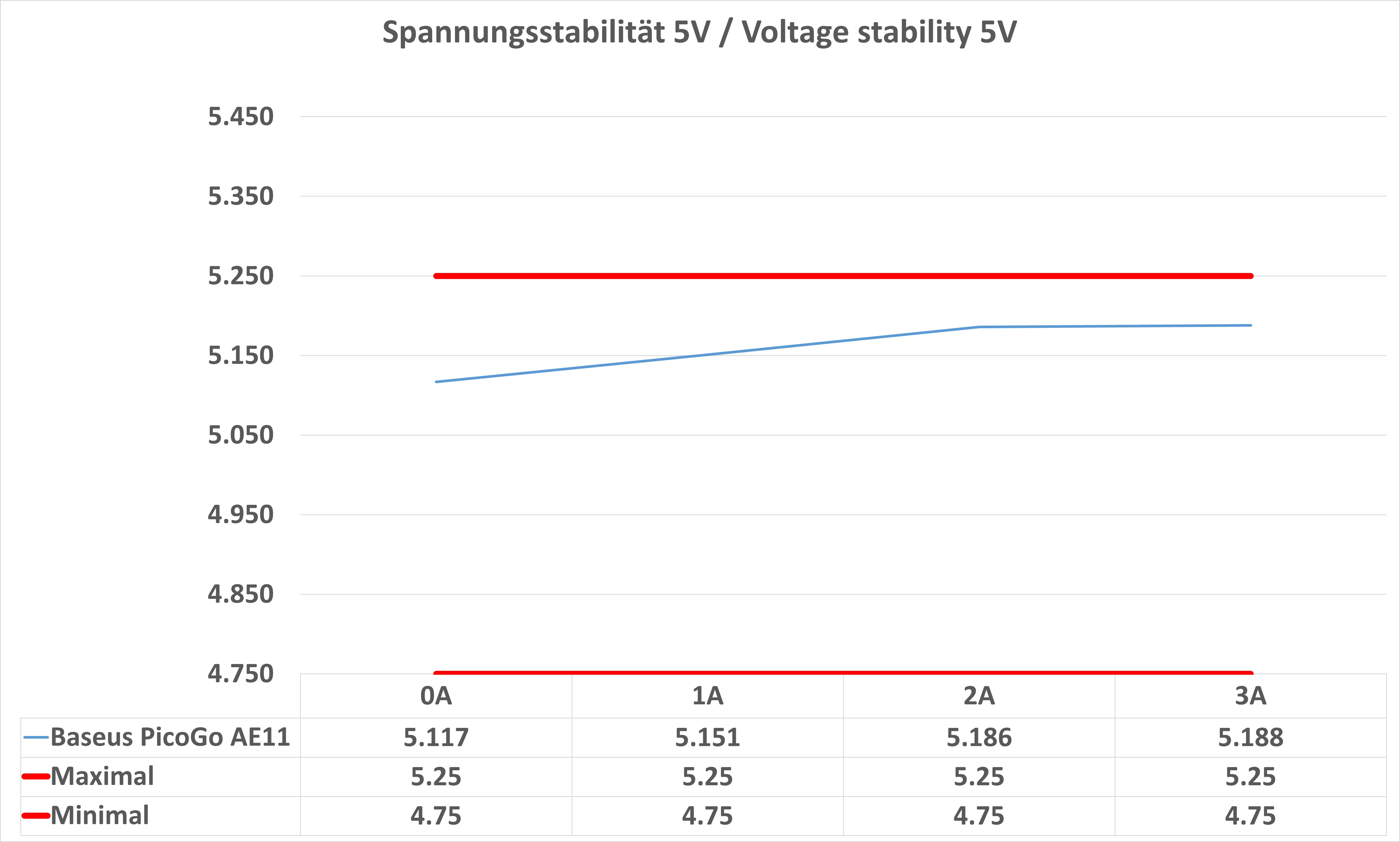
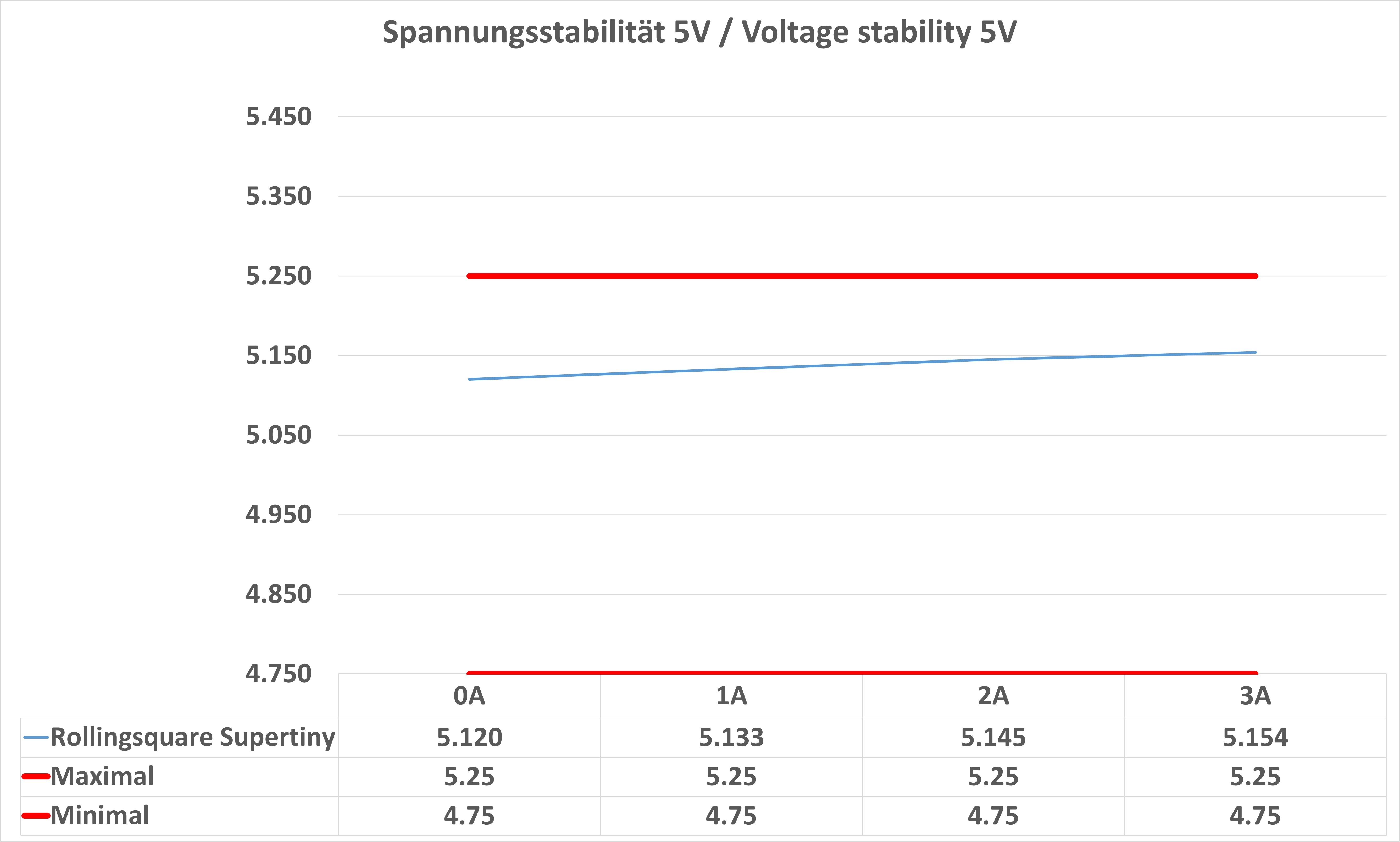
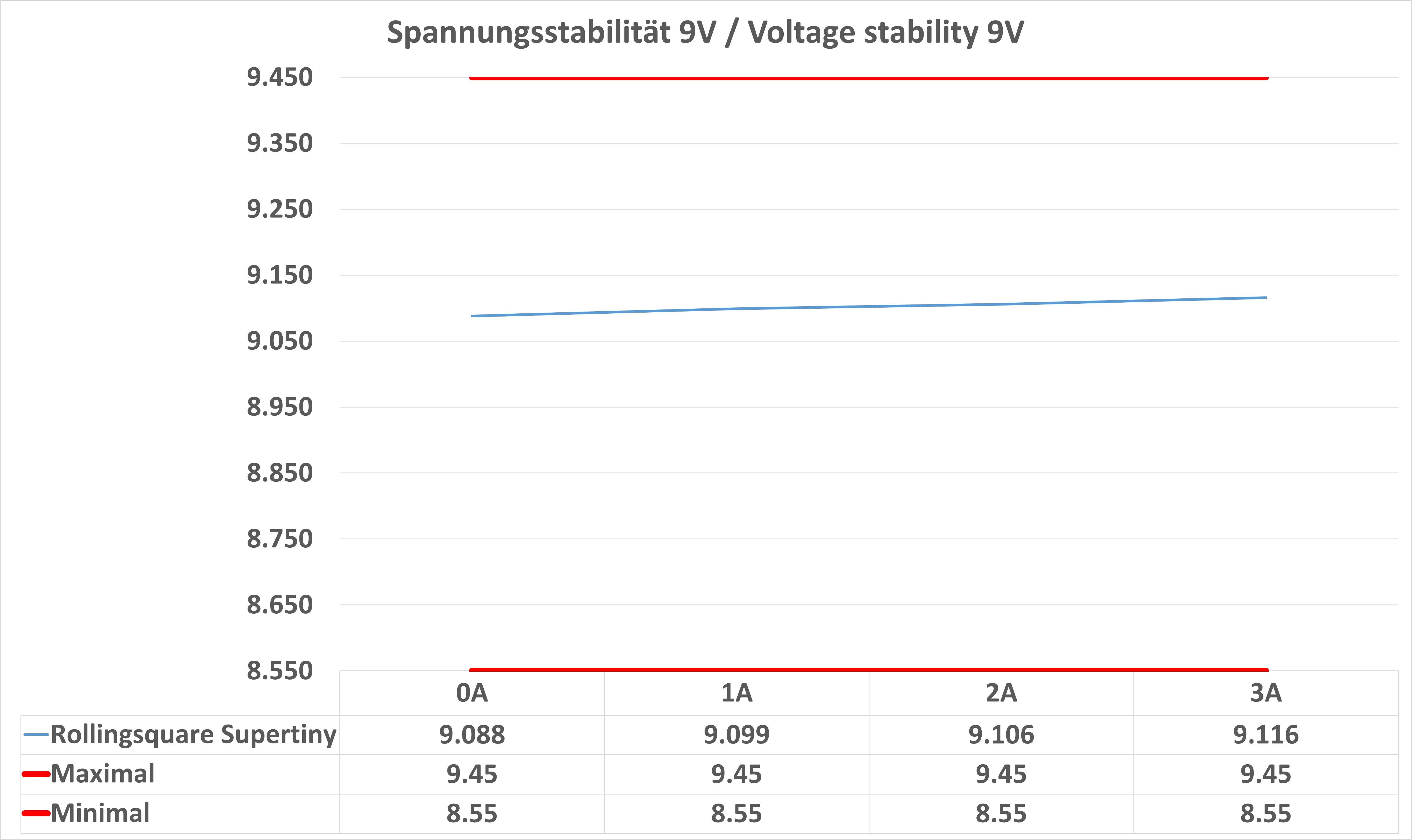
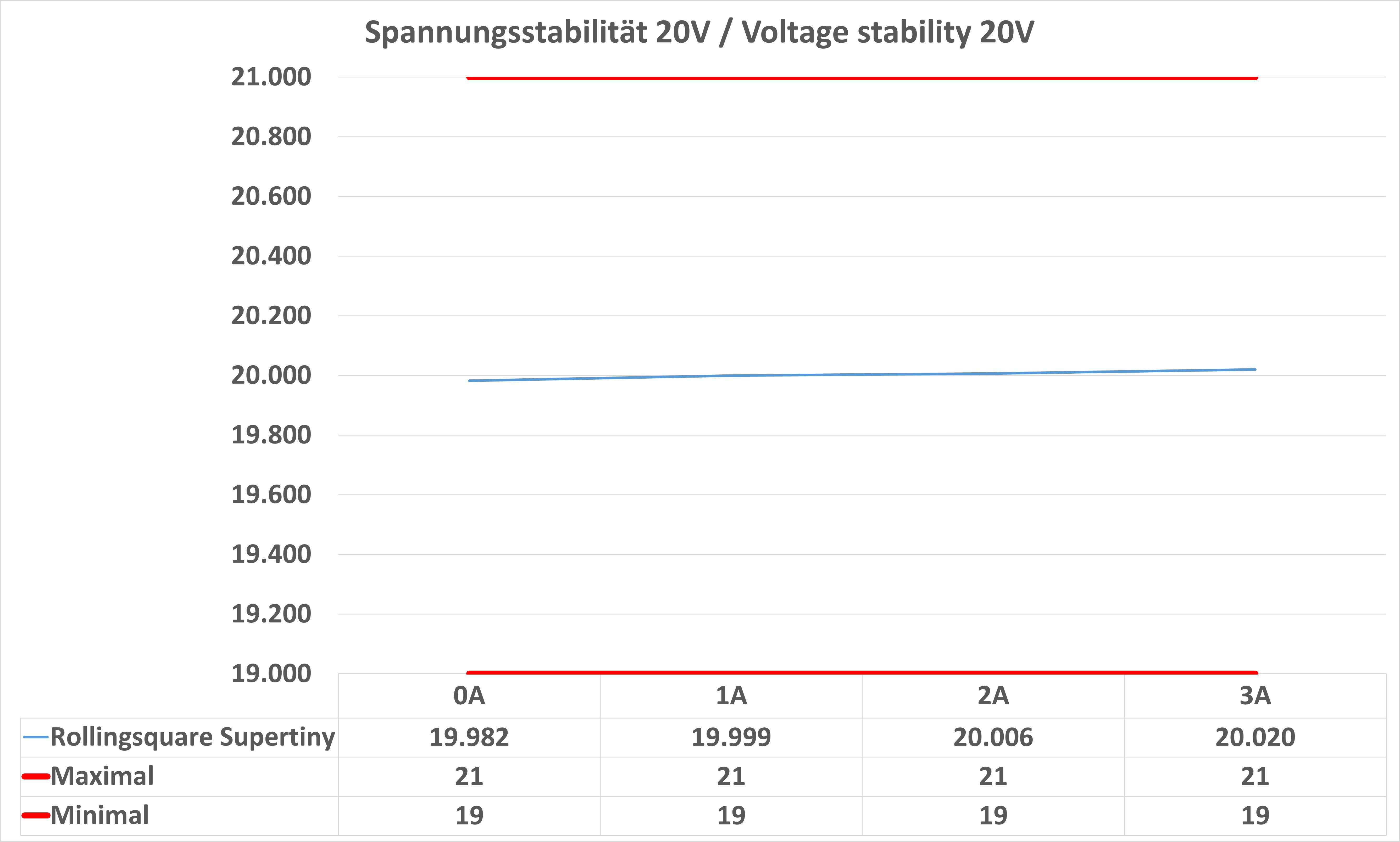
Die Spannungsstabilität ist bei USB Power Delivery-Ladegeräten prinzipiell nicht mehr ganz so wichtig für die Ladegeschwindigkeit wie bei normalen USB-A-Ladegeräten. Dennoch ist eine stabile Spannung ein gutes Zeichen für hochwertige Elektronik.

Hier sieht beim CUKTECH alles soweit solide aus.


Für welche Geräte geeignet?

Die Frage, für welche Geräte der CUKTECH GaN Charger 65W optimal ist, lässt sich so einfach beantworten. Prinzipiell funktioniert das Ladegerät mit allen gängigen Smartphones von Apple, Samsung, Google, Xiaomi usw. Aufgrund der großen PPS Stufe ist das Ladegerät hier universell gut geeignet.

Für  Tablets und auch Notebooks ist das Ladegerät hingegen ebenfalls zu empfehlen. Dies auch für die kleineren MacBooks, für welche 65 W in der Regel mehr als ausreichend ist. Auch für einige 13-Zoll-Windows-Notebooks oder Geräte wie das Steam Deck ist das Ladegerät absolut zu empfehlen. Gerade für Notebooks, Tablets und Ähnliches ist der CUKTECH GaN Charger 65W anscheinend gut optimiert.


Stromverbrauch im Leerlauf

Im Leerlauf benötigt der CUKTECH GaN Charger 65W ca. 0,43 W.


Effizienz des CUKTECH GaN Charger 65W

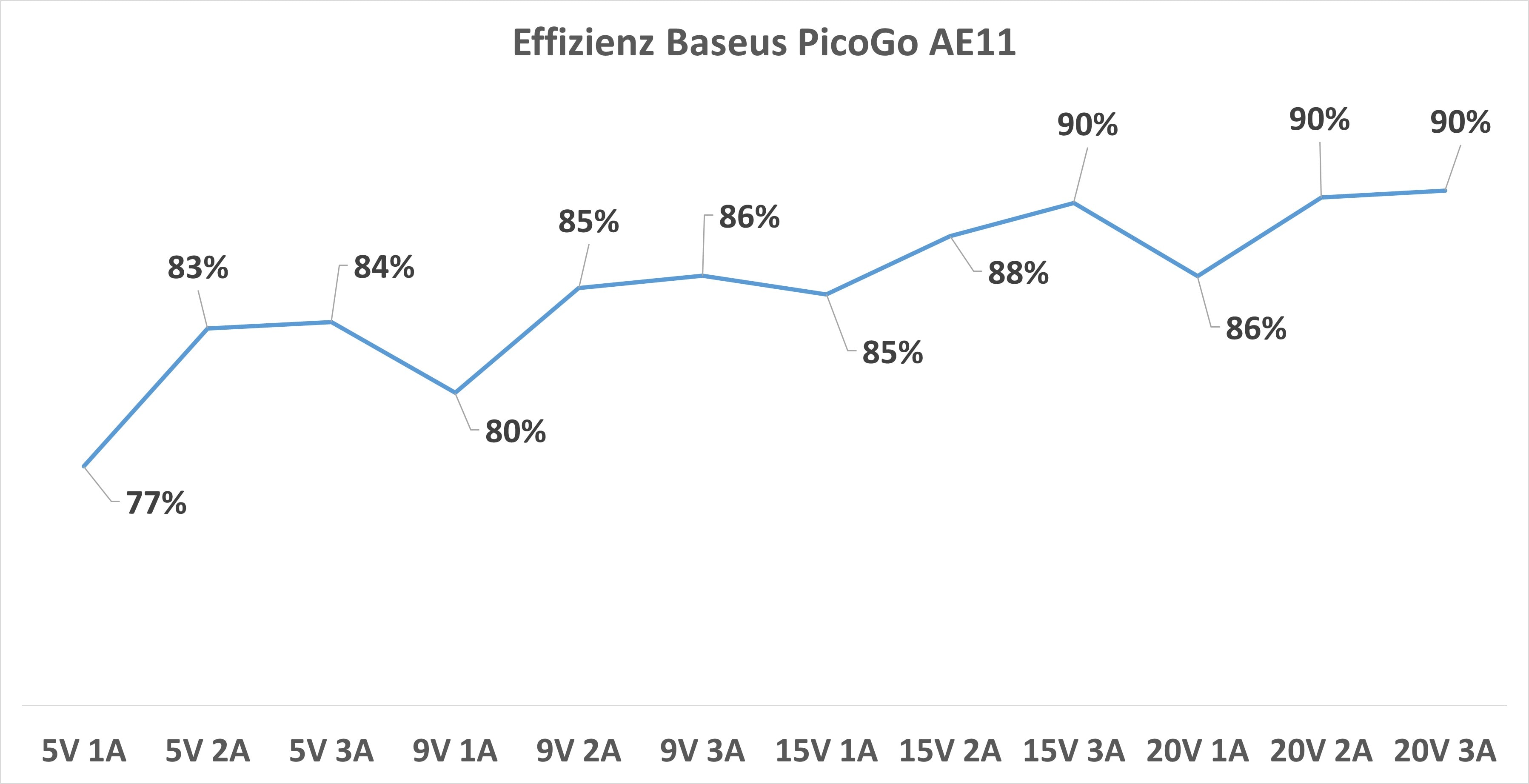
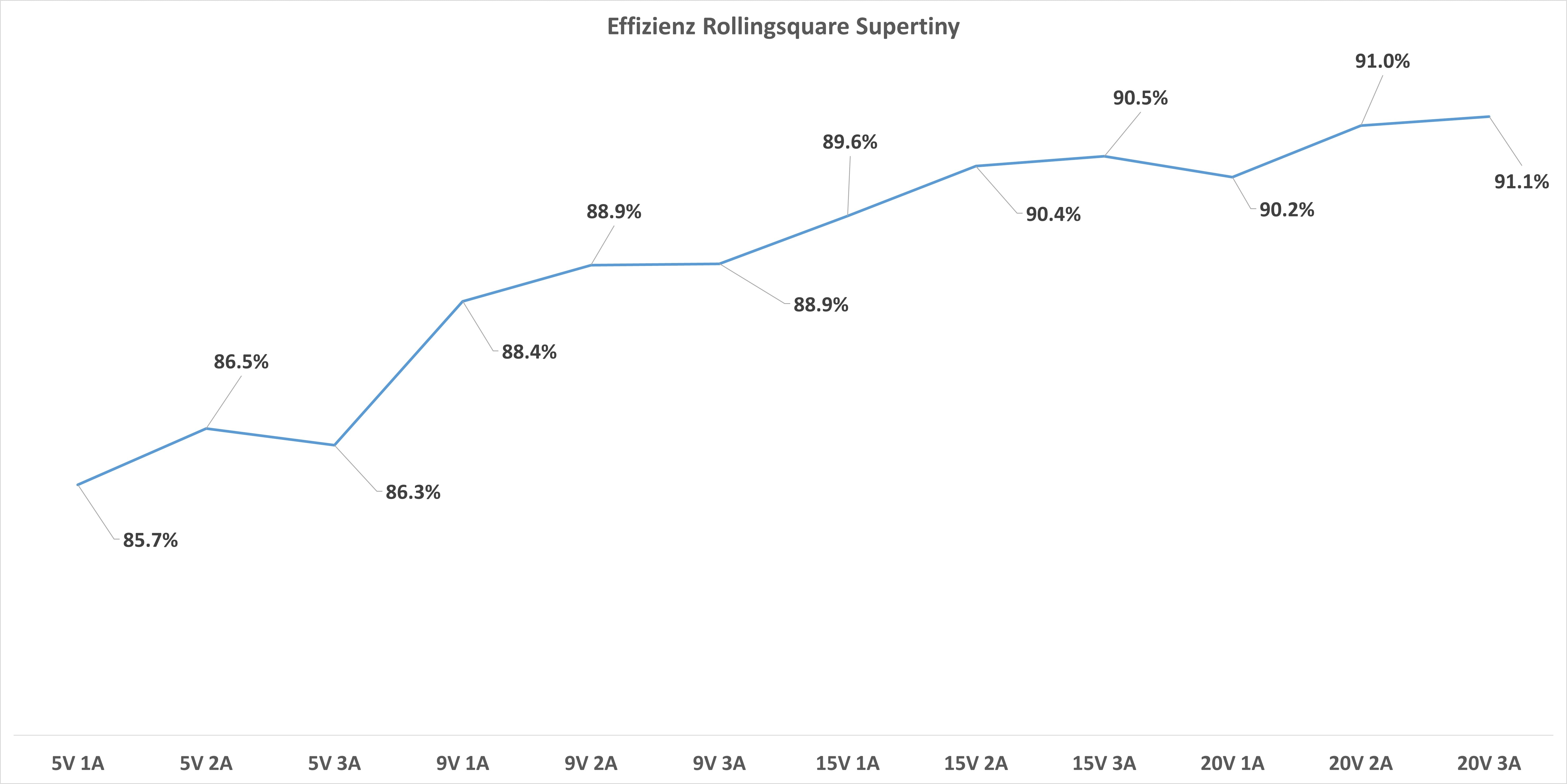
Wie steht es um die Effizienz des Ladegeräts? Zeigt dieses sich hier stark wie schon beim Belastungstest?

Ja! Der CUKTECH GaN Charger 65W erreichte im Test eine Effizienz von 82 % bis 92 %. Dies ist ein gutes bis sehr gutes Abschneiden. Hier gibt es nichts zu bemängeln.


Fazit

Der CUKTECH GaN Charger 65W hinterlässt im Test einen sehr positiven Eindruck. Besonders überzeugt das wertige Design und die gute Verarbeitungsqualität, die fast an die Premiumklasse heranreicht. Trotz seiner kompakten Maße bietet das Ladegerät eine solide Leistung von bis zu 65 W und drei nutzbare Anschlüsse.

Punkten kann das Ladegerät zudem mit einer sehr stabilen Leistung unter konstanter Last, einer guten Effizienz und einer vergleichsweise geringen Wärmeentwicklung.

Für Apple-Geräte, Samsung-Smartphones, kleinere Notebooks und Tablets ist der CUKTECH GaN Charger 65W uneingeschränkt empfehlenswert.

Die INIU P73-E1 Qi2-zertifizierte 45W Magnetische Powerbank im Test

INIU bietet mit der P73-E1 auf den ersten Blick eine extrem interessante kabellose Qi2-magnetische Powerbank an. Diese bietet eine Kapazität von 10.000 mAh und eine Ausgangsleistung von 45 W! Gerade Letzteres ist für eine kompakte 10.000-mAh-Powerbank durchaus spannend. Auch kabellos soll diese bis zu 15 W bieten.

Wollen wir uns die INIU P73-E1 doch einmal im Test ansehen! Kann die Powerbank überzeugen?


Die INIU P73-E1 Qi2-zertifizierte 45W Magnetische Powerbank im Test

Die INIU P73-E1 ist mit 106 x 72 x 13,7 mm und einem Gewicht von 192 g eine durchaus kompakte Powerbank, wenn auch sicherlich nicht absolut winzig. Dies ist aber auch keine Überraschung bei der Ausgangsleistung von bis zu 45 W und dem kabellosen Ladepad.

Die Powerbank ist dafür gemacht, magnetisch an dein Smartphone angeheftet zu werden. Entsprechend sind hier Magnete für MagSafe bzw. Qi2 integriert. Zusätzlich sind eine Trageschlaufe und ein ausklappbarer Standfuß integriert. Spannenderweise ist der Standfuß sogar aus Metall gefertigt und somit relativ robust.

Die Powerbank selbst besteht weitestgehend aus Kunststoff, lediglich die Rückseite besitzt eine Aluminium-Abdeckung. Auch auf der Rückseite befindet sich eine Statusanzeige im „Pfoten-Style“.


Mit Ladekabel im Anhänger

Bei der INIU P73-E1 liegt ein kleiner Anhänger bei. Dieser Anhänger besitzt eine Schlaufe, die gleichzeitig ein getarntes USB-C-Ladekabel ist – ein praktisches Design!

Wichtig: Das beiliegende Kabel ist ein 60W / 3A Kabel!


Anschlüsse der INIU P73-E1

Neben dem kabellosen Qi2-Ladepad mit einer maximalen Leistung von 15 W besitzt die INIU P73-E1 auch zwei USB-C-Ports:

  • USB-C – 45W USB Power Delivery (5V/3A, 9V/3A, 12V/3A, 15V/3A)

Beide USB-C-Ports sollen laut Hersteller eine Leistung von beachtlichen 45 W bieten.

Damit wäre die Powerbank auch sehr gut für schnelles, kabelgebundenes Laden geeignet.
Beide Ports können genutzt werden, um die Powerbank zu laden, laut Aufdruck mit maximal 27 W.


Kabellos bis zu 15 W

Das Qi2-Ladepad, das natürlich mit Apple MagSafe kompatibel ist, unterstützt eine Leistung von bis zu 15 W.

In meinem Test funktionierte das Ladepad problemlos mit dem iPhone 15 Pro Max sowie dem S25 Ultra von Samsung. Beim Samsung-Gerät allerdings nur mit einer „MagSafe“-Hülle.


Auch mit PPS

Grundsätzlich besitzt die INIU P73-E1 eine erfreulich große PPS-Stufe:
3,3 – 11 V bei bis zu 3 A

Für eine Powerbank dieser Klasse ist das eine große PPS-Stufe, welche die Ladegeschwindigkeit in Kombination mit Samsung-Smartphones optimieren sollte. Allerdings wird das „45W“-Laden von Samsung-Smartphones hier in der Regel nicht funktionieren. Diese werden meist mit 25-30 W an dieser Powerbank laden.


Volle Leistung nur wenige Minuten!

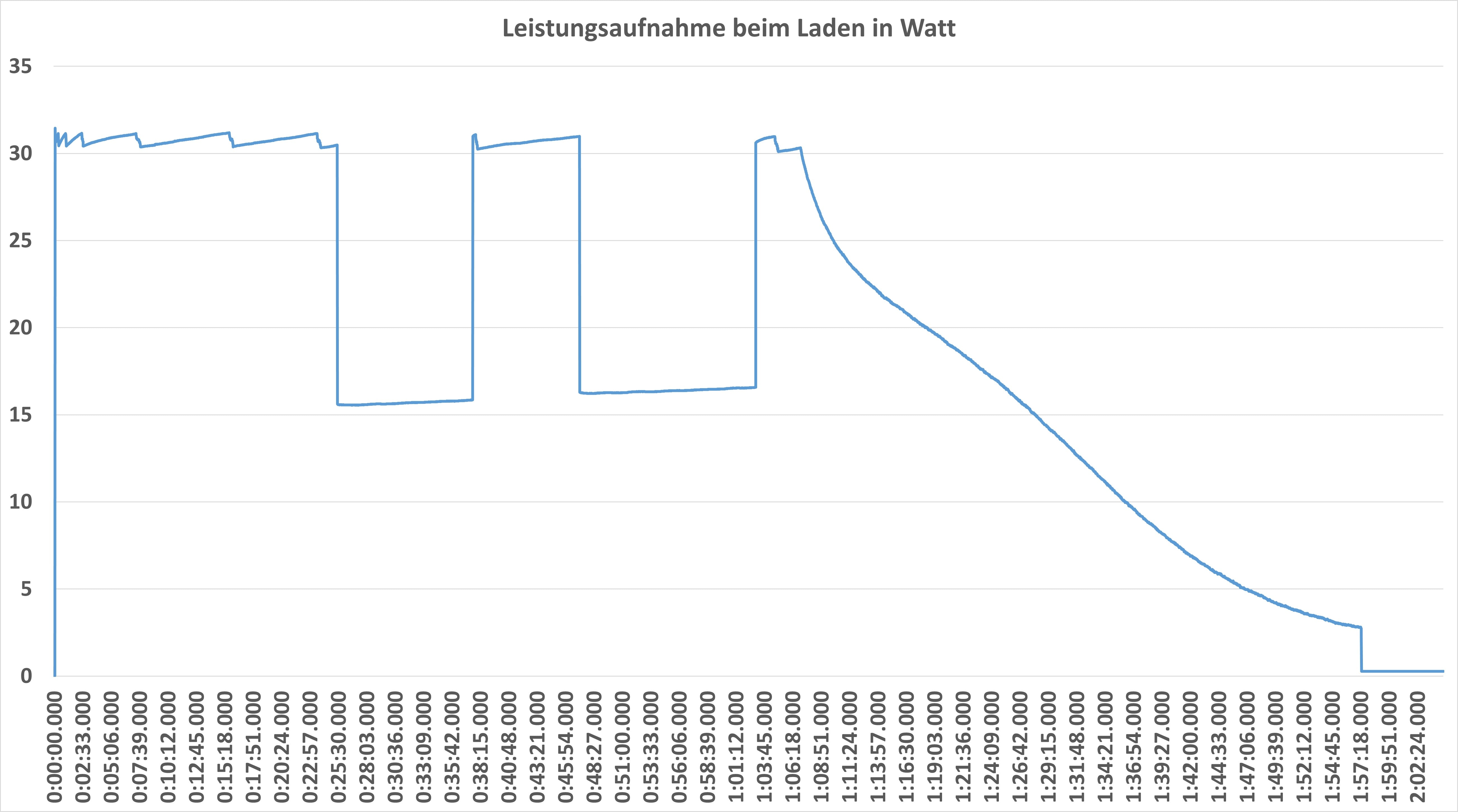
Leider schafft die INIU P73-E1 ihre Leistung von bis zu 45 W nur extrem kurz. Mit „extrem kurz“ meine ich 3-4 Minuten, danach gibt es eine Drosselung auf ca. 27 W.

Hier kannst du die Leistungsaufnahme des Framework 16 an der INIU P73-E1 sehen. Dort lässt sich die Drosselung gut beobachten.

Dies ist natürlich schwach! Somit sind die 45 W der Powerbank eher theoretischer Natur.


Wie hoch ist die Kapazität?

Ich habe die Kapazität der INIU P73-E1 über den USB-C-Port mithilfe einer elektronischen Last gemessen. Dies mehrfach, bei diversen Laststufen.

Wh mAh mAh @ 3,7V %
5V/2A 34.643 6807 9363 94%
9V/1A 35.695 3907 9647 96%
9V/2A 35.029 3855 9467 95%


Erfreulicherweise sieht die Kapazität der Powerbank sehr gut aus! In meinem Test schwankte diese zwischen 9363 mAh und 9647 mAh.
Dies entspricht einer Spanne von 94 % bis 96 % der Herstellerangabe, was ein hervorragendes Ergebnis ist.

Info: Die angegebene Kapazität einer Powerbank bezieht sich stets auf die internen Akku-Zellen. Beim Entladen geht jedoch Energie verloren, da der Prozess nicht zu 100 % effizient ist. Verluste entstehen durch Wärmeentwicklung, Spannungswandlungen und andere interne Vorgänge. In der Regel liegt die tatsächlich nutzbare Kapazität bei etwa 80-90 % der Nennkapazität. Werte über 90 % sind selten, während weniger als 80 % eher ungewöhnlich sind.

Zudem lädt auch dein Smartphone nicht völlig effizient. Ein Gerät mit einem 4000-mAh-Akku benötigt für eine vollständige Ladung ungefähr 4800 mAh, abhängig vom Modell und der Ladeart.


Ladedauer

Die INIU P73-E1 kann mit bis zu 27 W geladen werden bzw. akzeptiert maximal 27 W Leistung.

Das Laden der Powerbank dauerte 2:32 h, was für eine 10.000-mAh-Powerbank angenehm flott ist.


Gleichzeitig Laden und Entladen?

Ja, du kannst mit der INIU P73-E1 gleichzeitig ein Smartphone kabellos laden und die Powerbank selbst laden.


Fazit

Ich bin bei der INIU P73-E1 etwas hin- und hergerissen. An sich macht die Powerbank, was sie primär soll.

Wir haben hier eine gute kabellose Qi2- bzw. „MagSafe“-Powerbank. Diese bietet mit bis zu 9647 mAh eine praktisch sehr hohe Kapazität. Der Formfaktor ist angenehm, und auch das kabellose Laden geht halbwegs flott.
Auch das Aufladen der Powerbank dauert mit 2:32 h nicht zu lange – ganz im Gegenteil.

Allerdings ist die Leistungsabgabe von 45 W des USB-C-Ports etwas irreführend. Ja, dieser kann bis zu 45 W ausgeben, aber nur extrem kurz! In meinem Test waren lediglich 3-4 Minuten 45 W möglich, was zu wenig ist.

Kurzum: Ja, zum kabellosen Laden ist die INIU P73-E1 eine der besten Powerbanks ihrer Klasse, aber die Leistungsabgabe von 45 W ist etwas „optimistisch“.

INIU für Magsafe Power bank, Schlanksten 10000mAh Qi2zertifiziert 15W...
  • INIU – Der sichere Profi zum Schnellladen: Erleben Sie das...
  • Qi2-zertifiziertes 15W magnetisches Schnellladen: Genießen Sie...
  • 45W Snap-on Kabel-Boost: Die magnetische 45W Powerbank verfügt...
  • Ultraschlanke 10000mAh – preisgekröntes Design: Mit nur 1,4 cm...
  • Integrierter Klappständer & magnetische Kompatibilität...

Nextorage A2 SE 512 GB im Test, eine erste CFexpress 4.0 Typ A Speicherkarte!

Mit der A2 SE hat Nextorage eine neue CFexpress Typ-A-Speicherkarte auf den Markt gebracht, welche für viele Nutzer von Sony-Kameras extrem interessant sein wird. So bietet die Nextorage A2 SE mit 512 GB Datenraten von beeindruckenden 1900 MB/s lesend und 1700 MB/s schreibend (laut Hersteller).

Dabei kostet die 512-GB-Version lediglich +/- 200 €! Dies ist ein fantastischer Preis für eine auf den ersten Blick sehr interessante Speicherkarte. Aber wie sieht es in der Praxis aus? Ist die Nextorage A2 SE 512 GB hier wirklich so hervorragend und wie schlägt sie sich verglichen mit anderen CFexpress-Speicherkarten, auch aus dem Nextorage-Lineup?


Nutzt den CFexpress 4.0-Standard

Die Nextorage A2 SE 512 GB nutzt den CFexpress 4.0-Standard. CFexpress 4.0 verdoppelt die maximale Bandbreite der CFexpress Typ-A- bzw. Typ-B-Verbindung. Daher sind mit CFexpress 4.0 Typ-A-Speicherkarten nun Datenraten über 1000 MB/s (theoretisch bis zu 2000 MB/s) möglich. Es gibt hier aber ein praktisches Problem: Stand März 2025 gibt es KEINE Kamera, die CFexpress 4.0 nutzen kann. Das bedeutet natürlich nicht, dass diese Speicherkarten nicht in den entsprechenden Kameras funktionieren, aber deren Geschwindigkeit ist auf +/- 1000 MB/s limitiert. Hast du also eine:

  • Sony A1
  • Sony A1 II
  • Sony A7R V
  • Sony A9 III

funktioniert die Nextorage A2 SE 512 GB natürlich in den Kameras, aber die Datenrate ist auf um die 1000 MB/s limitiert.


Die Nextorage A2 SE 512 GB im Test

Nextorage hat das Design seiner CFexpress Typ-A-Speicherkarten mit der A2 SE etwas verändert.

Bisher setzten die CFexpress Typ-A-Speicherkarten von Nextorage auf ein Gehäuse aus Kunststoff. Viele Konkurrenten hingegen nutzen Gehäuse mit Metall-Elementen, unter anderem aufgrund der Temperaturentwicklung.

Dies macht Nextorage nun ebenfalls bei der A2 SE. Auch diese besitzt einige Metall-Elemente auf der Front- und Rückseite, die bei der Abfuhr der Wärme helfen sollen. Ansonsten haben wir hier eine recht typische CFexpress Typ-A-Speicherkarte.


CFexpress-Speicherkarten basieren auf NVMe-SSDs

CFexpress-Speicherkarten unterscheiden sich technisch deutlich von klassischen SD-Karten. Im Kern handelt es sich dabei um kompakte NVMe-SSDs, wie sie auch in PCs und Notebooks verwendet werden, allerdings in einem kleineren Formfaktor. CFexpress Typ-A-Karten nutzen für die Verbindung mit der Kamera eine PCIe 4.0 x1-Schnittstelle (bei PCIe 4.0-Modellen), was die maximale Geschwindigkeit von rund 2000 MB/s erklärt, die dieser Standard ermöglicht.

CFexpress Typ-B-Karten hingegen verfügen aufgrund des größeren Formfaktors über zusätzliche Kontakte und können so eine PCIe 4.0 x2-Verbindung herstellen – was zu einer theoretisch doppelten Übertragungsrate führt. Technisch wäre es sogar möglich, CFexpress-Speicherkarten mithilfe von Adaptern direkt in einem PC zu verbauen und als Systemlaufwerk zu verwenden. Obwohl dies aus praktischen Gründen nicht empfehlenswert ist, ist es dennoch machbar. Entsprechende Adapter sind dafür erhältlich.


Erhöhte Haltbarkeit von CFexpress-Speicherkarten

Neben der höheren Geschwindigkeit bieten CFexpress-Karten auch Vorteile in puncto Langlebigkeit. Während SD-Karten unerwartet ausfallen können, ohne dass sich der Zustand im Voraus überprüfen lässt, bieten CFexpress-Karten hier mehr Transparenz. Über Tools wie CrystalDiskInfo lassen sich am PC der Zustand und die Nutzung einer CFexpress-Karte auslesen. So ist ersichtlich, wie viele Daten bereits geschrieben wurden und ob es Anzeichen für abgenutzte Speicherzellen gibt. Darüber hinaus setzen CFexpress-Karten in der Regel auf hochwertigen NAND-Speicher und verfügen über fortschrittliche Fehlerkorrektur-Algorithmen (z. B. ECC) sowie Mechanismen wie Wear Leveling, die die Datensicherheit erhöhen und die Lebensdauer verlängern.


CFexpress Typ-A – hauptsächlich für Sony

CFexpress-Karten gibt es in zwei Hauptversionen (streng genommen drei): Typ A und Typ B. Typ A wird derzeit überwiegend von Sony verwendet, während Typ B mit Kameras von Nikon, Fuji, Canon und anderen Herstellern kompatibel ist.

Eine Typ-A-Karte lässt sich mithilfe eines Adapters auch in einer Typ-B-Kamera verwenden, der umgekehrte Fall ist jedoch nicht möglich.


Ein erster Benchmark

Beginnen wir mit der Frage, ob die Nextorage A2 SE 512 GB unter „optimalen“ Bedingungen die Herstellerangabe von 1900 MB/s lesend und 1700 MB/s schreibend erreichen kann.

Weitestgehend ja, so erreichte sie bei mir im Test maximal 1863 MB/s lesend und 1749 MB/s schreibend. Dies sind für eine CFexpress Typ-A-Speicherkarte fantastische Werte!


Schreibleistung nicht konstant

Allerdings gibt es leider einen sehr wichtigen Punkt zu beachten: Günstige CFexpress Typ-A-Speicherkarten verfügen in der Regel nicht über eine konstante Schreibleistung. So sinkt die Datenrate bei diesen Speicherkarten meist nach einigen GB geschriebener Daten deutlich. In diesem Punkt unterscheiden sich die teuren von den „günstigen“ CFexpress-Speicherkarten. Wie steht es hier um die Nextorage A2 SE 512 GB?

Auch sie schafft nicht konstant 1749 MB/s, sondern die Datenrate sinkt mehr oder weniger sofort auf +/- 800–850 MB/s. Wichtig: Sie hat bei konstanter Volllast leichte Temperaturprobleme. Dies ist nicht unnormal für CFexpress-Speicherkarten und wird in der Praxis vermutlich keine große Rolle spielen. Ich habe daher zwei Diagramme: einmal mit einem Lüfter, den ich auf die Speicherkarte gerichtet habe, und einmal ohne. Du kannst sehen, es gibt hier einen leichten Unterschied.


In der Praxis

Aber wie sieht es in der Praxis aus? Ich habe die Speicherkarte in der Sony A1 getestet mit folgenden Einstellungen:

  • 1/2000 s
  • f/2.8
  • 30 Bilder/s
  • Komprimiertes RAW
  • ISO 125

Ich habe hier diverse Speicherkarten in die Kamera eingesetzt und den Auslöser für 30 Sekunden konstant gedrückt gehalten. Am Ende habe ich geschaut, wie viele Bilder mit den Speicherkarten in dieser Zeit gemacht wurden. Dies direkt gesagt: Die Speicherkarte ist hier der limitierende Faktor.

Leider gab es hier eine negative Überraschung. Zwar unterstützt die Sony A1 nicht den CFexpress 4.0-Standard – wie keine Kamera derzeit auf dem Markt –, aber dennoch war ich davon ausgegangen, dass sie die konstanten +/- 850 MB/s der Nextorage A2 SE 512 GB nutzen kann, was immerhin das doppelte Tempo des Vorgängers ist. Praktisch scheint dies aber nicht der Fall zu sein. So erreicht die Nextorage A2 SE +/- die gleiche Geschwindigkeit wie die Nextorage A1 SE. Damit sind diese Speicherkarten ein Stück langsamer als die Nextorage A1 PRO und die anderen „High End“-CFexpress Typ-A-Speicherkarten. Dennoch ist die Nextorage A2 SE aber schneller als selbst die besten SD-Karten!


Problemlos in der Praxis

Ich betreibe Fotografie seit vielen Jahren als Hobby bzw. sogar semiprofessionell. In den letzten Jahren nutzte ich viele Speicherkarten von Nextorage und hatte bisher keine Probleme mit diesen.

Vor allem die Nextorage A1 SE und die A1 PRO habe ich sehr viel mit meiner A1 und A9 III genutzt und hatte bisher keine Aussetzer oder Probleme. Selbiges gilt bislang auch für die Nextorage A2 SE.


Fazit

Das Fazit zur Nextorage A2 SE ist positiv und auch etwas enttäuschend zugleich. Generell haben wir hier eine sehr gute CFexpress Typ-A-Speicherkarte vor uns. Diese bietet ein Tempo, das klar über dem der besten V90 SD-Karten liegt, bei einem Preis, der unter dem von V90 SD-Karten liegt.

Dabei haben wir die generellen Vorteile von CFexpress-Speicherkarten, wie die bessere Haltbarkeit und Überwachung des Zustandes. Allerdings gibt es bei der Nextorage A2 SE zwei Punkte zu bedenken:

  1. Die volle Geschwindigkeit wird nur in Kameras/Kartenlesern unterstützt, die CFexpress 4.0 unterstützen. Derzeit (Stand: März 2025) unterstützt noch keine Kamera CFexpress 4.0. In den „alten“ Modellen halbiert sich die Geschwindigkeit.
  2. Wie bei den meisten günstigen CFexpress Typ-A-Speicherkarten ist die Datenrate schreibend nicht konstant. Diese bricht bei konstanter Last auf +/- 800 MB/s ein bzw. anscheinend in Nicht-CFexpress 4.0-Kameras auf 400 MB/s.

Damit ist die Nextorage A2 SE bei Serienbildern in der Praxis deutlich schneller als z. B. eine V90 SD-Karte, aber langsamer als die Premium-CFexpress-Speicherkarten wie die Lexar Gold oder A1 PRO.

Nextorage CFexpress Typ A Karte 512GB, VPG200 japanische speicherkarte...
  • Der Nextorage-Vorteil: Über 20 Jahre Erfahrung mit Sony-Speicher...
  • Unterstützt den CFexpress 4.0-Standard der nächsten Generation...
  • Standard der nächsten Generation für...
  • Kompatibel mit CFexpress 2.0-kompatiblen Geräten: Der CFexpress...
  • Konform mit VPG 200: Sie entspricht in allen Kapazitäten dem...

Dies spiegelt sich aber auch im Preis wider, rund 200 € für 512 GB ist echt eine Ansage, im positiven Sinne!

50.000 mAh und 100 W für unter 40 €? Zu gut, um wahr zu sein?

Ein Leser von Techtest hatte mich vor Kurzem auf eine interessante Powerbank bei eBay hingewiesen.

Es handelte sich bei dieser um ein Modell mit einer Ausgangsleistung von 100 W, dem aktuell so beliebten Säulen-Design, einer Leistungsanzeige und einer angeblichen Kapazität von 50.000 mAh.

Dies alles zu einem unglaublichen Preis von unter 40 €!

Allerdings gab es bei dieser Powerbank einige Warnsignale, abseits des verdächtig niedrigen Preises. So fand sich hier keinerlei Herstellerbezeichnung und die Kapazität von angeblichen 50.000 mAh wurde nur im Titel ausgelobt, in der Beschreibung war überhaupt keine Kapazität angegeben.

Kurzum, ich habe mir die Powerbank gekauft und in diesem Artikel schauen wir einmal, was ich hier für rund 36 € erhalten habe!


Eine auffällige Verpackung

Normalerweise gehe ich bei Powerbanks nicht groß auf die Verpackung ein, aber hier war diese ein weiteres Warnsignal. Warum?

So haben wir hier eine super billige Verpackung, was aber bei dem Preis/Leistungs-Verhältnis nicht verwunderlich ist. Problematisch ist, dass auf der Verpackung nirgends ein Herstellername oder sonstige Leistungswerte angegeben waren.

Auch die Anleitung war maximal generisch. So wurde hier noch eine PSP auf Bildern gezeigt, was für die Aktualität der Anleitung spricht.


Die Powerbank, Kovol 50.000 mAh 100 W Powerbank

Spannenderweise fanden wir auf der Powerbank selbst einen Herstellernamen, Kovol. Kovol ist an sich ein legitimer Hersteller von Powerbanks und Ladegeräten.

Was sich aber nicht auf der Powerbank findet, sind irgendwelche Angaben zur Kapazität. Dies ist direkt eine rote Flagge!

Mit 152 x 55 x 40 mm und einem Gewicht von 420 g bietet die Powerbank Abmessungen, welche in der +- 20.000 bis 27.000 mAh Klasse üblich wären. Für die beworbene Kapazität von 50.000 mAh ist die Powerbank klar zu klein.

Was die Haptik angeht, ist die Powerbank “akzeptabel”, nicht mehr und nicht weniger.


Das Display

Die Powerbank besitzt erfreulicherweise ein “Display”. Wobei Display hier nicht ganz richtig ist, aber wir haben eine umfangreiche LC/LED Anzeige.

Diese zeigt dir nicht nur die Kapazität in % an, sondern auch die Eingangsleistung und Ausgangsleistung. Damit ist das Display für die Preisklasse soweit OK.


Anschlüsse der Kovol 50.000 mAh 100 W Powerbank

Die Powerbank besitzt 2x USB-C-Ports und 1x USB-A.

  • USB-C 1 – 100 W USB PD – 5V/3A, 9V/3A, 12V/3A, 15V/3A, 20V/5A
  • USB-C 2 – 60 W USB PD – 5V/3A, 9V/3A, 15V/3A, 20V/3A
  • USB-A – 18 W Quick Charge und 22,5W Super Charge – 5V/3A, 9V/2A, 10V/2,25A, 12V/1,5A

Wie beworben, besitzt die Powerbank einen 100 W USB-C-Port. Damit ist sie prinzipiell sogar für große Geräte wie Notebooks gut einsetzbar. Neben dem 100 W Port haben wir noch einen 60 W USB-C-Port und einen USB-A-Port mit 18 W nach Quick Charge bzw. 22,5 W Super Charge.


Auch mit PPS

Erfreulicherweise verfügt die Powerbank auch auf beiden USB-C-Ports über eine Unterstützung von PPS.

  • 3,3 – 21 V / 3 A

Dies ist zwar keine ganz perfekte PPS Range, aber 3,3 – 21 V / 3 A ist auch alles andere als schlecht. So haben wir hier eine große Spannungs-Range, ideal für diverse chinesische Smartphones, wie auch das Google Pixel 9 Pro.

Leider haben wir nur bis 3 A Strom, was die Ladegeschwindigkeit in Kombination mit einigen älteren Samsung “Ultra” Smartphones limitieren kann.


Wie hoch ist die Kapazität der Powerbank wirklich?

Soweit sieht die Kovol Powerbank doch gar nicht so übel aus. Diese liefert die vom Hersteller versprochene Leistung. Aber was ist nun mit der Kapazität? Haben wir hier wirklich 50.000 mAh?

Wh mAh mAh @3,7V
5V/2A 59,103 11728 15974
9V/1A 59,969 6680 16208
9V/3A 59,669 6641 16127
20V/3A 59,377 2984 16048


Was für eine blöde Frage, natürlich hat die Powerbank keine 50.000 mAh. Mit 16.089 mAh im Schnitt bzw. 59,5 Wh ist dies eher eine Powerbank der 20.000 mAh Klasse. Also deutlich weniger als vom Hersteller versprochen.


100 W nicht konstant

Wenig überraschend hat die Powerbank leider auch ein paar Temperatur-Probleme. So kann diese nicht konstant 100 W liefern.

Bei einer konstanten Last von 100 W drosselte diese sich bei einer Restladung von +- 68 % bereits auf 60 W herunter. Nach einer kurzen Zeit abkühlen kann diese auch wieder 100 W liefern.

Leider sind solche Temperatur-Drosselungen bei Powerbanks mittlerweile nicht mehr außergewöhnlich, siehe hier: https://techtest.org/welche-140-w-powerbanks-schaffen-konstant-die-volle-leistung/

Allerdings eine Drosselung von lediglich 32 % entladener Kapazität ist recht früh.


Wie schnell lädt die Kovol “50.000 mAh” 100 W Powerbank?

Die Kovol Powerbank kann praktisch mit bis zu +- 60 W laden. Dies ist soweit okay.

So dauert eine vollständige Ladung der Powerbank ca. 1:36 h, was etwas flotter ist, als ich erwartet hätte.


Fazit

Zu gut, um wahr zu sein? Leider ja! Wie es eigentlich auch schon zu erwarten war, kann die Kovol “50.000 mAh” 100 W Powerbank leider ihr Kapazitätsversprechen nicht einhalten.

So ist die Powerbank viel zu klein und leicht für auch nur ansatzweise 50.000 mAh und auch, dass auf dem Akku nicht mal die Kapazität aufgedruckt ist, ist mehr als verdächtig.

Im Test erreichte die Powerbank lediglich um die 16.xxx mAh bzw. +- 59 Wh, also nur 1/3 des Versprechens.

Abseits der Kapazität sieht es etwas besser aus. So kann die Powerbank wirklich bis zu 100 W liefern, wenn auch nur kurzzeitig, und das Display zeigt wirklich echte Leistungswerte an.

Das Laden der Powerbank geht mit 1:36 h relativ flott.

Für unter 40 € wäre damit die Powerbank trotz der sehr viel geringeren Kapazität an sich gar nicht furchtbar. So haben wir hier realistisch eine 20.000 mAh Powerbank mit 100/60 W Leistung.

Allerdings kann ich dennoch nur von dieser abraten, aufgrund der Unsicherheit bei der Kapazität. Es ist gut möglich, dass wir hier eine massive Serien-Schwankung haben oder recycelte Akkuzellen zum Einsatz kommen usw. Solch eine Powerbank ist einfach eine Wundertüte und alles andere als vertrauenserweckend.

Zahle lieber +- 10 € mehr für eine Powerbank wie die INIU BI-B63, dann weißt du, was du bekommst.

Ubiquiti G6 Bullet Test (2025): 4K, Weiter Winkel & KI-Features

Ubiquiti hat Anfang 2025 seine neue „G6“-Generation seiner Überwachungskameras auf den Markt gebracht. So hat hier auch die beliebte „Bullet“-Version mit der Ubiquiti G6 Bullet ein Refresh erhalten.

Zwar sehen sich die G5 und G6 auf den ersten Blick sehr ähnlich, aber im Detail gibt es doch einige Unterschiede!

So steigt die Auflösung der G6 Bullet auf 4K und wir haben verglichen mit der G5 ein deutlich weiteres Bild. Auch bringt die Kamera Verbesserungen und Erweiterungen bei der KI-Erkennung mit.

Klingt doch interessant! Wollen wir uns die Ubiquiti G6 Bullet doch einmal im Test ansehen!


Voraussetzungen für die Nutzung der G6 Bullet

Die Ubiquiti G6 Bullet lässt sich im Gegensatz zu den meisten anderen Überwachungskameras nicht direkt verwenden. Für den Betrieb benötigst du einen PoE-Switch sowie einen passenden Recorder. Als Recorder kommen zum Beispiel folgende Geräte infrage:

  • Ubiquiti UniFi Cloud Key Gen2 Plus
  • Ubiquiti UniFi Dream Machine Pro
  • Ubiquiti UniFi Dream Machine SE

Die Kamera selbst verfügt weder über eine eigene Aufzeichnungsfunktion noch über ein eigenständiges Benutzerinterface. Die Steuerung und Verwaltung erfolgt ausschließlich über die Software, die auf den Recordern läuft. Mit den Ubiquiti-Geräten lassen sich dabei mehrere Kameras zentral verwalten und steuern, ähnlich wie bei einem klassischen NVR.


Die Ubiquiti G6 Bullet im Test

Die G6 Bullet setzt auf das mittlerweile seit einigen Generationen vertraute Design von Ubiquiti.

So haben wir hier eine rundliche Kamera, die in einem schicken, matten Weiß gehalten ist.

Die Kamera bei der Bullet-Version ist dabei auf einer Art Kugelgelenk gelagert und ist somit ein Stück weit ausrichtbar, wenn du sie an einer Wand befestigst. Die Halterung für die Wandmontage wie auch für eine Montage an einem Pfahl oder Mast liegt bei.

Generell macht die Kamera einen unheimlich hochwertigen und massiven Eindruck. So ist diese aus Metall gefertigt, wie auch die diversen Halterungen.

Aufseiten der Anschlüsse ist die Ubiquiti G6 Bullet recht langweilig. So haben wir auf der Rückseite lediglich einen RJ45-LAN-Port sowie eine Reset-Taste.


Stromversorgung via PoE

Im Lieferumfang der Ubiquiti G6 Bullet ist KEIN Netzteil oder Ähnliches. Um die Kamera zu nutzen, benötigst du einen PoE-Switch oder -Injector.

Diese erlauben das „Mitsenden“ des benötigten Stroms über das LAN-Kabel.


Software und App-Kompatibilität

Die G6 Bullet ist speziell für die Nutzung mit einem UniFi Protect Recorder konzipiert. UniFi Protect stellt sowohl die Web-Oberfläche (WebUI) als auch die Unterstützung für die zugehörige Smartphone-App bereit.

Die Benutzeroberfläche (UI) entspricht dabei nahezu der von den Vorgängermodellen G4 und G5, was durchaus ein Vorteil ist, da die UI äußerst professionell und benutzerfreundlich ist. Diese wird auch konstant weiterentwickelt und wird vermutlich in ein bis zwei Jahren nochmals etwas anders aussehen.


Auf UniFi Protect kannst du entweder über die WebUI oder die Smartphone-App zugreifen, beide Optionen sind hervorragend umgesetzt. Die App ist dabei eher als Ergänzung gedacht: Du kannst über die App Aufnahmen einsehen und grundlegende Systemeinstellungen vornehmen, aber die vollständige Verwaltung erfolgt idealerweise über die WebUI.

Die Startseite der WebUI liefert dir einen schnellen Überblick über den Systemstatus, erkannte Ereignisse und eine Vorschau der intelligenten Erkennungen. Unter „Devices“ findest du eine Liste der verbundenen Kameras, kannst Einstellungen vornehmen und den Live-Feed aufrufen. Innerhalb des Live-Feeds lassen sich Parameter wie Bildschärfe, HDR und Helligkeit direkt anpassen.

Vergangene Aufzeichnungen sind unter „Playback“ oder „Detections“ abrufbar. Die Playback-Ansicht enthält eine Zeitleiste, durch die du mühelos und zügig navigieren kannst. Bewegungen und intelligente Erkennungen werden auf dieser Zeitleiste markiert, um die Auswertung zu erleichtern. Zudem besteht die Möglichkeit, Aufnahmen in beliebiger Länge direkt aus der Zeitleiste herunterzuladen.


Aufnahmen und intelligente Erkennung

Wie die Vorgängermodelle G4 und G5 unterstützt auch die G6 Bullet sogenannte „Smart Detections“. Die Kamera nimmt kontinuierlich auf, die Aufzeichnungen werden auf einer lokalen Festplatte oder SSD im Recorder gespeichert.

  • Die kontinuierliche Aufzeichnung wird durch die intelligente Erkennung optimiert:
  • Die Kamera unterscheidet zuverlässig zwischen Personen, Fahrzeugen, Tieren und allgemeinen Bewegungen.
  • Ereignisse werden entsprechend sortiert und lassen sich schnell filtern.
  • Du kannst einstellen, dass du nur Benachrichtigungen erhältst, wenn eine Person erkannt wurde.


Diese Funktionen wurden bei der G6 Bullet weiter verfeinert und arbeiten jetzt noch präziser.


Kennzeichen und Gesichtserkennung

Bei der Ubiquiti G6 haben wir zudem zwei neue Funktionen: eine „License Plate Recognition“ (Kennzeichenerkennung) und „Face Recognition“ (Gesichtserkennung).

So kann die Kamera automatisch Kennzeichen erkennen und entsprechend auflisten, Selbiges gilt auch für Gesichter. Letztere lassen sich Namen zuordnen oder als „verdächtige Personen“ markieren.

Grundsätzlich funktionieren diese Funktionen auch, allerdings ist gerade die Gesichtserkennung eher „einfacher Natur“. So werden Personen generell sehr zuverlässig erkannt, aber das Erkennen von Gesichtern ist deutlich unzuverlässiger.

Erwarte hier also keine absolute Top-Gesichtserkennung. Es kann natürlich auch sein, dass Ubiquiti hier noch mit zukünftigen Updates etwas nachbessert.


Cloud, lokaler Zugriff und Speicherung

Grundsätzlich läuft die Speicherung der Aufnahmen und auch die „AI“-Auswertungen bei UniFi Protect komplett lokal. Es werden hier keine Aufnahmen auf die Herstellerserver gesendet und es gibt auch kein Cloud-Abo oder Ähnliches.

Im Gegenzug musst du natürlich einen UniFi Protect NVR kaufen. Zwar ist für die Nutzung von UniFi Protect zunächst ein Konto beim Hersteller vonnöten, aber wenn du möchtest, kannst du den Fernzugriff komplett deaktivieren und das System „offline“ nutzen.

Einzige Einschränkung: Die UniFi Protect App funktioniert leider nicht mehr.


Herausragende Bildqualität

Die größte Steigerung bei der G6 Bullet verglichen mit ihren Vorgängern ist vermutlich bei der Bildqualität. So setzt die Ubiquiti G6 Bullet auf einen 4K-Sensor, welcher eine wirklich hervorragende Bildqualität liefert, und dies bei flüssigen 30 FPS. Dies ist auch nicht normal; meist haben Überwachungskameras mit 4K-Auflösung nicht 30 FPS.

Verglichen mit der G5 Bullet ist auch der Blickwinkel der Kamera ein gutes Stück weiter geworden.


Kamera-Modell Auflösung Blickwinkel (Diagonal)
Ubiquiti G6 Bullet 4K (3840×2160) 134,1°
Ubiquiti G5 Bullet 2K / 4MP (2688×1512) 99,8°
Ubiquiti G4 Bullet 2K / 4MP (2688×1512) 111°


Mit einem Blickwinkel von 134,1 Grad ist das Bild der G6 Bullet wirklich extrem weit. Damit ist diese ideal auch für Innenräume oder die Überwachung eines Hofes.

Die G6 Bullet liefert bei Tag wie auch bei Nacht ein wunderbar klares Bild mit guten Farben und guten Details. Hier ist dies eine der Überwachungskameras mit der besten Bildqualität, die ich bisher gesehen habe.

Lediglich aufgrund des sehr breiten Blickwinkels haben wir eine leichte Verzerrung des Bildes.


Stromverbrauch

Laut meinem PoE-Switch benötigt die Ubiquiti G6 Bullet bei Tag 3,9 W und bei Nacht 5,6 W. Damit ist die Kamera erfreulicherweise relativ sparsam.


Fazit

Generell betrachtet ist UniFi Protect eines der besten, wenn nicht sogar das beste System für Überwachungskameras.

Dieses ist sicher (so sicher, wie ein System, das mit dem Netzwerk/Internet verbunden ist, sein kann), hat keine Abo-Kosten, einen professionellen Funktionsumfang und keine „extreme“ Cloud-Anbindung (lässt sich auch lokal nutzen).

Hier ist nun die Ubiquiti G6 Bullet eine herausragende Überwachungskamera! Wir haben eine extrem hohe Bildqualität, selbst für eine Kamera mit 4K-Sensor, sowie eine sinnvolle KI-/Objekterkennung.

Die Kamera kann zuverlässig Personen, aber auch Tiere und Fahrzeuge im Bild erkennen. Wir haben hier auch eine Gesichtserkennung, welche allerdings Anfang 2025 noch etwas zu wünschen übrig lässt.

Dennoch sind KI-Erkennungen bei der Ubiquiti G6 Bullet ein großer Pluspunkt. Dabei ist der Stromverbrauch der Kamera sogar vergleichsweise gering, gerade für ein PoE-Modell.

Unterm Strich kommt es aber sicherlich etwas auf deine Nutzung an. So musst du dich nicht nur für diese Überwachungskamera entscheiden, sondern generell für oder gegen das Ubiquiti Protect-Ökosystem und einen entsprechenden NVR, den du haben musst. Für Neueinsteiger oder weniger technisch erfahrene Nutzer kann dies natürlich ein gewisses Hindernis sein. Auch wenn du nur planst, eine Kamera zu kaufen und nicht ein komplettes Überwachungssystem, können andere Modelle eventuell eine bessere Wahl sein.

Bist du bereits im Ubiquiti Protect-Ökosystem, dann ist die Ubiquiti G6 Bullet uneingeschränkt zu empfehlen.

Link zum Hersteller /// im Preisvergleich


ANRAN C3: Solar-Überwachungskamera unter 50€ im Test – Preis-Leistungs-Hammer?

Akku-Überwachungskameras mit Solarpanel sind etwas sehr Spannendes. In der Theorie hängst du diese einmal auf und sie versorgen sich völlig autark mit Strom, keine Folgekosten.

Tatsächlich kann dies in der Praxis auch gut funktionieren, was die ANRAN C3 zeigt. Bei der ANRAN C3 handelt es sich um eine günstige Überwachungskamera mit WLAN, Akku und einem im Deckel integrierten Solarpanel.

Wollen wir uns die ANRAN C3 doch einmal im Test ansehen! An dieser Stelle vielen Dank an ANRAN für das Zurverfügungstellen der C3 für diesen Test!


Die ANRAN C3 im Test

Bei der ANRAN C3 handelt es sich um eine Akku-Überwachungskamera, die im Deckel über ein integriertes Solarpanel verfügt.

Hierdurch ist die Kamera natürlich etwas breiter gebaut, als es ansonsten bei Akku-Überwachungskameras üblich wäre. Allerdings setzt diese dennoch auf die gängige Kugelgelenk-Halterung. Mithilfe dieser wird die Kamera einfach an einer Wand verschraubt und lässt sich dann flexibel ausrichten.

Zwar besitzt die Kamera das integrierte Solarpanel, aber dennoch haben wir einen USB-C-Port auf der Unterseite der Kamera, zum manuellen Laden. Dieser USB-C-Port wird von einer Gummi-Klappe vor Regen geschützt. Ebenfalls hier ist ein microSD-Karten-Slot. Darin musst du eine Speicherkarte für die Speicherung der Aufnahmen hinterlegen.


Die ANRAN App

ANRAN besitzt für seine Überwachungskamera eine eigene App. Sie macht einen ordentlichen Eindruck, ist aber auch nicht „speziell“.

Wir haben hier eine ganz klassische App für Überwachungskameras. Nach der Registrierung beim Hersteller generiert die App aus deinen WLAN-Zugangsdaten einen QR-Code. Diesen musst du vor die Kamera halten, er wird dann eingelesen und verbindet sich entsprechend mit der App und deinem WLAN.

In der App findest du auf der Startseite eine Übersicht über alle verbundenen Kameras, mit einer Vorschau aus der letzten Live-Ansicht. Tippst du sie an, verbindet sich die App mit deiner Kamera. Je nach WLAN und Netzwerkstabilität kann dies zwischen 3 und 10 Sekunden dauern. In der Liveansicht kannst du manuell Bilder/Videos aufnehmen, wie auch die Zwei-Wege-Kommunikation einleiten und natürlich weitere Einstellungen anpassen.


Bewegungserkennung, Alarm und Aufnahmedauer

Die ANRAN C3 zeichnet, wie die meisten akkubetriebenen Überwachungskameras, nur dann Videos auf, wenn eine Bewegung erkannt wird. Die Empfindlichkeit der Bewegungserkennung lässt sich in 10 Stufen anpassen.

Bei erkannter Bewegung wird ein Video mit einer Länge von 10 bis 30 Sekunden erstellt und auf Wunsch eine Benachrichtigung gesendet. Ein akustischer Alarm ist ebenfalls möglich, allerdings ist hier etwas Vorsicht geboten.

Die Kamera erkennt Menschen recht zuverlässig und kann sie von allgemeinen Bewegungen unterscheiden, jedoch nicht immer fehlerfrei. Vereinzelt kann es also zu Fehlalarmen kommen, auch wenn diese eher selten auftreten. Die Reichweite der Bewegungserkennung liegt im Bereich von etwa 5 bis 8 Metern, zumindest in meinem Test.


KI-Erkennung nur mit kostenpflichtigem Abo

Standardmäßig bietet die ANRAN C3 eine normale Bewegungserkennung sowie eine einfache Personenerkennung.

Für eine erweiterte „smarte“ Bewegungserkennung, die zwischen Menschen, Tieren und Fahrzeugen unterscheidet, ist jedoch ein kostenpflichtiges Abo erforderlich. Diese Funktion kostet 1,39 € pro Monat und läuft vermutlich über die Cloud.


Speicherung lokal oder in der Cloud

Die Aufnahmen werden grundsätzlich auf einer microSD-Karte gespeichert, die du direkt in die Kamera einsetzen kannst.

Dies ist die kostengünstigste und einfachste Lösung zur Speicherung der Videos. Alternativ steht eine Cloud-Speicherung zur Verfügung, die 4,29 € pro Monat kostet. Der Vorteil der Cloud-Speicherung liegt darin, dass die Videos auch dann geschützt bleiben, wenn die Kamera selbst oder die Speicherkarte beschädigt werden sollten.


Analyse der Aufnahmen

Die auf der Speicherkarte gespeicherten Videos werden in einer Art Timeline angezeigt, über die du die Clips einfach durchsuchen und herunterladen kannst.


Verschlüsselung der Videos

Bei kleineren asiatischen Herstellern bestehen oft Bedenken hinsichtlich der Sicherheit von Überwachungskameras. ANRAN bietet hier jedoch eine interessante Lösung: eine zusätzliche Video-Verschlüsselung.

Neben dem Konto-Passwort lässt sich ein separates Passwort festlegen, das nur auf deinem Smartphone gespeichert wird und laut Hersteller nicht in die Cloud übertragen wird. Selbst wenn also jemand Zugang zu deinem Konto erhält, bleibt der Zugriff auf die Kamera bzw. die Aufnahmen ohne das zusätzliche Passwort verwehrt. Sollte der Hersteller diese Sicherheitsmaßnahme technisch sauber umgesetzt haben, stellt dies einen soliden Schutz für deine Privatsphäre dar. Ob der Hersteller dies wirklich sauber umgesetzt hat, kann ich aber leider ohne Einblick in den Quellcode nicht beurteilen.


Wie hoch ist die Bildqualität?

Die ANRAN C3 setzt auf einen 2K-Sensor. Beim Blickwinkel gibt es unterschiedliche Angaben. So schreibt der Hersteller im FAQ-Bereich 135 Grad, aber in den technischen Daten finde ich 95 Grad.

So ist der Blickwinkel der ANRAN C3 durchaus recht weit, aber ich glaube, 95 Grad ist eher zutreffend. Wir haben also ein recht weites Bild, aber dieses ist auch nicht extrem weit. Die generelle Bildqualität würde ich als zufriedenstellend einstufen. Nicht absolut fantastisch, aber auch nicht schlecht. Dies gilt sowohl für Tag wie auch Nacht.


Mit LED-Scheinwerfer

Die ANRAN C3 verfügt über einen eingebauten LED-Strahler. Dieser wird bei Bewegungen in der Nacht aktiviert und erlaubt eine farbige Nachtsicht und kann auch als Wegbeleuchtung fungieren.

Der Strahler ist ausreichend hell und generell ein Mehrwert! Du kannst diesen aber auch deaktivieren und nur IR-LEDs nutzen.


Akkulaufzeit und Solarpanel

Ein extrem wichtiger Punkt bei der ANRAN C3 ist der Akku und natürlich das fest verbundene Solarpanel. Der Akku fasst laut Hersteller ordentliche 5000 mAh und soll 6 Monate durchhalten. In der Praxis hängt die Laufzeit aber von sehr vielen Faktoren ab, vor allem wie oft die Kamera eine Bewegung erkennt. So halte ich 6 Monate, wie vom Hersteller angegeben, für etwas optimistisch.

In einer normalen Nutzung halte ich +- 2 Monate für realistisch. Allerdings haben wir das Solarpanel! Dieses ist vergleichsweise klein, da fest integriert. Wie effektiv dieses aber ist, hängt stark von der Positionierung ab. Bei einer guten Positionierung erwarte ich fest, dass die C3 sich über Frühling, Sommer und Anfang Herbst komplett durch das Solarpanel versorgen kann. Allerdings war bei der ANRAN C3 die Solarausbeute niedriger als bei der Eufy SoloCam S40, die auf ein sehr ähnliches Design setzt. Gerade bei schlechtem Wetter wirkte es so, als würde das Solarpanel der ANRAN C3 nicht so viel tun. Dennoch, sofern du die Kamera halbwegs frei positionieren kannst (mit direkter Sonneneinstrahlung), reduziert das Solarpanel den Ladebedarf massiv!


Fazit

Das Spannende an der ANRAN C3 ist die Preis/Leistung! Du bekommst diese Überwachungskamera für unter 50 €, was für ein Akku-Modell mit integriertem Solarpanel ein Hammerpreis ist! Ist dies die beste Überwachungskamera mit integriertem Solarpanel? Nein. Allerdings gerade als sekundäre Überwachungskamera, für eine Ecke in deinem Garten, wo nicht so viel los ist oder Ähnliches, ist diese super!

So kann das integrierte Solarpanel durchaus für einen konstanten Betrieb sorgen, zumindest in den hellen Monaten. Auch ansonsten ist dies technisch eine solide, aber auch nicht überragende Überwachungskamera. Sie macht zuverlässig ihren Job, nicht mehr und nicht weniger. Aber bei einem Preis von 50 € gibt es hier nichts zu meckern!

ANRAN C3
Positiv
Sehr günstiger Preis (unter 50€)
Integriertes Solarpanel für potenziell autarke Stromversorgung
Solide App mit guter Funktionalität
Optionale Video-Verschlüsselung für erhöhte Privatsphäre
Lokale Speicherung auf microSD-Karte oder optionale Cloud-Speicherung
Integrierter LED-Strahler für farbige Nachtsicht und als Wegbeleuchtung
Negativ
KI-Funktionen (erweiterte Bewegungserkennung) nur mit kostenpflichtigem Abo
Solarausbeute geringer als bei einigen Konkurrenzmodellen
82

Samsung 9100 PRO PCIe 5.0 SSD im Test: Leistung, Benchmarks & Temperatur

2

Mit der 9100 PRO hat Samsung seine erste PCIe 5.0 SSD auf den Markt gebracht. Dies ist eine große Sache, denn nicht nur sind Samsung-SSDs klar die beliebtesten Modelle auf dem Markt, auch waren bisher PCIe 5.0 SSDs, naja, “eine schwierige Sache”.

Warum? Bisher haben fast alle PCIe 5.0 SSDs auf den Phison E26 Controller gesetzt. Dieser war zwar durchaus flott, hatte aber einige Nachteile! So liefen bisherige PCIe 5.0 SSDs unheimlich heiß, ineffizient und stromhungrig.

Dies, kombiniert mit einem Leistungsplus, das in der Praxis fast keine Rolle spielt, hat bisher einen Durchbruch von PCIe 5.0 SSDs verhindert.

Mit der 9100 PRO haben wir nun eine PCIe 5.0 SSD, die wirklich das Potenzial zu einem Massenmodell hat. Aber wie sieht es in der Praxis aus? Kann die Leistung überzeugen? Und konnte Samsung die Hitzeentwicklung unter Kontrolle bringen?

Finden wir es im Test der Samsung 9100 PRO heraus!


Die Samsung 9100 PRO im Test

Bei der 9100 PRO handelt es sich um eine M.2 SSD im 2280er Format. Die 9100 PRO setzt dabei auf das typische Samsung-Design. So haben wir hier eine komplett schwarze SSD mit einem sehr schicken Aufkleber.

Auffällig: Der Controller besitzt ein silbernes Gehäuse.

Im Allgemeinen wirkt die SSD sehr hochwertig und edel gemacht. Dabei bietet Samsung die SSD in zwei Versionen an: eine Version mit Kühlkörper und eine Version ohne.


Nur einseitig bestückt

Erfreulicherweise ist die Samsung 9100 PRO nur einseitig mit Komponenten bestückt, was die Kompatibilität mit Notebooks verbessert.


Die Technik der 9100 PRO

Samsung setzt bei der 9100 PRO wieder komplett auf eigene Technik, so kommt hier als Controller der “Samsung Presto” zum Einsatz.

Kombiniert wird dieser mit 2 GB LPDDR4X DRAM und dem ebenfalls Samsung-eigenen TLC V-NAND v8.

Diese Kombination aus Samsung Controller, Samsung RAM, Samsung NAND und Samsung Firmware hebt Samsung-SSDs etwas von der Konkurrenz ab. Dies muss natürlich nicht bedeuten, dass diese Kombination die beste ist, aber sie hat so kein anderer Hersteller.

Dabei ist die 9100 PRO auf dem Papier durchaus beeindruckend. So soll diese bis zu 14.800 MB/s lesend und 13.400 MB/s schreibend erreichen.


Benchmarks der Samsung 9100 PRO (CrystalDiskMark, AS SSD, Anvil’s Storage Utilities)

Beginnen wir den Test mit CrystalDiskMark. CrystalDiskMark ist derzeit der beste Test, um die maximale Leistung eines Speicherlaufwerks zu testen. CrystalDiskMark ist nicht immer ganz alltagsnah, aber es ist der beste Test, um die SSD unter „optimalen“ Bedingungen voll auszureizen und somit die Herstellerangaben zu überprüfen.

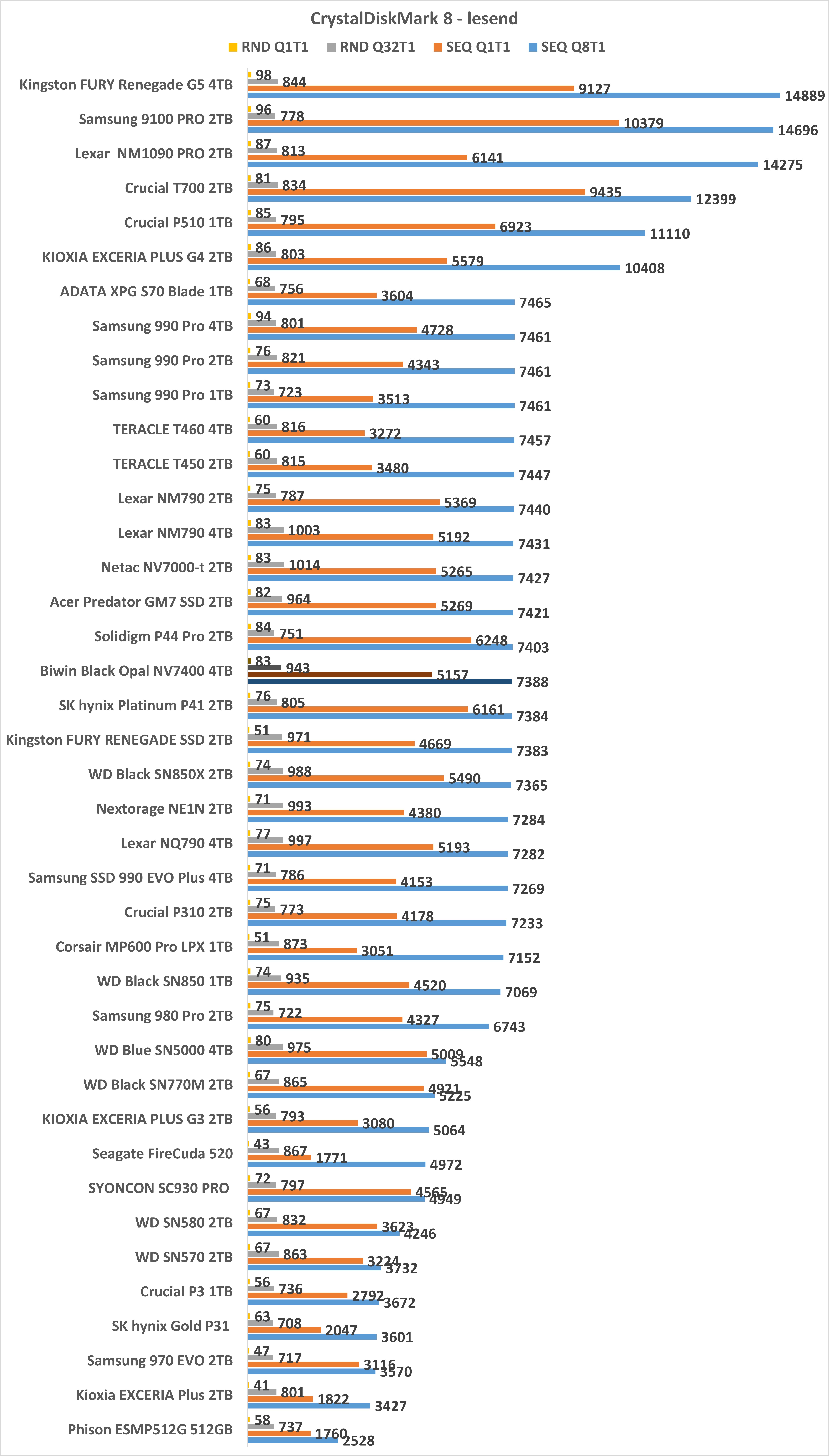
In CrystalDiskMark kann sich die Samsung 9100 PRO problemlos an die Spitze meines Testfeldes setzen. So erreichte diese lesend maximal 14.696 MB/s, was eine beeindruckende Leistung ist.


Ein ähnlich positives Bild sehen wir schreibend, wo die Samsung 9100 PRO auf satte 13.543 MB/s kommt.

So beeindruckend diese Messwerte auch sind, es fällt ein zweiter Punkt auf. So kann sich die Samsung 9100 PRO zwar bei den sequenziellen Werten massiv von der Konkurrenz abheben, aber bei den zufälligen Lese- und Schreibzugriffen ist diese nicht besser als ein gutes PCIe 4.0 Modell, im Gegenteil! Es gibt hier durchaus PCIe 4.0 SSDs, die bei zufälligen Zugriffen besser sind.

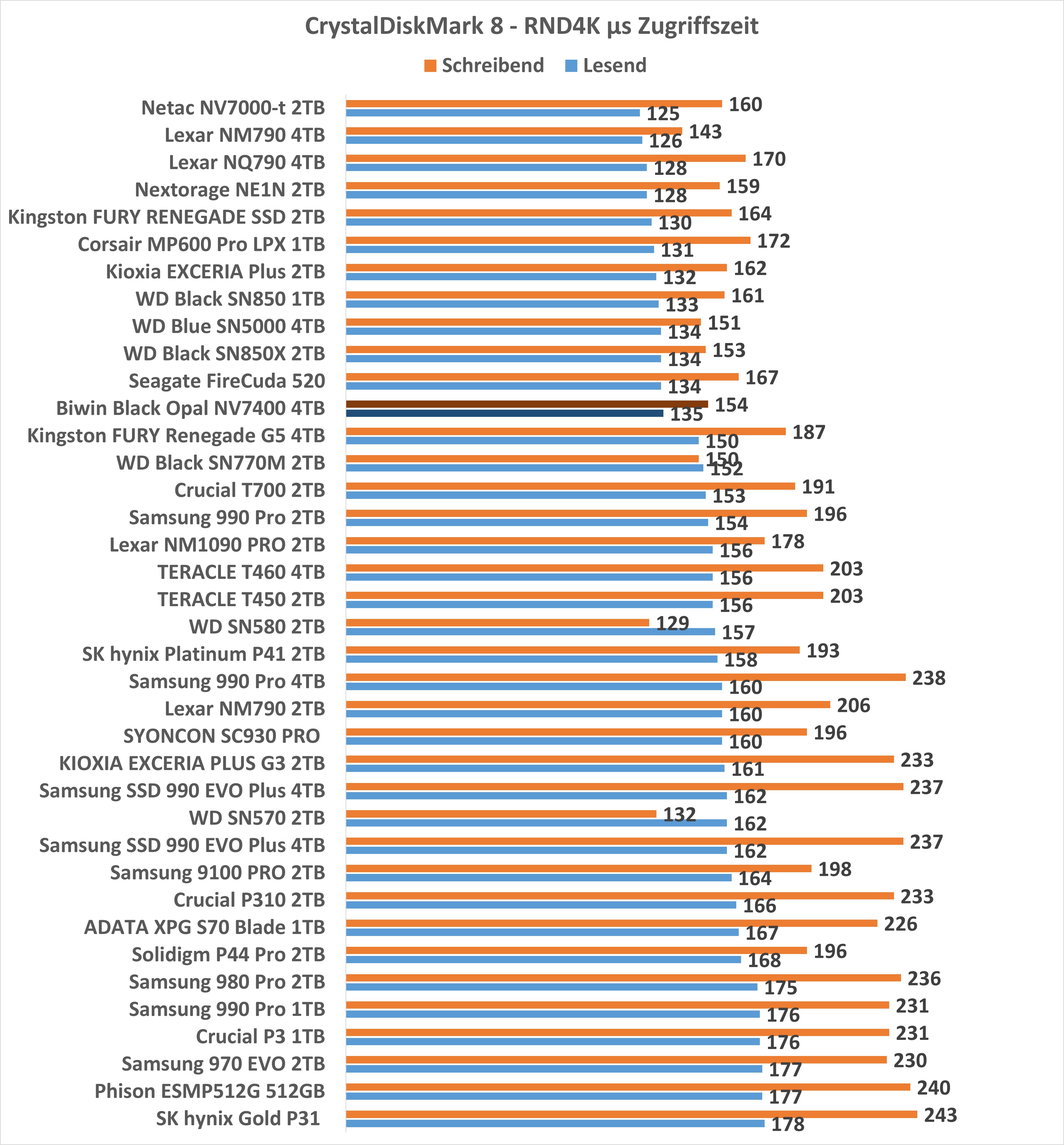
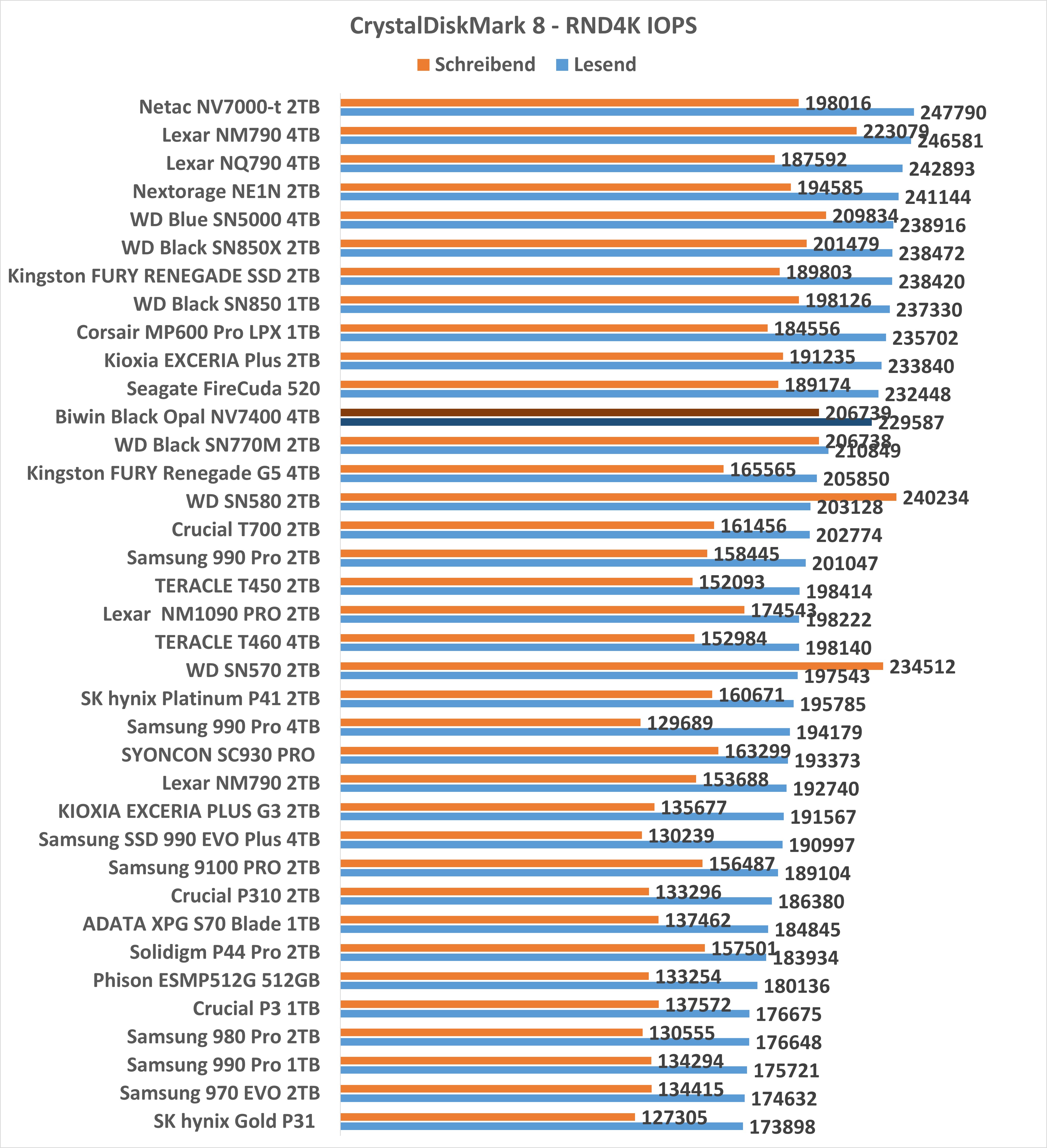
CrystalDiskMark bietet auch die Möglichkeit, IOPS und die Zugriffszeit zu messen. Dieser Test ist etwas speziell und scheint gewisse Hersteller zu bevorzugen. So schneiden hier Samsung-SSDs beispielsweise immer ungewöhnlich schlecht ab.

Und dieses Muster setzt sich auch bei der Samsung 9100 PRO fort. Auch diese schneidet bei der Messung der IOPS und der Zugriffszeit bei CrystalDiskMark recht schlecht ab. Aber erneut muss dieser Test mit etwas Vorsicht betrachtet werden, dennoch möchte ich auch diese Werte nicht verheimlichen.

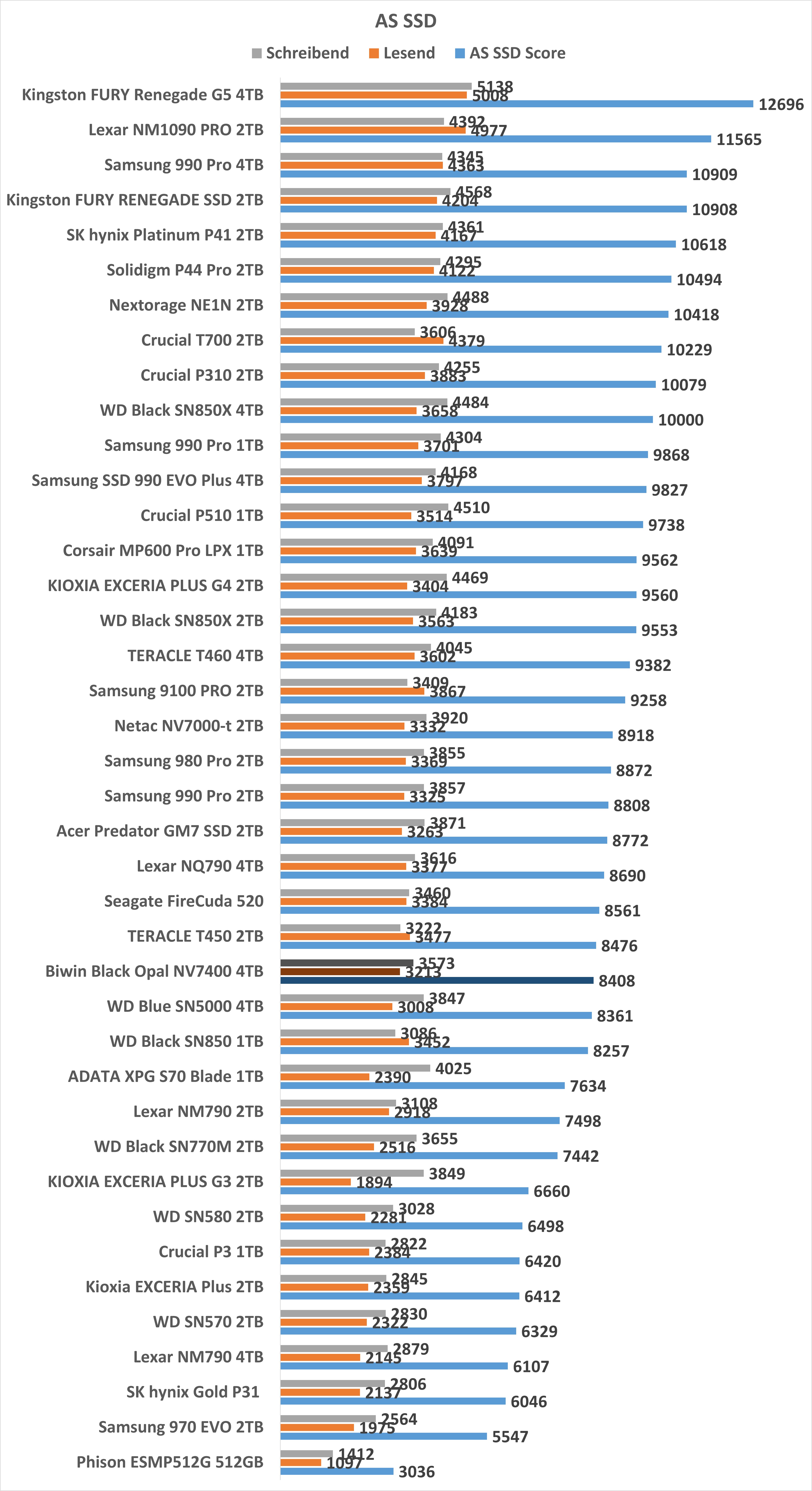
Auch AS SSD sieht die Samsung 9100 PRO lediglich im oberen Mittelfeld. So erreicht diese hier einen schlechteren Score als beispielsweise die Samsung 990 Pro oder 990 EVO Plus.

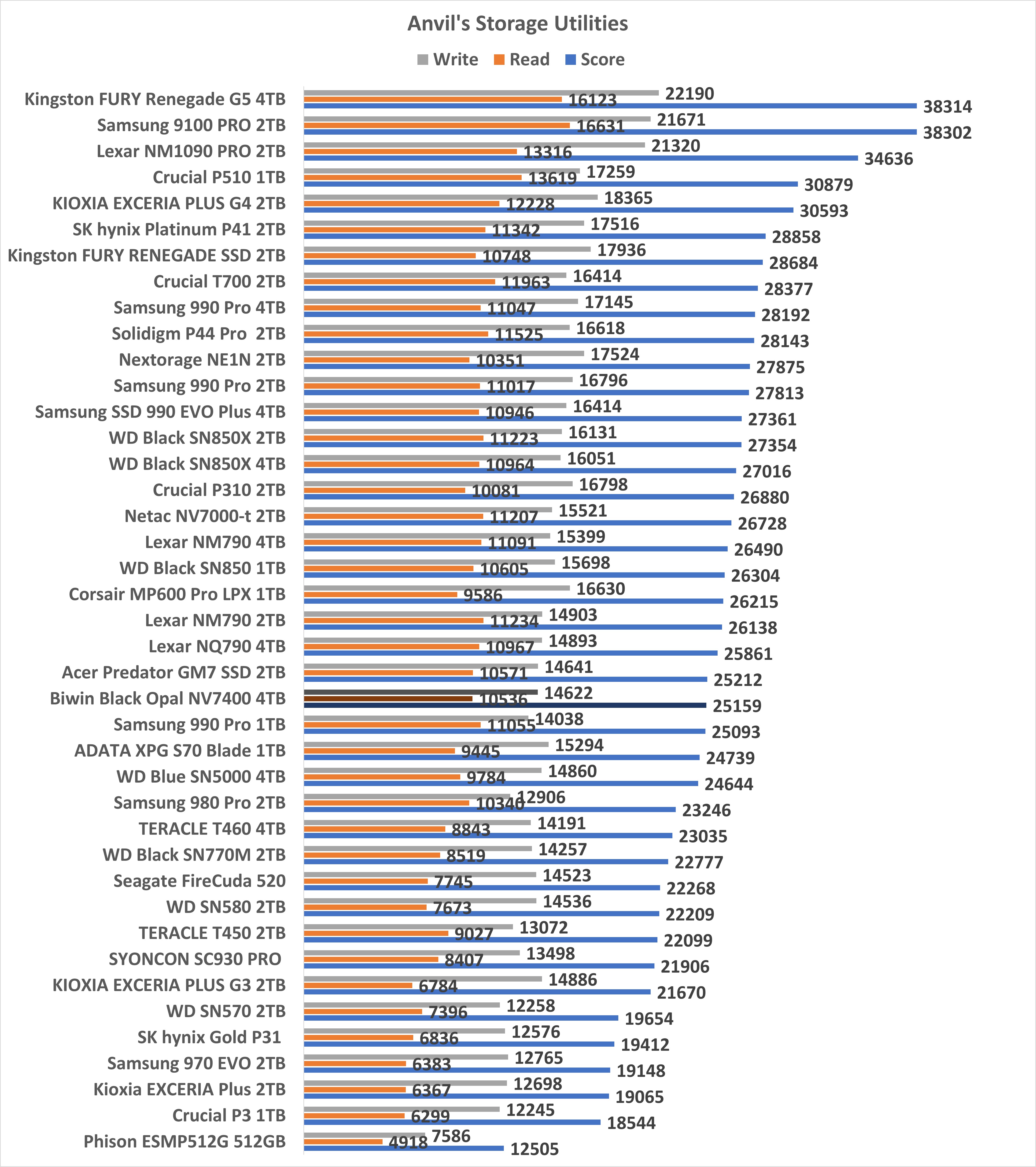
In Anvil’s Storage Utilities kippt das Bild wieder komplett! Hier aber zugunsten der Samsung 9100 PRO, welche die Konkurrenz regelrecht deklassiert. So ist laut Anvil’s Storage Utilities die Samsung-SSD deutlich schneller als beispielsweise die Crucial T700.


3DMark: Storage Benchmark

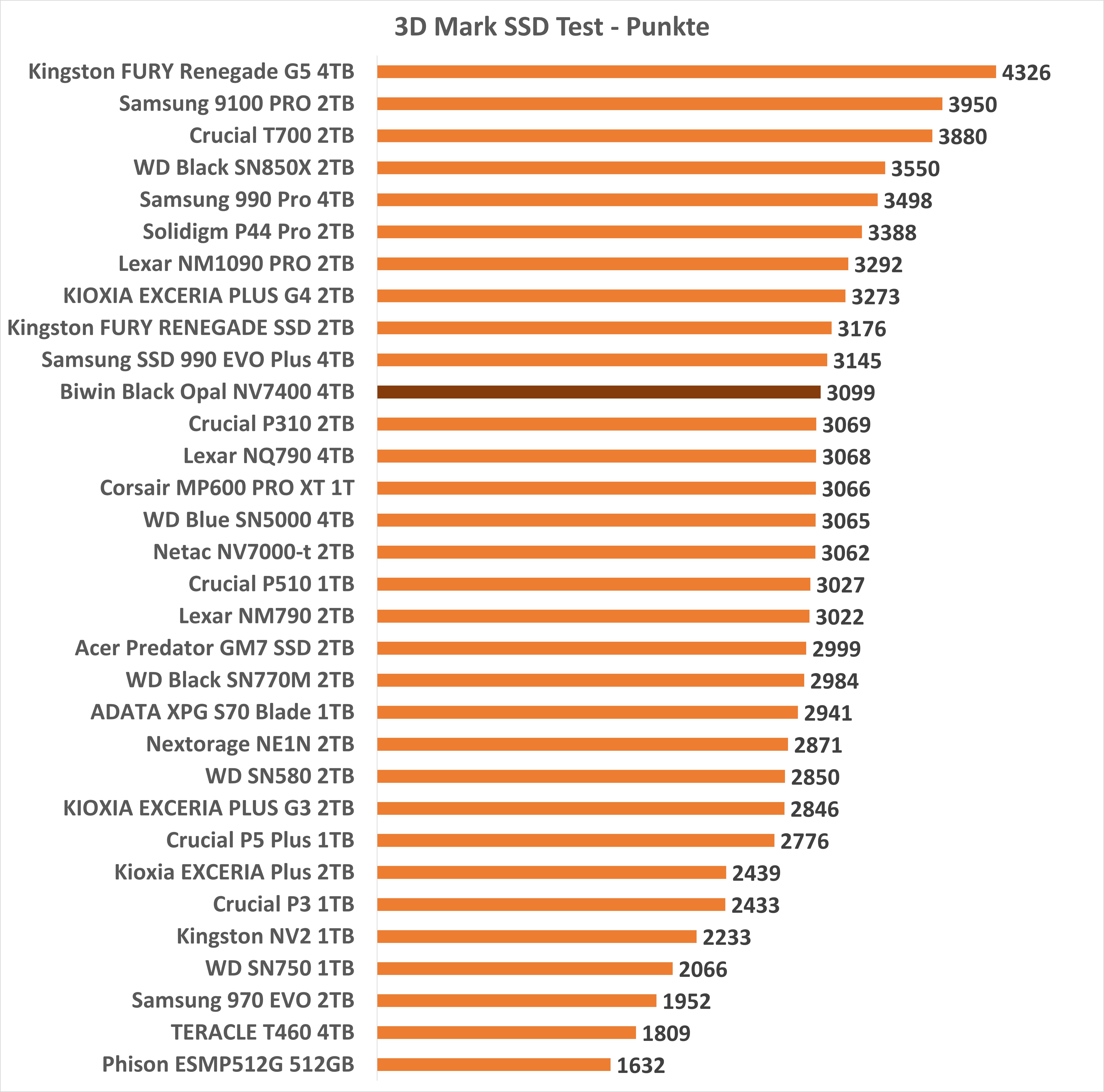
Im Gegensatz zu anderen Benchmarks simuliert 3DMark das Laden von Spielen realitätsnah, anstatt nur theoretische Werte anhand der Datenrate zu liefern. Der 3DMark-SSD-Test prüft folgende Szenarien:

  • Spiele laden: Start von Battlefield V, Call of Duty: Black Ops 4 und Overwatch bis zum Hauptmenü.
  • Gameplay-Aufnahme: Aufzeichnen eines 1080p-Videos mit 60 FPS in Overwatch während des Spielens.
  • Spieleinstallation: Installation von The Outer Worlds über den Epic Games Launcher.
  • Spielstand speichern: Speichern des Spielfortschritts in The Outer Worlds.
  • Dateikopie: Kopieren des Steam-Ordners von Counter-Strike: Global Offensive von einer externen SSD auf das Systemlaufwerk.

Hier in 3DMark sehen wir ein sehr plausibles Abschneiden der SSD. So setzt diese sich knapp an die Spitze des Testfeldes. Wir sehen hier ein 2 % besseres Abschneiden als bei der Crucial T700 und einen ca. 11 % Vorsprung gegenüber der besten PCIe 4.0 SSD, der WD SN850X. Dies ist kein massiver Unterschied, aber einer, der in der Praxis durchaus realistisch erscheint.


PCMark

Der PCMark-Test zielt darauf ab, alltägliche Anwendungen wie Bürosoftware und Spiele zu simulieren, was ihn alltagsnäher macht als reine Benchmarks.

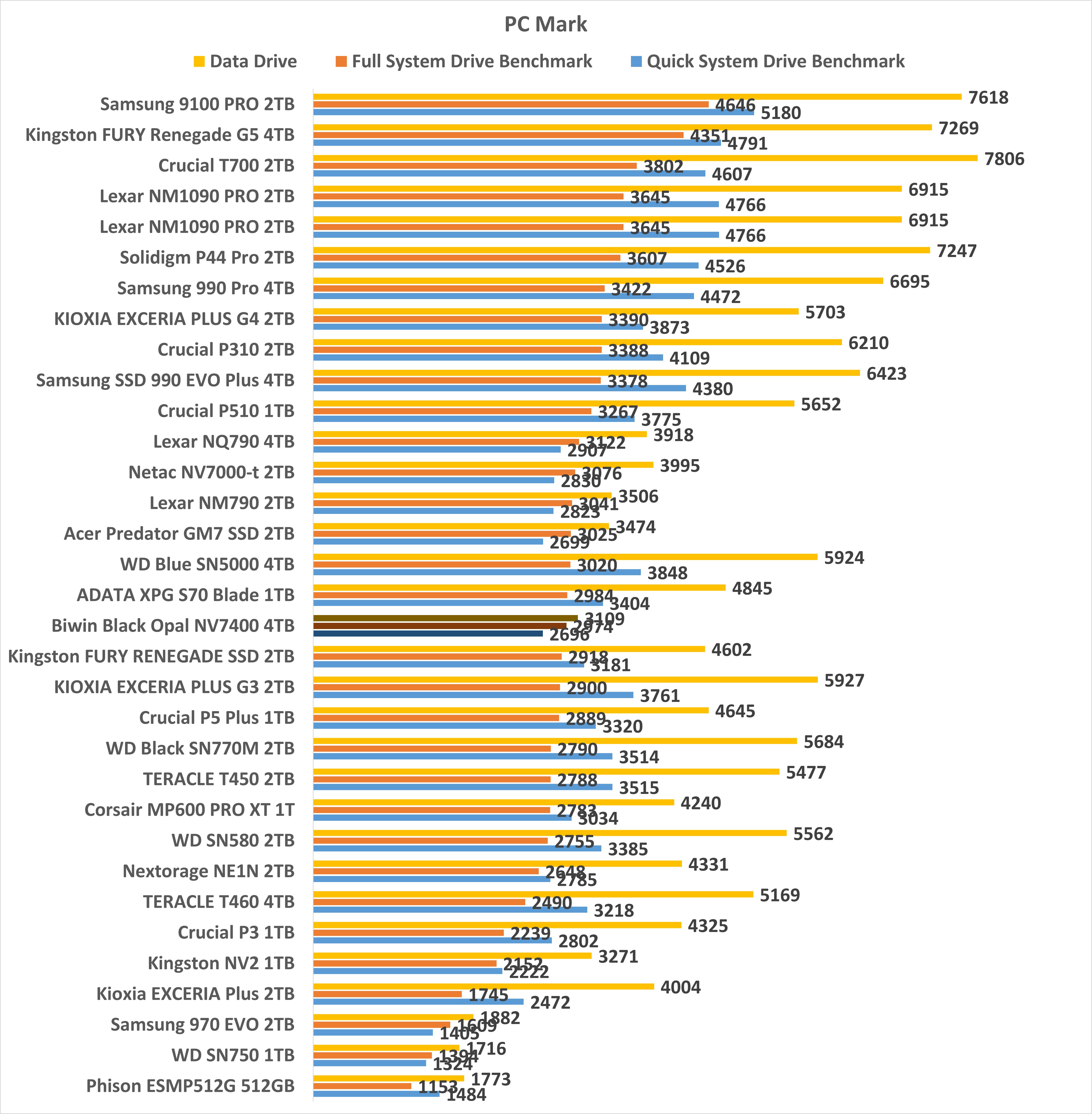
Drei Testoptionen stehen zur Verfügung: die „Quick“-Variante, „Data“ und die „volle“ Version. Die „volle“ Version verwendet größere Dateigrößen, was SSDs mit langsameren Schreibgeschwindigkeiten oder aggressiven Schreibcaches schlechter abschneiden lässt.

Ähnlich wie bei 3DMark zeigt die Samsung 9100 PRO auch im PCMark Benchmark ein sehr gutes Abschneiden. Hier kann diese sich gerade beim Full und Quick Benchmark sogar noch etwas deutlicher von der Konkurrenz absetzen. Dies wird daran liegen, dass PCMark im Allgemeinen sequenzielle Datenraten etwas höher bewertet als 3DMark, wo die große Stärke der 9100 PRO liegt.


Praxis-Test: Kopier- und Entpack-Leistung im Detail

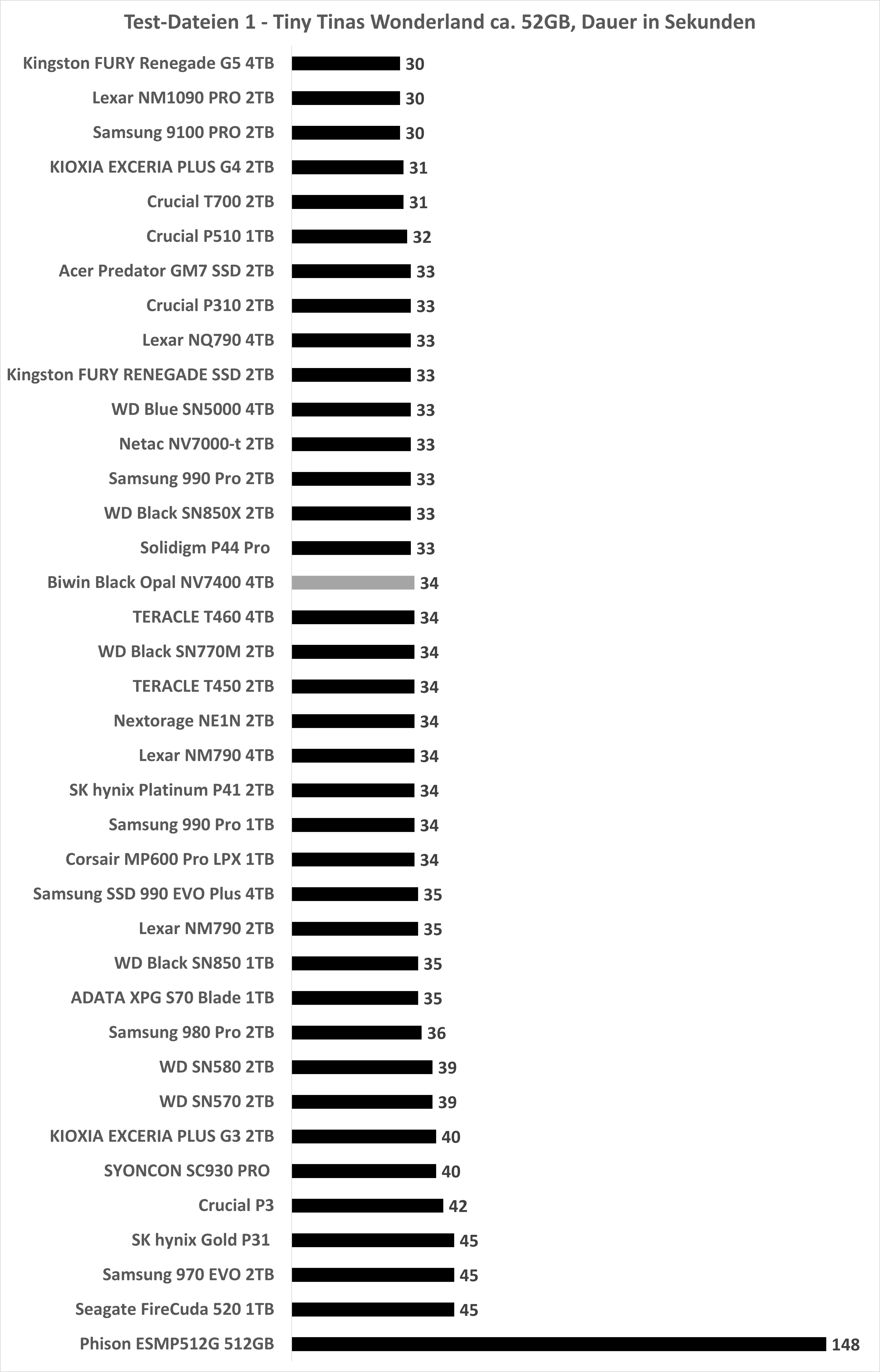
Zum Abschluss kopieren wir zwei große Archive auf die SSD und entpacken sie dort. Dieser Test ist repräsentativ für das Installieren von Spielen und Programmen.

  • Datei-Paket A – Installation von Tiny Tina’s Wonderlands, ca. 52 GB
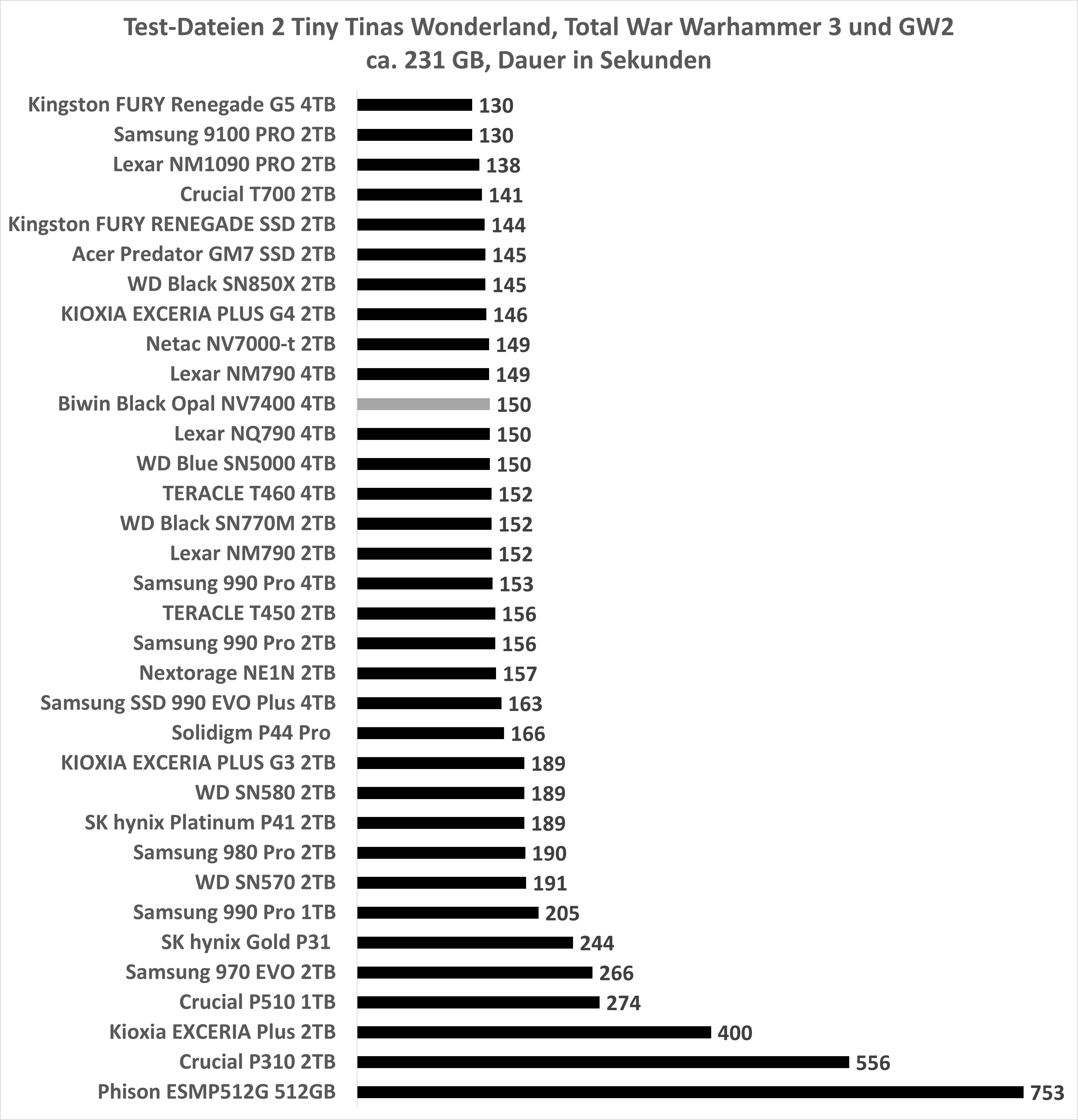
  • Datei-Paket B – Installation von Tiny Tina’s Wonderlands, Total War: Warhammer 3 und GW2, ca. 231 GB

Ein weiteres tadelloses Abschneiden der Samsung 9100 PRO. Sowohl beim kleineren Datenpaket wie auch beim größeren kann sich die 9100 PRO auf Platz 1 des Testfeldes setzen.


Performance bei konstanter Last (SLC Cache)

Ein wichtiger Punkt ist der SLC-Cache. Moderner NAND ist schreibend oft langsamer, als man erwartet. Kaum eine SSD erreicht konstant mehr als 2.000 MB/s; alles darüber ist meist dem SLC-Cache zu verdanken.

Die meisten aktuellen SSDs nutzen TLC- oder QLC-NAND mit 3 oder 4 Bit pro Zelle. Je mehr Bits pro Zelle, desto komplexer und langsamer wird der Schreibvorgang, insbesondere bei QLC-SSDs, die nach dem Cache sehr langsam sein können.

Daher nutzen SSDs hier einen Trick: Ein Teil des NANDs wird „nur“ mit einem Bit pro Zelle beschrieben, um eine höhere Leistung zu erzielen. Allerdings ist dies natürlich nicht über die gesamte Kapazität möglich.

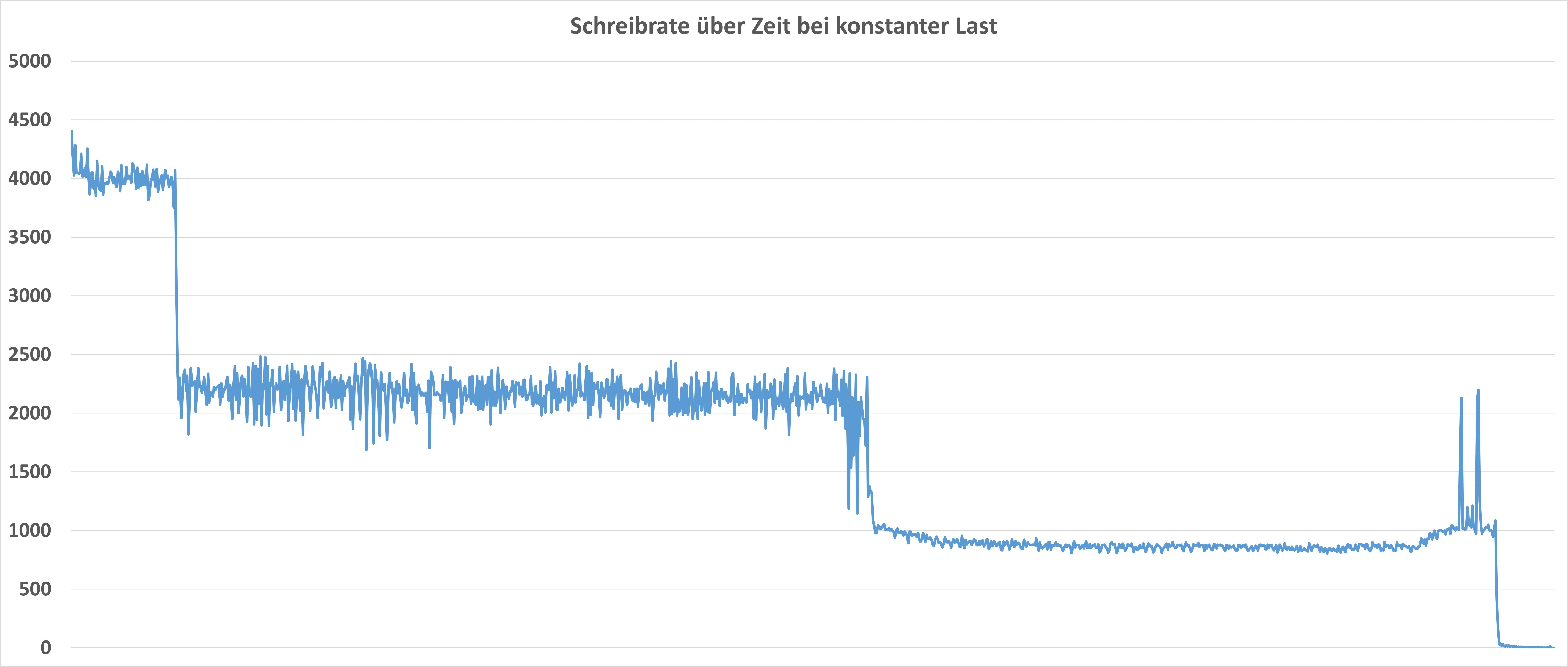
Auch die Samsung 9100 PRO besitzt einen SLC Cache. Ist dieser voll, bricht die Datenrate der SSD deutlich ein. So können wir sehen, dass die SSD nach dem Cache “lediglich” um die 1.400 MB/s schafft, was weniger ist, als ich erwartet hätte.

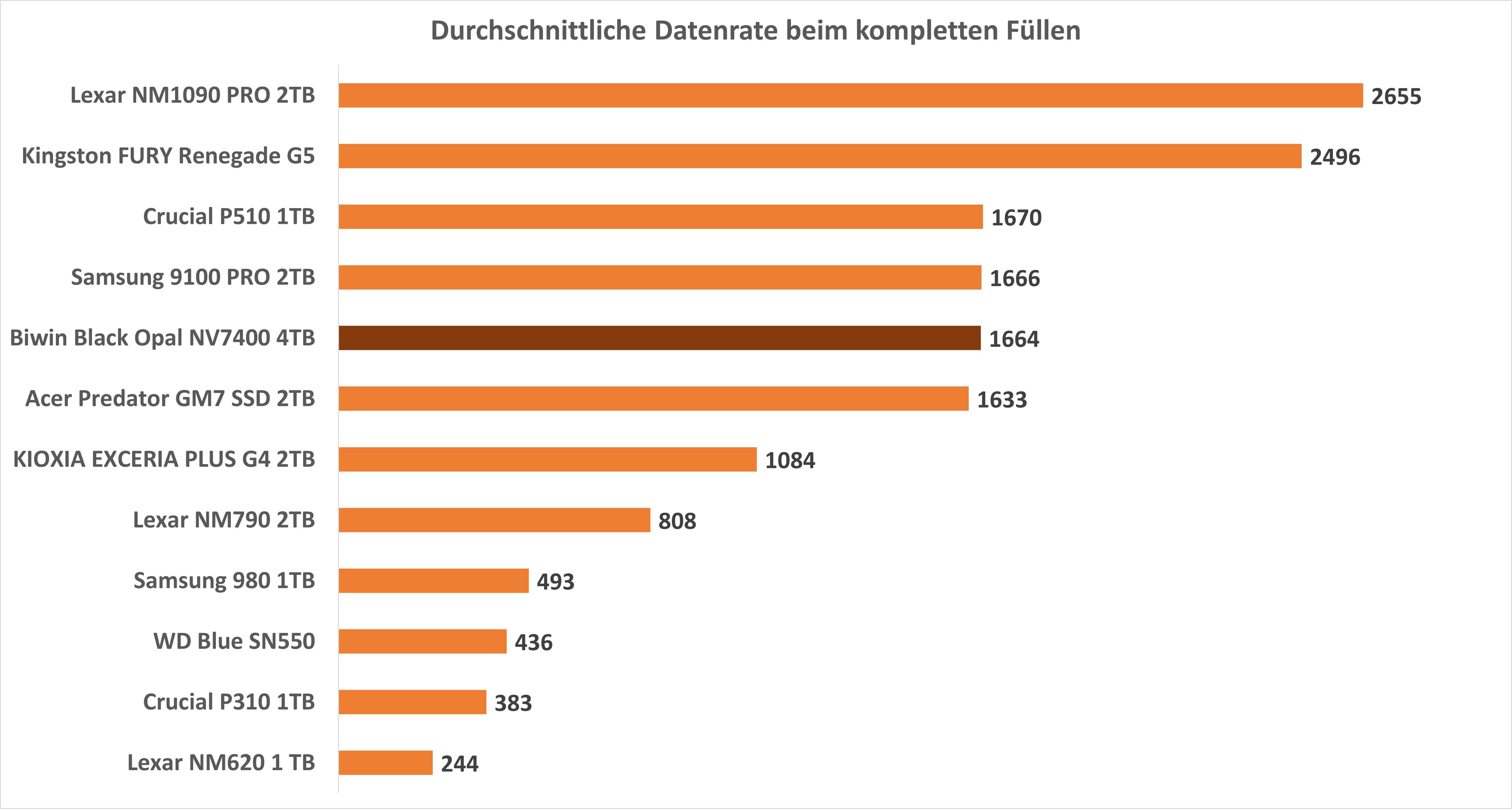
Hier kannst du die Zeit sehen, die H2TestW benötigte, um die SSD zu füllen. Spannenderweise war hier die 9100 PRO langsamer als die 990 PRO. Dabei ist der Cache bei der 2-TB-Version an sich sogar mit 500 GB relativ groß. Dennoch ist die Datenrate nach dem Cache etwas enttäuschend.


Temperatur

Ein sehr großes Problem bei den ersten PCIe 5.0 SSDs war die Hitzeentwicklung. Erfreulicherweise ist die Samsung 9100 PRO hier deutlich besser. So erwärmt sich die 9100 PRO immer noch sehr stark ohne Kühler!

In einem Durchlauf von CrystalDiskMark erreicht die SSD Temperaturen von über 100 Grad! Allerdings hat sich die Samsung 9100 PRO NICHT gedrosselt.

Und wir können im Wärmebild auch durchaus erkennen, dass sich der Controller stark erwärmt. Im Schnitt läuft die Samsung 9100 PRO ca. 8 Grad wärmer als die Samsung 980 Pro. Leider ist ein Vergleich mit der Crucial T700 nicht gut möglich, da diese via Software eine zu niedrige Temperatur übermittelt. Allerdings drosselt sich die Crucial T700 ohne Kühler in einem CrystalDiskMark-Durchlauf, die Samsung 9100 Pro nicht.


Leistungsaufnahme und Hitzeentwicklung

Die Ermittlung des Stromverbrauchs von M.2-SSDs stellt eine Herausforderung dar. Um dies zu bewerkstelligen, wende ich eine besondere Methode an: Ich verbaue die SSDs in ein externes NVMe-SSD-Gehäuse mit USB-C 3.1 und messe den Gesamtstromverbrauch dieses Gehäuses, der auch den Verbrauch der SSD einschließt. Eine exakte Messung ist zwar aufgrund der Limitierung der SSD-Leistung auf 1.000 MB/s nicht möglich, aber die Ergebnisse bieten dennoch einen Überblick über den Energiebedarf verschiedener SSDs. Es empfiehlt sich daher, weniger auf absolute Werte zu fokussieren, sondern eher einen Vergleich zwischen verschiedenen Modellen anzustellen, um einzuschätzen, ob eine SSD tendenziell mehr oder weniger Energie benötigt. Für den Einsatz in einem Desktop-Computer spielt dieser Test kaum eine Rolle, da eine Abweichung von etwa +/- 1 Watt kaum Auswirkungen auf die Stromrechnung hat. Doch in einem Ultrabook kann eine Differenz von nur +/- 1 Watt die Akkulaufzeit um fast eine Stunde beeinflussen.

Hier sehen wir, dass der Verbrauch der Samsung 9100 PRO schon etwas höher ist, aber auch nicht extrem. So benötigt die SSD in meinem Testsystem +/- so viel wie High-End PCIe 4.0 Modelle. Die Crucial T700 benötigte im gleichen Test ca. 50 % mehr Energie. Hier sehen wir, wie ineffizient die Modelle mit Phison E26 Controller sind.


Fazit zur Samsung 9100 PRO

Wenn du auf der Suche nach einer High-End PCIe 5.0 SSD bist, dann greif zur Samsung 9100 PRO. Leistungstechnisch ist die Samsung 9100 PRO eine absolut hervorragende SSD, welche sich in den meisten Benchmarks im Test klar auf Platz 1 setzen konnte.

Dies auch bei den etwas praxisnäheren Tests. Die Unterschiede zu PCIe 4.0 SSDs sind dabei aber auch nicht gewaltig! In der Praxis wirst du hier nur sehr selten einen wirklichen Unterschied spüren können. Allerdings halten sich bei der 9100 PRO auch die Nachteile sehr in Grenzen. So war die Hitzeentwicklung beispielsweise ein massives Problem bei anderen PCIe 5.0 NVMe SSDs.

Auch die Samsung läuft schon sehr heiß und sollte nicht ohne einen Kühlkörper betrieben werden. Aber die Temperaturproblematik war bei mir weniger ausgeprägt als bei Modellen mit dem Phison E26 Controller. Wir sind hier also absolut auf dem richtigen Weg. Du musst dir nur die Frage stellen: Willst du wirklich eine PCIe 5.0 SSD oder reicht ein High-End PCIe 4.0 Modell? Falls es wirklich PCIe 5.0 SSD sein soll, ist die Samsung 9100 PRO eine Top-Wahl.

Samsung 9100 PRO
96

Logitech MX Master Clone aus China im Test: Die Phylina M10

0

Die Logitech MX Master ist die beste Office-Maus. Allerdings ist gerade die aktuelle MX Master 3S auch nicht ganz günstig.

Hier kommt nun AliExpress zur Rettung. Hier findest du einige Mäuse, welche der MX Master sehr ähnlich sind, aber nur einen Bruchteil dieser kosten. So auch die Phylina M10 oder “Jomaa”-Maus, welche lediglich um die 25 € kostet und auf den ersten Blick das Gleiche kann.

Wollen wir uns die Maus einmal im Test ansehen und ob diese als Budget-Logitech MX Master überzeugen kann.


Unter verschiedenen Namen

Die Phylina M10 bekommst du bei AliExpress unter verschiedenen Namen, wie z.B. “Jomaa 2,4g drahtlose Bluetooth-Maus”.


Eine gute Passform, brauchbare Verarbeitungsqualität

Der erste Eindruck der Phylina M10 ist durchaus positiv. So hat der Hersteller die gute und charakteristische Passform der MX Master perfekt kopiert. Auch die Abmessungen entsprechen fast 1 zu 1 der echten MX Master. Hierdurch liegt die Maus wirklich fantastisch in der Hand, anders lässt sich dies nicht sagen.

Die MX Master und somit auch die Phylina M10 gehören zu den bequemsten und angenehmsten Mäusen auf dem Markt, mit ihrem leicht angehobenen Design und der großen Daumenablage. Klar, wir können darüber streiten, ob vertikale Mäuse für die Büroarbeit nicht noch besser sind, aber generell ist die Passform der Phylina M10 absolut gelungen.

Die Verarbeitungsqualität ist okay. Nein, diese ist nicht auf dem Level der Original MX Master, aber sie ist passabel. So sind alle wichtigen Tasten stramm im Gehäuse (abseits des Einschalters auf der Unterseite, welcher etwas klappert beim Schütteln der Maus). Wo wir allerdings einen deutlichen Unterschied zur MX Master haben, ist bei der Materialwahl.

Je nachdem, welche MX Master du hast (1, 2, 3, 3S), hat Logitech unterschiedliche Materialien genutzt, meist entweder eine Gummierung oder einen rauen matten Kunststoff. Die Phylina M10 hingegen ist aus einem ganz einfachen Kunststoff gefertigt. Dieser fühlt sich okay an, aber im direkten Vergleich ist die MX Master 3S beispielsweise deutlich wertiger.


Viele Tasten und Räder

Die Phylina M10 verfügt über eine recht umfangreiche Ausstattung an Tasten und Rädern. So besitzt die Maus ganze acht Tasten, alleine auf der Oberseite. Hinzu kommen zwei weitere Tasten auf der Unterseite zur Steuerung.

  • Linke Maustaste
  • Rechte Maustaste
  • Drückbares Mausrad
  • DPI-Switch
  • Taste zum Anzeigen des Desktops
  • Vor-Taste
  • Zurück-Taste
  • Sondertaste für die Programm-Übersicht

Leider gibt es bei solch einer Maus keine Software, womit du die Tasten umbelegen könntest. Zudem haben wir gleich zwei Mausräder! Eins fürs vertikale und eins fürs horizontale Scrollen.


Ein gutes und ein mäßiges Mausrad

Eine Besonderheit der MX Master ist das “Free Flow”-Mausrad. Dieses bietet die Phylina M10 nicht! Wir haben hier ein normales Mausrad, welches aber qualitativ an sich ganz ordentlich ist. Dieses ist aus Metall gefertigt und ist für eine Maus dieser Preisklasse mehr als okay, allerdings schon deutlich schlechter als das Mausrad der MX Master.

Das Daumen-Mausrad für das horizontale Scrollen ist aus meiner Sicht zu tief im Gehäuse eingelassen, ein wenig blöd daher zu nutzen. Bei der original MX Master steht dieses deutlich mehr hervor. Ich würde zwar weiterhin sagen, dass auch das Daumen-Mausrad ein Pluspunkt bei der M10 ist, aber hier hat das Original doch deutlich die Nase vorn.


Bluetooth oder 2,4 GHz

Du kannst die Maus wahlweise via Bluetooth oder über den 2,4 GHz USB-Empfänger verbinden. Letzterer ist in der Unterseite der Maus verstaut.


Der Sensor

Wie bei den meisten günstigen Mäusen haben wir auch bei der Phylina M10 keine genauen Informationen zum verbauten Sensor. Lediglich, dass dieser 1000 – 4000 DPI besitzt. Sagen wir es so, der Sensor ist okay.

Das Tracking ist in Ordnung, aber auch nicht das klassenbeste. So fühlt sich die Maus leicht schwammig an.

Die “echte” MX Master 3 hat ein etwas direkteres und präziseres Gefühl. Dies soll aber nicht heißen, dass die Maus schlecht nutzbar ist. Ganz im Gegenteil, für einfache Office-Anwendungen ist diese absolut okay. Fürs Gaming ist diese aber nicht geeignet. So liegt auch die Polling-Rate bei +- 120 Hz, dies ist recht wenig, aber hier ist die MX Master auch nicht besser.


Leise Maustasten

Die Maustasten der M10 sind recht gut und präzise. Dabei sind diese recht leise und gedämpft. So wird die Maus auch in einem Büro die Mitarbeiter nicht stören.


Fazit

Das Fazit zur Phylina M10 ist nicht ganz einfach. Die Phylina M10 ist an sich keine schlechte Maus, für +- 25 €. Für dieses Geld bietet diese eine hervorragende Passform, Gefühl in der Hand und Ausstattung. Gerade die Maustasten und auch das Scrollrad sind durchaus gelungen. Auch die Konnektivität ist mit Bluetooth und 2,4 GHz-Empfänger alles andere als schlecht. Die gute Form der Maus ist natürlich fast 1 zu 1 von der MX Master kopiert.

Aber besser gut kopiert als schlecht selbst gemacht. Im Detail gibt es allerdings schon Unterschiede zur aktuellen MX Master 3.

So ist der Sensor in der Phylina M10 höchstens okay. Die MX Master 3 fühlt sich im direkten Vergleich schon ein Stück präziser und direkter an. Allerdings ist das Tracking der M10 jetzt auch nicht schlecht, es entspricht einer normalen günstigen Maus.

Die Mausräder der MX Master 3 sind absolut überragend, die der M10 gut. Unterm Strich ist die Phylina M10 also fürs Geld keine schlechte Maus, vor allem dank der Passform, allerdings ist diese auch keine 1 zu 1 Kopie der Logitech MX Master, welche im Detail schon ein Stück besser ist.

Link zum Hersteller /// bei Aliexpress

QNAP QSW-3205-5T Test: Lüfterloser 10-Gigabit-Switch für Büro & Home Office

Mittlerweile gibt es immer mehr Systeme, die 2,5 Gbit, 5 Gbit oder 10 Gbit LAN besitzen. Auch bei NAS-Systemen ist mittlerweile 2,5 Gbit LAN üblich und oft gibt es die Möglichkeit für eine 10 GBit Erweiterung.

2,5 Gbit LAN Switche gibt es mittlerweile auch recht günstig zu bekommen. Modelle mit 10 Gbit sind aber leider noch recht exotisch und somit etwas teurer. Gerade dann, wenn du kein Modell mit einem extrem lauten Lüfter möchtest.

QNAP bietet mit dem QSW-3205-5T nun einen bezahlbaren Desktop 10 Gbit Switch an.

Der QSW-3205-5T besitzt 5x 10 Gbit LAN Ports, aber keinen Lüfter. Damit ist dieser durchaus auch für kleine Büros oder das Home Office geeignet.

Schauen wir uns den QNAP QSW-3205-5T einmal in einem kurzen Test an.

An dieser Stelle vielen Dank an QNAP für das Zurverfügungstellen des QSW-3205-5T für diesen Test.


Der QSW-3205-5T von QNAP im Test

Bei dem QSW-3205-5T handelt es sich um einen „Desktop-Style“ Switch. Dieser besitzt also keine Vorkehrungen, um in einem Rack montiert zu werden.

Entsprechend ist der QNAP QSW-3205-5T auch etwas kompakter gestaltet. Mit 180 x 34 x 145 mm haben wir hier aber dennoch keinen „Mini-Switch“. Die Leistung von 10 Gbit macht diesen schon etwas mächtiger als 08/15 1 Gbit Modelle, auch was die Abmessungen betrifft.

Dabei setzt QNAP auf ein sehr massives Metallgehäuse, welches auch sehr professionell und schwer anmutet. Eine Wandmontage ist dabei möglich.


Externes Netzteil

Aufgrund des kompakten Formfaktors besitzt der QSW-3205-5T kein integriertes Netzteil. Anstelle dessen liegt ein externes 12V/3A Netzteil bei.

Dieses wird auf der Front des Switches eingesteckt.


Die Anschlüsse

Der QSW-3205-5T besitzt genau 5x RJ45 Ports auf der Front. Jeder dieser Ports unterstützt bis zu 10 Gbit. Wichtig „bis zu“, es wird auch 100 Mbit, 1 Gbit, 2,5 Gbit und 5 Gbit vom Switch unterstützt.

Die Unterstützung gerade von 5 Gbit ist nicht selbstverständlich, da dieser Standard neuer ist als der 10 Gbit Standard. Daher haben ältere 10 Gbit Switche oftmals mit 2,5 Gbit und 5 Gbit LAN Probleme.


Unmanaged

Bei dem QNAP QSW-3205-5T handelt es sich um einen Unmanaged Switch. Dieser verfügt also über keine Benutzeroberfläche oder Ähnliches. Wir haben hier einen Plug-and-Play Switch.

Dieser unterstützt von Haus aus 12K Jumbo Frames und besitzt eine Netzwerkschleifenerkennung.


Keine Lüfter, aber aufwendige Kühlung

Im Inneren des QNAP QSW-3205-5T gibt es keinen Lüfter. Damit ist der Switch erst einmal komplett „silent“.

Allerdings, wenn wir uns das Innere des QSW-3205-5T ansehen, fällt sofort auf, dass QNAP sehr viele Gedanken in die Kühlung des Switches gesteckt hat.

So finden sich im Inneren nicht nur Kühlkörper, sondern auch Wärmeleitpads unter dem PCB und zwischen Kühlkörper und Deckel. Der Deckel wurde sogar noch einmal durch eine massive Metallplatte verstärkt, welche bei der Wärmeverteilung helfen soll.

Diese Konstruktion ist um einiges umfangreicher als bei günstigen 10 Gbit Modellen von NoName-Herstellern, die ich bisher gesehen habe.


Made in Taiwan

Der QSW-3205-5T ist ein Switch Made in Taiwan.


Stromverbrauch

Wie hoch ist der Stromverbrauch des QSW-3205-5T? Dies ist ein wichtiger Faktor, denn gerade alte 10 Gbit Switche haben richtig viel Energie verbrannt.

  • Leerlauf: 7,3 W
  • Aufschlag pro 2,5 Gbit: ca. 1,4 W
  • Aufschlag pro 10 Gbit: ca. 3 W

Im Leerlauf benötigt der QSW-3205-5T ca. 7,3 W. In meinem Test benötigte jede 2,5 Gbit Verbindung ca. 1,4 W mehr Strom. Jede 10 Gbit Verbindung ca. 3 W mehr.

Im Maximum kannst du also mit um die 22 W rechnen. Für einen 10 Gbit Switch ist dies kein zu hoher Verbrauch, ganz im Gegenteil.


Fazit

Am QNAP QSW-3205-5T gibt es nichts auszusetzen. Dies ist ein guter und problemloser 10 Gbit Netzwerk Switch für deinen Schreibtisch oder das Büro.

Dieser ist dabei vor allem qualitativ sehr hochwertig, was wir beispielsweise an der sehr guten Kühllösung im Inneren sehen, welche auch ohne Lüfter auskommt.

Ebenso erfreulich ist der relativ geringe Stromverbrauch.

QNAP Switch QSW-3205-5T | 5X 10GbE, Plug & Play Unmanaged, Fanless

  • 5x 10-Gigabit-Ethernet-Ports
  • Unterstützt 10GbE, 5GbE, 2.5GbE, 1GbE und 100Mbit
  • Lüfterloses Design
  • Relativ geringer Stromverbrauch für einen 10GbE-Switch
  • Plug-and-Play
  • Keine Management-Funktionen

Mit 300 € ist der QSW-3205-5T auch preislich akzeptabel. Sicherlich nicht das günstigste Modell, aber für einen Marken-Switch dieser Klasse ist der QNAP auch alles andere als zu teuer.