Start Blog Seite 144

Der CORSAIR iCUE COMMANDER CORE XT im Test

Corsair bietet mit dem iCUE COMMANDER CORE XT ein neues Steuerungsmodul für deinen PC und deine Lüfter an. Der iCUE COMMANDER CORE XT soll sich dabei primär um die Lüftersteuerung und die RGB Beleuchtung kümmern. Zudem stehen dir viele weitere Software Feature zur Verfügung, genau wie zwei zusätzliche Temperatur-Sensoren.

corsair icue commander core xt test 5

Schauen wir uns den iCUE COMMANDER CORE XT von Corsair einmal im Test an. Ist dieser ein Must Have im Corsair Ökosystem?

An dieser Stelle vielen Dank an Corsair für das Zurverfügungstellen des iCUE COMMANDER CORE XT für diesen Test!


Der CORSAIR iCUE COMMANDER CORE XT im Test

Der iCUE COMMANDER CORE XT ist eine ca. handflächengroße, aber sehr flache Box. Diese ist gemacht sich noch hinter den Mainboard Schlitten zu verstecken.

corsair icue commander core xt test 1

Und ja du möchtest den iCUE COMMANDER CORE XT verstecken, denn dieser wird schnell ein großes Kabelnest um sich sammeln.

corsair icue commander core xt test 3

Angeschlossen wird der iCUE COMMANDER CORE XT zunächst über einen USB 2.0 Header und einen SATA Stromanschluss. An diesem finden sich:

  • 6x 4 Pin PWM Lüfter-Anschlüsse
  • 6x Corsair RGB Ports
  • 2x Anschlüsse für Temperatur-Fühler
  • 1x USB 2.0 Ausgang, für z.B. eine AIO usw.


Für Corsair RGB Lüfter die beste Wahl!

Der iCUE COMMANDER CORE XT ist für dich primär interessant, wenn du in deinem PC planst Corsair RGB Lüfter zu nutzen.

Corsair RGB Lüfter lassen sich nicht einfach mit deinem Mainboard verbinden (was RGB betrifft), sondern benötigen einen gesonderten Controller. Solch ein Controller liegt in den Starter-Sets bei und fasst bis zu 6 Lüfter, kann aber nur die Beleuchtung steuern. Du brauchst weiterhin 6 Lüfter-Anschlüsse an deinem Mainboard.

corsair icue commander core xt test 7

Der iCUE COMMANDER CORE XT übernimmt hier sowohl die Steuerung der Beleuchtung wie auch die Steuerung der Lüfter selbst.

Hast du also keine Corsair Lüfter, dann macht der iCUE COMMANDER CORE XT für dich auch kaum Sinn. Du kannst die Lüftersteuerung natürlich mit allen 4 Pin Lüftern nutzen, aber nur für die Lüftersteuerung ist vermutlich der Kauf dieses Moduls nicht oder nur bedingt nötig.

corsair icue commander core xt test 9

Zusätzlich zur Lüftersteuerung haben wir noch zwei Temperaturfühler, die du via Software auslesen kannst.


Die Software, Corsair iCUE

Wie mittlerweile alle Produkte von Corsair wird auch der iCUE COMMANDER CORE XT via Corsair iCUE gesteuert.

ICUE ist eine Steuerungssoftware sowohl für externe Geräte, wie Mäuse und Tastaturen, wie auch für interne Komponenten wie Netzteile, RGB RAM Module usw.

icue

ICUE ist dabei optisch sehr schön modern und gut designt, wenn auch teils ein wenig verwinkelt.

Nach der Installation der Software musst du zunächst deine Lüfter erkennen lassen und die Reihenfolge festlegen. Letztere ist nur RGB Beleuchtungseffekte wichtig, damit diese richtig ausgerichtet sind.  Anschließend kannst du komplett frei diverse Leuchteffekte einstellen.

icue beleuchtung

Diese können auch Geräteübergreifend eingestellt werden. Heißt du kannst sowohl bei deiner Tastatur und Lüftern die gleiche Leuchteffekte einstellen, sofern natürlich deine Komponenten alle von Corsair sind. Ähnliches gilt auch für RGB RAM von Corsair usw.

icue 3

Neben der Beleuchtung kannst du natürlich auch die Lüfter komplett frei steuern. Neben diversen Standard Optionen kannst du auch eine komplett freie Lüfter-Kurve einstellen. Diese kann beispielsweise auf deiner CPU Temperatur basieren oder auch auf den Temperaturfühlern, die du am iCUE COMMANDER CORE XT anschließen kannst.
 

Fazit

Hast du viele Corsair Komponenten und vor allem Corsair RGB Lüfter in deinem PC, dann macht die Anschaffung des CORSAIR iCUE COMMANDER CORE XT durchaus Sinn!

Dieser kann einen Mehrwert darstellen, gerade dank der guten Lüftersteuerung und Verwaltung von Leuchteffekten, die auch Corsair geräteübergreifend arbeiten.

corsair icue commander core xt test 6

Auch Preislich ist der iCUE COMMANDER CORE XT mit unter 60€ „okay“. Mache dich nur lediglich auf einiges Kabelmanagement gefasst, denn um den COMMANDER sammeln sich einige Kabel.

corsair icue commander core xt

Der neue Anker PowerCore III mit 19200mAh und 45W Power Delivery im Test

Ankers Powerbanks zählen ohne Frage zu den besten und beliebtesten auf dem Markt! Gerade der klassische Anker PowerCore und PowerCore II erfreuen sich aufgrund ihrer universellen Natur großer Beliebtheit.

Mit dem PowerCore III hat Anker nun nachgelegt. Auch der PowerCore III soll durch eine Universelle Natur, einer hohen Leistung und kompakten Abmessungen punkten. Gerade letztere sollen die Powerbank etwas von den Konkurenten abheben.

anker powercore iii mit 19200mah test review 10

Allerdings möchte Anker für den PowerCore III auch satte 75€ zum Zeitpunkt des Tests haben. Dies ist ein sehr stolzer Preis! Wollen wir im Test herausfinden ob dieser gerechtfertigt ist!

An dieser Stelle vielen Dank an Anker für das zur Verfügung stellen des PowerCore III für diesen Test.


Der Anker PowerCore III mit 19.200mAh Kapazität im Test.

Anker hat das Design des PowerCore III verglichen mit seinen Vorgängern ein gutes Stück verändert. Der neue PowerCore ist ein gutes Stück flacher, aber etwas breiter geformt. Dies liegt sicherlich an der Nutzung von Lithium Polymer Akkuzellen.

anker powercore iii mit 19200mah test review 1

So misst die Powerbank 168 x 79 x 22,5 mm und bringt ein Gewicht von 425g auf die Waage. Dies ist für eine Powerbank der 20.000 mAh Klasse durchaus kompakt, aber auch nicht winzig! Das entscheidende ist hier allerdings die maximale Leistung, welche mit 60W vergleichsweise hoch ist.

anker powercore iii mit 19200mah test review 2

Eine höhere Leistung ergibt meist auch einen etwas größeren Formfaktor. Für die Leistung würde ich den PowerCore III als recht kompakt einstufen.

Dabei setzt Anker weiterhin auf ein Kunststoff-Gehäuse, welches angenehm wertig wirkt. So besteht das Gehäuse zum größten Teil aus einem matten Kunststoff. Lediglich die Oberseite verfügt über einen Streifen aus Hochglanzkunststoff und ein paar texturierte Elemente.

Wie steht es aber um die Technik?

Auf der Front des PowerCore III 19.200mAh finden wir zwei USB A Ports und einen USB C Port.

Der USB C Port ist der Star der Show und bietet eine Leistung von 45W bzw. 5V/3A, 9V/3A, 15V/3A oder 20V/2,25A nach dem USB Power Delivery Standard.

Damit eignet sich der PowerCore III nicht nur für Smartphones, sondern auch für größere Geräte wie iPads oder sogar kleinere Notebooks!

anker powercore iii mit 19200mah test review 3

Bei den USB A Ports handelt es sich leider um recht klassische 5V/2,4A Ports. Diese sind natürlich mit Ankers PowerIQ verfeinert und sollten somit das Maximum aus dem “normal” Ladestandard herausholen, aber zumindest ein normaler Quick Charge Port wäre nett gewesen.

Quick Charge ist allerdings im Jahr 2021 nicht mehr ganz so wichtig. Alle neueren Smartphones unterstützen den Power Delivery Standard zum schnell oder schneller Laden. Dies gilt gerade für Apple Geräte, welche alle USB Power Delivery nutzen, wie aber auch für Samsung, Xiaomi oder sogar Huawei Smartphones. Einige Android Modelle erreichen allerdings nicht ganz das volle Ladetempo an einem universellen USB C Power Delivery Port.

Der USB C Port ist dabei nicht nur ein Ausgang, sondern auch ein Eingang für die Powerbank. Diese kann also auch mit bis zu 45W geladen werden.

Den aktuellen Ladestand könnt Ihr an vier LEDs auf der Oberseite ablesen.


Die Kapazität

Anker wirbt beim PowerCore III mit einer Kapazität von 19200mAh, folgende Werte konnte ich messen:

Wh mAh % der HA
20V/2,25A 55,497 14999,19 78%
20V/1A 59,775 16155,41 84%
9V/3A 57,864 15638,92 81%
9V/1A 61,396 16593,51 86%
5V/1A 60,813 16435,95 86%

Die Kapazitätsangabe bei Powerbanks bezieht sich immer auf die Kapazität der Akku-Zellen im Inneren. Allerdings ist ihre Entladung nicht zu 100% effizient. So gibt es immer einen gewissen Verlust in Form von Wärme, aufgrund interner Prozesse, Spannungswandlungen usw.  Dies gilt gerade bei der Nutzung von Quick Charge, USB PD oder anderen Schnellladestandards. 80-90% ist der gängige „gute“ Werte für die nutzbare Kapazität. Über 90% sind sehr selten und unter 80% ungewöhnlich. Bedenkt auch, dass Euer Smartphone nicht zu 100% effizient lädt! Hat dieses einen 2000mAh Akku werden ca. 2600mAh für eine 100% Ladung benötigt. Dies hängt aber etwas vom Model und der Art des Ladens ab.

Mit rund 86% der Herstellerangabe bietet der PowerCore III eine ordentliche echte Kapazität.


Das Ladetempo

Folgende Geräte habe ich am PowerCore III 19200 mAh getestet:

USB C USB A
Apple MacBook Pro 13 M1 44,2W
Apple iPad Pro 11 2021 28,1W 4,92W
Apple iPhone 12 Pro 19,2W 10,66W
Xiaomi Mi 10 Pro 13,87W 7,66W
Samsung Galaxy S21 Ultra 14,1W 8,4W
Dell XPS 13 9380 43,1W

Hier können wir es an sich recht kurz machen, denn der PowerCore III liefert die zu erwartende Leistung und es gab keine Kompatibilitätsprobleme.

Aufgrund der maximalen Leistung von 45W eignet sich die Powerbank auch wunderbar für kleinere bis mittelgroße Notebooks. Ein Dell XPS 13 könnt Ihr beispielsweise mit dem vollen Tempo laden. Ähnliches gilt auch fürs MacBook Pro 13.

anker powercore iii mit 19200mah test review 5

Kleinere Geräte wie iPads oder iPhones sind dementsprechend kein Problem und können mit dem vollen Tempo geladen werden.

Leider unterstützt der PowerCore III 19K aber kein USB PD PPS oder anderen exotischen Schnellladestandards. Daher werden viele Android Smartphones, wie das Samsung Galaxy S21, nur mit einem “einfachen” Schnellladetempo geladen.


Das Wiederaufladen

Ihr könnt den PowerCore III an einem USB C Ladegerät mit bis zu 45W laden.

ladestrom

Hiermit benötigt die Powerbank knapp über 2 Stunden für eine vollständige Ladung, was angenehm flott ist!

Ihr könnt natürlich auch kleinere Ladegeräte nutzen, dann ist das Ladetempo aber entsprechend reduziert. Ladet Ihr die Powerbank an einem 20W USB PD Ladegerät, dann dauert das Laden auch rund doppelt so lange.


Fazit

Der PowerCore III 19K 45W ist eine sehr gute Powerbank, welche prinzipiell gerade an Apple Nutzer voll zu empfehlen ist.

Diese wirkt sehr wertig gearbeitet und strahlt ein gewisses Premium Feeling aus. Dies überrascht auch nicht, Anker hat sich in den letzten Jahren zu einem premium Hersteller gewandelt, dessen Produkte an Zuverlässigkeit kaum zu überbieten sind.

Auch technisch ist die Powerbank mit Ihrem 45W USB C Ausgang als modern zu bezeichnen. Aufgrund der hohen Ausgangsleistung eignet sich diese nicht nur für Smartphones, sondern auch ideal fürs Apple iPad Pro oder auch die kleineren MacBooks.

anker powercore iii mit 19200mah test review 6

Etwas schade ist, dass Anker auf zusätzliche Quick Charge Ports verzichtet hat. Anstelle dessen haben wir zwei gute normale USB A Ausgänge, welche Ihr auch parallel zum USB C Port nutzen könnt.

Die Kapazität ist mit 19200mAh bzw. “echten” 61Wh zwar nicht absolut gigantisch, aber ausreichend ein kleineres Notebook einmal vollständig zu laden.

Ich würde den Anker PowerCore III 19K 45W als meine neue “Standard” Empfehlung bezeichnen, wenn Ihr eine besonders wertige und moderne Powerbank sucht, wäre da nicht der Preis. Aktuell will Anker für diese Powerbank 76€, was ich etwas viel finde!

Klar, sucht Ihr eine wertige und zuverlässige Powerbank, die vermutlich nicht die billigsten Akkuzellen verbaut hat und dies ist Euch 76€ wert, dann greift zu! Allerdings muss ich auch offen sagen, dass es durchaus Modelle gibt, die auf dem Papier ähnlich oder besser sind, aber weniger kosten.

Anker PowerCore III, Powerbank mit 19.200mAh Kapazität 45W Power...

  • 16435 mAh echte maximale Kapazität (5V/1A)
  • 45W USB C + 15W USB A
  • Schickes Design
  • 2:11h Ladedauer an einem passenden USB PD Ladegerät

Die Swarey S2401 240Wh Powerstation im Test, günstig +LiFePO4 Akku (mit Video)

Aktuell liegen große Powerstations voll im Trend, sowohl fürs Camping wie aber auch als Notstromaggregat. Allerdings sind die meisten Modelle hier sehr groß und meist auch sehr teuer.

Günstige und gute Powerstations gibt es wenige. Eine die genau dies sein will ist die Swarey S2401 240Wh Powerstation. Das spannende ist hier vor allem der LiFePO4 Akku, welcher einem normalen Lithium Ionen Akku in so etwas wie einer Powerstation absolut überlegen ist.

die swarey s2401 240wh powerstation im test 9

Wollen wir uns das Ganze doch einmal im Test ansehen! Kann hier die Swarey S2401 240Wh Powerstation mit LiFePO4 Akku überzeugen?


Video

Sie sehen gerade einen Platzhalterinhalt von Youtube. Um auf den eigentlichen Inhalt zuzugreifen, klicken Sie auf die Schaltfläche unten. Bitte beachten Sie, dass dabei Daten an Drittanbieter weitergegeben werden.

Mehr Informationen

Die Swarey S2401 240Wh Powerstation im Test

Die Swarey S2401 240Wh Powerstation setzt auf ein “Kasten-Design”. Wir haben also einen 3,3KG und 204 x 168 x 115 mm großen Klotz mit Gehäuse aus Aluminium.

die swarey s2401 240wh powerstation im test 1

An sich ist damit die Powerstation relativ portabel, aber ich würde diese auch nicht mit zum Wandern nehmen. Diese ist für eine Nutzung Daheim, im Wohnwagen oder beim Camping gedacht und gemacht.

Auf der Front der Powerstation finden wir die primären Anschlüsse:

  • 1x USB A QC 3.0 Ausgang mit 18W
  • 1x USB A 5V/2,4A
  • 1x USB C PD mit bis zu 65W
  • 2x 5,5mm DC Ausgänge mit 12V/10A
  • 1x DC Eingang

Auf der Rückseite finden wir zudem noch eine 230V Steckdose mit bis zu 200W.

die swarey s2401 240wh powerstation im test 3

Für die DC Ausgänge legt Swarey zudem einen KFZ-Zigarettenanzünder Adapter bei. Du könntest also Kühlboxen usw. Die den normalen KFZ-Stecker Nutzen auch anschließen.

Geladen werden kann die Powerstation über:

  • Das beiliegende Netzteil
  • Via USB C PD
  • Via Solar (MPPT Laderegler integriert)
  • An einem KFZ 12V Anschluss

Über das beiliegende Netzteil können maximal 48W in die Powerstation geladen werden, via USB PD 65W, via Solarpanel 90W (15-30V/3A), über den Autoanschluss 48W.

die swarey s2401 240wh powerstation im test 6

Auf der Front gibt es zudem ein Display das den aktuellen Ladestand, die Temperatur und welche Ports aktiv sind anzeigt.

die swarey s2401 240wh powerstation im test 5

Eine Leistungsanzeige gibt es nicht! Zudem gibt es keine % genaue Angabe über den Ladestand des Akkus. Es werden nur 5 Segmente angezeigt.


LiFePO4 Akku?

Die meisten modernen Geräte haben Lithium-Ionen-Akkus. Allerdings gibt es neben Lithium Ionen auch noch andere Technologien, eine davon ist LiFePO4 bzw. Lithium-Eisenphosphat.

die swarey s2401 240wh powerstation im test 16

Was die Kapazität, Größe und auch das Gewicht angeht ist LiFePO4 Lithium-Ionen-Akkus klar unterlegen. Daher sehen wir diesen Typ Akkus nie in klassischer Unterhaltungselektronik. Allerdings hat LiFePO4 auch Vorteile gegenüber Lithium-Ionen-Akkus!

  • Deutlich höhere Zyklenzahl (je nach Hersteller zwischen 2500 und 4500, Lithium Ionen nur 500-1000)
  • Deutlich weniger empfindlich und Brandgefährlich!

Das erste ist die Haltbarkeit. LiFePO4 Akkus halten 2,5-4,5x mehr Zyklen aus als normale Lithium Batterien. Ideal für so etwas wie einen Solarspeicher.

Lithium-Ionen-Akkus sind zudem recht empfindlich. Werden dieses Überladen oder gibt es sonstige Probleme mit der Zelle kann dies schnell “unschön” werden. Klar hierfür gibt es Schutzelektronik, aber ein gewisses Restrisiko bleibt.

LiFePO4 Akkus sind deutlich entspannter! Werden diese massiv überladen explodieren diese in der Regel nicht einfach in einem Feuerball (wie normale Lithium Zellen), sondern blähen sich etwas und qualmen.

die swarey s2401 240wh powerstation im test 17

Hier ist ein schönes Vergleichsvideo Dangerous vs. Safe batteries, Explosion and fire test!

LiFePO4 können zwar auch Brennen, dies aber in der Regel nur bei massiver physischen Einwirkung und auch dann deutlich kontrollierter.

Kurzum, LiFePO4 Akkus sind haltbarer und ich würde deutlich entspannter neben diesen schlafen!


Meine ist leider defekt …. (und der Händler ist wenig hilfreich)

Leider hatte meine Swarey S2401 240Wh Powerstation einen Defekt. Die beiden 12V Ports funktionierten nicht.

Diese hatten nach dem Einschalten für ca. 1 Sekunde Strom und gingen dann sofort aus, als würde hier der Kurzschluss-Schutz greifen. Nach etwas Herumprobieren habe ich die Anschlüsse als defekt deklariert.

Ich habe den Händler (via eBay) angeschrieben, dieser wollte ein Video, was ich ihm auch gesendet habe. Daraufhin bot er mit 60€ Rückerstattung an. Ich wollte aber für diesen Test ein funktionierendes Modell. Auf erneute Bitte auf ein Austauschmodell wurden mir 120€ angeboten.

Zusätzlich gab es den Hinweis, dass ein Austausch sehr kompliziert wäre und auch lange dauern würde…… Nun gut 190€ – 120€ = 70€ und keinen Ärger, dass klang für mich akzeptabel.

Ich habe dann die Powerstation auseinander genommen, in der Hoffnung, dass wir im Inneren einfach irgendwo eine unsaubere Lötstelle haben, welche Probleme macht. Allerdings habe ich Spannenderes gefunden.

Klemme ich das vordere LED Panel ab funktionieren die 12V Ports?! Das LED Panel hat allerdings selbst keinen von mir messbaren Kurzschluss, daher bin ich mir nicht sicher was da los ist.

Anscheinend ist aber die Qualitätskontrolle von Swarey eher so semi gut und passt bei eBay Händlern mit dieser Powerbank auf, die sind auch nicht immer ganz kundenorientiert.


Die Kapazität

Swarey verspricht eine Kapazität von 240Wh, folgendes konnte ich je nach Port messen:

Wh mAh (@3,7V) % der Ha
USB C 5/3A 145,214 39247 60,5%
USB C 20V/3A 204,841 55362 85,4%
DC 12V/1A 161,293 43593 67,2%
DC 12V/10A 203,848 55094 84,9%
230V AC / 40W 172 46486 71,7%

Die Kapazität der Powerstation schwankte in meinem Test zwischen 145Wh und 204,8Wh. Damit ist die Kapazität der Powerstation okay, aber sicherlich auch nicht besonders hoch, im Anbetracht der 240Wh Zellen.


Die 230V Steckdose

Die Swarey S2401 240Wh Powerstation besitzt eine 230V Steckdose mit reiner Sinuswelle! Dies bedeutet du kannst in der Theorie problemlos auch Schaltnetzteile usw. an der Steckdose betreiben.

die swarey s2401 240wh powerstation im test 12

Auf Seiten der Leistung haben 200W konstant und 400W Spitzenleistung. Prinzipiell funktioniert die Steckdose auch gut, allerdings scheint die Überstrom Abschaltung etwas “Sensibel” zu sein.

Bei vielen größeren Schaltnetzteilen schaltet sich die Steckdose beim Einstecken ab. Dies wird sicherlich an einem initialen hohen Einschaltstrom liegen. Hast du das Netzteil eingesteckt und schaltest dann die Steckdose ein, dann geht es meist.


USB A und USB C

Das Laden via USB A und USB C hat bei mir tadellos funktioniert! Gerade der 65W USB C Port weiß zu erfreuen. Das Laden eines MacBook Pro M1 und S21 Ultra (es wird leider kein PPS unterstützt).

Du kannst die Powerstation auch via USB C aufladen. Diese akzeptiert hier bis zu ca. 62W (20V/3,xxA).


Das Aufladen

Du kannst die Powerstation wie folgt aufladen:

  • Mit dem beiliegenden Ladegerät (48W)
  • Via Solar (12V Solarpanels werden akzeptiert, maximal 3A ca. 50-60W)
  • Via KFZ Stecker (12V/3A)
  • Via USB PD (ca. 62W)

Das beiliegende Ladegerät bietet eine Leistung von 48W. Alternativ kannst du die Powerstation auch über alle gängigen 12V Quellen laden.

Hierzu zählen auch Solarpanels! Du kannst ein beliebiges 12V Solarpanel nutzen, wir haben einen MPPT Ladecontroller integriert. Dieser akzeptiert 15-30V/3A.

Wichtig 12V Solarpanels liefern meist über 12V, daher ist die Angabe 15-30V kein Problem! Ein normales 12V/100W Panel wird problemlos passen. Ein Adapter Kabel liegt auch bei.


Fazit

Ich hatte natürlich etwas Pech mit meinem Modell der Swarey S2401 240Wh Powerstation. Ich habe hier das typische Montagsmodell erwischt.

Davon ausgehend, dass du aber ein voll funktionsfähiges Modell erhältst, kann ich die Powerstation durchaus empfehlen! Gerade dann, wenn du diese als Solar Puffer-Speicher in einem Wohnwagen oder Ähnlichem nutzen willst.

Hier ist der LiFePO4 mit seiner hohen Sicherheit und sehr guten Zyklen Festigkeit einfach Gold wert! Hinzu kommt der USB PD Ausgang/Eingang mit bis zu 65W, welcher auch nicht selbstverständlich ist.

die swarey s2401 240wh powerstation im test 8

Abgerundet wird dies vom sehr guten Preis mit +- 200€. Hier gibt es wenig Alternativen. Die wohl beste Alternative wäre die Jackery Explorer 240. Diese hat etwas mehr nutzbare Kapazität, ein nützlicheres Display und eine bessere Steckdose, aber setzt auf klassische Lithium Ionen Zellen. Nutzt du die Powerstation weniger oft, dann würde ich vielleicht die Jackery Explorer 240 vorziehen.

Aber gerade an einem Solarsetup macht die Swarey S2401 240Wh Powerstation etwas mehr Sinn.

  • Link zum Hersteller

Synology vs. QNAP, welches NAS ist 2021 besser?

Wenn du dir ein NAS kaufen möchtest gibt es zwei Hersteller die im Premium Segment besonders hervorstechen. Dies ist natürlich Synology und QNAP.

synology vs. qnap

Beide bieten ähnliche Preise und haben einen ähnlichen Funktionsumfang. Gibt es hier einen “besseren” Hersteller? Und was macht Synology besser als QNAP und umgekehrt?

Genau dieser Frage wollen wir einmal im Test nachgehen!


Wichtig

In diesem Artikel möchte ich keine NAS Systeme direkt miteinander vergleichen. Es geht nicht darum ob nun Modell XYZ von QNAP besser ist als Modell XYZ von Synology.

Es geht hier primär um die Software und ein paar generelle Punkte. Sowohl QNAP wie auch Synology nutzen auf all ihren NAS Systemen +- die gleiche Software! Punkte die also für ein Low End Modell gelten haben auch Bedeutung für ein High End Modell.


Wer hat die bessere Hardware?

Dies ist natürlich ein Punkt wo es auf das spezifische Modell ankommt. Im Allgemeinem kann man aber sagen, dass QNAP für vergleichbares Geld etwas bessere Hardware anbietet, aus Sicht der technischen Daten.

So hat Synology aktuell 56 NAS Systeme im Sortiment (laut Geizhals), wovon nur 2 Modelle LAN Ports mit mehr als 1Gbit besitzen. Zwar bietet Synology viele größere Modelle mit PCIe Erweiterungsslots an, aber gerade die Einsteiger und Mittelklasse NAS Modelle sind dankt Gbit LAN auf 120 MB/s limitiert.

synology hardware

Dies halte ich auch für die größte Schwäche von Synology, der unbegreifbare Verzicht bei sehr vielen Modellen auf schnelle LAN Ports.

QNAP hat aktuell schlanke 170 Systeme bei Geizhals gelistet, wovon über 70 Modelle 2,5 Gbit oder 10 Gbit LAN besitzen.

qnap hardware

Eine besonders gute CPU bringt meist nichts bei einem NAS, wenn die LAN Ports dich limitieren. Hier steht QNAP deutlich besser da.

Auch hat QNAP allgemein etwas mehr Vielfalt wenn es um Ausstattung geht. So gibt es QNAP NAS Systeme mit Thunderbolt und ähnlichen Spielchen.

Zwar orientieren sich beide Hersteller bei ihren Modellen schon etwas aneinander, aber tendenziell wirst du mehr Hardware pro € bei QNAP finden.


DSM vs. QTS

Auf den NAS Systemen von QNAP und Synology laufen erstaunlich fortschrittliche Betriebssysteme. Rufst du die Benutzeroberfläche beider Systeme auf, dann hast du ein Betriebssystem im Webbrowser, inklusive Fenstermanager, Multitasking usw.

Bei Synology nennt sich das Betriebssystem DSM.

bildschirmfoto 2021 09 27 um 10.28.41

Bei QNAP nennt sich das Betriebssystem QTS.

bildschirmfoto 2021 09 27 um 10.34.25

Beide Systeme sind grundsätzlich ähnlich aufgebaut. Allerdings gibt es durchaus Unterschiede beim Design. Synologys DSM ist deutlich “freundlicher” und leichter gestaltet.

bildschirmfoto 2021 09 27 um 10.39.52

Alle ICONs sind groß und schick. Die Beschriftungen sind sehr einsteigerfreundlich und die Benutzerführung ist sehr übersichtlich.

QNAPs QTS ist grundsätzlich auch sehr benutzerfreundlich, gerade verglichen mit Systemen wie TrueNAS, aber ICONs usw. Sind deutlich kleiner und die Benutzerführung ist nicht ganz so selbstverständlich wie bei Synology.

bildschirmfoto 2021 09 27 um 10.39.47

QNAP bietet dir dafür etwas mehr Optionen und Feineinstellungen, auf die Synology verzichtet.

Dies wird gerade in der Festplattenverwaltung klar.

bildschirmfoto 2021 09 27 um 10.55.38

Bei Synology ist der Speicher-Manager super aufgeräumt und schlicht. Hier brauchst du kein Vorwissen, das NAS macht alles mehr oder weniger selbst.

bildschirmfoto 2021 09 27 um 10.56.54

QNAP hingegen flutet dich mit Informationen und Optionen. Dies ist für einen Neuling sicherlich etwas komplizierter, aber es gibt hier durchaus Möglichkeiten die Synology nicht hat.

So ist das SSD Caching bei QNAP deutlich besser. Auch kannst du z.B. bei QNAP SSDs und HDDs in einem Volume mischen und das NAS wird versuchen aktiv häufig benutze Daten auf den SSDs zu halten. Im Gegensatz zum SSD Caching wird hierbei aber der Speicherplatz der SSDs dem Volume angerechnet. Hinzukommen viele Detaileinstellungen die du anpassen kannst.

Neben den diversen Basis-Funktionen eines NAS lassen sich beide Systeme aber auch noch erweitern. So besitzen beide NAS Systeme eine Art App Store, in dem sich hunderte Erweiterungen befinden.

bildschirmfoto 2021 09 27 um 11.09.45 bildschirmfoto 2021 09 27 um 11.09.23 bildschirmfoto 2021 09 27 um 11.09.29 bildschirmfoto 2021 09 27 um 11.09.42

Hier tun sich beide Systeme nicht viel was die Apps angeht. QNAP hat mehr Apps, Synology hat mehr “hochwertige” Eigenentwicklungen.

Ich denke du erkennst einen gewissen Trend. Synologys DSM ist auf Design und eine einfache Nutzung getrimmt. QNAP auf viele Einstellungsmöglichkeiten und Details, auch wenn im Gegenzug QTS gerade mal etwas verschachtelt ist.

Diese Entwicklung wird auch weiter gehen! Synology richtet sich gefühlt sehr stark auch an Heim-Nutzer, während QNAP eher die Profis versucht zu umwerben. Es gibt vom Funktionsumfang aber an sich wenig was der eine viel besser macht als der andere.


Besondere Anwendungen und Smartphone Apps

Sowohl Synology wie auch QNAP bringen diverse “besondere” und erweiterte Anwendungen mit, die du vielleicht nicht auf einem NAS erwarten würdest.

So bietet sowohl ein Synology wie auch ein QNAP NAS lokale Alternativen zu Google Foto, Musik Streaming, Evernote oder sogar einem Online Textbearbeitungsprogramm.

Letzteres ist eine der wenigen Anwendungen die Synology hat, aber QNAP nicht.

Allerdings kommt es nicht nur auf die Masse an, sondern auch auf die Klasse. Und hier gibt es einen gewissen Unterschied, gerade bei den mobilen Apps!

Synologys Apps sind alle als gut zu bezeichnen! Diese bieten alle ein Mindestmaß an Qualität und besitzen eine weitestgehend einheitliche moderne Designsprache.

QNAP Apps schwanken von der Qualität stark! Profi Anwendungen wie Docker oder die Überwachungskamera-Station sind top. Auch das überarbeitete QuMagie und Cinema28 sind völlig Okay, wenn nicht sogar gut. Viele Anwendungen wirken aber etwas mit der heißen Nadel gestrickt.

QuMagie ist an sich umfangreicher als Synology Foto, aber z.B. die AI Objekterkennung wirkt eher auf dem Level einer Alpha und in den Bewertungen der App ist auch von Problemen die Rede (welche ich nicht alle bestätigen kann). Synology Foto fehlt die Objekterkennung, aber läuft ansonsten rund und gut.

Gerade bei den Multimedia-Anwendungen sehe ich doch Synology ein Stück vorne! Synology legt meist auch vor was neue Anwendungen angeht und QNAP legt mit etwas Verspätung nach. QNAP ist zwar aktuell anscheinend seine Anwendungen im Multimedia Bereich auch am Überarbeiten, Synology bleibt aber nach meiner Meinung etwas runder hier.


Virtualisierung und andere erweiterte Funktionen

Wo QNAP aber etwas stärker unterwegs ist, ist bei “Profi-Anwendungen”. Docker und Virtualisierung ist eine große Stärke von QNAP, gerade der Funktion “Virtueller Switch”.

Hinzu kommen deutlich mehr Einstellungsmöglichkeiten und nach meiner Beobachtung etwas mehr Performance.

1
QNAP

Ich habe sowohl die Synology DiskStation DS1821+ wie auch die QNAP Turbo Station TS-873A-8G. Beide verfügen über den AMD Ryzen Embedded V1500B.

synology
Synology

In der Praxis liefen Leistungshungrige Docker Instanzen auf dem QNAP System merklich besser. Z.B. ein Minecraft Server kommt auf dem Synology NAS kaum hinterher Chunks zu generieren, auf dem QNAP System hingegen läuft alles super.

Von daher gebe ich den Punkt bei Virtualisierung klar an QNAP.


Sicherheit und Software

Was den Softwaresupport angeht muss du dir weder bei QNAP noch bei Synology Sorgen machen! Beide Hersteller liefern sehr lange Updates und auch neue Betriebssysteme für ihre NAS Systeme.

  • Bei QNAP konnte ich auf die Schnelle 9-10 Jahre alte NAS Systeme finden die auf der aktuellen Betriebssystem-Version laufen.
  • Bei Synology haben 6-7 Jahre alte Modelle noch das Update auf DSM 7 bekommen.

Ein NAS von Synology oder QNAP ist also kein Wegwerfartikel.

Was die Sicherheit angeht war QNAP teils etwas negativ in die Presse geraten. NAS Systeme von QNAP waren Opfer von Verschlüsselungstrojanern geworden. Allerdings waren hier nach meinem Wissen auch nur Systeme betroffen die nicht die aktuelle Software/Updates hatten. Potenzielle Lücken wurden also auch von QNAP gefixt bevor diese ausgenutzt wurden.

Von daher ein leichter Vorteil für Synology NAS Systeme, welche bisher weniger angegriffen wurden. Dafür ist der Software Support bei QNAP etwas länger.


Fazit

Du machst weder mit einem QNAP noch Synology NAS etwas falsch. Allerdings haben beide Systeme ihre Stärken und Schwächen.

Synology – Synology hat das etwas bessere und freundlichere Softwaredesign. Auch sind Synologys Mobile Apps etwas besser und Synology ist schneller was neue Funktionen angeht.

QNAP – QNAPs Software bietet in der Regel mehr Einstellungsmöglichkeiten und Optionen. Des Weiteren ist QNAPs Hardware fürs Geld tendenziell etwas besser und gerade Profianwendungen wie Virtualisierung und Speicher-Management sind hier besser ausgebaut.

qnap vs. synology

Ich habe hier fast das Gefühl Synology richtet sich primär an Privatnutzer und sekundär an professionelle Nutzer, während QNAP sich primär an professionelle Nutzer richtet und sekundär an Privatnutzer.

Suchst du also eher eine professionelle “Speicherbox” mit möglichst vielen Detaileinstellungen, guter Hardware und einer sehr guten Unterstützung für Virtualisierung und Ähnliches? Dann bist du vielleicht bei QNAP besser aufgehoben.

Mobile Apps usw. Sind bei QNAP auch gut, allerdings sind dir solche Anwendungen besonders wichtig, dann schau dir vielleicht eher Synology an, welche durch Design und Mobile Apps punkten können.

Der Eureka FC9 Putzwaschsauger im Test, mit integrierter Wasserelektrolyse

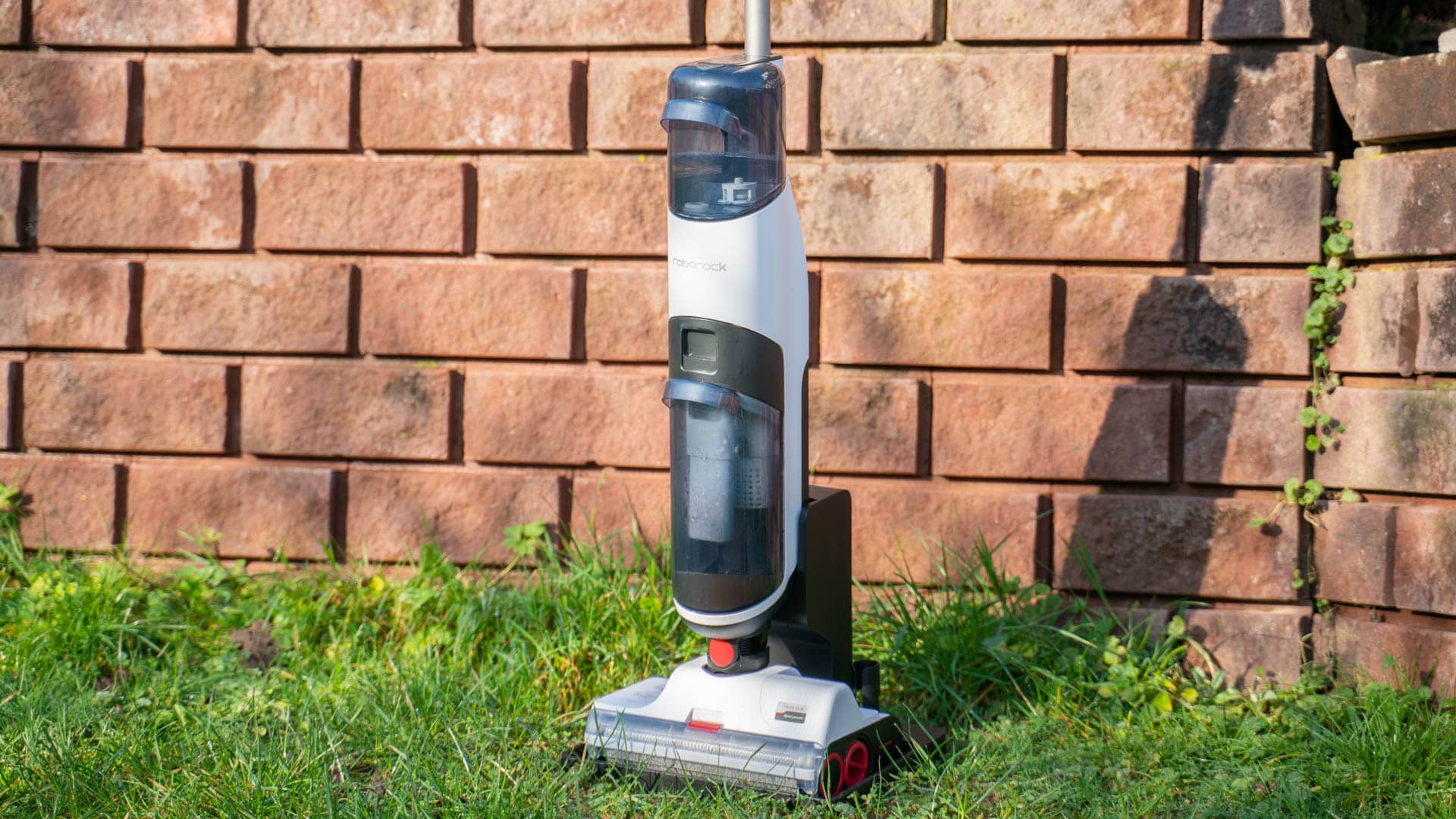
Putzwaschsauger liegen voll im Trend! Dies auch absolut zu Recht, es ist schön einfach mit einem Gerät über seinen Boden zu gehen und dieser wird sauber. Kein Eimer oder alter Lappen nötig.

eureka fc9 test review 14

Der größte Hersteller auf dem deutschen Markt ist klar Tineco. Allerdings kommen auch zunehmen mehr interessante Alternativen auf den Markt. Eine dieser Alternativen ist Eureka mit dem FC9. Dieser versucht einige Punkte des Tineco S3 zu verbessern.

Gelingt dies aber auch? Finden wir es im Test heraus!


Der Eureka FC9 Putzwaschsauger im Test

Eureka setzt beim FC9 auf das typische Design eines aktuellen Putzwaschsaugers. Dieser nutzt das “Upright Vacuum” Design. Die komplette Elektronik und auch die Wasser-Tanks sind im Stiel integriert. Hierdurch hat der FC9 einen recht tiefen Schwerpunkt und lässt sich gut handhaben.

eureka fc9 test review 1

Der Sauger steht auf einer recht großen Bodenbürste, die über eine dicke flauschige Rolle verfügt. Diese ist wichtig fürs Putzen, denn diese poliert deinen Boden und wird von Düsen mit Wasser besprüht.

Dieses Wasser kommt aus einem Frischwasser-Tank der auf der Oberseite des Putzwaschsaugers angebracht ist. Dieser Tank ist zwar auch nicht gigantisch groß, aber größer als bei einigen Konkurrenten.

eureka fc9 test review 9

Das schmutzige Wasser wird wiederum gemeinsam mit dem aufgesaugten Staub in einem gesonderten Behälter gespeichert.

Gesteuert wird das Ganze über drei Tasten am Handgriff des Saugers. Wasser usw. reguliert der Eureka FC9 von alleine. Du musst den Sauger nur einschalten und gegebenenfalls die Leistung hoch oder runter drehen, was du über eine gesonderte Taste machen kannst.

eureka fc9 test review 4

Hier findet sich auch eine Art kleines Status-Display, das dich über die aktuelle Leistung usw. informiert.

Geladen wird der Eureka FC9 über eine kleine Ladeschale, auf welche du den Sauger stellst. In dieser Ladeschale kann auch die Selbstreinigung ausgeführt werden.


Was macht einen Waschsauger so gut?

Aktuell sehe ich im Fernsehen viel Werbung für einen “Waschsauger” von Philips. Allerdings ist dieser eher die “schlechte” Sorte von Waschsaugern. Was macht Modelle wie den Eureka FC9 besser?

eureka fc9 test review 17

Der Eureka FC9 hat nicht einfach nur ein Tuch unter sich, dass konstant mit Wasser besprüht wird. Anstelle dessen gibt es hier eine Walze, die von oben mit frischem Wasser getränkt wird.

eureka fc9 test review 16

Das schmutzige Wasser wiederum wird gemeinsam mit anderem Staub abgesaugt und landet in einem gesonderten Behälter. Du verteilst also nicht nur Schmutz, sondern die Walze wird aktiv durchgespült.


Integrierte Wasserelektrolyse

Laut Eureka verfügt der FC9 über eine integrierte Wasserelektrolyse, welche das frisch eingefüllte Wasser sterilisiert.

Ob dies bei unserem Leitungswasser zwingend nötig ist, lasse ich mal dahingestellt, aber dennoch schaden tut es nicht!


Wie gut putzt der Eureka FC9?

Kommen wir zur spannendsten Frage, wie gut putzt der Eureka FC9? Die Antwort ist hervorragend! Dieser spielt ungefähr in einer Klasse mit dem Tineco Floor S3.

Du kannst den Eureka FC9 zunächst wie einen klassischen Staubsauger nutzen. Du nimmst diesen von seiner Station und kannst mit dem Sauger normal saugen. Dieser wird problemlos mit normalem Staub, Krümeln usw. fertig. Lediglich sehr großer Schmutz, Heu, Blätter usw. können problematisch sein.

Auch Haare können ein Problem sein, da diese in großen Mengen den Sauger etwas “verkleben”, aber in kleineren Mengen sind Haare auch kein Problem.

Der Eureka FC9 saugt immer mit Wasser, dank der rotierenden Bürste wird der Untergrund regelrecht poliert.

Fußabdrücke, ausgelaufene Flüssigkeiten, Marmelade usw. Sind hier absolut kein Problem und werden bereits nach einmaligem Überfahren komplett aufgenommen!

Dabei verteilt der Waschsauger den Schmutz nicht einfach nur, sondern da nachgespült wird, wird der Boden fast perfekt streifenfrei. Du brauchst nicht mal Putzmittel! Letztere brauchst du wenn primär für den Geruch.

Selbst eingetrocknete Flecken können entfernt werden. Hier ist es aber etwas abhängig von dem Fleck, aber in der Regel kann der Eureka FC9 das meiste problemlos entfernen, wenn du kurz auf dem Fleck verweilst.

Gerade wenn du noch einen recht jungen Hund hast, wirst du den Eureka FC9 lieben (ich spreche hier aus Erfahrung).

eureka fc9 test review 19

Es ist einfach unheimlich schnell wie du mit dem Eureka FC9 arbeiten kannst! Küche putzen und saugen ist so in 5 Minuten gemacht, wenn es überhaupt 5 Minuten dauert.

Ausgelaufene Flüssigkeiten sind auch kein Drama mehr. Einmal drüberfahren und fertig.

Lediglich an Rändern und Kanten kann 1-2 cm “toter Winkel” bleiben. Der tote Winkel beim Eureka FC9 ist allerdings kleiner als beim Tineco S3.


Auch für Teppiche?

Wie steht es aber um Teppiche? Auf sehr flachen Teppichen bzw. Teppichboden kannst du den Eureka FC9 durchaus nutzen. Dieser “frischt” Teppiche gut auf und kann auch leichte Flecken und oberflächlichen Schmutz entfernen.

Allerdings ist der Eureka FC9 kein Teppichsauger! Im Notfall geht’s, hierfür würde ich aber einen normalen Sauger empfehlen.


Mit praktischer Selbstreinigung

Der Eureka FC9 verfügt über eine praktische Selbstreinigungsfunktion. Stellst du diesen auf seine Ladestation und betätigst du das Fußpedal, dann startet die Selbstreinigung.

Während der Selbstreinigung wird die Rolle für ca. 2 Minuten mit besonders viel Wasser durchgespült und die Saugkraft auf 100% angehoben. Hierdurch wird der Sauger von alleine bereits sehr gut gereinigt. Tierhaare können sich noch etwas verkleben, aber eine manuelle gründliche Reinigung kann so auf alle X Wochen verschoben werden.


Akkulaufzeit und Wassertanks

Der Eureka FC9 hat eine maximale Laufzeit von ca. 35 Minuten. Dies gilt aber nur für den Standardmodus, welcher allerdings auch in 99% der Fälle ausreicht.

Der Frischwassertank fasst 750ml und der Schmutzwassertank 650ml. Dies ist etwas mehr als beim Tineco S3.

In der Praxis reicht der Akku bei mir locker um meine ca. 120m² Wohnung zu reinigen. Allerdings muss ich in dieser Zeit 1-2 die Wassertanks füllen bzw. entleeren.


Fazit

Waschsauger haben mein Leben verändert und alle die ich kenne, die sich ebenfalls einen gekauft haben, stimmen mir hier zu. Ja das ist sicherlich etwas übertrieben, aber ein Waschsauger macht das Putzen so viel angenehmer, das ich wirklich nie wieder einen missen möchte.

Aktuell hat hier sicherlich Tineco die besten Modelle, allerdings stelle ich mal die Vermutung in den Raum, dass der Eureka FC9 vermutlich in der gleichen Fabrik vom Band läuft!

eureka fc9 test review 21

Der Eureka FC9 putzt und saugt identisch gut (vielleicht sogar noch einen Hauch besser), bringt aber verglichen mit dem Tineco einen niedrigeren Preis und größere Wassertanks mit.

Grundsätzlich kannst du sagen der Eureka FC9 kann:

  • Normalen Staub und Haare von glatten Böden entfernen
  • Flüssigkeiten aufsaugen und komplett wegputzen
  • Fuß- oder Pfotenabdrücke werden zu 100% entfernt
  • Feuchter Schmutz wie Rotkohlflecken oder Marmeladen-Flecken werden von glatten Böden perfekt entfernt
  • Auch eingetrockneter Schmutz wird meist vollständig entfernt (aber auch nicht immer zu 100%)

Bisher habe ich noch keinen Untergrund gefunden der dem Eureka FC9 Probleme bereitet. Solange dieser glatt ist, ist alles Okay! Flache Teppiche können zwar auch gereinigt werden, diese werden aber eher “abgewischt” und weniger gesaugt.

eureka fc9 test review 12

Auch generell bei aller Liebe, der Eureka FC9 ist kein vollständiger Ersatz für einen normalen Staubsauger. Dieser ist ein zusätzliches Produkt, das dir das Leben aber deutlich leichter macht!

Kurzum, Ja ich kann den Eureka FC9 absolut empfehlen!

Test: LC-Power LC-M34-UWQHD-144-C-K, der hellste 21:9 Monitor im guten Gehäuse!

0

Mit dem LC-M34-UWQHD-144-C-K hat LC-Power einen neuen “High End” 21:9 Monitor auf den Markt gebracht. Dieser setzt auf ein neues Panel mit einer 1000R Krümmung!

Hierdurch sollst du das Geschehen noch besser im Blick halten können und noch tiefer in Spiele und Filme eintauchen.

lc power lc m34 uwqhd 144 c k test review 18

Aber wie sieht es abseits der Krümmung aus? Hat der LC-Power LC-M34-UWQHD-144-C-K ein gutes Bild? Ist der Standfuß Okay und wie steht es um das OSD?

Finden wir dies alles im Test heraus!

An dieser Stelle vielen Dank an LC-Power für das Zurverfügungstellen des LC-M34-UWQHD-144-C-K für diesen Test.


Der LC-Power LC-M34-UWQHD-144-C-K im Test

LC-Power setzt beim LC-M34-UWQHD-144-C-K auf ein “weißes Design”. So ist die Rückseite des Monitors komplett aus weißem Kunststoff gefertigt und der metallene Standfuß besitzt eine weiße Pulver-Lack Beschichtung.

lc power lc m34 uwqhd 144 c k test review 2

Hierdurch sticht der Monitor etwas aus der Masse hervor, ob nun positiv oder negativ überlasse ich dir. Der weiße Rahmen ist etwas gewöhnungsbedürftig, aber an sich ist ein weißer Rahmen besser für die Augen.

Der Standfuß ist grundsätzlich von guter Qualität. Ich bin zwar kein Fan von diesem 3- Fuß Design (der Monitor kann schnell vom Tisch rutschen, wenn du diesen zu weit nach hinten schiebst), aber grundsätzlich ist der Standfuß schön stabil!

lc power lc m34 uwqhd 144 c k test review 9

Auch bietet der LC-M34-UWQHD-144-C-K eine Höhenverstellung!

Willst du eine VESA Halterung nutzen, benötigst du einen Adapter, welcher aber beiliegt.

Die Anschlüsse des Monitors sind auf der Rückseite angebracht. Diese verlaufen rechtwinklig! Ein komplett flaches Montieren des Monitors gegen eine Wand könnte hierdurch erschwert werden. Grundsätzlich mag ich aber diese Ausrichtung der Anschlüsse, denn so lassen sich Kabel angenehmer einstecken.

lc power lc m34 uwqhd 144 c k test review 4

Bei den Anschlüssen handelt es sich um:

  • 3x HDMI 2.0
  • 1x DisplayPort 1.4
  • 1x USB C
  • 1x 3,5mm Audio-Ausgang
  • 1x Netzteil Eingang

Damit haben wir eine sehr gute Anschlussvielfalt! Der USB C Port ist sogar ein Power Delivery Port mit bis zu 65W! Du kannst über diesen also z.B. ein Apple MacBook Pro laden und gleichzeitig mit dem Monitor verbinden.


Das Panel

Folgende Eckdaten besitzt der LC-M34-UWQHD-144-C-K:

  • 34 Zoll
  • 21:9 Formfaktor
  • 3440×1440
  • VA Panel
  • 650cd/ m² Helligkeit
  • 144Hz

Wir haben mit dem LC-M34-UWQHD-144-C-K also einen “klassischen” 21:9 Monitor. Dieser ist also gut 1/3 breiter als ein normaler 16:9 Monitor. Hierdurch hat das Bild trotz der 34 Zoll Diagonale dennoch nur die Höhe eines 27 Zoll 16:9 Monitors.

Ich halte 34 Zoll für eine sehr schöne Größe! Hinzu kommt dass das Panel des LC-M34-UWQHD-144-C-K mit 1000R/1m sehr stark gekrümmt ist. Dazu aber später mehr.

lc power lc m34 uwqhd 144 c k test review 7

Auf Seiten der Auflösung haben wir ebenfalls die klassischen 3440×1440, also 2K. Diese sind mit einer Bildwiederholungsrate von 144Hz kombiniert.

Ein herausstechendes Merkmal des Monitors ist die Helligkeit! LC-Power wirbt mit unglaublichen 650cd/ m² bzw. im HDR Modus sogar mit 1000cd/ m² Helligkeit. Dies ist unheimlich viel! Damit wäre der LC-M34-UWQHD-144-C-K klar der hellste Monitor den ich bisher im Test hatte.


Testequipment

Für die Messung der Helligkeit, Kontrast, Farbumfang usw. nutze ich den DataColor SpyderX Elite.


Farbumfang und Kalibrierung

Starten wir mit der Farbraumabdeckung. LC-Power wirbt hier mit 99 % sRGB, 85 % AdobeRGB, 99 % NTSC, 85 % DCI-P3. Messen konnte ich folgendes:

farbumfang

  • 100% sRGB
  • 84% AdobeRGB
  • 90% DCI-P3

Damit übertrifft der LC-M34-UWQHD-144-C-K sogar die Herstellerangaben ein Stück weit! Allgemein ist die Farbraumabdeckung des Monitors ziemlich stark, auch verglichen mit anderen Modellen.

sRGB AdobeRGB P3
LC-Power LC-M27-QHD-165  100% 96% 94%
LC-Power LC-M27-4K-UHD-144 100% 94% 93%
LG UltraGear 34GK950F 100% 89%
Alienware AW3420DW 100% 89%
LC-Power LC-M34-UWQHD-144-C-K 100% 84% 90%
Samsung C34F791 100% 82%
Dell P3421W 100% 80% 86%
ASUS ROG Strix XG35VQ 100% 78%
BenQ EX3501R 100% 78%
BenQ MOBIUZ EX2710 98% 77%
ASUS MX38VC 99% 75%
LG 34UC99-W 98% 76%
Alienware AW2521HFL 97% 76% 73%
Dell U3419W 98% 73%
LC-Power LC-M34-UWQHD-100-C 92% 71%
LC-Power LC-M34-UWQHD-100-C-V2 92% 71% 72%

Die Kalibrierung/Farbtreue ist mit einem DeltE von 2,07 Okay.

kalibrierung

Du kannst den Monitor durchaus für Foto/Video-bearbeiten in einem Heim/semi-professionellem Rahmen nutzen.

Auch subjektiv sind die Farben des Monitors super! Diese wirken wunderbar klar und leuchtend, was natürlich auch teilweise an der extrem hohen Helligkeit liegt, die hier subjektiv einen gewissen Einfluss hat.


Helligkeit und Kontrast

Kommen wir damit auch zur Helligkeit. LC-Power wirbt hier mit satten 650cd/m², was extrem viel ist! Damit wäre der LC-M34-UWQHD-144-C-K einer der hellsten 21:9 Monitore auf dem Markt.

helligkeit

Und dies kann ich durchaus bestätigen! Zwar konnte ich “nur” 607 cd/m² messen, aber auch bereits dies ist ein extrem guter Wert!

Der Monitor ist subjektiv unheimlich hell, bereits ohne HDR Inhalte. In normalen Alltag würde ich diesen nicht über 50-60% Helligkeit drehen, da dieser ansonsten einen regelrecht anstrahlt.

Wie steht es aber um den Kontrast?

kontrast

Dieser ist VA Panel typisch mit 1:3210 sehr stark! Helligkeit und Kontrast sind klar zwei große Pluspunkte des Monitors.

Die Ausleuchtung ist wie zu erwarten etwas schwächer. Wir haben eine hohe Helligkeit + eine starke Krümmung, daher ist es nicht überraschend, dass an den Rändern die Helligkeit etwas abfällt.

Subjektiv fällt dies aber gar nicht mal so stark auf. Wir haben keine Lichthöfe oder andere extreme Hellstellen. Von daher würde ich die Ausleuchtung als Okay einstufen!


In der Praxis

Der LC-M34-UWQHD-144-C-K hebt sich in der Praxis durchaus ein Stück von der Konkurrenz ab. So haben wir zunächst eine sehr starke Krümmung, welche bei einem 21:9 Monitor durchaus Sinn machen kann.

Du kannst die Ecken des Bilds deutlich besser im Blick halten und zudem tiefer in Spiele “abtauchen”. Willst du allerdings mehrere Monitore nutzen, dann sind meist Modelle mit etwas weniger Krümmung besser.

lc power lc m34 uwqhd 144 c k test review 15

Wo wir bei Spielen sind, hier ist der LC-M34-UWQHD-144-C-K super geeignet! Die starke Krümmung macht in Spielen extra viel Spaß und die 144Hz sorgen für ein sichtlich weicheres Bild. Zudem ist die Auflösung von 3440×1440 eine gute Mischung aus hoher Bildschärfe und einfach anzutreiben. 4K ist natürlich noch etwas schärfer, aber der Sprung von Full HD zu 2K ist größer als von 2K zu 4K, zu mindestens subjektiv.

3440×1440 lässt sich dabei auch gut von Mittelklasse GPUs betreiben, selbst für höhere Bildraten.

Die hohe Helligkeit lässt den LC-Power Monitor auch in HDR Anwendungen gut dastehen! Viele “HDR” Monitore sind nicht das gelbe vom Ei, aufgrund meist einer maximalen Helligkeit von oftmals 400cd/m2. Der LC-M34-UWQHD-144-C-K hat hingegen eine DisplayHDR 1000 Zertifizierung. Viel besseres HDR wirst du bei einem nicht OLED Monitor aktuell nicht bekommen!

lc power lc m34 uwqhd 144 c k test review 14

Aber es gibt auch zwei Punkte zu bemängeln. Wir haben zwar einen weißen Rahmen, aber das Panel geht nicht bis ganz an den Rand des Rahmens. Ist der Monitor eingeschaltet, dann ist nochmals ein kleiner Schwarzer Rand im Inneren zu sehen.

Zudem ist die Steuerung und das OSD ein wenig trickreich. Wir haben zwar einen kleinen Joystick, aber Dell oder BenQ machen die Steuerung noch etwas besser.


Fazit

Der LC-Power LC-M34-UWQHD-144-C-K ist überraschenderweise einer der besten 21:9 Monitore die ich bisher im Test hatte!

  • Starke 100% sRGB und 85% AdobeRGB Farbraumabdeckung
  • Unheimlich hohe Helligkeit mit 607 cd/m²
  • Sehr gutes HDR, dank bis zu 1000cd/m² maximaler Helligkeit
  • Sehr guter Kontrast mit 3210:1
  • Große Anschlussvielfalt
  • 144Hz

Was die Bildqualität angeht ist der LC-Power LC-M34-UWQHD-144-C-K tadellos! Farben sind super, die maximale Helligkeit gigantisch und der Kontrast spitze.

Ich würde den Monitor jetzt nicht für “Profi” Foto und Video-Bearbeitung empfehlen, dies aber weniger aufgrund der Qualität des Panels und mehr aufgrund der starken Krümmung.

lc power lc m34 uwqhd 144 c k test review 13

Letztere macht dafür in Spielen umso mehr Spaß, wo mehr ins Geschehen abtauchen kannst. Dort sind auch die 144Hz und das supergute HDR dicke Pluspunkte.

Wirklich viele Kritikpunkte habe ich nicht. Der zusätzliche schwarze Rahmen im Rahmen ist suboptimal und das OSD könnte besser sein, aber ansonsten gibt es wenig zu bemängeln.

Auch der Preis ist mit knapp unter 600€ absolut fair für einen Monitor dieser Klasse! Sofern du als nicht zwingend einen Monitor mit IPS Panel willst, dann ist der LC-Power LC-M34-UWQHD-144-C-K eins der besten Modelle aktuell auf dem Markt!

lc power lc m34 uwqhd 144 c k

Was kann die Container Station bei QNAP?

Als Technik Enthusiast hattest du sicherlich schon einmal den Gedanken einen kleinen Server mit beispielsweise PiHole (einem Netzwerk weitem Adblocker) oder dem HomeAssistent aufzusetzen. Hierfür bietet sich natürlich ein Raspberry PI oder anderer mini Computer an.

qnap turbo station ts 873a 8g test 10

Hast du allerdings ein gutes NAS System, wie von QNAP, Synology oder ASUSTOR, dann stehen die Karten gar nicht schlecht das dieses Docker unterstützt. Moderne NAS Systeme sind mehr als einfach nur Datengräber.

In diesem kleinen Artikel möchte ich dir zeigen wie du auf einem NAS System, hier von QNAP, PiHole, den HomeAssistant und auch einen Minecraft Server einfach und Ressourcen schonend laufen lassen kannst.


Virtualisierung dank Docker!

Wie kannst du nun Anwendungen wie PiHole, HomeAssistent oder einen Minecraft Server auf einem NAS laufen lassen?

1

Hierfür muss dein NAS Docker unterstützen. Docker ist eine so genannte Containervirtualisierung. Anstelle also ein komplettes Betriebssystem zu virtualisieren, kannst du mit Docker einzelne Server-Anwendungen einfach virtualisieren.

Einfach ist hier auch wirklich ein guter Stichpunkt, denn du kannst die oben genannten Anwendungen wirklich einfach zum Laufen bekommen.

Ich zeige dies dir heute anhand eines QNAP NAS. Ähnliches ist aber bei vielen Synology und sogar ASUSTOR NAS Systemen ebenfalls möglich. Meist können dies allerdings nur die “größeren Modelle” mit X86 CPU.


Die Container Station bei QNAP

Bei QNAP findest du die Docker Funktionalität in der Container Station. Diese ist an sich recht einfach aufgebaut.

2

Auf der Startseite findest du eine Übersicht über alle installierten Container und Basis Informationen wie Ressourcen Nutzung usw.

Willst du einen neuen Container installieren musst du einfach unter “Erstellen” den Namen des jeweiligen Programms eingeben und auf Installieren klicken, fertig!

10 homeassistent

Natürlich je nach Station müssen bzw. Sollten noch einige Informationen angepasst werden. Dies schauen wir uns aber in ein paar Fallbeispielen an.


PiHole auf einem QNAP NAS

  1. Suche unter “Erstellen” nach Pihole
  2. Klicke auf Installieren
  3. In den erweiterten Eistellungen unter Netzwerk wähle Bridge
  4. Unter Bridge wähle Statische IP und gib dem PiHole eine passende IP Adresse. Diese muss sich von deinem NAS unterscheiden! In meinem Fall hat das NAS die 192.168.1.7/8 Pihole hat 192.168.1.9
  5. Fertig

Rufst du nun die 192.168.1.9 in deinem Webbrowser auf sollte dich eine normale Installation von Pihole begrüßen.

4 5 7 gut 9

Pihole benötigt auch extrem wenig Leistung, dieses kannst du problemlos auf deinem NAS laufen lassen.


HomeAssistent auf einem QNAP NAS

Den HomeAssistent habe ich dir hier schon einmal gezeigt. Beim HomeAssistent handelt es sich um eine DIY Plattform die sehr viele einzelne Smart Home Systeme unterstützt und in einem System vereint.

  1. Suche unter “Erstellen” nach home-assistant (der Strich in der Mitte ist wichtig)
  2. Klicke auf Installieren
  3. Wähle in den erweiterten Einstellungen unter Netzwerk “Host” aus.
  4. Nach einer kurzen Weile sollte der HomeAssistent installiert sein. Um diesen aufzurufen musst du die IP Adresse deines NAS in den Webbrowser eingeben + den Port vom HomeAssistent (8123). In meinem Fall z.B. 192.168.1.8:8123
  5. Fertig

14 homeassistent 10 homeassistent 11 homeassistent 13 homeassistent

Der HomeAssistent kann durchaus etwas mehr Leistung fressen, gerade wenn du Überwachungskameras installierst. Daher würde ich hier empfehlen ein paar Leistungslimits festzulegen.


Ein Minecraft-Server auf einem QNAP NAS?

Wichtig, im Gegensatz zu PiHole und HomeAssistent frisst ein Minecraft Server richtig viel Leistung! Selbst auf meinem TS-873A-8G mit dem AMD Ryzen Embedded V1500B, 4C/8T, 2.20GHz SoC kann ein Minecraft Server hart sein.

16 minecraft 17 minecraft 19 minecraft 20 minecraft 15 minecraft

Im normalen Spiel liegt die CPU Auslastung bei 4-8% (2-4 Spielern), allerdings müssen Chunks generiert werden kann die Auslastung rapide ansteigen. Dennoch ist der MineCraft Server auf dem TS-873A-8G gut machbar mit unter 8 Spielern.

  1. Suche unter “Erstellen” nach Minecraft Server.
  2. Klicke auf Installieren
  3. Unter Erweitert und Umgebung füge ein Feld hinzu mit EULA und TRUE
  4. Unter Netzwerk “Bride” einstellen und eine eigene IP Adresse vergeben.
  5. Unter “Freigabeordner” kannst du einen Ordner auf deinem NAS einstellen wo deine Welt und die Server Infos gespeichert werden. Siehe hier mein Screenshot.
  6. Starte den Server, es wird kurz dauern bis die Welt generiert ist danach kannst du über die IP Adresse + Port 25565 dich mit dem Server verbinden.
  7. Serverbefehle kannst du einfach im Server Fenster eingeben das du erhält wenn du den Container in der Container Station auswählst.
  8. Fertig

Willst du auf den Server über das Internet zugreifen, dann musst du noch eine Portfreigabe in deinem Webbrowser anlegen.

Dann kannst du auch mit deinen Freunden auf deinem eigenen NAS spielen.


Fazit

Ich hoffe dieser kleine Artikel konnte dir helfen mehr aus deinem NAS zu holen. Ein modernes NAS ist einfach viel mehr als nur ein einfacher Dateiserver!

„DAS“ Android Smartphone! Google Pixel 6 im Test

Das Pixel 6 ist das spannendste High End Smartphone für das Jahr 2021. Warum? Google hat es hier geschafft echte High End Hardware zu einem sehr fairen Preis auf den Markt zu bringen.

Dabei scheint Google aber auf den ersten Blick auch an nichts gespart zu haben, abseits an einer 3. Zoom Kamera.

google pixel 6 test 12

So verfügt das Pixel 6 über ein High End Design, den gleichen SoC wie das 6 Pro, den gleichen sehr großen primären Sensor, kabelloses Laden und Wasserschutz. Dabei ist der Preis mit rund 650€ sehr fair.

650€ ist immer noch eine Stange Geld, aber für ein High End Smartphone eines großen Herstellers im Jahr 2021? Da wirkt das Pixel 6 wie ein sehr fairer Deal. Aber wie sieht es in der Praxis aus? Kann hier das Pixel auch überzeugen?


Das Pixel 6 im Test

Google setzt beim Pixel 6 an sich auf eine recht klassische High End Smartphone Rezeptur. So haben wir eine Front und Rückseite aus Glas, welche von einem Metall Rahmen zusammengehalten wird.

google pixel 6 test 2

Im Gegensatz zum Pixel 6 Pro setzt das Pixel 6 auf ein “glattes” Display, das nicht extrem an den Rändern abgerundet ist.

Hierdurch ist der Rahmen etwas größer und das Smartphone fühlt sich massiver und stabiler an als sein “Pro” Bruder.

Mir gefällt die Haptik des normalen Google Pixel 6 besser! Auch die Farboptionen finde ich hier schicker.

google pixel 6 test 3

Gehen wir einmal um das Pixel 6 herum. Auf der Front finden wir das große 6,4 Zoll Display mit angenehm schmalen Rahmen. Zudem ist die Frontkamera in einem kleinen Loch im Display eingelassen.

Am rechten Rand des Smartphones finden wir die Lautstärke Wippe, wie auch den Einschalter. Allerdings ist die Lautstärke Wippe und der Einschalter getauscht, verglichen mit Samsung und den meisten anderen Smartphone Herstellern.

Dies hat mich anfangs etwas gestört (macht es immer noch), aber ich habe mich dran gewöhnt.

google pixel 6 test 5

Auf der Unterseite haben wir den USB C Ladeport und den primären Lautsprecher.

Auf der Rückseite finden wir den neuen und doch recht außergewöhnlichen Kamera-Balken. Dieser steht zwar ein gutes Stück hervor, aber dadurch, dass sich der Balken über das komplette Smartphone zieht, liegt dieses sicher auf Tischen!

In dem Kamera-Modul sind zwei Sensoren verbaut. Die 3. Zoom-Kamera hat sich Google leider beim Pixel 6 (ohne Pro) gespart.

Fingerabdruckscanner (unter dem Display), kabelloses Laden und IP68 Wasserschutz sind aber mit an Board.


Das Display

Das Pixel 6 verfügt über ein 6,4 Zoll OLED Display. Dieses hat eine Auflösung von 2400×1080 Pixel, was auf 6,4 Zoll weiterhin ausreichend scharf ist.

Im Gegensatz zu Pixel 6 Pro ist das Display des normalen Pixel 6 nicht gebogen und setzt auch nicht auf die POLED Technologie.

Grundsätzlich gefällt mir das Display gut. Es ist ausreichend scharf, hat eine gute maximale Helligkeit und Farben sind grundsätzlich gut. Ich hatte allerdings das Gefühl der Weißpunkt bei meinem Pixel 6 ist nicht so perfekt.

Wir haben hier zwar ein sehr gutes Display, dieses spielt aber schon eine Klasse unter dem iPhone 13 und dem S21.


Lautsprecher

Das Google Pixel 6 besitzt zwei Lautsprecher. Wir haben zum einen den normalen primären Lautsprecher auf der Unterseite. Allerdings hilft auch die Ohrmuschel bei der Medien-Wiedergabe aus.

Hierdurch bietet das Pixel 6 einen Stereo Klang. Ich finde die Lautsprecher des Pixel klasse! Ähnlich wie beim “großen” Pixel 6 Pro klingt auch das Pixel 6 erstaunlich voll und satt für ein Smartphone.

Ich kann und will nicht von Bass sprechen, aber das Pixel hat mit die besten Lautsprechern die ich in einem Smartphone gehört habe.


Kamera 

Wir haben beim Pixel 6 zwei Kameras:

  • Hauptkamera 50 Megapixel F1.85 Samsung GN1 Sensor
  • Weitwinkelkamera 12 Megapixel F2.2

Bei der Hauptkamera handelt es sich um das gleiche Modul wie beim Pixel 6 Pro. Der Samsung GN1 ist auf dem Papier ein wirklich beeindruckender Sensor.

sensor

Dieser ist sehr groß, selbst verglichen mit dem S21 Ultra.

Allerdings verzichtet Google beim normalen Pixel 6 auf die zusätzliche Zoom Kamera und die Weitwinkel-Kamera hat ein Downgrade erfahren. So haben wir hier einen etwas kleineren Sensor, mit den gleichen technischen Daten.

Die Hauptkamera ist beim Pixel 6 und 6 Pro absolut identisch, daher nicht wundern, dass ich ein paar Testbilder vom Pixel 6 Pro hier wiederverwende.

pxl 20211028 093617975 pxl 20211028 121056756 pxl 20211028 121152482 pxl 20211028 121555215 pxl 20211028 121733865 pxl 20211028 174334317 pxl 20211028 174444508 pxl 20211028 175136920 pxl 20211029 072118309 pxl 20211029 114416828 pxl 20211029 114537477 pxl 20211029 114543629 pxl 20211029 114709070 pxl 20211029 114734933 pxl 20211029 114948351 pxl 20211029 115016677 pxl 20211031 082856716 pxl 20211028 090808934 pxl 20211028 090908483 pxl 20211028 091346733 pxl 20211028 093103771

Direkt gesagt, ich halte die Hauptkamera des Pixel 6 für die beste aktuell in einem Smartphone! Grundsätzlich lässt sich der Bildstyle des Pixel 6 wie folgt zusammenfassen:

  • Farben sind beim Pixel traditionell etwas neutraler/natürlicher, beim Pixel 6 sind diese aber etwas gesättigter (aber immer noch weniger als beim S21 oder iPhone 13 Pro)
  • Die Helligkeit ist neutral/natürlich (Bilder sind tendenziell etwas dunkler als beim iPhone)
  • Sehr gute Dynamik!
  • Sehr gute Bildschärfe und Detail Darstellung
  • Der Weißabgleich sitzt super

Schauen wir uns an dieser Stelle die Bilder des Pixel 6 Pro verglichen mit iPhone 13 Pro Max, OnePlus 9 Pro und S21 Ultra an.


1 apple iphone 13 pro max
Apple iPhone 13 Pro Max
1 google pixel 6 pro
Google Pixel 6
1 one plus 9 pro
One Plus 9 Pro
1 samsung galaxy s21 ultra
Samsung Galaxy S21 Ultra
13 samsung galaxy s21 ultra
Samsung Galaxy S21 Ultra
13 apple iphone 13 pro max
Apple iPhone 13 Pro Max
13 google pixel 6 pro
Google Pixel 6
13 one plus 9 pro
One Plus 9 Pro

Die Farben sitzen beim Pixel 6 perfekt! Diese sind minimal stärker gesättigt, was aber dem generellen Bildeindruck gut tut! Tendenziell produziert das Pixel verglichen mit den anderen Smartphones die dunkelsten Bilder.

Dies liegt aber auch eher daran, dass die anderen die Bilder etwas aufhellen. Tendenziell würde es mir auch besser gefallen, wenn die Aufnahmen des Pixels einen Hauch heller wären.

Unterm Strich gefallen mir die Aufnahmen des Pixel 6 mit am besten. Am ehesten kann hier das iPhone mithalten, welches farblich ähnlich unterwegs ist. Das S21 Ultra ist deutlich bunter und weicht oft auch farblich etwas ab und das OnePlus 9 Pro neigt zu etwas zu matten Farben.


27 google pixel 6 pro
Google Pixel 6
27 apple iphone 13 pro max
Apple iPhone 13 Pro Max
27 samsung galaxy s21 ultra
Samsung Galaxy S21 Ultra
27 oneplus 9 pro
OnePlus 9 Pro
28 google pixel 6 pro
Google Pixel 6
28 apple iphone 13 pro max
Apple iPhone 13 Pro Max
28 samsung galaxy s21 ultra
Samsung Galaxy S21 Ultra
28 oneplus 9 pro
OnePlus 9 Pro

Dies gilt auch bei Nacht. Die Kamera vom Pixel 6 macht die so ziemlich besten Nachtaufnahmen! Allerdings nutzt diese eine sehr lange Belichtungszeit. Okay wenn du Objekte fotografierst, aber Menschen müssen recht lange stillhalten. Wir haben zwar eine Logik die Bewegung in den Langzeit Aufnahmen herausrechnet, diese ist aber auch nicht perfekt.

1 p6
Pixel 6
1 p6+
Pixel 6 Pro
3 p6
Pixel 6
3 p6+
Pixel 6 Pro
4 p6
Pixel 6
4 p6+
Pixel 6 Pro

Hier auch ein kleiner Vergleich der Weitwinkelkameras des Pixel 6 und Pixel 6 Pro. Beide Kameras sind sich sehr ähnlich! Vielleicht ist das Pixel 6 Pro am Rand minimal schärfer, aber der unterschied ist absolut minimal.


Performance und Benchmarks

Das Pixel 6 nutzt den neuen Google Tensor SoC. Es handelt sich hier um den ersten von Google selbst entwickelten SoC. Wobei dies nicht ganz richtig ist, denn es handelt sich hier wohl um einen modifizierten Samsung Exynos. Das Pixel 6 verfügt über 8GB RAM, das Pixel 6 Pro über 12GB.

Was für eine Leistung können wir beim Pixel 6 erwarten?

screenshot 20211029 142013 screenshot 20211029 142340 screenshot 20211029 142633 screenshot 20211029 142825

antutu vergleich geekbench vergleich

Interessant! Das Pixel 6 ist in allen Benchmarks etwas langsamer als das Pixel 6 Pro, obwohl der einzige Unterschied auf dem Papier der Arbeitsspeicher mit 8GB zu 12GB ist. Dieser sollte aber eigentlich nicht so viel Unterschied machen?!

Allgemein ist die Leistung des Google Tensor etwas schwankend. In Antutu schneidet dieser ganz ordentlich ab. In Geekbench ist die Single-Core Leistung gut, aber die Multi-Core Leistung eher mäßig.


In der Praxis

Wie sieht es aber in der Praxis aus? Hier läuft das Google Pixel 6 tadellos! Die Benutzeroberfläche ist super weich und flüssig, was auch am 90Hz Display liegt.

Ich konnte auch keine 3. Anbieter Apps finden die Probleme bereiteten oder nicht gut liefen. Eventuell wirst du bei absoluten High End Games oder primär Emulatoren einen Unterschied zu Smartphones mit dem Snapdragon 888 merken.

Allerdings im normalen “Alltag” ist die Leistung des Pixel 6 überhaupt kein Problem.

google pixel 6 test 10

Auch der Fingerabdruckscanner im Display macht einen guten Job. Dieser ist z.B. beim OnePlus 9 Pro zwar nochmal besser, aber z.B. das S21 Ultra wird hier beim Tempo und der Präzision geschlagen.

Wie bei einem Pixel üblich haben wir hier eine sehr saubere Version von Android. Diese ist aber teils fast schon etwas zu “clean” und etwas langweilig. Dies ist aber meckern auf einem hohen Level. Zumal wir beim Pixel 6 auch mit langen und umfangreichen Software Updates rechnen können.


Fazit

Das Pixel 6 ist “DAS” Android Smartphone für alle die ein preislich faires Smartphone mit langem Support und top Kamera suchen!

Die größte Stärke des Pixel 6 ist der Preis. 650€ ist nicht wenig, aber für ein Smartphone das durchaus als Flaggschiff bezeichnet werden kann ist dies kein schlechter Preis. Starten wir mit den positiven Punkten

  • Hervorragende Hauptkamera
  • Sehr gute Haptik und Optik
  • Gute Software
  • Langer Software-Support
  • Gute Lautsprecher
  • Kabelloses Laden und Wasserschutz

Das wichtigste beim Pixel 6 ist die Kamera. Die Hauptkamera liefert hervorragende Aufnahmen! Wir haben hier einen überragenden Sensor mit spitzen Software, welche ohne Frage im Laufe der Zeit immer besser wird.

Du wirst kein Smartphone finden das konstant bessere Bilder macht als das Pixel 6!

google pixel 6 test 7

Hinzu kommt eine gute Haptik und Optik. Mir gefällt das Design des Pixel 6 sehr gut! Ich wünschte die Rückseite hätte Texturiertes Glas, aber abseits davon kann ich nicht klagen.

Weitere Pluspunkte gibt es für die gute Leistung im Alltag, die sehr guten Lautsprecher und die vielen “Luxus” – Feature die oft bei günstigeren Smartphones weggespart werden. Ich spreche hier von Wasserschutz und kabellosem Laden.

Wirklich viele negative Punkte konnte ich beim Pixel 6 nicht finden.

Primär ist es etwas schade, dass die Weitwinkelkamera beim Pixel 6 ein minimales Downgrade erfahren hat und das Google auf eine Zoom Kamera verzichtet hat. Letztere hätte das Smartphone ziemlich perfekt gemacht!

Vielleicht können wir auch noch etwas über das Display meckern. Dieses ist gut, aber spielt schon eine Klasse unter dem iPhone 13 Pro oder dem S21.

google pixel 6 test 8

Dennoch unterm Strich ist das Pixel 6 ein wahnsinnig gutes Smartphone für 650€. Suchst du in dieser Preisklasse ein neues Smartphone, dann wird es schwer sein etwas besseres zu bekommen. Am ehesten das normale S21, aber hier ist es etwas Geschmacksache ob du eher Googles Ansatz des “guten Minimalismus” oder Samsungs Ansatz mit X Features besser findest.

Das Eono Dual USB Ladegerät mit 20W USB PD und 18W QC im Test

Wenn du bei Amazon nach Smartphone Zubehör Produkten gesucht hast, wirst du vielleicht über die “Amazon Brand” Eono gestolpert sein.

Diese bieten unter anderem einige durchaus spannende Ladegeräte an. Hierzu zählt auch das “Dual Ports Wandladegerät Mit USB-C 20W PD und USB-A 18W QC”.

eono dual usb ladegerät test review 5

Zwar konnte ich keinen Kontakt zu diesem Hersteller aufnehmen, der anscheinend nicht mal eine Webseite besitzt, dennoch habe ich mich entschieden mir einmal dieses Ladegerät näher anzusehen.

  • 20W USB C Port
  • 18W Quick Charge Port
  • Kompaktes Steckernetzteil Design
  • Unter 20€

Diese Merkmale klangen für mich doch sehr spannend! Aber wie sieht es in der Praxis aus?


Das Eono Dual USB Ladegerät mit 20W USB PD und 18W QC im Test

Mit 31,9 x 31,5 x 44,8 mm ist das Eono SL-147 EU ein erfreulich kompaktes Ladegerät, im Anbetracht der Leistung von 20W und dass wir hier zwei Ports haben. Auch das Gewicht geht völlig in Ordnung.

eono dual usb ladegerät test review 1

Auf Seiten der Haptik und Verarbeitung haben wir ein recht klassisches Kunststoff- Ladegerät vor uns. Die Verarbeitung ist Okay, aber nicht ganz auf dem Level der Premium Hersteller. Ähnliches gilt auch für den gewählten Kunststoff.

Dieser ist akzeptabel, aber es ist klar zu spüren, dass das Ladegerät auf einen günstigen Preis optimiert ist.

eono dual usb ladegerät test review 3

Das spannende sind aber klar die Anschlüsse. Auf der Front haben wir:

  • 1x USB C mit 20W nach dem Power Delivery Standard
  • 1x USB A mit 18W nach dem Quick Charge Standard

Damit deckt das Ladegerät beide wichtige Schnellladestandards ab. Ob aber nun das Ladegerät gleichzeitig 20W und 18W liefern kann, verschweigt Eono geschickt auf seiner Produktseite.

“PD20W & QC3.0 18W” “Laden Sie zwei Geräte gleichzeitig auf”


Mehrere Geräte gleichzeitig?

Das Eono Dual USB Ladegerät unterstützt KEINE 20W + 18W. Nutzt du beide USB Ports gleichzeitig, dann werden sämtliche schnelllade Protokolle deaktiviert und du erhältst 5V/2A pro Port (bzw. 4A über beide Ports hinweg).


Das Eono Dual USB Ladegerät unterstützt PPS

Etwas überraschend unterstützt das Eono USB Ladegerät neben dem normalen USB Power Delivery Standard auch die PPS Erweiterung.

PPS steht für Programmable Power Supply. Das normale USB Power Delivery bietet deinem Smartphone mehrere Spannungsstufen an, meist 5V, 9V, 15V und 20V. Hier kann sich dieses eine Stufe aussuchen und damit laden. PPS erlaubt es nun deinem Smartphone innerhalb eines gewissen Bereichs, beispielsweise 3,3-16V, frei eine Spannung zu wählen. Denkt dein Smartphone es wäre gerade ideal mit 6,5V zu laden, dann kann ein PPS Ladegerät diesem 6,5V liefern.

Einige Smartphones wie die Modelle der Samsung S20/S21 Serie benötigen PPS um das volle Ladetempo zu erreichen. Ein S21 Ultra kann an einem normalen USB PD Ladegerät mit maximal 14W laden, an einem PPS Ladegerät mit 25W. Unterstützt Dein Smartphone kein PPS, dann ignoriert es einfach diese Funktion und behandelt das Ladegerät wie ein normales USB PD Ladegerät.

Das Eono SL-147 EU besitzt eine PPS Range von 3,3-5,9V/3A oder 3,3-11V/1,8A.


Die Spannung

Schauen wir uns wie üblich einmal die Spannung der USB Ports an, ob es hier Auffälligkeiten gibt.

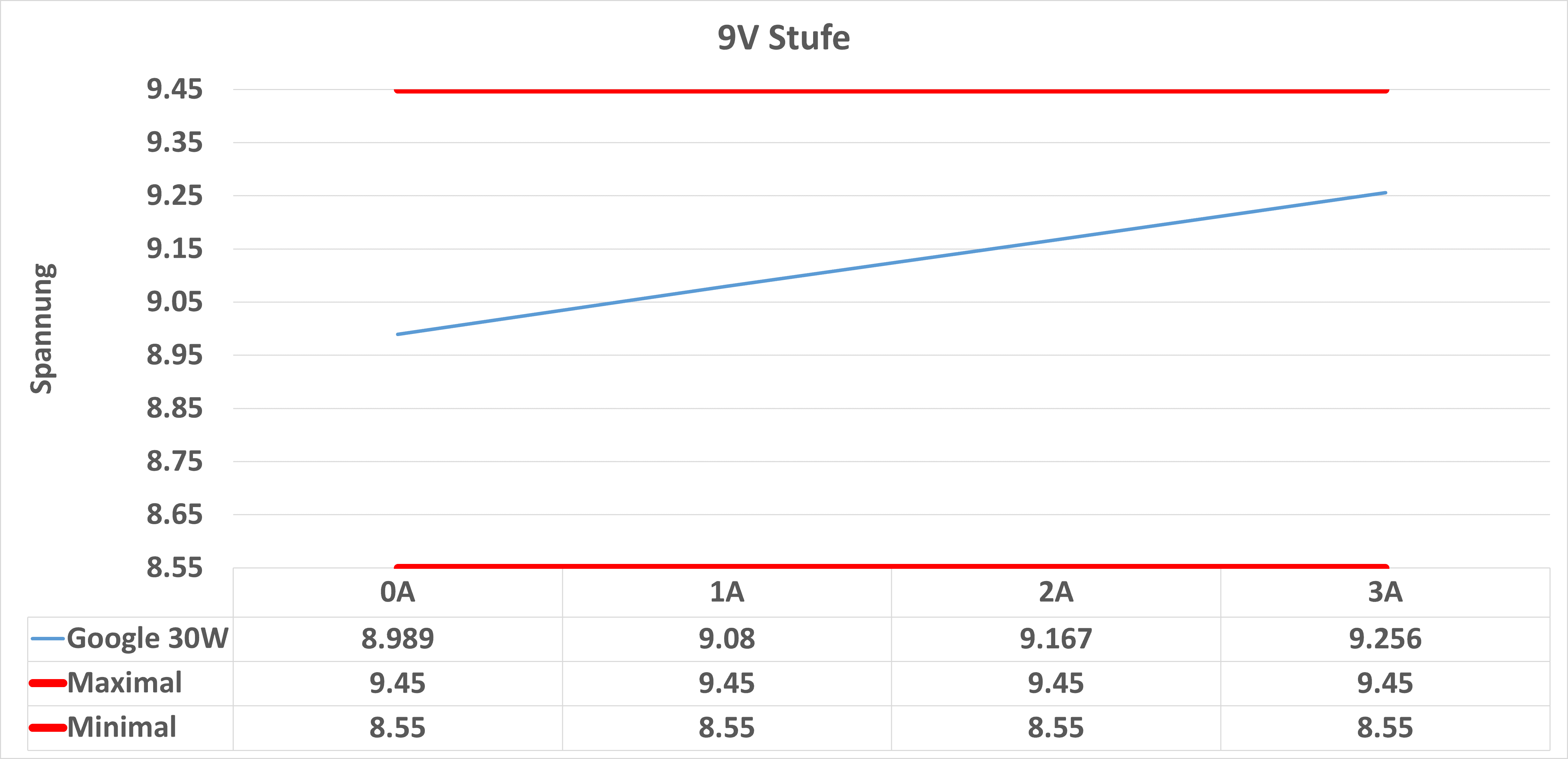
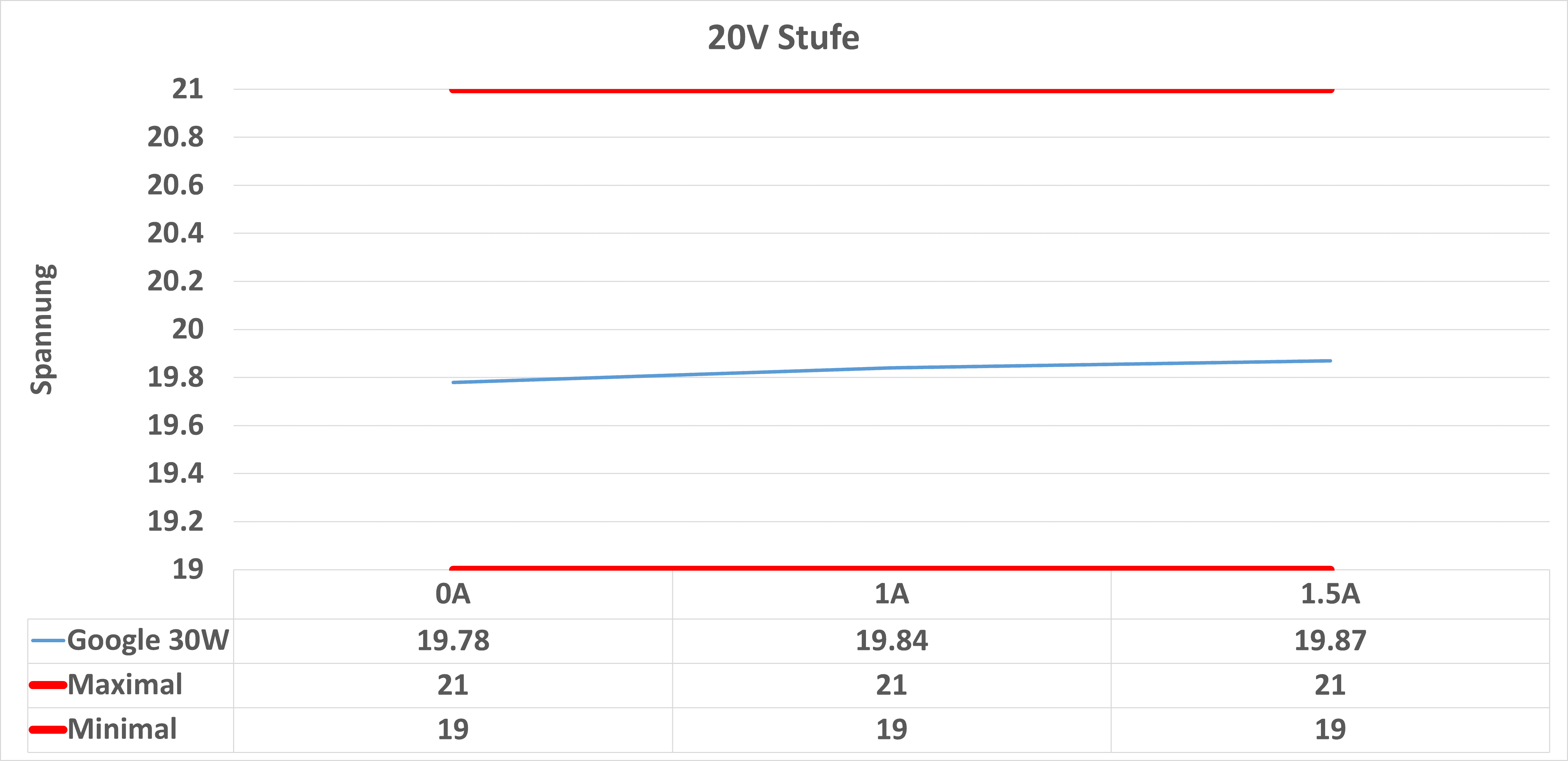
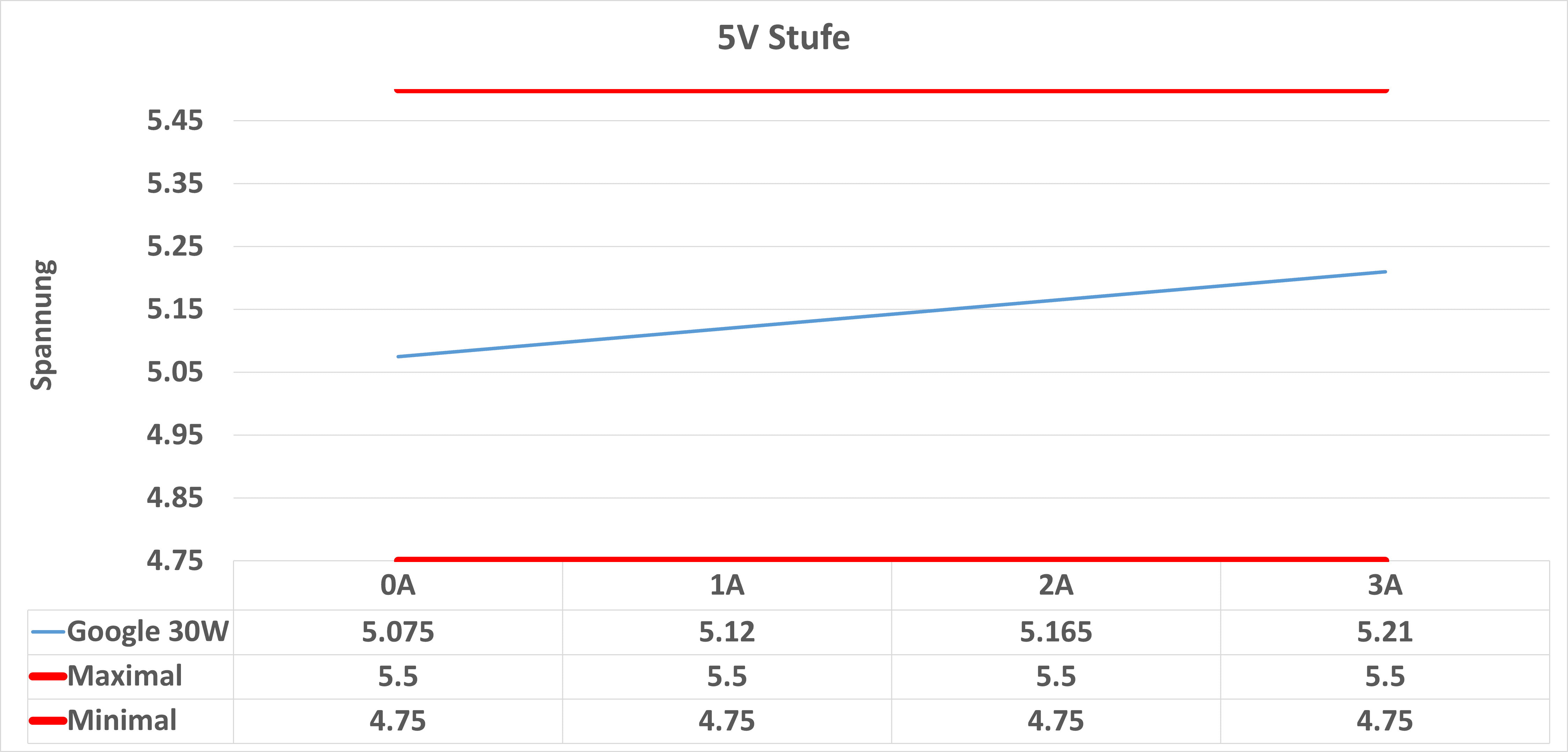
spannung unter last

Die Spannungen sowohl auf der 5V wie auch auf der 9V Stufe absolut in Ordnung aus!


Der Belastungstest

Ich habe das Eono USB C Ladegerät rund 6 Stunden lang mit 20W belastet. Dies mit Hilfe einer elektronischen Last, was so der “worst case” für ein Ladegerät ist.

Erfreulicherweise hat dies das Ladegerät aber überstanden!

eono dual usb ladegerät test review 6

Allerdings hat sich das Ladegerät dabei mit rund 68 Grad doch etwas stärker erwärmt. 68 Grad sind nicht kritisch, aber auch nicht kühl.


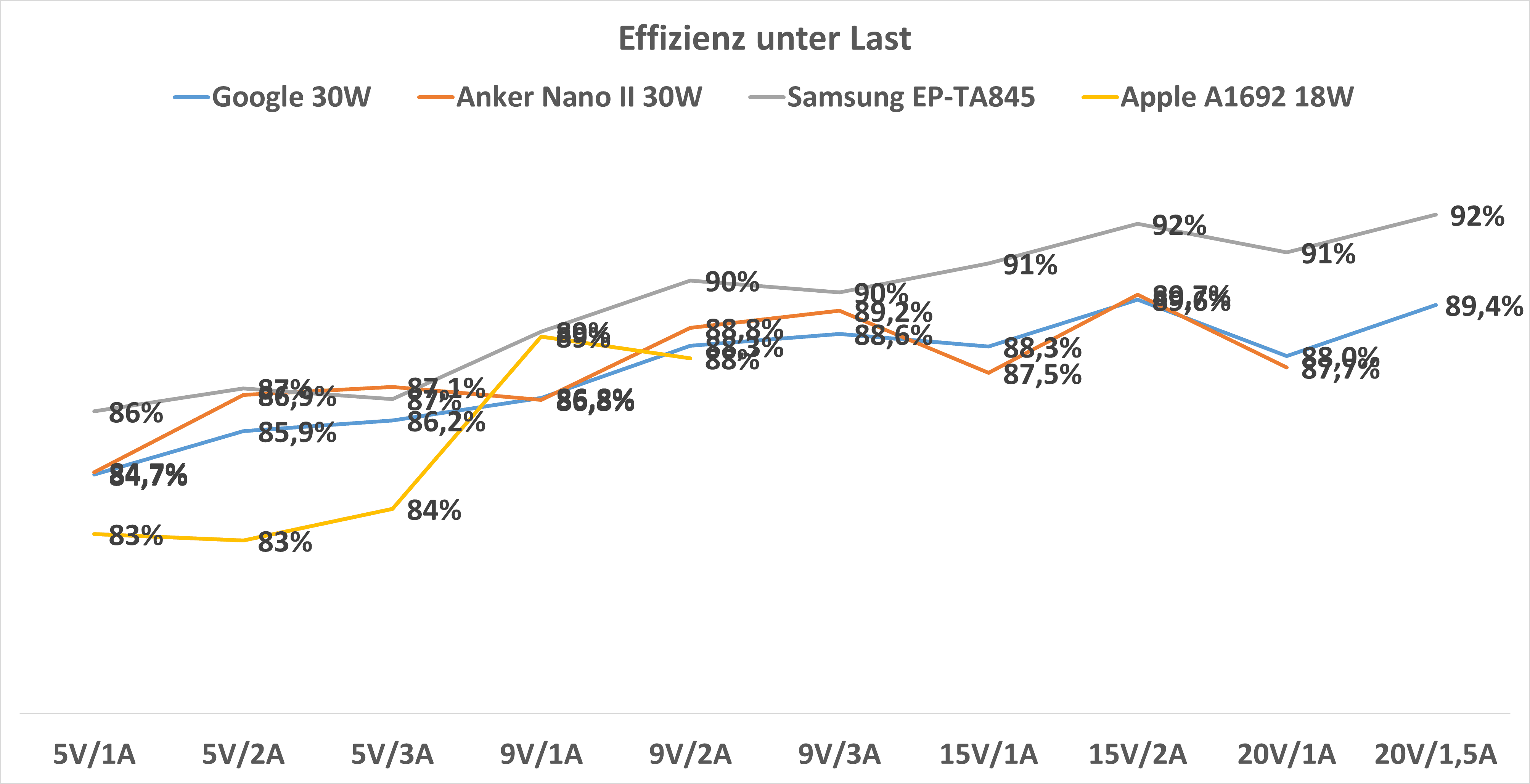
Die Effizienz

Schauen wir uns zum Abschluss noch die Effizienz an.

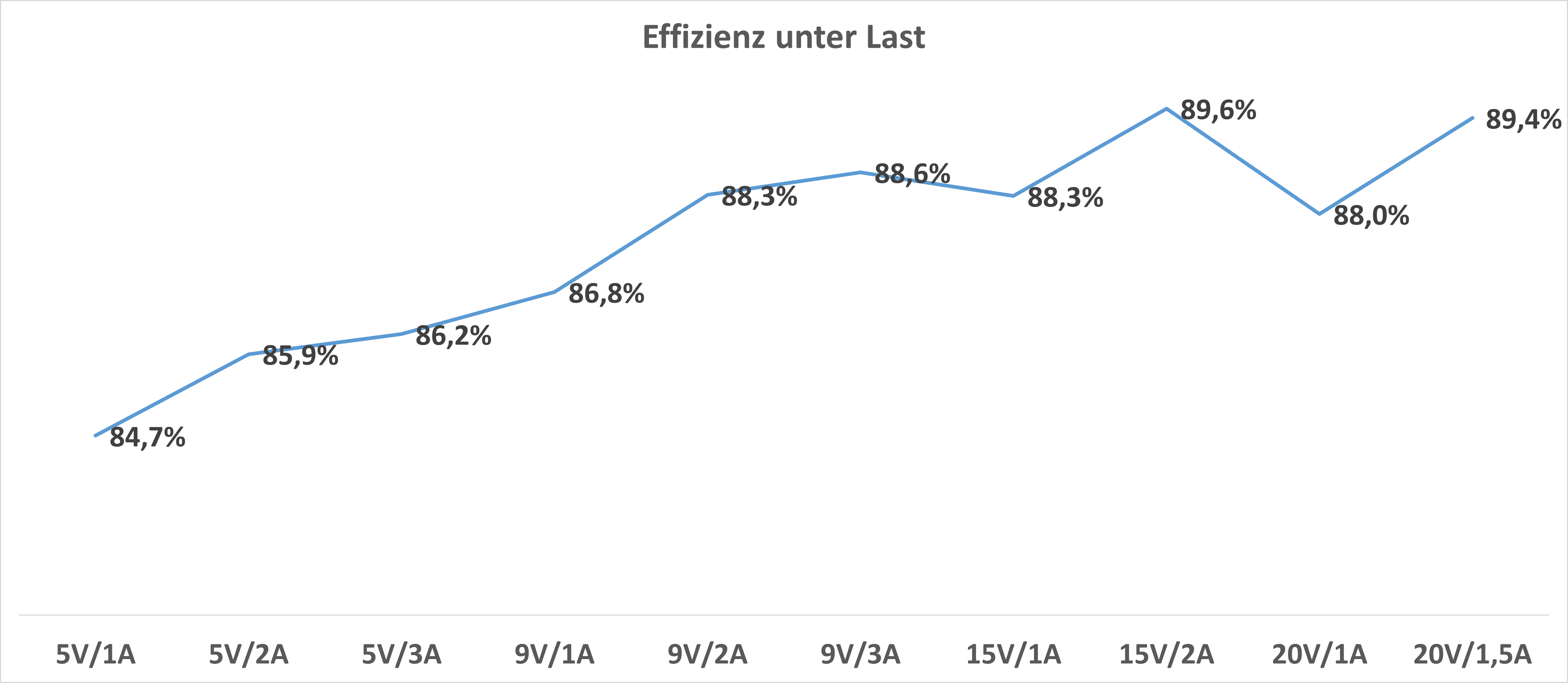
effizienz

Die Effizienz des Eono Dual USB Ladegerät geht mit 83% bis 87,5% völlig in Ordnung! Viel besser machen dies selbst deutlich teurere 20W Ladegeräte nicht.


Fazit

Das Eono Dual USB Ladegerät ist keine schlechte Wahl! Die beiden USB Ports geben dir eine schöne Flexibilität und es werden zudem alle wichtigen Ladestandards unterstützt.

Ob nun USB Power Delivery, Quick Charge oder sogar PPS! Hierdurch erreicht das Ladegerät auch ein gutes Ladetempo in Kombination mit sehr vielen anderen Smartphones, egal ob nun mit dem iPhone 12/13 oder einem S21 von Samsung.

eono dual usb ladegerät test review 8

Allerdings ist auch nicht alles perfekt. So kannst du zwar beide USB Ports gleichzeitig nutzen, diese werden dann aber sehr stark gedrosselt! Effektiv wird dann USB PD und Quick Charge abgeschaltet. Dies auch mit gutem Grund, denn bereits bei konstanten 20W Leistung wird das Eono Ladegerät recht warm. Nicht problematisch warm, aber überdurchschnittlich warm für ein 20W USB PD Ladegerät.

Dennoch unterm Strich kann ich das Eono Dual USB Ladegerät durchaus empfehlen. Zwei USB Ports, Quick Charge und USB PD (PPS) und 20W Leistung in solch einem kompakten Ladegerät zu solch einem fairen Preis sind anderweitig schwer zu finden!

Keine Produkte gefunden.

Die Logitech Craft Tastatur im Test! Update nach 2 Jahren

Ich bin ein großer Fan der Logitech MX Master Mäuse und habe mittlerweile davon mehrere, zu Hause und im Büro. Daher habe ich schon länger ein Auge auf die Logitech Craft Tastatur geworfen, welche mehr oder weniger das Tastatur äquivalent zur MX Master ist.

Bei dieser handelt es sich um eine „premium“ Tastatur mit einem besonderen Fokus auf die Content Creator. Neben schönen Low Profile Tasten hat Logitech hierfür ein spezielles Drehrad integriert welches direkt mit Anwendungen wie Lightroom und Photoshop verzahnt ist.

Klingt doch spannend, bis man den Preis von ursprünglich 199€ hört. Dieser hatte mich etwas abgeschreckt, nun habe ich nach einem kleinen Preisfall auf rund 140€ doch zugegriffen.

War dies eine gute Entscheidung? Finden wir dies im Test der Logitech Craft heraus!


Die Logitech Craft Tastatur im Test

Auf den ersten Blick sieht die Logitech Craft unheimlich massiv und wertig gearbeitet aus. Dies wird auch vom erstaunlich hohen Gewicht unterstrichen.

Allerdings ist die Tastatur selbst nur aus Kunststoff gefertigt. Lediglich der obere „Balken“ besteht aus Aluminium und macht gefühlt 80% des Gewichts der Tastatur aus. Allerdings nutzt hier Logitech einen sehr wertigen Kunststoff, wo ich mir anfangs zugegeben nichtmal sicher war ob dies nicht sogar Aluminium ist, welches nur stark lackiert wurde.

Wie auch immer, optisch hat Logitech einen wirklich klasse Job gemacht! Die Craft wirkt sehr wertig und modern. Selbst auf einem komplett durchgestylten Apple Schreibtisch würde die Tastatur in keiner Weise unpassend wirken.

Hier passt die Craft wunderbar zu den Mäusen der MX Master Serie.

Betrachten wir den Aufbau der Craft, fällt auf, dass die Tastatur zweigeteilt gebaut ist. Die eigentliche Tastatureinheit ist sehr unspektakulär aus grauem Kunststoff. Bei den Tasten setzt Logitech Low Profile Schalter und ein volles QWERTZ Layout inklusive Nummern-Pad.

Das spannende an der Logitech Craft ist der obere Aluminium Streifen welcher ein großes Drehrad beheimatet. Dieses Drehrad lässt sich zum einen drehen, aber auch drücken und kann somit viele Funktionen auch in Anwendungen wie Photoshop übernehmen. Dieses Drehrad wirkt ausgesprochen gut und wertig gebaut.

Die Logitech Craft ist natürlich eine kabellose Tastatur. Diese kann entweder via Bluetooth oder über einen beiliegenden Funk Adapter genutzt werden. Bluetooth ist natürlich flexibler, kann aber je nach Endgerät etwas zickiger sein. Der Funkadapter hingegen arbeitet unter so ziemlich allen Umständen zuverlässig und mit einer geringen Verzögerung.

Nein die Logitech Craft ist keine Gaming-Tastatur, aber könnte durchaus für leichtes Gaming in der Freizeit genutzt werden. Die Craft besitzt drei integrierte Profile in welche Ihr jeweils ein Gerät programmieren könnt, um schneller und komfortabler hin und her zu schalten.

Geladen wird die Logitech Craft über einen USB C Port auf der Rückseite, lob dafür an Logitech. Die Akkulaufzeit mit Beleuchtung liegt bei +- 1 Woche und ohne Beleuchtung im Bereich +- 1-2 Monate wenn Ihr täglich auf der Tastatur arbeitet.


Tippgefühl

Logitech setzt bei der Craft auf Rubberdome Schalter im Low Profile Style. Hierdurch geht das Tippgefühl auf der Craft ein wenig in die Notebook Richtung. Allerdings wirkt das Tippen auf der Tastatur etwas wertiger und massiver als auf 99% aller Notebooks.

Alle Tasten haben einen sehr festen Anschlag und wirken schön stabil. Man merkt, dass hier durchaus wertigere Schalter zum Einsatz kommen, auch wenn es sich nur um Rubberdome handelt.

Den derartig festen und massiven Anschlag kann ich mir nur durch eine Aluminium Platte im inneren erklären, auf welcher die Schalter aufliegen.

Was die Drucktiefe der Tasten angeht, konnte ich gute 1,4mm messen, was fürs Schreiben wie ich finde angehen ist.

Kurzum ich habe nichts am Tippgefühl zu bemängeln! Selbst die großen Tasten sind sauber stabilisiert. Auf Amazon liest man des Öfteren von Problemen mit quietschenden Tasten. Entweder wurde dieses Problem bei den 2019er Fertigung behoben, oder ich hatte Glück.

Lediglich der Tastenblock mit der Einfügen, Entfernen,… Tasten hatte auch bei meiner Craft ein etwas anderes Druckgefühl. Dieses ist ein stückweit weicher, aber nichts über was ich zu laut klagen würde. Der Unterschied ist minimal und wenn man diese Tasten im Alltag nutzt, fällt es kaum auf, da diese sich außerhalb des Hauptblocks befinden.

Dennoch habe auf der Craft schnell mein volles Schreibtempo erreicht! Ich bin es allerdings auch gewohnt auf Notebooks zu tippen, daher ist dies vermutlich auch kein Wunder. Ich finde das Tippgefühl auf flacheren Tasten generell ein gutes Stück angenehmer und weniger ermüdend als auf dicken mechanischen Tastaturen. Daher habe ich mir letztendlich auch die Craft für mein Büro gekauft.

Ein wenig anders sieht dies beim Gaming aus. Nein ich erwarte nicht, dass sich ein reinblütiger Gamer solch eine Tastatur kauft, aber viele von Euch betreiben vielleicht Foto/Videobearbeitung bei Tag und Gaming bei Nacht.

Grundsätzlich ist dies eine Rollenverteilung welche man mit der Craft durchziehen kann. Allerdings ist das „Gaming Gefühl“ auf der Craft doch sehr eingeschränkt. Hier würde ich klar entweder eine reguläre Tastatur oder eine Low Profile mechanische Tastatur vorziehen.


Das Layout

Was das Layout der Craft angeht, hat Logitech größtenteils einen guten Job gemacht. Größtenteils? Wir haben hier grundsätzlich ein klassisches QWERTZ Layout ohne große Modifikationen. Logitech hat hier ein paar optionale Beschriftungen hinzugefügt wie µ auf dem M oder { auf der 7.

Dies werte ich allerdings als klar positiv!

Etwas anders kann dies bei den F Tasten aussehen. Die F Tasten sind bei der Craft mit Multimedia Funktionen wie dem Verändern der Lautstärke, Displayhelligkeit (nur unter Mac) usw. doppelt belegt. Dies kennt man ja bereits von diversen Notebooks. Ihr könnt hier auch wählen welche Funktion Ihr primär und sekundär nutzen wollt.

Die Anordnung der F Tasten ist aber etwas merkwürdig. Die Esc Taste ist bei der Craft doppelt so lang wie normal, wodurch die F Tasten minimal nach rechts verschoben sind. Zudem gibt es hier keine Lücken zwischen den einzelnen Vierergruppen und es gibt eine „F13“ Taste welche dem Erhöhen der Lautstärke dient.

Für mich kein Deal-Breaker, aber arbeitet Ihr viel mit dem F Tasten ist dies möglicherweise eine Umgewöhnung.

Auch fehlten die Drucken, Rollen und Pause Taste oberhalb von Einfügen und Bild-Hoch. Hier sind dafür die drei Tasten zum Wählen des Profils.  Die eigentlichen Tasten dort sind teilweise über den Nummern-Block gewandert, gemeinsam mit einer Schnellstarttaste für den Taschenrechner.

Erneut möglicherweise eine Veränderung die den ein oder anderen stören könnte, aber vermutlich die Mehrheit der Nutzer kalt lässt.


Hintergrundbeleuchtung

Die Logitech Craft besitzt eine weiße Hintergrundbeleuchtung. Diese ist auch angehen hell und beleuchtet das Tastenfeld sehr gut.

Da wir hier natürlich eine akkubetriebene Tastatur haben ist die Hintergrundbeleuchtung nicht permanent aktiv. Logitech hat hier einen Näherungssensor integriert, welcher Eure Hände erkennt und erst dann das Licht einschaltet. Wichtig damit das Licht angeht müsst Ihr keine Taste drücken! Die Hintergrundbeleuchtung schaltet sich bereits ein wenn Eure Hände über der Tastatur schweben.

Dies funktioniert erstaunlicherweise zu 100% wie man sich dies wünscht! Ob hier Logitech mehrere solcher Sensoren verbaut hat oder wie genau Eure Hände erkannt werden, kann ich Euch allerdings auch nicht genau sagen. Egal wo Ihr mit der Hand über die Tastatur fahrt, das Licht geht an und bleibt nach dem Wegnehmen der Hand ca. 6 Sekunden noch aktiv.


Das Drehrad

Das Drehrad ist natürlich das Feature der Craft, welches sicherlich auch ein gutes Stück des Preises rechtfertigt.

Was kann nun das Drehrad? Grundsätzlich gibt es vier „Gesten“ die Ihr mit diesem ausführen könnt.

  • Drehen in beide Richtungen
  • Drücken
  • Drücken und drehen
  • Antippen

Auf der Oberseite des Drehrads befindet sich also auch eine Touch Oberfläche.

In der Logitech Software könnt Ihr diesen Gesten mehr oder weniger frei Funktionen zuordnen. Auf dem Windows Desktop regelt das Drehrad beispielsweise die Lautstärke, Drücken ist Play/Pause.

Ihr könntet aber auch mit dem Drehrad scrollen oder Ähnliches.

Das besondere sind aber die anwendungsspezifischen Profile. Die Logitech Options Software sucht nach kompatibler Software auf Eurem Computer und kann dafür das spezielle Profile installieren.

Bei mir wäre dies z.B. Adobe Lightroom, Adobe Photoshop, Google Chrome, Microsoft Office usw. Diese Profile sind dabei nicht nur simple Shortcuts, sondern greifen auf tiefere Programm Funktionen zurück.

So könnt Ihr für Adobe Lightroom in der Software diverse Bearbeitungsoptionen wählen, wie Helligkeit, Kontrast, Schwarz, Weiß, Belichtung, Weißabgleich usw. Geht Ihr nun in Lightroom und öffnet ein Foto und dreht das Drehrad wird die von Euch gewählte Option direkt eingestellt bzw. verändert.

Tippt Ihr das Drehrad an, wird zur nächsten Option gesprungen. So könntet Ihr in Lightroom theoretisch ein komplettes Bild nur über das Drehrad und dem Durchschalten der Funktionen bearbeiten!

Wie gut das in der Praxis ist, hängt natürlich stark von Eurem Workflow ab und natürlich ob Ihr auch bereit seid Euch an die Nutzung des Drehrads zu gewöhnen.

Potenziell kann dies allerdings ein sehr mächtiges Werkzeug sein, welches auch von Logitech sehr gut umgesetzt wurde.


Update nach 2 Jahren

Prinzipiell liebe ich die Logitech Carft immer noch, allerdings hat sich der Akku verabschiedet.

Schaue ich in die Amazon Bewertungen, dann sehe ich das nicht nur ich ein Problem mit dem Akku der Logitech Carft habe.

Tja 2 Jahre und Elektroschrott….. (ich werde versuchen den Akku zu tauschen, es gibt ein paar passende Nachbauten)


Fazit

Die Logitech Craft ist eine sehr spezielle aber auch sehr spannende Tastatur. Seid Ihr ein Content Creator oder mögt Ihr einfach ein edles Design, dann ist die Logitech Craft glatt als einmalig einzustufen. Es ist mir kein Konkurrenz Produkt bekannt welches in eine ähnliche Nische schlägt.

Starten wir aber bei den Basics. Abseits der etwas verschobenen F Tasten ist die Craft eine hervorragende Tastatur, für Multimedia Anwendung oder auch das Schreiben. Klar man muss das Tippen auf einer „Notebook Tastatur“ mögen, aber dies betrachte ich als gegeben wenn Ihr Euch für die Craft interessiert.

Was den Tastenanschlag und das Tippgefühl angeht, hat Logitech einen hervorragenden Job gemacht! Die Craft fühlt sich massiv, fest und „knackig“ beim Schreiben an. Ich nutze diese sehr gerne und habe auch schon einige Tests auf dieser verfasst.

Auch die Beleuchtung sieht klasse aus und funktioniert tadellos!

Das Feature der Craft ist aber natürlich das Drehrad. Logitech hat dieses erstaunlich gut umgesetzt, sowohl was die Hardware wie aber auch die Software. Die Integration gerade in die Adobe Anwendungen ist sehr gut und flexibel. Wenn man sich darauf einlässt kann die Craft wirklich das Arbeiten mit diesen Anwendungen völlig verändern und auch beschleunigen.

Kommen wir damit zum Ende. Nein ich bereue den Kauf der Logitech Craft nicht und würde diese auch an Content Creator durchaus empfehlen. Es kommt hier aber natürlich etwas auf den persönlichen Workflow und Geschmack an. Mir gefällt die Craft sehr gut, auch wenn es um das reine Tippen geht.

Was mir nicht gefällt ist der Preis. Logitech wollte ursprünglich 199€ für die Craft. Wenn man bedenkt, dass es sich hier um ein einmaliges Produkt handelt, kann man so einen Preis durchaus verlangen, mir wäre dieser aber zu hoch. Aktuell bekommt man die Craft für +- 140€ was schon erträglicher ist im Anbetracht der Leistung, aber dennoch alles andere als günstig ist!