Start Blog Seite 333

Die Sony MDR-100ABN h.ear on im Test, die besten Bluetooth Kopfhörer unter 300€!

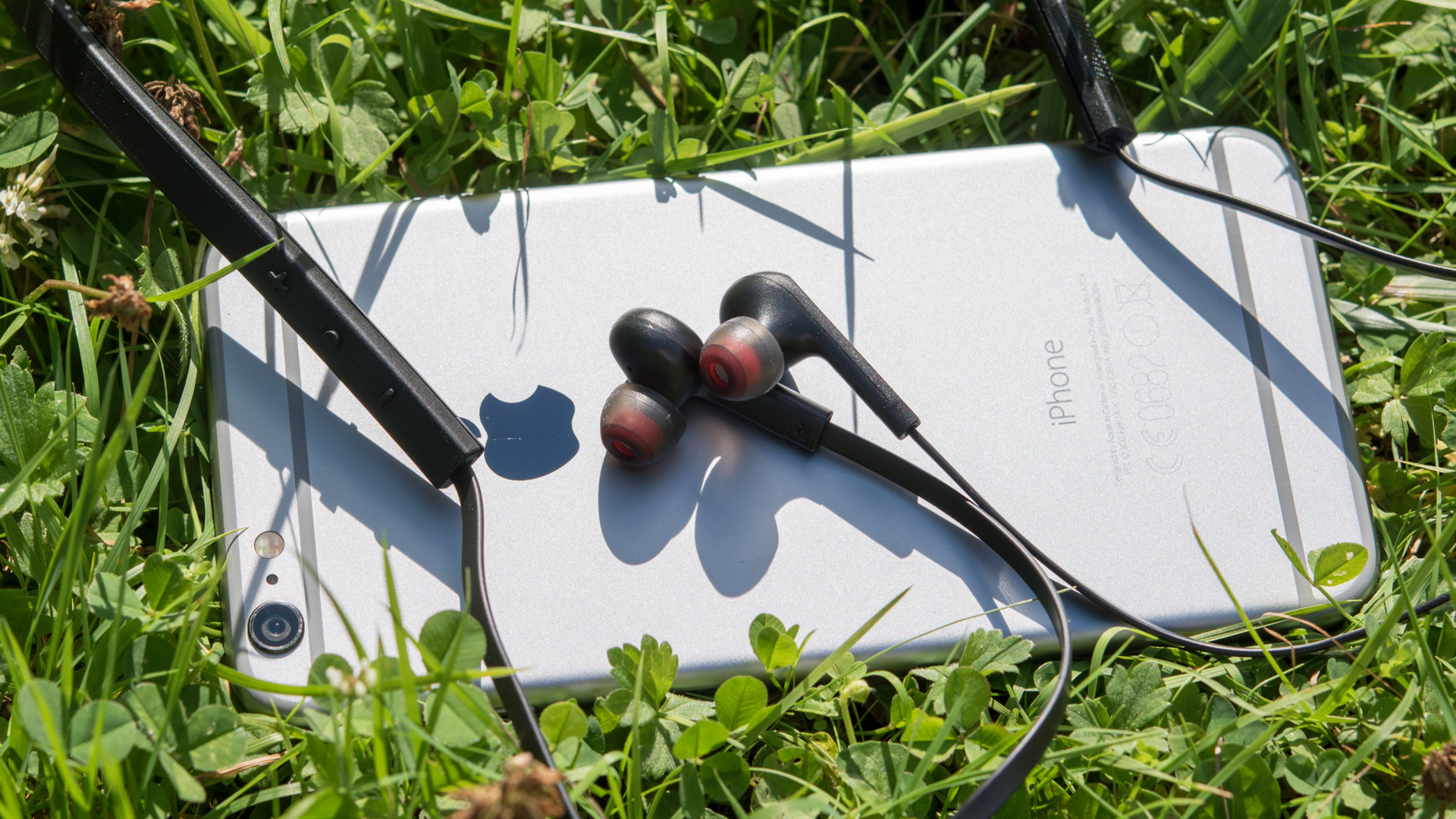
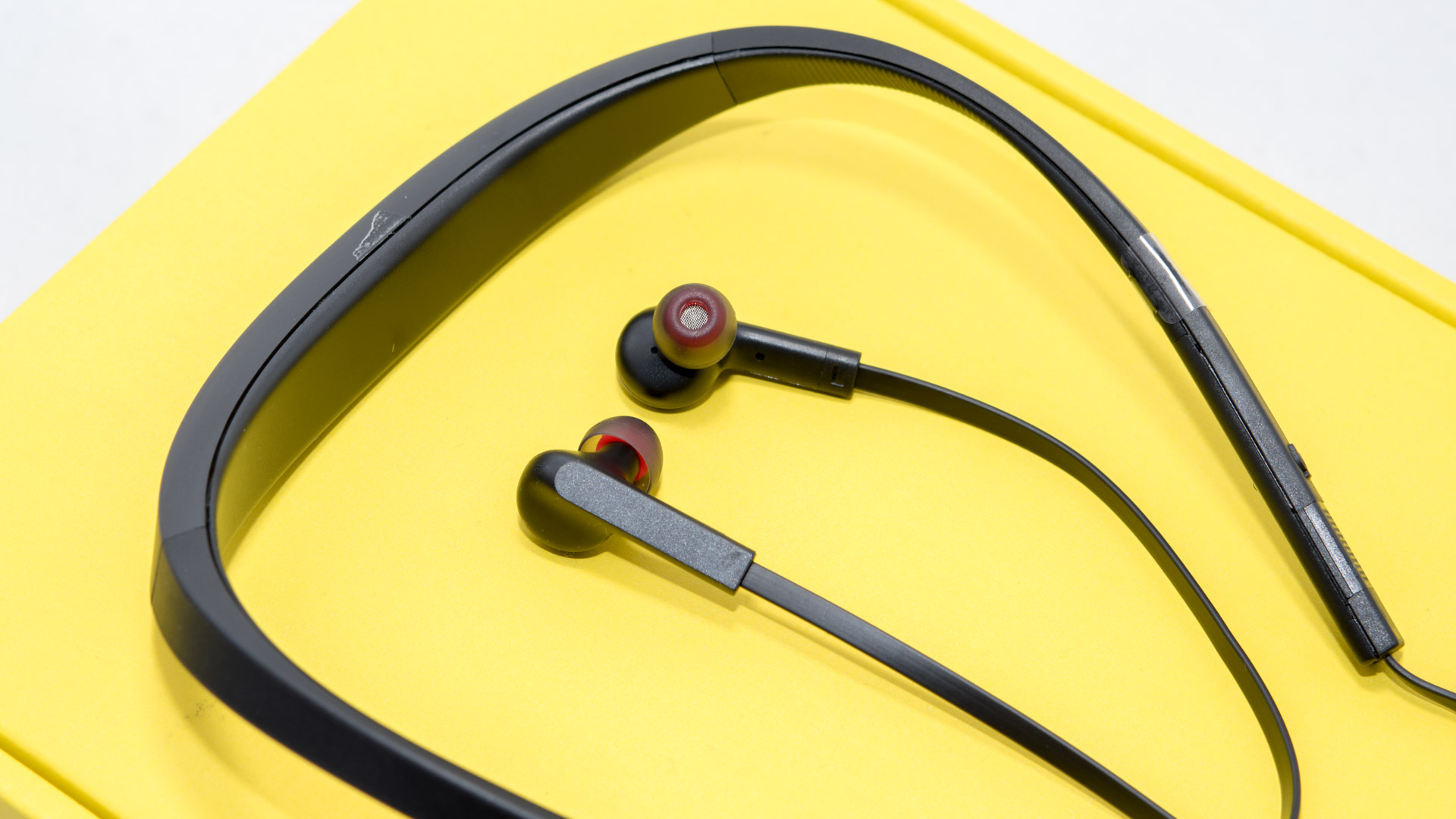
Als ich die Sony MDR-100ABN das erste Mal gesehen habe, war ich sofort etwas neugierig auf diese. Das lag zugegeben nicht zuletzt an der Optik aber auch die restlichen technischen Daten sahen richtig gut aus.

Bluetooth, NFC, Aktives Noise Cancelling und dazu das High-Resolution Markenzeichen versprechen Gutes.

Die Sony MDR-100ABN h.ear on im Test, die besten Bluetooth Kopfhörer unter 300€!-23

Aber sind die Sony MDR-100ABN Bluetooth Kopfhörer auch wirklich Ihr Geld wert oder sind sie einfach nur optisch ansprechend? Finden wir es in folgendem Test heraus!


Lieferumfang und Verpackung

Vor der Bestellung hat man mit den Sony MDR-100ABN bereits etwas die Qual der Wahl. Sony bietet diese in 5 verschiedenen Farben an welche meiner Meinung nach alle toll sind.

Bordeaux-pink, Kohlschwarz, LimonengelbViridianblau oder Zinnoberrot.

Ich habe mich für Viridianblau entschieden, welches zwar toll aussieht aber im Nachhinein hätte ich mich fast eher für Zinnoberrot entschieden, wobei dieses schon sehr knallig ist.

Die Sony MDR-100ABN h.ear on im Test, die besten Bluetooth Kopfhörer unter 300€!-2

Erfreulich ist das Sony auf Details geachtet hat. Auch die Verpackung meiner viridianblauen Kopfhörer spiegelt diese Farbe wieder.

Dabei hat Sony den MDR-100ABN eine sehr schöne und hochwertige Verpackung spendiert welche auch den Kaufpreis von rund 299€ widerspiegelt.

Die Sony MDR-100ABN h.ear on im Test, die besten Bluetooth Kopfhörer unter 300€!-3

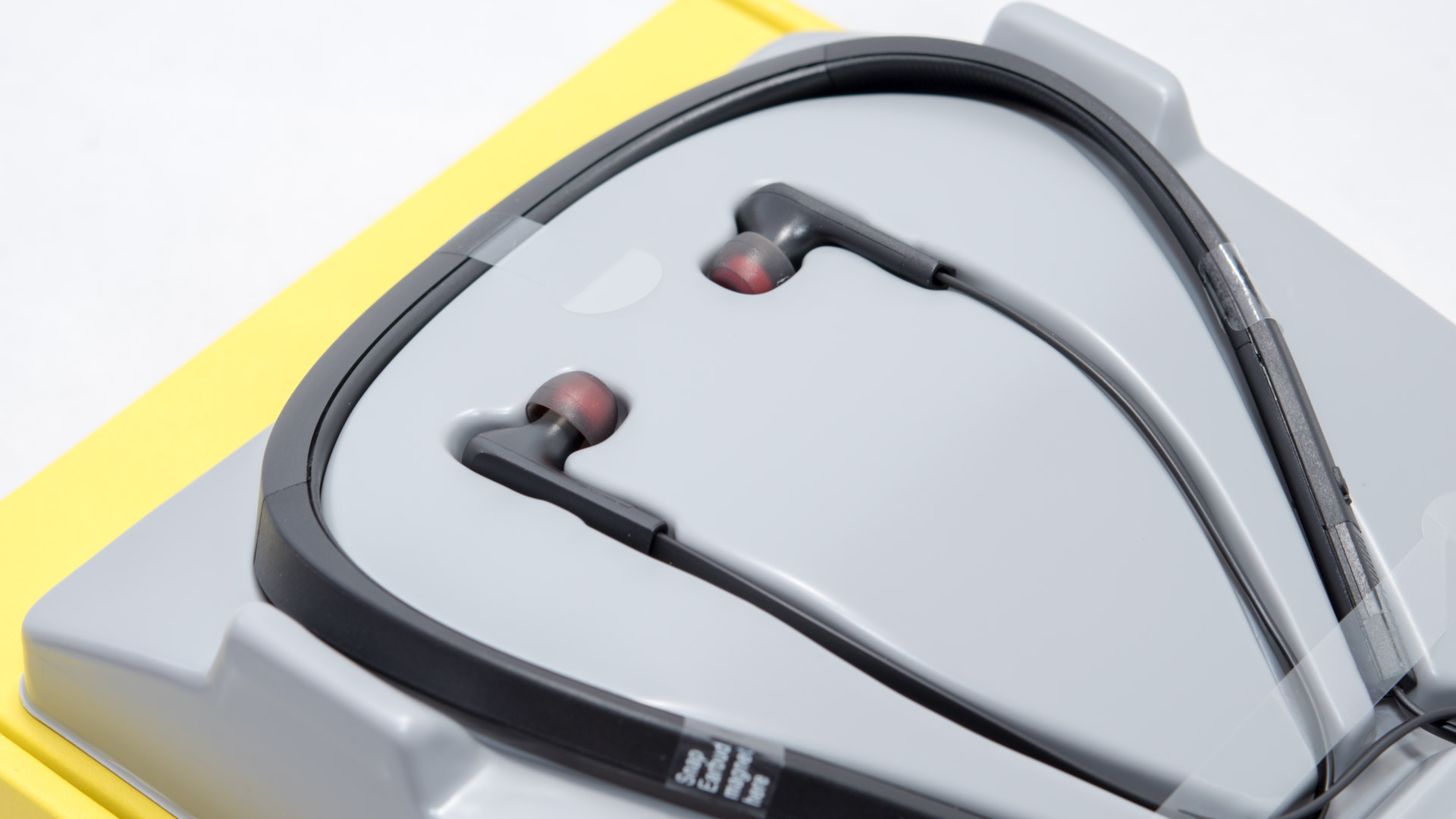
Im Inneren findet man zuerst die Transportbox, welche ebenfalls in der Farbe der Kopfhörer gehalten ist. In dieser Transportbox sind die MDR-100ABN verstaut.

Als Zubehör legt Sony wie üblich ein Handbuch, ein microUSB und ein 3,5mm Audio Kabel bei. Letzteres ist ebenfalls passend in der Farbe der Kopfhörer gehalten.

Krinner Lumix Swing-Lights, ungewöhnliche Solar Leuchten im Test

Meine Haus und Garten Kategorie hat schon länger von mir keine Aufmerksamkeit mehr geschenkt bekommen. Diesen Umstand möchte ich durch den Test der neuen Krinner Lumix Solar Gartenleuchten beheben.

Krinner ist ja eher durch seine Christbaumständer oder Weihnachtsbeleuchtung bekannt, aber nun versucht das deutsche Traditionsunternehmen auch im Sommergeschäft mitzumischen.

Hierfür haben sie die Lumix Swing-Lights auf den Markt gebracht, ein paar recht ungewöhnliche Solar Leuchten.

Krinner Lumix Swing-Lights Test-13

Können diese aber auch im Test überzeugen oder gehen sie bei der Masse an anderen Modellen auf dem Markt unter?


Die Krinner Lumix Swing-Lights

Die Krinner Lumix Swing-Lights sind in drei Größen und zwei Farben verfügbar. Hierbei habt Ihr die Wahl zwischen grün oder orange und 8x8x66 cm „S“, 10x10x76 cm „M“ oder 12x12x86 cm „L“.

Krinner Lumix Swing-Lights Test-1

Die gewählte Größe bestimmt dabei allerdings lediglich die Abmessungen des Acrylglas Aufbaus. Grundsätzlich bestehen die Krinner Lumix Swing-Lights Solar Lichter aus drei Teilen, dem Erdspieß, der Elektronik und dem Acrylglas- Stab/ der Acrylglas- Scheibe.

Diese Teile werden einfach in einander gesteckt, es ist also keine komplizierte Montage nötig.

Krinner Lumix Swing-Lights Test-3

Die LED der Krinner Lumix Swing-Lights sitzt dabei im Fuß der Lampe neben dem recht großen Solar Panel. Hierbei nutzt Krinner die „Glasfaser“ Technik. Die LED sitzt auf der Unterseite des Acrylglas Stabs wodurch das Licht durch diesen in die Scheibe auf der Oberseite gleitet wird. Dies sorgt für eine recht gleichmäßige Ausleuchtung der gesamten Solar Lampe.

Krinner Lumix Swing-Lights Test-4

Krinner gibt hierbei an, dass die LED 0,5W Leistung besitzt. Zwar ist die LED ziemlich hell, später mehr dazu, jedoch zweifele ich etwas an dieser Aussage da der verbaute Akku lediglich 1,8W Leistung besitzt und für 6 Stunden Licht sorgen soll.

Letzteres kann ich auch so bestätigen. Nach einem sonnigen Tag sind problemlos 6 Stunden möglich, Bewölkung oder Regen reduziert natürlich die Laufzeit teils deutlich.

Krinner setzt hier anscheinend auf einen klassischen NiMH-Akku mit 1500mAh (1,2V*1500mAh=1,8W). Dieser sollte im Notfall auch nach einigen Jahren problemlos austauschbar sein, sollte mal die Leistung nachlassen.

Krinner Lumix Swing-Lights Test-6

Bei dem Solar Panel scheint es sich um ein recht hochwertiges monokristallines Panel zu halten, also deutlich besser als das was man in den 08/15 Baumarkt- Lampen findet.

Die Krinner Lumix Swing-Lights Solar Lampe schaltet sich natürlich bei Dunkelheit von alleine ein, wie es bei Solar Lampen üblich ist. Hierbei greift der Helligkeitssensor allerdings erst recht spät, heißt, es muss wirklich dunkel sein.

Dies ist aber gar nicht schlimm, denn die Swing-Lights leuchten sogar „passiv“. Krinner setzt bei diesen Solar Lampen auf eine Fluoreszierende Farbe welche bei Dämmerung von alleine etwas leuchtet.

Krinner Lumix Swing-Lights Test-12

Ich war mir zuerst nicht im Klaren wie stabil die Solar Lampen sind. Hier hatte ich etwas die Befürchtung, dass der lange Acrylglas Stab brechen könnte.

Diese Befürchtung scheint sich aber nicht zu bewahrheiten denn die Lampen sind ziemlich flexibel, allerdings muss ich auch den ersten richtigen Sturm abwarten um zu sehen wie robust diese wirklich sind.

Auch bin ich mir bezüglich Frost bzw. niedrigen Temperaturen etwas unsicher. Krinner macht hier keine Angabe bezüglich der Haltbarkeit, ich würde aber raten die Lampen über Winter reinzuholen.

Kommen wir aber zum Licht, wie sehen die Solar Lichter aus wenn die LED an ist?

Krinner Lumix Swing-Lights Test-21

Auffällig ist sicherlich hier das richtige Wort. Die Solar Lichter strahlen erstaunlich kräftig und hell in Ihrer jeweiligen Farbe.

Hierbei sind diese natürlich nicht zur „Beleuchtung“ geeignet, sondern lediglich als Dekorationsobjekte.

Krinner Lumix Swing-Lights Test-16

Die Besonderheit ist natürlich die Größe. Die meisten Solar Lampen sind nur wenige Zentimeter hoch dagegen sind die Krinner Lumix mit Ihrer Höhe von bis zu 86cm riesig. Dank des „Glasfaser“ Prinzips leuchtet auch die komplette Leuchte ziemlich gleichmäßig hell.

Die Lumix Swing-Lights erinnern fast ein wenig an ein Lichtschwert dank des leuchtenden Acryl Glases.

Krinner Lumix Swing-Lights Test-20

Hinzu kommt natürlich die Farbe. Die meisten Solar Lampen leuchten einfach in Weiß, die Krinner Lumix hingegen leuchten satt in ihrer jeweiligen Farbe, also orange oder grün.

Krinner Lumix Swing-Lights Test-19

Aber beurteilt am besten die Lampen selbst mithilfe der Bilder.


Fazit zu den Krinner Lumix Swing-Lights

Die Krinner Lumix Swing-Lights sind sicherlich etwas ungewöhnlichere Solar Lampen aber wer genau solch einen Hingucker sucht, welcher sich von den 08/15 Modellen etwas abhebt, ist hier an der richtigen Adresse.

Sogar bei Tag wirkt es so als würden die Lampen leuchten. Bei Nacht geht es aber erst richtig los. Hier bieten die Krinner Lumix Swing-Lights wirklich ein schönes und kräftiges Licht.

Krinner Lumix Swing-Lights Test-11

Kann ich die Krinner Lumix Swing-Lights also abschließend empfehlen? Ja das kann ich! Für rund 15-20€ je nach Größe kann man auch über den Preis nicht meckern. Wenn man Qualität sucht und nicht nur das billigste vom billigen kauft, ist man auch bei normalen Solar Lampen gerne mal dieses Geld oder sogar noch mehr los.

Hierbei ist Krinner sogar eine deutsche Marke, welche man ja auch tendenziell unterstützen sollte.

Solltet Ihr Euch für eine Größe und Farbe entscheiden müssen, würde ich Euch im Übrigen zu der mittleren Größe in Orange raten. Diese gefiel mir am besten.

Macht eine SSD in einem NAS System sinn?

Ich selber nutze seit Jahren NAS Systeme von Synology und QNAP. Aufgrund der Entwicklungen der letzten Jahre habe mir nun selbst die Frage gestellt, macht es mittlerweile Sinn SSDs in einem NAS anstelle von HDDs zu nutzen?

Macht eine SSD in einem NAS System sinn--4

Ich folgendem kleinen Bericht versuche ich die Sache etwas aufzuschlüsseln ob und wann es Sinn machen kann, eine SSD oder sogar mehrere in einem NAS System zu nutzen.


SSDs vs HDDs

SSDs sind zu mindestens als primäres Laufwerk in einem Computer kaum noch wegzudenken. Ich muss vermutlich kaum jemanden noch erklären wie viel schneller sich ein Computer mit einer SSD anfüllt verglichen mit einer HDD.

In einem Netzwerk- Speichersystem ist dies allerdings eine andere Geschichte. Hier waren SSDs bis vor ein paar Jahren kaum denkbar. Warum? Ganz einfach die Kosten/ Nutzenrechnung ging hier nicht auf.

Die meisten aktuellen NAS Systeme sind durch die GBit LAN Verbindung auf rund 100-120MB/s Datenrate eingeschränkt, weshalb hier SSDs Probleme haben Ihre hohe Leistung wirklich als Vorteil auszuspielen.

2

Dazu kam der sehr, sehr hohe Anschaffungspreis. Dieser ist allerdings in den letzten Monaten deutlich gefallen, was mich auch zu der Überlegung geführt hat, einige meiner HDDs in meinem NAS gegen SSDs zu tauschen.

Macht dies mittlerweile Sinn?


Leistung 

Starten wir mit der Leistung. Ich gehe in diesem Bericht davon aus, dass Ihr eine GBit LAN Verbindung nutzt und nicht schon ein sehr, sehr teures 10GBit System besitzt. Sollte letzteres der Fall sein, braucht man nicht diskutieren, dann gewinnt die SSD Haus hoch gegen die HDD.

Macht eine SSD in einem NAS System sinn--1

Aber wie sieht es bei der einfachen GBit Verbindung aus?

Hier kommt es auf die Art der Daten und den Zugriff an. Bei größeren Dateien wie Videos gibt es praktisch keinen Unterschied zwischen SSDs und HDDs. Hier lauft Ihr immer in das ca. 110-120MB/s Limit der LAN Verbindung.

Bei kleineren Dateien kann dies aber anders aussehen. Ähnliches gilt auch für mehrere parallele Zugriffe. Hier kann die SSD dennoch Ihre Stärken ausspielen.

Für meinen Test verwende ich eine Crucial MX200 500GB SSD und eine Western Digital 2TB RED HDD. Als NAS kommt ein Synology DS1815+ zum Einsatz.

Starten wir mit einem Benchmark.

HDD
HDD
SSD
SSD

Hier sieht man bereits, dass bei großen Zugriffen es praktisch keinen Unterschied zwischen der HDD und SSD gibt, wenn man via GBit LAN auf diese zugreift.

Bei kleineren Zugriffen (4K bzw. 4KQ32T1) sieht dies anders aus, hier liefert die SSD selbst über das Netzwerk noch deutlich bessere Werte.
Wie wirkt sich dies in der Praxis aus? Hierfür habe ich einen 6GB Ordner mit einer bunten Mischung an Dateien, also größere Dateien wie Videos, gemixt mit Bildern und kleineren Word Dokumenten, auf das NAS einmal mit HDD und einmal mit SSD kopiert und dann auch wieder heruntergeladen.

6

Lesen Schreiben
SSD 55,5MB/s 74MB/s
HDD 48,7MB/s 61,8MB/s

Bei gemixten Dateien lieferte die SSD ca. 14-20% mehr Leistung als die HDD. Dieser Wert variiert natürlich sehr abhängig davon was für Dateien Ihr auf bzw. vom NAS kopiert. Bei großen Dateien wird der Unterschied deutlich kleiner ausfallen, bei sehr vielen kleinen Dateien hingegen noch größer.

Was man aber daraus mitnehmen kann, ist, dass eine SSD selbst bei einem Nutzer und einer GBit LAN Verbindung einen Unterschied machen kann!

Aber wie sieht es bei mehreren Nutzern die gleichzeitig auf die Dateien zugreifen aus?

Erneut ein ähnlicher Testaufbau. Ich nutze hier erneut dieselben 6GB mit einem Mix aus Videos mit Bildern und kleineren Word Dokumenten (rund 4500Dateien).

Diesmal kopiere ich aber diese Dateien mit zwei PCs gleichzeitig auf das NAS und messe die Zeit bis beide fertig sind.

Lesen Schreiben
SSD 81,7MB/s 88,2MB/s
HDD 51,72MB/s 81,6MB/s

Etwas überraschend fällt der Unterschied beim gleichzeitigen Schreiben weniger groß aus als beim gleichzeitigen Lesen der Dateien.

Beim gleichzeitigen Lesen ist die SSD um satte 58% schneller als die klassische Festplatte!

Erneut dieser Effekt wird je nach Dateigröße und Anzahl variieren. Aber die interessante Erkenntniss ist hier, dass bereits bei zwei Nutzern der Leistungsgewinn der SSD deutlich höher ausgefallen ist als noch bei einem.

Vermutlich wird dieser Effekt bei 3 oder gleichzeitigen Zugriffen noch mehr steigen.

Dies ist gerade für Nutzer des Cloud Station Feature von Synology (oder vergleichbaren Funktionen bei anderen NAS Systemen) interessant. Hierbei werden Dateien über mehrere Computer oder sogar Smartphones synchronisiert.
Sofern mehrere Computer/Laptops/Smartphones mit dieser Funktion gerade aktiv sind, muss das NAS mehrere parallele Zugriffe ausführen.

Für jemanden der dieses Feature sehr exzessiv nutzt (wie mich), kann dies ein weiterer Plus Punkt für die SSD sein.


Leistungsaufnahme und Lautstärke

Die meisten SSDs benötigen im Leerlauf deutlich unter einem Watt an Energie (ca. 0,5W) und selbst bei Volllast steigt der Stromverbrauch meist auf lediglich 2-3W an.

Western Digital gibt für seine 3,5 Zoll RED HDDs einen Stromverbrauch von 2,7-3,5W im Leerlauf an und 4,1-5,3W unter Last.

Dies ist schon ein deutlicher Unterschied zu SSDs. Praktisch ist dies allerdings so eine Sache. Klar eine SSD benötigt weniger Energie, dafür sind SSDs aber auch kleiner und man benötigt gegeben falls mehr um die geringere Kapazität zu kompensieren.

Zumal die 2W mehr Stromverbrauch auf 365 Tage bei einem Strompreis von 24cent „lediglich“ 4,2€ effektive mehr Kosten sind.

Macht eine SSD in einem NAS System sinn--3

Wo allerdings die SSD wiederum ganz klar besser ist, bei der Lautstärke. Zwar sind Festplatten heutzutage im Leerlauf fast nicht mehr zu hören aber unter Last kann dies anders aussehen.

Wer ein wirklich leises NAS oder Home Server möchte, muss auf SSDs setzten, zumal diese auch weniger Hitze produzieren.


Lebenserwartung und Zuverlässigkeit

Während normale Festplatten meist unerwartet ausfallen, ist der Alterungsprozess bei SSDs im Normalfall deutlich vorhersehbarer. Im Falle der Crucial MX200 gewährt der Hersteller satte 5 Jahre Garantie auf eine Schreibleistung von maximal 160TB.  Dies wären 87GB pro Tag.

Sofern man kein Videoüberwachungssystem betreibt, wird es sehr lange dauern bis man in einem NAS diese 160TB zusammen bekommt. Auch die meisten anderen SSDs haben eine ähnliche Garantiespanne.

Festplatten haben hingegen meist eine Garantie von 2-5 Jahren, wobei hier ein Ausfall mehr oder weniger jederzeit auftreten kann. Allerdings muss ich dazu sagen, dass ich bei aktuellen Modellen meist recht viel Glück hatte und keine größeren Probleme mit der Zuverlässigkeit hatte.

Kurzum SSDs gewinnen bei der Zuverlässigkeit ganz klar gegen HDDs. Während SSDs sich durch Schreibzyklen abnutzen geschieht dies bei normalen Festplatten durch Betriebsstunden und Start/Stop- Zyklen.

Was bringt die SSD Cache bei Synology NAS Systemen Normal Nutzern--1

Ein Ausfall bei einer SSD ist also weitestgehend vorhersehbar, während dies bei einer Festplatte ein Glücksspiel ist.


Kosten 

Hier wendet sich das Blatt etwas zugunsten der klassischen Festplatte. Zwar sind SSDs deutlich billiger geworden aber dennoch muss man mit rund 220-280€ für 1TB rechnen, gerade wenn man ein Modell einer „guten“ Marke wie Crucial oder Samsung wünscht.

Zumal sind SSDs mit über einem Terabyte Kapazität auch noch recht selten und dementsprechend teuer.

Eine normale Festplatte welche auch für den 24 Stunden Betrieb zugelassen ist, bekommt man hingegen bereits ab 35-40€ pro Terabyte und bis zu Kapazitäten von 8TB.


Fazit 

Lohnt eine SSD in einem NAS/Home Server? Jein es kommt hier auf Euer Nutzungsverhalten an. Für eine große Videosammlung oder einfachen Backups eher nicht. Hierfür sind SSDs noch zu teuer und zu klein.

Bei kleineren Dateien wie Bildern oder Dokumente bei welchen ein Verlust durch einen plötzlichen Festplattenausfall sehr schmerzhaft wäre, sieht die Welt anders aus.

Hier bietet eine SSD diverse Vorteile unter anderem eine gesteigerte Leistung. Selbst bei einem gleichzeitigen Zugriff kann eine SSD in meinem Test bis zu 20% mehr Leistung bringen, wenn es um das Kopieren von kleineren Dateien geht. Hierbei habe ich im Übrigen eine Gigabit LAN Verbindung genutzt!

Macht eine SSD in einem NAS System sinn--2

Diese Leistungssteigerung erhöht sich bei mehreren Nutzern die parallel Daten auf das Laufwerk schreiben oder von diesem lesen.

Dies kann auch interessant sein für Nutzer von Syncronistions Diensten wie Owncloud oder Synologys CloudStation welche Teilweise deutlich von der SSD profitieren gerade bei vielen gleichzeitigen Synchronisationen.

Hinzu kommt die erhöhte Ausfallsicherheit, der niedrigere Stromverbrauch und die geringere Lautstärke.

Somit haben wir aus meiner Sicht einen Punkt erreicht in welchem selbst in NAS Systemen fast alles für Flash Speicher spricht. Das einzige was HDDs aktuell noch etwas rettet, ist der günstigere Preis aber da ist es auch nur noch eine Frage der Zeit bis sich dies angleicht.

Was bringt die SSD Cache bei Synology NAS Systemen Normal Nutzern?

Einige größere Synology NAS Systeme unterstützen den so genannten SSD Cache. Hierbei nutzt das System eine SSD um die Leistung, zu mindestens in der Theorie zu steigern.

Was bringt die SSD Cache bei Synology NAS Systemen Normal Nutzern--1

Wie genau funktioniert dies und was bringt es? Genau diese Fragen versuche ich in diesem kurzen Bericht ein wenig zu klären.


Was benötigt man? 

Das wichtigste ist natürlich ein NAS System von Synology welches auch den SSD Cache unterstützt. Zum anderen mindestens eine Festplatte und ein bis zwei SSDs.

In meinem Fall nutze ich ein Synology DS1815+ und zwei Crucial MX200 SSDs. An sich ist es nicht so wichtig was für eine SSD Ihr nutzt, diese sollte nur im Optimalfall halbwegs zuverlässig sein, von daher würde ich zu einer großen Marke wie z.B. in meinem Fall Crucial raten.

Die Größe der SSDs beeinflusst natürlich wie viele Daten auf dieser zwischengespeichert werden können. Ich habe die 500GB Größe gewählt, was für mich locker ausreicht.


Einrichtung und Installation

Zuerst müsst Ihr Euch entscheiden was für eine Art SSD Cache Ihr nutzen wollt. Es stehen zur Auswahl einmal die SSD als Lese-Cache zu verwenden oder als Lese- und Schreib-Cache.

1

Für letzteres benötigt Ihr zwei SSDs! Diese werden anscheinend ins Raid 1 geschaltet, um bei einem Ausfall als Schreib-Cache Datenverlust zu verhindern.

9

Unter dem Speicher Manager könnt Ihr nun die SSD Cache einrichten, klickt Euch einfach durch.

10

Wichtig! Man muss während der Installation ein Volumen auswählen und auch nur dieses wird beschleunigt. Hierbei scheint es nicht möglich zu sein ein Raid 5 zu beschleunigen! Zu mindestens verweigerte dies mein DS1815+.


Leistung 

Die interessanteste Frage ist mit Sicherheit was bringt eine SSD Cache? Dies kommt natürlich sehr auf das verwendete NAS und Euren Workflow an.

Sollte Euer NAS nur via Gigabit LAN angebunden sein, fällt natürlich der Unterschied deutlich kleiner aus bzw. es gibt keinen!

Solltet Ihr mit vielen kleinen Dateien arbeiten, kann eine SSD als Laufwerk wie auch als Cache einen Vorteil bringen, selbst bei einer Gigabit LAN Verbindung. Beim Kopieren von großen Daten hingegen wird die SSD Cache hier keinen Vorteil bringen.

Bei der Nutzung von Link Aggregation oder sogar einem 10Gbit NAS sieht die Welt anders aus.


Aber wie funktioniert die SSD Cache? 

Die Schreib-Cache sollte klar sein. Hierbei werden alle Daten erst einmal auf die SSD geschrieben und dann in einem ruhigen Moment erst auf die Festplatte geschoben.

Letztendlich habt Ihr so die Leistung als würdet Ihr direkt mit einer SSD arbeiten.

13

Die Lese-Cache funktioniert etwas anders. Hier versucht das Synology NAS zu ermitteln auf welche Daten Ihr oft zugreift und diese werden dementsprechend auf die SSD kopiert. Wenn Ihr nun auf diese Daten erneut zugreift, werden diese im Hintergrund nicht von der HDD gelesen, sondern von der SSD.

Hierbei bietet das DSM auch eine Anzeige an welche Euch Statistiken bietet wie viele Treffer dieses System hatte. Als wie oft das NAS richtig bestimmt hat welche Dateien auf die SSD kopiert werden müssen und welche nicht.


Aber wie sieht der Performance aus? 

Starten wir mit den theoretischen Benchmarks via GBit LAN.

HDD
HDD
HDD + SSD Cache
HDD + SSD Cache

Erstaunlicherweise unterscheiden sich die Werte beim Schreiben kaum. Beim Lesen hingegen, gibt es bei kleineren Dateigrößen durchaus Unterschiede.

Hier liefert die SSD-Cache augenscheinlich deutlich bessere Werte. Aber wie weit wirken sich diese in der Praxis aus?

Hierfür habe ich drei Ordner auf das NAS kopiert und wieder heruntergeladen.

  • Test Datei 1 = eine große 6GB Datei
  • Test Datei 2 = ein Mix aus vielen kleinen Dateien und einigen großen
  • Test Datei 3 = 6GB „Mini Dateien“ unter 1 MB
Schreiben Lesen
HDD HDD + SSD HDD HDD + SSD
Test-Datei 1 95,2MB/s 98,3MB/s 96,7MB/s 109,0MB/s
Test-Datei 2 65,9MB/s 65,2MB/s 44,7MB/s 52,6MB/s
Test-Datei 3 47,2MB/s 48,4MB/s 34,2MB/s 36,8MB/s

Erneut etwas überraschend beim Schreiben kaum ein Unterschied zwischen der HDD und der HDD+ SSD-Cache. Beim Lesen hingegen sind rund 20% mehr Leistung erreicht worden.

Bei der Nutzung von link Aggregation und mehreren parallelen Zugriffen steigt natürlich der Nutzen der SSD Cache massiv an.


Fazit 

Lohnt eine SSD Cache für den „Normalnutzer“? Tendenziell eher weniger, sofern Ihr nicht viele parallele Zugriffe auf das NAS ausübt und das vorzugsweise mit kleinen Dateien.

Solltet Ihr allerdings einen Slot in Eurem NAS noch frei haben, welchen Ihr nicht benötigt, kann man sicherlich diesen für eine SSD Cache nutzen. Praktisch kann man bei kleineren/gemixten Dateien bis zu 20% mehr Leistung erwarten.

Bedenkt allerdings, dass Ihr für den Lese- und Schreib-Cache zwei SSDs benötigt!

Was bringt die SSD Cache bei Synology NAS Systemen Normal Nutzern--2

Dies ist daher eher sinnvoll für professionelle Anwender, bei welchen das Synology NAS ein ganzes Büro versorgt. Hier kann der SSD Cache bei vielen parallelen Anfragen diese deutlich beschleunigen, gerade bei der Nutzung von mehreren LAN Ports oder Link Aggregation.

Als SSD kann ich im Übrigen nur die Crucial MX200 empfehlen, diese macht bei mir bisher einen tadellosen Job(allerdings werden auch die meisten anderen SSDs hier einen guten Job machen)!

Die Bluedio T3 (Turbine 3rd) Bluetooth Kopfhörer im Test

Bluedio besitzt ein erstaunlich großes Sortiment an Bluetooth Kopfhörern in allen Preisklassen aber dennoch ist diese Marke immer etwas an mir vorbeigezogen.

Ich weiß nicht warum, aber Bluedio war für mich nur „ein weiteres chinesisches Unternehmen“ von vielen. Allerdings will ich nun Bluedio eine Chance geben mich zu überzeugen, dass diese durchaus empfehlenswerte Bluetooth Kopfhörer bauen können.

Bluedio T3 (Turbine 3rd) Bluetooth Kopfhörer im Test-11

Daher hier nun der Test zu den Bluedio T3 Bluetooth Kopfhörern, können sie überzeugen?


Lieferumfang und Verpackung

Geliefert werden die Bluedio in einer auf den ersten Blick recht hochwertig anmutenden Verpackung, welche anscheinen sogar für den Einzelhandel bestimmt ist.

Bluedio T3 (Turbine 3rd) Bluetooth Kopfhörer im Test-1

Im Inneren merkt man schon, dass sich Bluedio mit den T3 Mühe gegeben hat einen guten ersten Eindruck zu liefern. Allerdings merkt man auch, dass es sich hierbei um keine Premiumpreis Kopfhörer handelt.

Bluedio T3 (Turbine 3rd) Bluetooth Kopfhörer im Test-3

Neben den Kopfhörern und einer kleinen Anleitung legt der Hersteller ein 3,5mm auf 3,5mm Kabel, ein microUSB Kabel und eine Stofftasche aus Samt bei.


Die Bluedio T3 Bluetooth Kopfhörer im Test

Der erste Eindruck der T3 ist durchwachsen. Positiv ist alles was irgendwie glänzt an den Kopfhörern, inklusive der Aufhängung, ist wirklich massives Metall.

Bluedio T3 (Turbine 3rd) Bluetooth Kopfhörer im Test-4

Dies führt allerdings dazu, dass die Kopfhörer auch ziemlich schwer sind.

Leider scheint Bluedio alles was an Budget für die Materialwahl zur Verfügung stand, an den unzähligen Metall- Elementen der Kopfhörer verbraten zu haben, denn die Rückseite der Ohrmuscheln besteht aus dem billigsten Plastik welches man anscheinend finden konnte.

Dies ist an sich nicht mal wirklich störend, jedoch „klappern“ die Ohrhörer etwas. Die beiden Ohrmuscheln besitzen relativ viel Spiel in Ihrer Aufhängung. Erneut ist dies eigentlich nicht störend sondern sinnvoll, aber das führt dazu, dass die Elemente aus Plastik auf die aus Metall treffen, was dieses billig anmutende Klappern auslöst.

Bluedio T3 (Turbine 3rd) Bluetooth Kopfhörer im Test-5

Positiv ist wiederum die Möglichkeit die Kopfhörer zusammenklappen zu können. Hierbei wirkt das dafür zuständige Scharnier extrem solide.

Allgemein wirken die Bluedio T3 ziemlich robust und massiv.

Auf Tasten wird, mit Ausnahme einer, vollständig verzichtet. Diese eine Taste dient zum Ein/Ausschalten der Kopfhörer.

Leider besitzen die „Turbine 3rd“ Sprachansagen…. Also bei jedem Einschalten wird einem ins Ohr gesagt „Power on“ und beim Abschalten „Power Off“.

Warum?! und vor allem warum dann so eine Aufnahme in solch schlechter Qualität.

Bluedio T3 (Turbine 3rd) Bluetooth Kopfhörer im Test-6

Sowas ist einfach nur nervig….

Aufgeladen werden die Kopfhörer ganz regulär über microUSB. Sollten die Bluedio T3 nach rund 15 Stunden doch mal komplett leer sein, kann man auch immer noch auf das 3,5mm Kabel zurückgreifen.

Günstiger Mobiler Kopfhörerverstärker von InLine im Test

Große HiFi Kopfhörer sind oftmals an Smartphones ein großes Problem. Zwar gibt es Hersteller wie z.B. HTC welche in ihren High End Smartphones besondere DACs und Kopfhörerverstärker verbauen aber dies ist eher selten.

Selbst das Samsung Galaxy S7 besitzt eher einen akzeptablen Kopfhörerausgang als wirklich einen der einem Flaggschiff Smartphone würdig wäre.

Leider gibt es hier nicht die Möglichkeit einfach ein Modul wie beim LG G5 nachzukaufen um den Kopfhörerausgang qualitativ zu verbessern, dies gilt natürlich auch für die diversen Mittelklasse Smartphones.

Günstiger Mobiler Kopfhörerverstärker von InLine im Test-11

Oftmals ist allerdings gar nicht die Qualität des Kopfhörer Ausgangs die das Problem ist sondern schlicht und ergreifend die Lautstärke.

Gerade größere Kopfhörer welche auch oftmals recht hochohmig sind, klingen an Smartphones sehr lustlos.

Nun hat man drei Optionen, erstens man lebt mit dem Problem, zweitens man kauft sich andere Kopfhörer, drittens man kauft sich einen externen Smartphone DAC welcher via microUSB anschlossen wird oder man versucht sein Glück mit einem einfachen Kopfhörer-Verstärker.

Um letzteres soll es in diesem Test gehen. Kann der InLine Mobiler Stereo Kopfhörer-Verstärker wirklich die Klangqualität steigern?


Der InLine Mobiler Stereo Kopfhörer-Verstärker mit Bass-Boost

Wie es sich für ein „mobiles“ Produkt auch gehör,t ist der InLine Kopfhörer- Verstärker halbwegs klein und kompakt. Dabei setzt InLine auf ein zugegeben optisch ansprechendes Hochglanz Gehäuse. Leider sieht dieses wie es bei Hochglanz üblich ist noch einer Weile immer sehr beschmiert und zerkratzt aus, weshalb ich vermutlich ein mattes Gehäuse bevorzugt hätte.

Günstiger Mobiler Kopfhörerverstärker von InLine im Test-2

Der Kopfhörer- Verstärker besitzt insgesamt vier Anschlüsse. Einen 3,5mm Audio Eingang wie auch zwei 3,5mm Audio Ausgänge und einen microUSB Port um den internen Akku zu laden.

Günstiger Mobiler Kopfhörerverstärker von InLine im Test-3

Der Akku reicht je nach Lautstärke für rund 8 Stunden.

Gesteuert wird die Lautstärke natürlich einerseits weiterhin über Euer Smartphone, andererseits über das Drehrad auf der Front des Verstärkers.

Günstiger Mobiler Kopfhörerverstärker von InLine im Test-5

Auf der Rückseite befindet sich zusätzlich ein Schalter für den Bass Boost. Hier kann man sich zwischen Flat (Aus), Mittel und Hoch entscheiden.

FANTEC QB-X2US3R Gehäuse für zwei 3,5″ Festplatten im Test

Festplattenspeicher kann man nie genug haben, da spreche ich als Hobbyfotograf aus Erfahrung. Gerade wenn es um Fotos oder Dokumente geht, will man vorzugsweise vor einem plötzlichen Festplattenausfall geschützt sein.

Hierfür bietet sich ein externes Festplattengehäuse an welches entweder über Raid 1 oder 5 verfügt. Bei dem FANTEC QB-X2US3R Festplattengehäuse handelt es sich um ersteres.

Dieses ist gerade frisch auf dem Markt und bietet Platz für zwei 3,5″ Festplatten, natürlich ist auch eine Unterstützung für die üblichen Raid Modi wie Raid 1 oder Raid 0 mit an Board.

FANTEC QB-X2US3R Gehäuse für zwei 3,5- Festplatten im Test-16

Kann das Festplattengehäuse im Test überzeugen?


Das FANTEC QB-X2US3R Festplattengehäuse im Test

Rein optisch hebt sich das FANTEC QB-X2US3R durchaus etwas von der Masse von 2 Bay Festplattengehäusen auf dem Markt ab. Dies liegt nicht zu Letzt an den satten 15 Status LEDs auf der Front des Gehäuses welche wirklich über mehr oder weniger alles informieren. Aktuelle Festplatten Aktivität, Lüfter Status, Power usw.

FANTEC QB-X2US3R Gehäuse für zwei 3,5- Festplatten im Test-1

Die Front des FANTEC QB-X2US3R lässt sich zum Einsetzen der Festplatten öffnen. Diese Front besitzt eine gebürstete Aluminium Optik, welche zwar schick ist aber auch Fingerabdrücke anzieht und für Kratzer anfällig ist.

Die Festplatten werden auf der Seite liegend in das Gehäuse eingesetzt. Hierbei unterstützt das QB-X2US3R nur 3,5 Zoll Festplatten. An sich lassen sich auch 2,5 Zoll Laufwerke verbauen, diese hängen dann aber im Inneren nur in der Luft.

FANTEC QB-X2US3R Gehäuse für zwei 3,5- Festplatten im Test-5

Die Festplatten werden an sich ohne größere Montage in das Gehäuse geschoben, jedoch legt FANTEC zwei Griffe bei welche, bei einer vorher durchgeführten Montage, sehr helfen die Festplatten wieder aus dem Gehäuse zu bekommen.

Gesteuert wird das QB-X2US3R über drei Tasten auf der Front. Dies ist zum einen der Ein- bzw. Ausschalter zum anderen eine Taste zum Umschalten des aktuellen Modus und eine Taste für die Steuerung der Lüfter.

FANTEC QB-X2US3R Gehäuse für zwei 3,5- Festplatten im Test-3

Auf der Rückseite befindet sich der USB 3.0 Typ B Port wie auch der Anschluss für das Netzteil und ein Sicherheitsschalter, der zur Bestätigung, bei einer Veränderung des aktuellen Modus, gedrückt werden muss.

Hierbei unterstützt das FANTEC QB-X2US3R Raid 0, Raid 1, JBOD und BIG.

Der Anker SoundCore Sport XL im Test, Ankers neuster und bester Bluetooth Lautsprecher ?

Anker Bluetooth Lautsprecher gehören sicherlich zu den beliebtesten Modellen auf dem Markt. Dies ist auch durchaus zu Recht der Fall.

Die meisten Anker Bluetooth Lautsprecher sind auch ziemlich gut für Ihr Geld. Nun hat Anker sein neuestes Modell auf den Markt gebracht, den SoundCore Sport XL.

Hier stellt sich nun die Frage lohnt der Aufpreis von rund 19€ vom normalen SoundCore zum SoundCore Sport XL?

Der Anker SoundCore Sport XL im Test-13

Finden wir es in folgendem Test zum Anker SoundCore Sport XL heraus! Ankers neuster und bester Bluetooth Lautsprecher?


Der Anker SoundCore Sport XL im Test

XL ist natürlich ein recht dehnbarer Begriff, jedoch denke ich, dass die meisten Menschen sich unter einem „XL Bluetooth Lautsprecher“ etwas anderes vorstellen als das was Anker hier liefert.

Der Anker SoundCore Sport XL im Test-1

Zwar ist der SoundCore Sport XL natürlich nicht klein aber XL würde ich Ihn auch nicht nennen mit einer Größe von 17,5cmx7,7cmx4cm.

Abgesehen davon ist der Bluetooth Lautsprecher recht vielversprechend. Das Gehäuse besteht aus einem extrem solide anmutenden Hartgummi unter welchem ich sogar einen Rahmen aus Aluminium vermute.

Der Anker SoundCore Sport XL im Test-2

Die Front wird vollständig durch ein großes Plastikgitter eingenommen unter welchem die beiden 8W Treiber versteckt sind.

Hierbei wirkt der Lautsprecher robust genug um auch mal einen kleinen Sturz oder ein raueres Handling zu überstehen.

Der Anker SoundCore Sport XL im Test-4

Die Anschlüsse sind auf der Rückseite des SoundCore Sport XL unter einer Gummiabdeckung angebracht. Diese ermöglicht das IP67 Rating wonach der Lautsprecher sogar gegen ein vollständiges Untertauchen geschützt ist.

Bei den Anschlüssen handelt es sich um einen microUSB Port zum Aufladen des Lautsprechers, einen 3,5mm Anschluss falls man kein Bluetooth nutzen möchte oder kann und einem normalen USB Port.

Letzterer ist zum Aufladen von Smartphone oder Tablet. Im Anker SoundCore Sport XL ist also eine „mini“ Powerbank verbaut.

Der Anker SoundCore Sport XL im Test-5

Etwas erstaunlich ist allerdings, dass Anker nirgendswo angibt welche Kapazität der im SoundCore Sport XL verbaute Akku hat.

Nach meinen Messungen gehe ich von einem ca. 4000mAh Akku aus. Dies reicht um so ziemlich jedes Smartphone mindestens einmal vollständig zu laden.

Der Anker SoundCore Sport XL im Test-6

Natürlich benötigt der Lautsprecher auch Tasten. Diese sind auf der Oberseite angebracht und durch eine Schicht Gummi geschützt.

Der Lautsprecher besitzt insgesamt 5 Tasten, einen Einschalter, Lauter und Leiser, eine Bluetooth Taste und Play/Pause.

Hierbei finde ich etwas schade, dass Anker auf eine Vor- bzw. Zurücktaste verzichtet hat. Diese sind auch nicht wie so oft mit lauter/leiser doppelt belegt.

Der Anker SoundCore Sport XL im Test-3

Positiv ist wieder, dass der Lautsprecher über Akkustands LEDs verfügt welche ebenfalls gemeinsam mit einer Status LED auf der Oberseite angebracht sind.

SteelSeries Apex M500 – Mechanische Tastatur mit Cherry MX-Red für Puristen

Mechanische Tastaturen erleben eine Renaissance. Während diese in den Anfangszeiten der Computer stark verbreitet waren, wurden sie im Endkundenmarkt durch Rubber Dome Tastaturen fast vollständig verdrängt. In den letzten Jahren wurde das alte Prinzip neuentdeckt und es entstand ein regelrechter Hype um die Eingabegeräte. Dass man mit den hochpreisigen Tastaturen viel Geld verdient kann, merkten die Hersteller recht schnell und bieten nun eine Fülle an Geräten in den verschiedensten Ausführen an. Die SteelSeries verfolgt mit der Apex M500 einen minimalistischen Ansatz und verzichtet bewusst auf ablenkendes „Bling-Bling“. Wie sie sich die Tastatur schlägt, möchte ich euch mit diesem Bericht gerne mitteilen.

SteelSeries-Apex-M500-3

AUKEY CC-T9 KFZ USB Ladegerät mit Quick Charge 3.0 im Test

Für viele Nutzer ist das Auto regelrecht ein zweites Zuhause, andere fahren jetzt mit diesem in den Sommerurlaub. Was da immer an Board sein muss ist ein KFZ USB Ladegerät für die diversen elektronischen Begleiter.

Oftmals hat man aber nur ein recht minderwertiges USB Ladegerät mit an Board welches ein Werbegeschenk war und auch nur einen Port besitzt, welcher möglichweise auch noch vom Navi belegt ist.

AUKEY CC-T9 KFZ USB Ladegerät mit Quick Charge 3.0 im Test-8

Da kann ein höherwertiges KFZ USB Ladegerät Abhilfe schaffen. In diesem Test soll es um das AUKEY vier Port USB Ladegerät mit Quick Charge gehen, welches zu mindestens auf den ersten Blick in diese Kategorie passt.

Aber kann es auch im Test überzeugen?


Das AUKEY CC-T9 KFZ USB Ladegerät mit Quick Charge im Test

Starten wir mit der Optik und dem Gehäuse. Dieses besteht aus einem recht hochwertig anmutenden matten Plastik. Hierbei ist das AUKEY KFZ Ladegerät natürlich ein gutes Stück größer als die meisten anderen klassischen Modelle.

AUKEY CC-T9 KFZ USB Ladegerät mit Quick Charge 3.0 im Test-2

Allerdings wirkt es aus meiner Sicht auch nicht unnötig groß, der komplette Platz wird durch die USB Ports auf der Oberseite belegt.

Hierbei ist es dennoch erstaunlich, dass AUKEY rund 55W Leistung in solch einem „kompakten“ Gehäuse unterbringen konnte.

AUKEY CC-T9 KFZ USB Ladegerät mit Quick Charge 3.0 im Test-3

Die Vier USB Ports auf der Oberseite sind wie bei AUKEY üblich farblich gekennzeichnet. Drei der Ports sind grün, was für reguläre 5V 2,4A Anschlüsse steht, und einer ist orange. Bei dem orangenen Port handelt es sich um einen Quick Charge 3.0 Anschluss.

Dieser ist natürlich auch mit Quick Charge 2.0 und auch „normalen“ Smartphones/Tablets kompatibel.

AUKEY CC-T9 KFZ USB Ladegerät mit Quick Charge 3.0 im Test-4

Da es sich hier um ein KFZ Ladegerät mit ungewöhnlicher Größe handelt, schaut bei Eurem Auto nach ob dieses auch gut in den Zigarettenanzünder passt. In meinem Audi A3 war dies allerdings kein Problem.