Start Blog Seite 197

Motorola Moto G8 Plus Test, das Smartphone für vernünftige Nutzer!

Smartphones werden von Jahr zu Jahr teurer, zumindest wenn wir uns die Flaggschiffe ansehen. 1000€+ sind hier keine Seltenheit!

Allerdings muss es nicht immer ein Flaggschiff sein! Eine Smartphone Serie welche dies regelmäßig beweist sind die Moto G Geräte.

Auch das neue Moto G8 Plus sieht auf dem Papier sehr gut fürs Geld aus! Großes Full HD Display, 4GB RAM, 64GB erweiterbarer Speicher, aktueller Snapdragon SoC und eine Tripple-Kamera, was will man mehr?

Motorola Moto G8 Plus Test 15

Das Beste ist aber der Preis von gerade einmal 270€! Damit könnte das Motorola Moto G8 Plus das ideale Smartphone für alle Nutzer sein, die ein gutes Gerät suchen, aber nicht zwingend ein „Status-symbol“ brauchen oder wollen.

Aber wie gut ist das Moto G8 Plus wirklich? Finden wir dies im Test heraus!


Das Motorola Moto G8 Plus im Test

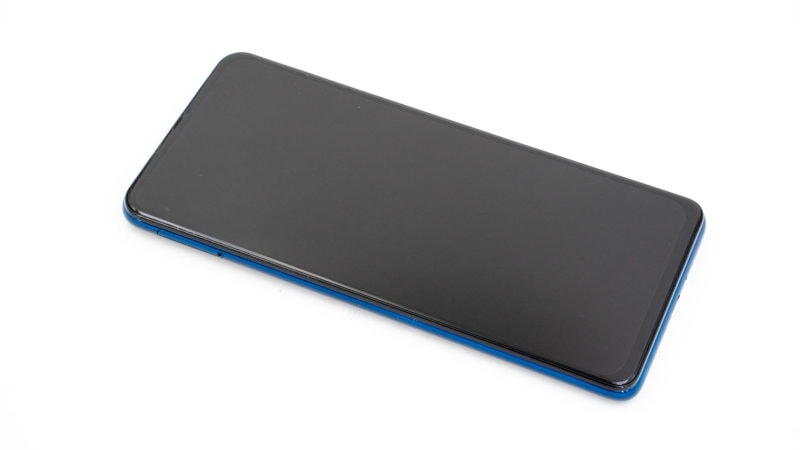
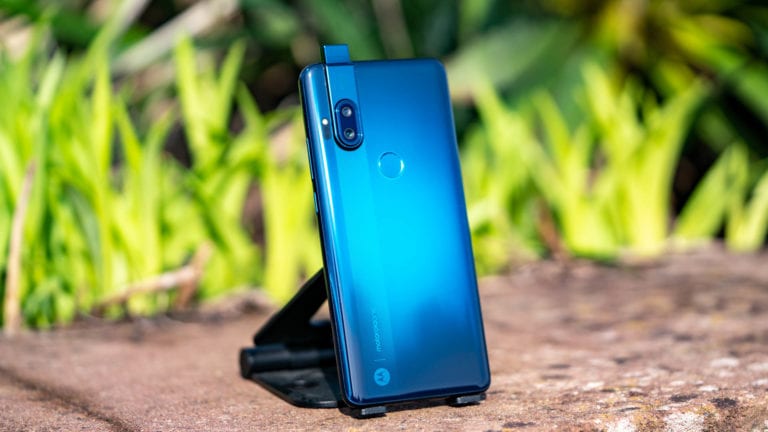
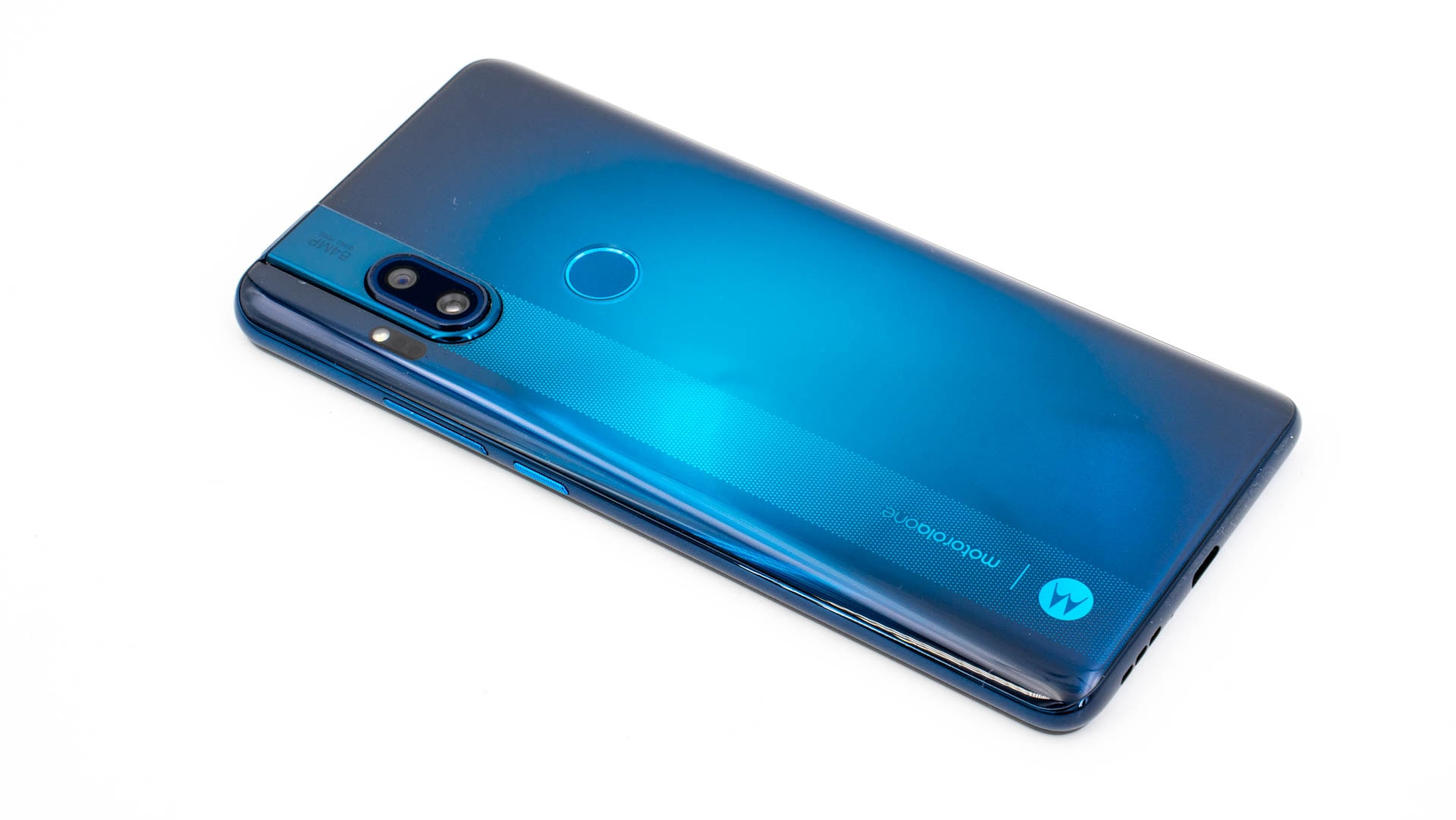
Auf den ersten Blick hat Motorola beim Moto G8 Plus alles richtig gemacht, zumindest dann, wenn Ihr ein optisch starkes Smartphone sucht.

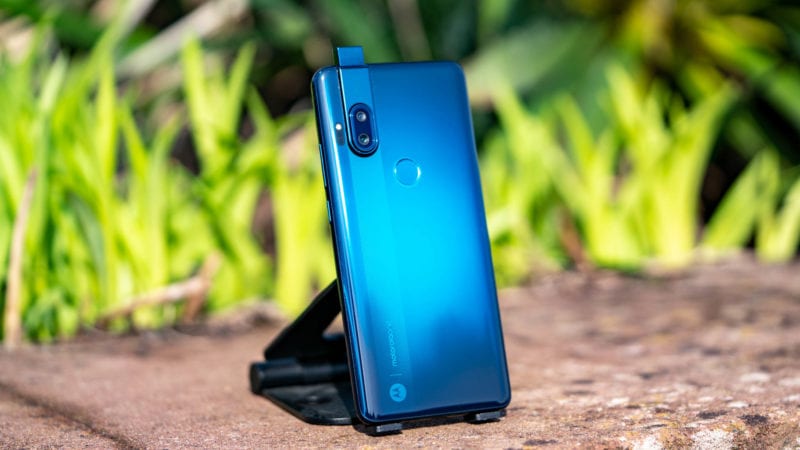
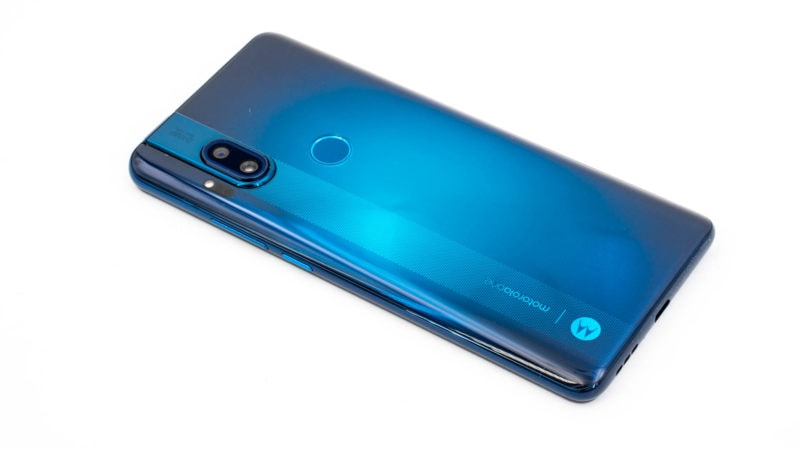
So setzt das Moto G8 Plus auf die mittlerweile übliche Glas/Aluminium Kombination für das Gehäuse inklusive eines schönen Farbverlaufs auf der Rückseite. Allerdings täuscht dieser Eindruck! Das G8 Plus setzt NICHT auf Glas sondern komplett auf Kunststoff (abseits der Front).

Motorola Moto G8 Plus Test 1

Die Illusion, dass wir einen Metall Rahmen und Glasrückseite vor uns haben ist allerdings extrem gut. Ich wusste vor dem Test nicht das wir hier „nur“ Kunststoff haben und es ist mir erst später aufgefallen. Der Rahmen verfügt über eine Hochglanz Lackierung, welche dem polierten Rahmen eines Samsung Galaxy S8 oder iPhone X sehr ähnelt. Der offensichtlichste Unterschied ist die „Kälte“. Aluminium oder Edelstahl fühlt sich kälter in der Hand an, der Kunststoff beim G8 Plus etwas wärmer.

Motorola Moto G8 Plus Test 2

Ähnliches gilt auch für die Rückseite, wo ich allerdings haptisch keinen Unterschied zu Glas wirklich spüren konnte.

Kunstsoff hat verglichen, neben den Kosten, einen großen Vorteil. Dieser ist weniger brüchig. Im Gegenzug kann dieser leichter zerkratzen, passend dazu legt Motorola auch eine Hülle bei.

Motorola Moto G8 Plus Test 3

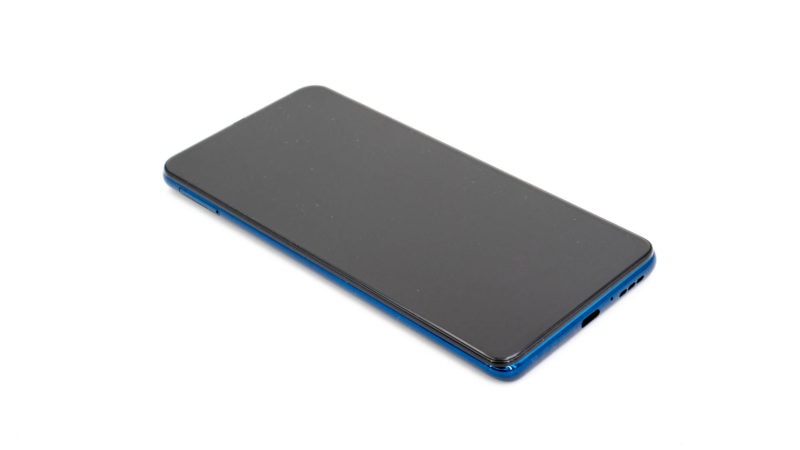
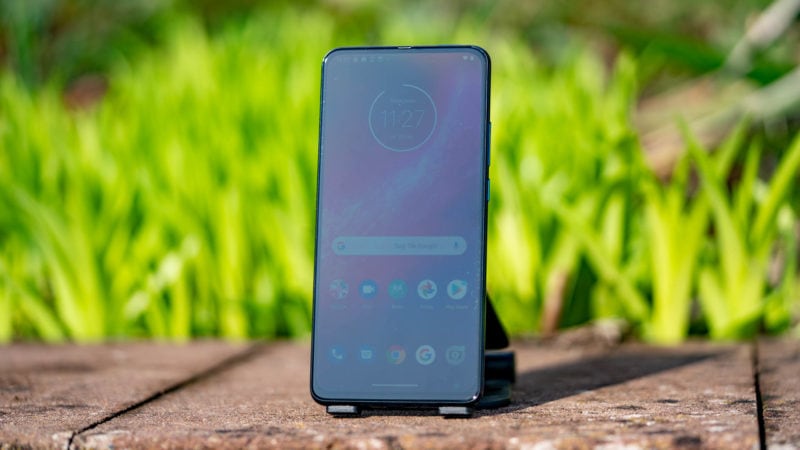
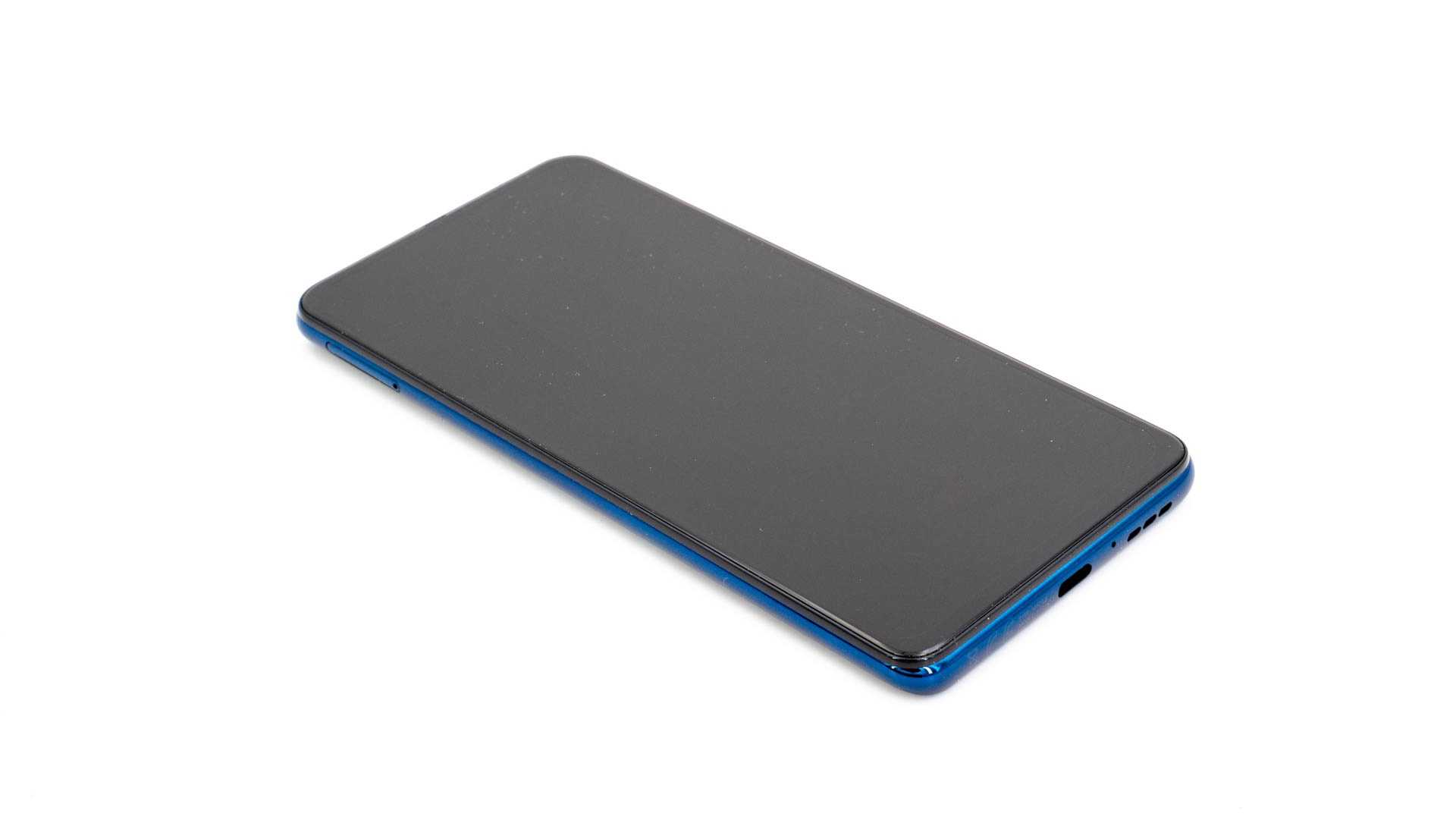
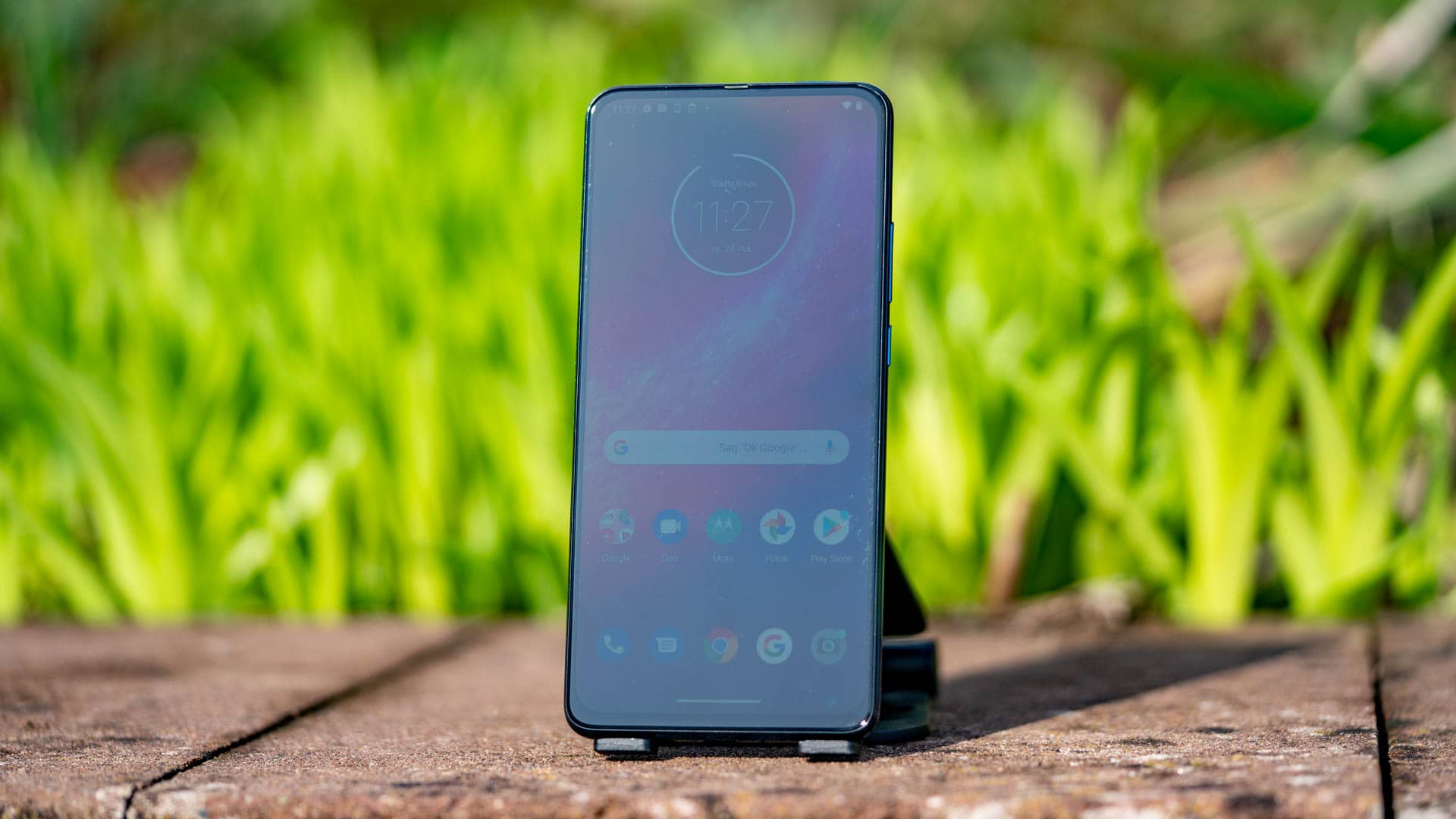
Die Front entspricht dem Standard für ein 2019/2020er Smartphone. Wir haben also ein großes fast vollflächiges Display mit einer kleinen Tropfen-Notch in welcher die Front Kamera verstaut ist. Diese hat satte 25 Megapixel.

Das Display selbst misst 6,3 Zoll und bietet eine Full HD Auflösung. Der Einschalter und die Lautstärke-Wippe sind an ihrer üblichen Position am rechten Rand angebracht. Hier möchte ich Motorola für den guten Druckpunkt der Tasten loben!

Motorola Moto G8 Plus Test 6

Bei den Anschlüssen haben wir einen recht klassischen Aufbau. Der USB C Ladeport ist auf der Unterseite, gemeinsam mit dem Lautsprecher. Ein 3,5mm Kopfhöreranschluss ist beim G8 Plus noch vorhanden und das auf der Oberseite.

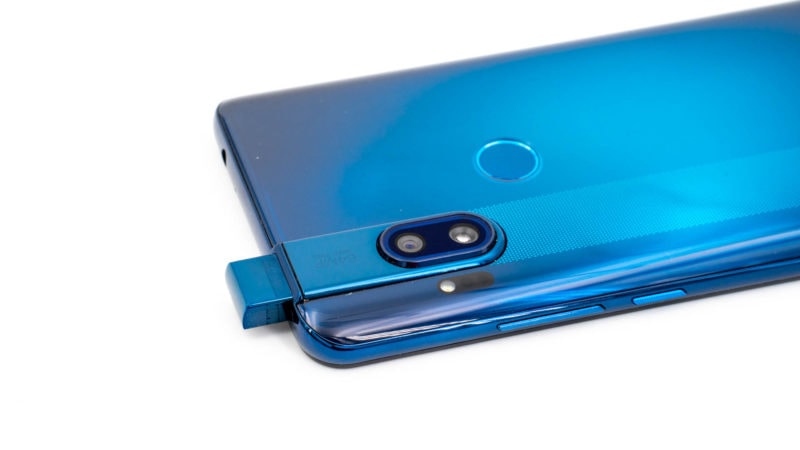
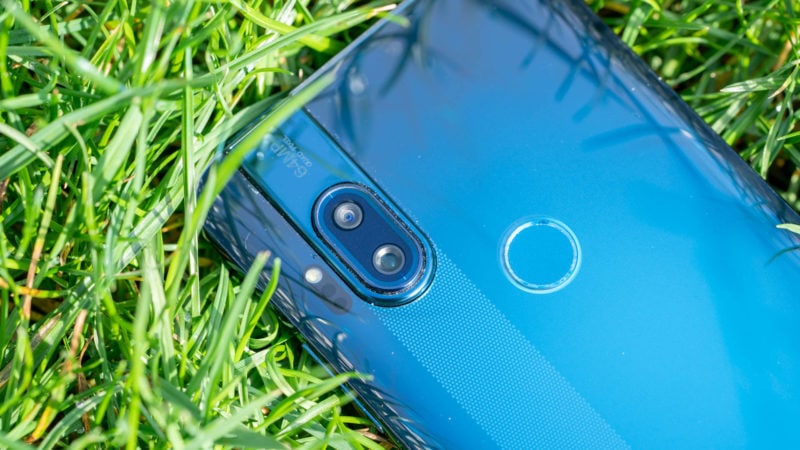
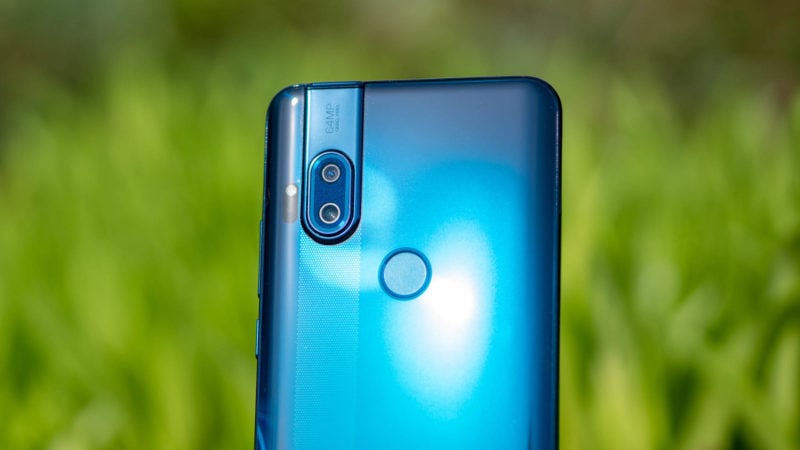
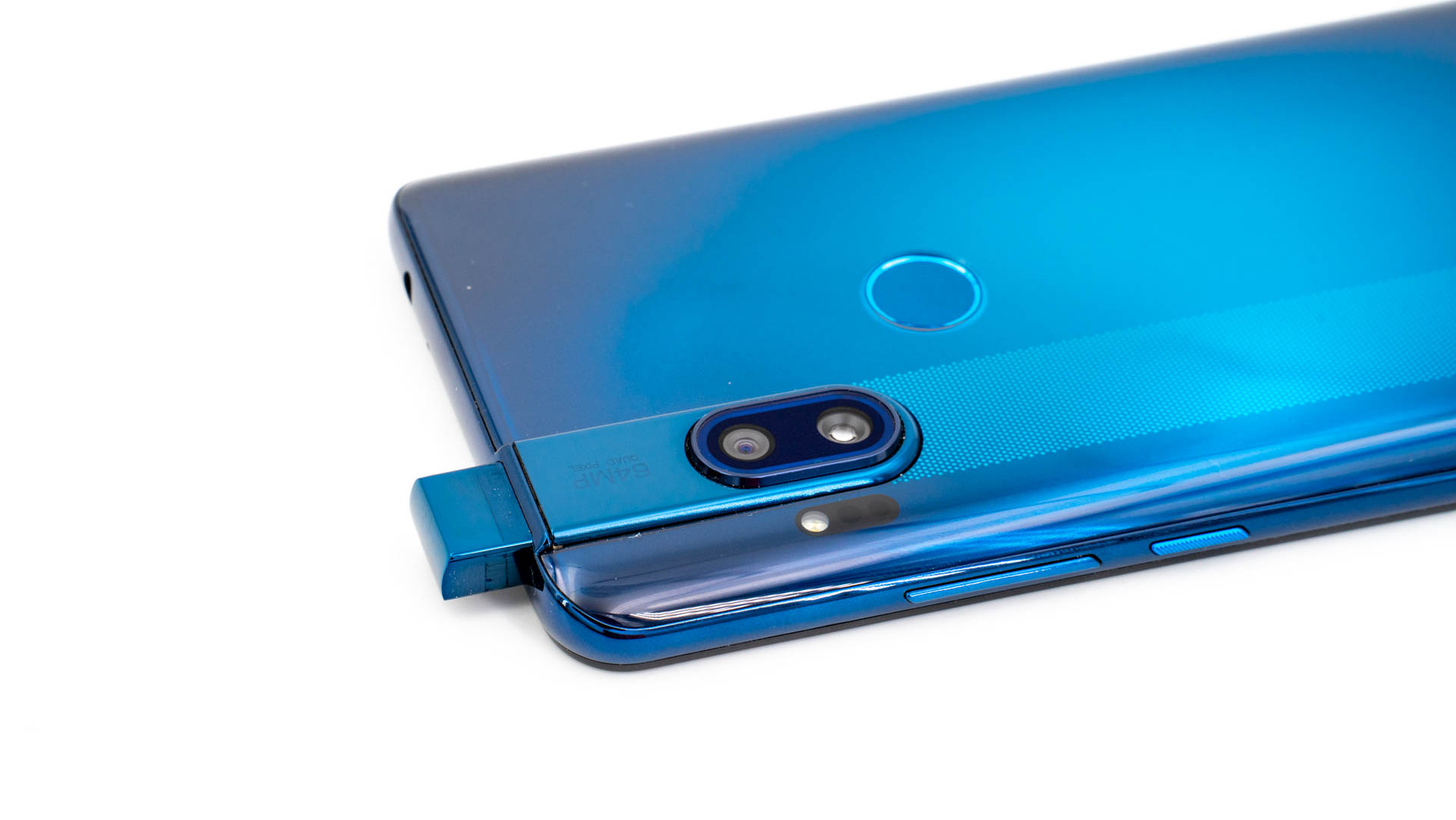
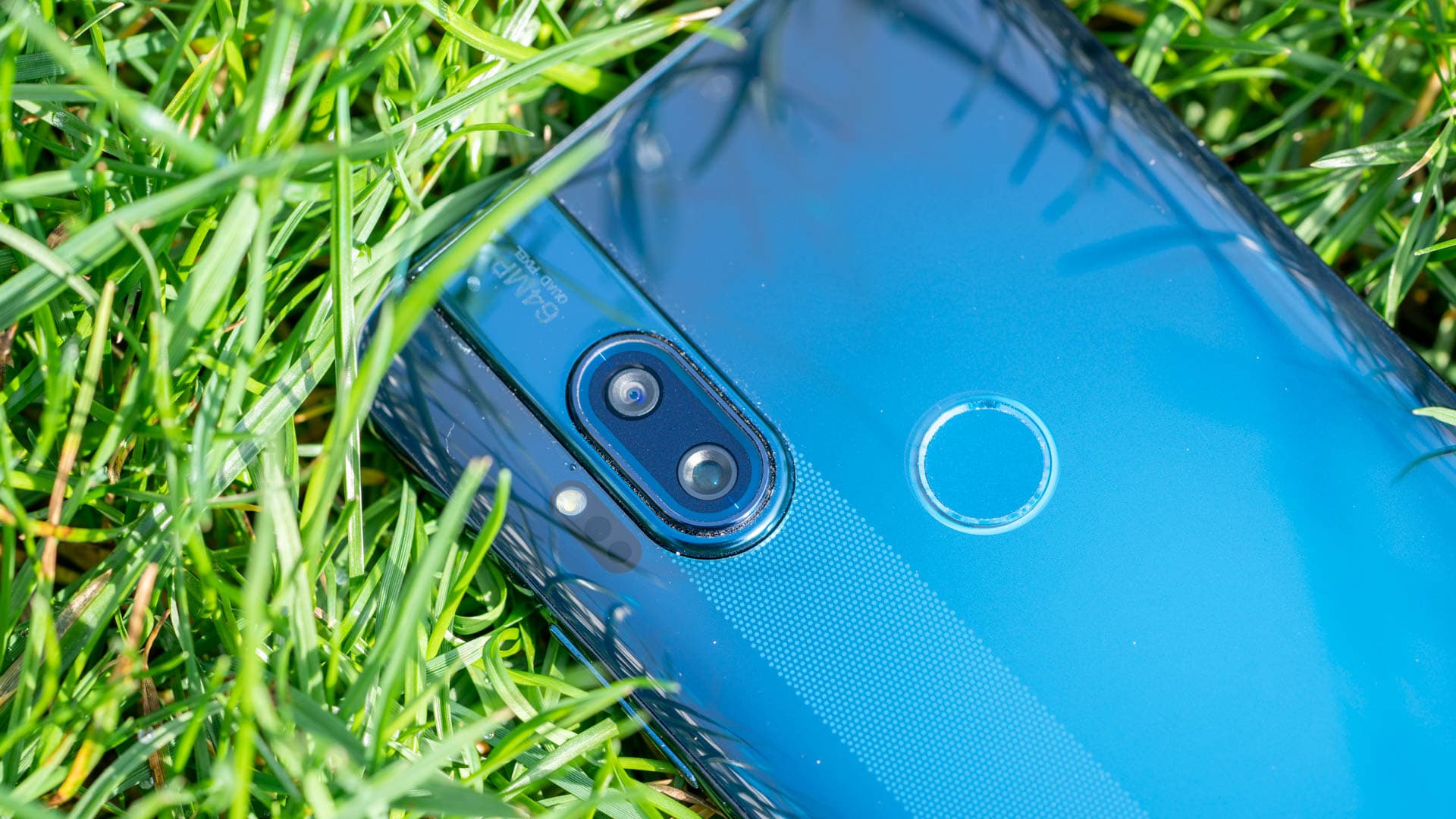
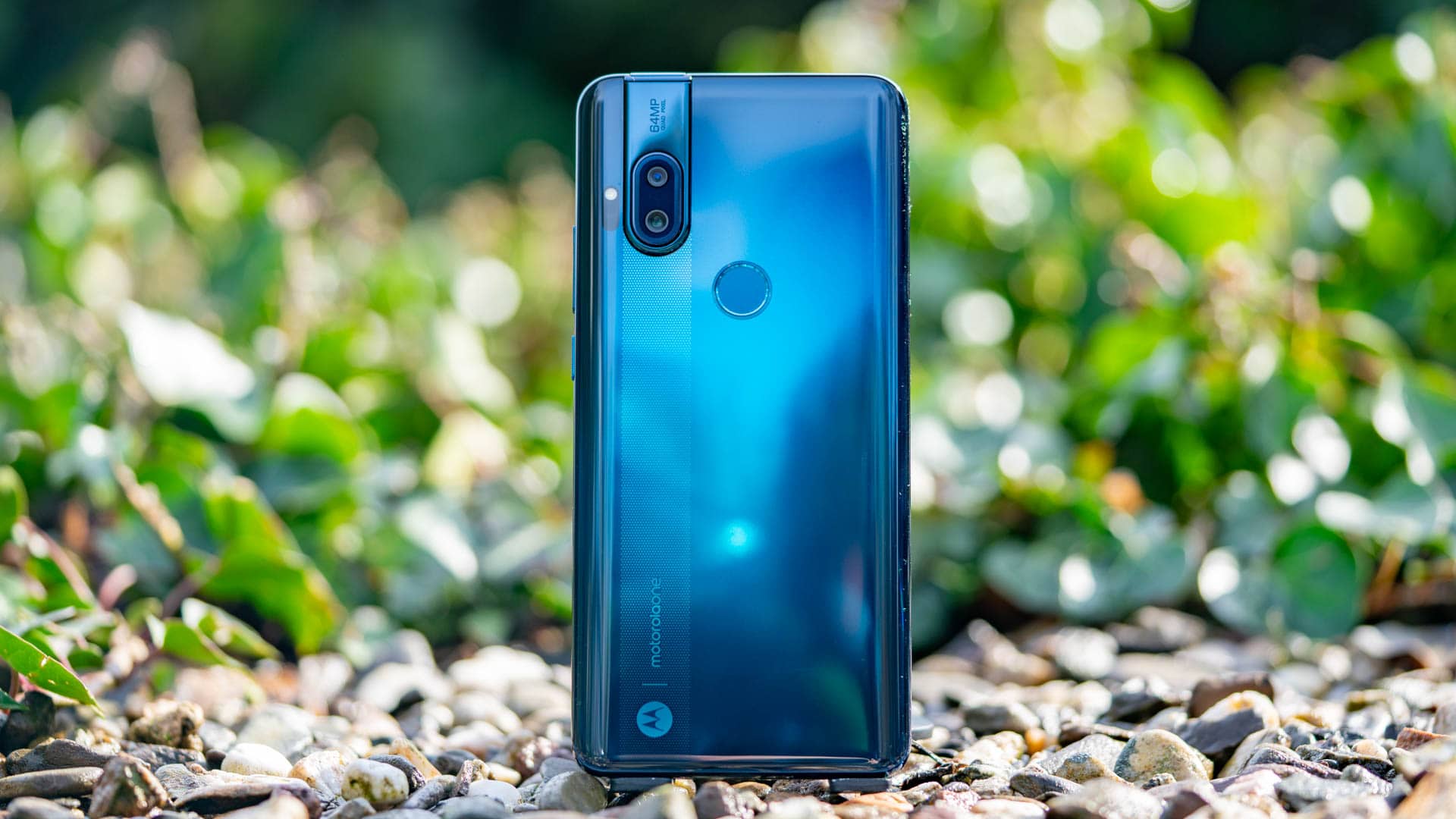
Auf der Rückseite fällt der Blick direkt auf das Highlight des Moto G8 Plus, die Tripple-Kamera, welche aber etwas trickreich verbaut wurde. So hat Motorola LED Blitz und einen weiteren Sensor in eine Kamera-Aussparung verbaut.

Motorola Moto G8 Plus Test 4

So sieht es glatt aus als hätte das Smartphone fünf Kameras. Ebenfalls auf der Rückseite ist noch der Fingerabdruckscanner.


Das Display

Motorola setzt beim G8 Plus auf ein 6,3 Zoll Display mit 2280×1080 Pixeln Auflösung. Es handelt sich hierbei um ein IPS Panel, nicht verwunderlich da OLED in dieser Preisklasse praktisch noch nicht stattfindet.

Motorola Moto G8 Plus Test 9

Das IPS Panel sieht aber sehr gut aus! Farben sind echt satt, kontraststark und auch die Schärfe reicht völlig aus!

Ebenfalls positiv ist die Helligkeit! Ja es geht noch heller, aber das Moto G8 Plus ist im freien gut ablesbar.


Lautsprecher

Bei den Lautsprechern hat mich das Moto G8 Plus etwas beeindruckt. Das G8 Plus nutzt nicht nur den Lautsprecher auf der Unterseite für die Wiedergabe von Medien, sondern holt sich auch die Ohrmuschel zur Hilfe. Das Smartphone bietet also Stereo Klang, beeindruckend in dieser Preisklasse!

Zumal die Lautsprecher auch echt gut klingen! Diese sind laut und klar. Dies ist eindeutig der beste Klang, den ich bisher von einem unter 300€ Smartphone gehört habe.

Dies gilt dabei nicht nur für Musik. Auch die Freisprecheinrichtung ist schön laut und gut verständlich.

Klasse Motorola!


Kameras

Das Moto G8 Plus verfügt über drei Kameramodule:

  • 48 MP F1.7 „Standard“ Kamera
  • 16 MPS F2.2 Weitwinkel Kamera
  • 5 MP F2.2 Tiefensensor Kamera

Effektiv sind also nur zwei der drei Kameras wirklich nützlich. Der Tiefensensor soll bei Porträt Aufnahmen helfen, um den Hintergrund besser freizustellen. Erfahrungsgemäß ist dies aber mehr Show als wirklich praktisch nützlich. Motorola wollte einfach drei Kameras haben um „modern“ zu wirken.

Motorola Moto G8 Plus Test 12

Beim primären Sensor handelt es sich allerdings um den IMX582 von Sony, einen sehr guten wenn nicht sogar einer der besten Sensoren. Auch die Weitwinkel-Kamera ließt sich auf dem Papier gut.

In der Praxis kommt es aber auf mehr an als nur den Sensor. Vor allem die Software ist extrem wichtig, bei welcher günstigere Smartphones meist schwächeln.

Hier hat sich Motorola aber ein dickes Ei ins Nest gelegt! Ihr könnt nur mit der Hauptkamera Fotos machen. Die Weitwinkelkamera lässt sich nicht für Fotos verwenden!

Was zum Teufel Motorola?! Die Weitwinkelkamera ist lediglich für das Action-Cam Feature. Für dieses hat Motorola die Kamera „gedreht“. Ihr könnt das Smartphone also hochkant halten und quer Videos machen. Diese sind allerdings qualitativ sehr mäßig, da der sekundäre Sensor qualitativ deutlich schlechter ist und auch keine Stabilisierung mitbringt.

Für die Fotografen unter Euch gibt es also lediglich eine Kamera zu nutzen.

Img 20191123 135421898 Hdr Img 20191123 135718082 Hdr Img 20191123 135929614 Hdr Img 20191123 140647031 Hdr Img 20191123 141402920 Hdr Img 20191123 142013324 Hdr Img 20191123 142259477 Hdr

Img 20191123 135405148 Hdr Img 20191123 140247793 Hdr Img 20191123 140407106 Hdr Img 20191123 140535879 Hdr Img 20191123 140655926 Hdr Img 20191123 141005852 Hdr Img 20191123 141250372 Hdr Img 20191123 141625557 Hdr Img 20191123 141803588 Hdr Img 20191123 142357332 Hdr Img 20191123 142429231 Hdr Img 20191123 142550728 Hdr Img 20191123 174705577 Img 20191123 175009065

Immerhin sind die Bilder dieser Kamera gut! Bei Tageslicht und Sonnenschein können die Aufnahmen mit großen Flaggschiff Smartphones durchaus mithalten.

Die Dynamik der Aufnahmen ist dank des guten Sensors und AutoHDR stark. Die Bildschärfe ist gut und auch der Weißabgleich sitzt.

1 G8
Moto G8 Plus
1 Gs290
Gigaset GS290
1 One Zoom
Moto One Zoom
1 P4
Google Pixel 4 XL
2 G8
Moto G8 Plus
2 G290
Gigaset GS290
2 One Zoom
Moto One Zoom
2 P4
Google Pixel 4 XL

Ja wir sind hier schon auf „Urlaubslevel“ an Fotoqualität. Ich hätte mit dem Moto G8 Plus keine Probleme meine Urlaubsfotos zu machen.

Selbst im Low Light sind Aufnahmen mit dem G8 Plus ordentlich, sofern man diesem etwas Zeit gibt (shutter lag). Nein hier ist dieses kein Google Pixel oder iPhone, sehr helle Bereiche können etwas ausbrennen und auch das Rauschen ist stärker ausgeprägt.

Allerdings bei einem Preis von 270€ kann ich hier nicht zu laut meckern! Kurzum die Hauptkamera kann voll überzeugen für diese Preisklasse.


Leistung und Benchmarks

Motorola setzt beim G8 Plus auf den Qualcomm SM6125 Snapdragon 665. Bei dem Snapdragon 665 handelt es sich um einen recht neuen SoC!

Dieser ist eine Art aufgebohrter Snapdragon 660. Genau genommen verfügen beide über den gleichen CPU Teil, der Snapdragon 665 verfügt aber über eine leistungsstärkere GPU.

Der Snapdragon 665 ist mit 4GB RAM und 64GB Speicher im G8 Plus gepaart.

Wollen wir uns in Benchmarks einmal ansehen wie viel Power das Smartphone hat.

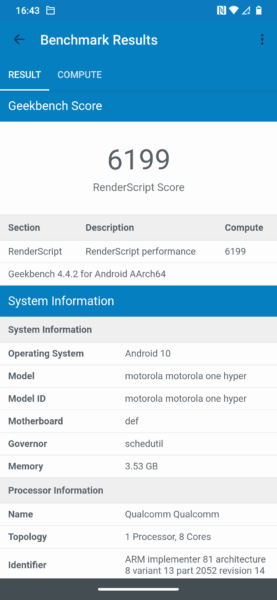
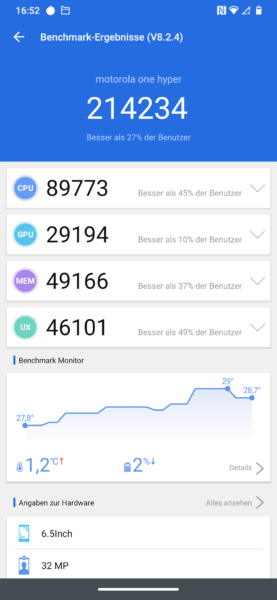
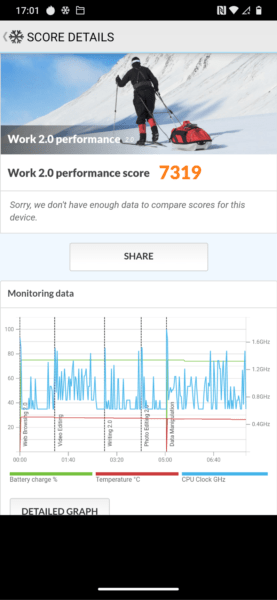
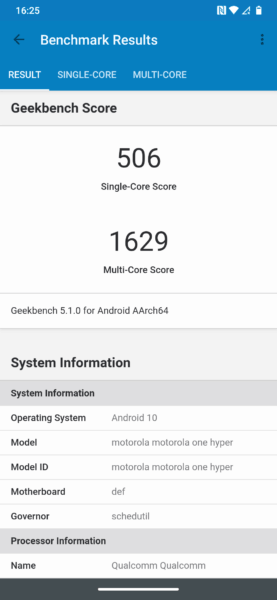
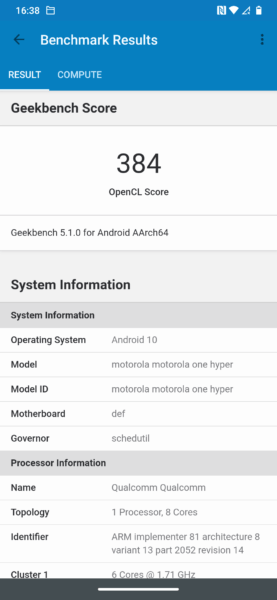
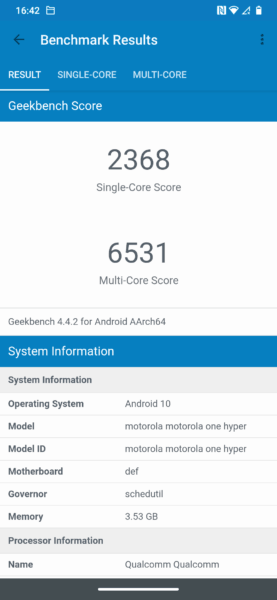
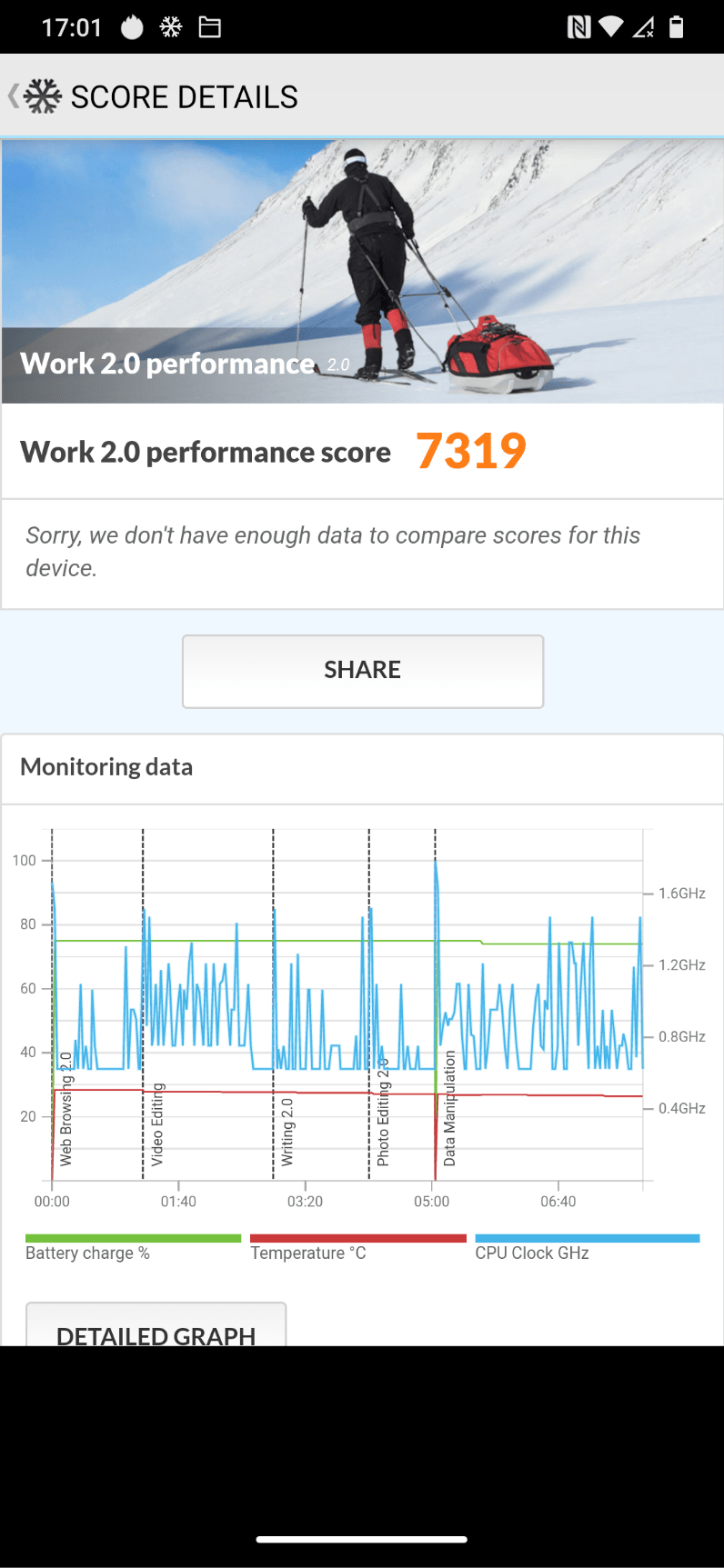
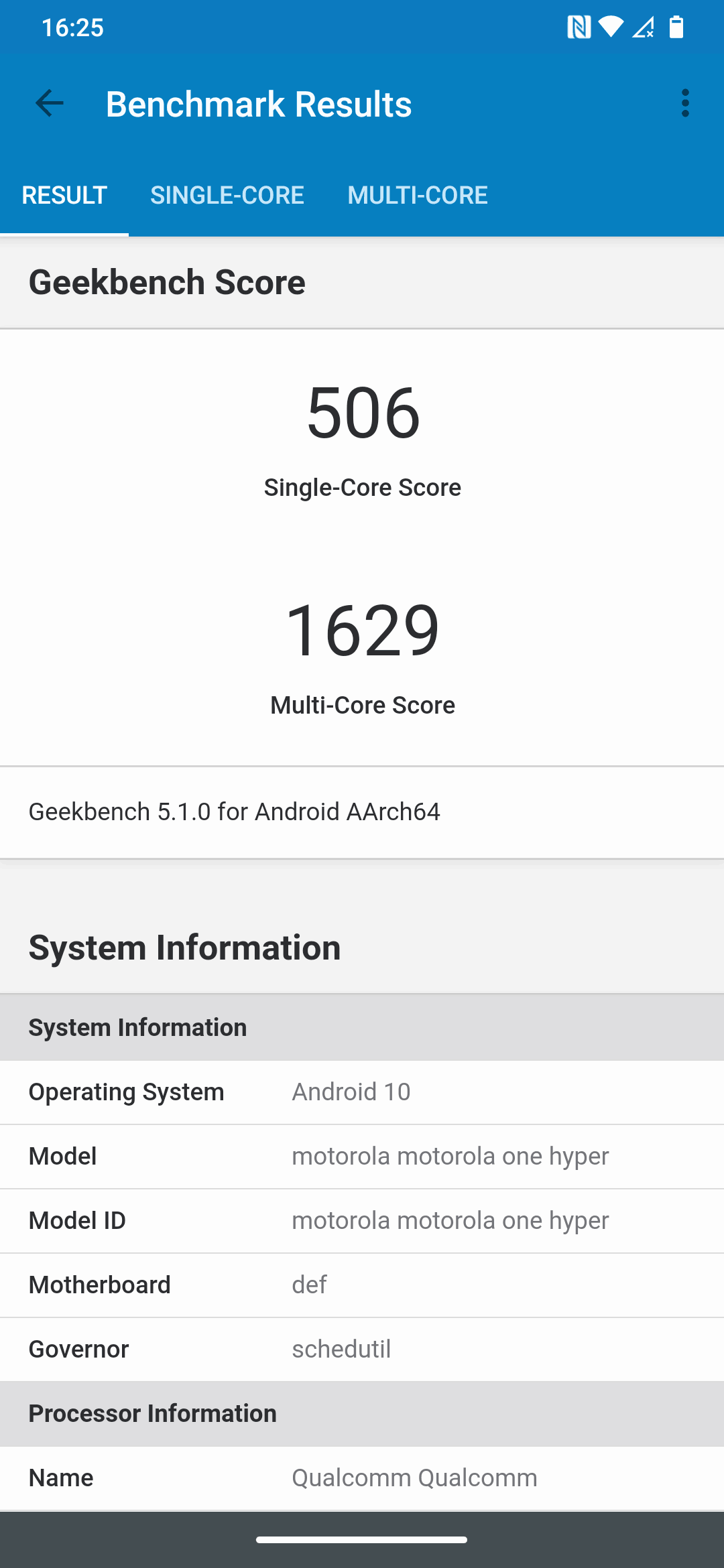
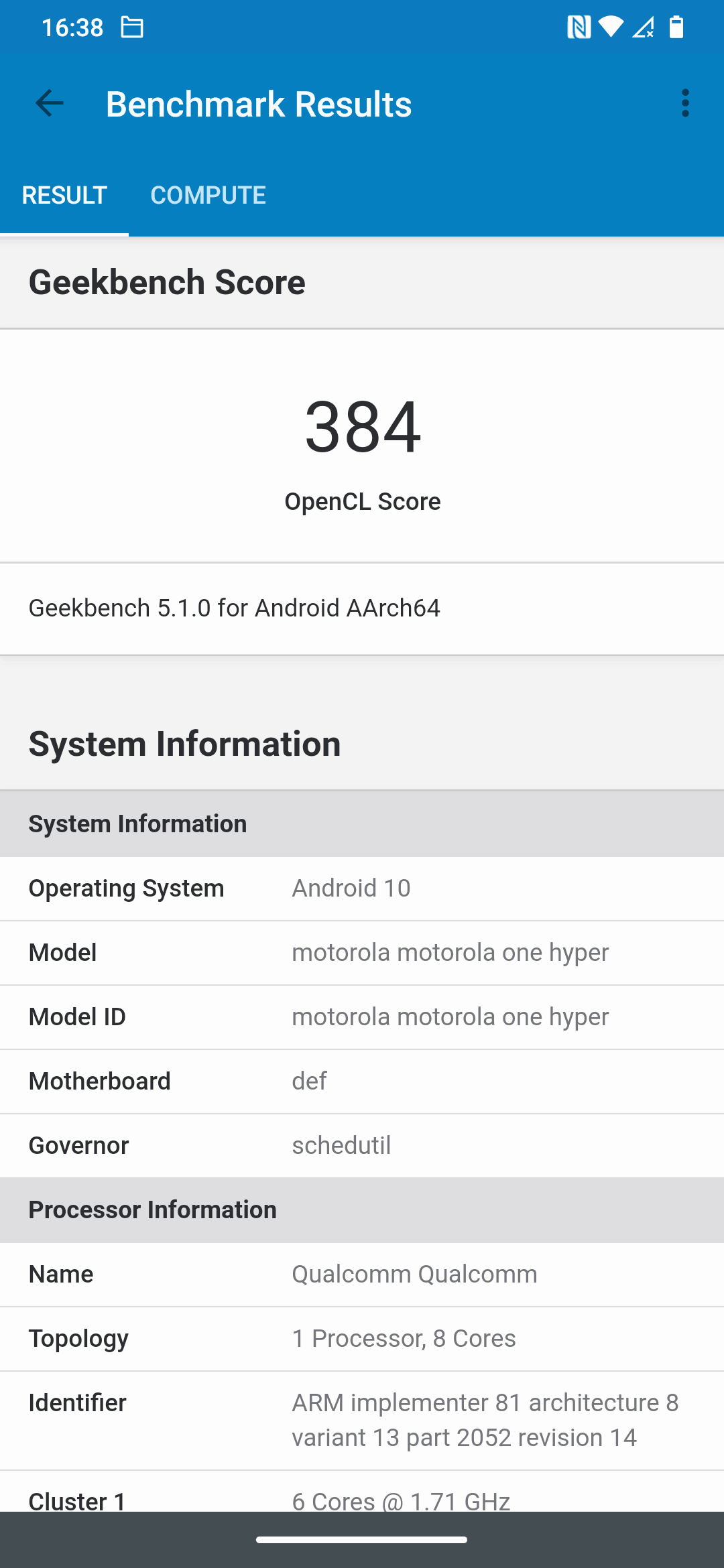
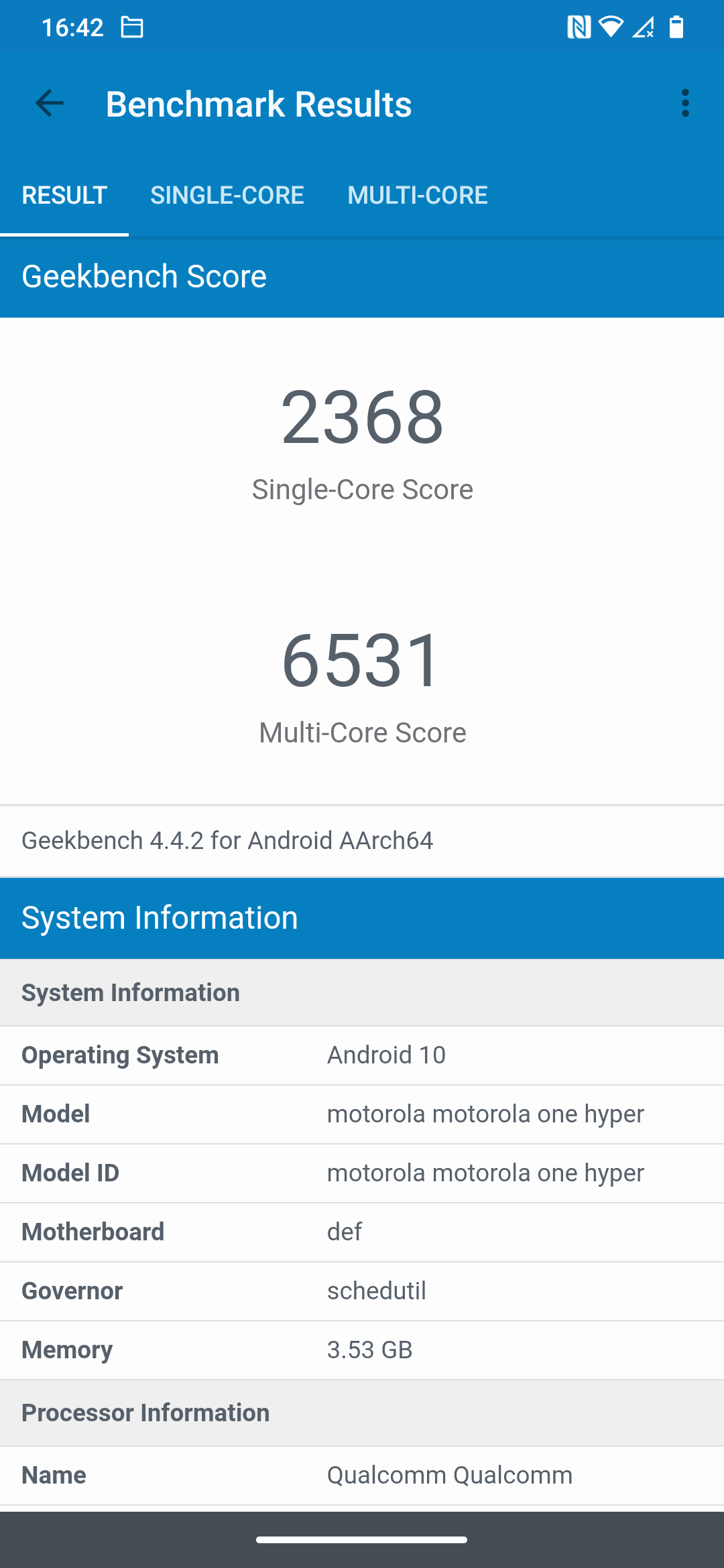
Motorola Moto G8 Plus Geekbench Motorola Moto G8 Plus AntutuScreenshot 20191122 225554 Screenshot 20191122 214253 Screenshot 20191122 222752 Screenshot 20191122 224400

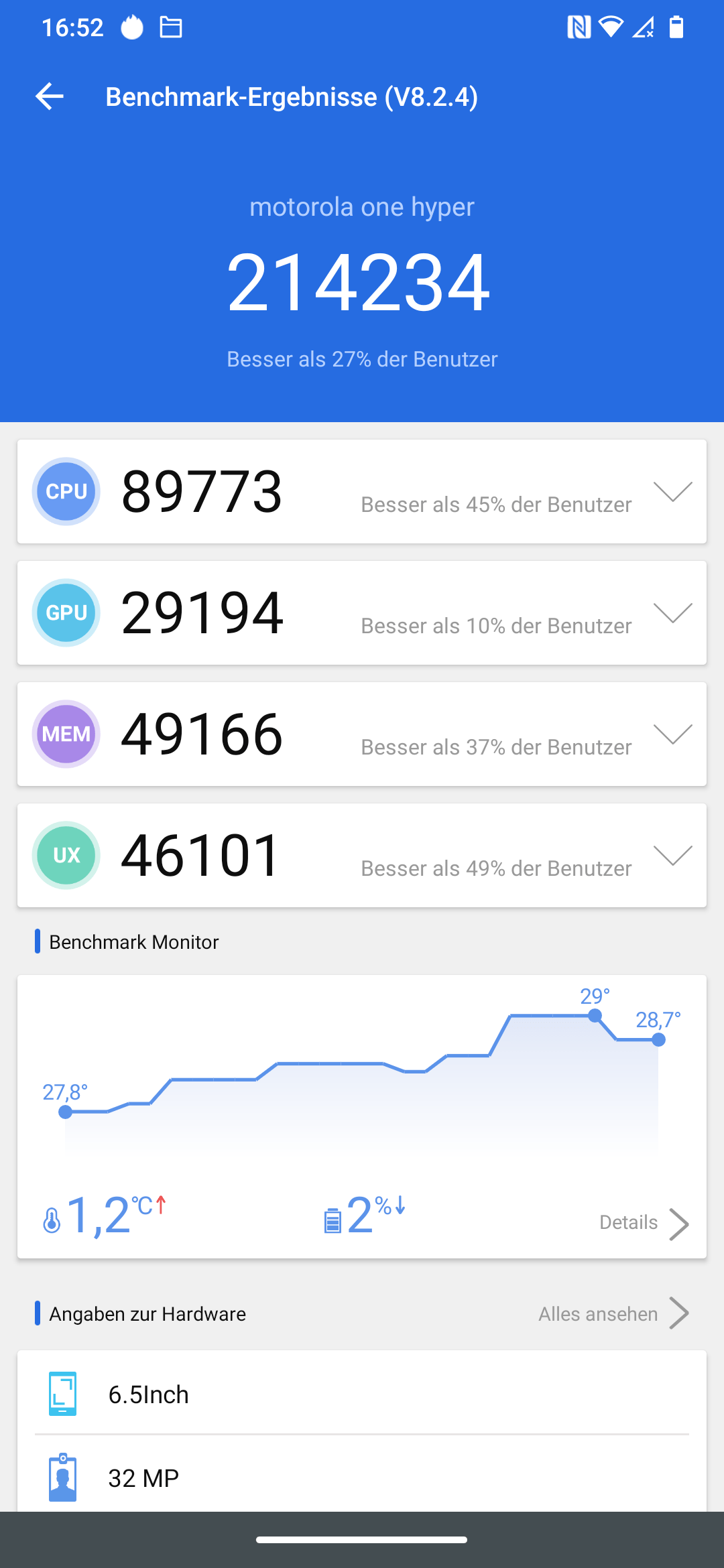
Das Abschneiden des Snapdragon 665 im Moto G8 Plus hängt etwas vom jeweiligen Benchmark an. Im Geekbench 4 Test ist der S665 wie zu erwarten war +- auf dem Level des älteren S660.

Pc MarkAntutu

Im Antutu Benchmark, welcher auch die Grafikkarte mit testet, kann der Snapdragon 665 sich gute 20% vor den Snapdragon 660 setzen und liegt lediglich 6% hinter dem größeren Snapdragon 710.


In der Praxis

Was die Performance angeht, ist das Moto G8 Plus klasse! Das Smartphone fühlt sich sehr schön flüssig und reaktionsfreudig an!

Die Benutzeroberfläche läuft nahezu perfekt! Ruckler oder stottern ist dem Moto G8 Plus ein Fremdwort.

Dies gilt auch für Apps. Facebook, Instagram und Co. laufen sehr gut, auch wenn Ihr schnell durch Euren Feed scrollt.

Motorola Moto G8 Plus Test 8

Positiv überrascht haben mich Spiele. Hier merkt man eine überdurchschnittlich gute Performance! Alle getesteten Spiele liefen und die meisten auch in voller Qualität und flüssig. Ja es gibt „extreme“ Spiele, bei welchen das Moto G8 Plus auch nicht „perfekt“ ist, aber dies ist eher die Minderheit.

Weitere Bonuspunkte gibt es für das flotte LTE und WLAN. Letzteres unterstützt natürlich 5Ghz netzte wie auch den AC Standard mit bis zu 433Mbit.


Akku

Das alte Motorola Moto G7 Plus hatte mit 3000mAh einen vergleichsweise kleinen Akku. Dieser ist aber im Moto G8 Plus auf satte 4000mAh angewachsen.

4000mAh ist eine ordentliche Kapazität. Hier kommt es aber natürlich auch darauf an wie Energie-Effizient die Komponenten im Smartphone arbeiten.

In meinem üblichen Praxis-Test mit einer leichten Nutzung aus Webbrowsen, Video schauen usw. von satten 9,5 Stunden!

Damit werden die meisten Nutzer problemlos über den Tag kommen, wenn nicht sogar zwei Tage mit einer Ladung klar kommen.

Klasse!


Fazit

Ja das Moto G8 Plus ist ein hervorragendes Smartphone für alle die kein Statusobjekt suchen! Dieses bietet im Grunde alles was man braucht und mehr.

Starten wir bei der Haptik und Optik. Schick ist das Moto G8 Plus ohne Frage! Dabei hat Motorola einen klasse Job gemacht zu verheimlichen, dass dieses aus Kunststoff besteht und nicht aus Glas und Edelstahl. Ich habe das Moto G8 Plus einigen Leuten in die Hand gegeben und erst auf Nachfrage ist dies diesen überhaupt aufgefallen.

Motorola Moto G8 Plus Test 13

Auch das Display ist top! Es sieht gut aus und ist ausreichend hell.

Glatt etwas enttäuscht haben mich die Kameras. Auf dem Papier ließt sich das Moto G8 Plus toll, drei Kameras inklusive Ultra-Wide Kamera. In der Praxis könnt Ihr aber nur eine der Kameras wirklich nutzen! Die Ultra-Wide Kamera ist nur für Action-Cam Videos (und ist dort auch nicht sonderlich gut) und nicht für Fotos. Wer bei Motorola dachte dies wäre eine gute Idee?! Die dritte Kamera ist nur für Porträt Aufnahmen zur Unterstützung, also auch in der Praxis weniger nützlich.

Bleibt effektiv nur die Hauptkamera, welche aber immerhin sehr gute Aufnahmen macht! Bei Sonnenschein ist kaum ein Unterschied zwischen dem Moto G8 Plus und Flaggschiff Smartphones zu erkennen. Selbst im Low Light schlägt sich das Smartphone wacker.

Dennoch „Potenzial nicht ausgeschöpft“ ist bei der Kamera mein Fazit.

Motorola Moto G8 Plus Test 14

Lob bekommt das G8 Plus wiederum für die Performance. Der Snapdragon 665 macht einen tadellosen Job! Das Smartphone läuft in allen Lebenslagen schön rund und taugt sogar beim Gaming.

Dies dank 4000mAh Akku auch recht lang! Die Akkulaufzeit war nie die größte Stärke der Moto G Serie, aber beim Moto G8 Plus ist diese auch kein Defizit mehr. Dieses ist hier nicht so stark wie ein Gigaset GS290, aber es schlägt sich gut.

Kurzum, müsste ich Euch ein allround Smartphone für unter 300€ aktuell empfehlen, dann wäre es das Motorola Moto G8 Plus. Lediglich wenn Ihr mehr als eine Kamera wollt/braucht gibt es bessere Modelle, wie das Moto One Zoom oder die Modelle von Xiaomi.

Link zum Hersteller /// bei Amazon /// bei Geizhals

Motorola Moto G8 Plus

Positiv

  • Gute Haptik
  • Gutes Display
  • Sehr gute Hauptkamera
  • Hohe Leistung 
  • Saubere Software
  • Hervorragende Lautsprecher

Neutral

  • Kein Glas/Aluminium nur Kunststoff

Negativ 

  • Kamera zwei und drei Praktisch unnütz 

Die Homematic CCU3 im Test und was sind die Unterschiede zum Homematic IP, ein Blick in beide Benutzeroberflächen

9

Wenn Ihr Euch für Smart Home und Heim Automatisierung interessiert, werdet Ihr früher oder später über Homematic IP stolpern.

Homematic ist eine Produktreihe des deutschen Herstellers EQ-3, welche sich auf das vernetzte Haus konzentriert. Im Gegensatz zu anderen Smart Home Systemen bietet Homematic IP sehr viele Sensoren und Module an, auch für speziellere Einsatzorte.

Neben den üblichen Modulen, wie vernetzte Steckdosen Adapter, Tür/Fenster Sensoren, bietet Homematic IP auch Thermostate, „Smarte“ Lichtschalter und andere Unterputz Module an. Aktuell finden sich über 60 verschiedene Komponenten im Sortiment!

Allerdings fährt EQ-3 bzw. Homematic zweigleisig. Es gibt zwei unterschiedliche Basisstationen für das Homematic IP System, zwischen welchen Ihr Euch entscheiden müsst.

Es gibt die „alte“ Smart Home Zentrale, welche mittlerweile auch in Generation drei ist, und den neueren Homematic IP AccessPoint.

Die Homematic CCU3 ist für eine lokale Steuerung über Weebrowser oder 3. Anbieter Apps gedacht und gemacht. Der Homematic IP Accesspoint hingegen ist eine Cloud basierte Plattform, die ausschließlich eine Steuerung über die passenden Smartphone Apps erlaubt.

Sämtliche verfügbaren Module passen zu beiden Systemen, welches sollte man nun aber wählen? Ich hatte vor ein paar Jahren zuerst kontakt mit dem Homematic IP System, habe mich aber nun auch mal entscheiden die Homematic CCU3 Smart Home Zentrale mal anzuschauen.

Vielleicht steht Ihr vor einer ähnlichen Entscheidung, CCU3 oder Homematic IP.

In diesem kleinen Bericht soll es eine Art Vorstellung des Homematic Systems mit kleinem Vergleich zum Cloud basierten Homematic IP System geben. Neugierig?

Die Homematic CCU3 Basis im Test

Das Herz jedes Smart Home Systems ist natürlich die Basis. Die Homematic CCU3 Smart Home Zentrale ist wie man vielleicht schon am Namen erraten kann, bereits die 3. Generation und auch aktuelle Generation dieser Basis.

EQ-3 setzt hier auf ein schickes und schlichtes weißes Kunststoffgehäuse, welches etwas größer ist als eine Handfläche. Auf der Oberseite bzw. der Front je nachdem wie Ihr dieses anbringt, findet sich eine Status LED und eine Taste.

Die Anschlüsse sind auf der Unterseite versteckt. Hier findet sich ein 5V Stromanschluss, LAN und zwei USB Ports. Die CCU3 besitzt kein integriertes WLAN! Ihr müsst also den vorhanden LAN Port nutzen, was auch aus Sicht der Stabilität und Zuverlässigkeit Sinn macht.

Im Gegensatz zum Homematic IP System und auch anderen Smart Home Systemen handelt es sich bei der CCU3 nicht um eine einfache Bridge, die nur eine Art Brücke zwischen den einzelnen Funkmodulen und dem Internet herstellt, sondern auch gleichzeitig um das Gehirn.

Ihr seid bei der CCU3 nicht auf irgendwelche Cloud Server des Herstellers angewiesen. Die CCU3 arbeitet völlig eigenständig, also auch bei einem Internetausfall oder viel drastischer sollte mal der Hersteller Pleite gehen, könnt Ihr die CCU3 einfach weiternutzen.

Dieses eigenständige Arbeiten hat natürlich auch seine Nachteile, dazu aber später mehr.

Sehr interessant ist die Hardware welche EQ-3 bzw. Homematic in der CCU3 verbaut hat. Da diese natürlich aufgrund des eigenständigen Designs etwas mehr zu arbeiten hat und somit mehr Rechenleistung als eine einfach Bridge benötigt, hat der Hersteller „Leistungsfähige Hardware mit 4-Kern ARM Prozessor, 64 Bit-Architektur und langlebigem 8 GB-Flash-Speicher“ verbaut.

Öffnet man die CCU3 erlebt der technikaffine Nutzer eine kleine Überraschung. EQ-3 setzt im Inneren der CCU3 auf einen Raspberry Pi, welcher mit einem zusätzlichen Funkmodul ausgestattet ist. Cool!

Es handelt sich genau genommen um einen Raspberry Pi 3 Model B mit ARM-Cortex-A53 4x 1,2GHz SOC und 1GB RAM. Damit hat die CCU3 wie beworben wirklich ordentlich Power! Solch einen Raspberry Pi kann man sogar glatt als Office PC nutzen.


Die Module und Sensoren

Ein sehr wichtiger Teil des Homematic Systems sind die vielfältigen Module die verfügbar sind. Als Nutzer der CCU3 habt Ihr hier die volle Auswahl aus dem Homematic und HomematicIP System. Ja alle Homematic IP Komponenten lassen sich auch in der CCU3 einbinden!

Hier eine kleine Übersicht über die aus meiner Sicht besonders interessanten Module:

  • Homematic IP Heizkörperthermostat
  • Homematic IP Wandthermostat
  • Homematic IP Fenster- und Türkontakt – optisch
  • Homematic IP Temperatur- und Luftfeuchtigkeitssensor
  • Homematic IP Schalt-Mess-Steckdose
  • Homematic IP Schalt-Mess-Aktor für Lichtschalter
  • Homematic IP Fernbedienung – 8 Tasten
  • Homematic IP Schlüsselbundfernbedienung – 4 Tasten
  • Homematic IP Bewegungsmelder mit Dämmerungssensor
  • Homematic IP Präsenzmelder – innen
  • Homematic IP Bewegungsmelder mit Dämmerungssensor – außen
  • Homematic IP Lichtsensor
  • Homematic IP Durchgangssensor mit Richtungserkennung
  • Homematic IP Rollladenaktor
  • Homematic IP Jalousieaktor
  • Homematic IP Alarmsirene
  • Homematic IP Wassersensor
  • Homematic IP Rauchwarnmelder

Dies ist nur eine kleine Auswahl an Modulen die verfügbar sind. Damit könnt Ihr das Homematic System als Alarmanlage, zur Steuerung Eurer Heizung und Heizkörper nutzen usw.

Selbst Kombinationen sind möglich wie ein automatisches Auffahren Eurer Markise bei einer gewissen Helligkeitsschwelle usw.

Während die meisten Smart Home Systeme nur eins können, kann die Homematic CCU3 und auch die Homematic IP Basis im Grunde genommen alles.


Unterschiede zwischen der Smart Home Zentrale und des AccessPoints

Wie bereits erklärt gibt es zwei mögliche Basen/Steuerungseinheiten für das Homematic System, die Smart Home zentrale CCU3 und den Cloud AccessPoint.

Funktional sind zwar beide sehr ähnlich aber die Präsentation und Zielgruppe ist doch eine ganz andere.

Die Homematic Smart Home zentrale CCU 3 richtet sich an „High End“ Nutzer die die volle Kontrolle über Ihr Heim haben wollen und dafür auch bereit sind teilweise eine etwas umständlichere Bedienung in Kauf zu nehmen.

Der Homematic IP AccessPoint richtet sich an den „Normalnutzer“, der ein schnelles und unkompliziertes System sucht.

So könnte man das Ganze gut zusammenfassen. Gehen wir aber einmal ins Detail.


Die Benutzeroberfläche der CCU3

Starten wir mit der Benutzeroberfläche der CCU3. Diese ist von Haus aus erst einmal nur im lokalen Netzwerk über die Eingabe der IP Adresse in Euren Webbrowser zu erreichen.

Eine App oder Ähnliches für Euer Smartphone gibt es nicht! Zumindest nicht von Haus aus. Es gibt gefühlt duzende 3. Anbieter Lösungen für einen Appzugriff oder allgemein einen sicheren Zugriff aus dem Internet. Diese Lösungen sind aber auch als komplizierter einzustufen und meist mit zusätzlichen Kosten verbunden.

Auch bei der Einrichtung wird man so ein wenig ins kalte Wasser geworfen, sofern man nicht das Handbuch liest. Beispielsweise muss man von Haus aus nicht mal ein Admin Passwort setzen und selbst dann ist eine Auto Log-in Funktion vorhanden, welche man für einen sicheren Zugriff abschalten muss.

Informiert wird man darüber zwar zu Beginn durch ein Popup, welches aber viele Nutzer einfach wegklicken werden.

Die Benutzeroberfläche selbst würde ich als sehr klassisch und technisch bezeichnen. Erwartet Ihr hier eine einfach Nutzung in verständlichen Worten, dann werdet Ihr vielleicht etwas enttäuscht.

Alle verbunden Sensoren haben sehr lange Namen und werden im System oftmals mehrfach für alle Daten aufgelistet. Beispielsweise die Schalt- und Messsteckdose besteht aus fünf einzelnen Sensoren, für Spannung, Strom, Ein/Aus usw.

Das Anlegen von Verknüpfungen kann, wenn man dies das erste Mal macht, recht komplex sein. Verknüpfungen sind, „wenn dies ist, dann mache das- Anweisungen“. Beispielsweise wenn die Sonne untergeht, schalte das Licht ein.

Das aktuelle Sonnenlicht könnt Ihr mit einem Helligkeitssensor messen um dann mit dieser Information eine Steckdose zu schalten.

Ebenfalls recht kompliziert ist das Steuern von Heizkörperthermostaten und das Anlegen von „Plänen“.

Wobei kompliziert nicht ganz richtig ist. Für einen Technik begeisterten Nutzer ist dies mit ein wenig probieren alles kein Problem. Allerdings beispielsweise meinen Eltern wäre dies zu kompliziert. Erwartet Ihr eine „das System soll alles für mich so einfach wie möglich machen“ Lösung wählt lieber das HomematicIP System.

Allerdings bietet das Homematic System auch einige mehr Freiheiten. Ihr könnt einige Sensor Daten auslesen, die bei HomematicIP versteckt werden und diese auch mitprotokollieren.

Habt Ihr einen Temperatur-Sensor könnt Ihr über Monate/Jahre hinweg diese Daten mitschreiben und in ein Diagramm verpacken lassen, oder sogar in eine CSV Datei exportieren.

Gibt es irgendein Feature, das Ihr wollt aber die Zentrale nicht kann? Dann stehen die Karten gut, dass Ihr dieses mit irgendeinem Plug-in nachrüsten könnt.

Wollt Ihr eine spezielle App? Es gibt diverse App Baukästen mit welchen Ihr Eure eigenen mobile Apps mit dem Layout, das Ihr wollt, bauen könnt. Eine Lizenz für den AIO Creator Neo liegt bei der CCU3 beispielsweise bei.

Auch gibt es zu guter Letzt eine große Community mit sehr vielen enthusiastischen Nutzern die viele Anleitungen und Bastelprojekte auf Basis des Homematic Systems im Angebot haben.

Kurzum die Homematic Smart Home zentrale CCU3 bietet nicht die schönste und vor allem die einfachst zu bedienende UI, aber sie bietet Euch viele Freiheiten und Details die man bei kaum einen anderen Smart Home System bekommt und damit meine ich nicht nur die X verschiedenen Sensoren und Modulen aus allen Bereichen.


Die Benutzeroberfläche von Homematic IP

Sieht Euch das Ganze zu kompliziert aus oder Ihr wollt einfach nur ein einfaches System, dann ist Homematic IP eher etwas für Euch.

UPDATE! Am 26.11 gab es ein Update für die Homematic IP App, welche diese Optisch ein gutes Stück verändert hat. Funktional gab es aber keine Veränderungen.

[spoiler title=’Screenshots der alten Homematic IP App‘ style=’default‘ collapse_link=’true‘]

[/spoiler]

Homematic IP ist ein Cloud basiertes System. Ihr habt zwar auch einen „Controller“ bzw. „AccessPoint“ wie ihn der Hersteller nennt, dieser ist aber was die Hardware angeht, ein gutes Stück einfacher gehalten.

Neue Homematic App (1) Neue Homematic App (3)

Die komplette Steuerung verläuft über die Server von Homematic. Fallen diese also mal aus oder Euer Internet hat einen Hänger kann dieses zu einem Ausfall des Homematic IP Systems führen.

Dafür erhaltet Ihr aber einen schönen und vor allem einfachen App Zugriff, von der ganzen Welt aus, ohne, dass Ihr etwas speziell konfigurieren müsst. Selbiges gilt auch für die Sicherheit des Systems. Ihr müsst Euch hier keine Gedanken machen, Homematic IP kümmert sich um das Ganze.

Wie bereits erwähnt erhaltet Ihr eine schöne App. Ein Webinterface gibt es keins! Ihr müsst also ein Android oder IOS Smartphone zur Steuerung nutzen.

Neue Homematic App (2) Neue Homematicip App

Darauf ist aber auch die Nutzung angepasst. Sämtliche Funktionen sind gut und einfach verständlich verpackt. Dinge wie eine Zeitsteuerung von Heizkörperthermostaten besitzt eine schöne UI und auch Automatismen, also „wenn dies dann das- Verknüpfungen“ sind gut verständlich gemacht.

Dies ist eine Benutzeroberfläche mit der eigentlich jeder Nutzer klar kommt. Zugegeben es gibt noch einfachere Cloud Smart Home Produkte, aber das Homematic IP System ist auch für Anfänger gut bedienbar.

Neue Homematic App (6) Neue Homematic App (4)

Im Gegenzug ist das Homematic IP System aber auch etwas abgespeckt. Ist eine Funktion die Ihr wollt nicht vom Hersteller so vorgesehen, dann Pech gehabt. Auch fehlen beispielsweise Verlaufsdaten von Temperatur Sensoren usw.

Das ganze System ist halt auf eine Plug and Play Funktionalität zugeschnitten.


Fazit

Ich hoffe dieser kleine Artikel zum Thema Homematic IP* und Homematic Smart Home Zentrale* konnte Euch etwas weiterhelfen bei einer potenziellen Kaufentscheidung.

Beide System haben Ihre für und wider. Letztendlich kommt es aber stark darauf an, was für ein Nutzer Ihr seid. Seid Ihr ein „Bastler“ hat sicherlich die Smart Home zentrale CCU3 mehr Reiz für Euch. Diese bietet einfach mehr Funktionen, Statistiken und auch Erweiterungsmöglichkeiten.

Dies kommt aber zum Preis einer deutlich unintuitiveren Benutzeroberfläche und einem komplizierteren App Support.

Homematic IP hingegen ist auf den modernen Nutzer zugeschnitten, der sein Smart Home System via Smartphone bedienen möchte und ein einfaches und gut funktionierendes System erwartet.

Wie so oft bedeutet dies aber auch etwas den Wegfall von einigen Freiheiten.

Ich würde Euch das Homematic IP System vor allem für die Heizkörper Steuerung und die Nutzung als Alarmanlage empfehlen. Hier konnte ich im direkten Vergleich kaum Nachteile aber viele Vorteile gegenüber der Homematic Smart Home Zentrale* feststellen.

Die Smart Home Zentrale gefiel mir mit dem Wetter/Temperatur Sensoren, wie auch mit den diversen Schalt- und Messmodulen besser, vor allem aufgrund der detaillierten Statistiken.

Den meisten Nutzern würde ich aber aktuell zum Homematic IP System* raten. Letztendlich spricht aber nichts gegen beide Systeme(Ihr könnt auch beide Systeme in einem Haus nutzen, jedes für das was es am besten kann).

Unterm Strich aber nochmals meine Empfehlung für das Homematic System an sich. Kein anderes Smart Home System ist so vielfältig wie dieses.

Die Charmast W1052 Mini Powerbank 10400mAh im Test

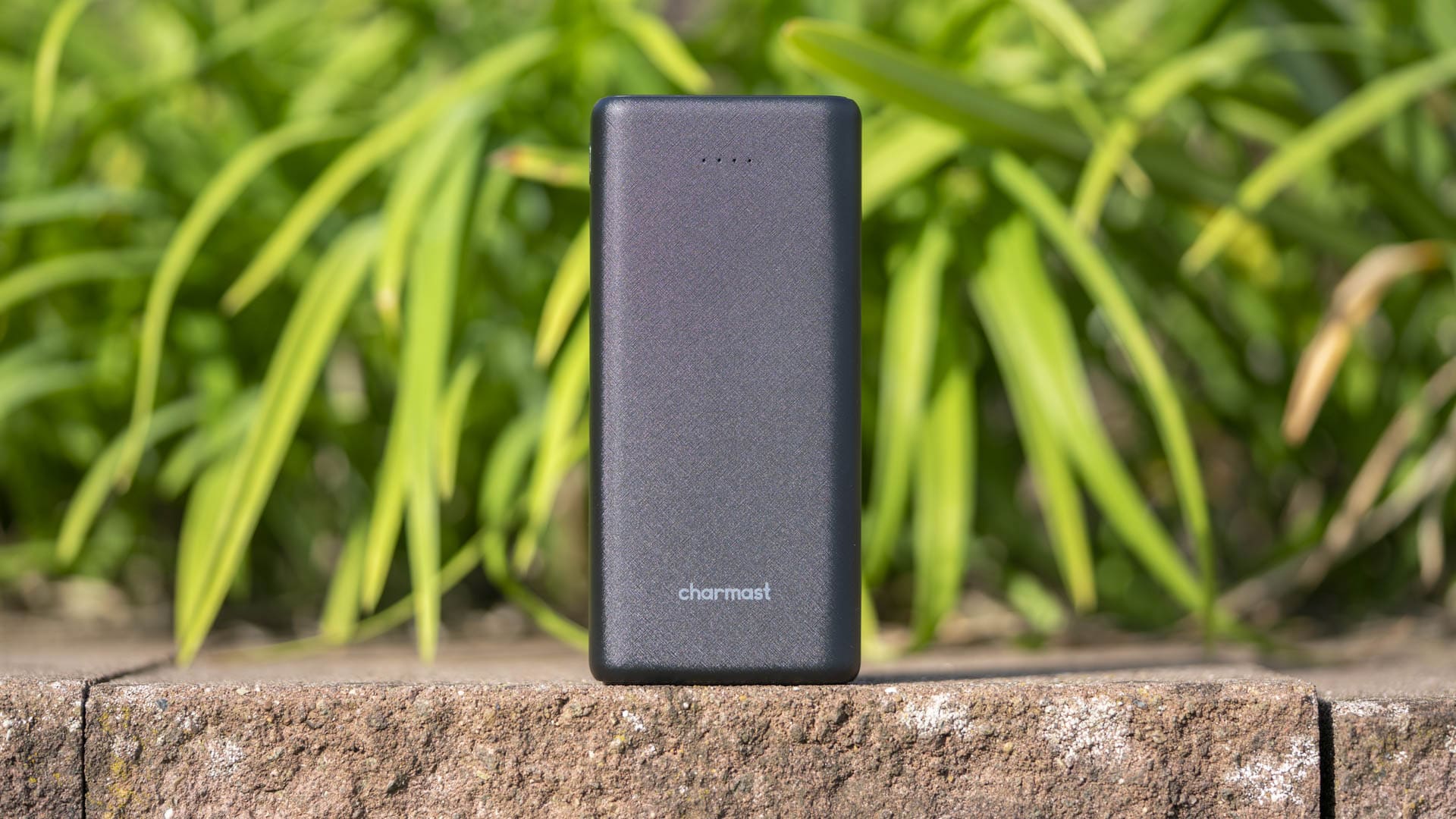
Vor einer Weile hatten wir bereits die die große Charmast 20800mAh Powerbank im Test. Diese konnte dort durchaus überzeugen. Das habe ich zum Anlass genommen mir auch einmal den kleinen Bruder genauer im Test zu betrachten.

Auf den ersten Blick ist die Charmast Mini Powerbank 10400mAh sehr spannend, primär aufgrund der Portausstattung.

Charmast W1052 Mini Powerbank 10400mah Im Test 9

Zweimal Quick Charge und einmal USB Power Delivery in einer kompakten Powerbank der 10000mAh Klasse sieht man schließlich nicht oft.

Aber wie sieht es in der Praxis aus? Ist hier die Charmast Mini Powerbank 10400mAh so gut wie versprochen?


Die Charmast W1052 Mini Powerbank 10400mAh im Test

Wie bereits im Namen steht ist die Charmast W1052 eine sehr schön handliche und kompakte Powerbank. Diese misst rund 91 x 63 x 22mm. Es gibt noch kleinere Powerbanks mit +- 10000mAh, aber für die gebotenen Anschüsse und Feature ist die Charmast angenehm handlich.

Charmast W1052 Mini Powerbank 10400mah Im Test 1

Auch das Gewicht geht mit 191g völlig in Ordnung.

Wo wir sehen, dass Charmast kein reiner Premium Hersteller ist, ist beim Gehäuse. Der verwendete Kunststoff ist soweit Okay, aber auch nicht außergewöhnlich. Ähnliches gilt auch für die Verarbeitung.

Es lässt sich nichts eindrücken oder verwinden.

Charmast W1052 Mini Powerbank 10400mah Im Test 2

Auffällig ist lediglich die Textur die Charmast verwendet. Die komplette Powerbank besitzt eine sehr feine Waben-Struktur. Diese fühlt sich interessant in der Hand an und scheint auch ausreichend resistent gegenüber Fingerabdrücken zu sein.

Super!

Das wahre Highlight der Charmast W1052 Mini Powerbank ist aber die technische Ausstattung. Die Powerbank verfügt über satte vier Anschlüsse auf ihrer Front.

Dabei handelt es sich zunächst um zwei „normale“ USB A Ports, einen microUSB Port und einen USB C Port.

Charmast W1052 Mini Powerbank 10400mah Im Test 3

Die USB A Ports sind aber nicht so normal wie diese vielleicht auf den ersten Blick aussehen. Charmast setzt hier auf Quick Charge 3.0. Beide Ports können jeweils 18W bzw. 5-6V/3A, 6-9V/2A oder 9-12V/1,5A liefern.

Der USB C Port wiederum unterstützt USB Power Delivery. Ideal für Smartphones von Apple und Google oder beispielsweise für die Nintendo Switch. Was die Leistung angeht, bietet der USB C Port aber „nur“ 18W bzw. 5V/3A, 9V/2A oder 12V/1,5A.

18W sind für Smartphones völlig ausreichend, wollt Ihr allerdings ein Notebook an de USB C Port laden, dann gibt es klar bessere Powerbanks für Euch.

Der USB C Port kann auch zum Aufladen der Powerbank genutzt werden, wo dieser ebenfalls bis zu 18W aufnehmen kann. Alternativ könnt Ihr die Powerbank auch klassisch via microUSB laden.

Charmast W1052 Mini Powerbank 10400mah Im Test 4

Hier ist das Tempo aber auf 5V/2A limitiert.

Dennoch ist dies für eine so kompakte Powerbank eine beeindruckende Ausstattung!

Des Weiteren finden sich noch vier weiße Status LEDs auf der Oberseite der Powerbank. Betätigt Ihr den Einschalter leuchten diese entsprechend der Kapazität auf.


Kapazität

Charmast bewirbt die Kapazität der Powerbank mit 10400mAh, messen konnte ich 34,862Wh bzw. 9422mAh. Dies entspricht 90,5% der Herstellerangabe, was ein top Wert ist!


Das Ladetempo

Folgende Geräte habe ich an der Charmast Mini Powerbank getestet:

  • Apple iPhone 11 Pro
  • Google Pixel 3 XL
  • BQ Aquaris X2 Pro
  • Huawei Mate 20 Pro
  • Apple iPad 11 Pro
  • Nintendo Switch

Grundsätzlich können wir es hier kurz machen. Die Charmast Mini Powerbank konnte voll überzeugen!

Ladetempo In Watt

Alle Smartphones und Tablets ließen sich an mindestens einen der Ports der Powerbank schnellladen! Hierdurch ist diese als sehr universell einzustufen.

Ja das Apple iPhone 11 Pro und auch das iPad 11 Pro werden ein wenig von den maximalen 18W auf dem USB C Port limitiert, erreichen aber das Tempo des originalen Apple Schnellladegerätes. Daher kann ich mich hier nicht zu laut beschweren.

Huawei Smartphones sind allerdings immer eine Besonderheit. Huawei nutzt bei seinen Flaggschiff Smartphones den proprietären „Super Charge“ Standard.

Charmast W1052 Mini Powerbank 10400mah Im Test 6

Allerdings unterstützten auch viele der Huawei Flaggschiffe USB Power Delivery und FCP. FCP ist der „alte“ Huawei Schnellladestandard, welcher +- identisch zu Quick Charge ist. Daher unterstützen viele Quick Charge Ports auch FCP als sekundären Standard, was auch hier der Fall ist.

Das Huawei Mate 20 Pro würde am originalen Ladegerät rund 30W maximalen Ladestrom erreichen. Hier erreicht dieses 13W, was natürlich deutlich langsamer ist, aber auch schneller als die 7,xW die an einem normalen Ladegerät erreicht würden.

Wir können also sagen, dass Smartphones von Apple, Samsung, Google, HTC, Sony, BQ und Motorola in der Regel problemlos an der Charmast Mini Powerbank schnellgeladen werden können.

Smartphones von Huawei können ein „halbes“ Schnellladen an der Charmast Mini Powerbank erreichen.


Wiederaufladen

Ihr könnt die Charmast Mini Powerbank gleich über mehrere Wege wiederaufladen. Zum einen steht uns der USB C wie aber auch der microUSB Port zur Verfügung, zum anderen können wir ein Quick Charge, wie auch USB Power Delivery Ladegerät nutzen.

Wiederaufladetempoin Watt

Spannend! Der USB C Port akzeptiert sowohl ein Quick Charge wie auch ein USB PD Ladegerät zum Schnellladen. Nutzt Ihr eins dieser beiden, dann ist die Powerbank in ca. 3 Stunden voll.

Alternativ könnt Ihr aber auch den microUSB Port nutzen. In Kombination mit einem normalen Ladegerät erreicht Ihr hier ca. 10W (10 Stunden Ladedauer) oder mit einem Quick Charge Ladegerät +- 17W (3 Stunden Ladedauer).

Damit ist die Charmast Mini Powerbank verdammt flott wieder voll.


Fazit

Die Charmast Mini ist eine klasse Powerbank, wenn Ihr ein technisch aktuelles und kompaktes Modell sucht!

Das Wichtigste ist hier ohne Frage die Unterstützung von USB Power Delivery, welches bereits jetzt von Apple, Nintendo und Google sehr breit unterstützt wird, und zusätzlich Quick Charge!

Quick Charge ist gerade für „mittelalte“ Smartphones, die vielleicht nicht mal über USB C verfügen, wichtig.

Charmast W1052 Mini Powerbank 10400mah Im Test 8

Damit ist die Charmast Mini Powerbank unheimlich universell, egal ob Ihr ein Samsung, Apple, Sony, HTC, Motorola oder sonstiges Smartphone nutzt. Ihr werdet 95% aller Smartphones im Handel an der Charmast Powerbank schnellladen können.

Hinzu kommen die kompakten Abmessungen. Es gibt einige Powerbanks die USB Power Delivery und Quick Charge vereinen, diese sind aber in der 10000mAh Klasse sehr rar.

Kurzum, ich kann eine Kaufempfehlung für die Charmast Mini Powerbank aussprechen!

Charmast 10400mAh Power Bank Klein Aber Stark 18W Mini Powerbank PD...

  • Bis zu 9422 mAh echte Kapazität
  • USB PD 18W
  • In knapp über 3 Stunden voll geladen
  • Ideal für Smartphones von Apple und Samsung
  • 18W USB PD ist ordentlich, aber auch nicht überragend, gerade für Notebooks

Amazons dickes Ding, der Echo Studio im Test

Sowohl Apple wie auch Google bieten mit ihrem HomePod bzw. HomeMax Smart Home Lautsprecher der gehobenen Klasse. Dies war eine Lücke in Amazons Echo Sortiment, welches bisher nur den Echo Plus als High End Modell bot.

Mit dem Echo Studio will Amazon diese Lücke nun schließen. Der Echo Studio soll ein „Smarter High Fidelity-Lautsprecher mit 3D-Audio“ sein. Um dies zu erzielen hat Amazon gleich fünf Treiber Einheiten verbaut.

Echo Studio Im Test 7

Im Gegensatz zur Konkurrenz ist der Echo Studio mit 199€ aber vergleichsweise günstig. Wollen wir uns hier im Test doch einmal ansehen was der Echo Studio so zu leisten vermag und vor allem wie dieser klingt.


Der Amazon Echo Studio im Test

Mit einem Durchmesser von 175mm und einer Höhe von rund 206mm ist der Echo Studio schon ein ordentlicher Brocken an Lautsprecher. Zum Vergleich, ein normaler Amazon Echo der 3. Generation kommt lediglich auf 99mm Durchmesser und eine Höhe von 148mm.

Echo Studio Im Test 1

Klingt jetzt nicht so viel kleiner, aber der Echo Studio hat das 4x Volumen eines normalen Echos. Auch das Gewicht ist mit 3,5Kg deutlich höher als die 0,78Kg des normalen Echos.

Amazon versucht den Echo Studio also eindeutig als echten Ersatz einer kleinen HiFi Anlage im Wohnzimmer positionieren wollen. Rein von den Abmessungen könnte dies auch gelingen!

Echo Studio Im Test 2

Beim Design gibt es keine Überraschungen. Der Echo Studio ist generell in einer ähnliches Design Sprache gehalten wie die anderen neueren Echo Modelle.

Der Lautsprecher ist in einer Zylinderform gehalten. Dabei ist das Äußere weitestgehend mit einem Stoff bekleidet.

Lediglich auf der unteren Front und Rückseite gibt es zwei auffällige Ausschnitte, welche als eine Art Bass-Port dienen. Schaut Ihr hier hindurch könnt Ihr den Tieftöner entdecken.

Echo Studio Im Test 3

Die anderen Treiber des Echo Studio sind unterm Stoff versteckt.

Bedient wird der Echo Studio natürlich primär über Eure Stimme, alternativ gibt es vier Tasten auf der Oberseite. Hierbei handelt es sich um eine Lautstärkeregelung, eine Taste zum Abschalten der Mikrofone und eine Universaltaste.

Ebenfalls auf der Oberseite sind sieben Öffnungen für die verbauten Mikrofone.

Echo Studio Im Test 4

Die Anschlüsse sind auf der Rückseite angebracht. Erfreulicherweise ist das Netzteil beim Echo Studio intern! Der Lautsprecher wird einfach über einen C7 Stecker mit dem Strom verbunden.

Ebenfalls auf der Rückseite ist ein 3,5mm AUX Eingang und ein microUSB Port. Letzterer wird für offline FW Updates sein.


Software und Feature

Was die Feature angeht bietet der Echo Studio grundsätzlich die übliche Amazon Alexa „Erfahrung“, wie man diese von anderen Echo Lautsprechern kennt.

Ihr könnt nach Dingen wie dem Wetter, Tierstimmen, Radio-Sendern usw. fragen. Auch könnt Ihr Smart Home Geräte steuern, welche fast alle Amazon ALEXA unterstützen.

Neu ist lediglich (neben 3D Audio, dazu später mehr), die Möglichkeit den Echo Studio kabellos mit einem Amazon Fire TV zu Koppeln und für die Audio Wiedergabe zu nutzen. Dieses Feature scheint nun aber auch für andere Amazon Echo Lautsprecher zu kommen.


Klangaufbau und 3D Audio

Ein stark beworbener Punkt beim Echo Studio ist „3D Audio“. Damit dieses funktioniert hat Amazon satte fünf Treiber in dem Echo Studio verbaut.

Hierbei handelt es sich um einen Subwoofer auf der Unterseite, drei Mitteltöner Links, Rechts und in der Mitte, wie auch einen Hochtöner auf der Oberseite. Diese fünf Treiber sollen im Maximum 330W Leistung bieten.

Echo Studio Im Test 6

Der Lautsprecher vermisst dabei den Raum in dem Ihr Euch befindet mithilfe seiner Mikrofone und passt sich dementsprechend an.

3D Audio Inhalte sind aktuell lediglich über ein kostenpflichtiges Amazon Music HD Abo zu erhalten. Generell ja, 3D Audio gibt Titeln eine höhere Tiefe und Dynamik. Musik macht so durchaus mehr Spaß als reguläre Musik, welche im Vergleich flach wirkt.

Allerdings ist die Auswahl an 3D Audio Titeln sehr eingeschränkt und die Kopplung an das Amazon Music HD Abo macht das ganze für mich etwas zu einem Gimmick. Ein Gimmick mit viel Potenzial.


Klang

Wie klingt denn nun der Echo Studio? Gewaltig! Anders kann man dies wirklich nicht sagen.

Der Bass ist die größte Stärke des Echo Studios. Dieser ist sehr wuchtig und aggressiv. Ihr könnt mit dem Lautsprecher selbst mittelgroße Räume ordentlich „füllen“.  Selbst in einem Wohnzimmer hätte der Echo Studio keine Probleme für einen Party tauglichen Bass zu sorgen.

Dabei ist der Bass aber auch qualitativ ordentlich! Der Tiefgang ist gut und das Volumen in Ordnung. Hier und da merkt man das der Echo Studio kein großer Standlautsprecher ist, aber für ein weiterhin vergleichsweise kompaktes Modell ist der Bass beeindruckend.

Ich habe schon Subwoofer gehört die schlechter waren.

Die Mitten des Echo Studio sind wiederum eher unauffällig. Diese sind nicht schlecht, aber auch nicht besonders. Stimmen in Hörbüchern, PodCasts usw. werden gut dargestellt. Allerdings kann der Bass und die Tiefen in Musik teils etwas dominanter sein. Gerade bei höheren Lautstärken fällt dies auf. Hier können die Bässe die Mitten etwas verdrängen.

Die Höhen wiederum sind schön sauber und klar. Der Echo Studio ist nicht super Brilliant, liefert aber absolut vernünftige Höhen. Erneut habe ich aber tendenziell das Gefühl das die Bässe auf höherer Lautstärke immer dominanter werden. Auf Zimmer Lautstärke bis leicht erhörter Lautstärke ist dies weniger ein Problem.

Echo Studio Im Test 10

Erst wenn Ihr den Echo Studio auf Party Lautstärke dreht, beginnen die Bässe sehr dominant zu werden. Auf niedrigeren Lautstärken ist der Echo Studio hingegen gut ausbalanciert und kann durchaus dem Hi-Fi Anspruch gerecht werden.

Hier kann allerdings eventuell Eure Erfahrung etwas abweichen. Beim ersten In Betrieb nehmen passt der Echo Studio sich akustisch an den Raum an. Eventuell kommt hierdurch etwas der dominantere Bass zu Stande.

Ihr könnt den Klang des Echo Studio auch in der Amazon App etwas anpassen. Diese erlaubt Einstellungen für Höhen, Mitten und Tiefen.  Nein Ihr werdet aus dem Echo Studio nie einen völlig neutralen und „puristischen“ Lautsprecher machen, aber wenn Ihr danach sucht, dann seid Ihr hier eh falsch.

Der Echo Studio ist gemacht zu beeindrucken und spaß zu machen. Dies gelingt auch. Musik ist dynamisch und lebendig klingend. Partys mit dem Echo Studio? Kein Problem! Selbst größere Räume werden effektiv beschallt. Die maximale Lautstärke ist hoch, aber auch nicht brüllend laut (in größeren Räumen).


Fazit

Amazon macht mit dem Echo Studio den kleineren Audio Herstellern alla Teufel, Sonos und Co. das Leben schwer. Der Amazon Echo Studio ist zu gut für 199€. Es ist hier eindeutig das Amazon am Lautsprecher nichts verdient.

Euch als Nutzer soll dies natürlich nicht stören, ganz im Gegenteil. Es ist wirklich beeindruckend was Amazon hier für unter 200€ bietet.

Der Echo Studio ist zunächst ein mittelgroßer Lautsprecher. Dieser ist signifikant größer als ein Echo Plus. Rein subjektiv würde ich von der 3-fachen Größe sprechen.

Echo Studio Im Test 8

Damit ist der Echo Studio weniger für die Küche, Bad oder Schlafzimmer geeignet, aber umso mehr fürs Wohnzimmer. Hier kann der Lautsprecher auch überzeugen!

Zunächst hat dieser genug Power auch größere Räume effektiv zu beschallen. Dabei ist dieser nicht nur ausreichend laut, sondern klingt auch gut genug sicherlich die ein oder andere HiFi Anlage zu ersetzen.

Die größte Stärke ist hier eindeutig der Bass. Dieser ist beim Echo Studio sehr mächtig und kräftig. Aber auch Höhen und Mitten sind mehr als ordentlich. Musik macht mit dem Echo Studio sehr viel Spaß! Ja für echte Hi-Fi Liebhaber, die einen puristischen Sound suchen gibt es besseres, aber für den Normal-Nutzer ist der Echo Studio top! Hinzu kommt der ebenfalls sehr gute 3D Klang, welchen ich aber aktuell eher als Gimmick ansehe, aber als Gimmick mit Potenzial!

Abseits des hervorragenden Klangs bietet der Echo Studio die üblichen Feature und Stärken eines Amazon Echos. Ich denke diese brauche ich nicht mehr separat auflisten.

Kurzum, Ihr sucht einen smarten Lautsprecher fürs Wohnzimmer, Jugendzimmer oder Party Raum? Dann ist der Echo Studio für 199€ eine herausragende Wahl. Ich wüsste auf Anhieb keinen Lautsprecher der fürs gleiche Geld besser klingt.

Allerdings in die Küche oder das Schlafzimmer würde ich mir eher einen normalen Echo oder Echo Plus stellen. Hier ist der Klang des Echo Studio fast etwas zu gewaltig für meinen Geschmack.

Wie techtest.org unterstützen?

Die Welt wird härter für kleinere Blogs und Webseiten, aber dies ist sicherlich nichts Neues für die meisten von Euch.

Werbung bringt nicht mehr so viel wie früher, außer man schaltet mehr davon und am besten Video-Werbung, Affiliate Einnahmen sinken, außer man verkauft irgendwelche unseriösen Kurse und auch Google und die EU werfen einem gelegentlich Knüppel zwischen die Beine.

Daher möchte ich Euch um etwas Unterstützung bitten, auch wenn es mir schwerfällt.


Die Google Krise von Juni 2019

Einer der wichtigsten Gründe für diesen Artikel ist die Google Kriese von Juni 2019. Google Krise von Juni 2019?

Google hat im Juni 2019 ein „Core Update“ durchgeführt, welches zu einer neuen Beurteilung aller Webseiten geführt hat.

Vor diesem Update hatte Techtest.org zwischen 200.000 und 250.000 Seitenaufrufe im Monat erreicht, was ausgereicht hat um das Projekt zu finanzieren. Innerhalb von einem Tag hat Techtest.org rund 60% Trafik durch Google verloren! Schlecht wenn ca. 80% des Trafiks von Google kommt.

Seitenaufrufe

Kurzum mehr oder weniger von einem auf den anderen Tag ist Techtest.org von ca. 220.000 Seitenaufrufe auf 120.000 Seitenaufrufe geschrumpft. Warum? Keine Ahnung! Der Algorithmus hat entschieden, dass Techtest.org nicht gut ist und fertig. Auch andere Seiten wie die http://dailymail.co.uk/ hat innerhalb von einem Tag 50% Trafik eingebüßt. Allgemein scheint dies viele Test-Webseiten hart getroffen zu haben, wie china-gadgets.de usw.

Sistrix

Googles Ratschlag „verbessert Euren Content, Ihr seid einfach schlechter als die Konkurrenz“. Frustrierend wenn man sieht, dass irgendwelche Nischenseiten mit Fake Vergleichen plötzlich vor einem in der Suche auftauchen.

Unglaublich und beängstigend welche Macht Google hat. Fun Fakt, es hilft hier nicht gute Artikel zu haben. Google scheint jeder Webseite +- ein gewisses Kontingent an Seitenaufrufe Pro Tag zuzuordnen. Hat man einen besonders erfolgreichen bzw. Populären Artikel wird die Seite an anderer Stelle wieder abgewertet.

Mittlerweile haben folge Updates Techtest.org wieder aufgewertet, aber ganz bei alter Kraft ist die Seite nicht. Stand November erreicht Techtest.org rund 160.000-180.000 Seitenaufrufe, was für eine 1-Man Webseite okay ist.

Aber so ganz mag Google Techtest.org nicht. Beispielsweise werden Techtest.orgs Inhalte bei Google Discover verschmäht, während sie bei der Suche Okay dasteht.

Möglicherweise mag Google das .org nicht?!


Wie finanziert sich Techtest?

Techtest.org hat aktuell drei Einnahmequellen, Werbung, Affilliate und VG Wort. Affilliate Einnahmen sind hier eindeutig der dickste Fisch.

Werbung war bzw. ist eher ein Zubrot um laufende Kosten zu decken. Hierzu gehören Kosten für Server, Domain und Plugins. Leider sinken die Einnahmen durch Werbung konstant. Warum und weshalb könnt Ihr hier erfahren.

Um dies zu kompensieren müsste ich eigentlich mehr Werbung schalten, oder Auto-Play Video Werbung, wie es mittlerweile viele Webseiten machen. Werbebetreiber (mit Ausnahmen) zahlen in der Regel pro Klick. Auto-Play Video Werbung hingegen wird meist pro „Interaktion“ abgerechnet. Eine Interaktion ist aber bereits, wenn das Video in Eurem Sichtfeld abläuft.

Wie Techtest.org Unterstützen 1

Daher haben alle News Seiten auf diese verdammten Video-Clips umgestellt, welche mehr Werbung haben als Inhalt. Allerdings nervt mich diese Werbung selbst, daher verzichte ich darauf.

Was ich nicht mache sind gesponserte Artikel. Hierfür erhalte ich ca. 2-3 Anfragen die Woche, welche auch gut bis sehr gut zahlen (100-500€ für einen Artikel). Allerdings sind diese Artikel zu meist sehr unseriös. Es geht hier nur um Backlinks für Google, welche meist zu irgendwelchen Casino Webseiten führen. Für das Google Ranking spielen Backlinks eine große Rolle. Verlinkt eine große Webseite auf eine kleine Webseite, dann wertet das die kleine Webseite auf. Selbiges gilt wenn viele Links von unterschiedlichen Seite auf eine führen. Daher gerade die Betreiber von Glücksspielseiten oder „Free2Play“ Apps usw. gerne bereit für solche Links Geld auf den Tisch zu legen.

Ebenso habe ich noch nie Geld von einem Hersteller für einen Artikel genommen oder bekommen.


Wie techtest.org unterstützen?

Ihr wollt mich und Techtest.org unterstützen? Dann gibt es viele Möglichkeiten, direkt und indirekt.

1. Vielen Dank für Eure Anwesenheit!

Allein, dass Ihr Techtest.org besucht habt und vielleicht auch wieder besucht hilft bereits etwas. Es würde ja schließlich nichts bringen wenn Ich über Dinge schreibe die niemand liest.

Hier würde ich Euch allerdings bitten falls vorhanden Scriptblocker auszuschalten oder Techtest „freizugeben“. Techtest.org nutzt kein Google Analytics zum Tracking, aber dennoch muss ich natürlich zählen wie oft eine Seite aufgerufen wird und welche Artikel besonders gut ankommen.

Hier werden keine IP Adressen oder Ähnliches gespeichert, nur eine Zahl „Seite XYZ wurde X mal aufgerufen“. Dies ist auch wichtig in Zusammenarbeit mit Unternehmen.

Falls Ihr nicht immer Zeit habt all Eure Lieblings Webseiten durchzusehen, dann folgt doch einfach dem Techtest RSS Feed, welcher im Übrigen ungekürzt ist!


2. „Engagement“

Das Kommentieren von Artikeln, liken von Tests bei Facebook und sonstige Interaktionen haben einen großen Wert. Zum einen freut es mich natürlich etwas Feedback zu bekommen, zum anderen haben solche Punkte auch gewisse Auswirkungen auf das Google Ranking.

Ähnlich wie bei Youtube liebt Google auch bei der Suche „Engagement“.

Zudem ist es wirklich interessant zu erfahren was den Kern-Leser von Techtest interessiert! Wie ich beispielsweise im gesonderten Artikel zum Thema Werbung erfahren habe, ist die „Neues aus China“ Kategorie recht beliebt.


3. Weitersagen und bei Social Media folgen

Ein wenig Werbung für Techtest.org machen schadet sicherlich auch nicht ???? Ebenso falls Ihr mir bei den diversen Social Media Plattformen folgen würdet.

Social Media ist allerdings für mich auch nicht der „Heilige Gral“, im Gegensatz zu anderen Bloggern und „Influencern“.

Facebook beispielsweise war mal sehr wertvoll, mittlerweile wollen diese aber für alles bezahlt werden. „Du willst, dass ein Beitrag allen deinen Followern angezeigt wird? Bitte 10€ dafür“.

Twitter ist gefühlt eh am Sterben und Instagram ist zwar cool, bringt aber 0 Klicks oder zusätzliche Aufrufe. Erstaunlicherweise stehen Marketing Firmen total auf Instagram, auch wenn ich den letztendlichen Einfluss von Instagram Postings sehr anzweifele.

Dennoch große Zahlen werden hier immer gerne gesehen und Instagram macht mir grundsätzlich auch Spaß ????


4. Spenden

Wollt Ihr Techtest.org etwas direkter unterstützen, dann könnt Ihr auch Geld spenden. Ja nach Spenden fragen fällt mir nicht leicht und ich kann auch verstehen wenn die meisten von Euch daran kein Interesse haben.

Schließlich will aktuell jeder und auch jeder Dienst Spenden haben oder am besten noch ein Monatsabo.

Unterstüzen

Solltet Ihr Euch für eine Spende entscheiden, vielen, vielen Dank! Schreibt am besten dabei welche Eure Lieblingskategorie ist und ich werde versuchen das Geld etwas zweckgebunden innerhalb dieser Kategorie für einen Test auszugeben.

Und rechnet mit einer Danke eMail von mir!


5. Patreon

Auf die Anregung von einigen Lesern hat nun Techtest.org eine Patreon Seite. Patreon erlaubt es Euch Techtest.org finanziell direkt zu unterstützen.

Ja ich weiß es ist viel verlangt techtest.org und irgend so einen Schreiber finanziell zu unterstützen. Schließlich will fast jeder Spenden und das auch zumeist für „größere“ Dinge als nur einen Technik-Blog. Auch immer mehr Dienste setzen auf eine monatliche Bezahlung, weshalb ich auch nicht mit einem großen Ansturm an Unterstützern rechne.

Become A Patron Button@2x

Solltet Ihr Euch dennoch entscheiden mich und Techtest.org zu unterstützen vielen Dank! Ich weiß dies wirklich sehr zu schätzen, vor allen aus den oben genannten Gründen.

Was habt Ihr davon Techtest.org zu unterstützen?

Erst einmal tausend Dank für jeden Euro! Natürlich könnt Ihr Euch für meinen Dank nichts kaufen, daher versuche ich Euch wenigstens eine kleine Gegenleistung zu bieten (bitte nicht böse sein sollte es etwas dauern bis ich die Geschenke versende).

  • 1€ Spende, Ihr nehmt an einem monatlichen Gewinnspiel teil (ab 25€ gesamter Spendensumme). Ich verlose hier eins (oder mehrere) meiner Testgeräte. Hier kommt es immer etwas darauf an was ich gerade „da“ habe und nicht weiter zwingend benötige.
  • 5€ Spende, neben dem Gewinnspiel erhaltet Ihr ein kleines einmaliges „Willkommens-Paket“. Dieses besteht aus Kleinigkeiten, „Werbeartikel“, interessante China Produkte, Ladekabel, usw. Rechnet hier bitte mit nichts allzu Großem (es geht ja schließlich ums Spenden), dies soll lediglich ein kleines Danke sein.
  • 10€ Gewinnspiel + größeres einmaliges „Willkommens-Paket“
  • 25€ (WOW falls wirklich jemand 25€ im Monat bereit wäre für Techtest zu spenden), Gewinnspiel + größeres einmaliges „Willkommens-Paket“ + ein Techtest.org T-Shirt.

Zusätzlich hoffe ich mich besser mit Euch vernetzen zu können. Nutzer-Feedback, gerade von treuen Nutzern, ist sehr wertvoll und hilft mir bei der Frage über was ich wie schreiben soll.

Was will ich mit Patreon erreichen?

Das oberste Ziel ist es Techtest.org von klassischer Bannerwerbung unabhängig zu machen. Sollte via Patreon eine Summe von 125€ + erreicht werden, plane ich Bannerwerbung komplett abzuschalten.

Pat

Ideal aus Sicht des Datenschutzes usw. Zwar ist hier Google Adsense nicht mal der aller schlimmste Anbieter, aber keine Werbung ist natürlich das Optimum aus vielerlei sicht.

Sollte mehr Geld zusammenkommen, ist gegebenenfalls ein Server Upgrade geplant und natürlich eine Nutzung für bessere Tests bzw. Vergleiche. Gerade Vergleiche sind recht teuer in der Erstellung, aber sicherlich die spannendste Art von Berichten.


Vielen Dank!

An dieser Stelle vielen Dank für das Lesen dieses kleinen Beitrags. Alleine, dass Ihr diesen Artikel gelesen habt, zeigt ein gewisses Interesse an Techtest.org und dies hat auch einen Wert!

Geheimtipp! Die KZ E10 TWS im Test, WOW!

KZ Acoustics ist ein alter Bekannter auf Techtest.org. Ohrhörer von KZ gehören seit Jahren zu den absoluten Geheimtipps im Audio Sektor. Dies liegt vor allen an der Preis/Leistung.

KZ Ohrhörer sind meist billig! Wir reden hier von Preisen zwischen 10€ und 30€ für sehr gute Ohrhörer, welche oftmals über mehrere Treiber verfügen.

Kz E10 Tws Im Test 6

Mit den E10 hat nun KZ seine ersten „true Wireless“ Ohrhörer auf den Markt gebracht. Wie der Name schon sagen, verfügen diese über kein Kabel, ähnlich wie Apple AirPods und Co.

Im Gegensatz zu fast allen anderen Modellen auf dem Markt setzt KZ Acoustics bei den E10 aber auf eine Besonderheit, mehrere Treiber.

Pro Ohrstöpsel sind gleich fünf verschiedene Treiber verbaut, welche im Gesamten für einen besonders guten Klang sorgen sollen.

Mit rund 60€ sind die KZ E10 TWS aber auch etwas teurer, für KZ Acoustics Verhältnisse. Lohnt sich hier eine Bestellung aus Asien? Finden wir dies im Test heraus!


Die KZ E10 TWS im Test

Das erste was bei den KZ E10 auffällt ist die vergleichsweise große Lade/Transportbox welche mit im Lieferumfang liegt. Diese ist mit 95 x 71 x 37mm rund doppelt so groß wie von den meisten anderen Modellen.

Kz E10 Tws Im Test 1

Was die Verarbeitung und Haptik angeht, ist die Ladebox Okay. KZ Acoustics setzt hier auf einen vergleichsweisen einfachen Kunststoff und eine schnörkellose Verarbeitung.

Die Ladebox ist also leider nicht wahnsinnig schick oder wertig. Funktional kann ich aber nicht klagen! Der Deckel wird über Magnete geschlossen gehalten, was soweit auch gut funktioniert. Ebenso werden die Ohrhörer über Magnete in der Ladeschale gehalten.

Kz E10 Tws Im Test 2

Etwas gewöhnungsbedürftig ist das der linke Ohrhörer auf der rechten Seite liegt und umgekehrt. Dies liegt aber an der speziellen Form der Ohrhörer, dazu später mehr.

Immerhin hat KZ in die große Ladebox auch einen großen Akku gebaut. Dieser kann die Ohrhörer rund 15x „on the go“ wiederaufladen. Klasse! Geladen wird die Ladebox via USB C.

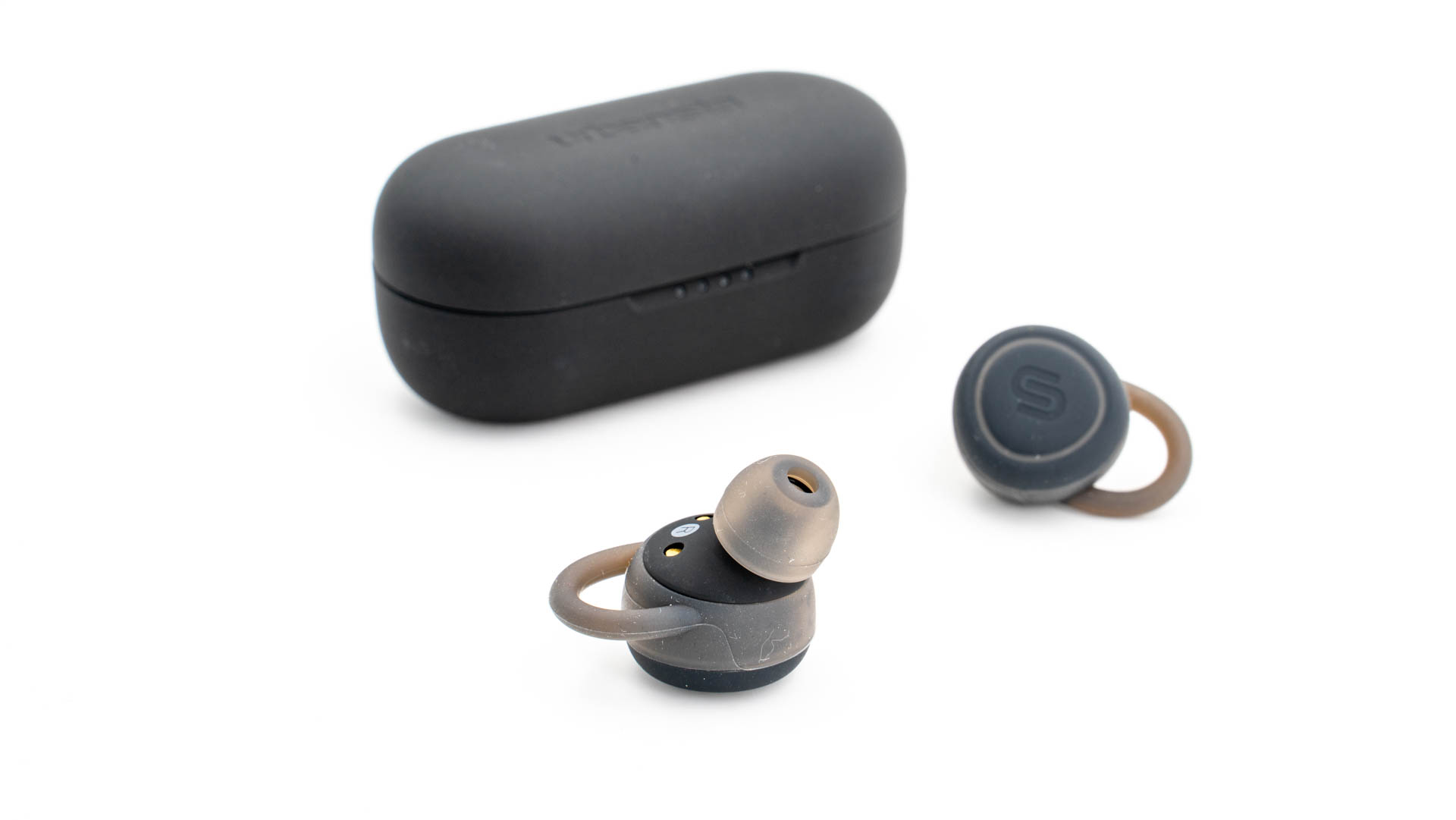
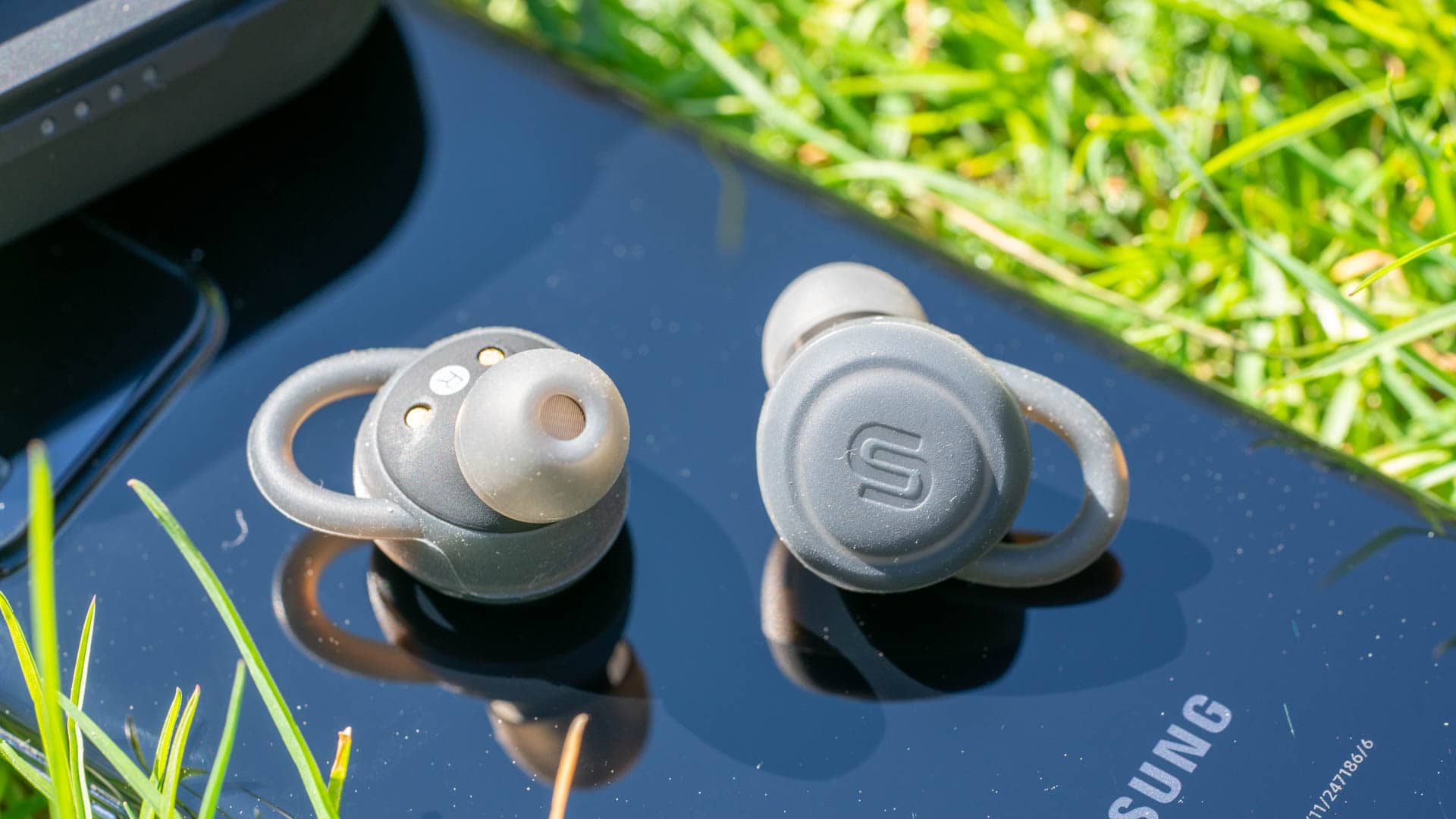
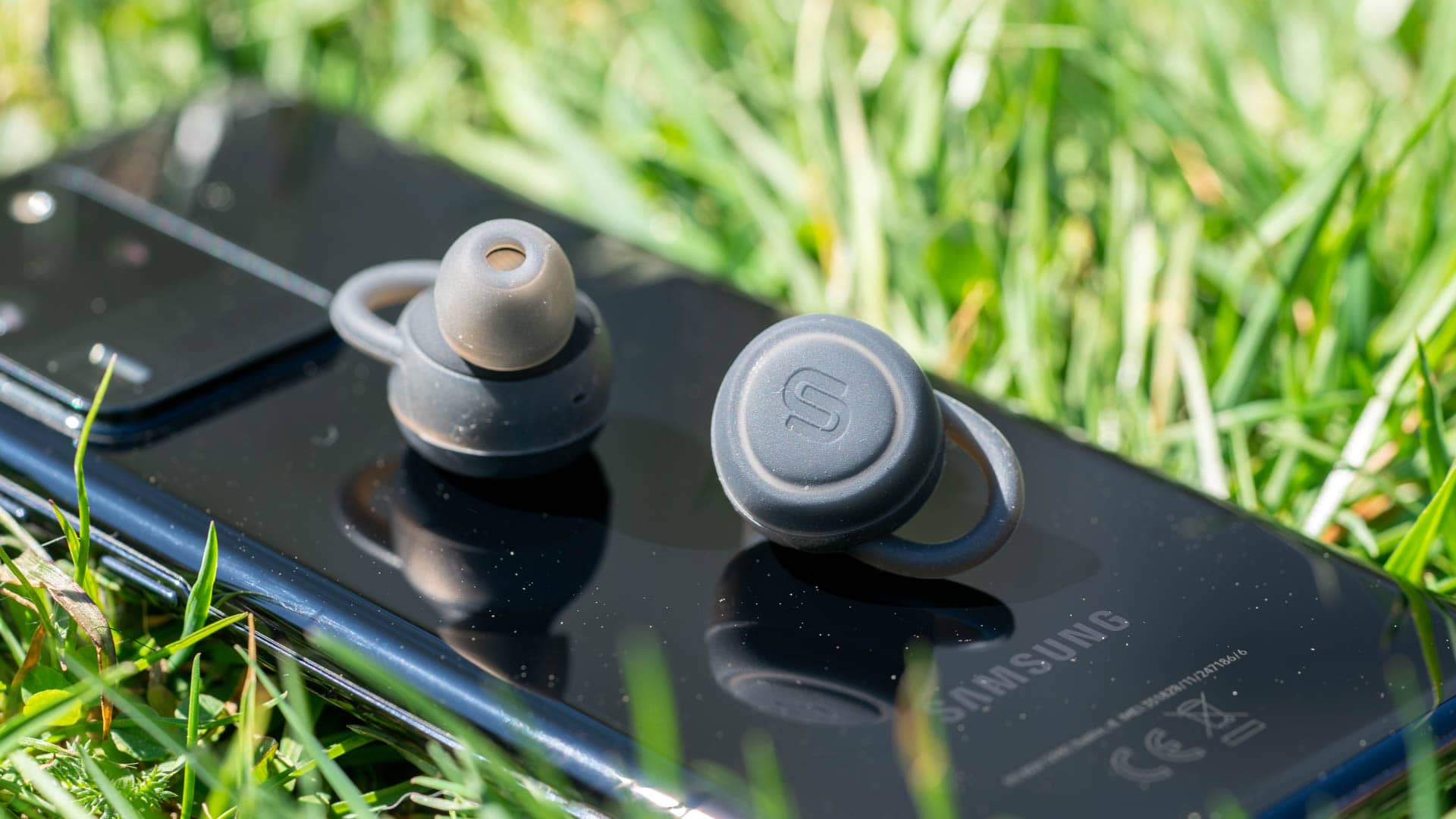
Im Gegensatz zur Ladebox sind die E10 TWS selbst vergleichsweise kompakt und wertig! KZ setzt bei den E10 auf ein Bügel- Design.

Kz E10 Tws Im Test 3

Wir haben also einerseits die Ohrhörer selbst und einen Bügel welcher hinter Eure Ohren geklemmt wird. Dieser Bügel sorgt für einen verbesserten halt und scheint die Akkus zu beinhalten.

Hier durch sind die E10 kaum größer also normale High End in-Ear Ohrhörer. Beim Material setzt KZ auf eine Mischung aus Kunststoff und sogar einige Metall Akzente, welche die Ohrhörer deutlich aufwerten.

Das Design ist generell wertig, aber recht technisch. Erfreulicherweise ist das KZ Logo auf der Rückseite schön verschnörkelt. „KZ“ ist vielleicht nicht der beste Schriftzug den man offen in Deutschland auf seinen Ohrhörern haben möchte. KZ steht hier im Übrigen für Knowledge Zenith.

Kz E10 Tws Im Test 4

Zur Steuerung besitzen beide Ohrhörer ein Touchpad auf der Rückseite. Leider hat dies bei mir nicht gut funktioniert!

Das Ein/Ausschalten geschieht automatisch, wenn Ihr die Ladebox öffnet bzw. schließt. Dies hat bei mir gut funktioniert.


Tragekomfort

Die KZ E10 besitzen eine recht ergonomische Form, welche gut zu meinen Ohren passt. Dies in Kombination mit den ausreichend kompakten Abmessungen und den Ohrbügeln, welche für einen sicheren Halt sorgen, macht die E10 für mich angenehm bequem!


Technik

Die KZ E10 nutzen den QCC3020 Chip von Qualcomm für die Bluetooth Verbindung. Dies klingt im ersten Moment gut, da so unter anderem APTX usw. unterstützt werden.

In der Praxis ist aber gerade die Signalstärke der E10 eher mäßig. Gerade in Kombination mit meinem Google Pixel 3 (welches eher schwaches Bluetooth hat) gab es hin und wieder mal kurze Aussetzer der linken Seite (gerade Outdoors).

Die KZ E10 sind hier leider nicht ganz state of the art. Ähnliche Probleme waren bei true wireless Ohrhörern der 2. Generation üblich, mittlerweile haben dies eigentlich neuere Modelle noch besser im Griff. Ich will dies aber auch nicht über dramatisieren (gerade bei einer Indoor Nutzung), aber die KZ E10 sind auch keine Apple AirPods in diesem Belang.

Kz E10 Tws Im Test 10

Wo die E10 besser sind als Apple AirPods ist im Audio Sektor.

Laut KZ sind in den E10 satte fünf Audio-Treiber pro Seite verbaut! Hierbei handelt es sich um vier balanced armature Treiber und einen dynamischen Treiber.

In normalen Kopfhörern und Lautsprechern sind zu 99,9% dynamische Treiber verbaut. In High End Ohrhörern findet man ab und zu auch mal sogenannte Armature Treiber.

Balanced Armature Treiber sind deutlich komplexer aufgebaut. Schaut Euch hier für weitere Details am besten Wikipedia an: https://de.wikipedia.org/wiki/Kopfh%C3%B6rer#Balanced-Armature-Schallwandler

Hier findet sich auch das Bild eines Balanced Armature Treibers im Querschnitt: https://de.wikipedia.org/wiki/Kopfh%C3%B6rer#/media/Datei:Kopfhoerer_antrieb_balanced_armature.png

Balanced Armature Treiber klingen im Allgemeinen präziser und klarer als normale dynamische Treiber, haben aber mehr Probleme Druck und generell Bässe zu erzeugen. Daher werden oftmals Balanced Armature Treiber mit dynamischen Treibern kombiniert. Hier übernehmen die BA Treiber Höhen und Mitten und der dynamische Treiber den Bass.

Genau dies ist auch bei den KZ E10 der Fall. Hier gibt es:

  • 1x 10mm double magnetic dynamischer Treiber (für die Tiefen)
  • 2x 30095 Balanced Armature Treiber (für die Höhen)
  • 2x 50060 Balanced Armature Treiber (für die Mitten)

Fun Fakt, alleine der 30095 Balanced Armature Treiber kostet im regulären Handel 20€ das Stück https://www.mouser.de/ProductDetail/Knowles/WBFK-30095-000?qs=Q97emo0LRppk1%2FKuN5A0rw%3D%3D


Klang

Kommen wir zum Klang der KZ E10 TWS. Diesen könnte ich mir einem Wort beschreiben, fantastisch! Aber ich glaube das wäre für Euch vielleicht ein wenig kurz, daher die vollständige Beschreibung des Klangs.

Starten wir wie üblich bei den Höhen. Diese sind hervorragend! Die E10 haben eine gute Schärfe, Bilanz und Klarheit in den Höhen. Die E10 sind teils etwas sehr scharf, dies verleiht den Höhen aber eine hohe subjektive Detaildarstellung, wie auch eine schön Leichtigkeit.

Die Mitten sind gut! Stimmen werden sauber dargestellt, auch wenn die E10 TWS tendenziell etwas hellere Mitten bevorzugen. Die Ohrhörer haben tendenziell auch einen etwas helleren bzw. leichteren Klang.

Kz E10 Tws Im Test 8

Dies soll aber nicht heißen das der Bass schlecht wäre. Ganz im Gegenteil! Der Bass ist tief und kräftig. Aufgrund der an sich etwas helleren Klangsignatur kommt der Tiefe Bass noch deutlich besser zur Geltung.

Dies liegt sicherlich etwas an den gesonderten Treibern die hier zum Einsatz kommen. Wir haben hier ein wenig diesen „Subwoofer“ Effekt. Ihr könnt also regelrecht hören das der Bass aus einem gesonderten Treiber stammt. Dieser Effekt gefällt mir sehr gut, ist aber natürlich auch nicht zu stark ausgeprägt.

Musik klingt unheimlich dynamisch und lebendig! Hinzu kommt eine Auflösung, die ihres Gleichen sucht! Erneut schiebe ich dies auf die fünf verschiedenen Treiber pro Seite, welche Musik einfach anders auflösen als reguläre Ohrhörer.

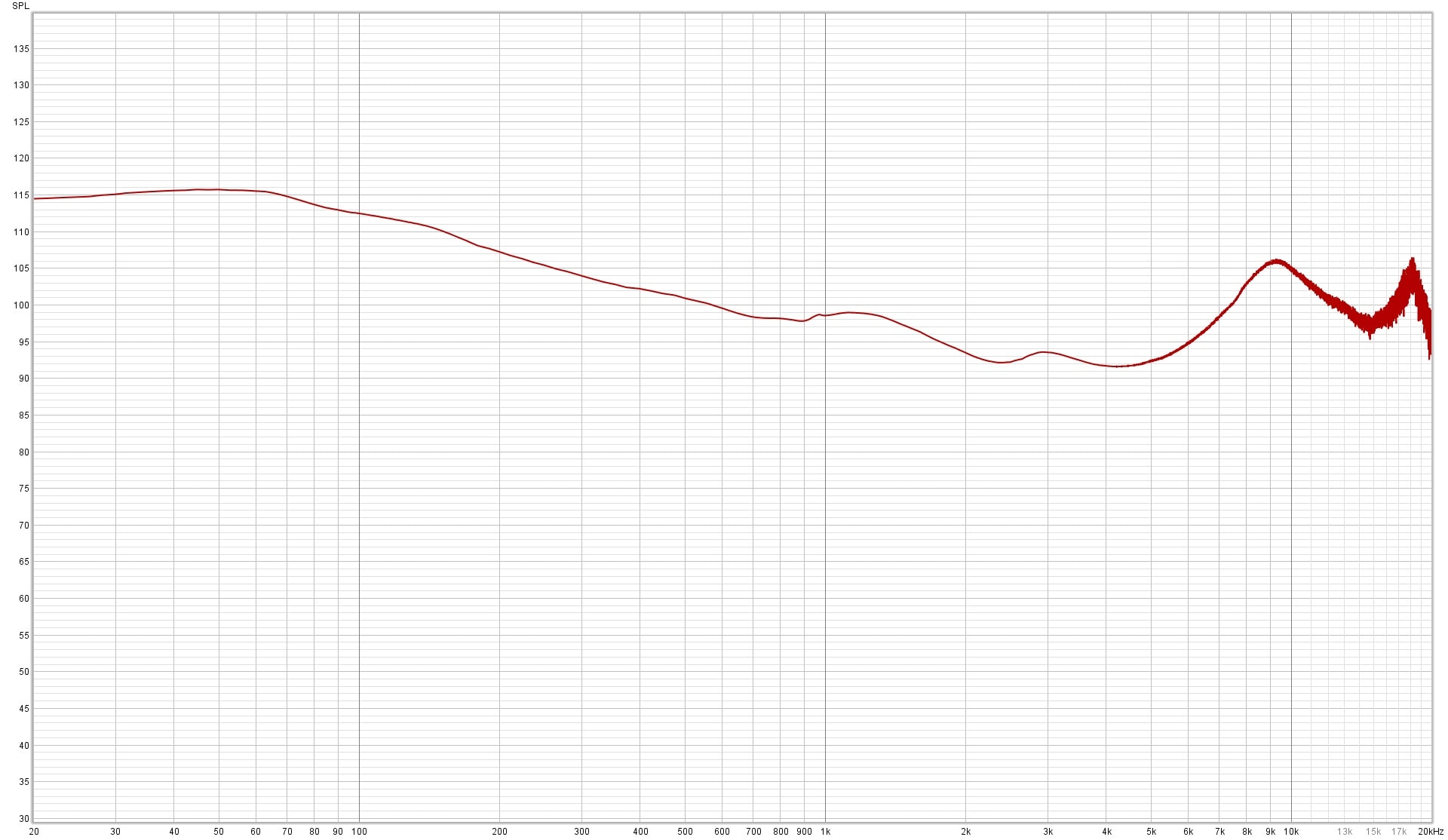
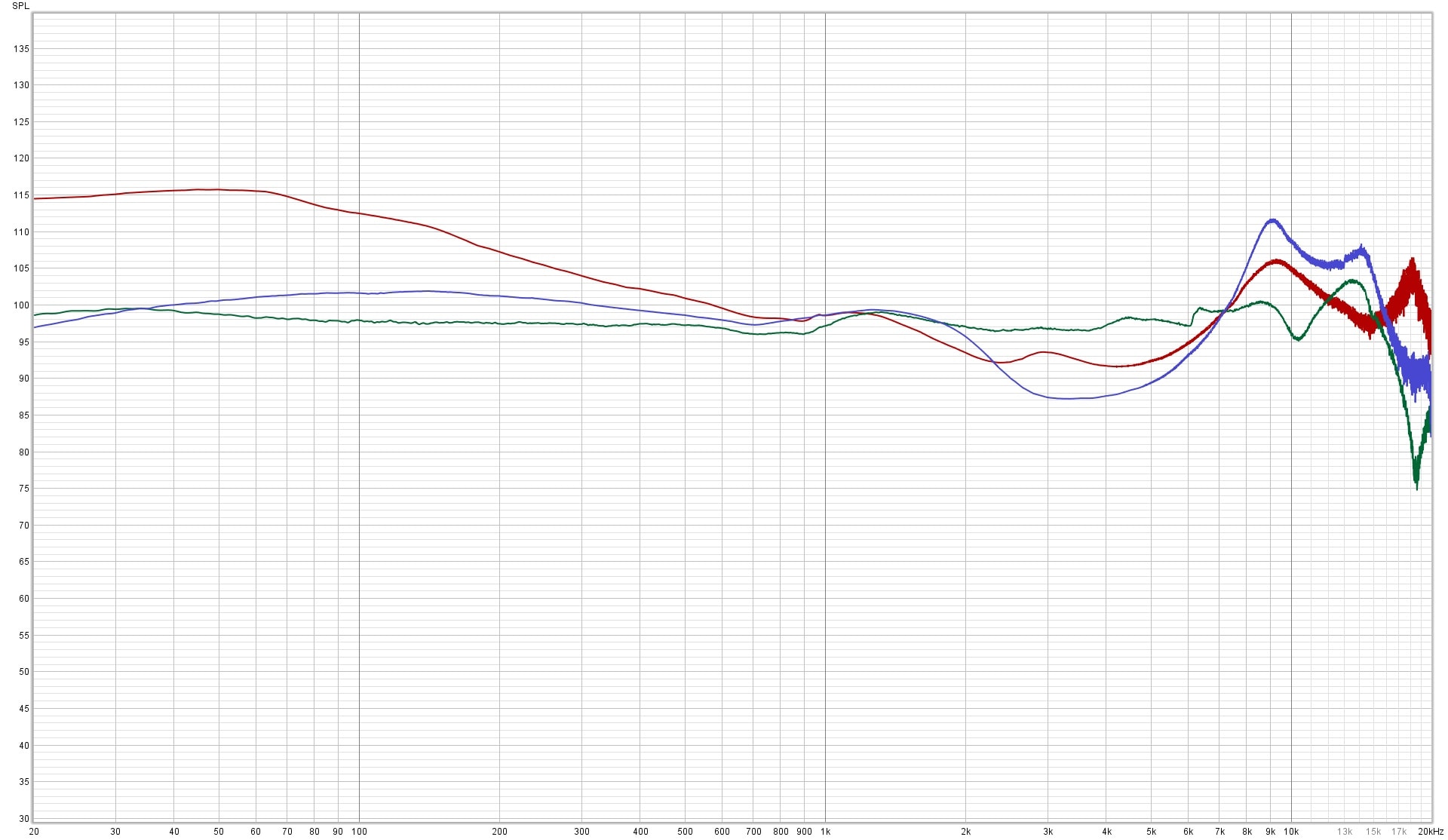
Kz E10 FrequenzkurveAber es wird noch besser! Die Detaildarstellung ist über das komplette Spektrum, aber besonders in den Höhen und Tiefen, herausragend.


Fazit

Kaufen! Die KZ E10 TWS sind die klanglich mit besten true Wireless Ohrhörer, die ich bisher in den Fingern hatte.

Diese können mit 200€+ Modellen absolut problemlos mithalten. Die KZ E10 TWS klingen unheimlich dynamisch und lebendig, mit einer tollen Detaildarstellung und einer überragenden Auflösung.

Kz E10 Tws Im Test 7

Ja mir gefallen die KZ E10 TWS glatt besser als die Sennheiser Momentum True Wireless. Eine mutige Aussage die 60€ E10 mit 250€ Ohrhörern zu vergleichen, aber die KZ E10 TWS treffen die von mir bevorzugte Klangsignatur zu 100%. Diese klingen nicht absolut neutral, besitzen also einen Tick mehr Lebendigkeit (Bass und Höhen), driften aber auch auf keinen Fall in irgendwelche extreme ab.

Kurzum ich bin vom Klang einfach erschlagen, in einem positiven Sinne.

Auch der Tragekomfort ist top! Der Ohrbügel ist zwar etwas gewöhnungsbedürftig, verbessert aber grundsätzlich den Halt und stört in der Praxis nicht.

Gibt es aber auch etwas Negatives über die KZ E10 TWS zu sagen? Leider ja. Die Touch Steuerung war bei mir recht zickig wie auch teils die Bluetooth Verbindung. Letztere ist vergleichsweise schwach für TWS Ohrhörer des Jahres 2019. Ob dies ein No-Go ist oder ob Ihr damit leben könnt müsst Ihr selbst entscheiden! Es hält mich aber etwas ab eine 100% Empfehlung für jedermann auszusprechen, da dies 30€ TWS Ohrhörer mittlerweile leider besser hinbekommen (aber bei weitem nicht diesen Klang).

Kurzum, sucht Ihr true Wireless Ohrhörer mit einem herausragenden Klang und seid etwas experimentierfreudiger, dann bestellt Euch die KZ E10 TWS!

Das Alienware m17 R2 im Test, überzeugend gut mit einer Schwäche.

0

Anfang 2019 hat Dell seine Alienware Notebooks einem großen Refresh unterzogen. Dabei wurde die Design- Sprache massiv verändert!

Vor allem sind aber die Notebooks ein gutes Stück dünner und kompakter geworden. Dies gilt dabei sowohl für das 15 Zoll Alienware m15 R2, wie aber auch für den größeren 17 Zöller, das m17 R2.

Alienware M17 R2 Im Test 17

Vorbei sind endgültig die Zeiten in welchen Alienware Notebooks dicke Klopper waren. Gerade die 17 Zoll Version hat ein gutes Stück abgespeckt und misst gerade einmal 18,6mm in der Dicke.

Wie steht es aber um die restliche Technik? Taug die Verarbeitung? Ist die Kühlung ausreichend und können Tastatur und Trackpad überzeugen?

Finden wir dies im Test des Alienware m17 R2 heraus!

An dieser Stelle vielen Dank an Alienware für das Ausleihen des m17 R2 für diesen Test.


Das Alienware m17 R2 im Test

Ich kann aus voller Überzeugung sagen, dass ich das Alienware m17 R2 optisch wunderschön finde! Dell hat hier einen herausragenden Job beim Gehäuse gemacht.

Alienware M17 R2 Im Test 1

Zunächst fühlt sich das m17 R2 weniger nach einem 17 Zöller an. Dies hat eher etwas von einem großen 15 Zöller, wie man diese im Gaming Bereich des Öfteren findet. Dell setzt beim m17 R2 auf vergleichsweise kleine Rahmen, sowohl an den Seiten, wie aber auch oben und unten.

Nein die Displayrahmen sind nicht winzig oder minimalistisch, aber sie sind modern klein. Hierdurch ist das Alienware m17 R2 mit 399,8 mm nicht übermäßig breit. Vor allem ist das Notebook aber dünn! Je nachdem wo man misst ist dieses gerade einmal zwischen 18,6 mm und 20,5 mm dick.

Alienware M17 R2 Im Test 2

Was das Design angeht hat Dell den Nagel auf den Kopf getroffen. Das Alienware m17 R2 hebt sich deutlich von der Masse ab! Wie die meisten Alienware Geräte ist auch das m17 R2 eindeutig als Gaming Notebook zu erkennen, spätestens dann wenn man den leuchtenden Ring auf der Rückseite des Notebooks sieht.

Zwar gibt es einige dieser „over the top“ Elemente, aber das Notebook hat dennoch Style.

Alienware M17 R2 Im Test 5

Etwas hin und her gerissen bin ich bei der Materialwahl. Dell setzt beim Gehäuse auf einen sehr stark gummierten matten Kunststoff. Dieser sieht schick aus! Allerdings ist diese Art Oberfläche recht empfindlich was Fingerabdrücke und Kratzer angeht.

Ihr müsst also recht stark auf Euer Alienware m17 R2 aufpassen.

Was von früheren Designs übrig geblieben ist, ist der Überhang am Ende des Gehäuses. Hier ragt dieses ein Stück weit über das Displayscharnier hinaus. Stört dies? Nein!

Alienware M17 R2 Im Test 3

Auch was die Verarbeitung angeht, ist das Alienware m17 R2 ziemlich perfekt. Das Notebook fühlt sich massiv und stabil an. Ja das Alienware ist in diesem Belang klar großen Teilen der Konkurrenz überlegen.

Gehen wir einmal um das Alienware m17 R2 herum.

Am vorderen Rand finden wir nur die beiden Lautsprecher, aber wie üblich keine Lautsprecher. Am linken Rand findet sich ein 3,5mm Headset Anschluss, ein USB 3.0 Port und Gbit LAN.

Alienware M17 R2 Im Test 4

Netzteilanschluss, Anschluss für den Alienware Graphics Amplifier, Thunderbolt 3, miniDisplay-Port 1.4 und HDMI 2.0 sind auf der Rückseite.

Zu guter Letzt finden sich noch zwei USB 3.0 Ports auf der rechten Seite.

Damit ist die Portausstattung des Alienware m17 R2 ziemlich vollständig. Ich hätte mir noch einen Kartenleser gewünscht, aber das wäre auch alles was fehlt.

  • 3x USB 3.0
  • 1x Thunderbolt 3
  • 1x HDMI 2.0
  • 1x DisplayPort 1.4
  • 1x 3,5mm Headset Anschluss
  • 1x Gbit LAN


Display

Das Alienware m17 R2 verfügt, wenig überraschend, über ein 17,3 Zoll Display. Hier gibt es zwei Displayoptionen, einmal Full HD mit 60Hz und einmal Full HD mit 144Hz.

Die größeren Konfigurationen sind grundsätzlich nur mit dem größeren 144Hz Panel verfügbar. Bei den kleineren Konfigurationen kostet Euch das schnellere Panel 250€ Aufpreis.

Erstaunlicherweise hat meine größere Konfiguration des Alienware m17 R2 nur das Full HD 60Hz Display, was so eigentlich nicht auf der Dell Webseite verfügbar ist.

Abseits der Standard Bildwiederholungsrate von 60Hz ist das Full HD Panel aber erfreulich gut! Der erste subjektive Eindruck fällt positiv aus. Farben sind klar und kräftig, der Kontrast gut und selbst die Blickwinkel ordentlich.

Ja wir haben hier ein IPS Panel vor uns.

Dieser gute Eindruck wird auch von Messwerten bestätigt. So deckt das Display gute 98% des sRGB Farbraums ab und solide 72% von Adobe RGB. Im Jahr 2019 sicherlich nicht „Weltklasse“, aber für eine Standard Displayoption mehr als solide.

Display

Die Helligkeit ist mit 343cd/m² sogar gut bis sehr gut und der Kontrast mit 1:680 stark.

Kurzum sofern Ihr mit den 60Hz leben könnt ist auch die Standard Displayoption des Alienware m17 R2 gut fürs Gaming und auch für Hobby Foto/Video-Bearbeitung!


Lautsprecher

Dell setzt beim Alienware m17 R2 auf zwei Lautsprecher, welche auf der Front des Notebooks angebracht sind. Diese Position ist so eine Sache. Steht das Notebook auf einem glatten Tisch, dann wird der Schall gut zum Nutzer reflektiert. Nutzt Ihr das Notebook auf dem Bett oder auf dem Schoß, dann kann es passieren, dass dieses etwas gedämpft klingt.

Generell haben mich die Lautsprecher positiv überrascht! Diese sind laut und recht voll! Zudem erzeugen diese eine große Klangkulisse, sofern das Notebook auf einem glatten Untergrund steht.

Oftmals sind Lautsprecher in Gaming Notebooks so eine Sache. Hier würde ich aber sagen die Lautsprecher sind einem 17 Zoll Notebook dieser Preisklasse „angemessen“. Ich würde sogar noch weiter gehen, die Lautsprecher sind die mit besten die ich bisher in einem Gaming Notebook gehört habe.

Allerdings arbeitet Dell mit einem recht aggressiven EQ bzw. Audio Effekten, welche mich beim Kopfhörerausgang etwas gestört haben. Kein Weltuntergang, aber das Abschalten dieser effektiv ist für meinen Geschmack fast Pflicht, was aber wiederum gar nicht so leicht ist(das Alienware Control Center kann recht zickig sein).


Eingabegeräte

Das Alienware m17 R2 verfügt über eine chiclet Tastatur, wie sie mittlerweile bei den meisten Notebooks Standard ist. Dies auch aus gutem Grund. Das Tippen auf diesen Tastaturen ist sehr angenehm. Dies gilt auch für das Alienware m17 R2, welches über eine sehr gute Chiclet Tastatur verfügt.

Die Tasten besitzen einen schön definierten und festen Druckpunkt. Auch lässt sich das Tastendeck nicht eindrücken oder Ähnliches.

Alienware M17 R2 Im Test 10

Hierdurch wirkt die Tastatur sehr wertig. Dies gilt dabei sowohl fürs Tippen wie auch fürs Spielen. Ich hätte kein Problem damit lange Texte auf dem Alienware m17 R2 zu schreiben.

Dies ist eine der besten Tastaturen die mir in einem Gaming Laptop untergekommen ist.

Auch das Layout ist perfekt. Dell hält sich komplett an den QWERTZ Standard, ohne irgendwelche Ausreißer wie eine kurze Enter Taste oder Ähnliches.  Dell hat sogar noch ein NummernPad untergebracht.

Das Trackpad ist optisch leider etwas unspektakulärer als bei den alten Alienware Modellen, technisch aber klar verbessert. Das Trackpad ist angenehm groß und in der Praxis „unauffällig“.

Dies meine ich positiv! Das Tracking ist sehr gut und zuverlässig, die Oberfläche fühlt sich gut an und auch einfachere Gesten funktionieren gut.

Keinerlei Klagen hier.


Performance und Ausstattung

Das Alienware m17 R2 gibt es in sehr vielen Konfigurationen. Starten wir bei der Grafikkarte. Hier bietet Euch Dell folgende Modelle zur Auswahl:

  • GTX 1650
  • GTX 1660 Ti
  • RTX 2060
  • RTX 2070
  • RTX 2080

Damit ist das Alienware m17 R2 mit fast allen aktuellen Gaming Grafikkarten zu haben. Ich würde Euch ein Modell mit RTX 2060 oder größer empfehlen. Eine kleinere GPU wird Euch in einem weiterhin recht teuren Notebook nur ärgern.

Auf Seite der CPU haben wir auch Auswahl.

  • Intel Core i5 9300
  • Intel Core i7 9750H
  • Intel Core i9 9980HK

Hier sollte die Wahl eindeutig auf den i7 fallen, gegebenenfalls auf den i9 wenn Ihr Video/Foto Bearbeitung betreibt.

Sehr wichtig ist beim Alienware m17 R2 die RAM Auswahl. Der RAM ist beim Alienware m17 R2 verlötet! Dies ist einer meiner größten Kritikpunkte. Egal wie dünn das m17 R2 ist, normaler RAM hätte Platz gefunden.

Alienware M17 R2 Im Test 18

Fast aber noch schlimmer ist das Dell 8GB Versionen des Alienware m17 R2 anbietet, welche fast jetzt schon obsolet sind. KAUFT DAS Alienware m17 R2 AUF KEINEN FALL MIT 8GB RAM!

Nehmt die 16GB Option und selbst da ist es schade, dass es nicht möglich ist diese in x Jahren auf 32GB upzugraden. Mit PS5 und Co., die 2020 kommen, werdet Ihr mindestens 16GB RAM brauchen.
Dell hat mir folgende Konfiguration zugesendet:

  • Intel Core i7 9750H
  • Nvidia RTX 2080
  • 16GB RAM
  • 512 GB SSD

Prinzipiell eine sehr gute Gaming Konfiguration! Schauen wir uns ein paar Benchmarks an:

6 7 8 1 2 4

Dies sieht doch ganz gut aus, wie auch zu erwarten war.

Im 3D Mark Time Spy Test konnte sich das Alienware m17 R2 an die Sitze des Testfelds setzen. Dies liegt natürlich an der mächtigen RTX 2080.

Aber auch in anderen Tests konnte das Notebook überzeugen. Im Cinebench Benchmark kann das Alienware m17 R2 sich zwar nicht ganz an die Spitze der Notebooks mit Intel Core i7 9750H setzten, zeigt aber eine gute Leistung.

Sehr spannend ist immer der Handbreak Test. Handbreak ist ein Video Encoder, mit welchem ich ein 11 Minütiges 4K Video umwandle.

In diesem Test kommt es auf eine konstante Leistung über einem großen Zeitraum hinweg. Notebooks mit schlechter Kühlung schneiden hier meist schlechter ab.

Handbreak

Hier zeigt sich das Alienware m17 R2 sehr souverän und holt Platz 1 (gemeinsam mit dem XMG Modell) der Notebooks mit dem Intel Core i7. Lediglich die neueren i9 Modelle sind dank zwei zusätzlicher Kerne noch etwas schneller.

Was die SSD angeht, steckt in meinem m17 R2 eine recht exotische SK Hynix NVME SSD. Welches Modell bei Euch verbaut ist, hängt etwas von der ausgewählten Kapazität und der aktuellen Liefersituation ab. Dell nutzt aber gerne SSDs von SK Hynix oder Toshiba.

3

SK Hynix NVME SSD erreicht aber vernünftige 3235MB/s lesend und 2246MB/s schreibend. Viel schneller geht’s damit nicht.


Gaming

Schauen wir uns aber natürlich auch ein paar Gaming Benchmarks an.

Gaming

Generell fällt die Performance des Alienware m17 R2 natürlich sehr gut aus. Wir haben hier einen Intel Core i7 mit 6 Kernen und eine RTX 2080. Da darf man bei Full HD durchaus 60 FPS selbst in den extremsten Spielen erwarten.

Alienware M17 R2 Im Test 19

Und ja in vielen Spiele werdet Ihr mit dieser Konfiguration sogar problemlos die 120FPS Marke überschreiten.

Es gibt zwar hin und wieder Härtefälle wie Assassin’s Creed Odyssey, wo das Notebook „nur“ 58 FPS erreichte, aber diese Spiele sind in der Unterzahl.

Aco

58 FPS in Assassin’s Creed Odyssey sind auch das mit beste Ergebnis welches ich bisher bei einem Gaming Notebook sehen konnte. Allerdings liegt das Alienware m17 R2 hier mit dem XMG PRO 15 gleich auf, welches aber nur eine RTX 2070 besitzt.

Möglicherweise haben wir hier also die CPU als Flaschenhals.


Takt, Temperatur und Lautstärke

Wie steht es um die Kühlung? Macht hier das Gehäuse des Alienware m17 R2 einen guten Job?

Starten wir mit einer künstlichen Last, Cinebench 20.

Cb Takt Cb Temperatur

Wir sehen das übliche Bild eines modernen „kompakten“ Gaming Notebooks. Zu Anfang des Benchmarks schnellen Takt und Temperatur aufgrund des Turbo Boosts nach oben. Hier kratzen einzelne Kerne des Notebooks an der 100 Grad Marke, während der Takt bei 3,6-4,2 Ghz liegt.

Während des temporären Turbo-Boots darf die CPU bis zu 90W Strom aufnehmen oder 100 Grad erreichen. Wird einer dieser Punkte erreicht, dann drosselt sich die CPU herunter bis die Grenzwerte wieder unterschritten werden. Während des Turbo Boosts erreichen so gut wie alle Gaming Notebooks die 100 Grad Marke, was völlig normal ist.

Dieser Turbo-Boost ist aber zeitlich limitiert, was bei allen Notebooks der Fall ist. Bei konstanter Last drosselt sich die CPU auf 45W oder 100 Grad.

Das 45W Limit ist auch das was hier den Takt auf ca. 2,9 Ghz hält, denn die Temperaturen liegen „nur“ bei 77 bis 80 Grad, was völlig okay ist.

Wie sieht es aber in Spielen aus? Hier einmal The Witcher 3.

W3 Takt W3 Temperatur

Wie in Spielen üblich, schwanken die CPU Taktraten ein Stück weit. In der Regel erreichte das m17 R2 3,0 bis 3,5Ghz, bei einer Kern Temperatur von knapp über 80 Grad.

Die GPU wiederum erreicht 1,2xxGhz und eine Temperatur von 75 Grad.

Wichtig, dabei ist das Alienware m17 R2 vergleichsweise leise!

Lautstärke

Im Leerlauf ist dieses fast unhörbar und selbst unter Last ist nur ein leichtes Surren zu hören. Klasse!


Akkulaufzeit

Kommen wir zum Schluss noch auf die Akkulaufzeit zu sprechen. Hier waren meine Erwartungen „überschaubar“.

17 Zoll High End Gaming Notebooks haben selten eine gute Akkulaufzeit. Auf den ersten Blick ist hier das Alienware m17 R2 „durchschnittlich“, mit einem 76Wh Akku. 76Wh sind Okay, aber auch kein Garant für x Stunden Nutzungszeit.

Allerdings in der Praxis hält das Notebook rund 4,x Stunden durch. 5-6 Stunden sind sogar bei reiner Videowiedergabe durchaus möglich.

Für solch ein Notebook nicht schlecht!


Fazit

Alienware Notebooks sind etwas besonderes, so auch das m17 R2. Ich hatte für Techtest viele Gaming Notebooks in den Händen, viele davon waren auch sehr gut.

Aber die meisten Gaming Notebooks sind recht „generisch“ was das Design und die Verarbeitung angeht. Alienware Modelle stechen hier Jahr für Jahr aus der Masse hervor. Dies liegt natürlich primär am Design und Verarbeitung.

Alienware M17 R2 Im Test 15

Das Alienware m17 R2 ist ein sehr schön flaches und durchaus kompaktes Notebook, für ein Modell mit 17 Zoll. Dieses wirkt eher wie ein Notebook der 15 Zoll Klasse. Dabei ist die Verarbeitung tadellos! Das Notebook wirkt massiv und wertig, ohne zu schwer zu sein. Das m17 R2 gehört hier eindeutig zur Spitzenklasse. Über Design kann man streiten, aber ich finde dieses hier absolut gelungen. Das Notebook hat einen gewissen Gamer Flair, wirkt aber dennoch edel und wertig.

Was die Leistung in Spielen angeht, kommt es sehr auf Eure Konfiguration an. Das Alienware m17 R2 bietet diverse Varianten bei CPU und GPU an. Wählt Ihr eine Version mit RTX 2080 aus, wie hier, dann könnt Ihr mit absoluter Spitzen Performance rechnen. Bei Full HD werdet Ihr regelmäßig 120 FPS oder mehr in Spielen sehen.
Die Kühlung des m17 R2 ist soweit Okay, aber auch nicht perfekt. Gerade in den Spitzenversionen lässt dieses hier einen Hauch Leistung „liegen“. Dafür sind die Lüfter aber angenehm leise.

Alienware M17 R2 Im Test 16

Weiter positiv ist die sehr gute Tastatur (auch für Vielschreiber), die erfreulich guten Lautsprecher und das Display. Bei Letzterem hatte ich zwar nur die 60Hz Version, diese kann aber qualitativ überzeugen.

Am Ende gibt es nur einen Punkt der mir beim Alienware m17 R2 etwas sauer aufstößt und dies wäre der RAM. Sorry Dell aber verlöteter RAM hat bei solch einem Notebook eigentlich nichts zu suchen. Noch viel weniger sollte es möglich sein das m17 R2 mit 8GB RAM zu kaufen.

BITTE BITTE solltet Ihr das Alienware m17 R2 kaufen, dann macht dies mit 16GB. 8GB RAM ist zu wenig und selbst 16GB könnten in 4-5 Jahren knapp werden.

Abseits davon haben wir hier ein Notebook vor uns welches ich mir auch privat kaufen würde! Das Alienware m17 R2 ist wunderschön, wertig und vor allem schnell!

Alienware M17 R2

Positiv

  • Außergewöhnliches Design
  • Hervorragende und massive Verarbeitung
  • Sehr gute Tastatur
  • Gute Leistung….
  • Gutes Display
  • Schnelle SSD
  • Brauchbare Lautsprecher
  • Angenehm leise

Neutral

  • …. Auch wenn die Kühlung noch etwas Luft nach oben hat

Negativ

  • Verlöteter RAM

Das Motorola One Vision im Test

Motorola ist eine feste Größe im Smartphone Markt, gerade wenn es um Mittelklasse Smartphones geht. Neben der beliebten „G“ Serie versucht Motorola nun auch die neue „One“ Serie zu etablieren, welche eine Klasse höher spielt.

Das Flaggschiff der One Serie, das One Zoom, konnte bereits im Test voll überzeugen. In diesem Test ist nun der kleinere Bruder, das One Vision, an der Reihe zu zeigen was es kann.

Motorola One Vision Im Test 9

Das One Vision soll mit einem schicken Design und einem bezahlbaren Preis von rund 300€ überzeugen. Aber gelingt dies auch? Finden wir es im Test heraus!

An dieser Stelle vielen Dank an Motorola für das Ausleihen des One Vision für diesen Test!


Das Motorola One Vision im Test

Das Motorola One Vision ist zwar „nur“ ein Smartphone der Mittelklasse, setzt aber hier auch schon auf eine durchaus gehobene Haptik. Front und Rückseite sind aus Glas gefertigt, während der Rahmen wie üblich aus Aluminium besteht.

Motorola One Vision Im Test 1

Der Rahmen ist allerdings poliert bzw. mit einem Hochglanz Lack beschichtet. Hierdurch ist der gefühlte Übergang zwischen gebogener Glasrückseite und Rahmen sehr minimal.

Wir haben also durchaus einen kleinen „Handschmeichler“ vor uns. Im Gegenzug ist das Smartphone aber auch sehr rutschig.

Ich würde dieses nicht ohne Hülle nutzen. Wie praktisch das Motorola gleich eine mit in den Lieferumgang legt.

Motorola One Vision Im Test 4

Was die generelle Verarbeitungsqualität angeht, kann ich nicht klagen. Hier macht Motorola einen guten Job. Auch das Design gefällt mir! Gerade die Farben, welche einen starken Glanz besitzen, stechen doch ein gutes Stück aus der Masse hervor.

Ja das One Vision ist ein Smartphone für Extrovertierte.

Was das Display angeht, setzt Motorola auf einen angenehm kleinen, aber auch nicht absolut minimalen Rahmen. Eine Notch am oberen Bildrand gibt es nicht! Dafür setzt Motorola auf einen Ausschnitt für die Front Kamera, ähnlich wie man diesen beim Samsung Galaxy S10+ findet.

Motorola One Vision Im Test 5

Ich bevorzuge tendenziell eher eine Notch. Dieses Loch im Display stört mich irgendwie mehr, aber das fällt unter Geschmackssache. Die Ohrmuschel ist oben im Rahmen über dem Display versteckt.

Einschalter und Lautstärkewippe sind beim One Vision an der üblichen Position am rechten Rand angebracht.

Motorola One Vision Im Test 3

Lautsprecher und USB C Ladeport sind auf der Unterseite. Der Kopfhöreranschluss, welcher mittlerweile ja glatt eine Seltenheit ist, ist auf der Oberseite zu finden.

Dual-Kamera, LED Blitz und Fingerabdruckscanner sind auf der Rückseite, an der üblichen Position zu finden.


Display

Das One Vision verfügt über ein 6,3 Zoll 2520×1080 Pixel IPS Display. Auf dem Papier ließt sich dies vernünftig für ein Smartphone der 250-300€ Preisklasse.
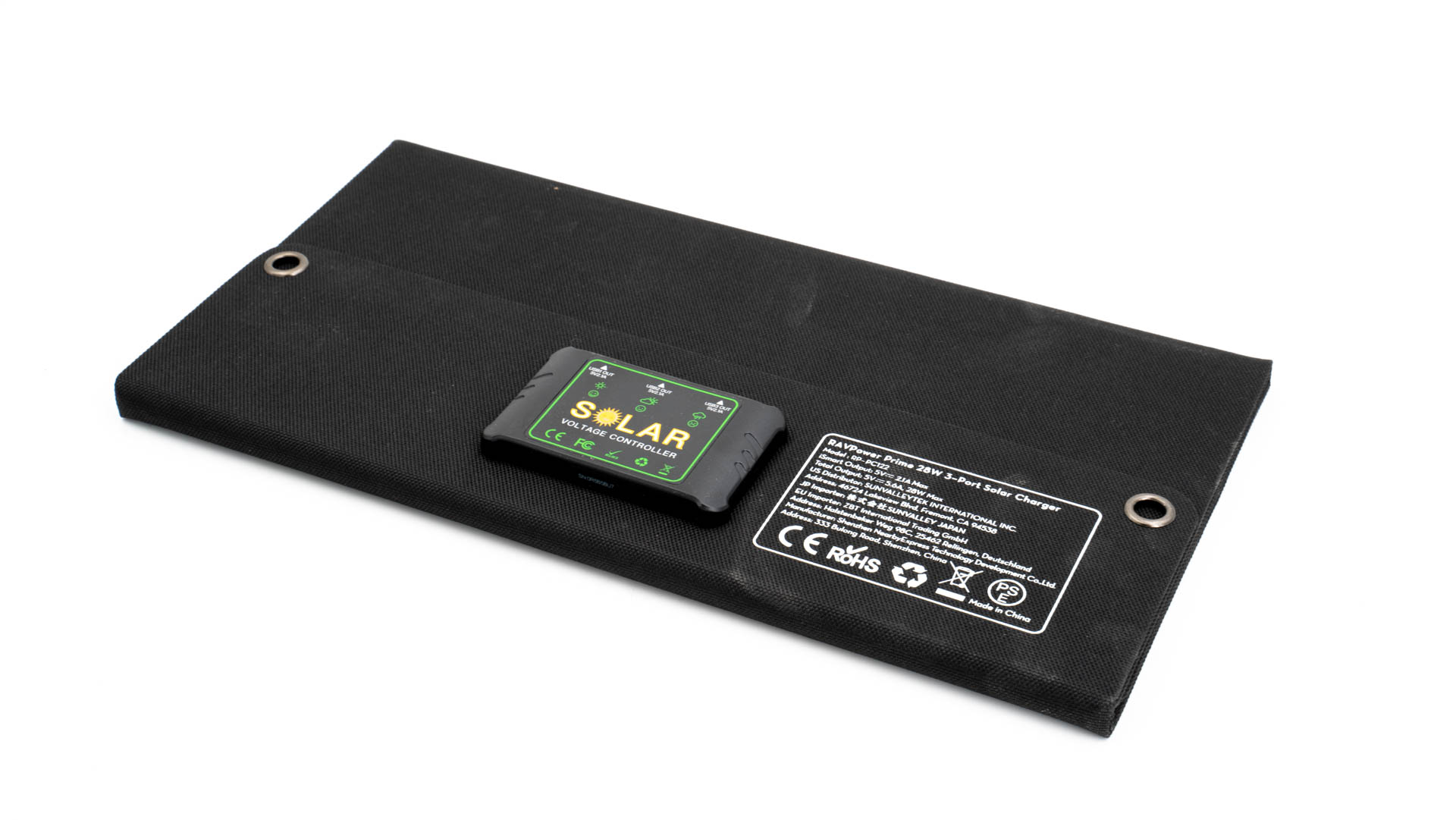
Hier kann man noch kein OLED Panel erwarten und selbst die Full HD Auflösung ist nicht selbstverständlich.

Subjektiv sieht das Display auf dem ersten Blick gut aus! Farben sind klar und kräftig, Kontraste Okay und auch die Helligkeit passt. Auf dem zweiten Blick sieht man aber in paar Schönheitsfehler.

So findet sich zwischen dem Ausschnitt der Kamera und dem Rahmen ein leichter Schatten. Ein ähnlicher Schatten ist auch am unteren Rand des Displays zu erkennen.

Kein No Go, aber perfekt ist damit das Display des One Vision nicht. Ich will dies aber nicht über bewerten. Das Ganze fällt nur auf weißem Hintergrund auf. Medienwiedergaben usw. sehen auf dem Display klasse aus!


Klang

Leider nutzt das One Vision nicht seine Ohrmuschel auch für die Wiedergabe von Medien. Hier kommt ausschließlich der Lautsprecher auf der Unterseite zum Einsatz.

Nicht perfekt, ein richtiger Stereo Klang ist immer zu bevorzugen, aber der vorhandene Lautsprecher klingt gut! Für ein Smartphone ist dieser recht voll und „satt“.

Nein man darf keine Wunder erwarten, aber ich habe schon sehr viel Schlechteres gehört. Auch die maximale Lautstärke ist gut bis sehr gut!


Kamera(s)

Das Motorola One Vision verfügt an sich über zwei Kameras. Kamera Nr.2 ist aber nur „Show“. Bei dieser handelt es sich um ein 5 Megapixel Modul, welches für die Tiefenunschärfe ist.

Leider ist die künstliche Tiefenunschärfe bei günstigen Smartphones immer so eine Sache. Ich vermute die Kamera ist hier nur angebracht worden um zwei Kameras zu haben. Das muss ja jedes Smartphone im Jahr 2019 haben.

Motorola One Vision Im Test 6

Immerhin die Hauptkamera ließt sich auf dem Papier sehr gut! Wir haben hier ein 48 Megapixel Modul mit F1.7 Blende. Vermutlich handelt es sich um den IMX582 von Sony. Ein sehr guter Sensor!

Dieser ist sogar mit einem optischen Bildstabilisator ausgestattet, welcher in dieser Preisklasse normalerweise extrem selten ist.

48 Megapixel Bilder werdet Ihr aber dennoch nie sehen. Es werden hier vier Pixel jeweils zu einem zusammengerechnet.

Schauen wir uns ein paar Testbilder an.

Img 20191010 163843899 Hdr Img 20191010 170515825 Hdr Img 20191010 170835654 Hdr Img 20191013 132843150 Img 20191013 132930546 Hdr Img 20191013 133011226 Hdr

Img 20191002 114537847 Hdr Img 20191002 161014075 Img 20191010 160354447 Img 20191010 160412451 Img 20191010 162750363 Img 20191010 163208835 Hdr Img 20191010 163803175 Img 20191010 164414319 Hdr Img 20191010 170229641 Hdr Img 20191010 170532100 Hdr Img 20191010 170631266 Hdr Img 20191010 170750931 Hdr Img 20191013 132905249 Img 20191013 132919113 Hdr Img 20191013 132934128 Hdr

Die Kamera des Motorola One Vision hinterlässt weitestgehend positive Gefühle. Grundsätzlich haben wir eine fähige Kamera vor uns, welche in der Lage ist hervorragende Bilder zu machen.

Diese sind bei gutem Licht scharf, detailliert, mit guten Kontrasten und starken Farben. Letztere neigt das One Vision etwas zu boosten, was aber vermutlich die wenigsten stört. Ich bevorzuge etwas buntere Bilder, als zu matte.

Auch im Low Light kann die Kamera überzeugen! Nein wir sind hier nicht auf Flaggschiff Level, aber so gute Nachtaufnahmen wären vor 2-3 Jahren auf keinem Fall mit einem Mittelklasse Smartphone möglich gewesen.

Die Kombination aus großem Sensor, großer Blende und optischem Bildstabilisator verhilft hier dem Motorola One Vision zu einer überdurchschnittlich guten Performance. Lediglich die Rauschunterdrückung hat noch Luft nach oben.

Aber nicht alles ist perfekt. In den meisten Bildern hat das One Vision eine gute bis sehr gute Dynamik, dann wenn sich HDR zuschaltet. Ohne HDR neigen gerade weiße Flächen etwas zum Überstrahlen.

Dies passiert vor allem in komplexeren Lichtsituationen. Beispielsweise die Kombination aus Schatten und einzelnen hellen Flecken können die Kamera etwas überfordern. Hier verfälschen die Farben etwas. Teilweise driften diese ins Bräunliche ab, oder der Weißabgleich wird deutlich zu kühl.

Diese Schwächen sind aber nicht unnormal in dieser Preisklasse. Generell ist die Kamera bei eindeutigen Lichtverhältnissen (pralle Sonne, oder Dunkelheit) top, bei komplexeren Lichtverhältnissen durchschnittlich bis weiterhin leicht überdurchschnittlich für die Mittelklasse.


Leistung und Benchmarks

Motorola hat einen sehr interessanten und exotischen Prozessor bzw. SoC für das One Vision gewählt. Hier verbaut ist der Samsung Exynos 9 Octa 9609.

Wie der Name schon sagt handelt es sich hier um einen Acht- Kerner mit 4x 2,20GHz und 4x 1,60GHz.

Der Samsung Exynos 9 Octa 9609 ist ein noch recht neuer Chip, welcher für Mittelklasse Smartphone entwickelt wurde. Dieser basiert auf einem aktuellen 10nm Prozess und besitzt die Mali-G72 MP3 GPU.

Im One Vision ist der Exynos 9 Octa 9609 mit 4GB RAM und 128GB Speicher kombiniert.

Schauen wir ein paar Benchmarks des Exynos 9 Octa 9609 bzw. Motorola One Vision an, um die Leistung besser einschätzen zu können.

Screenshot 20191004 165102 Screenshot 20191004 165230 Screenshot 20191004 170259 Screenshot 20191004 233043

Das Motorola One Vision liefert in Benchmarks eine ganz gute Vorstellung! Je nach Benchmark liegt dies knapp über Smartphones mit dem Snapdragon 660 (Nokia 7.2, BQ Aquaris X2 Pro usw.) oder knapp drunter.

One Vision

  • Im Geekbench Test ist der Snapdragon 660 6% schneller Exynos 9 Octa 9609.
  • Im Antutut Test ist der Exynos 9 Octa 9609 6% schneller als der Snapdragon 660.
  • Im PC Mark Work 2.0 Test ist der Exynos 9 Octa 9609 8% schneller als der Snapdragon 660.

Kurzum, der Samsung Exynos 9 Octa 9609 ist vergleichbar mit dem Qualcomm Snapdragon 660. An sich ist das nicht schlecht, aber es gibt auch schnellere Smartphones für 250-300€. Dies zumindest auf dem Papier!


Die Praxis

Motorola hat bei der Software des One Vision einen hervorragenden Job gemacht! Diese setzen hier auf Android One. Bei Android One handelt es sich um eine besonders schlanke Android Version, welche weitestgehend auf spezielle Herstelleranpassungen verzichtet. Hierdurch soll diese besonders gut und flüssig laufen. Auch beschleunigt dies Software Updates.

Praktisch gibt es aber durchaus ein paar Anpassungen seitens Motorola. Neben anderen Klingeltönen usw. setzt Motorola auf eine eigene Kamera-App und eine erweiterte Gesten/Bewegungssteuerung. Ich würde die Anpassungen als dezent und Mehrwert bringend einstufen.

Die Kombination aus schlanker Software und durchaus fähiger Hardware, sorgt in der Praxis für eine gute Nutzererfahrung! Die Benutzeroberfläche läuft absolut flüssig und sauber.

Motorola One Vision Im Test 7

Auch das Starten der üblichen Apps verläuft flott und die Apps selbst laufen gut! Dies gilt auch für viele komplexere Apps.

Nein das Motorola One Vision ist kein reinrassiges Gaming Smartphone, aber ich war positiv überrascht wie gut viele Spiele laufen. Generell konnte ich kein Spiel finden, welches gar nicht lief. Die üblichen Verdächtigen laufen auch soweit perfekt.

Sehr aufwendige Spiele können hier und da mal ruckeln bzw. die Qualität reduzieren, aber dies ist bei einem Mittelklasse Smartphone nicht unerwartet.

Was mich im Alltag etwas gestört hat, war die Frontkamera! Damit meine ich nicht einmal den Kamera Ausschnitt im Display selbst, sondern die Software Seite.

Damit die Kamera nicht ins Bild ragt, hat Motorola die obere Statusleiste dicker gemacht. Die Icons in dieser sind aber nicht größer, nur die Leiste. Dies raubt zum einen etwas Bildschirmplatz und sieht zum anderen merkwürdig aus.

Ich hätte hier eine normale Notch oder größeren Rahmen bevorzugt. Ein NoGo ist das Ganze aber auch nicht.


Akku

Motorola setzt im One Vision auf einen durchaus ordentlich großen 3500mAh Akku. Aber es kommt nicht nur auf die Kapazität des Akkus an. Fast noch wichtiger ist die Energieeffizienz der verbauten Komponenten.

Wie schlägt sich hier das Motorola One Vision?

Recht durchschnittlich. Ich kam auf rund 6-7 Stunden Display on Time, mit leichtem Webbrowsen, etwas Video Wiedergabe und Social Media.

Die meisten Nutzer werden rund einen Tag gut mit dem One Vision durchhalten können, ein kompletter zweiter Tag könnte aber eng werden.


Fazit

Zum Preis von 250-300€ ist das Motorola One Vision ein spannendes Smartphone! Dies kann vor allem mit einem schicken und ungewöhnlichen Design überzeugen. Das One Vision sticht klar aus der Masse an Mittelklasse Smartphones hervor, auch aufgrund der interessanten Farben.

Aber natürlich kann das Smartphone nicht nur aufgrund des Designs überzeugen. Wir haben hier einen starken Allrounder vor uns.

Motorola One Vision Im Test 11

Die Kombination aus schlankem Android One und leistungsfähigem Exynos 9 Octa 9609 SoCs sorgt für eine gute Alltagserfahrung! Standard Apps starten schnell und laufen nahezu perfekt. Selbst Spiele laufen auf dem One Vision gut!

Ja es gibt durchaus in der Mittelklasse noch leistungsfähigere Smartphones, aber wir sind hier in einem Bereich wo +- 15% Leistung in der Praxis kaum noch eine rolle Spielen. Auch das Display und der verbaute Lautsprecher können überzeugen.

Ein wichtiger Punkt ist bei allen Smartphones ist die Kamera. Nein das Motorola One Vision kann hier nicht mit dem One Zoom mithalten, macht aber einen ordentlichen Job. Gerade bei klaren Lichtbedingungen, egal ob Sonnenschein oder Dunkelheit, können Aufnahmen überzeugen. Der Weißabgleich könnte aber in schwierigen Lichtbedingungen souveräner sein.

Das einzige was ich wirklich am One Vision kritisieren würde, wäre die im Display eingelassene Kamera. Diese hat mich mehr gestört als eine Notch oder ein etwas dickerer Rahmen. Hier wollte Motorola einfach nur „innovativ“ sein.

Dennoch, unterm Strich ist das Motorola One Vision ein gutes Mittelklasse Smartphone in der 250-300€ Preisklasse!

Motorola One Vision

USB Power Delivery wird wichtiger denn je!

Fast alle aktuellen Smartphones können in irgendeiner Form schnellladen. Welcher Standard hier aber genutzt wird ist teils etwas verwirrend.

Samsung nutzt „Adaptiv Fast Charge“, Huawei „Super Charge“, OnePlus „Warp Charge“, Motorola „TurboCharge“, generell Smartphones mit Qualcomm Prozessor irgendeine Form von Quick Charge.

Google will hier nun etwas aufräumen und Android Hersteller zwingen eine Kompatibilität zum USB Power Delivery Standard herzustellen.

Google selbst schreibt in seinen Richtlinien „New DEVICES launching from 2019 onwards, with a USB Type-C port MUST ensure full interoperability with chargers that are compliant with the USB specifications and have the USB Type-C plug.

Quelle: https://www.xda-developers.com/google-new-android-devices-type-c-support-usb-pd/


USB Power Delivery

Im Gegensatz zu Super Charge, Quick Charge usw. ist USB Power Delivery an keinen Hersteller gebunden. USB Power Delivery ist ein offener Standard, welcher ohne große Hürden von allen Herstellern genutzt werden kann.

So setzt beispielsweise Apple seid dem iPhone 8 auf USB Power Delivery zum Schnellladen, genau wie Nintendo bei der Switch.

USB Power Delivery arbeitet dabei ähnlich wie Quick Charge, kann aber deutlich höhere Leistungen bewältigen.

Normale USB Ports haben eine fixe Spannung von 5V. USB Power Delivery erlaubt es nach einer Absprache mit dem verbundenen Gerät diese Spannung von 5V auf 9V, 12V, 15V oder 20V anzuheben.

Dabei können Ströme von bis zu 5A erreicht werden. Die maximale Leistung liegt also bei 20V * 5A = 100W.

Damit ist USB Power Delivery für Smartphones mehr als ausreichend und kann und wird auch für größere Geräte wie Notebooks genutzt.


Viele Smartphones unterstützen bereits jetzt USB Power Delivery zum Schnellladen

Abseits der Smartphones welche exklusiv USB Power Delivery nutzen, wie die Apple iPhones oder die Google Pixel Geräte, gibt es aber viele Hersteller die ebenfalls USB Power Delivery insgeheim unterstützen.

So konnte ich bei folgenden Geräten einen nicht offen beworbenen USB Power Delivery schnelllade Support beobachten:

  • Samsung Galaxy S8 (+)
  • Samsung Galaxy S9 (+)
  • Samsung Galaxy S10 (+)
  • LG G6
  • LG G7
  • LG G8
  • Huawei P10 (Plus)
  • Huawei Mate 10 (Pro)
  • Huawei Mate 20 (Pro)
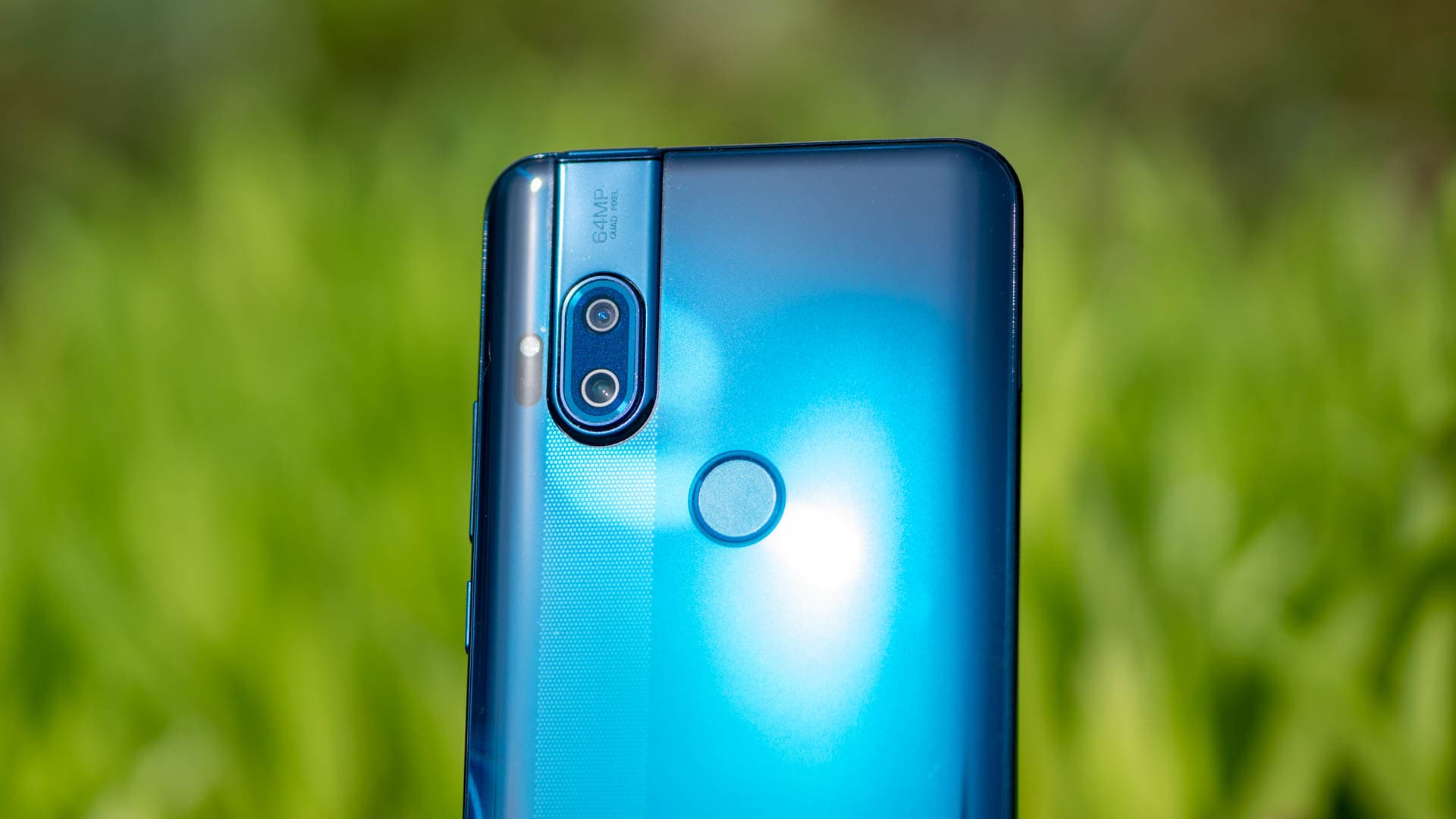
  • BQ Aquaris X2 (Pro)
  • Motorola One Zoom
  • Xiaomi Mi9

Es wird sicherlich noch viel mehr Smartphones geben die USB Power Delivery insgeheim zum Schnellladen unterstützen.

Google hatte Bereits vor einigen Jahren die Android Hersteller zu „überreden“ wenn möglich USB Power Delivery zu unterstützen, was möglicherweise dazu geführt hat das mehr Geräte USB PD unterstützen als man denkt.


Proprietäre Schnellladestadnards werden nicht verschwinden

Leider wird dies nicht bedeuten das die ganzen proprietären Schnellladestadnards alle verschwinden werden. Googles Richtlinie soll zunächst nur eine gewisse Basis-Kompatibilität garantieren und zwingt die Hersteller nicht vollen Gebrauch von USB PD und der damit verbunden Leistung zu machen.

Wir werden also noch eine Zeit lang Adaptiv Fast Charge und Co. sehen, auch wenn viele dieser Standards nur ein Rebranding von Quick Charge sind. So ist Samsungs Adaptiv Fast Charge Quick Charge 2.0, nur mit einem „auffälligeren“ Namen, ähnliches gilt für Motorolas Turbo Charge.

Usb Power Delivery Wird Wichtiger Den Je! 1

Wäre ja schlimm, wenn Nutzer anstelle der teuren Original Ladegeräte einfach Standard 3. Anbieter Ladegeräte mit gleicher Leistung kaufen würden.

Dennoch zeigt dies eine eindeutige Tendenz! Bereits jetzt unterstützen fast alle Flaggschiff Smartphones USB Power Delivery zumindest als sekundären „geheimen“ Schnellladestadnard. Dies wird in der Zukunft vermutlich noch deutlicher. Solltet Ihr auf der Suche nach Ladegeräten und Powerbanks sein die zukunftstauglich sind, dann achtet noch mehr auf den USB PD Standard.

Quick Charge ist tot! Lang lebe USB Power Delivery!

Quellen: https://www.xda-developers.com/google-new-android-devices-type-c-support-usb-pd/ https://www.heise.de/newsticker/meldung/Android-Hersteller-muessen-USB-Power-Deliver-unterstuetzen-4549012.html

Ambilight für Euren PC! CORSAIR iCUE LS100 Smart Lighting Kit im Test

Mit dem LS100 Smart Lighting Kit bietet Corsair praktisch ein „Philips Ambilight“ Nachrüst-kit für Euren PC an.

Corsair hat das mit abstand umfangreichste RGB Beleuchtungs-System für Gaming PCs. Ihr könnt von Corsair Tastaturen, Mäuse, Mauspads, AIOs, Lüfter, Headsets usw. mit RGB Beleuchtung kaufen. Nun legt Corsair nochmal ein drauf, mit einem „Smart Lighting Kit“.

Das Smart Lighting Kit wird einfach an Eurem Schreibtisch oder hinter Eurem Monitor befestigt und erlaubt diverse Beleuchtungsoptionen. Neben einer Solo Nutzung könnt Ihr den LED Streifen auch mit anderen Corsair Produkten Synchronisieren oder passend zu dem Inhalt Eures Monitors leuchten lassen. Klasse! Damit könnt Ihr Ambilight auch am PC nutzen, ohne einen Philips Monitor zu haben.

Ambilight Für Euren Pc! Corsair Icue Ls100 Smart Lighting Kit Im Test 12

Aber wie sieht es in der Praxis aus? Kann hier das LS100 Smart Lighting Kit überzeugen? Finden wir es im Test heraus!

An dieser Stelle vielen Dank an CORSAIR für das Zurverfügungstellen des LS100 Smart Lighting Kit für diesen Test.


Das CORSAIR iCUE LS100 Smart Lighting Kit im Test

Entscheidet Ihr Euch für das LS100 Smart Lighting Kit, dann bekommt Ihr ein recht großes Set nach Hause. Dieses besteht aus:

  • 2x großen LED Streifen
  • 2x kleinen LED Streifen
  • 1x Controller
  • 2x Verlängerungskabel
  • 1x Netzteil
  • 1x microUSB Kabel
  • Xx massenhaft Befestigungsmaterial

Zunächst einmal Lob an Corsair. Es wäre hier sehr einfach gewesen einen 0815 LED Streifen beizulegen und alle wären zufrieden. Die beiliegenden LED Streifen sind allerdings alles andere als 08/15.

Ambilight Für Euren Pc! Corsair Icue Ls100 Smart Lighting Kit Im Test 1

Bei diesen handelt es sich um zwei 45cm und zwei 25cm „Lichtschläuche“. Der LED Streifen besitzt also einen recht aufwendigen Diffusor, welchen man so aus dem Bereich des LED Signale kennt.

Die LEDs im Inneren werden also durch zwei dicke Schichten Gummi weichgezeichnet. Da das Gehäuse aus Gummi besteht sind die LED Streifen in einem gewissen Rahmen flexibel.

Interessant ist die Art der Montage. Die LED Streifen besitzen magnetische Füße und im Lieferumfang liegen kleine Metall Klebepads.

Ambilight Für Euren Pc! Corsair Icue Ls100 Smart Lighting Kit Im Test 3

Diese Metall Klebepads haftet Ihr an die Oberfläche Eurer Wahl und setzt dann die LED Streifen auf. Das Ganze funktioniert, ist aber auch nicht übermäßig „robust“. Kommt hier etwas Bewegung ins Spiel, weil Ihr diesen beispielsweise auf der Rückseite eines Monitors angebracht habt, neigen die LED Streifen zum Abfallen.

Die LED Streifen besitzen einen proprietären 3 Pin Anschluss und lassen sich entweder in zwei Gruppen aufteilen, oder alle hintereinander hängen. Passende Verlängerungskabel liegen bei, falls Ihr die Streifen nicht direkt an den Controller hängen wollt.

Ambilight Für Euren Pc! Corsair Icue Ls100 Smart Lighting Kit Im Test 4

Bei den Controller handelt es sich um eine kleine Box mit vier Anschlüssen und einer Taste. Zwei Anschlüsse sind für die LED Streifen, einer für ein microUSB Kabel zu Eurem PC und einer für das Netzteil.

Ja die LED Streifen werden nicht einfach über den USB Port Eures PCs versorgt. Dies macht auch Sinn bei der Größe der LED Streifen.

Ambilight Für Euren Pc! Corsair Icue Ls100 Smart Lighting Kit Im Test 6

Das Netzteil verfügt interessanterweise über 5V 5A, also 25W Leistung. Allerdings benötigt der LED Streifen im Betrieb lediglich +- 5W. Ihr könnt diesen also ein gutes Stück erweitern ehe das Netzteil zu schwach ist.

Erweiterungs-Sets werden von Corsair angeboten.


Steuerung via iCUE

Um die LED Streifen zu Steuern benötigt Ihr iCUE. Bei iCUE handelt es sich um Corsairs universelle Steuerungssoftware. Diese ist nicht nur für das LS100 Smart Lighting Kit, sondern auch für Tastaturen, Mäuse, Headsets, RGB Lüfter usw. aus dem Hause Corsair.

2

Via iCUE könnt Ihr zunächst beide Kanäle des Controllers des LED Streifens unabhängig von einander steuern. Dabei stehen Euch für beide Kanäle gefühlt duzende Beleuchtungsoptionen zur Verfügung.

Ob nun ein einfaches einfarbiges Leuchten, ein Farbwechsel, buntes Blinken, der Regenbogen usw. es ist so gut wie alles möglich.

3

Ihr könnt sogar die Farbe abhängig von Dingen wie der CPU Temperatur machen. Super!

Ebenfalls Super ist die Möglichkeit die LEDs in all Euren Corsair Produkten zu synchronisieren. Optisch kann dies einen gigantischen Effekt haben, wenn Euer PC, Tastatur und LED Streifen in der gleichen Farbe leuchten.


Video Lighting aka Ambilight für Euren PC

Neben den üblichen Beleuchtungseffekten bietet das LS Smart Lighting Kit auch „Video Lighting“. Hierbei passen sich die LEDs dem aktuellen Bild auf Eurem Monitor an, ähnlich wie Philips Ambilight.

Ambilight Für Euren Pc! Corsair Icue Ls100 Smart Lighting Kit Im Test 14

Hierfür müsst Ihr die LED Streifen hinter Eurem Monitor anbringen und der Software mitteilen wie diese angebracht sind.

Daraufhin werden die Farben aller einzelnen LEDs des Streifens 25 mal die Sekunde passend zum Bild geupdatet.

Ein sehr geiler Effekt! Anders kann man dies wirklich nicht sagen. Dies steigert die Intensivität der Nutzungserfahrung deutlich. Euer Monitor wirkt einfach größer und breiter.

Philips Ambilight für den PC ist einfach toll, auch wenn dies hier von Corsair kommt.


Fazit

Das CORSAIR iCUE LS100 Smart Lighting Kit ist ein teurer Spaß und fällt eindeutig in die Kategorie „Luxus“.

Allerdings gerade das Video Lighting Feature ist mehr oder weniger einmalig. Ja es gibt hier „Bastellösungen“ die Ähnliches tun, aber diese sind meist auch alles andere als günstig.

Ambilight Für Euren Pc! Corsair Icue Ls100 Smart Lighting Kit Im Test 17

Video Lighting erlaubt es dem LS100 Smart Lighting Kit Farben auf Eurem Monitor widerzuspiegeln, ähnlich wie bei Philips Ambilight, nur für den PC.

Dabei leuchten die Streifen nicht einfach nur in einer Farbe, sondern jede einzelne LED wird mit einem Bereich (passend zur Position) synchronisiert.  Ein wirklich toller Effekt welcher glatt die Anschaffung des LS100 Smart Lighting Kit rechtfertigen kann.

Alternativ könnt Ihr aber auch klassischere Beleuchtungsmuster wählen und diese mit all Euren Corsair Produkten synchronisieren.

Ambilight Für Euren Pc! Corsair Icue Ls100 Smart Lighting Kit Im Test 13

Die LED Qualität ist hervorragend, was man aber auch beim durchaus gehobenen Preis erwarten darf.

Kurzum, ja das CORSAIR iCUE LS100 Smart Lighting Kit ist klasse und solltet Ihr Euer Gaming Setup „perfekt“ machen wollen eine sinnvolle Anschaffung. „Ambilight“ für den PC war nie einfacher. 

Corsair Icue Ls100 Smart Lighting Kit