Start Blog Seite 198

Die UiiSii TWS808 im Test

True Wireless Ohrhörer gibt es tausende im Handel. Sich hier von der Masse abzusetzen ist nicht einfach, gerade für einen kleineren Hersteller. Aber genau dies versucht UiiSii mit seinen TWS808. Hierfür setzen diese auf den gleichen Bluetooth 5.0 Chip (Airoha AB1536) der auch in den großen Sony WF1000XM3 zum Einsatz kommt, wie auch auf einen Dual-Treiber Aufbau. Gerade letzterer ist immer spannend!

Uiisii Tws808 Im Test 9Aber wie sieht es in der Praxis aus? Sind die UiiSii TWS808 ein absoluter Geheim-Tipp oder sind diese nur einer von Vielen? Finden wir genau dies im Test heraus!


Die UiiSii TWS808 im Test

UiiSii setzt bei den TWS808 wie üblich auf eine kleine Kunstsoff Lade/Transportbox. Diese ist mit 72 x 42 x 33 mm und einem Gewicht inklusive Ohrhörer von 67g als mittelgroß bis klein zu bezeichnen.

Uiisii Tws808 Im Test 6Das Design der Ladebox ist dabei zwar recht simpel, aber als funktional zu bezeichnen. So besteht das Gehäuse aus einer Mischung aus einem matten schwarzen Kunststoff für die Basis und einem halb durchsichtigen Kunststoff bei der Oberseite.

Letzteres ist auch ein wenig „das“ Design Merkmal der Ladebox. Die generelle Verarbeitung wirkt dabei ordentlich. So ist der Klapp-Mechanismus des Deckels gut gemacht und die Ladebox angenehm massiv. Es gibt lediglich bei mir eine kleine Unsauberkeit im Deckel, welche aber vermutlich eher eine Ausnahme ist.

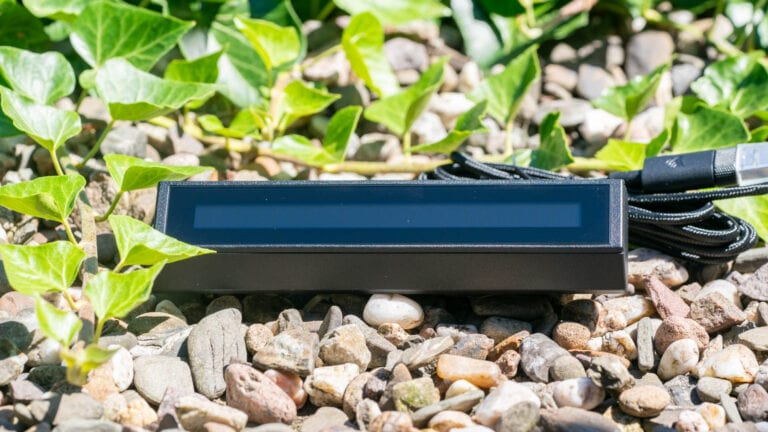
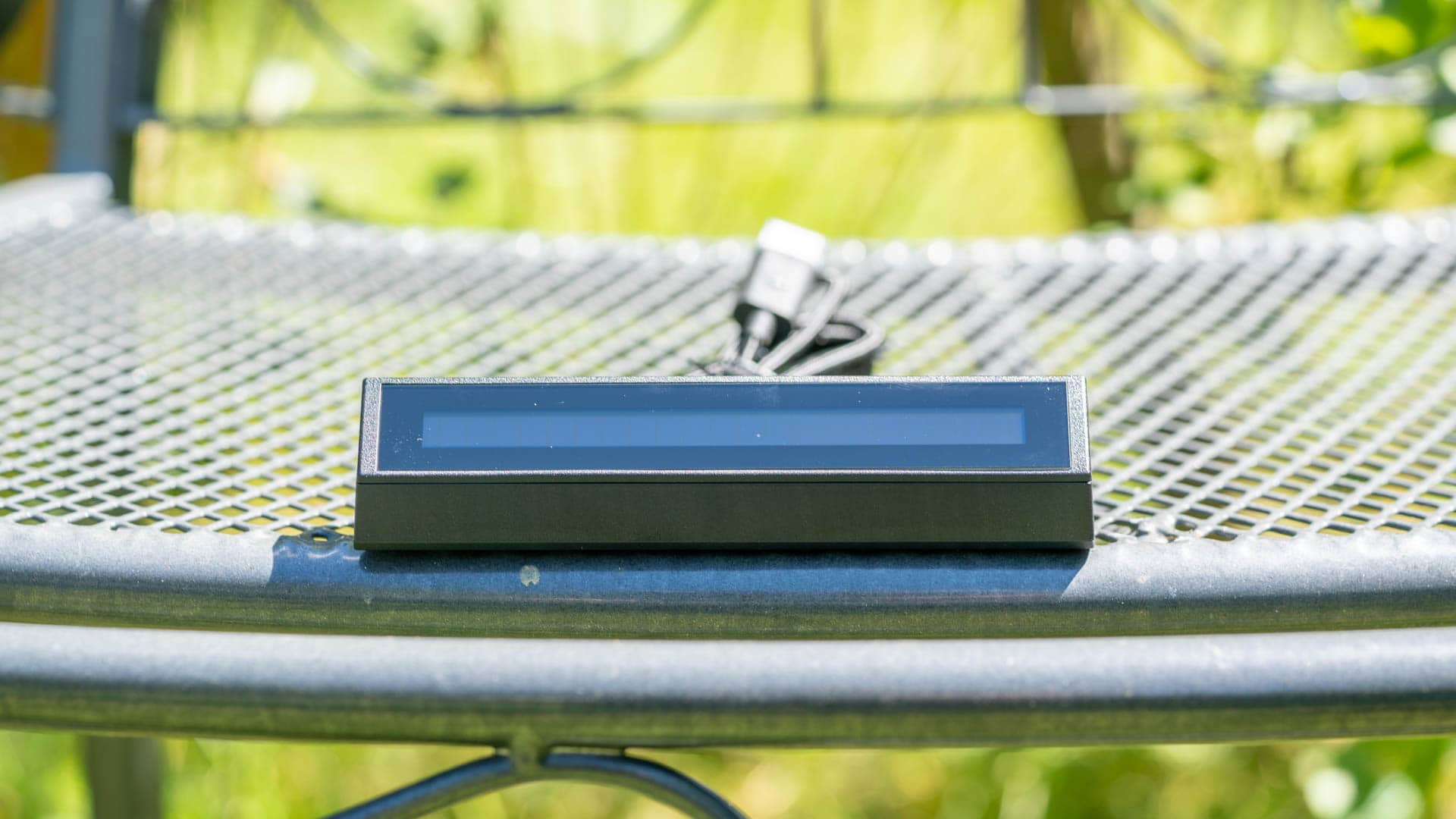
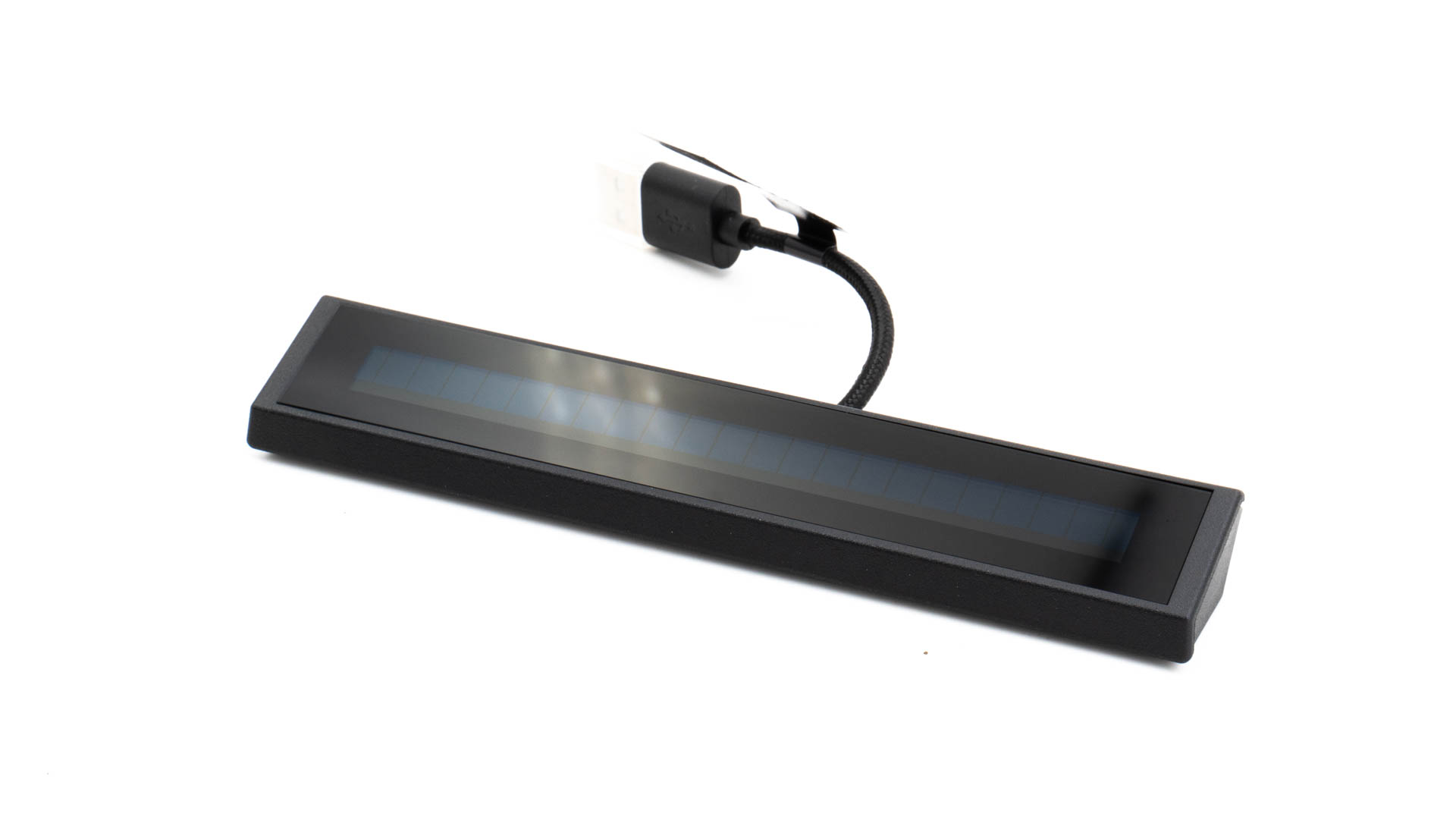
Uiisii Tws808 Im Test 3In der Ladebox integriert ist ein 600mAh Akku, welcher die Ohrhörer satte 6x unterwegs wiederaufladen kann. Mit einer Ladung halten die Ohrhörer dabei rund 4 Stunden. Kein absoluter Spitzenwert, aber vernünftig. Wie viel Ladung noch in der Ladebox vorhanden ist wird von einem kleinen LC Display angezeigt. Dieses leuchtet auf wenn Ihr den Deckel öffnet.

Bei den TWS808 selbst setzt UiiSii auf ein Steg Design. Bei diesem ragt an den Ohrhörern ein kleiner Kunststoff-Steg bis auf die Höhe der Ohrläppchen herunter. Dieses Design wurde etwas von den Apple Airpods etabliert, auch wenn die UiiSii TWS808 ansonsten nicht viel mit den Airpods zu tun haben.

Uiisii Tws808 Im Test 4Die Rückseite der Ohrhörer ist in einem dunklen Silber/Grau gehalten und hat die Anmutung von Aluminium. Dies ist auch sicherlich gewollt, denn UiiSii setzt zudem auf zwei „Nieten“ auf der Rückseite der Ohrhörer. Das Gehäuse der Ohrhörer ist allerdings komplett aus Kunststoff gefertigt.

Unterhalb dieser Nieten befindet sich eine kleine touch-sensitive Fläche, zur Steuerung der Lautstärke usw. Das Ein/Ausschalten der Ohrhörer passiert wie üblich automatisch wenn Ihr diese in die Ladebox legt bzw. heraus nehmt.


Tragekomfort

Ich würde den Tragekomfort der UiiSii TWS808 mit einer 2- bewerten. Generell sitzen die Ohrhörer bequem und gut in den Ohren, aber es gibt hier einen kleinen Kunstsoff „Bügel“ der etwas drücken kann, daher ein kleiner Punkt Abzug. Dies ist aber auch kein großes Problem und Meckern auf einem hohen Level.


Klang

Aber wie klingen nun die UiiSii TWS808? Gut bis sehr gut, aber beginnen wir am Anfang, also bei den Höhen.

Uiisii Tws808 Im Test 11Die Höhen der UiiSii TWS808 sind sehr klar und brillant. Diese haben eine hohe Leichtigkeit und auch eine gewisse Schärfe. Hierdurch wirken diese sehr detailliert und präzise, können aber auch teils etwas anstrengend wirken. Dies ist aber letztendlich Geschmackssache! Mir sind etwas brillantere Höhen lieber als mattere.

Die Mitten sind absolut unspektakulär. UiiSii setzt auf eine Badewannen-Klangsignatur. Das heißt die Höhen und Bässe sind angehoben, die Mitten aber tendenziell eher flach. Stimmen und Gesang werden gut dargestellt, sind aber auch nicht spektakulär. Ähnliches gilt auch für die generelle Klangfülle. Diese ist in Ordnung, nicht mehr und nicht weniger.

Kommen wir zum Bass. Der Bass der UiiSii TWS808 ist kräftig und satt! Sofern Ihr etwas mehr Bass mögt gibt es hier nichts an den Ohrhörern auszusetzen. Dieser hat einen sehr guten Tiefgang und auch das Volumen ist stark. Dabei wirkt der Bass auch nicht künstlich oder übertrieben. Also nein der Bass ist zwar ein gutes Stück angehoben überschattet den restlichen Klang aber nicht völlig.

Somit bieten die UiiSii TWS808 zwar einen sehr spaßigen und lebendigen Klang, aber sind auch keine extremeren Ohrhörer bzw. es gibt deutlich extremere Modelle. Sucht Ihr allerdings besonders gut ausbalancierte Ohrhörer, dann gibt es bessere Modelle für Euch. Über die generelle Detaildarstellung kann ich nichts negatives sagen, diese ist gut bis sehr gut. Auch die maximale Lautstärke passt. Die Ohrhörer sind zwar nicht brüllend laut, gehören aber zu den lauteren Modellen auf dem Markt.

Uiisii Tws808 Frequency Response

Erklärung: Bei einer komplett geraden Linie würden die Ohrhörer Audiosignale 1 zu 1 wiedergeben, ohne diese zu färben oder zu „verfälschen“. Dies ist aber nur bei Studio/Referenz Kopfhörern üblich. Ihr könnt das Diagramm grob in drei Bereiche unterteilen, Links = Tiefen/Bass, Mitte = Mitten und Rechts = Höhen. Ist ein Teil Höher als ein anderer Teil ist dieser Frequenzbereich klanglich mehr betont als ein anderer. Ist beispielsweise die Frequenzkurve Links sehr Hoch bedeutet dies einen Bass-Boost. Es ist zwar nicht möglich den Klang nur auf die Frequenzkurve herunter zu brechen, aber diese liefert schon neutrale Informationen zum Klang.


Fazit

Die UiiSii TWS808 gehören zu den Top 6 Ohrhörer in der 50€ Preisklasse die mir bisher begegnet sind. Zumindest dann wenn Ihr einen etwas lebendigeren und bassstärkeren Klang mögt!

Uiisii Tws808 Im Test 8Dies ist auch ganz klar die Stärke der UiiSii TWS808. Diese verfolgen zwar die klassische Badewannen-Klangsignatur, klingen aber nicht übertrieben oder unsauber, ganz im Gegenteil. Der Bass ist stark und gekonnt, ähnlich wie die Höhen.

Hinzu kommt ein ordentlicher Tragekomfort, eine solide Akkulaufzeit und eine gute Ladebox und es ist nicht schwer die UiiSii TWS808 zu empfehlen!

Test: Meaco Fan 1056 DC Tischventilator, leise, leistungsstark und günstiger als Dyson!

Gerade im Home Office ist ein Hitze-Sommer sehr stressig, mangels guter Klimatisierung. Klimaanlagen sind in Deutschland ja eher selten anzutreffen. Aber was machen um das Klima etwas erträglicher zu machen? Richtig ein Ventilator ist hier oftmals das Mittel der Wahl.

Von diesen gibt es tausende im Handel, vom einfachen Standventilator bis hin zu 300€ teuren Luxus-Modellen von Dyson und Co. Der Meaco Fan 1056 ordnet sich hier etwas in die Mitte ein. Für knapp über 100€ soll dieser eine hohe Leistung bei geringer Lautstärke bieten. Dabei ist dieser vom Design natürlich nicht ganz so edel wie die Dysons, aber das spiegelt sich dann auch im Preis wieder.

Test Meaco Fan 1056 Dc Tischventilator 6Dennoch bleibt die Frage ist der Meaco Fan 1056 wirklich gut und ist die Lautstärke im Anbetracht der Leistung akzeptabel? Finden wir es im Test heraus!

An dieser Stelle vielen Dank an Meaco, welche mir den Tischventilator für einen Test zur Verfügung gestellt haben.


Der Meaco Fan 1056 DC Tischventilator im Test

Was den generellen Aufbau angeht ist der Meaco 1056 DC Tischventilator recht klassisch aufgebaut. Wir haben hier also keine versteckten Rotorblätter oder Ähnliches.

Test Meaco Fan 1056 Dc Tischventilator 1Allerdings nutzt Meaco eine Art Turbinen Design, bei welchem der Korpus des Tischventilator in einer bauchigen Röhre versteckt ist. Verglichen mit den ganz offenen Ventilatoren hilft dies den Luftstrom etwas in die gewünschte Richtung zu fokussieren und zu lenken.

Dabei ist der Tischventilator aber auch kein Föhn. Unter anderem aufgrund des Durchmessers von satten 26 cm ist der Luftstrom schon etwas breiter. Der Rotor im Inneren wird durch Plastiklamellen gut vor Fingern geschützt. Die Lamellen haben einen Abstand von unter einem Zentimeter, was auch für Kinder ausreichen sollte. Die Lamellen lassen sich lediglich mit etwas Kraft beiseite biegen! Der Nachteil von Kunststoff.

Test Meaco Fan 1056 Dc Tischventilator 2Die Turbine mit Rotor ist auf einem Sockel montiert. Dieser Sockel kann sich auf Wunsch sowohl vertikal wie auch horizontal drehen. Gesteuert wird dies über Touch Tasten oder über die beiliegende Fernbedienung.

Das Horizontale und Vertikale drehen kann dabei unabhängig oder gemeinsam von einander gesteuert werden. Natürlich könnt Ihr das Ganze auch abschalten. Der Ventilator selbst kann in 12 Stufen gesteuert werden oder Ihr könnt diesen in den ECO Modus schalten. Im Tischventilator ist ein Temperatur-Sensor verbaut, im Ökomodus ist die Geschwindigkeit an die Temperatur gekoppelt.

Test Meaco Fan 1056 Dc Tischventilator 3Bonuspunkte gibt es für den verbauten Timmer. Ihr könnt zwischen 1-12 Stunden einstellen bis der Ventilator sich einschaltet oder ausschaltet! Im Sockel ist dafür ein kleines LC Display verbaut welches unter anderem die Zeit anzeigt. Die Beleuchtung der Touch-Tasten und des Displays lässt sich im Übrigen über die Fernbedienung abschalten. Clever, denn so stört diese nachts im Schlafzimmer nicht.


Leistung

Der Meaco Fan 1056 hat mich bei der Leistung positiv überrascht. Der Tischventilator schafft es einen durchaus ordentlichen Luftstrom auch auf höherer Distanz zu erzeugen. So wirbt Meaco mit einer Leistung von 1056m³ in der Stunde! Als kleine Referenz, dies entspricht 10 normalen PC Lüftern auf voller Leistung!

Test Meaco Fan 1056 Dc Tischventilator 7Wie stark dieser Luftstrom subjektiv ist hängt aber natürlich von der Stärke und der Distanz zum Ventilator ab. Hier Messwerte für eine Distanz von ca. 20 cm.

LeistungDiese sagen allerdings wenig aus, da der Meaco 1056 einen recht breiten Luftstrom hat. Sagen wir es so ab Stufe 10 bekommt dieser Eure Haare ordentlich zum Flattern, wie an einem stark windigen Tag. Hier ist der Luftstrom auch gute 5 Meter vom Ventilator noch gut zu spüren.

Dabei wirkt der Luftstrom erfreulicherweise recht sauber! Es gibt nicht diese pulsierenden „Wellen“ wie es oft bei günstigeren Modellen der Fall ist. Lediglich in der Mitte ist zu merken, dass der Luftstrom etwas schwächer ist. Ab einer gewissen Distanz ist dies aber auch nicht mehr zu merken.

Der Motor für die Drehbewegungen arbeitet im Übrigen schon sanft und ist auch nicht hörbar.


Lautstärke

Meaco bewirbt die Lautstärke des Fan 1056 DC Tischventilator mit 20 dB(A). Dies ist ein sehr niedriger Wert, falls richtig. Leider kann ich diese Angabe nicht genau nachprüfen, da mir zum einen ein schallisolierter Raum fehlt und zum anderen eine Angabe auf welche Distanz diese 20 dB(A) gemessen wurde.

Test Meaco Fan 1056 Dc Tischventilator 9Was ich natürlich habe ist eine subjektive Einschätzung und Messwerte. Starten wir mit der subjektiven Einschätzung.

  • Auf Stufe 1-3 ist der Tischventilator wirklich als extrem Leise zu bezeichnen und ab einer Distanz von +- 2 Metern unhörbar.
  • Ab Stufe 4 wird der Tischventilator langsam hörbar. Hörbar = die Lautstärke ist mit einem Laptop im Leerlauf vergleichbar.
  • Ab Stufe 7 entspricht die Lautstärke des Meaco Fan 1056 eines PCs unter Last.
  • Ab Stufe 10 ist er immer noch ausreichend leise, geht aber in Richtung eines Gaming Notebooks unter Last, nur deutlich wärmer und angenehmer klingend.

Generell war ich wirklich positiv überrascht vom Verhältnis Luftausstoß zu Lautstärke. Der Meaco Fan 1056 ist deutlich leiser als ein 08/15 Tischventilator!

Für das Protokoll hier auch einmal die Messwerte bei einem Abstand von 20cm zum Tischventilator.

LautstärkeMeaco hat durchaus recht, der Tischventilator wird +- 20dB lauter als die Umgebungslautstärke.


Leistungsaufnahme

Die Leistungsaufnahme des Tischventilators schwankt basierend auf der gewählten Stufe.

Ausgeschaltet benötigt dieser 0,8W, auf Stufe 1 4,1W und auf Stufe 12 19,8W. Generell bin ich mit der Leistungsaufnahme recht zufrieden! 4-6W im normalen Gebrauch sind absolut okay. Lediglich die 0,8W im Leerlauf könnten noch einen Hauch niedriger sein.


Fazit

Knapp über 100€ (zum Zeitpunkt des Tests) für einen Tischventilator sind natürlich weiterhin eine stolze Summe. Allerdings bietet der Meaco Fan 1056 für dieses Geld auch einiges!

Das Wichtigste ist ein starker Luftstrom. Bereits auf den niedrigeren Stufen bietet der Tischventilator einen kräftigen Luftstrom, welcher aufgrund des großen Durchmessers des Rotors bereits einiges an Luft bewegt. Auf höheren Stufen zündet der Meaco Fan 1056 einen kleinen Sturm in Eurem Wohnzimmer/Arbeitszimmer, der Haare durchaus zum Flattern bringen kann.

Dabei ist der Ventilator nicht übermäßig laut! Auf den niedrigeren Stufen (1-4) ist dieser an der Grenze des Hörbaren und selbst unter Volllast bleibt der Meaco Fan vergleichsweise angenehm. Auf höchster Stufe ist dieser mit einem PC vergleichbar, was die Lautstärke betrifft.

Test Meaco Fan 1056 Dc Tischventilator 11Weitere Bonuspunkte gibt es für die Steuerungsoptionen. Neben 12 Stufen für den Rotor könnt Ihr den Ventilator horizontal und vertikal rotieren lassen, einen Eco Modus aktivieren (Temperatur-Steuerung) einen Timmer nutzen usw.

Das Design ist soweit okay, könnte aber noch etwas „einmaliger“ sein. Abseits davon habe ich aber nichts zu bemängeln! Kurzum ja der Meaco Fan 1056 ist deutlich besser als ein 08/15 Tischventilator. Auch die 100-120€ Kaufpreis sind zwar weiterhin viel Geld für einen Tischventilator, aber die gewonnene Produktivität/Lebensfreude durchaus wert!

Die Jauch JPB20AHB im Test, 20000mAh Kapazität und flexibler DC Ausgang

Der Powerbank Hersteller Jauch wird den meisten von Euch vermutlich noch sehr unbekannt sein. Nicht überraschend, da diese erst recht frischt unter dem eigenen Namen in den Markt eingestiegen sind. Jauch steht allerdings hinter dem Hersteller XTPower, welcher deutlich bekannter ist.

Die Jauch JPB20AHB ist dabei ist kleinste Powerbank im aktuellen Lineup, wobei klein sicherlich auch relativ ist. Die Jauch JPB20AHB verfügt über eine Kapazität von 20100mAh und soll durch Quick Charge 3.0 und DC Ausgängen überzeugen.

Jauch Jpb20ahb Im Test 6Aber gelingt dies auch? Finden wir es im Test heraus!

An dieser Stelle vielen Dank an Jauch welche mir die JPB20AHB für diesen Test zur Verfügung gestellt haben.


Die Jauch JPB20AHB im Test

Mit 169 x 80 x 23 mm ist die Jauch JPB20AHB auch im Anbetracht der Kapazität von 20100mAh keine kleine Powerbank!

Jauch Jpb20ahb Im Test 1Dies überrascht auch beim Blick auf die Ausgangsleistung von maximal 75W auch weniger. Solche „Hochleistungs-Notebook“ Powerbanks sind immer etwas größer als Reine Smartphone Powerbanks. Dabei stammt sicherlich auch etwas des hohen Gewichts von 507 g vom massiven Aluminium Gehäuse.

Hierdurch wirkt die Powerbank sehr schön robust und massiv! Allerdings ist das Design etwas langweilig und „altbacken“. Es gibt ohne Frage optisch modernere und schickere Powerbanks auf dem Markt.

Jauch Jpb20ahb Im Test 3Aber wie steht es um die Technik? Auf der Front der Powerbank finden wir einen USB C Ports, zwei USB A Ports und einen DC Port.

Bei den USB A Ports handelt es sich um einen Quick Charge 3.0 Port mit 18W und einen normalen 5V/2,1A Port. Der Quick Charge Port kann wie üblich 5V/3A, 9V/2A oder 12V/1,5A liefern.

Jauch Jpb20ahb Im Test 5Der DC Ausgang ist für Notebooks oder andere größere Geräte gedacht. Dementsprechend kann dieser bis zu 75W liefern, was durchaus beeindruckend ist! Ihr könnt dabei die Spannung zwischen:

  • 12V
  • 16,5V
  • 19V
  • 20V
  • 24V

Verstellen. Dies geschieht über die Taste auf der Oberseite und das kleine LCD Display, welches auch die aktuell verbliebene Restladung anzeigt.

Der USB C Port ist bei der Jauch JPB20AHB leider ein reiner Eingang! Dieser unterstützt, wie auch der primäre USB Ausgang, Quick Charge 3.0 mit bis zu 18W. Wichtig Quick Charge 3.0 und nicht USB Power Delivery!


Die Kapazität

Jauch verspricht bei der JPB20AHB eine Kapazität von 20100mAh. In der Praxis variiert die nutzbare Kapazität aber deutlich basierend auf dem Entladetempo und dem Anschluss den Ihr nutzt.

Wh mAh
USB A 5V/1A 59.027 15953.24
DC 20V/3A 55.398 14972.43
DC 20V/1A 61,224 16547027
DC 12V/1A 61.762 16692.43

In der Praxis liegt die Kapazität im schlimmsten Fall bei 55,398Wh bzw. 14972mAh und im besten Fall bei 61,762Wh bzw. 16692mAh. Dies entspricht einem Bereich von 74% bis 83% der Herstellerangabe, was ein akzeptabler Wert ist. Die Herstellerangabe bezieht sich immer auf die Kapazität der Akkuzellen im Inneren der Powerbank. Ihre Entladung ist aber nicht zu 100% effizient, daher die Abweichung zur Herstellerangabe. Gerade beim schnellen Entladen sinkt die Effizienz merkbar.

Temperatur
Temperaturentwicklung bei 75W Last ist als unkritisch zu bezeichnen

Ladetempo

Die Jauch JPB20AHB verfügt über zwei USB Ports. Der reguläre USB A Port ist leider eher mäßig gut optimiert. Dieser unterstützt das BC1.2 DCP wie auch Samsung 2.0A Protokoll. BC1.2 = USB battery charging, was einem angeschlossenen Smartphone „universell“ mitteilt das es 5V/1,5A aus der Powerbank ziehen darf. Für Samsung Smartphones gilt sogar ein Limit von 2,0A.

LadetempoIn der Praxis liefert der normale USB A Port ein solides „normales“ Ladetempo. Es fehlt lediglich die Optimierung für IOS Geräte komplett! iPhones und iPads sind also auf 5W limitiert!

Der Quick Charge 3.0 Port hingegen zeigt sich einiges flotter! Neben Quick Charge 3.0 unterstützt dieser auch das BC1.2, Apple 2.4A, Samsung AFC und Huawei FCP Protokoll! Dieser Port kann also Quick Charge Geräte mit maximal 18W laden, genau wie Samsung und viele Huawei Smartphones! Apple iPhones und iPads können sich bis zu 12W aus der Powerbank genehmigen. Dies bestätigt sich auch in der Praxis.

Wie steht es aber um den DC Ausgang? Prinzipiell sehr gut! Dieser kann die beworbene Leistung liefern und dank der vielen Adapter mit im Lieferumfang ist die Powerbank universell zu vielen Geräten kompatibel. Wie gut allerdings das Laden von Notebooks geht hängt sehr stark von Eurem Notebook ab!

Jauch Jpb20ahb Im Test 7Leider habe ich die Erfahrung gemacht, dass hier viele Notebooks sehr zickig sind. Beispielsweise Dell Notebooks neigen dazu nicht an solchen Powerbanks zu laden, sondern nur benötigte Energie aus der Powerbank zu ziehen (so dass der interne Akku nicht entladen wird). Wie gut oder schlecht das Laden Eures Notebooks funktioniert ist ein wenig Glücksspiel. Hierfür kann die Jauch JPB20AHB aber nichts! Dies gilt für alle DC Powerbanks. Prinzipiell bringt die Jauch JPB20AHB aber alles mit damit das Laden via DC Port glücken kann.


Wiederaufladetempo

Die Jauch JPB20AHB nutzt den USB C Port zum Wiederaufladen. Über den USB C Port wird rund 18,17W bei der Nutzung von Quick Charge 3.0 aufgenommen und bis zu 10,52W beim Nutzen eines normalen 5V USB Ladegerätes.

Hieraus resultiert eine Ladedauer von ca. 7 Stunden bzw. 10 Stunden, je nachdem welche Ladetechnologie Ihr nutzt.


Fazit

Die Jauch JPB20AHB ist eine sehr gute Powerbank, welche aber natürlich etwas speziellerer Natur ist. Sucht Ihr nur eine normale Powerbank mit Quick Charge usw., dann gibt es bessere Modelle für Euch.

Das entscheidende Merkmal ist klar der DC Ausgang, welcher durch eine große Freiheit bei der Spannungswahl (12V, 16,5V, 19V, 20V und 24V) wie auch durch eine hohe Leistung von bis zu 75W punkten kann. Und ja der DC Port funktioniert wie beworben! Bedenkt allerdings, dass das Laden älterer Notebooks über den DC Port etwas „problematischer“ sein kann. Manche Notebooks können hier trotz richtiger Spannung und Anschluss etwas zickiger sein.

Jauch Jpb20ahb Im Test 9Die Kapazität wird mit 20000mAh beworben, effektiv nutzbar sind im besten Fall 16692mAh, was völlig okay ist, wenn nicht sogar ein guter Wert für eine Powerbank dieser Klasse ist! Hinzu kommen die beiden normalen USB A Ports, wovon einer Quick Charge 3.0 unterstützt. Leider ist der primäre USB A Port nicht sonderlich gut auf IOS Geräte optimiert. Der Quick Charge Port hingegen weist eine gute Optimierung für IOS und Android Smartphones auf.

Kurzum, sucht Ihr eine Powerbank mit einem leistungsstarken und flexiblen DC Ausgang dann ist die Jauch JPB20AHB eine sehr gute Wahl in der 20000mAh Klasse!

Die Xiaomi Microhoo mini Klimaanlage im Test, eine Klimaanlage von Xiaomi?

Spätestens wenn die Temperaturen über 30 Grad steigen wird der innere Wunsch nach einer Klimaanlage immer lauter. Aber Klimaanlagen sind teuer, klobig und brauchen viel Strom. Da kommt uns Xiaomi mit seiner Microhoo mini Klimaanlage doch gerade recht.

Xiaomi Microhoo Mini Klimaanlage 9Die Xiaomi Microhoo mini Klimaanlage kostet gerade einmal +- 30€, benötigt unter 10W Strom und ist kaum größer als ein Ventilator. Dennoch soll diese für eine kalte Briese sorgen.

Kann dies überhaupt funktionieren und falls ja wie? Finden wir dies im Test der Xiaomi mini Klimaanlage heraus!

Xiaomi?

Wenn Ihr die Xiaomi Microhoo mini Klimaanlage erhaltet werdet Ihr Euch zunächst wundern, Xiaomi? Denn weder auf der Verpackung noch auf dem Gerät selbst ist der Xiaomi Schriftzug zu finden.

Betrug? Jein, Xiaomi stellt nur einen Bruchteil der Xiaomi gelabelten Produkte selbst her. Allerdings betreibt Xiaomi in Asien Stores in welchen auch „fremde“ Produkte verkauft werden, die teils Xiaomi gelabelt werden, in das Xiaomi Ökosystem (die Xiaomi Mi Home App) eingebunden werden, wo Xiaomi am Unternehmen Teilhaber ist usw. Aber auch Teils einfach unter dem originalen Namen weiter verkauft werden.

Dabei gilt dies aber immer als „Qualitätsmerkmal wenn Xiaomi Produkte in den eigenen Stores führt, weshalb viele Hersteller dann ein Xiaomi mit in den Produktnamen einfügen.

Ein gutes Beispiel ist hier der Xiaomi Wiha Zu Hause Akku-Schraubendreher, welcher aus der Zusammenarbeit des deutschen Herstellers Wiha und Xiaomi entstanden ist.


Die Xiaomi Microhoo mini Klimaanlage im Test

Bei der Xiaomi Microhoo mini Klimaanlage handelt es sich um eine recht klassische Wasserklimaanlage. Diese nutzt das Prinzip der Verdunstungskälte um den Luftstrom zu kühlen.

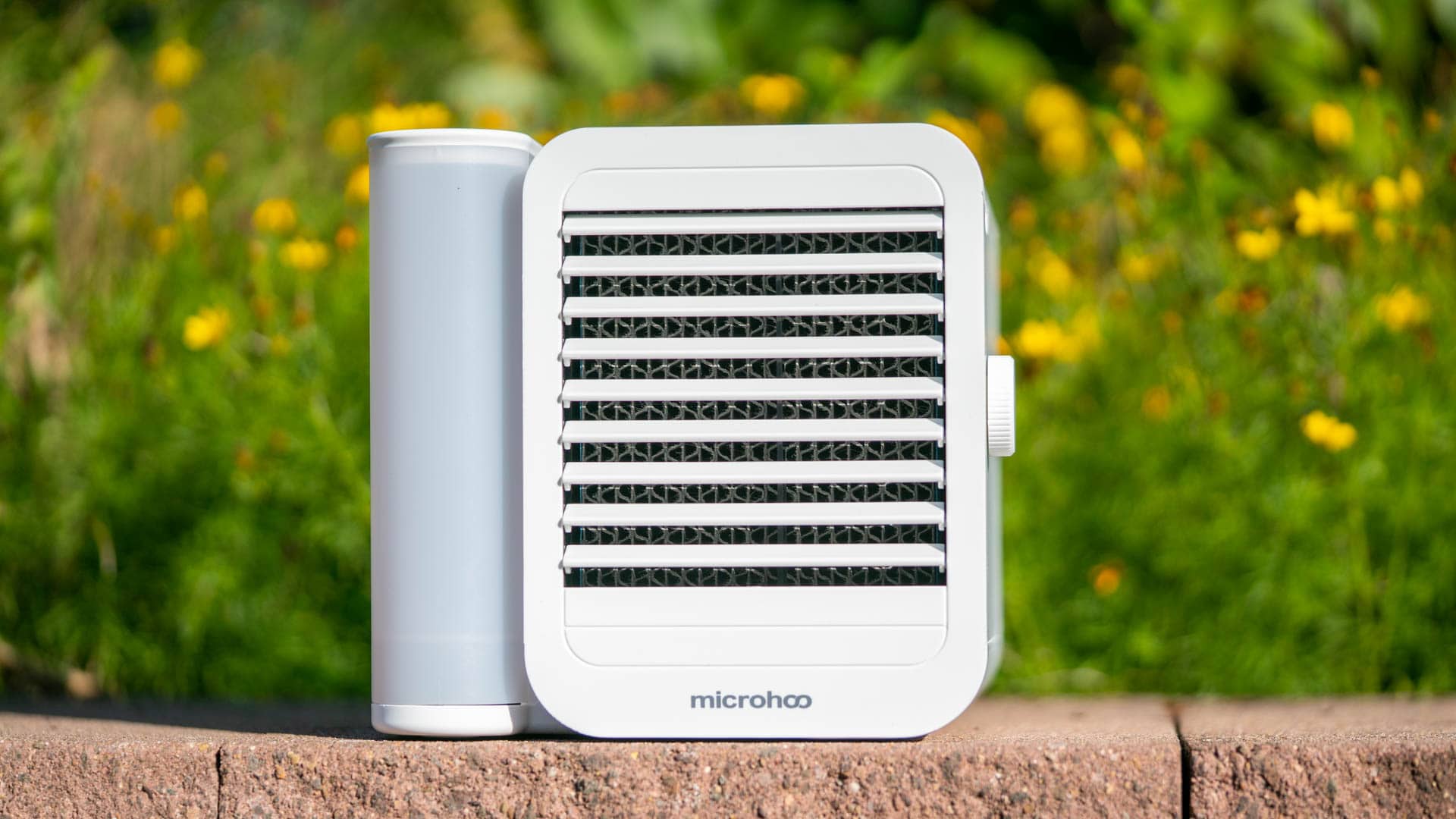
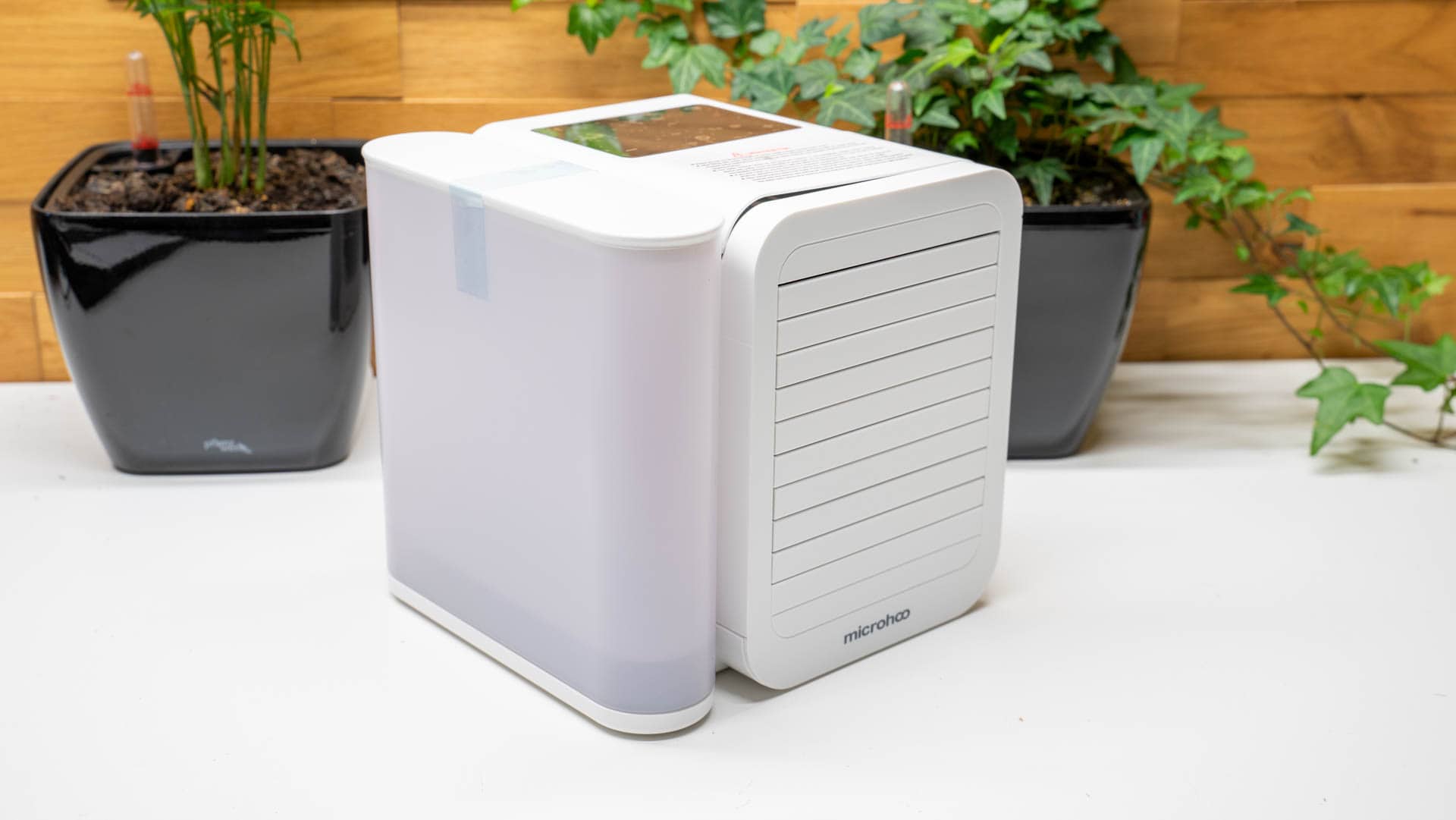
Xiaomi Microhoo Mini Klimaanlage 1Solche „mini China Klimaanlagen“ gibt es aktuell gefühlt hunderte aktuell im Handel, mit schwankernder Qualität. Hier ist das Xiaomi Branding aber mal wieder ein kleiner Granat für ein Mindestmaß an Qualität, denn die Microhoo mini Klimaanlage ist das mit Abstand wertigste Modell das ich bisher in diesem Sektor gesehen habe!

Das Gehäuse ist natürlich weiterhin aus Kunststoff gefertigt. Dieser wirkt aber recht wertig und generell ist die Konstruktion gelungen. So sind die Spaltmaße passend und das Gehäuse wirkt stabil, was wir über viele dieser „mini China Klimaanlagen“ nicht sagen können.

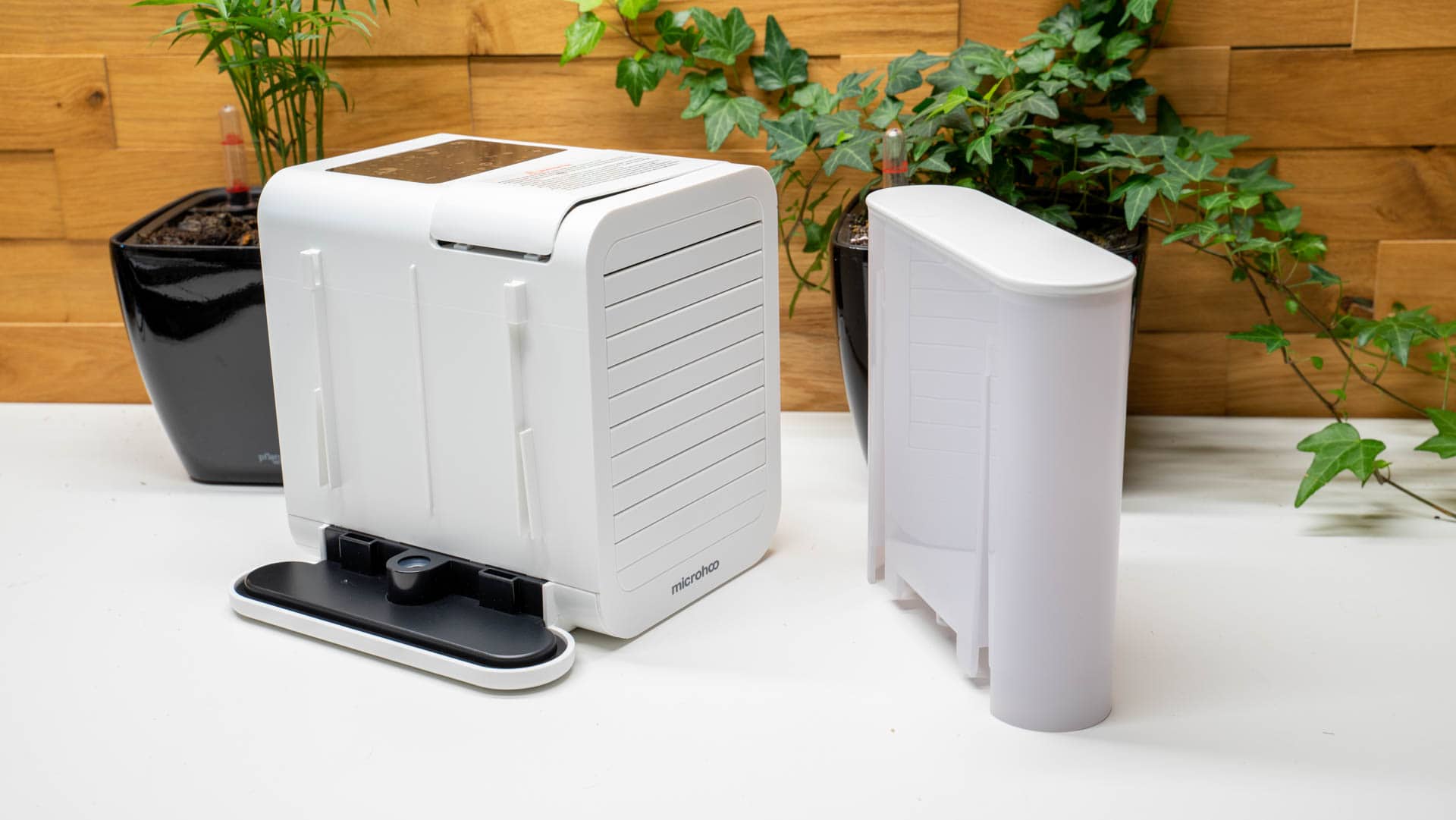
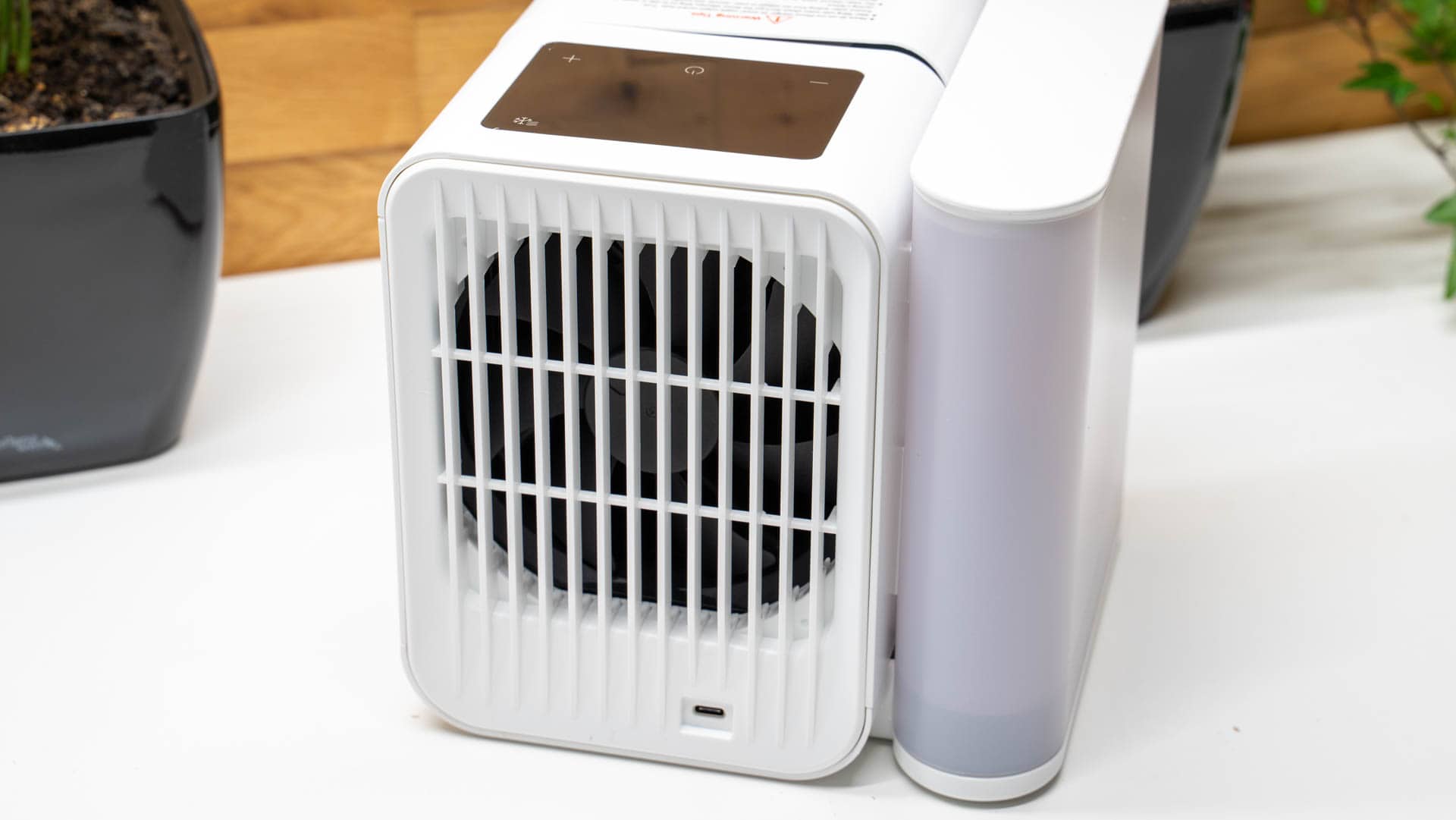
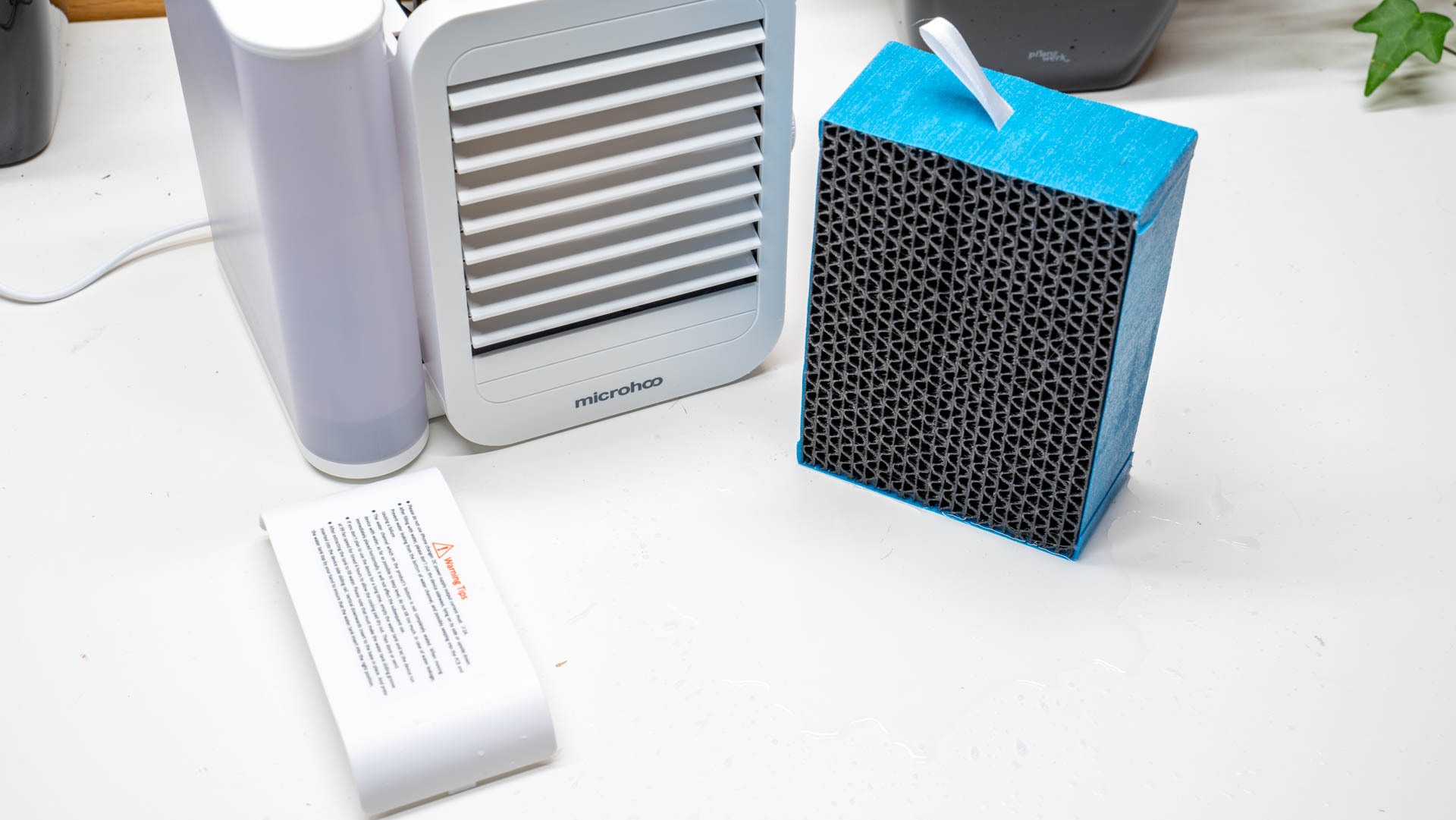
Xiaomi Microhoo Mini Klimaanlage 5Der Aufbau ist dabei aber fast identisch zu den günstigeren Modellen. So befindet sich im Heck der Xiaomi Klimaanlage ein 120mm Lüfter, vermutlich ein umfunktionierter PC Lüfter, der die Luft durch eine Art Pappe-Filter bläst.

Dieser Filter saugt sich mit Wasser voll und gibt dieses dann an die Luft ab. Das Wasser kommt aus einem 1L Tank, der sich an der Seite der mini Klimaanlage befindet. Erfreulicherweise ist dieser Tank abnehmbar! So könnt Ihr diesen komfortabel unter einem Wasserhahn befüllen.

Xiaomi Microhoo Mini Klimaanlage 4Ein weiterer großer Unterschied zu den billigeren Modellen ist die Steuerungseinheit. Diese verfügt über drei Touch Tasten, Ein/Aus, „+“ und „-„. Die Lüftergeschwindigkeit lässt sich zwischen 0 und 99 in 1er Schritten steuern. Dies ist allerdings etwas nervig, da Ihr wirklich für jeden Schritt die Tasten einmal antippen müsst, ein gedrückt halten funktioniert nicht.

Xiaomi Microhoo Mini Klimaanlage 6Mit Energie wird die mini Klimaanlage via USB C Versorgt. Ihr selbst müsst hier aber ein 2A+ Netzteil beisteuern. Auf Stufe 10 (also recht langsam) benötigt die mini Klimaanlage ca. 1,9W und bei Stufe 99 (volles Tempo) rund 4,5W.


Wie funktioniert die mini Klimaanlage?

Wärme lässt sich nicht einfach „auflösen“, so viel ist klar. Daher nutzen große Klimaanlagen ein Außenmodul oder einen Abluftschlauch um die Wärme nach draußen zu befördern. So etwas hat die Xiaomi Microhoo mini Klimaanlage aber nicht.

Xiaomi Microhoo Mini Klimaanlage 13Diese nutzt das Prinzip der Verdunstungskälte! Wasser benötigt beim Wechsel aus dem flüssigen in den Gasförmigen Zustand Energie. Diese Energie ist hier Wärme, verdunstet Wasser wird die Umgebende Luft gekühlt. Umgekehrt kondensiert das Wasser wieder wird diese „gespeicherte“ Wärme/Energie wieder abgegeben.

Quelle : https://de.wikipedia.org/wiki/Verdampfungsw%C3%A4rme

Quelle: https://www.haustec.de/klima-lueftung/klimatechnik/gewusst-wie-so-funktioniert-verdunstungskaelte

Daher schwitzen wir auch, wir stoßen über unsere Haut Wasser aus, dass dann verdunstet und uns so kühlt. Dies ist also kein neues Prinzip und wohl erprobt. So hat meine Mutter mir früher immer empfohlen feuchte Bettlaken bei Hitze ans Fenster zu hängen, mit dem gleichen Prinzip. Das Wasser verdunstet und kühlt den Raum.

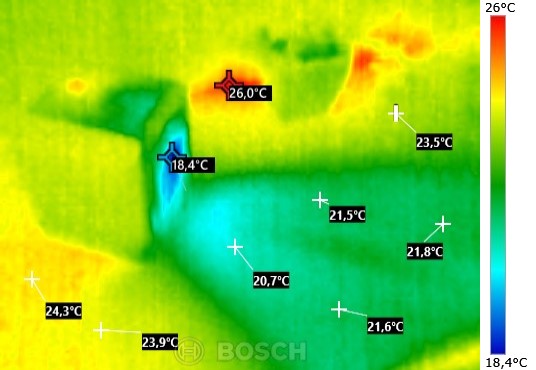
Temperatur Nasse Erde
Die feuchte Erde der Pflanze ist kühler als die sonstige Raumtemperatur

Warum arbeiten dann große Klimaanalgen nicht mit dem gleichen Prinzip? In einem kleinen Rahmen funktioniert dieses Prinzip gut, aber der Kühleffekt hängt unter anderem von der Luftfeuchtigkeit ab. Höhere Luftfeuchtigkeit = schlechtere Ergebnisse, da Wasser so nicht mehr gut verdunsten kann. Pumpen wir also mit einer großen Klimaanlage über Stunden, Tage große Mengen Wasser effektiv in die Luft, dann ist schnell der Punkt erreicht wo die Effizienz der Kühlung massiv sinkt und auch das Raumklima nur bedingt profitiert.


Funktionierts?

Kommen wir zur Frage Nummer 1, funktioniert es? Generell ja! Es ist eindeutig zu messen, dass der Luftstrom aus der Xiaomi Microhoo mini Klimaanlage gekühlt ist.

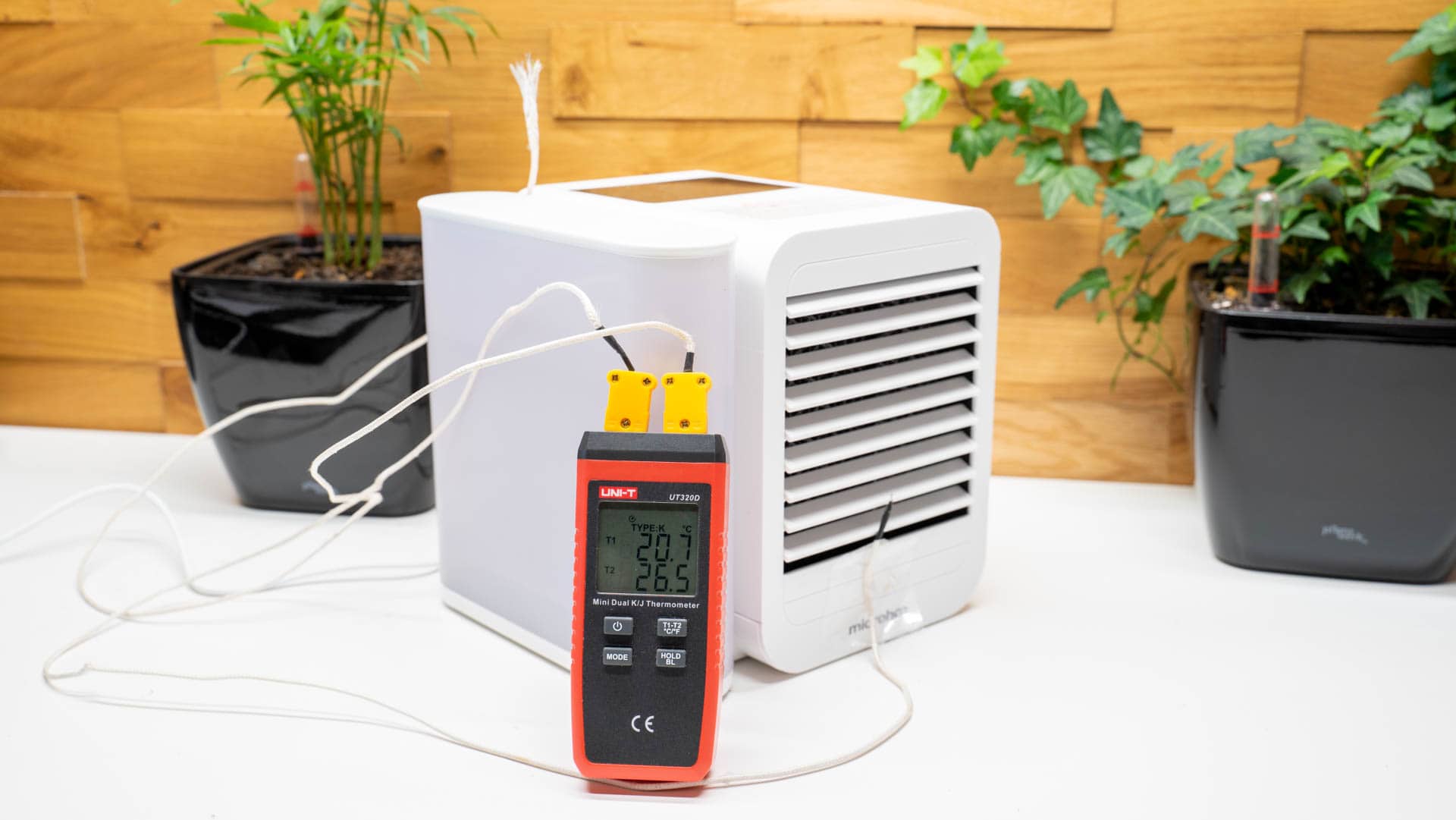
Damit übertrifft diese jeden normalen Ventilator. Wie stark die Kühlung ist hängt von Eurer Umgebungstemperatur und der Luftfeuchtigkeit. Ich habe das Gerät bei 26,5-27 Grad Raumtemperatur getestet. Nach ca. 5-10 Minuten ist die Austrittstemperatur der Luft auf ca. 19,5-20,2 Grad gefallen.

Xiaomi Microhoo Mini Klimaanlage 12Die Xiaomi Microhoo mini Klimaanlage erreichte in diesem Fall also eine Kühlung von ca. 6-7 Grad unter Raumtemperatur!

Wer jetzt aber glaubt „dann kühlt die Klimaanlage meinen Raum ja null Komma nix herunter“ den muss ich enttäuschen. Abhängig von der Größe Eures Raums, der Dämmung usw. wird sich die Raumtemperatur +- 0 bis vielleicht -1 Grad verändern. In kleineren Räumen konnte ich eine leichte Kühlung von -0,5 bis -2 Grad nach ca. 1-2 Stunden messen, aber im generellen wird die Wärme im Sommer schneller von außen hineindrücken als die mini Klimaanlage gegenhalten kann.

1 Liter Wasser das verdunstet entspricht ca. 650W Wärmeenergie die der Luft entzogen wird.

Quelle: https://adiabatekuehlung.de/produkte/sprayduesen-duesen-lanzen

Die Xiaomi Microhoo mini Klimaanlage benötigt für das Verdunsten von ca. 1L ca. 2 Stunden, wir können also mit einer Leistung von +- 300W rechnen. Eine große Klimaanlage hat ca. 2000-3000W Leistung. Um also einen großen Raum richtig herunter zu Kühlen würde ihr also 5-10 dieser kleinen Klimaanlagen benötigen.

Dennoch in der Praxis kann so eine mini Klimaanlage angehen sein! So wird zwar der Raum nicht gekühlt, aber der Luftstrom der Klimaanlage ist gekühlt! Sitzt Ihr direkt vor dieser ist es deutlich besser auszuhalten.

Temperatur 1Dieser Effekt kann gut auf einem Wärmebild erkannt werden. Hier ist vor der Klimaanlage ein deutlicher Kältekegel zu erkennen.


Fazit

Mini Wasser-Klimaanlagen sind etwas Feines, aber auch keine Wundergeräte. Diese nutzen Verdunstungskälte um aktiv die ausgestoßene Luft zu kühlen.

Also ja die Xiaomi Microhoo mini Klimaanlage produziert kalte Luft und zirkuliert diese nicht einfach nur, wie es ein normaler Ventilator täte. Dabei erreichte die mini Klimaanlage Temperaturen von rund 6-7 Grad unter Raumtemperatur in meinem Test. Ordentlich!

Xiaomi Microhoo Mini Klimaanlage 11Allerdings werdet Ihr dennoch keinen Raum effektiv mit dieser kühlen können. In der Regel wird im Sommer die Wärme schneller in Eure Wohnung drücken als die Klimaanlage gegenhalten kann. Mit 5 Stück könne das effektive Kühlen eines Raums funktionieren, aber dies macht natürlich dann auch keinen Sinn mehr. Dennoch erzeugt die Klimaanlage eine angenehme kühle Brise, welche einen Hochsommer-Tag deutlich angenehmer gestallten kann, sofern Ihr direkt in dieser sitzt.

Dabei ist die Xiaomi Microhoo mini Klimaanlage die wertigste Mini-Klimaanlage die ich bisher in den Fingern hatte. Gerade der abnehmbare Wassertank ist sehr angenehm.

Kurzum ja ich kann die Xiaomi Microhoo mini Klimaanlage durchaus empfehlen, wenn Ihr natürlich keine zu hohen Anforderungen an diese stellt.

M.2 SSD Gehäuse mit Realtek RTL9210B Chipsatz, das ORICO M2PJM-C3 im Test (vs. JMicron JMS583)

Wollt Ihr eine sehr schnelle externe SSD, dann ist das Selbstbauen eine absolut legitime Option! So sorgt die breite Verfügbarkeit von USB NVME Gehäusen für einige Möglichkeiten. Ihr könnt einfach eine NVME SSD kaufen der Ihr vertraut und in ein externes Gehäuse stecken. Diese ganzen Gehäuse haben auf den JMicron JMS583 Chipsatz gesetzt. Allerdings gibt es einen Neuen in der Stadt, den Realtek RTL9210B. Der Realtek RTL9210B soll noch stabiler, schneller und flexibler arbeiten. So unterstützt der RTL9210B neben NVME m.2 SSDs auch SATA m.2 SSDs!

Orico M2pjm C3 Im Test 7Eins der ersten SSD Gehäuse das auf diesen Chipsatz setzt ist das ORICO M2PJM-C3. Wollen wir uns dieses doch einmal im Test ansehen!


Das ORICO M2PJM-C3 im Test

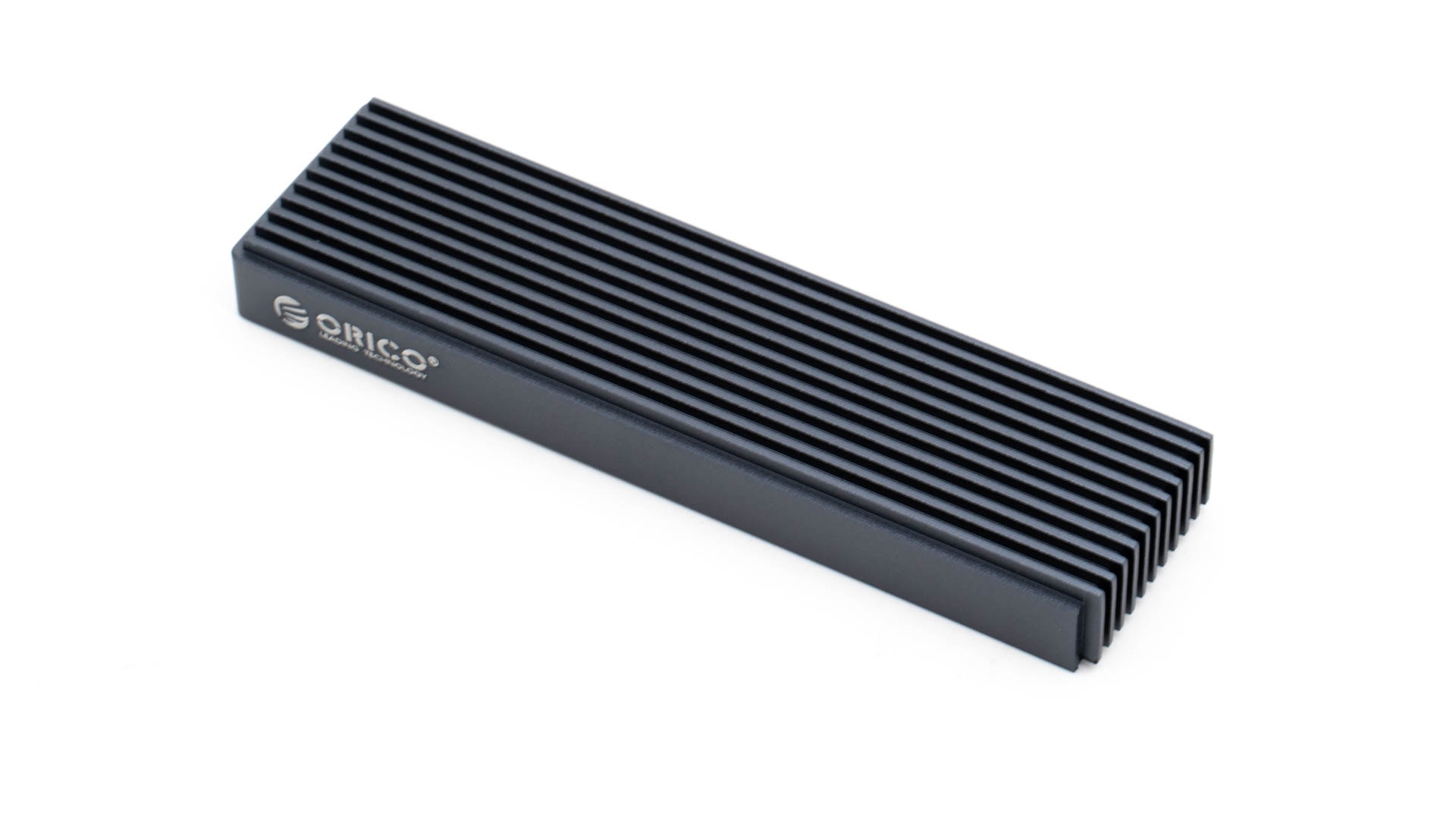
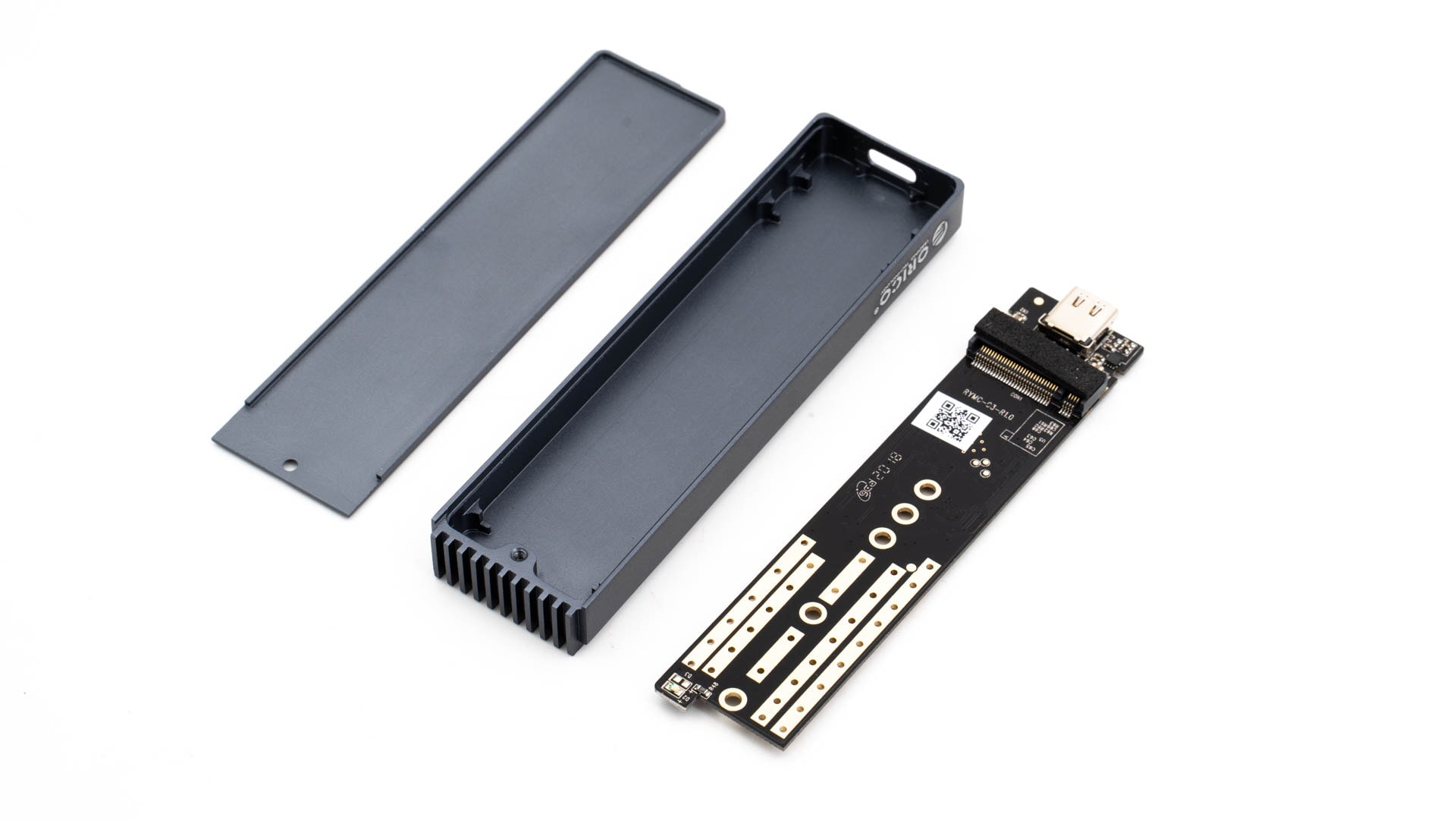
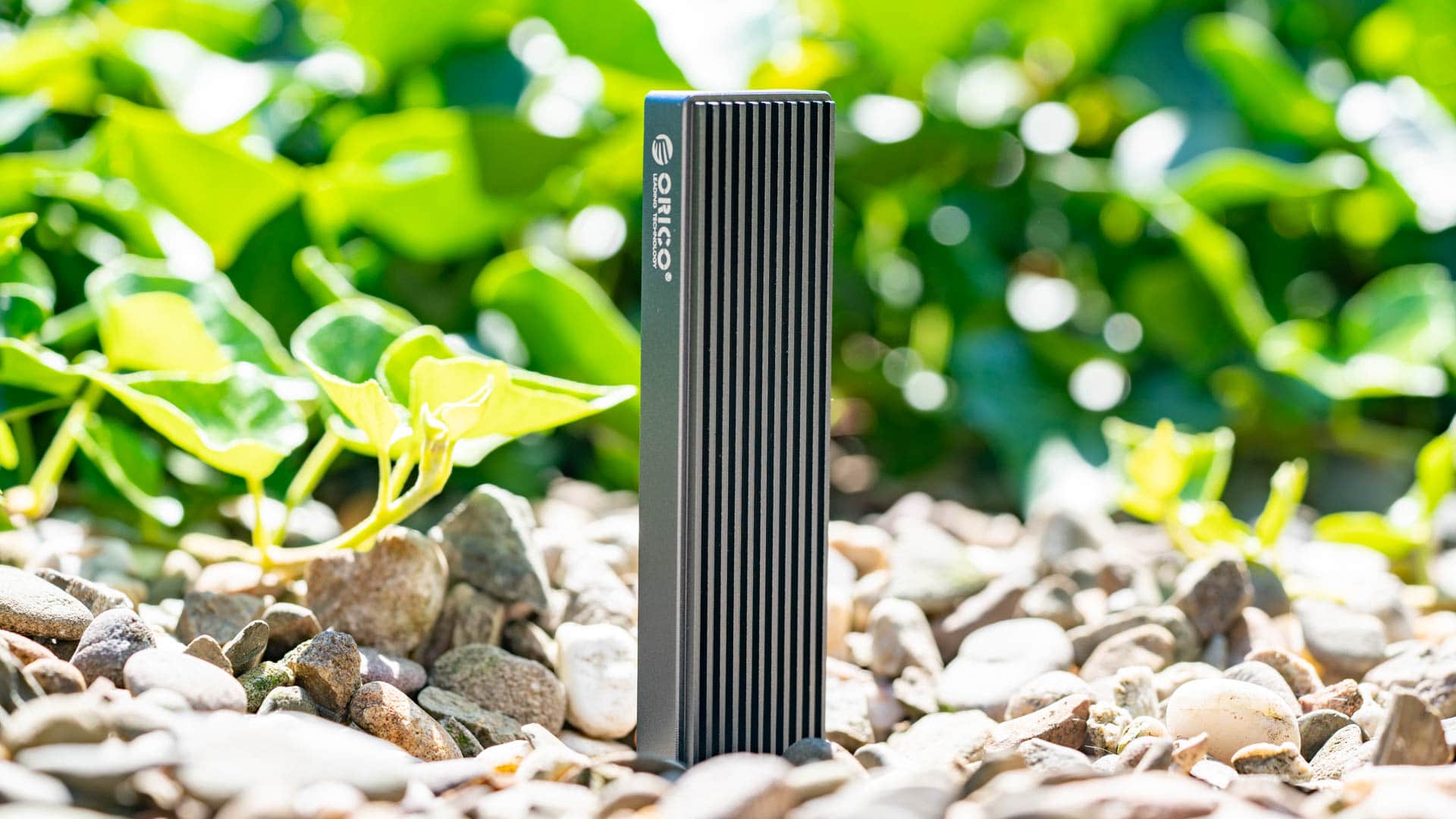
Wie die meisten NVME SSD Gehäuse setzt auch das ORICO M2PJM-C3 auf ein massives Aluminium Gehäuse. Dies hat dabei nicht nur ästhetische Gründe, das Aluminium wird auch zur Abfuhr von Wärme genutzt, von welcher NVME SSDs einige produzieren.

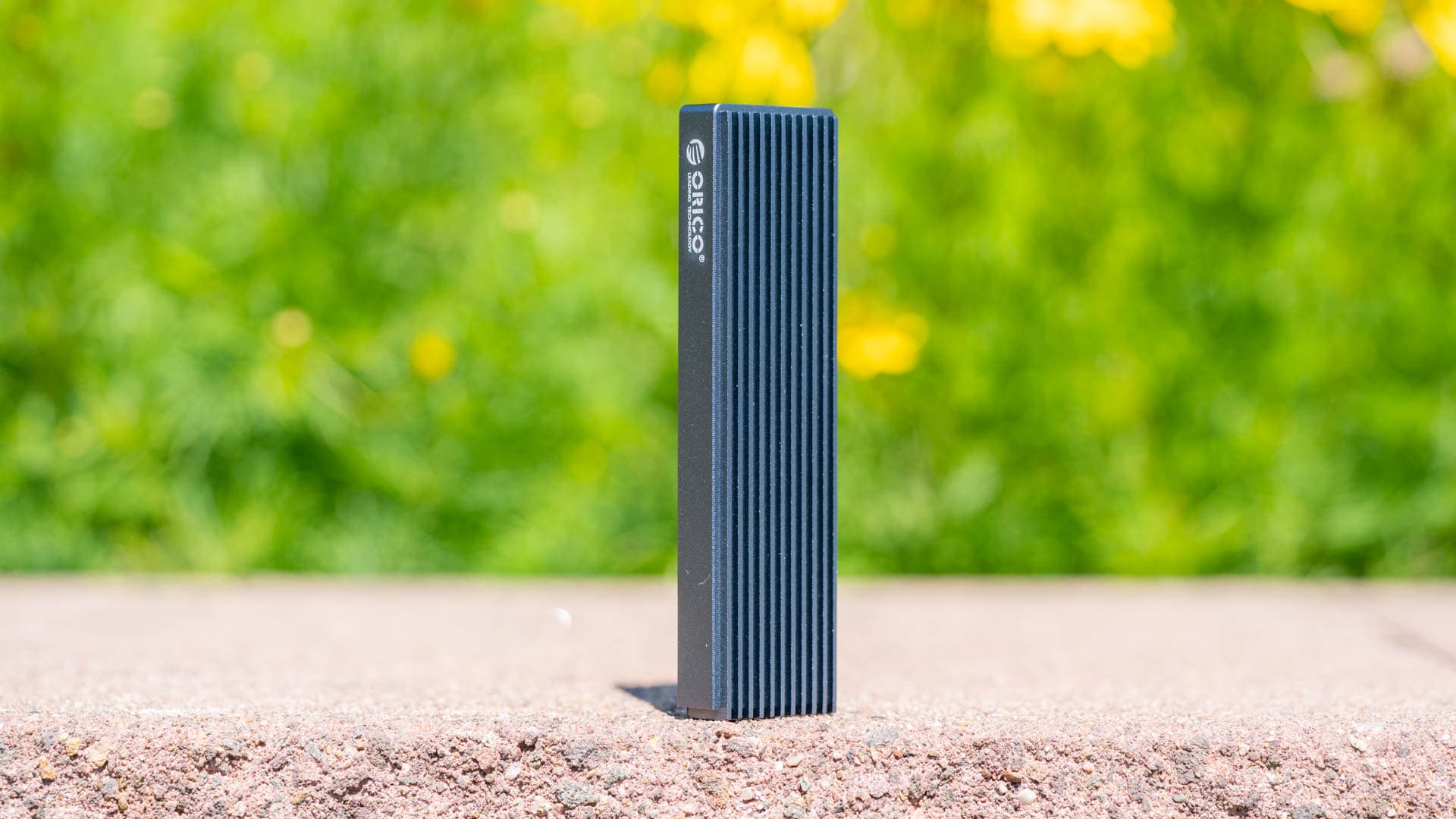
Orico M2pjm C3 Im Test 1ORICO hat sogar clevererweise die Oberfläche mit kleinen Kühlrippen versehen. Diese werden sicherlich keinen gewaltigen Unterschied bei der Kühlung machen, aber eine vergrößerte Oberfläche ist nie schlecht.

Das Gehäuse selbst misst rund 106,5 x 28,9 x 11,3 mm und bringt inklusive einer m.2 SSD rund 47,1g auf die Waage. Dieses ist also nur minimal größer als eine normale m.2 SSD.

Orico M2pjm C3 Im Test 4Mit im Lieferumfang des Gehäuses liegt ein Wärmeleitpad, ein Schraubendreher und zwei Kabel. Eins von USB C zu USB C und eins von USB A zu USB C. Dem könnt Ihr entnehmen das ORICO natürlich auf einen USB C Port setzt. des Weiteren findet sich eine kleine Status-LED am Gehäuse.


Technik und Montage

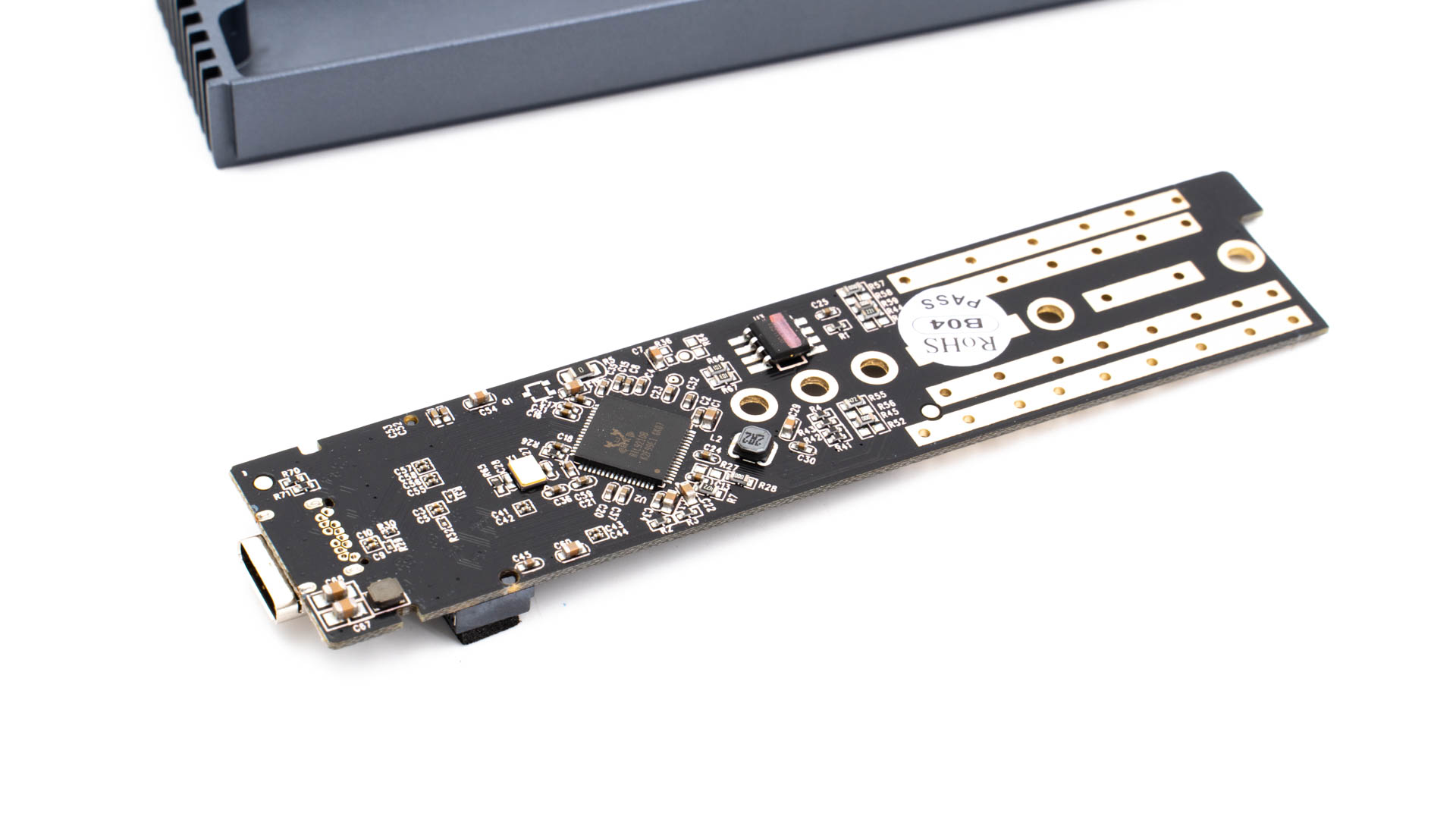
Das Gehäuse wird über eine kleine Torx Schraube auf der Unterseite geöffnet. Anschließend erhaltet Ihr drei Teile, den Deckel, das Haupt-Gehäuse und die Platine. Auf der Platine ist die komplette Elektronik untergebracht und auch hier müsst Ihr Eure M.2 SSD einstecken.

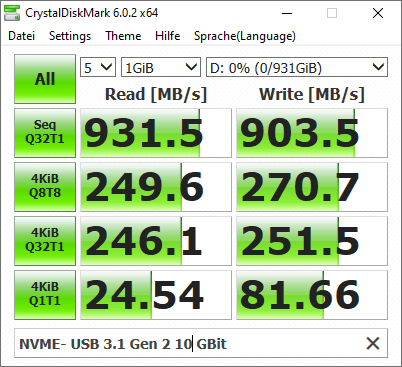
Orico M2pjm C3 Im Test 6Das ORICO M2PJM-C3 akzeptiert dank des Realtek RTL9210B Chipsatzes sowohl NVME wie auch SATA SSDs! SATA SSDs können dabei aber maximal rund 4xxMB/s erreichen, während NVME SSDs maximal 1000MB/s erreichen können. Das Tempo wird hier im Übrigen durch den 10Gbit USB C Port limitiert.

In meinem Test habe ich folgende SSDs im Gehäuse ausprobiert:

  • Seagate FireCuda 510
  • Samsung 970 EVO
  • Toshiba RD400
  • Western Digital Green SSD
  • Corsair MP 500
  • Corsair MP 600
  • Samsung 850 EVO

Die SSDs haben alle im ORICO M2PJM-C3 funktioniert!


Erster Test

Für diesen Test nutze ich folgendes Test-System:

  • AMD RYZEN 5 3600X
  • 16GB RAM
  • ASUS Prime X570-P
  • ADATA XPG SX8200 (als System SSD)

Als SSD kommt eine Corsair MP 600 wie auch eine Samsung 850 EVO zum Einsatz. Erstere ist eine NVME SSD, letztere eine SATA SSD.

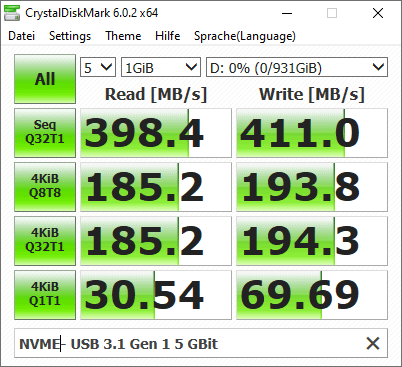
Orico Nvme Ssd 2Orico Nvme Ssd

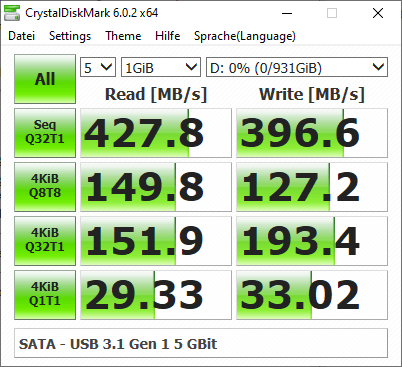
Im besten Fall konnte das ORICO M2PJM-C3 931,5 MB/s lesend und 903,5MB/s schreibend im CrystalDiskBenchmark erreichen. An einem USB 3.1 Gen 1 Port sind immerhin 398,4MB/s lesend und 411MB/s schreibend möglich. Dies zumindest mit einer NVME SSD.

Orico Sata SsdOrico Sata Ssd 2

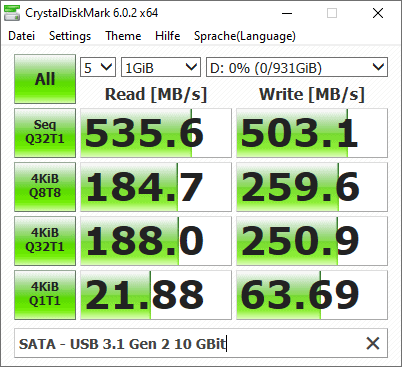
Bei einer SATA SSD liegt das Maximum bei 535MB/s lesend und 503MB/s schreibend.

Damit liegt das ORICO M2PJM-C3 wahlweise am Limit das der USB C Port schafft oder am Limit der SATA SSD.


Praxis Test + Realtek RTL9210B gegen JMicron JMS583

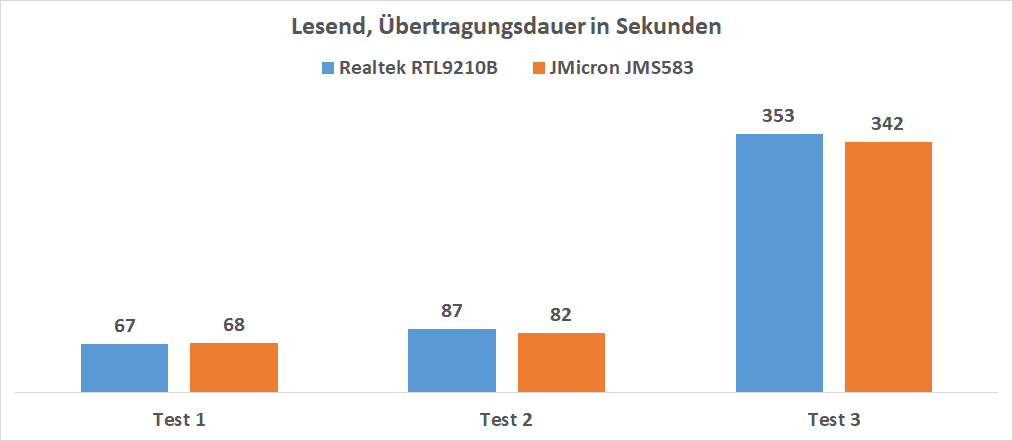
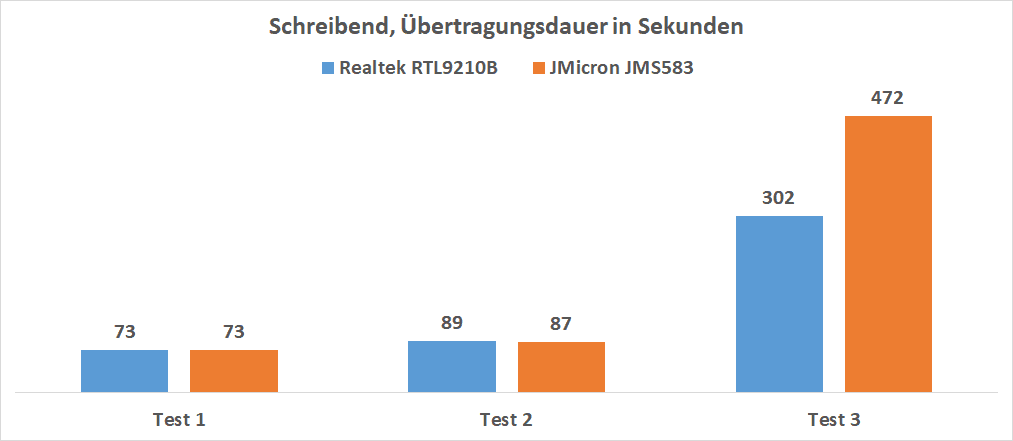
Im Praxisteil habe ich drei Dateigruppen auf bzw. von der SSD kopiert und die zweit gestoppt.

  • Test 1 = eine große 40GB Datei
  • Test 2 = BioShock Infinite Installation, 6685 Dateien, 24,5GB
  • Test 3 = Lightroom Library, 47.000 Dateien, 38,5GB

Um die Sache noch etwas interessanter zu gestallten habe ich mir ein weiteres NVME SSD Gehäuse das auf dem JMicron JMS583 basiert geschnappt und alle Tests auch mit diesem durchgeführt.

Übertragungstest LesendÜbertragungstest SchreibendGanz klar gesagt, beim Tempo tun sich beide Chipsätze nicht viel. Lediglich beim Lesen von extrem vielen kleinen Dateien ist der JMicron JMS583 merklich langsamer als der Realtek RTL9210B Chipsatz. Abseits davon konnte ich keine großen Unterschiede feststellen.

Dies gilt auch für die Zuverlässigkeit. Zwar gibt es durchaus Berichte, dass Nutzer Probleme mit dem älteren JMicron JMS583 hatten, was die Zuverlässigkeit angeht, diese kann ich aber nicht wirklich aus erster Hand bestätigen. Ja ab und zu ist der JMicron JMS583 etwas zickig, aber massive Probleme hatte ich mit diesem nicht.

Mit dem Realtek RTL9210B hatte ich allerdings bisher absolut 0 Probleme, ungewollte Disconnects oder andere Hänger. Daumen hoch dafür!


Leistungsaufnahme

Wo mir ein großer Unterschied zwischen dem Realtek RTL9210B und dem JMicron JMS583 aufgefallen ist, ist bei der Leistungsaufnahme. Hier die Werte mit der Corsair MP 600:

LeistungsaufnahmeGerade im Leerlauf benötigt das Gehäuse mit dem neuen Realtek RTL9210B Chipsatz mit 0,689W zu 1,746W deutlich weniger Energie. Unter Last gleicht sich der Unterschied allerdings wieder +- aus.


Fazit

An sich können wir es kurz machen, das ORICO M2PJM-C3 ist ein absolut zu empfehlendes USB C m.2 SSD Gehäuse!

Dieses zeichnet sich durch eine Kompatibilität sowohl zu SATA m.2 SSDs wie auch NVME SSDs aus. Dabei liefert das Gehäuse das maximal mögliche Tempo an einem USB C 3.1 Gen 2 Port, also knapp über 900MB/s.

Orico M2pjm C3 Im Test 10Im Test zeigte sich zudem der Realtek RTL9210B als sehr zuverlässig und stabil. Zudem lag die Leistungsaufnahme des Realtek RTL9210B etwas unter den Modellen mit dem JMicron JMS583.

Kurzum, ja ich kann das ORICO M2PJM-C3 mit gutem Gewissen empfehlen!
ORICO Aluminium M.2 SSD Gehäuse NVMe und SATA USB Adapter USB...
  • 【Für M.2 NVME und M.2 SATA】Dieses M.2 Gehäuse ORICO...
  • 【Verbessern Wärmeableitung】 Die Kupferstangen mit Löchern...
  • [Hohe Geschwindigkeit] Diese USB3.1 Gen2-Shell unterstützt das...
  • 【Leistungsstarke Funktionalität】 Der ORICO M.2 NVMe sata...
  • 【Ihre Ideale Wahl】Mit diesem Festplattengehäuse können Sie...

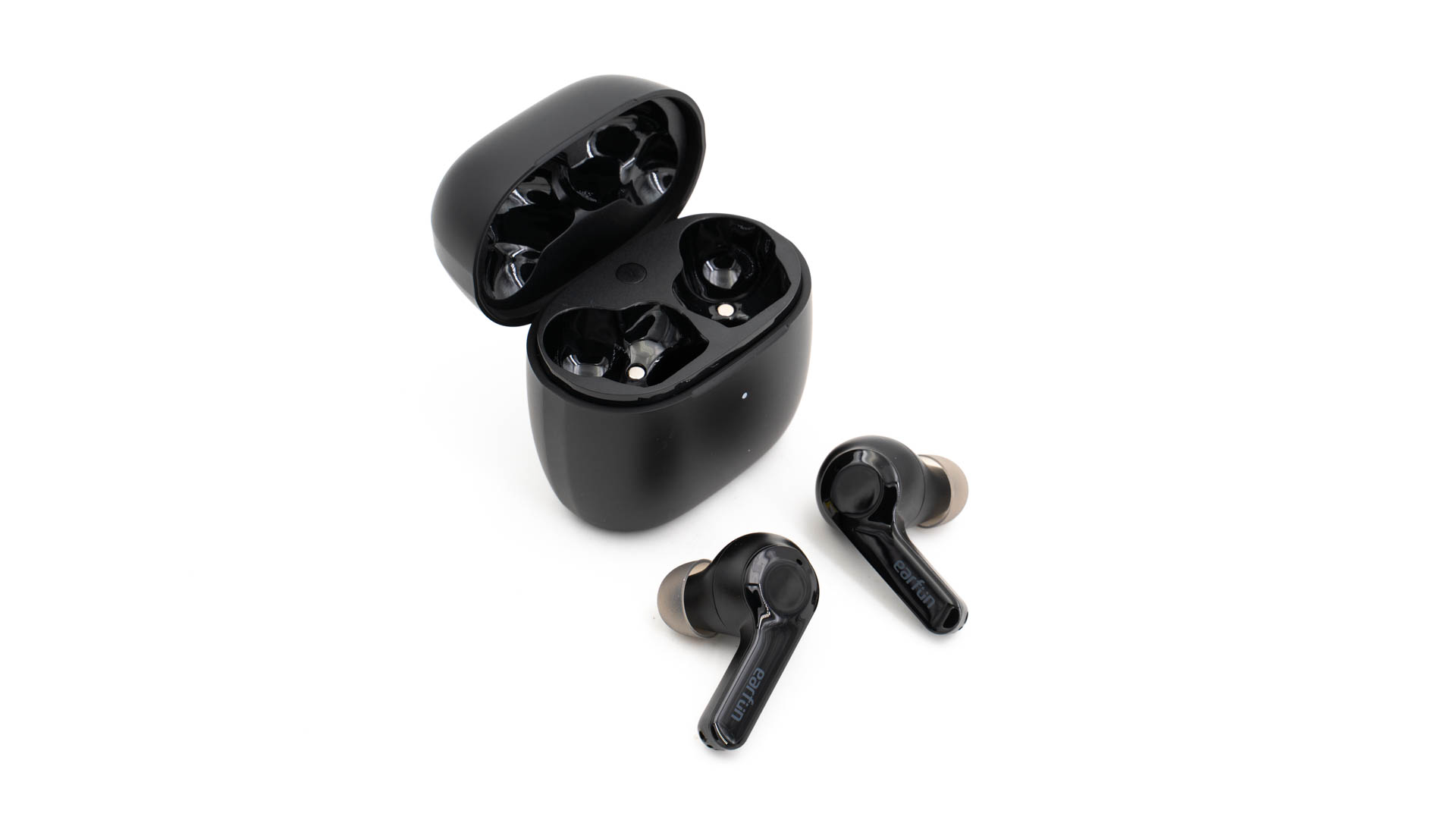
Test: EarFun Air, ein weiterer Geheimtipp?

EarFun gehört zu den spannendsten Herstellern von günstigen Audio-Produkten auf der Amazon Plattform. Gerade die Bluetooth Lautsprecher von EarFun sind klasse! Allerdings in diesem Test soll es um die neuen EarFun Air gehen, true Wireless Ohrhörer.

Die EarFun Air sollen zu einem Preis von 60€ dank eines überlegenen HiFi Klangs, einer langen Akkulaufzeit, der Möglichkeit des kabellosen Ladens und noch vielem mehr überzeugen. Intern wirbt EarFun sogar damit besser zu sein als die Apple AirPod 2.

Earfun Air Im Test 4Liest sich doch durchaus spannend, aber wie sieht es in der Praxis aus? Können hier die EarFun Air auch überzeugen? Finden wir es im Test heraus!

An dieser Stelle vielen Dank an EarFun für das Zurverfügungstellen der Air für diesen Test!


Die EarFun Air im Test

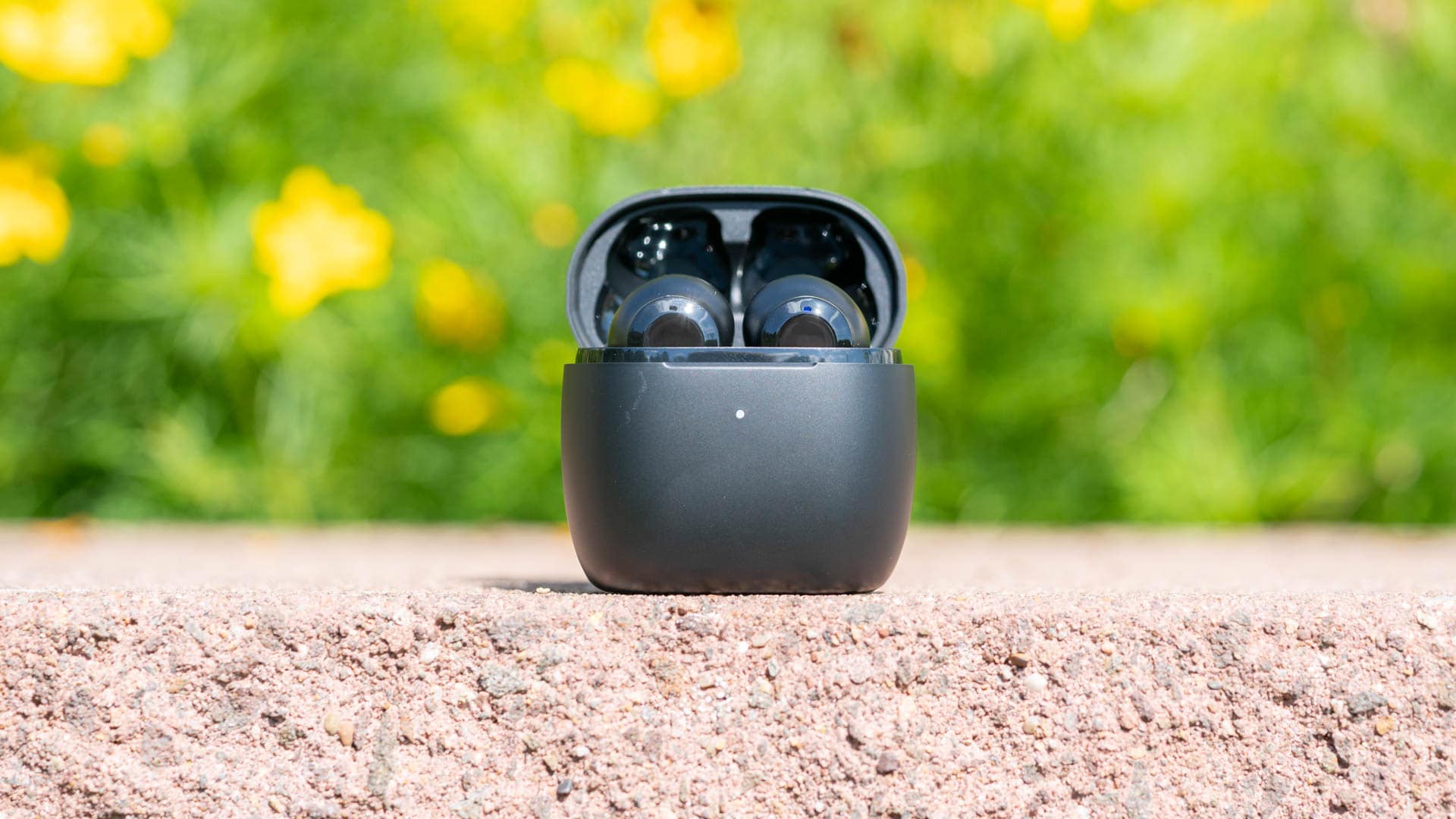
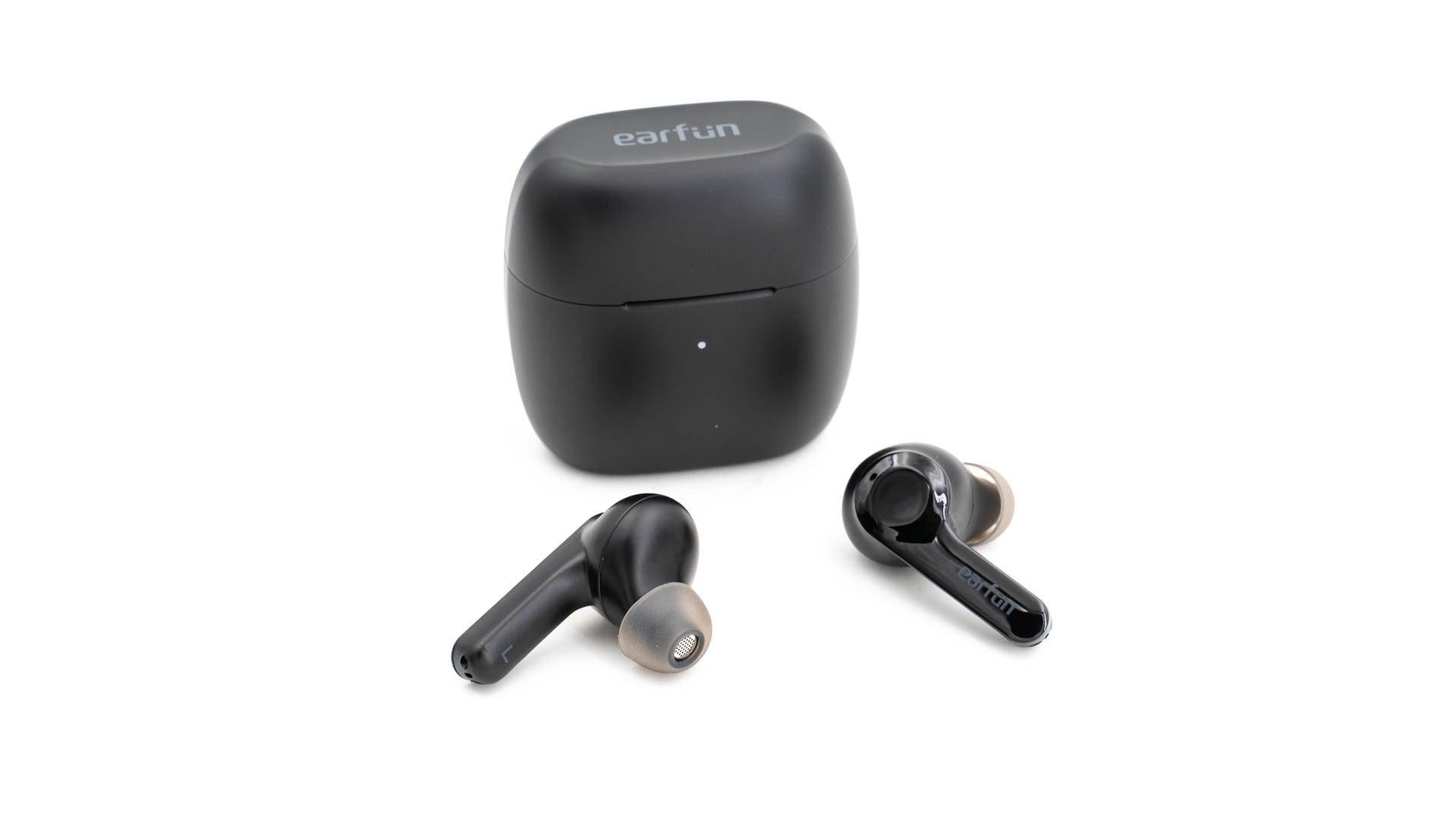
Die EarFun Air werden wie üblich in einer kleinen Ladebox geliefert, in welcher Ihr diese auch bei einer Nichtnutzung verstaut.

Earfun Air Im Test 1Generell würde ich die Ladebox als klein bis mittelgroß einstufen. Äußerlich setzt EarFun auf einen matten Kunststoff, welche überdurchschnittlich resistent gegenüber Fingerabdrücken ist. Die Verarbeitungsqualität würde ich ebenso als leicht überdurchschnittlich für diese Preisklasse einstufen. So sitzt der Deckel straff und der Klappmechanismus wirkt solide.

In der Ladebox ist ein erfreulich großer Akku verbaut, der die Ohrhörer rund 4x unterwegs wiederaufladen kann. Danach muss die Ladebox selbst ans Netz, wahlweise über den USB C Port auf der Unterseite oder über ein kabelloses Ladepad. Ja die EarFun Air lassen sich auf einem handelsüblichen QI Ladepad laden!
Die Ohrhörer selbst sollen mit einer Ladung 7 Stunden durchhalten. Diesen Wert halte ich zumindest bei der Musikwiedergabe für etwas hoch angesetzt. Rechnet hier eher mit 5-6 Stunden, was aber immer noch ein guter Wert ist.

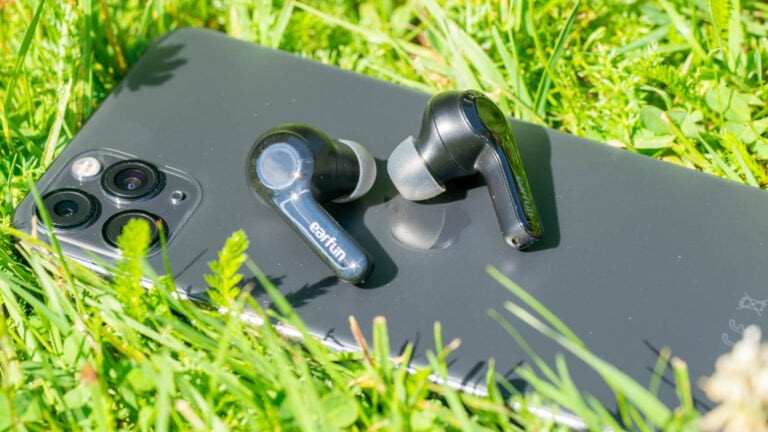
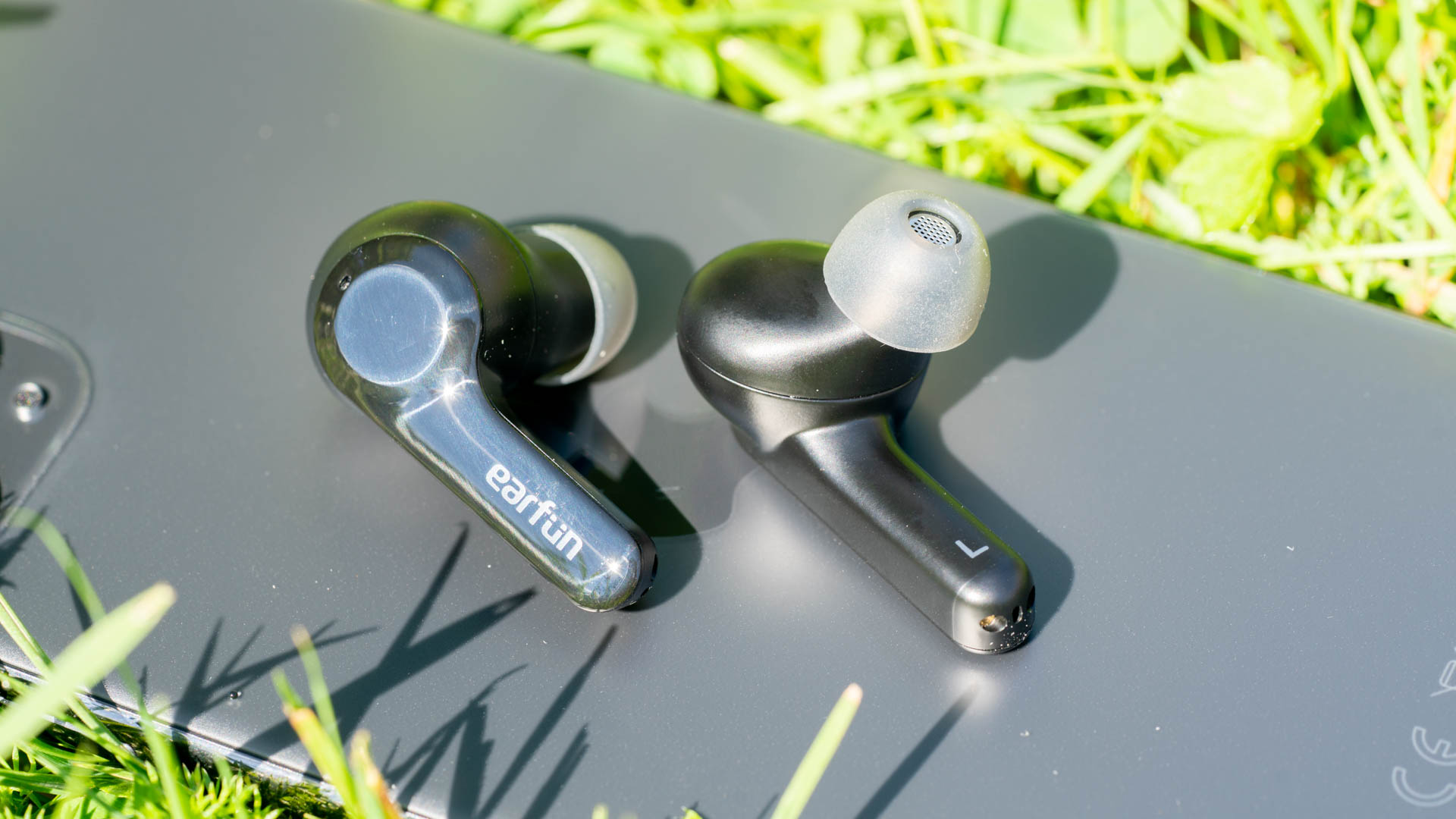
Earfun Air Im Test 2Die EarFun Air selbst setzen auf das bekannte Steg-Design. Dabei ragt ein Steg an den Ohrhörern herunter, welcher bis auf die Höhe Eurer Ohrläppchen hängt. In diesem Steg ist diverse Elektronik verstaut. Die grundsätzliche Form wurde durch die Apple AirPods bekannt, allerdings sind die EarFun Air kein einfacher Klon der Apple Ohrhörer.

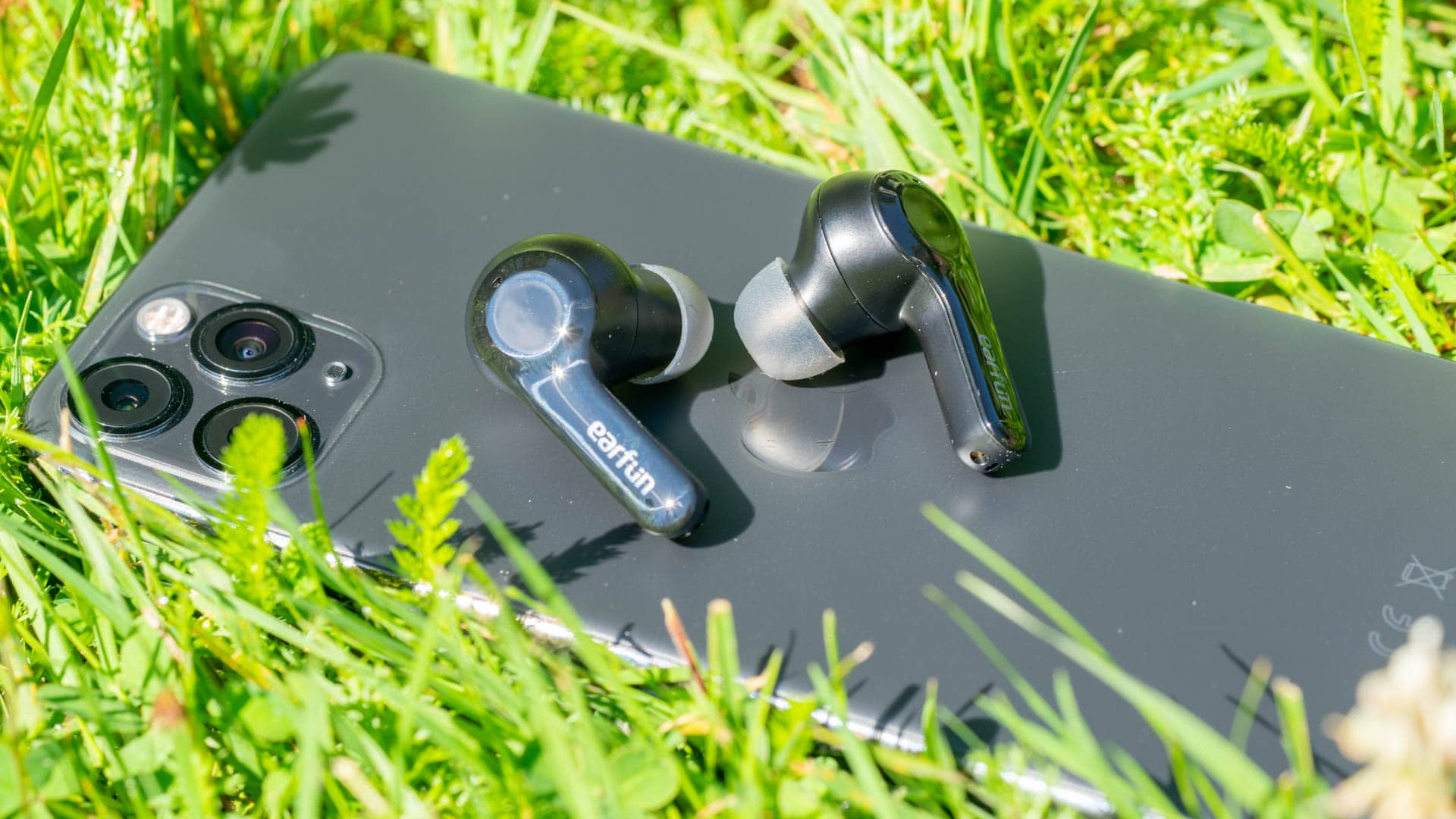
Die EarFun Air sind etwas kantiger geformt und setzen auch auf einen Silikon-Ohraufsatz. Das Gehäuse der Ohrhörer ist dabei generell ähnlich wie die Ladebox aus einem einfachen Kunststoff gefertigt. Allerdings die Rückseite setzt auf einen Hochglanz-Kunststoff.

Earfun Air Im Test 3In dieser Rückseite ist auch eine Touch-Oberfläche versteckt. Mit dieser könnt Ihr Anrufe annehmen, Musik pausieren/fortsetzen usw. Das Ein/Ausschalten geschieht automatisch wenn Ihr die Ohrhörer in die Ladebox einlegt bzw. herausnehmt.


Tragekomfort

Zwar sind die EarFun Air auf den ersten Blick nicht übermäßig ergonomisch geformt, aber dennoch würde ich den Tragekomfort mit einer 2+ bewerten. Die Ohrhörer sitzen sehr angenehm in den Ohren und drücken nicht.

Earfun Air Im Test 8Auch der Halt ist soweit okay, auch wenn es für den Sport bessere Modelle gibt.


Klang

Kommen wir zum spannendsten Punkt, dem Klang. Starten wir hier wie üblich bei den Höhen.

Die Höhen der EarFun Air sind an sich recht neutral. Diese sind gut abgerundet und Zischlaute sind angenehm weich. Dabei wirken die Höhen aber auch nicht matt oder träge. Nein die EarFun Air produzieren nicht die „brillantesten“ oder aufregendsten Höhen, aber diese sind auch beim besten willen nicht schlecht. Etwas auffällig ist leidglich eine kleine „Spitze“ bei den obersten Höhen. Hierdurch können einzelne Elemente wie Snare Drums usw. eine doch etwas unerwartete Schärfe haben, obwohl die Höhen generell recht neutral sind.

Earfun Air Im Test 9Die Mitten würde ich als neutral bis leicht angehoben deklarieren. Die oberen Mitten sind ähnlich wie die Höhen unauffällig natürlich. Die unteren Mitten hingegen sind leicht angehoben. Je nach Song kann dies dem Klang deutlich mehr Fülle geben. Auch viele etwas wärmere Stimmen klingen schön voll. In dem ein oder anderen Song können die EarFun Air aber auch etwas bauchiger klingen.

Für viele das Wichtigste ist aber der Bass. Generell ist der Bass der Ohrhörer ein Stück weit angehoben mit einem guten Tiefgang. Der Bass bei den EarFun Air wirkt aber etwas weicher und weniger aggressiv als bei vielen Konkurrenten. Dies liegt an den recht starken Mitten. EarFun verfolgt also nicht die Badewannen-Klangsignatur, bei der Höhen und Bässe besonders stark angehoben werden. Die EarFun Air klingen eher recht erwachsen und ausbalanciert, nur mit einem Schuss mehr Bass.

Dies wird auch von der Frequenzmessung bestätigt.

Earfun Air Frequency ResponseErklärung: Bei einer komplett geraden Linie würden die Ohrhörer Audiosignale 1 zu 1 wiedergeben, ohne diese zu färben oder zu „verfälschen“. Dies ist aber nur bei Studio/Referenz Kopfhörern üblich. Ihr könnt das Diagramm grob in drei Bereiche unterteilen, Links = Tiefen/Bass, Mitte = Mitten und  Rechts = Höhen. Ist ein Teil höher als ein anderer Teil ist dieser Frequenzbereich klanglich mehr betont als ein anderer. Ist beispielsweise die Frequenzkurve Links sehr hoch bedeutet dies einen Bass-Boost. Es ist zwar nicht möglich den Klang nur auf die Frequenzkurve herunter zu brechen, aber diese liefert schon neutrale Informationen zum Klang.


Fazit

EarFun hat bei den Air viel richtig gemacht. Die Verarbeitung stimmt, der Tragekomfort ist völlig okay und die Akkulaufzeit ist sehr gut. Dicke Bonuspunkte gibt es für die Möglichkeit des kabellosen Ladens.

Earfun Air Im Test 11Das Wichtigste ist aber natürlich der Klang. Zwar haben die EarFun Air einen durchaus angehobenen Bass, aber generell würde ich den Klang als recht erwachsen und entspannt deklarieren. Die EarFun Air präsentieren sich deutlich weniger effekthascherisch als viele Konkurrenten in dieser Preisklasse. Im Gegenzug gibt es aber auch Ohrhörer die „aufregender“ klingen als die EarFun Air.

Hier kommt es etwas auf Euren Geschmack an. Sucht Ihr erwachsener klingende Ohrhörer mit einer generell wertigen Klangsignatur? Dann kann ich Euch die EarFun Air mit gutem Gewissen empfehlen. Sucht Ihr Ohrhörer die komplett „auf den Putz hauen“ gibt es aber auch noch bessere für Euch.

Die erste Jauch Powerbank im Test, kann die JPB30AHB mit 30000mAh und USB C überzeugen?

Der Hersteller Jauch wird vermutlich den meisten von Euch bisher noch unbekannt sein. Bei Jauch handelt es sich um ein deutsches Unternehmen das unter anderem hinter dem bekannten Powerbank Hersteller XTPower steht.

Diese haben nun aber auch unter dem eigenen Namen einige High End Powerbanks auf den Markt gebracht. Darunter auch die Jauch JPB30AHB.

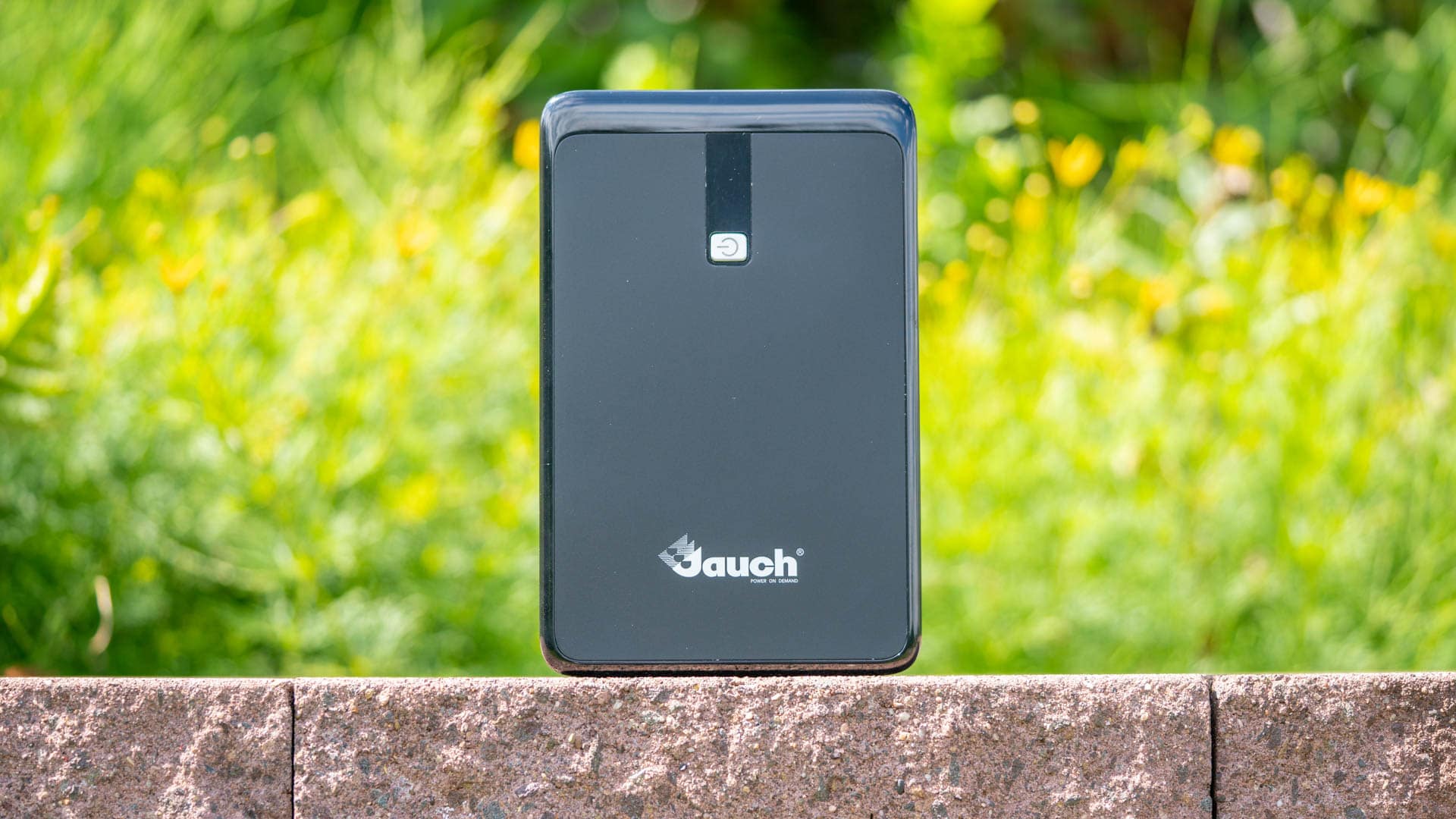
Jauch Jpb30ahb Powerbank Im Test 12Bei der Jauch JPB30AHB handelt es sich um eine riesige 30000mAh Powerbank welche unter anderem über einen USB C Power Delivery Port verfügt. Damit ist diese auch aufgrund der großen Kapazität ideal für Notebooks.

Aber wie sieht es in der Praxis aus? Kann hier die Jauch JPB30AHB überzeugen? Finden wir es im Test heraus!


Die Jauch JPB30AHB Powerbank im Test

Mit 30000mAh Kapazität ist die Jauch JPB30AHB eine sehr große Powerbank. Dies gilt dabei aber nicht nur für die Kapazität, sondern auch für die Abmessungen und das Gewicht.

Jauch Jpb30ahb Powerbank Im Test 1Die Jauch JPB30AHB misst 185 x 118 x 27 mm und bringt ein Gewicht von 803 g auf die Waage. Damit ist diese keine Hosentaschen-Powerbank! Bedenkt auch, dass Ihr diese nicht ohne weiteres einfach mit in ein Flugzeug nehmen dürft. 30000mAh entsprechen 111Wh, was über dem gängigen 100Wh Limit bei den meisten Fluggesellschaften liegt. Solltet Ihr die Jauch Powerbank mit in Urlaub nehmen wollen, fragt zunächst bei Euerer Fluggesellschaft nach ob 111Wh Okay sind.

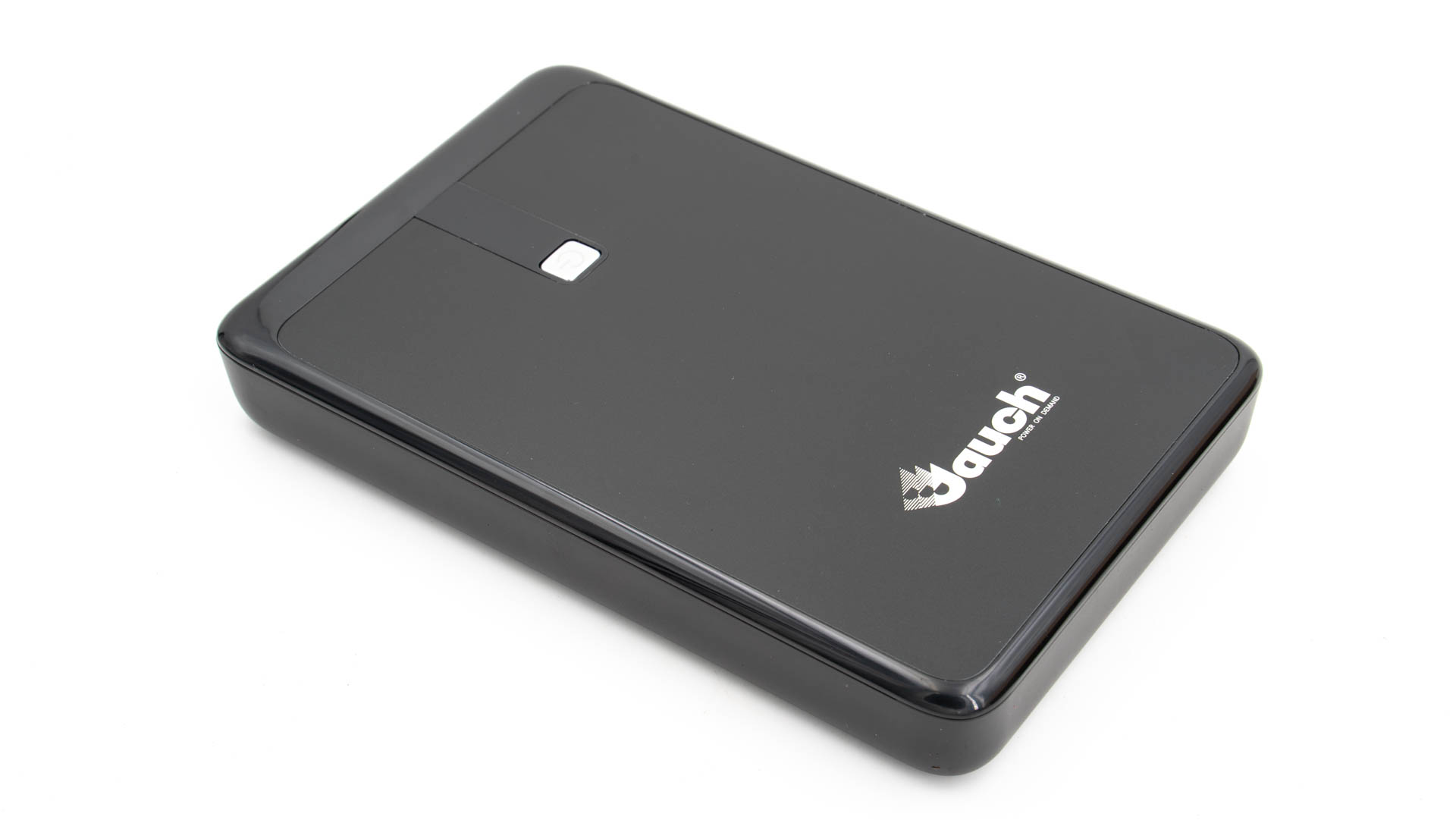
Jauch Jpb30ahb Powerbank Im Test 5Was das Design angeht, erinnert mich die Jauch JPB30AHB an eine etwas modernere Version der XTPower MP-32000. Die Powerbank ist also auch recht flach, aber breit und lang gehalten. Das Gehäuse besteht dabei aus Kunststoff, welches im Falle des Rahmens hochglänzend ist und bei der Oberseite matt.

Die generelle Verarbeitungsqualität und Haptik würde ich als Okay einstufen. Die Jauch JPB30AHB ist keine absolute premium Powerbank, wirkt aber auch nicht minderwertig.

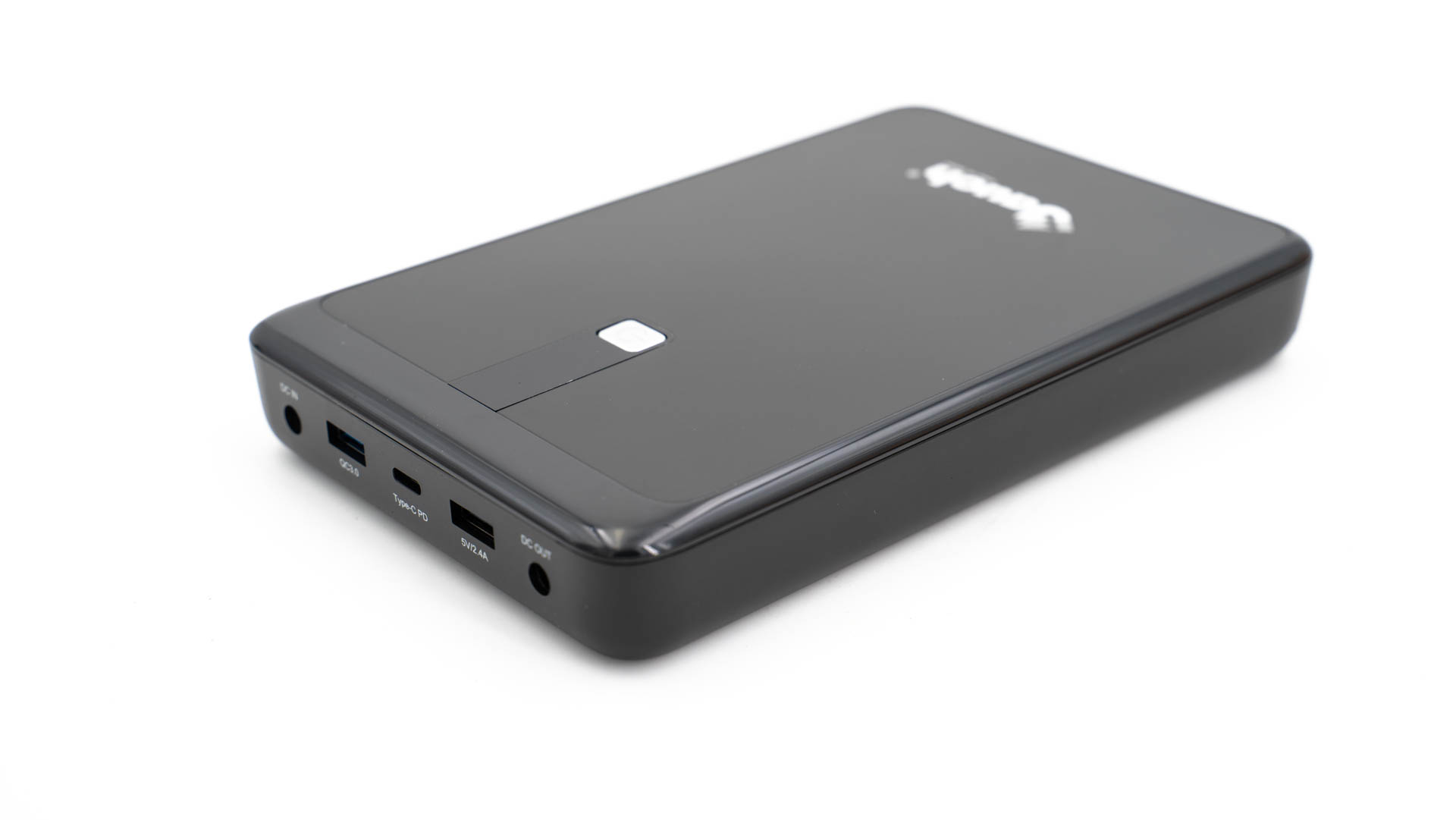
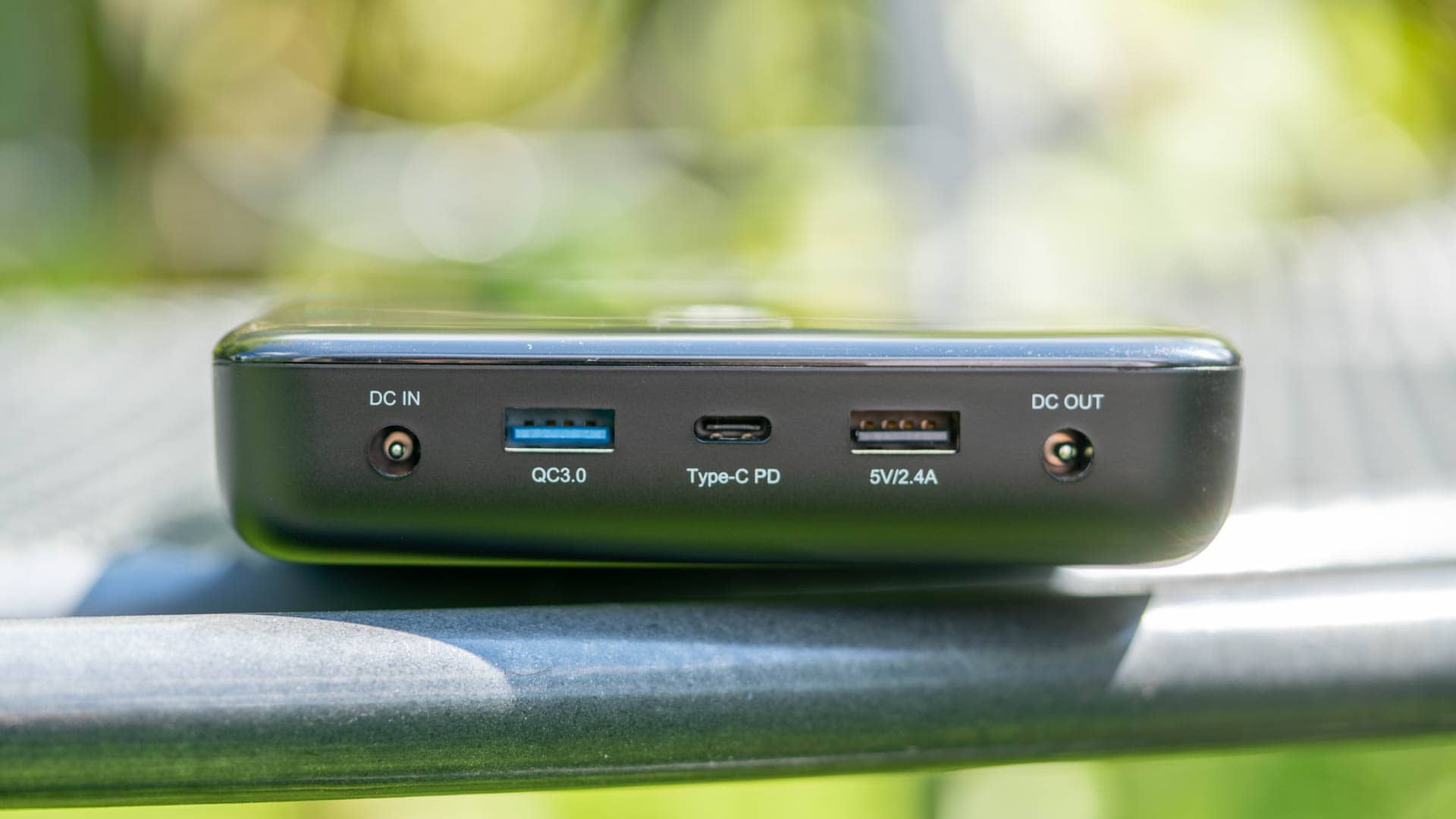
Jauch Jpb30ahb Powerbank Im Test 4Neben der hohen Kapazität sind natürlich die Anschlüsse und die Ausstattung spannend. Auf der Front der Powerbank finden wir zwei DC Anschlüsse, zwei USB A Ports und einen USB C Port.

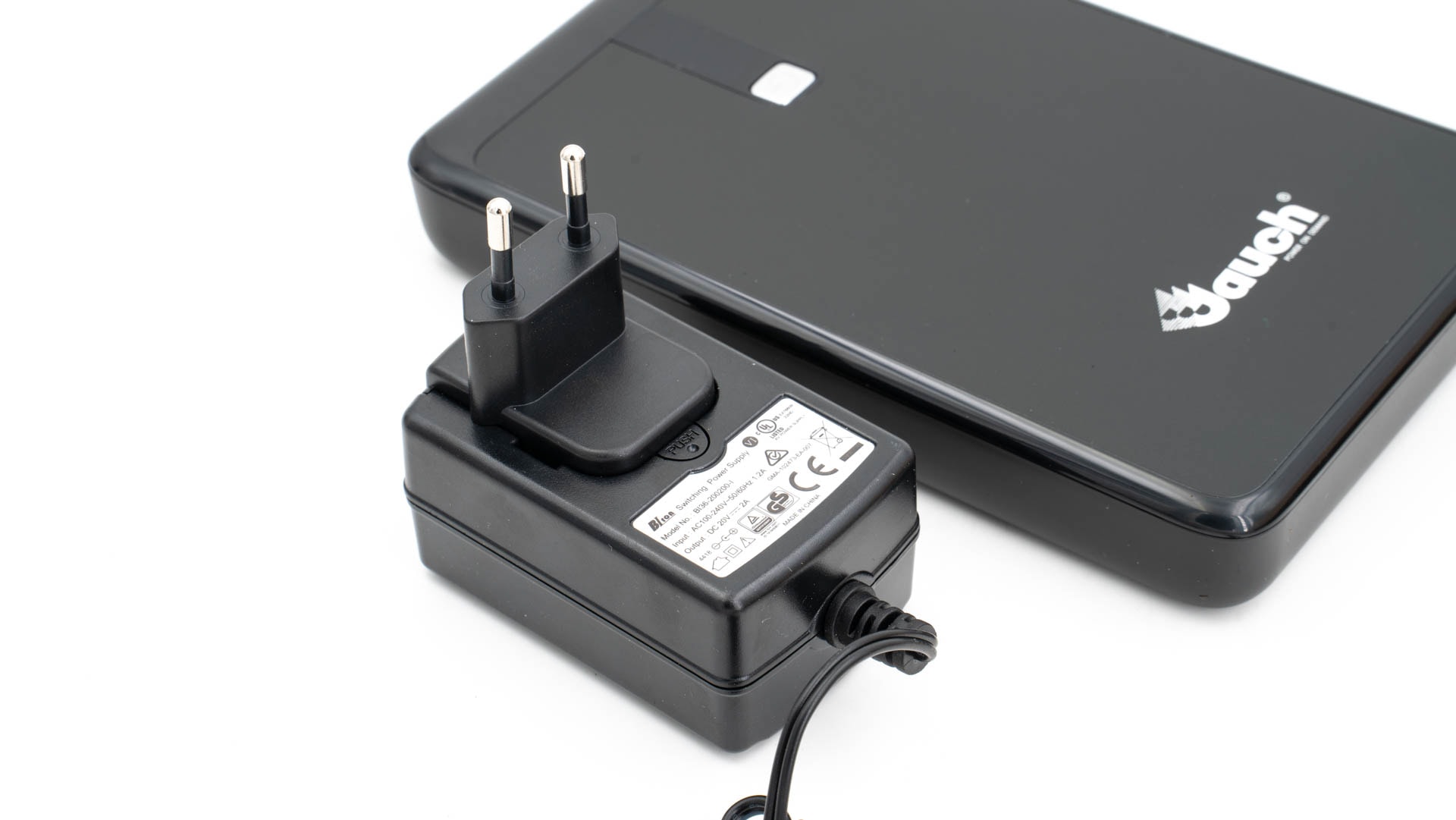
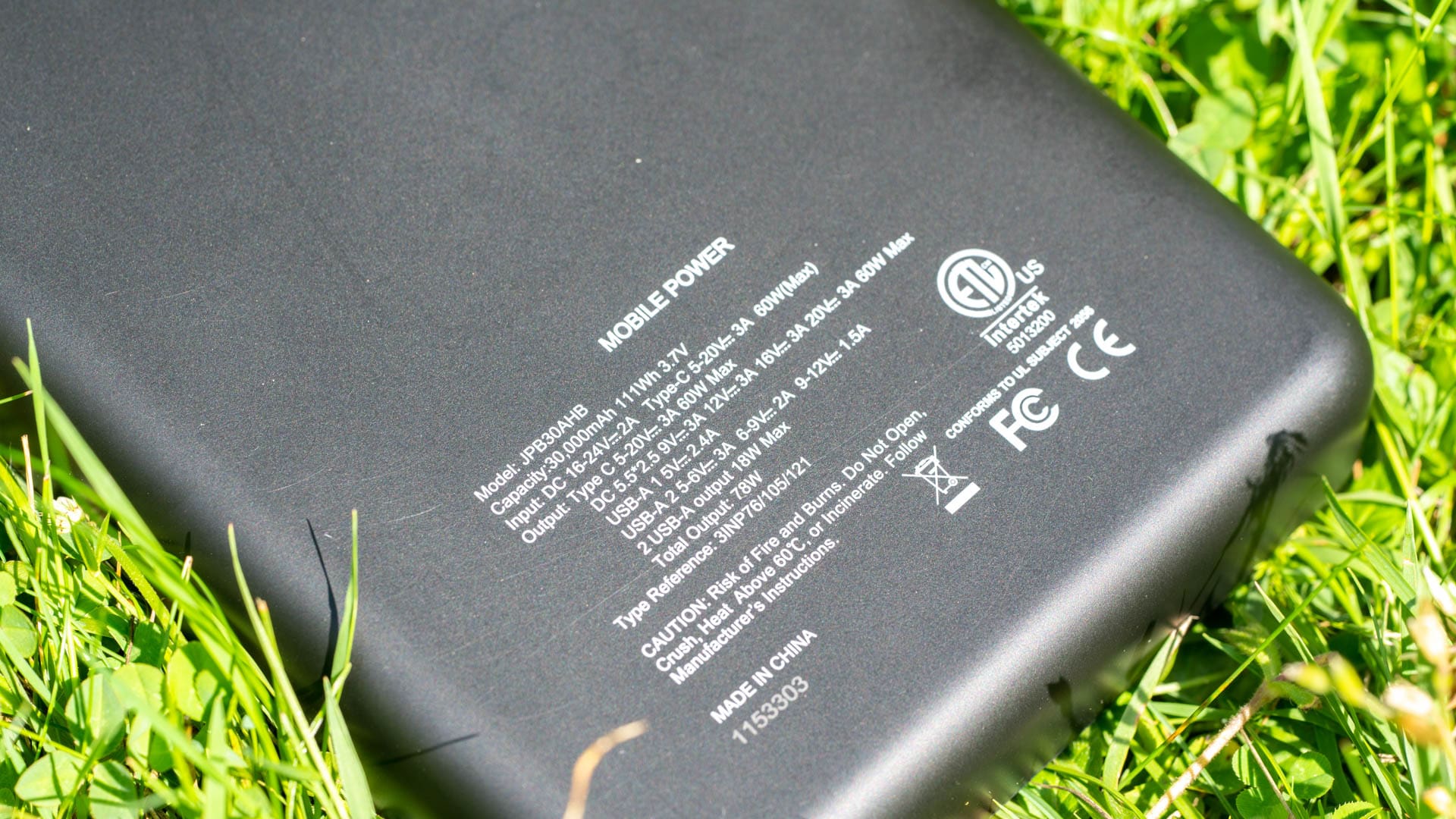
Bei den DC Anschlüssen handelt es sich um einen DC Eingang und einen Ausgang. Der Ausgang kann 3A bei 9V, 12V, 16V oder 20V liefern, also maximal 60W. Der Eingang kann 16-20V bei 2A aufnehmen. Ein passendes Netzteil liegt auch mit im Lieferumfang.

Die USB A Ports unterteilen sich in einen normalen 5V/2,4A Port und einen Quick Charge Port. Letzterer kann bis zu 18W liefern. Klasse!

Jauch Jpb30ahb Powerbank Im Test 6Noch etwas mehr Power hat der USB C Port. Dieser unterstützt das Power Delivery Protokoll, kann also Notebooks wie die Apple MacBooks, Dell XPS usw. aufladen. Der USB C Port kann 5V/3A, 9V/3A, 12V/3A, 15V/3A oder 20V/3A liefern, also auch 60W.  Ihr könnt die Jauch Powerbank auch über diesen Anschluss aufladen! Ebenfalls mit bis zu 60W.
Nochmals zusammengefasst:

Ausgänge:

  • USB A 1 5V/2,4A 12W
  • USB A 2 Quick Charge 3.0 18W
  • USB C 5-20V/3A 60W (USB Power Delivery)
  • DC Port 9V/3A, 12V/3A, 16V/3A oder 20V/3A 60W

Eingänge:

  • DC Port 16-24V 2A 48W
  • USB C 5-20V 3A 60W

Damit unterstützt die Powerbank alle gängigen Standards! Natürlich dürft Ihr aber nicht alle Ports gleichzeitig voll nutzen. Maximal sind 78W erlaubt, also eine volle Nutzung des USB C Ports oder DC Ports + des Quick Charge Ports.
Die % genaue verbliebene Restladung könnt Ihr jederzeit über ein kleines LC Display auf der Oberseite abrufen.


Kapazität und Temperatur

Jauch verspricht bei der JPB30AHB eine Kapazität von 30000mAh. Wie hoch die Kapazität in der Praxis ist hängt etwas davon ab wie Ihr die Powerbank entladet.

Kapazität Wh Kapazität mAh
USB C 20V/3A 91.001 24594.86
USB C 20V/1A 100.29 27105.41
USB C 5V/1A 92.959 25124.05
USB A 5V/1A 97.226 26277.3


Im besten Fall konnte ich 100.29Wh bzw. 27105mAh messen und im schlechtesten Fall 91Wh bzw. 24594mAh. Dies entspricht 90 – 82% der Herstellerangabe, was ein guter Wert ist!

Jauch Jpb30ahb Powerbank Im Test 10Warum? Die Herstellerangabe bezieht sich immer auf die Kapazität der im Inneren verbauten Akkuzellen und nicht auf die letztendlich nutzbare Kapazität. Letztere hängt aber von diversen Faktoren ab, der Effizienz, dem Ladetempo usw. Entladet Ihr die JPB30AHB zum Beispiel mit dem vollen Tempo erhaltet Ihr eine niedrigere nutzbare Kapazität als beim etwas langsameren Entladen.

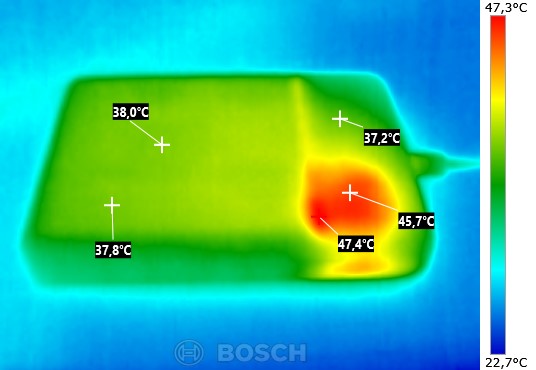
Probleme bezüglich der Hitzeentwicklung bei der Jauch JPB30AHB konnte ich keine beobachten.

Temperatur 60w EntladenSelbst bei 60W bleibt die Powerbank ausreichend kühl.


Das Ladetempo

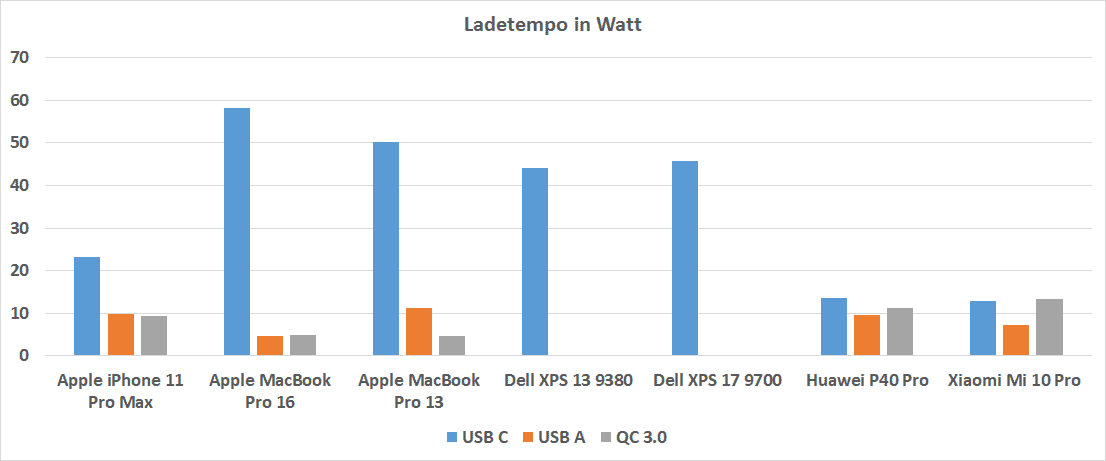
Folgende Geräte habe an der Jauch JPB30AHB getestet:

  • Apple iPhone 11 Pro Max
  • Apple MacBook Pro 16
  • Apple MacBook Pro 13
  • Dell XPS 13 9380
  • Dell XPS 17 9700
  • Huawei P40 Pro
  • Xiaomi Mi 10 Pro

Ladetempo 1Starten wir mit der größten Auffälligkeit, dem MacBook Pro 16. Leider verweigert das MacBook Pro 16 das Laden an der Jauch JPB30AHB. Bzw. dieses versucht zu laden, startet aber den Ladevorgang, dieser bricht ab, startet den Ladevorgang, bricht ab usw. Dies passiert mehrfach pro Sekunde. Dies ist kein neues Problem, das MacBook Pro 16 zeigt dieses Verhalten des Öfteren an Powerbanks. Ich kann Euch nicht sagen warum es hier mit einigen Modellen eine Inkompatibilität gibt, mehr dazu hier https://techtest.org/welche-powerbanks-und-ladegeraete-eignen-sich-fuer-das-apple-macbook-pro-16/

Jauch Jpb30ahb Powerbank Im Test 9Abseits davon funktionierten alle Notebooks an der Jauch JPB30AHB! Bei 13 Zöllern kann die Powerbank sogar das Ladetempo der originalen Ladegeräte erreichen. Beispielsweise beim XPS 13 erreicht die Powerbank die rund 45W die auch das originale Ladegerät liefert. Lediglich bei großen 15, 16 oder 17 Zöllern müsst Ihr mit Abstrichen rechnen. Diese werden in der Regel auch an der Jauch JPB30AHB laden, aber nicht mit dem vollen Tempo.

Wie steht es um Smartphones? Diese laden generell mit einem hohen Tempo an der Powerbank. Für Apple und Google Smartphones solltet Ihr den USB C Port nutzen, welcher hier das volle Ladetempo bietet. Für die meisten anderen Smartphones ist der Quick Charge 3.0 Port der optimale Anschluss.


Wiederaufladen

Ihr könnt die Jauch JPB30AHB wahlweise über das beiliegende DC Ladegerät laden oder via USB C.

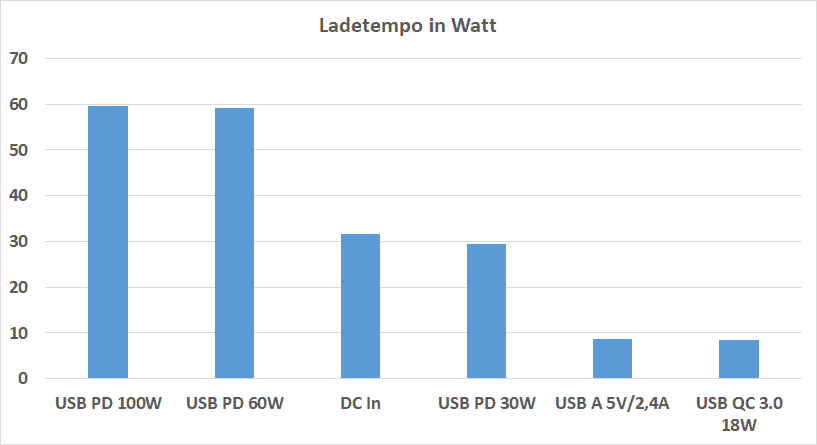
LadetempoAn einem normalen 5V/2,4A USB Ladegerät lädt die Jauch JPB30AHB mit ca. 8-9W, womit eine Ladung rund 19 Stunden dauert! Deutlich schneller geht’s an USB Power Delivery Ladegeräten, welche bis zu 60W in die Powerbank Pumpen können. Somit dauert eine Ladung gerade einmal 2,5 Stunden.

Alternativ könnt Ihr auch das beiliegende Ladegerät nutzen, hierrüber werden ca. 31W erreicht.


Fazit

Die Jauch JPB30AHB ist eine absolut empfehlenswerte Powerbank, wenn Ihr ein modernes Modell mit einer besonders großen Kapazität sucht.

Jauch Jpb30ahb Powerbank Im Test 8Und ja die Kapazität von in der Theorie 30000mAh ist ohne frage das primäre Verkaufsargument der Jauch JPB30AHB. In der Praxis konnte ich zwar „nur“ eine nutzbarre Kapazität von +- 100Wh erreichen, dies ist aber immer noch ein Top Wert und übertrifft die meisten 26800mAh Powerbanks bei weitem. Hinzu kommt eine große Anschlussvielfalt mit USB Power Delivery, wodurch sich viele Notebooks an der Jauch JPB30AHB laden lassen, Quick Charge 3.0 und einem DC Ausgang.

Kurzum, sucht Ihr eine extra große Powerbank für Euer Notebook oder für den Betrieb an einem „DC“ Gerät, dann ist die Jauch JPB30AHB eine top Wahl!

Der Corsair iCUE Nexus Companion Touch Screen im Test, der geistige Nachfolger der Logitech G15

1

Erinnert sich noch wer von Euch an die Logitech G15? Die Logitech G15 war vor gefühlt 100 Jahren die geilste Tastatur auf dem Markt. Warum? Diese besaß ein kleines LCD Display, welches zusätzliche Informationen wie CPU Auslastung, FPS, die Uhrzeit usw. anzeigen konnte.

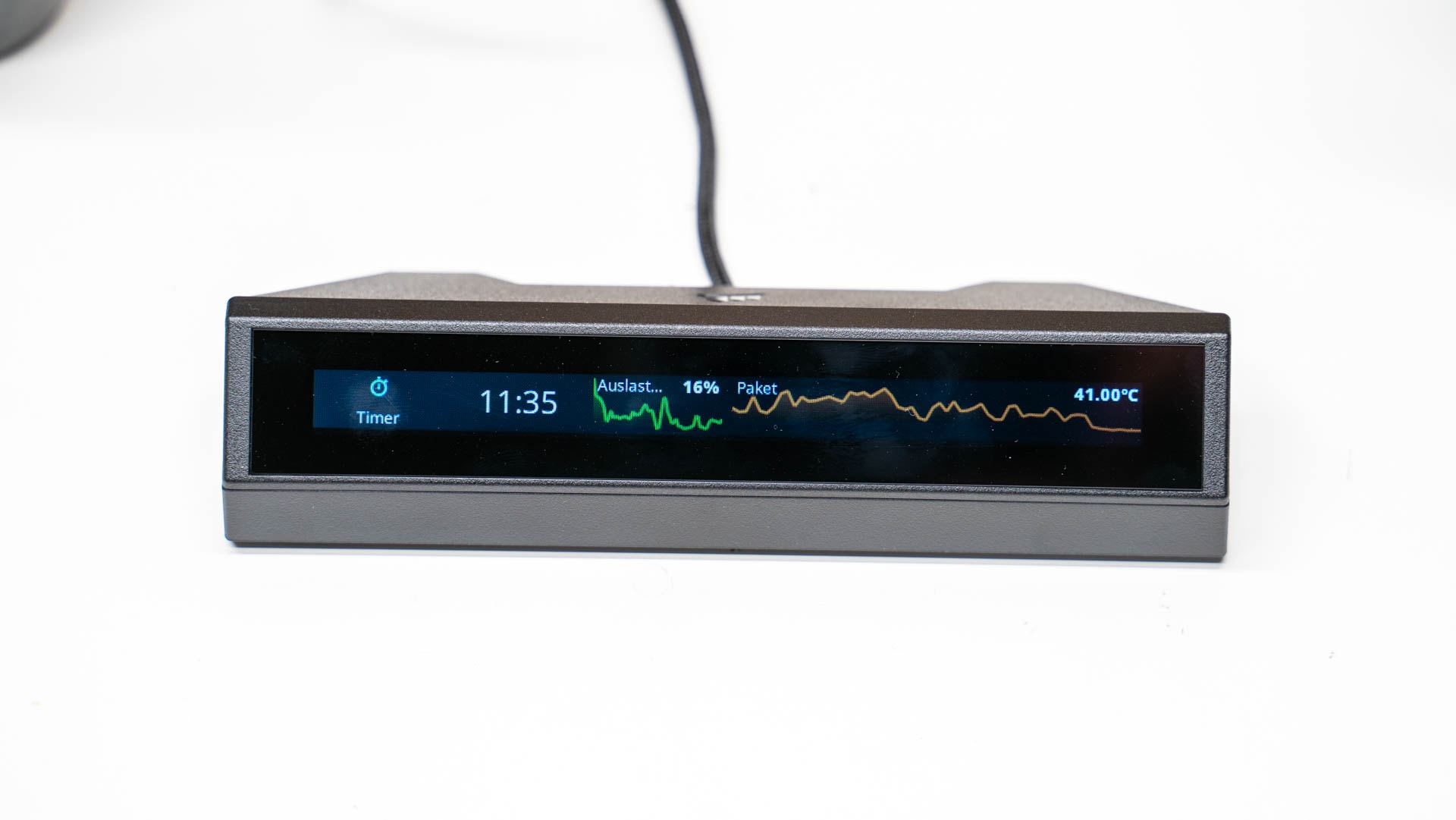
Corsair hat dieses Konzept im Jahr 2020 neu aufgegriffen und mit dem iCUE NEXUS ein kleines Zusatzmodul erstellt, das Informationen wie CPU Temperatur, Auslastung usw. anzeigen kann. Dabei ist dieses natürlich etwas funktionaler gestaltet als es noch bei der Logitech G15 der Fall war. So ist das Display natürlich farbig und mit einem Touchscreen versehen. Hierdurch könnt Ihr Makros und andere Einstellungen direkt über den iCUE NEXUS aufrufen. Klingt doch spannend oder?

Corsair Icue Nexus Test 6Aber wie praktisch ist der iCUE NEXUS in der Praxis wirklich? Finden wir dies im Test heraus! An dieser Stelle vielen Dank an Corsair für das Zurverfügungstellen des iCUE NEXUS für diesen Test.


Der Corsair iCUE NEXUS

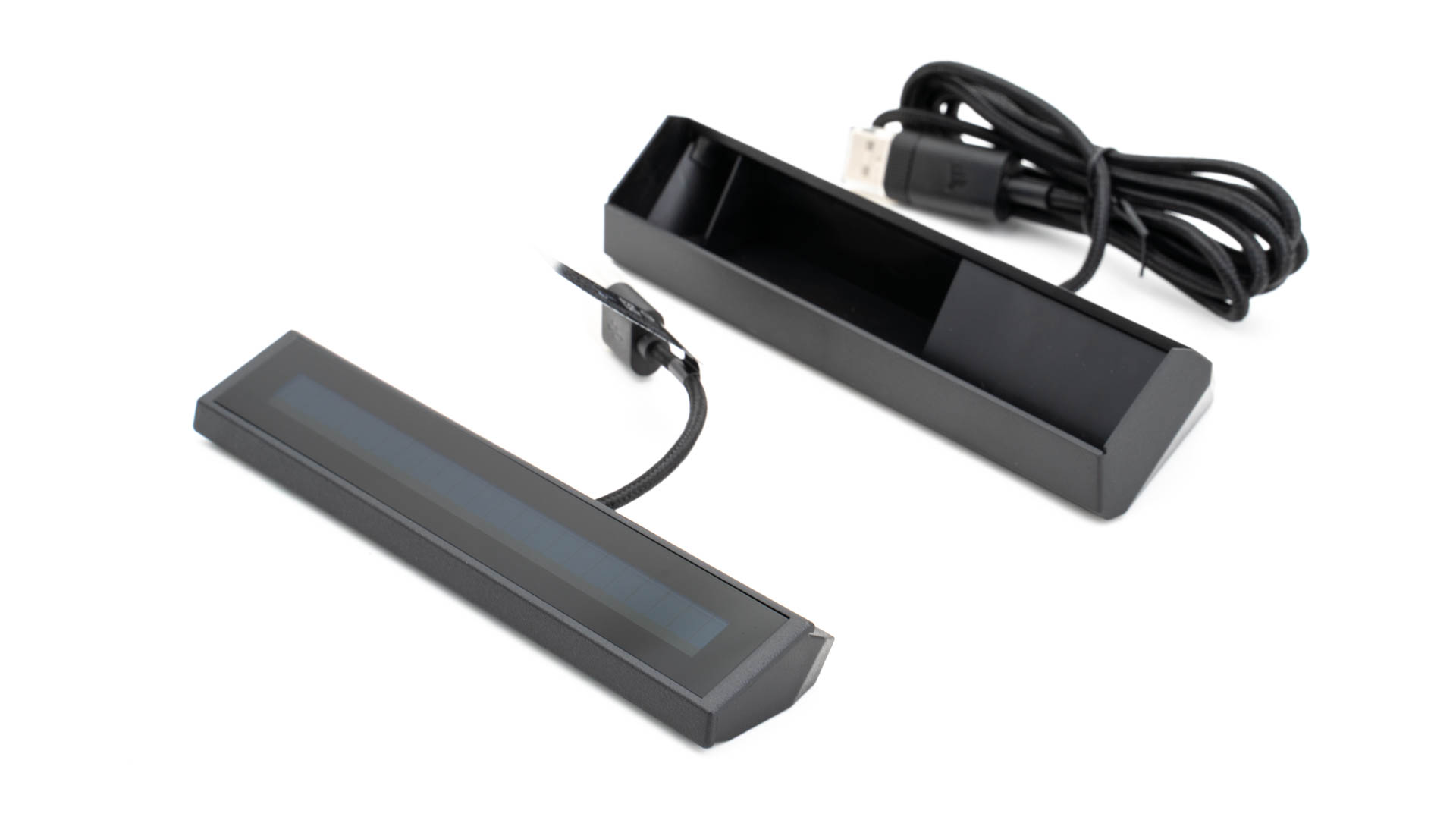
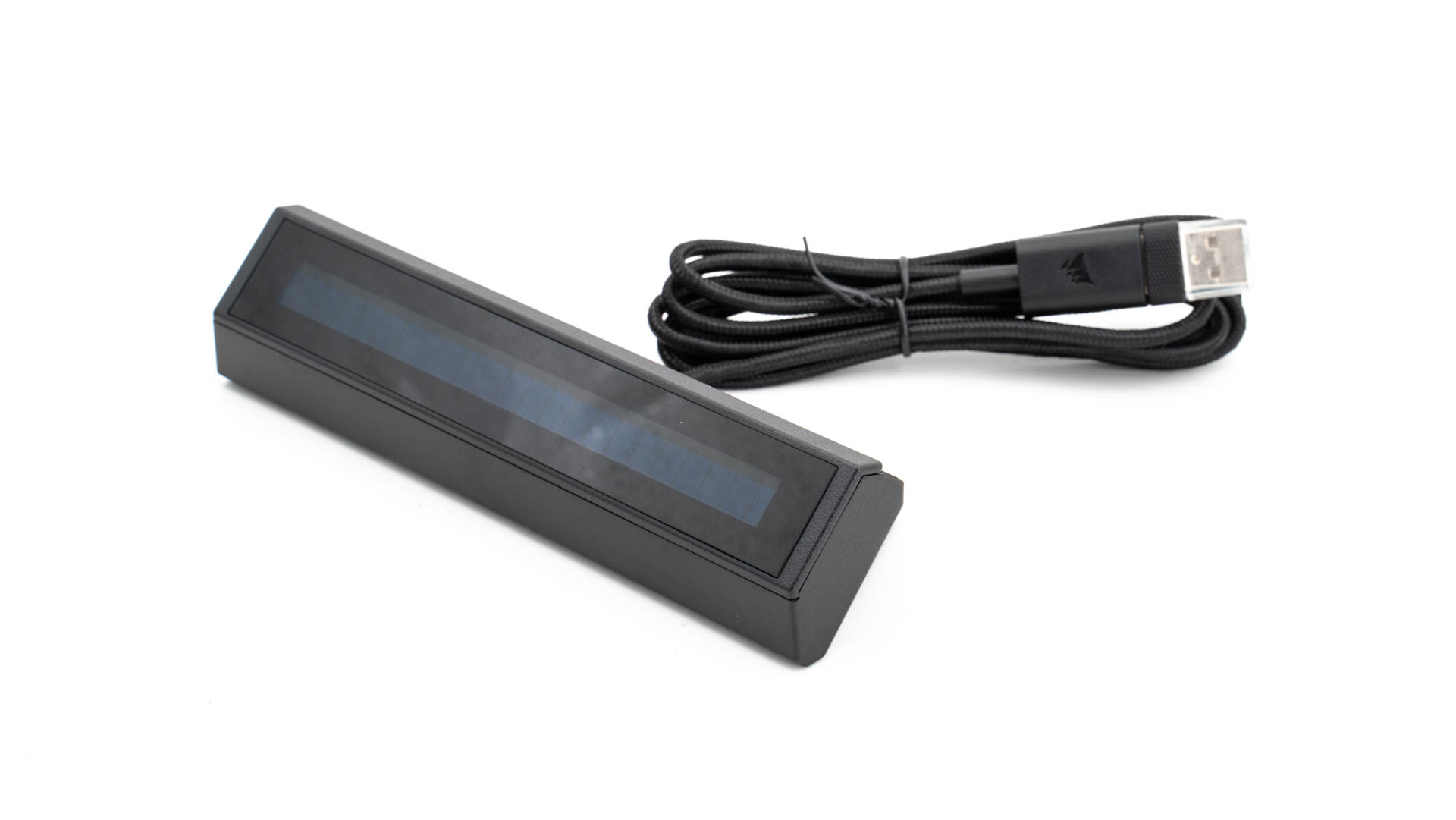
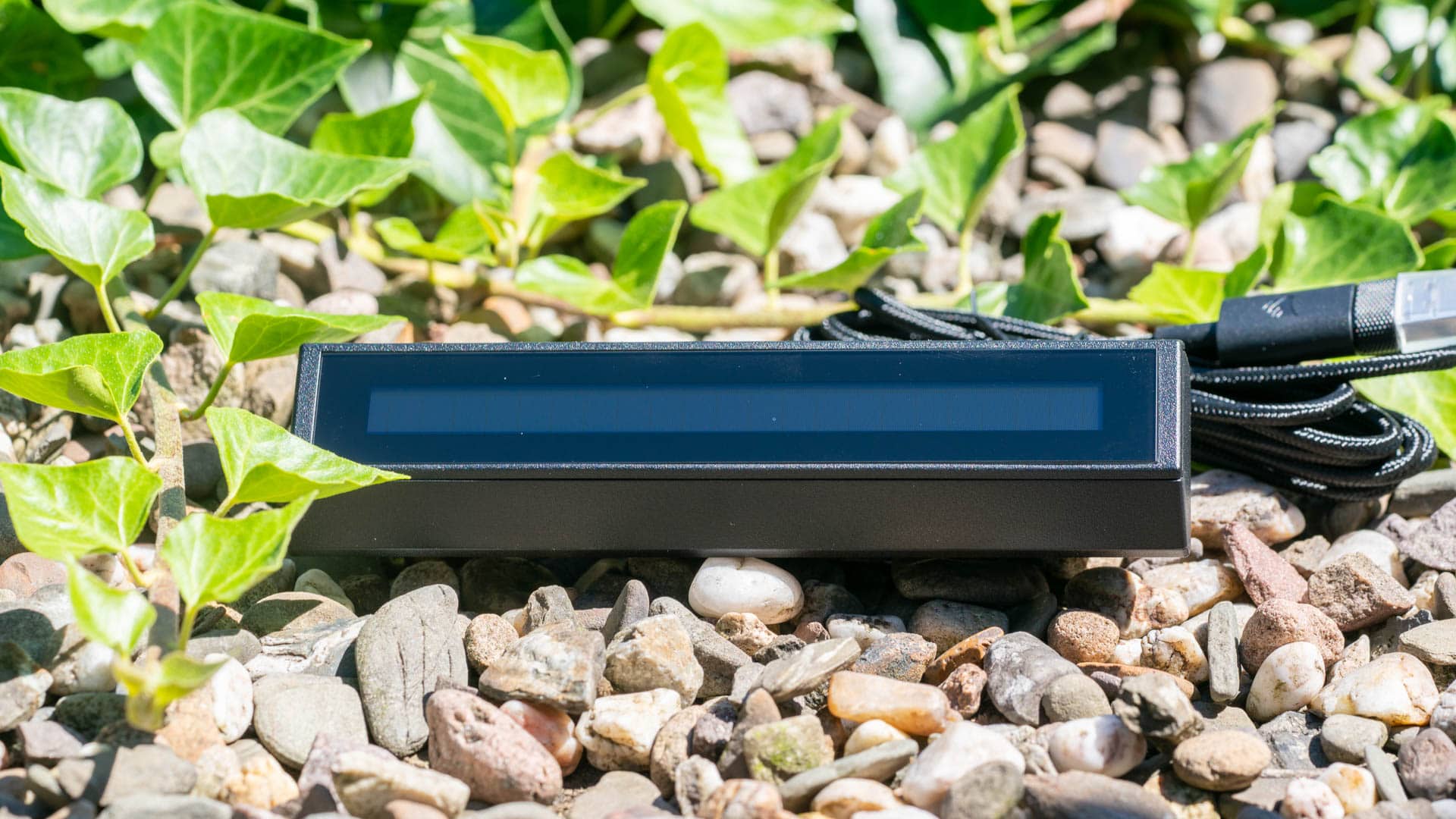
Beim iCUE NEXUS handelt es sich zunächst um eine ca. 153 x 32 x 16mm große Einheit. Diese verfügt über ein schwarzes Kunststoffgehäuse und ein kleines Display auf der Front.

Corsair Icue Nexus Test 1Um den iCUE NEXUS in der Praxis wirklich effektiv nutzen zu können müsst Ihr eine Halterung nutzen. Hier gibt es zwei Optionen, a) eine Halterung die an Eurer Tastatur befestigt wird oder b) ein kleiner Tischstandfuß.

Corsair Icue Nexus Test 2Die Möglichkeit den iCUE NEXUS an seiner Tastatur zu nutzen ist sicherlich in den meisten Fällen die eleganteste Option, ist aber nur möglich wenn Ihr eine Corsair K70 MK.2 (Low Profile) oder eine K95 Platium habt. Hierfür passend ist das USB Kabel auch nur ca. 80mm lang, genug um den USB Anschluss auf der Rückseite der Tastatur zu erreichen.

Alternativ ist ein Standfuß mit im Lieferumfang, in welchen die Displayeinheit eingeklemmt wird. Gleichzeitig verlängert der Standfuß auch das USB Kabel auf 1,5 Meter.

Corsair Icue Nexus Test 4Über Tasten oder Ähnliches verfügt der NEXUS im Übrigen nicht, lediglich das Display und der damit verbundene Touchscreen ist auf der Front.


Das Display

Das Display des iCUE NEXUS misst laut Corsair 5 Zoll und besitzt eine Auflösung von 640 x 48 Pixeln. Die 5 Zoll Angabe ist aber etwas „irreführend“, da das Display einen sehr schmalen Formfaktor besitzt, was Ihr auch an der Auflösung erkennen könnt. Ich konnte ca. 127 x 10mm messen.

Corsair Icue Nexus Test 11Corsair setzt hier auf ein LCD Panel, welches auf den ersten Blick okay aussieht. Der Kontrast ist ausreichend gut und die Farben klar. Auch die Helligkeit und Auflösung passt.

Corsair Icue Nexus Test 14Allerdings ist dieses auch kein absolutes „Spitzen-Display“. So ist die Auflösung ausreichend, aber auch nicht großzügig. Ähnliches gilt auch für die Blickwinkelstabilität. Diese ist okay, aber bei extremeren Blickwinkeln ist schon ein Abfall des Kontrasts merkbar.


Feature und Funktionen

Was kann aber nun der iCUE NEXUS? Um den iCUE Nexus zu nutzen, müsst Ihr zunächst die iCUE Software installieren. Wer aktuelle Corsair Produkte nutzt, wird iCUE natürlich schon kennen, denn darüber werden Corsair Tastaturen, Mäuse, Netzteile, AIOs usw. ebenfalls gesteuert.

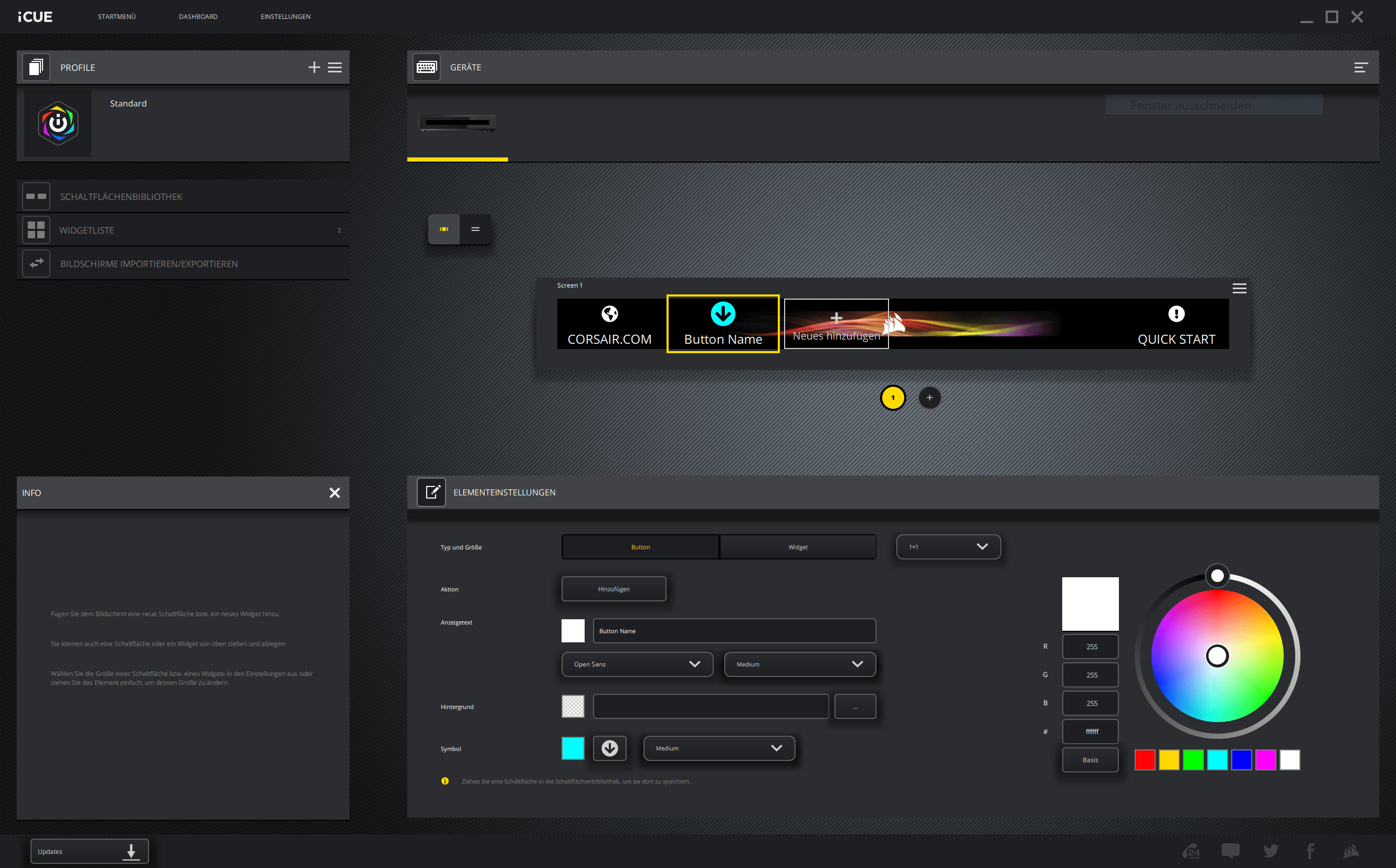
Corsair Icue Nexus (1)Grundsätzlich ist das Display des NEXUS in 6 Kacheln unterteilt, ähnlich wie bei Smartphones. In jede dieser Kacheln kann eine Funktion oder ein Widget gelegt werden.

Eine Kachel kann eine Funktion sein, wie Lautsprecher muten, Programm XYZ starten usw. oder auch ein frei erstelltes Makro. Jede dieser Kacheln könnt Ihr ein ICON, eine Farbe usw. zuordnen. Ich will nicht sagen, dass die Möglichkeiten grenzenlos sind, aber iCUE gibt Euch hier schon sehr viele Optionen. Ich würde mir lediglich wünschen, dass es mehr vordefinierte Profile bzw. Optionen gibt und diese nicht alle per Hand erstellt werden müssten.

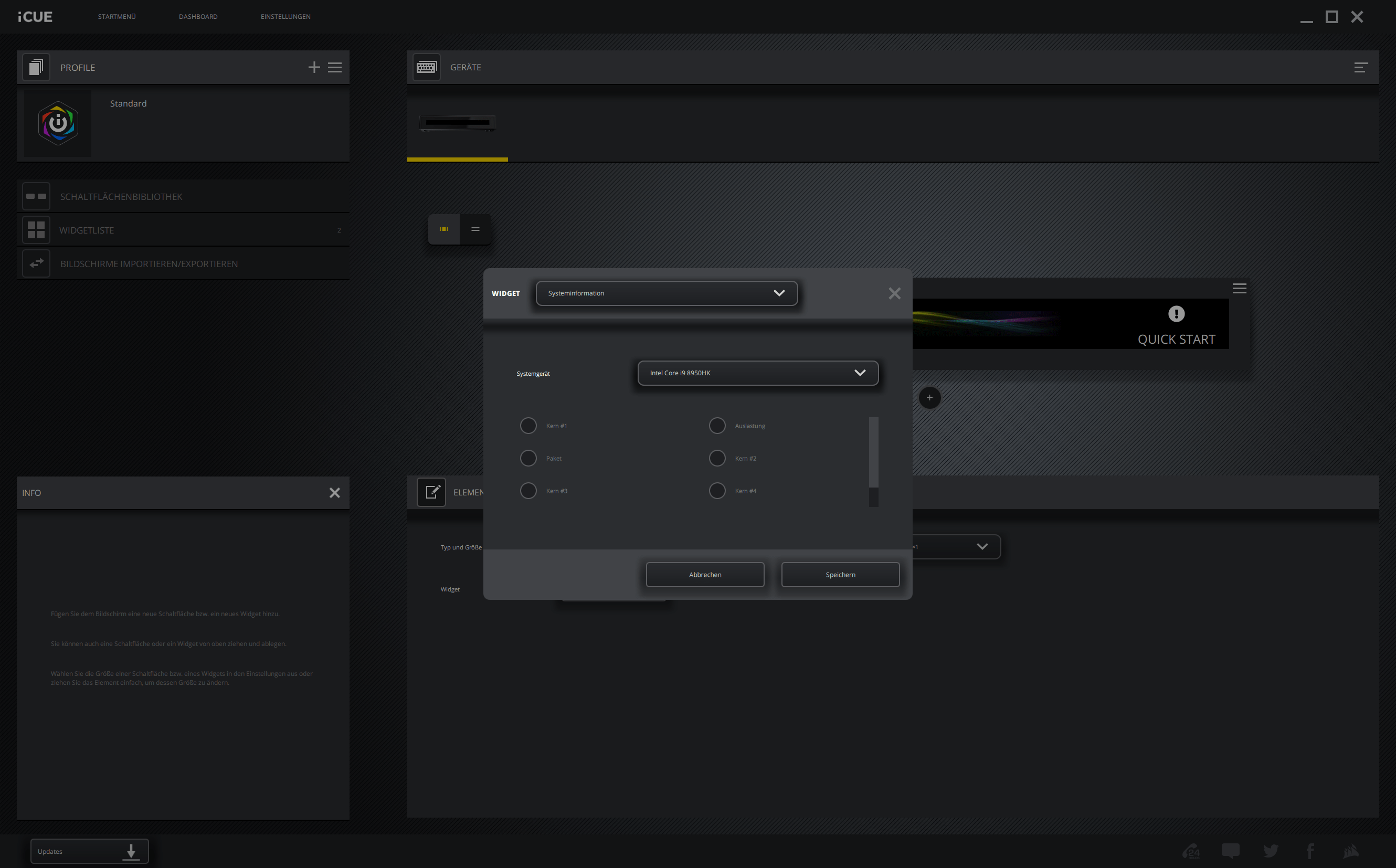
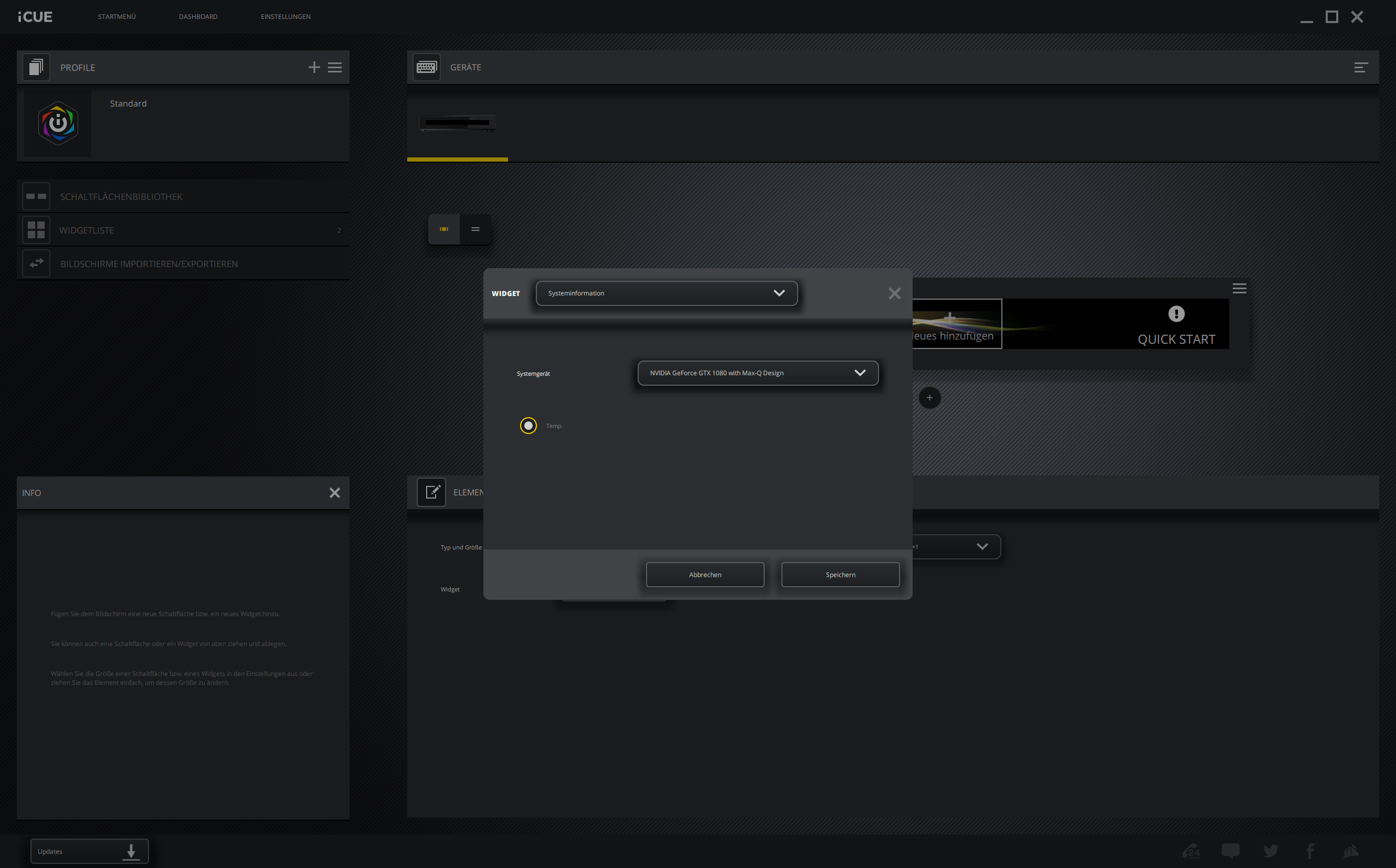
Corsair Icue Nexus (2)Fertig vorbereitet sind die so genannten Widgets. Diese sind „bewegliche“ Kacheln und können beispielsweise Eure CPU Auslastung, CPU oder GPU Temperatur usw. anzeigen. Auch die Uhrzeit lässt sich so dynamisch anzeigen. Praktisch! Allerdings hätte ich mir hier ebenfalls noch mehr Optionen gewünscht, wie eine FPS Anzeige oder Ähnliches. In Kombination mit anderen Corsair Produkten gibt es hier noch mehr Möglichkeiten, wie ein Ändern der Lüfter-Profile „on the Fly“, das Ändern der Maus DPI Einstellungen usw.

Corsair Icue Nexus (6)Natürlich lassen sich Widgets und statische Elemente wie Makros usw. beliebig mixen. Ihr könnt sogar mehrere „Displays“ speichern und je nach Situation aufrufen.

Corsair Icue Nexus (4)

Fazit

Der Corsair iCUE NEXUS ist natürlich ein Luxus-Produkt wie es im Bilderbuch steht. Allerdings kann der iCUE NEXUS sehr nützlich und informativ sein, gerade wenn Euch Dinge wie die CPU/GPU Temperatur, Auslastung usw. während des Spielen interessiert, ohne dass Ihr ein Overlay wünscht.

Corsair Icue Nexus Test 5Auch für Nutzer von Makros kann das kleine Zusatzdisplay einen Mehrwert darstellen, da Ihr über dieses mehr oder weniger frei Makros programmieren und in der Schnelle aufrufen könnt. Dabei ist die Flexibilität beeindruckend die iCUE Euch bietet, auch wenn Ich mir hier und da mehr bereits fertige „Profile“ wünschen würde. Ihr müsst bei der erstmaligen Nutzung vergleichsweise viel per Hand machen. Auch fehlt mir beispielsweise noch ein FPS Counter, welcher aber vielleicht noch via Update kommt.

Die Hardware des iCUE NEXUS ist soweit okay. Das Display ist völlig akzeptabel, wenn auch nicht absolute Weltklasse.

Dennoch, unterm Strich ist und bleibt der Corsair iCUE NEXUS ein Luxus Produkt, welches aber gut von Corsair umgesetzt wurde!

Corsair Icue Nexus

Warum so wenig Smartphone und OnePlus Tests auf Techtest?

OnePlus gehört zu den beliebtesten Herstellern von Smartphones und Smartphone Produkten wie Ohrhörern usw. Allerdings schreibe ich vergleichsweise wenig über OnePlus Produkte auf Techtest.org. Wie kommt’s?

Dies soll ein kleiner „behind the scenes“ Artikel werden, sollte so etwas Euch nicht interessieren, klickt einfach weg.


Smartphone Hersteller mögen Techtest eher semi-gerne

Techtest.org ist generell recht breit aufgestellt, daher dürfen Smartphone Tests auch nicht fehlen. Allerdings schreibe ich auch nicht über jedes Smartphone das auf dem Markt erhältlich ist.

Warum? Ich habe hier Probleme mit der Beschaffung. Hier gibt es in der Regel zwei Möglichkeiten:

  1. Die Smartphones selbst kaufen und gegebenenfalls nach Zeitraum X wieder verkaufen.
  2. Die Smartphone Hersteller anschreiben und um ein Testgerät bitten.

Option 1 ist natürlich auf Dauer sehr teuer. Selbst wenn ich die Testgeräte wieder verkaufe verliert dieses alleine durch einen Monat Nutzung bestimmt 20-30% Wert, was bei einem 1000€ Smartphone nicht wenig ist. Heißt der Test eines Flaggschiff Smartphones kostet mich effektiv 200-300€. Diese 200-300€ bekomme ich aber nicht durch Affiliate Verkäufe oder Werbung wieder rein geholt. Ich darf hier nicht über genaue Zahlen sprechen, aber ich bekomme bei Smartphones für jeden Verkauf über meine Links 1-3% vom Kaufpreis. Heißt im Worst Case müssten ca. 30 Flaggschiff Smartphones über meinen Link verkauft werden damit ich +- 0 rauskomme. Will ich ein Smartphone ein Jahr für weitere Vergliche behalten, verliert es +- 50-60% an Wert und ich müsste dementsprechend mehr Geräte über meine Links verkaufen.

Techtest SmartphonesVon 1000 Lesern wird nun solch ein Affiliate Link vielleicht von 10-30 Leuten geklickt und ein Verkauf findet vielleicht einmal statt. Klar niemand wird sich aufgrund meines Tests denken „hey das neue iPhone sieht gut aus, dieses kaufe ich mir nun spontan“. Solche Käufe sind gut überlegt und dann werden keine Affiliate Links genutzt.

Heißt Smartphone Tests sind für mich höchst unprofitabel und lohnen nur wenn mich das Smartphone selbst interessiert, ich dieses für weitere Zubehörtests usw. benötige oder ich es selbst nutzen möchte.


Die Lösung ist hier natürlich Option 2, ich bekomme das Smartphone vom Hersteller geliehen. Direkt klar gesagt, geschenkt bekomme ich hier keine Smartphones! Das sind alles Leihgeräte, meist mit einer 14 Tage Frist und sogar teils mit Verträgen, dass ich bei Überschreitung dieser 14 Tage theoretisch eine Strafe zahlen müsste.

Leider ist hier Techtest.org nicht groß genug oder zu schlecht vernetzt. Ich könnte vielleicht von 50% aller aktuellen Smartphone Herstellern ein Leihgerät bekommen, das aber erst in der zweiten oder dritten Welle! Heißt nachdem die ersten Tester durch sind, die Geräte wieder bei der Marketingagentur landen usw. kann ich diese bekommen. Meist vergehen hier 1-3 Monate.

Ein Smartphone Test 3 Monate nach Veröffentlichung dieses lohnt in der Regel sehr sehr wenig!  In diesem Moment ist dieses für mich eher nur noch Füllmaterial und persönliche Neugier.

Finanziell muss ich hier nur die Rücksendekosten reinholen, was in der Regel kein Problem ist.


OnePlus ist „the worst Case“

Leider hat OnePlus eine Angewohnheit die alles noch etwas problematischer macht. OnePlus gibt Testgeräte vor dem Marktstart heraus und das in großen Mengen.

Klasse für Leute die welche bekommen, schlecht für mich. Selbst wenn ich mich entscheide OnePlus Smartphone XYZ zu kaufen, bin ich zwingend X Wochen langsamer als die „anderen“. Und nur der frühe Vogel bekommt die gute Google Position.

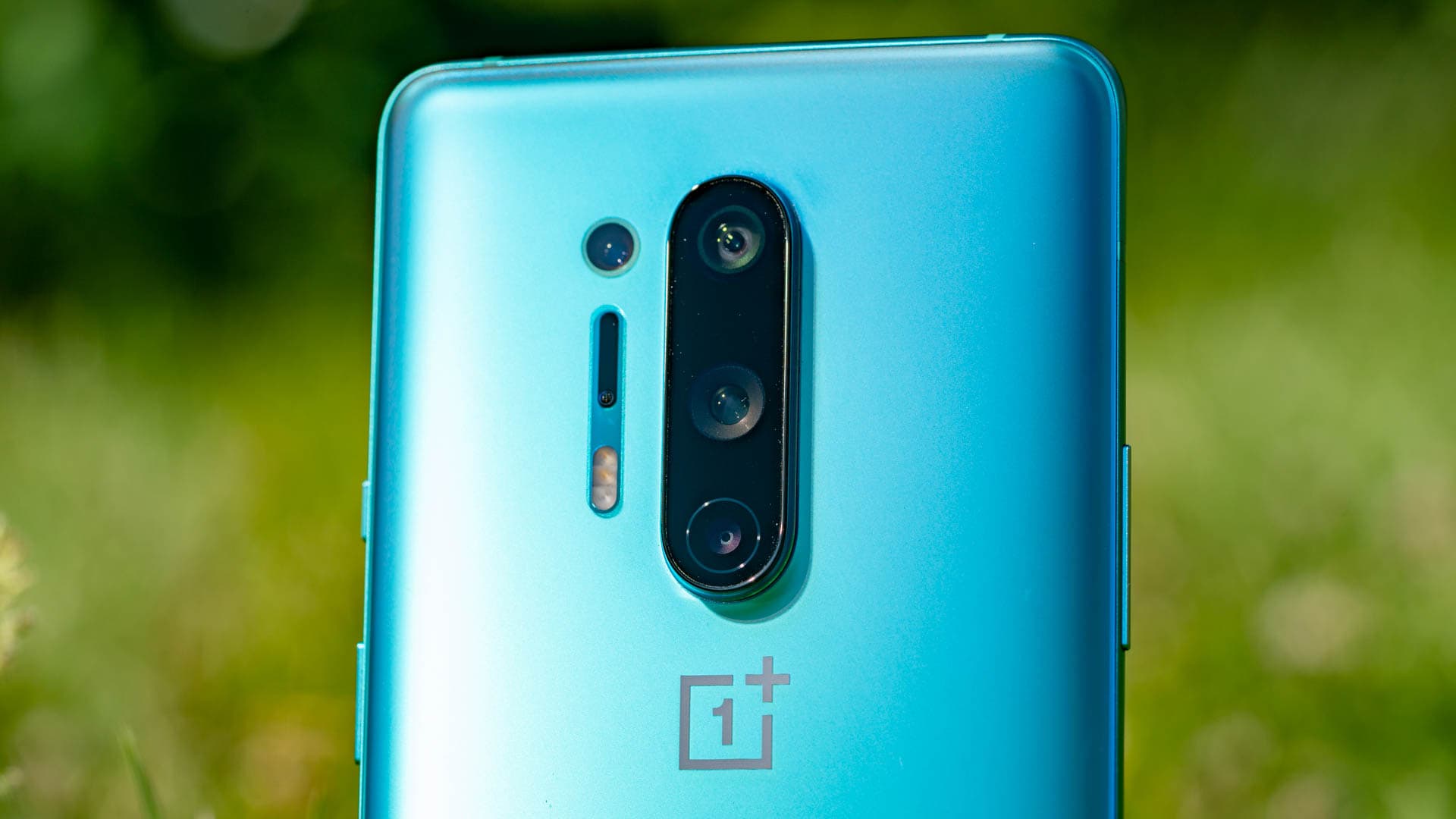
Oneplus 8 Pro Test Review 8Dieses Problem habe ich zur Zeit bei den ONEPLUS Buds. Ich würde die Ohrhörer gerne testen, aber diese kommen erst offiziell am 05.08.20 heraus, die ersten Tests stehen seit dem 24.07 bereits Online und ich bin auf der Warteliste bei OnePlus. Vermutlich bekomme ich die Ohrhörer dann Mitte/Ende August, ab wann ein Test deutlich an Wert verliert. Alternativ könnte ich auch 90€ ausgeben, was ich prinzipiell tun würde, aber in diesem Fall wäre ich dennoch rund 2 Wochen zu spät dran.

Diese Problematik gilt auch für die OnePlus Smartphones und alle Hersteller die weit im Voraus Testgeräte rausgeben.


Fazit

Ich habe keine Ahnung ob dieser kleine Artikel für Euch interessant ist oder auch nicht. Falls es interessant war sagt es dann schreibe ich mehr solcher „Artikel“.

Das Fazit ist aber leider, dass sich Smartphone Tests, gerade wenn diese zeitnah sein sollen, sich finanziell überhaupt nicht lohnen. Techtest.org ist mit seinen 200K Seitenaufrufen entweder noch zu klein oder halt nicht gut genug vernetzt/beliebt genug, um hoch genug in der Gunst der Smartphone Hersteller zu stehen.

Xiaomi Redmi 9 Test Review 13

Will ich zu den ersten gehören die einen Test veröffentlichen, dann muss ich die Smartphones aus eigener Tasche kaufen und das rechnet sich selten. Meist wenn eher bei den kleinen Modellen wie dem Xiaomi Redmi 9.

Ich versuche die „großen“ Modelle auch immer im Test zu haben, aber ein komplettes Abdecken aller Flaggschiff Smartphones ist für mich leider unmöglich.

PS. Unterstützt mich und Techtest.org mit einer einmaligen Spende oder via Patreon.

Ambilight für den PC, Corsair iCUE LT100 Smart Lighting Towers Starter Kit im Test

Corsair ist vermutlich der Hersteller der den RGB Trend im Gaming Bereich am meisten befeuert hat. Daher sollte es nicht überraschen, dass Corsair nach RGB Tastaturen, Lüftern und Headsets nun noch einen Schritt weitergeht und Smart Lighting Towers auf den Markt gebracht hat.

Corsair Icue Lt100 Smart Lighting Towers Starter Kit Im Test 9Smart Lighting Towers? Hierbei handelt es sich um „Dekolampen“ die Ihr auf Eurem Schreibtisch platzieren könnt und eine Steuerung via Software erlauben. Alternativ lassen sich diese auch als Headset Halter nutzen. Spannend oder unnütz? Diese Frage versuchen wir doch einmal im Test zu klären.

An dieser Stelle vielen Dank an Corsair für das Zurverfügungstellen des iCUE LT100 Starter Kits.


Test: Corsair iCUE LT100 Smart Lighting Towers Starter Kit

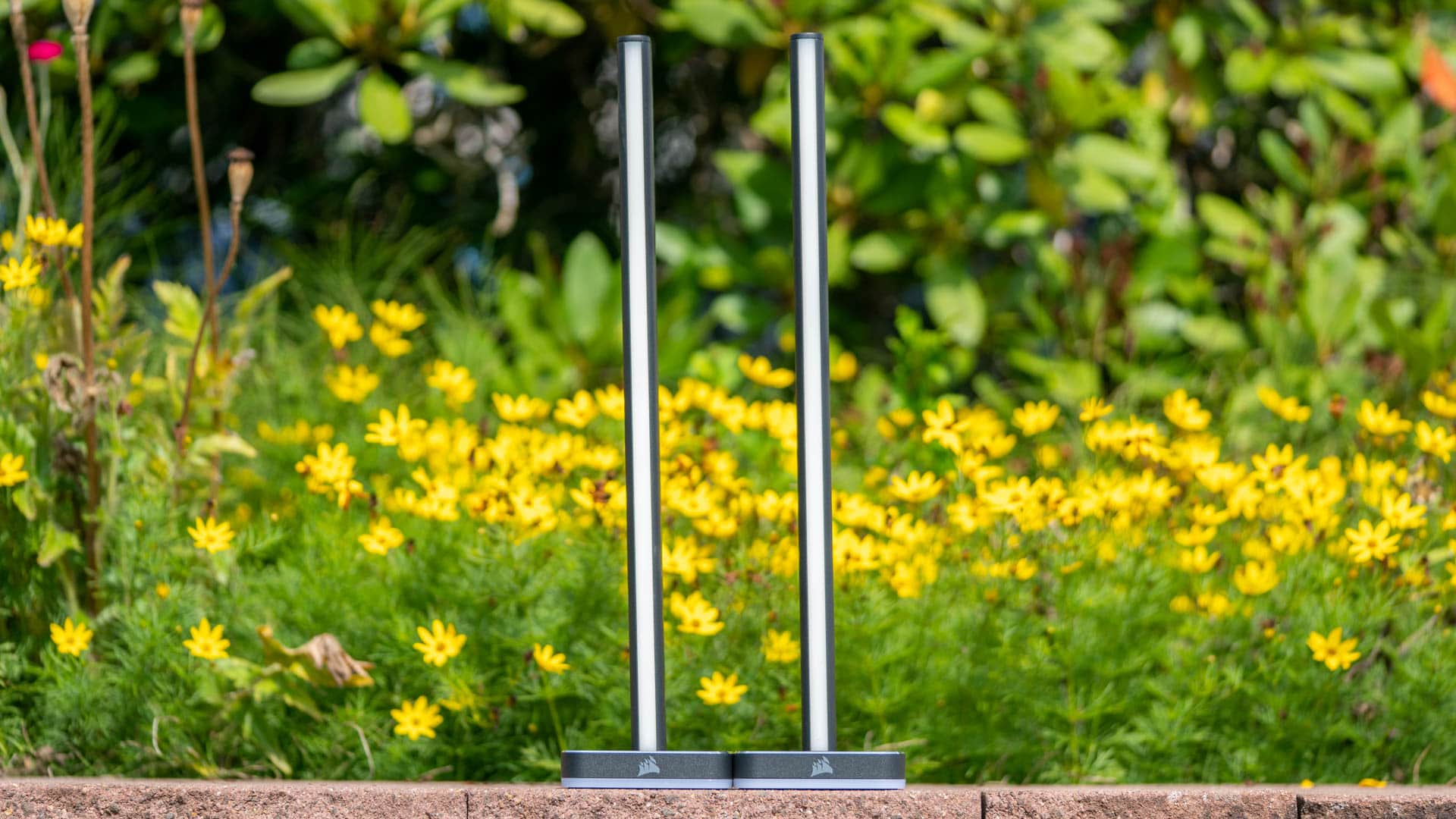
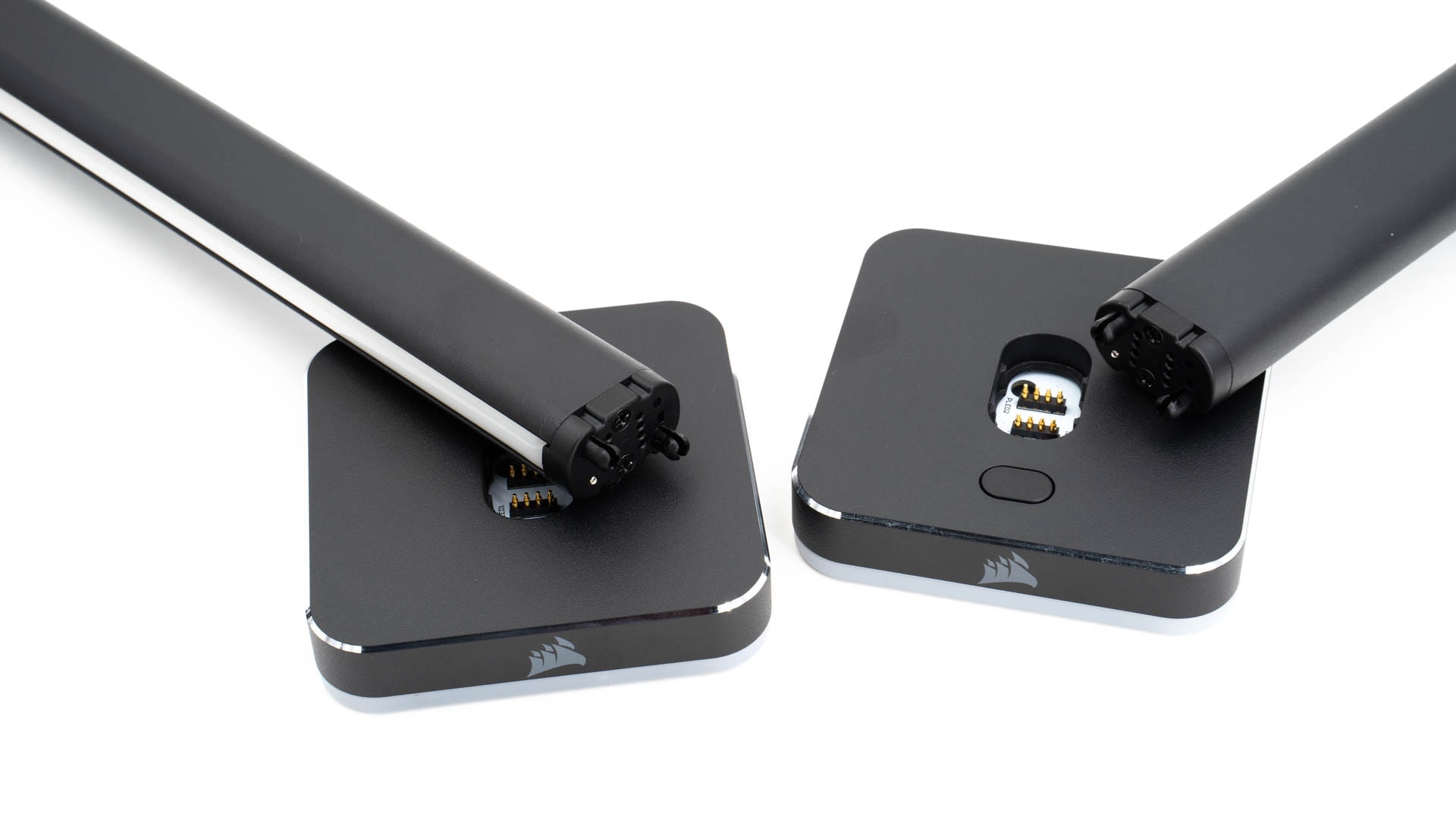
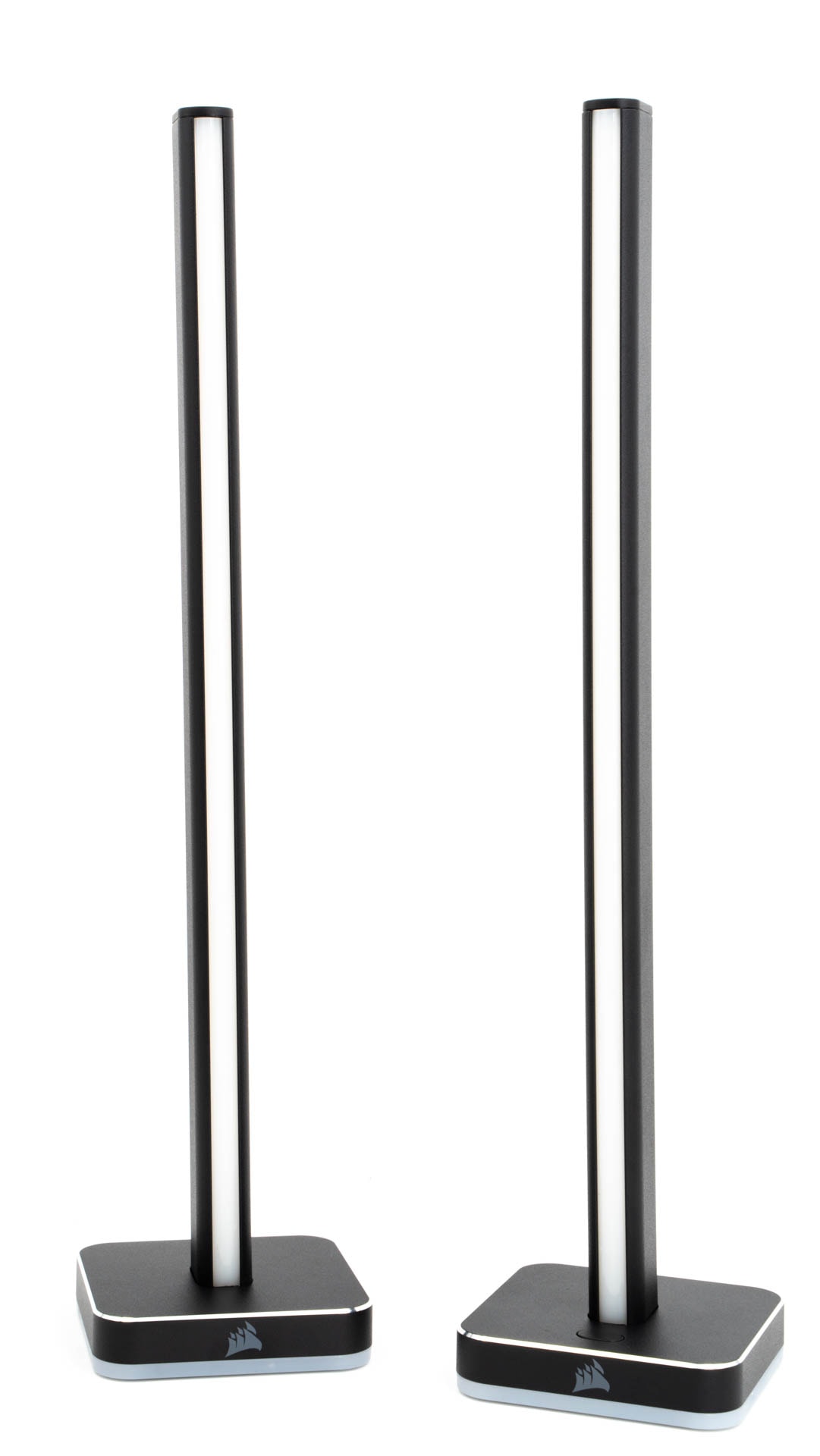
Das Starter Set der iCUE LT100 Smart Lighting Towers besteht neben diversen Kabeln usw. aus zwei Licht-Türmen. Diese bestehen wiederum aus zwei Teilen, der Basis und der eigentlichen Lichteinheit. Letztere wird einfach in die Basis gesteckt.

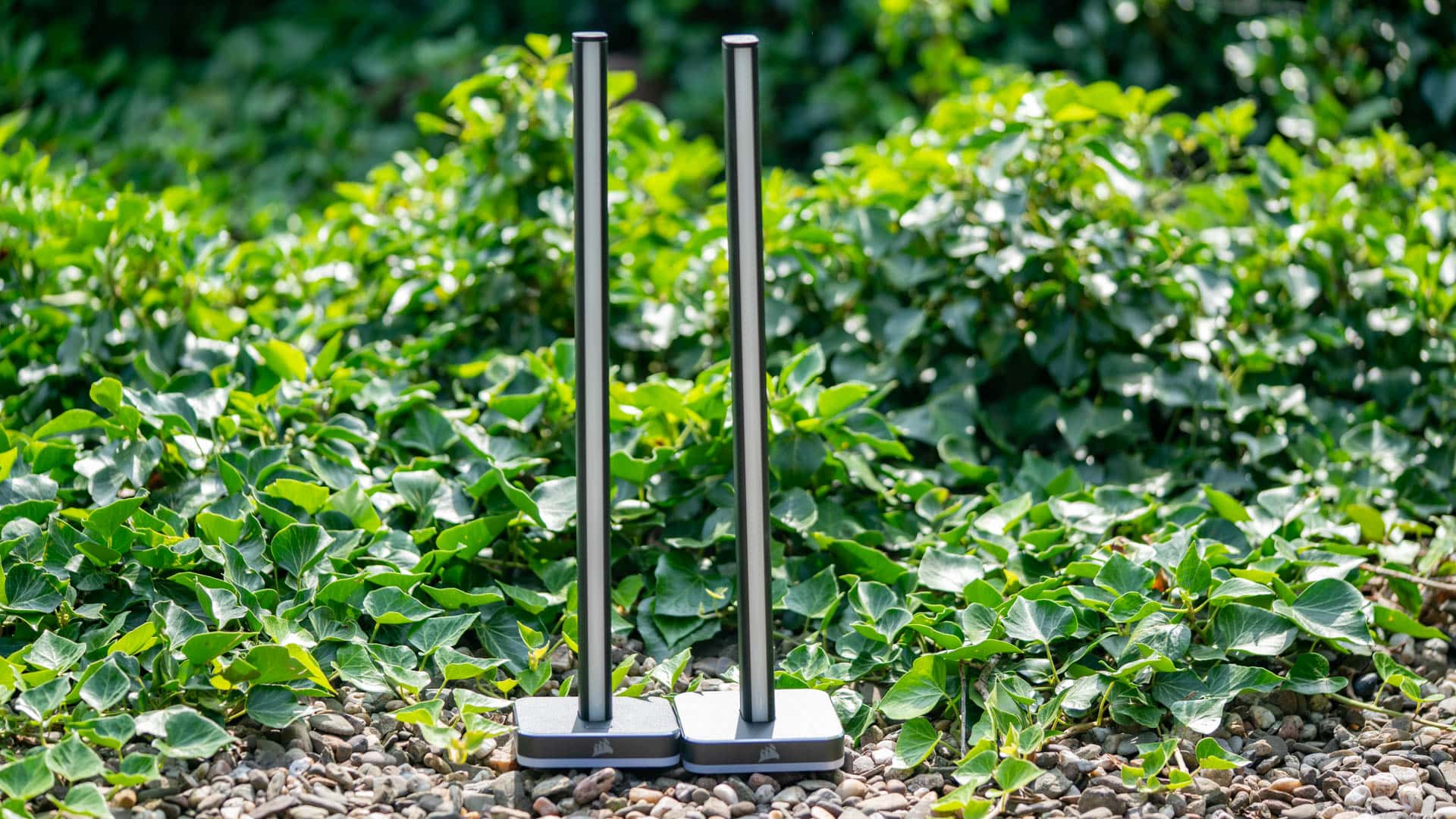
Corsair Icue Lt100 Smart Lighting Towers Starter Kit Im Test 1Corsair setzt etwas überraschend beim Gehäuse auf Aluminium! Sowohl der Standfuß wie auch der LED Streifen sind äußerlich aus einem stabilen Aluminium gefertigt, welches das System gleich um einiges wertiger anmuten lässt.

Beide LED Türme messen ca. 43 cm in der Höhe, inklusive der Basis. Dabei sind LEDs in einer Streifenform vertikal in jedem Turm integriert, wie auch am unteren Ende der Fußes.

Corsair Icue Lt100 Smart Lighting Towers Starter Kit Im Test 2Zwar sehen beide Türme auf den ersten Blick identisch aus, allerdings gibt es einen primären und einen sekundären Turm. Der „primäre“ Licht-Turm besitzt einen Anschluss für das Netzteil (5V/5A), einen microUSB Eingang für die Verbindung zu Eurem PC wie auch einen proprietären Anschluss für die Verbindung untereinander. Das beiliegende Verbindungskabel misst ca. 1,5 Meter, was damit auch der maximale Abstand zwischen beiden Türmen ist. Zudem besitzt der primäre Licht-Turm einen kleinen Schalter auf der Front für die diversen Modi, dazu später mehr.

Corsair Icue Lt100 Smart Lighting Towers Starter Kit Im Test 5Neben der Funktion einfach als Deko-Licht könnt Ihr einen der Türme mithilfe einer Halterung zu einem Headset Ständer „umbauen“. Dies funktioniert Okay, die Auflagefläche für das Headset könnte aber größer sein.


Was können die Corsair iCUE LT100 Smart Lighting Towers?

Kommen wir zur wichtigsten Frage, was können die Corsair iCUE LT100 Smart Lighting Towers? Um die LT100 vernünftig nutzen zu können müsst Ihr Corsairs iCUE installieren. iCUE ist eine Steuerungssoftware für alle Corsair Produkte, inklusive Mäusen, Tastaturen usw.

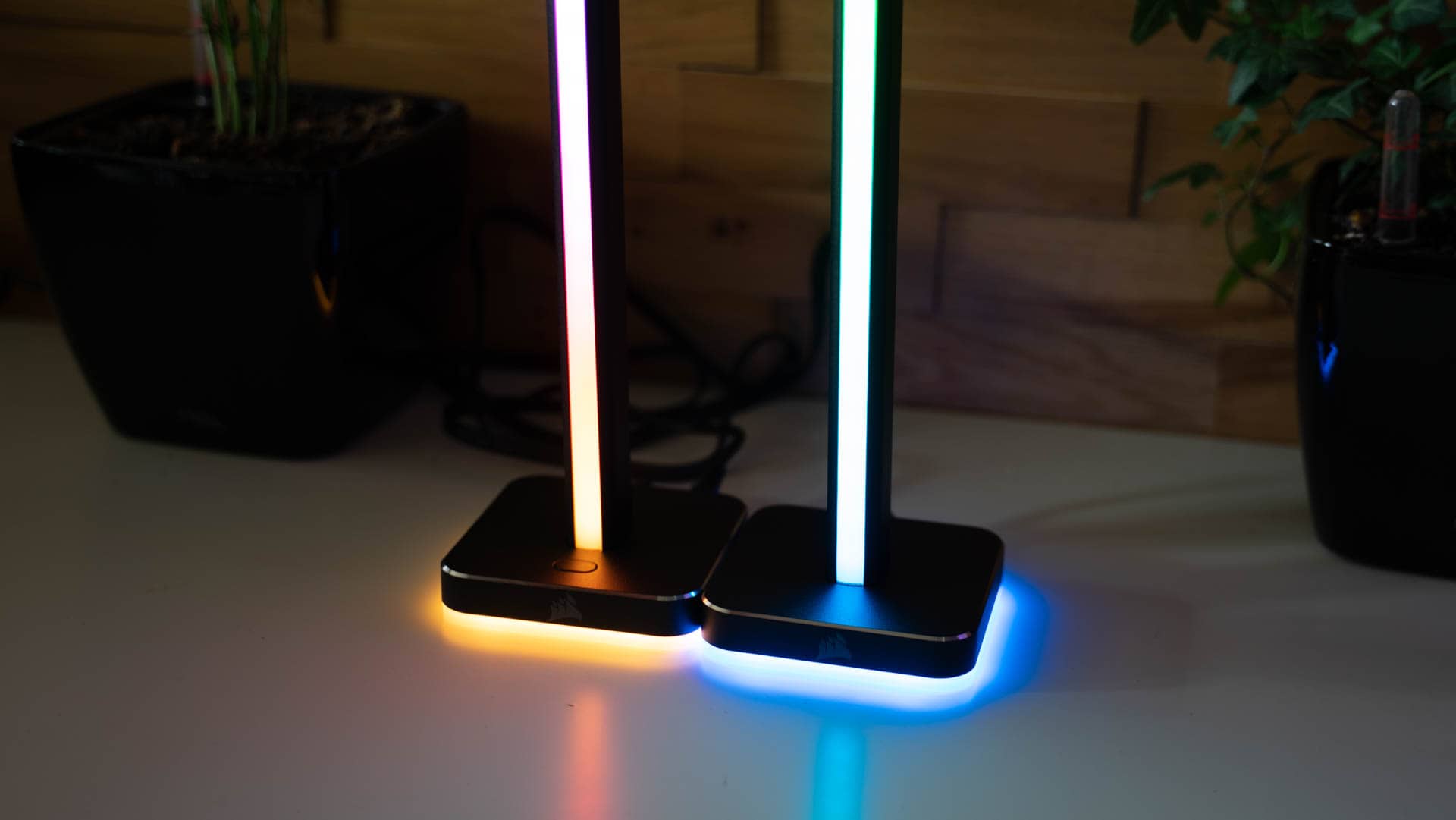
Corsair Icue Lt100 Smart Lighting Towers Starter Kit Im Test 8Über iCUE habt Ihr gefühlt hunderte Anpassungsoptionen, ob Ihr nun eine statische Farbe wollt, einen Regenbogen-Effekt, einen Farbwechsel usw. Wichtig, jede LED in den iCUE LT100 Smart Lighting Towers kann individuell angesteuert werden! Hierdurch sind auch komplexere Lichteffekte möglich.

Ganz offen gesagt soweit wären die LED-Türme nicht 100€+ wert. Allerdings hat Corsair ein paar durchaus interessante Effekte die den höheren Preis rechtfertigen. So können die LED Türme farblich die Temperatur Eures PCs wiedergeben, was ein durchaus interessanter Indikator ist. Des Weiteren können die LEDs passend zur Musik leuchten bzw. blinken und die LT100 unterstützen Ambilight!

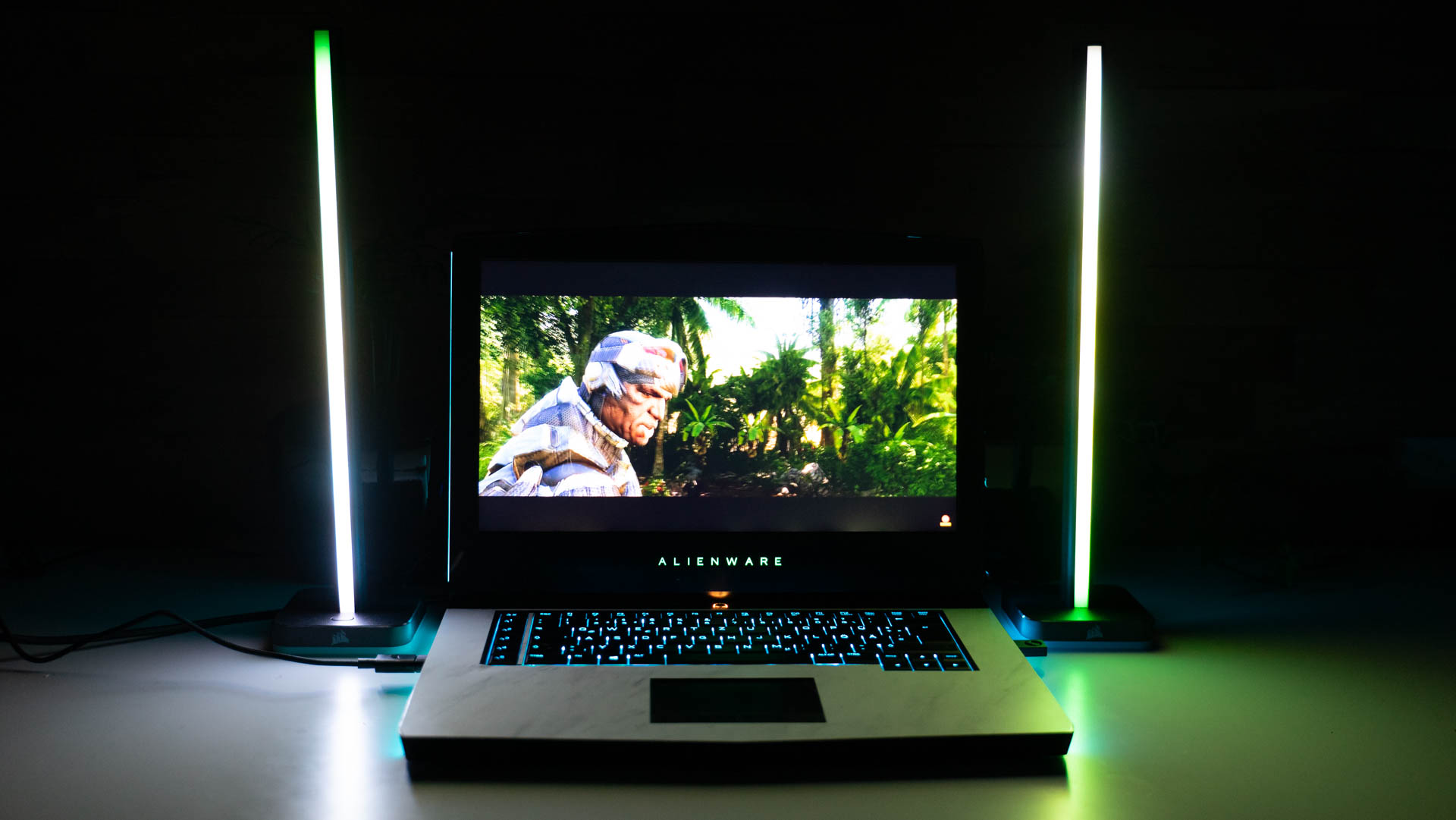
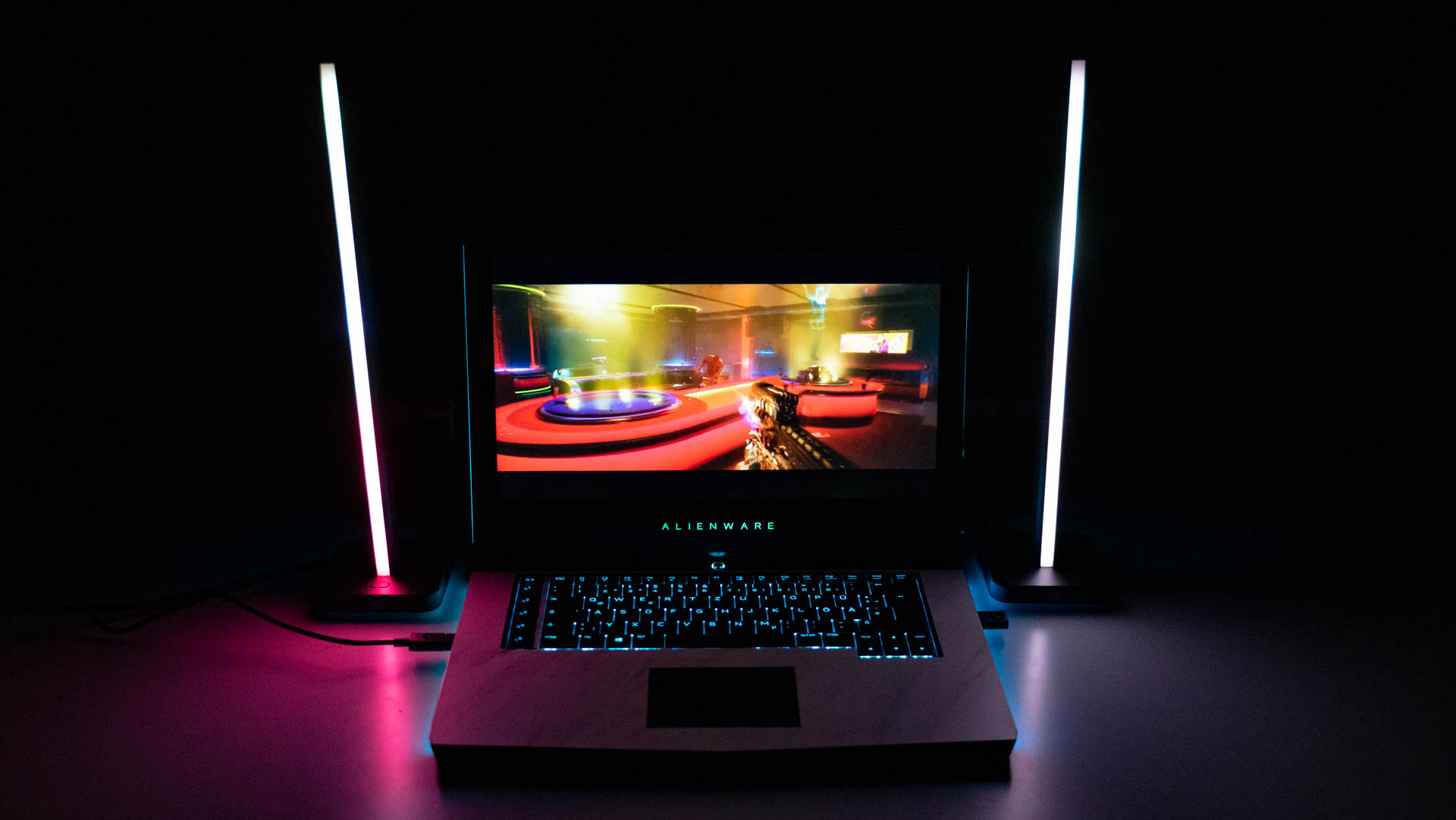
Corsair Icue Lt100 Smart Lighting Towers Starter Kit Im Test 15Corsair Icue Lt100 Smart Lighting Towers Starter Kit Im Test 18Ambilight? Ambilight ist natürlich ein Marken-Begriff von Phillips aber über iCUE ist ein sehr ähnlicher Effekt möglich. Das Ganze nennt sich Video-Beleuchtung. Dabei spiegeln die LEDs farblich den Inhalt Eures Monitors wieder. Dabei wird auch auf die Position geachtet!

Habt Ihr ein Bild mit blauem Himmel und grüner Wiese, dann werden die Licht-Türme oben Blau und unten grün leuchten. Dabei ist die Verzögerung dieses Effekts absolut minimal, wodurch er auch in Spielen sehr viel Spaß macht! Die iCUE LT100 Smart Lighting Towers können die „Spieltiefe“ deutlich verstärken und das Bild über die Ränder des Monitors erweitern. Jeder der mal einen Ambilight Fernseher hatte wird wissen wovon ich spreche. Dieser Effekt funktioniert auch wirklich tadellos!


Das Licht und Stromverbrauch

Corsair nutzt bei allen Geräten die ich bisher gesehen habe immer sehr vernünftige RGB LEDs. Da sind die iCUE LT100 Smart Lighting Towers keine Ausnahme. Farben werden wunderbar kräftig und satt dargestellt. Auch der Übergang und Animationen laufen schön weich.

Corsair Icue Lt100 Smart Lighting Towers Starter Kit Im Test 7Die Helligkeit würde ich als passend deklarieren. Die LEDs sind bereits bei Tageslicht sichtbar, aber den vollen Effekt können diese nur bei gedimmter Beleuchtung entfalten.

Mit zwei Licht-Türmen benötigt das System im Übrigen 4,5-5W, was soweit okay ist.


Fazit

Lohnt es sich um die 140€ für zwei kleine LED Türme auszugeben? An sich sicherlich nur bedingt, so was gibt es einfach günstiger von anderen Herstellern. Für 140€ bekommt Ihr sehr viele RGB LEDs in diversen Formen.

Den durchaus hohen Preis zahlt Ihr aber nicht nur für die Hardware, welche dank Aluminium Gehäuses und guter Lichtqualität auch nicht schlecht ist, sondern das Feature der LT100 ist die Software.

Corsair Icue Lt100 Smart Lighting Towers Starter Kit Im Test 11Über die Software könnt Ihr die LEDs in diversen Mustern, Farbverläufen usw. Steuern. Auch eine Synchronisation mit anderen Corsair Produkten ist möglich, nett! Was die LT100 aber wirklich interessant macht ist das Ambilight Feature oder wie Corsair es nennt die Videobeleuchtung. Hierbei passen die Licht-Türme Ihre Farbe basierend auf dem Inhalt Eures PC Monitors an. Dies auch in der Position. Habt Ihr oben Links einen größtenteils blauen Bereich, dann leuchtet der linke Turm oben auch blau.

Das Ganze funktioniert auch in der Praxis wunderbar und ein toller Effekt, der auch einen Mehrwert darstellt. Gerade in einem dunklen Raum vergrößert dies Euren Monitor deutlich. Von daher kann ich mit einem sehr guten Gewissen eine Empfehlung für die Corsair iCUE LT100 Smart Lighting Towers aussprechen, wenn Ihr Euch für einen „Ambilight-Artigen“ Effekt interessiert! Auch abseits davon sind die Smart Lighting Towers nicht schlecht, aber die Videobeleuchtung ist aus meiner Sicht der Effekt der auch den Preis rechtfertigt.

Corsair Icue Lt100 Smart Lighting Towers