Start Blog Seite 132

Sprachnachricht #1 Cookies, Banner Werbung und Tracking

Dies ist ein sehr ungewöhnlicher Artikel für Techtest.org. Zum einen sprechen wir nicht über irgendwelche Produkte, zum anderen biete ich dir die Gelegenheit mal meine Stimme zu hören.

techtest webseite

Solltest du also keine Lust haben den Text zu lesen, dann kannst du auch einfach meinen Erzählungen lauschen, sofern du 8 Minuten Zeit hast.

Du hast die Wahl!


Die Sprachnachricht an dich


Werbung und Cookie Banner

Die Meinung der meisten Internet Nutzer ist klar, Werbung ist Böse und Tracking im Internet ist der Teufel. Ich stimme dir hier auch zu! So nutze ich sogar einen PiHole, nicht für Werbung sondern für Tracking-Dienste (vor allem in Windows, Smart Home Kram usw.).

Allerdings schlagen in mir zwei Herzen, als Nutzer und als Webseite-Betreiber. Hier möchte ich mal die Sicht als Webseitenbetreiber schildern.

Die Werbung auf Techtest.org ist nervig und wenn ich könnte würde ich auf diese verzichten. Allerdings in Zeiten wo Affiliiate Einnahmen nicht mehr so sprudeln wie früher, ist dies für mich leider ein notwendiges Übel.

Mein “Werbepartner” ist Google Adsense, wie sicherlich bei den meisten Webseiten. Dies nicht weil Google Adsense das tollste und beste Werbenetzwerk ist, sondern weil ich mit diesem als Einzigem ansatzweise die Datenschutzbedingungen folgeleisten kann, auch wenn ich mit anderen Netzwerken mehr verdienen könnte.

Warum? Sofern ich es richtig verstanden habe, sollten nicht nur keine Cookies gegen deinen Willen angelegt werden dürfen, sondern auch deine IP Adresse darf nicht ohne Zustimmung an 3. Weitergegeben werden.

Sofern also mein Cookie Banner richtig funktioniert, werden die Google Adsense Scripte gar nicht erst geladen, wenn du nicht zustimmst. (Cookie Banner zum funktionieren zu bekommen ist keine einfache Sache).

Viele andere Werbenetzwerke verlangen eigene Cookie-Banner, die nur so halb funktionieren und deine IP Adresse weiterhin an die Werbenetzwerke weitergeben. Teilweise wird sogar der Cookiebanner von dem Werbenetzwerk geladen, was sofern ich mich nicht irre nicht sein darf, da ja hier erneut deine IP weitergegeben wird?!

Lehnst du bei Techtest Cookies ab, dann hast du effektiv einen Werbeblocker installiert und du bist für mich ein “leerer” Nutzer (ich habe dich weiterhin lieb, nur weniger als die Nutzer die dem zustimmen ???? ).


Wie machen es die Großen?

Die großen Webseiten haben hier eine Hintertür. Diese dürfen dich vor die Wahl stellen, Werbung und Cookies akzeptieren oder ein Abo abschließen. Eine Ablehnen-Option gibt es hier dann nicht.

Könnte ich auch eine Paywall einbauen? Ja, aber das ist lächerlich.

  1. die Anzahl an Nutzer die auch nur bereit wären für Techtest 1€ im Monat zu zahlen, wäre unfassbar gering.
  2. Es würde mich mehrere Tausend € kosten solch ein System einzubauen. Z.B. mein WordPress Theme hat zwei Optionen. 60€ kosten wenn ich eine normale Webseite betreibe, 1000€ wenn ich eine Paywall habe.
  3. Ich will es nicht.


Meine Versuche auf Werbung zu verzichten

Da ich an liebsten auf Werbung verzichten würde, habe ich auch schon zwei Versuche hierzu unternommen.

Patreon. Zwar hat sich auf Patreon eine kleine Unterstützerschaft gesammelt, denen ich auch sehr dankbar bin, aber diese kann leider nicht die Einnahmen durch Werbung ersetzen. Dennoch in Zeiten wo jeder Dienst monatlich X € haben will, bedeutet es schon echt viel, dass Ihr mich unterstützt, vielen Dank!

Einen Werbepartner / Sponsor finden. Ich hatte die Idee Unternehmen anzusprechen nach dem Motto “Ihr zahlt mir Summe X und Google Adsense verschwindet von Techtest. Dafür wird es Banner mit Eurem Logo geben und dem Spruch dank Unternehmen XYZ ist Techtest „Werbefrei””.

Ich dachte die Idee kommt an, zumal ich auch nicht zu viel Geld verlangt habe. Das Unternehmen wird so in einem positivem Licht dargestellt, vermutlich sogar positiver als mit irgendwelchen blinkenden Bannern die nerven. Zudem wird der Datenschutz und die Ladezeiten dank des Unternehmens für alle Nutzer verbessert.

Leider konnte ich bisher noch keine Interessenten für meine Idee gewinnen. Schade, denn eigentlich dachte ich diese wäre gut und ein “Win Win” für alle.


Fazit

Ich hoffe du kannst etwas verstehen welches Dilemma ich hier habe. Ich würde liebend gerne auf Werbung usw. verzichten, aber es geht halt nicht. Die Einnahmen durch Techtest sind nicht so groß, dass ich hier groß verzichten kann. Ich fahre keinen dicken Tesla oder x mal im Jahr in Urlaub. Genau genommen fahre ich gar kein Auto und war vor 7 Jahren das letzte mal im Urlaub. Abseits immer das neuste iPhone und Android Smartphone zu haben lebe ich also nicht groß im Luxus ????

Also einfach mal so auf Werbung und Einnahmen verzichten ist da nicht.

Für mich ist halt so ein wenig der Deal du bekommst hier einen Produkttest oder sonstige Infos und dafür musst du leider die Werbung ertragen. Im Gegenzug verzichte ich auf gesponserte Posts und Ähnliches. Und ja man bekommt solche gesponserten Posts unfassbar oft angeboten.

Ich bekomme jeden Tag eine Mail mit Texten wie “Hi

I’m looking for the best blog to post one of my client’s articles. During my search, I came across your blog. Well, I found that the posts on your blogs are quite edifying and admirable to read. So,

I’d like to suggest your blog (https://techtest.org/ )  to my clients. My articles and links will be General not related to Casino,Loan,Adult and Gambling. So let me yourprice in $without adding casino prices.   

Now, I’m reaching out to you to ask if you are interested in publishing guest post articles on your blog without sponsored tags. If so, please devote some time to tell me your thoughts in your busy schedule.”

Und ja jeden Tag ist nicht übertrieben! Und bisher habe ich jeden davon abgelehnt, obwohl hier hunderte € pro Artikel zu holen wären.

Kommen wir zum Ende. Ich weiß dieser Artikel klang etwas wie jammern (war es zugegeben auch) aber vielleicht war es dennoch interessant mal die andere Seite zum Thema Werbung und Cookies zu hören.

Ich will deine Daten nicht verkaufen oder den maximalen Gewinn daraus schlagen, ich will wenn möglich nur etwas Werbung schalten um Techtest fortführen zu können, bis ich vielleicht eine gute Alternative für alle Seiten gefunden habe.

Ich würde mich also freuen wenn du Cookies bei Techtest zustimmst.

4x Akku Überwachungskameras im Vergleich, Arlo, ReoLink, Nest und Eufy im Duell

Komplett kabellose Überwachungskameras liegen im Trend. Klar diese sind einfach zu nutzen und flexibel anzubringen.

4x akku Überwachungskameras im vergleich 21

Aber welches Modell solltest du hier kaufen? In diesem Vergleich schicke ich vier der beliebtesten Überwachungskameras mit Akku in den Ring.

Arlo, Reolink, Nest und Eufy sind klar die Hersteller mit der größten Beliebtheit, aber welches Modell ist das beste? Finden wir es im Vergleich heraus!


Dies Testkandidaten

Schauen wir uns zunächst einmal unsere vier Testkandidaten an.

Preis Ca. Sensor
Arlo Pro 4 240 € 2K
Eufy SoloCam E40 140 € 2K
Nest Cam 200 € Full HD
Reolink Argus 3 Pro 120 € 2K

Hier haben wir eine “2-Klassen” Gesellschaft. Eufy und Reolink sind mit 120-140€ klar die beiden Günstigsten. Nest und Arlo mit 200€ bzw. 240€ klar die beiden Teuersten.

4x akku Überwachungskameras im vergleich 2

Spannend, da es sich bei Arlo und Nest um Cloud Kameras handelt, die ja eigentlich durch die Abo-Gebühren etwas subventioniert werden könnten.


Folgekosten?

2 von unseren 4 Testkandidaten besitzen keine Folgekosten. So speichert Reolink und Eufy alle Daten auf einer lokalen microSD Speicherkarte, was “kostenfrei” ist.

4x akku Überwachungskameras im vergleich 13

Arlo und Nest hingegen benötigen ein Abo, um vollständig nutzbar zu sein. Die Liveansicht geht hier auch ohne Abo, das Aufnehmen nicht.

Was kostet ein Abo?

Arlo Secure Arlo Secure Plus
2,99€ bzw. 9,99€ 14,99€
Videoauflösung 2K 4K
Speicherdauer 30 Tage 60 Tage
Grantieverlängerung Nein Ja

Bei Arlo bist du ab 2,99€ dabei. Allerdings 2,99€ pro Kamera! Willst du “unbegrenzt viele Kameras”, dann musst du 9,99€ pro Monat zahlen.

Nest Aware
Kosten (eine Kamera / unbegrenzt Kameras) 5€ / 5€ 10€ / 10€
Videoauflösung Unbegrenzt Unbegrenzt
Speicherdauer 30 Tage 60 Tage
Grantieverlängerung Nein Nein

Da ist Nest mit seinen 5€ je nachdem etwas günstiger oder etwas teurer je nachdem wie viele Kameras du hast.

Grundsätzlich gefällt mir der etwas übersichtlichere “glatte 5€ pro Monat” Plan von Nest etwas besser.


Die Apps

Schauen wir uns die Apps der Akku Überwachungskameras einmal an. Starten wir bei der nach meiner Meinung schwächsten App, der von Reolink.

  • Grundsätzlich übersichtlich und klar aufgebaut
  • Einfach nutzbar (auch für ältere Nutzer)
  • Schlichtes, aber gutes Design
  • Alle Überwachungskameras werden getrennt voneinander behandelt
  • Ladezeiten des Live Streams recht hoch (bei hoher Qualität)
  • Herunterladen der Aufnahmen kann etwas zickig sein

Grundsätzlich ist die Reolink App Okay. Diese ist klar und übersichtlich aufgebaut. Auch für “Anfänger” oder ältere Nutzer. Allerdings gibt es zwei große Schwächen.

reolink app (2) reolink app (1)

So werden Kameras hier weitestgehend separiert. Hast du zwei Argus 3 Pro, dann kannst du dir nicht die Aufnahmen beider Kameras in einer Übersicht ansehen. Du musst dir die Aufnahmen aller Kameras separat ansehen, was Zeit raubt.

reolink app (4) reolink app (3)

Auch braucht der Live-Stream in hoher Qualität teils sehr lange zu laden und das Herunterladen der Aufnahmen kann teilweise in Fehlermeldungen enden, ehe es dann beim X Versuch plötzlich klappt. Ich habe hier schon die Meinung gehört, dass ReoLink einen vergleichsweise alten Codec nutzt, der weniger effizient ist, weshalb die Ladezeiten höher wären.

Machen wir weiter mit Google Nest. Nest nutzt die Google Home App.

  • Schickes Design
  • Tief mit anderen Google Diensten und Google Home integriert
  • Design hebt sich stark von anderen Überwachungskamera-Apps ab
  • Teils ist die App etwas unübersichtlich (du brauchst recht lange, um ans Ziel zu kommen)

Nest nutzt die Google Home App zur Steuerung. Die Google Home App ist aber natürlich nicht nur für die Nest Kameras, sondern eine allgemeine App. Hierdurch ist diese etwas verschachtelter.

google home app (3) google home app (1)

So benötigst du bei der Google Home App die meisten Schritte um zum Live Stream zu kommen. Dafür sind Benachrichtigungen usw. sehr gut und wertig gemacht, mit einer nützlichen Vorschau.

google home app (5) google home app (4)

Grundsätzlich finde ich die Google Home App nicht schlecht, diese hebt sich allerdings massiv vom Bedienkonzept der anderen Apps ab.

Eufy und Arlo sind sich sehr ähnlich. Starten wir aber mit Arlo.

  • Sehr übersichtliche App
  • Schnelle Auswertung der Aufnahmen
  • Gute und schnelle Steuerung auch mehrerer Überwachungskameras
  • Einfach nutzbar (auch für ältere Nutzer)

Ich habe über die Arlo App wenig Negatives zu sagen. Wirklich große Schwächen konnte ich in der App nicht entdecken. Diese ist sehr klassisch aufgebaut, weshalb sie aber auch gut und schnell zu verstehen ist.

arlo app (3) arlo app (4) arlo app (1) arlo app (2)

Auch bzw. Gerade die Steuerung und Auswertung der Aufnahmen von mehreren Kameras lässt sich in der Arlo App schnell machen!

Eufys App ist sehr ähnlich aufgebaut!

  • Sehr übersichtliche App
  • Schnelle Auswertung der Aufnahmen
  • Gute und schnelle Steuerung auch mehrerer Überwachungskameras
  • Einfach nutzbar (auch für ältere Nutzer)

Auch diese ist sehr klar und gut verständlich aufgebaut. Zudem wirkt das Design modern und gut. Das Auswerten der Aufnahmen geht flott, da diese alle in einer Liste zusammengeführt werde, auch wenn du mehrere Kameras hast.

screenshot 20211102 201720 screenshot 20211102 201724 screenshot 20211102 201733 screenshot 20211102 201741

Auch hier sind mir keine wirklich großen negativen Punkte aufgefallen.


Smarte Bewegungserkennung?

Alle vier Kameras in diesem Test werben mit einer “Smarten” Bewegungserkennung. Diese fällt aber je mach Modell sehr unterschiedlich aus. Starten wir mit einer Übersicht:

Personen Fahrzeuge Größere Tiere Kleinere Tiere Gesichtserkennung
Arlo Pro 4 Ja, genau Ja, genau Ja, genau Nein Nein
Eufy SoloCam E40 Ja, genau Nein Nein Nein Nein
Nest Cam Ja, genau Ja, genau Ja, genau Nein Ja
Reolink Argus 3 Pro Ja, genau Ja, mäßig genau Nein Nein Nein


Arlo Pro 4 – Unterscheidung Mensch, Tier, Fahrzeug, Paket, Sonstiges

Die Objekterkennung kommt aus der Cloud! Die Kamera selbst analysiert die Aufnahmen (anscheinend) nicht.

Eufy SoloCam E40 – Unterscheidung Mensch und Sonstiges

Die E40 besitzt nur eine sehr rudimentäre Objekterkennung. Diese kann nur zwischen normalen Bewegungen und einem Menschen unterscheiden. Wird ein Mensch erkannt versucht die Kamera das Gesicht auszuschneiden und gesondert in der App für eine Schnelle Zuordnung zu markieren. Unterm Stricht hilft hier die Bewegungserkennung durchaus Fehlalarme zu reduzieren, sie ist aber auch nicht übermäßig gut ausgebaut.

Nest Cam – Unterscheidung Mensch, Tier, Fahrzeug, Sonstiges

Die Nest Cam hat klar die umfangreichste Objekterkennung. Diese läuft auch direkt auf der Kamera! Du erhältst also sofort eine Benachrichtigung, die dir sagt, was erkannt wurde. Von den vier Kameras ist dies klar die beste Objekterkennung, auch wenn diese weiterhin nicht so gut ist wie von z.B. der Netatmo Presence (welche hier absolut ungeschlagen ist). Allerdings ist die Netatmo Presence auch kabelgebunden. Kabellos hat die Nest Cam die beste Objekterkennung bisher.

Reolink Argus 3 Pro – Unterscheidung Mensch, Fahrzeug, Sonstiges

Ähnlich wie bei Eufy ist auch bei der Argus die Objekterkennung eher rudimentär. Diese wird auf der Kamera berechnet und dient weniger dem echten Unterscheiden von Objekten und mehr der Reduzierung von Fehlalarmen. Letzteres funktioniert auch gut!

screenshot 20211102 203625 screenshot 20211102 203629 screenshot 20211102 203634 screenshot 20211102 203711

Wichtig! Tiererkennung bedeutet hier meist lediglich die Erkennung von größeren Tieren! Hunde und meist Katzen werden als Tier erkannt (große Hunde teils auch als Mensch). Vögel, Igel usw. Werden von allen Modellen nicht beachtet, was ich fast schade finde, es ist immer spannend was so durch den Garten läuft.

Bei Eufy und Reolink soll die Objekterkennung primär Fehlalarme reduzieren. Was auch bei beiden Kameras so weit funktioniert, auch nicht zu 100%, aber 90%+ aller Fehlalarme werden so ausgefiltert.

Arlo nutzt die Objekterkennung primär zur Filterung der Aufnahmen, hier fehlt mir die Möglichkeit zu sagen “Schick mir nur eine Benachrichtigungen wenn Person, Fahrzeug oder Tier erkannt wurde”.

Nest hat die prinzipiell beste und am stärksten ausgebaute Objekterkennung


Wie gut ist die Bewegungserkennung generell?

Die Bewegungserkennung ist bei komplett kabellosen Überwachungskameras extra wichtig, da diese eh nur aufnehmen, wenn eine Bewegung erkannt wurde. Leider ist dies aber tendenziell immer eine Schwäche dieser Modelle!

Mittlerweile ist dies deutlich besser, aber auch unsere vier Testkandidaten haben hier schwächen. Die größte Schwäche ist die Reichweite! Wo eine Netatmo Presence auf 20 Meter noch eine Person oder ein Tier zielsicher erkennt ist dies mit einer komplett kabellosen Kamera unmöglich.

Ab 8-10 Metern (bei Tag) wird bei allen Modellen die Bewegungserkennung “unsicher”.

4x akku Überwachungskameras im vergleich 9

Die schnellste und beste Bewegungserkennung hat die Arlo Pro 4. Diese scheint tendenziell am schnellsten und zuverlässigsten zu reagieren. Aber auch diese wird bei Distanzen über 8-10 Metern unzuverlässig!

Platz 2-4 werden etwas schwerer. Hier tun sich die Nest, Eufy und Reolink nicht viel. Diese sind +- auf einem Level. Aus dem Bauch heraus nach mehreren Monaten Nutzung sehe ich die Nest auf Platz 2, allerdings bei einem gezielten Vergleich (alle vier Kameras auf einem Fleck) war die Reolink überraschend zuverlässig.

Die Arlo Pro 4 ist also etwas empfindlicher als die drei anderen, aber tendenziell liegen diese alle recht dicht beieinander.

So lange die Kamera nicht zu weit von der Action entfernt hängt wird diese zuverlässig auslösen. Überschätze aber nicht die Reichweite! Kabelgebunde Kameras haben eine deutlich höhere Reichweite bei der Bewegungserkennung.

Allerdings ist die Bewegungserkennung auch bei den kabellosen Modellen deutlich besser geworden, was ich vor allem im Vergleich zur Argus 2 sehe.

  1. Arlo Pro 4
  2. Nest Cam
  3. Reolink Argus 3 Pro / Eufy SoloCam E40


Gesichtserkennung?

Lediglich die Nest Cam bringt eine optionale Gesichtserkennung mit. Diese funktioniert lokal und es werden keine Daten an Google übertragen.

Grundsätzlich funktioniert die Gesichtserkennung des Nest Cam gut! Allerdings gibt es hier auch ein paar Punkte zu beachten. So muss die Person auf einer Distanz von 0-6 Metern einmal klar in die Kamera schauen (oder in die Richtung). Ansonsten wird das Gesicht nicht erkannt.

Wird eine Person erkannt, dann erhältst du eine entsprechende Benachrichtigung “Person XYZ wurde erkannt” und dies wird in den Aufnahmen markiert.


Wo werden Aufnahmen gespeichert?

Wo werden nun die Aufnahmen der Kameras gespeichert? Starten wir hier mit Reolink und Eufy.

4x akku Überwachungskameras im vergleich 12

Reolink und Eufy speichern alle Aufnahmen auf einer Speicherkarte die in der Kamera eingesetzt ist. Dies hat Vor- und Nachteile! Aus Sicht des Datenschutzes und der Kosten ist dies natürlich optimal. Selbst größere Speicherkarten kosten mittlerweile nichts mehr.

Allerdings wird dir die Kamera geklaut, dann sind alle Aufnahmen mit weg! Dies ist der größte Nachteil an diesen Modellen. Hier solltest du gegebenenfalls die Kamera so platzieren, das sie nicht einfach erreichbar und klau bar bzw. zerstörbar ist.

Arlo und Nest hingegen laden alle Aufnahmen in die Cloud. Auch dies hat Vor und Nachteile. So sind alle deine Aufnahmen “sicher”. Selbst wenn die Kamera zerstört wird und dein Haus abbrennt, sind Aufnahmen noch abrufbar.  Allerdings ist die Cloud nichts anderes als “der Computer” von jemand anderem. Du sendest eventuell sehr private Aufnahmen an Google bzw. Arlo und musst vertrauen, dass diese die Aufnahmen auch mit hoher Sorgfalt und Verantwortung behandeln.

Des Weiteren hast du natürlich Folgekosten und sollte das Internet Ausfallen ist dies ein Problem. Die Nest Cam speichert immerhin eine Stunde Lokal zwischen und lädt diese nach Wiederherstellen der Internetverbindung wieder hoch. Dennoch sind wir hier mehr abhängig vom Internet als bei Reolink oder Eufy.

Was für dich hier das bessere ist, musst du entscheiden. Willst du die maximale “Sicherheit” ist vielleicht eine Cloud-Kamera die bessere Wahl. Willst du es günstiger und hast Angst bezüglich des Datenschutzes, dann ist eine lokal speichernde Kamera besser.

Zusammengefasst:

  • Arlo Pro 4 <- In der Cloud
  • Eufy SoloCam E40 <- auf lokaler Speicherkarte
  • Nest Cam <- in der Cloud
  • Reolink Argus 3 Pro <- auf lokaler Speicherkarte


Akkulaufzeit

Hier wird es nun schwer! Denn die Akkulaufzeit hängt massiv von deiner Nutzung ab. Müssen diese Kameras nichts aufnehmen und können im “Standby” bleiben, dann reden wir bei allen Modellen von Monaten der Akkulaufzeit. Arlo wirbt bei der Pro 4 mit bis zu 6 Monaten.

An einem belebten Ort werden die Akkus aber schnell leer gesaugt! Hier einfach mal ein paar Beispiele an einem sehr belebten Hofes eines mehr Familien Hauses:

akkulaufzeit

Hier haben alle Kameras deutlich weniger lange gehalten als vom Hersteller angegeben. Die klar beste Akkulaufzeit hat die Eufy SoloCam E40. Diese trickst aber etwas. Von Haus aus ist diese so eingestellt, dass maximal 20 Sekunden von einer Bewegung gefilmt werden. Danach gibt es einen Cool down, erst wenn dieser um ist, werden wieder 20 Sekunden gefilmt. Dies verlängert die Akkulaufzeit natürlich massiv.

4x akku Überwachungskameras im vergleich 7

Die Argus 3 Pro beendet zwar die Aufnahme nicht von alleine, aber ist dennoch gefühlt sehr flott darin zu stoppen. Hält die Bewegung für 1-2 Sekunden an,  dann stoppt die Aufnahme.

Die Arlo Pro 4 und die Nest Cam sind hier nicht so flott. Gerade die Arlo Pro 4 filmt tendenziell recht großzügig und lange um sicher zu gehen das auch die komplette Bewegung “auf Band ist”.


Bildqualität

Wie steht es um die Bildqualität unserer vier Kameras?

4x akku Überwachungskameras im vergleich 6

Auf dem Papier ist die Arlo Pro 4 die “spannendste” Kamera. Diese hat mit 160 Grad den größten Blickwinkel und eine 2K Auflösung. Die Nest Cam hingegen löst nur mit Full HD auf, als einzige im Test.

Der große Blickwinkel der Arlo Pro 4 ist natürlich Fluch und Segen zugleich. Dies ist ideal um einen Hinterhof oder ähnliches zu überwachen. Willst du allerdings einen länglichen Hof oder einen Durchgang in der Ferne überwachen, dann ist der breite Blickwinkel eher kontraproduktiv.

Schauen wir uns aber ein paar Testbilder an. Beginnen wir bei Tag.

reolink
Reolink Argus 3 Pro
nest cam
Nest Cam
eufysecurity
Eufy SoloCam E40
arlo
Arlo Pro 4

Hier gibt es die erste Überraschung, denn die Arlo Pro 4 fällt ein wenig bei der Qualität ab. Das Bild wirkt etwas “matschig”, als wäre die Bitrate zu gering (ja ich habe die Qualität voll jochgedreht).

Die Nest Cam hat zwar in der Theorie den Sensor mit der niedrigsten Auflösung, in der Praxis gefällt mir das Bild aber besser als bei der Pro 4.

Allerdings hat die Reolink Argus 3 Pro und die Eufy SoloCam E40 ganz klar die beste Bildqualität. Reolink hat tendenziell etwas mehr Details, Eufy eine bessere Schärfe.

reolink argus 3 pro nacht
Reolink Argus 3 Pro
arlo pro 4 nacht
Arlo Pro 4
eufy nacht
Eufy SoloCam E40
nest cam nacht
Nest Cam

Hier ist es sehr deutlich, die Reolink Argus 3 Pro hat eindeutig die beste Bildqualität! So scheint hier die Bildkompression am niedrigsten zu sein und die Bildschärfe ist top.

Ansonsten geht auch wieder Platz 2 an Eufy, Platz 3 an Nest und Platz 4 an Arlo.

Rangliste Bildqualität:

  1. Reolink Argus 3 Pro
  2. Eufy SoloCam E40
  3. Nest Cam
  4. Arlo Pro 4 (Bonuspunkte für den größten Blickwinkel)


Fazit, welche Akku Überwachungskamera ist die beste?

Leider ist das Ergebnis des Vergleichs nicht ganz so eindeutig wie ich gehofft habe. Alle vier Überwachungskameras im Vergleich haben ihre Stärken und Schwächen.

Reolink Argus 3 Pro – Willst du nur eine Überwachungskamera mit LED Scheinwerfer? Dann ist vielleicht die Argus 3 Pro die beste Wahl.

  • Sehr gute Bildqualität (die beste im Test)
  • Keine Folgekosten
  • Niedriger Anschaffungspreis
  • Solide Akkulaufzeit (ich empfehle das Reolink Solarpanel)
  • Vernünftige Bewegungserkennung
  • Reolink App teils etwas zickig
  • Aufnahmen mehrerer Reolink Kameras werden separat behandelt

Diese bietet eine sehr gute Bildqualität (bei Tag und Nacht), solide Bewegungserkennung und einen niedrigen Anschaffungspreis. So ist die Argus 3 Pro mit Solarpanel immer noch deutlich günstiger als die Nest Cam. Dabei musst du auch nicht für ein Abo zahlen!

4x akku Überwachungskameras im vergleich 15

Negativ ist die Reolink App, welche teils etwas zickig ist, und dass die Aufnahmen mehrerer Reolink Kameras separat behandelt werden. Dies macht die Auswertung der Aufnahmen bei mehreren Kameras schwieriger.


Arlo Pro 4 – Arlo bietet das beste Ökosystem, die beste App und die zuverlässigste Bewegungserkennung.

  • Sehr reaktionsschnelle Bewegungserkennung
  • Sehr gute App
  • Ordentliche Objekterkennung
  • Sehr weitwinkliges Bild
  • Akku austauschbar
  • Bildqualität durchschnittlich
  • Akkulaufzeit schwankend
  • Abo mehr oder weniger Pflicht (ab 2,99€ pro Monat)

Die Pro 4 hat die beste Bewegungserkennung, die beste App und das größte Ökosystem. Pluspunkte gibt es auch für den austauschbaren Akku und die sehr weitwinklige Linse.

4x akku Überwachungskameras im vergleich 18

Allerdings war die Bildqualität und die Akkulaufzeit bei belebten Orten leider die schwächste im Test Ebenso ist natürlich das mehr oder weniger verpflichtende Abo eine gewisse Hürde. Meine Empfehlung wenn du dich für die Arlo Pro 4 entscheidest, kauf direkt das Solarpanel mit, das macht das Leben leichter.


Nest Cam – Beste Objekt Erkennung, solide Bildqualität und gute Akkulaufzeit, aber mit Abo!

  • Beste Objekterkennung
  • Gesichtserkennung
  • Solide Akkulaufzeit
  • Abo mehr oder weniger Pflicht (5€ für beliebig viele Kameras)
  • App teils etwas verschachtelt

Für die Nest Cam spricht vor allem die sehr gute Objekterkennung und die Gesichtserkennung. Beides wird lokal auf der Kamera berechnet und funktioniert gut. Aber auch abseits davon ist die Nest Cam ein sehr rundes Modell.

4x akku Überwachungskameras im vergleich 20

Lediglich das verpflichtende Abo und die teils etwas verschachtelte App spricht etwas gegen die Nest Cam. Etwas schade finde ich nur das es hier kein optionales Solarpanel gibt.


Eufy SoloCam E40 – Sehr gute App, gute Bildqualität und gute Akkulaufzeit

  • Die beste Akkulaufzeit im Test
  • Sehr gute Bildqualität
  • Sehr gute App
  • Keine Folgekosten
  • Mäßige Objekterkennung

Ähnlich wie die Nest Cam ist auch die Eufy SoloCam E40 ein sehr rundes Modell. Die Kamera hat eine top Bildqualität, einen sehr guten Akku und eine top App. Auch ist kein Abo oder ähnliches nötig. Lediglich die Bewegungserkennung und die Objekterkennung sind etwas schwächer als bei der Konkurrenz.

Arlo Pro 4 Eufy SoloCam E40 Nest Cam Reolink Argus 3 Pro
Bildqualität 0 + + ++
Bewegungserkennung ++ + ++ +
Smarte Feature + + ++ +
App und Arbeitstempo ++ ++ + 0
Akku 0 ++ 0 +
Ökosystem und Zubehör ++ ++ 0 +

Kurzum, alle Kameras haben ihre Stärken und Schwächen. Meine Empfehlung daher:

  • Du suchst eine einzelne Kamera? Dann nimm die Argus 3 Pro mit Solarpanel!
  • Du willst ein Überwachungssystem aufbauen und nicht für ein Abo zahlen? Dann nimm die Eufy SoloCam E40!
  • Du willst ein umfangreiches Überwachungssystem mit maximaler Sicherheit und Geld ist nicht so wichtig? Dann nimm die Arlo Pro 4!
  • Du suchst eine technisch moderne Kamera mit top Objekterkennung und fairem Abo? Dann ist die Nest Cam die beste Wahl!

Die neue Innr Bridge im Test, eine gelungene Alternative zu Philips Hue?

1

Sicherlich der ein oder andere von Euch wird Innr schon aufgrund diverser Zigbee Produkte kennen, welche unter anderem auch zum Philips Hue System kompatibel sind.

innr bridge 2021 test 6

Allerdings bietet Innr auch eine eigene Zigbee Bridge an. Dies an sich schon länger, aber nun hat Innr eine neue Version mit neuer App auf den Markt gebracht.

Wollen wir uns einmal kurz die Innr Bridge “2.0” näher im Test ansehen. Ist diese wirklich eine sinnvolle Alternative zu der Philips Hue Bridge?


Die neue Innr Bridge im Test

Rein optisch gibt es nicht viel Spannendes zur neuen Innr Bridge zu sagen. Es handelt sich bei dieser um eine ca. 62,5 x 62,5 x 23,5 mm große Box die lediglich eine Taste und einen USB C Eingang besitzt.

innr bridge 2021 test 1

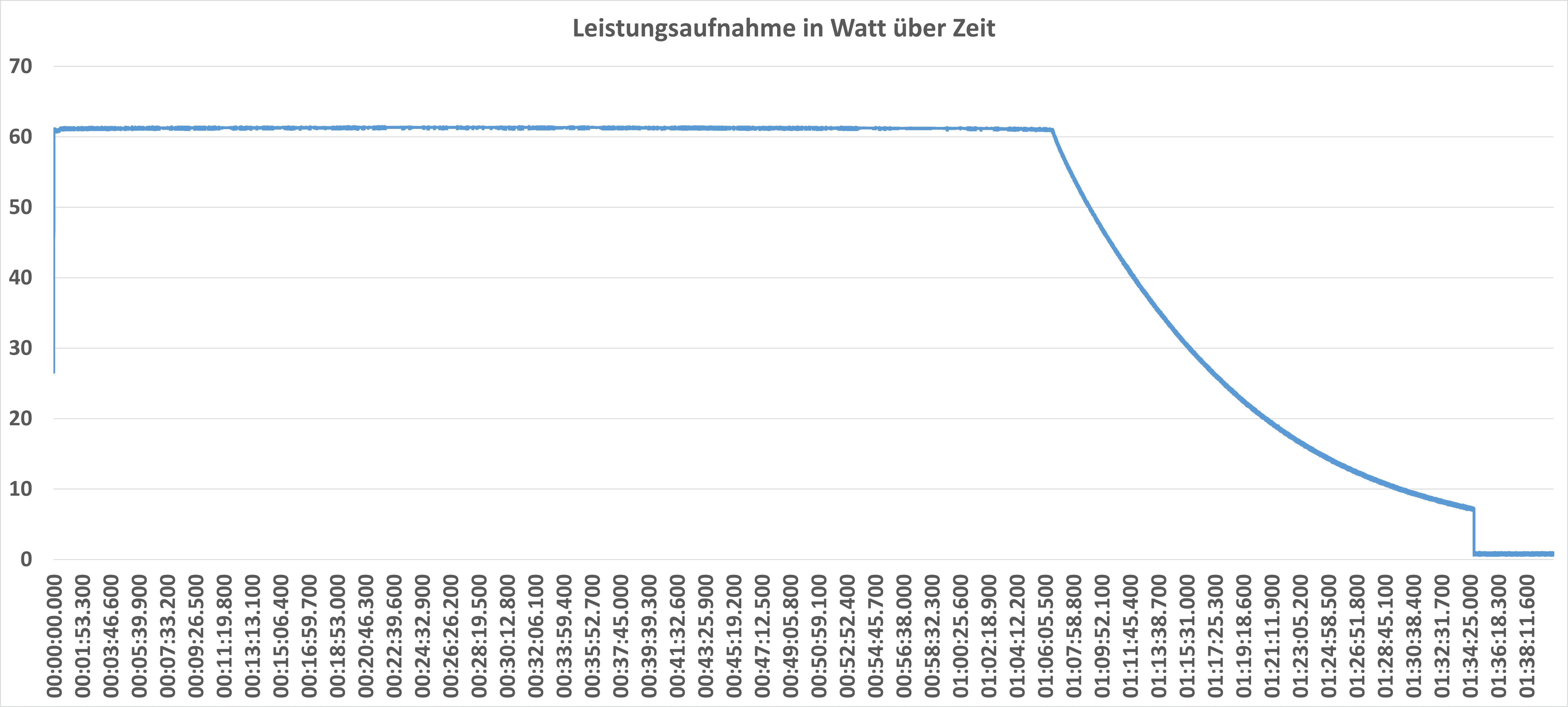
Über den USB C Eingang wird die Bridge mit Strom versorgt. Der Stromverbrauch mit dem beiliegendem Netzteil liegt bei ca. 0,5W.

innr bridge 2021 test 2

Auf der Oberseite der Bridge sind drei Status LEDs. Diese informieren dich über den aktuellen Netzwerkstatus, ob das Gerät mit Strom und dem Internet versorgt ist.


Innr nutzt weiterhin Zigbee!

Die Innr Bride ist nicht zwingend nötig um Leuchtmittel von Innr zu nutzen. Innr nutzt wie auch Philips oder Ikea den Zigbee Funkstandard. Du kannst problemlos Innr Leuchtmittel in einer Philips Hue Bridge einbinden und umgekehrt!

innr bridge 2021 test 3

Du kannst also die Philips Hue Bridge kaufen und dann von den günstigen Innr Leuchtmitteln profitieren.

Lediglich Zubehör Produkte wie Smart Plugs oder Fernbedienungen sind meist systemspezifisch.


Die neue Innr App

Sicherlich die größte Neuerung der Innr Bridge 2.0 ist die neue Innr App. Diese wurde massiv überarbeitet und erstrahlt in einem schicken neuen Design, das durchaus gefällt.

innr app (8) innr app (1)

Der Aufbau der App ist simpel, modern und übersichtlich. Diese gefällt mir sogar glatt noch besser als die App von Philips Hue.

Auf der Startseite finden wir zunächst eine Übersicht über alle verbundene Räume. Von hier aus kannst du gesamte Räume auch auf einmal einschalten bzw. ausschalten oder eine Szene festlegen.

innr app (7) innr app (4)

Tippst du einen Raum an, kannst du die einzelnen Lampen sehen und auch einzeln steuern. Hier werden dir auch diverse Voreinstellungen zum Auswählen angezeigt.

Neben dem manuellen Steuern kannst du auch automatische Programme erstellen, wie schalte Lampe XYZ um 9 Uhr ein und um 18 Uhr aus usw.


Vernetzung mit anderen Diensten

Eine der großen Stärken des Philips Hue Systems ist die Vernetzung mit anderen Diensten. Hier kann Innr nicht mithalten!

Die Innr Bridge unterstützt allerdings die gängigen Sprachassistenten Google Assistant, Alexa und Siri Shortcuts.


Fazit

In einem Vacuum ist die neue Innr Bridge wirklich voll zu empfehlen! Diese ist günstig, funktioniert tadellos und hat einen niedrigen Stromverbrauch.

Selbst die neue Innr App ist klasse! Diese ist optisch sehr schön gestaltet und gut nutzbar. Mir gefällt die Innr App sogar etwas besser als die von Philips Hue.

innr bridge 2021 test 5

Allerdings haben wir hier weiterhin ein Zigbee Gateway vor uns und du kannst problemlos die Innr Leuchtmittel auch mit einer Philips Hue Bridge nutzen.

Die Philips Hue Bridge ist nur minimal teurer und hat doch einen deutlich besseren 3. Anbieter Support.

Allerdings benötigst du diesen nicht, ist die Innr Bridge eine wirklich gute Alternative.

Test: Gigaset GS4 Senior, ein erfreulich ordentliches Senioren Smartphone!

Gigaset bietet schon seit mehreren Jahren spezielle Smartphones für die älteren Nutzer an, für die ein normales Smartphone vielleicht schon etwas zu kompliziert wäre.

Das aktuelle Modell für die älteren Nutzer wäre das Gigaset GS4 Senior. Das GS4 Senior soll ein vernünftiges Smartphone sein, das aber eine spezielle Software besitzt, welche besonders leicht zu bedienen sein soll.

gigaset gs4 senior test review 9

Wollen wir uns dies doch einmal in einem Test ansehen. Ist das Gigaset GS4 Senior wirklich das ideale Rentner Smartphone?


Das Gigaset GS4 Senior im Test

Bei dem GS4 Senior handelt es sich an sich um das normalen Gigaset GS4, nur mit einer speziellen Software und einem größeren Lieferumfang.

gigaset gs4 senior test review 1

So hat das GS4 Senior eine Hülle und ein magnetisches Ladekabel mit im Lieferumfang. Letzteres soll älteren Nutzern es erleichtern das Smartphone zu laden.

Grundsätzlich setzt das GS4 Senior auf ein sehr schickes und modernes Design, welches mich allerdings etwas an das Google Pixel 1 erinnert.

gigaset gs4 senior test review 3

So setzt das Smartphone auf einen matten Kunststoff Rahmen, auf dessen Rückseite mit etwas Abstand zum Rahmen eingesetzt ist. Bei der Rückseite handelt es sich um eine “Plexiglas-Scheibe”.

Mir gefällt das Design gut und es hebt das GS4 Senior etwas von der Masse ab.

Auf der Front finden wir das große 6,3 Zoll Display, welches über sehr schmale Rahmen verfügt. Normalerweise ist dies ein Zeichen für ein modernes Design, allerdings bei einem Smartphone das sich an ältere Nutzer richtet, wäre vielleicht etwas mehr Rahmen nicht schlecht gewesen.

gigaset gs4 senior test review 2

In der oberen Mitte des Displays ist die Front-Kamera in einer kleinen “Wassertropfen” Notch eingelassen.

Einschalter und die Lautstärke-Wippen sind an ihrer gewohnten rechten Position.

Auf der Unterseite finden wir den USB C Ladeport (hier mit Adapter zum magnetischen Laden), wie auch den primären Lautsprecher und einen 3,5mm Kopfhörer-Anschluss.

Auf der Rückseite ist die 3x Kamera mit LED Blitz und einem Fingerabdruckscanner. Dieser wird in der Standard-Einstellung des GS4 Senior allerdings nicht genutzt.


Die Software

Das Besondere am GS4 Senior ist klar die Software. So gibt es nach dem ersten Start keinen Einrichtungsbildschirm oder ähnliches.

gigaset gs4 senior software (2) gigaset gs4 senior software (1)

Du landest direkt auf dem sehr stark angepassten Home-Bildschirm. Willst du dein Smartphone mit dem WLAN oder einen Google Konto verbinden, dann ist dies natürlich kein Problem. Allerdings werden diese Funktionen nicht von Anfang an abgefragt.

Willst du mit deinem Smartphone nur telefonieren, SMS schreiben und vielleicht Bilder machen, dann kannst du komplett ohne zusätzliche Einrichtung einfach loslegen.

gigaset gs4 senior software (7) gigaset gs4 senior software (6)

Der stark Modifizierte Home-Bildschirm setzt auf ein Kachel Design. So finden sich auf der Startseite Kacheln für folgende Funktionen:

  • Telefon
  • Adressbuch
  • Kamera
  • Fotos
  • SMS
  • Kurzwahl
  • Notruf
  • Einstellungen/mehr

Unter Einstellungen/mehr kannst du auf Wunsch unter anderem weitere Anwendungen Anzeigen, die du über den Google Play Store nachinstallieren kannst.

Also ja es ist möglich auf dem GS4 Senior beliebige Android Apps zu installieren, wie WhatsApp oder  Facebook.

Letztendlich handelt es sich beim GS4 Senior auch um ein normales Android Smartphone, nur mit einem speziellen Homebildschrim, ausgetauschten Apps fürs Telefon, Adressbuch und die Tastatur.

Die Tastatur erforderte bei mir etwas Gewöhnung. Diese ist sehr groß und besitzt ein komplett anderes Layout.

gigaset gs4 senior software (11) gigaset gs4 senior software (12)

Grundsätzlich ist es möglich aus der “Senior” UI auszubrechen. So kannst du die normale Android Benachrichtungsleiste durch “Herunterwischen” aufrufen und wir haben die normale Multitasking-Ansicht.

Kehrst du aber wieder auf den Home Bildschirm zurück, dann hast du immer wieder die EasyUI.

Unterm Strich würde ich die UI als gelungen einstufen! Ich habe dieser mit meiner Oma getestet und diese kam mit dem Smartphone wirklich gut klar.


Mögliche Kritik und Probleme

An dieser Stelle möchte ich zwei “Probleme” ansprechen die mir aufgefallen sind und eventuell älteren Nutzern Probleme bereiten könnten.

  1. Wenn die Hülle um das GS4 Senior ist, dann haben die seitlichen Tasten einen furchtbaren Druckpunkt! Gerade für ältere Nutzer ist dies durchaus ein Problem.
  2. Die Ränder des Smartphones sind zwar wunderbar klein, für älteren Menschen kann dies aber ein Problem sein! Diese neigen hier dazu auf das Display zu packen, da zu wenig Rahmen vorhanden ist.
  3. Wenn du das Smartphone auf Werkseinstellungen zurücksetzt wird die Senior Benutzeroberfläche gelöscht.

Dies wären so die beiden Probleme die mir am GS4 Senior aufgefallen sind, gerade im Zusammenspiel mit älteren Nutzern.


Display

Das GS4 Senior setzt auf ein 6,3 Zoll Display mit einer Auflösung von 2340×1080 Pixel. Damit hat das Display eine sehr schöne Größe, was natürlich bei der Ablesbarkeit hilft. Das GS4 Senior setzt allerdings auf die IPS Technologie.

Dennoch sieht das Display wirklich gut aus! Farben sind schön klar und sauber, die Helligkeit ist erfreulich gut und auch der Kontrast ist Okay.

Das Display sieht nicht ganz so plastisch aus wie ein OLED Panel, aber das ist schon Kritik auf einem hohen Level.


Lautsprecher

Das GS4 Senior setzt zwar bei der Medien-Wiedergabe nur auf einen Lautsprecher, dieser ist aber relativ laut und klar.

Allgemein war ich positiv vom Lautsprecher überrascht, dieser klingt deutlich besser als ich es bei einem Smartphone dieser Klasse erwartet hätte.

Auch die Ohrmuschel des GS4 Senior ist völlig Okay. Nein diese ist nicht “extra laut”, aber schon leicht überdurchschnittlich laut und klar verglichen mit anderen normalen Smartphones.


Kameras

Das GS4 Senior verfügt über drei Kamera-Module.

  • Hauptkamera 16 Megapixel F1.8
  • Weitwinkelkamera 5 Megapixel F2.2
  • Tiefenschärfekamera 2 Megapixel

Die “Tiefenschärfe” Kamera hätte sich Gigaset sparen können. Diese hat in der Praxis keinen wirklichen Nutzen und dient nur der Optik, denn jeder weiß ein modernes Smartphone hat 3 Kamera-Module.

gigaset gs4 senior test review 8

In der “Easy UI” kannst du auch nur die Hauptkamera Nutzen, es gibt hier keine Umschaltung für die Weitwinkel-Kamera und auch kein Tap to Fokus oder andere Feature. Grundsätzlich halte ich dies für keine schlechte Entscheidung, denn so etwas kann schnell überfordern.

Willst du alle Feature, dann kannst du die “Profi-Kamera” einschalten. Schauen wir uns aber mal ein paar Bilder an.

image 210617 053932 image 210617 054720 img 20210617 055531 185 img 20210617 061438 103 img 20210617 070522 210image 210617 054021 image 210617 054225 image 210617 054428 image 210617 054601 image 210617 054712 image 210617 054828 img 20210617 054918 050 img 20210617 055005 472 img 20210617 055127 785 img 20210617 055512 179 img 20210617 055648 834 img 20210617 055904 938 img 20210617 060001 022 img 20210617 060132 701 img 20210617 060826 484 img 20210617 061454 915 img 20210617 061726 564 img 20210617 070450 897 img 20210617 070506 804 img 20210617 070511 922 img 20210617 070553 658 img 20210617 070615 649

Bei halbwegs vernünftigen Licht produziert das Gigaset GS4 Senior erstaunlich gute Bilder! Meine Oma hat eine alte Digital-Kamera die deutlich schlechtere Aufnahmen macht.

Sofern deine Ansprüche nicht super hoch sind, kann das GS4 durchaus Bilder produzieren, die sich für ein Urlaubsalbum eignen würden.

Die Bildschärfe der Aufnahmen ist gut, der Weißabgleich sitzt ausreichend akkurat und Farben wirken klar und sauber. Die Dynamik ist nicht Weltklasse und die Detaildarstellung nicht auf dem Level der High End Smartphones, aber dennoch würde ich beides als mehr als ausreichend bezeichnen.

Kurzum, über die Kamera kann ich nicht meckern. Zumindest nicht über die Hauptkamera! Die sekundäre Weitwinkelkamera ist nochmal ein anderes Thema.

Die Weitwinkelkamera produziert ausreichend gute Bilder, dass du dir diese vernünftig auf dem Smartphone ansehen kannst. Allerdings auf einem größeren Display ist schon ein massiver Qualitätsunterschied zu erkennen.

Die Aufnahmen sind einfach signifikant matschiger und weicher.


Leistung und Benchmarks

Im Gigaset GS4 Senior steckt der Helio P70 SoC kombiniert mit 4GB RAM. Mediatek hat zwar nicht immer den besten Ruf, aber die Helio Chips sind in der Regel soweit in Ordnung.

Dies gilt auch für den Helio P70. Dieser ist zwar noch aus dem Jahr 2019, aber an sich für die Mittelklasse (300-400€) gedacht. Daher macht dieser sich ganz gut im GS4.

Schauen wir uns zunächst ein paar Benchmarks an.

BILD EINFÜGERN

Diese sehen für ein 200€ Smartphone durchaus brauchbar aus, können aber natürlich nicht ansatzweise mit einem High End Modell mithalten.

In der Praxis läuft das GS4 aber absolut tadellos! Dies ist mit abstand das flotteste Gigaset Smartphone das ich bisher in den Händen hatte. Das Betriebssystem läuft weich und flüssig.

Apps starten flott und allgemein ist das Smartphone kaum anzumerken das es sich nicht um ein teureres Modell handelt. Gigaset oder Mediatek haben hier einen wirklich guten Job gemacht!


Fazit

Auch das Gigaset GS4 Senior ist sicherlich nicht perfekt. Aber dennoch hat Gigaset aber wirklich ein spannendes Smartphone für ältere Nutzer geschaffen!

Ich habe in diesem Bereich bisher noch nichts Besseres gesehen. Gigasets Easy UI würde ich als sehr durchdacht und gelungen einstufen. Wir haben hier kleinere Schwächen, aber gerade in diesem Bereich ist es schwer es jedem recht zu machen.

Das besondere am GS4 Senior ist die Mischung. Wir haben hier an sich ein gutes Smartphone, mit ordentlicher Hauptkamera und guter Leistung vor uns, welches aber durch eine einfache Software so gestaltet ist, dass es auch ältere Smartphone Neulinge gut nutzen können.

gigaset gs4 senior test review 6

Sicherlich ist hier auch etwas Wille zur “neuen” Technik nötig, aber das GS4 Senior macht dir doch möglichst einfach.

Im Gegensatz zu anderen Senioren Handys ist das GS4 aber im Kern ein normales Android Smartphone mit Unterstützung für Facebook, WhatsApp usw. Dies halte ich für einen großen Pluspunkt.

Zwar ist der Preis des Smartphones mit rund 280€ recht gesalzen, aber ich kann dieses durchaus mit gutem Gewissen an etwas rüstige Rentner empfehlen, die es mal mit einem Smartphone versuchen wollen.

Test: RealPower PB-20000PD Pro, 100W USB PD!

RealPower Powerbanks sind normalerweise auf eine besonders gute Preis/Leistung getrimmt. Gerade die RealPower PB-20k PD ist eine super Powerbank zu einem klasse Preis!

Hier sticht die PB-20000PD Pro etwas hervor. Bei der PB-20000PD Pro handelt es sich um eine 100€ Powerbank mit einem 100W USB C Port!

realpower pb 20000pd pro test review 6

Ja die PB-20000PD Pro kann problemlos selbst größere Notebooks laden. Aber wollen wir uns im Test mal anschauen ob RealPower auch High End Powerbanks kann!

An dieser Stelle vielen Dank an RealPower für das Zurverfügungstellen der PB-20000PD Pro für diesen Test.


Die RealPower PB-20000PD Pro im Test

Die PB-20000PD Pro ist mit 171 x 79 x 24 mm und einem Gewicht von 574g durchaus eine etwas größere und schwerere Powerbank!

realpower pb 20000pd pro test review 1

Klar 100W Leistung sind nicht ohne und für eine bessere Kühlung setzt RealPower äußerlich auf ein Aluminiumgehäuse, welches natürlich auch etwas Gewicht hinzufügt.

Grundsätzlich ist Aluminium natürlich nichts schlechtes, ich bevorzuge aber in der Regel Kunststoff Powerbanks.

realpower pb 20000pd pro test review 2

Was das Design angeht haben wir eine ganz klassische Powerbank ohne große Besonderheiten. Wir haben ein silbernes Aluminiumgehäuse und auf den Anschlüssen schwarze Blenden.

Wo wir bei den Anschlüssen sind, wie steht es hier um die RealPower PB-20000PD Pro?

Wie haben 1x USB A und 1x USB C.

  • USB C 100W maximale Leistung nach dem Power Delivery Standard
  • USB A 18W maximale Leistung nach dem Quick Charge 3.0 Standard

Der USB A Port der Powerbank unterstützt Quick Charge 3.0 mit bis zu 18W. Der Star der Show ist aber natürlich der USB C Port, welcher satte 100W liefern kann.

realpower pb 20000pd pro test review 5

Hierbei nutzt RealPower natürlich den USB Power Delivery Standard, welcher auch von Apple, Samsung, Google, Dell usw. genutzt wird.

Der USB C Port muss auch zum Aufladen der Powerbank genutzt werden. Dieser kann hier aber maximal 65W aufnehmen! 100W ausgeben und 65W aufnehmen. Etwas schade, aber nicht ungewöhnlich, schnelles Aufladen stresst die Akkuzellen mehr als schnelles entladen.

realpower pb 20000pd pro test review 4

Der Aktuelle Ladestatus wird dir mithilfe von 4 LEDs auf der Front angezeigt.


Die Kapazität

RealPower wirbt bei der PB-20000PD Pro mit einer Kapazität von 20000mAh. Folgende Werte konnte ich messen:

Wh mAh
5V/1A 65,4788 17697
9V/1A 68,9384 18632
9V/3A 69,1505 18689
15V/1A 71,2879 19267
20V/1A 68,4147 18490
20V/3A 67,7585 18313

Die Kapazität schwankte bei mir im Test zwischen 17696mAh und 19267mAh. Dies sind sehr gute Werte!

Die Kapazitätsangabe bei Powerbanks bezieht sich immer auf die Kapazität der Akku-Zellen im Inneren. Allerdings ist das Entladen dieser nicht zu 100% effizient. So gibt es immer einen gewissen Verlust in Form von Wärme, aufgrund interner Prozesse, Spannungswandlungen usw.  Dies gilt gerade bei der Nutzung von Quick Charge, USB PD oder anderen Schnellladestandards. 80-90% ist der gängige „gute“ Werte für die nutzbare Kapazität. Über 90% sind sehr selten und unter 80% ungewöhnlich. Bedenkt auch das Euer Smartphone nicht zu 100% effizient lädt! Hat dieses einen 2000mAh Akku werden ca. 2600mAh für eine 100% Ladung benötigt. Dies hängt aber etwas vom Model und der Art des Ladens ab.


100W Konstant

Viele 100W USB C Powerbanks können nicht dauerhaft 100W Leistung halten und drosseln sich ab ca. 60-70% auf 60W oder weniger herunter.

realpower pb 20000pd pro test review 9

Erfreulicherweise kann die Ultron RealPower PB-20000PD Pro die beworbenen 100W konstant über die gesamte Kapazität hinweg liefern.


Das Ladetempo

Ich habe die RealPower PB-20000PD Pro mit folgenden Geräten ausprobiert:

Apple MacBook Pro 13 M1 58,1W
Apple iPhone 13 Pro max 23,8W
Google Pixel 6 Pro 20,1W
Samsung Galaxy S21 Ultra 14,6W
Dell XPS 13 9380 41,2W

Hier können wir es kurz machen. Die Powerbank hat sich genau so verhalten wie ich dies von einer 100W Powerbank erwarten würde. Es gab keine Kompatibilitätsprobleme oder Ähnliches.

Etwas schade ist lediglich das Fehlen von PPS.


Wiederaufladen

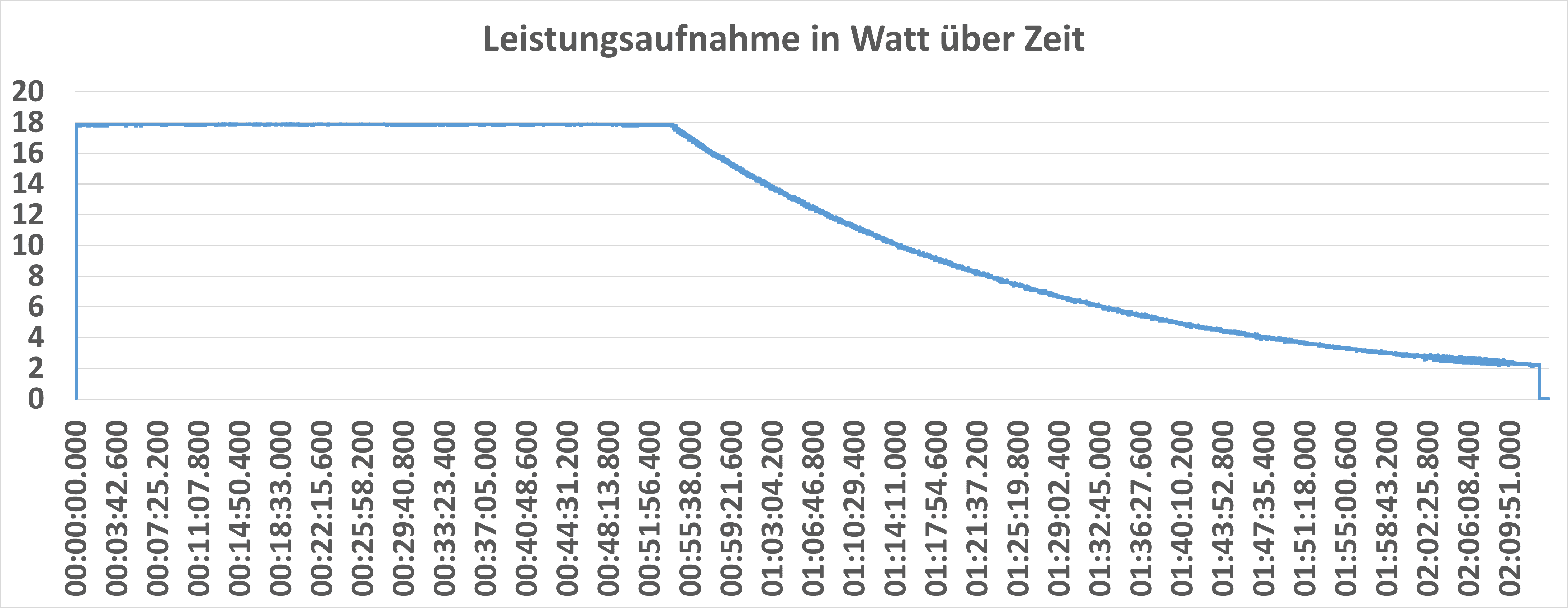
Die RealPower PB-20000PD Pro kann zwar andere Geräte mit bis zu 100W laden, kann aber selbst nur mit bis zu 65W geladen werden. Folgende Werte konnte ich an einem 65W+ USB PD Ladegerät erreichen.

ladeleistung

Mit einem ausreichend leistungsstarken Ladegerät kannst du die PB-20000PD Pro in rund 1:45h von 0% auf 100% füllen, was angenehm flott ist!

Natürlich kannst du auch leistungsschwächere Ladegeräte nutzen. Dann ist das Ladetempo aber entsprechend niedriger.

ladeleistung peek

Der USB C Port akzeptiert dabei nicht nur USB PD, sondern auch Quick Charge 3.0.


Fazit

Suchst du eine Notebook Powerbank mit sehr viel Leistung auf dem USB C Port und dir reinen 20000mAh Kapazität? Dann ist die Ultron RealPower PB-20000PD Pro eine top Powerbank!

Diese bietet mit bis zu 19267mAh eine hohe echte Kapazität und kann die 100W Leistung konstant auf dem USB C Port bereitstellen.

realpower pb 20000pd pro test review 10

Das Aufladen der Powerbank geht zwar mit 65W in der Theorie etwas langsamer, praktisch ist die Powerbank aber an einem entsprechend leistungsstarken Ladegerät in ca. 1:45h von 0% auf 100% gefüllt, was absolut top ist!

Kompatibilitätsprobleme oder Ähnliches konnte ich nicht beobachten.

Von daher suchst du eine Notebook Powerbank mit viel Leistung kannst du hier sorgenlos zuschlagen. Der Preis von rund 100€ ist so weit fair.

Die SoundPEATS TrueAir2 Plus im Test

Mit den TrueAir2 Plus hat SoundPEATS ein paar neue günstigere True Wireless Ohrhörer im Semi-In-Ear Desgin auf den Markt gebracht.

soundpeats trueair2 plus test 10

Semi-in-Ear? Die Ohrhörer verzichten auf die typischen Silikon-Aufsätze, ähnlich wie die Apple Airpods. Hierdurch sitzen diese etwas lockerer und entspannter in deinen Ohren.

Aber steht es um den Klang, kann dieser auch überzeugen? Finden wir es im Test heraus!

An dieser Stelle vielen Dank an SoundPEATS für das Zurverfügungstellen der Ohrhörer für diesen Test!


Die SoundPEATS TrueAir2 Plus im Test

Bei den TrueAir2 Plus handelt es sich um Ohrhörer die ein wenig auf Preis/Leistung getrimmt sind. Und dies merken wir auch beim Gehäuse!

Die beiliegende Ladebox misst 52,6 x 52,4 x 21,3 mm und bringt ein Gewicht von 39,5g inklusive der Ohrhörer auf die Waage. Dies ist extrem leicht! Entsprechend ist auch der verwendete Kunststoff hier relativ dünn und unspektakulär.

soundpeats trueair2 plus test 2

Das Design der Box gefällt mir an sich ganz gut, aber erneut die Ladebox ist auch nichts Besonderes. Diese verfügt über einen magnetischen Deckel unter welchem die Ohrhörer eingelegt werden. Die Ladebox kann die Ohrhörer ca. 4x wiederaufladen. Mit jeder Ladung sind bis zu 5 Stunden Musik möglich, laut Hersteller. So ganz kann ich diesen Wert aber nicht bestätigen. Rechne eher mit 3-4 Stunden mit einer Ladung.

soundpeats trueair2 plus test 4

Die Ladebox kann kabellos oder via USB C geladen werden.

Die Ohrhörer setzten ebenfalls auf ein recht schlichtes “schwarzes” Design. Dabei wird die Form der Apple Airpods genutzt.

soundpeats trueair2 plus test 5

Die Ohrhörer verzichten also auf Silikon-Ohraufsätze und besitzen einen auffälligen Kunststoffsteg, der etwas an den eigentlichen Ohrhörern herunterragt.


Offene in-Ear Ohrhörer?!

Die SoundPEATS TrueAir2 Plus verzichtet auf die eigentlich üblichen Silikon-Aufsätze bei In-Ear Ohrhörern. Anstelle dessen werden diese einfach nur in dein Ohr gelegt. Dies hat Vor- und Nachteile:

  • Die Ohrhörer sitzen recht locker und entspannt in deinen Ohren.
  • Du bekommst recht viel von deiner Umgebung mit und fühlst dich nicht so abgeschirmt.
  • Allerdings ist der Klang weniger druckvoll und gerade der Bass ist weniger tief.

soundpeats trueair2 plus test 9

Rein klanglich sind solche Ohrhörer immer normalen in-Ears unterlegen! Allerdings können diese dies oft durch den Tragekomfort wieder etwas ausgleichen, hier kommt es aber auf deinen Geschmack an!


Klang

Wir müssen den Klang der SoundPEATS TrueAir2 Plus aufgrund des Semi-In-Ear Designs etwas anders betrachten als von normalen ture Wireless Ohrhörern.

Dennoch gehen wir wie üblich geordnet vor. Startend bei den Höhen.

soundpeats trueair2 plus test 8

Die Höhen der TrueAir2 Plus sind ordentlich! Diese haben eine gute Schärfe und wirken angenehm leicht und luftig. Zwar sind die Ohrhörer etwas auf der schärferen Seite, aber diese klingen auch nicht zu scharf. Hohe Töne schmerzen nicht in den Ohren. Kurzum, ich bin mit den Höhen zufrieden!

Die Mitten sind eine etwas schwierigere Sache. Ich meine einen gewissen Boost im Bereich der oberen Mitten zu hören, während die unteren und “mittleren” Mitten etwas hohl klingen. Unterm Strich sind die Mitten okay, aber könnten für meinen Geschmack noch etwas straffer und besser definiert sein.

Kommen wir zum Bass, welcher immer ein schwieriger Punkt ist, gerade bei Semi-In-Ohrhörern. Da diese keine 100%ige Versiegelung der Ohren aufbauen hat der Bass etwas Schwierigkeiten. Dies ist auch bei den TrueAir2 Plus der Fall. So ist der untere Bass “Kickbass” erfreulich gut! Dieser ist angenehm kräftig und satt. Gerade für diese Art der Ohrhörer haben die TrueAir2 Plus einen recht saftigen Bass, welcher viele Konkurrenten übertrifft. Allerdings ist auch hier der Tiefbass eher schwächer! Wobei schwach hier auch nicht das richtige Wort ist, dieser verpufft nur etwas.

Unterm Strich klingen die TrueAir2 Plus allerdings gut für Semi-In-Ear bzw. “offene” true Wireless Ohrhörer. Hier und da klingen diese gerade in den Mitten etwas hohl, dies wird aber von den brauchbaren Höhen und Tiefen etwas kompensiert. Nur mit besonders viel Tiefbass darfst du nicht rechnen.
soundpeats trueair2 plus frequency response

Erklärung: Bei einer komplett geraden Linie würden die Ohrhörer Audiosignale 1 zu 1 wiedergeben, ohne diese zu färben oder zu „verfälschen“. Dies ist aber nur bei Studio/Referenz Kopfhörern üblich. Ihr könnt das Diagramm grob in drei Bereiche unterteilen, links = Tiefen/Bass, Mitte = Mitten und  rechts = Höhen. Ist ein Teil höher als ein anderer Teil, ist dieser Frequenzbereich klanglich mehr betont als ein anderer. Ist beispielsweise die Frequenzkurve links sehr hoch bedeutet dies einen Bass-Boost. Es ist zwar nicht möglich den Klang nur auf die Frequenzkurve herunter zu brechen, aber diese liefert dennoch neutrale Informationen zum Klang.

klang vergleich

Dies wird auch von den Messwerten bestätigt, wo die TrueAir2 Plus verglichen mit anderen “offenen” in-Ears durchaus sehr gut abschneiden.


Fazit

Ob ich die TrueAir2 Plus empfehlen kann oder nicht hängt etwas von deiner Meinung zu Offenen in-Ear bzw. Semi-in-Ear Ohrhörern ab. Bevorzugst du dieses Design verglichen mit den Modellen mit Silikon-Aufsätzen?

soundpeats trueair2 plus test 6

Dann sind die TrueAir2 Plus spannend! Diese haben einen ordentlichen Klang mit einem durchaus soliden Bass. Letzterer kann zwar gerade beim Tiefgang nicht mit regulären In-Ears mithalten, aber verglichen mit z.B. den Razer Hammerheads oder den JBL Tune 225 schneiden die SoundPEATS TrueAir2 Plus gut ab.

Zumal der Preis mit 50€ sehr fair ist!

Die Arlo Pro 4 im Test, direkt mit WLAN und super weitwinkligem Bild!

0

Wenn es um komplett kabellose Überwachungskameras geht, war Arlo der absolute Vorreiter! Mittlerweile gibt es einige Konkurrenten, aber Arlo bleibt einer der beliebtesten Hersteller und dies auch durchaus zu Recht.

Das für die meisten aktuell spannendsten Modelle in Arlos Lineup ist die Pro 4. Die Arlo Pro 4 verzichtet auf eine Basis-Station und kann direkt mit dem WLAN verbunden werden. Zudem haben wir eine Objekterkennung und eine 2K Auflösung.

arlo pro 4 test 6

Klingt doch gut! Allerdings ist die Arlo Pro 4 zum Zeitpunkt des Tests mit knapp über 240€ auch eins der teuersten Modelle auf dem Markt. Lohnt es sich hier so viel für das Markengerät auszugeben oder ist vielleicht doch eine günstigere komplett kabellose Kamera die bessere Wahl?

An dieser Stelle vielen Dank an Arlo welche mir die Pro 4 für diesen Test zur Verfügung gestellt haben!


Die Arlo Pro 4 im Test

Die Pro 4 setzt auf das typische Arlo Kamera-Design. So ist die Kamera selbst sehr klein und kompakt gehalten.

arlo pro 4 test 1

Dabei setzt Arlo auf weißes Kunststoff Gehäuse mit schwarzer Front. Die Halterung ist dabei wahlweise magnetisch (eine magnetische Halterung ist mit im Lieferumfang) oder über ein Schraubgewinde zu verbinden.

Leider nutzt Arlo nicht mehr die gleiche magnetische Halterung der älteren Kameras.

arlo pro 4 test 2

Was aber bei der Pro 4 sehr spannend ist, ist der austauschbare Akku! Im Gegensatz zu 99% aller anderen Modellen kannst du den Akku der Arlo Pro 4 einfach austauschen. Arlo bietet auch zusätzliche Akkus an, so dass du die Kamera zum Laden nicht in die Wohnung holen musst.

Laut Arlo soll der Akku 3-6 Monate halten. Dies schwankt natürlich je nach Nutzung massiv. In einer belebten Einfahrt kannst du die Kamera auch problemlos in wenigen Wochen leer bekommen!

arlo pro 4 test 3

Leider setzt der Hersteller aber auf ein proprietäres Ladekabel, verliere dieses also nicht. Dieses kannst du einfach an einem USB A Ladegerät anschließen, um die Kamera zu laden. Alternativ gibt es auch diverse Ladestationen für den Akku.


Folgekosten

Leider gibt es bei der Arlo Pro 4 Folgekosten. Es gibt zwar ein kostenfreies Abo, allerdings in diesem nimmt die Kamera nicht auf, du kannst lediglich den Live Stream beobachten und Benachrichtigungen bei Bewegung erhalten.

Rechne also damit 2,99€ pro Kamera bzw. 9,99€ für beliebig viele Kameras zahlen zu müssen.

Dafür erhält du 30 Tage Cloud Video-Speicher und Zugriff auf die Objekterkennung. Letztere kann zwischen Mensch, Tier und Fahrzeug unterscheiden. Es gibt auch eine interessante “Paketerkennung” dazu später mehr.


Die App

Die Arlo Pro 4 nutzt wenig überraschend die Arlo App. Diese ist recht klar und gut aufgebaut. Auf der Startseite findest du eine Übersicht über alle verbundenen Kameras. Dort ist auch immer ein Bild aus der letzten Aufnahme zu sehen, so dass du schnell die Kamera zuordnen kannst.

screenshot 20211006 174555 arlo screenshot 20211006 174133 arlo

Einen Tab weiter ist die “Bibliothek”. In dieser findest du alle Aufnahmen der Kamera chronologisch sortiert. Auch hier findest du ein passendes Vorschaubild und eine Information was auf dem Video erkannt wurde (Mensch, Tier, sonstige Bewegung usw.).

Wichtig, im Gegensatz zu z.B. Reolink finden sich in der Bibliothek die Aufnahmen aller Argus Kameras die du hast! Du musst also nicht von Kamera zu Kamera springen um alle Aufnahmen zu finden.

screenshot 20211008 112516 arlo screenshot 20211008 072116 arlo

Im Allgemeinen dauert das Durchsehen der Aufnahmen bei Arlo deutlich weniger lange als bei Reolink oder Nest. Aufnahmen werden natürlich basierend auf deinem Abo gespeichert, können aber auf Wunsch auch heruntergeladen werden.

Unter “Modus” kannst du auswählen wie sich die Kamera verhält. Du kannst hier die Bewegungserkennung durchgehen einschalten, ausschalten, einen Zeitplan hinterlegen oder sogar Geofenching nutzen.

Auch diese Einstellung kann Geräteübergreifend sein, falls du mehrere Arlo Geräte besitzt.


Bewegungserkennung

Wie alle komplett kabellosen Überwachungskameras nimmt auch die Arlo Pro 4 nur Video auf, wenn diese eine Bewegung erkennt.

arlo pro 4 test 7

Die Bewegungserkennung bei der Arlo Pro 4 ist “smart” bzw. halb smart. Grundsätzlich kann die Kamera zwischen:

  • Personen
  • Tieren
  • Fahrzeugen
  • Pakete
  • Sonstigen Bewegungen

unterscheiden. Diese Unterscheidung kommt allerdings aus der Cloud. Du kannst aber auch sagen „Benachrichtige mich nur beim erkennen einer Person“.

Zudem wird in der Bibliothek dir angezeigt was für eine Bewegung erkannt wurde und du kannst nach diesen filtern.

arlo app (1) arlo app (2)

Grundsätzlich ist aber die Bewegungserkennung der Arlo pro 4 nicht schlecht! Diese arbeitet erfreulich zuverlässig, auch bei Nacht.

Allerdings leidet diese etwas unter dem Problem das auch die meisten Konkurrenten haben, die Reichweite der Bewegungserkennung ist nicht unendlich. Auf +- 8-10 Metern kannst du mit einer zuverlässigen Erkennung rechnen, darüber hinaus wird es etwas zum Glücksspiel.

Dies ist ähnlich viel bei der Nest Cam.


Integriertes Spotlight

In der Arlo Pro 4 ist ein Spotlight integriert. Das heißt in der Kamera steckt ein kleiner LED-Scheinwerfer. Dieser erlaubt einerseits eine farbige Nachtsicht aber auch andererseits das Beleuchten von Wegen.

Du darfst die Helligkeit der Arlo Pro 4 aber auch nicht überschätzen. Diese reicht um einen Weg leicht auszuleuchten, ist aber auch kein Flutlicht.


Die Bildqualität

Die Arlo Pro 4 besitzt einen 2K Sensor und eine 160 Grad Linse. Damit ist die Arlo Pro 4 unheimlich weitwinklig! Die Reolink Argus 3 Pro kommt auf 122 Grad und die Nest Cam auf 130 Grad. Und ja der Sprung von 122 Grad auf 160 Grad ist durchaus groß.

Damit ist die Arlo Pro 4 ideal um größere Flächen zu überwachen, aber weniger gut um beispielsweise einen Durchgang am Ende eines langen Hofs zu überwachen.

arlo app (31) arlo app (14)

Was die Bildqualität angeht, zeige ich mich aber eher so semi beeindruckt! Selbst auf voller Bildqualität wirkt es so als hätte die Kamera eine vergleichsweise niedrige Bitrate. Die Aufnahmen wirken also etwas matschiger als bei einigen Konkurrenten.

Ich würde die Qualität immer noch als Okay einstufen, aber da geht noch mehr. Möglicherweise liegt dies aber auch etwas an der sehr weitwinkligen Linse, welche natürlich ab einem gewissen Punkt etwas Qualität frisst.


Fazit

Arlo macht mit der Pro 4 vieles richtig! Der Verzicht auf eine Basis-Station tut zwar der Akkulaufzeit etwas weh, macht die Kamera aber deutlich flexibler und einfacher zu nutzen.

Auch die Arlo App ist klar ein dicker Pluspunkt des Arlo Systems allgemein. Ich halte die Arlo App für die so ziemlich beste die du bei einer komplett kabellosen Überwachungskamera finden kannst. Sie ist schnell und einfach zu nutzen. Du findest in wenigen Sekunden was du suchst.

arlo pro 4 test 9

Weitere Pluspunkte gibt es für den integrierten LED Scheinwerfer, den austauschbaren Akku und das große Arlo Ökosystem mit Solarpanel usw.

Ein großer Pluspunkt kann auch die Linse sein. Die Arlo Pro 4 besitzt eine 160 Grad Linse, was extrem weitwinklig ist! Willst du einen Innenhof überwachen oder ähnliches, dann ist die Pro 4 hier weltklasse! Willst du einen etwas entfernten Durchgang beobachten, dann gibt es vielleicht bessere Modelle für dich, auch wenn du den Blickwinkel in der Software auf Wunsch auch künstlich beschneiden kannst.

Die Bildqualität der Kamera ist Okay, allerdings (vielleicht aufgrund der extrem weitwinkligen Linse) etwas schwächer als bei Konkurrenten, die ebenfalls mit einem 2K Sensor werben.

Bonuspunkte gibt es allerdings für den Scheinwerfer! Punktabzug gibt es für das mehr oder weniger verpflichtende Abo. Dies ist aber bei Arlo nichts Neues mehr.

Etwas hin und her gerissen war ich bei der Bewegungserkennung. Diese funktioniert sehr gut und zuverlässig, allerdings gibt es keine smart Erkennung was auf dem Bild zu sehen ist. Diese gibt es schon, aber wird nicht von der Kamera erkannt, sondern von der Cloud. Heißt erst im Nachhinein werden die Aufnahmen markiert mit dem was zu sehen ist. Du kannst nicht filtern nur Benachrichtigungen zu erhalten, wenn auch wirklich ein Mensch zu sehen war. Abseits davon funktioniert die Bewegungserkennung gut!

Unterm Strich kommt es etwas aufs Geld an. Kannst du mit dem Abo Modell von Arlo leben? Dann ist sicherlich die Pro 4 eine top Überwachungskamera. Tipp, kaufe das zwar saftig teure aber gute Solarpanel mit! Dieses ist wirklich hilfreich und nimmt dir Arbeit ab die Kamera immer manuell zu laden.

arlo pro 4

Arlo Pro 4 Überwachungskamera Aussen WLAN, Kabellos, 2K HDR...

  • Sehr gute Arlo App!
  • Gute und zuverlässige Bewegungserkennung
  • Super weitwinkliges Bild
  • Austauschbarer Akku
  • Hervoragendes Arlo Ökosystem
  • Verpflichtendes Abo!
  • Objekterkennung ausbaufähig

Der Test, welche ist die beste 64GB microSD Speicherkarte?

MicroSD Speicherkarten sind auch 2021 in unserem Alltag noch allgegenwärtig. In diesem Vergleich soll es um die 64GB Versionen gehen. Diese machen zwar in Smartphones weniger Sinn, aufgrund der Verfügbarkeit von größeren Modellen, sind aber für Überwachungskameras und Dashcams ideal!

64gb microsd speicherkarten vergleich 1

Aber welches Modell kaufen? Solltest du zu den üblichen Verdächtigen wie SanDisk greifen oder tuns auch die günstigeren von Kingston oder Intenso?

Finden wir dies im Test heraus!


Die Testkandidaten

Folgende 64GB microSD Speicherkarten habe ich für diesen Vergleich gekauft:

Intenso Micro SDXC
Kingston Canvas Select Plus
Samsung EVO Select
SanDisk Extreme microSDXC
SanDisk High Endurance
SanDisk Ultra 64 GB
Verbatim Premium microSDXC

Preislich schwanken wir zum Testzeitpunkt zwischen 6€ für die Kingston Canvas Select Plus und 12€ für die SanDisk High Endurance.

Lohnt sich der Aufpreis?


Die Kapazität

In der Theorie sollten alle Speicherkarten in diesem Vergleich 64GB besitzen. In der Praxis kann aber die Kapazität durchaus um ein paar MB schwanken.

kapazität

Die Intenso Micro SDXC hat mit 59,5GB die größte “echte” Kapazität. Die Verbatim Premium microSDXC und die Kingston Canvas Select Plus haben mit 58,2GB die kleinste “echte Kapazität.


Der Test, welche ist die beste 64GB microSD Speicherkarte?

Kommen wir auch gleich zum Test. Dieser wurde in einem Kingston FCR-HS4 Kartenlesegerät durchgeführt. Hierbei handelt es sich um einen guten Kartenleser und nein dieser bietet der Kingston Speicherkarte im Test keinen Vorteil.

In Test Nummer 1 schauen wir uns den Klassiker unter den Speicher-Tests an CrystalDiskMark.

crystaldiskmark vergleich

[spoiler title=’Details‘ style=’default‘ collapse_link=’true‘]

verbatim crystaldiskmark intenso crystaldiskmark kingston canvas select plus crystaldiskmark samsung eco select crystaldiskmark sandisk extreme crystaldiskmark sandisk high endurance crystaldiskmark sandisk ultra crystaldiskmark

[/spoiler]

Starten wir mit der ersten großen Überraschung, alle Speicherkarten im Vergleich lesen unheimlich schnell Daten! Die “langsamste” lesend ist die Verbatim Premium microSDXC mit 96,8 MB/s. Die schnellste ist die Samsung EVO Select mit 98,61 MB/s.

Die Spanne lesend beträgt also nicht mal 2MB/s.

Schreibend sind da die Unterschiede massiver. Hier liegt die Intenso Micro SDXC mit 19,5 MB/s auf dem letzten Platz. Auf Platz 1 liegt die SanDisk Extreme microSDXC mit 71,25 MB/s.

64gb microsd speicherkarten vergleich 2

Unterm Strich ergibt sich folgende Rangliste:

  1. SanDisk Extreme microSDXC
  2. SanDisk High Endurance
  3. Kingston Canvas Select Plus

Gerade das gute Abschneiden der Kingston Speicherkarte überrascht etwas.

Wie sieht es aber in einem anderen Test aus? H2TestW ist ein klasse Test, denn dieser testet nicht nur die Geschwindigkeit, sondern prüft auch die Speicherkarte auf Fehler.

Hier schon einmal direkt gesagt, keine der hier getesteten Speicherkarten hatte Fehler.

sandisk ultra h2testw
SanDisk Ultra
verbatim h2testw
Verbatim
intenso h2testw
Intenso
kingston canvas select plus h2testw
Kingston Canvas Select
samsung eco select h2testw
Samsung ECO Select
sandisk extreme h2testw
SanDisk Extreme


Hier weitestgehend die gleichen Ergebnisse. Lediglich konnte sich die SanDisk Ultra vor die Kingston Canvas setzen.


Fazit

Grundsätzlich würde ich alle aktuellen 64GB microSD Karten als brauchbar einstufen. So boten alle Karten hier im Vergleich lesend ein Tempo von 90MB/s oder mehr, was top ist!

Schreibend sieht es anders aus. Aber auch hier war selbst die langsamste Karte im Vergleich, die Intenso Micro SDXC, mit 19,5MB/s schnell genug für eine Dashcam oder eine Überwachungskamera.

64gb microsd speicherkarten vergleich 6

Dennoch würde ich primär folgende Speicherkarten empfehlen wenn es dir um ein hohes Tempo geht:

Lesend Schreibend
SanDisk Extreme microSDXC 98.17 MB/s
71.25 MB/s
SanDisk High Endurance 98.29 MB/s 67.25 MB/s
Kingston Canvas Select Plus 98.05 MB/s 38.76 MB/s
SanDisk Ultra 64 GB 98.3 MB/s 36.87 MB/s


So langweilig es klingt, aber mit den SanDisk Speicherkarten machst du aktuell nichts falsch! Lediglich wenn du wirklich die maximale Preis/Leistung suchst, dann würde ich dir die Kingston Canvas Select Plus empfehlen, welche für die Leistung einfach super günstig ist!

Das UGREEN CD226 100W USB C Ladegerät im Test

Mit dem CD226 bietet UGREEN ein super kompaktes 100W USB C Ladegerät an. Dieses hat im “Steckernetzteil-Format” eine Leistung von 100W und bietet satte 3x USB C Ports und einen USB A Port. Möglich soll dies dank der Nutzung der GaN Technologie sein.

ugreen cd226 100w usb c ladegerät test 6

Wollen wir uns im Test doch einmal ansehen ob eine Leistung von 100W in einem super kompakten Formfaktor wirklich gut geht. Kann das UGREEN CD226 100W USB C Ladegerät überzeugen?

An dieser Stelle vielen Dank an UGREEN für das Zurverfügungstellen des CD226 für diesen Test.


Das UGREEN CD226 100W USB C Ladegerät im Test

UGREEN setzt beim CD226 auf einen recht kompakten Steckernetzteil Formfaktor. Das Ladegerät misst 69 x 69 x 33 mm und bringt 238g auf die Waage.

ugreen cd226 100w usb c ladegerät test 1

Damit ist das Ladegerät sehr kompakt, für 100W und 4 Ports, das Gewicht hingegen ist “passend”. Das Ladegerät wirkt recht “dicht” und massiv, was auch Sinn macht. Diese Menge an Leistung auf kleinem Raum ist nicht ohne!

Einer der Gründe für diesen kompakten Formfaktor ist das Nutzen der GaN Technologie.

GaN steht für Gallium Nitride, welches ein Halbleiter ist, der so langsam seinen Weg in den Massenmarkt findet. Gallium Nitride hat gegenüber Silizium einige Vorteile im Bereich der Effizienz, bei Schaltnetzteilen. Dies erlaubt es kleinere Bauteile mit Gallium Nitride bei gleicher Leistung zu bauen als mit regulärem Silizium. Je nach Quelle sind GaN Bauteile ca. 32% kleiner bei gleicher Leistung und zudem noch effizienter.

ugreen cd226 100w usb c ladegerät test 2

GaN ist allerdings auch kein Allheilmittel und betrifft nur einige wenige Komponenten des Ladegerätes, der Rest setzt weiterhin auf “klassische” Bauteile.

Wie steht es um die Anschlüsse?

  • 2x USB C 100W 5V/3A, 9V/3A, 12V/3A, 15V/3A oder 20V/5A
  • 1x USB C 22,5W 5V/3A, 9V/2,5A oder 12V/1,88A
  • 1x USB A 22,5W 4,5V/5A, 5V/4,5A, 9V/2A oder 12V/1,5A

Zunächst haben wir zwei 100W USB C Ports. Diese kannst du allerdings nicht gleichzeitig voll nutzen. Nutzt du mehrere Ports, dann drosselt sich das Ladegerät entsprechend.

ugreen cd226 100w usb c ladegerät test 3

Der USB A Port unterstützt im übrigen Quick Charge 3.0 und “Huawei Super Charge”, daher auch die 22,5W Leistung.


Das UGREEN CD226 unterstützt PPS!

Das UGREEN CD226 unterstützt auf allen drei USB C Ports den PPS Standard. PPS? PPS steht für Programmable Power Supply. Das normale USB Power Delivery bietet deinem Smartphone mehrere Spannungsstufen an, meist 5V, 9V, 15V und 20V. Hier kann sich dieses eine Stufe aussuchen und damit laden. PPS erlaubt es nun deinem Smartphone innerhalb eines gewissen Bereichs, beispielsweise 3,3-16V, frei eine Spannung zu wählen. Denkt dein Smartphone es wäre gerade ideal mit 6,5V zu laden, dann kann ein PPS Ladegerät diesem 6,5V liefern.

ugreen cd226 100w usb c ladegerät test 9

Einige Smartphones wie die Modelle der Samsung S20/S21 Serie benötigen PPS um das volle Ladetempo zu erreichen. Ein S21 Ultra kann an einem normalen USB PD Ladegerät mit maximal 14W laden, an einem PPS Ladegerät mit 25W. Unterstützt Dein Smartphone kein PPS, dann ignoriert es einfach diese Funktion und behandelt das Ladegerät wie ein normales USB PD Ladegerät.

Folgende Leistungswerte konnte ich messen:

  • USB C Port 1 3,3-21V/3A
  • USB C Port 2 3,3-21V/3A
  • USB C Port 3 3,3-5,9V/3A oder 3,3-11V/2A

Damit hat das Ladegerät eine gute und große PPS Range.


Die Drosselung ist problematisch

Das UGREEN CD226 besitzt 2x 100W USB C Ports und 2x 22,5W Ports, besitzt aber maximal 100W Leistung. Entsprechend muss das Ladegerät seine Ports drosseln, wenn du mehrere Ports gleichzeitig nutzt.

UGREEN versucht hier clever zu sein. Normalerweise drosseln Ladegeräte sobald mehrere Geräte angeschlossen werden. Dies scheint das UGREEN CD226 vermeiden zu wollen.

Dieses drosselt Ports zum einen nicht nachträglich, zum anderen auch erst wenn es wirklich eine Last gibt.

ugreen cd226 100w usb c ladegerät test 8

Du hast ein Notebook an Port 1 angeschlossen welches gerade 70W lädt und du verbindest ein Gerät mit Port 2, dann wird Port 1 nicht zurückgesetzt, wie es normalerweise üblich ist. Dies geschieht erst wenn Port 2 wirklich über 30W nutzt.

Allerdings kann es auch passieren (so habe ich dies beobachtet), dass wenn Port 1 100W konstant verbraucht, Port 2, 3 und 4 nicht funktioniert.

UGRREN versucht hier ein gängiges System zu verbessern, was auch in einigen Punkten sicherlich funktioniert, aber auch mal etwas problematisch sein kann.


Dauerlast?

Erfreulicherweise hat das UGREEN CD226 den Techtest Dauerlast-Test überstanden. In diesem belaste ich das Ladegerät 6 Stunden konstant mit 100W. Dabei erwärmte sich das Ladegerät allerdings massiv. Es hat die Erwärmung ausgehalten, allerdings würde ich das UGREEN CD226 nur bedingt für konstant 100W Last empfehlen.


Spannungsstabilität

Schauen wir uns die Spannungsstabilität des Ladegerätes an.

5v 9v 20v

Soweit sieht alles gut und richtig aus. Keine der Spannungsstufen überschreitet irgendwelche Grenzwerte. Die 20V Spannungsstufe sackt bei Voll-Last etwas ab, aber das ist noch völlig im Rahmen.


Effizienz

Wie steht es um die Effizienz des UGREEN CD226 100W USB C Ladegerät?

effizienz

Die Effizienz schwankt zwischen 72,1% bei 5V/1A und 90,2% bei 20V/5A. Damit geht diese völlig in Ordnung für ein Ladegerät dieser Klasse.

Ich habe durchaus schon Modelle mit 1-2% besser Effizienz gesehen, ich habe aber auch mindestens genau so viele Modelle mit deutlich schlechterer Effizienz gesehen.

Unterm Strich würde ich die Effizienz des UGREEN CD226 100W USB C Ladegerät als “State of the Art” einstufen.


Fazit

UGREEN hat es bei seinem CD226 100W USB C Ladegerät geschafft sehr viel Leistung und sehr viele Anschlüsse in einem sehr kleinen Gehäuse zu vereinen.

Dies durchaus auch mit Erfolg! So kann das Ladegerät wie beworben 100W liefern, bietet mit dem Support für USB Power Delivery, Quick Charge, Huawei Super Charge und PPS eine große Auswahl an Ladestandards und auch die Effizienz passt.

ugreen cd226 100w usb c ladegerät test 10

Lediglich die Leistungsaufteilung bei der Nutzung mehrerer Ports halte ich für suboptimal. UGREEN scheint dies hier besser machen zu wollen als es bei anderen Ladegeräten der Fall ist, dies hat aber bei mir zu einem teils etwas zickigen Verhalten geführt.

Dennoch abseits davon ist das UGREEN CD226 100W USB C Ladegerät kein schlechtes Ladegerät!

Test: Crucial P5 Plus, die schnelle und zuverlässige!

Die meisten aktuellen SSDs setzen weiterhin auf die PCIe 3.0 Schnittstelle. Diese erlaubt auch ein gutes Tempo von rund 3800MB/s, was meist mehr als ausreicht.

Allerdings haben fast alle großen Hersteller auch mindestens ein Flaggschiff Modell mit der PCIe 4.0 Schnittstelle im Sortiment. Diese erlaubt Datenraten von 7000MB/s oder mehr!

Nun hat auch Crucial nachgezogen. Die P5 Plus soll eine High End PCIe 4.0 SSD zum fairen Preis sein. Diese ist etwas günstiger als die Samsung 980 Pro oder die Seagate FireCuda 530.

crucial p5 plus test 4

Dennoch sehen die Datenraten mit 6600 MB/s lesend und 5000MB/s schreibend klasse aus!

Aber die Praxis kann natürlich nochmal etwas anderes sein. Wie schlägt sich hier die P5 Plus, vor allem gegen die ebenfalls recht “günstige” WD_BLACK SN850? Finden wir es heraus!


Die Crucial P5 Plus im Test bei Techtest.org

Die P5 Plus ist eine ganz klassische m.2 NVME SSD im 2280 Format. Dabei setzt Crucial erfreulicherweise auf ein recht “schickes” Design. Schick ist sicherlich etwas übertrieben, aber wir haben ein schwarzes PCB und einen schwarzen Aufkleber, der gut gestaltet ist. Hierdurch wirkt die SSD wertig, was gerade in “PC Master Race” Kreisen freut.

crucial p5 plus test 1

Auf einen Kühler oder Ähnliches verzichtet Crucial aber vollständig. Ein SSD Kühler ist sicherlich nicht zwingend notwendig, aber doch bei High End PCIe SSDs empfehlenswert! Hier findest du einen kleinen Vergleich gängiger SSD Kühler.

crucial p5 plus test 2

Crucial hat zumindest die 1TB Version der SSD nur einseitig bestückt, was das Kühlen der SSD einfacher macht.


Die Technik

Auf Seiten des Controllers nutzt Crucial den Micron DM02A1 (Crucial ist eine Tochterfirma von Micron). Der Micron DM02A1 ist ein 8 Kanal Controller, der auch eine Hardwareverschlüsselung mitbringt.

crucial p5 plus test 6

Auf Seiten des NAND haben wir wenig überraschend Micron 3D TLC 176 Layer NAND. Dieser ist mit “INE22 NY124” beschriftet.

Hinzu kommt ein “ILF47” 1GB RAM Chip.


TBW

Auf Seiten der Haltbarkeit verspricht Crucial bei der P5 Plus folgende TBW Werte:

  • 500GB – 300 TB
  • 1TB – 600 TB
  • 2TB – 1200TB

Du kannst also auf die 1TB Version der SSD theoretisch 600TB Schreiben ehe diese so langsam am Ende ihres Lebens ankommt.

tbw

Damit ist die TBW recht “gewöhnlich” für eine SSD dieser Klasse.

Die Garantie ist auf 5 Jahre bzw. Bis zum erreichen der TBW festgelegt.


Hardwareverschlüsselung

Die Crucial P5 Plus bringt eine Hardwareverschlüsselung nach 256bit AES und dem TCG Opal 2.0 Standard mit.

Dies hat diverse Vorteile, zum einen kann Bitlocker diese Verschlüsselung der SSD direkt nutzen. Zum anderen erleichtert dir dies das löschen der SSD bei einem Weiterverkauf. Alle Daten der SSD werden immer mit einem automatisch generierten Key Verschlüsselt.

Nutzt du Tools wie Parted Magic kannst du diesen Key Löschen und somit alle Daten auch ohne Überschreiben schon unbrauchbar machen.

Sicherlich ist eine Hardwareverschlüsselung bei einer SSD kein “must have”, aber durchaus ein netter Bonus.


Theoretische Benchmarks

Crucial wirbt bei allen P5 Plus Modellen mit 6600MB/s lesend. Schreibend soll die 500GB Version 4000 MB/s erreichen, die 1TB und 2TB Versionen hingegen 5000MB/s.

Starten wir mit CrystalDiskMark 8 um diese Angaben zu überprüfen. WICHTIG: Es wird hier die 1TB Version getestet.

crystaldiskmark 8 crystal 6

In meinem Test-System erreichte die SSD mit 6049 MB/s lesend nicht ganz die Herstellerangabe. Schreibend konnte die SSD die beworbenen Werte mit 5012 MB/s allerdings sogar übertreffen.

crystaldiskmark 8 schreibend crystaldiskmark 8 lesend

Im Vergleich zu anderen SSDs kann die WD SN850 die P5 Plus lesend als einzige schlagen. Allerdings schreibend setzt sich die P5 Plus klar an die Spitze des Testfelds.

Interessanterweise sieht PC Mark die Crucial P5 Plus klar für die schnellste SSD im Testfeld.

pc mark 1 pc mark

Sowohl im Quick Test, der weniger Schreibintensiv ist, wie aber auch im Full Benchmark kann sich die Crucial P5 Plus vor die WD SN850 setzen.

Was mich etwas überrascht hat war der Verzicht von Crucial auf einen besonders aggressiven Schreibcache. Dies erklärt auch das gute Abschneiden bei PC Mark.

h2testw

Hier habe ich alle SSDs einmal mit H2TestW vollgeschrieben. H2TestW ist nicht auf super schnelle SSDs besonders gut optimiert, dennoch zeigt dies uns Praxis nah wie schnell sich eine SSD beschreiben lässt.

Hier kann sich die P5 Plus Platz 2 hinter der Corsair MP600 sichern.


Praxis-Tests

Genug der theoretischen Benchmarks, schauen wir uns die Leistung in der Praxis an. Starten wir hier mit der Installation von Windows 10 von einem USB Stick aus. Es wird die Zeit vom letzten „weiter“ Klicken des Installations-Programms bis zur ersten Nutzerinteraktion gemessen.

windows 10 installation

Hier setzt sich die P5 Plus gemeinsam mit der Seagate 510 auf Platz 1, gefolgt von der Corsair MP600 und MP510.

Hier gibt es bei modernen High End SSDs allerdings kaum noch unterschiede. Der limitierende Faktor bei der Installation ist nicht die SSD sondern andere Komponenten.

Daher führe ich auch keine Messung mehr der Windows Startzeit durch, moderne SSDs sind hier so derartig dicht beieinander, dass diese Messung keine Relevanz mehr hat.

In Windows angekommen entpacken wir zwei Dateipakete mit WinRAR. Test-Datei Paket Nr. 1 besteht aus 47.000 teils sehr kleinen Dateien und bringt 41GB auf die Waage. Test-Datei Paket Nr. 2 ist 25GB groß und besteht aus rund 2000 Dateien. Paket Nr. 2 ist die Installation von Bioshock Infinite.

entpacken

Hier gab es eine kleine Überraschung, denn die P5 Plus erreichte auf die Sekunde genau die gleichen Werte wie die Western Digital SN850 und landet gemeinsam mit dieser auf Platz 1.

Kopieren wir nun die entpackten Daten von Ort a nach Ort b, innerhalb der SSD.

kopieren

Hier verliert die P5 Plus etwas überraschend gegen die Western Digital SN850.


Temperatur

NVME SSDs laufen heiß! Dies gilt für fast alle Modelle auf dem Markt. Ohne gesonderten Kühler werden die meisten NVME SSDs bei konstanter Last in eine Drosselung laufen. Aber natürlich gibt es Modelle bei denen dies schneller der Fall ist.

Wie steht es um die P5 Plus?

temperatur

Auch die P5 Plus beginnt sich bei konstanter Last nach einer gewissen Zeit zu drosseln. Laut Software erreicht die SSD rund 76 Grad maximal. Allerdings ist auf dem Wärmebild etwas anderes zu erkennen.
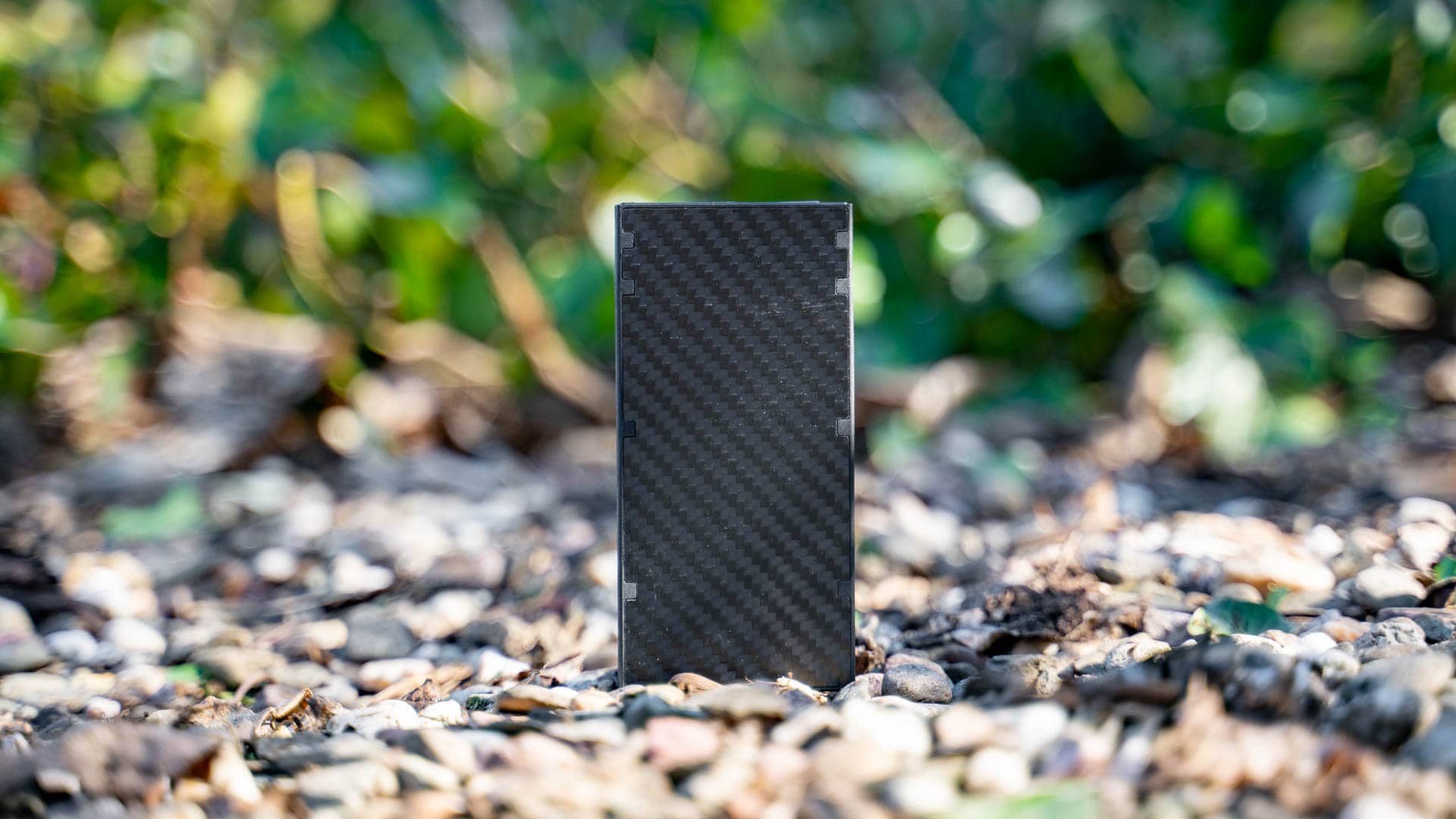
Hier ist klar zu erkennen, dass der Controller um die 100 Grad hat, was die Drosselung auch vollkommen erklärt.

Allerdings dauert es bei der P5 Plus etwas länger, bis diese sich aufgeheizt hat als z.B. bei der SN850!


Fazit

Wenig überraschend ist die Crucial P5 Plus eine hervorragende SSD, welche klar zu den besten Modellen gehört die du aktuell kaufen kannst!

Diese spielt auf einem Level mit der Western Digital SN850 und der Samsung 980 Pro. Ist diese besser als diese beiden Modelle? Nein, sie ist aber auch nicht schlechter.

Wir sind bei einem Punkt angelangt wo SSDs so schnell sind, dass du im Alltag kaum bis keinen Unterschied zwischen den einzelnen Modellen spüren wirst. Lediglich wenn ein Modell extrem langsam ist oder einen super aggressiven Schreibcache hat, dann kann dies spürbar sein.

crucial p5 plus test 5

Aber beides hat die P5 Plus nicht! So hat die P5 Plus eine höhere konstante Schreibgeschwindigkeit als z.B. die SN850 von Western Digital. Ebenso bringt die P5 Plus eine Hardwareverschlüsselung mit und läuft einen Hauch kühler.

Je nachdem wie sich der Preis der noch recht neuen Crucial P5 Plus einpendelt, hat diese die Chance zu DER PCIe 4.0 SSD zu werden. Nicht zwingend weil diese die schnellste SSD der Welt ist, sondern weil die Leistung sehr gut ist, Crucial einen gute Ruf bei der Zuverlässigkeit hat und die SSD einfach keine Schwächen hat, aber der Preis stimmt!

crucial p5 plus