Start Blog Seite 325

Der DKnight Big MagicBox Bluetooth Lautsprecher im Test

DKnight ist ein in Deutschland noch recht unbekannter Hersteller, dies ist in der USA anders. Dort ist gerade die kleinere MagivBox einer der Beliebtesten Bluetooth Lautsprechern mit über 12.000 Bewertungen bei Amazon.com.

DKnight Big Magicbox Test-7

Dementsprechend musste ich mir mal ein paar der Bluetooth Lautsprecher ansehen. Nach der MagicBox II nun auch die Big MagicBox im Test.


Die DKnight Big MagicBox im Test

Die Big MagicBox ist durchaus ein etwas größerer Bluetooth Lautsprecher, jedoch auch nicht übermäßig groß. Ihr könnt Euch diesen wie eine etwas kürzere Pringles Dose vorstellen.

DKnight Big Magicbox Test-3

Optisch weist die  DKnight Big MagicBox eine gewisse Ähnlichkeit zu dem bekannten UEBoom von Logitech auf. Auch die Big MagicBox besitzt die länglich runde Form. Jedoch ist diesepPrimär eine Optiksache. Im Gegensatz zum oben erwähnten UEBoom besitzt die Big MagicBox keinen 360 Grad Sound.

DKnight Big Magicbox Test-5

Die beiden 10W Treiber, welche zu mindestens auf dem Papier schon mal recht vielversprechend klingen, sind dabei in eine Richtung ausgerichtet. Um zu verhindern, dass der Lautsprecher herumrollte hat DKnight eine der Seiten des Lautsprechers abgeflacht auf welcher dieser liegen soll.

Lasst Euch also nicht zu sehr von der Form des Lautsprechers ablenken, dieser ist im Grunde aufgebaut wie 90% aller Modelle auf dem Markt.

DKnight Big Magicbox Test-1

Die Haptik des Lautsprechers stimmt allerdings. Der größte Teil der BigBig MagicBox ist durch ein metallenes Lautsprechergitter verdeckt und der Rest besteht aus einem matten Plastik.

Daumen hoch für die Materialwahl!

Die Tasten des Bluetooth Lautsprechers sind weitestgehend auf dessen Oberseite angebracht. Hier sind Lauter,Leiser,Vor,Zurück,Play/Pause und eine Spezielle Taste zum Annehmen von Anrufen angebracht.

Hierbei finde ich es positiv, dass DKnight gesonderte Vor/Zurück und Lauter/Leiser Tasten angebracht hat. Die meisten auf dem Markt verfügbaren Modelle habe diese Tasten doppelt miteinander belegt.

DKnight Big Magicbox Test-6

Der Einschalter wie auch der microUSB Port zum Aufladen des Lautsprecher und auch der AUX Anschluss befinden sich auf der linken Seite des Lautsprechers unter einer kleinen Abdeckung.

10x 128GB microSD Speicherkarten im Test von SanDisk, Samsung, Toshiba, Lexar, …..

MicroSD Speicherkarten lassen sich fast überall einsetzen. Ob nun in Smartphones, Tablets oder auch Digitalkameras, Überwachungskameras oder Action Cams.

Mittlerweile sind diese so stark im Preis gefallen, dass es problemlos möglich ist für unter 50€ 128GB Speicher zu bekommen.

Und genau darum soll es auch in diesem Test/Vergleich gehen, 128GB microSD Speicherkarten für unter 50€.

10 128GB microSD Speicherkarten Test Vergleich-16

Hierfür habe ich 10 der populärsten Modelle herausgesucht und diese in diverse Benchmark Tests geschickt um herauszufinden welche die Schnellste für unter 50€ und welche die beste Preis/Leistung bietet.

Neugierig?


Die Testkandidaten

Alle Speicherkarten in diesem Vergleich sind microSDXC Karten mit 128GB Speicher. Dabei habe ich mich auf Modelle unterhalb der 50€ Marke beschränkt, was vermutlich für die meisten Nutzer die interessanteste Preisklasse ist.

Folgende Modelle befinden sich im Test: 


Was für eine Speicherkarte wird benötigt? 

Gehen wir erst einmal durch wo welche Geschwindigkeiten benötigt werden.

Smartphone -> Hier kommt es sehr darauf an ob Euer Smartphone es unterstützt Apps auf die Speicherkarte zu verschieben oder nicht.

Sollte dies nicht möglich sein, wie beispielsweise beim LG G5 oder Samsung Galaxy S7, würde ich sagen, dass die Geschwindigkeit der Speicherkarte fast egal ist. Letztendlich könnt Ihr lediglich nur Fotos und Videos auf dieser speichern oder Musik von ihr wiedergeben. 4K Video des Samsung Galaxy S7 benötigen ca. 6-8MB pro Sekunde, dementsprechend solltet Ihr mit allen Speicherkarten mit einer Schreibgeschwindigkeit von über 12MB/s für alles gerüstet sein.

10 128GB microSD Speicherkarten Test Vergleich-8

Sollte es bei Eurem Smartphone möglich sein Apps auf die microSD Karte zu verschieben, empfehle ich ein Modell mit einer hohen Lesegeschwindigkeit zu wählen, die Schreibgeschwindigkeit ist erneut zweitranig.

Überwachungskameras -> Die meisten Überwachungskameras besitzen lediglich eine Full HD Auflösung, dementsprechend benötigen diese auch nicht allzu schnelle Speicherkarten.

Letztendlich wird hier vermutlich jede Speicherkarte aus dem Vergleich taugen.

Action Cams -> Mittlerweile gibt es super schnelle und „spezielle“ Action Cam Speicherkarten jedoch sind diese aus meiner Sicht völlig überflüssig.

Wie bereits beim Samsung Galaxy S7 benötigt selbst 4K Video lediglich 6-8MB/s. Auch GoPro gibt an, dass 4K Video ca. 8MB/s pro Sekunde frisst https://de.gopro.com/support/articles/hero4-black-recording-time-in-each-video-setting

Von daher solltet Ihr mit einer Speicherkarte, welche über 15MB/s Schreiben kann, erneut auf der sicheren Seite sein.

Wie hoch die Lesegeschwindigkeit sein soll hängt von Euer Geduld ab wie lange Ihr darauf warten wollt, dass die Daten auf Eurem PC sind.

Digital Kameras -> Hier hängt es sehr von Eurer Digitalkamera ab. Sollte diese eine sehr hohe Serienbild- Geschwindigkeit besitzen, kann eine hohe Schreibrate sehr von Vorteil sein!

Gerade wer die microSD Speicherkarten mit Adapter in seiner DSRL verwenden möchte, dem würde ich zu einem schnellen Modell raten.


Die Speicherkarten

Ich denke jeder von Euch wird schon einmal eine microSD Speicherkarte gesehen haben dementsprechend muss ich nicht groß erklären wie diese aussehen.

10 128GB microSD Speicherkarten Test Vergleich-1

Allerdings haben die meisten Hersteller eine etwas individuellere Bedruckung der Speicherkarten gewählt, mit Ausnahme von Kingston.

Im Folgenden eine kleine Übersichtstabelle mit dem Zubehör und dem Garantiezeitraum.

Zudem habe ich hier auch die „echte“ Kapazität welche von Windows erkannt wird aufgelistet.

Speicherkarte Lieferumfang Garantie erkannte Kapazität
Kingston microSDXC Kit SDC10G2 SD Adapter lebenslang(10 Jahre) 116GB
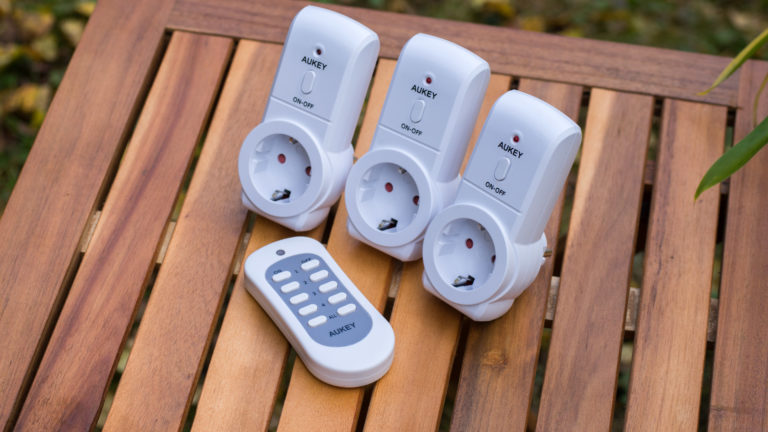
Lexar High-Performance 633x LSDMI128B1EU633R USB Kartenleser lebenslang(10 Jahre) 119GB
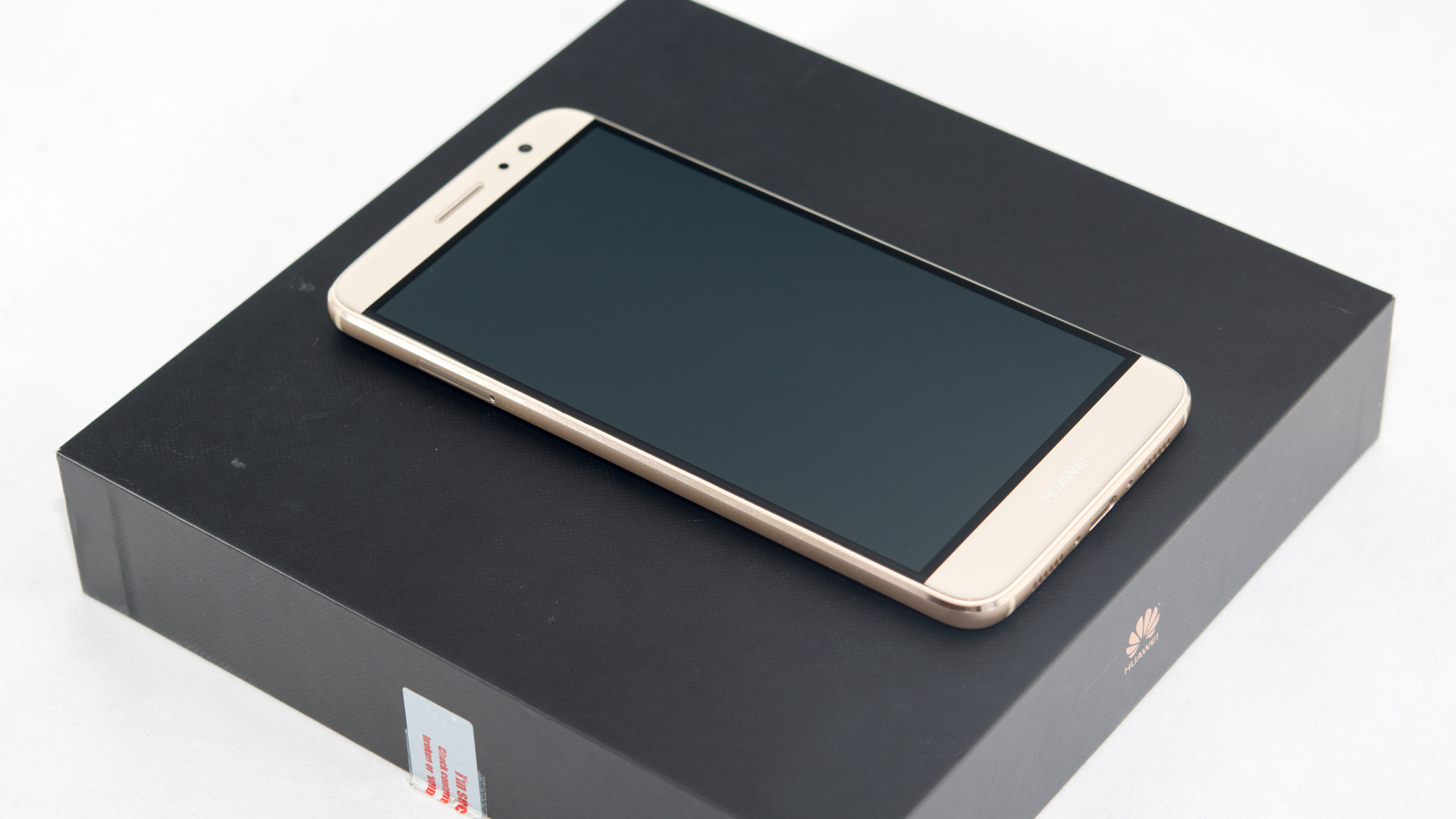
Patriot LX Series PSF128GMCSDXC10 SD Adapter 5 Jahre 117GB
PNY High Performance microSDXC SD Adapter 5 Jahre 119GB
Samsung microSDXC EVO Plus MB-MC128DA SD Adapter 10 Jahre 119GB
Samsung microSDXC EVO MB-MP128DA SD Adapter 10 Jahre 119GB
SanDisk Ultra microSDXC SDSQUNC-128G-GN6MA SD Adapter 10 Jahre 119GB
Transcend microSDXC Premium Kit TS128GUSDU1 SD Adapter 30 Jahre 120GB
Toshiba Exceria M302-EA microSDXC SD Adapter 5 Jahre 115GB
Toshiba Exceria M301-EA microSDXC SD Adapter 5 Jahre 115GB


Was leisten die 128GB Speicherkarten? 

Kommen wir zum interessanten, den Benchmarks. Als Benchmark Tool habe ich h2testw gewählt, dieses liefert aus meiner Erfahrung sehr realistische Werte.

Als Speicherkartenleser verwende ich den Kingston FCR-HS4, welcher selbstverständlich via USB 3.0 angebunden wird. Alle microSD Speicherkarten wurden vor dem Test frisch mit exfat formatiert.

10 128GB microSD Speicherkarten Test Vergleich-7

Kleine Anmerkung, je nachdem was für einen Speicherkartenleser Ihr verwendet, können die Resultate variieren, der Kingston FCR-HS4 ist schon der so ziemlich schnellste Kartenleser, der mir bekannt ist.

Zudem solltet Ihr beispielsweise Crystaldiskmark als Benchmark Tool verwenden, werdet Ihr mit Sicherheit leicht höhere Werte erhalten als mit h2testw jedoch spiegelt H2testw sehr gut wieder was man bei einem realistischen Datentransfer auf die Speicherkarte erreichen kann.

(Preise zum Zeitpunkt des Tests, Angaben in MB/s, Höher = besser, Preis/Leistungs- Rating ebenfalls höher = besser)

[spoiler title=’Details‘ style=’default‘ collapse_link=’true‘]

Lexar High-Performance 633x LSDMI128B1EU633R
Patriot LX Series PSF128GMCSDXC10
PNY High Performance microSDXC
Samsung microSDXC EVO Plus MB-MC128DA
Samsung microSDXC EVO MB-MP128DA
SanDisk Ultra microSDXC SDSQUNC-128G-GN6MA
Toshiba Exceria M301-EA H2T
Toshiba Exceria M301-EA
Toshiba Exceria M302-EA H2t
Toshiba Exceria M302-EA
Transcend microSDXC Premium Kit TS128GUSDU1
Kingston microSDXC Kit SDC10G2

[/spoiler]

Die Toshiba Exceria M302-EA microSDXC Speicherkarte gewinnt sowohl das reine Leistungsrating wie auch das Preis/Leistungs- Rating.

Keine andere Speicherkarte in diesem Vergleich ist schneller oder bietet eine höhere Übertragungsrate pro €.

Auf Platz zwei des Leistungsratings folgt die Transcend Premium TS128GUSDU1 und die PNY High Performance microSDXC.

Interessant zu beobachten sind aber die Unterschiede. Gerade bei der Schreibgeschwindigkeit waren die Unterschiede minimal. Abgesehen von den drei oben genannten Karten erreichten alle Modelle um die 20MB/s.

10 128GB microSD Speicherkarten Test Vergleich-5

Lesend fällt das Testfeld etwas breitgefächerter aus. Mit zwischen 43MB/s bei der Toshiba Exceria M301-EA und 86MB/s bei der SanDisk Ultra microSDXC.


Praxisnahe Tests

Benchmarks sind nur das eine, praxisnahe Tests sind etwas anderes. In Folgendem wurde auf alle microSD Karten einmal eine große Datei übertragen und einmal ein Ordner mit 1000 Smartphone Fotos.

Dabei wurde ganz klassisch die Zeit per Hand gestoppt und umgerechnet.

Erneut keine Überraschungen. Das Testfeld verhält sich ungefähr wie auch schon beim H2Testw Benchmark wobei natürlich die Übertragungsraten bei den 1000 Bildern jeweils etwas eingebrochen sind.

Hierbei stellt allerdings die PNY Speicherkarte eine kleine Besonderheit dar. Übertragungen auf diese beginnen immer überdurchschnittlich schnell, flachen aber nach einigen MB wieder auf die normale Geschwindigkeit ab. Allerdings war auch die PNY die einzige microSD Speicherkarte im Vergleich, bei welcher ich ab und zu Erkennungsprobleme hatte.

10 128GB microSD Speicherkarten Test Vergleich-2

Möglicherweise ist dies ein Einzelfall mit meiner Karte oder in Kombination mit dem Kingston Kartenleser aber des Öfteren musste ich die microSD Karte in den Leser stecken, ehe diese erkannt wurde.

Ähnliche Probleme hatte ich mit keiner der anderen Karten.


Bremst ein microSD auf SD Adapter die Leistung aus? 

Die meisten microSD Speicherkarten haben einen Adapter auf die normale SD Karten Größe mit im Lieferumfang.

Hier stellt sich natürlich die Frage warum überhaupt noch normale SD Speicherkarten kaufen und nicht einfach die microSD Karten mit Adapter nutzen?!

Aber hat der Adapter einen Einfluss auf die Leistung der Speicherkarte?

  • Toshiba Exceria M302-EA ohne Adapter Schreibrate: 31,3 MByte/s Leserate: 84,3 MByte/s
  • Toshiba Exceria M302-EA mit Adapter Schreibrate: 29,8 MByte/s Leserate: 83,3 MByte/s
  • Samsung microSDXC EVO Plus ohne Adapter Schreibrate: 20,0 MByte/s Leserate: 72,8 MByte/s
  • Samsung microSDXC EVO Plus mit  Adapter Schreibrate: 20,0 MByte/s Leserate: 73,7 MByte/s

Kurzfassung nein, der Adapter hat keinen Einfluss auf die Leistung, man kann also problemlos anstelle von SD Karten komplett auf microSD umsteigen.


Fazit welche ist die beste 128GB microSD Speicherkarte?

Welche ist nun die Beste?

Hier unterteile ich einfach mal in Preis/Leistung, also welche Speicherkarte die höchste übertragungsrate pro € Kaufpreis besitzt, und welche Speicherkarte die generell höchste Übertragungsleistung liefern kann. Für letzteres addiere ich die von H2Testw erreichte Lese- und Schreibgeschwindigkeit.

Die Top 3 Leistung 

Die Top 3 Preis/Leistung

Unterhalb von 50€ ist aus meiner Sicht ganz klar die Toshiba Exceria M302-EA die empfehlenswerteste Speicherkarte. Diese punktet durch eine recht hohe Leistung (85,2MB/s / 30,5MB/s) und einen vergleichsweise niedrigen Preis.

10 128GB microSD Speicherkarten Test Vergleich-13

Meine zweite Wahl wäre die SanDisk Ultra microSDXC. Warum? Diese ist mit aktuell 37€ recht günstig zu haben und bot die viert beste Leistung, nur knapp schlechter als die Transcend oder die PNY.

Die Transcend TS128GUSDU1 ist zwar recht flott aber mit rund 50€ vergleichsweise teuer.

Grundsätzlich sind aber alle Speicherkarten in diesem Vergleich für ein Smartphone mehr als brauchbar.

10 128GB microSD Speicherkarten Test Vergleich-9

Nicht oder nur bedingt empfehlen würde ich lediglich die Toshiba Exceria M301 und die Samsung microSDXC EVO.

Warum? Bei beiden ist die jeweils größere Version nur wenige Euro teurer. Die M302 kostet bei Amazon sogar einen Euro weniger als die M301, bietet aber fast die doppelte Geschwindigkeit.

Bei der Samsung EVO und EVO Plus ist der Unterschied nicht ganz so eindeutig aber dennoch die EVO Plus kostet rund 1-3€ mehr als die EVO, bietet aber ca. 42% mehr Leistung.

10 128GB microSD Speicherkarten Test Vergleich-15

Unterm Strich ist es aber abhängig für was Ihr die Speicherkarte benötigt. Als Universalempfehlung würde ich die Toshiba Exceria M302-EA oder die SanDisk Ultra microSDXC aussprechen.


Hier zum Vergleich von 5x 256GB microSD Speicherkarten

Info: Das Xiaomi MI5S und MI5S Plus

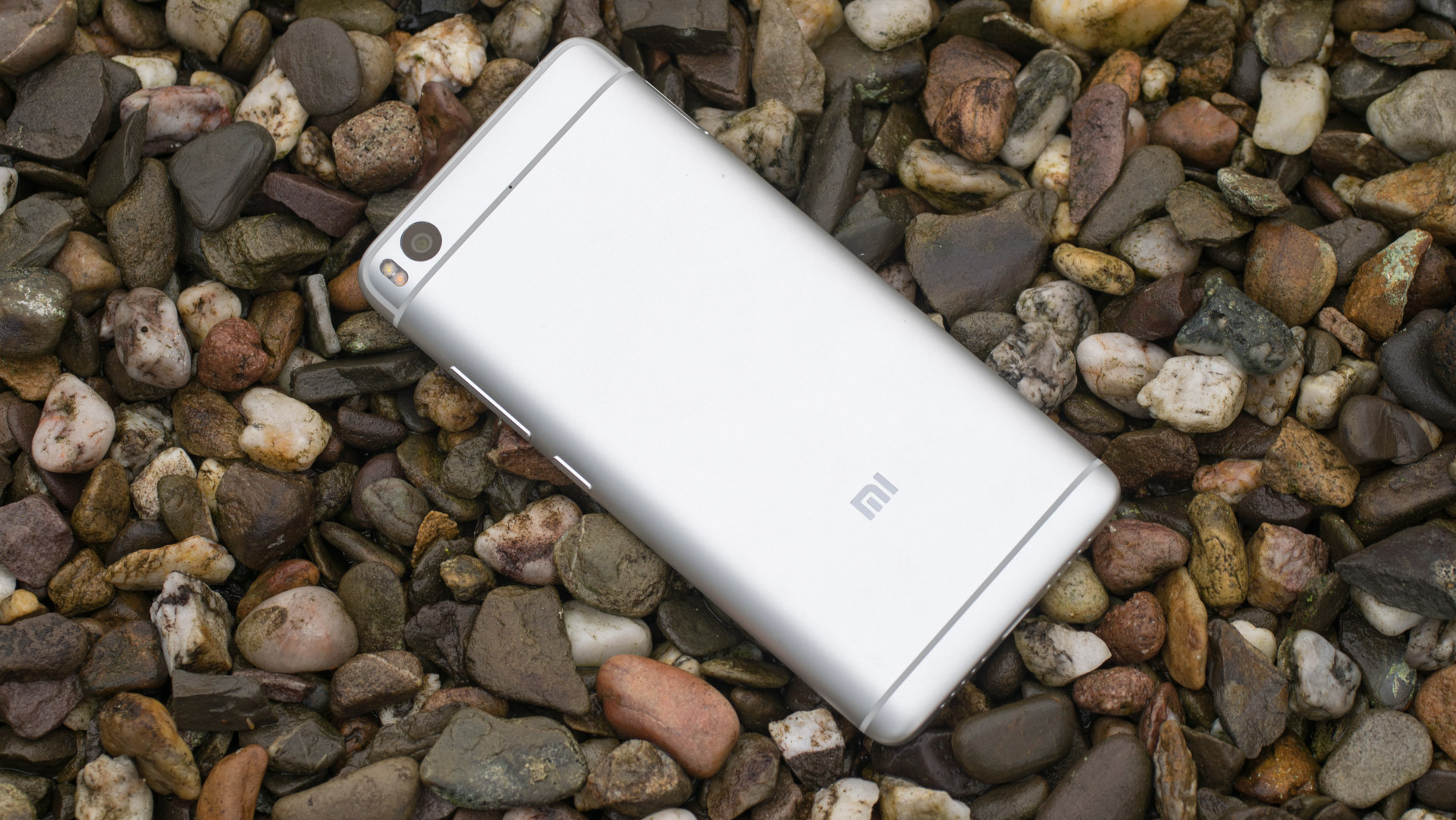
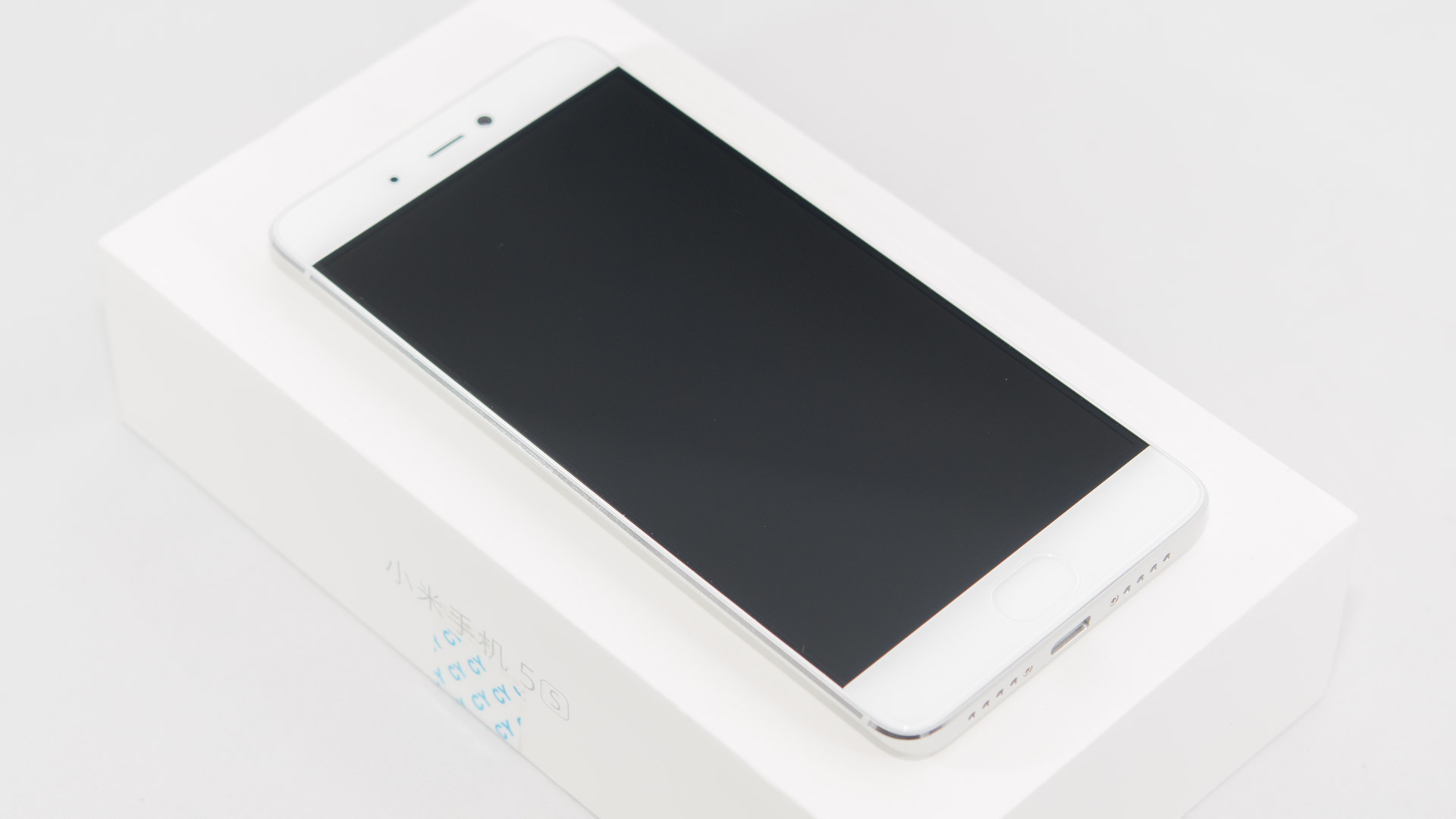
Für alle Freunde des guten China Smartphones, Xiaomi hat vor kurzem seine neuen Flaggschiffe angekündigt. Diese werden nun so langsam verfügbar.

Wer also ein neues High End Smartphone zum Mittelklasse Preis sucht und ein wenig experimentierfreudig ist, gut aufgepasst.


Dieses Mal gibt es zwei Modelle, ähnlich wie beim iPhone und S7.

Das kleinere Xiaomi MI5S und das größere MI5S Plus.

htb1uvn1npxxxxadapxxq6xxfxxxg

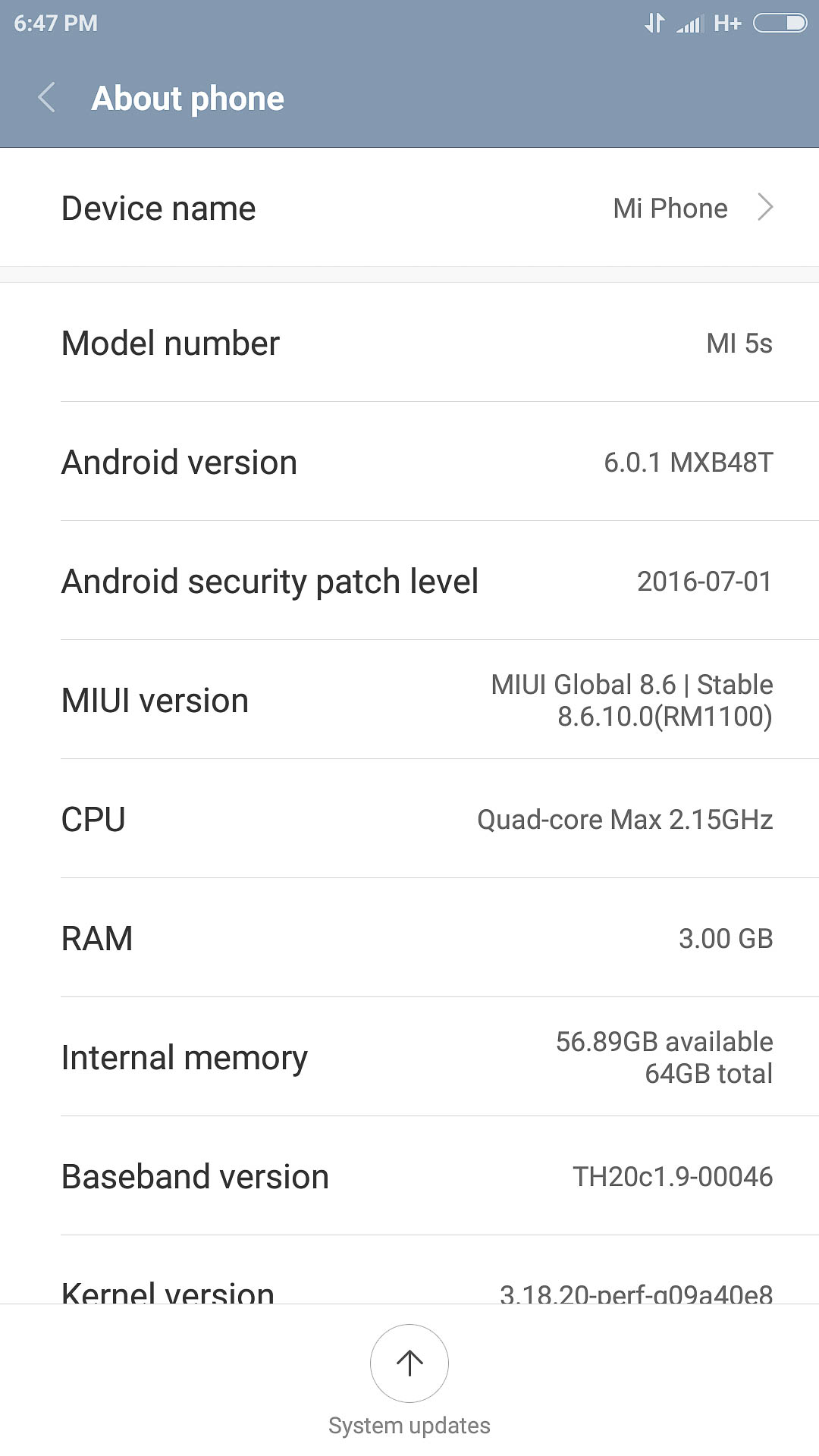
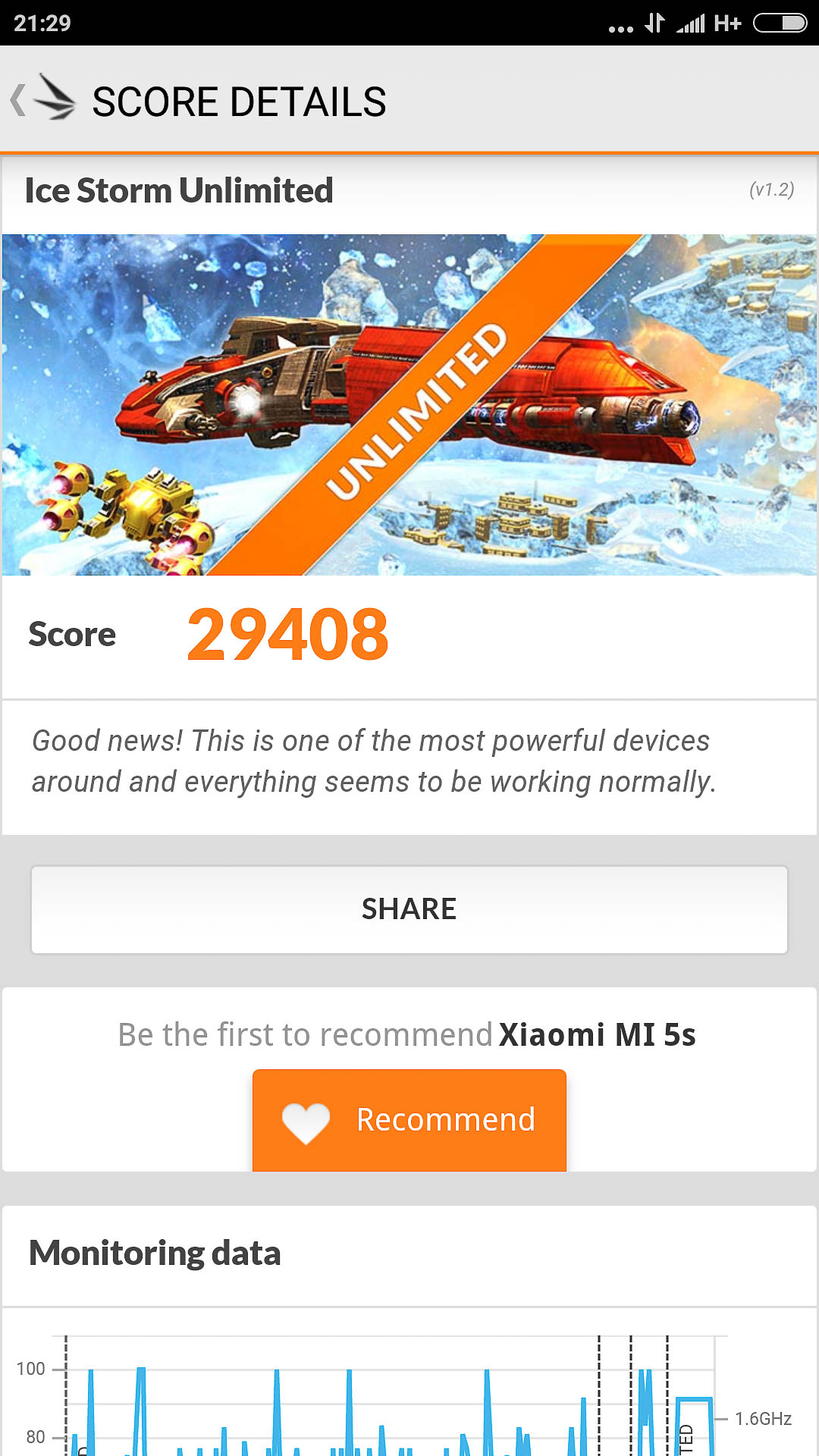
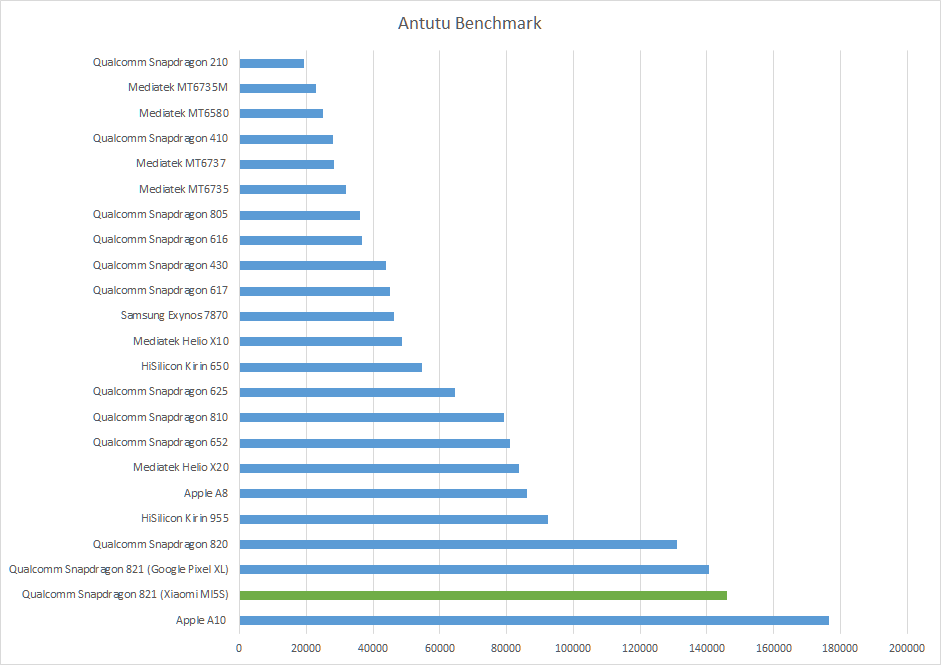
Das kleinere verfügt über ein 5,15 Zoll Full HD Display, 3GB RAM und den neuen Snapdragon 821 Quad Core 2.15GHz SoC. Gerade der Snapdragon 821 ist etwas sehr Ungewöhnliches. Die einzigen Smartphones, die in Europa bekannt sind, welche bisher auf diesen setzen sind die neuen Google Pixel Smartphones.

  • 5,15 Zoll Full HD Display
  • Qualcomm Snapdragon 821
  • 3 GB oder 4 GB RAM
  • 64 GB oder 128 GB Speicher
  • 12 MP Sony IMX378-Sensor Kamera
  • 3.200 mAh Akku

Kostenpunkt ab €296.76 bei Gearbest wenn Ihr den Gutschein Code XiaomiRGB verwendet.


Das größere Xiaomi MI5S Plus bietet ein 5,7 Zoll Display, 4GB RAM und ebenfalls den Qualcomm Snapdragon 821 Quad Core 2.35GHz.

_f66e2137c21295753f17f114e2d754c5

Zusätzlich soll das Plus Modell durch zwei Kameras punkten, das scheint wohl der neue Trend zu sein.

  • 5,7 Zoll Full HD Display
  • Qualcomm Snapdragon 821
  • 4 GB oder 6 GB RAM
  • 64 GB oder 128 GB interner Speicher
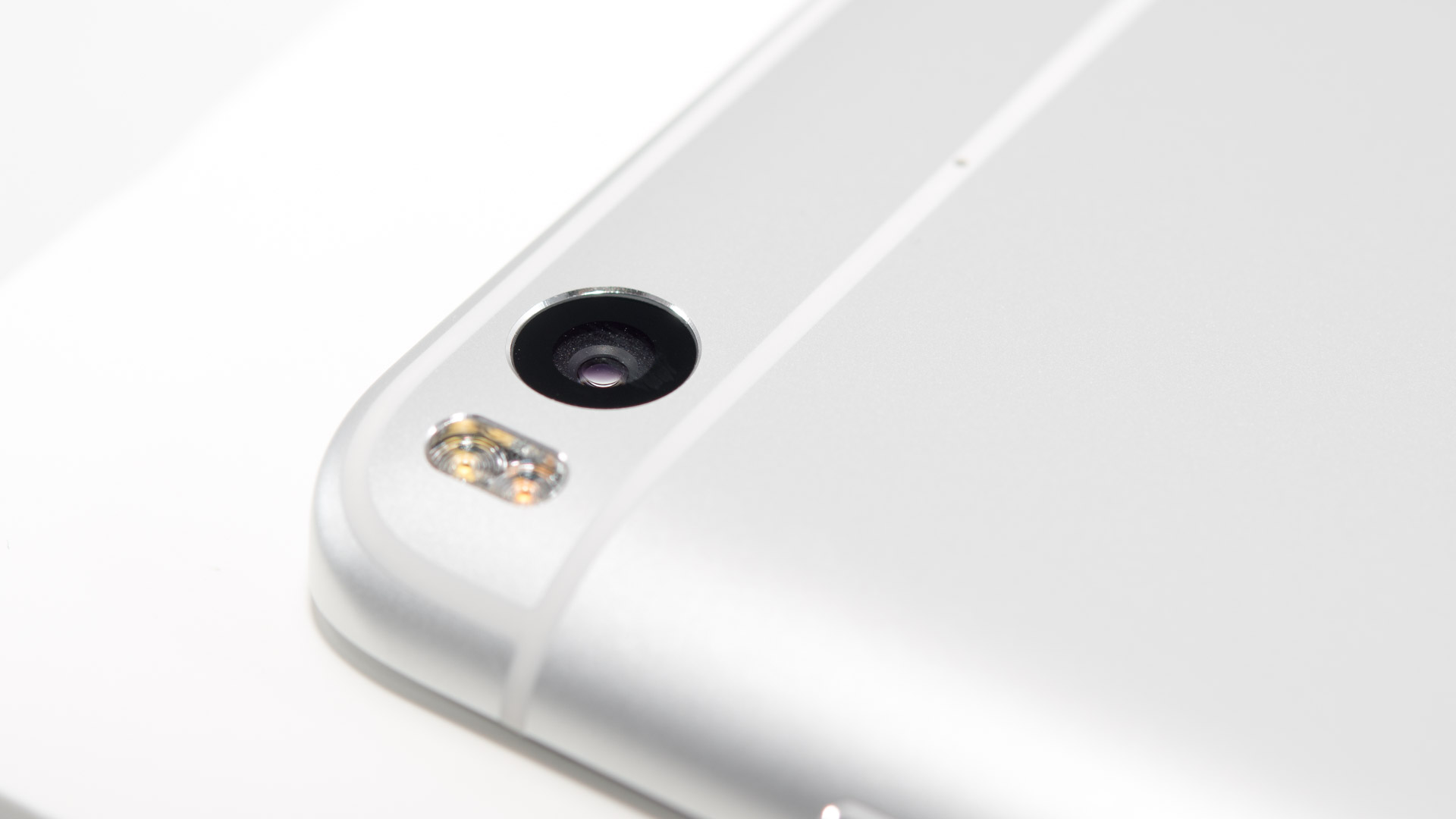
  • 13 MP Dual-Kamera mit f/2.0-Blende
  • 3.800 mAh Akku
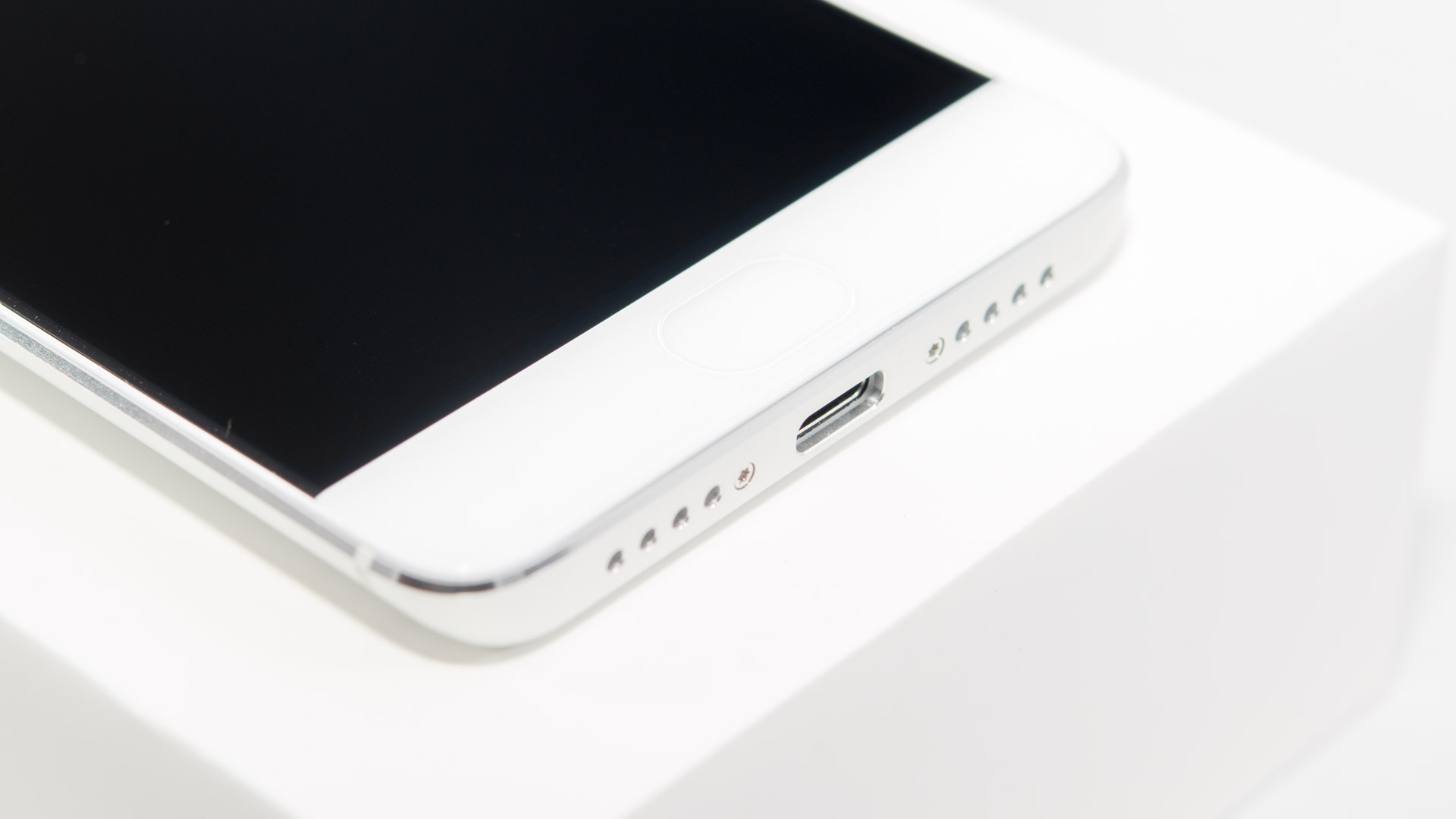
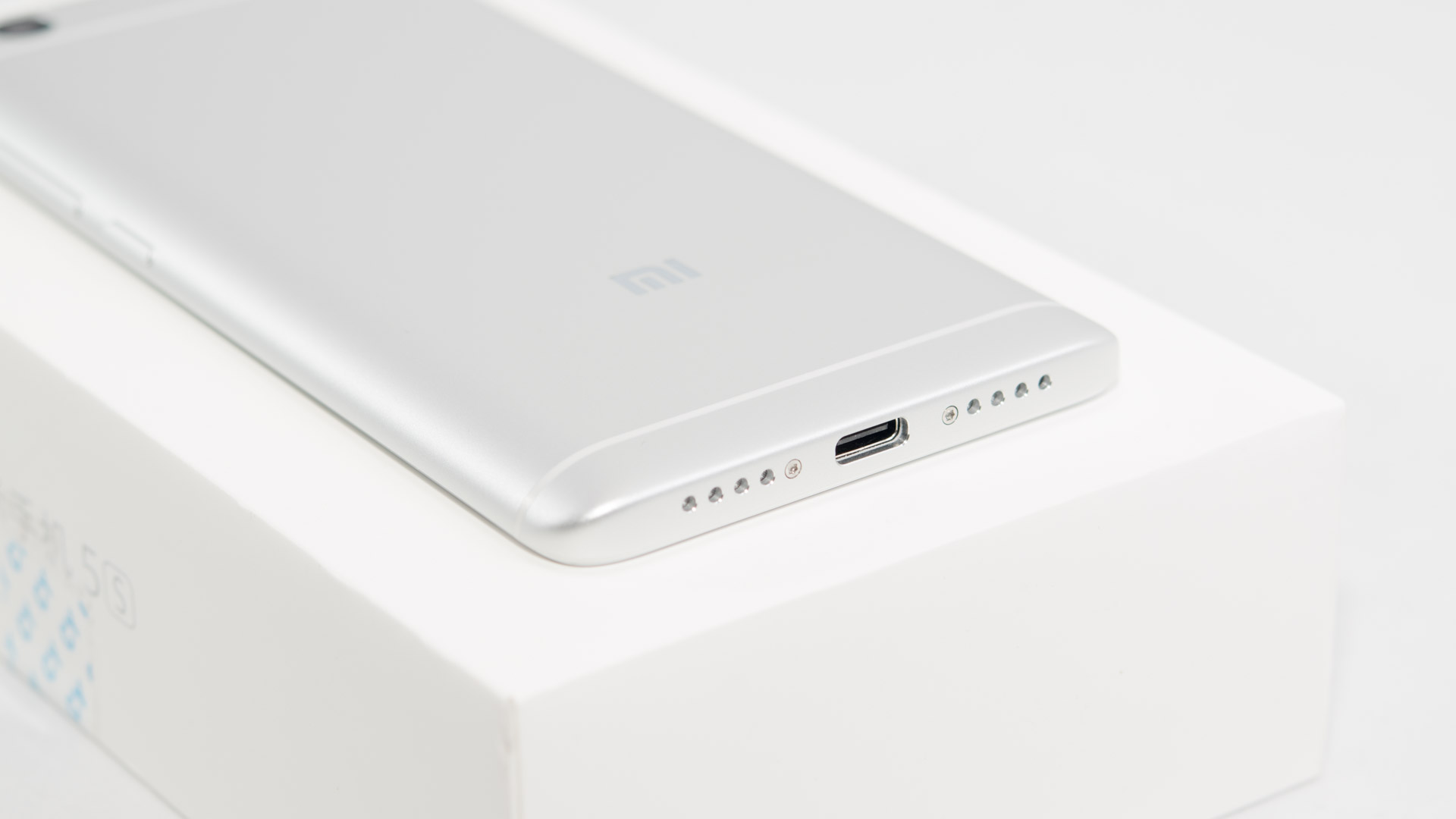
  • USB Typ-C-Anschluss

Kostenpunkt 400€ für die große Version mit 6GB RAM mit dem Gutscheincode Mi5Plus4G, die kleine Version 343€ mit dem Gutscheincode Mi5SPlus.

Kleiner Preisvergleich, eFox verlangt 309,99€€ für das MI5S und 359,99€ bzw. 424,99€ für das große MI5S Plus.

Solltet Ihr neugierig sein und bei Gearbest bestellen, vergesst nicht den Germany Express auszuwählen. Wenn Ihr über diesen bestellt, müsst Ihr keinen Zoll oder Mehrwertsteuer zahlen!


Persönliche Meinung zu den beiden Smartphones. Xiaomi punktet durch Altbekanntes, den Preis. Ein Smartphone mit Qualcomm Snapdragon 821 für unter 300€ ist schon ein ziemlicher Kracher.

Auch die anderen Daten der Smartphones sehen sehr gut aus. Das Einzige was etwas fragwürdig ist, sind die Kameras. Jedoch der IMX378 welcher im kleinen MI5S verbaut ist, ist der gleiche, der in den Google Pixel Smartphones steckt, von daher ist hier möglicherweise Großes zu erwarten.

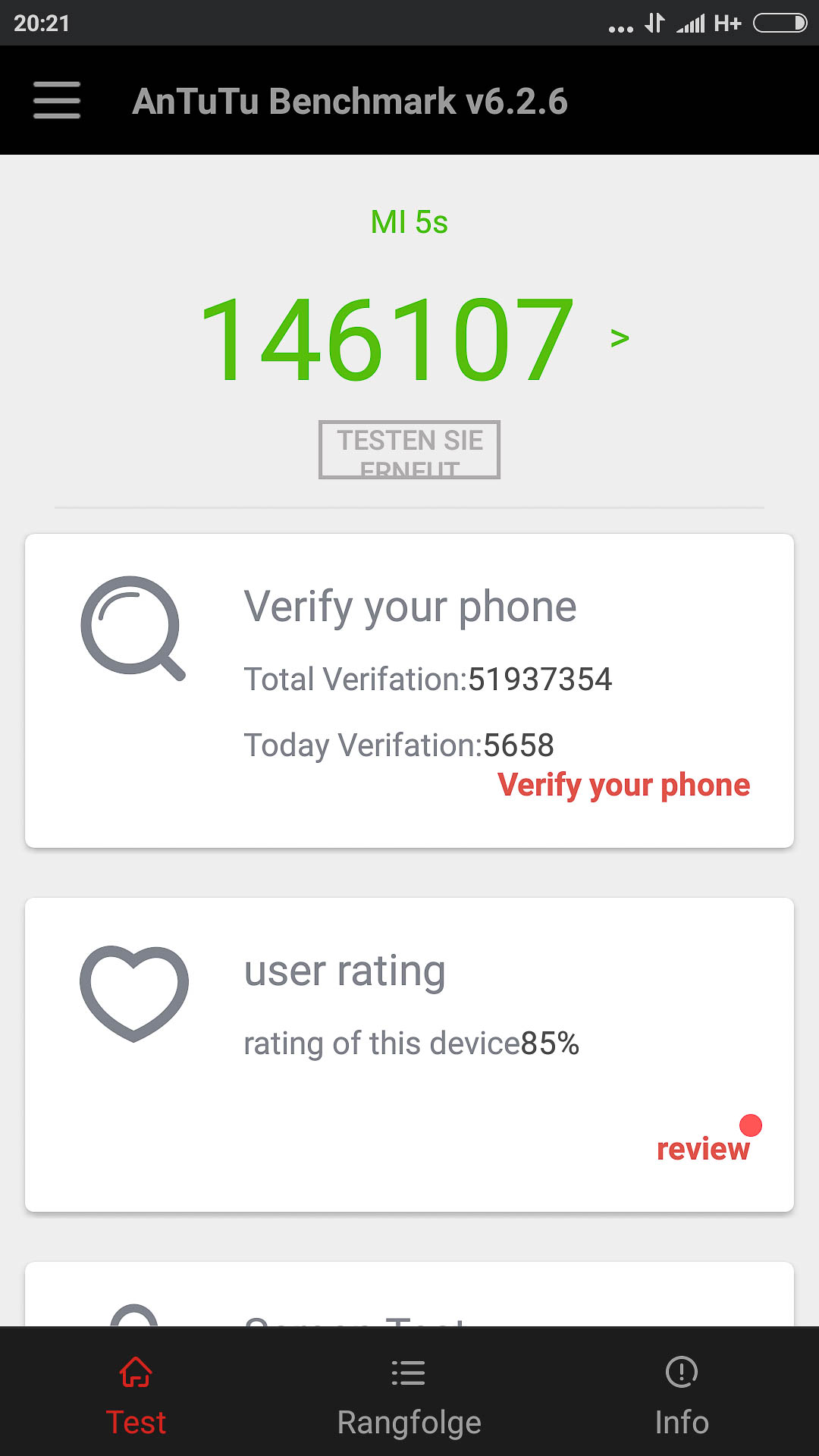
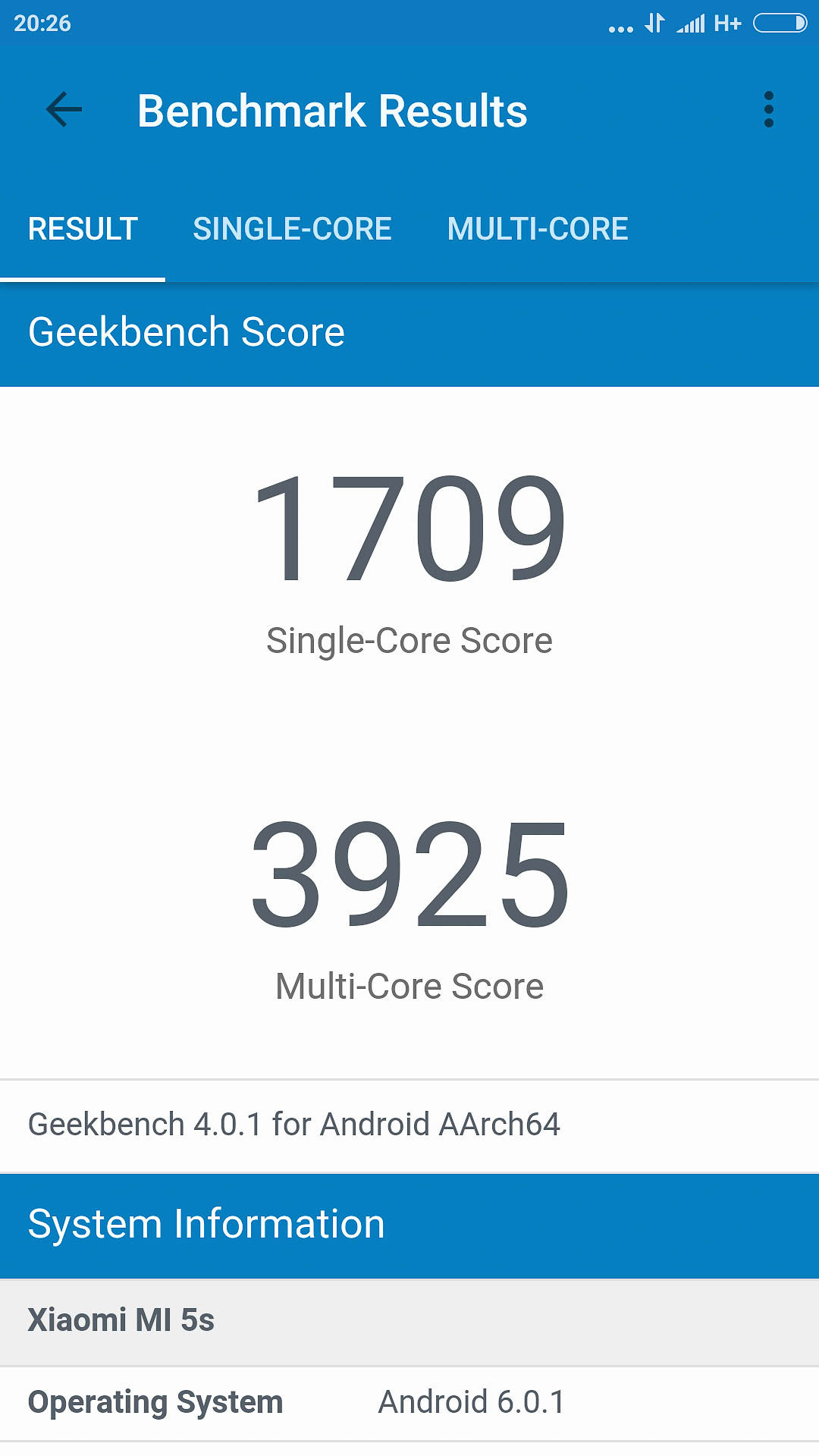
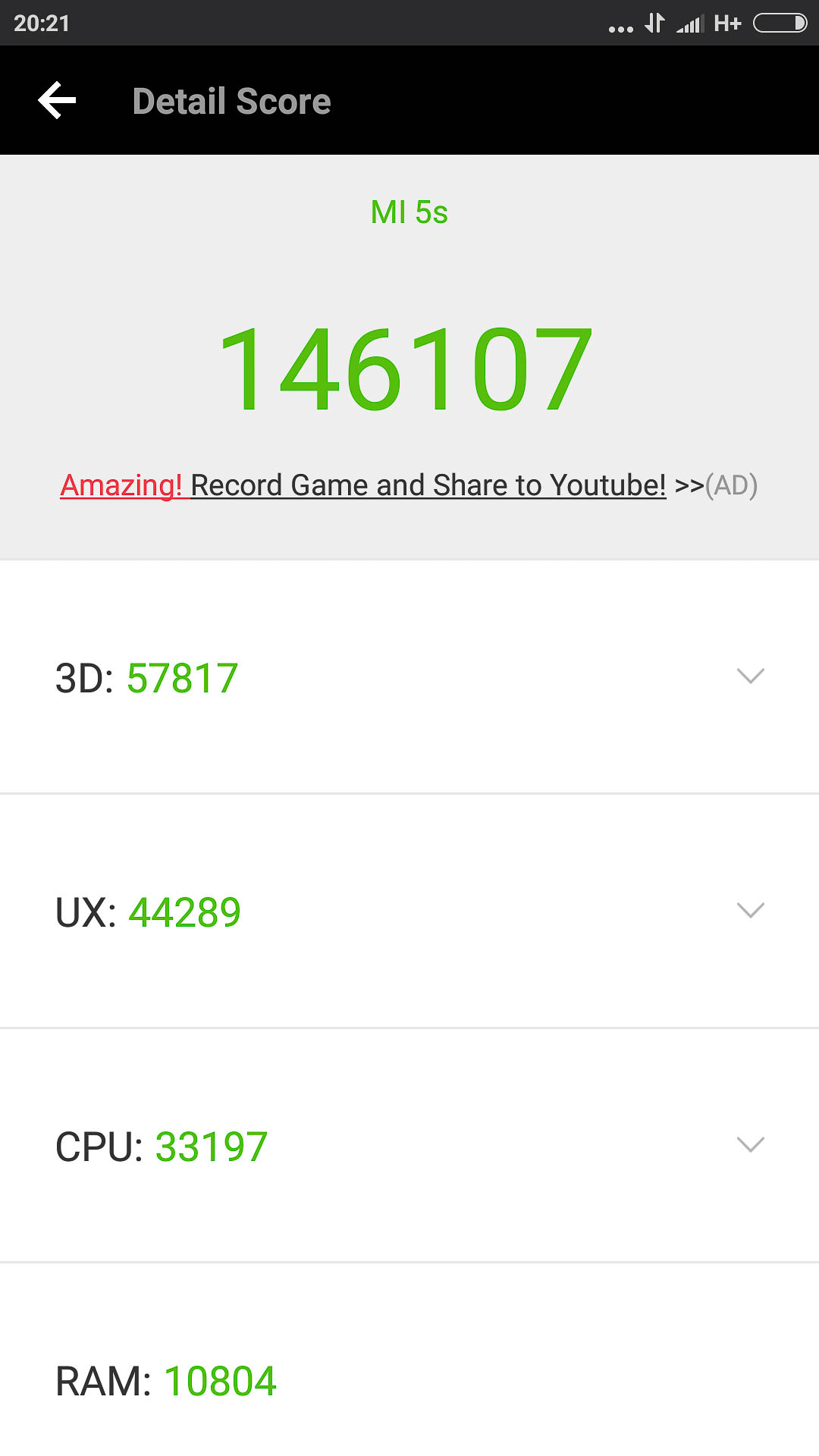
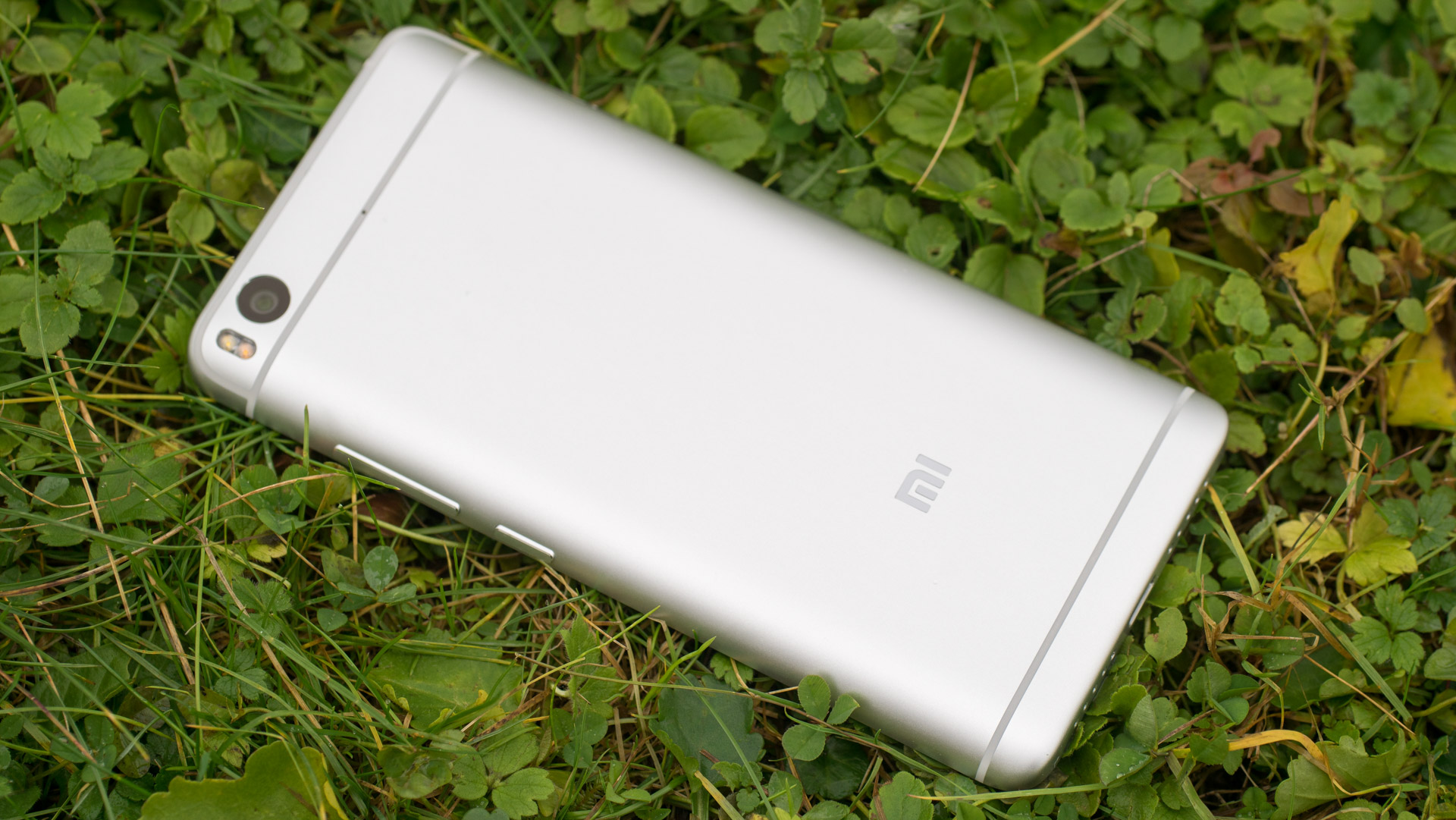
Lediglich die Optik finde ich etwas langweilig. Trotzdem habe ich mir mal ein MI5S geordert.

Die DKnight Magicbox II im Test, können über 7000 positive Bewertungen lügen?

DKnight wird vermutlich den Meisten in Deutschland nicht viel, im Zusammenhang mit Bluetooth Lautsprechern, sagen. Auch mir war DKnight nicht bekannt.

Dies ist eigentlich erstaunlich, da der DKnight Magicbox II Bluetooth Lautsprecher in der USA außerordentlich populär ist, mit über 7000 Bewertungen bei Amazon.com!

Nun ist der  DKnight Magicbox II Bluetooth Lautsprecher auch bei uns verfügbar und ich habe mir diesen für einen Test zukommen lassen. Ist der Magicbox II Bluetooth Lautsprecher wirklich so gut wie die Bewertungen bei Amazon.com vermuten lässt?

DKnight Magicbox II Test-8

Finden wir es im Test heraus!


Der DKnight Magicbox II Bluetooth Lautsprecher

Auf den ersten Blick bin ich zugegeben etwas hin und her gerissen von der Magicbox II. Die Verarbeitung ist sauber und der Lautsprecher fühlt sich auch robust an. Auch der Formfaktor ist angenehm kompakt ohne dabei zu klein zu sein.

DKnight Magicbox II Test-1

Jedoch bin ich überhaupt kein Fan von diesen sehr stark gummierten Oberflächen. Diese ziehen Staub und Schmutz magisch an und lassen sich kaum reinigen. Aus meiner Sicht sind diese noch schlimmer als Hochglanz Oberflächen…

DKnight Magicbox II Test-3

Abgesehen davon habe ich jedoch nichts zu bemängeln.

Der Lautsprecher besitzt auf der Front unter einem Metallgitter zwei 5W Treiber und auf der Rückseite ebenfalls unter einem Lautsprechergitter eine passive Membran.

Auf der Oberseite des Lautsprechers sind die meisten Tasten angebracht. Hierbei hat DKnight weitestgehend auf das doppelte Belegen von diesen verzichtet. Heißt sowohl lauter/leiser sind einzelne Tasten wie auch vor und zurück.

DKnight Magicbox II Test-5

Auf der rechten Seite ist der Einschalter wie auch der microUSB Port zum Aufladen des Lautsprechers und ein AUX Eingang, falls Ihr kein Bluetooth nutzen wollt oder könnt.

DKnight gibt den Akku des Lautsprechers mit 2000mAh an was in einer Laufzeit von 12 Stunden resultieren soll.

DKnight Magicbox II Test-6

Dies ist vielleicht ein wenig optimistisch, ich würde eher auf 10 Stunden tippen. Dies hängt aber letztendlich von der Lautstärke und der Musik ab.


Klang der DKnight Magicbox II

Ehe wir zum Klang kommen ein paar Worte zur Koppelung. Hierbei gab es keinerlei Probleme und DKnight verzichtet auch auf nervige Sprachansagen. Ihr habt lediglich eine LED auf der Front und das übliche Bluetooth Gepiepe.

Aber wie sieht es mit dem Klang aus?

DKnight Magicbox II Test-10

Ganz gut aber auch nicht perfekt. Beginnen wir mit dem Positiven. Die Höhen sind ziemlich klar und an sich sauber. Auch der Bass ist verhältnismäßig kräftig, der Lautsprecher vibriert ganz ordentlich vor sich hin.

Natürlich darf man hier kein Bass Monster erwarten aber im Rahmen der Größe des DKnight ist dies einer der Bass stärkeren Modelle auf dem Markt.

Zwar klingt der DKnight Magicbox II generell sehr gut aber er hat Schwierigkeiten den Raum klanglich zu füllen.

Dies ist natürlich ein Problem von vielen dieser kompakten Bluetooth Lautsprechern. Auch meine ich in den Höhen ein paar Unsauberkeiten zu hören, welche möglicherweise durch die Bluetooth Verbindung entstehen. Diese verschwinden nämlich beim Nutzen des 3,5mm Kabels.

Allerdings ist dies nichts Tragisches oder ein „NoGo“.


Fazit zu der DKnight Magicbox II

Abgesehen von der gummierten Oberfläche welche sehr, sehr schmutzanfällig ist, habe ich an der DKnight Magicbox II nicht viel zu bemängeln.

DKnight Magicbox II Test-11

Der Klang ist gut, bis sehr gut mit einem recht kräftigen Bass. Abzüge gibt es in der B Note für die anscheinend etwas Kompression behaftete Bluetooth Übertragung.

Der Preis von 39,99€ geht in Ordnung auch verglichen mit dem Anker SoundCore.

Klanglich würde ich Ihn in die Top 6 der Bluetooth Lautsprecher unter 50€ packen.

DKnight Magicbox II

Die Anker SoundBuds Sport IE20 Bluetooth Ohrhörer im Test

Die ursprünglichen Anker SoundBuds Bluetooth Ohrhörer hatten mich damals im Test nur bedingt überzeugt. Diese waren nicht schlecht aber setzten sich auch nicht von der Masse an anderen Bluetooth Ohrhörern auf dem Markt ab.

Die Anker SoundBuds Sport IE20 Bluetooth Ohrhörer im Test-17

Nun hat Anker die neuen SoundBuds Sport IE20 auf den Markt gebracht, welche aktuell nur 29,95€ kosten. Dies sind lediglich 5€ mehr als die normalen SoundBuds, lohnt dieser Aufpreis?

Finden wir es im Test der Anker SoundBuds Sport IE20 heraus!


Die Anker SoundBuds Sport IE20 im Test

Ehe wir zu den Ohrhörern kommen, ein paar Worte zum Lieferumfang. Anker hat hier einige verschiedene Ohrstöpsel beigelegt, insgesamt in vier Größen, dazu kommen noch „Ohrhacken“ in drei Größen.

Die Anker SoundBuds Sport IE20 Bluetooth Ohrhörer im Test-2

Auch eine kleine Tasche und das obligatorische microUSB Kabel liegen bei.

Die Anker SoundBuds Sport IE20 sind relativ große Ohrhörer welche vollständig aus Plastik bestehen. Die Rückseite besitzt allerdings als optischen Akzent eine kleine „fake Aluminium“- Abdeckung.

Die Anker SoundBuds Sport IE20 Bluetooth Ohrhörer im Test-4

Die Ohrhörer machen optisch durchaus einen hochwertigen Eindruck, zu mindestens hochwertiger als viele andere Modelle auf dem Markt.

Die Anker SoundBuds Sport IE20 Bluetooth Ohrhörer im Test-6

Die Rückseite der Anker SoundBuds Sport IE20 ist magnetisch, so dass beide Ohrhörer in der Tasche „zusammenkleben“, dies verhindert etwas das Verheddern.

Die Tasten zum Steuern der Ohrhörer befinden sich an einer Kabelfernbedienung welche ein Stück weit unterhalb des rechten Ohrhörers angebracht ist.

Die Anker SoundBuds Sport IE20 Bluetooth Ohrhörer im Test-5

Auf dieser Kabelfernbedienung sind drei Tasten vorhanden, lauter und leiser wie auch eine Multifunktionstaste. Letztere dient zum Wiedergeben/Pausieren von Musik und zum Vorspulen, hier kommt es darauf an wie lange bzw. wie oft man diese Taste drückt um welche Funktionalität auszulösen.

Der microUSB Port zum Aufladen ist erstaunlicherweise nicht an der Kabelfernbedienung angebracht, sondern am rechten Ohrhörer.

Die Anker SoundBuds Sport IE20 Bluetooth Ohrhörer im Test-7

Anfangs hatte ich etwas Schwierigkeiten wie man die Ohrhörer einschaltet bzw. wieder abstellt. Hier hat Anker allerdings einen interessanten Mechanismus verbaut. Wenn die SoundBuds Sport IE20 über die Magneten auf der Rückseite der Ohrhörer zusammengehalten werden, sind diese aus.

Wenn man nun beide Ohrhörer voneinander trennt, werden diese automatisch eingeschaltet.

Die Sony MDR-100ABN h.ear on im Test, die besten Bluetooth Kopfhörer unter 300€!

Als ich die Sony MDR-100ABN das erste Mal gesehen habe, war ich sofort etwas neugierig auf diese. Das lag zugegeben nicht zuletzt an der Optik aber auch die restlichen technischen Daten sahen richtig gut aus.

Bluetooth, NFC, Aktives Noise Cancelling und dazu das High-Resolution Markenzeichen versprechen Gutes.

Die Sony MDR-100ABN h.ear on im Test, die besten Bluetooth Kopfhörer unter 300€!-23

Aber sind die Sony MDR-100ABN Bluetooth Kopfhörer auch wirklich Ihr Geld wert oder sind sie einfach nur optisch ansprechend? Finden wir es in folgendem Test heraus!


Lieferumfang und Verpackung

Vor der Bestellung hat man mit den Sony MDR-100ABN bereits etwas die Qual der Wahl. Sony bietet diese in 5 verschiedenen Farben an welche meiner Meinung nach alle toll sind.

Bordeaux-pink, Kohlschwarz, LimonengelbViridianblau oder Zinnoberrot.

Ich habe mich für Viridianblau entschieden, welches zwar toll aussieht aber im Nachhinein hätte ich mich fast eher für Zinnoberrot entschieden, wobei dieses schon sehr knallig ist.

Die Sony MDR-100ABN h.ear on im Test, die besten Bluetooth Kopfhörer unter 300€!-2

Erfreulich ist das Sony auf Details geachtet hat. Auch die Verpackung meiner viridianblauen Kopfhörer spiegelt diese Farbe wieder.

Dabei hat Sony den MDR-100ABN eine sehr schöne und hochwertige Verpackung spendiert welche auch den Kaufpreis von rund 299€ widerspiegelt.

Die Sony MDR-100ABN h.ear on im Test, die besten Bluetooth Kopfhörer unter 300€!-3

Im Inneren findet man zuerst die Transportbox, welche ebenfalls in der Farbe der Kopfhörer gehalten ist. In dieser Transportbox sind die MDR-100ABN verstaut.

Als Zubehör legt Sony wie üblich ein Handbuch, ein microUSB und ein 3,5mm Audio Kabel bei. Letzteres ist ebenfalls passend in der Farbe der Kopfhörer gehalten.

Krinner Lumix Swing-Lights, ungewöhnliche Solar Leuchten im Test

Meine Haus und Garten Kategorie hat schon länger von mir keine Aufmerksamkeit mehr geschenkt bekommen. Diesen Umstand möchte ich durch den Test der neuen Krinner Lumix Solar Gartenleuchten beheben.

Krinner ist ja eher durch seine Christbaumständer oder Weihnachtsbeleuchtung bekannt, aber nun versucht das deutsche Traditionsunternehmen auch im Sommergeschäft mitzumischen.

Hierfür haben sie die Lumix Swing-Lights auf den Markt gebracht, ein paar recht ungewöhnliche Solar Leuchten.

Krinner Lumix Swing-Lights Test-13

Können diese aber auch im Test überzeugen oder gehen sie bei der Masse an anderen Modellen auf dem Markt unter?


Die Krinner Lumix Swing-Lights

Die Krinner Lumix Swing-Lights sind in drei Größen und zwei Farben verfügbar. Hierbei habt Ihr die Wahl zwischen grün oder orange und 8x8x66 cm „S“, 10x10x76 cm „M“ oder 12x12x86 cm „L“.

Krinner Lumix Swing-Lights Test-1

Die gewählte Größe bestimmt dabei allerdings lediglich die Abmessungen des Acrylglas Aufbaus. Grundsätzlich bestehen die Krinner Lumix Swing-Lights Solar Lichter aus drei Teilen, dem Erdspieß, der Elektronik und dem Acrylglas- Stab/ der Acrylglas- Scheibe.

Diese Teile werden einfach in einander gesteckt, es ist also keine komplizierte Montage nötig.

Krinner Lumix Swing-Lights Test-3

Die LED der Krinner Lumix Swing-Lights sitzt dabei im Fuß der Lampe neben dem recht großen Solar Panel. Hierbei nutzt Krinner die „Glasfaser“ Technik. Die LED sitzt auf der Unterseite des Acrylglas Stabs wodurch das Licht durch diesen in die Scheibe auf der Oberseite gleitet wird. Dies sorgt für eine recht gleichmäßige Ausleuchtung der gesamten Solar Lampe.

Krinner Lumix Swing-Lights Test-4

Krinner gibt hierbei an, dass die LED 0,5W Leistung besitzt. Zwar ist die LED ziemlich hell, später mehr dazu, jedoch zweifele ich etwas an dieser Aussage da der verbaute Akku lediglich 1,8W Leistung besitzt und für 6 Stunden Licht sorgen soll.

Letzteres kann ich auch so bestätigen. Nach einem sonnigen Tag sind problemlos 6 Stunden möglich, Bewölkung oder Regen reduziert natürlich die Laufzeit teils deutlich.

Krinner setzt hier anscheinend auf einen klassischen NiMH-Akku mit 1500mAh (1,2V*1500mAh=1,8W). Dieser sollte im Notfall auch nach einigen Jahren problemlos austauschbar sein, sollte mal die Leistung nachlassen.

Krinner Lumix Swing-Lights Test-6

Bei dem Solar Panel scheint es sich um ein recht hochwertiges monokristallines Panel zu halten, also deutlich besser als das was man in den 08/15 Baumarkt- Lampen findet.

Die Krinner Lumix Swing-Lights Solar Lampe schaltet sich natürlich bei Dunkelheit von alleine ein, wie es bei Solar Lampen üblich ist. Hierbei greift der Helligkeitssensor allerdings erst recht spät, heißt, es muss wirklich dunkel sein.

Dies ist aber gar nicht schlimm, denn die Swing-Lights leuchten sogar „passiv“. Krinner setzt bei diesen Solar Lampen auf eine Fluoreszierende Farbe welche bei Dämmerung von alleine etwas leuchtet.

Krinner Lumix Swing-Lights Test-12

Ich war mir zuerst nicht im Klaren wie stabil die Solar Lampen sind. Hier hatte ich etwas die Befürchtung, dass der lange Acrylglas Stab brechen könnte.

Diese Befürchtung scheint sich aber nicht zu bewahrheiten denn die Lampen sind ziemlich flexibel, allerdings muss ich auch den ersten richtigen Sturm abwarten um zu sehen wie robust diese wirklich sind.

Auch bin ich mir bezüglich Frost bzw. niedrigen Temperaturen etwas unsicher. Krinner macht hier keine Angabe bezüglich der Haltbarkeit, ich würde aber raten die Lampen über Winter reinzuholen.

Kommen wir aber zum Licht, wie sehen die Solar Lichter aus wenn die LED an ist?

Krinner Lumix Swing-Lights Test-21

Auffällig ist sicherlich hier das richtige Wort. Die Solar Lichter strahlen erstaunlich kräftig und hell in Ihrer jeweiligen Farbe.

Hierbei sind diese natürlich nicht zur „Beleuchtung“ geeignet, sondern lediglich als Dekorationsobjekte.

Krinner Lumix Swing-Lights Test-16

Die Besonderheit ist natürlich die Größe. Die meisten Solar Lampen sind nur wenige Zentimeter hoch dagegen sind die Krinner Lumix mit Ihrer Höhe von bis zu 86cm riesig. Dank des „Glasfaser“ Prinzips leuchtet auch die komplette Leuchte ziemlich gleichmäßig hell.

Die Lumix Swing-Lights erinnern fast ein wenig an ein Lichtschwert dank des leuchtenden Acryl Glases.

Krinner Lumix Swing-Lights Test-20

Hinzu kommt natürlich die Farbe. Die meisten Solar Lampen leuchten einfach in Weiß, die Krinner Lumix hingegen leuchten satt in ihrer jeweiligen Farbe, also orange oder grün.

Krinner Lumix Swing-Lights Test-19

Aber beurteilt am besten die Lampen selbst mithilfe der Bilder.


Fazit zu den Krinner Lumix Swing-Lights

Die Krinner Lumix Swing-Lights sind sicherlich etwas ungewöhnlichere Solar Lampen aber wer genau solch einen Hingucker sucht, welcher sich von den 08/15 Modellen etwas abhebt, ist hier an der richtigen Adresse.

Sogar bei Tag wirkt es so als würden die Lampen leuchten. Bei Nacht geht es aber erst richtig los. Hier bieten die Krinner Lumix Swing-Lights wirklich ein schönes und kräftiges Licht.

Krinner Lumix Swing-Lights Test-11

Kann ich die Krinner Lumix Swing-Lights also abschließend empfehlen? Ja das kann ich! Für rund 15-20€ je nach Größe kann man auch über den Preis nicht meckern. Wenn man Qualität sucht und nicht nur das billigste vom billigen kauft, ist man auch bei normalen Solar Lampen gerne mal dieses Geld oder sogar noch mehr los.

Hierbei ist Krinner sogar eine deutsche Marke, welche man ja auch tendenziell unterstützen sollte.

Solltet Ihr Euch für eine Größe und Farbe entscheiden müssen, würde ich Euch im Übrigen zu der mittleren Größe in Orange raten. Diese gefiel mir am besten.

Macht eine SSD in einem NAS System sinn?

Ich selber nutze seit Jahren NAS Systeme von Synology und QNAP. Aufgrund der Entwicklungen der letzten Jahre habe mir nun selbst die Frage gestellt, macht es mittlerweile Sinn SSDs in einem NAS anstelle von HDDs zu nutzen?

Macht eine SSD in einem NAS System sinn--4

Ich folgendem kleinen Bericht versuche ich die Sache etwas aufzuschlüsseln ob und wann es Sinn machen kann, eine SSD oder sogar mehrere in einem NAS System zu nutzen.


SSDs vs HDDs

SSDs sind zu mindestens als primäres Laufwerk in einem Computer kaum noch wegzudenken. Ich muss vermutlich kaum jemanden noch erklären wie viel schneller sich ein Computer mit einer SSD anfüllt verglichen mit einer HDD.

In einem Netzwerk- Speichersystem ist dies allerdings eine andere Geschichte. Hier waren SSDs bis vor ein paar Jahren kaum denkbar. Warum? Ganz einfach die Kosten/ Nutzenrechnung ging hier nicht auf.

Die meisten aktuellen NAS Systeme sind durch die GBit LAN Verbindung auf rund 100-120MB/s Datenrate eingeschränkt, weshalb hier SSDs Probleme haben Ihre hohe Leistung wirklich als Vorteil auszuspielen.

2

Dazu kam der sehr, sehr hohe Anschaffungspreis. Dieser ist allerdings in den letzten Monaten deutlich gefallen, was mich auch zu der Überlegung geführt hat, einige meiner HDDs in meinem NAS gegen SSDs zu tauschen.

Macht dies mittlerweile Sinn?


Leistung 

Starten wir mit der Leistung. Ich gehe in diesem Bericht davon aus, dass Ihr eine GBit LAN Verbindung nutzt und nicht schon ein sehr, sehr teures 10GBit System besitzt. Sollte letzteres der Fall sein, braucht man nicht diskutieren, dann gewinnt die SSD Haus hoch gegen die HDD.

Macht eine SSD in einem NAS System sinn--1

Aber wie sieht es bei der einfachen GBit Verbindung aus?

Hier kommt es auf die Art der Daten und den Zugriff an. Bei größeren Dateien wie Videos gibt es praktisch keinen Unterschied zwischen SSDs und HDDs. Hier lauft Ihr immer in das ca. 110-120MB/s Limit der LAN Verbindung.

Bei kleineren Dateien kann dies aber anders aussehen. Ähnliches gilt auch für mehrere parallele Zugriffe. Hier kann die SSD dennoch Ihre Stärken ausspielen.

Für meinen Test verwende ich eine Crucial MX200 500GB SSD und eine Western Digital 2TB RED HDD. Als NAS kommt ein Synology DS1815+ zum Einsatz.

Starten wir mit einem Benchmark.

HDD
HDD
SSD
SSD

Hier sieht man bereits, dass bei großen Zugriffen es praktisch keinen Unterschied zwischen der HDD und SSD gibt, wenn man via GBit LAN auf diese zugreift.

Bei kleineren Zugriffen (4K bzw. 4KQ32T1) sieht dies anders aus, hier liefert die SSD selbst über das Netzwerk noch deutlich bessere Werte.

Wie wirkt sich dies in der Praxis aus? Hierfür habe ich einen 6GB Ordner mit einer bunten Mischung an Dateien, also größere Dateien wie Videos, gemixt mit Bildern und kleineren Word Dokumenten, auf das NAS einmal mit HDD und einmal mit SSD kopiert und dann auch wieder heruntergeladen.

6

Lesen Schreiben
SSD 55,5MB/s 74MB/s
HDD 48,7MB/s 61,8MB/s

Bei gemixten Dateien lieferte die SSD ca. 14-20% mehr Leistung als die HDD. Dieser Wert variiert natürlich sehr abhängig davon was für Dateien Ihr auf bzw. vom NAS kopiert. Bei großen Dateien wird der Unterschied deutlich kleiner ausfallen, bei sehr vielen kleinen Dateien hingegen noch größer.

Was man aber daraus mitnehmen kann, ist, dass eine SSD selbst bei einem Nutzer und einer GBit LAN Verbindung einen Unterschied machen kann!

Aber wie sieht es bei mehreren Nutzern die gleichzeitig auf die Dateien zugreifen aus?

Erneut ein ähnlicher Testaufbau. Ich nutze hier erneut dieselben 6GB mit einem Mix aus Videos mit Bildern und kleineren Word Dokumenten (rund 4500Dateien).

Diesmal kopiere ich aber diese Dateien mit zwei PCs gleichzeitig auf das NAS und messe die Zeit bis beide fertig sind.

Lesen Schreiben
SSD 81,7MB/s 88,2MB/s
HDD 51,72MB/s 81,6MB/s

Etwas überraschend fällt der Unterschied beim gleichzeitigen Schreiben weniger groß aus als beim gleichzeitigen Lesen der Dateien.

Beim gleichzeitigen Lesen ist die SSD um satte 58% schneller als die klassische Festplatte!

Erneut dieser Effekt wird je nach Dateigröße und Anzahl variieren. Aber die interessante Erkenntniss ist hier, dass bereits bei zwei Nutzern der Leistungsgewinn der SSD deutlich höher ausgefallen ist als noch bei einem.

Vermutlich wird dieser Effekt bei 3 oder gleichzeitigen Zugriffen noch mehr steigen.

Dies ist gerade für Nutzer des Cloud Station Feature von Synology (oder vergleichbaren Funktionen bei anderen NAS Systemen) interessant. Hierbei werden Dateien über mehrere Computer oder sogar Smartphones synchronisiert.

Sofern mehrere Computer/Laptops/Smartphones mit dieser Funktion gerade aktiv sind, muss das NAS mehrere parallele Zugriffe ausführen.

Für jemanden der dieses Feature sehr exzessiv nutzt (wie mich), kann dies ein weiterer Plus Punkt für die SSD sein.


Leistungsaufnahme und Lautstärke

Die meisten SSDs benötigen im Leerlauf deutlich unter einem Watt an Energie (ca. 0,5W) und selbst bei Volllast steigt der Stromverbrauch meist auf lediglich 2-3W an.

Western Digital gibt für seine 3,5 Zoll RED HDDs einen Stromverbrauch von 2,7-3,5W im Leerlauf an und 4,1-5,3W unter Last.

Dies ist schon ein deutlicher Unterschied zu SSDs. Praktisch ist dies allerdings so eine Sache. Klar eine SSD benötigt weniger Energie, dafür sind SSDs aber auch kleiner und man benötigt gegeben falls mehr um die geringere Kapazität zu kompensieren.

Zumal die 2W mehr Stromverbrauch auf 365 Tage bei einem Strompreis von 24cent „lediglich“ 4,2€ effektive mehr Kosten sind.

Macht eine SSD in einem NAS System sinn--3

Wo allerdings die SSD wiederum ganz klar besser ist, bei der Lautstärke. Zwar sind Festplatten heutzutage im Leerlauf fast nicht mehr zu hören aber unter Last kann dies anders aussehen.

Wer ein wirklich leises NAS oder Home Server möchte, muss auf SSDs setzten, zumal diese auch weniger Hitze produzieren.


Lebenserwartung und Zuverlässigkeit

Während normale Festplatten meist unerwartet ausfallen, ist der Alterungsprozess bei SSDs im Normalfall deutlich vorhersehbarer. Im Falle der Crucial MX200 gewährt der Hersteller satte 5 Jahre Garantie auf eine Schreibleistung von maximal 160TB.  Dies wären 87GB pro Tag.

Sofern man kein Videoüberwachungssystem betreibt, wird es sehr lange dauern bis man in einem NAS diese 160TB zusammen bekommt. Auch die meisten anderen SSDs haben eine ähnliche Garantiespanne.

Festplatten haben hingegen meist eine Garantie von 2-5 Jahren, wobei hier ein Ausfall mehr oder weniger jederzeit auftreten kann. Allerdings muss ich dazu sagen, dass ich bei aktuellen Modellen meist recht viel Glück hatte und keine größeren Probleme mit der Zuverlässigkeit hatte.

Kurzum SSDs gewinnen bei der Zuverlässigkeit ganz klar gegen HDDs. Während SSDs sich durch Schreibzyklen abnutzen geschieht dies bei normalen Festplatten durch Betriebsstunden und Start/Stop- Zyklen.

Was bringt die SSD Cache bei Synology NAS Systemen Normal Nutzern--1

Ein Ausfall bei einer SSD ist also weitestgehend vorhersehbar, während dies bei einer Festplatte ein Glücksspiel ist.


Kosten 

Hier wendet sich das Blatt etwas zugunsten der klassischen Festplatte. Zwar sind SSDs deutlich billiger geworden aber dennoch muss man mit rund 220-280€ für 1TB rechnen, gerade wenn man ein Modell einer „guten“ Marke wie Crucial oder Samsung wünscht.

Zumal sind SSDs mit über einem Terabyte Kapazität auch noch recht selten und dementsprechend teuer.

Eine normale Festplatte welche auch für den 24 Stunden Betrieb zugelassen ist, bekommt man hingegen bereits ab 35-40€ pro Terabyte und bis zu Kapazitäten von 8TB.


Fazit 

Lohnt eine SSD in einem NAS/Home Server? Jein es kommt hier auf Euer Nutzungsverhalten an. Für eine große Videosammlung oder einfachen Backups eher nicht. Hierfür sind SSDs noch zu teuer und zu klein.

Bei kleineren Dateien wie Bildern oder Dokumente bei welchen ein Verlust durch einen plötzlichen Festplattenausfall sehr schmerzhaft wäre, sieht die Welt anders aus.

Hier bietet eine SSD diverse Vorteile unter anderem eine gesteigerte Leistung. Selbst bei einem gleichzeitigen Zugriff kann eine SSD in meinem Test bis zu 20% mehr Leistung bringen, wenn es um das Kopieren von kleineren Dateien geht. Hierbei habe ich im Übrigen eine Gigabit LAN Verbindung genutzt!

Macht eine SSD in einem NAS System sinn--2

Diese Leistungssteigerung erhöht sich bei mehreren Nutzern die parallel Daten auf das Laufwerk schreiben oder von diesem lesen.

Dies kann auch interessant sein für Nutzer von Syncronistions Diensten wie Owncloud oder Synologys CloudStation welche Teilweise deutlich von der SSD profitieren gerade bei vielen gleichzeitigen Synchronisationen.

Hinzu kommt die erhöhte Ausfallsicherheit, der niedrigere Stromverbrauch und die geringere Lautstärke.

Somit haben wir aus meiner Sicht einen Punkt erreicht in welchem selbst in NAS Systemen fast alles für Flash Speicher spricht. Das einzige was HDDs aktuell noch etwas rettet, ist der günstigere Preis aber da ist es auch nur noch eine Frage der Zeit bis sich dies angleicht.

Was bringt die SSD Cache bei Synology NAS Systemen Normal Nutzern?

Einige größere Synology NAS Systeme unterstützen den so genannten SSD Cache. Hierbei nutzt das System eine SSD um die Leistung, zu mindestens in der Theorie zu steigern.

Was bringt die SSD Cache bei Synology NAS Systemen Normal Nutzern--1

Wie genau funktioniert dies und was bringt es? Genau diese Fragen versuche ich in diesem kurzen Bericht ein wenig zu klären.


Was benötigt man? 

Das wichtigste ist natürlich ein NAS System von Synology welches auch den SSD Cache unterstützt. Zum anderen mindestens eine Festplatte und ein bis zwei SSDs.

In meinem Fall nutze ich ein Synology DS1815+ und zwei Crucial MX200 SSDs. An sich ist es nicht so wichtig was für eine SSD Ihr nutzt, diese sollte nur im Optimalfall halbwegs zuverlässig sein, von daher würde ich zu einer großen Marke wie z.B. in meinem Fall Crucial raten.

Die Größe der SSDs beeinflusst natürlich wie viele Daten auf dieser zwischengespeichert werden können. Ich habe die 500GB Größe gewählt, was für mich locker ausreicht.


Einrichtung und Installation

Zuerst müsst Ihr Euch entscheiden was für eine Art SSD Cache Ihr nutzen wollt. Es stehen zur Auswahl einmal die SSD als Lese-Cache zu verwenden oder als Lese- und Schreib-Cache.

1

Für letzteres benötigt Ihr zwei SSDs! Diese werden anscheinend ins Raid 1 geschaltet, um bei einem Ausfall als Schreib-Cache Datenverlust zu verhindern.

9

Unter dem Speicher Manager könnt Ihr nun die SSD Cache einrichten, klickt Euch einfach durch.

10

Wichtig! Man muss während der Installation ein Volumen auswählen und auch nur dieses wird beschleunigt. Hierbei scheint es nicht möglich zu sein ein Raid 5 zu beschleunigen! Zu mindestens verweigerte dies mein DS1815+.


Leistung 

Die interessanteste Frage ist mit Sicherheit was bringt eine SSD Cache? Dies kommt natürlich sehr auf das verwendete NAS und Euren Workflow an.

Sollte Euer NAS nur via Gigabit LAN angebunden sein, fällt natürlich der Unterschied deutlich kleiner aus bzw. es gibt keinen!

Solltet Ihr mit vielen kleinen Dateien arbeiten, kann eine SSD als Laufwerk wie auch als Cache einen Vorteil bringen, selbst bei einer Gigabit LAN Verbindung. Beim Kopieren von großen Daten hingegen wird die SSD Cache hier keinen Vorteil bringen.

Bei der Nutzung von Link Aggregation oder sogar einem 10Gbit NAS sieht die Welt anders aus.


Aber wie funktioniert die SSD Cache? 

Die Schreib-Cache sollte klar sein. Hierbei werden alle Daten erst einmal auf die SSD geschrieben und dann in einem ruhigen Moment erst auf die Festplatte geschoben.

Letztendlich habt Ihr so die Leistung als würdet Ihr direkt mit einer SSD arbeiten.

13

Die Lese-Cache funktioniert etwas anders. Hier versucht das Synology NAS zu ermitteln auf welche Daten Ihr oft zugreift und diese werden dementsprechend auf die SSD kopiert. Wenn Ihr nun auf diese Daten erneut zugreift, werden diese im Hintergrund nicht von der HDD gelesen, sondern von der SSD.

Hierbei bietet das DSM auch eine Anzeige an welche Euch Statistiken bietet wie viele Treffer dieses System hatte. Als wie oft das NAS richtig bestimmt hat welche Dateien auf die SSD kopiert werden müssen und welche nicht.


Aber wie sieht der Performance aus? 

Starten wir mit den theoretischen Benchmarks via GBit LAN.

HDD
HDD
HDD + SSD Cache
HDD + SSD Cache

Erstaunlicherweise unterscheiden sich die Werte beim Schreiben kaum. Beim Lesen hingegen, gibt es bei kleineren Dateigrößen durchaus Unterschiede.

Hier liefert die SSD-Cache augenscheinlich deutlich bessere Werte. Aber wie weit wirken sich diese in der Praxis aus?

Hierfür habe ich drei Ordner auf das NAS kopiert und wieder heruntergeladen.

  • Test Datei 1 = eine große 6GB Datei
  • Test Datei 2 = ein Mix aus vielen kleinen Dateien und einigen großen
  • Test Datei 3 = 6GB „Mini Dateien“ unter 1 MB
Schreiben Lesen
HDD HDD + SSD HDD HDD + SSD
Test-Datei 1 95,2MB/s 98,3MB/s 96,7MB/s 109,0MB/s
Test-Datei 2 65,9MB/s 65,2MB/s 44,7MB/s 52,6MB/s
Test-Datei 3 47,2MB/s 48,4MB/s 34,2MB/s 36,8MB/s

Erneut etwas überraschend beim Schreiben kaum ein Unterschied zwischen der HDD und der HDD+ SSD-Cache. Beim Lesen hingegen sind rund 20% mehr Leistung erreicht worden.

Bei der Nutzung von link Aggregation und mehreren parallelen Zugriffen steigt natürlich der Nutzen der SSD Cache massiv an.


Fazit 

Lohnt eine SSD Cache für den „Normalnutzer“? Tendenziell eher weniger, sofern Ihr nicht viele parallele Zugriffe auf das NAS ausübt und das vorzugsweise mit kleinen Dateien.

Solltet Ihr allerdings einen Slot in Eurem NAS noch frei haben, welchen Ihr nicht benötigt, kann man sicherlich diesen für eine SSD Cache nutzen. Praktisch kann man bei kleineren/gemixten Dateien bis zu 20% mehr Leistung erwarten.

Bedenkt allerdings, dass Ihr für den Lese- und Schreib-Cache zwei SSDs benötigt!

Was bringt die SSD Cache bei Synology NAS Systemen Normal Nutzern--2

Dies ist daher eher sinnvoll für professionelle Anwender, bei welchen das Synology NAS ein ganzes Büro versorgt. Hier kann der SSD Cache bei vielen parallelen Anfragen diese deutlich beschleunigen, gerade bei der Nutzung von mehreren LAN Ports oder Link Aggregation.

Als SSD kann ich im Übrigen nur die Crucial MX200 empfehlen, diese macht bei mir bisher einen tadellosen Job(allerdings werden auch die meisten anderen SSDs hier einen guten Job machen)!

Die Bluedio T3 (Turbine 3rd) Bluetooth Kopfhörer im Test

Bluedio besitzt ein erstaunlich großes Sortiment an Bluetooth Kopfhörern in allen Preisklassen aber dennoch ist diese Marke immer etwas an mir vorbeigezogen.

Ich weiß nicht warum, aber Bluedio war für mich nur „ein weiteres chinesisches Unternehmen“ von vielen. Allerdings will ich nun Bluedio eine Chance geben mich zu überzeugen, dass diese durchaus empfehlenswerte Bluetooth Kopfhörer bauen können.

Bluedio T3 (Turbine 3rd) Bluetooth Kopfhörer im Test-11

Daher hier nun der Test zu den Bluedio T3 Bluetooth Kopfhörern, können sie überzeugen?


Lieferumfang und Verpackung

Geliefert werden die Bluedio in einer auf den ersten Blick recht hochwertig anmutenden Verpackung, welche anscheinen sogar für den Einzelhandel bestimmt ist.

Bluedio T3 (Turbine 3rd) Bluetooth Kopfhörer im Test-1

Im Inneren merkt man schon, dass sich Bluedio mit den T3 Mühe gegeben hat einen guten ersten Eindruck zu liefern. Allerdings merkt man auch, dass es sich hierbei um keine Premiumpreis Kopfhörer handelt.

Bluedio T3 (Turbine 3rd) Bluetooth Kopfhörer im Test-3

Neben den Kopfhörern und einer kleinen Anleitung legt der Hersteller ein 3,5mm auf 3,5mm Kabel, ein microUSB Kabel und eine Stofftasche aus Samt bei.


Die Bluedio T3 Bluetooth Kopfhörer im Test

Der erste Eindruck der T3 ist durchwachsen. Positiv ist alles was irgendwie glänzt an den Kopfhörern, inklusive der Aufhängung, ist wirklich massives Metall.

Bluedio T3 (Turbine 3rd) Bluetooth Kopfhörer im Test-4

Dies führt allerdings dazu, dass die Kopfhörer auch ziemlich schwer sind.

Leider scheint Bluedio alles was an Budget für die Materialwahl zur Verfügung stand, an den unzähligen Metall- Elementen der Kopfhörer verbraten zu haben, denn die Rückseite der Ohrmuscheln besteht aus dem billigsten Plastik welches man anscheinend finden konnte.

Dies ist an sich nicht mal wirklich störend, jedoch „klappern“ die Ohrhörer etwas. Die beiden Ohrmuscheln besitzen relativ viel Spiel in Ihrer Aufhängung. Erneut ist dies eigentlich nicht störend sondern sinnvoll, aber das führt dazu, dass die Elemente aus Plastik auf die aus Metall treffen, was dieses billig anmutende Klappern auslöst.

Bluedio T3 (Turbine 3rd) Bluetooth Kopfhörer im Test-5

Positiv ist wiederum die Möglichkeit die Kopfhörer zusammenklappen zu können. Hierbei wirkt das dafür zuständige Scharnier extrem solide.

Allgemein wirken die Bluedio T3 ziemlich robust und massiv.

Auf Tasten wird, mit Ausnahme einer, vollständig verzichtet. Diese eine Taste dient zum Ein/Ausschalten der Kopfhörer.

Leider besitzen die „Turbine 3rd“ Sprachansagen…. Also bei jedem Einschalten wird einem ins Ohr gesagt „Power on“ und beim Abschalten „Power Off“.

Warum?! und vor allem warum dann so eine Aufnahme in solch schlechter Qualität.

Bluedio T3 (Turbine 3rd) Bluetooth Kopfhörer im Test-6

Sowas ist einfach nur nervig….

Aufgeladen werden die Kopfhörer ganz regulär über microUSB. Sollten die Bluedio T3 nach rund 15 Stunden doch mal komplett leer sein, kann man auch immer noch auf das 3,5mm Kabel zurückgreifen.