Start Blog Seite 221

Die besten Adobe Lightroom alternativen im Vergleich (Capture One Pro, Darktable, DxO PhotoLab 2, Luminar 3)

Wenn es um die Foto und Video-Bearbeitung geht kommt man eigentlich nicht um die Adobe Anwendungen wie Photoshop, Premiere oder auch Lightroom herum.

Zwar sind auch diese Programme deutlich bezahlbarer geworden aufgrund des Abo Modelles, aber rund 12€ im Monat alleine für Photoshop und Lightroom ist auf Dauer auch alles andere als günstig.

Eine wirklich hervorragende Alternative zu Photoshop hatte ich ja bereits in Affinity Photo vorgestellt. Heute soll es sich aber um die besten Alternativen zu Adobe Lightroom drehen.

Lange Zeit wirkte Lightroom für mich als Fotoverwalter mehr oder weniger alternativlos. Allerdings hat sich dies in den letzten Jahren doch etwas geändert. Programme wie Darktable, Luminar und Co. haben Adobe herausgefordert.


Dies auch auf den ersten Blick durchaus erfolgreich! Die Lightroom Alternativen sehen sehr gut und hochwertig gemacht aus.

Aber wie steht es um die Praxis? Was ist die beste Adobe Lightroom alternative im Jahr 2019? Gibt es vielleicht sogar ein Programm das eindeutig besser ist als Lightroom?

Finden wir dies in einem kleinen Vergleich heraus!


Über Mich und diesen Vergleich

Es ist natürlich immer eine „persönliche“ Sache wer mit welchem Bildverwalter am besten klar kommt. Daher möchte ich an dieser Stelle erst einmal meine Situation schildern.

Ich fotografiere nun seit einigen Jahren mit einer Spiegelreflex und habe anfangs Apples Aperture als meinen Bildverwalter/Bildbearbeitungsprogramm genutzt. Aperture wurde aber eingestellt und daher bin ich seit Version 3 (ca. 2010) auf Adobe Lightroom gewechselt. Hierdurch werde ich natürlich Programme etwas bevorzugen die Lightroom vom Aufbau ähneln.

Wie jeder Nutzer von Adobe Programmen rege ich mich auch ab und zu über Lightroom und Co. auf, gerade was die Performance angeht gab es einige solche Momente (in letzter Zeit ist diese aber besser geworden).

Was mich aktuell an Lightroom stört, ist die Limitierung auf 2 Computer pro Lizenz (ich habe diverse Computer und Notebooks) und vor allem die immer stärkere Ausrichtung auf die Cloud.

Ein großer Teil meiner Arbeit für Techtest besteht nun mal aus dem Fotografieren, weshalb ich mich auch als „professionellen“ Nutzer bezeichnen würde, welcher einen hohen Wert auf Zuverlässigkeit und Effizienz bei der Bildbearbeitung legt. Was bringt mir der beste Bildbearbeiter wenn ich aber für ein einfaches Bild 3 Stunden brauche?

Ich bin zudem ein Fotograft der mit der „Burst“ Methode fotografiert. Ich halte also im handgehalten Serienbildmodus drauf und hoffe das von 8 ähnlichen Bildern eins perfekt ist, was auch gut funktioniert. Hierdurch haben sich aber auch einige TB an Daten gesammelt, mit welchen mein Fotoverwalter klar kommen muss.


Die Alternativen

Folgende Programme wollen wir uns in diesem Bericht einmal ansehen:

Abseits von Darktable sind alle Lightroom alternativen kostenpflichtig. Allerdings würde ich Luminar 3 mit 69€ und DxO PhotoLab mit 129€ als sehr erschwinglich einstufen.

Lediglich Capture One Pro ist mit 350€ etwas Preis-Intensiver. Hierfür könnte man auch Lightroom für satte 30 Monate „buchen“.


Darktable

Starten wir mit dem gratis Programm Darktable. Darktable ist eine Open Source Alternative zu Adobe Lightroom welche für alle Desktop Plattformen verfügbar ist, Windows, Linux und Mac.

Auf dem ersten Blick ähnelt Darktable in einem gewissen Rahmen durchaus Adobe Lightroom.

Der Aufbau ist ähnlich und auch das Farbschema ist weitestgehend identisch. Hierdurch dachte ich mich schnell zurechtfinden zu können. Allerdings in den Details gibt es doch gewisse Unterschiede.

Grundsätzlich bietet Darktable alles was sich der Fotograf wünschen kann!

Ihr erhaltet eine einfache Übersicht über Eure Fotos, welche Ihr in Sammlungen sortieren könnt. Wählt Ihr ein Foto aus könnt Ihr wie bei Lightroom oben rechts auf „Dunkelkammer“ klicken um dieses im Detail zu bearbeiten.

Positiv ist anzumerken, dass das Darktable durchaus für „Profis“ gemacht ist und dementsprechend auch Optionen bietet.

Von den Klassikern wie Kontrast, Helligkeit Sättigung usw. über das Nachschärfen bis hin zu erweiterten Punkten wie eine Farbkorrektur. Auch ist natürlich ein Entrauschen der Aufnahmen möglich, aber dies ist extrem gut versteckt unter einer Schaltfläche „weitere Module“. Ich musste mir erst ein Youtube Video ansehen um dieses Feature zu finden.

Dies ist allgemein ein gewisses Problem von Darktable. Zwar ist das Design auf den ersten Blick recht gut, aber viele Elemente sind etwas versteckt oder wie ich finde sehr klein geraten. Um ein Bild in Darktable zu bearbeiten sind für mich mehr Klicks nötig als in Lightroom.

Dies alleine da die einzelnen Einstellungsmöglichkeiten in unter Kategorien wie „Basisgruppe“ (Helligkeit, Kontrast usw.) „Helligkeitsgruppe“ (Farbraum), „Farbgruppe“ (Farbkorrektur usw.), Korrekturgruppe und Effektgruppe unterteilt sind. Es ist allerdings durchaus möglich Unterpunkte hier als Favorit festzulegen, was aber auch eine gewisse einmalige Arbeit macht.

Hinzu kommen einige Merkwürdigkeiten. In der Bibliotheksvorschau ist es nicht möglich mit der rechten Maustaste auf die Bilder zu klicken, um beispielsweise Markierungen festzulegen, die Bilder im Explorer anzuzeigen usw.

Auch das Exportieren ist derartig gut versteckt, dass ich danach Googlen musste! Exportieren ist in der Liste gemeinsam mit Geotagging, Tagging, Metadaten-Editor, Stile usw. versteckt.

Eine „Auto“ Funktion zum Schnellen bearbeiten der Aufnahmen ist auch nicht vorhanden. In diesem Zusammenhang ist mir aufgefallen, dass meine „RAW“ Aufnahmen in den Standard Einstellungen in Darktable recht matt und sehr neutral wirken. In Lightroom oder auch Luminar sind RAW Bilder nach dem Import gleich ein gutes Stück „ansehnlicher“. In Darktable müsst Ihr etwas mehr selbst Hand anlegen.

Ich will aber mit Darktable nicht zu hart umgehen. Schließlich handelt es sich hier um ein kostenfreies Programm, welches im Grunde alle Funktionalität bietet die man braucht.

Sicherlich sind einige Filter und Funktionen nicht ganz so gut wie bei den teuren Programmen, dazu später mehr, aber der Unterschied ist nicht gigantisch.

Darktable ist zwar optisch schon sehr gut für ein Open Source Programm, müsste aber verglichen mit der großen Konkurrenz hier und da noch etwas nachbessern. Weniger mit Texten arbeiten, dafür mehr mit offensichtlichen Schaltflächen usw. Auch merkt man Darktable an das dieses für Linux gemacht wurde und nur auf Windows portiert wurde.


Luminar 3

Mit 69€ ist Luminar 3 das günstigste kostenpflichtige Programm in unserem Vergleich. Luminar ist ursprünglich ein reines MacOSX Programm, welches erst in der aktuellen Version auch für Windows erschienen ist.

Ich nutze Luminar 3 unter Windows und die Portierung würde ich als gelungen einstufen! Man merkt hier und da ein wenig die „Mac DNA“, aber dies ist nichts Schlimmes.

Was die Ausrichtung angeht ist Luminar etwas „aufgeteilt“. Auf den ersten Blick scheint sich dieses recht stark an den typischen Heimnutzer zu richten, schaut man aber etwas tiefer ins Programm kommen einige Profi Funktionen zum Vorschein. Nicht nur besitzt Luminar 3 mehr Bearbeitungsmöglichkeiten als Lightroom, auch gibt es diverse nutzerkonfigurierbare „Looks“ und andere Funktionen die die Effizienz steigern sollen.

Starten wir aber am Anfang. Luminar 3 ist recht einfach aufgebaut. Im Gegensatz zu Lightroom und Co. setzt Luminar 3 nicht auf ein „Import-System“. Fotos müssen vor der Nutzung also nicht erst in die Bibliothek einfügt werden, sondern Ihr könnt einfach das Verzeichnis in welchem Eure Bilder liegen in das Programm hinzufügen und fertig.

Es ist zwar eine Sortierung in Alben möglich, aber bei Luminar scheint man primär direkt im Dateisystem zu verschieben und sortieren.

Hierdurch müssen Vorschauen beim erstmaligen durchscrollen einer Sammlung erst generiert werden. Dies ging allerdings bei Luminar erstaunlich schnell. Allgemein wirkte das Programm recht flott was das Arbeitstempo angeht. Es gibt eine kurze Ladezeit beim Erstmaligen öffnen eines Bilds, aber wir reden hier von 0,5-3 Sekunden ehe das Bild scharf gestellt ist.

Was die Bearbeitungsmöglichkeiten angeht bietet Luminar das volle Programm, sowohl für Einsteiger wie auch für Profis. Ähnlich wie in Darktable sind die Bearbeitungsmöglichkeiten gruppiert, hier aber je nach Anwendung.

Es gibt allerdings auch einen Profi Modus, welcher Euch die volle Packung bietet. Neben den üblichen Einstellungen wie Helligkeit, Kontrast usw. bietet Luminar auch eine solide Rauschreduktion und „AI“ Feature.

Ich halte dies für etwas „Marketing“ Bla Bla, aber im Grunde handelt es sich hier um einen automatischen Modus, welche je nach eingestellter Stärke Eure Bilder aufhübscht.

Die daraus resultierenden Bilder sind wie zu erwarten nicht immer die ganz große Kunst, aber gerade im privaten Umfeld oder für Instagram und Co sehr ansehnlich (recht bunt, leuchtend und kontraststark).

Allgemein muss ich Luminar 3 für seine Bearbeitungsfunktionen loben! Die Ergebnisse wirken auf mich überdurchschnittlich gut, zudem gibt es auch einige Funktionen und Anpassungsmöglichkeiten die in Lightroom zugunsten von Photoshop fehlen.

Luminar 3 bietet beispielsweise die Möglichkeit mit Ebenen zu arbeiten.

Allerdings bei allem Lob, Luminar 3 ist natürlich auch nicht perfekt. Verglichen mit Lightroom wirkte mein Arbeitsablauf auch hier etwas ineffizienter und langsamer. Auch sind einige wichtige Menüpunkte wie der Export in einer Listen-Ansicht unter Datei „versteckt“.

Erneut würde ich ein paar mehr Schaltflächen für solch wichtige Dinge bevorzugen. Platz ist in der Benutzeroberfläche noch einiger.

Dennoch fällt mein Eindruck von Luminar 3 ausgesprochen sehr positiv aus, gerade wenn man den Preis von einmalig 69€ bedenkt.


DxO PhotoLab 2

DxO wird dem ein oder anderem sicherlich nur von der Bewertung von Smartphone Kameras bekannt sein „DxO Mark“. Allerdings das ursprüngliche Kerngeschäft von DxO war/ist die professionelle Fotobearbeitung.

So richtet sich DxO PhotoLab 2 auch von der ganzen Aufmachung und Marketing eher an den semi/professionellen Nutzer!

Die größte Besonderheit von DxO PhotoLab sind die diversen proprietären Technologien die DxO entwickelt hat. Hierzu gehören spezielle Filter zum Entrauschen der Aufnahmen, zur Korrektur von Linsen usw. Erneut dazu später mehr.

Wie auch die anderen Bildverwalter besteht DxO PhotoLab aus zwei Bereichen, der Bibliothek und dem Editor.

Ähnlich wie bei Luminar 3 arbeitet DxO PhotoLab auf Datei Explorer Ebene. Ihr wählt also einfach den Ordner aus in welchem Eure Fotos liegen und diese werden an der gleichen Stelle einfach von PhotoLab „importiert“.

Im Gegensatz zu Luminar 3 geht dies allerdings nicht „sofort“, sondern je nach Ordnergröße dauert es ein paar Sekunden bzw. Minuten bis alle Bilder geladen sind. Dann dauert es gegebenenfalls nochmals eine Weile, bis für alle Fotos eine hochwertige Vorschau generiert wurde.

Dies wird auch erst dann gemacht, wenn Ihr zu den jeweiligen Fotos in der Bibliothek gesprungen seid. Hierdurch wirkt leider DxO PhotoLab etwas träge bei größeren Sammlungen. Ich würde sogar glatt sagen DxO PhotoLab ist der trägste Testkandidat.

Was die Übersichtlichkeit angeht kann ich mit innerhalb der Bibliothek nicht beschweren. Auch der Fotoeditor wirkt auf dem ersten Blick sehr schick!

Was allerdings die Nutzung angeht erfordert DxO PhotoLab doch etwas Gewöhnung, zu mindestens für einen ehemaligen Lightroom Nutzer. Am rechten Bildschirm Rand sind auch hier die diversen Bearbeitungsoptionen aufgelistet.

Diese sind jedoch meines Erachtens sehr ungeordnet und unübersichtlich! Dinge welche bei anderen Programmen gruppiert sind, wie Belichtung, Helligkeit, Kontrast, Schwarz usw. sind hier alle aufgesplittet und in weitere unter Menüs verpackt, welche auch erst ausgeklappt werden müssen.

DxO PhotoLab bietet Euch natürlich alle Optionen die man in der Regel benötigt, es braucht aber etwas Einarbeitungszeit.

Positiv loben möchte ich hier aber Feature wie DxO Smart Lighting oder die Rauschminderung, die wirklich klasse funktionieren.

DxO PhotoLab hat also sehr viel potenzial hervorragende Bilder zu produzieren, jedoch der Einstieg viel mir etwas schwerer als erwartet.


Capture One Pro

Capture One Pro ist etwas anders aufgebaut als die anderen Bildverwalter in diesem Vergleich. Capture One Pro verzichtet auf den „zweigeteilten“ Aufbau. Ihr habt standardgemäß nur eine Ansicht in welcher Ihr sowohl die Bibliothek wie aber auch den Editor seht.

Am linken Rand sind die Bearbeitungsoptionen zu finden, in der Mitte das ausgewählte Bild und am rechten Rand die Übersicht über alle Eure Bilder.

Ich sehe durchaus Vorzüge in dieser Art des Aufbaus, gerade was die Effizienz und das Bearbeitungstempo angeht.

Allerdings gerade wenn man eine sehr große Bilder-Sammlung hat, fällt doch so die Übersicht deutlich schlechter aus. Es natürlich möglich seine Sammlung sich in „groß“ anzeigen zu lassen, aber Capture One bietet von Haus aus einen anderen „Workflow“.

Immerhin ist Capture One Pro ein recht flottes Programm, sobald man seine Bilder einmal importiert hat, kann man sehr flüssig durch seine Sammlung scrollen. Capture One Pro nutzt hier ein ähnliches Prinzip wie Lightroom. Ihr habt einen Bibliotheks-Ordner in welchen alle Aufnahmen automatisch kopiert und importiert werden. Hier wird auch gleich eine hochwertige Vorschau berechnet. Dies dauert natürlich etwas länger, aber danach läuft das Programm sehr schön flüssig.

Was die Bearbeitungsoptionen angeht, ist Capture One Pro erst einmal durchschnittlich umfangreich. Ihr habt natürlich alle Standard Optionen wie Helligkeit, Kontrast und auch viele erweiterte Möglichkeiten. Hierbei ist die Präsentation dieser Bearbeitungsoptionen ausgesprochen professionell und schick gemacht.

Allerdings gruppiert Capture One Pro seine Bearbeitungsoptionen etwas kompliziert, was anfangs etwas Gewöhnung erfordert.

Capture One pro richtet sich halt an Profis und daher fehlen ein paar Spielereien. Im Gegenzug gibt es aber auch Feature welche die meisten kleineren Programmen fehlen, wie Tethering.

Ich bin mir sehr sicher, dass man es schaffen kann mit Capture One Pro einen sehr effizienten Workflow zu erreichen. Allerdings muss ich auch gestehen, dass mir Capture One Pro nicht so sehr zugesagt hat.


Bilder Bearbeiten

Das Wichtigste vorweg, mit allen Programmen lassen sich sehr gute Bilder erstellen! Gerade was Dinge wie die Standard Bearbeitungsoptionen angeht, Kontrast, Helligkeit, Schwarzwerte usw. gibt es kaum qualitative Unterschiede.

Wo es Unterschiede gibt ist beispielsweise bei der RAW Entwicklung. Für diesen Vergleich habe ich einfach ein RAW Bild meiner Sony A7RII in alle Programme importiert und direkt wieder als JPG exportiert.

Achtung große Bilder! Diese werden beim Anklicken in voller Auflösung geladen und haben dabei bis zu 35MB! Rechte Maustaste -> in neuem Tab öffnen um zu Zoomen.

Darktable
DxO
Lightroom
Luminar
Capture One Pro

Achtung große Bilder! Diese werden beim Anklicken in voller Auflösung geladen und haben dabei bis zu 35MB! Rechte Maustaste -> in neuem Tab öffnen um zu Zoomen.

Lightroom und DxO PhotoLab sind sich vom generellen Style sehr ähnlich. Das Foto wirkt recht neutral. Ideal für eine weitere Bearbeitung. DxO hat allerdings gleich eine Linsen-verzerrung automatisch korrigiert (Lightroom kann dies auch, macht es aber nicht automatisch), zudem ist die Dynamik etwas besser und das Gras etwas grüner. Letzteres geht bei Lightroom mehr ins Gelbliche.

Darktable hat eine deutlich Kontrastreichere und sattere Aufnahme produziert, welche mir ohne weitere Bearbeitung sogar glatt besser gefällt als von Lightroom und DxO. Allerdings scheint das Bild von Darktable in der 100% Ansicht nicht ganz so scharf wie bei den Konkurrenten zu sein.

Capture One Pro hat ebenfalls bereits eine recht gefällige Aufnahme „out oft he Box“ produziert. Diese geht stark in die Richtung von DxO PhotoLab mit einem etwas kräftigeren Schwarz und somit besseren Kontrast.

Luminar 3 ist ganz klar der Ausreißer. Warum? Ganz blöd gesagt das Foto sieht fast schon wie bearbeitet aus. Die Farben sind klar die kräftigsten und leuchtendsten, der Kontrast recht hoch und allgemein wirkt das Bild sehr stimmig.

Müsste ich mich für das beste Bild entscheiden, würde ich das von Luminar 3 wählen! Hier kommt es aber natürlich sehr auf den Geschmack und die eigenen Wünsche an. Will ich, dass mein Bild bereits nach dem Import gut aussieht oder will ich, dass mein Bild so neutral wie möglich ist und dann erst durch meine Bearbeitung „perfekt“ wird?

Dieses Bild ist hier fast etwas symptomatisch für Luminar 3. Kein anderes Bearbeitungsprogramm macht es Euch so leicht ein gutes bzw. gefälliges Bild zu erzeugen. Luminar greift hier einem gefühlt sehr unter die Arme. Man hat zwar die volle Kontrolle über alle Schieber, aber irgendwie ist es dennoch schwer sein Bild zu ruinieren.

Darktable ist hier das krasse Gegenteil. Ihr habt die volle Kontrolle und auch duzende Detail Einstellungsmöglichkeiten. Verstellt Ihr hier zu viel kann es schnell passieren, dass man alles rückgängig macht, weil es nicht „passt“.

Lightroom würde ich hier auch eher zu den einfacheren Programmen zählen. Ihr habt zwar viel Kontrolle über Eure Einstellungen, aber Lightroom macht es Euch leicht schnell ein gutes Bild zu erzeugen.

Ich glaube allerdings das mit DxO PhotoLab unterm Strich die besten Aufnahmen hinzubekommen sind. DxO bietet einfach diverse Filter und Funktionen die den anderen Programmen fehlen. Dies wäre z.B. DxO Smart Lighting oder DxO ClearView, welche neben der wirklich guten Rauschreduzierung in einigen Situationen helfen das absolute Maximum aus dem Bild herauszuholen. Im Gegenzug ist allerdings DxO PhotoLab auch etwas komplizierter.


Bilder entrauschen

Jedes gute Bildbearbeitungsprogramm bietet die Möglichkeit Bilder zu entrauschen. Dies gilt auch für unsere Testkandidaten. Aber wie gut funktioniert das Entrauschen? Gibt es hier qualitative Unterschiede?

Für diesen Test habe ich ein Bild mit meiner Nikon D5500 bei ISO 25600 aufgenommen und in alle Programme importiert. Dort habe ich versucht die Aufnahmen zu entrauschen.

Hierfür habe ich NUR auf die Entrauschungsfunktion zurückgegriffen, Kontrast, Helligkeit usw. wurde nicht angepasst. Auch bieten die Programme diverse Möglichkeiten das Rauschen zu verändern, mehr Schärfe, weniger Rauschen, weniger fehlerhafte Farben.

Gerade Darktable bietet unzählige Optionen! Im Allgemeinen habe ich aber versucht das entrauschen auf einem „vernünftigen“ Level zu halten. 

Es ist ganz klar bei einigen Programmen durchaus noch mehr aus den Bildern herauszuholen, wenn man noch mehr Zeit in das Bearbeiten steckt, aber dieser Vergleich sollte uns schon eine grobe Tendenz aufzeigen.

Lightroom
Luminar
Capture One Pro
Darktable
DxO

Ich denke es ist nicht schwer den Sieger, wenn es um das Entrauschen von Bildern geht, zu küren.  DxO PhotoLab hat bei weitem das klarste, schärfste und rauschfreiste Foto produziert. Dies sogar mit einem extrem geringen Aufwand.

Bereits der automatische Modus hat ein Ergebnis produziert welches weit über Adobe Lightroom, Luminar, Capture One Pro und Darktable liegt.

Zwar sieht man natürlich beim Hereinzoomen auch, dass feiner Text etwas verwaschen ist, aber gerade in der 100% Ansicht ist das Bild ziemlich perfekt.

Luminar
DxO

Um Platz 2 streitet sich Adobe Lightroom CC und Capture One Pro. Ich würde den zweiten Platz aber vermutlich an Lightroom CC geben, welches von den Farben einfach ein Stück satter ist.

Allerdings wäre vermutlich mit Capture One Pro mit etwas mehr Arbeit ein ähnliches Resultat möglich.

In dieser extrem Situation bekleckert sich weder Luminar noch Darktable mit Ruhm. Bei beiden ist das Ergebnis mäßig. Grundsätzlich gefällt mir das Bild von Luminar etwas besser, aber ich nehme an, dass bei Darktable mit etwas mehr herumprobieren noch mehr aus dem Bild zu holen wäre.

So wie es ist, würde ich folgende Rangliste wenn es um das Entrauschen von Bildern geht aufstellen:

  1. DxO PhotoLab 2
  2. Adobe Lightroom CC
  3. Capture One Pro
  4. Luminar 3
  5. Darktable


Performance

Wie steht es um die generelle Performance unserer Test-Programme? Für diesen Test habe ich mir zunächst einen Ordner mit 1688 Bildern geschnappt, auf eine Speicherkarte kopiert und dann mit den jeweiligen Programmen importiert.

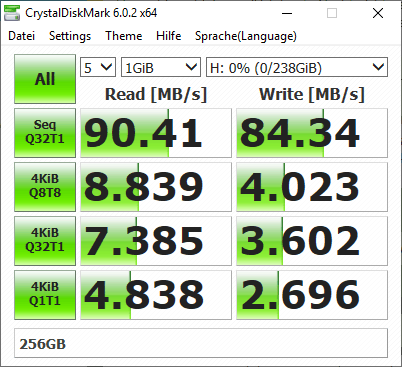
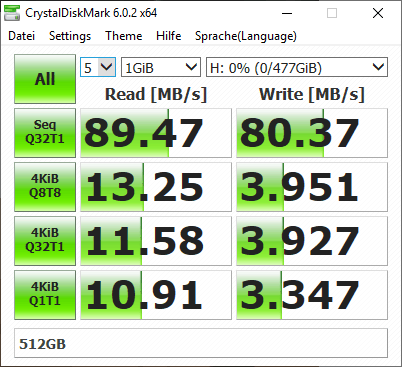
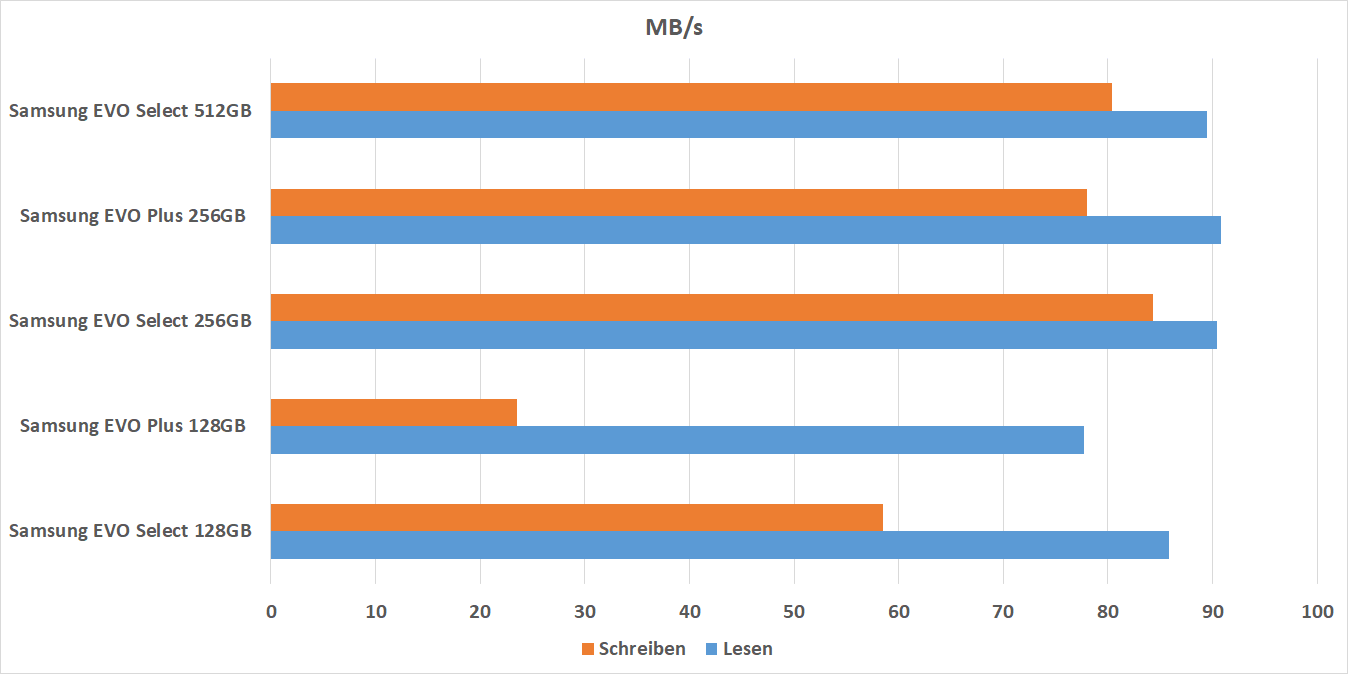
Bei der Speicherkarte handelt es sich um eine Samsung microSD Karte welche rund 85MB/s schafft. Importiert sollen die Bilder auf ein Netzwerklaufwerk eines Lokalen NAS. Dieses erreicht via 10Gbit Netzwerk rund 350-400MB/s in der Spitze.

Bei dem Test-PC handelt es sich um meinen regulären Desktop mit folgenden Komponenten:

  • AMD Ryzen 1800x 8-Kern CPU
  • 32GB RAM
  • Nvidia GTX 1080
  • Toshiba RD400 SSD

Die Bilder sind natürlich RAW Aufnahmen! 1167 stammen von einer Sony A7R II (48MP) und 521 von einer Nikon D5500 (24MP).

Die Tabelle lügt bzw. sagt nur die halbe Wahrheit.

Wir können unsere Programme in zwei Gruppen unterteilen, die die Eure Bilder in eine Mediathek importieren und die die Eure Bilder an Ort und Stelle bearbeiten.

Lightroom und Capture One Pro müssen Eure Bilder zunächst importieren, Darktable, Luminar und DxO hingegen arbeiten mit Euren Bildern an Ort und Stelle.

Ihr müsst diese also zunächst von Hand in den passenden Ordner verschieben (diese Zeit habe ich hier dazugerechnet). Darktable und DxO benötigen dann kurz um die Ordner zu scannen, mit Luminar hingegen kann man gleich loslegen.

Lightroom und Capture One Pro berechnen beim Import auch gleich für jedes Bild eine Vorschau. Die drei anderen machen dies on the Fly wenn Ihr durch Eure Sammlung scrollt.

Was nun besser ist, hängt von Eurem Geschmack ab. Lightroom und Capture One Pro sind von der Nutzung vergleichsweise flott. Es gibt kein großes Ruckeln oder stottern beim Scrollen.

Luminar 3 wirkt auch vergleichsweise flott. Dieses scheint erst einmal eine sehr niedrig aufgelöste Vorschau zu erstellen, welche dann im Hintergrund gegen eine hochwertigere Vorschau ausgetauscht wird.

Am langsamsten in der normalen Nutzung würde ich DxO einstufen. Dieses fühlt sich teils wirklich etwas träge an. Zumindest dann wenn es um das Durchsuchen der Mediathek geht.

Bildänderungen usw. werden bei allen Programmen schnell durchgeführt. Wirklichen Lag, ehe man seine Änderung sieht, gibt es hier eigentlich bei keinem Programm. Lediglich bei komplexeren Änderungen wie der Rauschreduzierung ist beispielsweise Darktable etwas träge.

Seid Ihr also beim Import bereit etwas zu warten wäre Adobe Lightroom das schnellste Programm in der Nutzung, gefolgt von Luminar.

Wie steht es aber um das Exportieren von Aufnahmen? Hierfür habe ich 29 Bilder meiner Sony A7R II (RAW Format) gewählt und exportiert. Die Bilder wurden nicht manuell bearbeitet!

Puh! Was das Exportieren angeht, ist Adobe Lightroom eindeutig das schnellste Programm, gefolgt von Capture One Pro und Darktable.

DxO PhotoLab 2 und Luminar 3 hingegen sind signifikant langsamer. Wie kommt es? Ich kann hier nur mutmaßen. DxO PhotoLab 2 führt von Haus aus bereits einige Modifikationen an den Bildern durch, wie eine Linsen-Korrektur usw. Daher ist hier vermutlich der Export etwas langsamer.

Auch Luminar 3 scheint die Bilder von Haus aus etwas stärker zu bearbeiten, aber ich nehme nicht an, dass dies hier der Grund für die niedrige Geschwindigkeit liegt. Luminar 3 hat einfach eine verdächtig niedrige CPU Auslastung während des Exportes produziert (20-30%). Hier ist vielleicht einfach die Windows Optimierung noch nicht optimal?!

Arbeitet Ihr also mit großen Mengen Bildern ist vermutlich Adobe Lightroom oder Capture One Pro Eure erste Wahl!


Fazit

Es gibt durchaus sehr gute alternativen zu Adobe Lightroom, sogar alternativen welche in einigen Punkten besser sind!

Starten wir bei Darktable. Darktable ist ein super spannendes Programm, welches einen sehr hohen Funktionsumfang mitbringt, vor allem wenn man bedenkt, dass dieses kostenfrei ist. Allerdings ist Darktable recht speziell. Ich würde es keinem Anfänger empfehlen! Viele Optionen sind regelrecht versteckt und auch teils so detailliert das es kompliziert wird. Wenn Ihr Euch aber in Darktable einarbeitet werdet Ihr mit Sicherheit sehr gute Ergebnisse erzielen können.

Capture One Pro richtet sich ganz klar an Profis und bietet einen dementsprechenden Funktionsumfang. Allerdings muss ich gestehen, dass dieses mich nicht so recht überzeugen konnte. Capture One Pro bietet viel, aber ist einfach in keinem Punkt besser als Lightroom oder DxO PhotoLab. Sicherlich wird es Nutzer geben die mit One Pro super klar kommen, ich würde für dieses aber keine 350€ ausgeben.


Kommen wir damit zu den beiden Programmen die mich am meisten überzeugen konnten, Luminar 3 und DxO PhotoLab.

DxO PhotoLab 2 ist, was die Bildqualität angeht, das vermutlich beste Programm in diesem Vergleich und kann auch in vielen Punkten Adobe Lightroom schlagen! Gerade die Rauschreduzierung und die optischen Korrekturen sind herausragend! Ja auch mit den anderen Programmen sind gute Bilder zu erzielen, aber DxO PhotoLab holt aber gerade aus Bildern in extrem Situationen noch etwas mehr heraus.

Lediglich ist PhotoLab 2 etwas träge und auch was die Bedienung angeht ist noch ein wenig Luft nach oben.

Meine Nummer 1 Empfehlung gerade an Hobby Fotografen und semi-professionelle Nutzer wäre aber Luminar 3! Luminar 3 ist sehr einfach zu bedienen, sieht gut aus und macht es einem leicht viel aus seinen Bildern herauszuholen. Kein anderes Programm in diesem Vergleich machte mir bei der Nutzung so viel Spaß.

Zudem ist der Funktionsumfang von Luminar 3 riesig! Ich würde sogar fast sagen der mit größte in diesem Vergleich ohne, dass dabei das Programm überladen wirkt. Ich konnte mit Luminar sehr effizient arbeiten. Lediglich das Exportieren der Bilder war bei mir etwas langsam und das Entrauschen in Extremsituationen gerade verglichen mit DxO PhotoLab nicht überragend.

Dennoch sucht Ihr eine gute und günstige Alternative zu Adobe Lightroom würde ich mir zuerst Luminar 3 und dann vielleicht DxO PhotoLab ansehen! Beide sind auch mit 69€ bzw. 129€ preislich recht fair!

Die Sennheiser Momentum True Wireless im Test, die besten komplett kabellosen Ohrhörer auf dem Markt!

Mit den Momentum True Wireless hat Sennheiser vor kurzem seine neusten und ersten komplett kabellosen Ohrhörer auf den Markt gebracht.

Diese richten sich primär an die High End Nutzer mit gehobenen Ansprüchen. Die Momentum True Wireless sollen mit „state of the Art“ Technik wie Bluetooth 5.0, einer langen Akkulaufzeit und natürlich einem Premium Klang punkten.


Dafür müsst Ihr allerdings auch 299€ auf den Tisch legen, was die Momentum zu den mit teuersten „Ture Wireless“ Ohrhörer auf dem Markt macht.

Aber bedeutet teuer = gut? Sind die Sennheiser Momentum True Wireless die besten komplett kabellosen Ohrhörer auf dem Markt?

Finden wir dies im Test heraus!


Die Sennheiser Momentum True Wireless im Test

Der erste Eindruck bei einem teuren Produkt ist immer sehr wichtig. Was die Verpackung angeht, gibt es zwar bei Sennheiser noch etwas Luft nach oben, aber die Ohrhörer und auch die Transportbox erfüllen meine gehobenen Erwartungen.

Gerade die Transportbox macht einen sehr wertigen Eindruck! Starten wir daher auch mit dieser.

Wie bei allen „TWS“ bzw. True Wireless Ohrhörern dient auch hier die Transportbox zweierlei Zwecks. Zum einen ist diese zum Verstauen der Ohrhörer gedacht, wenn Ihr diese gerade nicht nutzt, zum anderen werden die Ohrhörer über die Transportbox geladen.

Hierdurch ist diese sehr wichtig! Wenn Ihr die Ohrhörer tragt, werdet Ihr auch vermutlich die Transportbox immer in der Tasche haben.

Mit einer Breite von 39mm, einer Höhe von 17mm und einer Tiefe von 22mm ist diese bei den Sennheiser Momentum True Wireless nicht übermäßig kompakt und immer noch als sehr handlich zu bezeichnen.

Sennheiser setzt bei dieser Box auf eine Grundkonstruktion aus Kunststoff, welche allerdings äußerlich komplett mit Stoff bespannt ist. Hierdurch fühlt sich die Transportbox ausgesprochen wertig und gut an!

Auch die generelle Konstruktion macht einen haltbaren Eindruck. Wie bei einer Box üblich lässt sich auch hier die Oberseite aufklappen, unter welcher sich die Ohrhörer finden.

Die Klappe wird dabei von recht starken Magneten gehalten. Diese ist also einfach zu öffnen, öffnet sich aber auch nicht ungewollt. So wie sich dies gehört.

Auch die Ohrhörer werden via ausreichend starker Magneten in der Box gehalten. Dabei braucht Ihr Euch beim Einlegen auch nicht zu viele Sorgen um die Orientierung machen. Die Magneten ziehen die Ohrhörer gut in die passende Position.

Weitere Bonuspunkte sammelt die Transportbox auf der Rückseite, wo Sennheiser auf USB C zum Aufladen setzt!

Ebenfalls dort findet sich eine kleine Status LED und eine Taste, welche beim Betätigen die LED aufleuchten lässt. Grün = voll, Gelb = lädt, Rot = leer.

Die Transportbox kann die Ohrhörer aber leider nur 2x vollständig aufladen, ehe diese selbst ans Ladegerät muss.

Die Ohrhörer selbst halten 3-4 Stunden in der Praxis durch. Ihr kommt also auf maximal 12 Stunden Musik, ehe Ihr ein Ladegerät aufsuchen müsst. Dies finde ich etwas schade.

Zwar sind diese Laufzeiten okay, die 3-4 Stunden der Ohrhörer sind sogar gut, aber in der Transportbox hätte man schon einen größeren Akku verbauen können.

Kommen wir damit zu den Ohrhörern selbst. Die Sennheiser Momentum True Wireless Ohrhörer verfügen zunächst über ein recht einfaches Kunststoffgehäuse.

Dieses wirkt aber wertig und robust. Auf der Rückseite beider Ohrhörer findet sich aber ein gefrästes silbernes Sennheiser Logo, welches durchaus etwas auffälliger ist.

Dieses Logo dient allerdings nicht nur der Deko, sondern versteckt einen Touch Sensor. Je nachdem wie oft Ihr dieses antippt oder wie lange lassen sich unterschiedliche Funktionen aufrufen.

Haltet Ihr die Linke Seite gedrückt wird die Lautstärke reduziert, tippt Ihr diese einmal an wird die Wiedergabe pausiert/fortgesetzt, tippt Ihr diese doppelt an wird der nächste Titel wiedergegeben usw.

Auch die rechte Seite verfügt über ähnliche Befehle. Hier erfordert es eventuell etwas Einprägung wie oft auf welcher Seite tippen was macht.

Die Sennheiser Momentum True Wireless schalten sich von alleine ein und aus wenn Ihr diese in die Box legt bzw. herausnehmt. Dies hat auch während meines Test-Zeitraums wunderbar geklappt!


Tragekomfort

Die Sennheiser Momentum True Wireless sind vergleichsweise große Ohrhörer. Diese besitzen einen Durchmesser von bis zu 12mm an der dicksten Stelle.

Erstaunlicherweise passten sie dennoch gut in meine Ohren! Die hier gewählte Passform funktioniert für mich recht gut. Besser als die ebenfalls recht großen Jabra Elite 65t, welche bei mir etwas zum Drücken neigten.

Dies war bei den Sennheisern nicht der Fall. Ich könnte mir zwar vorstellen, dass die Ohrhörer für Nutzer mit sehr kleinen Ohren „suboptimal“ sind, ich kann mich aber nicht beklagen.

In normalen Alltag sind die Momentum True Wireless bequeme und gut sitzende Ohrhörer. Leichten Sport sehe ich auch nicht als Problem.


Der Klang der Sennheiser Momentum True Wireless Ohrhörer

Kommen wir damit zum wichtigsten und sicherlich auch spannendsten Punkt, dem Klang. Über die Sennheiser App lässt dieser noch ein gutes Stück an die eigenen Wünsche anpassen.

Sofern ich nichts anderes schreibe, beziehe ich mich hier aber auf die Standard Einstellung.

Beginnen wir hier mit den Höhen. Wie von Sennheiser zu erwarten war, sind die Höhen der Momentum True Wireless Ohrhörer glasklar! Diese sind absolut sauber und präzise.

Auch besitzen die Momentum True Wireless eine Leichtigkeit im Klang, wie ich diese schon lange nicht mehr gehört habe. Perfekte Leistung in diesem Punkt Sennheiser!

Sehr Ähnliches gilt auch für die Mitten. In der Standard Einstellung sind die Momentum True Wireless ziemlich neutral. Stimmen, gerade etwas höhere, werden sehr gut und auch verständlich wiedergegeben. Die Mitten könnten vielleicht einen Hauch wärmer sein, aber das ist schon Kritik auf hohem Level.

Man merkt, dass Sennheiser versucht hat die Momentum True Wireless so neutral wie möglich zu trimmen, ohne, dass diese langweilig werden.

Dies färbt natürlich auch etwas auf den Bass ab. Qualitativ bieten die Momentum True Wireless den besten Bass den ich jemals bei kabellosen Bluetooth Ohrhörern gehört habe!

Die Sennheiser Momentum True Wireless haben einen herausragenden Tiefgang! Gerade in elektronischer Musik wie Drum and Bass oder Dubstep fällt dies auf. Neben dem Tiefgang ist auch die Präzision und Detaildarstellung im Bass beeindruckend!

Lediglich was die Masse angeht, sind die Sennheiser Momentum True Wireless recht zurückhaltend. Diese sind nicht „Bass arm“, aber eher neutral. Verlangt ein Song einen tiefen und starken Bass wird dieser auch von den Ohrhörern geliefert. Hat ein Song nur einen schwachen Bass wird dieser aber nicht verstärkt.

Über die App könnt Ihr den Ohrhörern einen kleinen „Schubs“ geben, falls Ihr etwas mehr Bass wünscht. Allerdings lässt sich aus den Momentum True Wireless auch keine „Bass Head“ Ohrhörer machen.

Dies ist aber auch nicht schlimm! Die Sennheiser Momentum True Wireless haben einen fantastischen Klang.

Solch eine Dynamik, Spielfreude und Leichtigkeit habe ich bisher bei TWS Ohrhörern noch nie gehört. Dabei spielt die Musikrichtung auch keine große Rolle. Egal ob nun Rock, Metal oder Pop Musik, die Momentum haben durchgehend eine gute Figur gemacht! Elektronische Musik gefiel mir auch sehr gut und wird qualitativ sauber wiedergegeben, aber ich könnte mir vorstellen, dass Nutzer die primär Drum and Bass oder vergleichbare Musikrichtungen hören, noch mal so einen Tick mehr Bass bevorzugen würden.

Seid Ihr aber jemand der„alles“ an Musik hört, je nach Lust und Laune, dann werden die Momentum True Wireless aber spätestens nach etwas Tuning in der App voll für Euch passen.

Auch die räumliche Darstellung ist 1a. Musik wird wunderbar in die Breite und Tiefe gezogen. Hier sind die Sennheiser Momentum True Wireless zwar etwas schlechter als „normale“ Ohrhörer in dieser Preisklasse, aber erneut für Bluetooth Modelle machen diese einen super Job!

Die maximale Lautstärke und generelle Pegelfestigkeit ist gut. Die Sennheiser Momentum werden mehr als ausreichend laut!

Bonuspunkte gibt es zum Abschluss für die sehr geringe Verzögerung! Die Momentum True Wireless sind also auch zum Video schauen voll geeignet.


Signalqualität und App

Die Sennheiser Momentum True Wireless sind ganz frisch auf dem Markt und technisch „State of the Art“, dies merkt man vor allem bei der Signalstärke.

Dies ist ein häufiges Problem bei True Wireless Ohrhörern. Bei den ersten Modellen durfte man kaum den Kopf bewegen da es ansonsten zu Verbindungsunterbrechungen kam.

Dies hat sich allerdings gerade bei den 2018er Modellen deutlich gebessert! Die Sennheiser Momentum stellen hier aber was die Signalstärke angeht schon so ziemlich das Beste dar was aktuell machbar ist.

Im Alltag hatte ich 0 Signalabbrüche! Selbst wenn man dies versucht zu erzwingen, indem man die Hand über die Ohren hält, spielen die Momentum True Wireless einfach weiter.

Klasse Sennheiser!

Sennheiser bietet für die Momentum True Wireless eine zusätzliche App für IOS und Android an. Aktuell bietet diese App drei Funktionen.

  1. Prozentgenauer Ladestand
  2. EQ und Klangpersonalisierung
  3. Transparent Hearing

Transparent Hearing ist, wenn man so will, das Gegenteil von Noise Cancelling. Hierbei werden die Mikrofone der Ohrhörer aktiv geschaltet, um damit Umgebungsgeräusche zu verstärken.

Gedacht ist dies für Bus- und Bahnfahrten, wo Ihr gegebenenfalls noch Ansagen oder Ähnliches mitbekommen wollt.

Dieses Feature funktioniert bei den Momentum True Wireless sehr gut! Die Verzögerung ist bei diesen sehr gering, wodurch sich dieses Feature recht natürlich anfühlt.

Wobei ich etwas hin und her gerissen bin ist beim EQ. Dieser funktioniert, allerdings setzt Sennheiser nicht auf einen klassischen EQ, sondern auf ein „interessantes“ System.

Ihr habt eine Linie welche den kompletten Frequenzbereich darstellt und Ihr könnt einen Punkt dieser Linie absenken oder anheben. Senkt Ihr diese in der Mitte ab, gehen die Enden, also Höhen und Tiefen hoch. Senkt Ihr diesen an den Höhen ab gehen die Mitten und Tiefen hoch.

Es ist also hier deutlich schwerer den Klang zu Treffen den man haben will. Es funktioniert, ist aber wie ich finde etwas unnötig umständlich.


Fazit

Die Sennheiser Momentum True Wireless sind die besten komplett kabellosen Bluetooth Ohrhörer die ich jemals im Test oder gehört habe!

Sennheiser bietet hier wirklich ein gutes Allround-Paket.

Das Wichtigste ist natürlich der Klang, bei welchem Sennheiser, wie man es von solch einer großen Marke erwarten kann, einen hervorragenden Job gemacht hat.

Die Momentum True Wireless sind sehr hochwertig, fein und dynamisch klingende Ohrhörer. Diese verfolgen eine recht neutrale Klangsignatur, aber mit einem wirklich hervorragenden Tiefgang und glasklaren Höhen. Lediglich erwartet Ihr das absolute Maximum an Bass (was die Masse angeht), sind andere Ohrhörer vielleicht besser für Euch geeignet.

Diesen Klang könnt Ihr über die App aber auch noch etwas nach Euren Wünschen feintunen. Mögt Ihr beispielsweise wie ich einen Schuss mehr Bass, ist dies bei den Momentum True Wireless kein Problem!

Wie auch immer Ihr die Momentum True Wireless nun einstellt, qualitativ ist der Klang über jeden Zweifel erhaben! Es gibt gefühlt keinerlei Einbußen durch den „True Wireless“ Klang.

Zum sehr guten Klang kommen eine gute Verbindungsstabilität und eine klasse Transportbox. Letztere ist bei komplett kabellosen Ohrhörer unheimlich wichtig, dies darf man im Alltag nicht unterschätzen.

Die Transportbox fühlt sich aufgrund der Stoff Textur wirklich gut und wertig an. Auch die Magneten sind ausreichend stark, dass die Ohrhörer in dieser „kleben“, und dass Sennheiser bereits auf USB C zum Aufladen setzt, ist ein netter Bonus.

Wenn ich etwas kritisieren müsste, wäre es lediglich die Akkus. Die Ohrhörer halten 3-4 Stunden durch, was völlig okay ist, aber diese lassen sich nur 2-3 mal von der Transportbox laden. Dies ist ausreichend, aber in der Box wäre sicher mehr Platz für einen größeren Akku gewesen.

Auch etwas schwierig ist sicherlich der Preis. Ja die Momentum True Wireless sind die besten komplett kabellosen Ohrhörer, dennoch sind 299€ schon ein saftiger Preis!

Wollt Ihr wirklich das beste der Besten? Dann legt die 299€ für die Sennheiser Momentum True Wireless auf den Tisch! Ihr werdet von den Ohrhörern nicht enttäuscht. Alternativ gibt es aber auch in Form der Jabra Elite 65t für unter 150€ bereits sehr gute Ohrhörer, welche aber auch nicht ganz mit den Sennheisern mithalten können.

EDIT: Nach nun einigen Monaten muss ich leider einen kleinen bzw. großen Kritikpunkt hinzufügen. Ich nutze die Sennheiser Momentum True Wireless weiterhin regelmäßig und bin auch klanglich sehr zufrieden.

Allerdings neigen die Ohrhörer sich dazu sehr schnell zu entladen! Legt Ihr die Ohrhörer in ihrer Ladebox für 3-7 Tage in die Ecke, sind diese leer, inklusive Ladebox. Dies hat leider schon mehrfach dafür gesorgt dass ich ohne Ohrhörer dastand.

Sennheiser will dies wohl via Update fixen, bisher ist hier aber bei mir nichts passiert.

Positiv

  • Herausragender Klang!
  • Wertige Verarbeitung und Transportbox
  • Zusätzliche App mit sinnvollen Funktionen
  • Die beste Signalstärke von True Wireless Ohrhörer bisher
  • USB C Ladeport
  • Einfache Bedienung
  • Gute Akkulaufzeit….


Negativ

  • …… der Akku in der Transportbox könnte etwas größer sein
  • Der EQ in der App könnte noch etwas überarbeitet werden

Die Intel SSD 760p SSD im Test, sparsame und schnelle SSD (ideal für Notebook!)

Die meisten großen SSD Hersteller versuchen sich mit immer größeren Zahlen und Leistungswerten zu übertreffen. Bringt dies in der Praxis viel? Meist nein!

Hier ist Intels Herangehensweise bei der 760p fast ein Stück interessanter.

Intel bewirbt die 760p mit natürlich einer hohen Leistung aber auch mit einer besonders niedrigen Leistungsaufnahme.

Klingt doch gerade für Notebook Besitzer sehr spannend. Aber wie steht es in der Praxis um die Leistung und die Leistungsaufnahme? Finden wir dies im Test heraus!


Die Intel SSD 760p im Test

Die 760p ist Intels Endkunden SSD in der gehobenen Mittelklasse. Diese soll eine Stufe über der 600p bzw. 660p spielen, aber eine Stufe unter den Optane Modellen.

Dementsprechend setzt Intel hier auch auf klassischen Flash Speicher und nicht seine 3D XPoint Technologie.

Bei der Intel 760p handelt es sich um eine klassische SSD im M.2 2280 Format, welche natürlich auf das NVME Protokoll und die PCIe x4 Schnittstelle setzt.

Optisch hat Intel bei der SSD einiges richtig gemacht. Die 760p ist zwar nicht an Gamer gerichtet, verfügt aber dennoch über ein schickes und hochwertiges schwarzes PCB und einen schlichten schwarzen Aufkleber.

Man merkt gleich, dass die SSD nicht ganz in der untersten Preisklasse spielt.

Leider verzichtet Intel allerdings auf jegliche Form von Kühlung. Viele High End SSDs setzten dafür auf Kupferaufkleber. Heißt der Sticker auf der Oberseite ist eine dünne Kupferscheibe, welche hilft die Wärme etwas besser zu verteilen.

Vielleicht ist dies aber bei der 760p auch gar nicht nötig, denn Intel bewirbt die SSD besonders für ihre angeblich halb so hohe Leistungsaufnahme verglichen mit der Intel 600p.

Dies wäre beeindruckend! Man darf nicht unterschätzen wie doch selbst eine SSD die Laufzeit eines Notebooks beeinflussen kann.

Zum Zeitpunkt dieses Tests ist die Intel 760p in so ziemlich allen Kapazitäten verfügbar, beginnend bei 128GB, über 256GB bis zu 2TB!

Preislich macht allerdings primär die 256GB bis 1TB Versionen sinn.

128GB                 50,99 €
256GB                 65,85 €
512GB              117,13 €
1024GB              237,89 €
2048GB              586,70 €

(Günstigster Preis bei Geizhals, stand 07.12)

Was das Tempo angeht, gibt Intel bis zu 3230MB/s lesend und 1625Mb/s schreibend an, dies allerdings nur bei den 512GB und größeren Modellen.

Die kleiner 256GB Version soll lesend immer noch sehr gute 3210MB/s lesend erreichen und schreibend 1315MB/s. Die 128GB Version wirkt da mit ihren 1640MB/s lesen und 650Mb/s schreibend doch sehr eingeschränkt.

Lesen Schreiben
128GB 1640 650
256GB 3210 1315
512GB 3230 1625
1024GB 3230 1625
2048GB 3230 1625

Was den Controller und den grundsätzlichen Flash Speicher angeht, setzen alle Versionen natürlich auf die gleiche Basis. Beim Controller setzt Intel auf den Silicon Motion SM2262.

Beim Silicon Motion SM2262 handelt es sich um einen High End 8 Kanal PCIe Gen3 x4 Controller, welcher den NVMe 1.3 Standard unterstützt.

Der Hersteller Silicon Motion bewirbt den SM2262 als besonders leistungsstark, aber gleichzeitig mit einer besonders niedrigen Leistungsaufnahme. Angeblich soll der Silicon Motion SM2262 eine „Best-in-class“ Leistungsaufnahme bieten. Dies deckt sich ja auch mit Intels Versprechen.

Beim Speicher handelt es sich um 3D TLC NAND aus dem Hause IMFT.  IMFT ist eine Partnerschaft von Intel und Micron (IM Flash Technologies = Intel Micron Flash Technologies).

Die Lebensdauer der SSDs gibt Intel relativ konservativ an. Die 512GB Version soll beispielsweise 288TB aushalten, die größeren Versionen jeweils zwei Mal so viel und die kleineren Versionen immer halb so viel.

Andere Hersteller geben hier bei ihren SSDs meist etwas mehr Lebensdauer an. In der Praxis bedeutet dies allerdings eh nicht viel. Hier halten die SSDs meist das X Fache der Herstellerangabe aus.

Die Herstellerangabe ist nur für die Garantie wirklich wichtig, welche entweder bis zu erreichen der 288TB (bei der 512GB Version) oder nach fünf Jahren erlischt.

Wie viel Eure SSD schon geschrieben hat könnt Ihr im Übrigen problemlos mit Tools wie CrystalDiskInfo auslesen.


Das Testsystem

Folgendes Testsystem kommt für den folgenden und kam auch für alle SSD Vergleichswerte zum Einsatz:

  • Intel Core i7-5820K
  • 16GB RAM
  • ASRock X99 Extreme6/3.1
  • Nvidia GTX 1060
  • Windows 10

Getestet wurde hier die 1TB Version der 760p!


Theoretische Benchmarks

Starten wir mit den theoretischen Benchmarks. Hier ist Crystal Disk Mark natürlich die Nummer 1.

Auf den ersten Blick sehen die Werte der Intel 760p sehr solide aus! Zumindest lesend. Hier kann die 760p ungefähr auf bzw. über das Level einer Toshiba RD400 oder Corsair MP500 gesetzt werden.

An die großen Samsung 970 PRO und EVO kommt die Intel 760p nicht heran, außer bei sehr kleinen Dateigrößen, wo die 760p extrem gut abschneidet.

Deutlich mittelmäßiger wird es beim Schreiben von Daten.

Hier ordnet sich die 760p eher am unteren Ende der High End NVME SSDs ein. Dies überrascht aber auch nicht wenn man sich die technischen Daten ansieht.

Die Werte von Crystaldiskmark werden in gewissen Rahmen auch von AS SSD bestätigt.

Lesend haben wir hier eine sehr gute Leistung, schreibend eher durchschnittlich. Dies gilt auch für die Zugriffszeiten.


Schreibcache?

Viele aktuelle SSDs verfügen über einen sogenannten SLC Schreibcache. Hierbei handelt es sich um eine Art schnellen Bereich auf der SSD, welcher über eine höhere Schreibgeschwindigkeit verfügt als die restliche SSD.

Gerade TLC und QLC Speicher kann relativ langsam, ohne solch einen Schreibcache sein.

Der Schreibcache wird natürlich wieder freigeschaufelt, wenn die SSD in den Leerlauf geht und genug freier Platz vorhanden ist. Dieser Turbo steht Euch also immer wieder zur Verfügung.

Lediglich beim Schreiben von großen Datenmengen am Stück ist auch eine gute Leistung außerhalb des Caches wichtig.

Wie steht es aber um die Intel 760p?

Ja, diese verfügt auch über einen Cache! Ist der Cache von +- 20GB voll, reduziert sich das Schreibtempo auf rund 550MB/s.

Die Leseleistung ist im Übrigen nicht beeinflusst.


Praxis Tests

Kommen wir von den Benchmarks noch zu ein paar Praxis näheren Tests.

Starten wir hier mit einem WinRAR Test. Für diesen Test wurde auf die Intel 760p zwei .rar Archiv kopiert, mit einmal 41GB und 47.000 Dateien und einmal mit 25GB und 2.000 Dateien. Bei Archiv NR.1 handelt es sich um meine gepackte Lightroom Bibliothek, bei Archiv NR.2 um Bioshock Infinite.

Test-Paket 1 hat sehr viele kleine Daten, Paket 2 ist etwas gemixter. Es wurde die Zeit gestoppt, bis der Entpackvorgang komplett abgeschlossen war.

In diesem Test sieht man sehr schön wenn eine SSD einen über einen Schreibcache verfügt, gerade wenn dieser nicht sonderlich groß ist.

So liegt auch die Intel 760p ein Stück hinter den großen Modellen wie der Toshiba RD400, Samsung 970 Pro usw. zurück.

Aber dank der auch nach dem Cache noch sehr ordentlichen Leistung, ist diese immer noch vor der Intel 600p, der Plextor M9Pe(G) und diversen SATA SSDs.

Das Entpacken eines Archivs ist ein recht schreibintensiver Vorgang, wie sieht es aber bei einem lese intensiven Einsatz aus? Beispielsweise bei einem AV-Scanner? Für diesen Test habe ich mithilfe des Windows Defenders den zuvor entpackten Lightroom Ordner gescannt und die Zeit gestoppt.

Hier war ich etwas erstaunt, denn die 760p schneidet in diesem Test etwas schlechter ab als ich es bei der guten Leseleistung eigentlich erwartet hätte.

Diese ist immer noch ein Stück besser als alle SATA SSDs, aber schlechter als die großen High End Modelle.

Zwar ist eine Neuinstallation von Windows 10 nichts Alltägliches, aber durchaus ein interessanter Test. Für diesen habe ich Windows 10 von einem originalen Windows 10 USB Stick auf dem Test-PC neu installiert.

Hierbei habe ich die Zeit vom Weiterklicken in den Partitionseinstellungen bis hin zur ersten erzwungenen Nutzerinteraktion gestoppt.

Erstaunlicherweise bietet hier die Intel 760p wieder ein sehr gutes Ergebnis! Windows ist kein sonderlich großes „Programm“ und wird daher während der Installation vermutlich immer im Cache der SSD bleiben. Dies kombiniert mit der guten Leseleistung wird vermutlich für das gute Resultat gesorgt haben.

Zu guter Letzt darf natürlich ein Windows Start Test nicht fehlen.

Erneut ein gutes Ergebnis! Hier zeigt sich endlich die gute Leseleistung der SSD auch in der Praxis!

Dieses gute Ergebnis bleibt auch bestehen wenn wir ein paar Programme wie Firefox, Libre Office, den VLC Player in den Autostart legen.


Leistungsaufnahme der Intel 760p

Intel bewirbt die 760p besonders mit einer niedrigen Leistungsaufnahme. Diese soll verglichen mit der Intel 600p um satte 50% reduziert sein und über 90% verglichen mit einer HDD.

Leider ist das Messen der Leistungsaufnahme von NVME SSDs nicht ganz einfach. Daher muss ich mich hier einem Trick bedienen, ich nutze ein externes NVME SSD Gehäuse und messe die Leistungsaufnahme dieses inklusive der SSD.

Dies verfälscht natürlich die absoluten Werte etwas, aber 1. Das Gehäuse selbst benötigt kaum Energie, 2. Das Gehäuse benötigt bei allen SSDs immer gleich viel Energie.

Achtet also weniger auf die absoluten Werte und viel mehr auf die Werte im Vergleich zu anderen SSDs.

Beginnen wir mit der wichtigsten Erkenntnis, Intels Angabe über eine 50% Verringerung der Leistungsaufnahme verglichen mit der Intel 600p stimmt!

Dies liegt allerdings primär daran, dass die Intel 600p unheimlich viel Energie verbraucht hat.

Aber auch Abseits davon ist die Intel 760p eine der sparsamsten SSDs die ich bisher im Test hatte. Diese braucht ein gutes Stück weniger als die Samsung High End SSDs und auch weniger als die Toshiba RD400 oder Corsair MP500.

Je nach Situation ist lediglich die Toshiba XG5 und die Crucial P1 etwas sparsamer, aber der Unterschied ist als minimal zu bezeichnen.

Bringt aber die niedrigere Leistungsaufnahme wirklich eine längere Akkulaufzeit? Schließlich reden wir hier über ein paar Watt.

Machen wir mal eine kurze Demo Rechnung auf, ein Dell XPS 13 9370 verfügt über einen 52Wh Akku, welcher im Normalfall rund 8 Stunden hält.

52/8 = das gesamte Notebook benötigt 6,5W! Hier ist dann +-1W doch ein signifikanter Unterschied, welcher durchaus eine Stunde Laufzeit kosten kann.


Temperatur

Bei einer vergleichsweise sparsamen SSD wie der Intel 760p müsst man ja auch davon ausgehen das diese recht kühl läuft.

Um dies zu testen belaste ich die SSD mit Crystaldiskmark, welches auf 9 Testdurchläufe und 32GB Dateigröße gestellt ist. Diesen Test wiederhole ich immer wieder bis die SSD eine maximal Temperatur erreicht. So viele Durchläufe Crystaldiskmark auf der stressigsten Einstellung ist der ziemliche Worst Case.

Bei der Temperatur verlasse ich mich nicht nur auf die Werte die sich via Software Auslesen lassen, sondern auch auf einen Hardware Temperaturfühler, welchen ich auf dem Controller der SSD anbringe.

Der Controller ist bei allen SSDs immer der wärmste Teil.

Auf den ersten Blick sehen die Temperaturen unter Last okay aus. Diese sind zwar nicht super niedrig, aber auch bei Weitem nicht das Schlimmste was ich bisher gesehen habe.

Allerdings konnte ich bei der Intel 760p thermal Throttling beim dritten Wiederholen des Tests erreichen! Die SSD hat also ihre Leistung auf ca. 400-800MB/s lesend gedrosselt, um nicht zu überhitzen.

Anscheinend setzt das Throttling bei der SSD vergleichsweise früh ein.

Ich würde also wenn möglich einen leichten Luftstrom oder einen Kühlkörper empfehlen! Allerdings selbst wenn dies nicht vorhanden ist werdet Ihr in der Praxis kaum Probleme mit der Temperatur haben.

Solch eine extreme Last tritt in der Praxis in der Regel nicht auf. Die SSD ist bei mir nach dem Test in meinem Dell XPS 13 gelandet, wo diese keinerlei Probleme machte.


Fazit

Die Intel 760p* ist eine durchaus flotte SSD, welche ich primär Notebook Besitzern, gerade von Ultrabooks, empfehlen würde!

Warum? Lesend ist die Performance der Intel 760p über fast jeden Zweifel erhaben. Geht es um das Starten von Programmen oder Windows gibt es kaum schnellere Modelle auf dem Markt.

Schreibend ist die Performance im allgemeinen Okay. Solange Ihr im SLC Cache bleibt ist diese gut und danach akzeptabel. Kopiert Ihr allerdings viele Daten hin und her, gibt es klar bessere SSDs.

Allgemein würde ich aus einer reinen Sicht der Performance eher eine Toshiba OCZ RD400 oder Samsung NVME SSD empfehlen. Die Toshiba RD400 kostet kaum bis gar nichts mehr als die Intel 760p, hat aber noch einen Hauch mehr Leistung, gerade schreibend.

Die wahre Qualität der Intel 760p liegt bei der Leistungsaufnahme! Diese ist selbst für eine SSD vergleichsweise sparsam.

Damit ist die Intel 760p ideal für Notebooks, wo eine gute Leistung und niedrige Leistungsaufnahme meist besser ist als das absolute maximal Tempo, welches in der Praxis meist kaum mehr bringt.

Auch preislich ist die Intel 760p absolut fair! Kurzum, Daumen hoch für die Intel 760p*.

  • Link zum Hersteller /// [amazon_link asins=’B078QD1KRB‘ template=’AmazonPreisLinkStandard‘ store=’techtestorg-21′ marketplace=’DE‘ link_id=’f34f5e0b-9660-4547-aba3-0d3ee6d8146a‘] /// bei Geizhals 

Der DOCKIN D Mate Direct Bluetooth Lautsprecher im Test

Die Bluetooth Lautsprecher aus dem Hause DOCKIN haben einen sehr guten Ruf. Dies auch zu Recht, wenn man sich Bewertungen bei Amazon ansieht, oder auch meine Tests zu diversen DOCKIN Produkten.

Der D Mate Direct ist DOCKINs neuster Bluetooth Lautsprecher, welchen man durchaus als das aktuelle vorzeige Modell bezeichnen kann, neben dem großen Dockin d Fine.

Dabei bleibt DOCKIN auf den ersten Blick seiner Linie treu! Zum bezahlbaren Preis von 99€ erhaltet Ihr einen etwas größeren und schicken Lautsprecher, welcher sich optisch durchaus etwas schafft von der Masse an billig Modellen abzuheben.

Aber wie steht es um den Klang? Kann der DOCKIN D Mate Direct auch hier überzeugen? Finden wir dies im Test heraus!

An dieser Stelle vielen Dank an DOCKIN für das Zurverfügungstellen des D Mate Direct für diesen Test.


Der DOCKIN D Mate Direct im Test

Der DOCKIN D Mate Direct ein mittel großer Bluetooth Lautsprecher. Hierzu passt auch das durchaus etwas höhere Gewicht von 825 g, welches eine schöne Balance bietet. Einerseits ist der DOCKIN D Mate Direct nicht zu groß oder zu schwer um portabel genutzt zu werden, auf der anderen Seite wirkt der Lautsprecher aber auch nicht wie ein Spielzeug, wie es oftmals bei sehr leichten und kleinen Lautsprechern der Fall ist.

Der durchaus hochwertige Eindruck des D Mate wird auch von der Materialwahl unterstützt. Der obere und untere Teil des Lautsprechers ist aus einem wertigen gummierten Kunststoff gefertigt, der restliche Lautsprecher hingegen ist von einem Leinen-Stoff umspannt.

Ich mag diese Art von Stoff unheimlich gerne! Er fühlt sich wertig an, ist resistent gegenüber Fingerabdrücken und Kratzern und sieht zudem schick aus!

Auch was die Verarbeitungsqualität angeht habe ich nichts zu bemängeln! Der Stoff ist bei meinem D Mate Direct perfekt gespannt ohne irgendwelches Ausfransen oder Ähnliches.

Klasse!


Die Technik des DOCKIN D Mate Direct

Der Beiname des DOCKIN D Mate „Direct“ hat einen Grund. Die Treiber im Inneren des Lautsprechers sind auf die Front ausgerichtet.

Viele vergleichbare Lautsprecher setzten auf einen 360 Grad Klang, was hier nicht der Fall ist. Dies hat natürlich seine Vorteile und Nachteile.

Wollt Ihr den D Mate Direct in die Mitte eines Raums stellen und in alle Richtungen einen perfekten Klang haben, ist dieser Lautsprecher nicht geeignet! Den besten Klang habt Ihr wenn Ihr direkt vor dem Lautsprecher seid.

Ein 360 Grad Aufbau kostet aber immer etwas Qualität! Habt Ihr zwei identische Lausprecher, wovon einer einen 360 Grad bietet, wird dieser immer schlechter klingen.

DOCKIN setzt beim D Mate Direct auf eine maximale Leistung von 25W und zwei Treiber + zwei passive Treiber auf der Rückseite.

25W ist relativ viel für einen Lautsprecher dieser Größe. Lasst Euch hiervon aber nicht zu sehr ködern, bei den 25W wird es sich um eine absolute Peek-Leistung handeln, wie es immer bei den Leistungsangaben von Bluetooth Lautsprechern der Fall ist.

Mit Energie versorgt wird der DOCKIN D Mate Direct über einen großen 6700mAh Akku, welcher ca. 16 Stunden hält. Diesen wert kann ich bei einer geringen Lautstärke bestätigen. Dreht Ihr den Lautsprecher voll auf, kann sich die Laufzeit fast halbieren.

Geladen wird der D Mate Direct über einen USB C Port auf der Rückseite! Ja richtig gehört USB C! Dies ist der erste Bluetooth Lautsprecher, den ich in den Fingern habe, der schon auf den neuen Standard setzt, Daumen hoch dafür DOCKIN.

Ebenfalls auf der Rückseite findet sich ein normaler USB Ausgang welcher für die Powerbank Funktionalität genutzt werden kann. Ihr könnt im Notfall über diesen USB Anschluss Euer Smartphone aufladen, was dann natürlich die Laufzeit des Lautsprechers deutlich reduziert. Aber besser ein leerer Bluetooth Lautsprecher als ein leeres Smartphone.

Die Anschlüsse werden von einer Gummi-Klappe bedeckt, welche auch zum Wasserschutz nach IPx6 beiträgt. Theoretisch könntet Ihr den DOCKIN D Mate Direct als sogar unter der Dusche nutzen.


Klang

Kommen wir zum wichtigsten Punkt, dem Klang.

Starten wir hier wie üblich bei den Höhen. Der D Mate Direct klingt wirklich sehr direktional! Gerade die Höhen brechen stark weg wenn Ihr Euch seitlich zum Lautsprecher befindet.

Im Allgemeinen sind die Höhen ausrechend klar, aber ich meine hier einen starken EQ/DSP arbeiten zu hören. Die oberen Höhnen sind wirklich sehr brillant, während die unteren bis mittleren Höhen etwas dünn sind. Hierdurch sind die Höhen einerseits sehr klar, aber auch andererseits etwas matt, ja eine merkwürdige Kombination. Je nach Song fällt dies aber mal mehr oder weniger auf.

Die Mitten des Lautsprechers sind ansprechend und schön voll! Hierdurch erhält dieser einer gute Wärme und hohe Klangfülle, welche sich natürlich auch etwas auf den Bass auswirkt.

Der Bass des D Mate Direct ist gut, aber auch nicht absolut überragend kräftig. Ich würde diesen sowohl von der Masse wie auch der Qualität als leicht überdurchschnittlich für einen Lautsprecher diese Größe und dieses Preises einstufen. Der D Mate Direct klingt kräftig und angenehm lebendig!

Erstaunlicherweise macht der D Mate Direct auch einen sehr guten Job einen Raum mit Klang zu füllen! Natürlich darf man hier keine Wunder erwarten, aber im Raum klingt dieser noch mal ein gutes Stück besser als wenn man direkt vor diesem sitzt.

Hierzu passt auch gut die Möglichkeit zwei Lautsprecher zu einem Stereo Paar zu verbinden, was ich mir tatsächlich sehr gut vorstellen kann!


Fazit

Der DOCKIN D Mate Direct ist ein guter und voll empfehlenswerter Bluetooth Lautsprecher, gerade dann, wenn Ihr auf eine etwas wertigere Ausstrahlung und Material Wahl Wert legt!

Für 99€ bietet der DOCKIN D Mate Direct eine klasse Optik, hochwertige Verarbeitung und nicht zu letzt einen guten Klang! Dieser ist zwar nicht ganz der „Klang Champion“ in der 100€ Preisklasse, klingt aber dennoch sehr gut. Dies gilt gerade dann wenn Ihr einen etwas volleren Klang mit einem guten Punch sucht!

Die ESCAM Floodlight Camera im Test, die günstige alternative zur Netatmo Presence?

Überwachungskameras für den Außenbereich sind etwas sehr Praktisches, aber auch gleichzeitig für viele Nutzer etwas Problematisches. Woher den Strom nehmen ist hier meist das gängige Problem.

Legen lassen ist meist sehr teuer und wer hat schon ungenutzte Stromleitungen an der Außenwand hängen. Daher fand ich das Konzept der Netatmo Presence immer sehr spannend! Dieses vereint eine Überwachungskamera mit einer Außenlampe. Ihr könnt hier also einfach eine alte Außenlampe entfernen und dafür die Überwachungskamera anbringen.

Ein sehr ähnliches Konzept verfolgt auch ESCAM mit der Floodlight Camera. Auch hierbei handelt es sich um eine Überwachungskamera, welche einfach mit zwei LED Strahlern kombiniert wurde.

So könnt Ihr einfach eine bestehende Außenlampe ersetzen, ohne auf Licht zu verzichten.

Aber wie gut wurde dieses Konzept bei der ESCAM Floodlight Camera umgesetzt? Dies gilt es im Test heraus zu finden!
An dieser Stelle vielen Dank an ESCAM für das Zurverfügungstellen der Floodlight Camera!


Die ESCAM Floodlight Camera im Test

ESCAM setzt bei der Floodlight Camera auf einen sehr interessantes und gutes Konzept! Die Floodlight Camera ist nicht einfach nur eine gewöhnliche Außenüberwachungskamera, sondern besitzt zusätzlich zwei LED Scheinwerfer, welche mit der Bewegungserkennung der Kamera synchronisiert sind.

Im Gegensatz zu beispielsweise der Netatmo Presence sind die Scheinwerfer und die Kamera jeweils in eigene Gehäuse verpackt. Diese sind zwar an einer Basis befestigt, aber Ihr könnt die Kamera anders ausrichten als die Scheinwerfer. Dies ist war was das Design angeht nicht ganz so „schlicht“ und elegant, aber funktional ein großes Plus.

Was die Materialqualität angeht, bin ich ausgesprochen zufrieden! Die Basis ist genau wie die Scheinwerfer und die Halterungen aus Metall gefertigt, was diesen eine recht hohe Massivität verleiht.

Die Kamera selbst ist allerdings aus Kunststoff, was alleine aufgrund der WLAN Verbindung Sinn macht. Bei der Kamera handelt es sich um ein kleines „faustgroßes“ Modul, welches mit vom Style etwas an die Ring Überwachungskameras erinnert.

So findet Ihr auf der Front der Kamera natürlich die Linse, welche von einer Handvoll IR LEDs umgeben ist. Für eine Außenüberwachungskamera wirken diese IR LEDs allerdings weniger beeindruckend. Dies ist hier aber kein all zu großes Problem, da beim Erkennen einer Bewegung die Scheinwerfer zugeschaltet werden.

Die Kamera besitzt ein „Kinn“ unter welchem ein vergleichsweise großer Lautsprecher angebracht ist. Dieser kann für eine 2 Wege Kommunikation, wie auch Alarm genutzt werden.

Ein sehr wichtiger Punkt bei der ESCAM Floodlight Camera ist die Montage. Hierbei handelt es sich um eine Kamera welche nur dafür ausgelegt ist an einer Wand mit einer Kabelbox, oder Kabel die direkt aus der Wand kommen montiert zu werden. Ihr habt keinen regulären Stecker oder Ähnliches, sondern nur zwei blanke Kabel.


Montage und Einrichtung

Wie bereits erwähnt ist die ESCAM Floodlight Camera eine reine Außenüberwachungskamera, die für eine Wandmontage vorgesehen ist. ESCAM rechnet vermutlich sogar damit, dass Ihr die Floodlight Camera anstelle einer bestehenden Außenlampe oder Ähnlichem montiert.

So besitzt die Floodlight Camera keinen regulären Stecker oder externes Netzteil. Ihr habt nur zwei blanke Adern, welche Ihr direkt mit 230V verbinden müsst.

Solltet Ihr Euch über die schlecht markierten Kabel wundern, ESCAM nutzt hier die amerikanische Farbcodierung. Schwarz = Braun und Weiß = Blau = neutral. Auch scheint das Gehäuse nicht geerdet zu werden. Hier hindert Euch aber nichts daran einfach Erde irgendwo an eine Schraube im Gehäuse zu legen.

Habt Ihr die Floodlight Camera an der Wand befestigt und auch richtig angeschlossen, geht es an die Software.

ESCAM bietet wie üblich eine App für IOS und Android an. Die App heißt aber nicht ESCAM, wie ich zunächst vermutet habe, sondern sucht nach Floodlight Camera.

Auf den ersten Blick sieht die Floodlight Camera App vielversprechend aus. Allerdings hat mich die App etwas Nerven gekostet!

Als Hersteller einer WLAN Überwachungskamera habt Ihr ein Problem, Ihr müsst der Kamera irgendwie von der App die WLAN Daten übermitteln. Das kann man über Bluetooth machen, was aber zusätzliche Produktionskosten verursacht. Traditionell erstellen daher die meisten Überwachungskameras temporär ein eigenes WLAN Netz, in welches man sich einloggt, der Kamera die Zugangsdaten für das Heim WLAN mitteilt und wieder verlässt.

Es gibt aber auch alternative Ansätze für besonders „Creative“ Verbindungsmöglichkeiten. ESCAM hat hier die futuristischste und unzuverlässigste gewählt.

Aus Euren WLAN Daten wird ein Audio Code erstellt der über Eure Handylautsprecher wiedergegeben wird und von der Kamera aufgenommen und entschlüsselt wird.

Der Audio Code besteht aus einem nervigen maschinellen Piepen. Ich habe hier bestimmt eine halbe Stunde herumprobiert, Kamera neugestartet, zurückgesetzt ehe es plötzlich funktionierte. Eure Erfahrung kann hier natürlich positiver verlaufen, aber mich hat die Einrichtung gut Nerven gekostet.

Das war es aber auch im Grunde schon. Die Kamera verbindet sich mit Eurem WLAN und wird in der App angezeigt. Beim ersten Aufrufen werdet Ihr noch gefragt ob Ihr das Standard Passwort ändern wollt, was Ihr dringend tun solltet!


Die App

Die Floodlight Camera App ist recht klassisch aufgebaut, wirkt aber halbwegs modern. Auf der Startseite der App finden wir zunächst eine Übersicht über alle verbundenen Kameras. Habt Ihr mehre Floodlight Cameras wäre dies also kein Problem.

Tippt Ihr die Kamera an, landet Ihr in der Live Ansicht. Das Laden dauert ca. 3-4 Sekunden, ist also ausreichend flott. Auch die Verzögerung der Live Ansicht liegt bei nur 1-2 Sekunden, klasse!

In der Live Ansicht könnt Ihr eine 2 Wege Kommunikation starten, das Licht ein/ausschalten, eine Sirene ertönen lassen oder manuell ein Foto/Video machen.

Weitere Optionen, unter anderem für eine automatische Aufzeichnung, finden sich in den Einstellungen.

Das Wichtigste ist hier natürlich die Bewegungserkennung und Aufnahme. Die Bewegungserkennung lässt sich in vier Stufen in der Stärke verstellen, zudem könnt Ihr Zonen konfigurieren, falls Ihr beispielsweise einen Baum oder Strauch aus einer Aufnahme ausklammern wollt.

Wird eine Bewegung erkannt, erhaltet Ihr eine Push Benachrichtigung (optional) und zusätzlich wird ein Video gestartet. Die ESCAM Floodlight Camera kann auch Videos konstant aufzeichnen, falls Ihr der Bewegungserkennung misstraut.

In meinem Test funktionierte die Bewegungserkennung aber soweit gut. Lediglich in der Nacht bei sehr großer Distanz kann es zu Fehlern kommen.

ESCAM bietet Euch auch die Option eines Alarms, falls eine Bewegung erkannt wird. Davon würde ich aber in der Regel abraten. Die Kamera besitzt keine Objekterkennung! Fliegt ein Vogel sehr dicht an der Kamera vorbei oder tummeln sich nachts Nachtfalter um die Kamera, würde die Sirene ertönen und ich glaube dies wollt Ihr nicht.

Die Aufzeichnung von Videos erfolgt ausschließlich auf eine eingesetzte microSD Speicherkarte. Eine Cloud Speicherung wird Euch nicht angeboten oder aufgezwungen.

Optimal aus sicht des Datenschutzes, aber achtet darauf Eure Kamera außerhalb der Reichweite eines Einbrechers aufzuhängen. Ist die microSD Speicherkarte weg, sind es auch die Aufnahmen.


Das Licht

Die ESCAM Floodlight Camera verfügt über zwei recht mächtig erscheinende LED Strahler. Diese werden entweder beim Erkennen einer Bewegung eingeschaltet, oder manuell über die App. Die beiden Strahler sollen laut ESCAM 1800 Lumen schaffen, was ich auch sofort glauben würde.

Das Licht ist relativ kalt (kalt-neutral) aber sehr hell! Falls Ihr mit 1800 Lumen nichts anfangen könnt, eine normale Glühbirne schafft ca. 800-1000 Lumen.

Wie lange das Licht nach einer erkannten Bewegung leuchten soll, könnt Ihr in der App einstellen. Ihr habt die Wahl von 20-1800s.


Die Bildqualität

Die ESCAM Floodlight Camera ist eine Full HD Überwachungskamera, was aber recht wenig über die Bildqualität aussagt.

Diese würde ich als durchschnittlich einstufen. Ich habe ohne Frage schon schärfere und bessere Full HD Aufnahmen gesehen, aber auch schon Schlechteres. Die Bildqualität reicht völlig um einen Einbrecher auf Kurze bis mittlere Distanz zu identifizieren, aber Nummernschilder werdet Ihr auf X Meter nur schwer erkennen.

Bei Nacht müssen wir etwas zweigeteilt die ESCAM Floodlight Camera betrachten. Grundsätzlich ist die Nachtsicht „Okay“, allerdings wenn die Kamera ihre Scheinwerfer dazuschaltet steigt natürlich die Bildqualität deutlich an.

Hier erreicht diese dann effektiv eine gute, wenn nicht sogar sehr gute Qualität, gerade auf eine kurze bis mittlere Reichweite.


Fazit

Die ESCAM Floodlight Camera verfolgt ein sehr interessantes und wie auch finde gutes Konzept mit der Kombination aus Überwachungskamera und Scheinwerfer!

Dies erlaubt Euch einfach eine bestehende Lampe an Eurem Haus durch eine Überwachungskamera zu ersetzen, ohne neue Kabel ziehen zu müssen oder auf Licht zu verzichten.

Die Umsetzung der ESCAM Floodlight Camera ist grundsätzlich auch gut! Nicht so gut wie bei der Netatmo Presence, dafür kostet die ESCAM Floodlight Camera aber auch nur die Hälfte.

Grundsätzlich erhaltet Ihr für 169€ zwei sehr fähige LED Scheinwerfer und eine solide „Standard“ Überwachungskamera. Diese bietet eine gut funktionierende Bewegungserkennung, eine solide App und Bildqualität. Hier gibt es nichts zu beklagen!

Allerdings gibt es auch keine Luxus Feature wie eine Objekterkennung/Unterscheidung oder Ähnliches. Dafür verzichtet ESCAM aber auch auf eine Cloud Aufzeichnung und damit entstehende Folgekosten.

Der Ubiquiti UniFi US-16-XG im Test, 16x 10Gbit Netzwerkpower!

Ich muss offen gestehen ein großer Fan des Ubiquiti UniFi Ökosystems zu sein. Ubiquiti hat es hier einfach geschafft ein professionelles System aufzubauen, welches aber auch für „erweiterte“ Heimnutzer und semi-professionelle Nutzer ausgesprochen interessant ist.

Dies liegt an der vergleichsweise einfachen Bedienung, dem schicken Design und auch an den Preisen. Im Gegensatz zu einigen anderen „professionellen“ Herstellern schlägt Ubiquiti nicht einfach einen dicken Premium-Preis auf seine Geräte.

Als ich mich nun entschied einen 10Gbit Netzwerkswitch zu kaufen, viel daher meine Wahl auf den rund 500€ teuren Ubiquiti UniFi US-16-XG.

Dieser bietet satte 12 SFP+ Ports und 4 reguläre 10Gbit LAN Ports, also 16x 10Gbit. Aber wie gut ist der Ubiquiti UniFi US-16-XG? Taugt die Hardware? Was kann die Software und wie steht es um Lüfter und Stromverbrauch?

Finden wir dies im Test heraus!


Der UniFi US-16-XG im Test

Ubiquiti hat das Design seiner Produkte einfach drauf, anders kann man dies nicht sagen. Viele andere professionelle Hersteller setzen bei ihren Produkten meist eher auf ein sehr „funktionales“ Design. Dagegen spricht ja auch nichts, gerade beim Einsatz in einem Rechenzentrum.

Allerdings wird mir jeder recht geben, dass es doch mehr Spaß macht mit schicken und coolen Geräten zu arbeiten, vor allem dann, wenn das Design die Funktion nicht einschränkt. Dies ist beim UniFi US-16-XG auch nicht der Fall!

Das Gehäuse des Switches besteht wie bei Ubiquiti üblich aus einem hell silbernen Aluminium, welches von der Verarbeitungsqualität einfach nur als herausragend eingestuft werden kann.

Der Aufbau ist dabei typisch für ein professionelles Gerät. Der UniFi US-16-XG setzt auf das klassische 19 Zoll Rackformat, passende Ohren und Montagematerial liegt bei.

Auf der Front des Switches springt der Blick zunächst auf die 16 SFP+ Ports, welche von Haus aus mit kleinen Gummi-Kappen versehen sind.

Links dieser Ports ist das übliche LED Panel, das Euch über den Status jedes Links informiert. Hierbei setzt Ubiquiti auf unterschiedlich farbige LEDs je nach Link-Speed. Die LEDs wirken dabei sehr schön hochwertig und gut ablesbar.

Rechts der SFP+ Ports sind zusätzlich vier 10Gbit RJ45 LAN Ports. Praktisch, dass man beide Anschlusstypen an einem Gerät findet.

Ebenfalls auf der Front ist eine große Status LED, die sich um das UniFi Logo zieht und die Reset Taste.

Auf der Rückseite ist ein weiterer RJ45 Port für die Console, wie auch die Anschlüsse für die Stromversorgung. Hier stehen Euch zwei Optionen zur Verfügung. Einerseits könnt Ihr den Switch klassisch via 230V Stecker versorgen, alternativ könnt Ihr aber auch eine 48V DC Quelle nutzen.

Ebenfalls auf der Rückseite sind zwei 30mm Lüfter.


UniFi

Der US-16-XG gehört zu Ubiquitis UniFi Serie. Das bedeutet die Steuerung und Konfiguration des Switchs geschieht auch ausschließlich über die UniFi Software.

Hierbei handelt es sich um eine Controller Software, die es erlaubt diverse UniFi Produkte in einer Benutzeroberfläche zu verwalten. Dies ist im Normalfall bei WLAN Access Points besonders interessant, da hier bei großen Installationen mit duzenden Access Points nicht bei jedem einzeln Einstellungen vorgenommen werden müssen.

Ihr könnt alle UniFi Produkte in einer Benutzeroberfläche steuern. Auch „vernetzten“ sich die UniFi Produkte untereinander automatisch. So erkennt der Switch automatisch, wenn Ihr ein anderes UniFi Produkt an einen der Ports anschließt. Dies kann dann beispielsweise auf einer Netzwerk-Karte dargestellt werden.

Allerdings müsst Ihr natürlich einen gesonderten Computer/Server oder sonstiges Gerät haben auf welchem der UniFi Controller läuft! Rein theoretisch könnt Ihr auf Eurem PC einmal die Controller Software installieren, den Switch nach Euren Wünschen einrichten und nie wieder starten, aber das ist nicht im Sinne des Erfinders.

Damit Statistiken und einige Feature funktionieren, sollte der UniFi Controller 24/7 laufen. Habt Ihr keinen passenden Heim-Server kann die Controller Software auch auf einem Synology NAS laufen, auf einem Raspberry PI oder einem Cloud Key.

Letzter ist ein kleiner Hardware Stick von Ubiquiti welcher nur dafür gemacht ist die Controller Software zu beherbergen. Mehr zum Ubiquiti Cloud Key findet Ihr hier.

Im Gegensatz zu einigen anderen Hersteller wie Cisco ist die Controller Software bei Ubiquiti dauerhaft kostenfrei!

Falls Ihr Euch nicht mit der Controller Software rumschlagen wollt, kauft den Ubiquiti EdgeSwitch 16 XG.

Dieser ist mehr oder weniger baugleich, setzt aber auf einen Standalone Ansatz mit einer klassischen Benutzeroberfläche. Dieser kann dafür aber nicht in das UniFi System eingebunden werden.


Feature und Funktionen

Was kann der UniFi US-16-XG denn softwareseitig? Starten wir hier mit der Übersicht. In der UniFi Controller Software habt Ihr jederzeit einen Überblick ob der Switch gerade online ist und welche Ports belegt sind.

Dabei setzt Ubiquiti auf ein „Farbensystem“ für einen schnellen Überblick. Die Ports sind in der UniFi Software genauso aufgeführt wie diese am Gerät auch verteilt sind.

Jeder Port ist dabei eingefärbt. Schwarz = nichts angeschlossen, Orange = 10/100 Mbit, Grün = Gbit und Weiß = 10Gbit.

Klickt Ihr die einzelnen Ports an, erhaltet Ihr eine schnelle Übersicht, was für ein Gerät dort angeschlossen ist, wie hoch die Datenrate ist usw.

In den erweiterten Einstellungen könnt Ihr dann Dinge wie das Port Profil festlegen, Link Aggregation einschalten oder auch die Bandbreite oder Mulitcast Pakete limitieren. Auch viele erweiterte Funktionen sind vorhanden, von welchen ich zugegeben oftmals keine Ahnung habe.

VLANs lassen sich natürlich auch mit dem UniFi US-16-XG nutzen, dies geschieht aber über die Profil Funktion. Ihr könnt Profile erstellen mit speziellen Einstellungen, wie VLANs, die Ihr dann global den Ports zuordnen könnt.

Habt Ihr mehrere Switche könnt Ihr dort dann auch diese einmal erstellten Profile nutzen.

Zu guter Letzt könnt Ihr Euch noch Graphen anzeigen lassen für die Auslastung/Nutzung der jeweiligen Ports. Ebenso erscheinen angeschlossene Geräte in der Geräte Kategorie von UniFi, mit der jeweiligen Netzwerknutzung und dem produzierten Trafik.

Gerade diese Übersicht finde ich bei großen Netzwerken unheimlich praktisch!

Wie steht es aber um die Hardware? Der UniFi US-16-XG ist ein Switch von einem großen Hersteller, daher ist es nicht überraschend, dass dieser nun seit mehreren Wochen absolut stabil und problemlos läuft. Auch was das Arbeitstempo angeht, kann ich nicht klagen.

Hier sei allerdings auch dazu gesagt, dass ich keine 20 10Gbit Netzwerk-Geräte habe um den Switch voll auszulasten. In meinem normalen semi-professionellem Alltag hat sich der Switch „unauffällig gut“ verhalten.


Nicht von SFP+ abschrecken lassen!

Seid Ihr Hobby Netzwerk-Administratoren könnte es natürlich sein das die SFP+ Ports des UniFi US-16-XG Euch abschrecken.

Dies war bei mir auch etwas der Fall! Klar in Normalfall haben 99% aller Geräte denen man im Alltag begegnet die normalen RJ45 Stecker. Leider bietet aber Ubiquiti aktuell keinen großen Switch mit 10Gbit RJ45 Anschlüssen an.

Aber dies ist kein Weltuntergang! SFP+ Ports sind an sich sehr praktisch, denn es gibt Adapter!

Bei Amazon und eBay findet Ihr jede Menge SFP bzw. SFP+ zu RJ45 Adapter, welche einfach in den SFP Port gesteckt werden. Diese nehmen also keinen zusätzlichen Platz weg oder führen zu Kabelchaos und Ihr könnt am Ende einfach ein normales LAN Kabel einstecken.

Preislich liegen wir hier bei +- 25€ für einen SFP zu RJ45 Adapter mit 1Gbit* (diese funktionieren auch in SFP+ Ports) oder bei 130€ für einen SFP+ zu RJ45 Adapter mit 10Gbit*.

Letzteres ist natürlich preislich recht saftig, aber braucht hier nur eine Handvoll zusätzliche 10Gbit Ethernet Ports, dann ist dies natürlich eine gute Möglichkeit.

Ich habe beispielsweise einige SFP+ Ports des UniFi US-16-XG mit den günstigeren 1Gbit Adaptern ausgestattet für kleinere Geräte wie Smart Home Boxen usw.


Lüfter und Lautstärke

Kommen wir zu einem Punkt der leider beim UniFi US-16-XG etwas problematisch ist. Dies wären die Lüfter! Hier muss ich gestehen etwas mehr von Ubiquiti erwartet zu haben, denn die Lüfter arbeiten permanent auf einem recht hohen Tempo.

Dabei ist es egal wie stark der Switch wirklich ausgelastet ist.

Allerdings kann ich hierfür Ubiquiti nicht zu sehr kritisieren. Der UniFi US-16-XG ist nicht für den Heim Bedarf gedacht, sondern für professionelle Datencenter usw. hier spielt die Lautstärke der Lüfter keine Rolle.

UniFi ist zwar auch bei „Hobby Netzwerkadministratoren“ und semi-professionellen Nutzern beleibt, aber das ist nun mal nicht der Haupteinsatzort.

Der Switch soll lange zuverlässig funktionieren und hier ist gerade im Professionellem Umfeld es besser etwas mehr Luftstrom zu haben als etwas zu wenig. Zudem erzeugt 10Gbit auch eine wirklich hohe Abwärme!

Dennoch schade, dass Ubiquiti die Lüfter zumindest nicht optional steuerbar gemacht hat.

Aber wie laut sind die Lüfter? An sich erträglich, der UniFi US-16-XG ist kein alter Server. Ich würde sagen wir sind hier auf dem Level eines einfachen USB Tischventilators.

Kann man den UniFi US-16-XG leiser machen?

Schwierig! Leider nutzt Ubiquiti 30mm Lüfter, für welche es kaum möglich ist einen hochwertigeren Ersatz zu bekommen.

Es bleiben also zwei Optionen, wir modifizieren das Gehäuse oder wir reduzieren die Drehzahl per Hand. Eine Gehäuse Modifikation ist natürlich sehr destruktiv, aber Ihr könntet ein Loch in den Deckel schneiden und einen 80mm Lüfter oder Ähnliches verbauen.

Der Switch nutzt im Inneren normale 3 Pin Anschlüsse für seine beiden Lüfter. Dies würde es uns aber auch erlauben ihre Drehzahl etwas zu reduzieren über so genannte Low Noise Adapter.

Hier würden beispielsweise die Noctua NA-SRC10(bei Geizhals) taugen. Diese reduzieren allerdings den Luftdurchfluss doch ein gutes Stück!

Macht dies Probleme? Möglicherweise. 10Gbit Switche laufen sehr heiß, das ist leider so. Ich habe meinen UniFi US-16-XG mal auf gut glück modifiziert und bisher läuft dieser problemlos.

Möglicherweise im Hochsommer und wenn Ihr 20 10Gbit Geräte an diesem hängen habt, mag das anders aussehen. Ich übernehme also keine Garantie für diese Modifikation.

Ihr könnt aber in der UniFi Software die Temperatur des Switch beobachten.


Stromverbrauch

Der Stromverbrauch eines Switches hängt natürlich von der Last ab. Generell ist aber leider der Stromverbrauch als hoch zu bezeichnen.

Selbst wenn nur ein Port belegt ist, frisst der UniFi US-16-XG 18,3W! Bei 0,25€ pro KWh sind dies 40€ im Jahr an Stromkosten.

Leider deckt sich dies aber mit meiner Erfahrung mit 10Gbit Switchen. Diese brauchen alle sehr viel Energie. Selbst die kleinen Modelle mit 2 Ports fressen schon viel Strom.


Fazit

Wenn Ihr Euch für den Ubiquiti UniFi US-16-XG* interessiert, werdet Ihr vermutlich eh schon im UniFi Ökosystem unterwegs sein und dieses vermutlich auch zu schätzen wissen. Hier ist der US-16-XG die sinnvollste Anschaffung wenn Ihr einen Switch mit 10Gbit Support sucht.

Der UniFi US-16-XG erlaubt detaillierte Einstellungsmöglichkeiten und auch vielfältige Optionen zur Überwachung des Netzwerk Trafiks. So könnt Ihr in Graphen sehen welcher Port wie viel Trafik gerade verursacht und wer der Schuldige dafür ist.

Dies ist wie bei Ubiquiti und Unifi üblich optisch herausragend aufbereitet! Selbst der Switch, der eigentlich in einem Server-Schrank gehört, ist edel designt! Hierfür kann man Ubiquiti einfach nur loben!

Das Einzige wofür ich den UniFi US-16-XG etwas kritisieren muss sind die Lüfter. Es ist gerade für privat und „Small Office“ Nutzer etwas schade das die hörbar sind. Der UniFi US-16-XG ist nicht penetrant laut, taugt aber auch nichts als Desktop Switch.

Dennoch fällt das Fazit positiv aus! Der Ubiquiti UniFi US-16-XG* ist ein absolut zuverlässiger, schicker und gut zu bedienender Switch, welcher auch preislich mit knapp über 500€ für 20x 10Gbit LAN Ports völlig in Ordnung geht!

Die Reolink C2 Pro Überwachungskamera im Test, Preis/Leistung hervoragend! (2560×1920 Pixel Auflösung, 3x optischer Zoom, unter 100€)

Die C2 Pro ist die neuste High End Überwachungskamera aus dem Hause Reolink. Auf dem Papier lesen sich die technischen Daten dieser Überwachungskamera auch wirklich herausragend!

  • 2560×1920 Pixel Auflösung (2,4x so hoch wie Full HD)
  • 3x optischer Zoom
  • PAN & TILT

Noch besser wird es wenn wir uns den Preis von gerade einmal 110€ ansehen! Für diese Leistung wäre das ein Schnäppchen! Andere Hersteller verlangen hier gerne mal das Doppelte bis Dreifache alleine für eine Kamera mit optischem Zoom.

Aber gibt es einen Haken oder ist die Reolink C2 Pro einfach ein Preis/Leistungsmonster? Finden wir dies im Test heraus!

An dieser Stelle vielen Dank an Reolink für das Zurverfügungstellen der C2 Pro für diesen Test!


Die Reolink C2 Pro Überwachungskamera im Test

Reolink setzt bei der C2 Pro auf ein recht klassisches Überwachungskamera Design, welches lediglich etwas verfeinert wurde.

So besteht die C2 Pro wie die meisten dreh und schwenkbaren Überwachungskameras aus „zwei Modulen“. Einmal die untere Basis auf welcher der Kopf mit der bewegbaren Kamera aufgesetzt ist.

Im Gegensatz zu anderen dreh und schwenkbaren Überwachungskameras ist die Reolink C2 Pro allerdings recht klein und kompakt. Diese kann sich hinter einem iPhone Xs Max fast völlig verstecken.

Auch was die Form angeht, ist die C2 Pro etwas „wohnzimmerfreundlicher“ designt. Ja die Kamera ist eindeutig als Überwachungskamera zu erkennen, wenn diese offen steht, aber aufgrund der rundlicheren Form ist dies nicht ganz so störend.

Aktuell ist die Reolink C2 Pro nur in weißer Farbe erhältlich, welche sicherlich auch etwas dezenter ist als eine komplett schwarze Kamera.

Das Gehäuse ist abseits einer metallenen Bodenplatte komplett aus Kunststoff gefertigt. An sich wirkt das Gehäuse gut und ausreichend robust gefertigt. Sollte man die C2 Pro allerdings mit Wucht auf den Boden schlagen, wird diese dies nicht überleben.

Platziert die Überwachungskamera also wenn möglich außerhalb der Reichweite potenzieller Einbrecher. Ihr könnt die Kamera einfach aufstellen, oder ein Stativ nutzen. Für Letzteres besitzt diese ein normales Stativgewinde auf der Unterseite.

Was die Anschlüsse angeht, stechen sicherlich die beiden Antennen auf der Rückseite zuerst ins Auge. Also ja die Reolink C2 Pro besitzt integriertes WLAN und unterstützt sogar sowohl 2,4GHz wie auch 5Ghz Netze! Letzteres ist auch 2019 bei Überwachungskameras noch nicht Standard.

Alternativ besitzt die C2 Pro auch einen LAN Port auf der Rückseite, falls Ihr lieber eine kabelgebundene Verbindung nutzt.

Ebenfalls auf der Rückseite findet sich ein microSD Karten Slot und ein microUSB Anschluss. Die Reolink C2 Pro kann über ein normales USB Handy Ladegerät mit Energie versorgt werden. Ein passendes Netzteil liegt aber natürlich auch mit im Lieferumfang.


Einrichtung und Installation

Um die C2 Pro zu nutzen benötigt Ihr zunächst die Reolink App. Diese ist für alle gängigen Plattformen verfügbar. Ihr müsst bei Reolink im Übrigen KEIN Konto bim Hersteller anlegen oder Ähnliches!

Nun habt Ihr die Wahl, wollt Ihr die Kamera via WLAN oder LAN einrichten? Ich würde Euch zur LAN Einrichtung raten, selbst wenn Ihr die Kamera später via WLAN nutzen wollt.

Hierbei müsst Ihr lediglich die Kamera mit Strom und Eurem kabelgebundenen Netzwerk verbinden und die App starten. Diese sollte automatisch die Kamera im Netzwerk erkennen und verbinden.

Während der Einrichtung müsst Ihr ein Passwort für die Kamera vergeben und Euer WLAN Netzwerk auswählen, falls Ihr später WLAN nutzen wollt.

Das war es auch schon mit der Basis Einrichtung! Ihr könnt nun die Kamera vom kabelgebundenen Netzwerk trennen und dort platzieren wo Ihr diese nutzen wollt.


Die App und Feature

Die Reolink App ist recht klassisch aufgebaut und designt. Man braucht hier nicht darüber zu streiten, dass es modernere Überwachungskamera Apps wie von Netatmo, Netgear und Co. gibt.

Allerdings macht die Reolink App einen guten Job! Diese ist sehr übersichtlich und einfach gestaltet. Auch das Design ist völlig okay, wenn auch nicht super modern.

Auf der Startseite erwartet Euch zunächst eine Übersicht über alle Eure verbundenen Reolink Überwachungskameras, in meinem Fall die Reolink Argus 2 und die C2 Pro.

Die Kameras werden mit einer Vorschau angezeigt, tippt Ihr diese an wird die live Ansicht geladen.

Im lokalen WLAN dauert das Starten des Live Streams gerade einmal 1-2 Sekunden (etwas abhängig natürlich von der WLAN Signalstärke). Via LTE geht es ähnlich schnell (+-2 Sekunden).

Auch die Verzögerung des Live Streams ist sehr gering! Die C2 Pro ist hier eine der flottesten Kameras die mir bisher begegnet ist. Sollte Eure Netzwerkverbindung mal etwas schwächer sein könnt Ihr die Bildqualität auch noch in drei Stufen regeln, „flüssig“, „balanciert“ und „5MP“.

Bei einer guten Signalstärke macht die gewählte Auflösung keinen Performance Unterschied.

In der Live Ansicht könnt Ihr auch die Motoren der Kamera steuern und diese 355° horizontal und 105° vertikal drehen. Diese Motoren arbeiten erfreulich zügig und leise. Sofern man nicht direkt neben der Kamera steht, wird hier eine Bewegung nicht auffallen.

Eine große Besonderheit der C2 Pro ist klar der optische Zoom. Dieser funktioniert ebenfalls absolut tadellos. Allerdings ist erstaunlicherweise der Zoom Motor recht laut! Diesen hört man in einem ruhigen Raum noch auf +-5 Meter. Solltet Ihr jemanden beobachten, solltet Ihr also die Finger vom Zoom lassen.


Aufnahmen

Die live Ansicht betrachten ist schön und gut, aber in der Regel wünscht man sich ja eine Aufzeichnung oder Benachrichtigung bei Aktivität.

Im Gegensatz zu anderen Herstellern verzichtet Reolink auf eine Cloud Aufzeichnung oder Ähnliches. Videos werden erst einmal ausschließlich auf einer einsetzbaren microSD Speicherkarte aufgezeichnet.

Aus Sicht der Folgekosten (es gibt keine) und des Datenschutzes ist das natürlich perfekt! Achtet aber darauf die Kamera außer Reichweite eines Einbrechers aufzustellen, wird die Speicherkarte geklaut, sind auch die Aufnahmen weg.

Leider legt hier Reolink keine Speicherkarte bei! Ihr müsst eine eigene einsetzen. Grundsätzlich ist jede microSD Speicherkarte kompatibel, 32GB würden hier bereits für einige Zeit reichen.

Die Reolink C2 Pro zeichnet nur Videos auf, wenn eine Bewegung erkannt wird. Ihr könnt die Bewegungserkennung wie üblich in mehreren Stufen verstellen. Interessanterweise könnt Ihr einen Zeitplan anlegen wann, wie stark die Bewegungserkennung arbeiten soll.

Wollt Ihr beispielsweise, dass diese nachts etwas aggressiver aufzeichnet als tagsüber, so lässt sich dies einstellen.

Ebenfalls könnt Ihr Zeitpläne anlegen wann aufgenommen werden soll und wann nicht, wie auch wann Ihr Push-Benachrichtigungen erhalten wollt und wann nicht. Letzteres finde ich sehr spannend! Vielleicht wollt Ihr nachts benachrichtigt werden, wenn die Kamera etwas entdeckt, aber nicht tagsüber oder umgekehrt.

Neben Push-Benachrichtigungen könnt Ihr auch eine eMail mit Fotos an eine hinterlegte Adresse senden, oder sogar einen Alarm ertönen lassen, wenn eine Bewegung erkannt wird.


Bildqualität

Die Reolink C2 Pro verfügt über eine 2560×1920 Pixel Auflösung. 2560×1920 Pixel entsprechen 4,9 Megapixeln, Full HD hingegen nur 2 Megapixeln. Dementsprechend ist die Auflösung der C2 Pro schon mal deutlich höher als bei allen mir bekannten Überwachungskameras der 100€ Preisklasse.

Aber die Auflösung ist natürlich nicht alles. Hinzu kommen Dinge wie Schärfe der Linse, die Bitrate usw. Die Bitrate ist allerdings bei der C2 Pro recht hoch und lässt sich sogar manuell noch höher drehen. Dementsprechend gibt es vergleichsweise wenig Artefakte im Bild.

Kein Zoom
3x Zoom

Auch die generelle Bildschärfe ist sehr hoch! Hierzu trägt sicherlich auch der optische Zoom bei, weshalb die C2 Pro über einen Autofokus verfügt.

Die meisten Überwachungskameras haben eine Fix Fokus Linse, welche soweit funktioniert, aber oftmals etwas weniger scharf ist als eine normale Linse.

Kurzum die Bildqualität bei Tag ist wirklich herausragend!

Bei Nacht hängt es etwas vom Raum ab. Die IR LEDs machen einen guten Job, aber wollt Ihr eine Lagerhalle überwachen sind diese doch etwas zu schwach.

Allerdings selbst in einem großen Wohnzimmer reichen die IR LEDs + die anscheinend ganz gute Low Light Leistung des Sensors für eine gute Bildqualität völlig!

Der Blickwinkel der C2 Pro fällt grundsätzlich recht groß aus, mit bis zu 92 Grad. Allerdings gibt es hier noch weitwinkligere Überwachungskameras.


Fazit

Die Reolink C2 Pro* ist eine absolut herausragende Überwachungskamera und das nicht nur aufgrund des sehr fairen Preises!

Auch technisch ist die C2 Pro „State of the Art“ mit einer sehr hohen Auflösung von 2560×1920 Pixeln und einem 3x optischem Zoom. Hierheraus resultiert eine wirklich starke Bildqualität, bei Tag wie aber auch bei Nacht. Dies alleine lassen sich andere Hersteller sehr teuer bezahlen.

Was die Software (App) angeht, ist zwar die Reolink C2 Pro* nicht ganz so umfangreich wie Modelle von Netgear, Netatmo, Nest usw., aber natürlich gut nutzbar. Es fehlen lediglich „Bonusfunktionen“ wie eine Objekt Erkennung oder ähnliche „KI“ Spielereien.

Dafür gibt es hier aber auch keine Folgekosten. Die C2 Pro nimmt einfach auf eine microSD Speicherkarte auf und sendet nicht ihre Daten in die Cloud. Ihr müsst nicht mal ein Konto beim Hersteller anlegen, um die App zu nutzen. Aus Sicht des Datenschutzes schon einmal ideal.

Sucht Ihr also eine technisch hochwertige Überwachungskamera, mit solider App, einem guten Datenschutz zu einem fairen Preis, dann sollte die Reolink C2 Pro* Eure erste Wahl sein!

Positiv

  • Sehr hohe Bildqualität und Auflösung
  • Schnelle Reaktionszeit
  • Schnelle Ladezeit des Live Streams
  • Aus Sicht des Datenschutzes sehr gut
  • Keine Folgekosten
  • Optischer Zoom
  • Dreh und schwenkbar

Neutral

  • Keine optionale Cloud Aufzeichnung

Negativ

  • Zoom Motor etwas laut
  • Keine Objekterkennung

Die tado° smarten Heizkörper-Thermostate im Test, auch 2019 noch das beste System!

Wenn es um das Thema smartes Heizen geht ist tado° ohne Frage einer der größten und besten Hersteller. Mein ursprünglicher Test des tado° Systems liegt nun aber schon ein paar Jahre zurück.

In dieser Zeit hat sich aber einiges getan. Es gibt neue Software Feature und auch neue Hardware. So sind wir aktuell in der „V3+“ Generation.

Dies ist doch mal Grund genug sich die aktuellen tado° smarten Heizkörperthermostate im Jahr 2019 erneut anzusehen.


Ist das tado° System immer noch die Nummer 1 wenn es um das smarte Heizen geht? Finden wir dies im Test heraus!

An dieser stelle vielen Dank an tado° für das zur Verfügung stellen des Starter Kits!


Das tado° smarte Heizkörper-Thermostat im Test

Wie die meisten Smart Home Systeme bestehen auch das tado° System aus zwei Komponenten, welche auch beide im Starter Kit enthalten sind.

Ihr benötigt zum einen die tado° Bridge und natürlich die eigentlichen Heizkörperthermostate. Starten wir bei der Bridge.

Bei dieser handelt es sich um ein kleines Daumen großes Modul, welches komplett aus einem weißen Kunststoff gefertigt ist. Dieses „Modul“ besitzt auf seiner Oberseite eine Taste wie auch drei weiße Status LEDs.

Mit Energie wird die tado° Bridge über einen microUSB Port auf der Unterseite versorgt. Ein passendes Netzteil liegt bei. Alternativ, hat Euer WLAN Router einen USB Port könnt Ihr auch diesen nutzen. Die Bridge nutzt nur sehr Energie, daher geht dies in Ordnung.

Dies passt auch gut zur Netzwerkanbindung. Im Gegensatz zu vielen anderen Smart Home Systemen nutzt die tado° Bridge kein WLAN, sondern muss via LAN an Euren Router angeschlossen werden.

Die Kommunikation mit den einzelnen Heizkörperthermostaten verläuft natürlich kabellos über die oft gängige 868 mhz Frequenz. Hieraus resultiert auch eine recht hohe maximale Reichweite zwischen Bridge und Thermostaten.

Mit einer Bridge könnt Ihr durchaus mehrere hundert m² abdecken, auch über mehrere Etagen.

Wofür man tado° sehr loben muss ist das Design seiner Heizkörperthermostate! Ähnlich wie auch die Bridge bestehen die Thermostate aus einem matten weißen Kunststoff, welcher aber hier rund geformt ist. Was die Design-Sprache angeht sind diese sehr „Clean“ gehalten.

Dabei wird aber eine gute Funktionalität geboten. Beispielsweise verfügen die Thermostate über ein kleines LC Display auf der Oberseite, wie auch über weitere Status LEDs.

Diese sind unterhalb der Kunststoff Oberfläche versteckt, also im ausgeschalteten Zustand unsichtbar.

Auf der Front der Heizkörperthermostate befindet sich zudem ein drehbarer Ring. Dieser erlaubt es die Temperatur direkt am Heizkörper zu verstellen, praktisch!

Die Energieversorgung der Thermostate geschieht über zwei AAA Batterien, welche auf der Rückseite eingesetzt werden.


Einrichtung und Installation

Die Einrichtung und Installation des tado° Systems ist vergleichsweise einfach und schnell. Dies liegt daran, dass Ihr die Bridge via LAN mit Eurem Netzwerk verbindet, was einfacher ist als eine WLAN Verbindung einzurichten.

Beginnt aber mit dem Download der Tado App, welche für alle gängigen Plattformen (IOS, Android, Windows) verfügbar ist.

Hier müsst Ihr zunächst einen Benutzeraccount beim Hersteller anlegen. Hierfür ist wie üblich eine eMail Adresse, Passwort aber auch Eure Adresse nötig. Letztere ist aber nicht nur sinnlose Datensammlerei, sondern wird für ein Feature benötigt, mehr dazu später.

Ist dies geschafft müsst Ihr den QR Code auf der Bridge einscannen und diese mit Netzwerk und Strom verbinden. In der App sollte die Bridge auch zügig erkannt werden.

Der nächste Schritt ist das Verbinden und Montieren der Thermostate. Erneut müsst Ihr hierfür den QR Code auf diesen Einscannen und zusätzlich die Batterien einlegen.

Das Montieren eines Heizkörperthermostats ist an sich sehr einfach! Die Gewinde sind hier genormt. Einfach das alte Thermostat abschrauben und das neue anschrauben.

Hierfür muss auch nicht die Heizung abgeschaltet werden oder Ähnliches. Ebenso kann auch kein Wasser austreten. Die einzige Schwierigkeit kann das Abschrauben der alten Thermostate sein, diese neigen je nach Alter dazu sehr feste zu sitzen!

Das war es auch schon!


Die tado° App und Feature

tado° hat was das Design und auch den Funktionsumfang sicherlich eine der besten Apps, wenn es sich um das smarte Heizen dreht. Die App ist optisch wirklich ausgesprochen schön und übersichtlich aufgebaut!

Auf der Startseite findet Ihr zunächst einige Kacheln. Hierbei handelt es sich um eine Kachel pro angelegten Raum und eine Kachel für die Bonus Funktionen wie die Raumluft Überwachung, Geofencing usw.

Die Kacheln für die jeweiligen Räumen zeigen Euch gleich die Raum-Temperatur wie auch die Ziel-Temperatur an.

Tippt Ihr die Kacheln an könnt Ihr die Heizkörper in den Räumen manuell steuern oder einen Zeitplan festlegen. Hierbei könnt Ihr frei definieren nach dem Motto montags bis Freitags von 7-9 Uhr 22Grad, von 9-17 Uhr 20 Grad usw.

Zusätzlich könnt Ihr auch eine abwesend Temperatur einstellen, welche aktiv ist wenn Ihr nicht Zuhause seid.

Dies wird anhand des so genannten Geofencing festgestellt. Verlasst Ihr einen gewissen Bereich um Euer Haus/Wohnung erhaltet Ihr eine Nachricht ob Ihr die Temperatur in Eurer Wohnung herunter drehen wollt. Ebenso erhaltet Ihr eine Nachricht wenn Ihr Euch Eurer Wohnung wieder nähert.

Das Ganze funktioniert auch mit mehreren Nutzern und Smartphones. Hierbei wird immer die letzte Person benachrichtigt, die das Haus verlässt.

Natürlich könnt Ihr auch am Thermostat direkt die Temperatur verstellen. In der App könnt Ihr dabei festlegen wie lange diese manuell eingestellte Temperatur aktiv bleiben soll, XX Minuten, bei zur nächsten Zeitplan Änderung oder dauerhaft.

Damit sind die Basis Funktionen abgehackt, aber tado° kann noch einiges mehr. Hierzu gehört auch die offene-Fenster-Erkennung.

Öffnet Ihr ein Fenster, erkennt dies das Thermostat und Ihr erhaltet eine Nachricht ob nicht die Heizung ausgeschaltet werden soll.

Wie erkennt dies das Thermostat? Das Thermostat besitzt zwei Sensoren, für die Temperatur und für die Luftfeuchtigkeit. Sinkt die Temperatur plötzlich ab und steigt die Luftfeuchtigkeit stark an, wird dies als Zeichen für ein offenes Fenster gewertet.

Dies in Kombination mit der Erkennung wenn alle Personen das Haus verlassen haben sorgt auch für das Energiespar potenzial des tado° Systems.

Mit der neusten Version seiner App und Thermostate hat tado° auch einen Raumluft-Assistenten integriert. Dieser kann Euch über die Luftqualität im Außenbereich (diese Daten stammen aus einem Klimamodell) wie aber auch die Luft im Inneren informieren.

Die Werte wie gut Eure Luft ist, basieren hierbei auf der Temperatur, Luftfeuchtigkeit und der Informationen wann Ihr das letzte Mal ein Fenster geöffnet habt.

Damit sind diese Angaben natürlich nicht so fundiert wie von separaten Systemen wie Netatmo, aber diese können schon einen gewissen Hinweise auf die Luftqualität geben.

Das System loggt im Übrigen auch die Temperatur mit. Ihr könnt Euch in einem kleinen Diagramm also auch den Temperatur-Verlaufen über den Zeitraum X ansehen.

Soweit die ganzen Feature, aber funktioniert auch alles wie versprochen in der Praxis? Weitestgehend ja! Die Temperatur-Steuerung funktioniert natürlich 1a.

Die Messwerte passen gerade in kleineren Räumen sehr gut und die gewünschte Temperatur wird zuverlässig erreicht. In größeren Räumen muss man allerdings unter Umständen mit einem Temperatur Offset arbeiten, welcher sich auch in der App einstellen lässt.

Das Geofencing ebenso sehr zuverlässig in Kombination mit meinem Google Pixel und iPhone Xs. Allerdings kann dies erfahrungsmäßig bei Smartphones mit einem sehr aggressivem Energie Management anders aussehen.

Was ein wenig unzuverlässiger war, ist die Offene Fenster Erkennung. Diese funktioniert meistens aber auch nicht immer. Hier hängt es aber stark davon ab wo das Fenster ist, wie draußen das Wetter ist. Ich würde hier aber auch eine Erkennungsrate von 60-80% schätzen.

Kurzum die Funktion ist voll zufriedenstellend! Auch lief die App bei mir flott und stabil.


Das tado° Auto-Abo

Vielleicht ist Euch etwas aufgefallen. Ich schrieb Euch das tado° System benachrichtigt wenn Ihr die letzte Person seid die das Haus verlässt oder ein Fenster geöffnet wurde. Benachrichtigt ja, aber es unternimmt erst einmal nichts!

Wollt Ihr das dann auch automatisch die Heizung abgestellt wird wenn Ihr wieder nach Hause kommt bzw. die Heizung automatisch wieder angeht, dann müsst Ihr ein zusätzliches Abo anschließen.

Dieses hört auf den Namen Auto-Assist und ist im Grunde ein Komfort Feature das tado° Euch separat verkauft. Ja ich sehe dies auch etwas kritisch so etwas separat zu verkaufen, aber dies ist natürlich für tado° eine verlockende Einnahmequelle.

Wollt Ihr das Euer Thermostat automatisch reagiert, dann kostet Euch dies 2,99€ im Monat bzw. 24,99€ im Jahr (für alle Eure Thermostate).

25€ im Jahr gehen wie ich finde noch in Ordnung.


Fazit

Man kann es nicht anders sagen, das tado° System für die smarte Heizkörpersteuerung* ist das Beste auf dem Markt! Dies war schon bei meinem ursprünglichem Test 2017 so und bleibt es auch im Jahr 2019 mit der aktuellen V3+ Generation.

Ich hatte schon Systeme von Homematic, Netatmo, Bosch, Eberle und Eve in den Händen und meine daher durchaus einen gewissen Überblick über die auf dem Markt verfügbaren Systeme zu haben. Viele davon sind auch sehr gut und haben ihre Daseinsberechtigung, aber was den Funktionsumfang, das Design und auch die Nutzung angeht ist tado° die Nummer 1.

Geht es nur um das reine Steuern der Heizung vom Smartphone aus, zeigt sich das tado° System natürlich absolut zuverlässig. Dies ist aber auch zugegeben bei der aktuellen Generation von Smart Home Produkten keine Kunst.

Das Besondere an den tado° smarten Heizkörper-Thermostaten ist die sehr gut durch designte App, wie auch die Bonusfunktionen.

Hier meine ich natürlich primär das Geofencing, welches es erkennt, wenn Ihr das Haus verlasst und dementsprechend die Heizungen abschaltet, wie auch die Offene-Fenster-Erkennung. Beides funktioniert bei tado° ausgesprochen gut und spart ohne Frage auch ein gutes Stück Energie.

Auch ist die Hardware, also die V3+ Thermostate, besser und zuverlässiger denn je! tado° ist zudem ein sehr einfaches System, welches ich auch Smart Home Anfängern problemlos zutraue.

Aber natürlich ist auch nicht alles perfekt, oder etwa doch? tado° ist wie ich finde durchaus recht dich an der perfekten Heizungssteuerung! Wenn ich etwas kritisieren müsste, wären dies vermutlich die Kosten. Mit 70-80€ pro Thermostat ist das tado° System das so ziemlich teuerste auf dem Markt. Hinzu kommen gegeben falls 25€ pro Jahr für das Auto-System, welches zwar keine Plicht aber durchaus sinnvoll ist.

Kurzum, das tado° System in der V3+ Version* ist aktuell die beste smarte Heizkörpersteuerung auf dem Markt, allerdings müsst Ihr dafür auch bereit sein durchaus etwas mehr Geld in die Hand zu nehmen! Dann erhaltet Ihr aber ein nahezu perfektes System!

Das Xiaomi Mi 9 im Test, unglaublich gut und unglaublich günstig! Update: Mehr Vergleichsbilder!

Wir leben in einer Welt wo es glatt nichts mehr Besonderes ist, wenn ein Hersteller 1000€ für sein Flaggschiff Smartphone verlangt. Selbst ehemalige „günstige Hersteller“ wie Huawei haben ihre Preise in den letzten Jahren massiv angehoben.

Gäbe es da doch nur einen Hersteller der gute Qualität und Leistung zu einem fairen Preis anbietet. Ach ja den gibt es, Xiaomi!

Mit dem Mi9 hat Xiaomi vor kurzem sein neuestes Flaggschiff Smartphone auf den Markt gebracht. Ihr erhaltet hier absolute High End Ausstattung zu einem Preis der bei anderen Herstellern teils eine Display Reparatur kostet.


Für 450€ bietet das Xiaomi Mi 9 den top aktuellen Snapdragon 855, 6GB (8GB) RAM, ein OLED Display, kabelloses Laden, eine dreifach Kamera und vieles mehr.

Damit ist der Funktionsumfang auf dem Papier absolut herausragend und bei anderen Herstellern einen Preis von 800€+ Wert. Aber Xiaomi muss doch beim Mi 9 irgendwo gespart haben, oder?

Tja dies gilt es im Test herauszufinden!


Das Xiaomi Mi 9 im Test

Xiaomi setzt beim Mi 9 auf ein schickes, aber auch nicht neuartiges Design. So setzt das Smartphone auf die typische High End Kombination aus viel Glas und etwas Aluminium.

Das Aluminium kommt dabei beim Xiaomi Mi 9 nur beim Rahmen zum Einsatz. Vorderseite und Rückseite sind aus Glas gefertigt. Damit der Übergang zwischen Rahmen und Glas besonders geschmeidig ausfällt, hat Xiaomi den Rahmen auf Hochglanz poliert und gemeinsam mit dem Glas auf der Rückseite stark abgerundet.

Leider ist das Xiaomi Mi 9 hierdurch eins der rutschigsten Smartphones das ich seit langem in Händen hielt!

Ich würde das Mi 9 nicht ohne Hülle oder eine ähnliche Form von Schutz/Rutschstop im Alltag nutzen wollen. Glücklicherweise legt Xiaomi gleich eine passende Hülle mit den Lieferumfang, welche zwar qualitativ eher unspektakulär ist, aber ihren Job macht.

Mit 6,39 Zoll ist das Display des Mi 9 leicht überdurchschnittlich groß und entspricht eher der „Plus“ bzw. XL Version der meisten anderen Hersteller. Allerdings da Xiaomi auf kleine, aber auch nicht winzige, Displayrahmen auf allen Seiten setzt, wirkt das Mi 9 doch deutlich kompakter als man dies bei der Displaydiagonale denken könnte. Allgemein ist das Mi 9 auch aufgrund der Form und geringen Dicke recht handlich.

Xiaomi hat allerdings beim Mi 9 auf irgendwelche interessanten Konstruktionen, wie eine ausfahrbare Front Kamera, einen Slider oder ein Loch im Display verzichtet und nutzt klassisch eine Notch. Diese ist allerdings absolut minimalistisch und beherbergt wirklich nur die Front Kamera. Ich bevorzuge eine kleine Notch gegenüber einem Loch im Display.

Gehen wir einmal um das Xiaomi Mi 9 herum. Auf der Front finden wir das angesprochene 6,39 Zoll AMOLED Display und eine 20 Megapixel Front Kamera.

Der Einschalter ist gemeinsam mit der Lautstärkewippe auf der typischen rechten Position am Gerät. Links finden wir allerdings eine zusätzliche Taste, welche als Schnellstart für den Google Assistenten dient (die Taste lässt sich auch auf andere Funktionen umbelegen).

Der Ladeport und auch der Lautsprecher befindet sich auf der Unterseite des Mi 9. Einen Kopfhöreranschluss sucht Ihr leider vergebens. Immerhin ein Adapter liegt bei. Dennoch schade, denn über einen Wasserschutz verfügt das Mi 9 keinen! Auf der Rückseite findet sich neben dem Xiaomi Logo nur die Kamera, welche allerdings mit drei Linsen bestechen kann.

Solltet Ihr nun noch nach einen Fingerabdruckscanner suchen, dann werdet Ihr kein Glück haben! Denn dieser ist sehr gut unter dem Display versteckt! Ja Xiaomi nutzt einen im Display verbauten Fingerabdruckscanner.
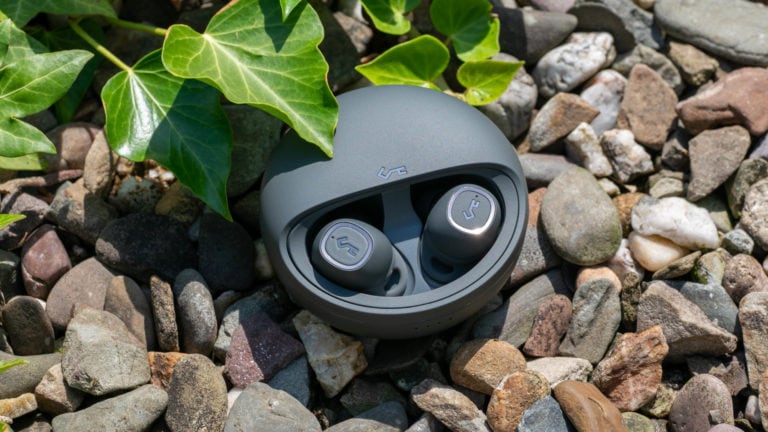
 

Display

Xiaomi setzt beim Mi 9 auf ein 6,39 Zoll AMOLED Display mit einer Auflösung von 2340×1080 Pixeln. Geschützt wird dieses von Gorilla Glas 6.

Rein subjektiv sieht das Display des Mi 9 klasse aus! Farben sind kräftig , Kontraste AMOLED typisch stark und auch die Blickwinkel sind ziemlich perfekt!

Egal aus welcher Richtung Ihr das Display betrachtet es gibt keinen großen Abfall der Bildqualität oder Farbverschiebungen. Super!

Farben sind allerdings gut gesättigt. Bilder und auch Fotos die Ihr auf dem Display betrachtet sehen sehr bunt aus. Suboptimal wenn Ihr einen eher natürlichen Look bevorzugt, aber ich glaube den meisten Nutzern wird es etwas bunter besser gefallen.

Die maximale Helligkeit kann zwar nicht ganz mit den Flaggschiffen von Samsung oder Apple mithalten, ist aber dennoch als hoch bis sehr hoch zu bezeichnen!
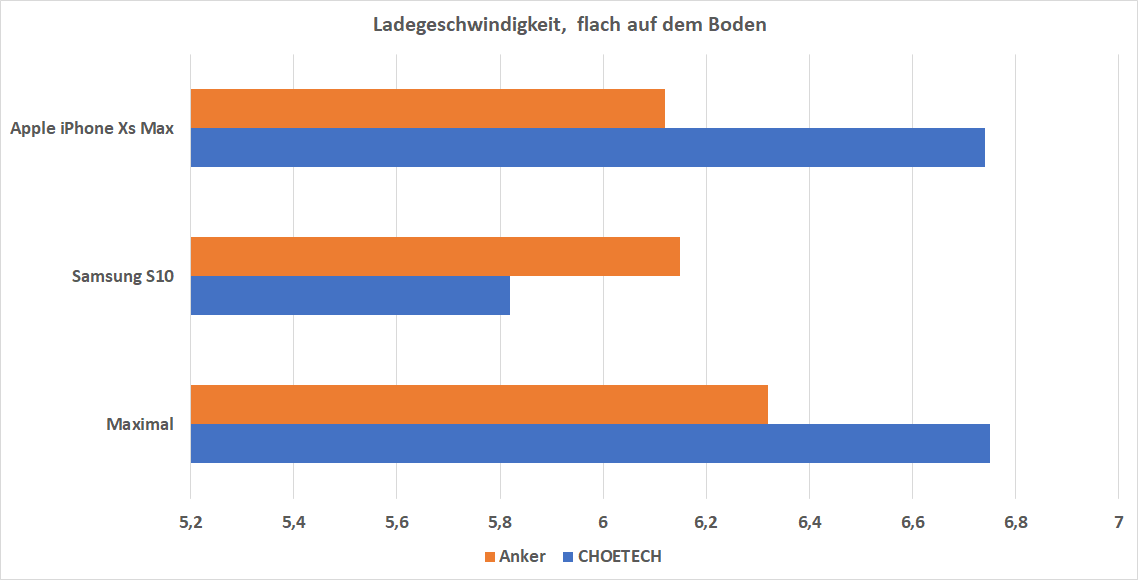
 

Lautsprecher

Die Lautsprecher sind leider ein Punkt in welchem das Xiaomi Mi 9 den großen Flaggschiffen der üblichen Verdächtigen ein Stück hinterher hängt.

Xiaomi setzt beim Mi 9 nur auf einen Lautsprecher auf der Unterseite. Dieser ist an sich ausreichend laut und klingt auch vernünftig, kann aber nicht mit einem Google Pixel 3 XL, iPhone Xs Max und co. mithalten.

Klanglich ist das Mi 9 eher in der soliden Mittelklasse angesiedelt.


Die Kamera des Mi 9

Update 21.03, mehr Vergleichsbilder eingefügt.

Einer der für mich immer spannendste Punkt bei einem Smartphone ist die Kamera. Auf dem Papier macht das Mi 9 hier schon einmal alles richtig!

Das Xiaomi Mi 9 verfügt über gleich drei Kamera-Sensoren, welche auch alle drei eine richtige Aufgabe haben.

  • Hauptkamera 48 Megapixel F1.75
  • Zoomkamera 12 Megapixel F2.2
  • Weitwinkelkamera 16 Megapixel F2.2

Erst einmal möchte ich Xiaomi zur Weitwinkelkamera beglückwünschen! Eine Weitwinkelkamera ist etwas was ich seit dem LG G5 sehr schätze!
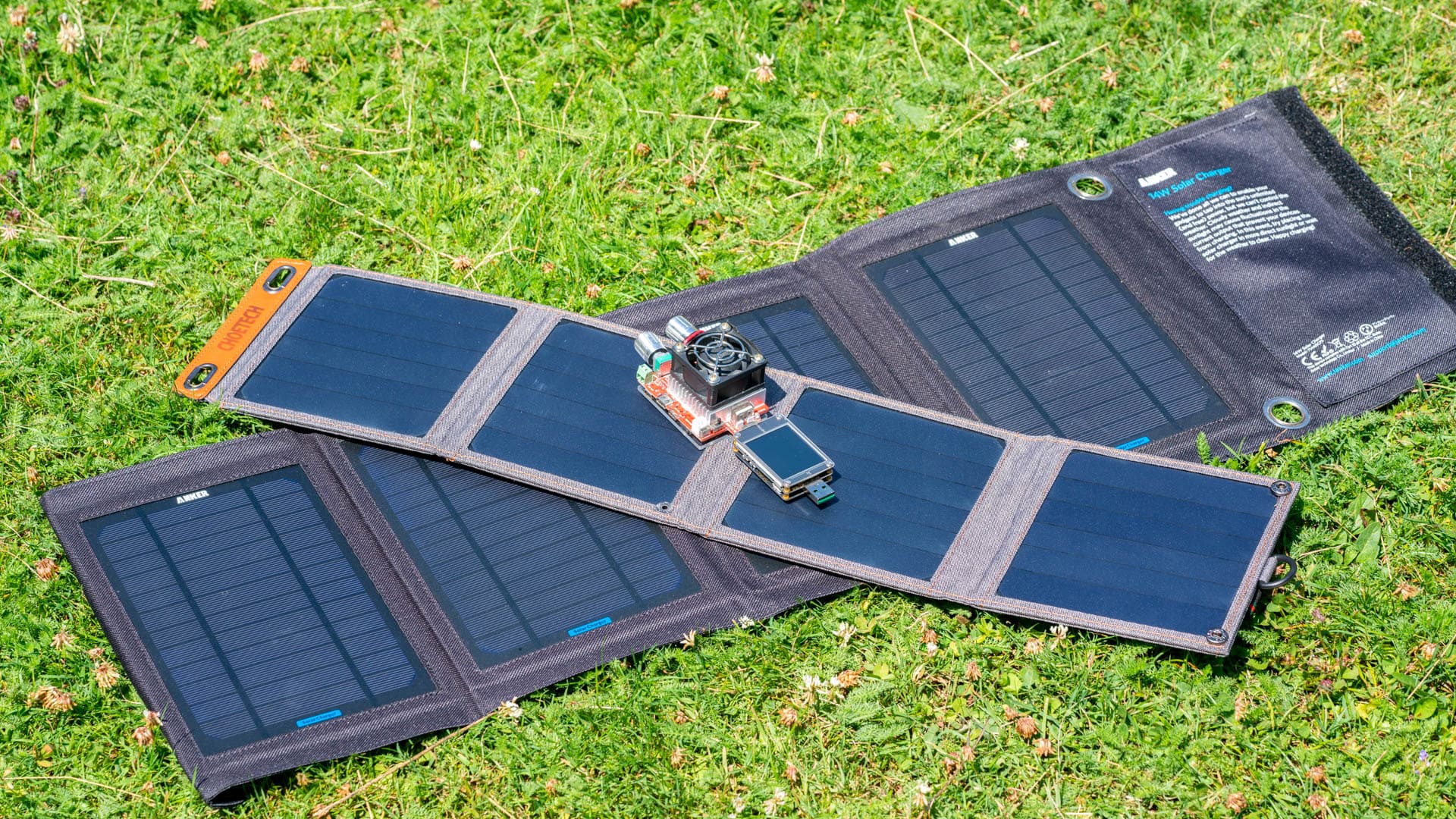
Starten wir aber bei der Hauptkamera. Diese hat auf dem Papier 48 MP und nutzt den Sony IMX586 Sensor, welcher mit 1/2-Zoll für ein Smartphone glatt riesig ist.

Wie aber auch Huawei erhaltet Ihr in der Regel keine 48 Megapixel Aufnahmen, sondern nur 12 Megapixel Bilder. Hierbei werden vier Pixel des Sensors zu einem Pixel zusammengefasst, wodurch mehr Schärfe und eine bessere Low Light Leistung entstehen soll.

Auf Wunsch könnt Ihr auch die vollen 48 Megapixel Aufnahmen erhalten, was allerdings keinen großen Unterschied macht. Ja die 48 MP Bilder sind minimal detaillierter, aber selbst in der 100% Ansicht tun sich die 12 MP und 48 MP Bilder kaum etwas.

Schauen wir uns aber einmal die Bilder des Xiaomi Mi 9 an.

Es sollte kaum überraschen, dass die Bilder des Xiaomi Mi 9 hervorragend aussehen! Dies ist aber im Jahr 2019 und auch schon 2018 bei den meisten Flaggschiff Smartphones der Fall. Die Unterschiede liegen hier meist im Detail und beim generellen Bildstyle/Post Processing.

Grundsätzlich würde ich die Schärfe und Detaildarstellung des Mi 9 als hervorragend einstufen. Aufnahmen wirken gut scharf ohne überschärft zu wirken. Auch die Details sind auf einem guten Level, auch wenn es hier vielleicht noch etwas stärkere Smartphones gibt.

Das Mi 9 scheint von Xiaomi auf etwas buntere und wärme Aufnahmen getrimmt zu sein. Bei Tageslicht und Sonnenschein wirken Fotos oftmals sehr bunt und leuchtend.

Bei schlechterem Licht oder „Low Light“ hingegen werden die Aufnahmen ein gutes Stück wärmer, als es normal wäre. Dies ist natürlich ein Stück weit Geschmackssache. Wollt Ihr natürliche Aufnahmen seid Ihr beim Mi 9 allerdings falsch.

Apple iPhone XS Max
Huawei Mate 20 Pro
Xiaomi Mi9
Google Pixel 3 XL
Samsung Galaxy S10+
Samsung Galaxy S10+
Huawei Mate 20 Pro
Xiaomi Mi9
Apple iPhone XS
Huawei Mate 20 Pro
Xiaomi Mi 9
Google Pixel 3 XL
Samsung Galaxy S10+
Apple iPhone XS
Huawei Mate 20 Pro
Xiaomi Mi9
Google Pixel 3 XL
Samsung Galaxy S10+

Im Low Light kann das Xiaomi Mi 9 erfreulicherweise überzeugen! Die Aufnahmen selbst bei sehr wenig Licht bleiben rauschfrei und schön klar. Ich würde das Mi 9 hier stärker einstufen als das Samsung Galaxy S9/Note 9 oder auch das iPhone Xs.

Dieses liegt +- auf dem Level des Huawei Mate 20 Pro, vielleicht etwas drüber. Wo das Mate 20 Pro allerdings zu eher kalten Aufnahmen im Dunkeln neigt, wählt das Mi 9 fast immer einen wärmeren Weißabgleich.

Google Pixel 3 XL
Xiaomi Mi 9
Samsung Galaxy Note 9

Erneut ist dies Geschmackssache. Aber ich bevorzuge tendenziell im Dunkeln etwas wärmere Farben, da so die Bilder gemütlicher und freundlicher wirken.

[spoiler title=’Mehr Vergleichsbilder‘ style=’default‘ collapse_link=’true‘]

Samsung Galaxy S10+
Huawei Mate 20 Pro
Xiaomi Mi 9
Google Pixel 3 XL
Samsung Galaxy Note 9
Google Pixel 3 XL
Xiaomi Mi 9
Samsung Galaxy Note 9
Google Pixel 3 XL
Xiaomi Mi 9
Apple iPhone Xs Max
Samsung Galaxy S10+
Huawei Mate 20 Pro
Xiaomi Mi 9
Apple iPhone Xs Max
Samsung Galaxy S10+
Huawei Mate 20 Pro
Google Pixel 3 XL
Xiaomi Mi9

[/spoiler]

Wie steht es aber um die anderen Kameras?

Die Weitwinkel Kamera des Mi 9 macht nicht nur aufgrund der interessanten Perspektive viel Spaß, auch die Bildqualität ist gut! Bei normalen Lichtverhältnissen sind die Bilder sehr ansehnlich und entsprechen von der Qualität grob der Hauptkamera. Es gibt also keinen harten Qualitätsunterschied zwischen den beiden Perspektiven.

Allerdings ist die Weitwinkelkamera etwas weicher als die Hauptkamera. Dies fällt auch im Vergleich zum Huawei Mate 20 Pro und dessen Weitwinkel Kamera auf.

Samsung Galaxy S10+
Huawei Mate 20 Pro
Xiaomi Mi 9

[spoiler title=’Mehr Vergleichsbilder‘ style=’default‘ collapse_link=’true‘]

Samsung Galaxy S10+
Huawei Mate 20 Pro
Xiaomi Mi 9
Samsung Galaxy S10+
Huawei Mate 20 Pro
Xaiomi Mi 9

[/spoiler]

Die Weitwinkelkamera des Huawei ist ein Ticken schärfer und weitwinkliger, aber im Großen und Ganzen gefallen mir auch die Bilder des Mi 9 ausgesprochen gut!

Was Video angeht unterstützt das Mi 9 bis zu 4K UHD Aufnahmen bei 60 FPS! Ihr habt hier sogar die Wahl zwischen dem H.264 und dem H.265 Codec.

Videos sind sehr schön scharf mit einer guten Bitrate. Ähnlich wie Fotos neigen Videos zu etwas bunteren Farben. Sehr positiv hat mich die Video-Stabilisierung überrascht. Diese kann sogar im direkten Vergleich das Google Pixel 3 XL schlagen!

Lediglich im Low Light neigt das Mi 9 sehr dazu Videos zu „glätten“, was aber nicht immer zu 100% gut funktioniert, gerade bei schnellen Bewegungen.


Performance

Xiaomi setzt im Mi 9 auf den aktuellen Qualcomm Snapdragon 855. Bei diesem handelt es sich wie auch schon beim Snapdragon 845 um einen Octa Core. Dieser setzt allerdings auf ein 1 + 3 + 4 Design. Es gibt also vier langsame Kerne und vier schnelle Kerne, wovon aber einer extra hoch getaktet ist. Dies sollte dem Snapdragon 855 eine besonders starke Single Core Leistung verleihen. Der Snapdragon 855 ist wie auch die Chips der Konkurrenz im 7nm Format gefertigt.

Dieser Snapdragon 855 ist beim Mi 9 mit 6GB RAM kombiniert.

Wollen wir uns in ein paar Benchmarks die Leistung des Mi 9 doch einmal ansehen.

Der Snapdragon 855 im Mi 9 rockt! Anders kann man diese Benchmarks nicht interpretieren. Gerade im Antutu Benchmark kann das Xiaomi Mi 9 vollkommen überzeugen.

Hier schafft es dieses sich an den ersten Platz der schnellsten Smartphones zu setzen. Lediglich das Apple iPad Pro 11 ist noch ein Stück schneller, dies ist aber auch ein Tablet.

Im Geekbech Test muss sich der Snapdragon 855 auch den Apple SoCs knapp geschlagen geben, kann aber den HiSilicon Kirin 980 hinter sich lassen.


Performance und Alltag

Was die Alltagsperformance angeht, war ich vom Mi 9 überrascht! Eigentlich habe ich keinen großen Sprung von Smartphones mit dem Snapdragon 845 auf 855 erwartet, aber man merkt dem Mi 9 doch seine Leistung an.

Das Mi 9 fühlt sich in allen Anwendungen unheimlich flott und reaktionsfreudig an! Ob es nun um das Starten von Systemanwendungen oder den üblichen Verdächtigen wie Facebook, WhatsApp usw. geht. Alles geschieht sofort! Und ja das Mi 9 fühlt sich verglichen mit meinem Pixel 3 XL merkbar schneller an.

Hierzu trägt sicherlich auch Xiaomis MIUI Software bei, welche wie üblich sauber auf das Smartphone optimiert ist. Ja das Mi 9 ist das reaktionsfreudigste Smartphone das ich bisher nutzen durfte.

Aber nicht nur die normalen Alltagsanwendungen laufen sehr gut, auch Spiele und Emulatoren laufen hervorragend! Probleme mit einem Überhitzen bei lang anhaltender Last konnte ich weder subjektiv beobachten, noch über Apps messen.

Klasse Xiaomi!

Es gibt lediglich einen Punkt wo sich andere Smartphones noch etwas flüssiger anfühlen und dies wäre bei der Kamera. Die Kamera App startet schnell! Allerdings dauert das Verarbeiten der Bilder etwas länger als bei einem Google Pixel 3 oder iPhone Xs. Hier ist das Mi 9 eher auf dem Level des Samsung Galaxy S9, was aber natürlich auch nicht schlecht ist!

Was das WLAN angeht, unterstützt das Mi 9 den AC „WiFi 5“ Standard mit bis zu 867Mbit. Leider scheint noch kein WLAN ax mit an Bord zu sein.

Etwas Wichtiges über das wir noch zu sprechen haben, ist der Fingerabdruckscanner. Dieser ist unter dem Display versteckt, was noch eine recht neue Technologie ist.

Allerdings funktioniert der Scanner beim Mi 9 schon sehr ordentlich. Dieser ist minimal schneller als beim Huawei Mate 20 Pro, aber etwas langsamer als ein herkömmlicher guter Fingerabdruckscanner.


Akku

Das Xiaomi Mi 9 verfügt über einen 3300mAh Akku. Dies ist für ein Smartphone dieser Klasse keine übermäßig große Kapazität.

Allerdings kommt es auch immer sehr auf die Energieeffizienz der einzelnen Komponenten an, oftmals sogar mehr als auf die reine Kapazität des Akkus.

Von daher wie schlägt sich das Mi 9 in meinem üblichen Akkutests, bestehend aus einer Mischnutzung aus Webbrowsen, Social Media und leichtem Gaming?

Das Mi 9 hielt in meinem Test 6,5 Stunden durch. Dies ist ein solider Wert, aber es gibt auch klar noch Luft nach oben. Das Xiaomi Mi 9 ist kein Dauerläufer!

Aber selbst Intensivnutzer werden mit diesem gut durch den Tag kommen, ein zweiter Tag wird aber nur für wenig Nutzer möglich sein.

Zum Wiederaufladen nutzt das Mi 9 den Quick Charge 4+ Standard. Eine vollständige Ladung mit dem beiliegendem Ladegerät dauert gerade mal 100 Minuten. Von 0 auf 70% dauert aber gerade einmal 40 Minuten.

Alternativ könnt Ihr das Mi 9 auch kabellos laden, klasse!

Mehr zum Aufladen des Xiaomi Mi 9 und welche Ladestandards dieses unterstützt findet Ihr im Artikel „Welche Ladestandards unterstützt das Xiaomi Mi9? Test und Ladeanalyse


Fazit

Xiaomi hat beim Mi 9 alles richtig gemacht! Es ist absolut beeindruckend wie es Xiaomi schaffen konnte solch ein Smartphone wie das Mi 9 für 450€ auf die Beine zu stellen.

Dabei sind die Kompromisse, die man verglichen mit „High End“ Geräten wie dem Samsung Galaxy S10 und Co. eingehen muss, minimal.

Starten wie aber bei den Stärken des Mi 9. Dies wäre in erster Linie sicherlich die Leistung. Mit dem Snapdragon 855 und 6GB RAM ist das Mi 9 sehr gut ausgestattet und hat ausreichend Power für alle Anwendungen. Ob es nun um das Blitzschnelle starten von WhatsApp geht, oder um intensive Spiele, das Mi 9 macht alles mit.

Auch die Kameras haben mich positiv überrascht. Ich will das Mi 9 nicht zum Kamera-König erklären, aber dieses spielt mit einem Huawei Mate 20 Pro, iPhone Xs und Co. in einer Liga. Die Hauptkamera kann mit einer guten Bildqualität, farbenfrohen Aufnahmen und starken Low Light Leistung punkten.

Aber auch die Weitwinkel Kamera, welche mir sehr viel Spaß gemacht hat, wie auch die Zoom Kamera machen einen tadellosen Job!

Hinzu kommt ein sehr gutes OLED Display, eine gute Haptik, wenn auch etwas flauschig, ein brauchbarer Akku und solide Software.

Was spricht denn gegen das Mi 9? Eigentlich nichts! Es gibt lediglich zwei Punkte an denen man den günstigen Preis vielleicht etwas merkt. Dies wäre der mittelmäßige Lautsprecher und der fehlende Wasserschutz. Das war es an sich schon was Ihr beim Mi 9 verglichen mit einem Samsung S10 aufgebt. Ja der Support von Xiaomi ist in Europa sicherlich etwas schlechter als der von Samsung, aber dies hat sich massiv gebessert mit offiziellen Verkaufsstellen an welche Ihr Euch bezüglich Garantie wenden könnt.

Kurzum, das Xiaomi Mi 9* ist ein hervorragender Deal wenn man ein Flaggschiff Smartphone zum Mittelklasse Preis sucht!

Positiv

  • Gute Verarbeitung und Haptik
  • Sehr hohe Performance! 
  • Sehr gute Tripple-Kamera
  • Sehr fairer Preis!
  • Gutes OLED Display

Neutral

  • Akkulaufzeit „solide“
  • Lautsprecher 

Negativ

  • Kein Wasserschutz

Displayschutzfolien für das Samsung Galaxy S10/S10+ im Test

Wenn man sich ein schönes neues und vor allem teures Smartphone wie das Samsung Galaxy S10/S10+ kauft, dann muss man sich überlegen ob und wie man dieses schützt.

Ein kaputtes Display kann Euch bei einem S10/S10+ an die 400€ im Austausch kosten.

Neben einer Hülle ist natürlich ein Displayschützer, ob nun in Form einer Folie oder Glases, die erste Wahl. Freundlicherweise liefert Samsung das S10/S10+ bereits mit einer Displayschutzfolie aus.

Was aber wenn man diese ausversehen entfernt hat oder eine Neue braucht? Hierfür schauen wir uns einmal ein paar alternative Displayschützer an. Welche taugen etwas und welche nicht?


Die Testkandidaten

Folgende Displayschützer habe ich für das Samsung Galaxy S10+ gekauft:

Wichtig, diese Schützer sind alle für das S10+! Es gibt aber auch jeweils eine Version für das normale S10, welche voraussichtlich eine sehr ähnliche Passform usw. besitzen wird.


Brauche ich beim Samsung Galaxy S10 eine Displayschutzfolie?

Es stellt sich natürlich zunächst die Frage, braucht man bei solch einem modernen Smartphone überhaupt einen Displayschutz? Samsung setzt ja schließlich auf Gorilla-Glas 6, das beste Displayglas das auf dem Markt verfügbar ist.

Die Antwort ist ein klares Jein. Glas bleibt Glas und ist somit nicht unzerstörbar.

Allerdings ist Glas zumindest was Kratzer angeht deutlich resistenter als die meisten von Euch vermuten. So kann ein Schlüssel, Münzen oder normale Messer dem Display des S10 nichts anhaben.

Glas ist einfach härter als Metall.

Dementsprechend ist natürlich auch Kunststoff, weichere Metalle, Holz usw. keine Gefahr für Euer S10.

Die Gefahr ist Steine und Quarze! Ein Stein kann ein S10 und jedes Smartphone ohne Saphirglas Display problemlos zerkratzen. „Aber mein S10 wird niemals in Kontakt mit Steinen kommen“!

Vermutlich schon, denn in der Luft und im Hausstaub befinden sich feine Sandpartikel, welche aufgewirbelt werden und auf Oberflächen, in Eurer Tasche usw. landen.

Wird nun Euer S10 daran gerieben, entstehen diese feinen Mikrokratzer. Meist kann man dies schön hören, wenn man ein glattes Objekt auf einem Tisch verschiebt und es dieses feine Kratzen gibt.

Hier kann eine Displayschutzfolie oder Glas helfen. Und nein egal mit welcher fantastischen Härte die Displayschutzgläser werben, diese lassen sich ebenso mit Steinen zerkratzen.

Allerdings ist hier das Motto besser die 10€ Displayschutzfolie/Glas als das Smartphone.

Bei Stürzen bringen Displayschutzfolien meiner Einschätzung nach nicht viel. Diese bieten einen minimalen Puffer für den Aufschlag, aber in der Regel schlägt das Smartphone nicht gerade auf sondern mit einer Kante, wo dann der Displayschützer nicht helfen kann.


Glas taugt nichts!

In unserem kleinen Vergleich haben wir zwei Echtglas Displayschützer. Dies wären die Modelle von AICase und eins der ESR Modelle.

Ganz klar gesagt KAUFT KEINEN Echtglas Displayschutz für das Galaxy S10/S10+!

Warum? Grundsätzlich würde ich bei den meisten Smartphones immer einen Glas Displayschutz empfehlen. Diese fühlen sich wertiger an und sind leichter aufzutragen.

Allerdings aufgrund der Biegung beim S10 funktioniert diese Art des Displayschutzes nicht gut! Hier hat sich gefühlt auch nichts seit dem S8 getan.

Ihr erhaltet eine gebogene Glasscheibe, welche allerdings nur einen dünnen Klebestreifen am Rand hat. Unter dem eigentlichen Glas befindet sich kein Kleber, vermutlich da dieser Blasen werfen würde aufgrund der Form oder Ähnliches.

Dies hat diverse Nachteile. Zum einen kann sich das Panzerglas so sehr schnell lösen, es kann sich Schmutz unter das Glas schieben und das Wichtigste, es gibt Luft zwischen dem Display und dem Glas.

Hierdurch ist der Touchscreen negativ beeinflusst (dies beim S10 allerdings nur minimal), das Display wirkt weniger klar und der Fingerabdruckscanner funktioniert nicht mehr!

Hier scheinen auch alle Echtglas Displayschützer für das S10/S10+ absolut identisch zu sein.

Daher kann ich diese Modelle nicht empfehlen!


Displayschutzfolien für das S10

Kommen wir damit zu den Displayschutzfolien. Diese haben es aufgrund ihrer natürlichen Flexibilität etwas einfacher mit den Rundungen des Samsung Galaxy S10.

Allerdings gibt es hier auch unterschiedliche Herangehensweisen. So setzt Crocfol und MASCHERI auf das „Nass“ Prinzip.

Hierbei erhaltet Ihr Folien die aus einem etwas gummiartigerem Material bestehen und auf ein feuchtes S10 aufgetragen werden.

Hierbei wird das Smartphone mit einer Wasserlauge (mit im Lieferumfang) eingesprüht und die Folie aufgelegt. Da die Folie auf einem Wasserfilm aufliegt lässt sich diese nach dem Auflegen noch etwas verschieben. Ebenso sind Fingerabdrücke auf der Folie weniger ein Problem.

Sitzt die Folie wird das Wasser herausgedrückt und diese haftet. Es dauert allerdings bei Crocfol und MASCHERI etwas bis das restliche Wasser getrocknet ist und die Folie klar wird.

Die Kanten müsst Ihr mit einem beiliegenden Mikrofasertuch eine Weile „polieren“ damit diese kleben.

Das Ganze sieht super kompliziert aus, geht aber wenn man das Prinzip einmal verstanden hat recht gut! Auch passt das Ergebnis bei beiden Modellen.

Bei Crocfol ist allerdings der Lieferumfang etwas umfangreicher, die Anleitung verständlicher und auch die Reinigungsmittel besser. Crocfol legt sogar etwas Flüssigglas mit in den Lieferumfang, von welchem ich aber wenig halte.

Müsste ich mich also zwischen Crocfol und MASCHERI entscheiden würde ich eher Crocfol wählen, wobei dieses Modell natürlich auch etwas teurer ist.

Der Fingerabdruckscanner wird von den Folien etwas beeinträchtigt. Allerdings half hier ein erneutes Einspeichern meines Fingerabdruckes mit Folie aufgetragen das alles funktionierte.

ESR setzt bei seiner Folie hingegen auf ein etwas klassischeres Prinzip. ESR nutzt keine Wasserauftragung, sondern eine „normale“ Folie.

Normal ist hier allerdings relativ, denn auch diese Folie ist recht dünn und ist leicht dehnbar, vermutlich das diese an den Kanten besser aufliegt.

Klar gesagt, mit der ESR Displayschutzfolie TPU Film erhaltet Ihr das beste Ergebnis! Sofern Ihr diese sauber aufgetragen bekommt. Dies ist aber recht schwer. ESR legt ein kleines Werkzeug bei um damit die Folie besser auszurichten, was auch hilft, dennoch ist es sehr schwer Luftblasen usw. zu vermeiden.

Ihr müsst hier bereit sein viel nachzuarbeiten, Blasen herauszudrücken, Staub der sich unter die Folie geschlichen hat zu entfernen usw. Ihr werdet vermutlich auch mehrere Versuche benötigen.

Immerhin legt Euch ESR gleich drei Folien ins Paket, wovon eine auch direkt als Übungsfolie bezeichnet wird.


Flüssigglas für das Samsung Galaxy S10?!

Flüssigglas wird immer stärker als Alternative zu einem klassischen Displayschutz beworben.

Die Versprechen der Hersteller sind auch fantastisch! Einmal aufgetragen und das Display ist absolut bruch- und kratzfest!

Klar, dass dies nicht so funktioniert. Ohne zu sehr ins Detail gehen zu wollen , flüssiger Displayschutz ist in der Regel nicht bzw. nur sehr bedingt empfehlenswert.

Ja ein guter flüssiger Displayschutz kann das Display minimal widerstandsfähiger machen, dieses zerkratzt aber bei Kontakt mit Steinen genauso wie ohne. Ich empfehle hier einfach mal meinen Test von HIPROTEC, welches schon einer der besten flüssigen Displayschützer ist.

Im Gegensatz zu einer Folie könnt Ihr allerdings Flüssigglas nicht einfach abziehen, wenn ein Kratzer entstanden ist. Das Ganze ist wirklich etwas nach dem Motto etwas besser als gar nichts, aber auch nicht wirklich voll empfehlenswert. Wollt Ihr keine Folie, aber etwas Schutz für das gute Gefühl, dann versucht damit Euer Glück.


Fazit

Displayschutzfolien und Samsung Smartphones sind so eine Sache. Die „Edge“ macht es hier nicht einfach einen vernünftigen Displayschutz zu finden.

So würde ich Euch pauschal von allen Echtglas „Panzerglas“ Displayschützern für das S10 abraten! Alle mir bekannten Modelle besitzen nur am Rand einen schmalen Klebestreifen und liegen daher nicht sauber auf. Dies wiederum beeinflusst den Touchscreen, das Gefühl und auch den Fingerabdruckscanner.

Wollt Ihr einen Displayschutz der etwas taugt, müsst Ihr eine flexible Folie nehmen.

Hier habt Ihr die Wahl zwischen einem einfachen Auftragen und gutem Ergebnis und einem sehr schweren Auftragen und sehr guten Ergebnis.

Seid Ihr mutig greift zur E“SR Displayschutzfolie TPU Film kompatibel“. Schafft Ihr es diese blasenfrei und perfekt ausgerichtet aufzutragen, erhaltet Ihr ein klasse Ergebnis! Das ESR aber extra eine „Übungsfolie“ beilegt, sagt schon, dass dies nicht ganz einfach ist.

Einfacher geht es mit einer Folie die eine Nassinstallation nutzt. Diese kann auch etwas trickreich sein, ist aber im Allgemeinen einfacher. Es dauert hier lediglich eine Weile bis das Wasser unter der Folie hervor gezogen ist und somit das Display zu 100% klar wird.

Kurzum