Start Blog Seite 330

Der Netgear Nighthawk R8500 X8 im Test, was kann ein 400€ WLAN Router?

Mit dem Nighthawk R8500 X8 hat Netgear seinen neusten High End WLAN Router vorgestellt. Dieser soll durch so ziemlich alles punkten was man aktuell in einen WLAN Router packen kann.

Angefangen bei einer Übertragungsrate laut Hersteller von bis zu 5,3GBit/s bis hin zu Link Aggregation für eine bessere LAN Performance.

Netgear Nighthawk X8 Test-35

Für das ganze will dann Netgear aber auch gute 430€, lohnt es sich so viel Geld für einen WLAN Router auszugeben?

Finden wir es im Test des Netgear Nighthawk R8500 X8 heraus!


Was für ein WLAN Gerät wird benötigt?

Oftmals ist es gar nicht so einfach herauszufinden was für ein WLAN Gerät man benötigt. Der Netgear Nighthawk X8 ist primär ein WLAN Router, aber brauche ich überhaupt einen Router für mein Anwendungsgebiet?

  1. Ihr habt eine FritzBox, Speedport oder einen anderen WLan Router und wollt nur die Reichweite vergrößern, in diesem Fall wird vermutlich ein Repeater das Richtige für Euch sein.
  2. Ihr habt eine FritzBox, Speedport oder einen anderen WLan Router und wollt einen weiteren WLAN „Sender“ per Kabel anschließen (dies kann auch in einem anderen Raum sein) oder die schlechte W-Lan Funktion in Eurem Router ersetzen (ohne den Router komplett auszutauschen), dann benötigt Ihr einen Access Point.
  3. Ihr habt von Eurem Internet Anbieter nur ein Modem und wollt dieses mit WLAN „ausstatten“ dann benötigt Ihr einen Router.
  4. Ihr wollt Eure alte Fritzbox, Speedport oder anderes Modem welches Ihr von Eurem Internet Anbieter bekommen habt komplett gegen etwas Besseres ersetzten, dann benötigt Ihr im Normalfall einen Router mit Modem, achtet gegebenenfalls auch auf die Unterstützung von VoIP!
  5. Und zu guter Letzt Ihr habt einen Smart TV, Spielekonsole oder etwas Derartiges was kein eingebautes WLAN Modul besitzt, sondern lediglich einen LAN Port und wollt diese mit Eurem bereits bestehendem WLAN Netzwerk verbinden. In diesem Fall benötigt Ihr eine WLAN Bridge.

Der Netgear Nighthawk X8 kann als Router oder als Access Point eingesetzt werden, hierbei erkennt dieser von selbst was von diesen beiden dingen in Ihrem Netzwerk benötigt wird.


Technische Daten

  • Netgear Nighthawk R8500 X8
  • 1.000 Mbit/s bei 2,4-GHz
  • 2x 2.166 Mbit/s bei 5 GHz
  • Simultanes Tri-Band-WLAN Tx/Rx 4×4 (2,4 GHz) + 4×4 (5 GHz) + 4×4 (5 GHz)
  • 1 x USB 3.0 und 1 x USB 2.0
  • 7x 10/100/1000-Mbit/s-Gigabit-Ethernet-Ports: 1 x WAN und 6 x LAN
  • 316 x 264 x 61 mm
  • 1.680 gNETGEAR_Markenbotschafter_Button
  • Link zum Hersteller
  • bei Amazon /// bei Geizhals.de 


An dieser Stelle vielen Dank an Netgear welche mir den X8 für einen Test zur Verfügung gestellt haben.


Lieferumfang und Verpackung

Geliefert wird der Netgear Nighthawk R8500 X8 in einer riesigen und erstaunlich hochwertigen Box.

Netgear Nighthawk X8 Test-1

In dieser finden wir natürlich zuoberst den Router. Unter diesen befinden sich dann diverse Anleitungen, ein LAN Kabel und natürlich das 19V Netzteil.

Letzteres ist sogar in einem „Netgear“ Design, es handelt sich also nicht um ein 08/15 Netzteil.


Der Netgear Nighthawk R8500 X8 im Test

Der Nighthawk X8 ist optisch erstaunlich dezent, ich würde sogar sagen der Router punktet durch eine schlichte High End Eleganz.

Netgear Nighthawk X8 Test-10

Dies ist insoweit erstaunlich da Netgear eigentlich einer der ersten WLAN Router Hersteller war, der diese „übertriebene“ Optik mit möglichst vielen Antennen gestartet hat.

Nun hat sich Netgear beim X8 gleich vier Antennen gespart. Ein triband WLAN Router wie der Nighthawk X8 benötigt zweimal 4 Antennen für seine Leistung.

Netgear Nighthawk X8 Test-9

Nun hat Netgear beim X8 jeweils vier externe und vier interne Antennen verbaut. Die vier externen Antennen sind dabei aktive Antennen. Netgear hat hierbei die Signalverstärker direkt in die Antennen verbaut anstelle auf dem Mainboard.

Hierbei konnten sie sich es auch nicht nehmen lassen in jede Antenne eine cool blau leuchtende LED zu verbauen.

Logischerweise sind dadurch die Antennen des X8 auch nicht austauschbar.

Netgear Nighthawk X8 Test-7

Wo wir gerade bei LEDs sind, davon hat der X8 so einige. Die meisten sind auf der oberen Linken Seite des Gerätes angebracht. Hier befinden sich die insgesamt 13 Status LEDs welche im Betrieb weiß oder orange leuchten.

Tasten zum Abschalten des WLAN und der LEDs wie auch eine Taste zum Aktivieren der WPS Funktionalität befindet sich gut erreichbar auf der Front des Routers.

Netgear Nighthawk X8 Test-6

Die beiden USB Ports, hiervon ist einer ein USB 2.0 Port und der andere ein 3.0 Port, befinden sich etwas versteckt unter einer Klappe auf der rechten Seite des Gerätes.

Auf der Rückseite sind die ganzen 7 LAN Ports des Nighthawk X8. Dies sind zwar zwei weniger als beim Linksys EA9500 aber dafür beherrscht der X8 einen anderen Trick.

Netgear Nighthawk X8 Test-8

Zwei der LAN Ports lassen sich zusammenschalten „Link Aggregation“ ist hier das Zauberwort. Solltet Ihr beispielsweise ein größeres NAS oder Homeserver besitzen, bietet dies die Möglichkeit ohne gleich auf 10Gbit/s LAN umzusteigen eine erhöhte Geschwindigkeit.

In der Praxis ist dies allerdings nicht ganz so „einfach“ aber dazu später mehr.


Einrichtung und Installation

Netgear ist der „Gold Standard“ wenn es um die Einrichtung und Installation geht. Ihr verbindet den X8 mit Eurem bestehenden Modem/Router/WLAN Router und verbindet anschließend ihn mit dem Strom.

Netgear Nighthawk X8 Software-2

Verbindet nun Euren PC/Notebook/MacBook mit dem Netgear, ob LAN oder WLAN ist egal.

Solltet Ihr einen MAC haben, erhaltet Ihr sofort ein Popup in welchem die Installation startet, bei einem Windows Rechner müsst Ihr gegebenenfalls einfach „192.168.1.1“ in Euren Webbrowser eingeben.

Während dieser Einrichtung prüft der Netgear X8 automatisch ob sich bereits ein anderer Router in Eurem Netzwerk befindet und bietet Euch automatisch, sollte dies der Fall sein, die passende Einrichtung als AccessPoint.

Netgear Nighthawk X8 Software-4

Solltet Ihr unsicher sein ob dies stimmt oder es das ist was Ihr wollt, bietet Euch der Router jede Menge Hilfsstellungen inklusive Zeichnungen usw. an.

Dies gilt für den gesamten Einrichtungsprozess! Solltet Ihr Hilfe brauchen bietet Euch diese der Router mithilfe von verständlichen Texten und Zeichnungen in einem klaren Deutsch an.

Netgear Nighthawk X8 Software-7 Netgear Nighthawk X8 Software-8 Netgear Nighthawk X8 Software-9 Netgear Nighthawk X8 Software-12 Netgear Nighthawk X8 Software-13

Von daher gibt es aus meiner Sicht aktuell keinen Router auf dem Markt welcher leichter und besser einzurichten ist als dieser Netgear (zugegeben auch die meisten anderen aktuellen Netgear Modelle besitzen den gleichen Einrichtungsprozess).


Software und Benutzeroberfläche

Um auf den X8 zuzugreifen gebt einfach die IP Adresse des Routers in Euren Webbrowser ein, alternativ könnt Ihr auch über http://www.routerlogin.net/ auf diesen zugreifen.

Netgear Nighthawk X8 Software-14

Dort werdet Ihr nach Eingabe Eures Passworts und des Benutzernamens von der üblichen Netgear Benutzeroberfläche begrüßt.

Diese könnte zwar optisch ein wenig modernisiert werden, bietet aber alle Funktionen die man sich wünschen kann.

Grundsätzlich ist diese in zwei Bereiche eingeteilt, einfach und erweitert.

Im einfachen Bereich findet Ihr die üblichen Einstellungen wie den WLAN Namen Passwort, das Erstellen von Gast- Netzwerken, welche Geräte mit dem Router verbunden sind usw.

Netgear Nighthawk X8 Software-25 Netgear Nighthawk X8 Software-18 Netgear Nighthawk X8 Software-17 Netgear Nighthawk X8 Software-16 Netgear Nighthawk X8 Software-15

Dazu kommen ein paar Sonderfunktionen wie ein Kinderschutz, Zugriffsbeschränkungen und das Dynamic QoS.

Dynamic QoS soll dabei Euren Internet Trafik „optimieren“. Im Gegensatz zu anderen Systemen versucht dabei der Netgear Nighthawk X8 automatisch zu erkennen welche Anwendungen wie z.B. Online Spiele wichtig sind und wird diese bevorzugt behandeln.

Netgear Nighthawk X8 Software-20 Netgear Nighthawk X8 Software-29 Netgear Nighthawk X8 Software-31 Netgear Nighthawk X8 Software-34 Netgear Nighthawk X8 Software-37

Unter den erweiterten Optionen wird es dann nochmals interessant. Hier verstecken sich die Funktionen wie link Aggregation, VPN oder einfach die Möglichkeit zu kontrollieren wie viel Trafik man in einem Monat/Tag/Woche verbraucht hat.

Hier eine kleine Übersicht der „Sonderfunktionen“ des X8:

  • Link Aggregation
  • Dynamic QoS
  • Dynamisches DNS
  • VPN
  • Kinderschutz
  • ReadySHARE bzw. USB Speicher


Link Aggregation

Ein paar Worte zur Link Aggregation und was diese genau kann. Link Aggregation nach IEEE 802.3ad bietet die Möglichkeit den Datendurchsatz durch das Nutzen zweier LAN Ports zu verdoppeln (gegebenenfalls auch zu vervierfachen was aber am X8 nicht geht), in diesem Fall auf 2GBit/s.

Netgear Nighthawk X8 Software-46

Jedoch hat dies auch eine Schwäche, diese 2GBit/s können nur bei zwei oder mehr parallelen Zugriffen genutzt werden.

Dies würde selbst dann gelten, wenn man ein zweites Gerät an den X8 via Link Aggregation anschließen könnte.

Kurzum Link Aggregation hilft nur dann, wenn mehrere Computer parallel auf einen anderen zugreifen wollen, hier kann dies in der Tat die Geschwindigkeit verdoppeln. Ein Datenstrom wird weiterhin nur über einen Port geleitet.


Leistung

Beim Netgear Nighthawk R8500 X8 handelt es sich um einen Triband WLAN Router welcher laut Hersteller bis zu 5,3GBit/s in der Lage sein soll.

Dies ist natürlich ein höchst theoretischer Wert, welcher so in der Praxis nicht zu erreichen ist.

Wie sind diese 5,3GBit/s zusammengesetzt? Da es sich hier um einen Triband WLAN Router handelt erstellt dieser drei WLAN Netze, ein 2,4GHz und zwei 5GHz Netze.

Netgear Nighthawk X8 Test-13

Das 2,4GHz Netz ist zu 1000MBit/s in der Lage dazu kommen zwei Mal 2166MBit/s auf 5GHz.

Ein WLAN Empfänger ist natürlich nur in der Lage sich mit einem WLAN Netz gleichzeitig zu verbinden. Daher ist das Maximum für ein Gerät 1000MBit/s oder 2166MBit/s.

Erschwerend kommt dazu, dass es auf dem Markt keinen einzigen Empfänger gibt welcher zu diesen Geschwindigkeiten in der Lage ist. Das höchste der Gefühle ist 1300MBit/s mit einem 3×3 MIMO.

Netgear Nighthawk X8 Test-14

Warum dann solch hohe Geschwindigkeiten und zwei 5GHz Netze? Mehrere Geräte ist hier das Zauberwort.

Vielleicht ist Euch schon aufgefallen das WLAN immer langsamer wird umso mehr Geräte mit diesem verbunden sind, selbst dann, wenn diese aktiv gar nichts im Netz machen.

Dies liegt daran wie WLAN aufgebaut ist und das natürlich Smartphones/Computer usw. ununterbrochen kleine Datenmengen im Hintergrund übertragen welche „Sprechzeit“ kosten.

Ein WLAN Router mit dem 20 WLAN Geräte verbunden sind, die gleichzeitig von diesen Daten wollen, bekommen diese jedoch nicht gleichzeitig. Je nach Modell kann der WLAN Router nur mit einem oder maximal acht Geräten gleichzeitig „reden“ die anderen werden in eine Warteschlange gesteckt.

Netgear Nighthawk X8 Test-16

Dies fällt dem Nutzer nicht auf da der Router ununterbrochen zwischen den einzelnen Geräten hin und her wechselt. Je nachdem wie viele Geräte dies nun sind und wie viele Daten diese wollen, kann dies zu kleinen „Lags“ im Netzwerk führen. Meist merkt man dies nicht da es bei einer Webseite egal ist ob diese nun eine oder eineinhalb Sekunden lädt.

Jedoch bei zum Beispiel Online -Spielen kann dies auffallen.

Bei einem Triband WLAN Router kann man nun die Geräte etwas aufteilen. Wichtige Geräte wie Spielekonsolen oder die Streaming Boxen kommen in ein 5GHz Netz, Laptops/PCs/High End Smartphones kommen in das andere 5GHz Netz und der Sonstige Kram in das 2,4GHz Netz.

So können sich die Geräte nicht gegenseitig die WLAN Bandbreite rauben.


Benchmarks

Was kann man in der Praxis an Übertragungsleitung erwarten? Hierfür habe ich diverse Geräte, angefangen bei PCI Netzwerkkarten, Notebook Netzwerk Karten oder auch ein Smartphone mit dem WLAN verbunden und eine Datei auf mein via LAN angeschlossenes NAS übertragen und gemessen welche Geschwindigkeit der Nighthawk R8500 erreicht.

Dabei befanden sich alle Geräte im selben Raum auf ca. 2-4 Metern Distanz, also eine ziemlich optimale Bedingung.

[table id=256 /]

Wir haben einen neuen Geschwindigkeitskönig, zu mindestens auf dem 5GHz Band!

Der Netgear Nighthawk R8500 X8 ist der erste WLAN Router mit dem ich die 100MB/s Marke übertroffen sehe, beeindruckend!

Damit dies vielleicht etwas übersichtlicher ist hier ein kleines Diagramm bezüglich der WLAN Geschwindigkeiten diverser WLAN Router:

Verleich X8

Wie man sieht schlägt der Nighthawk R8500 X8 den Linksys EA9500 um ein ganzes MB/s.

Auf dem 2,4GHz Band tut sich allerdings der X8 etwas schwerer. Hier wird dieser sowohl vom Netgear X4S wie auch vom TP-LINK C2600 und auch von Linksys EA9500 geschlagen.

Im Übrigen gibt es keinen Leistungsunterschied auf Kurzdistanz zwischen dem ersten und zweiten 5GHz Netz. Auf höheren Distanzen ist allerdings das erste 5GHz Netz merklich schneller.


WLAN Reichweite

Die WLAN Reichweite ist sehr schwer objektiv zu beurteilen, vor allem so, dass es Euch auch etwas bringt.

Jedes Haus/Wohnung ist anders aufgebaut Wände und Umwelteinflüsse können massiv die Reichweite beeinflussen.

Daher versuche ich die Reichweite subjektiv zu beschreiben.

Netgear Nighthawk X8 Test-11

Der Nighthawk R8500 X8 bietet eine gut aber nicht überragende Reichweite. Hier muss dieser sich dem Netgear Nighthawk X4S, TP-LINK C3200 und dem Linksys EA9500 geschlagen geben.

Diese liefern auf dem 5GHz und 2,4GHz Band eine leicht bessere Reichweite.

Allerdings scheint das aktive Antennen System einen guten Job zu machen. Das erste 5GHz Netz ist auf hohe Distanz ein gutes Stück schneller als das zweite, erstaunlicherweise ist die Reichweite selbst nur minimal höher.


Netzwerkfreigabe

Natürlich kann man den Nighthawk R8500 X8 auch als Netzwerkfestplatte nutzen. Hierfür muss man einfach ein USB Speichermedium an diesen anschließen.

Netgear Nighthawk X8 Software-50

Dabei bietet der Netgear diverse Möglichkeiten. Zum einen ganz klassisch der Zugriff übers Windows Netzwerk(SMB) oder FTP zum anderen kann man auch ReadySHARE bzw. ReadyCloud nutzen.

Hierbei handelt es sich um Software welche Backups und den Zugriff auf die Speichermedien via Internet ermöglicht.

Aber welche Leistung bietet der X8? Via LAN konnte ich 98,14MB/s lesend und 64,57MB/s Schreibend auf eine via USB 3.0 angebundene externe SSD erreichen. 

Unbenannt

Dies ist zwar nicht perfekt aber durchaus ganz ordentlich.


Leistungsaufnahme

Dass der Netgear Nighthawk R8500 X8 kein sparsames Gerät ist, sollte klar sein. Wie reden hier über einen Triband Router welcher mehr oder weniger zwei WLAN Router in einem Gehäuse sind. Dementsprechend verbraucht der X8 auch rund doppelt so viel Strom wie ein normaler WLAN Router.

Im Leerlauf konnte ich 20,5W messen, unter Last steigt dieser Wert auf ca. 23,5W an.

Verglichen mit einem anderen Triband Router (dem Linksys EA9500) verbraucht der Netgear sogar noch ca. 2W weniger.

Fazit zum Netgear Nighthawk R8500 X8

Der Netgear Nighthawk R8500 X8 ist natürlich etwas „over the top“ für die meisten Nutzer. Hier sollten wirklich nur Leute zugreifen welche eine große Menge an WLAN Geräten haben oder schlicht und ergreifend das beste wollen was es aktuell auf dem WLAN Markt gibt.

Aber ist der Netgear Nighthawk R8500 X8 aber wirklich der beste WLAN Router? Das ist schwer zu sagen da es in Form des Linksys EA9500 wirklich starke Konkurrenz gibt.

Netgear Nighthawk X8 Test-32

Was für den Netgear Nighthawk R8500 X8 spricht ist ganz klar die Software und die Übertragungsleitung auf dem 5GHz Band.

Der Linksys EA9500 punktet hingegen durch eine leicht höhere Reichweite und eine etwas bessere Übertragungsrate auf dem 2,4GHz Band.

Was Euch wichtiger ist müsst Ihr selbst entscheiden. Vermutlich würde ich mich für den Netgear Nighthawk X8 entscheiden.

Netgear Nighthawk X8 Test-33

Router in der 200€ Preisklasse werden im Übrigen vom Nighthawk X8 problemlos geschlagen, wenn es um Reichweite und Übertragungsleitung geht. Aber auch das sonstige Ausstattungspakt ist mit Link Aggregation, VPN, ReadySHARE oder auch mit Dynamic QoS ziemlich vollständig.

Letztendlich handelt es sich bei diesem um ein absolutes High End Produkt für welches man allerdings auch mit über 400€ einen solchen Preis zahlt.

Netgear Nighthawk R8500 X8

AUKEY USB 3.0 Hub mit 7 Daten und 2 Ladeports im Test

USB Ports sind bei den meisten Computern leider etwas Mangelware, gerade bei Notebooks. Da kann einer der vielen USB Hubs auf dem Markt Abhilfe schaffen.

AUKEY hat dort ein sehr interessantes Modell im Sortiment welches über 7 USB 3.0 Ports und zusätzlich zwei Schnellladeports verfügt.

AUKEY USB HUB-15

Überzeugt der USB Hub im Test?


Der AUKEY USB 3.0 Hub mit 7 USB Ports und 2 Ladeports im Test

Starten wir mit dem Lieferumfang. Neben dem USB Hub selbst legt AUKEY ein 48W (12V 4A) Netzteil wie auch ein USB 3.0 Typ B Kabel und ein paar Gummifüße mit in die Box.

AUKEY USB HUB-2

Der USB Hub selbst macht einen angenehm hochwertigen Eindruck. Der äußere Rahmen besteht aus einem leicht gummierten Plastik während die Oberseite mit Hochglanz Kunststoff überzogen ist. Dies soll vermutlich den Eindruck vermitteln, dass die USB Ports in einer „Glasplatte“ eingelassen wären. Die insgesamt 9 USB Ports sind auf der Oberseite des recht langen aber schmalen Gerätes angeordnet.

Hier hätte ich mir allerdings etwas mehr Abstand zwischen den einzelnen Ports gewünscht. Bei normalen Kabeln sollte dies kein Problem sein aber dickere USB Sticks könnten naheliegende USB Ports blockieren.

AUKEY USB HUB-3

Der Hub wird über ein USB 3.0 Typ B Kabel angeschlossen und besitzt ein zusätzliches externes Netzteil. Dieses ermöglicht zum einen die beiden 2,4A Ladeports, zum anderen ist es auch so möglich mehrere externe Festplatten ohne Probleme zu betreiben.

Diese beiden Ladeports sind dabei außerordentlich praktisch. Smartphones laden an normalen USB Pots nur außerordentlich langsam, selbiges gilt natürlich auch für andere Geräte wie Powerbanks.

AUKEY USB HUB-4

An den speziellen Ladeports kann eine bis zu 5-fache Ladegeschwindigkeit erreicht werden. Praktisch kommt dies natürlich etwas auf Euer Smartphone an. An einem Computer laden die meisten Geräte mit lediglich 0,5A

In meinem Test erreichte der USB Hub in Kombination mit einer USB 3.0 externen SSD Geschwindigkeiten von knapp über 400MB/s.

AUKEY USB HUB-6

Dabei gab es erfreulicherweise keinerlei Kompatibilitätsprobleme. Zum einen weder mit meinem PC oder MacBook, zum anderen auch nicht mit diversen USB Sticks.


Fazit zum AUKEY USB 3.0 HUB mit 7(9) Ports

Ich kann den AUKEY USB 3.0 HUB nur empfehlen! Dieser macht so gut wie alles richtig. Angefangen bei der Leistung über die Haptik bis hin zur Optik.

AUKEY USB HUB-11

Vielleicht würde ich mir aller höchstens etwas mehr Gewicht wünschen, so dass sich der HUB nicht so leicht auf dem Schreibtisch verschieben lässt.

Aber ansonsten hatte ich keinerlei Probleme mit dem Gerät. Die Performance ist fast so gut wie am eigentlichen USB 3.0 Port am Rechner und auch Kompatibilitätsprobleme konnte ich nicht feststellen.

AUKEY USB HUB-12

Auch die beiden Ladeports haben Ihren Job sowohl mit Apple als auch mit Android Smartphones und Tablets sehr gut gemacht.

Von daher kann ich für 32€ nur eine Empfehlung aussprechen!

Cherry MX-Board 3.0 – günstige mechanische Tastatur im Test

Alles bisher getesteten mechanischen Tastaturen sind in der Preisregionen jenseits der 100€ Marke angesiedelt. Da stellt man sich natürlich die Frage, ob es denn nicht auch günstiger ginge. Cherrys Antwort darauf ist das MX-Board 3.0. Mit einen Preis ab ca. 60€ bekommt man ein Full Size Keyboard mit original Cherry MX Schaltern. Wie sich die günstige Tastatur schlägt und welche Abstriche man eingehen muss, wird in dem nachfolgenden Test geklärt.
Cherry-MX-Board-3-1

Der Monster WLAN Router von Linksys, der Linksys EA9500 im Test

WLAN ist in so gut wie jedem Haushalt ein essenzieller Bestandteil dementsprechend macht es auch Sinn auf einen guten WLAN Router zu setzten.

Was ist aber mit den Nutzern für die gut nicht gut genug ist? Für diese gibt es WLAN Router wie den Linksys EA9500 „Max-Stream“.

Linksys EA9500 Test-29

Dieses Monster an WLAN Router kostet satte 450€ und bietet so ziemlich alles was man sich wünschen kann, aber macht es wirklich noch einen Unterschied ob man ein Modell für 200€ oder 450€ kauft?

Finden wir dies im Test des Linksys EA9500 Max-Stream heraus!


Was für ein WLAN Gerät wird benötigt?

Oftmals ist es gar nicht so einfach herauszufinden was für ein WLAN Gerät man benötigt. Der Linksys EA9500 ist primär ein Router, aber brauche ich überhaupt einen Router für mein Anwendungsgebiet?

  1. Ihr habt eine FritzBox, Speedport oder einen anderen WLan Router und wollt nur die Reichweite vergrößern, in diesem Fall wird vermutlich ein Repeater das Richtige für Euch sein.
  2. Ihr habt eine FritzBox, Speedport oder einen anderen WLan Router und wollt einen weiteren WLAN „Sender“ per Kabel anschließen (dies kann auch in einem anderen Raum sein) oder die schlechte W-Lan Funktion in Eurem Router ersetzen (ohne den Router komplett auszutauschen), dann benötigt Ihr einen Access Point.
  3. Ihr habt von Eurem Internet Anbieter nur ein Modem und wollt dieses mit WLAN „ausstatten“ dann benötigt Ihr einen Router.
  4. Ihr wollt Eure alte Fritzbox, Speedport oder anderes Modem welches Ihr von Eurem Internet Anbieter bekommen habt komplett gegen etwas Besseres ersetzten, dann benötigt Ihr im Normalfall einenRouter mit Modem, achtet gegebenenfalls auch auf die Unterstützung von VoIP!
  5. Und zu guter Letzt Ihr habt einen Smart TV, Spielekonsole oder etwas Derartiges was kein eingebautes WLAN Modul besitzt, sondern lediglich einen LAN Port und wollt diese mit Eurem bereits bestehendem WLAN Netzwerk verbinden. In diesem Fall benötigt Ihr eine WLAN Bridge.

Der Linksys EA9500 kann als Router wie auch als AccessPoint eingesetzt werden.


Technische Daten

  • Linksys EA9500
  • AC5400 MU-MIMO Tri-Band Gigabit, 1000+2167+2167 Mbit/s
  • Tri-Band (5 GHz + 5 GHz + 2,4 GHz)
  • 4×4 AC, MU-MIMO
  • 802.11b 802.11a/g 802.11n 802.11ac
  • 1x Gigabit-WAN-Anschluss
  • 8x Gigabit-LAN-Anschluss
  • 1x USB-3.0-Anschluss 1x USB-2.0-Anschluss
  • 8 externe verstellbare Antennen
  • 264,52 x 318,15 x 66,66 mm ohne Antennen
  • 1727,7 g
  • Link zum Hersteller
  • bei Amazon ///bei Alternate /// bei Geizhals.de


An dieser Stelle möchte ich mich kurz bei Linksys bedanken, welche mir den EA9500 für diesen Test zur Verfügung gestellt haben.


Lieferumfang und Verpackung

Bereits an der Verpackung merkt man, dass es sich hierbei um ein etwas größeres Modell handelt.

Linksys EA9500 Test-1

Die Verpackung ist sogar so groß, dass diese nicht komplett in mein Foto- Zelt passt.

Im Inneren der Box finden wir natürlich zuerst den EA9500, unter diesem befindet sich das 5A 12V Netzteil wie auch ein LAN Kabel und die üblichen Anleitungen.


Der Linksys EA9500 im Test

Der Linksys EA9500 ist ein Monster und das versucht Linksys auch nicht hinterm Berg zu halten.

Linksys EA9500 Test-3

Zum einen ist der Router verdammt groß und dick zum anderen besitzt dieser gleich 8 recht große Antennen.

Grundsätzlich besteht der Linksys zum größten Teil aus einem matten Kunststoff mit jeder Menge Lüftungsöffnungen.

Linksys EA9500 Test-4

Lediglich auf der Front gibt es einen kleinen Hochglanzbereich der einige LEDs beheimatet.

Zwar ist der EA9500 aus meiner Sicht weiterhin optisch recht professionell gehalten, wie auch die meisten anderen Linksys Produkte, aber unauffällig ist das Gerät auch beim besten Willen nicht.

Wenn man auf der Rückseite des Routers ankommt, sieht man eine weitere Besonderheit des Linksys EA9500. Dieser besitzt neben dem WAN Port gleich 8 GBit LAN Ports!

Linksys EA9500 Test-8

Hier frage ich mich des Öfteren warum nicht mehr Router so viele LAN Ports besitzen. Natürlich sind aber auch zwei USB Ports mit an Board. Hiervon ist einer USB 3.0 und einer USB 2.0.

Linksys EA9500 Test-6

Gesonderte WPS und WLAN Ein/Austasten befinden sich auf der rechten Seite des Gerätes.

Die 8 Antennen sind im Übrigen fest mit dem Router verbunden, können also nicht getauscht werden.


Einrichtung, Installation und Software

Die Einrichtung des Linksys EA9500 geht recht flott von der Hand. Verbindet den Router mit dem Strom und Eurem Modem/bestehenden Router.

Linksys EA9500 Software-37

Verbindet Euren PC/Laptop nun mit dem Linksys entweder über LAN oder über das neu erstellte Linksys WLAN.

Das Passwort und den genauen Namen des neuen WLAN Netzes findet Ihr auf der Unterseite des Routers.

Mit dem Computer verbunden ruft nun entweder linksyssmartwifi.com oder 192.168.1.1 in Eurem Webbrowser auf, daraufhin sollte der Einrichtungsprozess starten.

Das Meiste macht der EA9500 von alleine, Ihr müsst lediglich diverse Passwörter und WLAN Namen festlegen.

Linksys EA9500 Software-46

Auch versucht Euch der Router ein Smart WiFi Konto anzudrehen. Dieses dient der Wartung des Routers über das Internet.

Linksys EA9500 Software-37

Aus meiner Sicht ist dies nur bedingt nützlich, aber sollte man diesen Router seinen Eltern oder Großeltern einrichten welche keine Ahnung von der Materie haben, kann es sicherlich sinnvoll sein einen Fernzugriff auf das Gerät zu haben.

Auf Wunsch lässt sich das Ganze natürlich überspringen.

Kommen wir zur Benutzeroberfläche. Diese lässt sich erneut via inksyssmartwifi.com oder 192.168.1.1 erreichen.

Nach dem Login werdet Ihr von der üblichen Linksys Benutzeroberfläche begrüßt. Schaut euch die Screenshots an und beurteilt selbst wie Ihr diese Optisch findet.

Linksys EA9500 Software-41

Ich persönlich bin nicht der aller größte Fan der Linksys Benutzeroberfläche aber trotzdem finde ich mich recht gut auf dieser zurecht, was wiederum für diese spricht.

Auf Seiten der Feature bekommt Ihr die übliche Kost die ein Oberklasse Router kann.

Linksys EA9500 Software-17 Linksys EA9500 Software-21 Linksys EA9500 Software-28 Linksys EA9500 Software-25 Linksys EA9500 Software-22

Angefangen bei der klassischen Firewall über einen Kinderschutz bis hin zur „Medien Priorisierung“ ist alles vorhanden.

Die Medien Priorisierung erlaubt Euch dabei Diensten oder Anwendungen im Netzwerk eine höhere Priorität zu zusprechen.

Hierbei steht eine lange Liste zur Verfügung aus der man die passende Anwendung auswählen kann darunter finden sich Dinge wie Skype aber auch jede Menge Spiele unter anderem auch League of Legends.

Linksys EA9500 Software-31 Linksys EA9500 Software-32 Linksys EA9500 Software-50 Linksys EA9500 Software-39 Linksys EA9500 Software-33

Wichtige Info von Haus aus erstellt der EA9500 ein Gast WLAN Netz welches natürlich nicht verschlüsselt ist. Dieses muss man erst per Hand ausschalten.


WLAN Leistung

Kommen wir zum wichtigen Punkt der WLAN Leistung. Hier wird es auch etwas komplizierter. Linksys gibt eine Leistung von bis zu 5400MBit/s an (genau genommen 5334MBit/s).

Dies ist natürlich ein sehr theoretischer Wert. Es handelt sich beim EA9500 um einen Triband Router also, wenn man so will drei Geräte in einem.

Linksys EA9500 Test-9

Das 2,4GHz Band ist zu 1000MBit/s in der Lage und die beiden 5GHz Netzte zu jeweils 2167MBit/s, addiert ergibt dies die 5334MBit/s.

Natürlich kann sich Euer Laptop, Smartphone, Tablet usw. nur mit einem der drei Netze gleichzeitig verbinden, das heißt es stehen niemals die vollen 5334MBit/s einem Gerät zur Verfügung, dies wird erst relevant beim Verwenden von mehreren Clients.

Beispielsweise im Wohnzimmer läuft ein 4K Video Stream über das erste 5GHz Netz, dies beeinflusst nicht die Leistung des zwei 5GHz Netzt, wenn beispielsweise im Kinderzimmer parallel über dieses ein Spiel gespielt wird.

Hierbei steht Euch frei diese beiden 5GHz Bändern einzeln zu verwalten, also mit unterschiedlichen SSIDs, oder ob man dies dem EA9500 überlässt mit einer gemeinsamen SSID.

Zu guter Letzt beherrscht der Linksys EA9500 „MU-MIMO“. WLAN ist eigentlich ein sortiertes System, WLAN Geräte werden nacheinander vom WLAN Router abgearbeitet. Sagen wir Ihr habt 3 WLAN Empfänger im Haushalt die gleichzeitig vom WLAN Router Daten abfragen. Hier werden die Geräte nacheinander abgearbeitet, also zuerst bekommt Empfänger a ein paar Daten dann Empfänger b usw.

Linksys EA9500 Test-12

Dank MU-MIMO kann der Linksys EA9500 bis zu 8 Geräte gleichzeitig bedienen, damit und mit den beiden 5GHz Bändern wird verhindert, dass bei vielen gleichzeitigen WLAN Empfängern das Netz verstopft wird.

Kommen wir aber zu den nackten Zahlen. Was kann man praktisch an Übertragungsraten mit dem Router erreichen?

Hierfür habe ich mit diversen Geräten, WLAN Karten, Smartphones usw. eine Datei auf mein Lokales NAS übertragen und wieder heruntergeladen.

Diese Geräte befanden sich im selben Raum wie der EA9500, also ziemlich optimale Bedingungen. Vergleichswerte findet Ihr im Übrigen bei meinen anderen WLAN Router Tests.

[table id=254 /]

In Kombination mit dem TP-LINK 9E WLAN Empfänger hat der EA9500 ganz knapp die 100MB/s Marke verfehlt.

Auch wenn ich gerne das erste Mal die dreistellige Marke von einem WLAN Router überschritten gesehen hätte, ist trotzdem die Leistung fantastisch!

Diagramm

Auf dem 5GHz Band schlägt der EA9500 alle anderen WLAN Router die ich bisher im Test hatte! 

Andere High End WLAN Router wie der TP-LINK C3200 oder der Netgear X4S werden nochmals um 10-15MB/s geschlagen, was mehr als ordentlich ist.

Kurzum auf dem 5GHz Band liefert der EA9500 eine angemessene Leistung in Betracht seines Preises.

Beim 2,4GHz Band tut der EA9500 sich allerdings etwas schwerer. Hier konnte dieser den Netgear X4S nicht schlagen und lag ziemlich genau mit dem TP-LINK C3200 gleichauf.


WLAN Reichweite 

Wer schon mal einen WLAN Router Test von mir gelesen hat, wird wissen was kommt.

Erstens es ist für mich sehr schwer objektiv zu beurteilen wie hoch die Reichweite eines WLAN Routers ist da natürlich die Wohnung/Haus bei jedem anders aufgebaut ist.

Linksys EA9500 Test-17

Daher muss ich etwas subjektiver an die Sache gehen. Zweitens, meiner Erfahrung nach unterscheiden sich High End WLAN Router kaum bis gar nicht in der Reichweite. Vielleicht hat hier einer mal 10-20% mehr als der andere, aber massive Unterscheide gibt es selten.

Woran liegt dies? In Deutschland haben WLAN Router eine Sendeleistungsbegrenzung von 100mW, heißt alle WLAN Router dürfen maximal mit dieser Stärke funken.

Allerdings haben Triband WLAN Router hier meist einen kleinen Vorteil gegenüber Dualband Geräten.

Linksys EA9500 Test-16

Auch so hier beim EA9500. Dieser schlägt meinen Netgear X4S nochmals um gute 10-20% dabei war bereits dieser der „Reichweiten- König“.

Wie kommt es, dass der EA9500 oder generell Triband Router eine höhere Reichweite haben als die High-End Dualband Konkurrenten?

Ein Triband Router gilt rechtlich als drei Geräte dementsprechend dürfen diese auch auf dem 5GHz Band mit zweimal 100mW funken.

Nun teilen sich diese Geräte anscheinend den Raum ein wenig ein. Dies war mir auch schon TP-LINK C3200 aufgefallen. Je nachdem zu welcher Seite man zum Router steht ist mal das eine 5GHz Band ein wenig stärker mal das andere.

Kurzum Ihr wollt maximale Reichweite und beste Signalabdeckung auf dem 5GHz Band dann ist der Linksys EA9500 das Richtige für Euch!

Auf dem 2,4GHz Band verliert der EA9500 im Übrigen knapp gegen den Netgear X4S was die Reichweite angeht.


Netzwerk Speicher 

Es ist natürlich auch beim EA9500 möglich ein USB Laufwerk an diesen anzuschließen und den Router als „NAS“ zu nutzen.

Linksys EA9500 Software-16

Rein von der Software Seite der Dinge hat Linksys hier einiges richtig gemacht. Angefangen bei der Möglichkeit unter Benutzer anzulegen über dem Erstellen von mehreren Freigaben auf einem Speichermedium bis hin zu einem Rechtevergabe- System.

Aber was bringt das Ganze wenn die Freigabe nicht schnell ist?

Linksys EA9500 Software-29

In meinem Test schaffte ich rund 60MB/s lesend und 44MB/s schreibend. Hier war ich etwas erstaunt diese Werte sind zwar nicht schlecht aber auch nicht „besonders gut“.

Da schafft der nicht mal halb so teure EA7500 mehr. Daher will ich nicht ausschließen, dass es irgendwo einen Fehler gab. Ich habe zwar diverse Speichermedien von externen Festplatten bis hin zu externe SSDs versucht aber trotzdem kommen mir diese Werte etwas niedrig vor.

Allerdings gehe ich auch davon aus, dass dies den meisten Nutzern „egal“ sein wird. Wenn Ihr Euch für einen 450€ Router interessiert, seid Ihr vermutlich „Netzwerk Profis“ welche eh über ein richtiges NAS oder Homeserver im Netzwerk verfügen.


Stromverbrauch 

Triband WLAN Router sind allesamt nicht sparsam was den Stromverbrauch angeht, hier ist auch der Linksys EA9500 keine Ausnahme.

Dieser verbraucht im Schnitt mit zwei via LAN und zwei via WLAN verbundenen Geräten ca. 24,5W. Bei einer Datenübertragung kann der Verbrauch aber natürlich noch höher steigen auf ca. 26W.

Dies ist relativ viel, vergleichsweise der TP-LINK C3200 verbrauchte nur ca. 12W und ein normaler High End WLAN Router zwischen 8W und 11W.


Fazit zum Linksys EA9500

Der Linksys EA9500 macht sehr viel richtig, gerade was die reine WLAN Leistung angeht.

Auf dem 5GHz Band ist mir noch kein WLAN Router begegnet welcher die Leistung des EA9500 überbieten kann.

Ähnliches gilt auch für die WLAN Reichweite welche hervorragend ist. Mehr Reichweite auf dem 5GHz Band habe ich bisher ebenfalls noch nicht gesehen.

Linksys EA9500 Test-23

Jedoch hat der EA9500 auch zwei kleine Schwächen. Zum einen die Übertragungsrate auf ein USB Speichermedium ist mit rund 60MB/s eher mittelmäßig, allerdings gehe ich davon aus, dass die meisten Nutzer welche sich solch einen teuren WLAN Router zulegen eh ein NAS im Haus haben.

Der zweite Punkt wäre der Stromverbrauch welcher mit ca. 24W nicht niedrig ist.

Letztendlich ist der EA9500 ein High End Gerät zu einem recht hohen Preis, darüber braucht man nicht streiten.

Ob ich Euch nun den EA9500 empfehlen kann hängt davon ab was für ein Nutzer Ihr seid. Den meisten wird ganz klar ein Gerät der 100-200€ Preisklasse vollkommen ausreichen.

Linksys EA9500 Test-27

Solltet Ihr bzw. Eure Firma, Familie Intensivnutzer sein, kann ein solches Gerät schon mehr Sinn machen gerade wenn es um das Befeuern von vielen WLAN Clients geht. Hier kann der Linksys EA9500 dank der hohen Übertragungsrate und MU-MIMO seine Stärken ausspielen.

Natürlich kann ich Euch ebenfalls den Linksys EA9500 ans Herz legen wenn Ihr einfach das „Beste“ wollt und der Preis nur eine untergeordnete Rolle spielt. Man merkt definitiv eine höhere Leistung und Reichweite vergleichen mit „normalen“ Oberklasse WLAN Routern.

Linksys EA9500

Lennys kleiner Bruder im Test, das Wiko Jerry

Mit dem Jerry bietet Wiko ein Smartphone unterhalb der „magischen“ 100€ Grenze an. Aber macht es wirklich Sinn ein Smartphone für unter 100€ zu kaufen oder sollte man lieber nochmal 20-30€ drauf legen um etwas Vernünftiges zu bekommen?

Wiko Jerry Test-15

Finden wir es im Test des Wiko Jerry heraus!


Technische Daten


Lieferumfang und Verpackung 

Das Wiko Jerry wird in einer Box geliefert welche wie bei Wiko üblich recht bunt gestaltet ist. Dies passt natürlich auch dazu, dass man das Jerry in insgesamt sechs verschiedenen Farben kaufen kann.

Wiko Jerry Test-1

Freundlicherweise wurde mir das Jerry von Wiko in einer neutralen grauen Farbe für diesen Test zur Verfügung gestellt.

Wiko Jerry Test-2

Wie üblich legt Wiko ein gutes Zubehörpaket bei. Angefangen bei einem microUSB Ladekabel über ein 1A 5V USB Ladegerät bis hin zu ein paar einfacherer Ohrhörer ist alles dabei.

Natürlich findet sich auch eine Anleitung in der Box.


Das Wiko Jerry

Wiko ist mittlerweile meisterlich darin zu verschleiern wie viel ein Smartphone gekostet hat.

Wiko Jerry Test-3

Denn ich glaube nur die wenigsten kämen beim ersten in die Hand nehmen darauf, dass es sich beim Jerry um ein unter 100€ Smartphone handelt.

Wiko setzt hier auf eine metallene Rückseite, welche sich zudem entfernen lässt. Unter der Rückseite findet sich der austauschbare Akku, zwei SIM Karten Slots und der microSD Steckplatz.

Wiko Jerry Test-5

Ich glaube man muss nicht darüber diskutieren, dass eine Metallrückseite an einem Smartphone in dieser Preisklasse nicht üblich ist. Allerdings muss man dazu sagen, man merkt schon, dass es sich hierbei nur um eine sehr dünne Platte aus Metall handelt.

Wiko Jerry Test-11

Trotzdem ist die Haptik des Jerry recht gut auch wenn das Smartphone recht dick und schwer ist.

Wiko Jerry Test-6

Die Front besitzt das übliche Wiko Design mit den kapazitiven Tasten unterhalb des Displays.

Der microUSB Ladeport wie auch der Kopfhörerausgang befindet sich beim Jerry auf der Oberseite des Smartphones. Für den Ladeport ist dies eine etwas ungewöhnliche Position.

Wiko Jerry Test-7

Lautsprecher und die 5 Megapixel Kamera sind hingegen auf der Rückseite.


Software

Beim Jerry setzt Wiko auf Android 6.0 mit seiner eigenen Benutzeroberfläche. Diese Wiko Benutzeroberfläche ist weitestgehend die gleiche wie sie auch beim Lenny 3 oder Robby zu finden ist.

Wiko Jerry Software-2 Wiko Jerry Software-3

Dementsprechend sind auch hier die Icons und Wallpaper recht bunt gestaltet. Von seinem grundsätzlichen Aufbau entspricht allerdings die Benutzeroberfläche des Jerrys dem Standard Android.

Wiko nutzt also lediglich einen eigenen Launcher, Einstellungen oder das Notification Center sind weiterhin wie üblich.

Wiko Jerry Software-1 Wiko Jerry Software-2 Wiko Jerry Software-5 Wiko Jerry Software-7 Wiko Jerry Software-8

Der Launcher ist recht einfach aufgebaut, es fehlt z.B. der App Drawer. All Eure Apps werden dementsprechend auf die einzelnen Seiten des Home Bildschirms aufgelistet, ähnlich wie bei IOS.

Abgesehen von Clean Master verzichtet Wiko beim Jerry vollständig auf 3. Anbieter Apps.

Daher sind von den 16GB Speicher noch sehr gute 11,16GB verfügbar.

Abgesehen davon gibt es nichts mehr groß über die Software des Smartphones zu sagen. Gestensteuerung oder ähnliches wie es z.B. beim Wiko Robby zu finden ist fehlt hier.


Display

Das 5 Zoll Display des Wiko Jerry löst mit 854×480 Pixeln auf. Dies ist relativ wenig und vermutlich auch einer der größten Unterschiede zum Wiko Lenny 3.

854×480 Pixel bei 5 Zoll entsprechen rund 195 PPI, dies ist zum Beispiel deutlich weniger als beim mittlerweile 6 Jahre alten iPhone 4 es der Fall war.

Wiko Jerry Test-23

Aber wie furchtbar ist das Display wirklich? Weniger als ich anfangs dachte. Von den Farben und der Helligkeit ist das Display sogar recht gut. Die Schärfe ist natürlich eher mäßig gut, allerdings wirkt das Display nicht übermäßig pixlig, lediglich Texte sehen etwas ausgefranst aus.

Auch Blickwinkel sind dank IPS Technik halbwegs OK, wenn auch nicht überragend.

Kurzum man sieht schon einen Unterschied zu teureren Smartphones, allerdings ist das ganze durchaus noch akzeptabel sofern man nicht bereits von anderen Smartphones etwas verwöhnt ist was die Display Auflösung angeht.


Sound und Akustik

Der Lautsprecher des Wiko Jerry befindet sich auf der Rückseite des Smartphones. Von seinem Klang ist der OK aber auch nicht mehr.

Er ist ausreichend laut, knarzt allerdings ab 80% etwas und ist natürlich etwas dünn was den Klang angeht.

Der Kopfhörerausgang ist auch nicht der aller Beste den ich bisher gehört habe, ist allerdings brauchbar.


Kamera 

Im Wiko Jerry steckt eine 5 Megapixel Kamera. Hier muss man ehrlich sein, eine Kamera in einem unter 100€ Smartphones eines größeren Herstellers, was kann man da erwarten?

Richtig nicht viel! Und das liefert auch das Wiko Jerry.

IMG_20160731_165406 IMG_20160731_165534 IMG_20160731_165556 IMG_20160731_165636 IMG_20160731_170030 IMG_20160801_113220 IMG_20160801_113330

Die Bilder sind für mal einen Schnappschuss gerade so akzeptabel aber für mehr auch nicht. Das Hauptproblem des Wiko Jerry ist die Bildschärfe.

Dies liegt nicht an der etwas geringen Auflösung von 5 Megapixeln sondern am Fokus.

Das Wiko Jerry besitzt keinen Autofokus, sondern eine Fixfokus Linse. Heißt, alles in ca. 1-xx Metern Distanz ist auch im Fokus, allerdings sind Fixfokus Linsen meist nicht die aller schärfsten, so auch hier.

Dies ergibt natürlich auch andere Probleme wie zum Beispiel Makro Aufnahmen, welche nicht möglich sind mit dem Jerry. Leider teilt das Smartphone auch einem nicht mit ab wann das Motiv im Fokus ist und auf dem niedrig aufgelösten Monitor fällt die Qualitätsbeurteilung im Vorhinein schwer.

Allerdings hat das Ganze auch Vorteile. Die Kamera ist schnell, verdammt schnell. Es gibt keine Auslöseverzögerung oder Derartiges.

Unterm Strich reicht die Kamera um mal einen Verkehrsunfall zu dokumentieren oder für ähnliches aber um wirklich schöne Bilder zu machen müsste man schon in ein etwas teureres Smartphone investieren.


Benchmarks 

Dass das Wiko Jerry kein Leistungswunder ist sollte klar sein. Aber wie langsam ist es wirklich?

Schauen wir uns zuerst ein paar theoretische Tests an um die Leistung besser mit anderen Smartphones vergleichen zu können.

Wiko Jerry Software-12 Wiko Jerry Software-13

Wiko Jerry Software-18 Wiko Jerry Software-19 Wiko Jerry Software-20 Wiko Jerry Software-21 Wiko Jerry Software-24

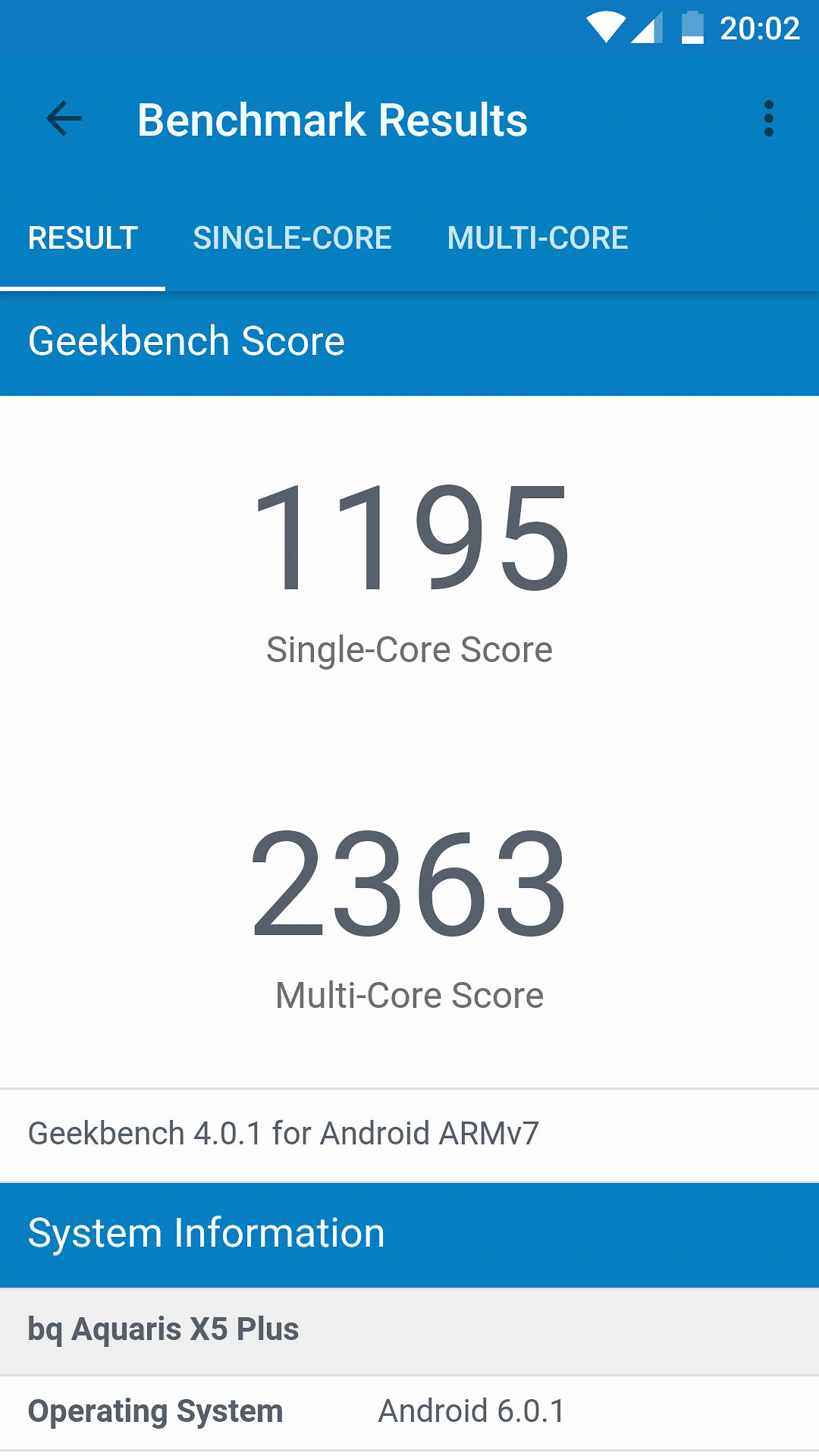
Interessanterweise steckt im Wiko Jerry der gleiche SoC(Mediatek MT6580) wie schon im Lenny 3 oder dem Wiko Robby.

Dementsprechend kann man auch davon ausgehen, dass das Jerry die gleiche Leistung bringt wie seine beiden größeren Brüder.

Dies bestätigen die Benchmarks auch, allerdings muss man dennoch dazu sagen, dass das Jerry schon am unteren Ende der Leistungskette sitzt.


Das Wiko Jerry in der Praxis

Im Alltag ist das Jerry durchaus nutzbar, allerdings spürt man schon einen deutlichen Unterschied zu Smartphones der 200€ Preisklasse.

Grundsätzlich läuft die Benutzeroberfläche halbwegs flüssig, selbiges gilt auch für einfachere Apps wie Facebook oder WhatsApp.

Wiko Jerry Test-22

Wobei man die schwache Hardware des Wiko Jerry spürt ist zum einen beim Zurückkehren auf den Homebildschirm, hier benötigt das Jerry ein paar Momente, zum anderen beim Tippen.

Das Jerry ruckelt nicht, jedoch fühlt sich die Tastatureingabe deutlich träger an als bei teureren Geräten.

Wer zuvor noch nie ein Smartphone hatte wird das vermutlich kaum stören, andere vor allem „Vieltexter“ schon eher.

Wie sieht es mit Spielen aus?

Erstaunlicherweise laufen die meisten einfacheren Spiele recht problemlos, dazu gehört natürlich Angry Birds, Cut the Rope usw.

Wiko Jerry Software-14 Wiko Jerry Software-15

Aber auch Pokemon Go funktioniert soweit recht gut spielbar! Das GPS des Jerry benötigt ein paar Sekunden den Standort zu finden, ist aber dann ziemlich genau.

Von daher ist die Leistung des Wiko Jerry als OK einzustufen vor allem sofern man nichts Besseres gewöhnt ist.

Aber verglichen mit einem 150€+ Smartphone spürt man schon einen deutlichen Unterschied gerade bei Dingen wie der Tipp- oder der allgemeinen Arbeitsgeschwindigkeit.

Das Wiko Jerry macht seinen Job an sich ganz gut.


AkkulaufzeitWiko Jerry Software-16

Zwar besitzt das Wiko Jerry nur einen 2000mAh Akku jedoch dank des sparsamen SoC und des sparsamen Displays macht das Jerry recht viel aus seiner Akkukapazität.

Praktisch kann man mit um die 6-7 Stunden aktiver Nutzung rechnen. Dies sollte reichen damit die meisten Nutzer Problemlos durch den Tag kommen, wenn nicht sogar durch zwei Tage.


Auch die Standby Zeit ist mir nicht negativ aufgefallen.

In meinem üblichen Video Test verbrauchte das Wiko Jerry bei einer Stunde Youtube Video 12% Akku.

Dies ist ein guter Wert!


Fazit zum Wiko Jerry

In Kurzform könnte man das Jerry als Lenny 3 nur mit schlechterem Display und Kamera bezeichnen.

Das Jerry ist so ein „na ja“ Smartphone. Es funktioniert durchaus brauchbar und die meisten Standard Apps laufen recht problemlos aber es wirkt in der Nutzung des Öfteren etwas träge und behäbig.

Wiko Jerry Test-13

Dies kann man dem Jerry im Anbetracht des Preises aber nicht wirklich ankreiden.

Dabei hat das Smartphone aber auch Stärken. Dies wäre die Haptik, welche echt OK ist für ein 100€ Gerät aber auch die Akkulaufzeit oder das Display sind brauchbar.

Im Gegensatz zum Sunny setzt Wiko hier wenigstens auf ein IPS Display welches abgesehen von der Auflösung OK ist.

Die Frage ist nun kann ich Jerry empfehlen? Wenn es darum geht ein Smartphone unter 100€ zu finden, ist das Jerry vermutlich die so ziemlich beste Option auf dem Markt.

Es reicht für SMS, telefonieren oder WhatsApp Nachrichten schreiben. Allerdings würde ich fast eher raten die 10€ für das Lenny 3 oben draufzulegen oder vielleicht noch etwas mehr für ein Wiko Pulp oder TP-LINK C5.

Wiko Jerry

Die Zukunft ist rahmenlos, das Ulefone Future im Test

Ulefone ist ein weiterer Anbieter welcher seine Smartphones eigentlich exklusiv in Asien verkauft. Jedoch finden diese Quellen auch Ihren Weg nach Deutschland.

Nun hat Ulefone die Zukunft vorgestellt in Form des Ulefone Future.

Dieses Smartphone soll primär durch sein randloses Display punkten, aber kann das Smartphone auch abgesehen davon im Test punkten?

Ulefone Future Test-13

Finden wir es heraus!


Technische Daten 

  • Ulefone Future
  • 5,5 Zoll Display
  • Helio P10 MTK6755 64bit Octa Core 1.95GHz
  • 4GB RAM, 32GB Speicher, erweiterbar
  • 16MP Kamera, 8MP Kamera(vorne)
  • 3000mAh Akku, USB C
  • Link zum Hersteller
  • 212,13€ bei Gearbest


Bestellung

Wie bereits erwähnt bekommt man das Ulefone Future eigentlich nur in Asien, jedoch kann man es vor dort aus problemlos bestellen.

Ich würde hier entweder Efox oder Gearbest empfehlen. Warum? Beide bieten einen Zollfrei Express bzw. bei Gearbest den Germany Express an. Hierbei handelt es sich um eine Versandmethode bei welcher das Smartphone vorher bereits verzollt wird.

Ihr müsst Euch also um nichts kümmern und auch keine nachträglichen Gebühren zahlen.

Ich persönlich habe wie meist bei Gearbest bestellt und wie üblich hat mich das Smartphone nach ca. 12 Tagen problemlos erreicht.


Lieferumfang und Verpackung

Das Ulefone Future wird in einer schwarzen Box geliefert welche lediglich einen goldenen Aufdruck „Future“ besitzt. Im Inneren finden wir natürlich zu oberst das Smartphone selbst.

Ulefone Future Test-1

Unter diesem liegt das reichhaltige Zubehör. Ulefone hat wirklich alles in die Box gelegt was man sich nur vorstellen kann.

Ulefone Future Test-3

Angefangen bei einem USB C Kabel über einen microUSB auf USB C Adapter, zwei Display Schutzfolien, einer Gummihülle bis hin zu einem Schnelladegerät mit europäischem Stecker liegt alles mit dabei.

Daumen hoch für den Lieferumfang, welcher wirklich vorbildlich ist.


Das Ulefone Future im Test

Optisch ist das Ulefone Future schon auf den ersten Blick ein sehr schönes und hochwertiges Smartphone.

Ulefone Future Test-4

Die komplette Front wird von einer an den Rändern abgerundeten Glasscheibe eingenommen. Hierbei ist natürlich das „rahmenlose“ Display eine große Besonderheit. Und ja das Display besitzt wirklich am linken und rechten Rand kaum einen Rahmen. Auch oben und unten ist der Rahmen des Smartphones relativ kompakt.

Die Rückseite und auch der Rahmen des Smartphones bestehen vollständig aus Aluminium. Hierbei fallen nur die etwas bekannt wirkenden Antennen Streifen auf. Ich glaube hier muss man nicht groß streiten, Ulefone Future hat sich bei diesen ganz klar etwas am iPhone orientiert.

Ulefone Future Test-5

Dies muss jedoch nichts Schlechtes sein, das Ulefone Future fühlt sich verdammt gut und hochwertig in der Hand an.

Allerdings ist das Smartphone auch mir 190g relativ „massiv“. Mich stört das Gewicht allerdings nicht, ganz im Gegenteil dieses unterstreicht aus meiner Sicht die Hochwertigkeit des Smartphones.

Ulefone Future Test-8

Etwas ungewöhnlich ist der Fingerabdruckscanner welcher an der Seite des Smartphones angebracht ist. Hierbei ist dieser allerdings nicht wie bei Sony Smartphones eine Taste, sondern wirklich nur ein Fingerabdruckscanner.

Ulefone Future Test-6

Die üblichen Tasten (ein/aus, lauter, leiser) sind oberhalb des Scanners angebracht.

Der Lautsprecher wie auch der USB C Ladeport sind auf der Unterseite des Smartphones angebracht.

Die beste Solar Powerbank! Die Xtorm AM121 Evoke im Test

An sich sind Solar Powerbanks eine wirklich interessante Idee. Ein Akku der sich selbst wieder auflädt klingt auch wirklich gut oder? Jedoch ist die Umsetzung wieder etwas Anderes.

Die allermeisten Solar Powerbanks sind wirklich eher mäßig, dies liegt einfach an der Größe. Um wirklich viel Energie zu erzeugen muss ein Solar Panel einfach eine gewisse Fläche besitzen, dies ist aber bei den meisten Solar Powerbanks nicht der Fall, da man hier eine gewisse Kompaktheit versucht zu erhalten.

Die einzige Solar Powerbank welche diese Funktion wirklich brauchbar hinbekommen hat, war die Xtorm AM120. Diese besitzt ein einzigartiges Klappdesign, welches es ermöglicht die Powerbank auseinander zu klappen für eine effektiv doppelt so große Fläche.

Xtrom AM121 Solar Powerbank Test-18

Nun hat die Xtorm AM120 einen Nachfolger bekommen, die AM121 welche frei nach dem Motto größer, weiter, besser mehr Fläche und auch mehr Kapazität bietet.

Konnte Xtorm die Leistung nochmals zu AM120 nennenswert steigern? Finden wir es im Test zu Xtorm AM121 heraus!


Die Xtorm AM121 Solar Powerbank im Test

Die AM121 ist eine relativ große Powerbank, zu mindestens was ihre Grundfläche angeht.

Xtrom AM121 Solar Powerbank Test-1

Gefertigt ist das komplette Gehäuse aus einem leicht gummierten Plastik welches vermutlich den „Outdoor Charakter“ etwas unterstreichen soll.

Xtrom AM121 Solar Powerbank Test-2

Die Haptik ist soweit solide aber auch zugegeben nicht ungewöhnlich hochwertig oder robust.

Xtrom AM121 Solar Powerbank Test-3

Die Besonderheit der AM121 Solar Powerbank ist natürlich die aufklappbare Oberseite welche das Solar Panel verbirgt. Dies ist meines Wissens nach eine einmalige Umsetzung, welche auch beim Vorgänger der AM120 schon sehr gut funktioniert hat.  Der Klappmechanismus wird im Übrigen durch einen Magneten geschlossen gehalten was ein netter Touch ist.

Xtrom AM121 Solar Powerbank Test-4

Das Solar Panel könnte allerdings für meinen Geschmack etwas genauer in die Powerbank eingesetzt sein. Es gibt hier doch recht große Spaltmaße.

Direkt beim ersten Aufklappen wird klar warum diese Solar Powerbank durchaus das Potenzial hat gut zu funktionieren. Xtorm spricht selbst von einer Leistung des Solar Panels von 4,5W, was durchaus ordentlich ist.

Xtrom AM121 Solar Powerbank Test-6

Zwar setzten die Hersteller gerne die Leistung der Solar Panels etwas hoch an aber dennoch rein von der Fläche ist das Panel der AM121 doppelt bis dreifach so groß wie das von den meisten Mitbewerbern.

Auf Seiten der Kapazität bietet die Powerbank solide 10.000mAh was ausreicht die meisten Smartphones ca. 3-4-mal zu laden.

Xtrom AM121 Solar Powerbank Test-8

Die beiden USB Ports welche 1A bzw. 2,1A Leistung liefern, sind auf der Seite angebracht, unter einer wie ich finde wichtigen Gummiabdeckung.

Ebenfalls dort ist der microUSB Port zum Aufladen der Powerbank falls man nicht auf die Sonne warten möchte.

Das Alcatel Idol 4 im Test

Nach dem Test des Alcatel Idol 4S ist nun auch dessen kleiner Bruder an der Reihe sich im Test zu bewiesen.

Dies ist gerade interessant da das Alcatel Idol 4 die Basis für das neue BlackBerry DTEK50 darstellt welches bis auf kleinere Änderungen 1 zu 1 dasselbe Smartphone zu sein scheint.

Alcatel Idol 4 Test-21

Von daher wie schlägt sich das neue Alcatel Idol 4 im Test?


Technische Daten


Das Alcatel Idol 4

Wie auch schon das Idol 4S ist das normale Idol 4 ein extrem hochwertiges Smartphone. Sowohl die Vorderseite wie auch die Rückseite besteht vollständig aus Glas während der Rahmen aus Aluminium gefertigt ist.

Alcatel Idol 4 Test-7

Hierbei ist die Verarbeitung tadellos, ebenso fühlt sich das Smartphone sehr wertig in den Händen an.

Kleiner Kritikpunkt, zwar ist das Idol 4 wirklich schick allerdings ist es auch sehr rutschig. Bei glatten Oberflächen gilt hier also etwas Vorsicht.

Alcatel Idol 4 Test-5

Das Design des Alcatel Idol 4 ist generell recht zeitlos elegant, einzige optische Besonderheit sind hierbei die beiden Lautsprecheröffnungen auf der Ober- und Unterseite.

Ebenfalls etwas Besonders sind die die Tasten des Alcatel. Diese sind ziemlich weit oben am Gerät angebracht, was anfangs sehr gewöhnungsbedürftig ist.

Alcatel Idol 4 Test-12

Allerdings gibt es auf der mittleren rechten Seite des Smartphones eine frei belegbare Taste, welcher man auf Wunsch auch die Funktion der Home Taste zuweisen kann, sollte diese besser für Euch erreichbar sein.

Im Gegensatz zum Idol 4S ist die Kamera des Idol 4 flach im Smartphone integriert.

Alcatel Idol 4 Test-8

Dies ist auch abgesehen von der Display Größe optisch und haptisch der einzige Unterschied zwischen dem 4 und dem 4S.

Alcatel Idol 4 Test-3

Unterm Strich ist das Idol 4 überdurchschnittlich hochwertig für seine Preisklasse.


Software

Alcatel setzt beim Idol 4 auf Android 6.0.1.

Grundsätzlich ist die Benutzeroberfläche ziemlich nah am Standard Android angelehnt, allerdings hat Alcatel einige eigene Features eingebaut und Sonderfunktionen integriert.

Alcatel Idol 4 Software-8 Alcatel Idol 4 Software-9

Angefangen bei der Einrichtung wo Ihr am Ende gefragt werdet ob Ihr „zusätzliche“ Software wünscht. An sich ist solch eine Abfrage vorbildlich leider hat dennoch Alcatel beim Idol 4 einiges an 3. Anbieter Apps vorinstalliert.

Angefangen bei diversen Spielen über Facebook, Whatsapp, Instagram, Deezer usw. zusätzlich gibt es einige eigene Alcatel App.

Alcatel Idol 4 Software-4 Alcatel Idol 4 Software-7 Alcatel Idol 4 Software-11 Alcatel Idol 4 Software-14 Alcatel Idol 4 Software-15

Dies wirkt sich natürlich auf den freien Speicherplatz aus. Von den 16GB stehen dem Nutzer noch 9,1GB zur freien Verfügung. Dies ist relativ wenig, allerdings lässt sich eine Speicherkarte in das Idol 4 einsetzen welche sich dank Android 6.0 als „Interner Speicher“ nutzen lässt.

Auch muss man Alcatel zugutehalten, dass einige der Features durchaus interessant sind. Angefangen beim Sperrbildschirm welcher bei jedem Einschalten ein neues Bild anzeigt, über die Boom Taste bis hin zur Galerie App.

Die Boom Taste lässt sich für drei Interaktionen belegen. Eine beim Betätigen während der Bildschirm aus ist, eine wenn der Bildschirm an ist und eine beim doppelten Drücken.

Hierbei kann die Boom Taste auch ein wenig die Funktion des Einschalters übernehmen, sollte einen seine Position stören.

Ansonsten bringt das Idol 4 auch die üblichen Gesten wie Display doppelt antippen zum Einschalten mit.

Etwas nervig ist allerdings das Alcatel beispielsweise einen eigenen App Store vorinstalliert. Dieser ist zwar erstaunlich gut ausgestattet was das App Angebot angeht (vermutlich gibt es hier sogar mehr Apps als für Windowsphone…) allerdings nervt dieser des Öfteren mit irgendwelchen Benachrichtigungen.

Ehe die Frage kommt natürlich ist auch der Google Play Store auf dem Alcatel Idol 4 zu finden.


Display des Alcatel Idol 4

Das Alcatel Idol 4 besitzt ein 5,2 Zoll Full HD Display. Im Gegensatz zum Idol 4S handelt es sich hierbei jedoch „nur“ um ein IPS Display.

Wobei hier „nur“ sehr relativ ist denn das Display des Alcatel sieht Ordentlich aus.

Alcatel Idol 4 Test-28

Farben sind kräftig und Kontraste für ein IPS Panel gut. Auch die Blickwinkel sind ordentlich, gleiches gilt für die Helligkeit.

Ich bin mir nicht sicher ob Alcatel Gorilla Glas verwendet oder nicht, allerdings wirkt es auf mich so als würde man Fingerabdrücke stärker auf dem Idol 4 sehen als auf anderen Geräten.


Sound und Akustik 

Die beiden Lautsprecher oberhalb und unterhalb des Displays sind natürlich etwas Besonderes. Hier wirbt Alcatel auch recht offensiv mit dem angeblich so tollen klang.

Aber ist dieser wirklich so gut? Ja ist er!

Alcatel Idol 4 Test-20

Alcatel hat hier alles richtiggemacht. Zum einen sind die Lautsprecher auf den Nutzer gerichtet zum anderen sind diese recht laut und klar.

Zwar meine ich im direkten Vergleich mit dem etwas größeren Idol 4S dort nochmal einen Tick volleren Klang zu hören aber trotzdem auch qualitativ sind die beiden Lautsprecher des Idol 4 verdammt gut.

Diese müssen sich nicht hinter HTCs Boom Sound verstecken.

Ähnliches gilt für den Kopfhöreranschluss welcher eine gehobene Qualität bietet.


Kamera des Alcatel Idol 4

Die Kamera des Alcatel Idol 4 sieht mit 13 Megapixeln und einer Blende von f2.0 auf dem Papier wirklich unspektakulär aus. Aber dies muss ja kein Hindernis sein gute Bilder zu machen.

Starten wir erst einmal mit der Kamera App. Diese ist von Ihrem Aufbau ziemlicher Standard allerdings hat Alcatel einige zusätzliche Bedingungselemente hinzugefügt.

Die App verfügt auch über einen mäßig spektakulären manuellen Modus. Erfreulicherweise hat mir das Fotografieren mit dem Idol 4 recht viel Spaß gemacht. Hierauf hatte natürlich auch die erfreulich flotte Kamera App einen gewissen Einfluss. Normale Bilder sind so schnell gemacht wie man den Auslöser betätigen kann und auch der „Live View“ ist qualitativ hochwertig und flüssig.

Alcatel Idol 4 Software-41

Lediglich HDR Bilder benötigen eine Sekunde für die Verarbeitung, trotzdem Daumen hoch für die Kamera App.

Kommen wir zu den Bildern. Die Kamera verfügt über 13 Megapixel welche allerdings nur im 4:3 Format abgerufen werden können. Ein gemachtes Foto verfügt über eine durchschnittliche Größe von 3,8MB.

Meine Testbilder sind wie üblich im automatischen Modus auf der höchsten Einstellung entstanden und nicht nachgearbeitet. Auch lade ich hier die volle Auflösung hoch, also nicht wundern, wenn das Aufrufen der Bilder etwas dauert.

IMG_20160729_120012 IMG_20160729_120117 IMG_20160731_165659 IMG_20160731_170047 IMG_20160801_113047

IMG_20160729_120329_1 IMG_20160731_165349 IMG_20160801_112659_1 IMG_20160801_112911_1 IMG_20160801_113150

(rechte Maustaste -> in neuem Tab Öffnen für die volle Ansicht oder HIER klicken für ein ZIP Archiv mit allen Bildern)

Grundsätzlich würde ich die Bilder als überzeugend betiteln. Schärfe ist hervorragend, Farben sind klar und kräftig und auch Helligkeit und Kontrast passen.

Hierbei sei dazu gesagt, dass das Idol 4 bei meinen Testbildern etwas Pech mit dem Wetter hatte welches über mehrere Tage hinweg sehr verregnet war.

Allerdings hat dies das Idol 4 gut gemeistert. Zwar könnte die Dynamic der Bilder etwas besser sein, allerdings hier hilft der gute HDR Modus zuverlässig.

Die Kamera ist einer der größten Unterscheide zwischen dem Idol 4 und dem 4S, zu mindestens auf den ersten Blick. Das eine besitzt 16 Megapixel und eine große abstehende Kamera, das andere eine kleine Flache mit 13 Megapixeln.

Da könnte man von einem großen Qualitätsunterschied ausgehen, jedoch ist dies nicht der Fall. Ganz im Gegenteil die Bilder sind sich schockierend ähnlich.

Das 4S hat lediglich minimal mehr Details im Bild, was vermutlich auf die höhere Auflösung zurückzuführen ist.

Selbst im Low Light ist der Unterschied gering, hier handhaben die Smartphones allerdings die Bilder etwas anders. Das Idol 4S versucht die Bilder etwas heller zu gestalten, während das Idol 4 etwas dunklere Bilder, mit dafür aber mehr Schärfe produziert.

Allgemein betrachtet, macht das Idol 4 erstaunlich brauchbare Low Light Fotos für ein Smartphone der unter 300€ Preisklasse.

Im Video Modus kippt das Bild etwas zugunsten des Idol 4S dank des 4K Modus.

Trotzdem produziert auch das Idol 4 sehr gute Full HD Video aufnahmen welche durch eine passable Schärfe und gute Farben punkten.


Benchmarks 

Im Alcatel Idol 4 arbeitet ein Qualcomm MSM8952 Snapdragon 617 in Kombination mit 2GB RAM.

Ehe wir zum praktischen Einsatz des Smartphones kommen, ein paar Benchmarks um die Leistung besser einschätzen/vergleichen zu können.

Alcatel Idol 4 Software-30 Alcatel Idol 4 Software-31

Alcatel Idol 4 Software-32 Alcatel Idol 4 Software-33 Alcatel Idol 4 Software-34 Alcatel Idol 4 Software-38 Alcatel Idol 4 Software-39

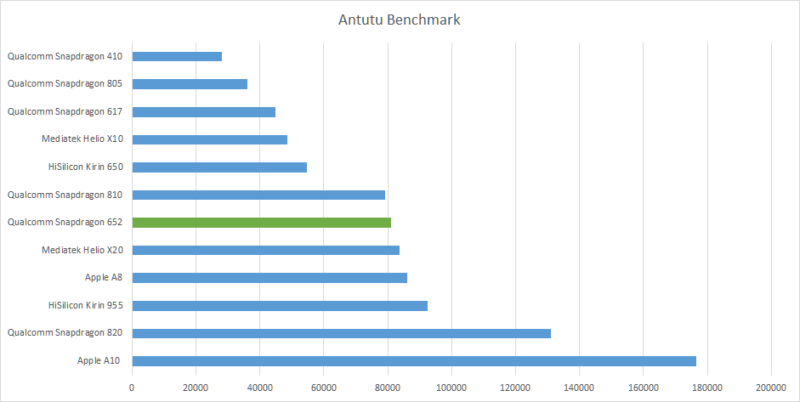
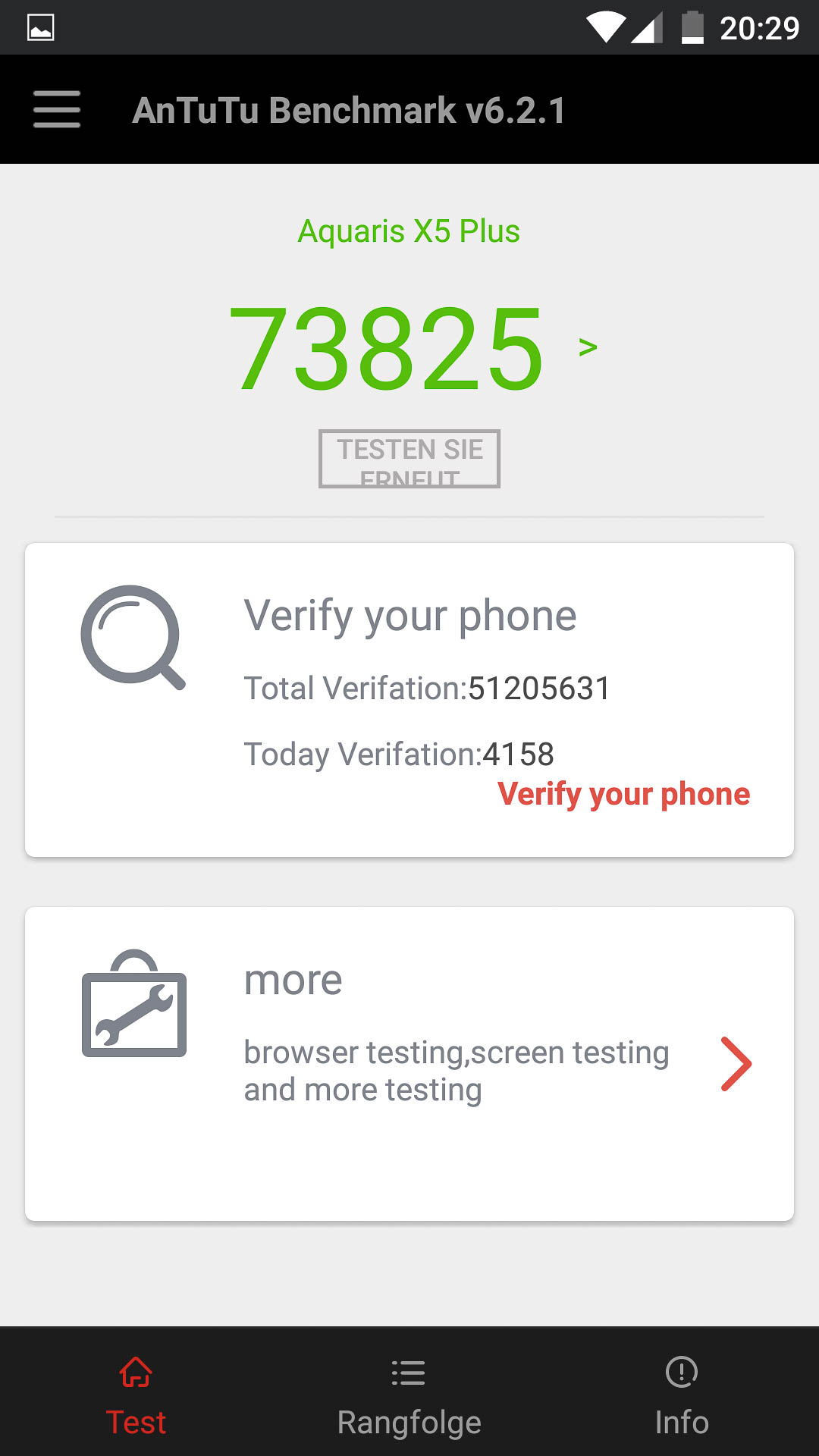
Mit rund 45000 Punkten im Antutu Benchmark liegt das Idol 4 ungefähr auf dem Level des Moto G4 oder UMI Super(Helio P10).

Aber verglichen mit dem Huawei P9 Lite z.B. muss sich das Idol 4 um ca. 20% geschlagen geben was die Leistung angeht.

Trotzdem für die Preisklasse passt die Leistung.


Das Alcatel Idol 4 im Alltag

Der Snapdragon 617 macht einen guten Job darin das Alcatel zu befeuern. Die Benutzeroberfläche läuft absolut flüssig und Hänger oder Derartiges konnte ich bisher nicht bemerken.

Etwas erstaunlich ist es, dass mir das Idol 4 sogar noch ein wenig flotter vorkommt als das Moto G4, welches eigentlich über den gleichen SoC verfügt.

Mit normalem Web browsen, mal bei Facebook reinschauen usw. macht man dem Idol 4 keinerlei Probleme.

Hier reicht die Leistung und auch die 2GB RAM vollkommen aus.

Alcatel Idol 4 Test-17

Erfreulich ist es zudem, dass das Alcatel Idol 4 über 5GHz WLAN ac verfügt, welches, sofern Eure Internetleitung da mitspielt, Downloads deutlich beschleunigt.

Schnelles WLAN ist etwas was man gerne in Smartphones unterschätzt jedoch, wenn man mal ein größeres Spiel herunterladen möchte, bringt dies einiges.

Aber wo wir gerade bei Spielen sind, wie laufen diese auf dem Idol 4? Erstaunlich gut! Die meisten Spiele laufen auf hoher Qualität nur bei einigen sehr aufwendigen muss man die Qualität auf Mittel runterschrauben.

Ich spreche hier im Allgemeinen natürlich von aufwendigen Spielen aller Asphalt 8 oder Marvel Future Fight.

Alcatel Idol 4 Software-25

Einfachere Spiele aller Angry Birds usw. stellen für das Alcatel natürlich keinerlei Herausforderung dar.

Auch Pokemon Go läuft soweit problemlos, das GPS scheint recht genau zu sein, brauchte allerdings etwas länger meinen Standort zu finden.

Alcatel Idol 4 Software-21 Alcatel Idol 4 Software-26 Alcatel Idol 4 Software-27 Alcatel Idol 4 Software-28 Alcatel Idol 4 Software-29

Grundsätzlich bin ich mit dem Alcatel Idol 4 im Alltag sehr zufrieden. Einzig der Mangel einer vernünftigen Benachrichtigungs LED hatte mich etwas gestört.

Dies hat allerdings der praktische „BOOM KEY“ wieder im Gesamten etwas ausgewogen.

Alcatel Idol 4 Test-27

Dies ist die Taste am rechten Rand des Gerätes welche sich beispielsweise auf den Schnellstart der Kamera und andere nützliche oder weniger nützliche Features belegen lässt.

Akklulaufzeit

Dass das Alcatel Idol 4 kein Akku Wunder ist, sollte schon beim Betrachten des 2610mAh Akkus klar sein.

Aber auch in der Praxis ist der Akku vermutlich sogar der größe Schwachpunkt des Gerätes sein. Alcatel Idol 4 Software-43

In der Praxis kann man mit ca. 4-5 Stunden aktiver Nutzung rechnen, was relativ wenig ist. Intensiv- Nutzer werden hier vermutlich sogar schon Probleme haben einen Tag ohne Zwischenladen durchzuhalten.

Auch in meinem Video Test bekleckerte sich das Idol 4 nicht mit Ruhm. Eine Stunde Youtube via WLAN bei ca. 50% Display Helligkeit verbrauchte satte 26% Akku!


Dies ist eine vorsichtig ausgedrückt unterdurchschnittliche Leistung. Die Standby Laufzeit ist im übrigen OK, also über Nacht verliert das Idol 4 nicht viel Akku.

Kleine Anmerkung zum Wiederaufladen des Alcatel Idol 4. Dieses unterstützt sowohl Quick Charge 2.0 wie auch Quick Charge 3.0. Für letzteres müsst Ihr allerdings ein anderes Netzteil kaufen als das mitgelieferte.

Dementsprechend geht das Aufladen des Idol 4 relativ schnell. In rund 1,5 – 2 Stunden seid Ihr ca. von 0 auf 100%.


Sonstiges

  • 5GHz WLAN wird unterstützt
  • Quick Charge 3.0 Support mit dem passenden Netzteil (das mitgelieferte kann nur 2.0)
  • NFC
  • LTE


Fazit 

Das Alcatel Idol 4 macht viel richtig, genug um aus meiner Sicht schon fast ein kleiner Geheimtipp zu sein.

Die Haptik und Optik ist klasse, das Display ist wie auch die Leistung gut und die ziemlich starke Kamera hat mich allerdings fast am meisten überrascht.

Alcatel Idol 4 Test-23

Mit rund 299€ ist das Idol 4 etwas teurer als zum Beispiel das Moto G4 oder Huawei P9 Lite. Das Moto G4 sehe ich vom Idol 4 ganz eindeutig geschlagen, beim Huawei P9 Lite wird es schwerer.

Dieses bietet ebenfalls verdammt viel für sein Geld und vor allem eine bessere Akkulaufzeit.

In der 300€ Preisklasse würde ich mich daher aktuell zwischen dem Alcatel Idol 4 oder dem Huawei P9 Lite entscheiden. Beide haben Ihre Stärken und Schwächen, welches Euch hier mehr zusagt überlasse ich Eurer Entscheidung.

Alcatel Idol 4 Test-25

Das Alcatel Idol 4 hat allerdings im Test einen sehr guten Eindruck hinterlassen, sofern einen die schwache Akkulaufzeit nicht stört!

Smartphones

Positiv

  • Gute Kamera
  • Hervorragende Haptik und Verarbeitung
  • Starke Lautsprecher
  • Gutes Display
  • Flottes Arbeitstempo


Neutral

  • Tasten etwas ungewohnt Positioniert


Negativ 

  • Akku Laufzeit unterdurchschnittlich 

Die kompakteste Quick Charge 3.0 Powerbank, die AUKEY PB-T12 mit 5000mAh im Test

Quick Charge kann das Laden deutlich beschleunigen. Mittlerweile gibt es auch einige Quick Charge fähige Powerbanks, jedoch haben diese alle eins gemein, sie sind fast immer recht groß.

Dies hat technische Gründe (größere Akkus kann man schneller entladen) jedoch hat AUKEY nun mit der PB-T12 eine erstaunlich kleine und kompakte Powerbank auf den Markt gebracht welche dennoch über Qualcomms Quick Charge 3.0 Technologie verfügt.

AUKEY 5000mAh Quick Charge 3.0 Test-15

Dies hat mich sehr neugierig gemacht und an dieser Stelle möchte ich mich bei AUKEY bedanken welche freundlicherweise mir diese Powerbank zur Verfügung gestellt haben, ansonsten wäre dieser Test nicht möglich gewesen (oder ich hätte diese mal wieder selbst kaufen müssen).

Funktioniert dies wirklich Quick Charge 3.0 in einer kompakten 5000mAh Powerbank? Finden wir es im Test heraus!


Die AUKEY PB-T12 Quick Charge 3.0 Powerbank mit 5000mAh im Test

Die AUKEY PB-T12 ist eine runde Powerbank, die vollständig aus Aluminium gefertigt ist. Dabei wirkt die PB-T12 extrem robust und solide, soweit volle Punktzahl für die Haptik und Verarbeitung.

AUKEY 5000mAh Quick Charge 3.0 Test-2

Auf Seiten der Anschlüsse verfügt die AUKEY PB-T12 über einen USB Ausgang, welcher Quick Charge 3.0 überstützt. Dabei kann dieser bis zu 3A liefern bei 5-6,5V, 2A bei 6,5-9V und 1,5A bei 9-12V.

AUKEY 5000mAh Quick Charge 3.0 Test-3

Natürlich ist dieser Anschluss auch zum normalen Laden oder Quick Charge 2.0 Laden kompatibel.

Aufgeladen wird die Powerbank via microUSB, hierbei gibt AUKEY an, dass der Eingang bis zu 2,4A Leistung aufnehmen kann.

AUKEY 5000mAh Quick Charge 3.0 Test-4

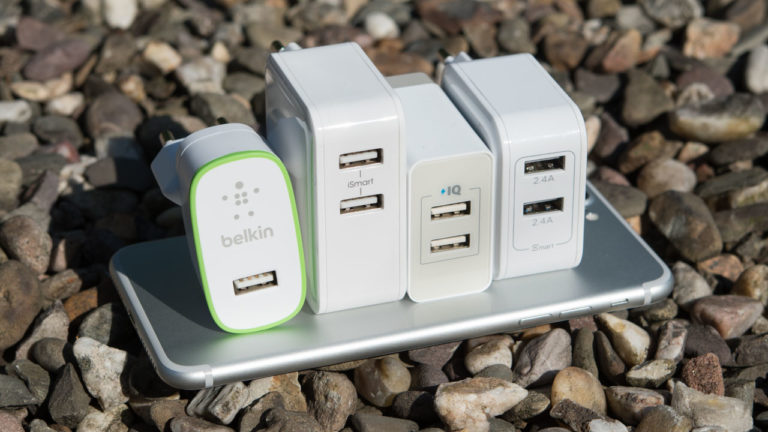
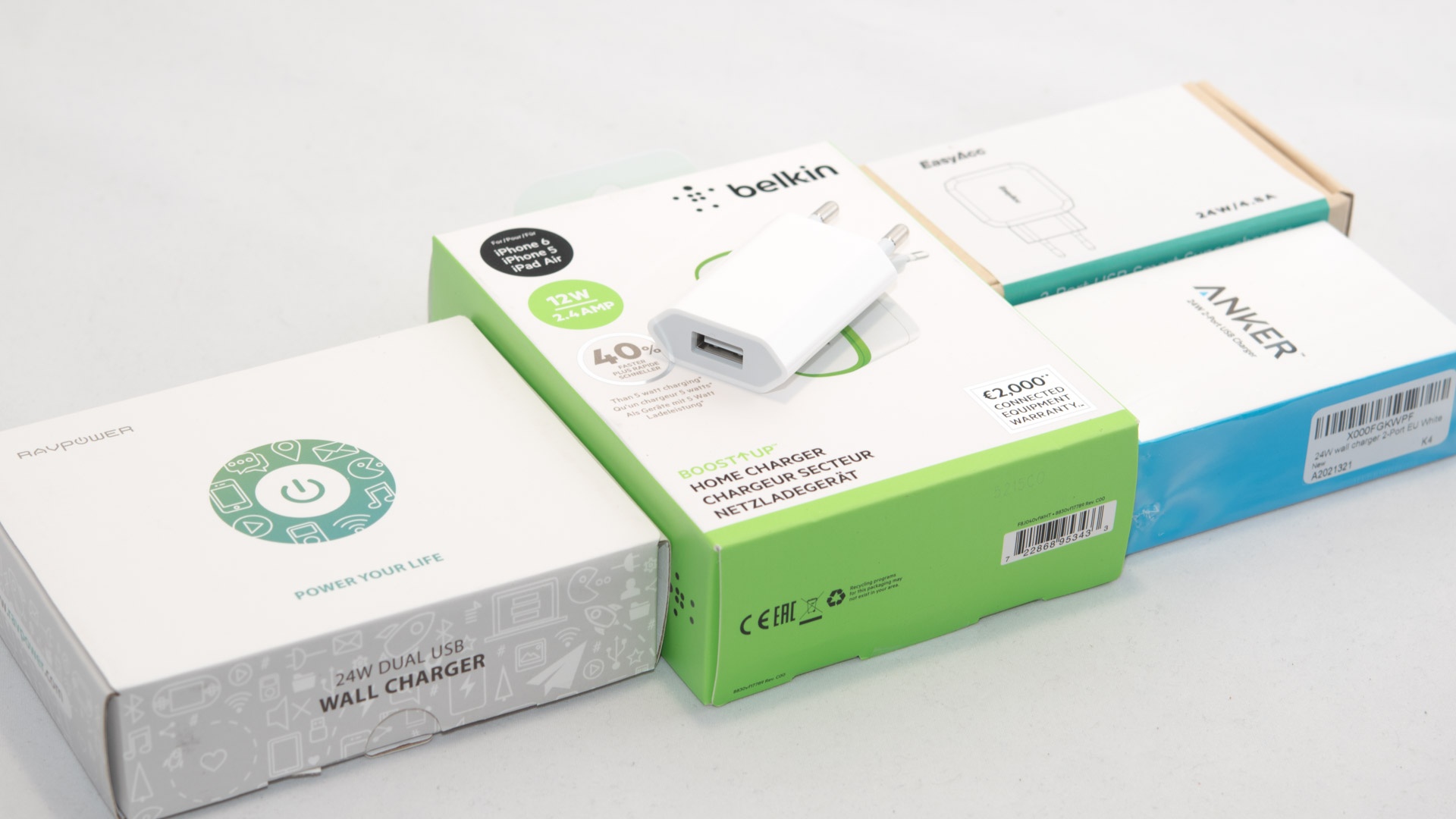
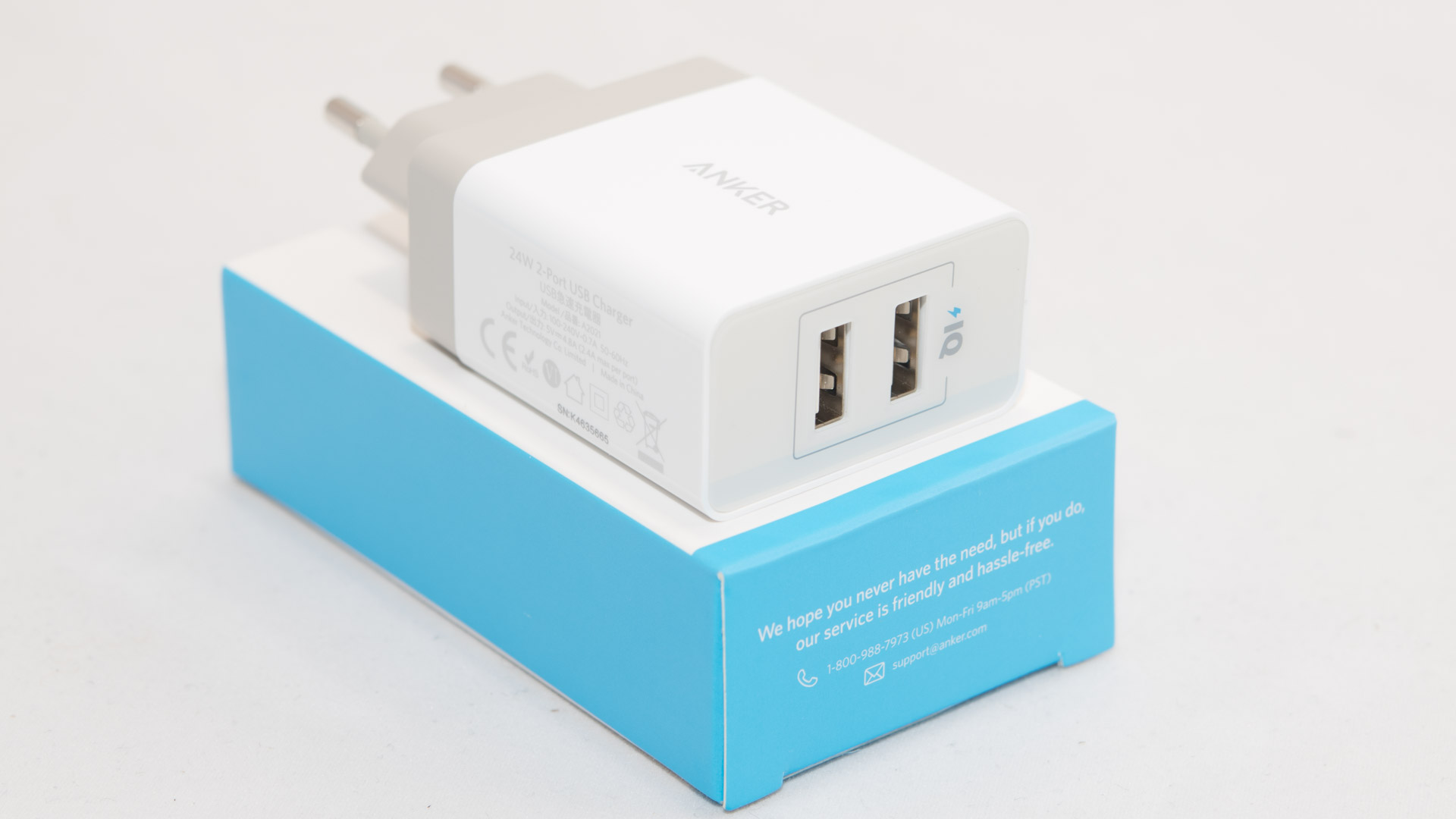
Daher empfiehlt sich ein gutes Ladegerät für die optimale Ladegeschwindigkeit zu verwenden. Empfehlenswert wäre z.B. das AUKEY PA-T15, RAVPower RP-PC006 oder das Anker 24W Dual Port Ladegerät.

AUKEY 5000mAh Quick Charge 3.0 Test-5

Über einen gesonderten Einschalter verfügt die Powerbank im Übrigen nicht. Diese schaltet sich automatisch beim Anschließen eines Smartphone/Tablets an. Dies hat auch im Praxiseinsatz recht gut funktioniert.


Wie teste ich?

Mein Testverfahren ist recht „strait forward“. Ich lade die Powerbank bis sie sich von alleine abschaltet oder es keinen nennenswerten Ladestrom mehr gibt, dann wird sie mithilfe eines 1A USB Widerstands entladen und die abgegebene Leistung mit einem PortaPow Premium USB + DC Power MonitorLeistungsmesser gemessen.

So erreiche ich gut reproduzierbar Ergebnisse.

Das gemessene Ergebnis in mW rechne ich in mAh @3,7V um da die Herstellerangabe sich zu 99% auf eine Zellenspannung von 3,7V bezieht.

Zudem teste ich die Powerbanks an meinen diversen Endgeräten ob es hier „Auffälligkeiten“ gibt. Ich nutze für den Ladetest an meinem iPhone das Originalkabel, für sonstige Ladetests verwende ich ein Referenzkabel und ja das verwendete Kabel hat einen großen Einfluss auf die Ladegeschwindigkeit siehe HIER.

Micro USB Kabel im VergleichApple Lightning Kabel im Vergleich

Wichtig einige Samsung Tablets (Note 10.1 2013 z.B.) sind beim Laden etwas Problematisch! Hier könnt ihr mehr dazu lesen.

Wichtige Information zur Ladegeschwindigkeit. Nur weil ein USB Ausgang maximal 2,4A oder 2A liefern kann, bedeutet dies noch lange nicht, dass Smartphone, Tablet und Co. auch mit der maximalen Geschwindigkeit an diesem Port laden. Hier spielen noch andere Faktoren eine Rolle. Dementsprechend ist diese Aussage welche oftmals getroffen wird „Powerbank XYZ ist super schnell da sie einen 2,4A Ausgang besitzt“ nicht ganz richtig. In der Praxis gibt es teilweise massive Unterschiede zwischen einzelnen Modellen auch wenn die USB Ports angeblich die gleiche maximale Leistung liefern können.


Messwerte zur AUKEY PB-T12 Quick Charge 3.0 Powerbank mit 5000mAh

Starten wir wie üblich mit der Kapazität. AUKEY gibt 5000mAh an, messen konnte ich 4462mAh bzw. 16,513Wh.

AUKEY 5000mAh Quick Charge 3.0 Test-7

Dies ergibt sehr gute 89%. Hierbei muss man bedenken, dass die Kapazitätsangabe des Herstellers sich immer auf die Kapazität der im Inneren verbauten Zellen bezieht und nicht auf die nutzbare Kapazität.

Beispielsweise in der AUKEY PB-T12 steckt eine Wintonic 26650 5000mAh Zelle.

AUKEY 5000mAh Quick Charge 3.0 Test-14

Bei ihrem Entladen entsteht eine Verlustleistung in beispielsweise Form von Wärme, daher kann nie die volle Kapazität genutzt werden.

Wie sieht es mit der Ladegeschwindigkeit aus?

Erfreulicherweise leistet sich hier die AUKEY PB-T12 Quick Charge 3.0 Powerbank keine größeren Fehler.

Starten wir mit Apple Geräten. Diese haben oftmals Probleme an Quick Charge Ports, nicht so hier. Mein iPhone 6+ erreichte gute 1,66A, auch mein iPad schaffte seine 2,2A.
Von daher wäre die AUKEY PB-T12 auch für Apple Geräte zu empfehlen.

AUKEY 5000mAh Quick Charge 3.0 Test-9

Bei Android wird es interessanter. Starten wir mit dem Samsung Galaxy S7 Edge, dieses erreichte 1,63A bei 9V also die normale Quick Charge 2.0 Geschwindigkeit.

Aber wie sieht es mit Quick Charge 3.0 Geräten aus? Ich habe aktuell ein LG G5 und ein Xiaomi Mi5 die mir zur Verfügung stehen.

AUKEY selbst gibt an, dass das G5 vollständig kompatibel ist, das MI 5 aber nur mit Quick Charge 2.0 laden würde.
„Wegen der Einstellung unterstützt Xiaomi 5 Quick Charge 3.0 Technologie aber kann nur die Ladegeschwindigkeit der QC 2.0 erreichen.“
Bei mir war das komplette Gegenteil der Fall. Das LG G5 erreichte 1,79A bei 9V was Quick Charge 2.0 entspricht während das Xiaomi MI5 2,14A bei 6,98V erreichte, was Quick Charge 3.0 ist.
Quick Charge 3.0 ist leider oftmals etwas „zickiger“ als es beispielsweise Quick Charge 2.0 war. Das ist leider nichts Unnormales.

AUKEY 5000mAh Quick Charge 3.0 Test-10

Hier habe ich das Problem in Kombination mit LG G5 etwas ausführlicher geschildert. Letztendlich gibt es keinen Ladegeschwindigkeitsvorteil durch Quick Charge 3.0 beim LG G5.
Beim Alcatel Idol 4/4S funktioniert QC3.0 allerdings z.B. problemlos.


Fazit zur AUKEY PB-T12 Quick Charge 3.0 Powerbank mit 5000mAh
Die AUKEY PB-T12 ist die kompakteste Quick Charge Powerbank welche mir bekannt ist. Quick Charge funktioniert auch in Kombination mit allen getesteten Smartphones, allerdings zeigte sich das LG G5 etwas zickig und wollte nur mit QC2.0 laden.


AUKEY 5000mAh Quick Charge 3.0 Test-6

Trotzdem würde ich der AUKEY PB-T12 Quick Charge 3.0 Powerbank mit 5000mAh eine Empfehlung aussprechen.

Mehr Ladegeschwindigkeit in einem kompakteren Gehäuse ist aktuell nicht zu finden, auch der Preis von 25€ ist vollkommen im Rahmen.

Dazu kommt auch noch das gute und solide Aluminiumgehäuse.

Solltet Ihr ein HTC 10 oder S7 besitzen, sehe ich nichts was gegen die AUKEY spricht, selbiges gilt natürlich auch für andere Quick Charge fähige Geräte.

Das LG X Cam im Test, das perfekte Kamera-Smartphone in der Mittelklasse?!
Mit dem G5 hat LG eins der besten, wenn nicht sogar das beste Kamera Smartphone aktuell auf dem Markt im Sortiment.

Dies liegt natürlich zum einen an der hohen Qualität der Hauptkamera aber auch zum anderen an der zweiten Kamera, welche mit einem Weitwinkel Objektiv ausgestattet ist.

LG X Cam im Test-26

Dieses Feature findet nun mit dem LG X Cam auch seinen Weg in die Mittelklasse.

Aber kann das Smartphone auch abgesehen von der Dual Kamera im Test überzeugen?

Finden wir es heraus!


Technische Daten 


Einen kurzen Dank an dieser Stelle an LG welche mir das X Cam freundlicherweise ausgeliehen haben!


Lieferumfang und Verpackung 

Das LG X Cam wird in einer einfachen aber schön bedruckten Box geliefert. In dieser finden wir das Smartphone, ein microUSB Kabel, ein 5V 0,85A Ladegerät und natürlich die üblichen Anleitungen.

LG X Cam im Test-1


Kommen wir zum Gemeckere über das Ladegerät. Dieses besitzt nur eine Leistung von 0,85A was relativ wenig ist.

LG X Cam im Test-3

Dies mag natürlich für das Smartphone ausreichen, allerdings wird in vielen Haushalten das Ladegerät etwas universeller eingesetzt als nur für das Smartphone. Heißt auch Bluetooth Lautsprecher, Powerbanks usw. werden mit diesem Ladegerät geladen und da wäre doch eine Leistung von mindestens 1A wünschenswert.

Das LG X Cam 

Als ich das Smartphone das erste Mal in die Hand nahm, hatte ich die Vermutung dass diesem der Akku fehlt, so leicht ist das LG X Cam.

LG X Cam im Test-4

Der Hersteller gibt das Gewicht des Smartphones mit 118g an, was sehr wenig ist.

Dies wird natürlich durch das relativ dünne Plastik-Gehäuse erzielt. Vielleicht ahnt Ihr es ja schon, das LG X Cam fühlt sich eher mittelmäßig hochwertig an.

LG X Cam im Test-8

Wobei dies sehr relativ ist. Das Plastik fühlt sich nicht direkt billig an aber in Kombination mit dem niedrigen Gewicht fehlt es dem X Cam für meinen Geschmack etwas an Massivität.

Optisch gesehen hingegen finde ich das X Cam, gerade auf der Rückseite hochwertig gemacht.


LG versucht das gesamte Smartphone sehr metallisch erscheinen zu lassen. Auf der Front setzten sie dafür auf eine gebürstete Aluminium Optik, auf der Rückseite hingegen auf ein matte Optik.

Dabei sticht natürlich gerade die Dual Kamera etwas hervor, welche sicherlich auch die größte Besonderheit des LG X Cam ist.

LG X Cam im Test-9

Die beiden Kamera Module sitzen auf der Rückseite in einem etwas vom restlichen Gehäuse abgetrennten Bereich. Dieser Bereich steht natürlich wie es sich für ein aktuelles Smartphone auch gehört etwas vom restlichen Gehäuse ab.

Jedoch ist dies nur minimal der Fall und sollte in der Praxis kaum bis gar nicht stören.

LG X Cam im Test-5

Die Tasten des X Cam sind klassisch links und rechts am Gerät angebracht. Der Lautsprecher ist auf der unteren Rückseite und der Kopfhöreranschluss wie auch der microUSB Ladeport auf der Unterseite.


Software

LG setzt beim X Cam auf Android 6.0 mit seiner eigenen Benutzeroberfläche. Ähnlich wie auch bei Samsung ist die Benutzeroberfläche optisch etwas gegenüber dem Standard Android verändert, jedoch nicht so stark wie es z.B. bei Huawei oder Xiaomi der Fall ist.

LG X Cam Software-7 LG X Cam Software-8

Zum einen bringt das X Cam einen Launcher mit welcher wie es mittlerweile leider üblich ist ohne App Drawer daherkommt. Zwar lässt sich dieser in den Einstellungen „nachrüsten“ indem man den App Drawer herunterlädt aber dann kann man auch gleich z.B. den Nova Launcher nutzen.

LG X Cam Software-9 LG X Cam Software-10 LG X Cam Software-12 LG X Cam Software-19 LG X Cam Software-35

Ebenfalls optisch verändert hat LG die Benachrichtigungszentrale und die Einstellungen, wobei mir beides nicht als negativ aufgefallen ist.

Erfreulich sind hierbei die diversen Einstellungsmöglichkeiten, unter anderem den Lautstärke-Tasten eine zweite Funktion zuzuweisen wie ein Kamera Schnellstart oder die On Screen Tasten frei zu sortieren oder sogar neue hinzuzufügen.

Ansonsten finden wir die üblichen LG Apps aber keine 3. Anbieter Software, welche das Betriebssystem vollstopften.

Leider fällt der freie Speicher eher mäßig positiv aus. Von den 16GB internen Speicher sind nur 9,65GB wirklich frei.