Start Blog Seite 138

Test: Dreame W10, saugt und putzt sehr gut! Der ideale Saugroboter für glatte Böden

Die Zeiten in den welchen Saugroboter nur gut saugen mussten sind langsam vorbei. Der Trend geht ganz klar in Richtung von “All-in-One“ Geräten, die saugen und putzen können.

Diesen Trend gibt es nun schon etwas länger, aber die Hersteller nehmen die Putzfunktion zunehmend ernster. So war der erste Schritt die Putzplatte der Sauroboter vibrieren zu lassen, um eine Art Scheuerwirkung zu erzeugen.

Nun gehen aber einige Hersteller nochmals einen anderen Weg. Dreame beispielsweise bietet mit dem W10 einen Saugroboter mit zwei rotierenden Putzmöppen an.

dreame w10 test review 11

Diese werden zudem automatisch in ihrer Basis-Station ausgespült! Klingt doch spannend oder?

Aber wie sieht es in der Praxis aus? Funktioniert hier der Dreame W10 so gut wie der Hersteller es verspricht? Finden wir es im Test heraus!

An dieser Stelle vielen Dank an Dreame für das zur Verfügung stellen des W10 für diesen Test.


Der Dreame W10 im Test

Auf den ersten Blick ist der Dreame W10 ein recht klassischer Saugroboter. Dieser setzt zwar nicht ganz auf die typische runde Form, sondern nutzt eine abgerundete D Form, aber ansonsten ist alles an den bekannten Plätzen.

dreame w10 test review 1

Wir haben an der Front eine Art eindrückbare Stoßstange, inklusive eines Laser-Sensors, der Hindernisse auch ohne Berührung erkennen kann.

Auf der Oberseite haben wir den mittlerweile obligatorischen LIDAR Sensor, der eine 2D Karte deiner Wohnung erstellt.

dreame w10 test review 2

Das wir hier aber keinen ganz gewöhnlichen Saugroboter vor uns haben sehen wir sowohl beim Zubehör wie auch bei der Ladestation.

Im Zubehör des Dreame W10 finden sich zwei große runde Putzpads, die du auf die Unterseite des Saugroboters stecken kannst. Passend dazu haben wir eine große Lade und Reinigungsstation.

dreame w10 test review 5

In der Reinigungsstation finden sich zwei Wassertanks, mit deren Hilfe die Putzpads des W10 beim Laden durchgespült werden. Hierdurch musst du die Pads nicht per Hand reinigen, sondern der Dreame W10 macht dies automatisch.

Hierdurch fällt die Ladestation aber auch etwas größer aus.


Schmutzauffangbehälter nervig zu entleeren

Der Schmutzauffangbehälter beim Dreame W10 findet sich unter einer Abdeckung auf der Oberseite. Leider kann die Reinigungsstation diesen nicht automatisch entleeren.

dreame w10 test review 7

Du kannst auch nicht einfach diesen Behälter entnehmen, du musst jedesmal den Staubsauger aus seiner Ladestation nehmen, den Behälter entleeren und ihn dann wieder einsetzen.

Dies hätte Dreame etwas besser lösen können. Zudem ist der Schmutzauffangbehälter etwas auf der kleinen Seite.


Das Navigationsprinzip

Wir können moderne Saugroboter in vier „Gruppen“ unterteilen wenn es um die Navigation geht.

  1. Die Dummen. Dumme Saugroboter nutzen eine Zufallsnavigation. Diese fahren los bis sie ein Hindernis treffen, drehen in eine zufällige Richtung ab, fahren erneut bis sie ein Hindernis treffen, drehen in eine zufällige Richtung ab usw. Hierdurch sind diese Modelle aber sehr ineffizient, langsam und haben gerade mit komplexen Wohnungen mit vielen Räumen große Probleme. Solche Saugroboter sind sehr günstig und einfach zu bauen. Daher sind sie vor allem in der untersten Preisklasse zu finden. Ich würde solche dummen Saugroboter vermeiden!
  2. Blinde Saugroboter. „Blinde“ Saugroboter nutzen ein Gyroskope zur Navigation. Der Roboter kann seine Umgebung zwar nicht sehen, merkt sich aber in welche Richtung er fährt, in welche Richtung er abdreht und wo er Hindernisse ertastet. Hierdurch kann er eine Art Karte mitzeichnen und arbeitet daher etwas effizienter und zuverlässiger. Solche Saugroboter sind mittlerweile oft in der 200-300€ Preisklasse anzutreffen und sind generell durchaus brauchbar, in kleinen bis mittelgroßen Wohnungen.
  3. Kamera Saugroboter. Einige Saugroboter setzen zusätzlich zu anderen Sensoren (oftmals einem Gyroskope) auf eine Kamera, auf der Oberseite. Diese Kamera zeichnet markante Merkmale in Eurer Wohnung auf und ordnet diese den Positionen zu. Hierdurch kann der Saugroboter nicht nur eine Karte erstellen, sondern auch eine Position auf der Karte erkennen. Solche Saugroboter gehören meist schon in die „Königsklasse“ und eignen sich nach meiner Erfahrung für mittelkomplexe und große Wohnungen. Beispielsweise iRobot ist der bekannteste Nutzer dieser Technologie.
  4. Laser Saugroboter. Laser Saugroboter erkennt Ihr sofort an dem markanten Hubbel auf der Oberseite. In diesem steckt ein Laser-Abstandsmesser der sich permanent dreht. Hierdurch kann der Saugroboter eine extrem präzise Karte der Umgebung erstellen und auch seine Position in dieser Karte jederzeit wiederfinden. Diese Saugroboter eigenen sich grundsätzlich für jede Art der Wohnung.

Natürlich gibt es innerhalb jeder Kategorie bessere und schlechtere Modelle.

Der Dreame W10 setzt auf Prinzip Nummer 4, welches ich für das beste halte.


Die Navigation und Hindernisvermeidung

Der Dreame W10 eine sehr gute Navigation! Der LIDAR Sensor macht einen sehr guten Job und erlaubt es dem W10 eine 2D Karte deiner Wohnung zu erstellen.

Hierdurch weiß der Dreame W10 aktiv, wo er gerade ist, wo er war und wo er noch hin muss. Solltest du noch nie einen Saugroboter mit dieser Navigation gehabt haben, dann wirst du überrascht sein wie genau diese ist! Der W10 kann Hindernisse Zentimeter genau umfahren.

dreame w10 test review 15

Zudem verfügt der W10 über einen Sensor in der Front. Dieser hilft Kollisionen zu vermeiden oder zuvor abzubremsen. Der Dream W10 donnert also nicht einfach gegen deine Möbel, wie es einige andere Modelle machen. Dieser Stoppt kurz vorher ab oder fährt nur ganz sanft gegen diese um abzudrehen.

Auch leichtere Hindernisse wie Blumentöpfe usw. werden sauber erkannt und nicht einfach durch die Wohnung geschoben.

Allerdings sehr kleine und leichte Hindernisse, wie Hausschuhe, Tierspielzeug werden nicht erkannt! Entsprechend kann sich der Dream W10 recht leicht in diesen verfangen. Du solltest vor einer Fahrt deine Wohnung also etwas aufräumen.

Aufgrund des LIDAR Sensors und der erstellten Karte kann der Dream W10 auch unterschiedliche Räume erkennen und seine Position jederzeit wiederfinden. Dies ich wichtig wenn dieser eine Reinigung fortsetzt.


Saugleistung

Der Dreame W10 fokussiert sich schon etwas auf die Putzleistung. Dennoch ist die Saugleistung alles andere als schlecht.

Auf glatten Böden hat der W10 keine Probleme damit Haare oder einfachen Staub aufzunehmen. Auch auf flachen Teppichen ist die Leistung des W10 nicht übel! Selbst Tierhaare werden brauchbar entfernt, gerade dann wenn du die automatische Saugkraftverstärkung aktiv hast.

dreame w10 test review 16

Lediglich bei sehr feinem Schmutz, wie Sand, oder sehr groben Teilen kann der W10 etwas Probleme haben.

Unterm Strich würde ich also die Saugleistung als überdurchschnittlich einstufen, aber es gibt auch noch etwas Luft nach oben.


Das beste Putzergebnis!

Das wahre Highlight am Dreame W10 ist aber natürlich die Putzfunktion. Unter dem Saugroboter sind zwei runde Putztücher angebracht, welche im Betrieb rotieren. Dies schrubbt natürlich den Boden deutlich mehr als ein einfaches Tuch, wie es bei Saugrobotern ansonsten üblich ist.

dreame w10 test review 17

Hierdurch kann der W10 Fußabdrücke, Schlamm oder andere leichte Verschmutzungen sehr gut entfernen. Zudem bekommen Fliesen einfach einen anderen Glanz wenn diese feucht abgewischt wurden.

Im Dream W10 steckt kein Wassertank. Anstelle dessen muss der Saugroboter regelmäßig auf seine Basis zurückfahren, um dort seine Pads neu zu befeuchten und zu reinigen.

Dies reduziert allerdings auch die Gefahr den Schmutz einfach nur zu verteilen.

Kurzum, eine bessere Putzleistung habe ich bisher bei keinem Saugroboter gesehen! Im Gegensatz zur Yeedi Mop Station hatte ich beim Dreame W10 auch keine Probleme mit Tierhaaren die durch die Feuchtigkeit einfach am Boden kleben bleiben.

Beim Dreame W10 ist die Saugbreite genauso groß wie die Putzbreite, was bei der Yeedi Map Station anders war.


Automatisches Reinigen der Putzpads beim Dreame W10 (funktioniert gut!)

Der Dreame W10 spült seine Putzpads automatisch beim Aufladen aus. Dabei wird frisches Wasser aus einem gesonderten Frischwassertank in die Pads gespült und anschließend abgesaugt.

Das abgesaugte und schmutzige Wasser landet dann in einem gesonderten Tank, welchen du gelegentlich entleeren musst.

dreame w10 test review 4

Die Pads werden auch während des Putzens gelegentlich gereinigt (alle 5 m², 10m² oder 15m²)! In einem gewissen Intervall fährt der W10 auf die Ladestation zurück, spült seine Pads aus und fährt dann dort weiter, wo er aufgehört hat.

Dies funktioniert auch in der Praxis absolut tadellos!


Nicht (oder nur bedingt) für Wohnungen mit Teppichen!

Grundsätzlich kann der Dreame W10 auch Teppiche saugen, es gibt sogar einen gesonderten Teppichmodus.

Allerdings geht dies nur wenn am Sauger keine Putzpads angebracht sind! Sind die Putzpads angebracht vermeidet der Dreame W10 von Haus aus Teppiche und überfährt diese nicht. Dies kannst du zwar abschalten, ist aber wirklich nicht empfohlen.

Jeder Teppich ist im Putzmodus also ein unüberwindbares Hindernis. Schlecht, wenn du einen Teppich quer im Flur liegen hast.

Von daher ist der Dreame W10 nur zu empfehlen, wenn du keine Teppiche hast!


Lautstärke

Wie die meisten Dreame Saugroboter die ich bisher im Test hatte, ist auch der Dreame W10 vergleichsweise leise.

Der Saugmotor ist im Normalbetrieb kaum hörbar und auch die rotierende Bürste, wie auch die Möppe sind vergleichsweise leise. Lediglich beim Reinigen in der Ladestation gibt es sehr deutliche Pumpgeräusche.

Abseits davon ist der Dreame W10 eher ein leiserer Saugroboter.


Fazit

Suchst du den Saugroboter mit der besten Putzfunktion, dann bist du beim Dreame W10 an der richtigen Adresse!

Die Technik mit den rotierenden Putztüchern ist aktuell allen anderen Arten einer Putzfunktion bei einem Saugroboter absolut überlegen. Wir haben ein gutes Reinigungsergebnis, ohne dass Schmutz einfach kleben bleibt, wie ich es schon bei anderen Modellen gesehen habe.

dreame w10 test review 14

Ein wichtiger Punkt hierbei ist auch die automatische Reinigungsstation, welche in festgelegten Intervallen die Putzpads mit frischem Wasser durchspült und das Schmutzwasser in einem gesonderten Tank sammelt.

Auch bietet der Dreame W10 eine mehr als solide Saugleistung und ein sehr schön leisen Betrieb.

Die Navigation ist wie bei Dreame üblich hervorragend! Der Sauger weiß konstant wo er ist und wo er noch hin muss. Dabei kann der W10 auch zwischen unterschiedlichen Räumen unterscheiden und du kannst diesen über die App gezielt an gewisse Orte senden.

Die Hindernisvermeidung ist hier allerdings nicht so gut wie beim Dreame L10 Pro.

Kommen wir aber zum wichtigsten Punkt und das sind die guten Teppiche! Hast du Teppiche ist der Dreame W10 nichts für dich!

Hast du die Putzpads installiert, dann kann der W10 nicht zum Reinigen von Teppichen genutzt werden und diese stellen für ihn ein Hindernis dar. Hast du also einen Teppich quer im Flur liegen, dann blockiert dieser die Weiterfahrt.

Ich kann dir den Dreame W10 also nur mit gutem Gewissen empfehlen, wenn du keine Teppiche hast (oder diese nur in einem Raum). Aber dann ist der Dreame W10 ein extrem guter Saugroboter mit einer Weltklasse Putzfunktion.

dreame w10

Die LUBY Portable Power Station mit 577Wh im Test

Eine Powerstation kann etwas sehr Interessantes und vor allem Praktisches sein! Egal ob nun beim Camping, im Wohnwagen oder als “Notstrom” System.

Entsprechend erreichen immer mehr Modelle den Markt. Hierzu zählt auch die LUBY Portable Power Station, welche mit einem recht kräftigen 700W/1000W AC Ausgang und einer Kapazität von 577Wh versucht zu punkten.

luby portable power station mit 577wh im test 7

Klingt doch gut, aber wie sieht es in der Praxis aus? Wie schlägt sich hier die LUBY Portable Power Station auch verglichen mit den Modellen von Jackery?

Finden wir es heraus!


Die LUBY Portable Power Station mit 577Wh im Test

Die LUBY Portable Power Station misst 25,4 x 17,78 x 16,51 cm und bringt ein Gewicht von 7,5 KG auf die Waage. Damit ist die Powerstation für die Kapazität von 577Wh etwas überdurchschnittlich schwer.

luby portable power station mit 577wh im test 1

Dabei besteht das Gehäuse komplett aus Kunststoff. Die Seitenteile sind zwar in Metall-Optik gebaut, bestehen aber aus Kunststoff. Die Verarbeitung würde ich als Okay einstufen. Meine Powerstation hatte einen kleinen Schrammen am Rand. Allerdings wirkt das gute Stück doch gut gebaut. Gerade der Tragegriff ist angenehm massiv und stabil. Pluspunkte gibt es dafür, dass dieser auch einklappbar ist.

luby portable power station mit 577wh im test 4

Durch den Tragegriff ist die Powerstation auch angenehm portabel. Ich finde dieses Design besser als bei Jackery, wo der Tragegriff fest angebracht ist. Hierdurch könntest du auch mehrere Powerstations stapeln.


Die Anschlüsse der LUBY Portable Power Station

Auf der Front der Powerstation finden wir folgende Anschlüsse:

  • 1x 230V Steckdose mit 700W Leistung
  • 2x USB A 5V/2,4A
  • 1x USB A QC 3.0 18W
  • 1x USB C 60W
  • 1x KFZ “Zigarettenanzünder” 12V/10A
  • 1x DC Eingang

Ich hätte mir vielleicht noch einen normalen DC Ausgang abseits von dem Zigarettenanzünder-Anschluss gewünscht. Abseits davon ist aber die Anschlussvielfalt top!

luby portable power station mit 577wh im test 3

Gerade der 60W USB C Anschluss weiß zu gefallen. Auch die Steckdose ist mit 700W konstanter Leistung und 1000W Spitzenleistung recht kräftig.


Ein hilfreiches Display!

Auf der Front der LUBY Portable Power Station findet sich ein kleines LCD Display. Dieses zeigt die folgende Informationen:

  • Aktuelle Leistung Ausgänge (Watt)
  • Aktuelle Leistung Eingang (Watt)
  • Ladestand (in %)
  • Aktuelle Zeit bis Powerstation entladen (bei dem aktuellen Verbrauch)

Damit ist das Display ausgesprochen interessant! Sowohl zu wissen wie viel Strom du gerade aus der Powerstation ziehst und wie lange diese noch voraussichtlich halten wird, sind interessante Informationen!

Dabei scheint die Anzeige auch halbwegs akkurat! Tendenziell werden hier leicht höhere Werte bei der Leistungsaufnahme angezeigt als echt sind, dies kann aber auch daran liegen das hier bereits Wandlungsverluste miteinbezogen werden.


Lithium Akku

Die LUBY Portable Power Station setzt auf Lithium Ionen Akku Zellen. Persönlich sehe ich LiFePO4 Akkuzellen in Powerstations lieber, aber immerhin wirbt LUBY mit bis zu 1000 Zyklen. Dies ist für normale Lithium Ionen Akkus recht viel! Die meisten Konkurrenz-Modelle werben lediglich mit 500 Zyklen.


Die Kapazität

Das Wichtigste bei einer Powerstation ist natürlich die Kapazität. Der Hersteller verspricht 577Wh. Hierbei handelt es sich aber um die Kapazität der Akku-Zellen im inneren der Powerstation. Ihre Entladung ist aber nicht zu 100% effizient.

Gerade beim Nutzen der 230V Steckdose kannst du mit doch recht deutlichen Verlusten rechnen.

kapazität in wh

Im “schlimmsten” Fall konnte ich eine Kapazität von 440Wh messen. Dies war bei einer Last von 50W an der Steckdose. Vermutlich wäre da Ergebnis bei einer noch geringeren Last noch etwas schlechter. Nutze also wenn möglich den 12V KFZ Stecker oder die USB Ports. Bei 5A bzw. 60W am KFZ Stecker konnte ich 519,99Wh messen, was auch das beste mögliche Ergebnis war.

520Wh für eine 577Wh Powerstation ist okay, allerdings tendenziell ist die LUBY Portable Power Station eher am unteren Ende angesiedelt was ich noch für okay halte.


Die Steckdose

In der LUBY Portable Power Station ist eine 230V AC Steckdose integriert. Diese kann bis zu 1000W in der Spitze liefern bzw. bis zu 700W bei konstanter Last.

Dies ist natürlich nicht genug um einen Tischgrill oder ähnliches zu betreiben. Allerdings tendenziell sind 700W Leistung für eine 577Wh Powerstation gar nicht mal übel! Und ja ich kann bestätigen die Steckdose kann wirklich diese Leistung liefern (bzw. Ich habe 550W maximal getestet).

1

Dabei setzt die Steckdose auf eine reine Sinuswelle, was es auch erlaubt Schaltnetzteile problemlos an dieser zu betreiben.


Wiederaufladen

Du kannst die Powerstation wahlweise über das beiliegende Ladegerät oder via Solar laden.

Das beiliegende Ladegerät besitzt 19V/5A, also 95W. Die Powerstation nimmt laut Display bis zu 91W aus dem Ladegerät auf. Dies resultiert in einer Ladezeit von knapp über 6 Stunden.

luby portable power station mit 577wh im test 9

Via Solar kann die Powerstation bis zu 25V bei 5A akzeptieren. LUBY legt einen passenden Adapter Stecker bei um normale Solarpanels mit MC4 Stecker zu verbinden. Du brauchst also kein herstellerspezifisches Solarpanel.

Das günstigste 100W Modell mit 12V von eBay oder Amazon wird es also tun.


Fazit

Die LUBY Portable Power Station gefällt mir an sich ganz gut!

LUBY Portable Power Station, 700W/Peak 1000W Stromgenerator Solar...

  • USB C Ausgang mit 60W
  • 700W Steckdose mit reiner Sinuswelle
  • Sehr nützliches Display
  • Praktischer Formfaktor
  • Via Solar-Aufladbar (universelle Solarpanels funktionieren)
  • 440Wh bis 520Wh echte nutzbare Kapazität
  • Leider kein LiFePO4 
  • Keine separate DC Ausgänge
  • Unbekannter Hersteller

Zunächst kann die Anschlussvielfalt überzeugen. 3x USB A, 1x USB C mit 60W, 1x 230V Steckdose mit 700W und ein 12V/10A Zigarettenanzünder Anschluss sind top! Vielleicht wären ein paar klassische 12V DC Ausgänge noch praktisch gewesen, aber dennoch gibt es hier wenig zu bemängeln.

Auch das beiliegende Ladegerät ist mit 95W ausreichend kräftig, wenn allerdings auch nicht extrem leistungsstark. Du brauchst schon rund 6 Stunden um die Powerstation zu füllen. Alternativ kannst du auch Solar nutzen. Die Powerstation akzeptiert hier alle gängigen 12V Panels.

luby portable power station mit 577wh im test 5

Die Kapazität ist mit 440Wh im Worst Case und 520Wh im besten Fall “okay” für ein Modell, das mit 577Wh wirbt.

Weitere Pluspunkte gibt es für das wirklich sehr hilfreiche Display!

Was spielt gegen die LUBY Portable Power Station? Im Grunde nur der Hersteller. LUBY ist ein winziger asiatischer Hersteller und hier ist es nicht sicher, dass dieser in 1,5 Jahren noch auf dem Markt ist. Auch musst du bei der Haltbarkeit etwas vertrauen zeigen. Hier wärst du mit einem großen Hersteller wie Jackery vielleicht besser bedient.

Allerdings rein was das Gerät angeht, kann ich nur ein Daumen nach oben geben!

Performance Monster im Test, das XMG NEO 15 (E21)

0

Mit dem NEO 15 (E21) bietet XMG ein absolutes High End Gaming Notebook an, welches einen Spagat zwischen maximaler Leistung und hoher Portabilität schlagen soll.

So ist das Neo 15 (E21) sowohl mit den aktuellen High End AMD Ryzen wie auch Intel CPUs verfügbar. Zudem kann das Notebook mit “bis zu” einer RTX 3080 ausgestattet werden. Wir haben hier also die feinste Hardware die 2021 in einem Notebook möglich ist.

xmg neo 15 (e21) test 12

Entsprechend kostet das gute Stück aber auch knapp über 2000€. Wie sieht es in der Praxis aus? Kann hier das XMG NEO 15 (E21) überzeugen?

Finden wir dies im Test heraus! An dieser Stelle vielen Dank an XMG für das Ausleihen des NEO 15 für diesen Test.


Das XMG NEO 15 (E21)

Das XMG NEO 15 ist mit 359,8 x 243 x 26 mm und einem Gewicht von ca. 2,1 KG sicherlich kein besonders kleines und leichtes Notebook. Dieses ist aber im Anbetracht der verbauten Hardware aber auch nicht unnötig groß oder schwer!

xmg neo 15 (e21) test 4

So würde ich das NEO 15 (E21) weiterhin als recht portabel einstufen! Dieses wirkt auch nicht subjektiv übermäßig klobig, auch wenn dieses klar etwas mehr Masse hat als ein ASUS G15.

Beim Material setzt XMG wie üblich auf eine Mischung aus Kunststoff und einem lackierten Aluminium. Dabei besteht die Handballenauflage und auch der Deckel aus Aluminium. Dieses ist aber nur eine Aluminium Verkleidung, welche hierdurch weniger massiv wirkt als z.B. bei einem MacBook.

xmg neo 15 (e21) test 2

Das Design des Notebooks ist ebenso vergleichsweise schlicht und einfach gehalten. Wir ein komplett schwarzes Gehäuse mit RGB Tastaturbeleuchtung und einem einfachen RGB LED Streifen auf der Front.

Wie steht es um die Anschlüsse?

  • 1x USB-C 3.2 Gen2 (DisplayPort 1.4: ja, G-SYNC-kompatibel | Power Delivery: nein)
  • 1x USB-A 3.2 Gen2
  • 2x USB-A 3.2 Gen1
  • 1x HDMI 2.1 (mit HDCP 2.3)
  • 1x Kopfhörerausgang
  • 1x Mikrofoneingang
  • 1x RJ45 Port 2,5 Gbit (LAN)
  • 1x Kartenleser (SD/SDHC/SDXC)
  • 1x Netzteilanschluss

Abseits vom fehlen von Thunderbolt (was bei AMD Notebooks leider normal ist) haben wir eine top Portausstattung!

xmg neo 15 (e21) test 7

Gerade die drei USB A Ports und der 2,5Gbit LAN Port wissen zu gefallen.


Display

Das XMG NEO 15 gibt es aktuell mit zwei Displayoptionen:

  • 15″ IPS | 1920×1080 px | 240 Hz | 300 cd/m² | 90 % sRGB | non-glare
  • 15″ IPS | 2560×1440 px | 165 Hz | 350 cd/m² | 95 % sRGB | non-glare

Erstaunlicherweise ist das 2560×1440 zum Zeitpunkt des Tests das “Standard” Display, während das 240Hz Full HD Panel einen Aufpreis kostet.

Ich sehe hier um ehrlich zu sein keinen Grund nicht das 2560×1440 Display zu nehmen. 165Hz sind top und die RTX 3070 und RTX 3080 sind mehr als fähig 2K zu betreiben.

Erfreulicherweise sieht das Display des Notebooks sehr gut aus! Es ist sehr schön scharf, Farben und Kontraste sehen subjektiv tadellos aus und die 165Hz runden das Bild noch ab. Alles angefangen von Animationen bis hin zu Spielen wirkt sehr schön weich und geschmeidig.

Helligkeit Kontrast sRGB AdobeRGB
ASUS ROG Zephyrus G14 250 cd/m² 1130:1 100 % 75 %
LG Gram 14 14Z90N 261 cd/m² 650:1 99 % 75 %
XMG FUSION 15 283 cd/m² 770:1 98 % 73 %
Dell XPS 13 9300 297 cd/m² 1160:1 92 % 71 %
ASUS ROG Zephyrus G15 325 cd/m² 1110:1 100 % 88 %
TUXEDO InfinityBook S 15 326 cd/m² 980:1 98 % 74 %
XMG CORE 15 AMD (E21)  333 cd/m² 1080:1 99% 76%
Alienware M15 R3 (300Hz) 335 cd/m² 1540:1 99 % 75 %
Alienware m17 R2 343 cd/m² 680:1 98 % 72 %
XMG NEO 15 (E21) 354 cd/m² 1100:0 99 % 75 %
Dell XPS 15 9500 356 cd/m² 1220:1 100 % 100 %
TUXEDO Aura 15 379 cd/m² 1090:1 94 % 72 %
HP Spectre x360 13-aw0031ng 382 cd/m² OLED 100 % 96 %
ASUS ProArt StudioBook 16 OLED 400 cd/m² OLED 100% 97%
Apple MacBook Pro 13 M1 424 cd/m² 1710:1 100 % 87 %
TUXEDO InfinityBook Pro 14 435 cd/m² 1350:1 99% 79%
Alienware X15 437 cd/m² 970:1 100 % 90 %
Dell XPS 17 9700 454 cd/m² 1510:1 100 % 99 %
Dell XPS 13 2-in-1 9310 (4K) 507 cd/m² 1590:1 100 % 82 %
HP Elite Dragonfly G2 903 cd/m² 2150:1 95 % 79 %

Allgemein sind die aktuellen 15 Zoll 2K 165Hz Panels in Notebooks alle recht gut! Dies wird auch von den Messwerten bestätigt.Mit 99% sRGB und 75% Adobe RGB Abdeckung ist der Farbumfang okay. Dies ist kein Notebook für professionelle Fotografen, für den Heim-Bedarf ist das Display aber völlig okay.

Auch die maximale Helligkeit ist mit 354 cd/m² ausreichend.


Lautsprecher

Lautsprecher bei XMG Notebooks sind so eine Sache. Leider ist oft hier die Frage eher wie schlecht sind die Lautsprecher.

Auch die Lautsprecher des XMG NEO 15 sind nicht glorreich. Allerdings sind diese okay. Diese sind ausreichend laut und klar. Allerdings haben wir sehr wenig Bass und auch die generelle Klangfülle lässt zu wünschen übrig.

Dennoch unterm Strich würde ich die Lautsprecher als akzeptabel einstufen, aber jedes MacBook oder sogar iPad Pro klingt besser.


Die Tastatur

XMG nutzt bei seinem NEO 15 so genannte “OPTOMECHANISCHE” Taster. Es handelt sich hierbei um Miniatur mechanische Taster und ja diese unterscheiden sich massiv von normalen Notebook Tastaturen!

So fühlen sich die Tasten sehr stabil an und besitzen ein deutlich spürbaren “Klick”. Zudem ist das Tastatur-Deck sehr stabil und massiv, was auch den Tasten einen wunderbar festen Anschlag gibt.

xmg neo 15 (e21) test 11

Klingt soweit gut, aber die Tastatur des NEO 15 erfordert gerade beim Tippen sehr viel Eingewöhnung! Die Tasten benötigen vergleichsweise viel Kraft, weshalb es mir oft passiert ist, dass einzelne Betätigungen “übersprungen” wurden, da ich zu sanft war.

Fürs Gaming ist die Tastatur wirklich super, für Vielschreiber kann ich sie aber nicht mit gutem Gewissen empfehlen! Mit Eingewöhnung wird dies auch gehen, aber dennoch glaube ich, dass es hier bessere Tastaturen gibt. Allgemein hätte ich vermutlich eine normale Notebook Tastatur bevorzugt, auch wenn es an den “OPTOMECHANISCHEN” Tastern durchaus auch viel zu mögen gibt.

Das Trackpad hat eine gute Größe und auch das Tracking ist stark! Lediglich hatte dieses bei mir etwas Spiel, was beim Drücken des Trackpads auffällt.

Dennoch kann ich hier nicht zu laut meckern, das Trackpad ist völlig okay!


Leistung und Benchmarks

Es gibt das XMG NEO 15 mit diversen CPUs du GPUs! Starten wir auf Seiten der CPUs:

  • AMD Ryzen 7 5800H | 3,2 – 4,4 GHz | 8 Kerne/16 Threads | 16 MB Cache | 54+ W TDP
  • AMD Ryzen 9 5900HX | 3,3 – 4,6 GHz | 8 Kerne/16 Threads | 16 MB Cache | 54+ W TDP
  • Intel Core i7-11800H | 2,3 – 4,6 GHz | 8 Kerne/16 Threads | 24 MB Cache | 45+ W TDP

Es gibt das Notebook als AMD und als Intel Version. Traditionell wird die Intel Versionen in Spielen minimal schneller sein, die AMD Version wird eine minimal bessere Akkulaufzeit haben und kühler laufen. So ist zumindest aktuell die Daumenregel was Intel vs. AMD CPUs angeht.

Auf Seiten der GPU hast du zwei bzw. drei Optionen:

  • NVIDIA GeForce RTX 3060 | 6 GB GDDR6 | 115 W TGP (+ 15 W Dynamic Boost)
  • NVIDIA GeForce RTX 3070 | 8 GB GDDR6 | 125 W TGP (+ 15 W Dynamic Boost)
  • NVIDIA GeForce RTX 3080 | 16 GB GDDR6 | 150 W TGP (+ 15 W Dynamic Boost)

Bei der Intel Version hast du die volle Auswahl aus allen aktuellen Nvidia GPUs. Bei der Ryzen Version kannst du dich nur zwischen der RTX 3070 und RTX 3080 entscheiden.

Schauen wir uns zunächst ein paar Benchmarks an.

cb15 cb20 vergleich cb20 cb23 vergleich cb23 pc mark 3d mark 2 3d mark

Die Benchmarks sehen soweit gut aus! Allerdings landet das XMG NEO 15 +- auf dem Level anderer Notebooks mit gleicher CPU, was mich etwas überrascht hat, da XMG hier mit einer etwas höheren TDP wirbt.

handbranke

Im Handbrake Benchmark hingegen kann das NEO 15 (E21) alle bisher getesteten AMD Ryzen Notebooks schlagen.

Wie sieht es aber in Spielen aus?

xmg neo fps 2k xmg neo fps f hd

Dank der vergleichsweise hohen TDP sowohl der CPU wie auch der GPU, ist das NEO 15 (E21) sehr stark in Spielen unterwegs!

Selbst bei der 2K Auflösung und maximalen Details werden in fast allen AAA Speilen problemlos die 60 FPS überschritten.

Bei Full HD Auflösung kratzen wir sogar eher an der 90-100 FPS Grenze, wohlgemerkt bei maximalen/Ultra Details in aktuellen Titeln. ESport Titel werden problemlos die 165 FPS Grenze die das Display darstellen kann überschreiten.

Dank der hohen TDP ist das NEO 15 (E21) auch etwas flotter unterwegs als andere Notebooks mit RTX 3080 die ich bisher getestet habe.


Takt und Temperatur

Schauen wir uns zunächst den CPU Takt unter Last an.

cpu takt

In einem Spiel taktet der Ryzen 9 5900HX zwischen +- 4000 Mhz und 4300 Mhz. Bei einer konstanten CPU Last kommt der Ryzen “nur” auf rund 3600 Mhz.

temperatur

Spannenderweise sind die Temperaturen genau umgekehrt. Im Spiel erreicht die CPU relativ heiße 95 Grad! Hier wird der Ryzen throttlen! In Cinebench kommen wir hingegen “nur” auf 82 Grad, was absolut okay ist.


Lautstärke

Schauen wir uns die noch die Lautstärke des NEO 15 (E21) an. Diese messen wir wie üblich in The Witcher 3 an.

lautstärke

Das NEO 15 (E21) ist zwar sicherlich kein super leises Notebook, aber für die Leistung ist es mehr als akzeptabel! Die Lüfter sind für ein 8 Kern, RTX 3080  Notebook sogar als überdurchschnittlich leise zu bezeichnen.

Dennoch hörst du die Lüfter unter Last weiterhin deutlich!

An dieser Stelle noch eine kleine Anmerkung. Mein NEO 15 hat leider ein merkliches Spulenfiepen, bei mittlerer CPU/GPU Last. Dies ist primär beim Einsetzen von Last oder bei Ladebildschirmen hörbar. In Spielen verschwindet das Spulenfiepen wieder.


Akkulaufzeit

Im NEO steckt ein 93Wh großer Akku. Dies ist eine ordentliche Kapazität, was in der Praxis auch in einer ordentlichen Laufzeit resultiert.

Bei einer normalen Nutzung komme ich auf gute 7-8 Stunden Laufzeit. Ohne WLAN, ohne Hintergrundprogramme, niedrige Displayhelligkeit usw. sind durchaus 10+ Stunden möglich


Fazit

Das XMG NEO 15 (E21) ist ein Performance Monster! Dies liegt sowohl an den sehr leistungsfähigen Hardware-Optionen, wie aber auch an der vergleichsweise großzügigen TDP.

Hierdurch erreicht das NEO 15 (E21) gerade in Spielen tolle Bildraten, welche aktuell in einem Notebook kaum zu überbieten sind. Auch die Kühlung und die Lautstärke sind dabei ordentlich gelöst!

Die Leistung ist also der große Pluspunkt des NEO 15 (E21).

xmg neo 15 (e21) test 13

Aber auch das Display ist sehr gut! Wir haben ein 2K Panel mit 165Hz, welches aktuell das absolut Optimum in einem Gaming Notebook darstellt. Dieses ist flott, hat aber auch eine sehr gute Bildqualität, welche durchaus für Hobby Foto und Video-Bearbeitung taugt.

Auch die Portausstattung überzeugt und die Verarbeitung und Haptik ist völlig Okay!

Etwas hin und her gerissen bin ich bei der Tastatur. Die “mechanischen” Taster sind fürs Gaming völlig in Ordnung, ich würde aber gerade fürs Schreiben eine normale Tastatur bevorzugen. Ich bin also nicht der größte Fan der Tastatur des NEO 15 (E21).Auch die Lautsprecher des NEO 15 (E21) sind eher mäßig.

Dennoch, kommt es dir vor allem auf eine hohe Leistung an, dann ist das XMG NEO 15 (E21) ein top Notebook!

xmg neo 15 (e21)

Die realme Buds Air 2 im Test, super günstig und gut?

Realme gehört zu den absoluten Geheimtipps, wenn es um eine möglichst gute Preis/Leistung bei Smartphones geht.

Allerdings bietet Realme neben Smartphones auch diverse Audio-Produkte an. Hierzu gehören auch die realme Buds Air 2. Das besondere hier ist vor allem der Preis! Für rund 50€ erhältst du hier recht schicke ture Wireless Ohrhörer mit ANC.

realme buds air 2 test 9

Ich muss es nochmal wiederholen, die Buds Air 2 kosten gerade einmal 50€! Ein fantastischer Preis, sofern natürlich auch die Klangqualität stimmt. Wollen wir uns dies aber einmal in einem kleinen Test ansehen bzw. anhören!

An dieser Stelle vielen Dank an Realme für das Zurverfügungstellen der Buds Air 2 für diesen Test!


Die realme Buds Air 2 im Test

Obwohl die Buds Air 2 sehr günstige true Wireless Ohrhörer sind, ist das Design dieser vergleichsweise schick und außergewöhnlich!

realme buds air 2 test 1

So habe ich die Buds Air 2 in einer Sonderfarbe, die aktuell nicht mehr verfügbar ist. Aber auch abseits dieses etwas verrückten Grün-Tons habe ich bisher noch keine Ohrhörer mit dem gleichen Design gesehen.

Die Ladebox der Buds Air 2 setzt auf ein rundes Design, welches etwas plattgedrückt ist. Dabei misst die Ladebox 60 x 56 x 23,5 mm und bringt 42,6 g auf die Waage.

realme buds air 2 test 3

Allerdings ist die Ladebox natürlich aus Kunststoff gefertigt. Dieser fühlt sich nicht schlecht an, ist aber auch kein Premium Material.

Dabei kann die Ladebox die Ohrhörer aber satte 4x unterwegs laden! Mit jeder Ladung sollen die Buds Air 2 5 Stunden durchhalten. Eine Größenordnung die nach meinen Erfahrungen knapp passt.

realme buds air 2 test 4

Die Buds Air 2 setzen auf ein Misch-Design. So haben wir hier das “Steg-Design” der Apple AirPods gepaart mit klassischen Silikon-Aufsätzen.

Dabei besitzt der Steg eine Art Metall-Design, welches mir sehr gut gefällt!


Tragekomfort

Ich weiß nicht wie Realme das gemacht hat, aber der Tragekomfort der Buds Air 2 ist hervorragend! Wir haben hier zwar an sich normale in-Ear Ohrhörer mit Silikon-Aufsätzen. Allerdings treffen die Ohrhörer meine Ohren perfekt!

realme buds air 2 test 10

Die Ohrstöpsel sind nicht zu groß, sitzen in einer guten Tiefe und stören allgemein nicht.

Daher kann ich den Tragekomfort wirklich nur mit einer 2+ bis 1- bewerten, viel besser geht’s kaum!


Klang der Buds Air 2

Kommen wir zum sicherlich spannendsten Punkt, dem Klang.

Starten wir wie üblich bei den Höhen. Die Buds Air 2 besitzen einen tendenziell eher wärmeren Klang. Dies wirkt sich natürlich am deutlichsten auf die Höhen aus. Ich würde die Höhen als noch okay einstufen. Diese sind zwar etwas wärmer und weicher, klingen aber auch nicht zu matt oder dumpf. Ich bevorzuge etwas leichtere und luftigere Höhen, aber gerade wenn du Zischlaute” nicht magst, dann wirst du vermutlich mit den Buds Air 2 gut klar kommen.

Die Mitten passen. Ich würde diese als recht neutral bezeichnen. Gerade etwas tiefere Stimmen klingen angenehm voll und “rund”. Höhere Stimmen klingt aber aufgrund der etwas schwächeren Höhen natürlich nicht ganz so rund. Gerade etwas ältere Titel wie z.B. von Queen, die tendenziell etwas wärmer sind, klingen erfreulich gut. Dieses leicht Wärmere liegt den realme Buds Air 2.

Der Bass ist gut. Dieser ist leicht angehoben, aber auch nicht extrem oder übertrieben. Hier gibt es klar true Wireless Ohrhörer mit mehr Bass. Allerdings ist der vorhandene Bass qualitativ völlig in Ordnung. Dieser ist schön tief, satt und rund. Hier und da könnte er etwas besser definiert sein, aber ich würde die Bassqualität als überdurchschnittlich bezeichnen.

realme buds air 2 frequency response
Erklärung: Bei einer komplett geraden Linie würden die Ohrhörer Audiosignale 1 zu 1 wiedergeben, ohne diese zu färben oder zu „verfälschen“. Dies ist aber nur bei Studio/Referenz Kopfhörern üblich. Ihr könnt das Diagramm grob in drei Bereiche unterteilen, Links = Tiefen/Bass, Mitte = Mitten und  Rechts = Höhen. Ist ein Teil Höher als ein anderer Teil ist dieser Frequenzbereich klanglich mehr betont als ein anderer. Ist beispielsweise die Frequenzkurve Links sehr Hoch bedeutet dies einen Bass-Boost. Es ist zwar nicht möglich den Klang nur auf die Frequenzkurve herunter zu brechen, aber diese liefert dennoch neutrale Informationen zum Klang.


Fazit

Die realme Buds Air 2 verkaufen sich natürlich schon etwas über den Preis. Für 50€ sind die realme Buds Air 2 auch wirklich ein guter Deal!

Die Ohrhörer sehen schick aus, sind sehr bequem und klingen ordentlich.

realme buds air 2 test 13

Auf Seiten des Klangs sind die Buds Air 2 relativ warm. Die Höhen sind also stark abgerundet und klar etwas weicher als bei vielen Konkurrenten. Allerdings sind die Buds Air 2 auch nicht zu dumpf und haben gute Mitten wie auch Tiefen. Zwar sind die Ohrhörer auch keine Bass-Bomber, aber der Bass klingt schön rund und sauber!

Hinzu kommt ein schickes Design und nicht zuletzt ein toller Tragekomfort!

Es gibt sicherlich bessere True Wireless Ohrhörer, aber für 50€ wird es schwer solche zu finden. Hier sind die realme Buds Air 2 ein sehr gutes Angebot, sofern du mit dem etwas wärmeren Klang leben kannst.

Die Speedlink Imperior Gaming-Maus im Test

0

Mit der Imperior hat Speedlink eine neue kabellose Gaming-Maus auf den Markt gebracht, welche vor allem aufgrund einer top Preis/Leistung punkten soll.

So kostet die Speedlink Imperior derzeit gerade einmal +- 50€. Dafür bringt diese einen PMW3325 Sensor, RGB Beleuchtung und eine Art Joystick auf Daumenhöhe mit.

speedlink imperior test 12

Klingt doch spannend, oder? Wollen wir uns die Speedlink Imperior einmal näher im Test ansehen!

An dieser Stelle vielen Dank an Speedlink für das Zurverfügungstellen der Imperior für diesen Test!


Die Speedlink Imperior im Test

Die Speedlink Imperior ist eine Gaming-Maus und dies siehst du dieser auch auf den ersten Blick an! Speedlink setzt hier auf ein sehr “auffälliges” Design. Dieses ist auch klar etwas als “over the top” zu bezeichnen.

speedlink imperior test 1

Mir gefällt die Maus eher weniger. Ich mag das etwas dezentere und edlere Design auf das die großen Hersteller aktuell setzen etwas mehr, aber Geschmäcker sind verschieden.

Das auffälligste an der an sich schwarzen Maus sind sicherlich die “Chrome” Akzente. Diese sind natürlich weiterhin aus Kunststoff, besitzen aber den Chrome Look.

speedlink imperior test 2

Überraschenderweise ist die Speedlink Imperior eine etwas größere Maus. Diese eignet sich damit also auch für größere Hände.

Mountain Makalu 67  67g
Glorious PC Gaming Race Model D Gaming-Maus 68g
Xtrfy M4 RGB 69g
Endgame Gear XM1 70g
CORSAIR SABRE (RGB) PRO 73g
Corsair KATAR PRO XT 75g
CORSAIR SABRE RGB PRO WIRELESS 79g
SteelSeries Sensei Ten 92g
CORSAIR KATAR PRO WIRELESS  97g
XPG PRIMER 102g
Alienware AW610M 117g
Corsair NIGHTSWORD RGB 119g
Alienware AW558 120g
Speedlink Imperior 120g


Dies und der kabellose Betrieb sorgt allerdings auch dafür, dass die Maus etwas schwerer ist. So bringt die Imperior 120g auf die Waage. Hier ist es Geschmacksache ob du eher leichte oder schwerere Mäuse bevorzugst.

speedlink imperior test 5

Mit im Lieferumfang ist neben der Maus ein USB C Ladekabel und ein mini 2,4Ghz Empfänger. Letzterer kann von unten in die Maus eingesetzt werden.


Die Tasten

Je nachdem wie du es zählst, hat die Imperior satte 12 Maustasten!

  • Primäre Maustaste
  • Sekundäre Maustaste
  • Drückbares Mausrad
  • Taste hinter dem Mausrad
  • 3x Daumentasten
  • Taste neben der primären Maustaste
  • 4-Wege Joystick auf Daumenhöhe

Neben den üblichen Tasten verfügt die Maus über 3 Daumentasten und vor allem einen kleinen 4-Wege “Joystick” auf Daumenhöhe.

speedlink imperior test 8

Was für Taster Speedlink nutzt wird nicht offen kundgetan. Daher vermute ich nicht, dass wir hier Omron Taster haben.

Die beiden Maustasten fühlen sich soweit gut an! Diese haben einen „knackigen“ Klick und ein gutes Audio-Feedback. So sind die Tasten nicht zu laut, klingen aber satt.

Die Daumentasten sind allerdings eher mäßig. Diese fühlen sich schon etwas „billiger“ an. Es geht, die Tasten sind gut nutzbar, aber hier sind keine besonders hochwertigen Taster verbaut.


Der Joystick

Eine Besonderheit der Speedlink Imperior ist ohne Frage der 4-Wege Joystick. Von Haus aus steuert dieser die Lautstärke, rauf und runter, wie auch vor- und zurück (Media-Wiedergabe).

unbenannt2

Über die Speedlink Software kannst du dem Joystick aber auch mehr oder frei Funktionen zuweisen. Dies funktioniert auch tadellos. Auch fühlt sich der “Klick” des Joystick gut an.


Der Sensor

In der Speedlink Imperior steckt der PixArt PMW 3325 Sensor.

PixArt PMW 3325 Logitech Hero 16K PixArt PMW 3330
Auflösung 200-10000 dpi 100-16000 dpi 200-7200 dpi
Tracking Geschwindigkeit 2,54 m/s 10,16 m/s 3,81 m/s
Beschleunigung 20 g 40 g 30 g


Grundsätzlich ist der PixArt PMW 3325 ein ordentlicher Sensor! Die ganzen aktuellen PixArt Sensoren sind nicht übel!

Allerdings ist der PMW 3325 auch beim besten Willen kein high End Sensor. Gerade die maximale Tracking Geschwindigkeit ist verglichen mit anderen Sensoren relativ gering. Merkst du dies in Spielen?

speedlink imperior test 10

Ich würde glatt sagen nein. Hier und da meine ich vielleicht im direkten Vergleich zur Corsair Gaming Sabre RGB Pro einen leichten Unterschied zu merken, wenn es um schnelle Bewegungen geht. Aber dieser Unterschied ist minimal und nicht einmal direkt negativ, die Maus fühlt sich etwas anders an.

Letztendlich ist aber auch alles eine Frage des Preises. Die preislich ähnlich eingestufte Corsair Harpoon RGB Wireless setzt ebenfalls auf den PixArt PMW 3325.


In der Praxis

In der Praxis bin ich mit der Speedlink Imperior weitestgehend zufrieden! Das Tracking ist sauber und auch die Funkverbindung ist tadellos. Ich hatte keine Aussetzer oder ähnliche Probleme. Auch die Polling Rate von 1000Hz wird wirklich eingehalten.

Ebenso bin ich mit der Form der Maus sehr zufrieden. Gerade für leicht größere Hände ist die Imperior gut geeignet.

speedlink imperior test 15

Was mich nur etwas gestört hat, war die Gleitfähigkeit der Maus. Die Maus fühlt sich auf einem Stoff Mauspad etwas träger an als viele andere vergleichbare Mäuse. Die Mausfüße sind also nicht die besten.

Kleines Update. Speedlink hat auf den Gleitfüßen der Maus sehr dünne und unauffällige Schutzfolien aufgetragen. Diese reduzieren die Gleitfähigkeit etwas. Leider waren mir diese Folien nicht während des Tests aufgefallen.  

Ohne die Folien verbessert sich die Gleitfähigkeit ein gutes Stück! Zwar ist die Imperior zwar weiterhin nicht die “Rutschigste” Maus, diese ordnet sich nun aber in einem guten Mittelfeld ein.  

Hinzu kommt natürlich noch das etwas höhere Gewicht.

Hierdurch wäre die Speedlink Imperior nicht meine erste Wahl für schnelle Shooter. Die Speedlink Imperior fühlt sich eher in MMOS oder MOBAs wohl, wo diese auch ihre viele Tasten gut nutzen kann.


Fazit

Die Speedlink Imperior ist eine gute Maus welche, allerdings auch nichts für jeden ist.

Die große Stärke der Imperior ist ihre Tastenanzahl. 8 Tasten + der außergewöhnliche 4-Wege Joystick ist schon besonders! Dabei gefällt mir der Joystick deutlich besser als einfach nur viele Daumentasten, welche einige MMO Mäuse mitbringen. Es ist blind deutlich leichter zu erkennen in welche Richtung du einen Joystick drückst, als zu erkennen welche Taste du triffst.

Auch das Tracking der Maus ist absolut in Ordnung! Selbiges gilt fürs Mausrad und die Funkverbindung.

speedlink imperior test 11

Kritisieren möchte bzw. Muss ich nur die Qualität der Daumenstasten, welche okay aber auch wirklich nichts Besonderes ist. Zudem ist die Maus relativ schwer .

Hierdurch eignet sich die Speedlink Imperior primär für Nutzer, die viele Tasten suchen und vielleicht nicht die aller schnellsten Shooter kompetitiv spielen. Für letztere gibt es sicherlich leichtere und bessere Mäuse.

Willst du allerdings viele Tasten, weil du ein MMO oder MOBA Spieler bist, dann ist die Speedlink Imperior für rund 50€ eine gute Wahl!

Lokale Google Foto Alternativ, Monument 2 im Test

Mit Monument 2 gibt es endlich eine gute Alternative, mit ordentlichem Datenschutz zu Google Foto und Co.!

Google Foto ist ein toller Service! Die App ist übersichtlich, die Suche dank Objekterkennung herausragend und es ist einfach schön alle seine Fotos an einem Ort zu haben.

Allerdings gibt es durchaus auch Gründe gegen Google Foto. Mittlerweile musst du effektiv monatlich für den Speicherplatz zahlen und der Datenschutz ist so eine Sache. Google durchsucht jedes Foto von dir und selbst wenn du nichts zu verstecken hast, ist das unschön, dass gerade Google Mitarbeiter deine Bilder überprüfen könnten.

monument 2 im test review 4

Aber was gibt es für Alternativen zu Google Foto? Amazon Photos? OneDrive? Nein, die sind nicht besser oder im Falle von OneDrive noch schlimmer.

Synology und QNAP bieten Alternativen für ihre NAS Systeme an. Leider konnten diese mich in der Praxis nicht so wirklich überzeugen.

Vor einiger Zeit habe ich allerdings schon ein Indiegogo Projekt unterstützt, Monument 2. Monument 2 ist eine kleine Box, in welcher eine SSD und ein “AI” optimierter SoC verbaut sind. Diese sollen in Kombination mit der Monument App eine Art Lokal gehostetes Google Foto sein, inklusiver Objekterkennung usw.

Klingt doch spannend, wie so viele Indiegogo Projekte. Aber wie sieht es in der Praxis aus? Ist hier Monument 2: Smart photo storage so gut wie es der Hersteller verspricht?


Monument 2: Smart photo storage im Test

Monument 2 ist im ersten Moment lediglich eine kleine schwarze Box. Auf der Front dieser finden wir einen SD Kartenleser, wie auch eine Status LED.

monument 2 im test review 1

Auf der Rückseite sind zwei USB 3.0 Ports angebracht, ein LAN Port und ein HDMI Ausgang. Dieser erlaubt es dir einen TV an die Box anzuschließen und darüber deine Bilder zu betrachten. Allerdings wird hier lediglich eine Auflösung von bis zu Full HD unterstützt.

Mit Strom wird Monument 2 über ein 5V/2,5A Netzteil versorgt, mit Rundstecker.

monument 2 im test review 2

Monument 2 wird in zwei Versionen verkauft. Einmal die “Diskless” Version, ohne interne SSD und die Version mit SSD.

Solltest du die Diskless Version gewählt haben, dann kannst du via USB Speichermedien anschließen oder die Box öffnen und selbst eine SSD verbauen.

monument 2 im test review 6

Letzteres habe ich gemacht und eine 2TB WD Red verbaut, welche auch tadellos funktioniert. Grundsätzlich werden M.2 SATA SSDs unterstützt.

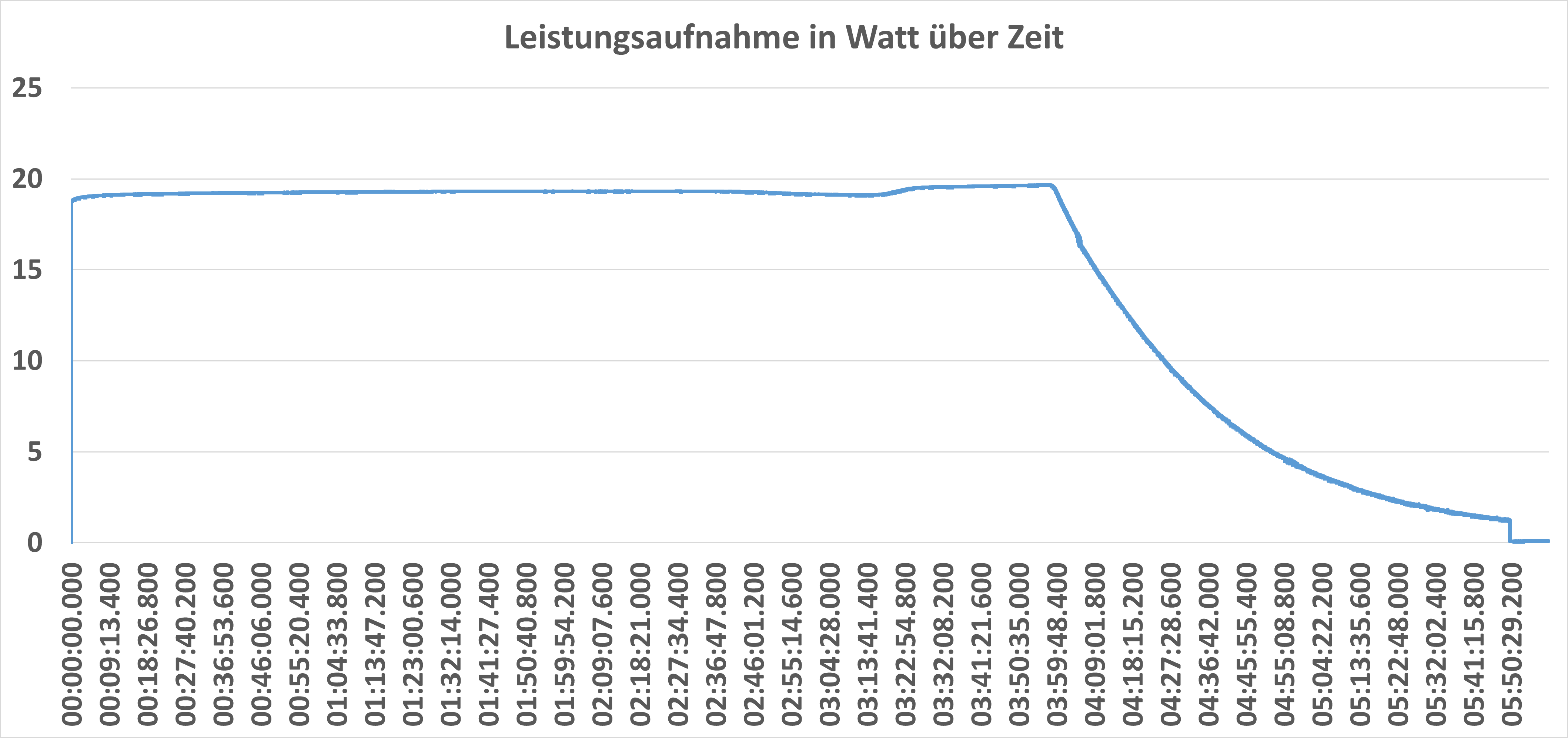
Der Stromverbrauch, inklusive der SSD und einer LAN Verbindung liegt bei ca. 6,7 W.


Die Apps

Um Monument 2 zu nutzen benötigst du die Monument App. Diese ist für folgende Plattformen verfügbar:

  • Android
  • IOS
  • Windows
  • Mac
  • Linux

Ja wir haben neben den üblichen Mobile Apps auch Anwendungen für den Desktop! Dies ist sehr ungewöhnlich, aber grundsätzlich erfreulich.

monument 2 windows app (10)

Erfreulich ist auch, dass die Apps sehr ordentlich sind! Ich habe die Android, IOS und Windows Apps ausprobiert und diese liefen bei mir schnell und stabil.

monument 2 windows app (11)

Grundsätzlich ist die Android/IOS App sehr einfach aber gut aufgebaut.

Auf der Startseite findest du eine Icon Liste mit deinen Bildern. Diese sind nach Tagen gruppiert und du kannst einfach durch die Liste scrollen.

monument 2 app test review (3) monument 2 app test review (1)

Tippst du das Bild an erhältst du dies in der vollen Ansicht, welche allerdings beim Zoom etwas ruckeln kann.

Ähnlich wie bei Google Foto kannst du die Bilder auch in der App bearbeiten. Folgende Optionen werden dir hier geboten:

  • Zuschneiden
  • Helligkeit
  • Kontrast
  • Sättigung
  • Klarheit
  • Schatten
  • Highlights
  • Belichtung
  • Gamma
  • Schwarz
  • Weiß
  • Farbtemperatur
  • Schärfe
  • Filter (Instagram-Style)

Neben dem einfachen Anzeigen von Bildern kannst du natürlich auch Alben anlegen, teilen usw.

monument 2 app test review (8) monument 2 app test review (5)

Ähnliche Optionen hast du auch in der Desktop-App. Diese ist lediglich etwas anders gestylt, was mir aber gar nicht so schlecht gefällt!

Selbst die Wiedergabe von Videos funktionierte tadellos!


Keine WebUI!

Etwas überraschend verfügt Monument 2 über keine richtige WebUI! Du kannst auf deine Bilder also am PC nicht einfach über deinen Webbrowser zugreifen. Du musst die Apps nutzen.

Lediglich wenn du Bilder Teilst, dann gibt es natürlich eine WebUI, so das sich nicht alle Personen die sich die Bilder ansehen wollen, die App installieren müssen.

Zwar haben wir die Apps (auch für Windows), dennoch finde ich das Fehlen einer WebUI im Google Foto Style sehr schade!


Objekterkennung

Monument 2 wurde groß mit einer AI Objekterkennung beworben. Die Qualität von solchen Objekterkennungen schwankt meist ziemlich extrem. Beispielsweise bei QNAPS QuMagie vorhanden, aber unbrauchbar schlecht.

Leider ist auch hier die Objekterkennung überschaubar!

monument 2 windows app (6)

Allerdings musst du alle Suchbegriffe immer auf Englisch eingeben. Die App ist zwar deutsch, aber anscheinend wurde hier nicht alles übersetzt. Hier ein paar Beispiele für Suchbegriffe die automatisch zu Bildern zugeordnet werden:

  • Dog (Hund)
  • Cat (Katze)
  • Food (Futter/Essen)
  • Car (Autos)
  • Television (Fernseher, aber es wurde alles Mögliche als Fernseher erkannt)
  • Bird (Vogel, ebenfalls viele Fehlerkennungen)

Die Qualität der Objekterkennung liegt allerdings weit hinter Google Foto zurück! Gerade bei “Food” werden Naturbilder plötzlich als Essen erkannt. Auch ist die Anzahl an erkannten Objekten überschaubar. Hier ein paar Suchbegriffe, die mir spontan eingefallen sind, die nicht funktionieren:

  • Water (Wasser)
  • Sky (Himmel)
  • Clouds (Wolken)
  • Text (Texte)

Kurzum ja die Objekterkennung funktioniert Okay, aber da ist schon noch einiges an Luft nach oben!

Die Gesichtserkennung hingegen ist 1a! Hier war ich sehr überrascht, wie gut und genau diese funktionierte. Du musst einem Gesicht einmal einer Person zuordnen und diese wird auf allen Bildern entsprechend erkannt.


Teilen und Fernzugriff

Leider bist du bei Monument 2 auf einen Cloud Account angewiesen! Ohne die Server des Hersteller geht’s nicht. Eine 100% lokale Nutzung ist nicht möglich.

Du kannst allerdings den Fernzugriff auf deine Bilder deaktivieren. So ist nur noch ein lokaler Zugriff möglich.

Willst du Bilder oder Alben teilen, dann kannst du dies natürlich machen, sofern der Fernzugriff aktiv ist. Die andere Person erhält hier einen https://share.getmonument.com Link.

monument 2 fotos teilen

Du kannst allerdings geteilte Bilder/Alben nicht mit Passwörtern oder Ähnlichem versehen. Du kannst lediglich das Teilen wieder beenden.


Abzüge bei der Alltagstauglichkeit

Bei der Alltagstauglichkeit sind mir leider ein paar negative Punkte aufgefallen.

  1. Bilder die du mit deinem Smartphone gemacht hast, aber noch nicht synchronisiert sind, werden nicht in der App angezeigt. Du brauchst also unterwegs weiterhin eine zweite App zum Anzeigen von Bildern.
  2. Bilder in der App sind keiner lokalen Kopie zugeordnet. Rufst du diese auf, muss das Bild immer von Monument 2 geladen werden, selbst wenn eine lokale Kopie vorhanden wäre.

Beide Punkte stören mich etwas verglichen mit Google Foto. Im Optimalfall hätte ich gerne eine App für meine Fotos auf meinem Smartphone. Diese App muss dann aber auch unterwegs gemachte Bilder und Videos anzeigen, ansonsten muss ich auf meinem Pixel 6 ja wieder auf Google Foto zurückgreifen.

Zudem verknüpft die App nicht lokale Bilder mit denen auf Monument 2. Tippst du ein Bild an muss dieses immer von Monument 2 geladen werden. Schlecht wenn kein Internet vorhanden ist und es kostet natürlich Trafik.


Zugriff via SMB

Du kannst auf Monument 2 auch einfach als Netzwerkfreigabe zugreifen. Hier findest du dann eine interessante Ordnerstruktur.

screenshot 2022 01 23 201628

Alle Bilder werden nach Gerät mit dem du sie gemacht hast, nach Tag, nach Person, nach Album usw. in Ordner sortiert. Dabei legt Monument 2 auch virtuelle Kopien an, so dass ein Bild in mehreren Ordnern auftauchen kann.


Automatische Backups

Monument 2 kann automatisch Backups auf einen lokalen SMB oder FTP Server erstellen, was sehr praktisch ist!

monument 2 app test review (14)

So sind alle deine Bilder auf Wunsch nochmals gesichert.


Fazit

Ich sehe bei Monument 2 sehr viel Schönes und Positives, aber auch noch viel Luft nach oben!

  • Die Apps von Monument 2 sind absolut gelungen
  • Apps auch für Windows, Mac und Linux
  • Die Kernfunktionalität ist zu 100% gegeben
  • Die Hardware scheint mehr als solide
  • Zusatzfunktionen wie ein automatisches Backup, Netzwerkfreigaben usw. machen Sinn
  • Objekterkennung Ausbaufähig
  • Kein WebUI
  • Nicht synchronisierte Fotos erscheinen nicht in der App

Grundsätzlich funktioniert Monument 2 tadellos. Du installierst die App auf deinem Smartphone und es werden im Hintergrund alle Bilder auf dem System gespeichert. Diese kannst du dann auf anderen Geräten mithilfe der Monument App aufrufen, weitere Bilder hinzufügen oder das Ganze freigeben.

Wir haben sogar eine Objekterkennung, welche an sich Okay ist, allerdings spielen wir hier drei Klassen unter Google Foto. Aktuell ist das Ganze eher ein Gimmick. Die Gesichtserkennung ist nochmals was anderes, diese funktioniert super!

monument 2 im test review 3

Wir haben zwar keine WebUI, was ich etwas schade finde, aber es gibt eine App für alle Plattformen, sogar Desktop-PCs was dies wieder etwas entkräftet.

Lediglich das nicht synchronisierte Fotos nicht in der App erscheinen nervt mich sehr. Auch das wir weiterhin sehr auf das Internet und die Server des Herstellers angewiesen sind ist etwas schade.

Dennoch halte ich Monument 2 aktuell für die beste “selbst gehostete” Google Foto Alternative!

Tile Bluetooth Tracker, die beste Alternative zu den Apple AirTags unter Android

1

Apples AirTags sind an sich ein supersimples Produkt, aber funktionieren hervorragend und haben mittlerweile fast schon einen legendären Status.

Leider funktionieren AirTags aber nicht mit Android Geräten. Die beste Alternative sind hier Geräte von Tile. So bietet Tile seine Bluetooth Tracker nicht nur für ein Ökosystem an, sondern diese lassen sich mit Android und IOS nutzen.

tile bluetooth tracker test 5

Auch gibt es hier eine etwas größere Auswahl an verschiedenen Modellen für verschiedene Bedürfnisse.

Wollen wir uns im Test einmal ansehen ob die Tile Bluetooth Tracker “Schlüsselfinder” wirklich eine Alternative zu Apples AirTags darstellen.


Tile Mate 2022

Der Tile Mate ist der “klassische” Schlüsselfinder. Dieser misst 37,8 x 37,7 x 7,1 mm und bringt ein Gewicht von 8,7g auf die Waage.

Der Tile Mate soll leicht, klein und günstig sein. Allerdings kommt dies auch zu einem Preis, denn die Batterie ist hier fest integriert! Diese soll zwar 3 Jahre halten, dennoch ist der Schlüsselfinder nach diesen 3 Jahren Elektroschrott.

tile bluetooth tracker test 1

Hier weiß ich nicht so recht was ich von dieser Entscheidung halten soll. Ja ein Batteriefach hätte den Schlüsselfinder sicherlich minimal größer gemacht und auch den Wasserschutz erschwert, aber im Jahr 2021 wäre dies sicherlich die bessere Entscheidung gewesen als ein Produkt mit Ablaufdatum auf den Markt zu bringen.

Immerhin haben wir hier auch einen IP67 Wasserschutz!


Tile Slim 2022

Der Tile Slim ist für deine Brieftasche gedacht. Dieser hat dabei ungefähr das Format einer Kreditkarte. Dabei ist dieser beeindruckend dünn!

Leider ist auch hier die Batterie fest verbaut! Diese soll aber auch hier 3 Jahre halten.


Tile Pro 2022

Der Tile Pro ist der größte Schlüsselfinder in Tiles aktuellem Lineup. Dieser misst 33,4 x 58,9 x7,5 mm und bringt ein Gewicht von 17g auf die Waage.

tile bluetooth tracker test 2

Der Tile Pro zeichnet sich mit der maximalen Bluetooth Reichweite von satten 120 Metern aus und einer austauschbaren Batterie! So findet sich in dem Bluetooth Tracker eine CR2032 Knopfzelle, welche ca. 1 Jahr halten soll.

Dennoch ist der Tile Pro IP67 wassergeschützt.


Die Tile App

Der Kern des Tile Ökosystems ist natürlich die Tile App. Die Tile App ist an sich sehr schön und einfach aufgebaut. Du hast in dieser diverse Kacheln, welche deine Bluetooth Tracker repräsentieren.

tile app 2022 (1) tile app 2022 (3)

Du kannst jedem Tracker ein ICON zuordnen, so dass du auf die Schnelle erkennen kannst welcher Tracker zu welchem Objekt gehört.

Tippst du den Tracker an, erhältst du eine Übersicht. Ist der Tracker in der Nähe? Wo wurde er zuletzt gesehen usw.

tile app 2022 (4) tile app 2022 (8)

Befindet sich der Tracker in der Nähe kannst du ihn suchen. Im Suchen-Modus wird der Lautsprecher im Tracker aktiviert, dieser spielt eine Melodie, und du erhältst eine Signalstärken Anzeige.

Diese Signalstärken-Anzeige ist allerdings nicht immer ganz genau, Bluetooth ist hier eher grob. Allerdings kann diese durchaus helfen die Richtung zu erkennen in welcher dein Tracker ist.

Sollte dein Tracker nicht in Reichweite sein, dann kannst du dich von der App bei Kontakt benachrichtigen lassen.


Tile Netzwerk

Solltest du deinen Tracker irgendwo in der Öffentlichkeit verloren haben, kann dir hier das Tile Netzwerk helfen diesen zu finden.

Bluetooth hat eine eingeschränkte Reichweite. Aktivierst du aber “Benachrichtigung bei Fund”, dann helfen alle anderen Tile Nutzer mit deinen Tracker zu finden.

Hat jemand also auch die App installiert und kommt an deinem Tracker vorbei, dann wirst du benachrichtigt und dir der Standort der Sichtung mitgeteilt.

Ein absolut sinnvolles Feature! Dessen letztendliche Effektivität aber stark von der Verbreitung von Tile abhängt.


Wie gut funktioniert das Tracking?

Prinzipiell funktionieren die Tile Bluetooth Tracker genauso wie geplant und gewollt. Zunächst hängt alles etwas an der Distanz zwischen dir und dem Tracker.

Hast du deinen Schlüssel einfach verlegt und suchst diesen im gleichen Raum oder der gleichen Wohnung, dann funktioniert dies über die App tadellos. Wobei in der Regel ist nicht direkt die App das Hilfreiche, sondern der einschaltbare Signalton.

Selbst der kleine Tile Mate ist erstaunlich laut und “schrill” was bei der Suche doch deutlich hilft.

tile bluetooth tracker test 6

Allerdings ist auch nicht alles perfekt. Ist die Bluetooth Reichweite gerade an der Grenze kann es subjektiv sehr lange dauern bis eine Verbindung hergestellt wird. Gerade wenn man schnell aus dem Haus will kann das einem X mal länger vorkommen als es eigentlich ist.

Auch die Signalstärke-Anzeige kann etwas schwierig sein. Auf meinem Google Pixel 6 Pro wirkte es so als wäre die Update-Geschwindigkeit für die Signalstärke eher langsam. Teilweise bin ich schon wieder an einem Raum vorbei gerannt ehe mir das stärkere Signal angezeigt wurde.

tile app 2022 (5) screenshot 20220123 194652

Hier muss man ehrlich sein, die Apple AirTags machen dies schon ein gutes Stück besser. Diese setzen allerdings auch auf eine proprietäre Technologie, welche es aktuell nur im Apple Ökosystem gibt.

Auch ob das Tile Netzwerk so gut funktioniert wie in der Theorie ist schwer zu sagen. Dies hängt natürlich extrem davon ab wie viele Nutzer Tile in deiner Umgebung hat.


Tile Premium

Tile bietet natürlich auch einen Abo-Dienst an, Tile Premium. Tile Premium bietet dir vier Vorteile:

  • Benachrichtigungen wenn die Verbindung zwischen deinem Tracker und deinem Smartphone verloren geht.
  • Ein kostenloser Batterietausch (falls möglich)
  • 30 Tage Standortverlauf
  • Eine verlängerte Garantie

Tile Premium kostet rund 35€ pro Jahr. Im Grunde das einzige interessante Feature ist die Benachrichtigung, wenn die Verbindung zwischen deinem Tracker und deinem Smartphone verloren geht.

screenshot 20220123 194718 tile app 2022 (6)

Allerdings ist Tile Premium nicht übermäßig aufdringlich und du kommst auch gut ohne Abo klar.


Fazit

Tile ist nicht perfekt und wenn du im Apple Ökosystem unterwegs bist, kauf dir AirTags. So ehrlich muss ich einfach sein.

Allerdings sind AirTags für uns Android Nutzer keine Option und hier kommt das Tile wieder ins Spiel.

Als “klassischer” Schlüsselfinder funktioniert Tile 1a! Ich verlege meinen Schlüssel des Öfteren und das Wiederfinden in der Wohnung ist so ein Kinderspiel. Gerade da der intrigierte Pieper super praktisch und schön laut ist.

tile bluetooth tracker test 4

So Feature wie das Tile Netzwerk halte ich für einen netten Bonus, ob ich mich aber zwingend darauf verlassen würde lass ich mal dahingestellt. Pluspunkte gibt es wiederum für die gute App und das wenig aufdringliche Abo.

Unterm Strich kann ich Tile für Android Nutzer durchaus empfehlen, greif aber wenn möglich zum Tile Pro 2022. Einfach da dieser eine austauschbare Batterie hat.

Die CTECHi Tragbare Powerstation 240Wh im Test, mit LiFePO4 Akku!
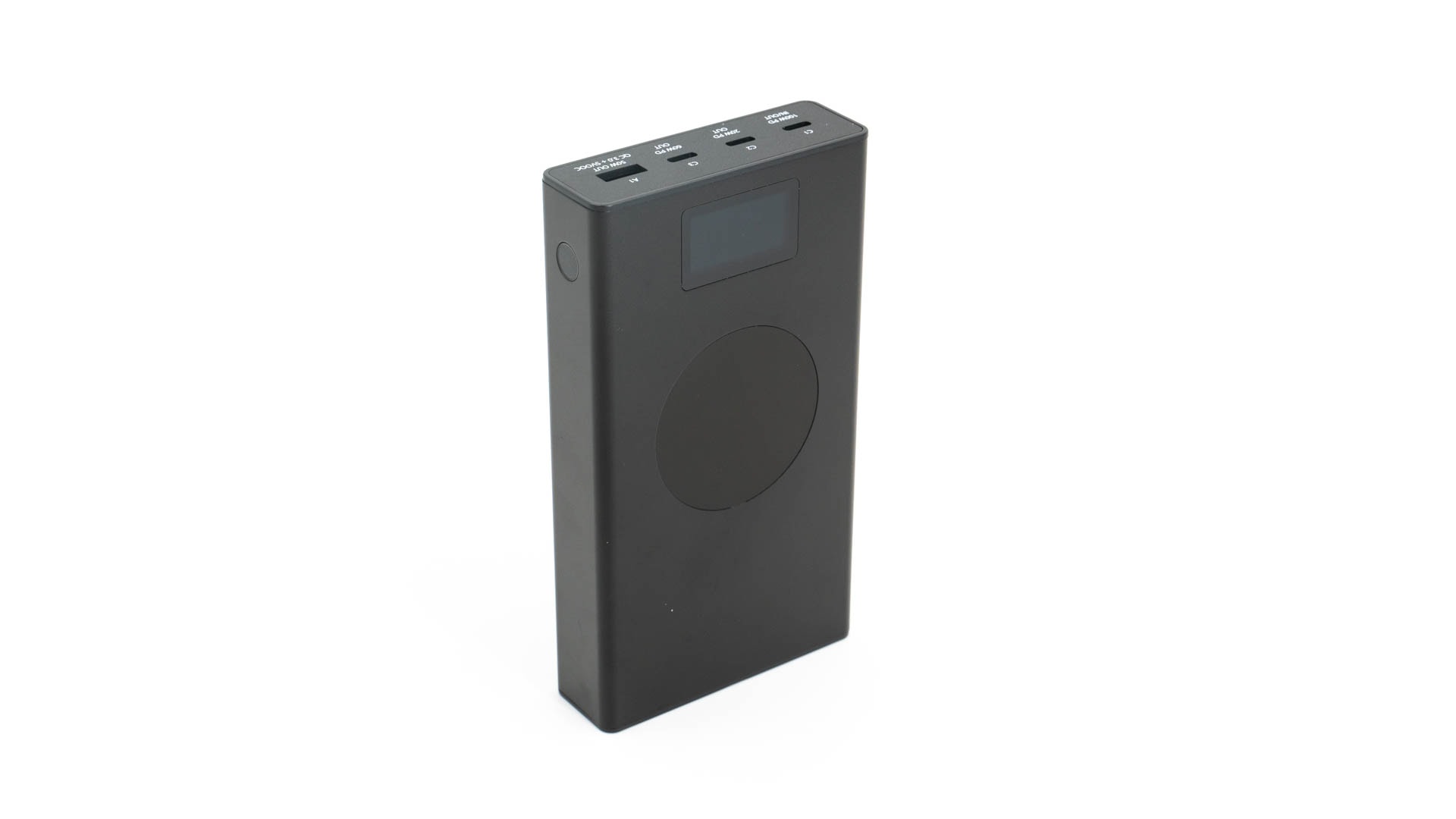
In unserer modernen Welt ist nichts wichtiger als “Energie”. All unsere Geräte benötigen Strom zum Funktionieren und wir sind auf diese mehr oder weniger angewiesen.

Aber was ist unterwegs? Hierfür gibt es Powerbanks und ihre größeren Brüder die Powerstations. Powerstations sind große Powerbanks, meist mit AC Ausgängen und der Möglichkeit via Solar geladen zu werden.

Solche Powerstations können auch als moderne Notstromgeneratoren genutzt werden. Leider sind allerdings die großen Modelle sehr schnell sehr teuer! Allerdings gibt es auch kleinere Powerstations fürs Camping oder den Garten.

ctechi tragbare powerstation 240wh test review 6

Ein etwas kleineres und günstigeres Modell ist die CTECHi Tragbare Powerstation 240Wh. Diese ist für ca. 240€ erhältlich, was ein fairer Preis für eine 240Wh Powerstation ist.

Damit ist diese für viele Nutzer durchaus spannen. Aber ist die CTECHi Tragbare Powerstation 240Wh auch gut und vielleicht sogar besser als die Swarey S2401 240Wh Powerstation?

Finden wir genau dies im Test heraus!


Die CTECHi Tragbare Powerstation 240Wh im Test

Die CTECHi Powerstation 240Wh setzt auf ein sehr portables Design, mit Tragegriff auf der Oberseite. So misst die Powerstation 24 x 20 x 8,6 cm und bringt ein Gewicht von 3,6 KG auf die Waage.

ctechi tragbare powerstation 240wh test review 1

Damit willst du diese sicherlich nicht mit zum Wandern nehmen, aber ein Transport auf den Campingplatz oder Ähnliches ist sicherlich kein Problem.

Das Äußere der Powerstation besteht weitestgehend aus Aluminium. Lediglich die Front und Rückseite sind aus Kunststoff gefertigt. Hier sind aber auch die Ports eingelassen.

ctechi tragbare powerstation 240wh test review 2

Auf der Front finden wir:

  • 3x DC 12V/10A
  • 2x USB A 5V/2,4A
  • 1x QC 3.0 18W
  • 1x USB C 60W PD
  • 1x 230V AC (200W)
  • 1x DC Eingang

Damit hat die CTECHi Powerstation eine recht umfangreiche Portausstattung. Mithilfe eines beiliegenden Adapters ist es auch möglich KFZ “Zigarettenanzünder” Geräte an der Powerstation zu betreiben.

Dickes Lob gibt es für den USB C Port, welcher bis zu 60W nach dem Power Delivery Standard liefern kann.

ctechi tragbare powerstation 240wh test review 3

Ebenfalls auf der Front ist ein Display, welches aber leider eher einfacherer Natur ist. Dieses zeigt lediglich den aktuellen Akkustand an und welche Ports aktiv sind.

Geladen wird die Powerstation auch über einen DC Eingang. Hier hast du aber drei Optionen:

  1. Über das beiliegende Ladegerät (45W)
  2. Via Solarpanel 5-24V/4A
  3. Via KFZ Stecker

Passende Adapterkabel liegen bei.

ctechi tragbare powerstation 240wh test review 4

Auf der Rückseite haben wir zudem einen LED Scheinwerfer und einen kleinen Lüfter. Letzterer ist Temperaturgeregelt und geht in der Regel nur an, wenn du die Steckdose nutzt.


LiFePO4 Akku

Die CTECHi Powerstation setzt auf einen LiFePO4 Akku. LiFePO4 ist eine alternative Akku-Technologie, welche verglichen mit Lithium Ionen Akkus einige Vorteile mitbringt.

So können LiFePO4 Akkus Thermisch nicht durchgehen, auf gut deutsch, sie können normalerweise nicht brennen, selbst wenn du sie überlädst, tiefenentlädst oder anderweitig “misshandelst”. Lithium-Ionen-Akkus können beim Überladen usw. Durchaus recht schnell in einem großen Feuerball aufgehen.

Gerade bei der Nutzung in Innenräumen ist ein LiFePO4 Akku deutlich sicherer. Zudem sind LiFePO4 Akkus deutlich haltbarer. So kann ein LiFePO4 2000-6000 Zyklen mitmachen, ein normaler Lithium Ionen Akku 500-1000.

Allerdings wirbt CTECHi nur mit 2000 Zyklen, was am unteren Ende der Leistungsskala für einen LiFePO4 Akku ist.

LiFePO4 Akkus haben aber auch Nachteile verglichen mit Lithium Ionen Akkus. So Lithium Ionen Akkus tendenziell etwas günstiger und deutlich leichter und kleiner bei gleicher Kapazität.

Daher wirst du die LiFePO4 Technologie auch nie in Smartphones finden. In einer Powerstation macht diese aber sehr viel Sinn, vor allem wenn du diese als Solar-Puffer-Akku nutzen willst.


DC Ports nicht stabilisiert!

Wichtig die DC Ausgänge der CTECHi Tragbare Powerstation 240Wh sind nicht stabilisiert. Diese spiegeln die Spannung des Akkus im Inneren wieder.

ctechi tragbare powerstation 240wh test review 7

Entsprechend schwankt die Spannung hier zwischen 10,8V und 14,4V.


Kapazität

Wie steht es um die Kapazität? Dies ist der wichtigste Punkt bei einer Powerstation.

kapazität

Die Kapazität der CTECHi Powerstation schwankte bei mir zwischen 165Wh im “Worst Case” und 209,65Wh im besten Fall.

Dies ist eine akzeptable Kapazität für eine 240Wh Powerstation.


Die Steckdose

Die CTECHi Powerstation besitzt eine 230V AC Steckdose. Diese kann mit bis zu 200W belastet werden bzw. kurzzeitig mit bis zu 300W.

Dies kann ich auch in der Praxis bestätigen! Die Steckdose funktionierte bei mir tadellos mit diversen kleinen Netzteilen usw.

10

Dies liegt auch daran, dass wir hier eine Steckdose mit reiner Sinuswelle vor uns haben! Dies ist für Schaltnetzteile oftmals recht wichtig, damit diese richtig funktionieren.


Wiederaufladen der CTECHi Powerstation

Du kannst die CTECHi Powerstation wie folgt aufladen:

  • Über das beiliegende Netzteil mit ca. 45W
  • Via Solar 12V/18V, 60W maximal
  • Über einen KFZ Stecker ca. 40W

Die offensichtlichste Methode ist das beiliegende 15V/3A Ladegerät. Grundsätzlich scheint die Powerstation zwischen 5V und 24V auf dem Eingang zu akzeptieren.

ctechi tragbare powerstation 240wh test review 11

Dies ist wichtig für das Laden via Solar. In der Powerstation ist ein MPPT Ladecontroller integriert. Hierdurch kannst du ganz normale 12V/18V Solarpanels an der Powerstation anschließen.

CTECHi legt auch einen passenden Adapter bei, der dir erlaubt handelsübliche Solarpanels mit der Powerstation zu nutzen. Du musst also nicht zu teuren herstellereigenen Solarpanels greifen.


Fazit

Daumen hoch für die CTECHi Powerstation! Diese funktionierte bei mir im Test absolut tadellos und lieferte die Leistung welche vom Hersteller versprochen wurde, zumindest weitestgehend.

Das wichtigste ist die Kapazität. Laut CTECHi ist hier ein 240Wh Akku verbaut, ich konnte im besten Fall rund 210Wh messen, was Okay ist. Erfreulicherweise arbeitete sogar die Steckdose recht effizient, sofern diese nicht zu niedrig belastet wird.

ctechi tragbare powerstation 240wh test review 7

Allerdings überschätze auch die 210Wh nicht! Dies bedeutet du kannst die Powerstation 1 Stunde lang mit 210W belasten bzw. 24 Stunden mit 8,75W.

Ein weiteres sehr wichtiges Merkmal ist das Nutzen von LiFePO4 Akkuzellen, welche haltbarerer und sicher sind als normale Lithium Zellen.

Ideal wenn du die Powerstation z.B. als kleinen Solar-Puffer Akku beim Campen oder im Wohnwagen nutzen möchtest.

ctechi tragbare powerstation 240wh test review 10

Wenn ich etwas zu bemängeln hätte, dann vielleicht die nicht stabilisierten 12V Ausgänge und das Display, welches etwas mehr Informationen anzeigen könnte.

Abseits davon ist die CTECHi Powerstation ein super Einsteiger Modell, welches dank LiFePO4 Zellen sehr sicher und haltbar ist. Diese stellt auch für mich eine bessere Alternative zur Swarey 240Wh Powerstation dar.

Das Anker 633 Magnetic Wireless Charger (MagGo) im Test

Das Anker 623 “MagGo” kabellose Ladegerät haben wir uns im Test bereits angesehen. Anker bietet aber mit dem 633 ein weiteres spezielles kabelloses Ladegerät für das iPhone 12 und iPhone 13 (Pro) an.

Dieses ist sogar noch ein gutes Stück spannender! Denn beim Anker 633 Magnetic Wireless Charger handelt es sich um ein “3-in-1″ Produkt.

anker 633 magnetic wireless charger (maggo) im test 12

So haben wir eine kabellose Powerbank, eine Ladestation und eine Ladestation für die Apple AirPods in einem Modul. Klingt doch spannend!

Aber wie sieht es in der Praxis aus? Kann hier der Anker 633 Magnetic Wireless Charger überzeugen?

An dieser Stelle vielen Dank an Anker für das Zurverfügungstellen des Anker 633 für diesen Test.


Was soll der Anker 633 Magnetic Wireless Charger können?

Der Anker 633 Magnetic Wireless Charger ist zunächst eine kabellose Ladestation. Du kannst hier einfach dein iPhone 12 oder 13 (Pro) anhängen und dieses wird stationär geladen.

anker 633 magnetic wireless charger (maggo) im test 1

In der Ladestation ist allerdings auch eine Powerbank integriert. Diese Powerbank kann einfach abgenommen werden zum mobilen kabellosen Laden. Brauchst du die Powerbank nicht bleibt diese einfach auf der Station, wodurch diese immer zu 100% geladen ist.

Zum findet sich ein zweites Ladepad im Fuß der Ladestation, worauf du z.B. die Apple Airpods laden kannst.


Das Anker 633 Magnetic Wireless Charger (MagGo) im Test

Der Anker 633 MagGo setzt auf ein “Stand” Design. Dies gefällt mir sehr gut, denn so hast du das Display deines Smartphones immer im Blick.

Dabei nutzt das Ladegerät, wie der Name schon sagt, Magnete um dein iPhone zu halten. Das iPhone “schwebt” also ein wenig über der Basis-Platte. Hierdurch ist das Ladegerät aber auch nur mit dem iPhone 12 und 13, wie auch den Pro Versionen kompatibel.

anker 633 magnetic wireless charger (maggo) im test 3

Eine Besonderheit beim Anker 633 ist die Integration einer Powerbank. So ist das eigentliche Ladepad eine Powerbank, welche in der Ladestation steht. Diese Powerbank haftet sich entsprechend magnetisch an deinem iPhone und wird über ein paar Kontakte auf der Unterseite konstant geladen.

anker 633 magnetic wireless charger (maggo) im test 2

Solltest du aber mal unterwegs “Power” brauchen, denn kannst du einfach die Powerbank entnehmen und damit dein iPhone weiter laden.

Zudem ist in der Basis der Ladestation ein weiteres kleines Ladepad integriert. Dieses könntest du für ein weiteres Smartphone nutzen, ist aber eigentlich für die Apple AirPods gedacht.

anker 633 magnetic wireless charger (maggo) im test 5

Die Ladestation selbst ist aus Kunststoff gefertigt. Lediglich der “Arm” der Ladestation ist aus Metall gefertigt. Generell würde ich die Qualität der Ladestation aus sehr gut einstufen! Diese wirkt wirklich wie ein premium Produkt, was natürlich auch zum Preis passt.


Die Powerbank und das Ladegerät

In dem Anker 633 Magnetic Wireless Charger ist eine Powerbank intigriert, welche du aber auch komplett separat nutzen kannst.

Die Powerbank misst 106 x 66 x 12mm und bringt 137 g auf die Waage.

Für eine Powerbank mit 5000 mAh und kabelloser Ladefunktion ist dies vergleichsweise kompakt! An der Powerbank selbst findet sich natürlich zunächst das 7,5W kabellose Ladepad auf der Oberseite, das sich via Magneten an deinem iPhone sicher anhaften kann.

Zusätzlich haben wir auf der Unterseite einen USB C Port. Der USB C Port kann 5V/2,4A ausgeben und bis zu 9V/2,22A aufnehmen.

anker 633 magnetic wireless charger (maggo) im test 4

Interessant! Die Powerbank kann also schnell geladen werden, kann aber selbst nur mit einem “normalen” Ladetempo laden.

So können wir aber sicher sein, dass die Powerbank beim gleichzeitigen kabellosen Laden nicht entladen wird.

Mit im Lieferumfang des Anker 633 Magnetic Wireless Charger liegt auch das Anker PowerPort III 25W USB C Ladegerät. Dieses versorgt die Ladestation entsprechend mit maximal 25W, was locker für die beiden Ladepads ausreicht.


Stromverbrauch

Der Anker 633 Magnetic Wireless Charger benötigt ca. 0,92W im Leerlauf, wenn kein Smartphone aufliegt und die Powerbank auch zu 100% voll ist. Dies ist die Leistungsaufnahme inklusive dem beiliegenden Netzteil.

anker 633 magnetic wireless charger (maggo) im test 16

0,92W ist zwar nicht nichts, aber auch nicht übermäßig viel, wenn wir die Powerbank im Standby und die beiden kabellosen Ladepads bedenken.


Die Powerbank und Leistungswerte

Anker wirbt bei der Powerbank mit einer Kapazität 5000mAh. Ich konnte eine Kapazität von 16.729Wh bzw. 4521 mAh messen, was völlig okay ist.

Dies reicht um die kleineren iPhones vollständig zu laden. Bei einem iPhone 13 Pro Max wird es beim kabellosen Laden knapp bzw. du wirst keine 0% auf 100% Ladung hinbekommen. Rund 70-80% schafft die Powerbank aber.

anker 633 magnetic wireless charger (maggo) im test 14

Der USB C Ausgang ist ein „normaler“ 5V/2A Ausgang ohne Power Delivery! Der Eingang soll laut Aufdruck bis zu 9V/2,22A aufnehmen können. Allerdings konnte die Powerbank in meinem Test „lediglich“ mit rund 11W bzw. 9V/1,2A laden.

Eine vollständige kabellose Ladung dauert ca. 3:15h beim großen iPhone 13 Pro Max.


Fazit

Hast du ein iPhone 12 oder 13 (Pro) dann ist der Anker 633 Magnetic Wireless Charger wirklich ein spannendes Produkt! Die Kombination aus kabelloser Powerbank und Ladestation ist zwar nicht ganz neu, aber dank der Magnete im iPhone hervorragend umgesetzt.

anker 633 magnetic wireless charger (maggo) im test 7

Du kannst dein iPhone über Nacht oder im Büro einfach auf der „schwebenden“ Ladestation laden. Sollte es dann doch mal schnell gehen müssen, kannst du einfach die Powerbank entnehmen, welche über Magnet an deinem iPhone haftet, und unterwegs weiter laden.

Dabei ist die Powerbank kompakt genug, dass dies auch problemlos in der Praxis möglich ist.

Was die reine Technik angeht haben wir hier ein solides Produkt vor uns. Solide, aber auch nicht zwingend außergewöhnlich. So liegt das kabellose Ladetempo auch „nur“ bei 7,5W. Ein Laden eines iPhone 13 Pro Max dauert so knapp über 3 Stunden.

anker 633 magnetic wireless charger (maggo) im test 8

Dies ist völlig okay! Auch das beiliegende Ladegerät ist von ordentlicher Qualität und das sekundäre Ladepad ist nützlich.

Dies ist aber wirklich das erste kabellose Ladegerät wo mich die Kombination aus kabelloser Powerbank und Ladestation wirklich überzeugen konnte! Dafür auch Daumen hoch!

Nur 1KG, dafür mit RTX 3050Ti und Linux! Das TUXEDO InfinityBook Pro 14 im Test

0

Wir haben uns bereits einige Notebooks des deutschen Linux Spezialisten TUXEDO angesehen. Allerdings ein Highlight haben wir uns noch aufgespart, das InfinityBook Pro 14!

Das InfinityBook Pro 14 ist wie der Name schon sagt, ein 14 Zoll Notebook, das es aber in sich hat! So misst dieses gerade einmal 15,6mm in der Tiefe, bringt 1KG auf die Waage, besitzt aber eine 35W CPU und eine Nvidia RTX 3050Ti! Hinzu kommt ein 3K Display mit super schmalen Rahmen.

tuxedo infinitybook pro 14 im test 14

Dabei ist der Preis mit knapp über 1000€ aber noch recht verträglich.

Wollen wir uns im Test einmal ansehen ob das InfinityBook Pro 14 so gut ist wie die technischen Daten aussehen!

An dieser Stelle vielen Dank an TUXEDO für das Zurverfügungstellen des InfinityBook Pro 14 für diesen Test!


Das TUXEDO InfinityBook Pro 14 im Test

Das Erste was am InfinityBook Pro 14 auffällt ist das Gewicht! Mit 1KG ist dieses unheimlich leicht für einen 14 Zöller!

gewicht

Damit ist dieses ein gutes Stück leichter als ein Dell XPS 13 oder ein MacBook Pro 13 und ja diese 200g spürst du! Das geringe Gewicht wird dabei durch ein Magnesiumgehäuse ermöglicht.

tuxedo infinitybook pro 14 im test 1

Dieses fasst sich zwar nicht ganz so massiv an wie ein MacBook oder Dell XPS, fühlt sich aber schon etwas wertiger als ein klassisches Kunststoff Gehäuse an. Dabei ist das InfinityBook Pro 14 auch erfreulich verwindungssteif.

Allgemein wirkt das Notebook beeindruckend gut gebaut!

tuxedo infinitybook pro 14 im test 3

Was das Design angeht haben wir wie üblich eine vergleichsweise unspektakuläre und unauffällige Optik. Das InfinityBook Pro 14 würde also nicht bei irgendwelchen Business Meetings negativ hervorstechen. Allerdings würde ich das Design auch nicht als spannend oder aufregend bezeichnen.

Neben dem geringen Gewicht haben wir auch generell sehr schlanke Abmessungen mit 308,8 x 215 x 15,6 mm. Damit ist das Notebook selbst kaum größer als das 14 Zoll Panel.

tuxedo infinitybook pro 14 im test 5

Erfreulicherweise hat es TUXEDO dennoch geschafft dem Notebook eine brauchbare IO zu verpassen:

  • 2x USB A 3.2 Gen 1
  • 1x USB C 3.2 Gen 2
  • 1x USB C Thunderbolt 4
  • 1x HDMI 2.0
  • 1x 3,5mm Kopfhöreranschluss
  • 1x SD Kartenleser
  • 1x DC Eingang

Ich bin geneigt die Anschlussvielfallt des InfinityBook Pro 14 als perfekt zu bezeichnen! 2x USB A, 2x USB C, SD Kartenleser und HDMI 2.0.

tuxedo infinitybook pro 14 im test 6

Abseits eines LAN Ports, welcher aber kaum gepasst hätte, fehlt hier nichts!

Vielleicht finde ich es etwas schade, dass TUXEDO noch auf ein klassisches DC Netzteil setzt. Das Notebook kann zwar auch via USB C geladen werden, dies ist aber eher eine sekundäre Lademöglichkeit.


Warum TUXEDO?

Stellen wir uns einmal die Frage warum du ein TUXEDO Notebook kaufen solltest. TUXEDO stellt seine Notebooks nicht selbst her. Diese kaufen Barebones von diversen asiatischen Herstellern zu, verbauen dann aber in Deutschland RAM, SSD, Display, Tastatur usw. Auch die Software und das BIOS wird angepasst, hier meist auf eine Open Source “Linux” Nutzung.

Hierdurch ähnelt sich TUXEDO und XMG. Beide haben sehr ähnliche Notebook Modelle im Sortiment, was auch daran liegt, dass beide diese als Barebones oder Leergehäuse zukaufen.

tuxedo infinitybook pro 14 im test 13

XMG richtet sich allerdings primär an Windows Nutzer und Gamer, TUXEDO an die Linux und Business Nutzer.

So setzt TUXEDO nur auf Komponenten, die eine gute Linux Kompatibilität aufweisen, was nicht selbstverständlich ist. Es gibt durchaus WLAN Karten usw. Die weniger gut mit Linux funktionieren, ich spreche hier auch aus Erfahrung.

TUXEDO passt zudem das BIOS an, teils auch tiefer als nur ein paar Einstellungen optimieren.

Des weiteren bietet TUXEDO mit seinem eigenen TUXEDO_OS ein eigenes Linux Betriebssystem an und entwickelt dieses und andere Software in Deutschland. Mit dem Kauf eines TUXEDO unterstützt du also auch etwas diesen Linux und Freie Software Gedanke und sicherst Arbeitsplätze in Deutschland.

Ein passiver Vorteil, da TUXEDO auf Barebone Notebooks setzt und diese selbst ausstattet sind diese zumeist deutlich besser zu warten und aufzurüsten als viele Konkurrenten.


TUXEDO_OS

TUXEDO bietet all seine Notebooks auch bzw. vor allem mit seinem eigenen TUXEDO_OS an.

tuxedo os (1)

TUXEDO_OS ist ein modifiziertes Ubuntu, welches entsprechend mit passenden Treibern ausgeliefert wird. Das Notebook checkt auch bei jedem Start ob gerade die optimalen Treiber installiert sind und installiert diese gegebenenfalls nach, was Probleme mit dem Linux OS minimieren soll.

tuxedo os (2)

Grundsätzlich mag ich TUXEDO_OS, welches auch bei mir absolut problemlos lief. Allerdings könnten die Änderungen noch weiter gehen. Z.B. wird im OS sehr oft noch von “Ubuntu” gesprochen, hier könnte man die Texte anpassen, dass man eigenständiger wirkt.

tuxedo os (3)

Würde ich mir ein TUXEDO Notebook kaufen, dann würde ich vermutlich TUXEDO_OS auch nehmen.


Display

Du kannst das Notebook mit zwei verschiedenen Displayoptionen bekommen.

  • Full-HD, IPS, 60Hz, Helligkeit: 350 cd/m2 Kontrast: 1500:1
  • 3K Omnia HiDPI Display, LTPS, Helligkeit: 400 cd/m2 Kontrast: 1500:1

Das Spannende ist natürlich das 3K Display. Dieses verfügt über eine Auflösung von 2880 x 1800 Pixeln. Wir haben bei beiden Panels das 16:10 Format. Das Dsiplay ist also etwas “höher” als bei einem typischen 16:9 Modell, was im Bereich der Produktivität durchaus Sinn macht.

tuxedo infinitybook pro 14 im test 8

Rein subjektiv sieht das Display sehr gut aus! Das Display ist natürlich super scharf und ich sehe auch keinen wirklichen Unterschied zu einem 4K Modell in dieser Größenklasse. Die Helligkeit ist klasse, Farben wirken klar und kräftig und auch die Blickwinkel passen völlig!

Dieser positive Eindruck wird auch von den Messwerten bestätigt.

Helligkeit Kontrast sRGB AdobeRGB
TUXEDO InfinityBook Pro 14 435 cd/m² 1350:1 99% 79%
HP Elite Dragonfly G2 903 cd/m² 2150:1 95 % 79 %
Dell XPS 13 2-in-1 9310 (4K) 507 cd/m² 1590:1 100 % 82 %
Dell XPS 17 9700 454 cd/m² 1510:1 100 % 99 %
Alienware X15 437 cd/m² 970:1 100 % 90 %
TUXEDO InfinityBook Pro 14 435 cd/m² 1350:1 99% 79%
Apple MacBook Pro 13 M1 424 cd/m² 1710:1 100 % 87 %
ASUS ProArt StudioBook 16 OLED 400 cd/m² OLED 100% 97%
HP Spectre x360 13-aw0031ng 382 cd/m² OLED 100 % 96 %
TUXEDO Aura 15 379 cd/m² 1090:1 94 % 72 %
Dell XPS 15 9500 356 cd/m² 1220:1 100 % 100 %
XMG NEO 15 (E21) 354 cd/m² 1100:0 99 % 75 %
Alienware m17 R2 343 cd/m² 680:1 98 % 72 %
Alienware M15 R3 (300Hz) 335 cd/m² 1540:1 99 % 75 %
XMG CORE 15 AMD (E21)  333 cd/m² 1080:1 99% 76%
TUXEDO InfinityBook S 15 326 cd/m² 980:1 98 % 74 %
ASUS ROG Zephyrus G15 325 cd/m² 1110:1 100 % 88 %
Dell XPS 13 9300 297 cd/m² 1160:1 92 % 71 %
XMG FUSION 15 283 cd/m² 770:1 98 % 73 %
LG Gram 14 14Z90N 261 cd/m² 650:1 99 % 75 %
ASUS ROG Zephyrus G14 250 cd/m² 1130:1 100 % 75 %

Mit einer Helligkeit von 435 cd/m² ist das InfinityBook Pro 14 überdurchschnittlich hell! Auch die 99% sRGB, 79% AdobeRGB und 80% P3 Abdeckung wissen zu gefallen.

Damit eignet sich das InfinityBook Pro 14 auch klar für Foto und Video-Bearbeitung, in einem semi-professionellem Rahmen.


Tastatur und Trackpad

Das InfinityBook Pro 14 vermarktet sich durchaus etwas als Programmierer/Texter Notebook. Entsprechend ist eine gute Tastatur sehr wichtig!

Zunächst haben wir beim Layout keine negativen Auffälligkeiten. Wir haben ein ganz normales QWERTZ Layout mit großer Enter Taste, langer Feststelltaste usw. Lediglich die Pfeiltasten sind etwas zusammengerückt.

Die Tasten haben eine schöne Größe und ihr Abstand ist angenehm. Allerdings ist der Hub der Tasten vergleichsweise gering und der Druckpunkt sehr “leicht”. Allgemein fühlt sich die Tastatur sehr leicht und locker an.

Dies ist aber gar nicht negativ gemeint! Das Tippen auf dem InfinityBook Pro 14 ist sehr wenig ermüdend und ich kann auf diesem sehr schnell tippen. Allgemein würde ich sagen die Tastatur spielt auf oder nur minimal unter einem Dell XPS 13 oder MacBook Pro 13 M1.

Diese ist aus meiner Sicht absolut gelungen!

Ähnliches gilt auch fürs Trackpad. Dieses ist wunderbar groß und präzise. Wir haben hier eins der besten Trackpads vor uns das ich bisher in einem Windows Notebook gesehen habe!


Lautsprecher

Die Lautsprecher waren bei TUXEDO Notebooks die ich bisher in den Fingern hatte immer eher “mäßig”. Wie sieht es beim InfinityBook Pro 14 aus?

Das InfinityBook Pro 14 ist kein MacBook Pro oder Dell XPS was die Lautsprecher angeht, diese sind aber deutlich weniger schlecht als ich erwartet hätte!

Grundsätzlich klingen die Lautsprecher Okay. Diese sind akzeptabel voll und sauber. Die maximale Lautstärke ist brauchbar, wenn auch nicht großzügig.

Erneut ein Apple MacBook Pro klingt hier 2 Klassen besser, aber das InfinityBook Pro 14 ist ausreichend im Audio-Bereich.


Performance

Du hast beim TUXEDO InfinityBook Pro 14 die Auswahl aus folgenden CPUs:

  • Intel Core i5-1135G7 (max. 4.2 GHz Quad-Core, 4 Kerne / 8 Threads, 8 MB Cache, 28 W TDP)
  • Intel Core i7-1165G7 (max. 4.7 GHz Quad-Core, 4 Kerne / 8 Threads, 12 MB Cache, 28 W TDP)
  • Intel Core i5-11300H (max. 4.4 GHz Quad-Core, 4 Kerne /8 Threads, 8 MB Cache, 35 W TDP)
  • Intel Core i7-11370H (max. 4.8 GHz Quad-Core, 4 Kerne / 8 Threads, 12 MB Cache, 35 W TDP)

Du kannst das InfinityBook Pro 14 mit Intel 11. Gen 4 Kern CPUs bekommen. Die Option für den i5-11300H und i7-11370H ist allerdings ungewöhnlich. Bei diesen handelt es sich an sich um +- die gleichen CPUs wie der klassische 1135G7 und der 1165G7, allerdings mit höherer 35W TDP.

Dies sollte für einen kleinen Performance-Boost sorgen.

Auf Seiten der GPU hast du die Wahl aus der Intel integrierten GPU und einer NVIDIA RTX 3050 TI.

Die Intel intigrierte GPU reicht völlig für Office, Media-Anwendungen und auch leichte Foto/Video-Bearbeitung. Die Nvida GPU kann das InfinityBook Pro 14 hingegen fast schon zu einem kleinen Gaming Notebook machen.

Schauen wir uns ein paar Benchmarks an! Diese sind primär unter Windows durchgeführt, da es hier einfach mehr Benchmarks gibt.

cb20 cb21 bildschirmfoto vom 2021 12 23 11 00 03cb20 vergleich

Zwar ist das InfinityBook Pro 14 kein “Gaming” Notebook, aber mit der RTX 3050 Ti sollte da nicht ein wenig Gaming möglich sein?

3K Auflösung AVG Min
Assassin’s Creed Odyssey 13 1
Assassin’s Creed Valhalla 16 7
Borderlands 3 23
Far Cry 6 6 3
Far Cry New Dawn 32 11
Final Fantasy XIV Endwalker 41 25
Total War Saga: Troy 25 21
Total War: Warhammer II 22 14


Full HD AVG Min
Assassin’s Creed Odyssey 25 1
Assassin’s Creed Valhalla 33 16
Borderlands 3 38
Far Cry 6 44 35
Far Cry New Dawn 57 39
Final Fantasy XIV Endwalker 84 50
Total War Saga: Troy 36 28
Total War: Warhammer II 35 22


Bei Full HD Auflösung lautet die Antwort ja! Hier Schafft das InfinityBook Pro 14 AAA Spiele bei “Ultra” Einstellungen mit 30-40 FPS oder mehr.

Drehst du also ein wenig die Details runter sollten 60 FPS locker machbar sein, wohlgemerkt bei aktuellen AAA Spielen!

tuxedo infinitybook pro 14 im test 9

Bei 3K Auflösung ist die RTX 3050 Ti aber schon deutlich überfordert! Mehr als Full HD und hohe/maximale Details ist nicht drin.


Akkulaufzeit

Im InfinityBook Pro 14 steckt ein 53Wh großer Akku. 53Wh ist an sich okay für einen 13/14 Zöller, aber sicherlich auch keine gigantische Kapazität. Zum Vergleich ein Dell XPS 13 9310 hat 52Wh.

Grundsätzlich kannst du hier davon ausgehen, dass die Version mit Full HD Display und ohne Nvidia GPU ein Stück weit länger läuft.

TUXEDO wirbt bei der Version mit 3K Display mit 8 Stunden Praxisnaher Laufzeit bzw. maximal 12 Stunden .

Auf 8 Stunden bin ich nicht ganz gekommen. Bei 75% Display-Helligkeit und einfachem Webbrowsen kam ich unter Windows auf +- 7 Stunden.  8 oder 9 Stunden wären bei einer sehr minimalen Displayhelligkeit und anderen Energiesparmaßnahmen vielleicht möglich gewesen, aber dies wäre nicht praxisnah.

Unter Linux muss ich leider gestehen eine etwas niedrigere Laufzeit gemessen zu haben. Hier kam ich eher auf +- 5-6 Stunden. Aber vielleicht sind dort noch Energiespar Funktionen die erweiterte Konfiguration erfordern.

Du kannst das InfinityBook Pro 14 übrigens auch via USB C laden. Hierfür brauchst du aber mindestens ein 45W USB C Ladegerät. An einem 30W Ladegerät verweigerte das Notebook bei mir das Laden.

Das Maximum der Gefühle scheint ein 60W Ladegerät zu sein, denn selbst an einem 100W Ladegerät wurde nur mit 60W geladen.


Fazit

Das InfinityBook Pro 14 ist das bisher spannendste und auch beste Notebook aus dem Hause TUXEDO das ich vor mir hatte.

Die Kombination aus super schlankem Design, hoher Leistung mit einer optionalen, aber sehr fähigen Grafikkarte in Kombination mit einer guten IO weiß zu überzeugen!

Das Design des InfinityBook Pro 14 ist wie üblich recht schlicht. Allerdings ist dies gerade in einem professionellem Umfeld nichts schlechtes! Auch das Gewicht von lediglich 1KG ist weltklasse! Vor allem dann wenn wir bedenken was für eine Hardware im Notebook steckt.

tuxedo infinitybook pro 14 im test 11

Wir haben zwar nur einen Intel 4 Kerner, aber dieser kann eine TDP von bis zu 35W haben. Hinzu kommt die Nvidia RTX 3050 Ti, welche dem 1KG Notebook sogar etwas Gaming Power verleiht. Zwar nicht genug um AAA Spiele bei 3K Auflösung zu spielen, aber bei Full HD schafft das InfinityBook Pro 14 so ziemlich alles auf Ultra Einstellungen das du ihm vorsetzt (30FPS+).

Ebenfalls überzeugend ist das 3K Display, die sehr gute Tastatur und die Akkulaufzeit! Auch toll das es TUXEDO geschafft hat trotz der sehr kompakten Bauform noch klassische USB A Ports zu verbauen.

An dieser Stelle möchte und muss ich auch einmal TUXEDO loben! TUXEDO ist ein supernettes Deutsches Unternehmen, das einfach unterstützt gehört! Gerade dann natürlich, wenn du Interesse an Linux und Open Source hast.

tuxedo infinitybook pro 14 im test 12

Was spricht aber gegen das InfinityBook Pro 14? Abseits der vielleicht etwas mäßigen Lautsprecher nicht viel. Am ehesten der Preis. In einer top Konfiguration mit RTX 3050 Ti sind wir bei knapp unter 2000€. Dafür bekommst du auch ein Dell XPS 13, MacBook Pro 13 usw.

Sind diese Modelle besser? Nicht mal zwingend! Gerade wenn du etwas GPU Power suchst findest du in der 1KG Klasse wenig vergleichbares. Abseits von dem schlichteren und vielleicht etwas weniger edlen Design muss sich das InfinityBook Pro 14 nicht hinter einem Dell XPS verstecken, ganz im Gegenteil!