Start Blog Seite 41

Crucial X10 Pro im Test, eine konstant hohe Leistung!

0

Crucial bietet einige sehr gute externe SSDs an. So halte ich die X9 Pro derzeit für eine der besten externen SSDs, die du kaufen kannst. Diese ist günstig, schnell und bietet vor allem eine konstante Leistung.
Allerdings hat Crucial noch ein größeres Modell im Sortiment, die X10 Pro. Diese setzt auf ein sehr ähnliches Design, nutzt jedoch einen USB 3.2 2×2-Port mit bis zu 20 Gbit. Dies erlaubt im Vergleich zur X9 Pro theoretisch die doppelte Datenrate, also bis zu etwa 2000 MB/s.

Klingt doch interessant! Aber funktioniert das in der Praxis auch so gut? Wie hoch ist die tatsächliche Datenrate, und kann die SSD eine konstante Leistung bieten? Finden wir es im Test heraus!
An dieser Stelle vielen Dank an Crucial für das Zurverfügungstellen der X10 Pro für diesen Test.


Die Crucial X10 Pro im Test

Die Crucial X10 Pro ist eine vergleichsweise kompakte externe SSD, vor allem im Hinblick auf die zu erwartende Geschwindigkeit.

So misst die SSD gerade einmal 65 mm × 50 mm × 10 mm und wiegt 42 g. Damit ist sie deutlich kleiner als die Samsung T9. Auch generell setzt die SSD auf ein völlig anderes Design. Während die Samsung ein „Gummi“-Gehäuse hat, das sie vor Stürzen schützen soll, setzt die X10 Pro auf ein Gehäuse mit einer Oberseite aus Aluminium und einer Unterseite aus Kunststoff.

Spannenderweise ist die X10 Pro dennoch IP55-zertifiziert. Ein Regenschauer oder Ähnliches sollte der SSD also keinen Schaden zufügen.
Auf der Anschlussseite haben wir genau einen USB-C-Port, und passend dazu liegt ein kurzes USB-C-auf-USB-C-Kabel bei.

Die X10 Pro besitzt auch eine Status-LED, die in einem „Loch“ an der Seite der SSD verbaut ist und weiß leuchtet. Dieses „Loch“ kann auch für einen Schlüsselanhänger genutzt werden.


Die Technik der X10 Pro

Die X10 Pro soll laut Crucial bis zu 2100 MB/s lesend und 2000 MB/s schreibend erreichen. Um diese Geschwindigkeit zu erzielen, setzt die SSD auf eine USB-C-3.2-Gen-2×2-Verbindung.

Als Controller kommt der Silicon Motion SM2320 zum Einsatz. Weitere Infos: Silicon Motion SM2320

Dabei handelt es sich um einen „All-in-One“-Controller, der den SSD-Controller mit dem USB-Controller vereint. Viele „herkömmliche“ SSDs setzen auf zwei Controller, den normalen SSD-Controller wie bei einer internen SSD und einen „Übersetzer“, der aus PCIe USB macht.

Kombiniert wird der Silicon Motion SM2320 in der X10 Pro mit Microns TLC-NAND mit 176 Layern, welcher z. B. auch bei der Crucial P5 Plus zum Einsatz kommt.
Dies sollte eine gute Haltbarkeit und Leistung garantieren.
SMART-Daten lassen sich dabei vollständig von der SSD mit Tools wie CrystalDiskInfo auslesen.
 

20 Gbit USB-C „USB 3.2 Gen 2×2“: Ein spezieller Anschluss

Die Crucial X10 Pro nutzt einen USB-3.2-Gen-2×2-Port mit 20 Gbit, um eine Datenübertragungsrate von bis zu 2100 MB/s zu erreichen. Dieser USB-Anschluss ist relativ selten, und obwohl die SSD grundsätzlich universell kompatibel ist, benötigst du einen speziellen 20-Gbit-USB-C-Port, um das volle Tempo zu nutzen.
Falls du denkst: „Mein Laptop hat einen USB-4-Port mit 40 Gbit oder Thunderbolt mit 40 Gbit – das sollte also für die maximale Geschwindigkeit reichen“, muss ich dich leider enttäuschen.
Hier sind die maximal möglichen Übertragungsraten pro Anschluss:

  • USB 3.2 Gen 1 (5 Gbit): ca. 400 MB/s
  • USB 3.2 Gen 2 (10 Gbit): ca. 1000 MB/s
  • USB 3.2 Gen 2×2 (20 Gbit): ca. 2100 MB/s
  • Thunderbolt 3 (40 Gbit): ca. 1000 MB/s
  • Thunderbolt 4 (40 Gbit): ca. 1000 MB/s
  • USB 4 (40 Gbit): ca. 1000 MB/s*

Das bedeutet, dass du an den meisten MacBooks und bei rund 99 % aller Notebooks nur etwa 1000 MB/s erreichen wirst, wenn du die Crucial X10 Pro verwendest. Nur wenige Computer verfügen über den „idealen“ 20-Gbit-USB-C-3.2-Gen-2×2-Port, der für die maximale Leistung erforderlich ist.

*Hinweis: Die meisten USB-4-Anschlüsse unterstützen maximal 1000 MB/s in Kombination mit einer USB-3.2-Gen-2×2-SSD. Allerdings gibt es bereits einen neuen USB-4-Controller, den ASM4242, der die vollen 2100 MB/s ermöglicht. Dieser Controller wird zum Beispiel in den neuen X870E-Mainboards verwendet.


Leistung in Benchmarks

Crucial wirbt bei der X10 Pro mit Datenraten „von bis zu 2100 MB/s“, was sich mit den Angaben des Controller-Herstellers deckt. Ich habe diese zunächst mit CrystalDiskMark am ASUS ROG Strix X670E-E Gaming WIFI getestet. Dieses AM5-Mainboard verfügt über entsprechende 20-Gbit-USB-C-Ports.

Und das sieht doch ganz gut aus! So konnte ich lesend bis zu 2119 MB/s erreichen und schreibend bis zu 1853 MB/s. Schreibend erreichen wir also nicht ganz die Herstellerangabe, aber dennoch sind dies sehr beachtliche Werte.


In der Praxis

Leider ist die SSD in der Praxis ein Stück langsamer. Dies liegt nicht einmal zwingend an der SSD, sondern zu großen Teilen einfach am Windows Explorer, der sich bei Datenraten über 1000 MB/s schwer tut!
Allerdings konnte ich hier folgende Werte in der Praxis erreichen:

  • 1920 MB/s lesend
  • 1200 MB/s schreibend

Ich denke, dies sind ordentliche Werte!
Erfreulicherweise funktionierte die SSD bei mir stabil und zuverlässig in der Praxis. Es gab keine „Random“-Disconnects oder Ähnliches.


Mit SLC-Cache? (Konstante Leistung?)

Die meisten modernen SSDs verfügen über einen sogenannten SLC-Cache. Das liegt daran, dass selbst aktuelle NAND-Module nicht dauerhaft mit Geschwindigkeiten von 2000 MB/s oder mehr beschrieben werden können. Um dennoch hohe Schreibgeschwindigkeiten zu erreichen, setzen viele Hersteller auf einen SLC-Cache. Kurz gesagt bedeutet das, dass ein bestimmter Bereich der SSD deutlich schneller beschrieben werden kann als der Rest des Laufwerks. Dieser Bereich wird zunächst gefüllt und, wenn ausreichend Speicher verfügbar ist, im Hintergrund wieder freigeräumt.

Erfreulicherweise kann die X10 Pro ihre Schreibrate von praktischen etwa 1400 MB/s konstant über die komplette Kapazität halten!
Dies ist ein Vorteil der Crucial X10 Pro verglichen mit der Samsung T9.


Fazit

Die Crucial X9 Pro und X10 Pro sind aus meiner Sicht die besten externen SSDs derzeit auf dem Markt.

Beide Modelle bieten eine konstant hohe Leistung. Auch die Leistung der Crucial X10 Pro bricht nicht ein, wenn du große Daten am Stück auf die SSD schreibst.
Dabei erreichte die SSD maximal bis zu 2119 MB/s lesend und bis zu 1853 MB/s schreibend bzw. praktisch über den Windows Explorer bis zu 1920 MB/s lesend und 1200 MB/s schreibend.

Beachtliche Werte! Dabei lief die SSD bei mir auch absolut stabil und problemlos.
Kurzum, ich kann die Crucial X10 Pro mit gutem Gewissen empfehlen! Dies ist eine der besten externen SSDs derzeit auf dem Markt.


Crucial X10 Pro
Positiv
Hohe maximale Geschwindigkeit: Bis zu 2119 MB/s lesend und 1853 MB/s schreibend
Konstante Leistung
Kompaktes Design
IP55-Zertifizierung
Keine Verbindungsabbrüche oder Instabilitäten während des Tests
Negativ
Nur wenige Geräte unterstützen den USB 3.2 Gen 2x2-Port
91

ASUS ProArt StudioBook 16 OLED im Test: Das perfekte Notebook für Content Creator? (mit aufrüstbaren RAM)

1

Mit dem ProArt StudioBook 16 OLED bietet ASUS ein Notebook speziell für Content Creator und Fotografen an. Wie alle Produkte aus der ProArt-Serie setzt auch das StudioBook 16 OLED auf hohe CPU-Leistung, ein fantastisches Display und ein professionelles Design.
Zusätzlich kommen besondere Funktionen wie der Stylus oder das ASUS Dial hinzu.

Als Hobbyfotograf spricht mich die ProArt-Serie von ASUS natürlich besonders an. Ich habe bereits ein StudioBook 16 OLED mit einer Intel-CPU der 11. Generation, das ich seit einigen Jahren mein Eigen nenne.
Nun bin ich jedoch auf ein gutes Angebot für die neue Version mit einer Intel-CPU der 13. Generation gestoßen. In diesem Artikel schauen wir, ob sich diese Investition für mich gelohnt hat!


ASUS ProArt StudioBook 16 OLED (H7604JV) im Test

ASUS setzt beim ProArt StudioBook 16 OLED auf ein sehr schlichtes und elegantes Design. Das Notebook ist komplett in Schwarz gehalten und aus Aluminium gefertigt.
Dieses wirkt massiv und stabil gebaut – dem gehobenen Preis entsprechend.

Suchst du allerdings ein besonders kompaktes und leichtes Notebook, bist du hier falsch. Das Notebook wiegt rund 2,4 kg und misst 356 x 271 x 23,9 mm. Die größeren Abmessungen liegen auch an einem kleinen „Überhang“ hinter dem Display, was mittlerweile bei Gaming-Notebooks üblich ist.

Ein großer Pluspunkt sind die Anschlüsse des Notebooks:

  • 2x USB-A 3.1 (10 Gbit)
  • 2x USB-C Thunderbolt 4
  • 1x HDMI 2.1
  • 1x Gbit-LAN
  • 1x SD Express-Kartenleser
  • 1x 3,5-mm-Kopfhörer/Headset-Port
  • 1x DC-Eingang

Damit ist im Kern alles vorhanden, was man sich wünschen kann. Ein 2,5-Gbit-LAN-Port wäre vielleicht noch nett gewesen.

Was mich allerdings stört, ist die Verteilung der Ports. Die beiden USB-C-Thunderbolt-Ports sind genau auf Maushöhe angebracht, was suboptimal ist. Dies ist aber im Kern mein einziger Kritikpunkt.


Ein fantastisches OLED-Display

Ein Highlight des ASUS ProArt StudioBook 16 OLED ist das namensgebende OLED-Display:

  • 16 Zoll
  • 3200 x 2000 Pixel
  • 120 Hz
  • OLED
  • 400 cd/m²
  • 550 cd/m² (HDR)

Wir haben hier ein 16-Zoll-Display, das mit hohen 3200 x 2000 Pixeln auflöst. Dies ist allerdings weniger als bei der 11. Generation des StudioBooks.

Im Gegenzug haben wir jedoch eine höhere Bildwiederholungsrate von 120 Hz. 3200 x 2000 Pixel sind mehr als ausreichend scharf, auch für kritische Nutzer.

Das Display sieht, OLED-typisch, absolut herausragend aus! Wir haben aufgrund der selbstleuchtenden Pixel perfekte Schwarzwerte, und auch die Farben wirken unheimlich brillant und kräftig.

Auch der Farbumfang ist mit 100% sRGB, 96% AdobeRGB und 100% DCI-P3 herausragend und die Kalibrierung ist vom Werk aus sehr gut.

Lediglich die maximale Helligkeit lag bei „nur“ 352 cd/m², was etwas niedriger ist als die beworbenen 400 cd/m².


Problematischer Touch-Layer

Das ProArt StudioBook 16 OLED verfügt in dieser Generation über einen Touch-Layer, also einen Touchscreen.
Das klingt im ersten Moment gut, allerdings ist dieser Touch-Layer bei genauerer Betrachtung sichtbar! Dadurch haben gerade helle Oberflächen eine gewisse „Textur“. Selbiges gilt für sehr feine Elemente.
Dieser Effekt wird je nach Entfernung vom Display stärker oder schwächer. An einem Schreibtisch ist dies kaum bis gar nicht sichtbar. Auf dem Schoß sitzend ist es hingegen bemerkbar.
An sich ist dieser Effekt nicht zu stark, aber er stört mich offen gesagt etwas. Das Display wirkt dadurch einfach etwas „unsauberer“.


Stylus als optionales Zubehör

ASUS bietet für das ProArt StudioBook 16 OLED einen Stylus an. Dieser funktioniert sowohl auf dem Display als auch auf dem Trackpad!
Dies halte ich für ein super interessantes Feature, denn so kannst du das Notebook auch als Grafiktablett nutzen. Gerade für Fotografen und Künstler ist das ein sehr spannendes Feature.


Trackpad mit Vibration

ASUS nutzt beim ProArt Studiobook H7604JV ein „festes“ Trackpad. Dieses besitzt keine Tasten.

Anstelle dessen kann es Druck spüren und vibriert dann, um einen Tastendruck zu simulieren. Ähnlich machen es auch die Apple MacBooks, bei denen dies sehr gut funktioniert.

Erfreulicherweise kann ich ein ähnlich positives Fazit zum ProArt Studiobook ziehen. Auch hier funktioniert dieses Prinzip in der Praxis ziemlich perfekt! Das Trackpad simuliert den Klick sehr überzeugend und reagiert auch zuverlässig.
Auch das Tracking ist sehr gut! Unterm Strich ist dies eines der besten Trackpads, das ich bisher bei einem Windows-Notebook nutzen durfte.


Solide Tastatur

Die Tastatur ist ein etwas größerer Streitpunkt. ASUS nutzt mal wieder ein „Hybrid-Layout“, bestehend aus dem deutschen ISO-Layout und dem englischen ANSI-Layout.
So haben wir die deutschen Tastenbeschriftungen, aber beispielsweise nur eine halbhohe Enter-Taste usw.
Zudem gibt es ein Nummernpad, was dazu führt, dass die Tastatur etwas „gequetscht“ wirkt.

An dieses Layout konnte ich mich recht gut gewöhnen, solange ich nur dieses Notebook nutze. Wechsle ich jedoch zwischen meinen Notebooks hin und her, kann dies zu einigen Fehl-Tastendrücken führen.
Der Tastendruck an sich ist sehr stabil und die Tasten haben einen guten Druckpunkt, fühlen sich aber relativ flach an.
Kurzum, die Tastatur ist gut, aber auch nicht sehr gut. Dennoch denke ich, dass dieses Notebook auch für Vielschreiber geeignet ist.


Lautsprecher

Das ASUS ProArt StudioBook 16 OLED besitzt zwei Lautsprecher an den Seiten. An sich ein vergleichsweise klassischer Aufbau, und die Lautsprecher sind auch nicht riesig.
Allerdings sind die Lautsprecher relativ voll, sehr laut und generell gut klingend.
Diese sind jetzt nicht ganz auf MacBook-Niveau, gehören aber klar zu den besseren Lautsprechern, die ich bisher in Notebooks erlebt habe, und übertreffen mein Framework 16 eindeutig.


Kein verlöteter RAM! (Aufrüstbarkeit)

Für mich ist der Arbeitsspeicher bei einem Notebook ein sehr wichtiger Punkt. Beim Arbeiten mit Photoshop und Lightroom komme ich selbst mit 32 GB RAM schnell an meine Grenzen.
Daher ist für mich ein Notebook mit 64 GB oder RAM-Slots, sodass ich mehr Speicher verbauen kann, sehr wichtig! Leider schließt dies bereits viele, sehr viele aktuelle Notebooks aus.

Nicht so das ASUS ProArt StudioBook 16 OLED! Dieses verfügt über 2x DDR5 So-DIMM-Slots, die ich auch gleich für 2x 48 GB RAM genutzt habe.
Hinzu kommen 2x NVME-SSD-Slots und eine austauschbare WLAN-Karte! Viel besser geht es aktuell für ein Notebook abseits des Framework 16 nicht.


Technische Daten

ASUS ProArt Studiobook H7604JV

  • 16-Zoll-OLED-Display 3200 x 2000 Pixel
  • Intel Core i9-13980HX
  • 32 GB DDR5 RAM
  • 1 TB NVME SSD
  • GeForce RTX 4060

Leistung des Studiobooks

Das Herzstück des Studiobooks ist der Intel Core i9-13980HX, welcher satte 8 + 16 Kerne besitzt. Dabei versorgt ASUS den Prozessor mit bis zu 150 W Leistung.
Kombiniert wird dieser mit der Nvidia GeForce RTX 4060, wobei es hier auch mehrere Versionen gibt, unter anderem mit der 4070 oder den RTX „A“ GPUs.

Sprechen wir aber zunächst über die CPU. Der Intel Core i9-13980HX ist ein Monster, welches die ganzen AMD-basierten Notebooks teils deutlich schlägt. Warum? Leistungsaufnahme.

Bei einer reinen CPU-Last versorgt das Studiobook den i9-13980HX mit bis zu 147 W bzw. 75 W konstanter Leistung. Durch diese hohe Leistung kann der Prozessor den eigentlich besseren AMD Ryzen 9 7940HS teils signifikant schlagen.

Erfreulicherweise kann das ASUS ProArt StudioBook 16 OLED die CPU dabei sogar gut kühlen! Die Temperatur ist hier also nicht das große Problem, vor allem wenn man bedenkt, wie viel Leistung die CPU in der Spitze bekommt.
Bei +- 75 W pendelt sich die CPU bei rund 70 Grad ein, was sehr kühl ist.

Entsprechend sehen auch die Benchmarks hervorragend aus!
Was ist aber mit der GPU? Die RTX 4060 bekommt +- 90 W Leistung und ist daher auch recht fähig. Allerdings sind hier die Temperaturen weniger schön.

Total War Warhammer 3 AVG MIN
Full HD – Ultra 73 59
3200 x 2000 – Ultra 33 23
3200 x 2000 – Hoch 38 28
3200 x 2000 – Mittel 58 48


CS2 (CS2 FPS BENCHMARK MAP) AVG MIN
3200 x 2000 – Sehr Hoch 77 38
3200 x 2000 –  Hoch 113 55
3200 x 2000 –  Mittel 191 112
3200 x 2000 –  Niedrig 252 126
Full HD – Sehr Hoch 150 82
Full HD – Hoch  210 96


Avatar: Frontiers of Pandora AVG MIN
3200 x 2000 –  Hoch 29 25
3200 x 2000 –  Sehr Hoch 22 19
3200 x 2000 –  Mittel 34 29
3200 x 2000 –  Niedrig  39 34


So hatte meine RTX 4060 eine HotSpot-Temperatur von über 100 Grad bei Volllast.
Allerdings sieht die Gaming-Performance dennoch soweit gut aus.

Klar, dies ist kein Gaming-Notebook, und die Auflösung von 3200 x 2000 Pixel ist eine große und auch teils zu große Herausforderung für die RTX 4060, aber generell wirst du auf dem Notebook alle aktuellen Spiele entspannt spielen können.


Lautstärke

Ein großer Pluspunkt ist die Lüfterlautstärke des ASUS ProArt StudioBook 16 OLED. Dies ist ein sehr leises Notebook!
Erst bei langer konstanter Last drehen die Lüfter hoch. Dann sind sie zwar hörbar, aber weiterhin nicht extrem laut.
Sinkt die Last, drehen die Lüfter sofort wieder herunter. Gerade verglichen mit dem Framework 16 ist die Lüftersteuerung als herausragend zu bezeichnen.


Fazit

Das ASUS ProArt StudioBook 16 OLED ist ein würdiges Flaggschiff-Notebook für Kreative! Es macht einige Dinge richtig, bei denen viele andere „Content Creator“-Notebooks scheitern.

Beginnen wir bei der puren Leistung. Der Intel Core i9-13980HX bietet eine herausragende CPU-Leistung und schlägt sämtliche aktuellen (Juli 2024) AMD-Notebook-CPUs klar, durch seine hohen Power-Limits.
So hat das ProArt StudioBook 16 OLED richtig viel CPU-Power!

Auf Seiten der Grafikkarte haben wir die fähige RTX 4060. Für ein Creator-Notebook ist dies eine gute Wahl, zumal sie auch relativ viel Leistung bekommt.
Allerdings bekommst du in der 2000-3000 €-Klasse gerade fürs Gaming durchaus Notebooks mit einer stärkeren GPU.

Für mich ein großer Pluspunkt ist der aufrüstbare RAM. Content Creator, egal ob nun Fotografen oder Videomacher, benötigen viel RAM. Ich bekomme immer einen Anfall, wenn ich sehe, wie viele Notebooks sich angeblich an diese Klasse von Nutzern richten, dann aber nur 32 GB fest verbauten RAM haben. Nicht so hier!
Ich habe im ProArt StudioBook 16 OLED mittlerweile 96 GB RAM verbaut.

Das Display des ASUS ProArt StudioBook 16 OLED ist absolut herausragend, mit Abzügen in der B-Note. Prinzipiell ist das Display herausragend, sowohl was die Messwerte betrifft, als auch beim subjektiven Eindruck.
Dies ist das mit Abstand beste Display, das ich bisher in einem Notebook gesehen habe!

Allerdings ist der Touch-Layer so eine Sache. Bei geringen Blickabständen ist dieser als feines Gitternetz sichtbar. Das fällt mir vor allem auf, wenn ich mit meinem Kopf über der vorderen Kante des Notebooks hänge.
Im Gegenzug kannst du aber auch einen Stylus auf dem Display nutzen und es wie ein Grafik-Tablet verwenden. Du kannst sogar den Stylus auf dem Trackpad nutzen – beides ein großer Pluspunkt!

Weitere Pluspunkte gibt es für das Trackpad, die Lautsprecher, die Lautstärke des Notebooks und an sich auch für die Anschlüsse. Bei Letzteren stört mich nur die Positionierung der USB-C-Ports, die maximal unglücklich gewählt ist.

Kurzum, das ASUS ProArt StudioBook 16 OLED ist ein außergewöhnliches Notebook, für das ASUS aber auch einen außergewöhnlichen Preis verlangt.

ASUS ProArt StudioBook 16 OLED
Positiv
Herausragende CPU-Leistung
Exzellentes OLED-Display
Aufrüstbarer RAM
Gute Anschlussmöglichkeiten
Gute Lautsprecherqualität
Stylus-Unterstützung
Hochwertiges und stabiles Design
Negativ
Touch-Layer mit sichtbarer Textur
Suboptimale USB-C-Port-Position
94

MT7927: So gut ist die neue MediaTek WLAN 7 Karte

MediaTek WLAN-Karten haben keinen besonders guten Ruf. Dies auch zu Teilen zurecht, beispielsweise ist die MT7922/AMD RZ616 höchstens okay.

Allerdings sind die neuen MediaTek-Chips wie der MT7925 (https://techtest.org/wie-gut-ist-die-mediatek-mt7925-wlan-karte-wlan-7-auch-fuer-amd-systeme/) erfreulicherweise recht gut!

In vielen der neuen AMD X870E-Mainboards findest du nun auch den MediaTek MT7927. Auf dem Papier ist dies ein beeindruckender WLAN-Chip!

So unterstützt der MT7927 WLAN 7 und eine theoretische Bandbreite von 9300 Mbit.

Wollen wir uns den MediaTek MT7927 etwas näher ansehen?


MediaTek MT7927 bzw. MediaTek Filogic 380

In der Regel findest du die WLAN-Karte unter dem Namen „MT7927“. Auch unter Windows wird diese unter dem Namen MT7927 erkannt.

MediaTek selbst listet diese aber unter dem Namen Filogic 380.

MediaTek MT7927

  • IEEE 802.11 Wi-Fi 7 (a/b/g/n/ac/ax/be)
  • 2,4 GHz, 5 GHz, 6 GHz
  • 2×2 Design
  • Bis zu 6500 Mbit
  • Bluetooth 5.4

Quelle: https://www.mediatek.com/products/broadband-wifi/mediatek-filogic-380

Quelle: https://www.hcx-eu.com/product/wifi-7-bluetooth-5-3-pcie-x1-wireless-network-adapter-card-with-mediatek-6500mbps-mt7927-chipset/

Die Daten zum MT7927 sind im Allgemeinen etwas dünn, vor allem unter welchen Umständen die „bis zu 6500 Mbit“ erreicht werden können.

So konnte ich hier folgende Angabe finden:

  • 2,4 GHz: 688 Mbit
  • 5 GHz: 2880 Mbit
  • 6 GHz: 5760 Mbit

Diese passen zwar nicht ganz zu den bis zu 6500 Mbit, aber zeigen, dass die Leistung auf dem 6-GHz-Band am besten ist.


Das Testsystem

Die MediaTek MT7927 ist bei mir im ASUS ProArt X870E-Creator WiFi verbaut. Entsprechend nutze ich das Mainboard auch für folgende Tests/Infos.

Dabei nutze ich dies in Kombination mit dem ASUS ROG Rapture GT-BE98, einem High-End-WLAN-7-Router.


Wie hoch ist die Leistung?

Kommen wir zum spannendsten Punkt, welche Leistung konnte ich in der Praxis mit der MT7927 erreichen?

Folgende Werte wurden auf kurze Distanz zu einem via 10-Gbit-LAN verbundenen NAS ermittelt.

Wow! Im Maximum konnte ich auf dem 6-GHz-Band 2414 Mbit im Download und 3420 Mbit im Upload erreichen.

Damit übertrifft die MT7927 in Kombination mit dem ASUS ROG Rapture GT-BE98 eine 2,5-Gbit-LAN-Verbindung! Beeindruckend, wir sind hier im Upload über 3x so schnell wie eine typische Gbit-LAN-Verbindung.

Allerdings sinkt die Leistung auf dem 6-GHz-Band bei höheren Distanzen oder Hindernissen vergleichsweise schnell. Solche Werte wirst du nur erreichen können, wenn du im gleichen Raum mit dem Router bist.

Aber auch via 5-GHz-WLAN waren beachtliche 1774 bzw. 1788 Mbit möglich. Dies ist zwar etwas niedriger, aber weiterhin schneller als Gbit-LAN.

Auf dem 2,4-GHz-Band sinkt die Datenrate auf weiterhin beachtliche 377 bzw. 468 Mbit.

Generell liefert die MediaTek MT7927 vor allem auf dem 6-GHz-Band die beste Datenrate, die ich bisher in der Praxis von einer WLAN-Karte gesehen habe!


Schwierige Treibersituation

Im Gegensatz zu Intel bietet MediaTek für seine WLAN-Chipsätze nicht über seine Webseite Treiber an und Windows bringt stand 30.09.24 keine eigenen Treiber mit.

Entsprechend musst du auf die Treiber von ASUS usw. zurückgreifen.

Suchst du Treiber für den MediaTek MT7927, schau hier:

https://www.asus.com/motherboards-components/motherboards/proart/proart-x870e-creator-wifi/helpdesk_download?model2Name=ProArt-X870E-CREATOR-WIFI

Wichtig: Es sind nur Windows-11-Treiber verfügbar, welche auch nur mit neueren Windows-11-Versionen funktionieren. Bist du noch auf Windows 11 22H2 unterwegs, funktioniert die WLAN-Karte nicht.


Läuft erfreulich stabil!

Aber noch viel wichtiger als die reine Leistung ist in der Praxis die Stabilität der Netzwerkverbindung. Dies war vor allem das Hauptproblem der früheren Generationen der WLAN-Karten von MediaTek.

Aber sowohl bei der MT7925, welche ich nun seit einer Weile in meinem Notebook nutze, wie auch bei der MT7927 hatte ich absolut keine Probleme mit der Stabilität der WLAN-Verbindung oder der Treiber.

Beide WLAN-Karten laufen bei mir genauso stabil wie die sehr guten Intel WLAN-Karten!


Fazit

Die MediaTek MT7927 ist eine gute, wenn nicht sogar sehr gute WLAN-Karte! Diese erreichte bei mir im Test mit dem ASUS ROG Rapture GT-BE98 satte 2414 Mbit im Download und 3420 Mbit im Upload, was Werte oberhalb einer 2,5-Gbit-LAN-Verbindung sind. Beeindruckend!

Aber das viel Wichtigere ist, dass die Netzwerkverbindung sehr stabil und zuverlässig läuft. Ich hatte keinerlei Probleme mit Netzwerkabbrüchen oder -instabilitäten.

Damit kann ich die MediaTek MT7927 mit gutem Gewissen empfehlen, gerade für AMD-Nutzer, wo halt die Intel-WLAN-7-Karten nicht infrage kommen (https://techtest.org/funktionieren-die-intel-wi-fi-7-be200-und-be202-mit-amd-systemen/). Lediglich die Treibersituation bzw. deren Verfügbarkeit ist noch ausbaufähig.

iPhone 16 Pro Max Hülle aus Leder: BANDWERK Sport Case im Test

0

Eine Hülle kann ein Smartphone komplett transformieren, zum Guten oder auch zum Schlechten. So kann aus einem eleganten Smartphone ein grober Klotz werden – mit der falschen Hülle.

Allerdings bietet eine Hülle auch oftmals wichtigen Schutz. Entsprechend nutze ich auf meinem iPhone 16 Pro Max auch eine. Ich hatte mir hier zunächst das Spigen Liquid Air Case gekauft, welches eine wirklich schöne und minimalistische Hülle ist.

Allerdings bin ich über die „BANDWERK iPhone 16 Sport Leder Hülle“ gestolpert und habe mich etwas in diese verliebt.

So sah die Hülle auf den ersten Blick sehr hochwertig aus und zudem gab es diese auch in meiner Lieblings-Farbkombination Schwarz/Orange. Beim Preis musste ich zwar etwas schlucken, aber auch die Apple eigenen „billigen“ Silikon Hüllen sind ja extrem teuer.

Wollen wir uns in einem kleinen Artikel ansehen, wie zufrieden ich mit der BANDWERK iPhone 16 Sport Leder Hülle bin.


BANDWERK iPhone 16 Sport Leder Hülle im Test

Die BANDWERK Sport Leder Hülle setzt, wie der Name schon sagt, auf eine Rückseite aus Leder. Allerdings haben wir hier eine Hülle mit einem recht großen Material-Mix.

So ist die Basis und auch der Rahmen der Hülle aus TPU bzw. Polycarbonat „Kunststoff“. Das Innere der Hülle ist mit einem weichen Stoff ausgekleidet und die Kamera wird von einem Aluminiumrahmen / einer -abdeckung geschützt.

Hinzu kommt eine dünne Lederschicht auf der Rückseite, welche in mehreren Farben verfügbar ist. Die Tasten in der Hülle sind ebenfalls aus Aluminium.

Dies ist ein recht bunter Material-Mix, welcher die Hülle aber auch sehr hochwertig macht.


Qualität in Ordnung

Qualitativ macht die Hülle einen guten Eindruck, ist aber auch nicht ganz perfekt. So war das Leder bei mir auf der Rückseite nicht ganz perfekt an den Rändern und hat an einer Stelle einen minimalen Riss (in einer Ecke).

Anfangs war das Leder auch an den Kanten leicht geriffelt, aber das hat sich im Laufe der Zeit aufgelöst, vermutlich durch die Handwärme.


Abmessungen und Gewicht

Ein wichtiger Faktor bei einer Hülle ist die zusätzliche Größe und das Gewicht, gerade bei einem größeren Smartphone wie dem iPhone 16 Pro Max. Schauen wir uns hier ein paar Werte im Vergleich zum Spigen Liquid Air Case an, welches eine sehr einfache Hülle ist.

Gewicht:

  • Spigen Liquid Air Case – 34 g
  • BANDWERK Hülle – 61 g

Abmessungen

  • iPhone 16 Pro Max – 77 mm breit / 8,8 mm dick / 162,6 mm hoch
  • Spigen Liquid Air Case – 80,8 mm breit / 10,5 mm dick / 166,5 mm hoch
  • BANDWERK Hülle – 81,2 mm breit / 12,2 mm dick / 166,2 mm hoch

Damit ist die Hülle schon ein Stück größer als die minimalistische Spigen Liquid Air, aber dennoch ist die BANDWERK Hülle auch nicht riesig.


Guter Schutz

Im Gegensatz zu vielen anderen Herstellern wirbt BANDWERK nicht mit irgendwelchen „Drop Tests“ oder Spezial-, Weltall-, Alien-Technologie, die dafür sorgt, dass dein Smartphone in der Hülle nicht kaputtgehen kann.

Generell haben wir hier aber einen recht dicken Rahmen, welcher Einschläge gut aufnehmen sollte.

Zudem steht die Hülle ein Stück über dem Display hervor. Selbst mit einem 08/15-Displayschutzglas gibt es zwischen Glas und einem Tisch noch etwas Luft.

Besonders gut werden aber die Kameraobjektive geschützt. Hier haben wir eine Aluminiumabdeckung mit entsprechenden Ausschnitten. Hierdurch können die Linsen nicht einen Untergrund berühren. Wir haben hier ca. 1,2 mm Luft.

Entsprechend denke ich, dass mein iPhone 16 Pro Max in der BANDWERK Hülle gut geschützt ist.


Camera Control Taste schwer erreichbar

Neu beim iPhone 16 Pro (Max) ist die Camera Control Taste an der Seite des Smartphones. Da diese Touch-empfindlich ist, ist es nicht einfach möglich, diese von der Hülle zu überlagern. Entsprechend muss es hier einen Cutout geben.

Gerade bei dickeren Hüllen wird dies ein Problem sein. Bei der Spigen Liquid Air war die Camera Control Taste absolut problemlos erreichbar.

Allerdings ist bei der BANDWERK iPhone 16 Sport Leder Hülle das etwas schwieriger. Die Taste lässt sich natürlich voll drücken usw., aber da die Hülle doch die Taste etwas überragt, sind gerade die Touch-Gesten nicht ganz so einfach und fühlen sich nicht so „natürlich“ an.

Ähnliches wird für viele andere vergleichbar größere Hüllen gelten.


Gute Tasten und Ausschnitte

Die Ausschnitte für den USB-C-Port und auch die Lautsprecher sind aber tadellos und auch großzügig genug, dass auch größere USB-C-Ports ins Smartphone passen.

Die Tasten lassen sich auch wunderbar drücken, dank der Aluminiumverstärkung.


MagSafe

Die BANDWERK iPhone 16 Sport Leder Hülle unterstützt erfreulicherweise auch das kabellose magnetische Laden.


Gutes Gefühl in der Hand

Erfreulicherweise fühlt sich die Hülle in der Hand sehr gut an. Hier merkst du zugegeben vom Leder nicht viel, du hast primär mit dem TPU-Kunststoff Kontakt. Dieser ist aber griffig und durch die Wölbung nach innen fühlt sich die Hülle etwas schlanker an, als sie eigentlich ist. Dies ist ein ganz wichtiger Punkt! Ich kenne andere Hüllen, die eigentlich nicht dicker sind, aber nach außen gewölbt sind, wodurch diese sich in der Hand viel klobiger anfühlen als die BANDWERK.

Das Leder und auch die Aluminiumabdeckung über der Kamera geben der Hülle dabei ein „Premium“-Feeling, welches über dem der „original“ Apple Hüllen liegt.


Fazit

Ich bereue den Kauf der BANDWERK iPhone 16 Sport Leder Hülle nicht! Die Hülle gefällt mir auch weiterhin optisch extrem gut und der Materialmix aus TPU-Kunststoff, Leder und Aluminium fühlt sich einfach wertig an.

Dabei ist die Hülle aber auch nicht zu groß und sehr schön griffig. So liegt diese gut in der Hand und das eh schon große iPhone 16 Pro Max fühlt sich auch nicht zu riesig an.

Auch wenn ich jetzt keinen „Drop-Test“ gemacht habe, scheint der Schutz fürs iPhone auch passend zu sein. Vor allem der Kamerabereich wird dank der zusätzlichen Aluminiumabdeckung besonders gut beschützt.

Habe ich was zu kritisieren? Die Camera Control Taste ist etwas schlechter zu erreichen, aber ansonsten habe ich nichts Großes zu bemängeln.

Welche ist die beste INIU 10.000 mAh Powerbank?

INIU ist derzeit einer der besten Hersteller im Powerbank-Bereich und bietet gleich mehrere interessante Modelle an. Allein in der 10.000-mAh-Kategorie gibt es vier verschiedene Modelle, die auf den ersten Blick kaum zu unterscheiden sind. In diesem Artikel werde ich mir drei dieser 10.000-mAh-Modelle von INIU genauer ansehen und vergleichen: die INIU BI-B61, INIU BI-B6 und INIU P61-E1.

Alle drei Powerbanks bieten 10.000 mAh und eine Leistung von bis zu 22,5 W. Auch kosten alle drei Modelle um die 30 € (+/- 10 €). Welche solltest du kaufen?


Unterschiede primär beim Formfaktor

Der wichtigste und offensichtlichste Unterschied ist der Formfaktor der Powerbanks:

  • INIU BI-B6 = flach und lang
  • INIU P61-E1 = flach und kurz
  • INIU BI-B61 = klein und dick

Die INIU BI-B61 ist das älteste Modell der drei und setzt auf ein relativ kompaktes, aber dickes Gehäuse.

Links – P61-E1 / Mitte – BI-B6 / Rechts BI-B61

So misst dieses Modell 105 x 66 x 24 mm. Die INIU BI-B6 wird von INIU als „Slim“-Modell vermarktet, was auch zutrifft, denn mit 136 x 70 x 15 mm ist sie deutlich flacher, dafür aber länger. Die INIU P61-E1 ist das neueste Modell, das auf „TinyCells“ setzt. Subjektiv ist sie eine Mischung aus beiden Modellen: Mit 112 x 68,5 x 17 mm ist sie kürzer als das Slim-Modell, aber flacher als die B61.


Gehäusevolumen und Gewicht

Beim Volumen sehen wir, dass die „alte“ INIU BI-B61 (klein und dick) mit 166 cm³ das größte Modell ist. Die INIU BI-B6 (flach und lang) ist mit 143 cm³ etwas kleiner, und die neueste INIU P61-E1 ist mit 130 cm³ die kompakteste der drei.

Beim Gewicht sind die B61 und die B6 mit 201 g und 207 g fast gleich schwer. Die neuere INIU P61-E1 ist hingegen mit 186 g etwas leichter.

Generell sind aber alle drei Powerbanks recht kompakt. INIU setzt bei all seinen Powerbanks auf ein ähnliches Design: ein Kunststoffgehäuse mit Softtouch-Oberfläche und einem Hochglanz-Display auf der Oberseite. Die Powerbanks wirken ausreichend wertig, aber unspektakulär. Allerdings ist die Oberfläche etwas empfindlich gegenüber Fingerabdrücken und Kratzern.


Anschlüsse der INIU Powerbanks

Alle drei Powerbanks in diesem Vergleich haben drei USB-Ausgänge. Die beiden älteren Modelle (BI-B6 und BI-B61) besitzen zwei USB-A-Ports und einen USB-C-Port, während die neuere INIU P61-E1 zwei USB-C-Ports und einen USB-A-Port hat.

  • USB-A – Quick Charge und Huawei Super Charge 22,5 W – 4,5 V/5 A, 5 V/4,5 A, 9 V/2 A, 12 V/1,5 A
  • USB-C – Power Delivery 20 W – 5 V/3 A, 9 V/2,22 A, 12 V/1,5 A

Grundsätzlich verfügen alle drei Powerbanks über dieselben Ports, nur in einer etwas unterschiedlichen Zusammensetzung.

Die USB-A-Ports bieten 18 W nach Quick Charge und bis zu 22,5 W nach „Huawei Super Charge“. Spannender sind die USB-C-Ports, die bis zu 20 W nach dem Power-Delivery-Standard bieten. Entsprechend sind diese Powerbanks primär für kleinere Geräte wie Smartphones geeignet, bei denen 20 W in der Regel für eine ordentliche Ladegeschwindigkeit ausreichen.

Die Powerbanks werden auch über die USB-C-Ports geladen.


Alle drei mit PPS

Erfreulicherweise unterstützen alle drei Powerbanks auch den PPS-Standard über die USB-C-Ports:

  • 5 – 5,9 V bei bis zu 3 A
  • 5 – 11 V bei bis zu 2 A

Zwar ist dies keine besonders große PPS-Range, aber für 20-W-Powerbanks ist das absolut ausreichend, um die Leistung im Zusammenspiel mit Samsung Galaxy– und Google Pixel–Smartphones zu optimieren.


Wie hoch ist die “echte” Kapazität?

Alle drei Powerbanks bieten laut Hersteller eine Kapazität von 10.000 mAh. Ich messe die Kapazität der Powerbanks mithilfe einer sogenannten elektronischen Last. Diese erlaubt es mir, die Powerbanks bei einer konstanten Geschwindigkeit zu entladen und die Kapazität aufzuzeichnen.

mAh @ 3,7V berechnet

Alle drei Powerbanks bieten eine gute „echte“ Kapazität. Allerdings haben wir im Schnitt folgende Rangliste:

  1. INIU P61-E1
  2. INIU BI-B6
  3. INIU BI-B61

Die neueste und auch kompakteste Powerbank bietet erfreulicherweise auch die beste Kapazität! Die P61-E1 kommt im Schnitt auf 34,8 Wh bzw. 9401 mAh @ 3,7 V. Auf Platz 2 folgt die flache BI-B6 mit 33,7 Wh bzw. 9100 mAh, und auf Platz 3 die BI-B61 mit 32,9 Wh bzw. 8879 mAh. In der Praxis sind dies keine gewaltigen Unterschiede, aber sie können den Unterschied machen, ob eine Powerbank noch in der Lage ist, zusätzlich ein paar Ohrhörer zu laden oder nicht.


Ladedauer

Ein wichtiger Faktor ist auch die Ladedauer, also wie lange die Powerbanks brauchen, um wieder vollständig geladen zu werden.

  • INIU P61-E1 – 2:40 h
  • INIU BI-B6 – 2:58 h
  • INIU BI-B61 – 3:15 h

Auch hier ist die Reihenfolge dieselbe wie bei der Kapazität. Die neue INIU P61-E1 lädt mit 2:40 h am schnellsten, gefolgt von der INIU BI-B6 mit 2:58 h und der BI-B61, die mit 3:15 h über eine halbe Stunde länger braucht.


Fazit: Welche ist die beste INIU 10.000 mAh Powerbank?

Welche ist nun die beste 10.000 mAh Powerbank von INIU? Das ist schwer zu sagen, denn die Modelle sind alle recht ähnlich. Es gibt kein „schlechtes“ Modell. Tendenziell ist die INIU P61-E1 jedoch das beste Modell. Sie bietet die höchste echte Kapazität, hat das kompakteste Gehäuse und ist sogar am leichtesten.

Letztendlich kommt es auf den Preis an. Mit keiner der Powerbanks machst du etwas falsch. Ich würde tendenziell das günstigste Modell wählen. Die INIU P61-E1 ist etwa 5 € Aufpreis gegenüber den anderen Modellen wert, aufgrund der höheren Kapazität und dem kompakteren Formfaktor. Ist der Preisunterschied größer als 5 €, würde ich eine der beiden anderen nehmen.

INIU Mini Power Bank, 10000mAh 45W Schnellladefunktion Powerbank mit...

  • INIU P61-E1
  • 9401 mAh Kapazität
  • 130 cm³ Volumen
  • 186 g Gewicht
  • Ladedauer – 2:40 h

INIU Power Bank, Leicht 10000mAh 22.5W Powerbank, USB-C...

  • INIU BI-B6
  • 9100 mAh Kapazität
  • 143 cm³ Volumen
  • 207 g Gewicht
  • Ladedauer – 2:58 h

INIU Power Bank, 22.5W Fast Charging 10000mAh PowerBank Klein Aber...

  • INIU BI-B61
  • 8879 mAh Kapazität
  • 166 cm³ Volumen
  • 201 g Gewicht
  • Ladedauer – 3:15 h

INIU BI-B6 10.000 mAh „Slim“ Powerbank im Test: Preis-Leistung Top?

INIU bietet mit der BI-B6 eine günstige und super kompakte 10.000 mAh Powerbank mit 22,5 W an. Bei dieser handelt es sich um eine ältere Version der INIU P61-E1, welche aber entsprechend auch ein gutes Stück günstiger ist.

Wollen wir uns ansehen, ob sich die INIU BI-B6 10.000 mAh 22,5 W Powerbank auch weiterhin lohnt!


Die INIU BI-B6 10.000 mAh Powerbank im Test

Bei der INIU BI-B6 handelt es sich um eine sehr flache 10.000 mAh Powerbank. Diese misst 136 x 70 x 15 mm und bringt ein Gewicht von 207 g auf die Waage.

Damit ist die Powerbank durchaus sehr kompakt, aber auch nicht das leichteste 10.000 mAh Modell auf dem Markt. Zum Vergleich INIUs aktuelle 10.000 mAh Modelle:

  • INIU BI-B6 – 207 g
  • INIU BI-B61 – 201 g
  • INIU P61-E1 – 186 g

Allerdings ist die BI-B6 mit 15 mm sehr schön flach und hosentaschenfreundlich. Beim Design setzt INIU auf seinen üblichen Style.

So haben wir eine komplett schwarze Powerbank, welche aus einem leichten Softtouch-Kunststoff gefertigt ist. Zudem haben wir auf der Oberseite ein schwarzes Kunststofffenster, unter welchem sich die Akkustandsanzeige versteckt.

Ansonsten verfügt die Powerbank als kleinen Bonus noch über eine LED-Taschenlampe. Diese ist nicht sonderlich hell, aber im Notfall besser als nichts.


Anschlüsse der INIU BI-B6

Die INIU BI-B6 besitzt 2x USB A Ports und 1x USB C.

  • USB C – 20 W Power Delivery – 5V/3A, 9V/2,22A, 12V/1,5A
  • USB A – 22,5 W Super Charge und 18 W Quick Charge – 4,5V/5A, 5V/4,5A, 9V/2A, 12V/1,5A

Wir haben zunächst zwei USB-A-Ports, welche Quick Charge 3.0 wie aber auch Huawei Super Charge unterstützen.

Dies mit 18 W bzw. 22,5 W. Zudem haben wir den wichtigen USB-C-Port, welcher natürlich auf den USB Power Delivery Ladestandard setzt. Mit 20 W ist dieser Port nicht übermäßig mächtig, aber ausreichend, um aktuelle Smartphones „flott“ zu laden. Die Powerbank selbst wird auch über diesen USB-C-Port mit bis zu 20 W aufgeladen.


Starke Drosselung bei der Nutzung mehrerer Ports

Nutzt du mehrere Ports der Powerbank auf einmal, werden diese recht stark gedrosselt. So wird hier dann die „Schnellladefunktion“ deaktiviert. Daher würde ich im Normalfall immer empfehlen, Geräte einzeln an der BI-B6 zu laden.


Auch mit PPS

Die INIU BI-B6 unterstützt trotz der „überschaubaren“ Leistung von nur 20 W auch den PPS-Standard.

  • 5 V bis 5,9 V bei bis zu 3 A
  • 5 V bis 11 V bei bis zu 2 A

Dies ist für eine 20 W bzw. 22,5 W Powerbank eine ordentliche PPS-Stufe, welche auch dabei hilft, die Ladegeschwindigkeit im Zusammenspiel mit den Samsung- und Google-Pixel-Smartphones zu optimieren. Willst du mehr über PPS wissen, schau hier -> https://techtest.org/was-ist-pps-und-avs-usb-power-delivery-ladegeraete-mit-pps-uebersicht-und-info/


Wie hoch ist die Kapazität der BI-B6?

Ich messe die Kapazität von Powerbanks mithilfe einer sogenannten elektronischen Last, wie auch einem USB-C-Tester/Trigger. Dies erlaubt es mir, die Kapazität einer Powerbank unter kontrollierten Bedingungen zu ermitteln.

Ich messe dabei die Kapazität in Wh und rechne diese Werte für eine bessere Vergleichbarkeit in mAh @3,7 V um. Interessiert dich mein Testverfahren mehr, schau hier -> https://techtest.org/wie-testet-techtest-powerbanks-und-ladegeraete-welche-messgeraete-nutze-ich/

INIU wirbt bei der BI-B6 mit einer Kapazität von 10.000 mAh. Folgendes konnte ich messen:

Wh mAh @3,7V %
5V/1A 35,174 9506 95%
5V/3A 32,827 8872 89%
9V/1A 34,135 9226 92%
9V/2A 32,542 8795 88%

(Wichtig, die Kapazitätsangabe in mAh ist bei 3,7 V gerechnet, anhand der Wh Messung. Dies dient einer besseren Vergleichbarkeit mit der Herstellerangabe, welche auch immer bei 3,7 V stattfindet)

Im Test erreichte die Powerbank zwischen 8795 mAh @3,7 V (gerechnet) und 9506 mAh @3,7 V.

Dies entspricht einer Spanne von 88 % bis 95 % der Herstellerangabe, was hervorragend ist! Die angegebene Kapazität von Powerbanks bezieht sich grundsätzlich auf die der internen Akkuzellen. Allerdings ist das Entladen dieser Zellen nicht vollkommen effizient, sodass immer ein gewisser Teil der Energie in Form von Wärme oder durch interne Prozesse und Spannungsumwandlungen verloren geht. Im Allgemeinen gilt, dass „echte“ 80-90 % der Kapazität als „gut“ angesehen werden. Werte über 90 % sind selten, während unter 80 % eher unüblich sind. Zudem sollte beachtet werden, dass auch das Laden eines Smartphones nicht zu 100 % effizient ist. Bei einem 4000 mAh-Akku beispielsweise werden etwa 4800 mAh benötigt, um ihn vollständig aufzuladen. Dies variiert jedoch je nach Modell und Ladeart.


20 W ausreichend für Smartphones

Mit 20 W nach USB PD bzw. 22,5 W nach Huawei Super Charge bietet die INIU BI-B6 aktuell das „sinnvollste“ Minimum an Leistung bei einer Powerbank. So sind 20 W ausreichend, um ein iPhone, Samsung Galaxy usw. ausreichend flott zu laden. Wir erreichen hier in der Regel keine „maximale“ Geschwindigkeit, aber das Laden geht doch ausreichend schnell.

Dank der Unterstützung von USB Power Delivery und PPS ist die Powerbank dabei universell für Smartphones so ziemlich sämtlicher Hersteller inklusive Google, Samsung und Apple geeignet. Für größere Geräte wie Notebooks ist die INIU BI-B6 nicht oder nur bedingt geeignet. Für Tablets kann die Powerbank aber wieder ausreichen, auch wenn ich diese hier nicht als „optimal“ einstufen würde.


Ladedauer

Wie lange braucht die BI-B6, wenn sie leer ist, bis diese wieder komplett gefüllt ist?

Die Powerbank konnte bei mir im Test mit maximal +- 16,x W laden. So dauerte eine 0 % auf 100 % Ladung rund 3 Stunden. Für eine Powerbank dieser Klasse soweit passend.


Ladeeffizienz

Werfen wir zum Abschluss noch einen Blick auf die Ladeeffizienz, also wie viel Energie die Powerbank benötigt, um voll geladen zu werden, verglichen mit der Energie, die wir am Ende nutzen können. So benötigte die Powerbank 42,9 Wh Energie, um vollständig geladen zu werden.

Dies ergibt eine Ladeeffizienz zwischen 76 % und 82 %. Dies sind gute Werte.


Fazit

Ja, die INIU BI-B6 ist eine gute, wenn nicht sogar sehr gute Powerbank in der Einsteiger- und 10.000-mAh-Klasse.

Diese bietet eine sehr gute echte Kapazität und ist dabei schön kompakt. Die Leistung ist mit 20 W nicht extrem hoch, aber groß genug, um aktuelle Smartphones flott zu laden.

INIU Mini Power Bank, 10000mAh 45W Schnellladefunktion Powerbank mit...

  • Sehr gute echte Kapazität
  • Kompaktes und flaches Design
  • Unterstützt PPS
  • Gute Ladeeffizienz
  • Günstiger Preis
  • Zusätzliche LED-Taschenlampe
  • Mit 20 W ausreichend Leistung für Smartphones
  • Nur „20W“ Leistung
  • Drosselung bei Nutzung mehrerer Ports

Auch das Laden der Powerbank dauert mit +- 3 Stunden nicht übermäßig lange. Kurzum, die INIU BI-B6 ist eine gute Basic-Powerbank. Schau dir aber auch noch einmal die minimal bessere INIU P61-E1 (https://techtest.org/iniu-p61-e1-powerbank-im-test-extrem-kompakte-10-000-mah-mit-20w-pd/) an.


INIU BI-B6 10.000 mAh Powerbank
Positiv
Sehr gute echte Kapazität
Kompaktes und flaches Design
Mit 20 W ausreichend Leistung für Smartphones
Unterstützt PPS
Gute Ladeeffizienz
Günstiger Preis
Zusätzliche LED-Taschenlampe
Negativ
Nur "20W" Leistung
Drosselung bei Nutzung mehrerer Ports
80

WD Black SN770M 2TB im Test: 2230er SSD für Steam Deck & Co.

0

Western Digital bietet mit der SN770M eine kleine „2230“ NVMe SSD an. 2230er SSDs sind besonders kompakt und daher ideal für beispielsweise Handheld-Spielekonsolen wie das Steam Deck oder wenn du dir eine kompakte externe SSD bauen möchtest.

Mit der SN770M hat nun Western Digital ein relativ günstiges, aber zumindest auf dem Papier leistungsstarkes Modell im Sortiment, welches zudem auf TLC NAND setzt.

Wollen wir uns doch einmal die SN770M etwas näher im Test ansehen! Kann die kleine SSD überzeugen?


Die SN770M im Test

Die WD SN770M ist eine 2230 M.2 NVMe SSD. 2230 bedeutet, die SSD hat die typische Breite von 22 mm, ist aber nur 30 mm lang. Hierdurch ist diese ideal für Geräte wie das Steam Deck oder für „Mini“-SSD-Gehäuse (https://techtest.org/mini-nvme-ssd-gehaeuse-fuer-2230-ssds-fuer-15e/).

Passend zum Namen ist die SSD dabei primär in einem schwarzen Design gehalten. So haben wir ein schwarzes PCB und einen schicken Aufkleber.

Allgemein macht die SSD einen sehr wertigen Eindruck.

Allerdings verzichtet Western Digital auf einen Kühlkörper oder anderes „Bonus“-Zubehör.


Die Technik der WD Black SN770M 2TB

Western Digital bietet die SN770M mit 500 GB, 1 TB und 2 TB an.

500 GB 1 TB 2 TB
Lesend 5000 MB/s 5150 MB/s 5150 MB/s
Schreibend 4000 MB/s 4900 MB/s 4850 MB/s
TBW 300 TB 600 TB 1200 TB


Dabei ist, wie so oft üblich, die 500-GB-Version etwas langsamer mit bis zu 5000 MB/s lesend und 4000 MB/s schreibend. Die 1-TB- und 2-TB-Versionen sollen 5150 MB/s lesend erreichen und schreibend 4900 MB/s bzw. 4850 MB/s.

Damit sind dies, zumindest in der Theorie, schon etwas schnellere SSDs, aber klar langsamer als die großen High-End-Modelle.

Wir übertreffen hier die PCIe-3.0-Verbindung, was im Übrigen das Maximum beispielsweise des Steam Decks ist.

Auf Seiten des Controllers kommt ein nicht näher benanntes Western-Digital-eigenes Modell zum Einsatz. Beim NAND wiederum handelt es sich um Kioxia BiCS5 TLC NAND.

Dass wir hier TLC-NAND haben, ist auch ein wichtiger Punkt, denn sehr viele 2230er SSDs setzen auf QLC-NAND. Dies muss nichts Schlechtes sein, aber TLC ist in der Regel QLC vorzuziehen.


Testsystem

Folgendes Testsystem kommt für alle SSD-Benchmarks von Techtest (https://techtest.org/category/reviews/speicher/) zum Einsatz:

  • AMD Ryzen 5 7600X
  • ASUS ROG Strix X670E-E Gaming WIFI
  • 16 GB RAM
  • Windows 11 Pro 22H2

Benchmarks der WD Black SN770M 2TB (CrystalDiskMark, AS SSD, Anvil’s Storage Utilities)

Beginnen wir den Test mit CrystalDiskMark. CrystalDiskMark ist der derzeit beste Test, um die maximale Leistung einer SSD zu testen. CrystalDiskMark ist hier nicht immer ganz alltagsnah, aber es ist der beste Test, um die SSD voll auszureizen.

Western Digital WD_BLACK SN770M Crystaldiskmark Lesend Diagramm

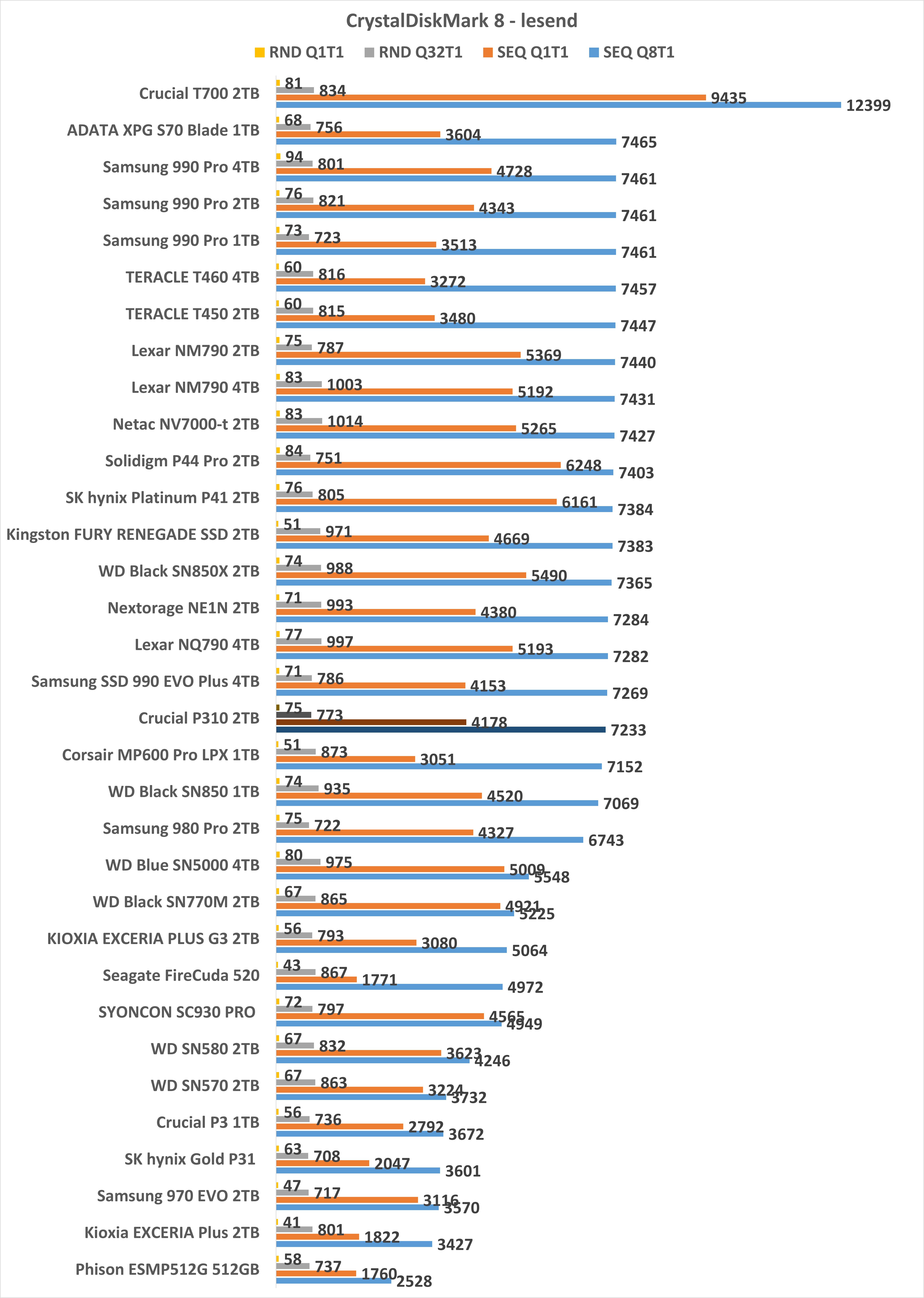
Mit bis zu 5225 MB/s konnte die SN770M die Herstellerangabe von 5150 MB/s im Test lesend knapp schlagen.

Dies ist generell für eine 2230-SSD ein gutes Abschneiden, allerdings verglichen mit großen 2280er SSDs landet die SN770M eher im Mittelfeld und +- auf dem Level der WD-Blue-Modelle.

Western Digital WD_BLACK SN770M Crystaldiskmark Schreibend Diagramm

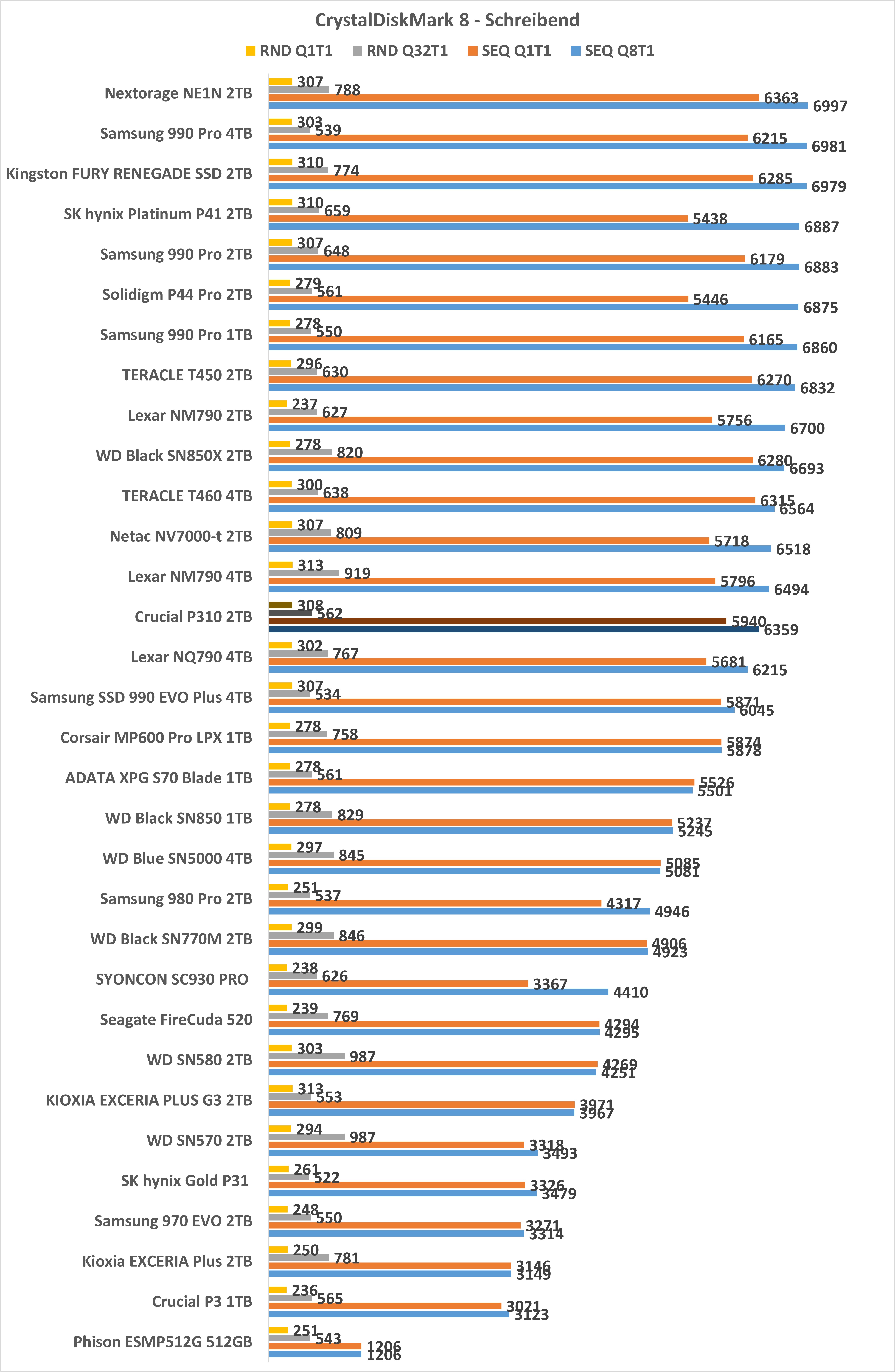
Ähnliches gilt auch für die Schreibleistung, welche ebenso mit 4925 MB/s die Herstellerangabe übertrifft, aber auch hier nicht ganz mit den „High-End“-2280er-SSDs mithalten kann. Allerdings übertrifft die SN770M sämtliche PCIe-3.0-SSDs und auch beispielsweise die WD SN580.

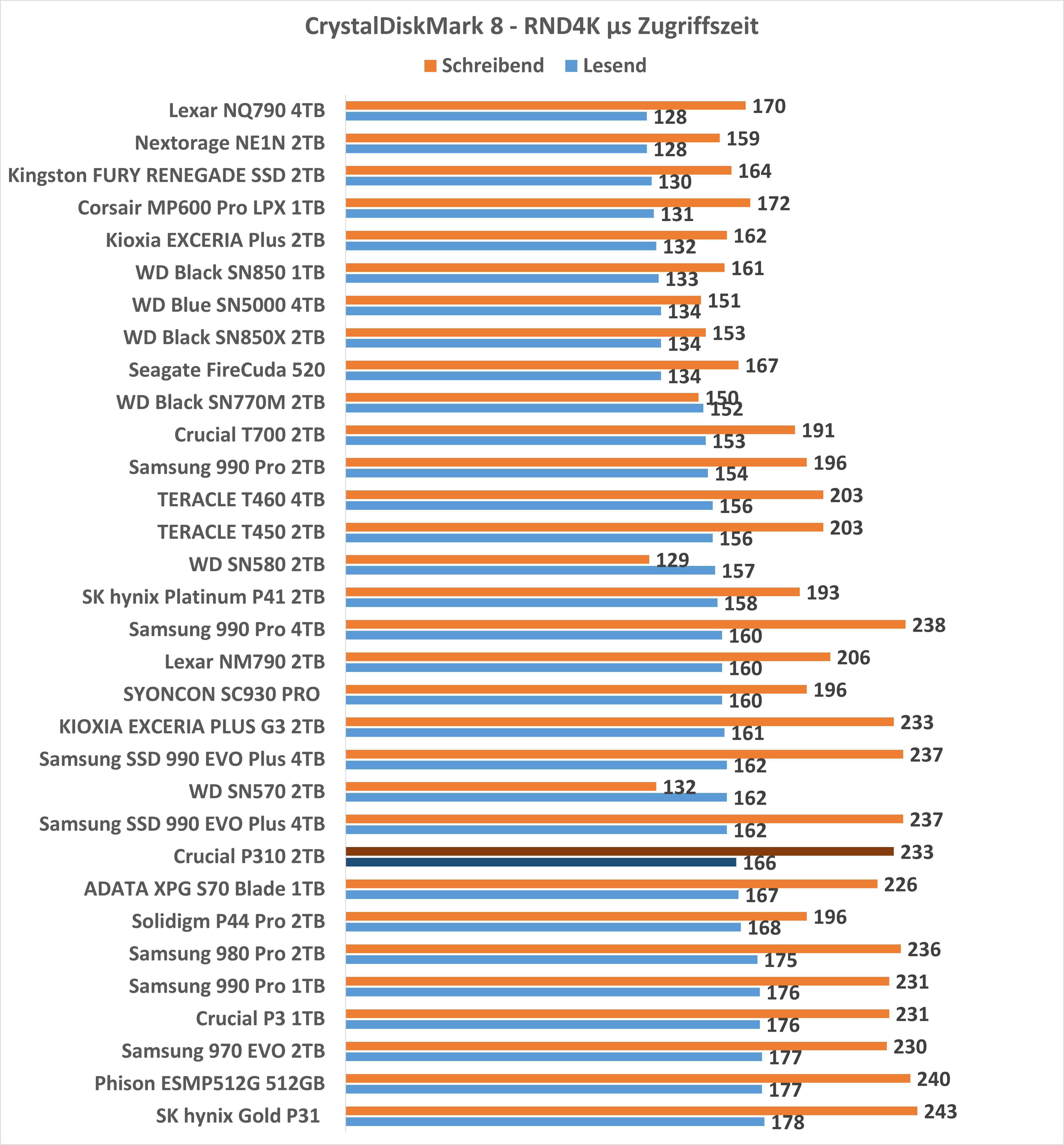
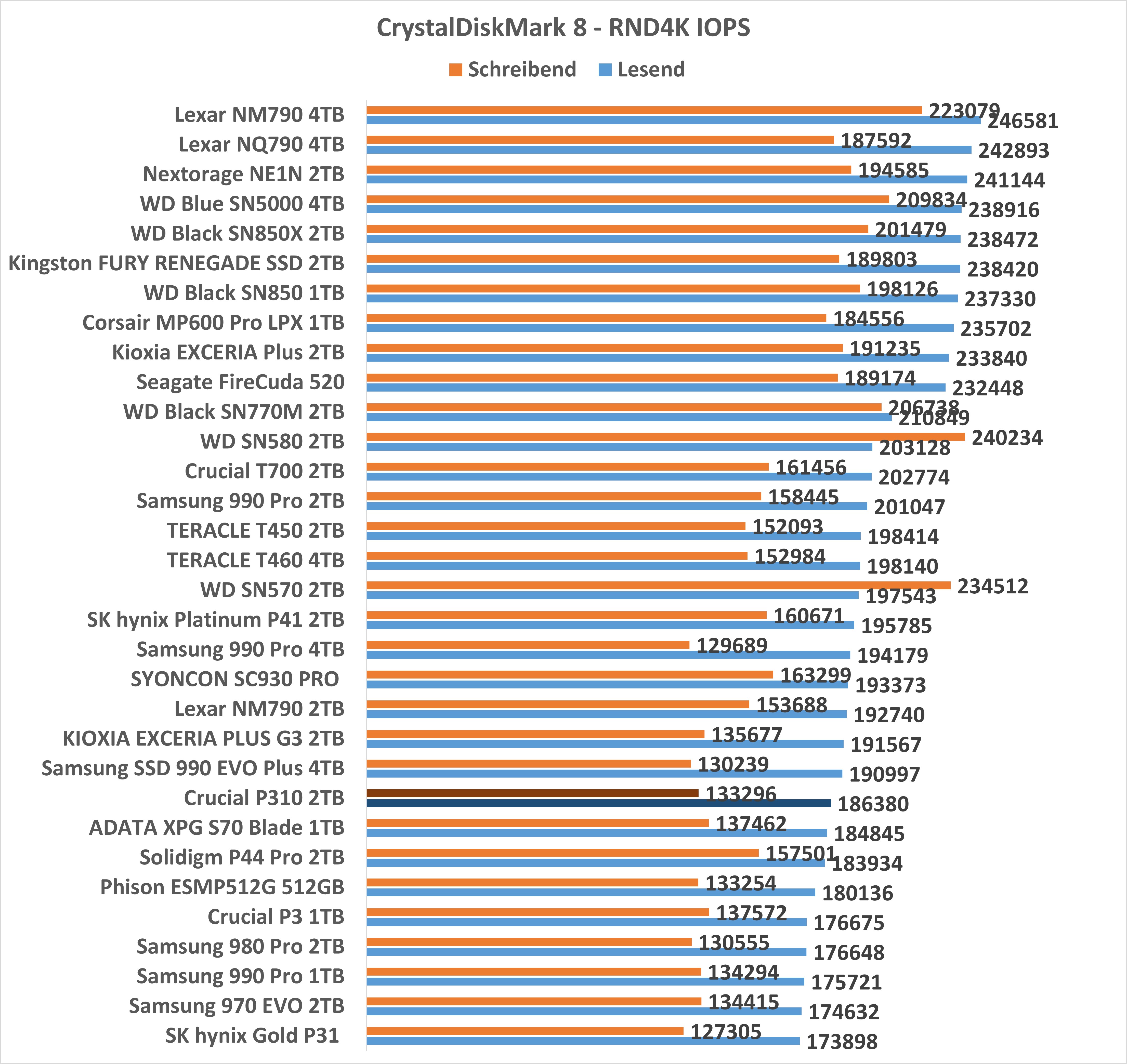
Etwas versteckt bietet CrystalDiskMark die Möglichkeit, die IOPS und die Zugriffszeit von SSDs zu messen. Dies ist beides nicht die genaueste oder beste Messung, schauen wir uns aber dennoch auch hier einmal die Ergebnisse an.

Hier platziert sich die SN770M tendenziell etwas weiter oben in der Rangliste und kann sogar einige High-End-SSDs schlagen. Allerdings ist dieser Benchmark etwas speziell.

AS SSD wiederum sieht die SN770M eher im unteren Testfeld, was auch zur erwarteten Leistung passt, denn ich habe primär PCIe-4.0-SSDs getestet.

Dies wird auch von Anvil’s Storage Benchmark bestätigt, wo die SN770M sich zwischen die WD SN580 und die SN850 setzt, was eine plausible Positionierung ist.


PCMark und sein Speicher-Benchmark

Der PCMark-Speicher-Benchmark simuliert typische Anwendungsfälle wie Büroarbeit und Gaming, um die Leistung deiner SSD zu bewerten. Du kannst zwischen drei Testvarianten wählen:

  • Quick: Eine schnelle Übersicht über die Speicherleistung.
  • Data: Testet den Speicher mit Datei-Kopiervorgängen.
  • Full: Die umfassendste Prüfung, die auch größere Dateien verwendet. Dies kann SSDs mit langsamer Schreibgeschwindigkeit oder aggressivem Schreibcache benachteiligen.

Wie schlägt sich hier die SN770M?

Erfreulich ordentlich! So kann diese sich ins Mittelfeld zwischen die Crucial P5 Plus und die TERACLE T450 setzen. Gerade das vergleichbare Abschneiden zur generell recht hoch geachteten Crucial P5 Plus sehe ich sehr positiv.


3DMark: Realitätsnahe Messung von Spieleladezeiten

Im Gegensatz zu anderen Benchmarks simuliert 3DMark das Laden von Spielen realitätsnah, anstatt nur theoretische Werte anhand der Datenrate zu liefern. Der 3DMark-SSD-Test prüft folgende Szenarien:

  • Spiele laden: Start von Battlefield V, Call of Duty: Black Ops 4 und Overwatch bis zum Hauptmenü.
  • Gameplay-Aufnahme: Aufzeichnen eines 1080p-Videos mit 60 FPS in Overwatch während des Spielens.
  • Spieleinstallation: Installation von The Outer Worlds über den Epic Games Launcher.
  • Spielstand speichern: Speichern des Spielfortschritts in The Outer Worlds.
  • Dateikopie: Kopieren des Steam-Ordners von Counter-Strike: Global Offensive von einer externen SSD auf das Systemlaufwerk.

Auch hier bietet die SN770M ein gutes Abschneiden! Diese setzt sich zwischen die Lexar NM790 und der ADATA S70 Blade, was fantastisch ist! Mit +- 3000 Punkten ist die SSD auf dem Niveau vieler Oberklasse-SSDs.


Praxis-Test

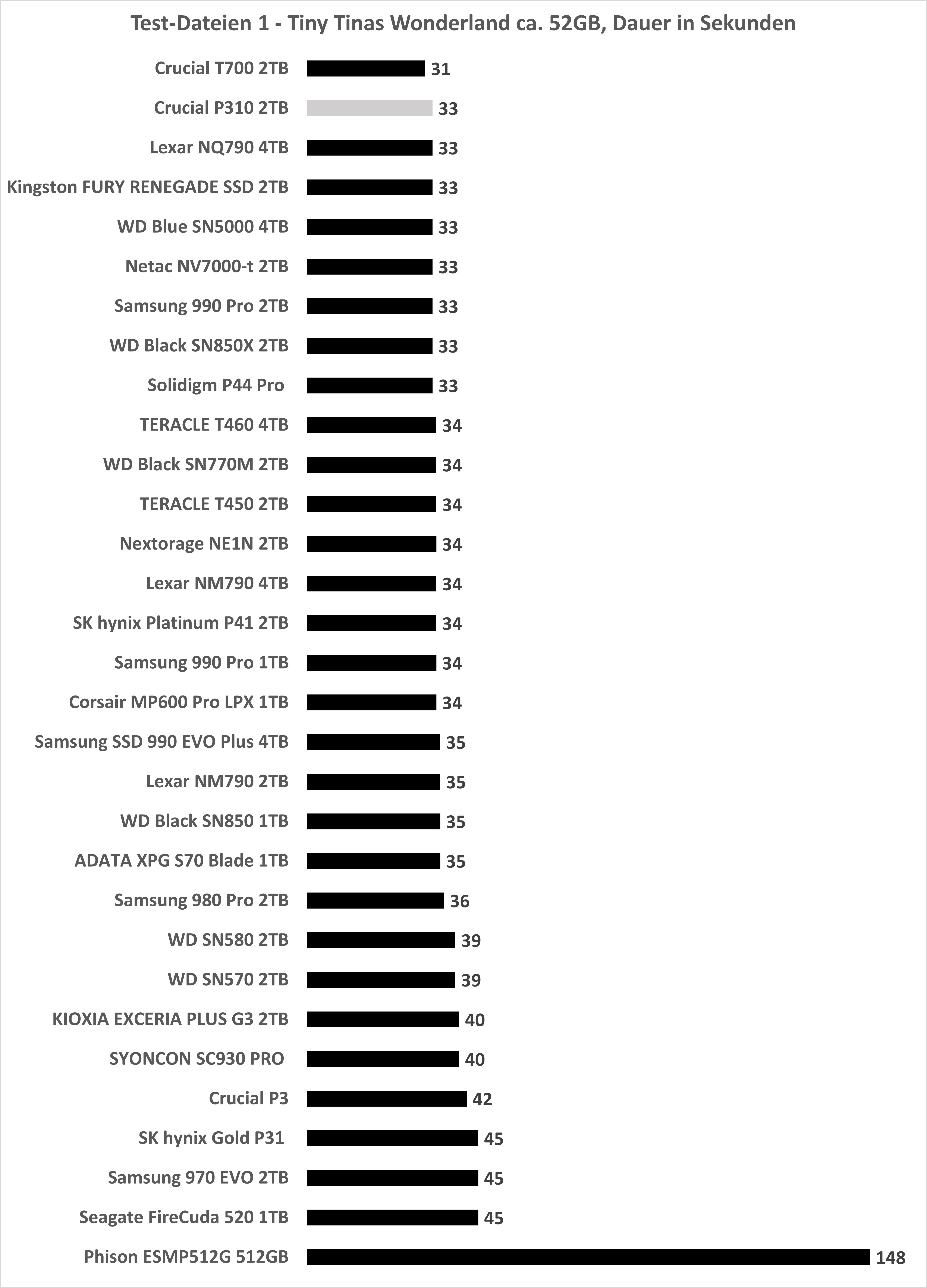
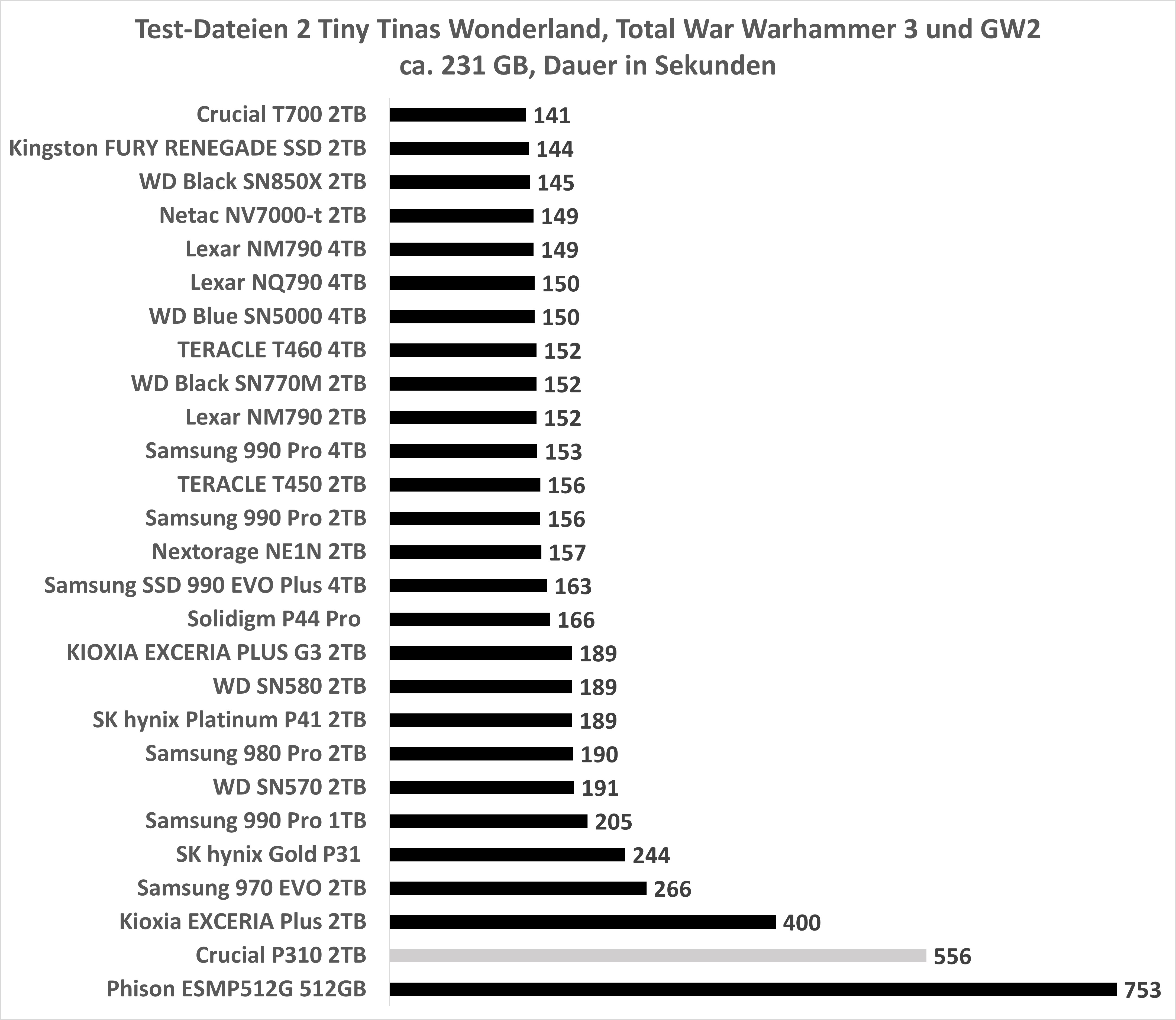
Kopieren wir zum Schluss noch zwei große Archive auf die SSD, welche wir anschließend von dieser entpacken. Dieser Benchmark ist auch repräsentativ für beispielsweise das Installieren von Spielen und Programmen.

  • Datei-Paket A – Installation von Tiny Tina’s Wonderland ca. 52 GB
  • Datei-Paket B – Installation von Tiny Tina’s Wonderland, Total War Warhammer 3 und GW2 ca. 231 GB

In diesem Praxis-Test schneidet die SN770M sogar ein gutes Stück überdurchschnittlich gut ab! Diese kann sich im oberen Drittel des Testfelds platzieren.

Dies bedeutet auch, dass Dinge wie Spiele-Installationen recht flott auf der SSD gehen sollten.


Leistung bei konstanter Schreiblast (SLC Cache)

Ein zentraler Aspekt moderner SSDs ist der sogenannte SLC-Cache. Was auf den ersten Blick erstaunlich erscheinen mag, ist die Tatsache, dass moderner NAND-Flash-Speicher beim Schreiben häufig langsamer ist, als man es vermuten würde. Tatsächlich erreichen nur wenige SSDs bei konstantem Schreibbetrieb Geschwindigkeiten über 2000 MB/s. Alles, was darüber hinausgeht, basiert in der Regel auf einem SLC-Cache (Single-Level Cell).

Die meisten aktuellen SSDs verwenden TLC (Triple-Level Cell) oder QLC (Quad-Level Cell) NAND, bei denen 3 bzw. 4 Bits pro Zelle gespeichert werden. Je mehr Bits in eine Zelle geschrieben werden, desto komplexer und langsamer wird der Schreibvorgang. Dies liegt daran, dass das Auslesen und Schreiben von mehreren Spannungszuständen in einer Zelle mehr Zeit in Anspruch nimmt. Vor allem bei QLC-Speichern wird dieses Problem besonders deutlich: Nach dem Ende des Caches fallen die Schreibgeschwindigkeiten häufig drastisch ab, teilweise sogar auf weniger als 100 MB/s, wie es etwa bei der Crucial P3 der Fall ist.

SSDs, die auf QLC basieren, sind daher für konstante und hohe Schreiblasten oft nur bedingt geeignet, da die Leistung nach dem Füllen des Caches erheblich sinkt.

Die WD SN770M hingegen setzt auf TLC-NAND, was bedeutet, dass diese Problematik hier weniger stark ausgeprägt ist. TLC bietet eine bessere Balance zwischen Speicherdichte und Leistung. Zwar sind die Schreibvorgänge auch hier nach dem Cache langsamer, aber in der Regel immer noch deutlich leistungsfähiger als bei QLC-SSDs.

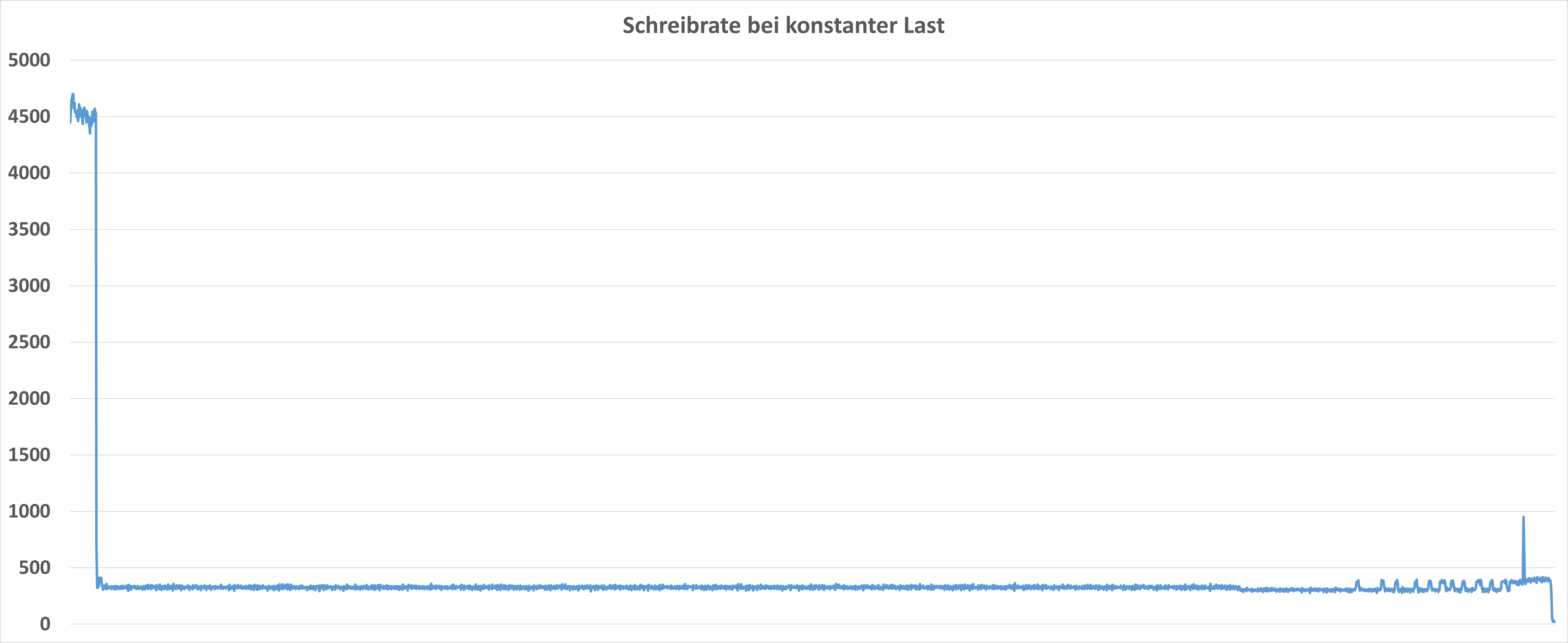
Aber wie sieht es hier in der Praxis aus?

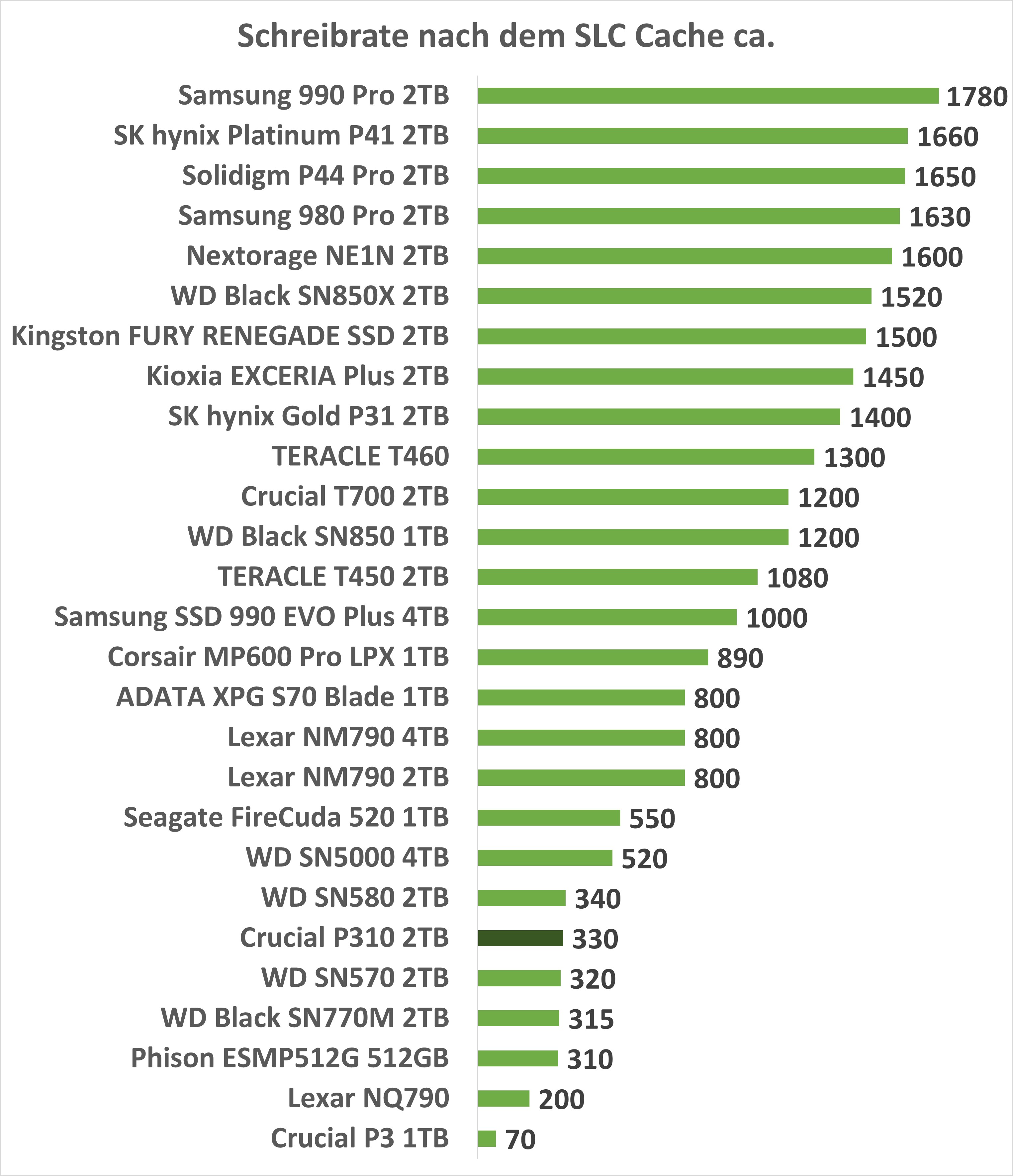
„Durchwachsen“ trifft es wohl ganz gut. Die SN770M in der 2-TB-Version hat mit rund 600 GB einen recht großen Cache, daher auch das gute Abschneiden bei den Entpack-Tests.

Allerdings nach dem SLC-Cache ist die SN770M ziemlich lahm. So erreichte diese hier im Schnitt nur 315 MB/s.

Im normalen Alltag ist dies OK, aber planst du, die SSD in einem externen Gehäuse zu nutzen und regelmäßig große Datenmengen hin und her zu schieben, ist diese sicherlich auch nicht optimal.


Stromverbrauch

Die Messung des Stromverbrauchs von M.2-SSDs ist nicht ganz einfach. Um dies zu bewältigen, nutze ich eine spezielle Vorgehensweise: Ich installiere die SSDs in ein externes NVMe-SSD-Gehäuse mit USB-C 3.1 und messe den gesamten Stromverbrauch dieses Gehäuses, der auch den Verbrauch der SSD umfasst. Zwar kann durch die Limitierung der Übertragungsgeschwindigkeit auf 1000 MB/s keine absolut präzise Messung erfolgen, dennoch geben die Resultate einen guten Eindruck über den Energiebedarf verschiedener SSDs. Dabei ist es sinnvoller, weniger auf exakte Werte zu achten und stattdessen die Modelle miteinander zu vergleichen, um einzuschätzen, ob eine SSD mehr oder weniger Strom verbraucht. Für den Einsatz in einem Desktop-PC sind solche Tests weniger relevant, da eine Differenz von etwa 1 Watt kaum Einfluss auf den Gesamtstromverbrauch hat. In einem Ultrabook jedoch kann eine Abweichung von nur 1 Watt die Akkulaufzeit um fast eine Stunde verlängern oder verkürzen.

Western-Digital-SSDs sind nach meiner Erfahrung immer vergleichsweise sparsam. Dies ist bei der SN770M auch besonders wichtig, da diese SSD oft in Systemen wie dem Steam Deck zum Einsatz kommen wird.

Und dies sieht durchaus gut aus! So bietet die SSD gerade im Leerlauf einen recht niedrigen Verbrauch. Unter Last steigt dieser etwas mehr an, als ich vielleicht erhofft hätte, bleibt aber generell recht niedrig.

Allerdings bei konstanter Last wird die SSD durchaus heiß. Nicht extrem, aber die Hitze konzentriert sich schon etwas auf einer kleineren Fläche.


Vergleich mit der Steam-Deck-SSD

Aber wie schlägt sich die WD Black SN770M gegen die „originale“ SSD, welche in meinem Steam Deck steckte?

Hier war bei mir die 512-GB-Phison-ESMP512G verbaut.

Ich denke, das Ergebnis ist recht eindeutig! Die originale Steam-Deck-SSD ist vergleichsweise langsam. Entsprechend hat die SN770M keinerlei Probleme, die SSD zu schlagen.

Spürst du diesen Unterschied in der Praxis? Nein. Das Steam Deck wird in der Regel nicht von der Geschwindigkeit der internen SSD zurückgehalten. Der große Vorteil in der Praxis ist primär die größere Kapazität.


Fazit zur WD SN770M

Die SN770M ist nicht die schnellste SSD auf dem Markt, und solltest du die Möglichkeit haben, eine „reguläre“ große 2280er SSD in deinem System zu nutzen, dann mach dies.

Allerdings für eine kleine 2230er SSD ist die WD SN770M super! Gerade in Systemen wie dem Steam Deck macht diese einen tadellosen Job und bot im Test mit bis zu 5225 MB/s lesend eine gute Leistung. Auch generell schnitt die SSD „für ihre Möglichkeiten“ in allen Benchmarks gut ab.

Die Schreibleistung nach dem SLC-Cache war mit 315 MB/s etwas gering, aber der SLC-Cache ist hier sehr groß, und gerade bei einer „Spiele-SSD“ spielt dies auch keine große Rolle.

Hinzu kommt eine recht geringe Leistungsaufnahme und der vergleichsweise günstige Preis! Die SN770M ist eine der günstigsten großen 2230er-NVMe-SSDs derzeit auf dem Markt.

Kurzum, ja, gerade für Konsolen wie das Steam Deck und andere vergleichbare Modelle, wo eine schnellere SSD eh nicht viel Sinn macht, kann ich diese mit gutem Gewissen empfehlen.

WD Black SN770M
Positiv
2230er Formfaktor
Bis zu 5225 MB/s Lesen und 4925 MB/s Schreiben
TLC NAND und hohe TBW (für eine 2230er SSD)
Geringer Stromverbrauch
Mit bis zu 2TB verfügbar
Fairer Preis
Negativ
Schreibleistung nach SLC-Cache schwach
Nicht so schnell wie große 2280er PCIe 4.0 SSDs
84

DATOUBOSS PSW1000 Wechselrichter Test: Günstiger 12V auf 230V Inverter mit Reiner Sinuswelle

7

Ich besitze zwei kleine Off-Grid Solaranlagen. Da ich hier keine Energie einspeisen kann, muss ich diese direkt nutzen. Dafür habe ich mir den neuen 230V Wechselrichter DATOUBOSS PSW1000 gekauft.

Der PSW1000 verfügt über eine Leistung von 1000 W, eine Schuko-Steckdose und ein Display, das Informationen zur Leistung anzeigt. In diesem Test werden wir herausfinden, wie gut der DATOUBOSS PSW1000 tatsächlich ist!


Der DATOUBOSS PSW1000 im Test

Der DATOUBOSS PSW1000 ist ein klassischer Wechselrichter im Metall-Design.

Er besitzt an den Rändern eine Halterung, die ein Verschrauben ermöglicht. Auf der Frontseite finden sich eine Schuko-Steckdose, ein Display und zwei USB-Ports: ein USB-A Port mit 5V/2,1A und ein USB-C Port mit 20W Power Delivery.

Das Display zeigt wichtige Systeminformationen an, und neben dem Display befindet sich der Einschalter. Im Lieferumfang ist auch eine einfache Fernbedienung enthalten. Auf der Rückseite sind zwei Lüfter und die M8 Anschluss-Terminals zu finden.


Benötigte Kabelstärken

Ich habe den DATOUBOSS PSW1000 als Amazon Warehouse Deal gekauft, wobei die Anschlusskabel fehlten. Oft sind die beiliegenden Anschlusskabel bei solchen Wechselrichtern recht „knapp“ bemessen. Je nach Online-Rechner sollte ein Kabel für diesen Wechselrichter (bei einer Länge von 1 Meter und 100 A maximaler Last) einen Querschnitt von 12 mm² bis 25 mm² haben. Vermutlich wäre ein Querschnitt von 16 mm² ausreichend, um den Spannungsabfall bei Volllast erträglich zu halten.


Das Display und seine Leistungswerte

Ein großer Pluspunkt des PSW1000 in dieser Preisklasse ist das vergleichsweise detaillierte Display, das folgende Werte anzeigt:

  • Aktuelle Ausgangsleistung in Watt
  • Spannung am DC-Eingang in Volt
  • Spannung am AC-Ausgang
  • Batteriestatus
  • Auslastung des Wechselrichters

Erfreulicherweise sind die Werte zur Ausgangsleistung in Watt sehr akkurat. Im Vergleich mit meinem Messgerät gab es lediglich eine Abweichung von maximal ±1%. Die Anzeige zur Spannung und der Einschätzung der Batteriekapazität kann aufgrund des Spannungsabfalls durch die Kabel nicht immer genau sein.


Leerlauf-Stromverbrauch

Im Leerlauf (also eingeschaltet, aber ohne Verbraucher) benötigt der DATOUBOSS PSW1000 rund 5,8 W Leistung.

Dies ist absolut okay! Wenn der Wechselrichter abgeschaltet ist, liegt der Verbrauch bei etwa 0 W.


Leistungstest: 1000 W?

Laut Hersteller soll der PSW1000 eine konstante Leistung von 1000 W liefern können, mit einer temporären Spitzenleistung von 2000 W. Stimmt das? Ja! Ich konnte den Wechselrichter problemlos mit 1000 W konstant belasten.

Sinuswelle Leerlauf
Sinuswelle Last

Dabei lieferte er wie beworben eine saubere Sinuswelle. Das Betreiben sensibler Geräte funktionierte absolut problemlos.


Lüftersteuerung

Der Lüfter des DATOUBOSS PSW1000 ist temperaturgesteuert. Er springt erst an, wenn der Wechselrichter wirklich warm wird. Bis zu einer Last von etwa 300 bis 400 W springt der Lüfter meist nicht an. Ab 400 W kann es passieren, dass der Lüfter alle paar Minuten kurz anspringt und dann wieder ausgeht.

Erst ab etwa 500 bis 600 W läuft der Lüfter konstant. Leider ist der Lüfter eine „ganz oder gar nicht“-Angelegenheit: Wenn er anspringt, dann mit 100% Leistung, was recht laut ist, aber positiv ist, dass er selten anspringt.


Effizienz

Abschließend werfen wir einen Blick auf die Effizienz des DATOUBOSS PSW1000.

Die Effizienz schwankte im Test zwischen 72,3% und 90,5%. Interessanterweise konnte ich die maximale Effizienz im Bereich von 300 bis 500 W messen. Bei Volllast sank die Effizienz etwas ab, was am Spannungsabfall durch meine 10 mm²-Kabel liegen könnte, da dickere Kabel normalerweise nicht im Lieferumfang enthalten sind.


Fazit

Der DATOUBOSS PSW1000 macht, was er soll! Im Test konnte der Wechselrichter wie beworben 1000 W liefern und das auch mit einer sauberen Sinuswelle.

Die maximale Effizienz erreichte er bei 300 bis 500 W Leistung mit knapp über 90%, was ordentlich ist. Der Standby-Verbrauch lag bei 5,8 W, was ich als akzeptabel bezeichne. Pluspunkte gibt es für das gute und relativ genaue Display, das die aktuelle Leistung anzeigt, und den temperaturgesteuerten Lüfter, der recht spät anspringt. Allerdings könnte die Lüftersteuerung etwas feiner sein, da der Lüfter nur zwei Stufen hat: an und aus.

Abseits davon bin ich mit dem DATOUBOSS PSW1000 sehr zufrieden, besonders wenn man bedenkt, dass es eines der günstigeren Modelle mit 1000 W Leistung auf dem Markt ist.

DATOUBOSS Wechselrichter 12v auf 230v Reiner Sinus 1000W/2000W...
  • 🚙【Wechselrichter 12v auf 230v Reiner Sinus 1000w...
  • 🚙【Drahtlose Fernbedienung】:Mit der Fernbedienung können...
  • 🚙【Sicherer Schutz & intelligenter...
  • 🚙【LCD Displays】: LCD Display zeigt Batterieanzeige...
  • 🚙【Was Sie bekommen】: Wechselrichter Reiner Sinus 1000W...

Meross MSS425F Test: WLAN Mehrfachsteckdose mit USB und Überspannungsschutz im Review

WLAN-Steckdosen sind nichts Besonderes mehr. Allerdings sind Mehrfachsteckdosen mit mehreren über WLAN schaltbaren Steckdosen noch relativ exotisch. Meross bietet genau solch ein Modell mit der MSS425F an. Bei der MSS425F handelt es sich um eine 4-Fach WLAN-Steckdose mit 4 USB-Ports und Überspannungsschutz.

Diese ist mit unter 40€ nicht zu teuer! Wollen wir uns das gute Stück einmal im Test ansehen. Kann die Meross 4-Fach Smart Steckdose überzeugen? An dieser Stelle vielen Dank an Meross, welche Techtest diese WLAN-Steckdose für einen Test zur Verfügung gestellt hat.


Die Meross 4-Fach Smart Steckdose im Test

Bei der Meross MSS425F handelt es sich um eine große 4-Fach Steckdosenleiste im bekannten Format. Sie ist mit 33 cm zwar relativ lang für ein Modell mit nur 4 Steckdosen, bietet aber immerhin auch 4 USB-Ports. Die 4 USB-A-Ports bieten jeweils bis zu 2,4A bzw. bei gemeinsamer Nutzung bis zu 4A.

Das Gehäuse ist aus einem vernünftigen, aber auch nicht super robust wirkenden weißen Kunststoff gefertigt. Zur lokalen Steuerung haben wir auf der Oberseite einen Schalter zum generellen Ein- und Ausschalten aller Steckdosen sowie Status LEDs für alle einzelnen Steckdosen.

Angeschlossen wird die Meross MSS425F über ein ausreichend dickes 1,5 Meter langes Kabel.


Bis zu 4000W

Die maximale Leistung der Meross MSS425F liegt bei vollen 16A bzw. 3680 W / 4000 W je nach Spannung.


Meross App

Natürlich nutzt die MSS425F auch die bekannte Meross App. Diese ist sehr klar und einfach aufgebaut. Auf der Startseite findest du eine Übersicht mit allen verbundenen Geräten, die du teilweise auch direkt von hier aus steuern kannst.

Tippst du das Icon an, landest du in der Detailansicht. Die Detailansicht bei der MSS425F zeigt eine Abbildung der Steckdose, bei der du jeden einzelnen Ausgang separat steuern kannst.

Funktionen wie Timer oder Zeitplan lassen sich natürlich auch anlegen, dies in der „Smart“-Option. Hier kannst du auch jeder einzelnen Steckdose einen Zeitplan versehen. Im Allgemeinen ist die Meross App sehr übersichtlich.


Jede Steckdose lässt sich einzeln steuern

An dieser Stelle noch einmal klar gesagt, jede einzelne Steckdose der Meross MSS425F lässt sich individuell schalten und steuern. Du kannst auch jeder Steckdose einen eigenen Zeitplan versehen. Also beispielsweise geht Steckdose 1 um 9 Uhr an, Steckdose 2 um 10 Uhr usw.


Auch die USB-Ports lassen sich steuern

Spannenderweise lassen sich auch die USB-A-Ports über die App schalten und mit Zeitplan versehen.


Optional mit Apple HomeKit

Es gibt die 4-Fach WLAN-Steckdose von Meross in 2 Versionen. Alle Versionen unterstützen Amazon Alexa und den Google Assistant zur Steuerung. Willst du Apple HomeKit unterstützen, musst du aber aufpassen, denn diese wird nur von der ca. 5€ teureren Version unterstützt.


Gute Unterstützung für den HomeAssistant

Nutzt du den HomeAssistant, dann wirst du die MSS425F sehr mögen, denn die Integration mit HomeAssistant ist vorbildlich.


Stromverbrauch

Der Stromverbrauch der Meross MSS425F liegt etwas höher als bei einer normalen WLAN-Steckdose, was auch nicht überrascht. Die Relais benötigen nun mal etwas Energie, und in der MSS425F stecken davon 5 Stück.

  • Mit allen Steckdosen eingeschaltet benötigt sie rund 2,4W.
  • Mit allen Steckdosen ausgeschaltet benötigt sie rund 0,5W.

Eingeschaltet ist der Stromverbrauch also ca. doppelt so hoch wie bei einer einfachen WLAN-Steckdose, und ausgeschaltet ist dieser sogar niedriger als bei vielen anderen Modellen.


Fazit

Wenn du eine Mehrfachsteckdose mit individuell via WLAN schaltbaren Steckdosen suchst, ist die Meross MSS425F* eine klasse Wahl! Diese macht genau das, was sie soll.

Du hast hier vier Schuko-Steckdosen, die du individuell oder gemeinsam via App schalten und steuern kannst. So kannst du für jede Steckdose auch einzelne Zeitpläne erstellen. Die Meross App ist klar eine der besten und einfachsten in dieser Geräteklasse. Auch die Anbindung an andere Systeme ist super und die Schaltgeschwindigkeit im lokalen Netzwerk spitze.

Kurzum, die Meross MSS425F funktioniert super! Ich würde mir vielleicht aber noch eine Version mit Verbrauchsmessung wünschen, was diese Version leider nicht unterstützt.

Test: AMEGAT MagFusion 3-in-1 Ladestation – ideal fürs iPhone 16 Pro!

AMEGAT bietet mit der MagFusion 3-in-1 eine besonders edle und schicke Ladestation, unter anderem für das iPhone 16 Pro, an.
Die Ladestation ist „Qi2“-zertifiziert und arbeitet mit Magneten, um das iPhone „schwebend“ zu halten. Zudem verfügt sie über Ladepads für die Apple Watch und die AirPods.

Dank der Qi2-Zertifizierung bietet die Ladestation eine Leistung von bis zu 15 W kabellos für dein Smartphone.

Das klingt doch gut! Allerdings ist der Preis mit 99 € auch recht hoch!
Kann dieser hohe Preis durch die Leistung und nicht zuletzt durch die hochwertige Haptik gerechtfertigt werden? Finden wir es im Test heraus!
An dieser Stelle vielen Dank an AMEGAT für das Zurverfügungstellen der MagFusion 3-in-1 für diesen Test.


Die AMEGAT MagFusion 3-in-1 im Test

Ein wichtiger Faktor bei der MagFusion-Ladestation ist natürlich das Design und auch die generelle Qualität.

Die Ladestation ist größtenteils aus Metall gefertigt, was sie sehr massiv und stabil wirken lässt. Sie ist zudem relativ schwer, was ihr einen sicheren Stand gibt.
Dein Smartphone wird dabei magnetisch über MagSafe oder Qi2 am „Kopf“ der Ladestation „angeheftet“. Dadurch „schwebt“ das Smartphone über dem Tisch, was einen sehr coolen Effekt erzeugt.

Der Kopf der Ladestation lässt sich anwinkeln, damit du dein Smartphone besser sehen kannst.
Neben dem Ladepad für dein Smartphone gibt es auch ein zusätzliches Ladepad für AirPods (am Fuß der Ladestation) und die Apple Watch (hinter dem Smartphone).
Die Stromversorgung erfolgt natürlich über USB-C, und ein passendes USB-C-Netzteil liegt bereits bei!

Prinzipiell sind aber alle USB-C-Netzteile mit 30 W oder mehr geeignet.


Auch kleinere Netzteile funktionieren

Im Lieferumfang ist ein 30-W-USB-C-Power-Delivery-Netzteil enthalten. Ein Ladegerät mit 30 W oder mehr wird absolut empfohlen.

Allerdings funktioniert die Ladestation auch mit kleineren Ladegeräten. Sie funktioniert sogar an einem 5V/2,4A-Netzteil, dann jedoch mit reduzierter Geschwindigkeit (5 W kabellos).


Bis zu 15 W auch fürs iPhone

Die AMEGAT MagFusion 3-in-1 bietet nach dem Qi2-Standard kabelloses Laden mit bis zu 15 W.

Früher konnten iPhones an Ladegeräten von Drittanbietern nur mit maximal etwa 7,5 W geladen werden. Das hat sich jedoch geändert.
So kann das AMEGAT MagFusion beispielsweise das iPhone 16 Pro Max mit 15 W laden.

AMEGAT MagFusion Ladegeschwindigkeit in Kombination mit iPhone 16 Pro Max Diagramm

Dabei konnten wir feststellen, dass die Ladestation knapp über 18 W maximal beim Laden des iPhone 16 Pro Max aufnimmt. Effektiv kommen etwa 15 W im iPhone an.
Eine Ladung von 0 % auf 100 % dauert rund 3 Stunden und 30 Minuten. Zum Vergleich: Das iPhone benötigt an einem kabelgebundenen Ladegerät im besten Fall etwa 2 Stunden und 20 Minuten für eine vollständige Ladung.


Auch für andere Geräte

Offiziell werden von der Ladestation nur Apple-Geräte unterstützt. Prinzipiell lassen sich aber auch andere kabellose Smartphones laden, wie beispielsweise das Samsung Galaxy S24 Ultra.
Allerdings benötigst du hier eine MagSafe-/Magnet-Hülle.


Leerlauf-Stromverbrauch

Ein Nachteil von kabellosen Ladestationen ist ein vergleichsweise hoher Leerlauf-Stromverbrauch.
Mit dem Original-Ladegerät benötigt die AMEGAT MagFusion rund 1 bis 1,2 W. Das ist nicht wenig, aber für eine solche Ladestation auch nicht zu viel.


Fazit zur AMEGAT MagFusion

Die AMEGAT MagFusion 3-in-1* ist eine tolle kabellose Ladestation für alle, die im Apple-Ökosystem unterwegs sind.

Zunächst ist sie technisch einwandfrei! So erreichte sie, wie beworben, etwa 15 W kabellose Ladeleistung in Kombination mit dem iPhone 16 Pro Max.
Eine vollständige Ladung von 0 % auf 100 % dauerte rund 3 Stunden und 30 Minuten, etwa eine Stunde länger als an einem kabelgebundenen Ladegerät, was aus meiner Sicht absolut okay ist.

Auch der Leerlauf-Stromverbrauch ist mit etwa 1 W in Ordnung.
Aber sicherlich der wichtigste Faktor hier ist das Design. Wir haben hier eine wirklich hochwertige Ladestation, die weitestgehend aus Metall gefertigt ist. Auch das schlichte Design finde ich sehr schick!

AMEGAT Ladestation für Apple Watch und iPhone, 3 in 1 Wireless...

  • Hochwertige Verarbeitung
  • Qi2-zertifiziert
  • Bis zu 15 W mit dem iPhone 16 Pro max
  • Verstellbarer Winkel
  • Funktioniert auch mit 5V Netzteilen
  • Leerlauf-Stromverbrauch von +- 1 W
  • Hoher Preis

Am Ende kommt es darauf an, ob dir das Design gefällt. Technisch gibt es jedenfalls nichts auszusetzen!