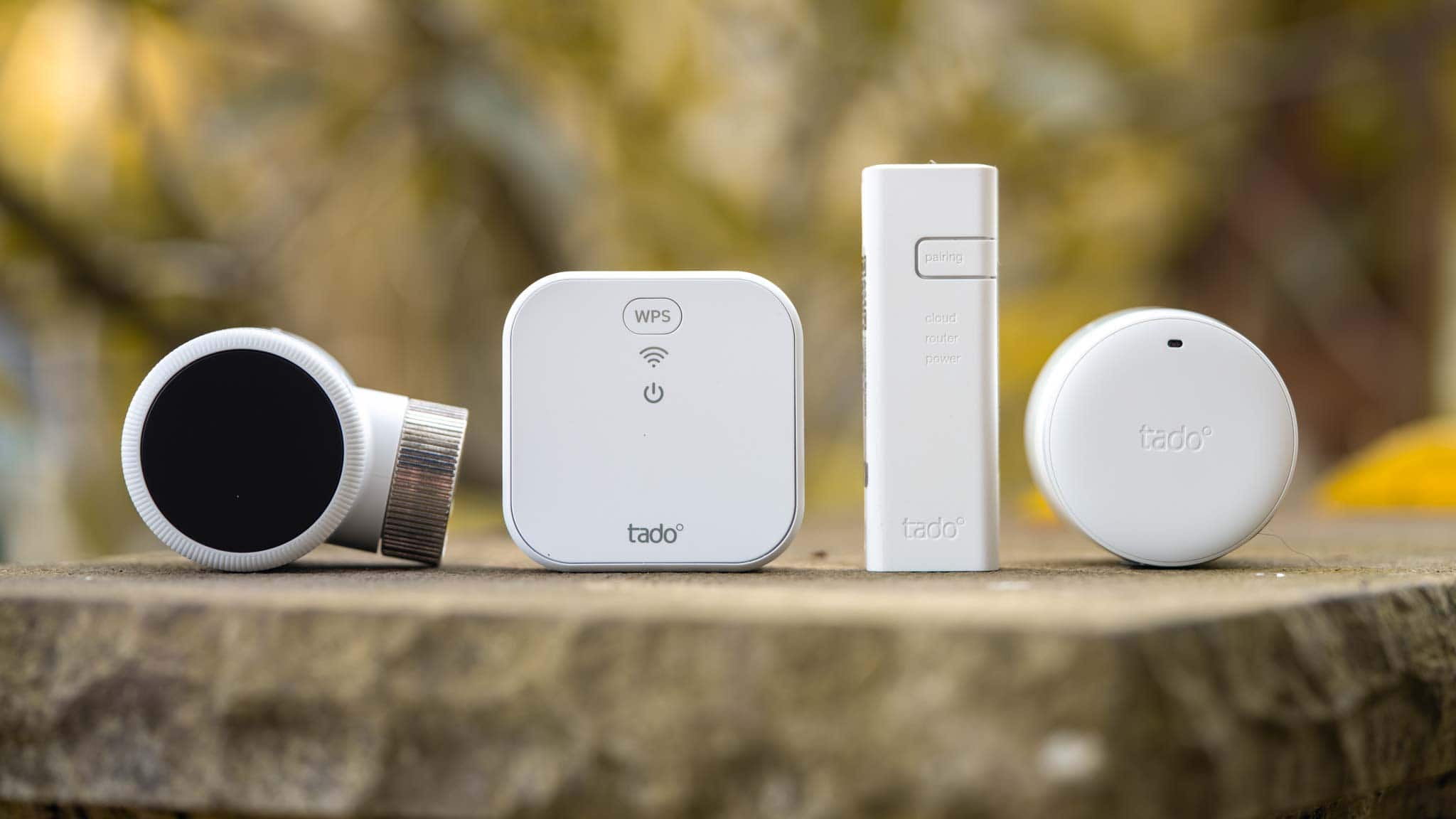
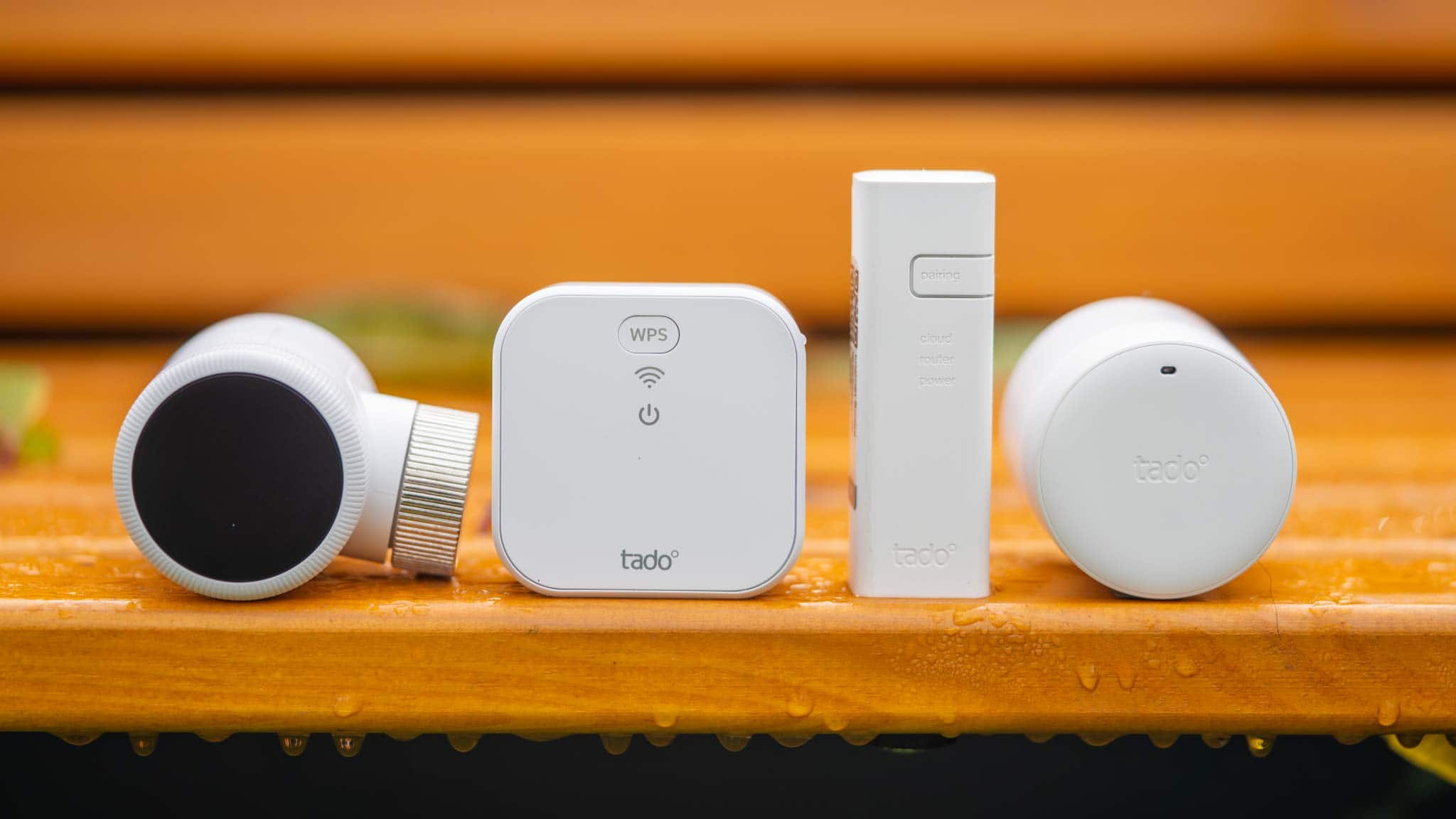
Ich bin ein großer Fan der Tado-Heizkörperthermostate und halte diese prinzipiell auch für die so ziemlich besten auf dem Markt. Allerdings, was Tado nun anscheinend vorhat, schießt den Vogel ab.
Tado verlangte schon länger monatlich Geld für erweiterte Funktionen in der App. Ok, nicht schön, aber gut – es waren erweiterte Funktionen, daher habe ich da nicht zu laut gemeckert. Aber nun scheint Tado zu überlegen, für die App-Nutzung 1 € im Monat zu verlangen!
0,99 € im Monat für die Steuerung deiner Produkte
Tado hat anscheinend in einigen Regionen angefangen, in der App Hinweise einzublenden, dass Nutzer 0,99 € pro Monat für die Nutzung der Tado-App zahlen sollen.
Dies scheint erst in einigen Regionen der Fall zu sein, und ich konnte dies in meiner App noch nicht entdecken. Auch scheint es im englischen Shop von Tado einen entsprechenden Hinweis darauf zu geben, dass 1 £ pro Monat fällig wird.
Anscheinend handelt es sich bei dieser Meldung nur um einen „Test“ – so ist es zumindest zu vernehmen und auch eine Erklärung dafür, warum diese Meldung noch nicht allen Nutzern angezeigt wird. Aber egal, ob dies nun nur ein „Test“ ist oder wirklich großflächig eingeführt werden soll – ich halte das für eine Frechheit!
Wenn von Anfang an 0,99 € verlangt worden wären, ok – dann wüsste man, worauf man sich bei Tado einlässt. Allerdings im Nachhinein 0,99 € pro Monat zu verlangen, damit du deine gekauften Heizkörperthermostate steuern kannst, ist einfach verrückt.
Sicherlich gibt es in den AGBs einen Passus, der Tado erlaubt, solche Änderungen einzuführen, aber dennoch ist das für Bestandskunden ein Tritt in den Magen. Selbst wenn Tado nun Abstand von diesem Plan nimmt, zeigt das schon, dass es entweder Tado nicht gut geht oder dass durchaus der Wunsch vorhanden ist, noch mehr laufend Geld aus den Kunden zu pressen.
Warum mache ich diesen Artikel?
Ich mag meine Tado-Thermostate. Ich halte sie für sehr gut – gerade die neue Generation. Aber monatlich Geld zu verlangen und vor allem die Spielregeln im Nachhinein zu verändern, geht meiner Meinung nach gar nicht!
Und ich möchte, dass möglichst viele Menschen von den Plänen erfahren, die Tado anscheinend gerade hat – damit diese vielleicht doch noch überdacht werden.
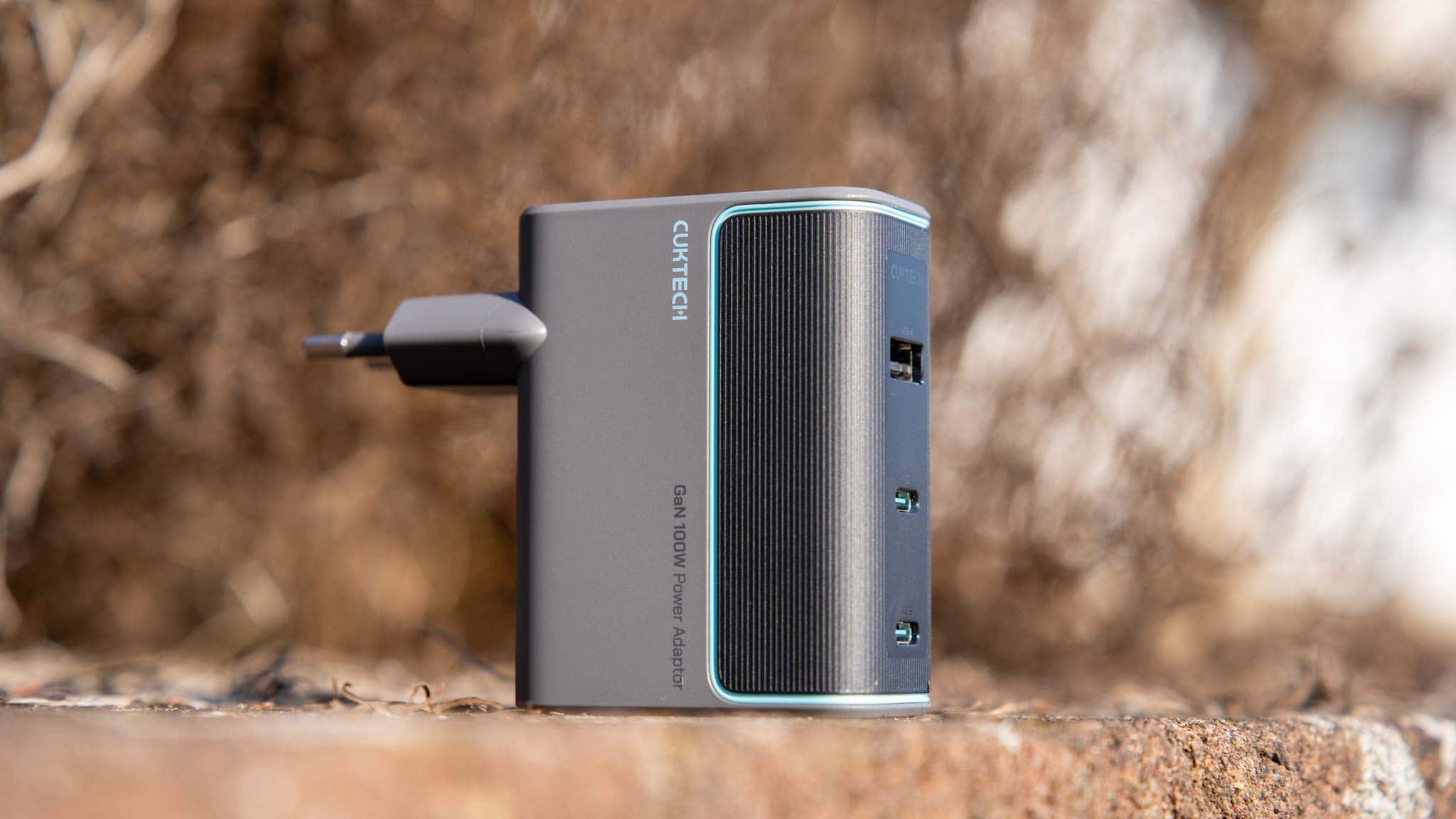
CUKTECH ist derzeit einer der innovativsten Hersteller, wenn es um Powerbanks geht. Allerdings bietet CUKTECH auch einige interessante USB-Ladegeräte an. Eines dieser Ladegeräte ist der GaN Charger 100W (2C1A) AD1003EU.
Wie der Name schon sagt, haben wir hier ein 100 W Ladegerät, welches über drei Ports verfügt und auf die GaN-Technik setzt. Hinzu kommen ein sehr wertiges Design und ein Preis, welcher mit unter 50 € durchaus interessant ist. In diesem Artikel wollen wir uns das Ladegerät einmal näher im Test ansehen!
Der CUKTECH GaN Charger 100W (2C1A) im Test
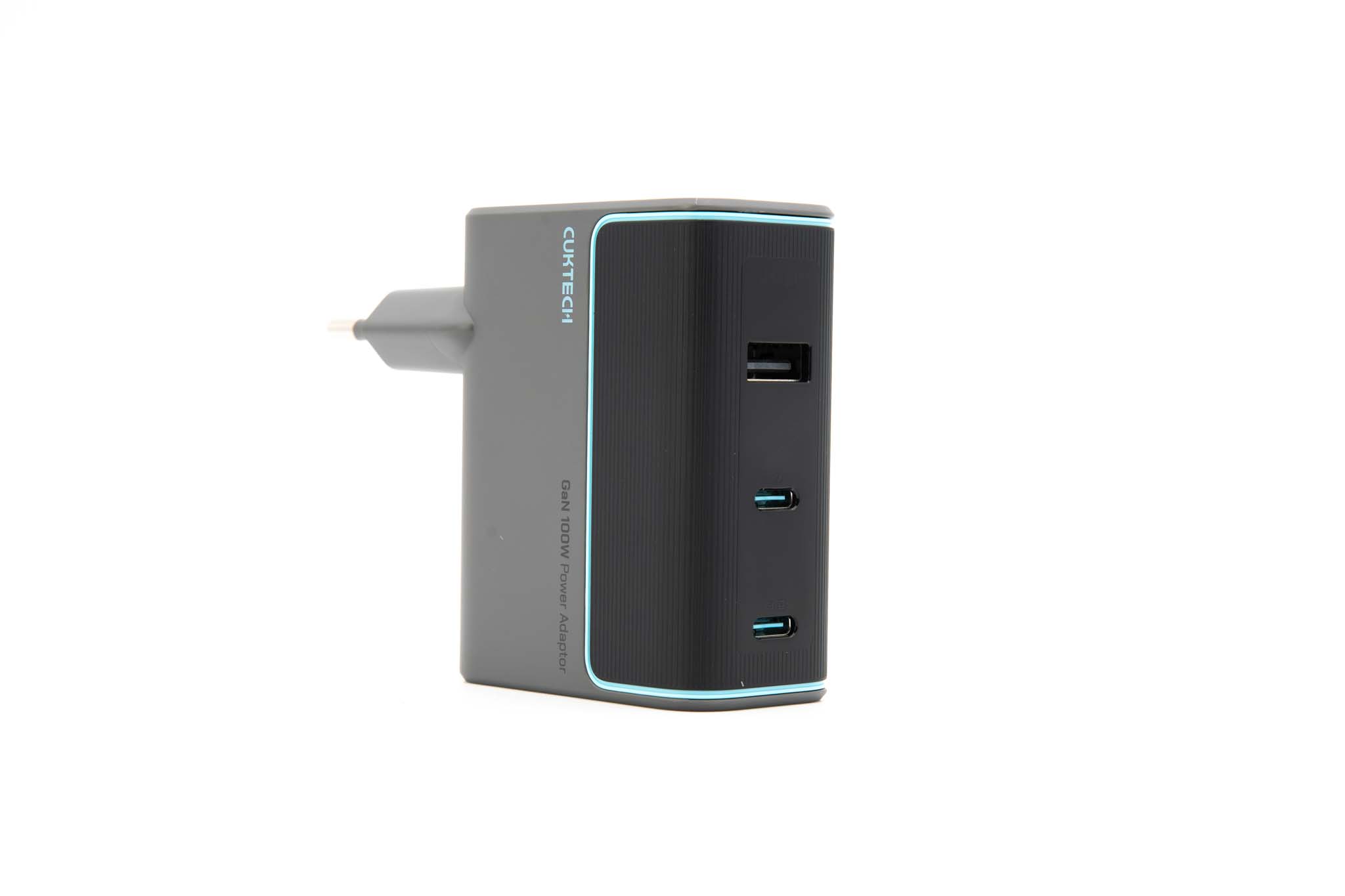
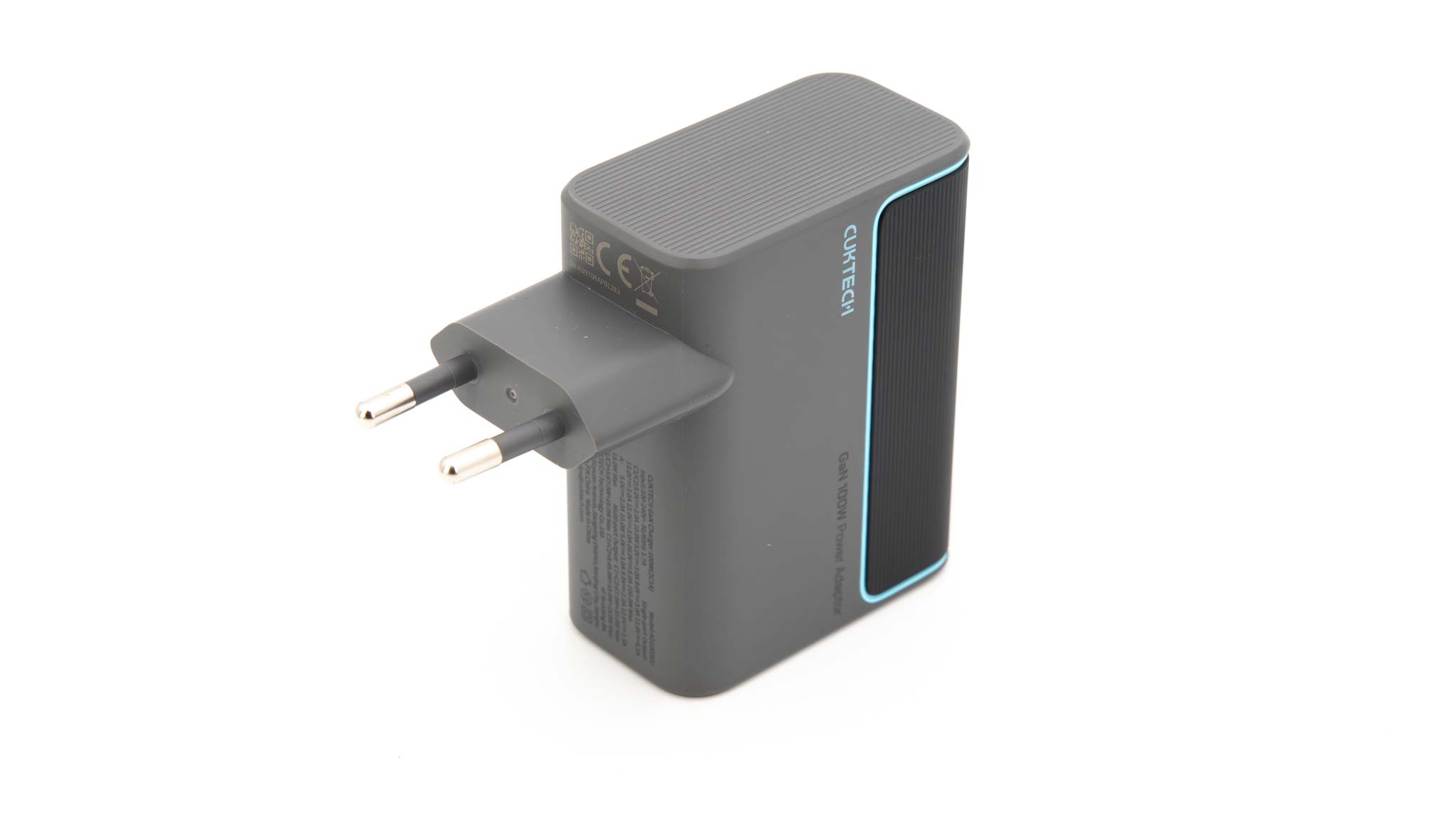
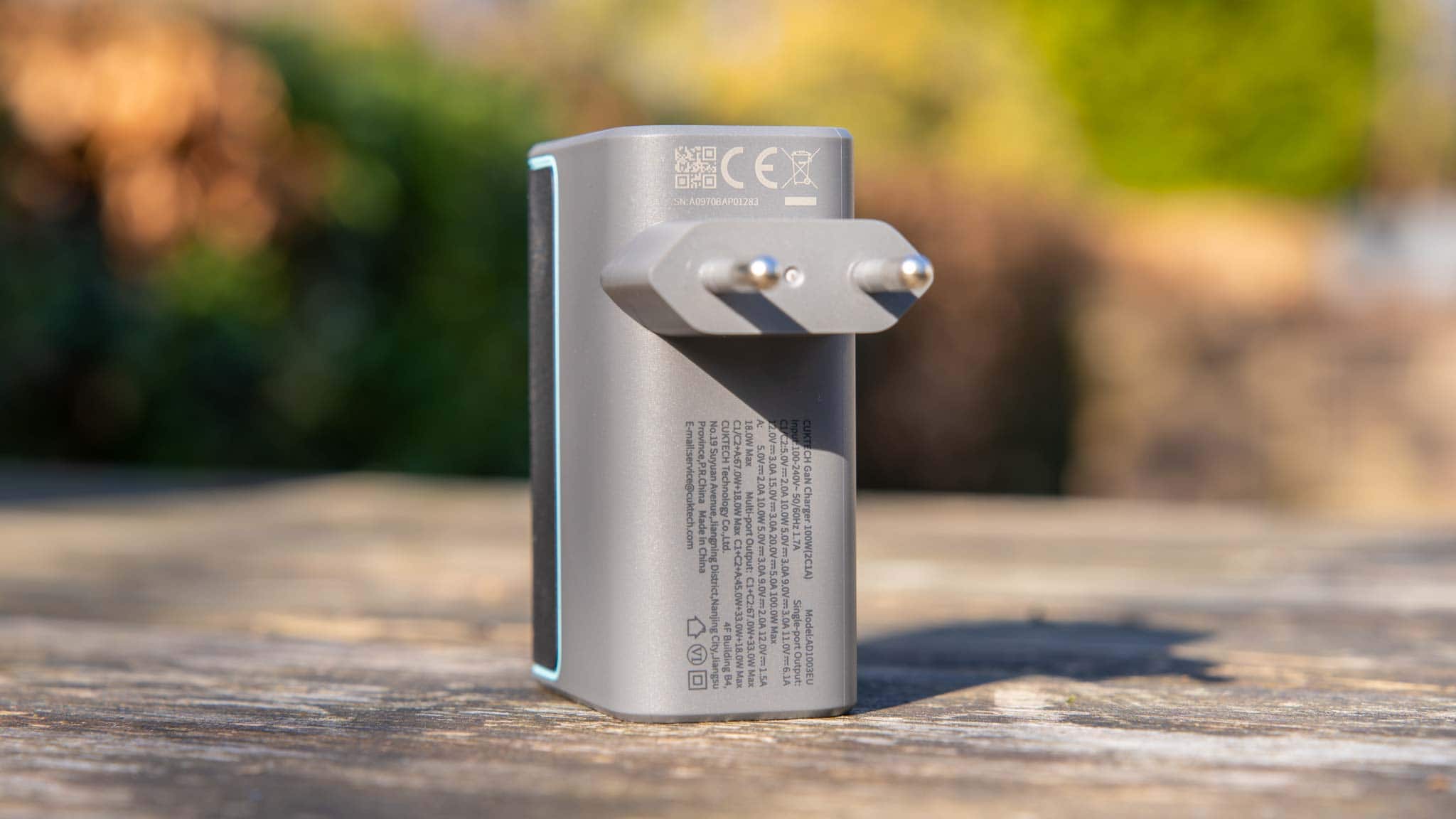
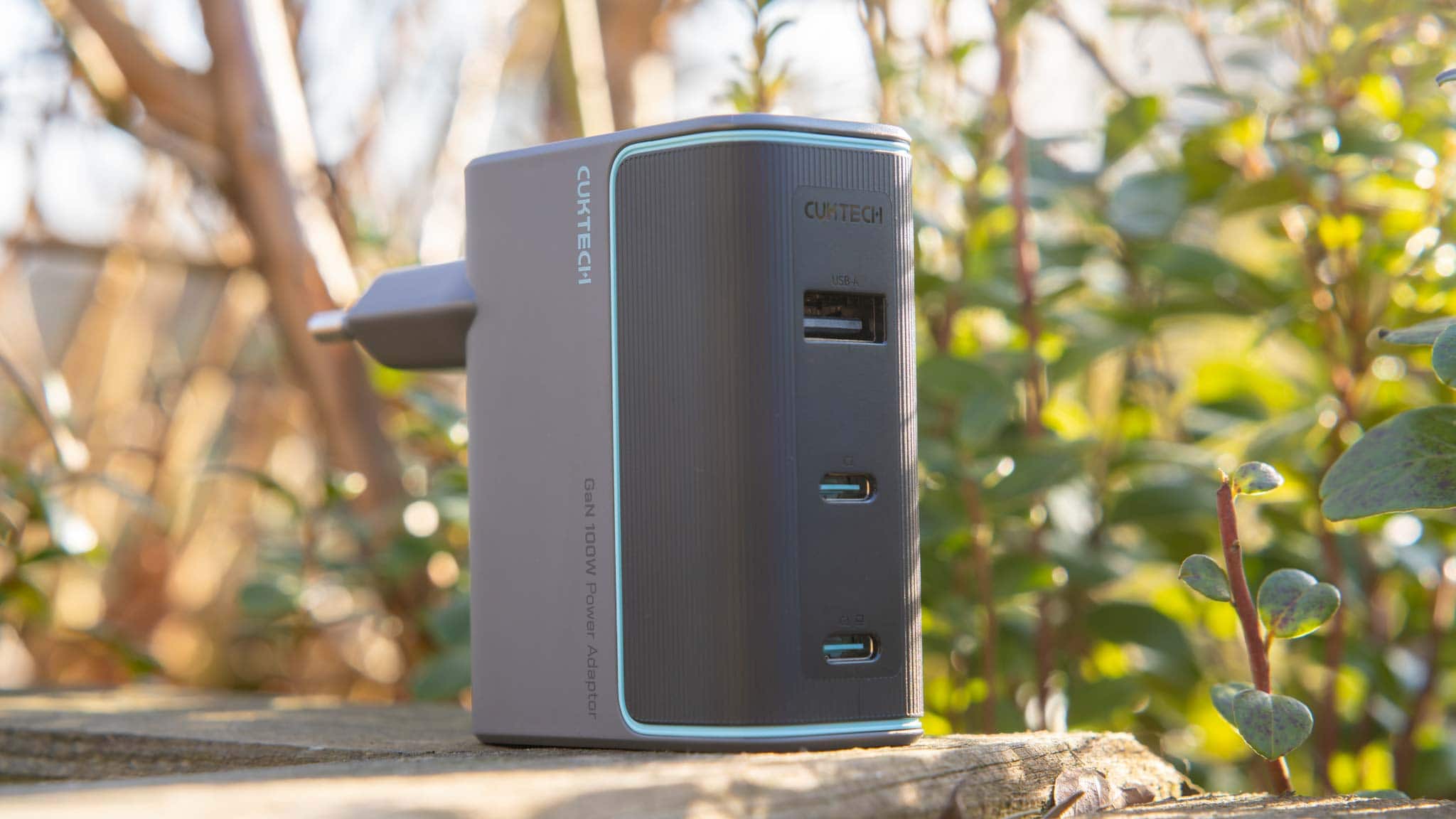
CUKTECH setzt bei seinem 100 W USB-C-Ladegerät auf ein sehr hochwertiges Design.
Mir gefällt die Mischung aus grauem und schwarzem Kunststoff in Kombination mit den blauen Akzenten sehr gut! Dabei wirkt die Verarbeitungsqualität überdurchschnittlich gut!
Wir haben hier kein 08/15-Billigladegerät, sondern ein Ladegerät an der Grenze zum Premium-Modell. Mit 73 x 57 x 32 mm und einem Gewicht von 271 g ist das Ladegerät durchaus kompakt, wenn auch nicht winzig.
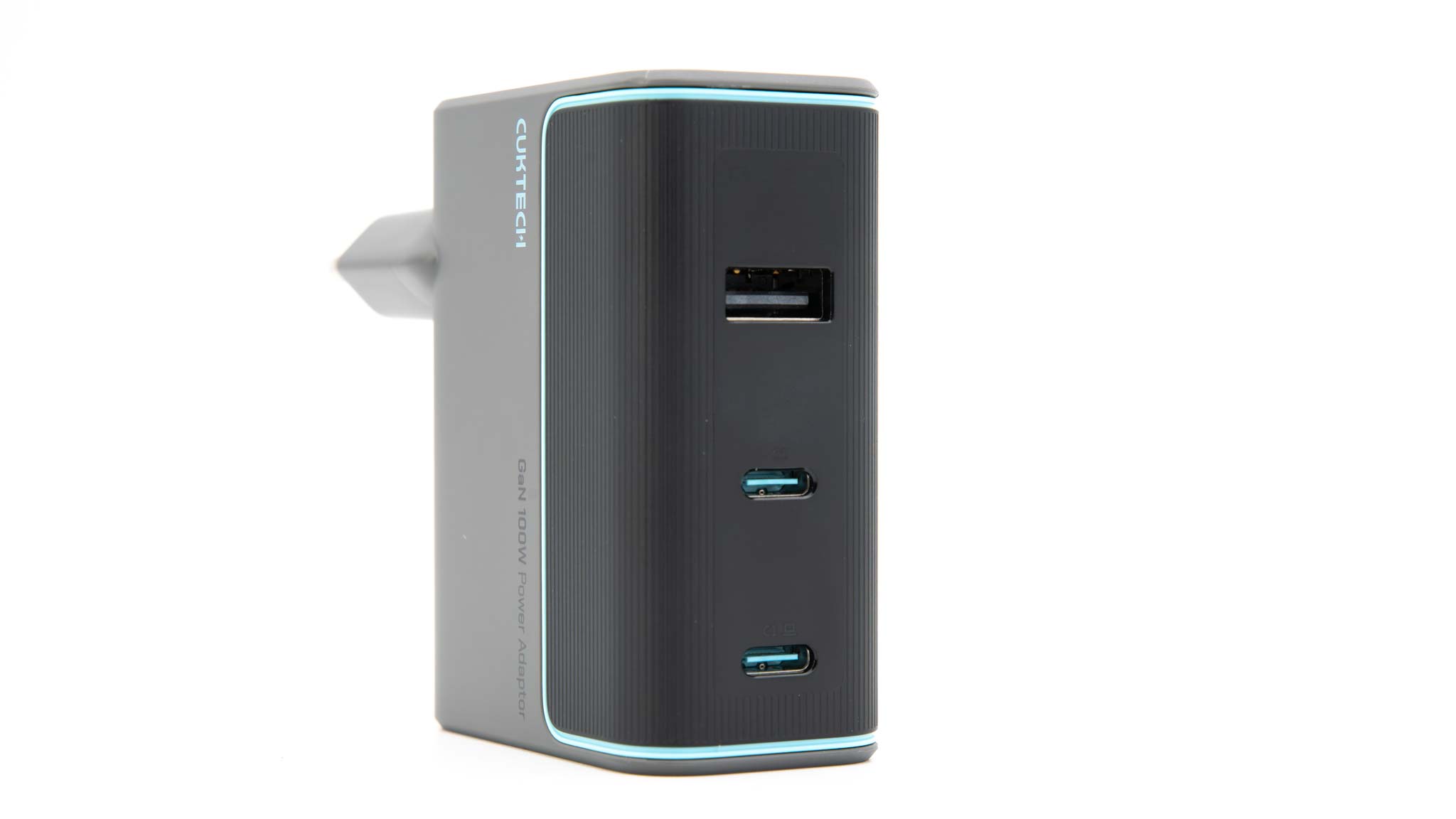
Anschlüsse des CUKTECH 100W GaN Chargers
Der CUKTECH 100W GaN Charger verfügt über 2x USB-C und 1x USB-A. Dies ist eine sehr alltagsfreundliche Kombination.
USB-C – 100 W USB Power Delivery – 5V/3A, 9V/3A, 12V/3A, 15V/3A, 20V/5A
USB-A – 18 W Quick Charge – 5V/3A, 9V/2A, 12V/1,5A
Beide USB-C-Ports des AD1003EU verfügen über eine maximale Leistung von bis zu 100 W nach dem USB Power Delivery Standard. Damit ist das Ladegerät nicht nur für die gängigen Smartphones wie die Apple iPhones, Samsung Galaxys usw. geeignet, sondern auch für Notebooks und andere große Geräte. Hinzu kommt der USB-A-Port, welcher bis zu 18 W nach Quick Charge 3.0 bereitstellen kann.
Drosselung
Das Ladegerät kann bis zu 100 W liefern. Entsprechend werden die Ports des Ladegerätes gedrosselt, wenn du mehrere nutzt.
1 Port = volle Leistung
USB-C + USB-C = 65 W + 33 W
USB-C + USB-A = 65 W + 18 W
USB-C + USB-C + USB-A = 45 W + 33 W + 18 W
Mit dieser Leistungsverteilung ist das Ladegerät durchaus in der Lage, ein 13-Zoll-Notebook + Tablet + Smartphone gleichzeitig zu laden.
Großzügige PPS-Stufe
Erfreulicherweise besitzt der CUKTECH GaN Charger 100W eine große PPS-Stufe auf beiden USB-C-Ports.
5 – 20 V bei bis zu 5 A
Dies ist eine fast perfekte PPS-Stufe! So ist das Ladegerät in der Lage, alle aktuellen Samsung Smartphones, welche viel Wert auf PPS legen, wie auch sehr viele Xiaomi-, Nothing- oder ASUS-Smartphones mit dem vollen Tempo zu laden. Leider geht die PPS-Stufe aber „nur“ bis 20 V und nicht bis 21 V, daher wird im Zusammenspiel mit dem Pixel 9 Pro XL nicht das volle Tempo erreicht. Mehr Infos zu PPS findest du hier: https://techtest.org/was-ist-pps-und-avs-usb-power-delivery-ladegeraete-mit-pps-uebersicht-und-info/
Belastungstest
Ich unterziehe allen Ladegeräten im Test einem Belastungstest. Hierbei belaste ich das Ladegerät für X Stunden mit 100 % der beworbenen Leistung, hier 100 W. Hat dies das Ladegerät geschafft?
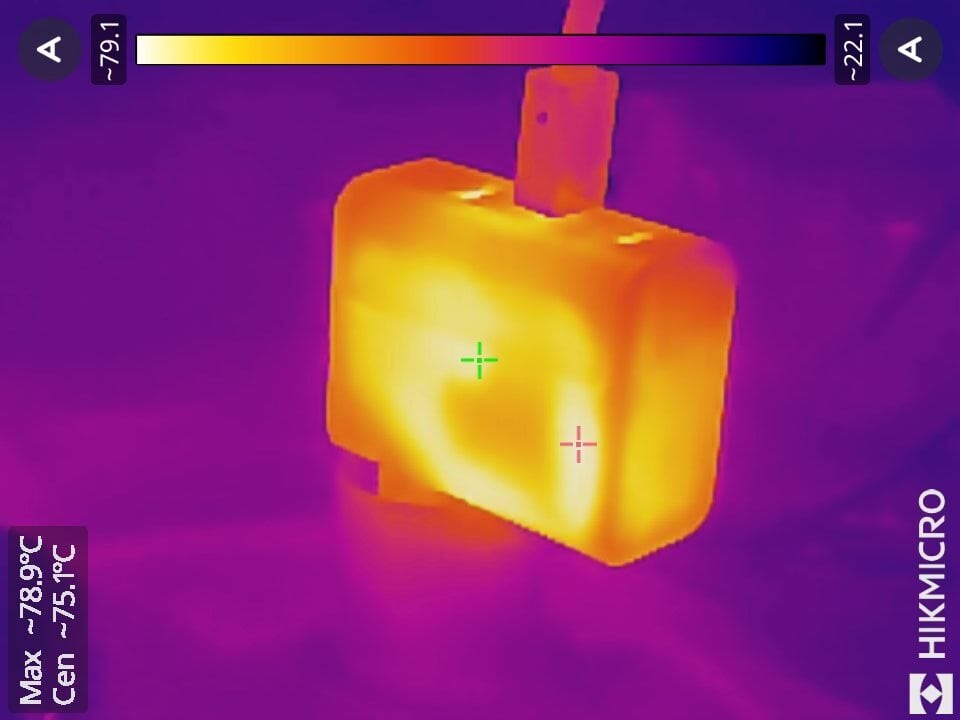
Grundsätzlich ja! Ich konnte das Ladegerät 5 Stunden lang mit 100 W belasten. Allerdings gab es zwischendurch einen kurzen Abbruch bzw. Neustart des Ladegerätes, aber dieses konnte sofort wieder 100 W liefern. Dabei erwärmte sich das Ladegerät auf +- 79 Grad, was soweit okay ist.
Spannungsstabilität
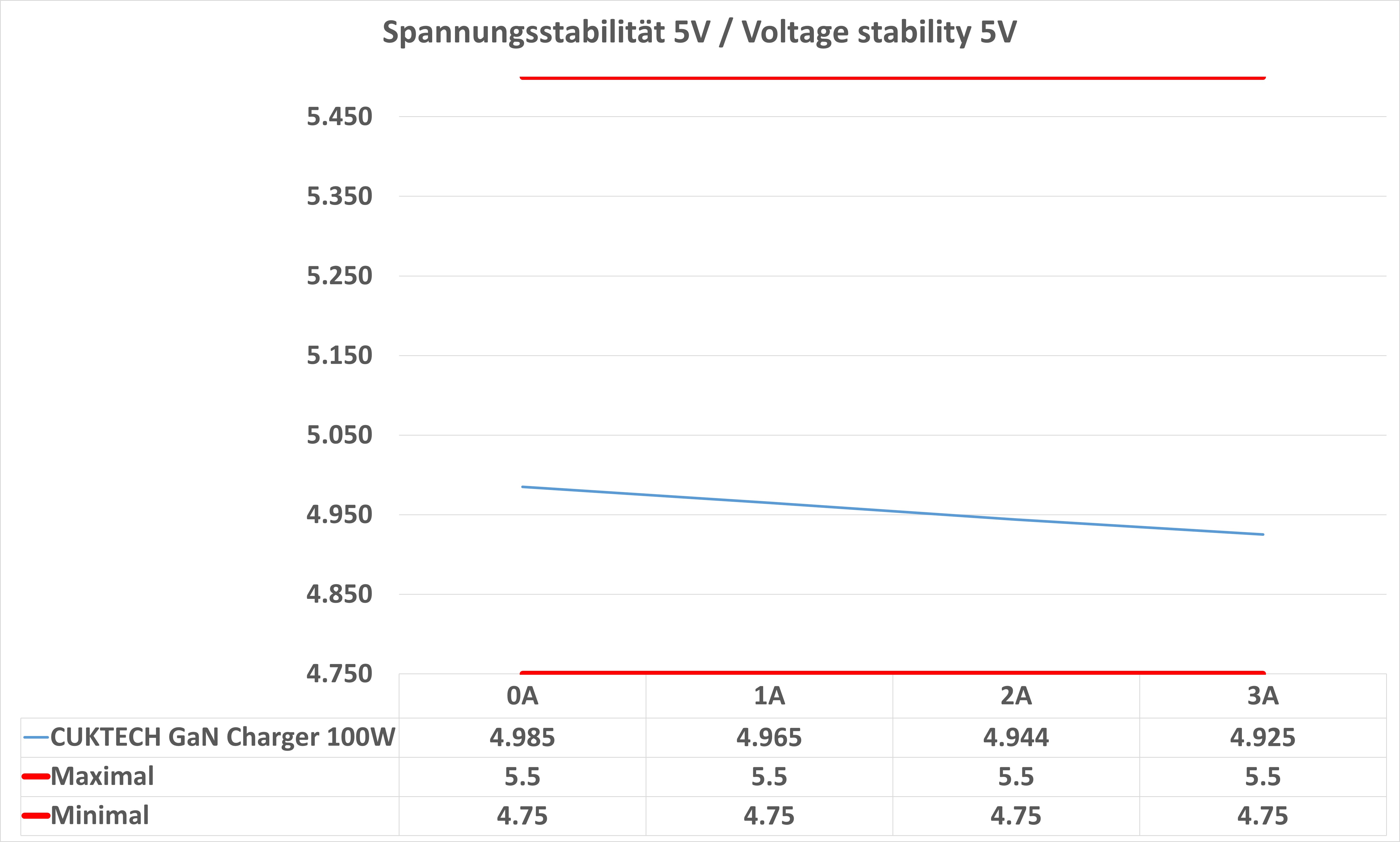
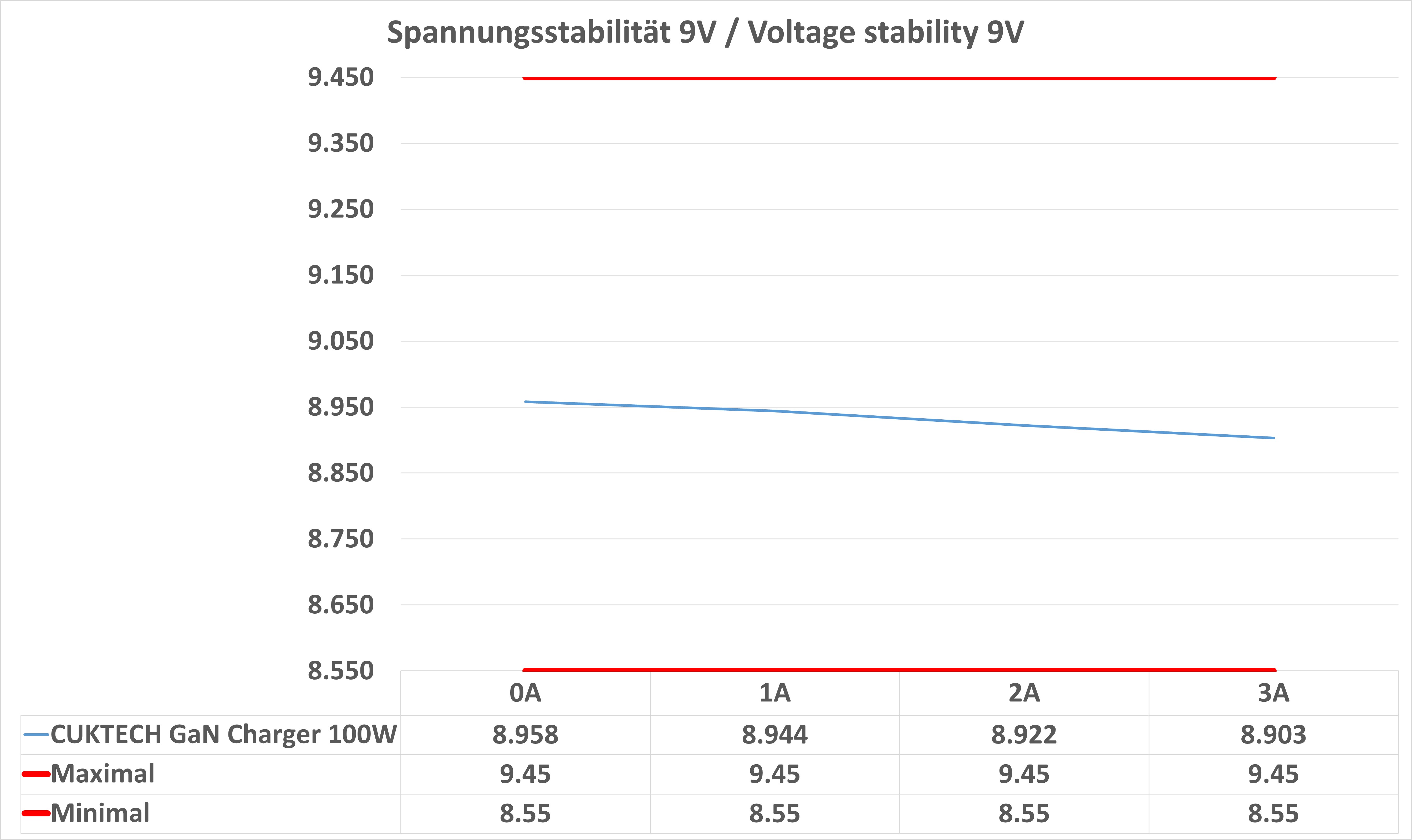
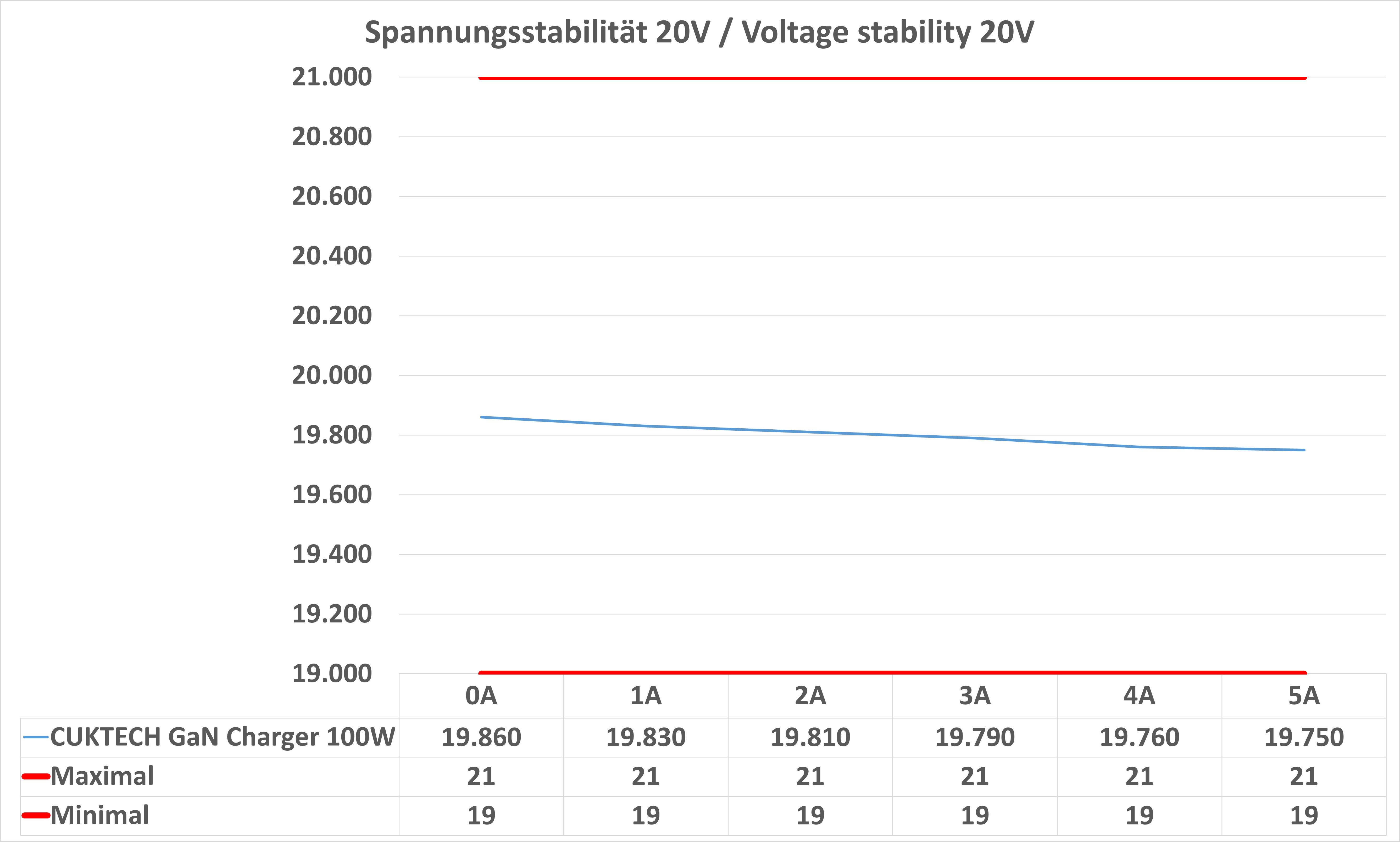
Die Spannungsstabilität ist bei USB Power Delivery-Ladegeräten prinzipiell nicht mehr ganz so wichtig für die Ladegeschwindigkeit wie bei normalen USB-A-Ladegeräten. Dennoch ist eine stabile Spannung ein gutes Zeichen für hochwertige Elektronik.
Die Spannungsstabilität des CUKTECH GaN Charger 100W ist erfreulich gut und stabil, auch wenn die Spannung tendenziell etwas auf einem niedrigeren Level ist. Dies ist aber praktisch nicht tragisch.
Effizienz
Wie gut ist die Effizienz des CUKTECH GaN Charger 100W?
Die Effizienz des Ladegerätes schwankt zwischen 70,8 % bei geringer Last und 90,4 % bei voller Last. Dies sind solide, aber auch nicht überragende Effizienzwerte. Hier gibt es durchaus einige Ladegeräte in dieser Klasse, welche den CUKTECH GaN Charger 100W bei der Effizienz übertreffen.
Fazit zum CUKTECH GaN Charger 100W
Bei dem CUKTECH GaN Charger 100W handelt es sich um ein gutes Ladegerät, welches ich oberhalb des neuen INIU A11-E1 100 W Ladegerätes einordnen würde.
Dies vor allem durch die sehr gute Verarbeitungsqualität, die große PPS-Stufe und den bestandenen Belastungstest. Hierdurch ist der CUKTECH GaN Charger nicht nur für alle Samsung- und Apple-Smartphones geeignet, sondern auch beispielsweise für sehr viele Xiaomi-, Nothing-, ASUS-Smartphones, Notebooks usw.
Das Einzige, was etwas hinter meinen Erwartungen blieb, war die Effizienz, welche mit 70,8 % bis 90,4 % solide, aber auch nicht überragend ist.
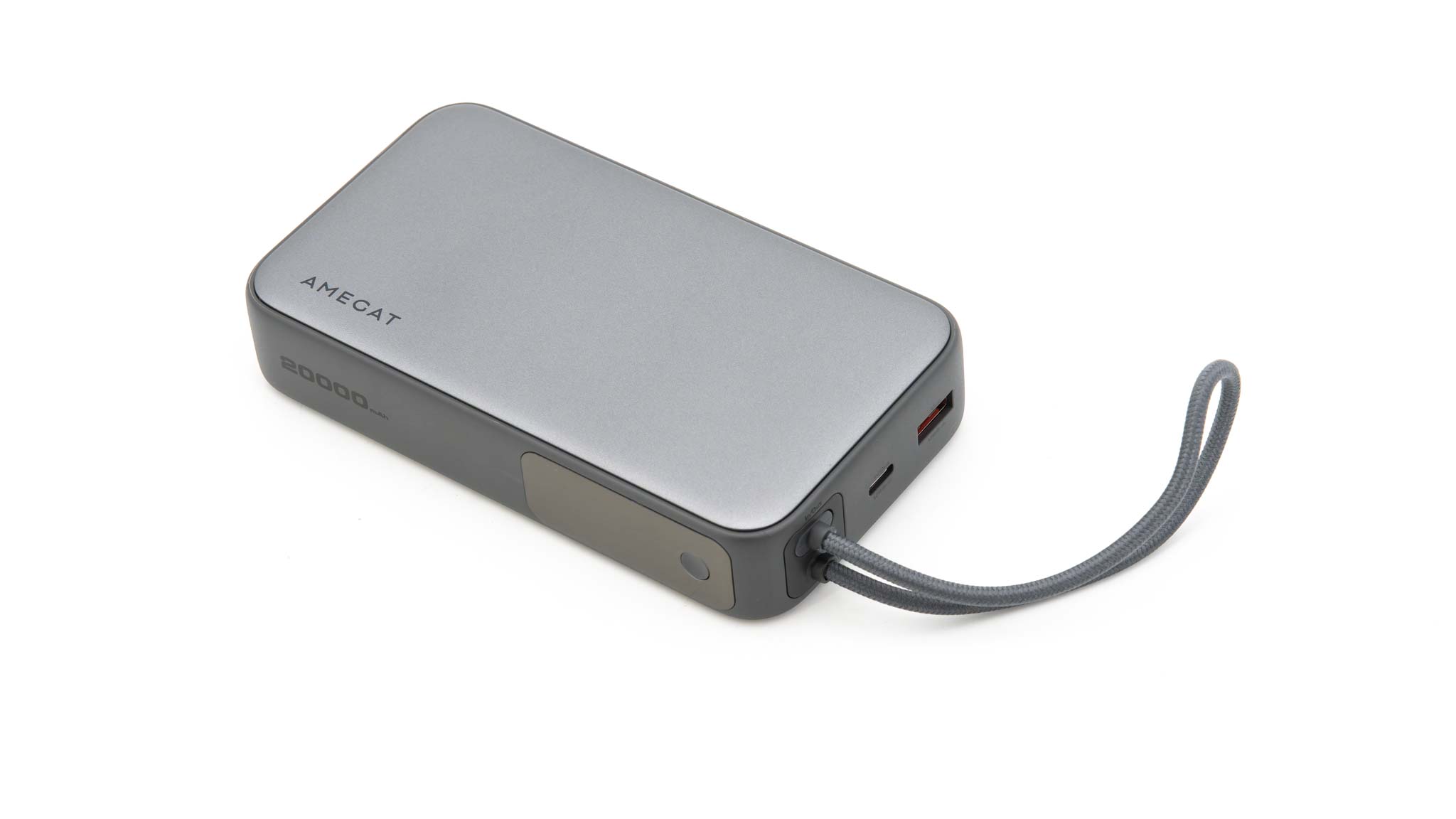
AMEGAT gehört zu den besten Powerbank-Herstellern derzeit auf dem Markt, vor allem aus Sicht der Preis/Leistung. Mit der PBC2020 bieten diese ein neues und, wie ich finde, sehr spannendes Modell an. Dieses verfügt über 20.000 mAh Kapazität und eine Leistung von 100 W.
Das zu einem Preis von rund 60 €, was, wie ich finde, sehr attraktiv ist. Hinzu kommt bei diesem Modell noch ein Display mit Leistungswerten und das aktuell so beliebte integrierte Ladekabel. Spannend! Aber wie sieht es in der Praxis aus? Ist die AMEGAT PBC2020 hier wirklich ein Geheimtipp? Finden wir es im Test heraus!
An dieser Stelle vielen Dank an AMEGAT für das Zurverfügungstellen der Powerbank für diesen Test.
Die AMEGAT PBC2020 im Test
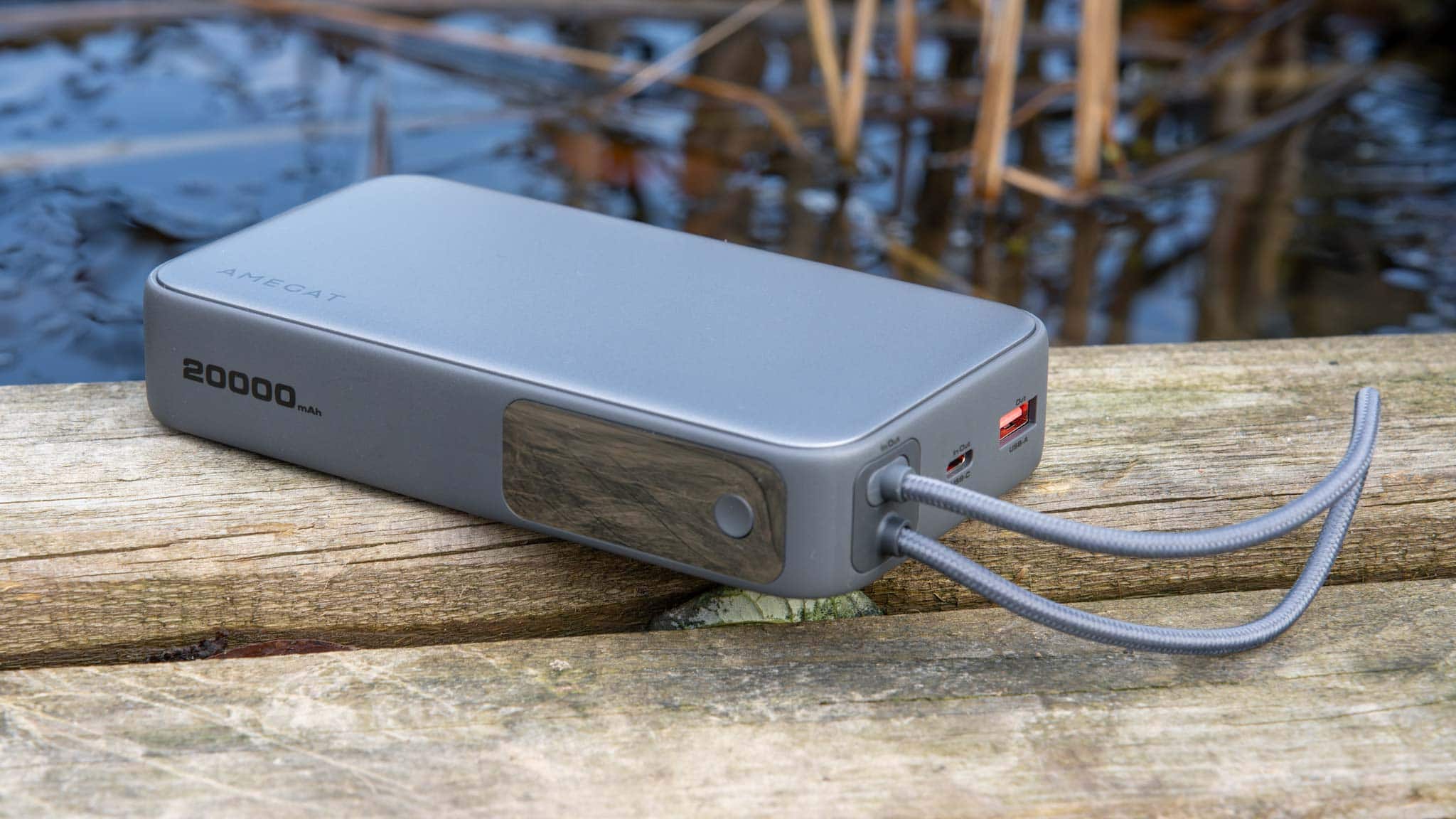
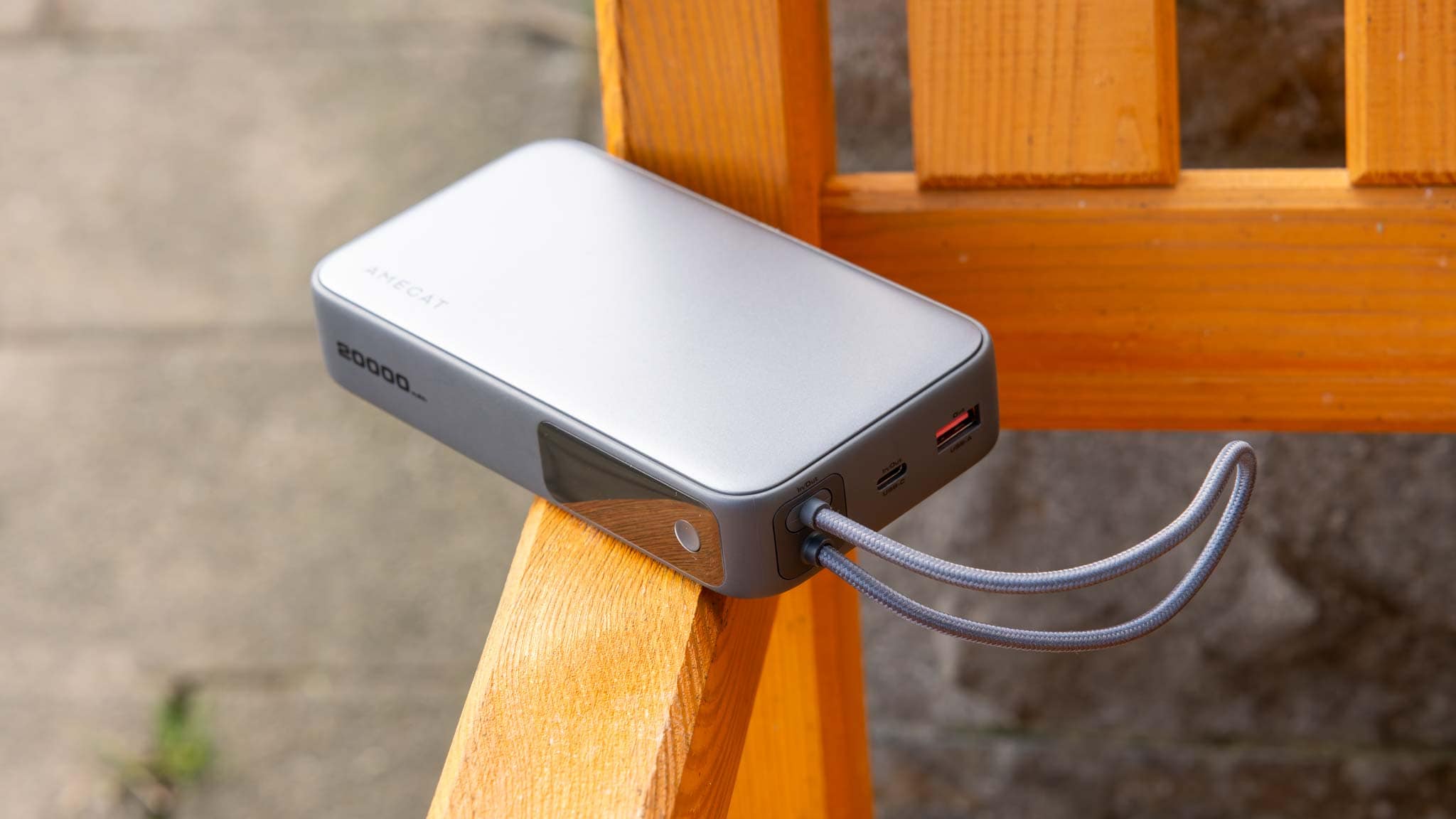
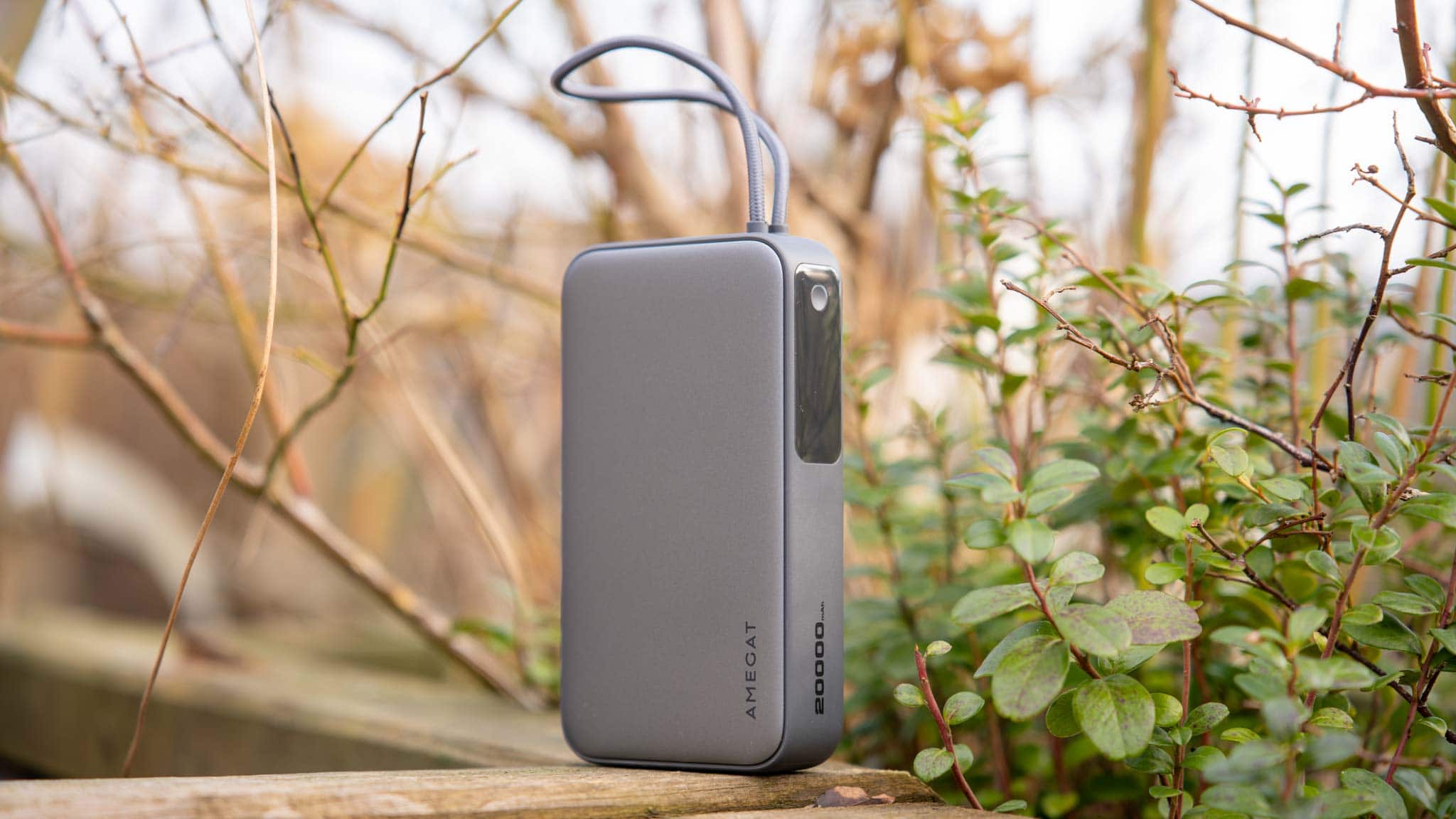
AMEGAT setzt bei der PBC2020 auf ein recht typisches Design. So ist vor allem die Form recht klassisch mit 140 x 78 x 28 mm.
Dabei bringt die Powerbank 426 g auf die Waage. Hiermit ist es natürlich schon eine etwas größere 20.000 mAh Powerbank. Dies ist allerdings bei der Leistung von bis zu 100 W (130 W) auch nicht überraschend.
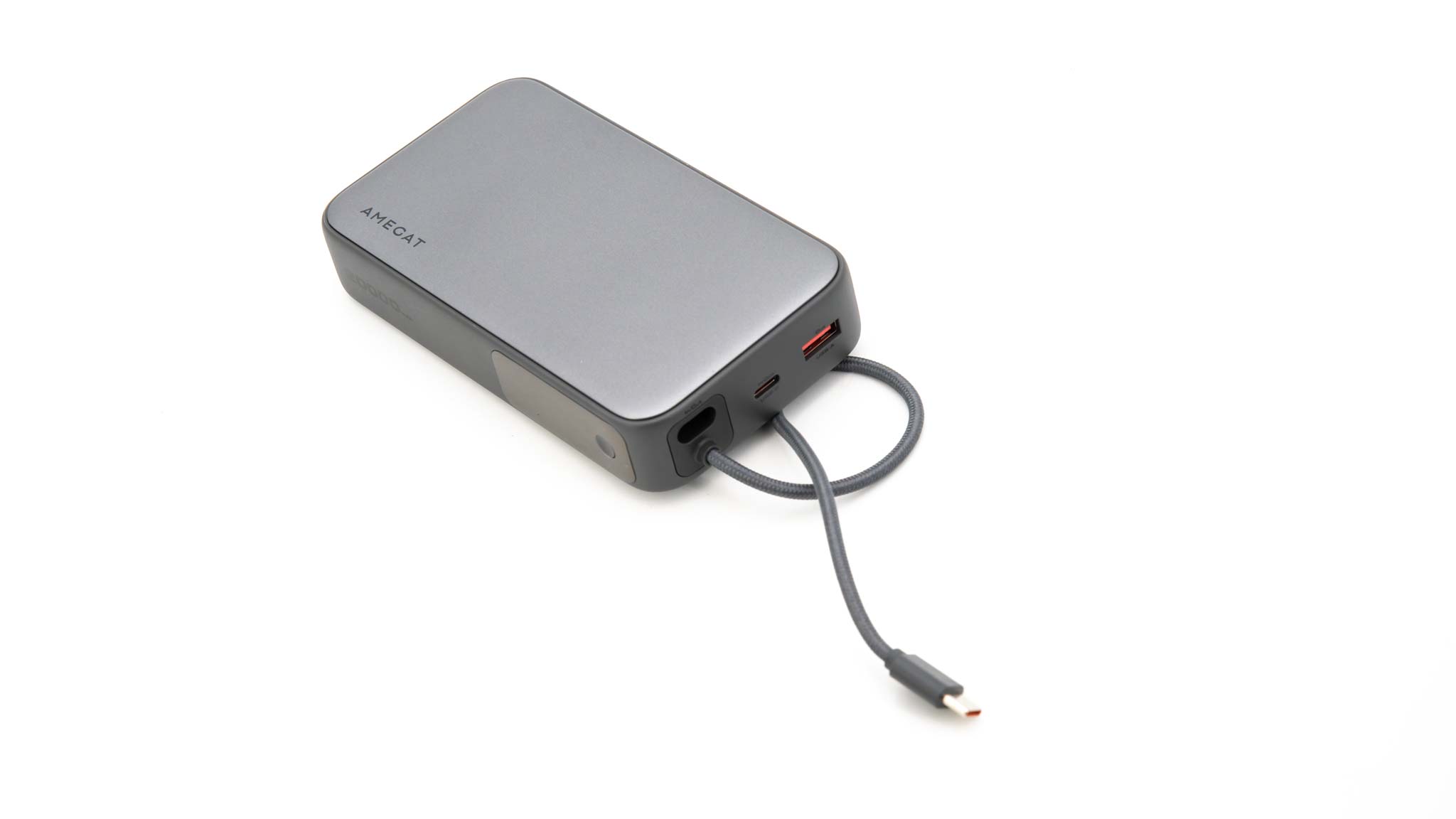
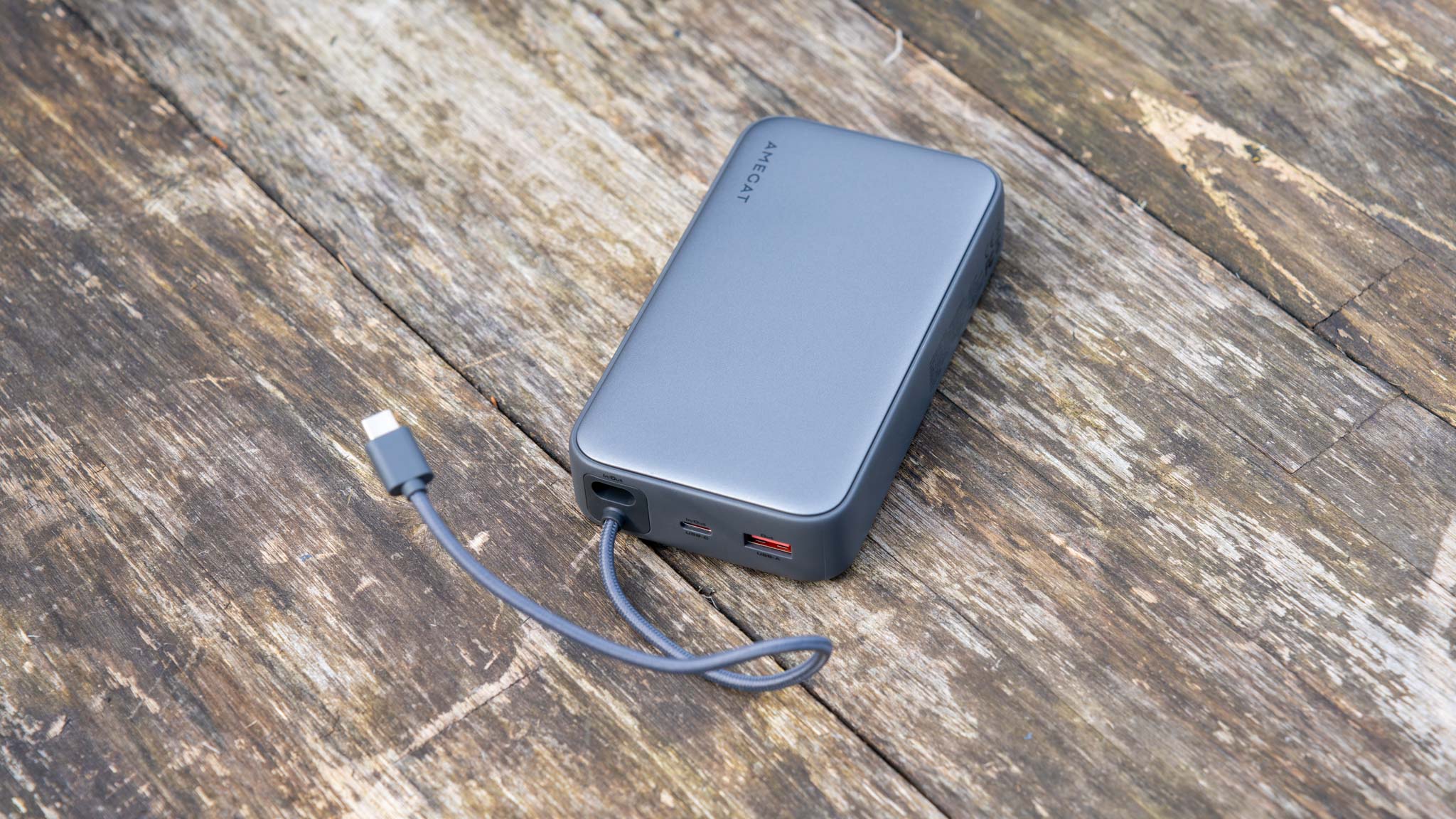
Dabei ist die Haptik und Verarbeitungsqualität der Powerbank hervorragend! Hier ist diese durchaus auf dem Level einer „Premium“-Powerbank. Weitere Pluspunkte gibt es für das USB-C-Kabel, welches auf der Front integriert ist.
Dies ist natürlich ein streitbares Thema, denn fest integrierte Kabel können natürlich kaputt gehen, aber ich finde es immer praktisch, wenn Kabel direkt in einer Powerbank integriert sind.
Mit Display
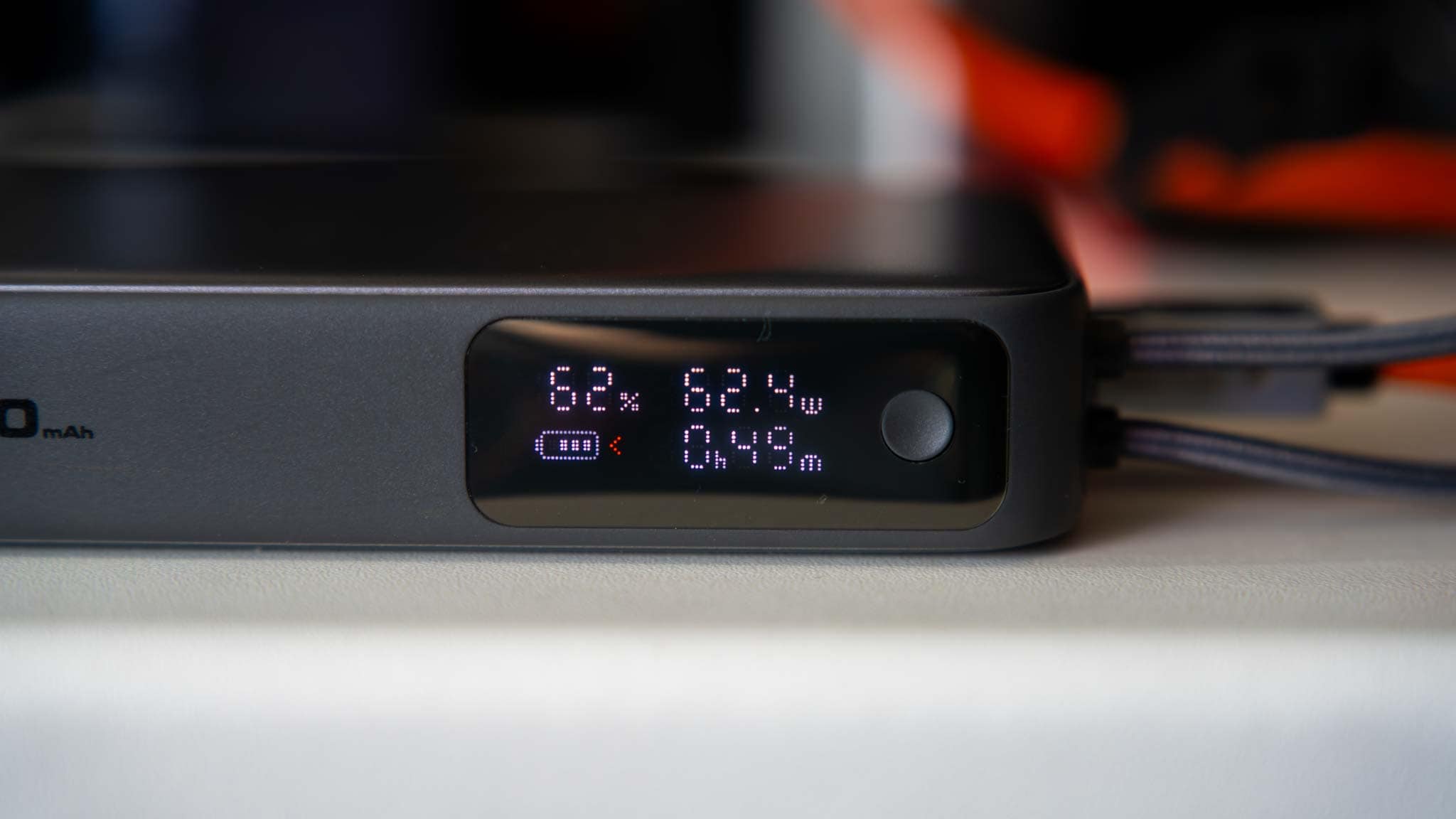
Eine weitere Besonderheit ist das kleine LC-Display an der Seite der AMEGAT PBC2020.
Dieses zeigt dir nicht nur den Akkustand an, sondern auch erweiterte Informationen, wie die aktuelle Eingangsleistung, Ausgangsleistung und wie lange das Laden/Entladen noch dauert. Damit ist das kleine Display ausgesprochen praktisch!
Die Anschlüsse der AMEGAT PBC2020
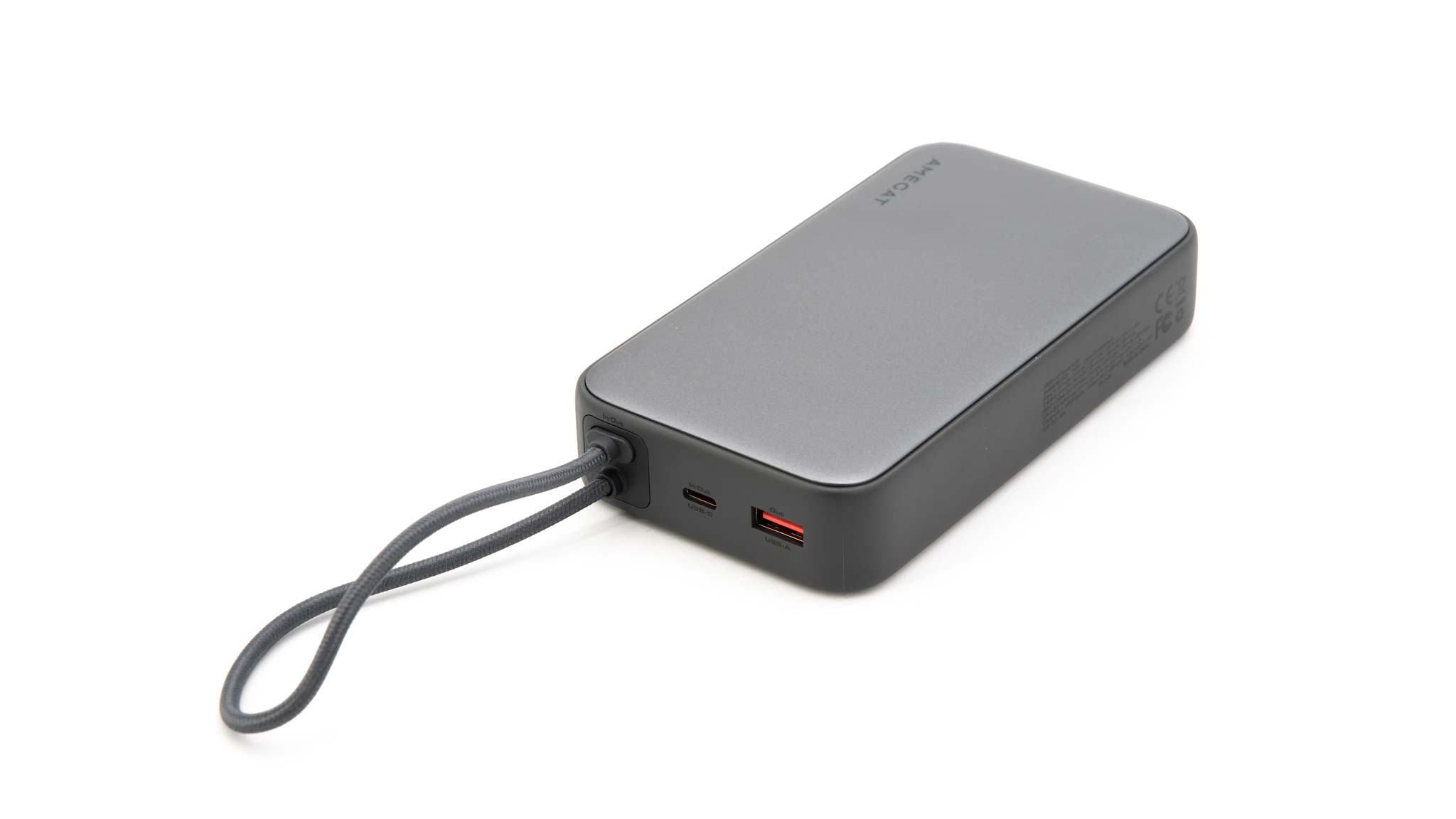
Die AMEGAT PBC2020 besitzt neben dem integrierten USB-C-Kabel noch einen weiteren USB-C-Port und einen USB-A-Port.
USB-C – 100 W USB PD – 5V/3A, 9V/3A, 12V/3A, 15V/3A, 20V/5A
USB-A – QC 3.0 18W – 22,5 W Super Charge – 4,5V/5A, 5V/4,5A, 9V/2A, 12V/1,5A
Sowohl der USB-C-Port wie auch das USB-C-Kabel bieten bis zu 100 W nach dem USB-Power-Delivery-Standard. Damit hat die Powerbank generell genug Power, auch größere Geräte wie Notebooks oder Tablets zu laden.
Hinzu kommt ein USB-A-Port mit Quick Charge und 22,5 W Super Charge. Geladen kann die Powerbank sowohl über den USB-C-Port als auch über das Kabel mit (laut Hersteller) bis zu 65 W. Nutzt du sowohl das USB-C-Kabel wie auch den Port, dann werden beide Anschlüsse auf 65 W gedrosselt, was die maximale Gesamtleistung von 130 W ergibt.
Mit PPS
Die AMEGAT PBC2020 unterstützt, wie es sich für eine Powerbank dieser Klasse gehört, den PPS-Standard.
3,3 – 20 V bei bis zu 5 A
Dies ist eine sehr schöne PPS-Stufe, welche es erlaubt, fast alle Smartphones mit einem sehr hohen Tempo zu laden, wie die Samsung Galaxy Smartphones. Es ist zwar etwas schade, dass die PPS-Stufe nicht bis 21 V geht, aber dies ist nur fürs Pixel 9 Pro XL relevant. Mehr Infos zu PPS findest du hier: https://techtest.org/was-ist-pps-und-avs-usb-power-delivery-ladegeraete-mit-pps-uebersicht-und-info/
100 W bis 38 %
Viele, wenn nicht sogar die meisten, 100 W oder 140 W Powerbanks können nicht konstant mit der vollen Leistung entladen werden. Dies meist aus Temperaturgründen. Selbst beispielsweise die große Anker Prime 250W Powerbank schafft nicht 140 W konstant, nur als Beispiel. Wie steht es hier um die AMEGAT PBC2020? Leider kann auch die AMEGAT PBC2020 nicht konstant 100 W liefern. Bei mir im Test an einer elektronischen Last konnte die Powerbank 100 W bis zu einer Restladung von 38 % bereitstellen. Danach drosselte sich diese auf 65 W herunter. Alternativ kannst du auch etwas warten, dann sind wieder 100 W möglich.
Wie hoch ist die Kapazität?
Laut Hersteller bietet die PBC2020 eine Kapazität von 20.000 mAh. Ich habe die Kapazität der Powerbank unter anderem mithilfe einer elektronischen Last getestet. Hier konnte ich folgende Werte ermitteln:
Wh
mAh
mAh @3,7V
%
5V/2A
59.257
11814
16015
80%
9V/1A
61.152
6726
16528
83%
9V/3A
62.686
6960
16942
85%
20V/1A
62.149
3097
16797
84%
20V/3A
60.969
3053
16478
82%
20V/5A
54.772
2756
14803
74%
Im Test schwankte die Kapazität der PBC2020 zwischen 14803 mAh und 16942 mAh. Im Schnitt erreichte die Powerbank 16261 mAh bzw. 61,16 Wh bzw. 81 % der Herstellerangabe. Dies ist ein solides Abschneiden.
Generell: Die Kapazitätsangabe bei Powerbanks bezieht sich immer auf die Kapazität der Akkuzellen im Inneren. Allerdings ist ihr Entladen nicht zu 100 % effizient. So gibt es immer einen gewissen Verlust in Form von Wärme aufgrund interner Prozesse, Spannungswandlungen usw. 80-90 % ist der gängige „gute“ Wert für die nutzbare Kapazität. Über 90 % sind sehr selten und unter 80 % ungewöhnlich. Bedenke auch, dass dein Smartphone nicht zu 100 % effizient lädt! Hat dieses einen 4000 mAh Akku, werden ca. 4800 mAh für eine 100 % Ladung benötigt. Dies hängt aber vom Modell und der Art des Ladens ab.
Für welche Geräte geeignet?
Dank der Mischung aus hoher USB-Power-Delivery-Leistung und großer PPS-Unterstützung ist die PBC2020 für eine Vielzahl an Geräten gut geeignet.
So ist die Powerbank beispielsweise super für alle aktuellen Apple-Geräte geeignet, inklusive iPads und auch MacBooks. Ähnliches gilt auch für Samsung Galaxy Smartphones, Spielekonsolen wie das Steam Deck oder die Switch und für sehr viele Windows Notebooks. Lediglich für das Pixel 9 Pro XL gäbe es eine bessere Option.
Ladedauer der AMEGAT Powerbank
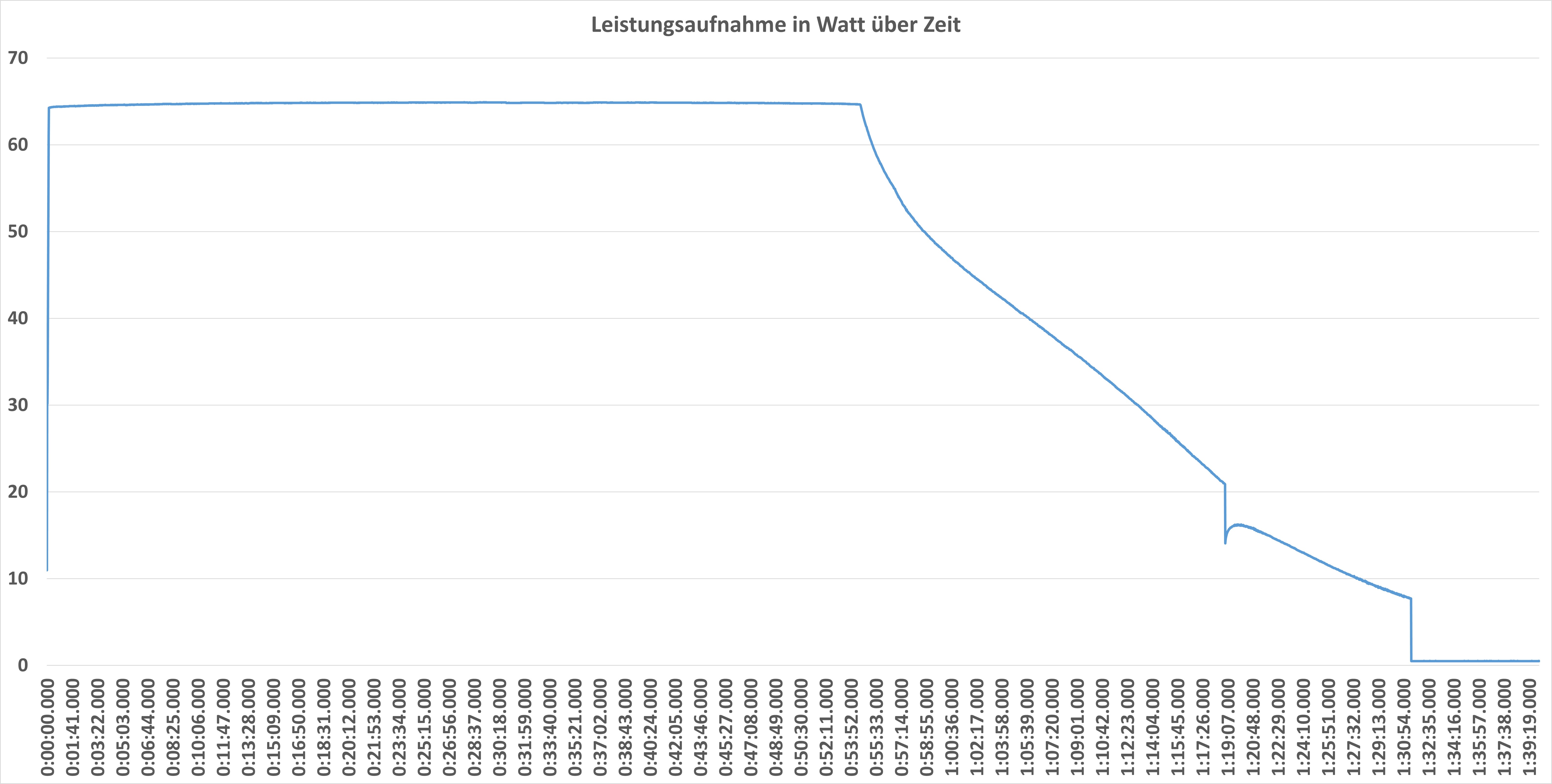
Die PBC2020 kann mit bis zu 65 W laden, an einem entsprechenden USB-PD-Ladegerät.
Erfreulicherweise kann die Powerbank recht lange und konstant mit +- 65 W laden. Daher ist die Powerbank in schnellen +- 1:30 h von 0 % auf 100 % geladen.
Fazit
Die AMEGAT PBC2020 ist eine gute und empfehlenswerte Powerbank in der 20.000 mAh / 100 W Klasse! So ist die Powerbank grundsätzlich tadellos umgesetzt. Wir haben, wie beworben, eine Leistung von 100 W nach dem USB-Power-Delivery-Standard, inklusive einer großen 3,3 – 20 V PPS-Stufe.
Dabei kann die Powerbank selbst sehr schnell laden. Eine 0 % auf 100 % Ladung dauert gerade einmal 1,5 Stunden. Weitere Pluspunkte gibt es für das integrierte Ladekabel und das praktische Display. Der einzige wirkliche Kritikpunkt ist, dass die Powerbank nicht konstant 100 W liefern kann. Bei einer Restladung von +- 38 % drosselte diese sich bei mir im Test auf 65 W herunter.
Keine Produkte gefunden.
Abseits davon ist die AMEGAT PBC2020 absolut top, vor allem wenn du diese zu einem guten Preis bekommst. Mit Gutscheinen usw. ist diese oft für um die 50-60 € zu bekommen, was ein super Preis ist!
So langsam rückt die nächste Generation der CFexpress-Speicherkarten näher. Diese wird unter dem Namen „CFexpress 4.0“ vermarktet und verkauft.
Was ist die große Neuerung? Die maximale Datenrate hat sich verdoppelt. So kann eine CFexpress Typ B Speicherkarte nach dem 4.0-Standard bis zu 4000 MB/s erreichen.
Wie wurde diese Steigerung der Datenraten erreicht? CFexpress-Speicherkarten sind im Kern NVMe-SSDs, welche intern auf PCIe setzen. Die „alten“ Modelle nutzen hier PCIe 3.0, die neuen „4.0“-Speicherkarten nutzen PCIe 4.0. PCIe 4.0 bringt die doppelte Bandbreite verglichen mit 3.0 mit, entsprechend verdoppelt sich die theoretische maximale Bandbreite.
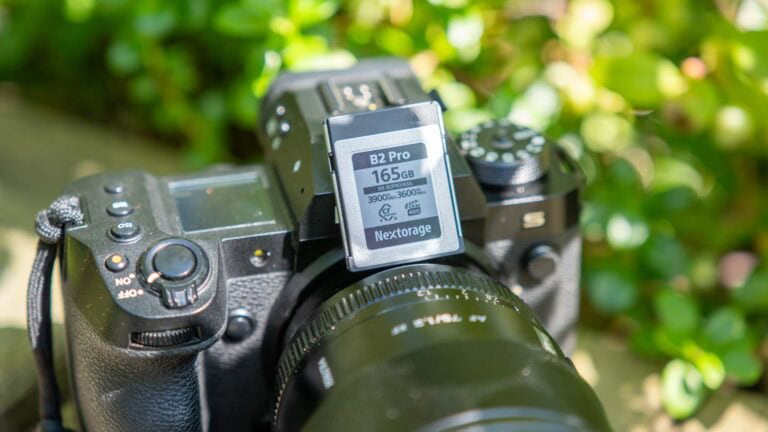
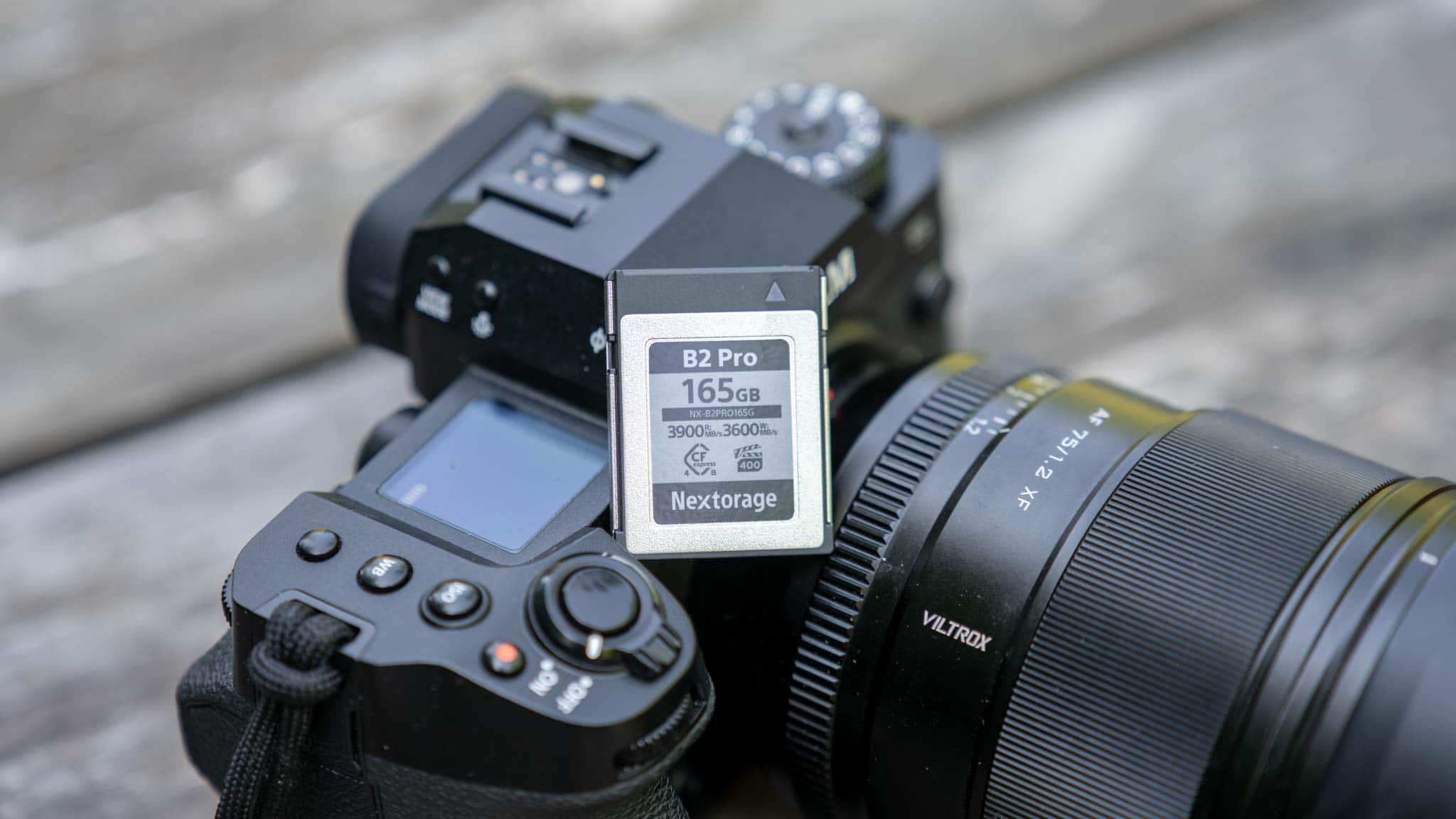
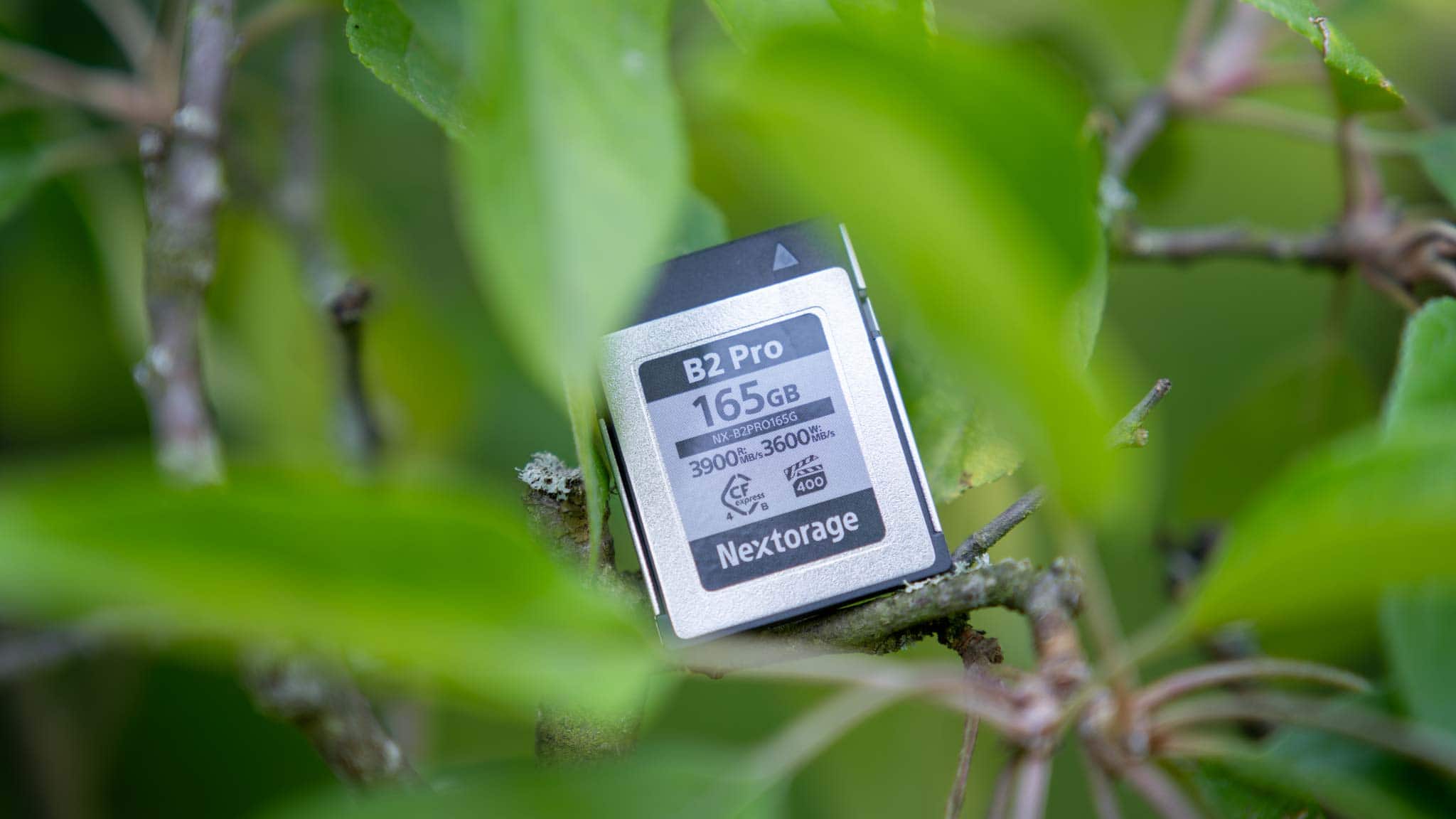
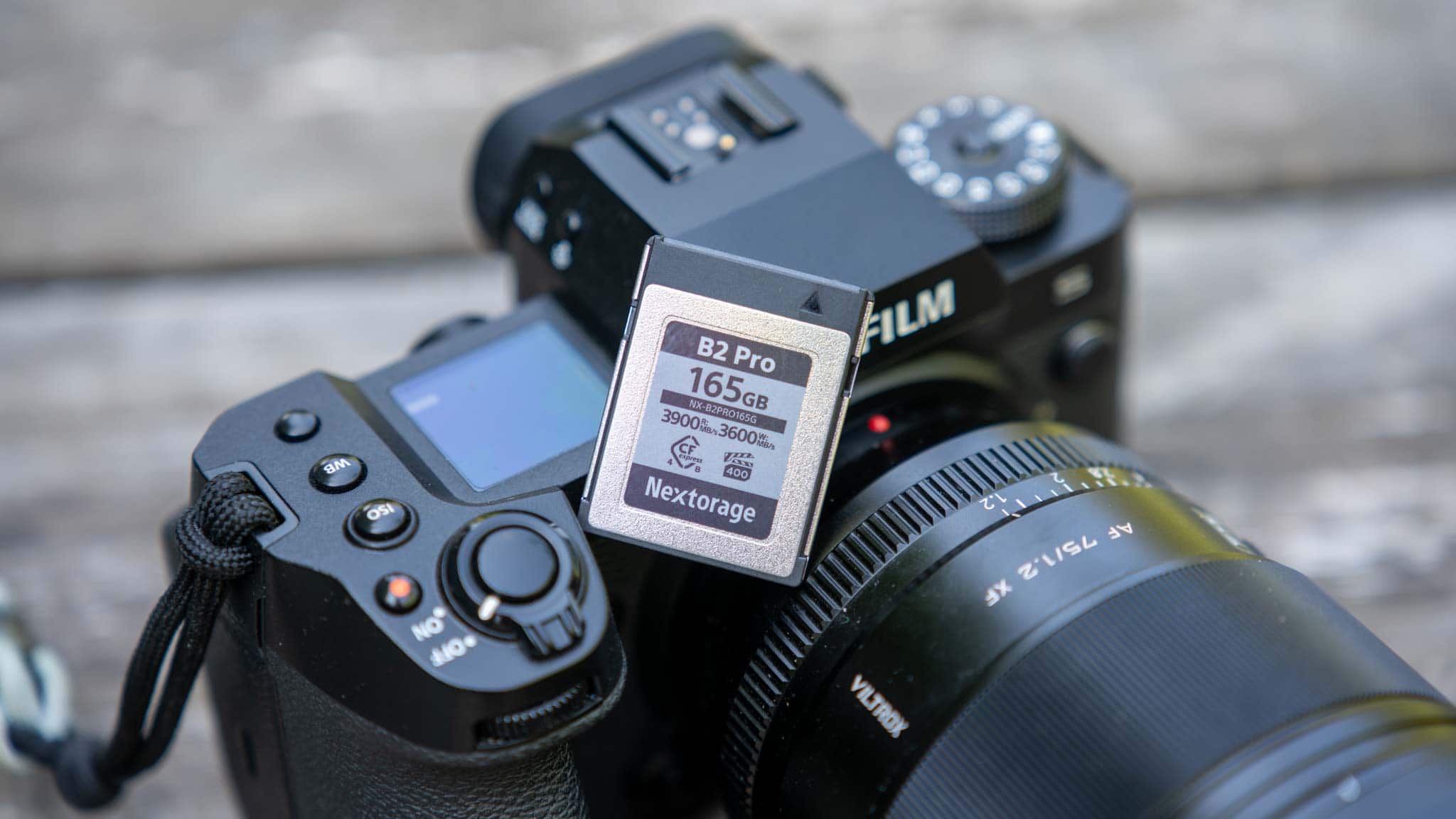
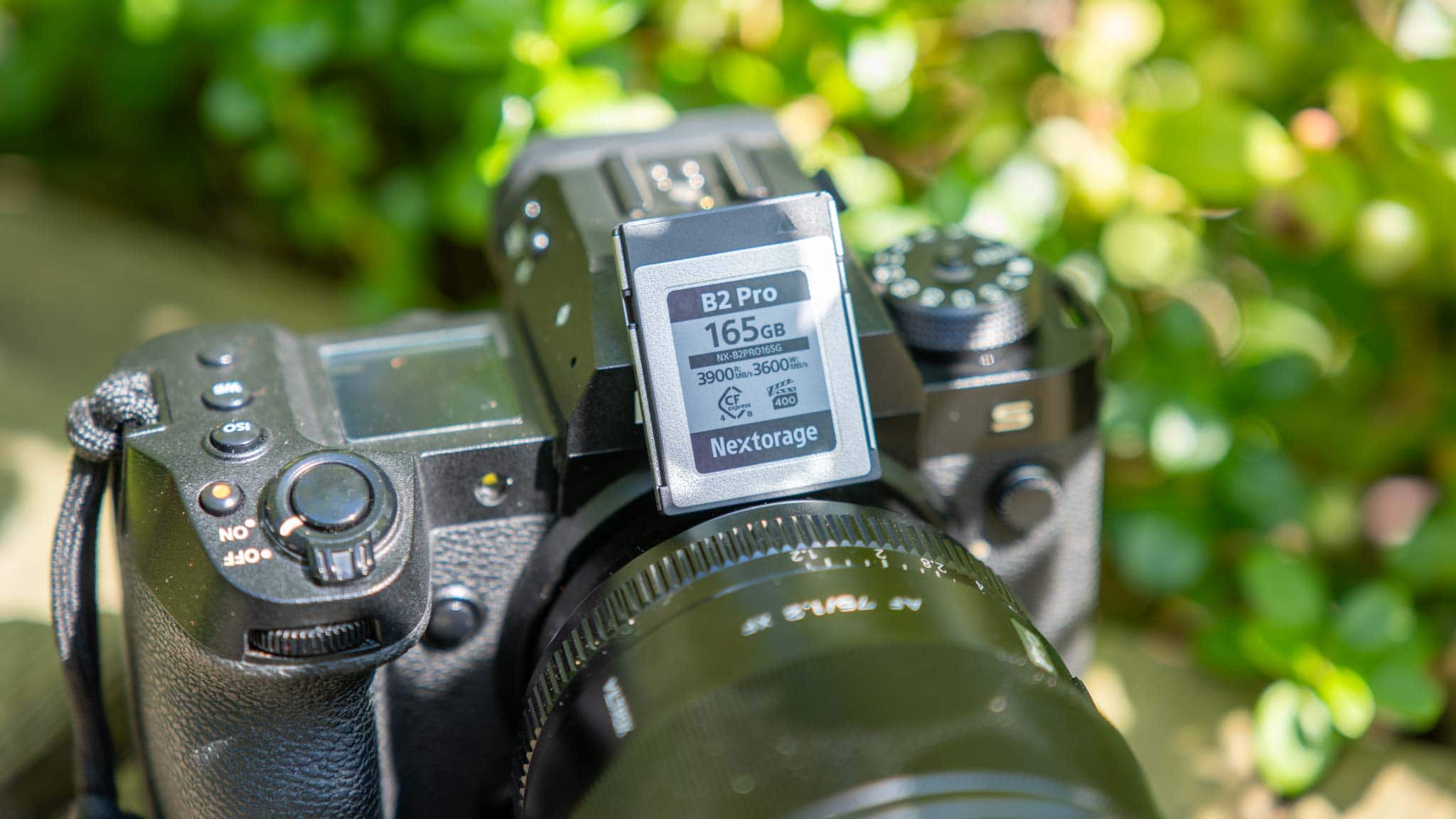
Nextorage bietet als einer der ersten Hersteller passende Speicherkarten an. So soll die Nextorage B2 Pro bis zu 3900 MB/s lesend und 3600 MB/s schreibend erreichen. Damit ist diese ideal für schnelle Serienbildgeschwindigkeiten oder RAW-Video.
Wollen wir uns die Nextorage B2 Pro einmal im Test ansehen!
Wer ist Nextorage?
Solltest du dich fragen, wer Nextorage ist, dann schau einmal in diesen Artikel -> https://techtest.org/ist-nextorage-ein-vertrauenswuerdiger-hersteller/ Zusammengefasst: Nextorage ist ein japanischer Speicherhersteller mit Sitz in Kawasaki, der 2019 von ehemaligen Sony-Mitarbeitern aus der Speichersparte gegründet wurde. Das Unternehmen gehört mittlerweile zu Phison, einem der führenden Hersteller von SSD-Controllern, was Nextorage zusätzliche Glaubwürdigkeit und technologische Expertise verleiht.
Die Nextorage B2 Pro im Test
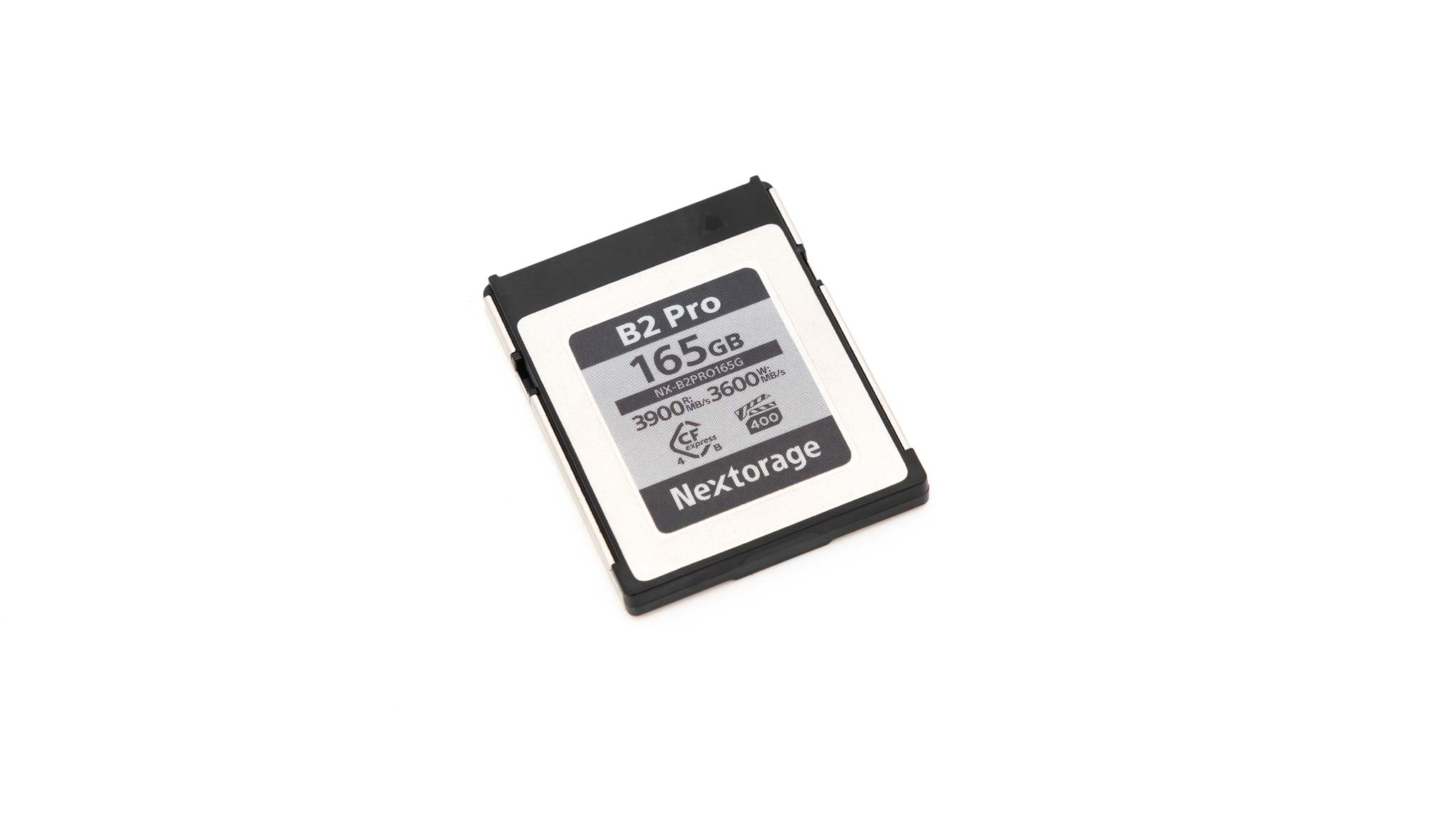
Die Nextorage B2 Pro setzt auf das typische CFexpress Typ B Design. Wir haben hier den durch den Standard vorgegebenen Formfaktor und ein Gehäuse aus Metall, welches wichtig für die Wärmeabfuhr ist. Ansonsten haben wir einen recht einfachen Aufkleber mit primär schwarzen Akzenten.
Qualitativ macht die Speicherkarte einen guten Eindruck, allerdings ist das Gehäuse bei den meisten Typ B Speicherkarten auf dem Markt ziemlich identisch. Auf Seiten der Datenraten wirbt Nextorage mit folgenden Werten:
Lesend: 3900 MB/s
Schreibend: 3600 MB/s
Damit hat die Speicherkarte höhere Datenraten als einige interne SSDs.
Warum sind CFexpress-Speicherkarten so besonders?
CFexpress-Speicherkarten unterscheiden sich technisch erheblich von klassischen SD-Karten. Im Kern sind sie nichts anderes als kompakte NVMe-SSDs – genau wie jene, die in Laptops oder PCs zum Einsatz kommen. Besonders in CFexpress Typ B Karten findet man häufig handelsübliche M.2 2230 NVMe-SSDs.
Mit passenden Adaptern lassen sich diese Speicherkarten sogar intern verbauen. Eine SD-Karte hingegen gleicht eher einem USB-Stick. Das bringt zwei wesentliche Vorteile mit sich: Dank der PCIe-Schnittstelle und dem NVMe-Protokoll profitieren CFexpress-Karten von reduzierter Latenz und deutlich höheren Transferraten im Vergleich zu SD-Karten. Zudem bieten sie eine verbesserte Langlebigkeit, da sie mit erweiterten Datenschutzmechanismen und optimiertem Wear-Leveling ausgestattet sind.
Ein weiterer Pluspunkt: Der Zustand der Speicherzellen lässt sich auslesen. Das ist besonders interessant, da alle Flash-Speicher einem natürlichen Verschleiß unterliegen. Während bei SD-Karten unklar bleibt, wann sie ausfallen, können CFexpress-Karten detaillierte Informationen über die Lebensdauer der Speicherzellen liefern – sogar darüber, wie oft sie bereits beschrieben wurden.
CFexpress Typ A vs. Typ B
CFexpress-Karten gibt es in zwei gängigen Varianten (streng genommen existiert auch Typ C, der aber kaum verbreitet ist):
Typ A – Hauptsächlich von Sony genutzt, kompakt und klein, mit einer maximalen Geschwindigkeit von bis zu 1000 MB/s.
Typ B – Verwendet von Marken wie Canon, Nikon und Fuji, etwas größer und mit einer maximalen Geschwindigkeit von bis zu 2000 MB/s.
Achte darauf, den passenden CFexpress-Typ für deine Kamera zu wählen. Hast du eine Sony-Kamera, ist Typ B für dich nicht geeignet!
Abwärtskompatibel
Die Nextorage B2 Pro setzt bereits auf den CFexpress 4.0 Standard und erlaubt somit die extrem hohen Datenraten. Allerdings gibt es derzeit kaum Kameras, die ebenfalls CFexpress 4.0 unterstützen. Falls deine Kamera kein CFexpress 4.0 unterstützt, verhält sich die Nextorage B2 Pro wie eine normale CFexpress-Speicherkarte. Diese ist hier also auch kompatibel, aber die Datenraten sind auf maximal 2000 MB/s limitiert.
Datenraten, erster Test
Wichtig: Datenraten bei CFexpress-Speicherkarten schwanken stark je nach Kartenleser! Hast du einen normalen USB-Kartenleser, wirst du nicht mehr als 1000 MB/s erreichen können, unabhängig von der Speicherkarte, da hier die USB-Verbindung limitiert ist. Willst du die vollen Datenraten, brauchst du einen Thunderbolt- oder USB 4-Kartenleser. Ich teste zunächst die maximalen Datenraten mit CrystalDiskMark.
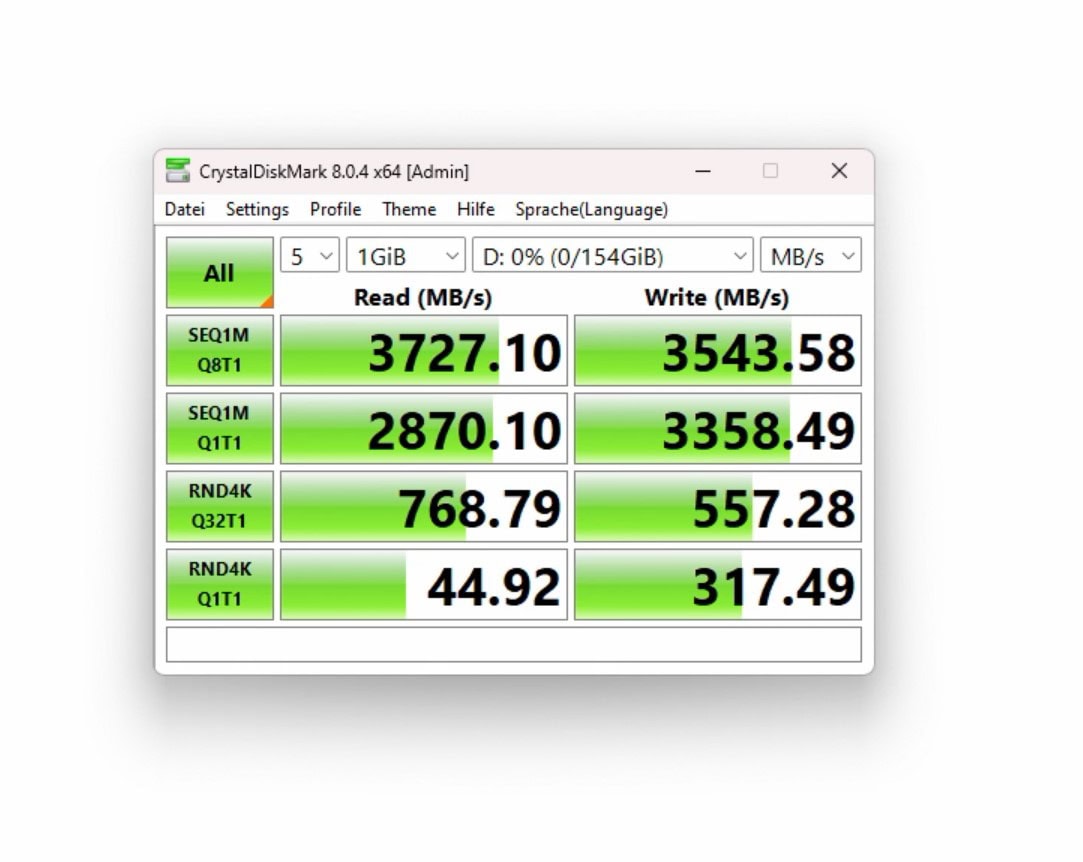
Bei mir konnte die Nextorage B2 Pro nicht ganz die Herstellerangabe erreichen, allerdings kam die Speicherkarte sehr nah an diese Werte. So konnte ich Folgendes messen:
Lesend: 3727 MB/s
Schreibend: 3544 MB/s
Dies sind wirklich beachtliche Werte für eine Speicherkarte! So kann die Speicherkarte theoretisch (in der 165 GB Größe) in gerade einmal ca. 42 Sekunden komplett ausgelesen werden.
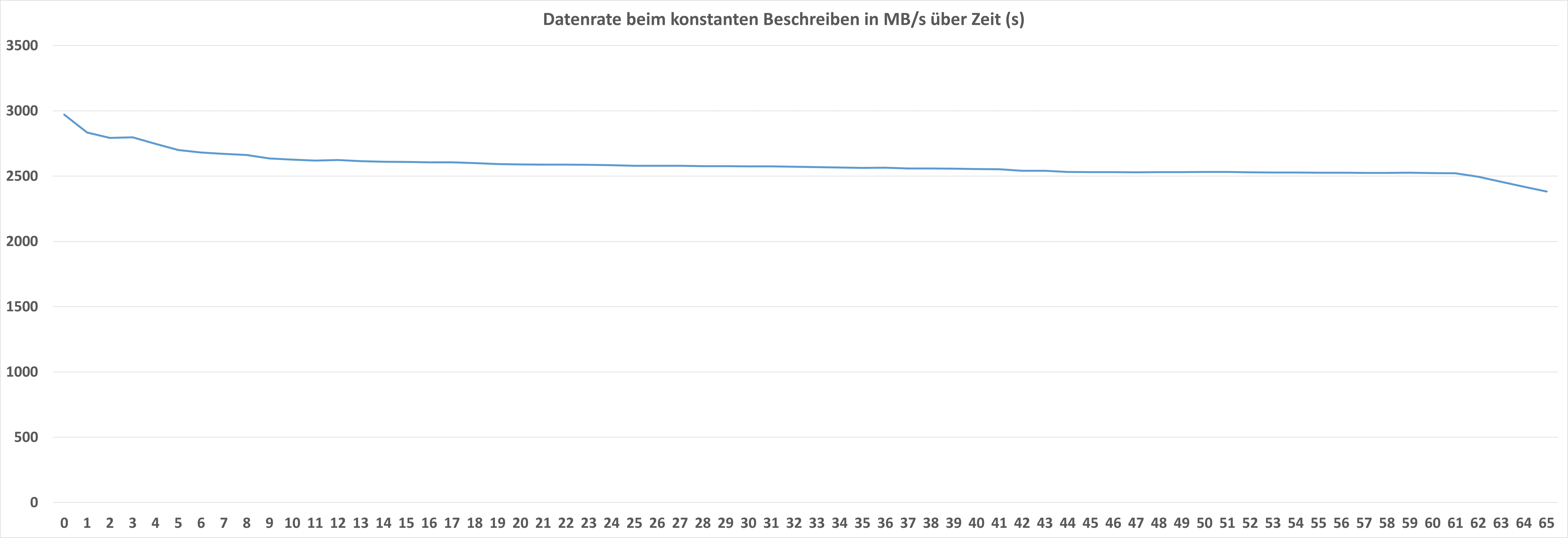
Konstante Schreibrate?
Allerdings sind die Werte von CrystalDiskMark beim Schreiben auf die Speicherkarte eher mäßig genau, denn viele CFexpress-Speicherkarten setzen auf einen Schreibcache. Das bedeutet, ein Teil der Speicherkarte lässt sich deutlich schneller beschreiben als der Rest. Dies unterscheidet in der Regel die günstigen von den teureren Modellen. So wird beispielsweise die 165 GB B2 Pro mehr als 165 GB Speicher haben. Ein Teil der echten Speicherkapazität ist jedoch reserviert, um für höhere Schreibraten zu sorgen. Vermutlich wird bei der B2 Pro der TLC-NAND im MLC- oder SLC-Modus laufen, „pSLC“ ist hier das Stichwort.
Ja, die Nextorage B2 Pro kann konstant die volle Leistung liefern! Es gibt hier keinen Einbruch der Leistung mit zunehmendem Füllstand, weshalb die Speicherkarte auch sehr gut für Video geeignet ist.
Praxis-Test in der FUJIFILM X-H2S
Machen wir auch einen Praxis-Test. Hierfür habe ich die FUJIFILM X-H2S genutzt. Folgende Einstellungen habe ich vorgenommen:
40 Bilder/s
1/2500s Belichtungszeit
Manueller Fokus
ISO 160
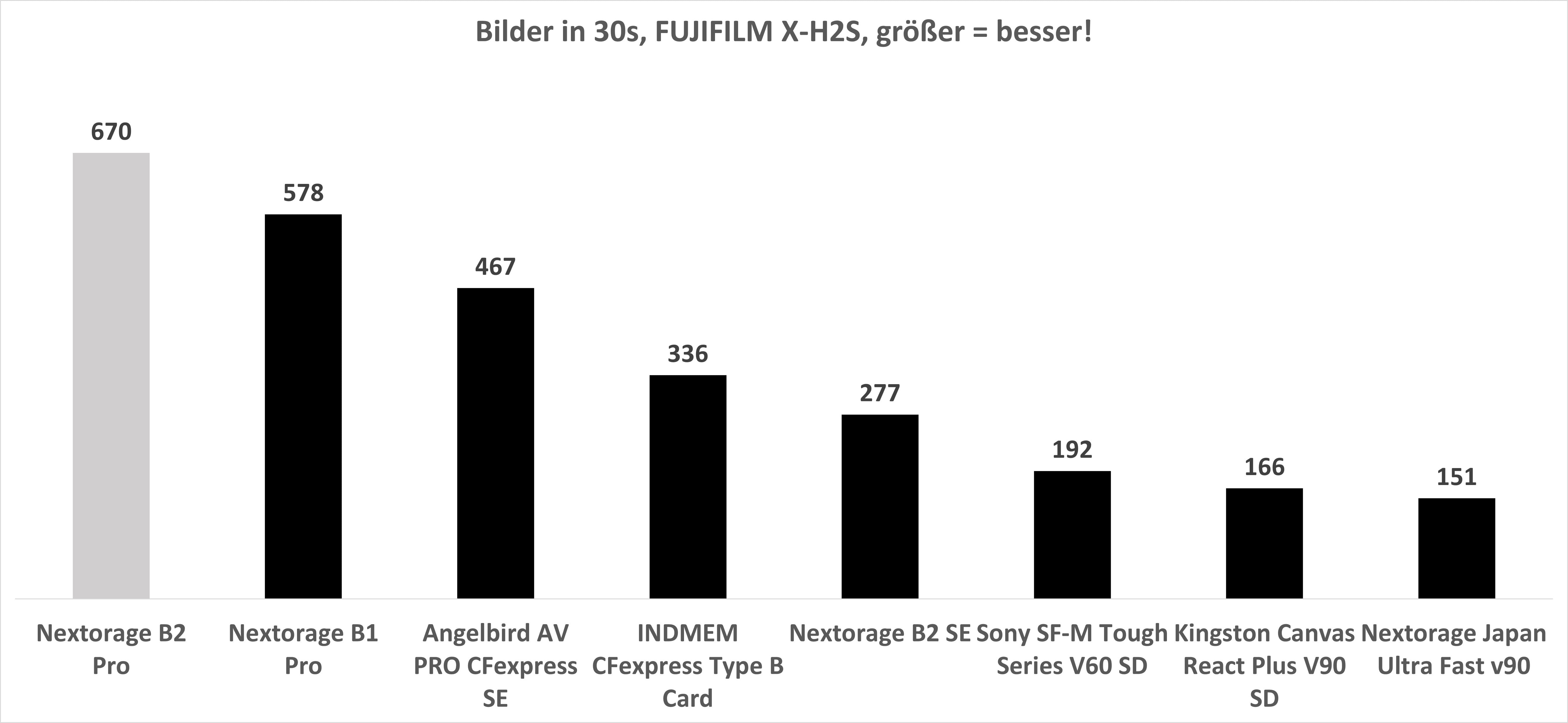
Hier habe ich den Auslöser 30 Sekunden mit den oben genannten Einstellungen durchgedrückt und am Ende geschaut, wie viele Bilder die Kamera in dieser Zeit schaffte. Wichtig: Die FUJIFILM X-H2S unterstützt noch nicht den CFexpress 4.0-Standard. Entsprechend wird die Nextorage B2 Pro hier etwas ausgebremst.
Hier können wir sehen, wie stark die Nextorage B2 Pro ist, obwohl die FUJIFILM X-H2S eigentlich die Speicherkarte „voll“ ausnutzen kann. So übertrifft diese hier selbst die schnellste CFexpress Typ B 2.0 Speicherkarte, die ich bisher in den Fingern hatte.
Fazit
Die Nextorage B2 Pro ist die so ziemlich beste CFexpress Typ B Speicherkarte, die du kaufen kannst! Dies nicht nur, da diese schon auf den CFexpress 4.0-Standard setzt, auch generell ist dies eine extrem schnelle Speicherkarte.
So erreichte diese bei mir bis zu 3727 MB/s lesend und 3544 MB/s schreibend. Zudem war diese auch praktisch die schnellste Speicherkarte, die ich jemals in der FUJIFILM X-H2S hatte, was sich bei Serienbildern durchaus bemerkbar macht! Auch hält die B2 Pro konstant ihre Schreibgeschwindigkeit, was gerade für RAW-Video sehr wichtig ist.
Kurzum, ja, die Nextorage B2 Pro ist ein teurer Spaß, aber potenziell die schnellste und beste CFexpress Typ B Speicherkarte derzeit auf dem Markt.
Mit dem AI-641 bietet INIU ein gutes USB-Ladegerät an, welches ich auch mit gutem Gewissen empfehlen konnte.
Allerdings hat INIU jetzt anscheinend begonnen, das AI-641 durch das „neue“ A11-E1 zu ersetzen.
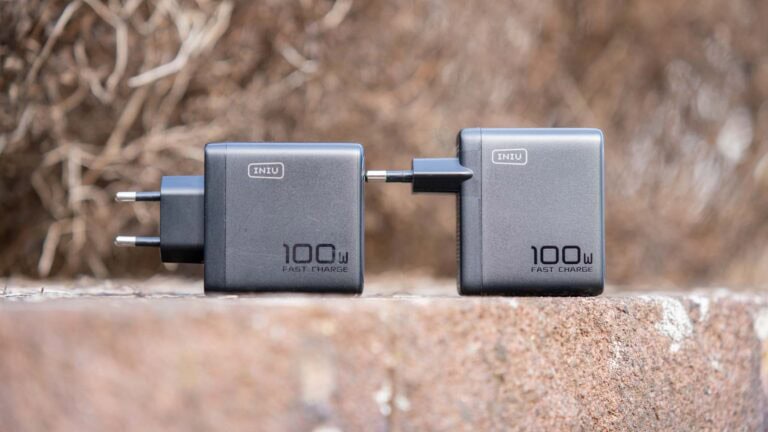
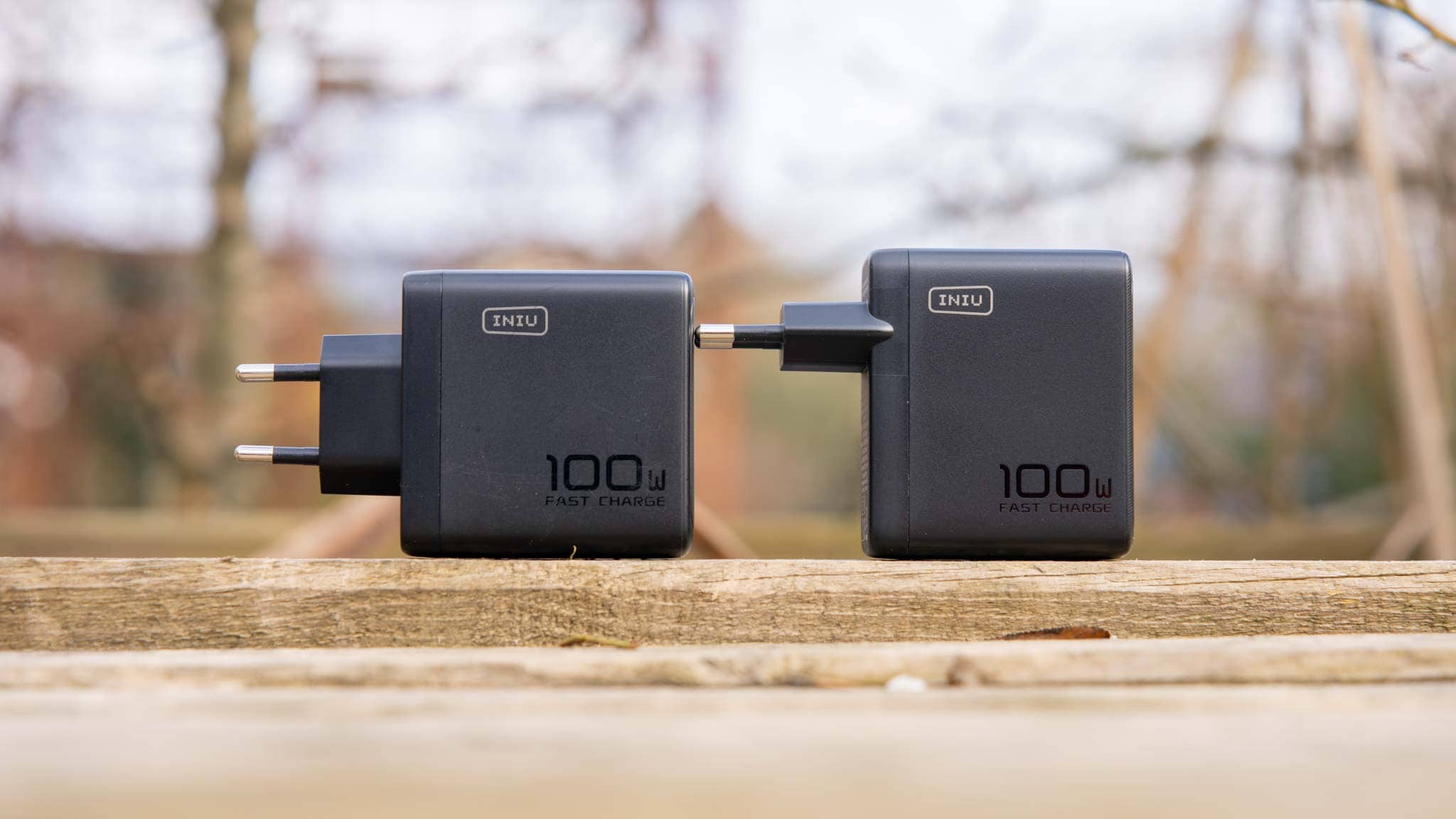
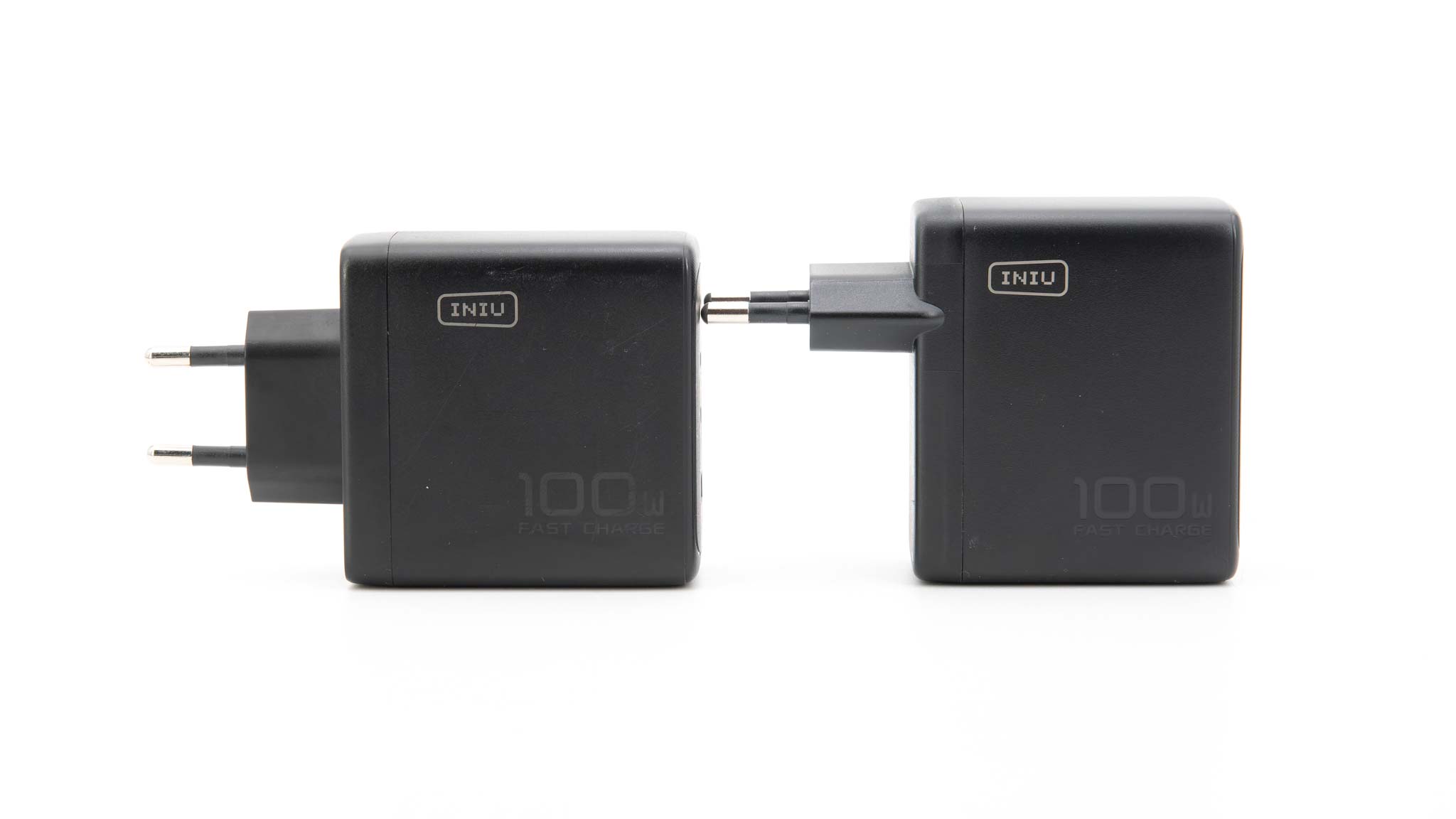
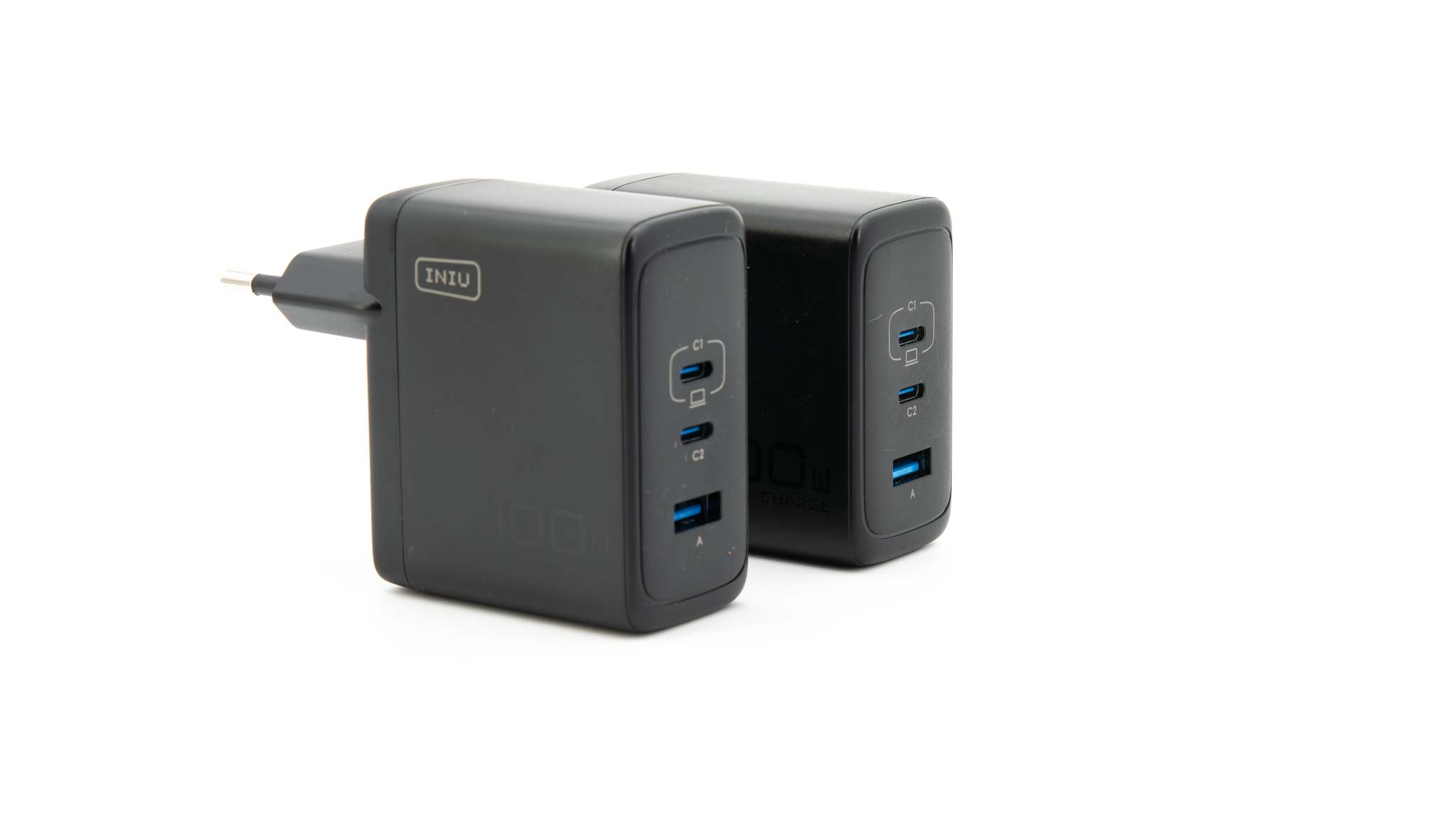
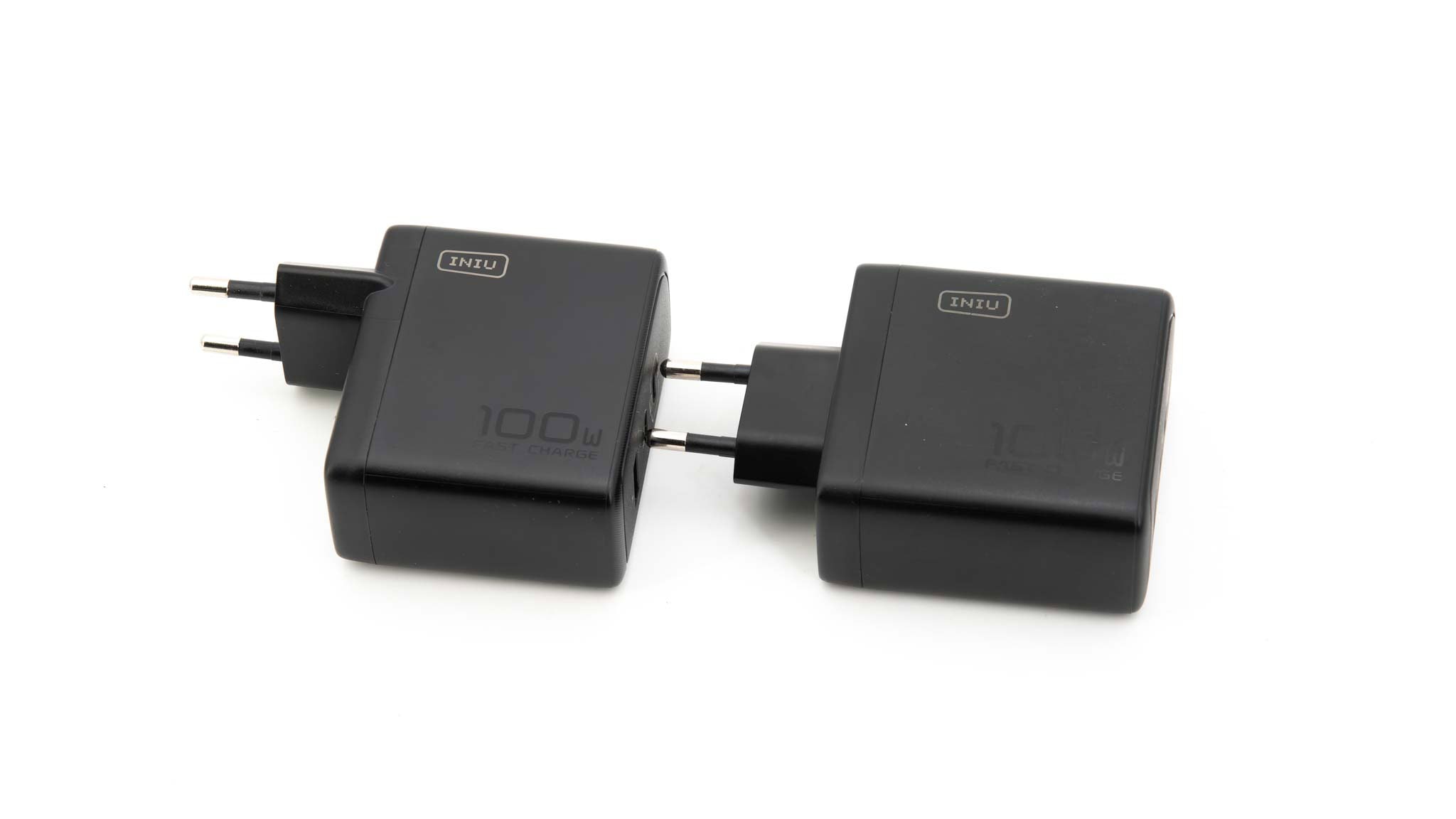
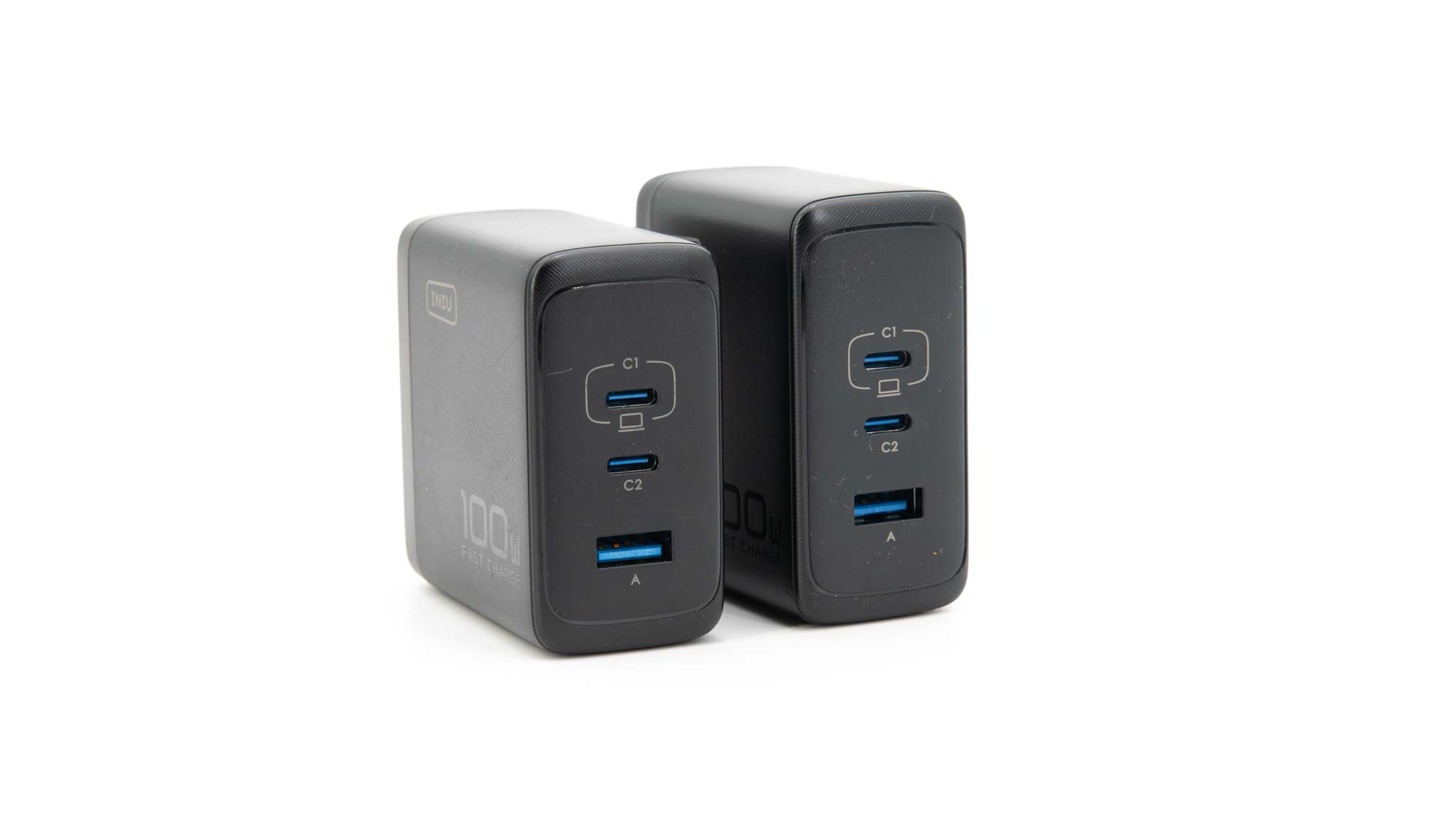
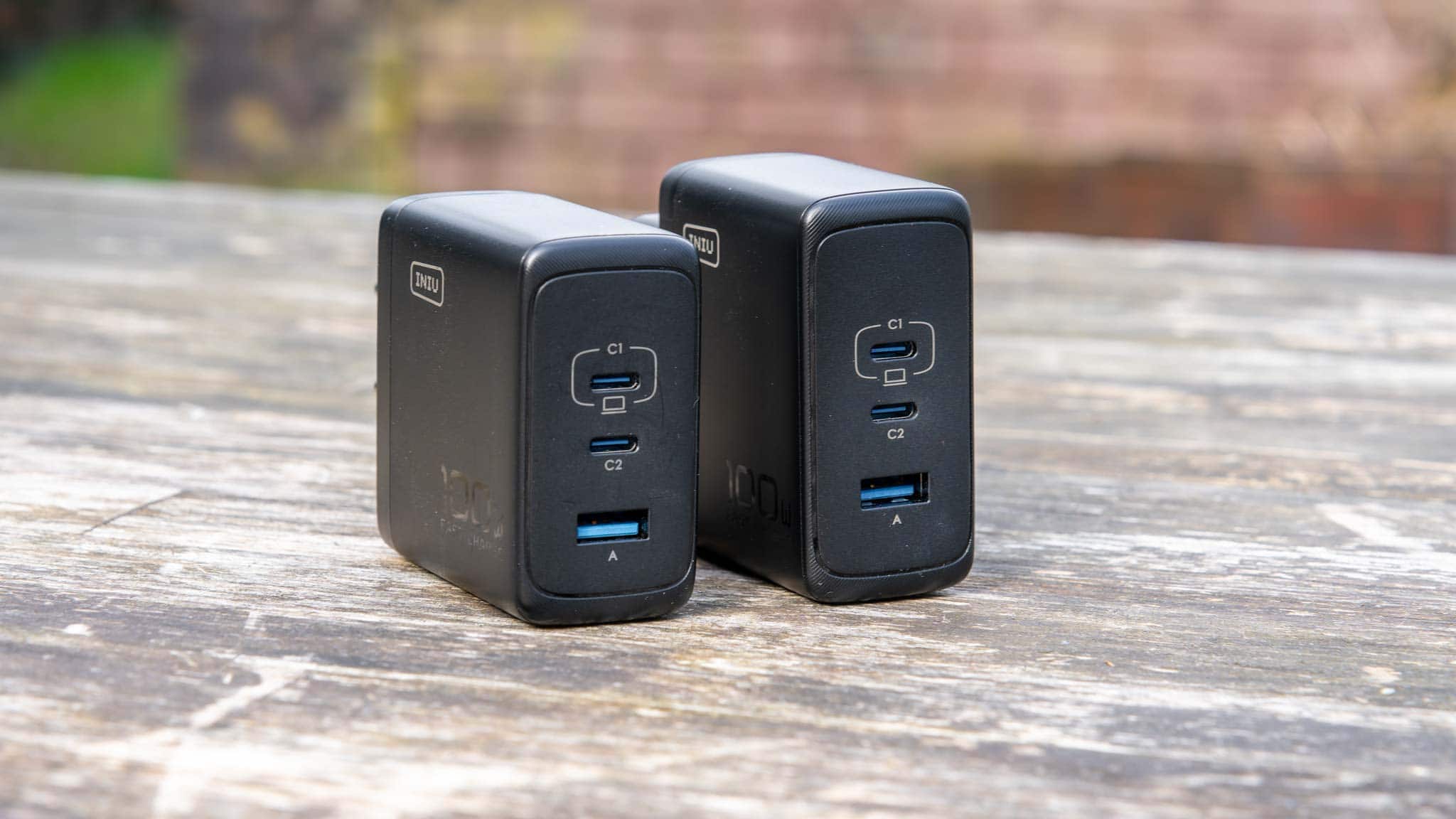
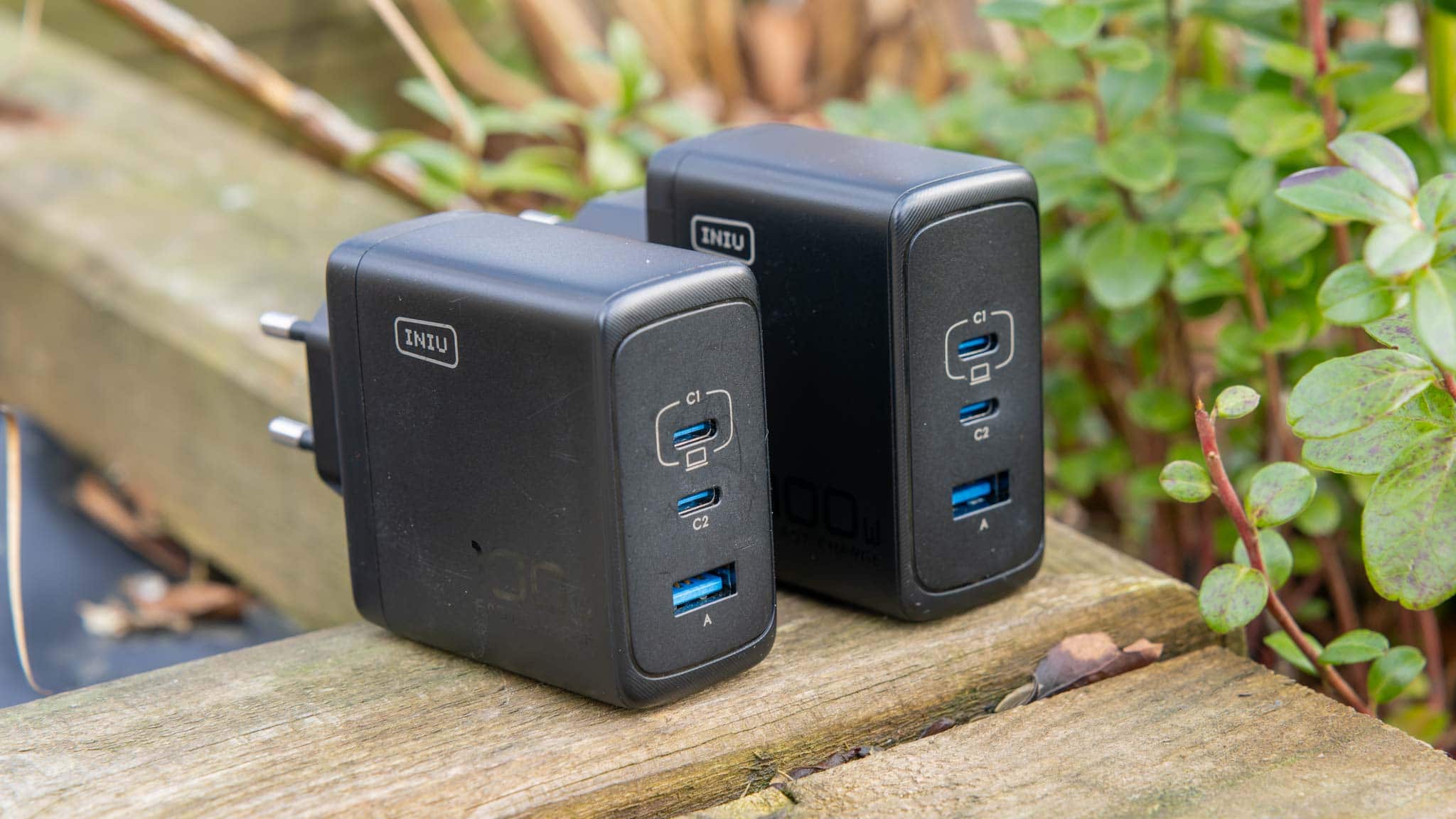
Beide Ladegeräte besitzen 100 W und 3 Ports. Daher sehen diese auf den ersten Blick auch sehr ähnlich aus und es könnte schnell zu Verwechslungen kommen. Dabei hilft auch INIU nicht, welche beide Ladegeräte bei Amazon unter der gleichen Produktseite haben.
Wollen wir uns einmal im Test ansehen, ob es zwischen den beiden Ladegeräten einen Unterschied gibt und welches du besser kaufen solltest.
So kannst du die Ladegeräte unterscheiden
Auf den ersten Blick sind beide Ladegeräte sehr ähnlich, gerade auf Produktbildern. Allerdings gibt es einen Punkt, an dem du diese gut unterscheiden kannst:
In diesem Artikel konzentrieren wir uns etwas auf das neue A11-E1 100 W Ladegerät von INIU und wie dieses sich von der alten Version unterscheidet.
Beide Versionen setzen auf das typische „Steckernetzteil“-Design. Diese werden also direkt in die Steckdose gesteckt und sind somit auch prinzipiell recht portabel.
Was die Größe und das Gewicht angeht, sind beide Netzteile ähnlich, unterscheiden sich aber im Detail:
AI-641 („alte Version“) – 62,5 x 32 x 63 mm / 220 g
A11-E1 („neue Version“) – 67,7 x 32 x 57,5 mm / 208 g
Damit ist die neue Version einen Hauch kleiner und leichter als die alte Version des INIU 100 W Ladegerätes.
Dabei setzen beide Ladegeräte auf ein schwarzes Kunststoff-Gehäuse, welches qualitativ soweit ordentlich ist. Status-LEDs gibt es keine.
Anschlüsse
Beide 100 W INIU Ladegeräte verfügen über 2x 100 W USB-C-Ports und einen USB-A-Port.
USB-C: 5V/3A, 9V/3A, 12V/3A, 15V/3A, 20V/5A
Die USB-C-Ports sind bei beiden Ladegeräten erst einmal identisch. Diese können jeweils 100 W nach dem USB-Power-Delivery-Standard liefern und haben somit genug Leistung für Smartphones, Tablets und auch Notebooks.
Unterschiede gibt es beim USB-A-Port:
AI-641 („alte Version“) – 18 W nach Quick Charge 3.0
A11-E1 („neue Version“) – 18 W nach Quick Charge 3.0 und 22,5 W Super Charge
Unterschiedliche PPS-Stufen
Prinzipiell bieten beide Modelle Unterstützung für den PPS-Standard.
AI-641 („alte Version“) – 5 – 20 V / 5 A
A11-E1 („neue Version“) – 5 – 11 V / 5 A
Dies ist ein großer Unterschied! Prinzipiell ist die PPS-Stufe bei beiden Modellen für beispielsweise alle Samsung-Geräte ausreichend, um diese mit dem vollen Tempo zu laden.
Allerdings bietet die alte Version eine größere Spannungs-Range. Damit ist dieses Ladegerät vor allem für diverse chinesische Smartphones von Xiaomi usw. besser geeignet.
Belastungstest
Leider zeigt sich bei der neuen Version eine höhere Hitzeentwicklung als bei der alten Version. Dies resultiert darin, dass bei mir im Test das Ladegerät die volle Leistung nur ca. +- 1 Stunde bereitstellen konnte.
Effizienz
Wie steht es aber um die Effizienz? Gibt es hier Unterschiede?
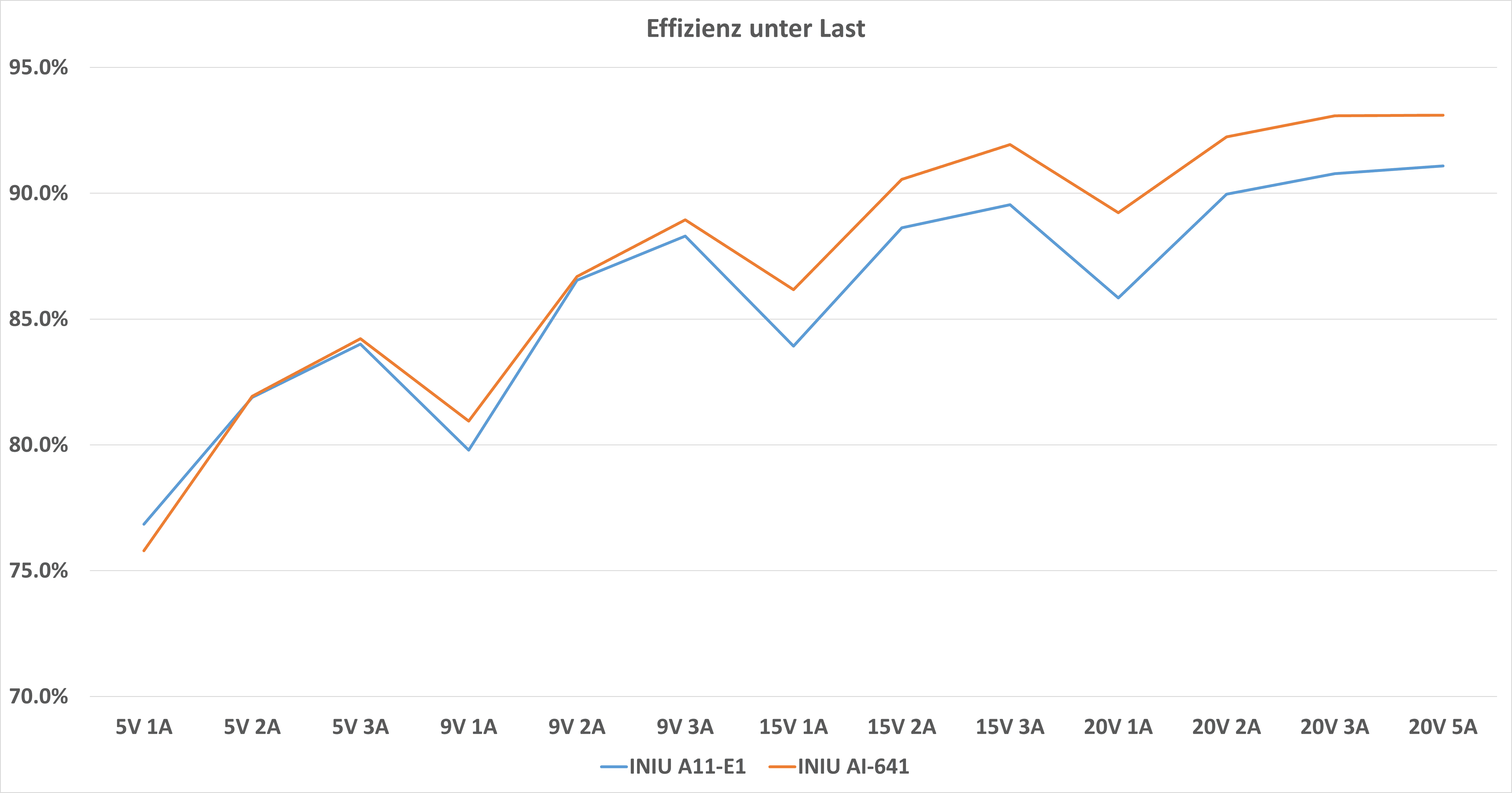
Ja! Prinzipiell bieten beide Modelle eine ordentliche Effizienz. Aber die alte Version bot tendenziell eine etwas bessere Effizienz.
AI-641 („alte Version“) – 75,8 bis 93,1 %
A11-E1 („neue Version“) – 76,8 bis 91,1 %
Tendenziell bietet die alte Version, vor allem bei höheren Lasten, eine merklich bessere Effizienz. Dies erklärt auch das etwas bessere Abschneiden beim Belastungs-Test.
Fazit
Prinzipiell sind beide INIU 100 W Ladegeräte in Ordnung. Allerdings ist die neue „A11-E1“-Version ein kleines Downgrade. Wir haben eine kleinere PPS-Stufe, eine etwas niedrigere maximale Effizienz und damit verbunden unter konstanter Last mehr Temperaturprobleme.
Ich will damit nicht sagen, dass das INIU A11-E1 100 W ein schlechtes Ladegerät ist. Für +- 30 €, was dieses zum Zeitpunkt des Tests kostet, ist dieses gut und empfehlenswert.
Es ist aber schade, dass anscheinend INIU mit diesem die eigentlich bessere Version ersetzen will. Wenn möglich, versuche das AI-641 zu bekommen, das ist das bessere Ladegerät, aber prinzipiell ist auch das neue nicht schlecht.
Gerade wenn du an einer viel befahrenen Straße wohnst oder vielleicht eine Pollenallergie hast, kann ein Luftreiniger wirklich ein Segen sein.
Es gibt hier im Handel diverse Modelle. Mit Blueair gibt es nun einen weiteren Hersteller auf dem deutschen Markt, welcher einige spannende Modelle anbietet, wie die Modelle der Blue Max Serie.
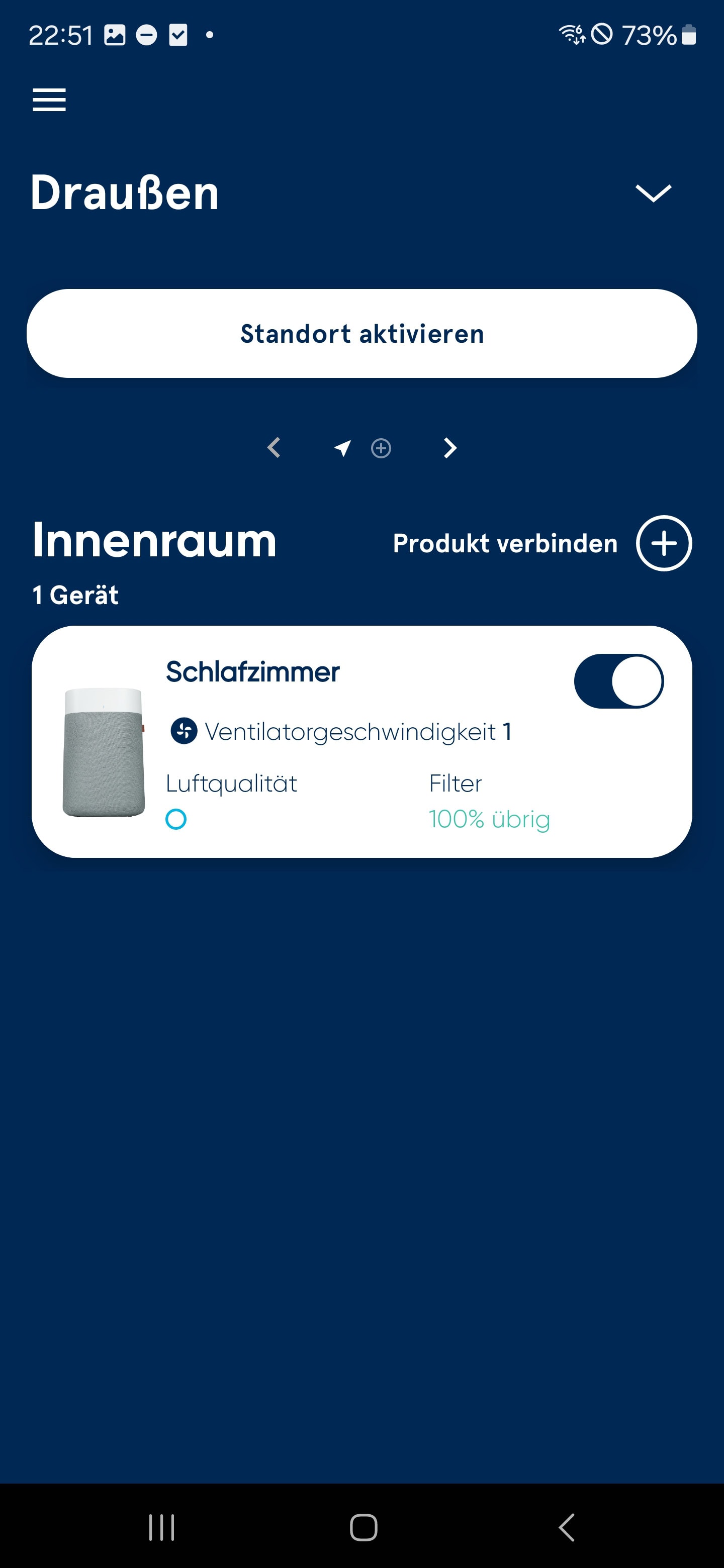
So verfügen diese über ein WLAN-Modul. Dieses erlaubt nicht nur die Steuerung und Programmierung der Luftreiniger, sondern diese können auch Staubpartikel in der Luft messen und dir in der App dazu Statistiken anzeigen.
Wollen wir uns einmal den Blueair Blue Max im Test ansehen!
An dieser Stelle vielen Dank an Blueair für das Zurverfügungstellen des Blue Max für diesen Test.
Der Blueair Blue Max im Test
Blueair bietet mehrere Modelle innerhalb der “Blue Max” Serie an. So gibt es hier vor allem 3 Größen, zwischen welchen du dich entscheiden kannst:
3250i = bis zu 48 m²
3350i = bis zu 86 m²
3450i = bis zu 103 m²
Zwar ist der Aufbau aller drei Modelle identisch, aber je nach gewählter Version unterscheidet sich die Größe des Gerätes und des Filters.
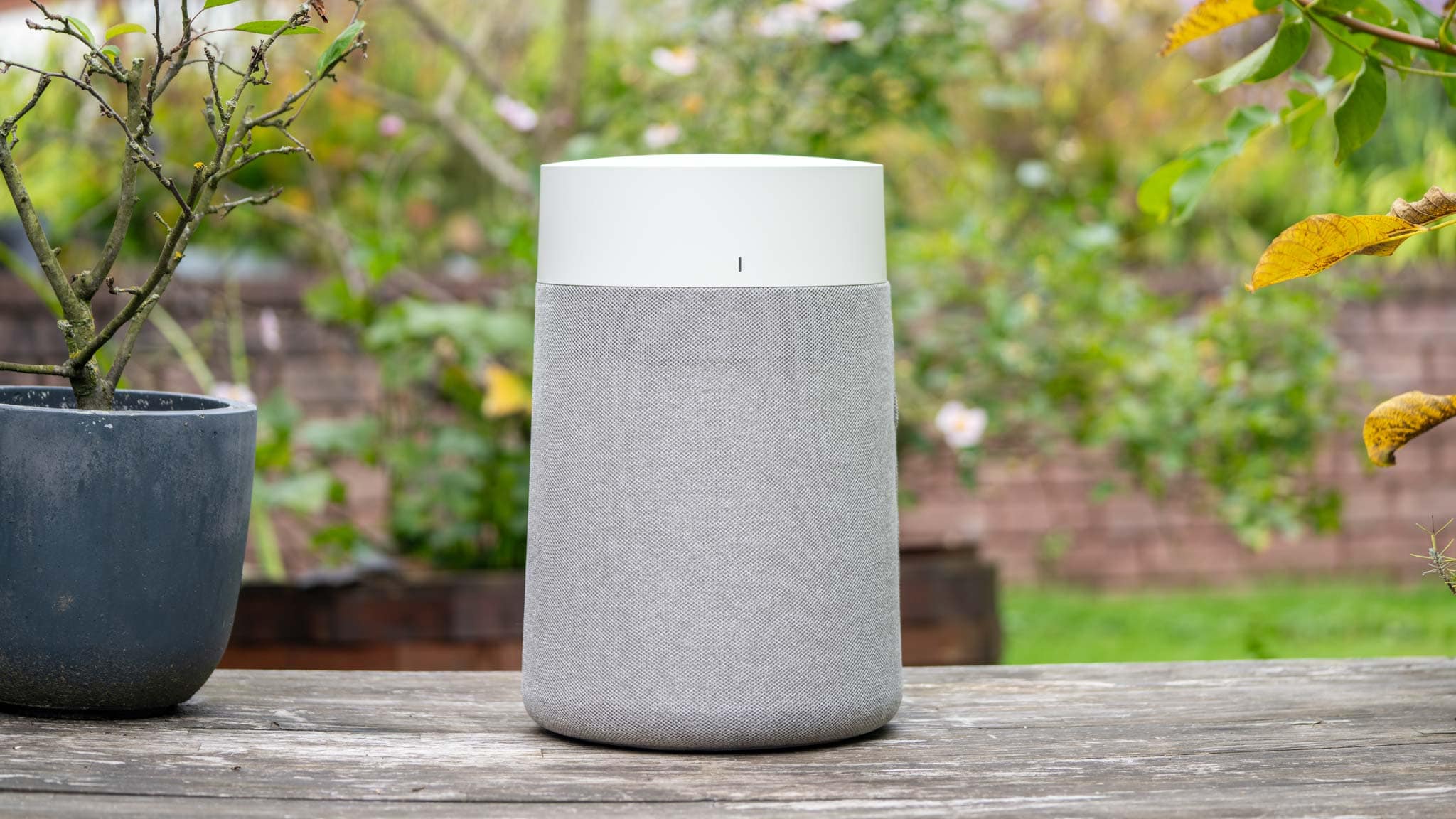
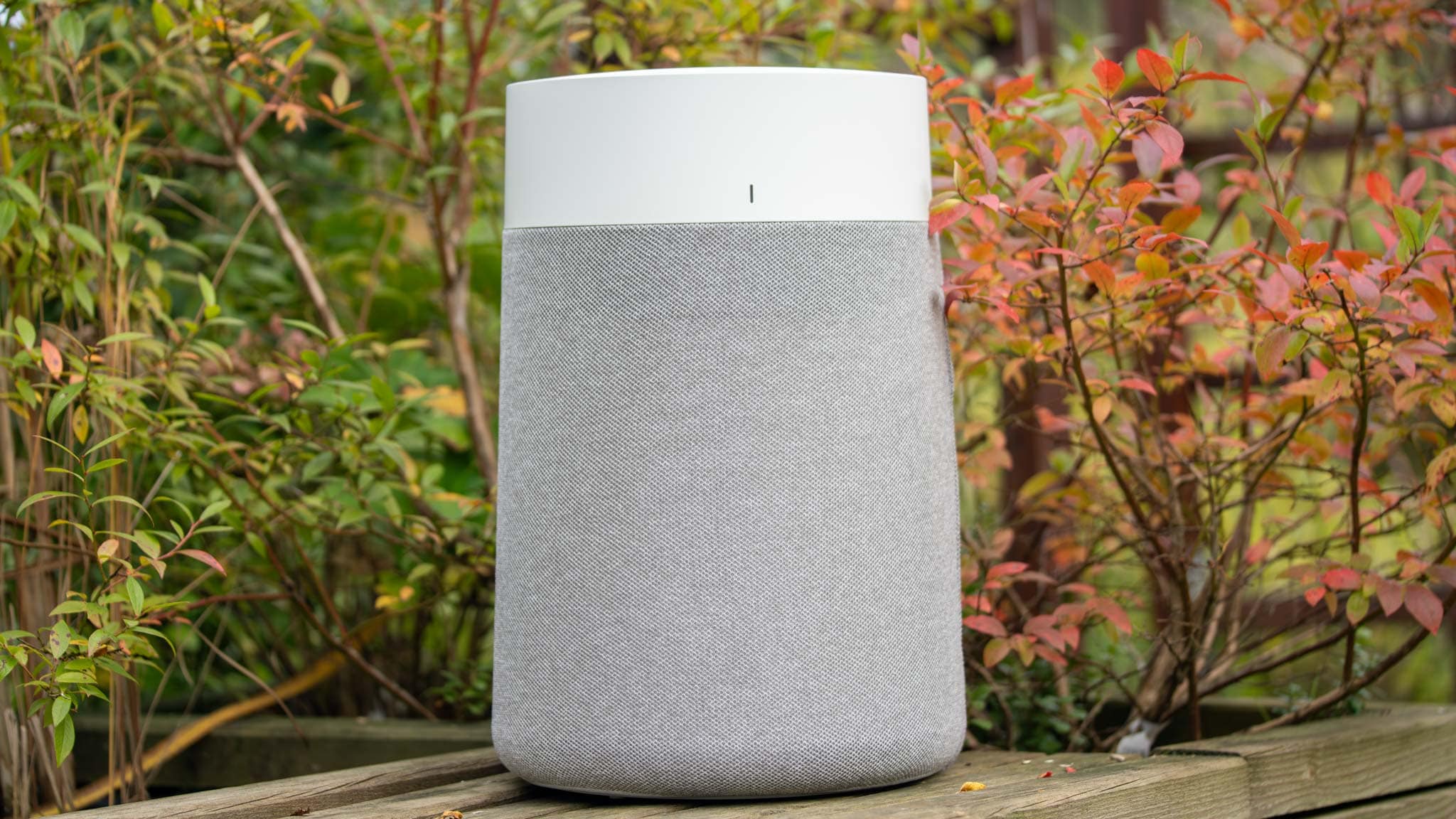
Ich habe hier den Blueair Blue Max 3350i, also das mittelgroße Modell, im Test. Dieses setzt, wie auch die anderen Modelle, auf eine Zylinderform. Dabei wird Luft über den “Korpus” angesaugt und auf der Oberseite ausgestoßen.
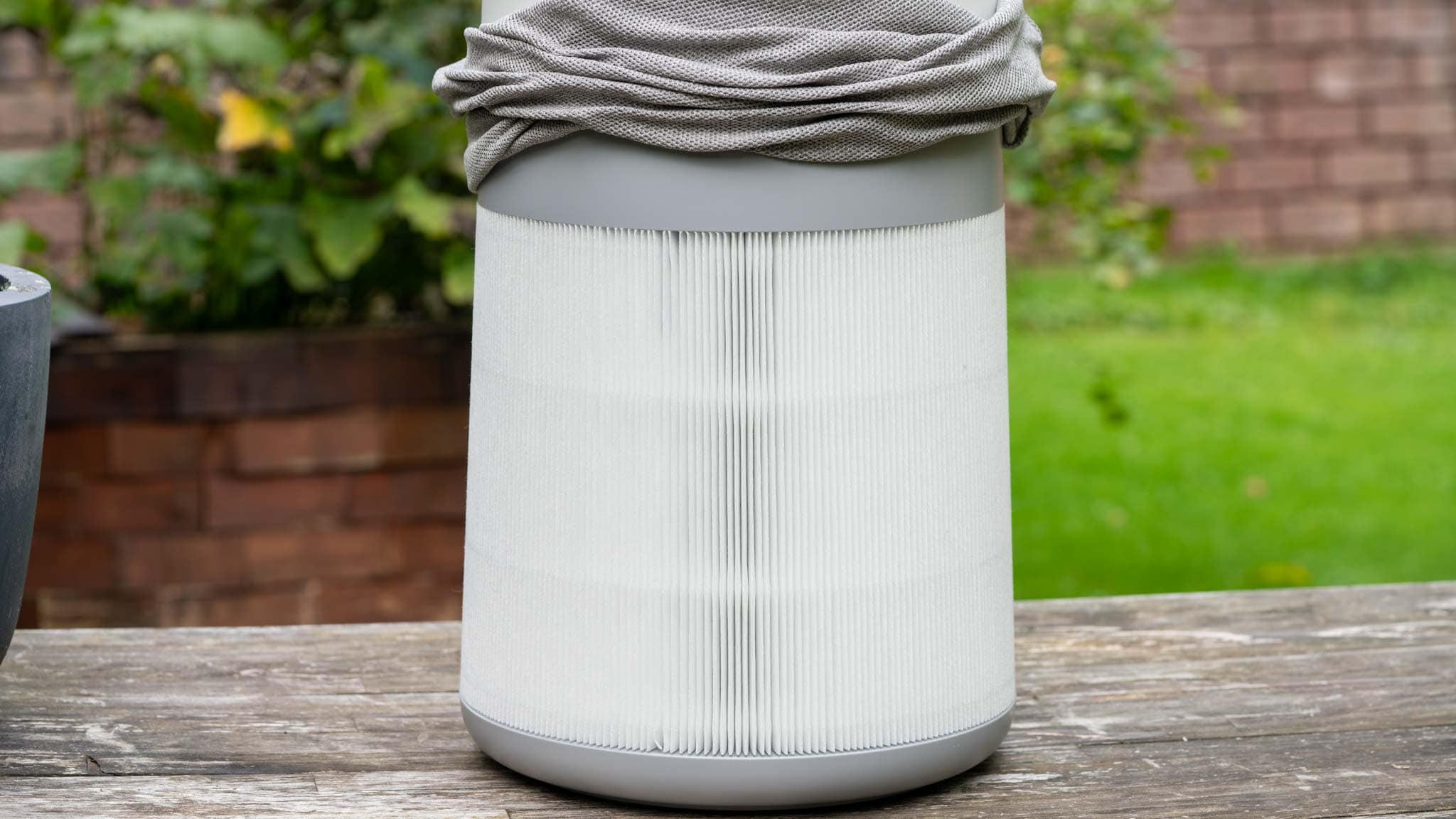
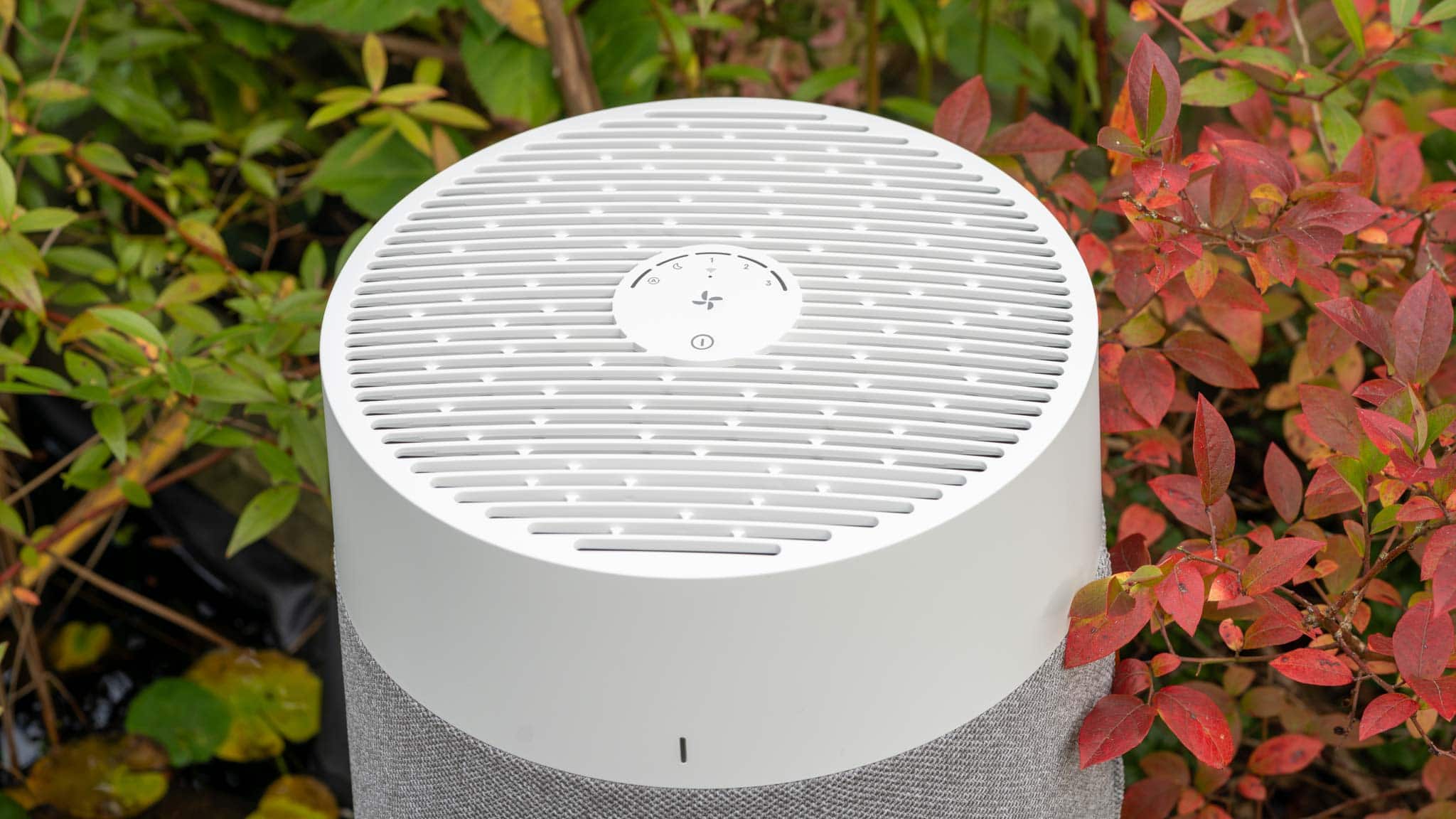
Hierfür findet sich auf der Oberseite ein großer Ventilator, welcher die Luft durch einen Filter, der den kompletten Bauch des Blue Max umspannt, hindurchzieht.
Alle drei Modelle der Blue Max Serie nutzen hier das gleiche Prinzip, aber die Abmessungen unterscheiden sich:
3250i = 481 x 269 x 269 mm
3350i = 484 x 318 x 318 mm
3450i = 534 x 318 x 318 mm
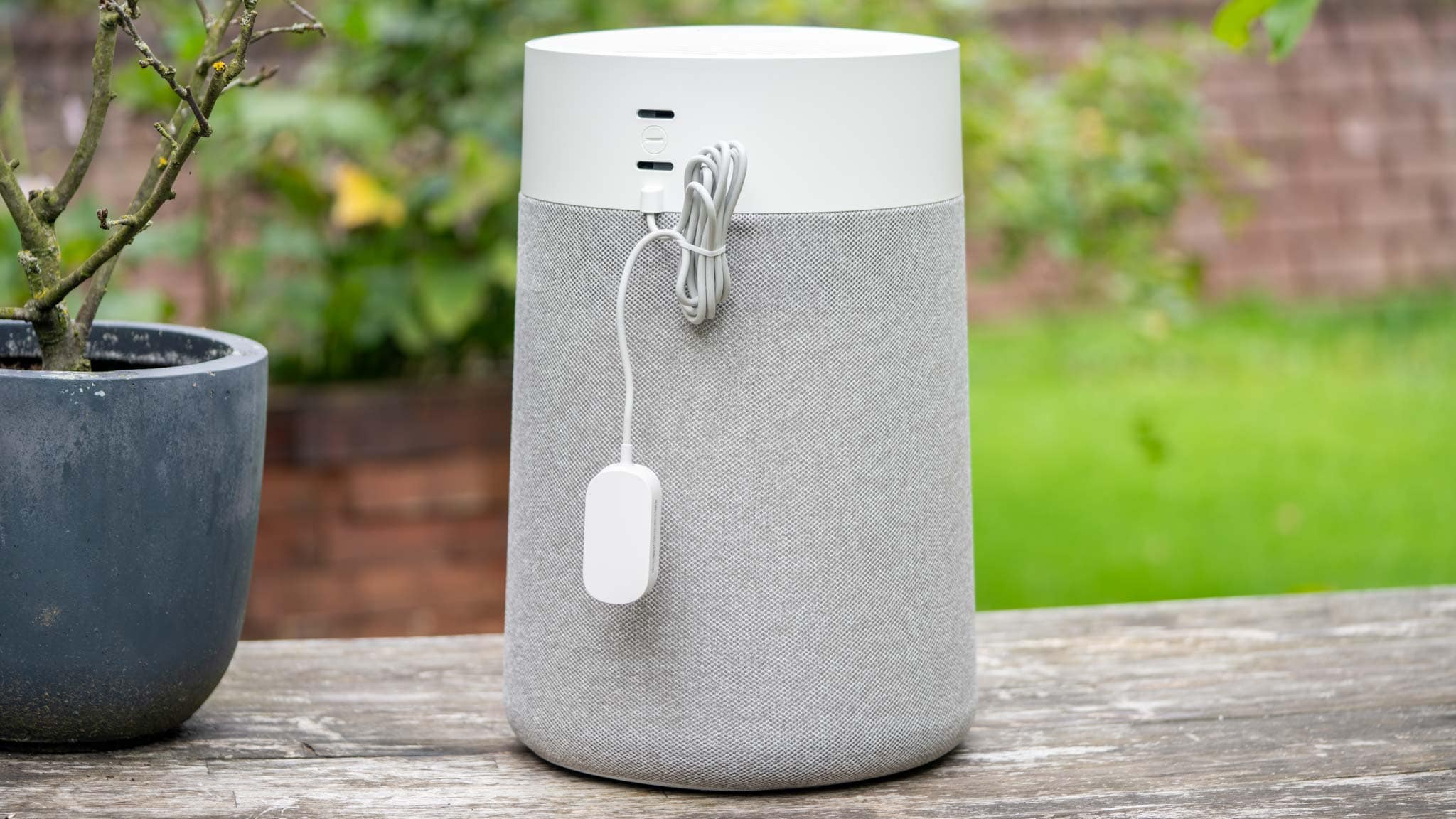
Der Filter, welcher den Bauch des Luftreinigers umspannt, ist mit einem Stoff bespannt, wodurch der Blue Max etwas wohnlicher aussieht. Dies ist auch gut so, denn aufgrund des 360-Grad-Designs macht es Sinn, den Luftreiniger möglichst zentral zu positionieren.
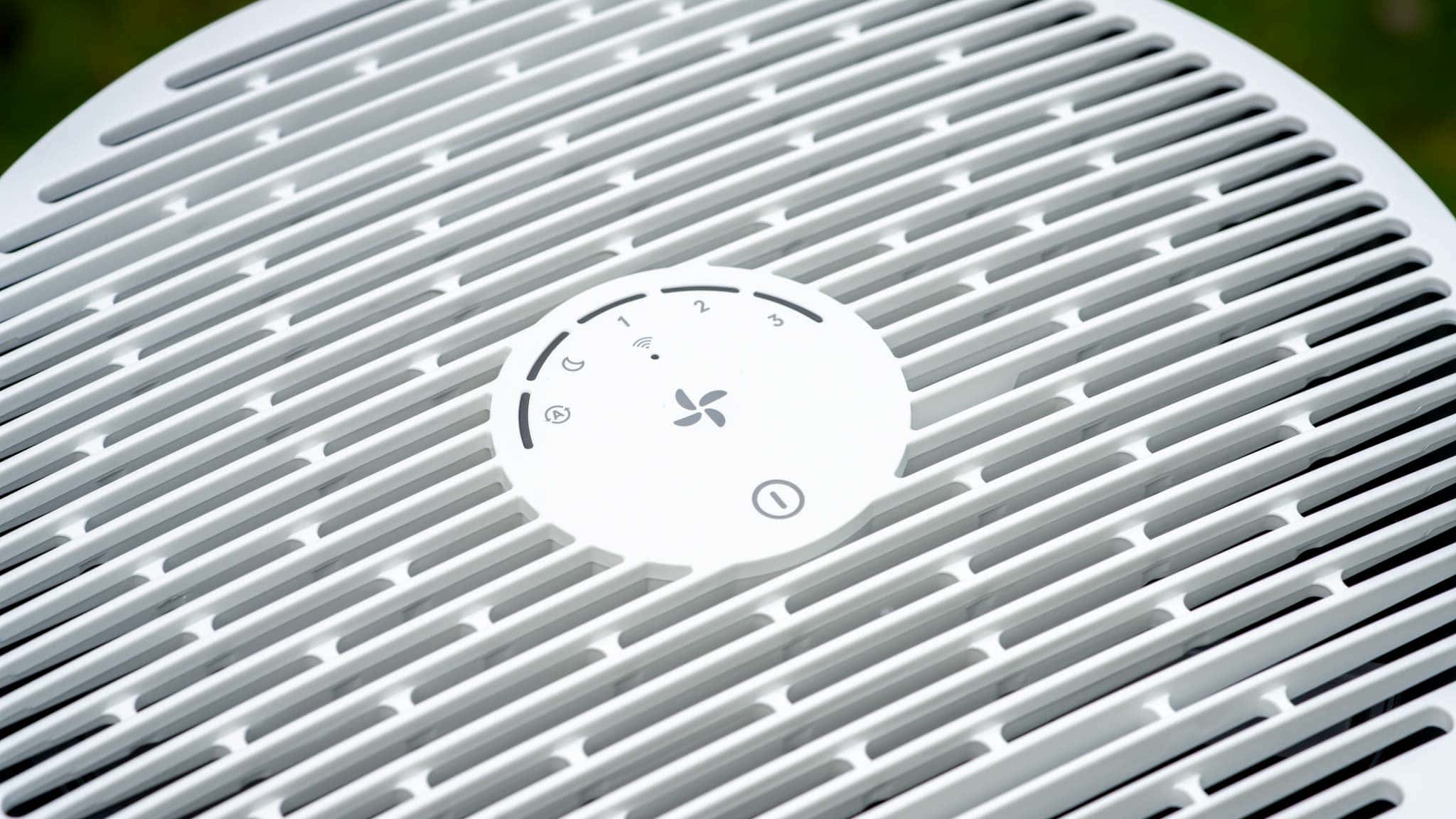
Zur Steuerung besitzt der Blueair Blue Max mehrere Touch-Tasten und eine LED-Anzeige auf der Oberseite. Ja, wir haben die Steuerung via Smartphone, aber diese musst du nicht nutzen.
Steuerung via App
Der Blueair Blue Max 3350i besitzt integriertes Bluetooth und WLAN für die Kommunikation mit der Blueair App.
Aber was bringt es, einen Luftreiniger mit dem WLAN und einer App zu verbinden?!
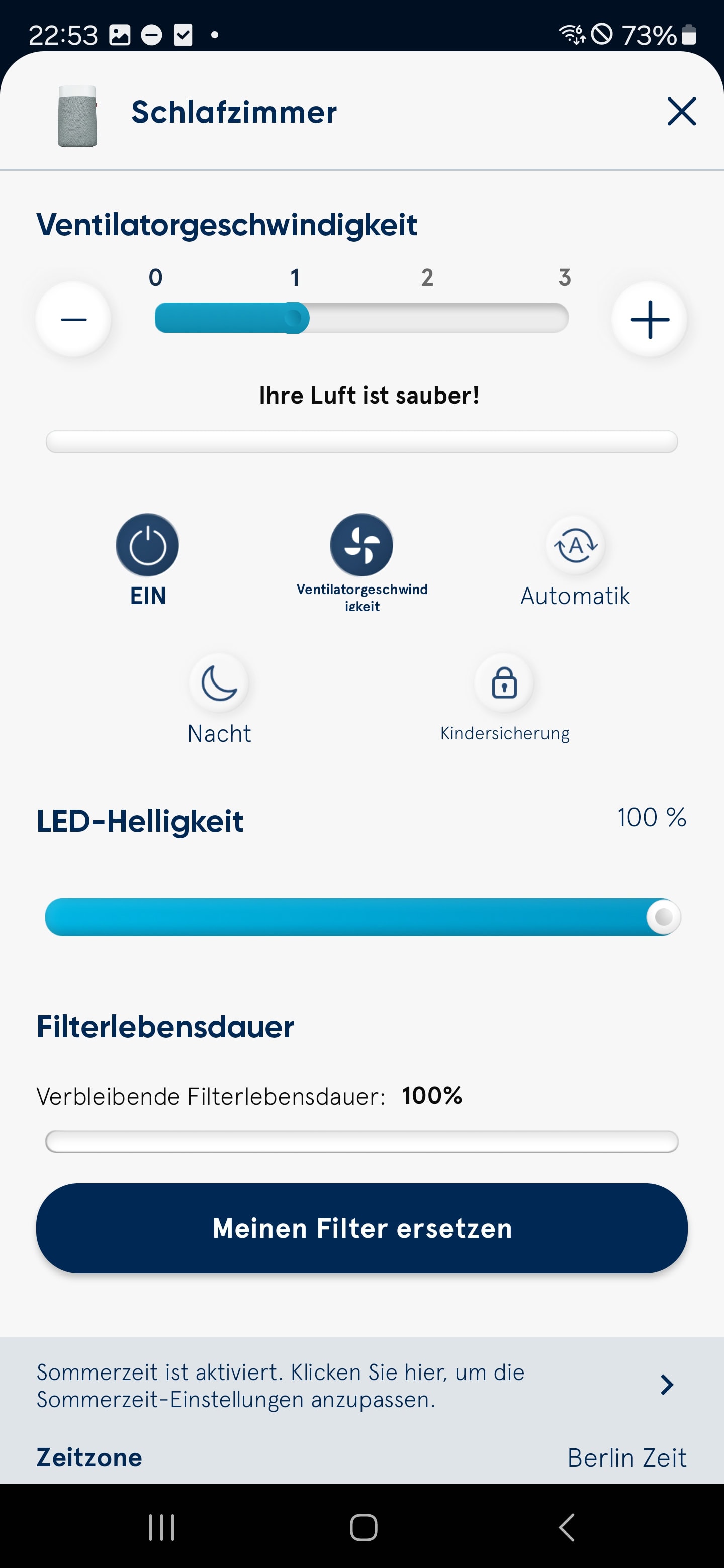
Natürlich kannst du diesen über die App steuern. Du kannst den Luftreiniger aus der Ferne ein- und ausschalten, in den Nachtmodus schicken usw.
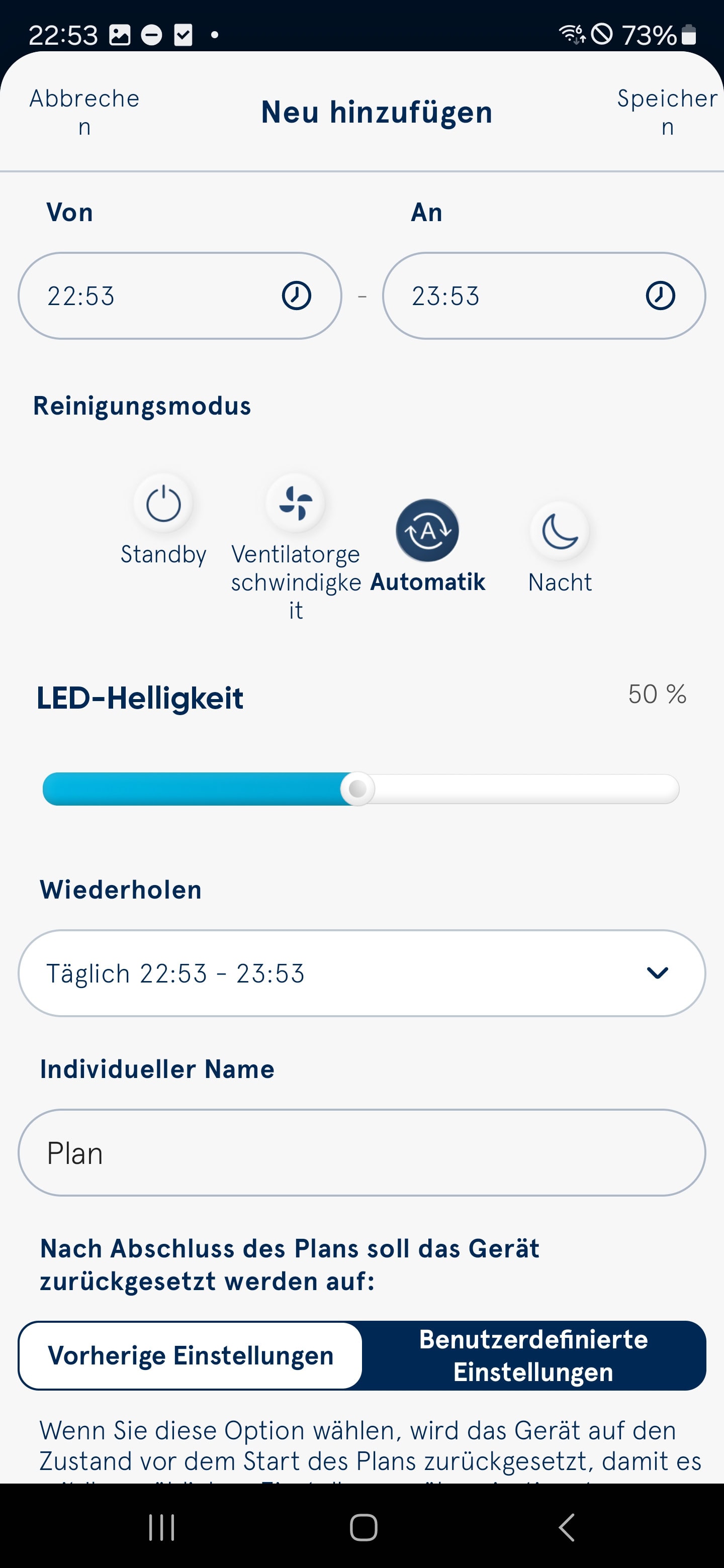
Allerdings kannst du auch beispielsweise Zeitpläne erstellen. Du willst, dass der Blue Max jeden Tag von XX bis XX Uhr läuft? Dann kannst du dies über die App einstellen.
Du kannst den Blueair Blue Max auch mit Amazon Alexa verbinden, um diesen via Sprache zu steuern.
Solche Funktionen können durchaus ein Mehrwert sein.
Automatik-Modus und Feinstaub-Messung
Der Blueair Blue Max verfügt auch über einen Automatikmodus. Dieser nutzt Daten des integrierten Feinstaubmessgerätes, um den Luftreiniger zu steuern.
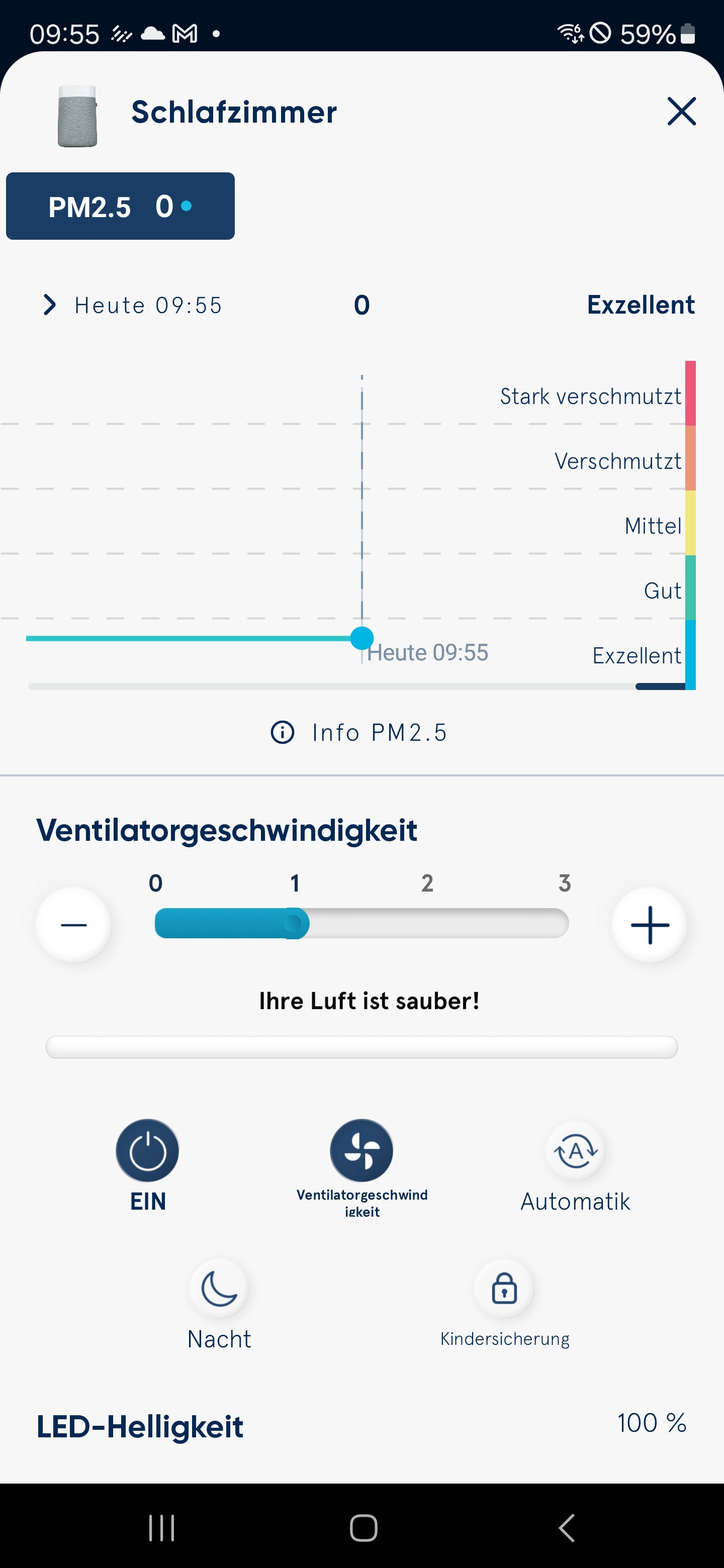
Integriertes Feinstaubmessgerät? Ja! Der Luftreiniger kann Partikel in der Luft mit der Größe PM2,5 messen und entsprechend die Leistung einstellen.
Kurzum, dies ist ein durchaus gesundheitsrelevanter Messwert.
Neben der automatischen Steuerung, basierend auf den Messwerten, kannst du diese bzw. eine Einschätzung dieser in der App von Blueair sehen, inklusive einer Historie.
Funktionsprinzip und Filter
Der Aufbau des Blueair Blue Max ist an sich sehr einfach und logisch. Wir haben auf der Oberseite einen großen Rotor, welcher Luft über den Filter ansaugt, der den kompletten Korpus des Luftreinigers umspannt, und dann die gefilterte Luft im Raum verteilt.
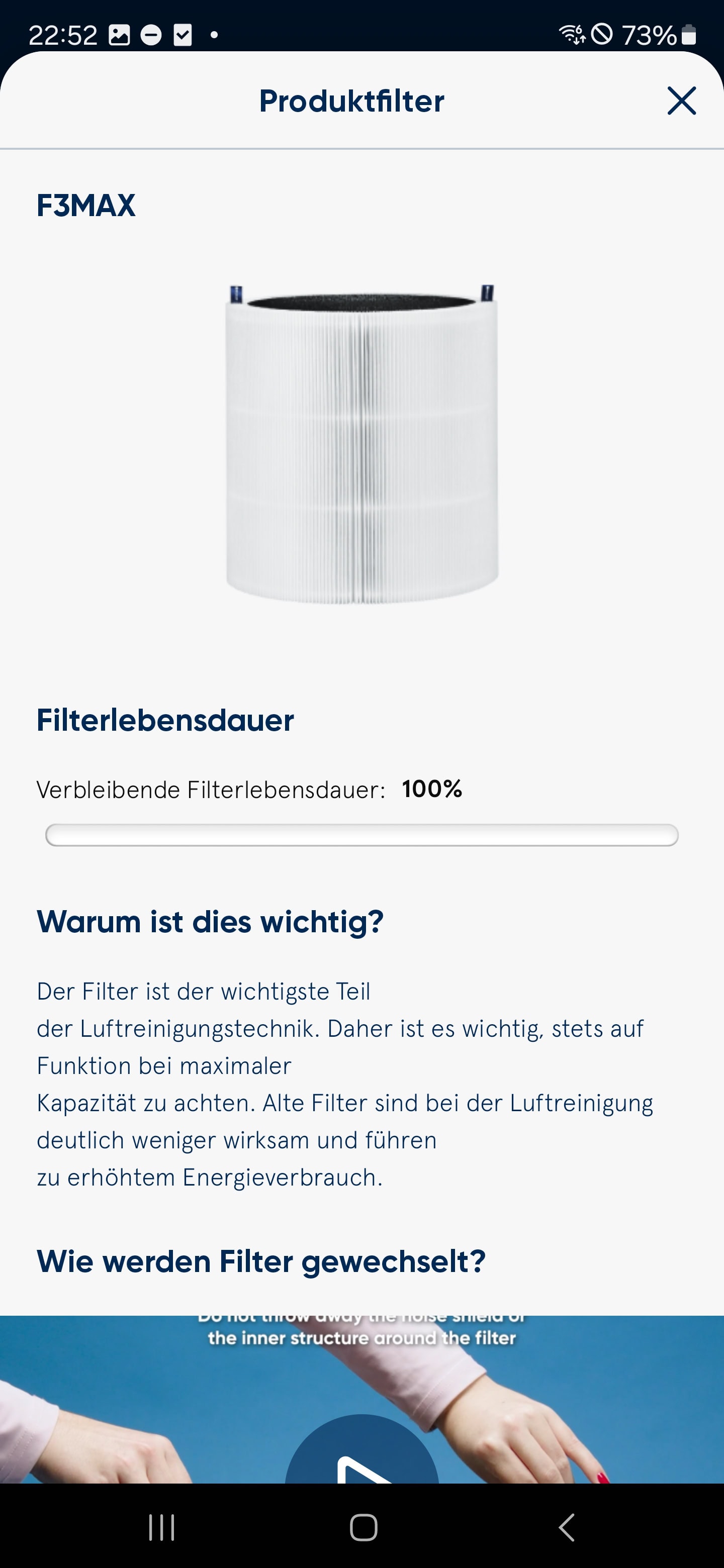
Der recht große Filter setzt auf die “HEPASilent”-Filtertechnologie, welche laut Hersteller die Luft zu mindestens 99,97 % filtert.
Bei dem Filter handelt es sich um eine Mischung aus einem „herkömmlichen“ Partikelfilter und einem Aktivkohlefilter.
Aufgrund der sehr großen Fläche des Filters wirbt der Hersteller auch mit einer vergleichsweise langen Filter-Lebenserwartung. Diese soll bei 6–9 Monaten bzw. 4380 Stunden liegen.
Der Preis für einen neuen Filter liegt bei 50–60 € (https://amzn.to/3PXtQVu, Werbelink), was ein gängiger Preis ist.
Leistung und Lautstärke
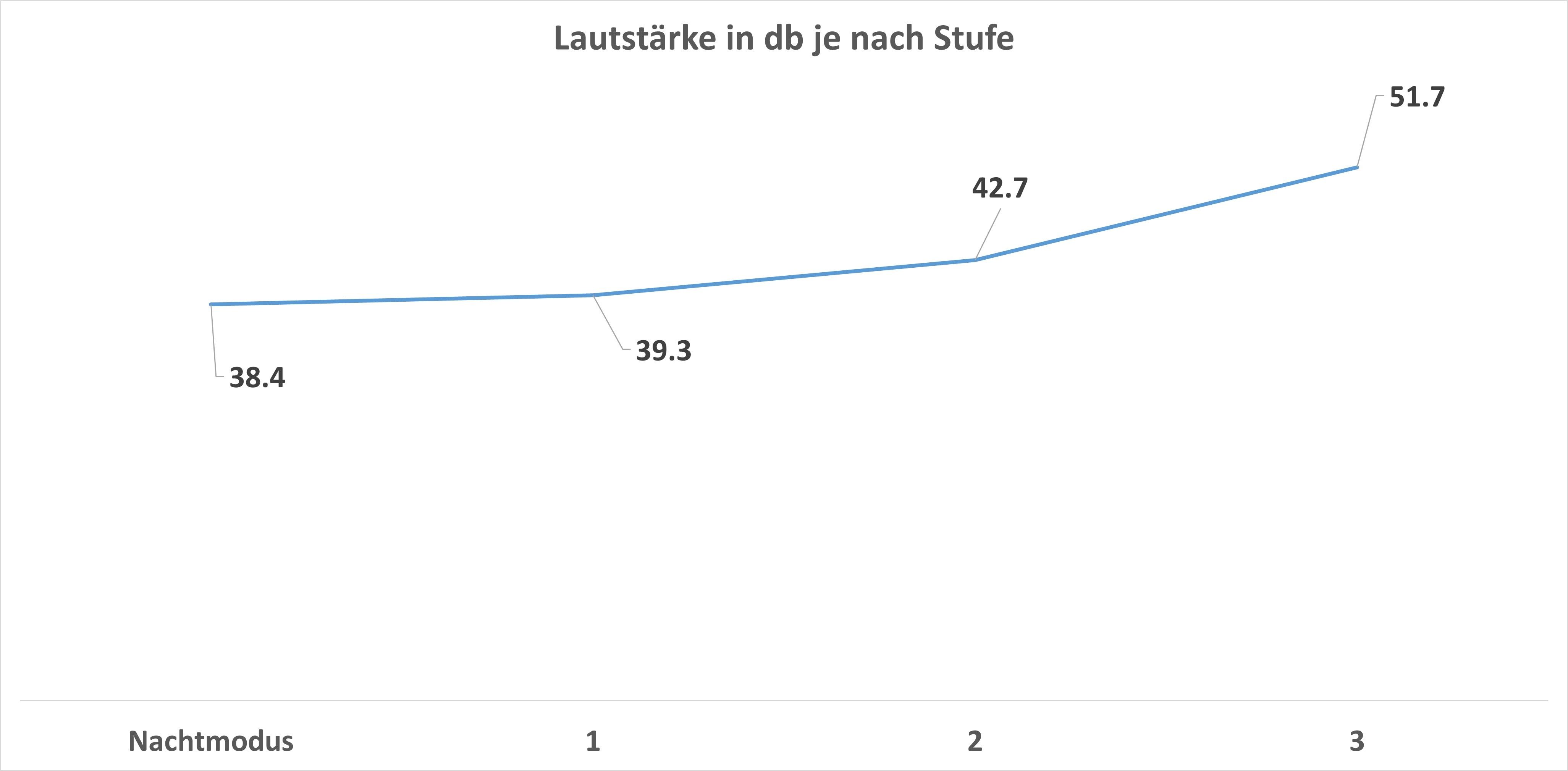
Der Blueair Blue Max 3350i besitzt 4 Leistungsstufen. Wir haben Stufe 1–3 sowie einen “Nachtmodus”.
Im Nachtmodus ist der Blue Max 3350i erwartungsgemäß am leisesten, hat aber auch am wenigsten Leistung.
Im Nachtmodus ist der Luftreiniger praktisch nicht hörbar. Selbst in einem komplett leisen Raum in der Nacht ist dieser höchstens minimal wahrnehmbar, wenn überhaupt. Zudem werden die Status-LEDs abgeschaltet bzw. stark gedimmt. Also ja, der Nachtmodus macht, was wir von diesem erwarten.
Auf Stufe 1 erhöht sich der Luftstrom merkbar. Entsprechend wird der Blueair Blue Max 3350i auch ein Stück lauter. Allerdings hier von „laut“ zu sprechen, ist sicherlich übertrieben. Das Notebook, auf dem ich gerade diesen Text schreibe, ist lauter als der Blue Max auf Stufe 1.
Ab Stufe 2 wird der Blueair Blue Max dann doch deutlich wahrnehmbar, aber die Leistung steigt erneut. So haben wir hier einen so starken Luftausstoß, dass in einem kleineren Raum eine merkliche Luftzirkulation spürbar ist.
Auf Stufe 3 nehmen Lautstärke und Luftstrom erneut zu. Dabei wird der Blue Max zwar durchaus recht laut, aber die Frequenz bleibt recht warm und angenehm. Am ehesten würde ich die Lautstärke mit der meines Airfryers vergleichen. Hier hat der Blueair Blue Max 3350i auch wirklich richtig Power!
Messwerte
Werfen wir auch mal einen kleinen Blick auf ein paar Messwerte zur Leistungsaufnahme, Lautstärke und dem Luftstrom.
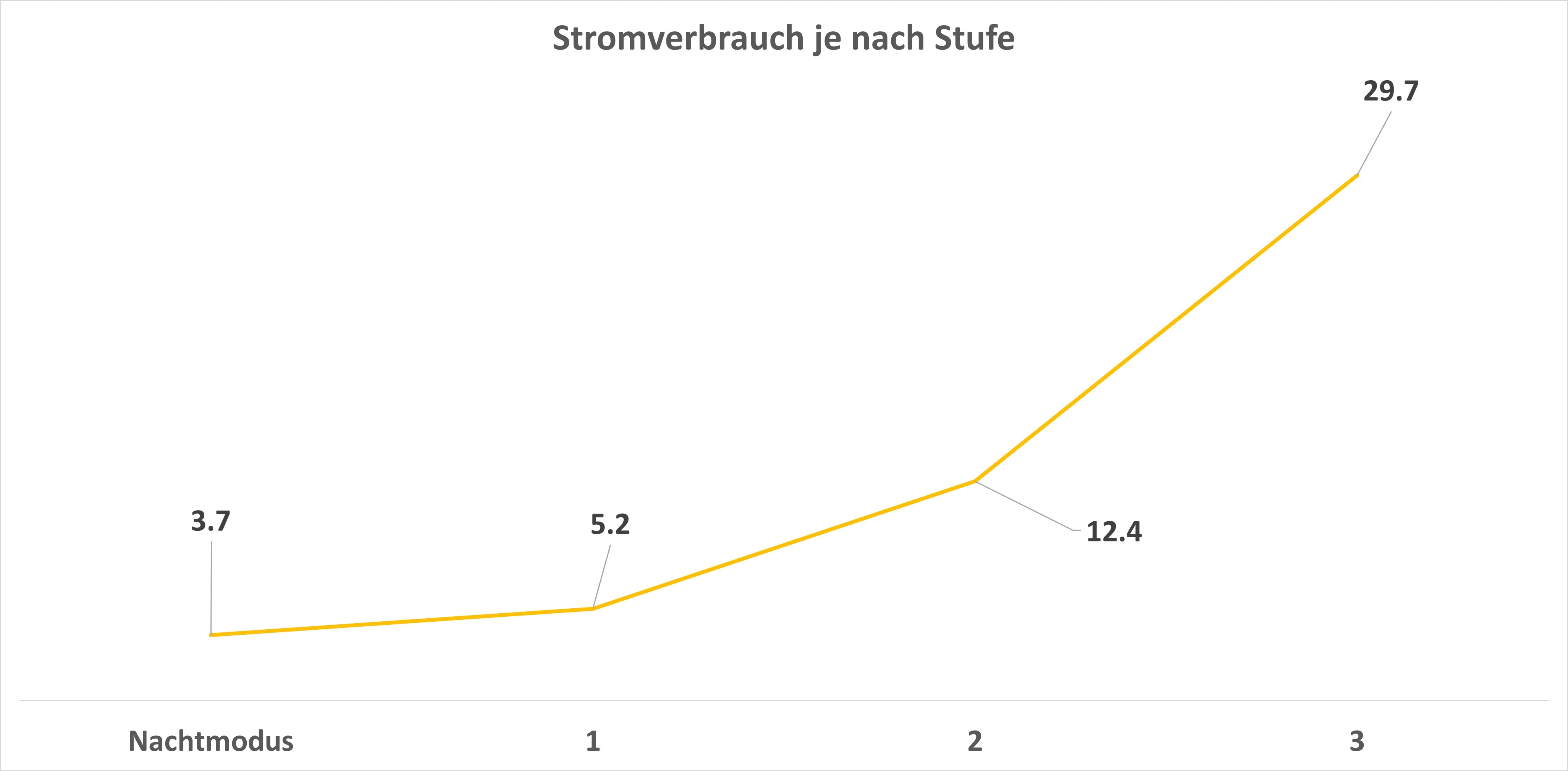
Der Stromverbrauch schwankte bei mir im Test zwischen 3,7 W und 29,7 W im Betrieb und lag im Leerlauf bei ca. 0,7 W (mit WLAN-Verbindung).
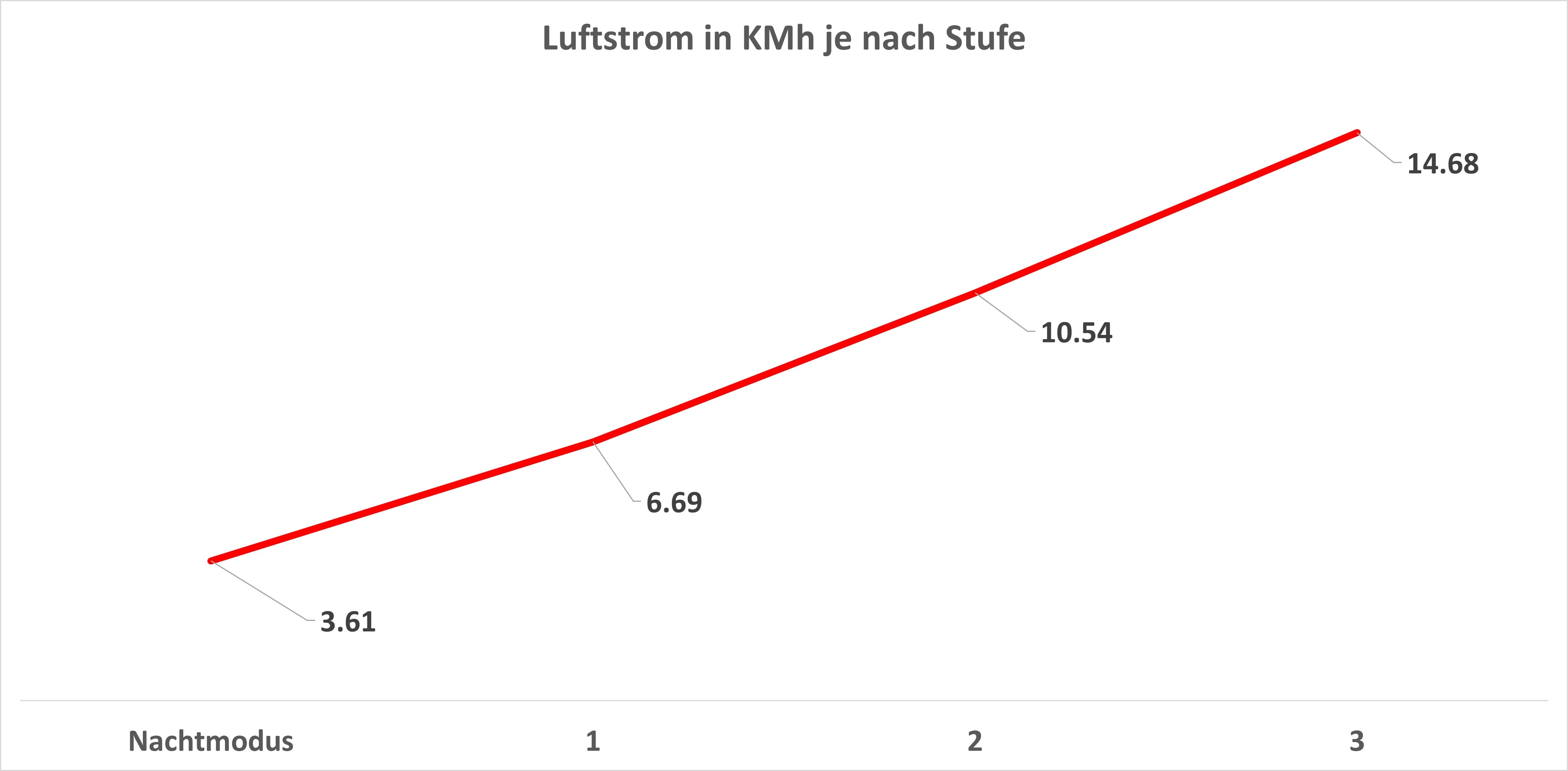
Dabei schwankte der Luftstrom, den ich messen konnte, zwischen 3,61 km/h und 14,86 km/h auf maximaler Leistung, was für einen Luftreiniger schon ordentlich Leistung ist.
Dies ist einer der, vom Luftdurchsatz her, stärksten Luftreiniger, die ich bisher im Test hatte.
Fazit
Du suchst einen starken und smarten Luftreiniger? Dann ist der Blueair Blue Max 3350i eine klasse Wahl!
Wir haben hier zunächst einen sehr fähigen Luftreiniger mit einem guten Filtersystem. So soll der Filter mindestens 99,97 % aller Partikel aus der Luft filtern. Dabei besitzt der Filter vor allem auch eine sehr große Fläche, was seine Lebens-/Nutzungsdauer doch deutlich erhöht.
Blueair spricht hier von bis zu 4380 Stunden, was sehr beachtlich ist!
Beachtlich ist auch der Luftdurchsatz. So ist dies einer der leistungsfähigsten Luftreiniger, die ich bisher im Test hatte, zumindest wenn du ihn auf voller Leistung nutzt.
In der Regel wirst du den Blueair Blue Max 3350i eher in den niedrigeren Stufen nutzen, wo wir auch weiterhin einen guten Luftdurchsatz im Verhältnis zur Lautstärke und Leistungsaufnahme haben. Gerade in Stufe 1 haben wir schon einen guten Luftdurchsatz, aber der Luftreiniger bleibt kaum hörbar und benötigt lediglich +- 5 W.
Als Bonus bekommst du hier die “smarten” Features. Also eine Steuerung über die Smartphone-App sowie die Möglichkeit, Zeitpläne anzulegen und auch Informationen zur Luftreinheit. Gerade, dass du in der App eine Historie über die PM2,5-Verschmutzung angezeigt bekommst, ist ein dicker Pluspunkt.
Also, wenn du dir einen Luftreiniger zulegen willst, ist der Blueair Blue Max 3350i aus meiner Sicht eine sehr gute Wahl!
Es ist noch nicht lange her, da waren Netzwerkgeschwindigkeiten von über 1 Gbit im heimischen Netzwerk noch super exotisch. Allerdings haben mittlerweile immer mehr Geräte 2,5 Gbit LAN oder sogar 10 Gbit!
Passend dazu sind auch schnelle Switche deutlich günstiger und sparsamer geworden. Gerade die Modelle mit 2,5 Gbit bekommst du mittlerweile für deutlich unter 100 € und diese brauchen kaum mehr Strom als ein normaler Gbit-LAN-Switch.
Gerade der Stromverbrauch war bei den früheren Modellen durchaus eine große Sache.
Aber wie steht es um die nächste Ausbaustufe, 10 Gbit LAN? Auch hier gibt es mittlerweile einige günstigere und somit auch für Heimnutzer interessante Modelle. Zu diesen zählt auch der MokerLink 10G062GS.
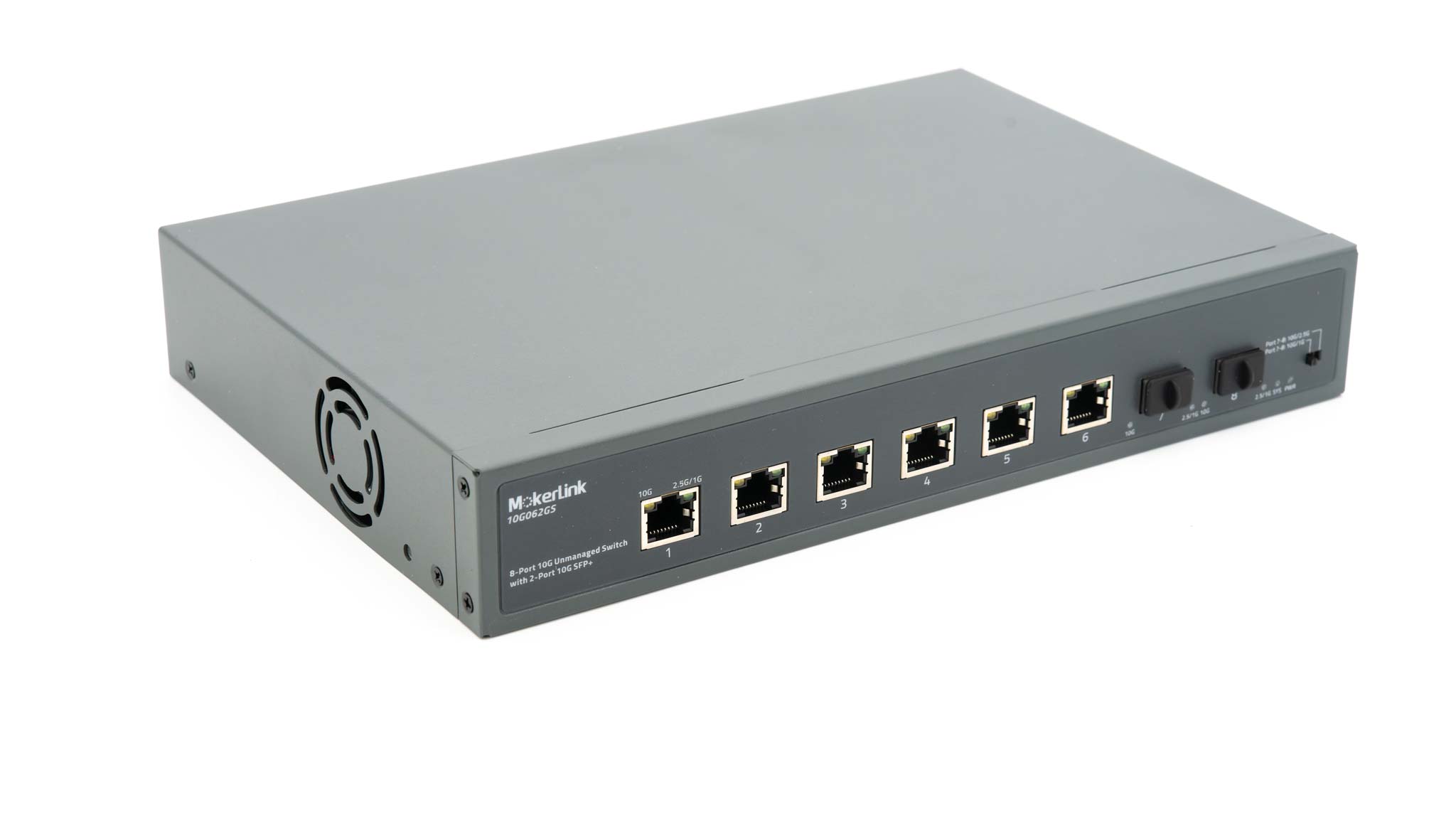
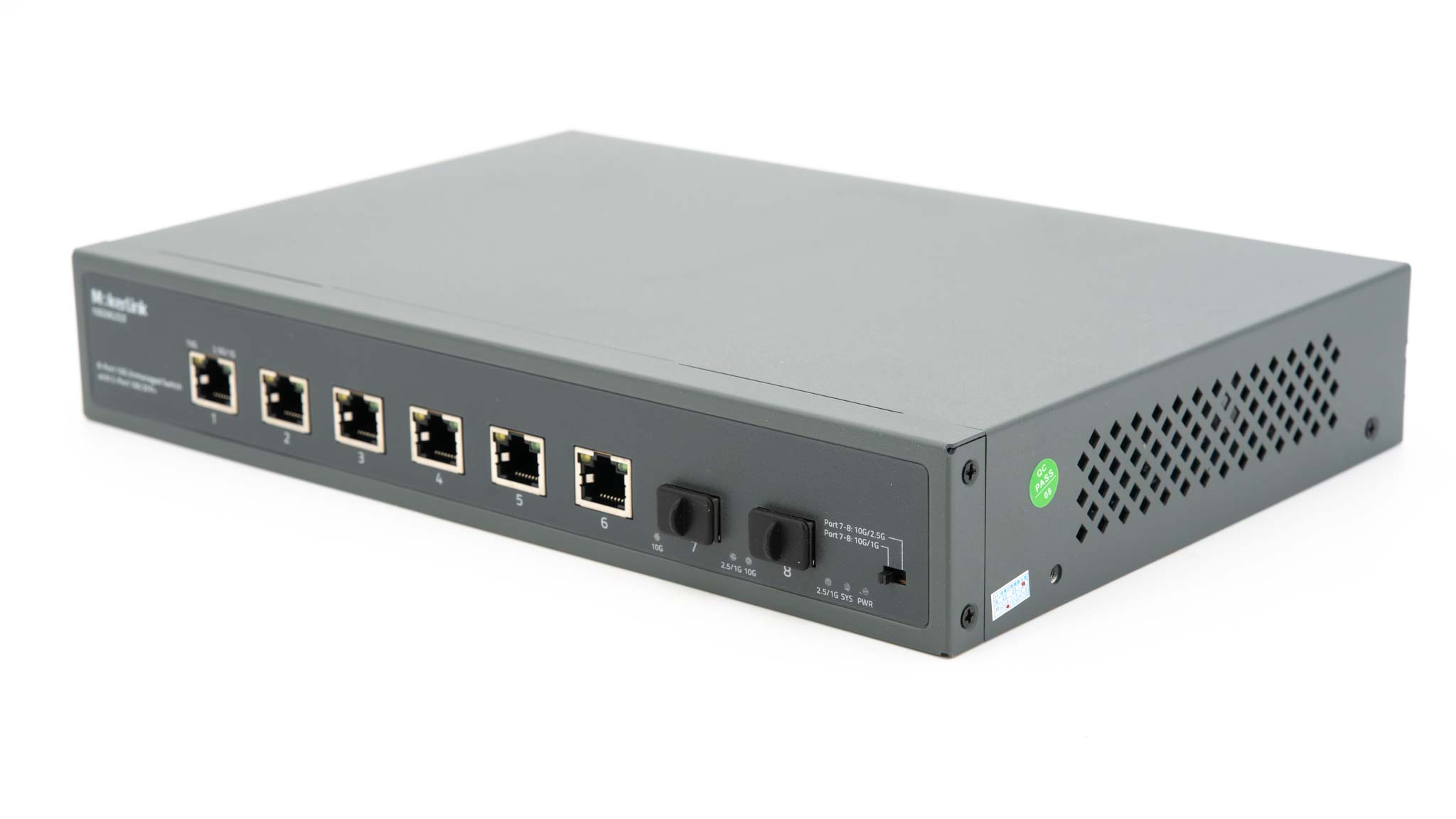
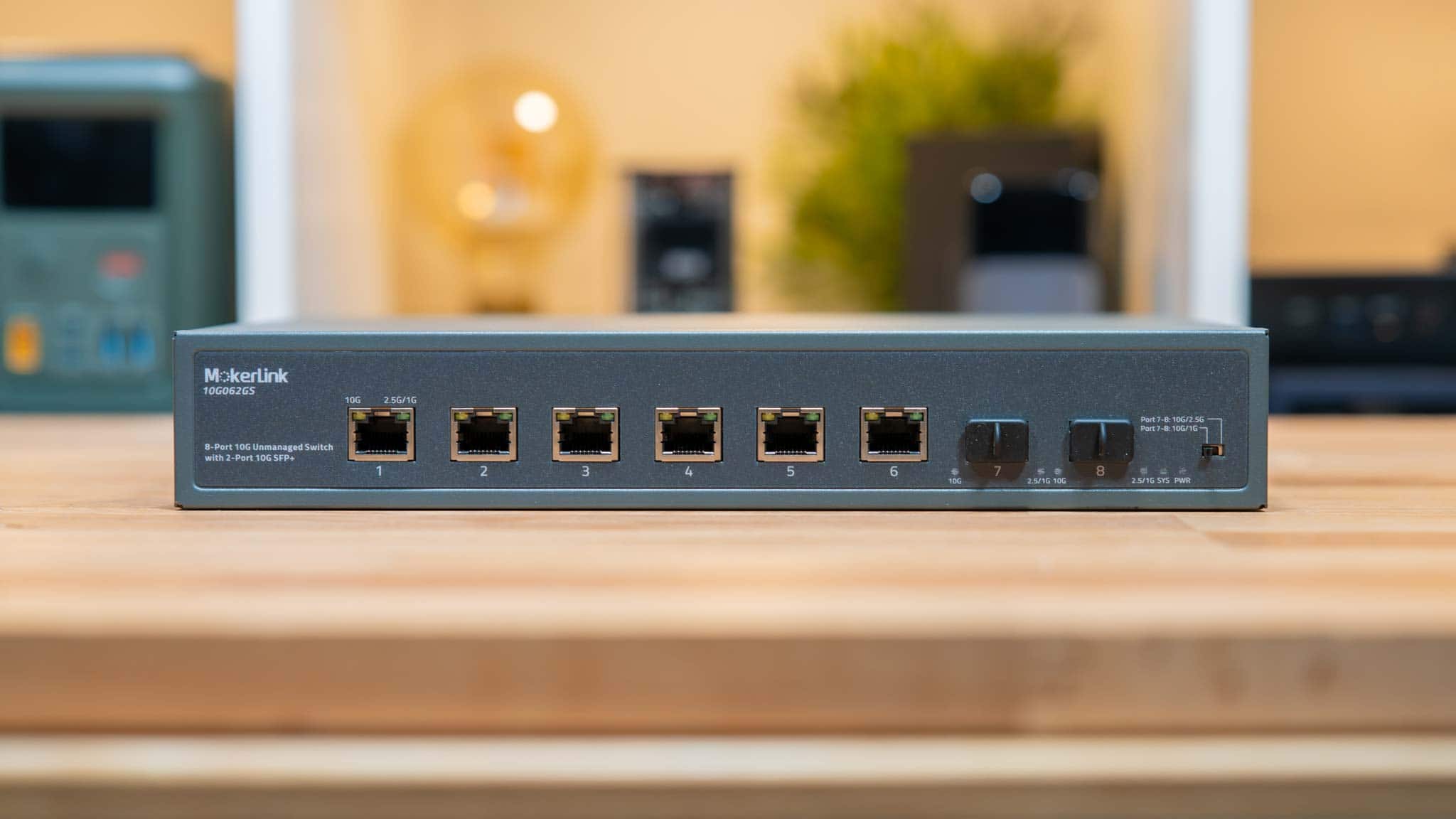
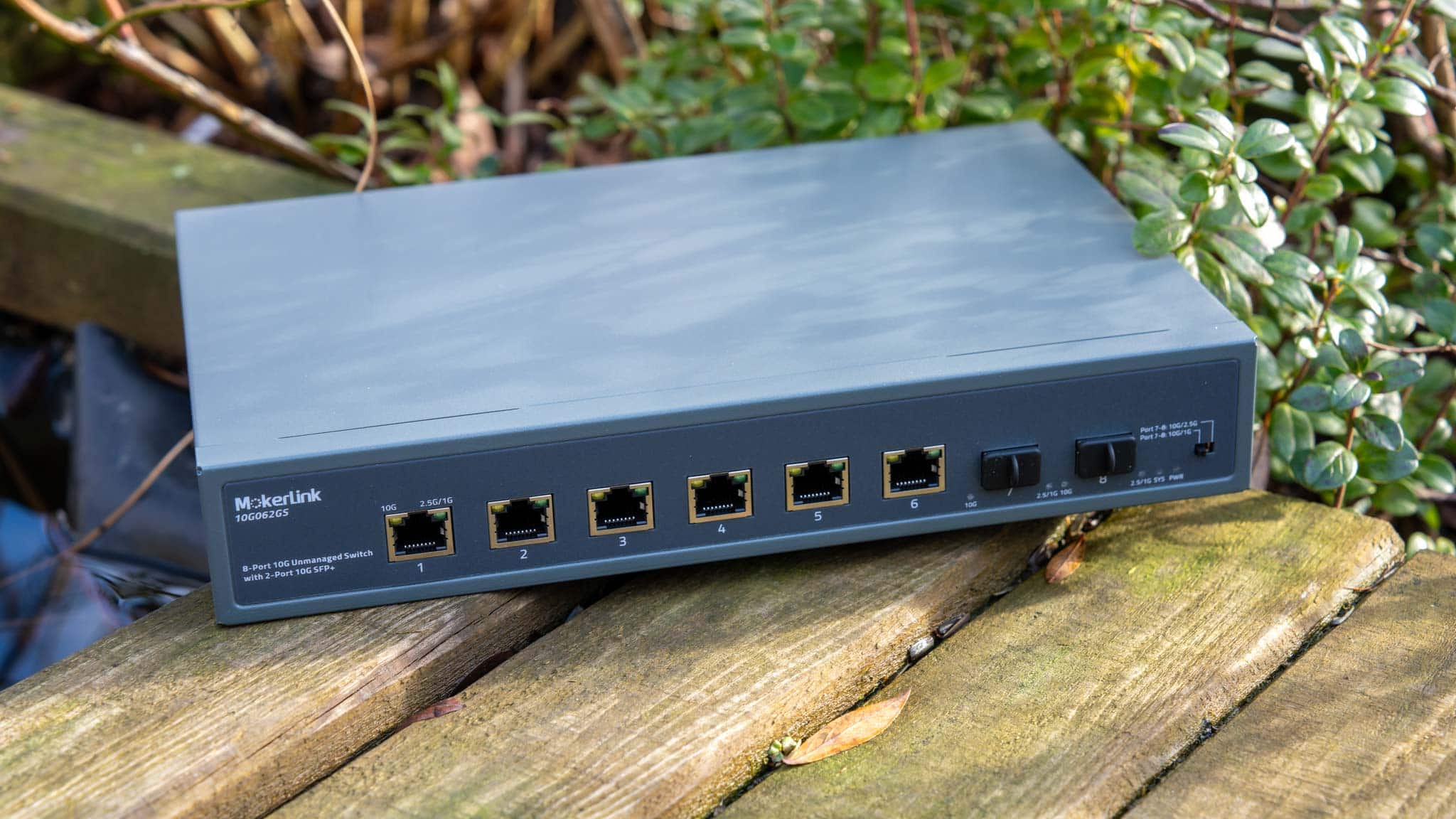
Beim MokerLink 10G062GS handelt es sich um einen 8-Port-10-Gbit-Switch, welchen du für unter 300 € bekommst. 6 der Ports sind dabei 10 Gbit RJ45-Ports und 2 SFP+-Ports, was eine sehr schöne Mischung ist.
Wollen wir uns den MokerLink 10G062GS einmal im Test ansehen. Wie gut funktioniert dieser? Wie hoch ist der Stromverbrauch und wie steht es um die Lautstärke?
Der MokerLink 10G062GS im Test
Rein optisch ist der MokerLink 10G062GS ein recht typischer „semi-professioneller“ Netzwerk-Switch.
So haben wir ein graues Gehäuse in einem schmalen, aber etwas breiteren Format. Dabei besteht dieses weitestgehend aus Metall.
MokerLink hält sich hierbei an die „1U“-Höhe, entsprechend ist der Switch auch mit den beiliegenden Rackohren in einem 19-Zoll-Rack nutzbar.
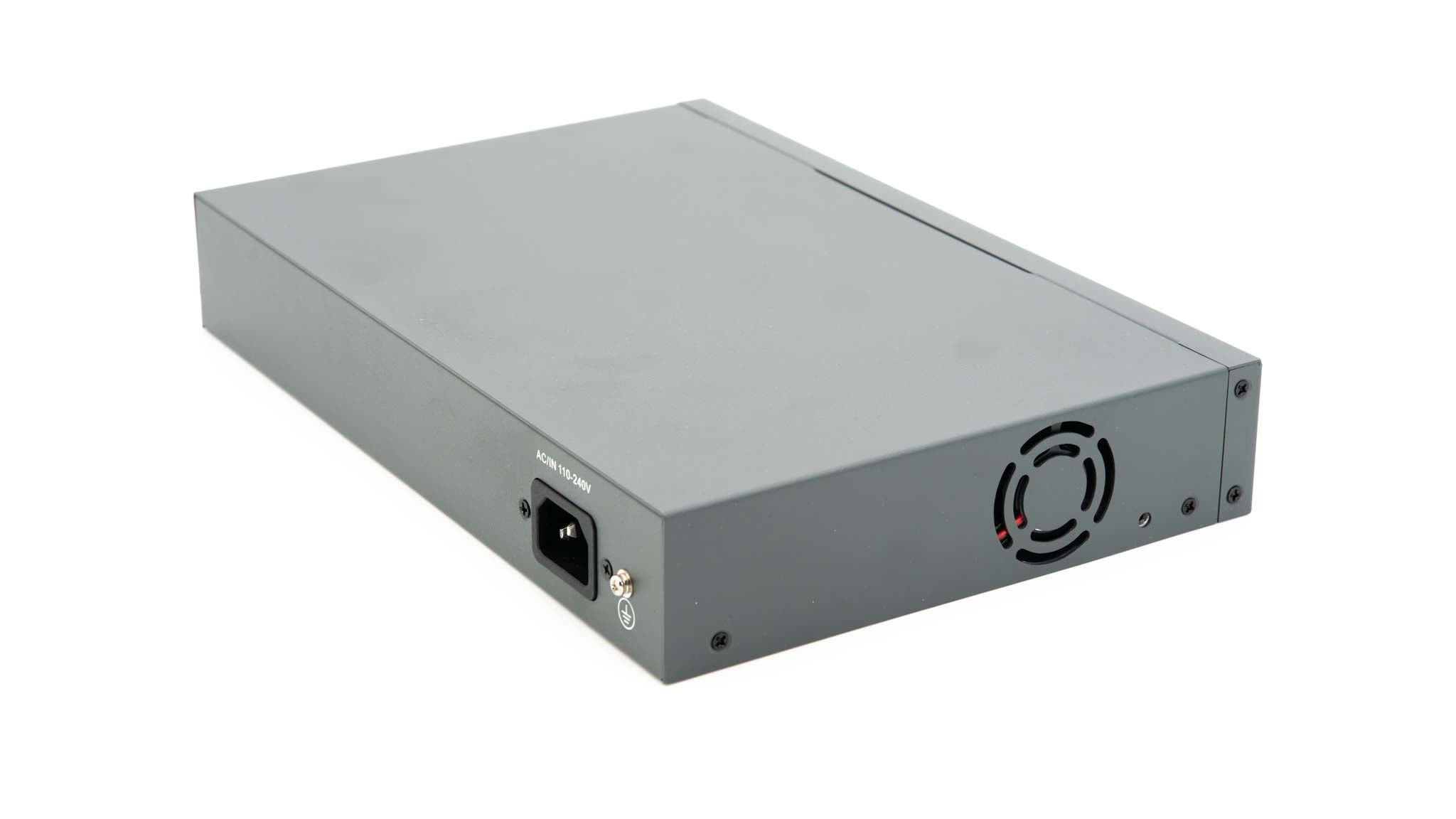
Die Stromversorgung läuft über ein integriertes Netzteil. Wir haben auf der Rückseite einen normalen C13-Anschluss und ein passendes (recht kurzes) Netzkabel liegt bei.
Die Anschlüsse des MokerLink 10G062GS
Das Wichtigste sind aber die Anschlüsse des MokerLink 10G062GS, welche alle auf der Front angebracht sind.
6× RJ45 – 100/1000/2.500/5.000/10.000 Mbit
2× SFP+ – 1000/2.500/10.000 Mbit
MokerLink bietet diesen Switch in verschiedenen Versionen an. So gibt es eine günstigere Version, welche beispielsweise nur über SFP+-Ports verfügt.
Die Version hier im Test setzt auf eine Mischung aus SFP+ und klassischen RJ45-Ports, was ich für ideal in einem semi-professionellen Umfeld erachte.
Die 6 RJ45-Ports unterstützen dabei alle gängigen Geschwindigkeiten bis zu 10 Gbit. Wichtig, diese unterstützen auch 2,5 Gbit und 5 Gbit, was nicht selbstverständlich ist! 2,5 Gbit und 5 Gbit (2.5GBASE-T und 5GBASE-T) sind neuere Standards als 10 Gbit, weshalb ältere 10-Gbit-Switche oder Modelle, die noch auf ältere Controller setzen, teils diese Standards nicht mitbringen.
Die SFP+-Ports lassen sich umschalten. So haben wir hier einen physischen Schalter, ob die Ports 2,5 Gbit und 10 Gbit oder 1 Gbit und 10 Gbit unterstützen sollen.
Unmanaged
Bei dem MokerLink 10G062GS handelt es sich um einen Unmanaged Switch. Heißt, dieser hat keine Benutzeroberfläche oder andere Konfigurationsoptionen.
Du verbindest diesen einfach mit dem Strom und er funktioniert wie von einem Switch gewohnt.
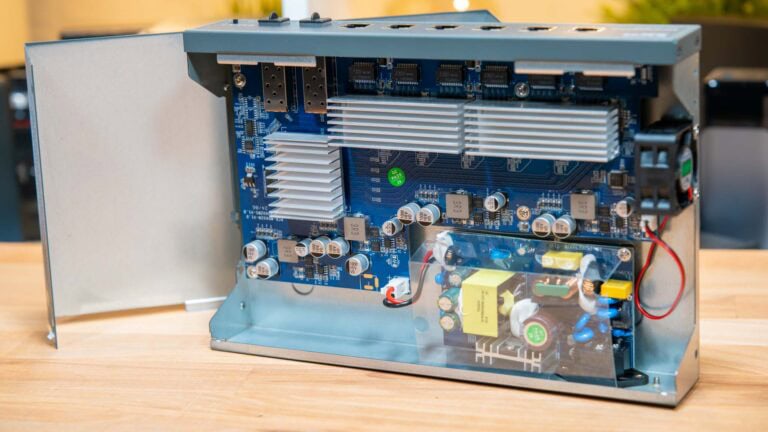
Aktiv gekühlt
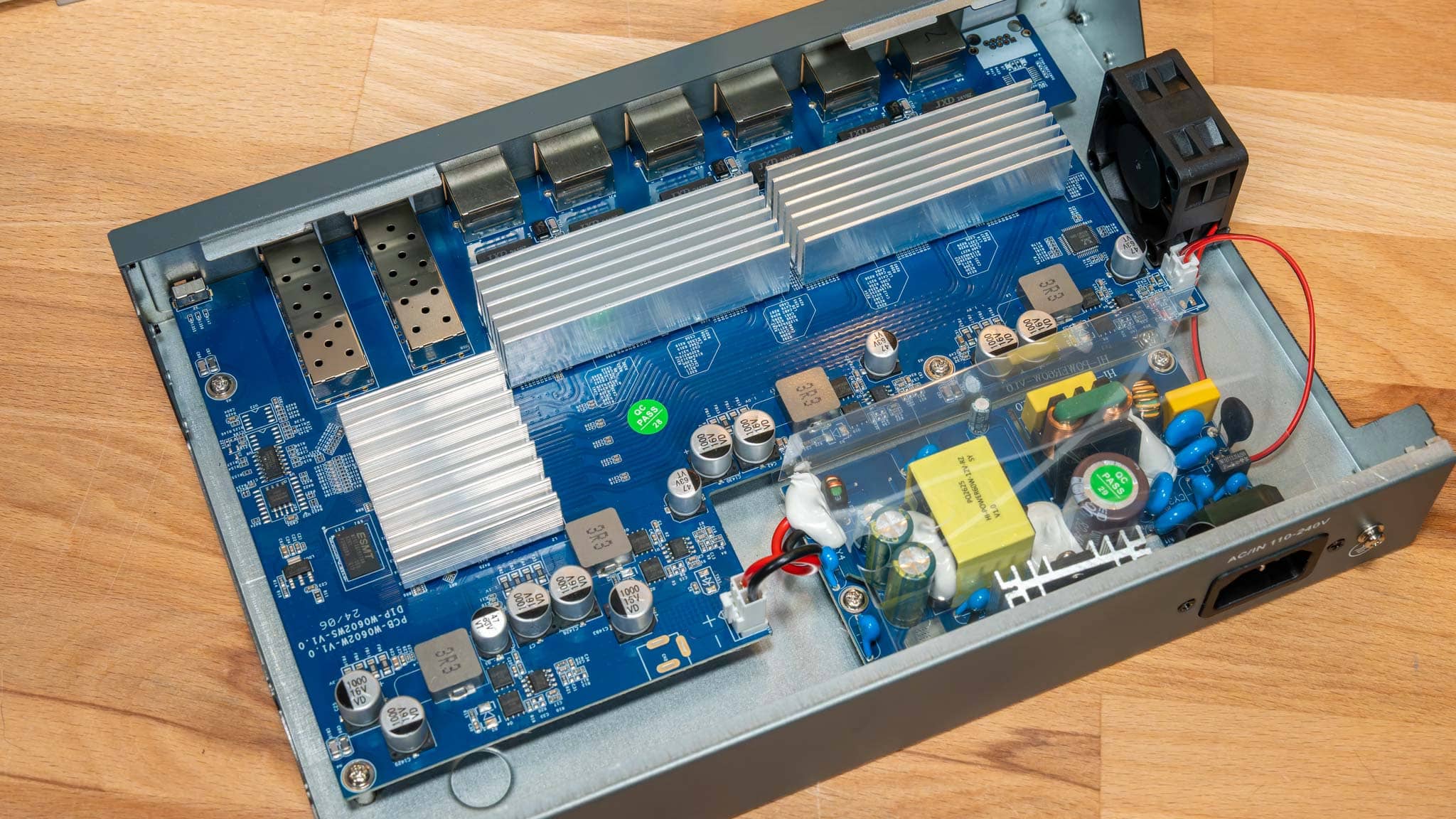
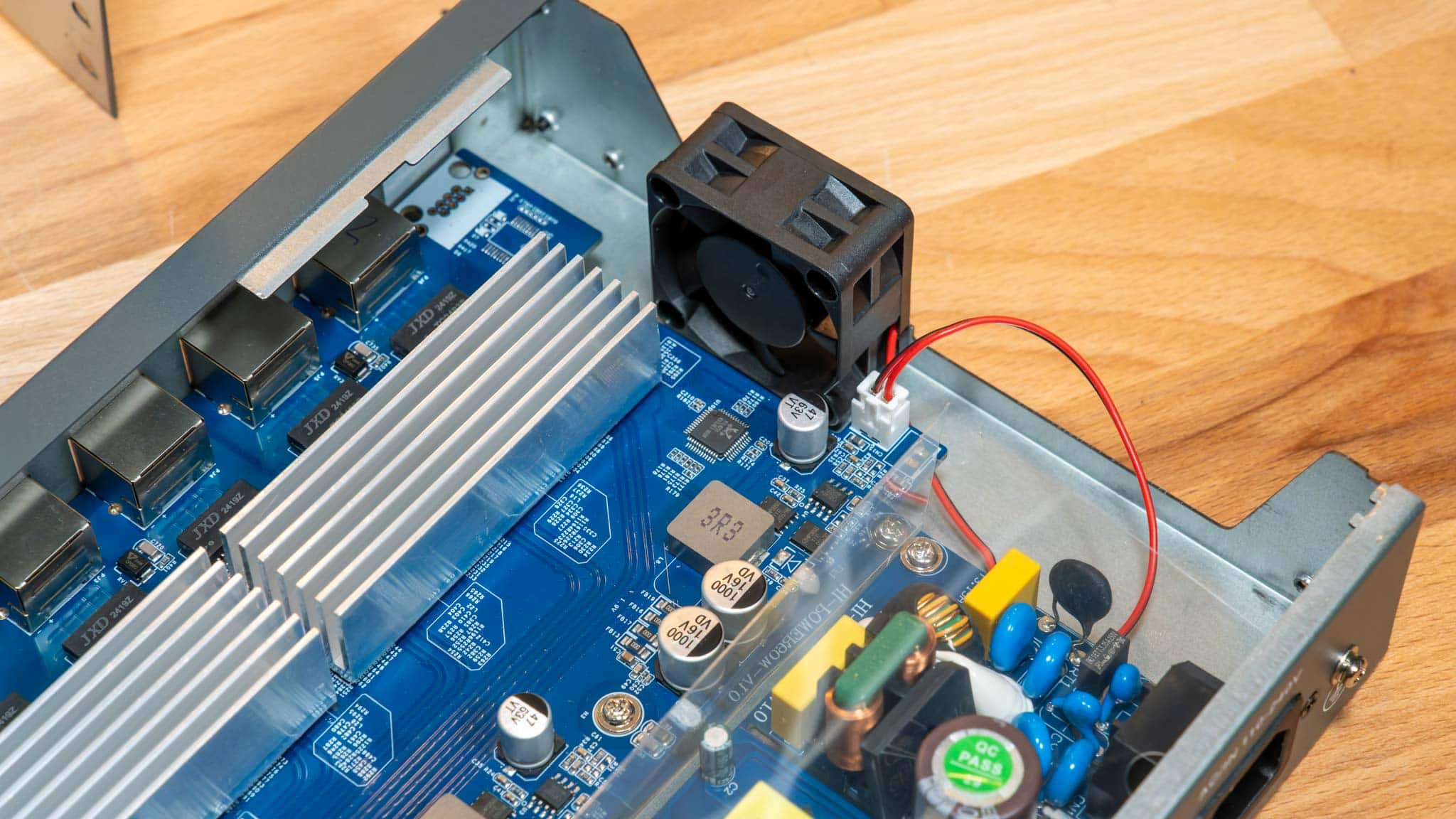
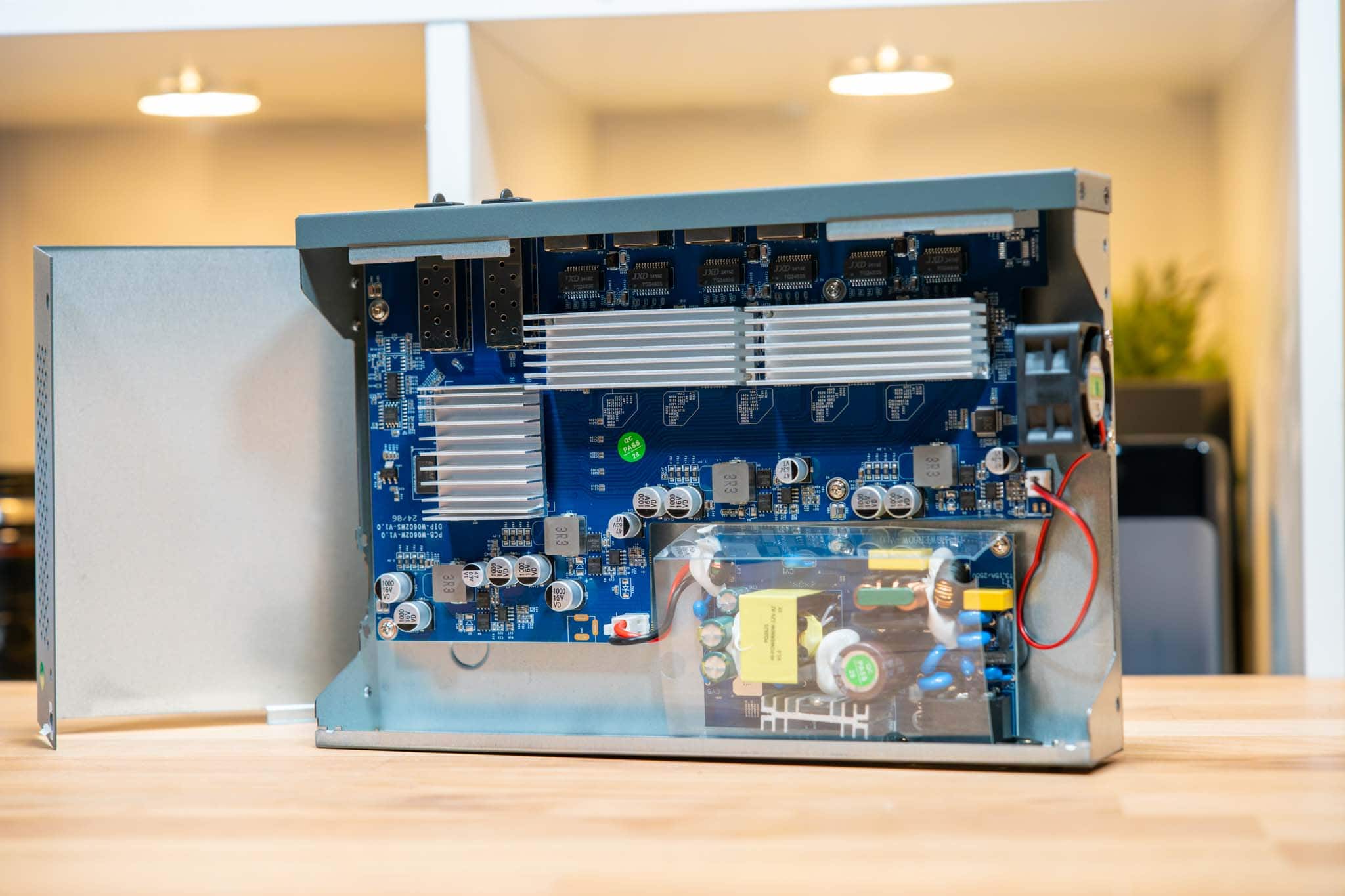
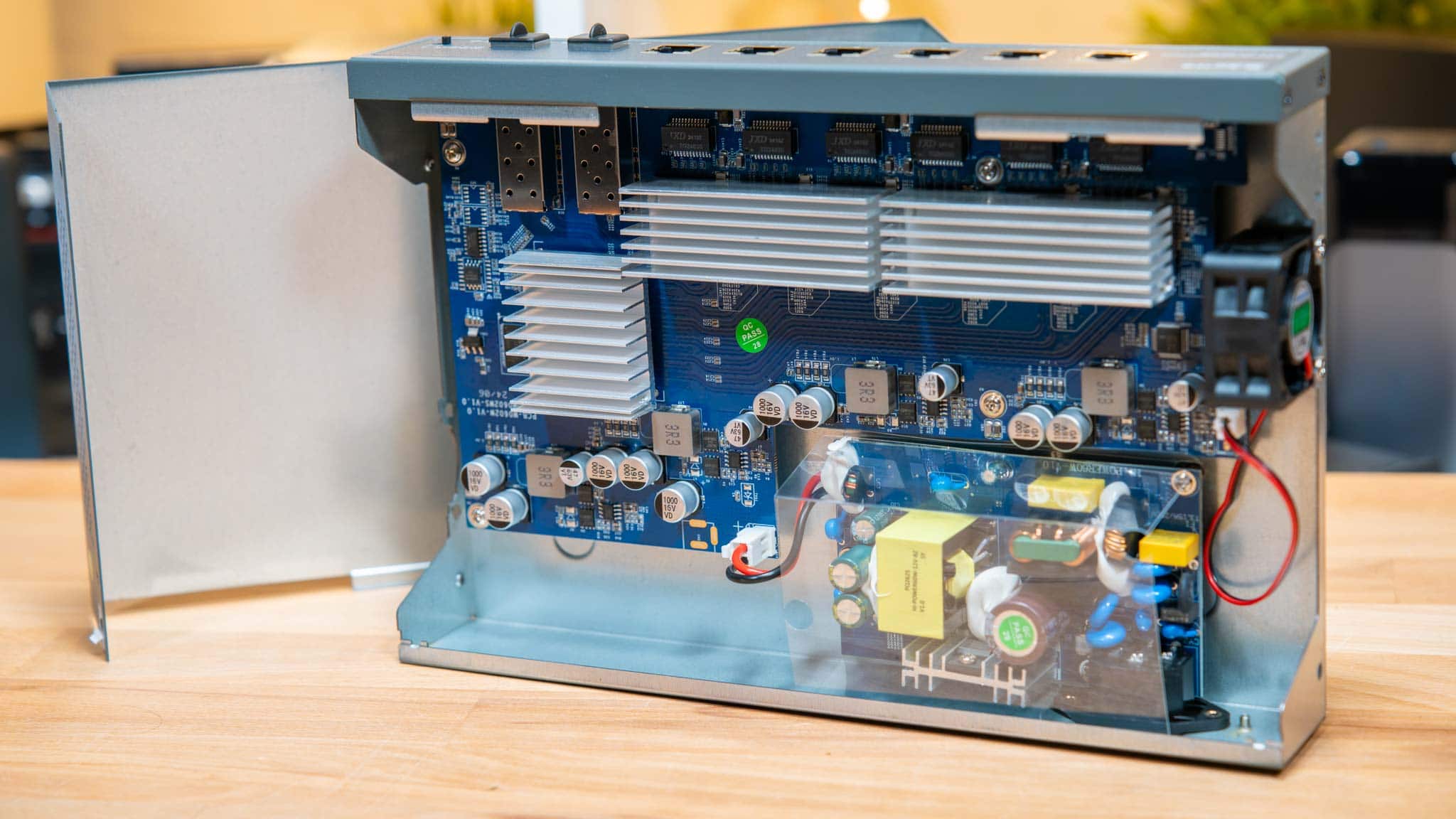
Leider handelt es sich beim MokerLink 10G062GS um einen aktiv gekühlten Switch. So haben wir an der Seite von diesem einen 40-mm-Lüfter.
Dieser Lüfter ist auch permanent aktiv! Dabei ist dieser schon deutlich hörbar. Nein, wir haben hier nicht die Lautstärke eines professionellen „Rack-Servers“, aber dies ist auch auf keinen Fall ein „Desktop-Switch“.
Ich hätte mir eine etwas feinere Lüftersteuerung gewünscht! Gerade bei niedrigerer Auslastung erzeugt der MokerLink 10G062GS nicht so viel Hitze, dass solch ein vergleichsweise starker Lüfter vonnöten ist.
Ist der Lüfter ein Deal-Breaker? Hast du eine Server-Ecke oder Rack, das etwas versteckt ist? Dann nein.
Problemlos in der Praxis
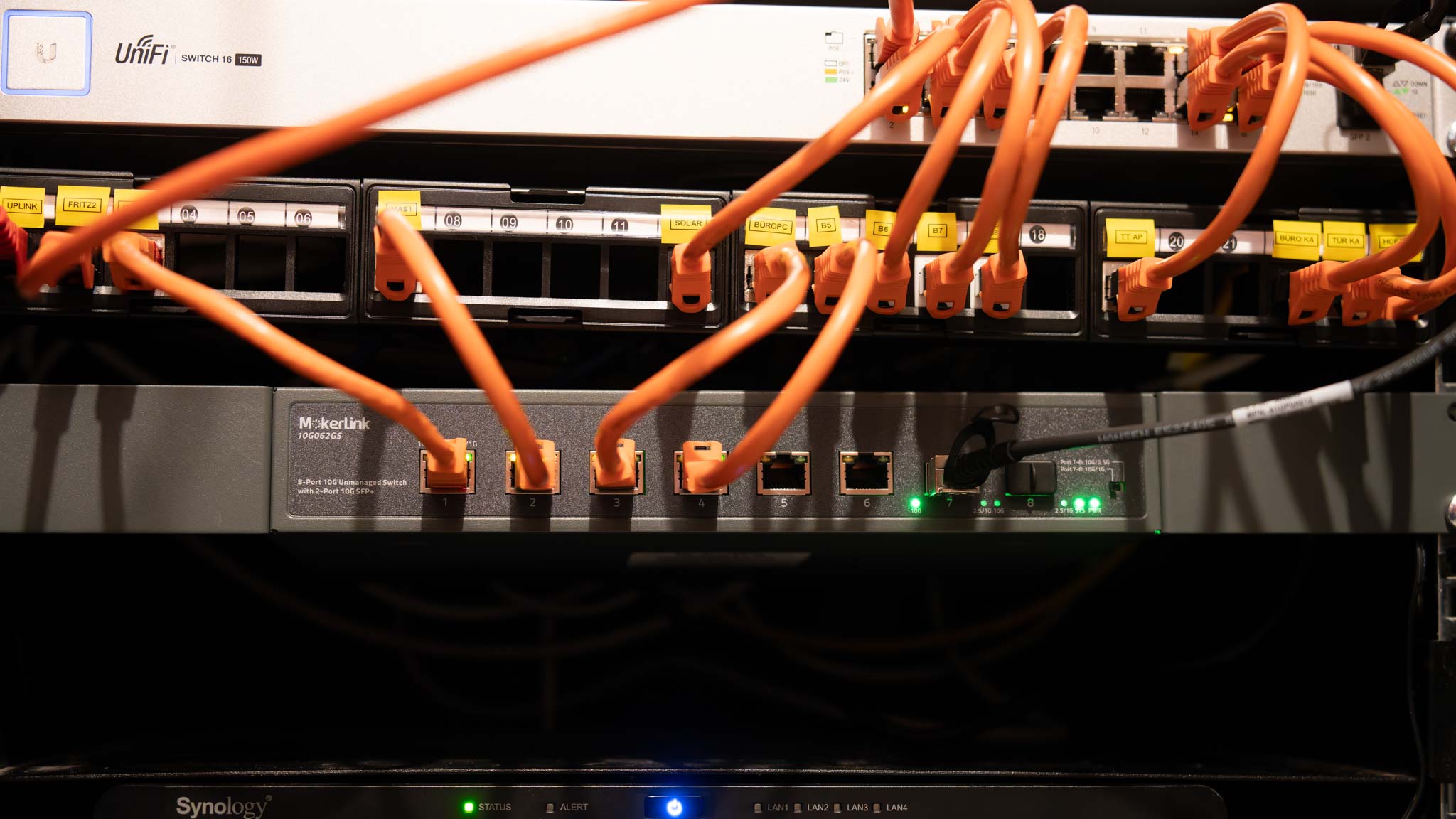
Ich nutze den MokerLink 10G062GS in meinem Server-Rack in Kombination mit einigen 10 Gbit und 2,5 Gbit Geräten.
Hierzu zählt mein Desktop mit Marvell Aqtion 10 Gbit Chipsatz, einem NAS mit Intel X540-T2, ein Ugreen NAS mit 10 Gbit und 2,5/10 Gbit UniFi Equipment.
Ich hatte hier absolut 0 Kompatibilitätsprobleme! Auch zeigte sich der Switch mit längeren und schlechteren Netzwerkkabeln sehr unproblematisch.
In nun 4-6 Wochen, in denen ich den Switch habe, gab es keine Hänger oder andere Probleme im Betrieb.
Stromverbrauch
Sicherlich einer der wichtigsten Punkte heutzutage ist der Stromverbrauch. Alte 10-Gbit-Switche haben gerne 30 oder 40 W im Leerlauf gefressen.
Wie steht es hier um den MokerLink 10G062GS?
Im Leerlauf benötigt der Switch 11 W. Pro genutztem 1-Gbit/2,5-Gbit-Port benötigt der Switch ca. 1–1,5 W mehr und pro 10-Gbit-Verbindung ca. 2 W mehr.
Damit benötigt der Switch klar mehr Strom als die kleinen 2,5-Gbit-Modelle, aber dennoch ist der Stromverbrauch für ein Modell mit 8× 10-Gbit-Netzwerkanschlüssen alles andere als zu hoch.
Fazit
Funktioniert tadellos! So lässt sich der MokerLink 10G062GS zusammenfassen. Wir haben hier einen zuverlässigen und einfachen 10-Gbit-Netzwerk-Switch.
Dabei ist gerade die Kombination aus den alltagsfreundlichen RJ45-Ports und den beiden SFP+-Ports aus meiner Sicht absolut gelungen. Auch zeigte der Switch in meinem Einsatz keine Kompatibilitätsprobleme oder Ähnliches.
Auch beispielsweise 2,5 Gbit über längere und qualitativ mäßige Kabel war kein Problem. 10 Gbit zu meinem Desktop (Marvell Aqtion), UGREEN und Synology NAS funktionierte ebenso mit dem vollen Tempo ohne Zicken oder Hänger.
Der Stromverbrauch des MokerLink 10G062GS ist mit 11–20 W in der Praxis für einen 10-Gbit-Switch angenehm niedrig.
Unverwalteter Netzwerk-Switch: Auto MDI/MDIX, Auto-Negotiation...
Weit verbreitet: Metallgehäuse, LED-Anzeigen, Lüfter in...
Das Einzige, was vielleicht etwas gegen diesen spricht, ist der doch etwas lautere und permanent aktive Lüfter.
Stört dich dieser nicht (oder tauschst du diesen), dann ist der MokerLink 10G062GS eine hervorragende Option, wenn du nach 8x 10-Gbit-LAN-Ports suchst.
NVMe SSDs können extrem heiß werden und ohne Kühlkörper drosseln sich fast alle aktuellen Modelle unter Last. Was aber, wenn du in einer Situation bist, wo es nicht möglich ist, einen Kühlkörper zu benutzen? Beispielsweise in einem Notebook?
Hier ist in der Regel kein Platz für einen Kühlkörper. Einige Hersteller bieten allerdings extra flache NVMe SSD Kühler an. So bin ich beispielsweise bei AliExpress über Graphene-/Kupfer-Kühlkörper, wie auch diverse reine Kupfer-Kühlpads gestolpert. Wollen wir uns einmal ansehen, was diese kleinen „Mini“-SSD-Kühlkörper und -Pads bringen!
4x flache SSD Kühler im Vergleich
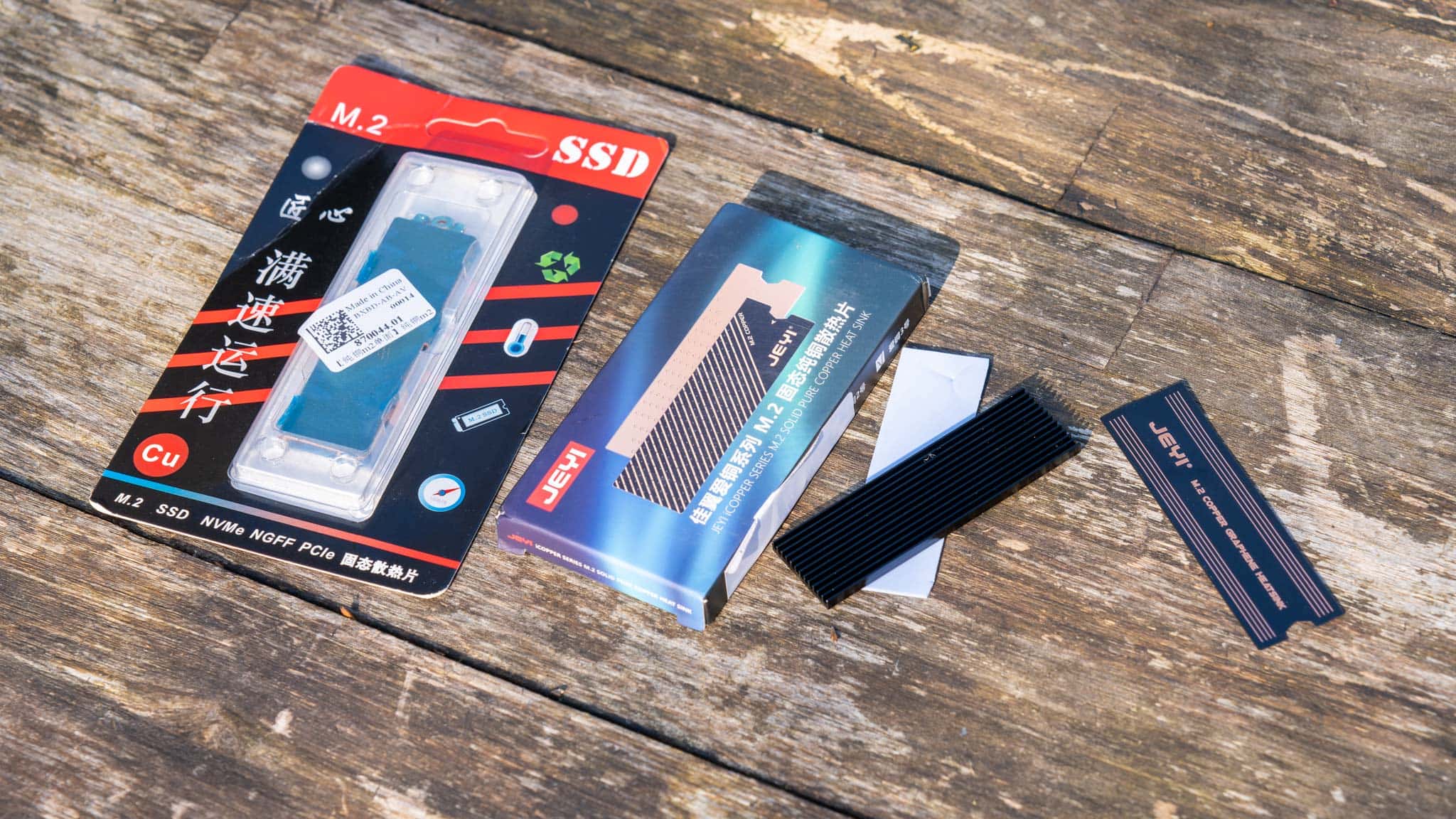
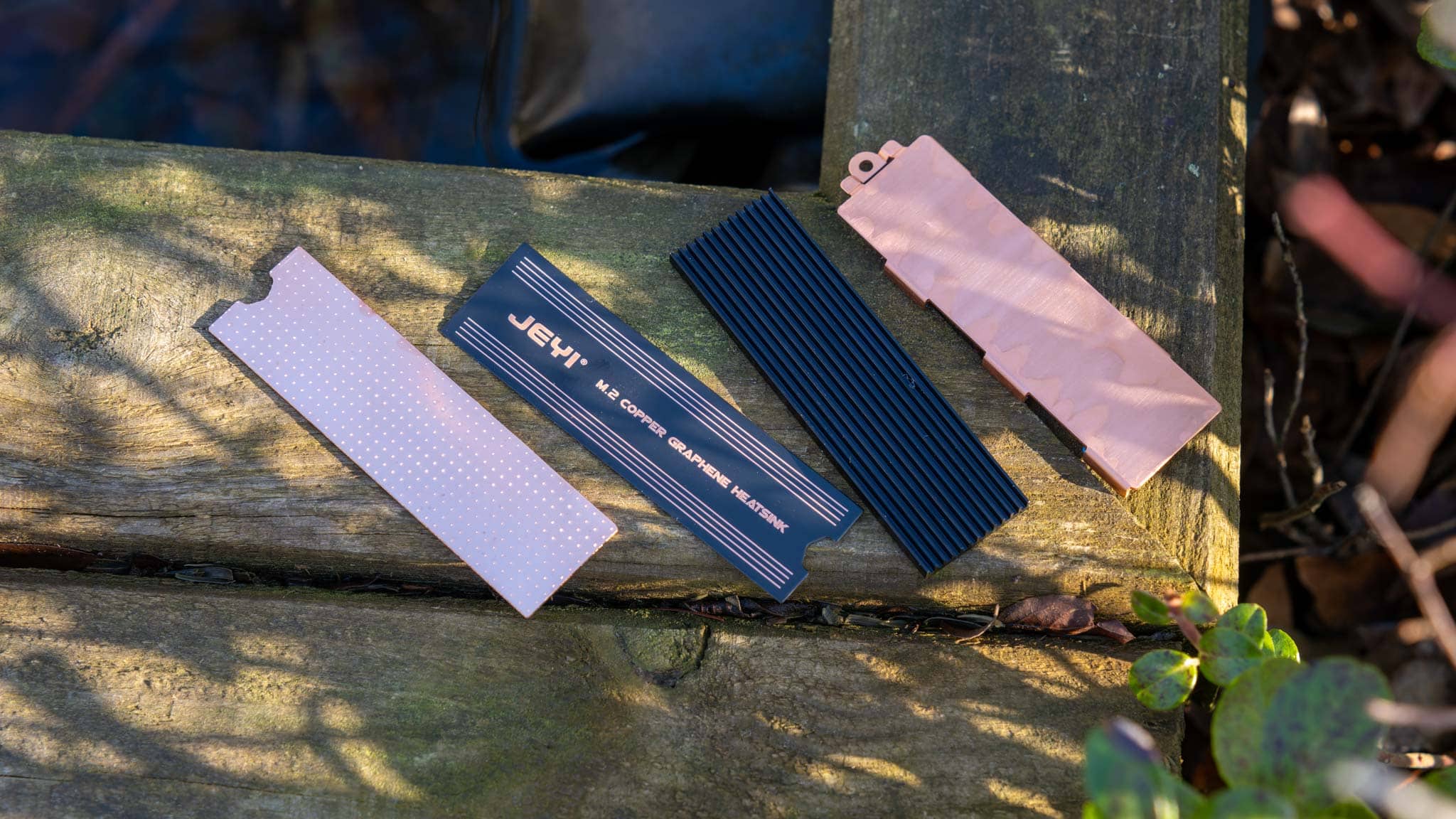
Für diesen Test habe ich mir 4 flache SSD-Kühlkörper bestellt. Dies bei AliExpress, aber vergleichbare Modelle gibt es auch bei Amazon, eBay und Co.
JEYI Graphen Kühlkörper
3.29 €
JEYI Kupfer Kühlkörper 1mm
2.89 €
Aluminium Kühlkörper
1.39 €
NVME SSD Kupfer Kühler (Notebook)
4.19 €
Wie du sehen kannst, sind die von mir gewählten Modelle via AliExpress aus China recht günstig erhältlich.
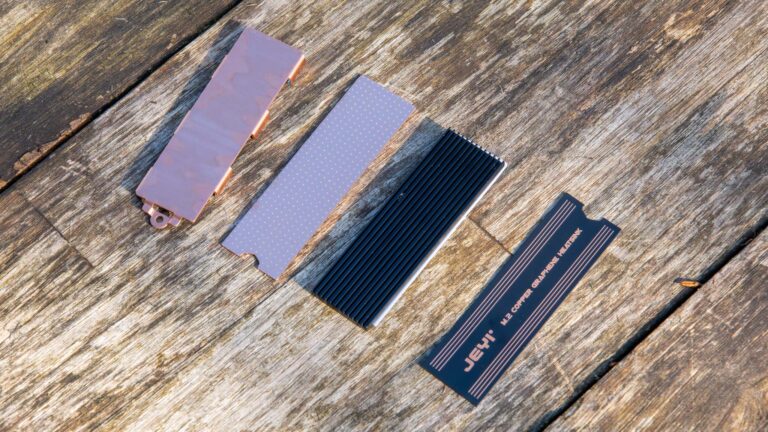
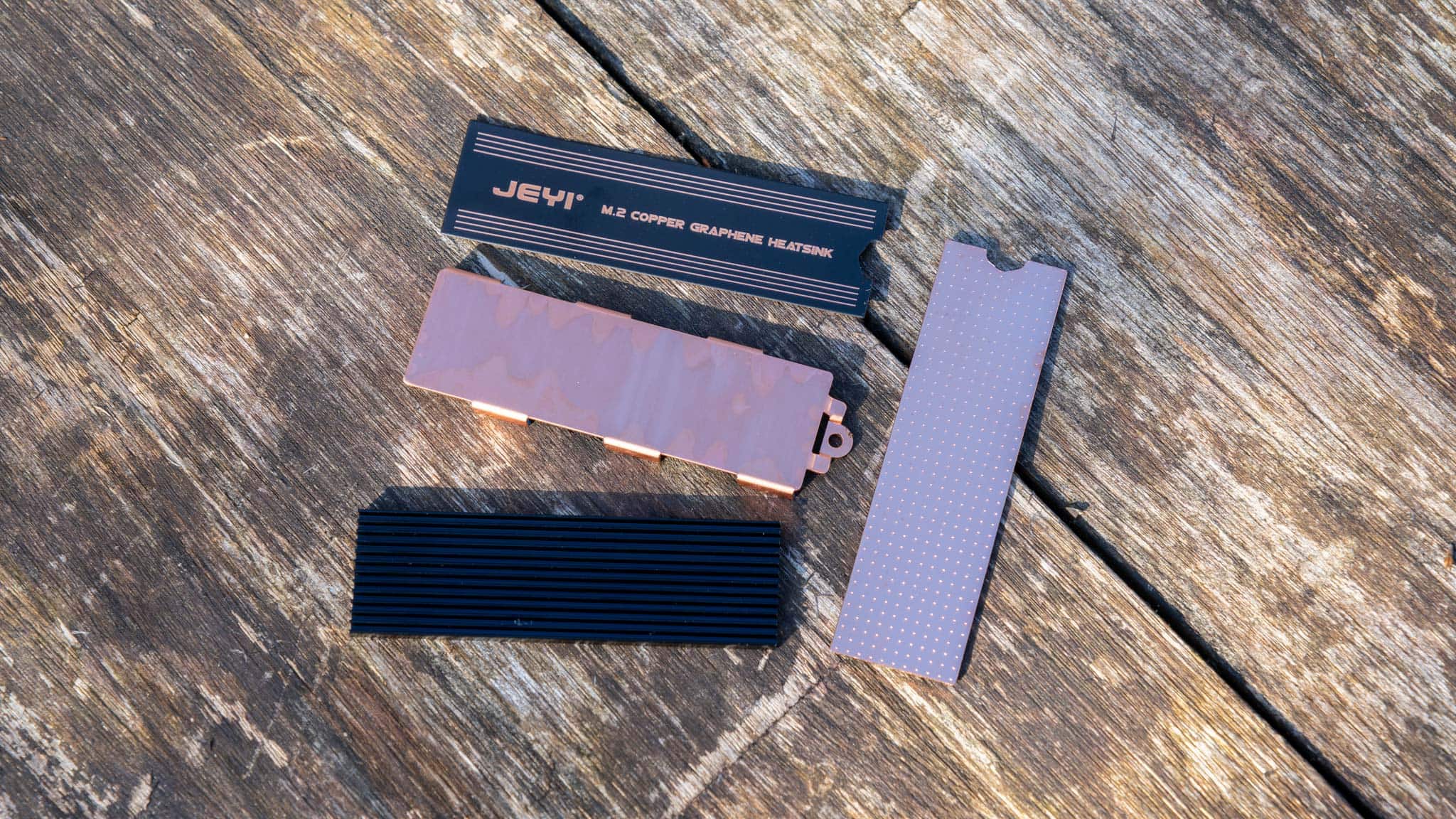
So habe ich hier zunächst einen 08/15 flachen Aluminium-Kühlkörper bestellt, wie auch zwei Modelle aus reinem Kupfer und ein besonders exotisches Modell, das auf eine Mischung aus Graphene und Kupfer setzt.
Abmessungen und Gewicht
Im Allgemeinen gilt bei Kühlkörpern, dass eine möglichst große Fläche und auch ein großes Gewicht vorteilhaft für die Kühlleistung sind. Allerdings haben wir gerade in Notebooks meist nicht viel Raum für einen dicken Kühlkörper.
Daher ist hier ein möglichst flaches Design von Vorteil. Allerdings beschränkt das natürlich die Möglichkeit, Wärme an die umgebende Luft abzuführen.
g
mm
JEYI Graphen Kühlkörper
0.85
0.2
JEYI Kupfer Kühlkörper 1mm
14.68
1
Aluminium Kühlkörper
9.41
3.4
NVME SSD Kupfer Kühler (Notebook)
13.17
0.7
Mit einer Höhe von 3,4 mm ist der Aluminium-Kühlkörper der höchste im Vergleich. Alle anderen Modelle sind 1 mm oder flacher. Damit verbessern diese nur bedingt die Wärmeabfuhr, aber können als „Thermal Mass“ dienen, um kurze Leistungsspitzen abzufangen. Hier ist vor allem der JEYI Kupfer-Kühlkörper (1 mm) interessant, welcher mit 14,68 g klar das schwerste Modell im Vergleich ist.
Montage
Der Graphene-Kühler, welcher effektiv eher ein Aufkleber ist, wird einfach auf die SSD „geklebt“, wie ein Sticker. Die beiden anderen Kühlkörper von JEYI werden über Wärmeleitpads und kleine Gummiringe befestigt. Nicht elegant, aber tatsächlich recht sicher. Der „Notebook“-Kupfer-Kühlkörper wird ebenfalls mit einem Kühlpad befestigt und anschließend verschraubt.
Der Test: CrystalDiskMark
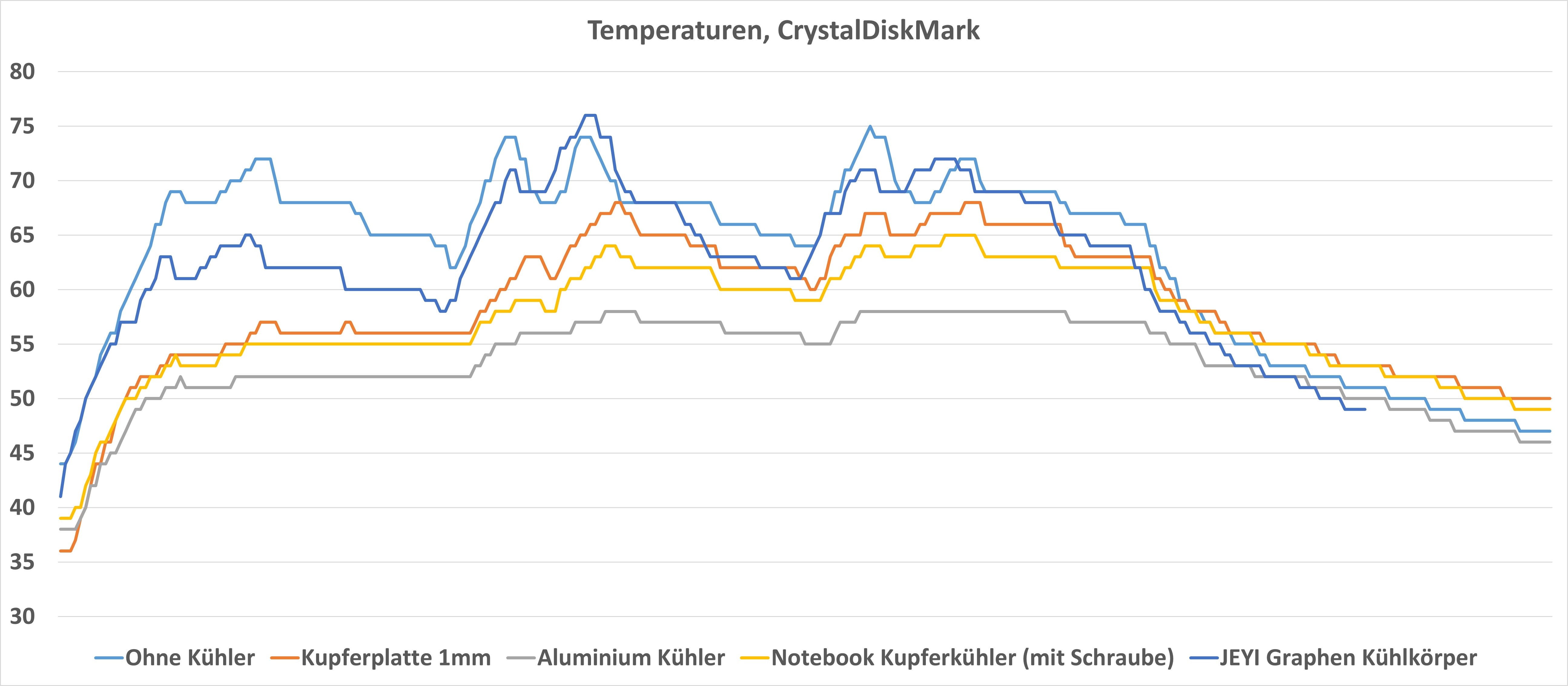
Als Test-SSD habe ich die Corsair MP600 PRO LPX gewählt. Bei dieser handelt es sich um eine SSD der Oberklasse, welche einseitig bestückt ist. Zunächst habe ich die SSD mit CrystalDiskMark belastet. Dies mit einer 64 GB Testdatei-Größe, um den Test etwas intensiver zu gestalten. Diesen Test habe ich mit allen Kühlern und einmal komplett ohne Kühler durchlaufen lassen.
Das Erste, was wir feststellen können, ist, dass jeder Kühler besser ist als gar kein Kühler. Ansonsten haben wir eine Rangliste nach dem Motto „Mehr Oberfläche = besser“.
Aluminium-Kühlkörper
NVMe SSD Kupfer-Kühler (Notebook)
JEYI Kupfer-Kühlkörper 1mm
JEYI Graphen-Kühlkörper
Kein Kühler
So bot der 08/15 Aluminium-Kühlkörper die besten Temperaturen, welche fast 20 Grad in der Spitze unter den Resultaten ohne Kühlkörper lagen. Auf Platz 2 landet der Kupfer-Kühlkörper, welcher speziell für Notebooks beworben wird, auf Platz 3 das Kupfer-Pad und auf Platz 4 der JEYI Graphen-Kühlkörper. Letzterer verbesserte die Temperaturen höchstens minimal verglichen mit den Messungen ohne Kühlkörper. Lediglich ganz am Anfang ist zu sehen, dass sich die SSD mit dem JEYI Graphen-Kühlkörper minimal länger brauchte, um sich aufzuheizen. Dennoch, wenn du dich entscheiden musst: Kein Kühlkörper oder der JEYI Graphen-Kühlkörper (bzw. es ist ja eher ein Aufkleber), dann ist selbst der Aufkleber besser als nichts.
Test 2: Konstante Last
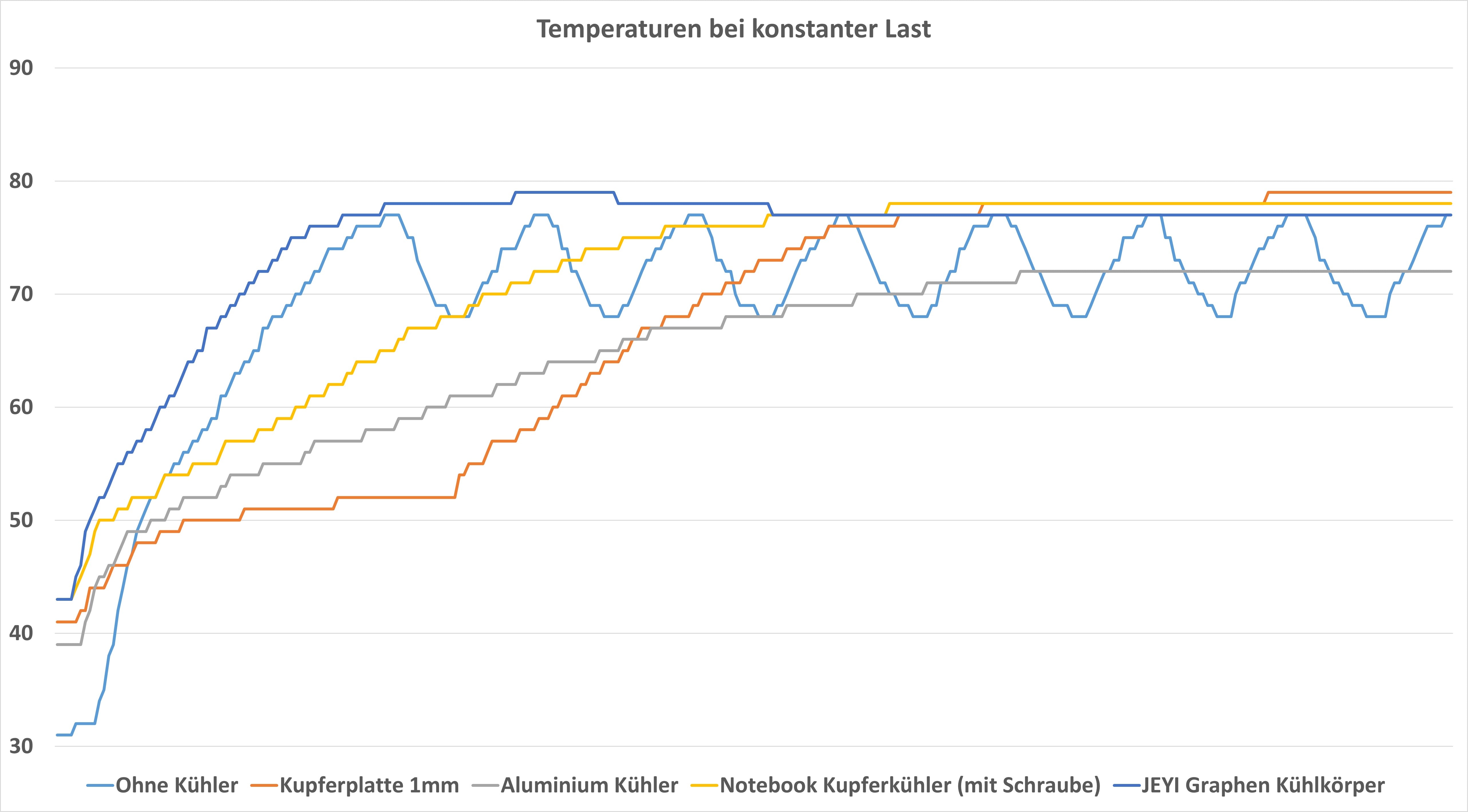
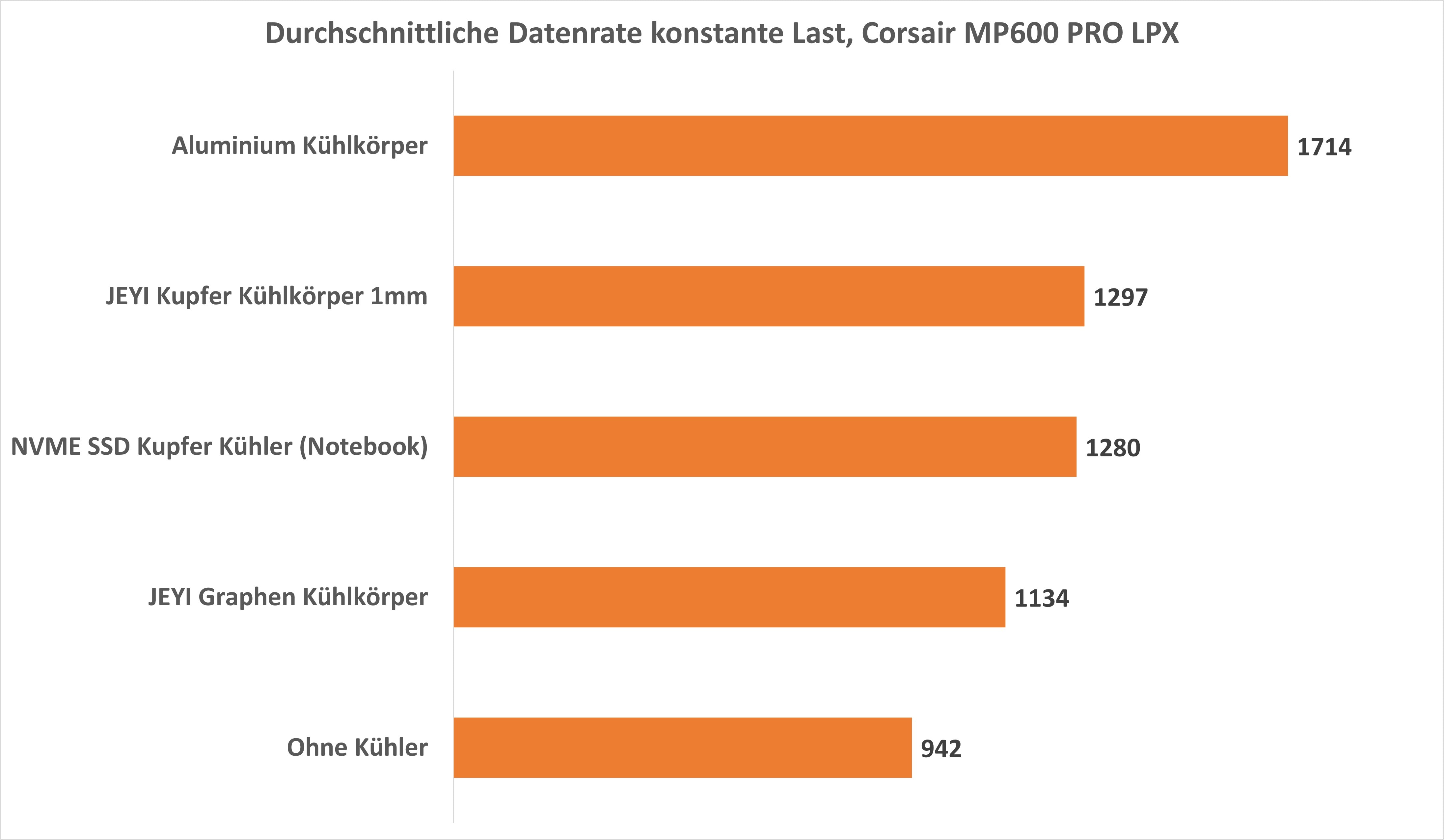
In Test 2 habe ich die SSD konstant mit der maximal möglichen Geschwindigkeit mit Daten gefüllt, bis diese komplett voll war. Dabei habe ich die durchschnittliche Datenrate mitgeschrieben, wie auch die Temperaturen.
Okay, die Temperaturen bei diesem Test sehen etwas abenteuerlich aus. Dies liegt daran, dass die SSD sich teils drosselt, um nicht zu überhitzen. Viel interessanter ist die durchschnittliche Datenrate.
Und hier können wir extreme Unterschiede sehen. Vor allem, was die größere Kühloberfläche des Aluminium-Kühlkörpers bewirkt. Hier erreichte die Corsair MP600 PRO LPX die mit Abstand höchste Geschwindigkeit. Die beiden Kupfer-Modelle schneiden +- identisch ab und selbst mit dem JEYI Graphen-Kühlpad sehen wir eine etwas höhere konstante Datenrate als komplett ohne Kühler. Erneut, dies ist ein Dauerlast-Test, welcher so in der Praxis wohl kaum vorkommen wird.
Fazit
NVMe SSDs sind eine heiße Sache und benötigen unter Last Kühlung. Dabei ist jede der hier getesteten Kühllösungen besser als nichts!
Allerdings gibt es praktische Unterschiede. Generell gilt: Je mehr Fläche ein Kühler hat, desto besser. Allerdings hatten selbst das flache Graphen-Pad und die Kupfer-„Blöcke“ schon eine positive Auswirkung. Überraschend war vor allem, wie gut der einfache Aluminium-Kühler funktionierte. So konnte dieser die Temperatur im Test um bis zu 20 Grad bei der Corsair MP600 PRO LPX senken.
Aber ein interessantes Modell hatten wir uns hier nicht angesehen, und zwar die INIU P41L-E1.
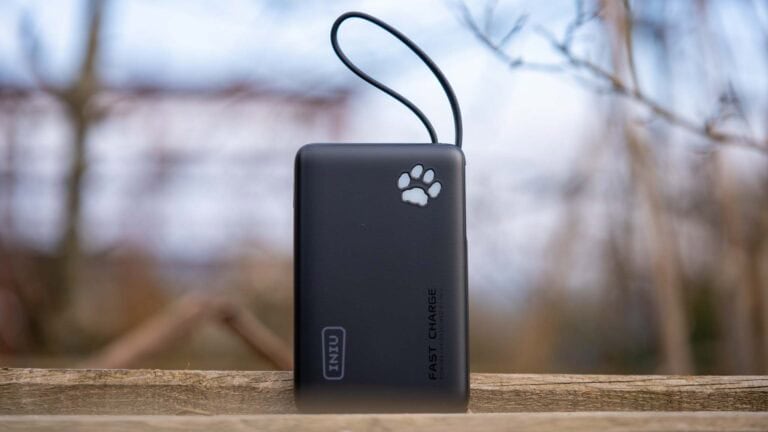
Bei der INIU P41L-E1 handelt es sich auch um eine 10.000 mAh Powerbank mit 20 W Ausgangsleistung. Allerdings verfügt diese über ein integriertes Ladekabel, was gerade bei einer super portablen Powerbank sehr praktisch sein kann.
Wollen wir uns die INIU P41L-E1 einmal in einem vollständigen Test näher ansehen!
Die INIU P41L-E1 im Test
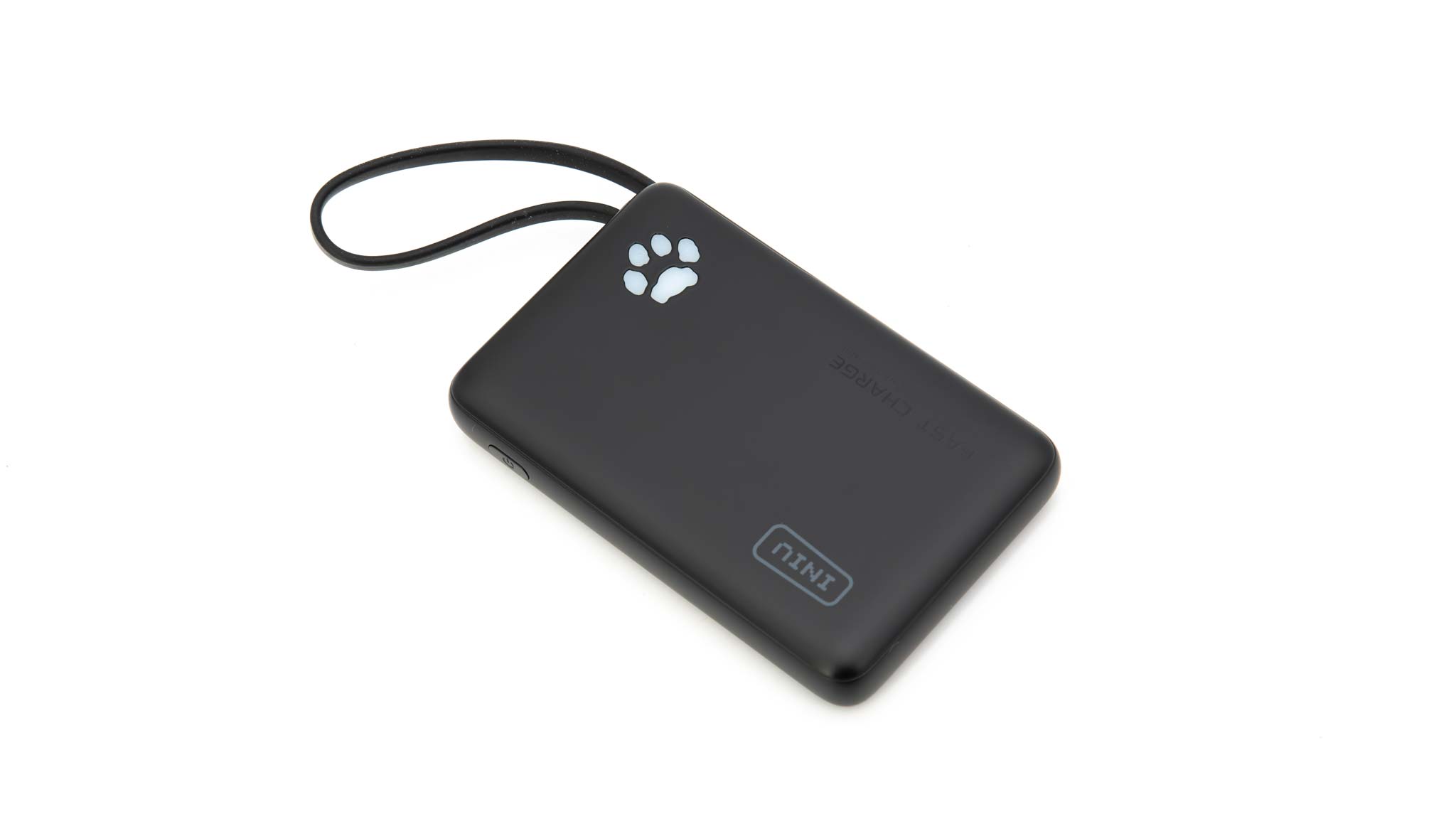
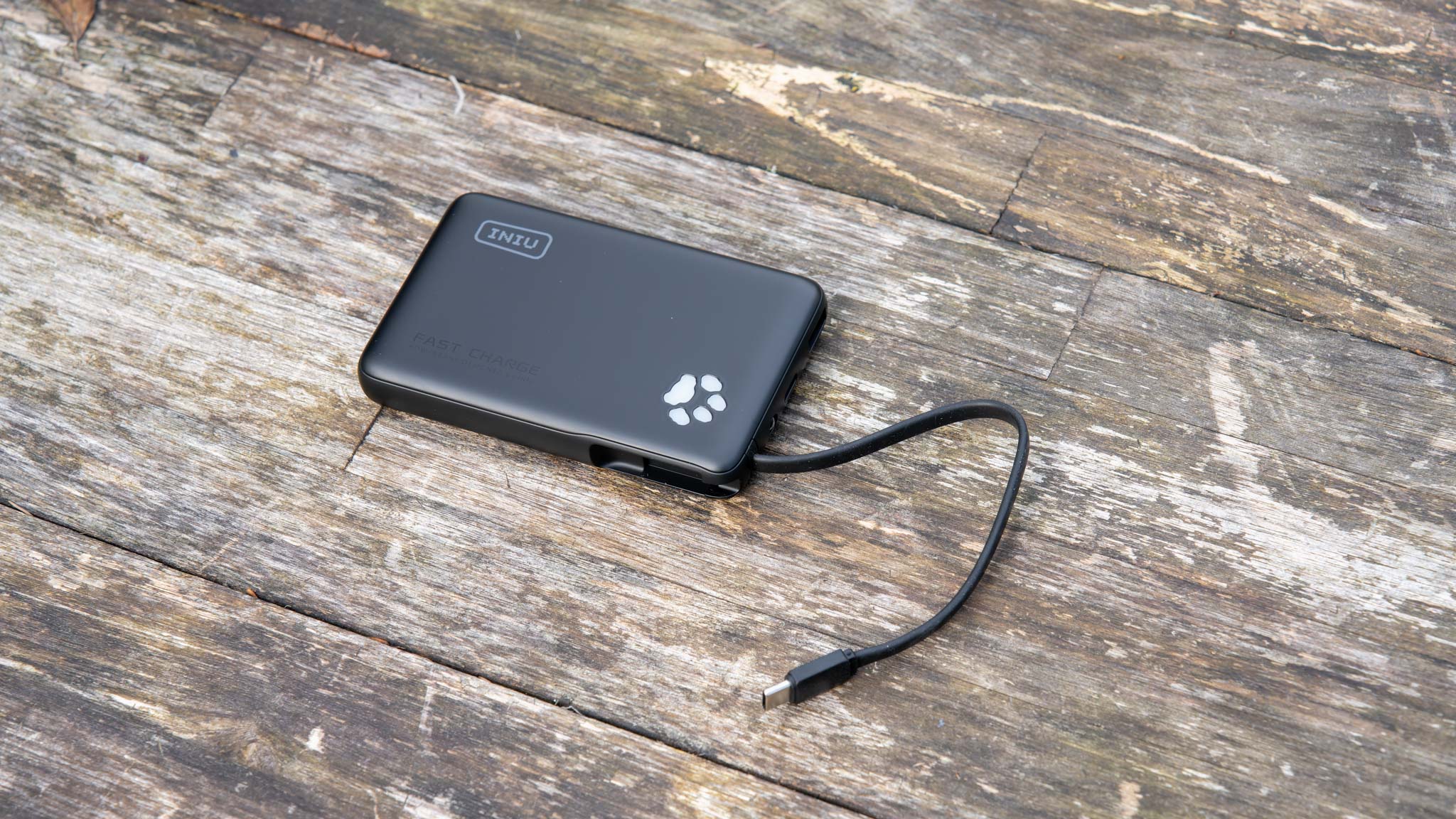
Mit 111 x 71 x 17 mm und einem Gewicht von 190 g ist die INIU P41L-E1 eine angenehm kompakte 10.000 mAh Powerbank. Diese stellt zwar keine Rekorde für das kompakteste Modell auf, aber sie hat eine hosentaschenfreundliche Form und Größe.
Allerdings hebt sich das Design der P41L-E1 etwas von anderen INIU Powerbanks ab. So wirkt die Powerbank etwas „günstiger“ gestaltet.
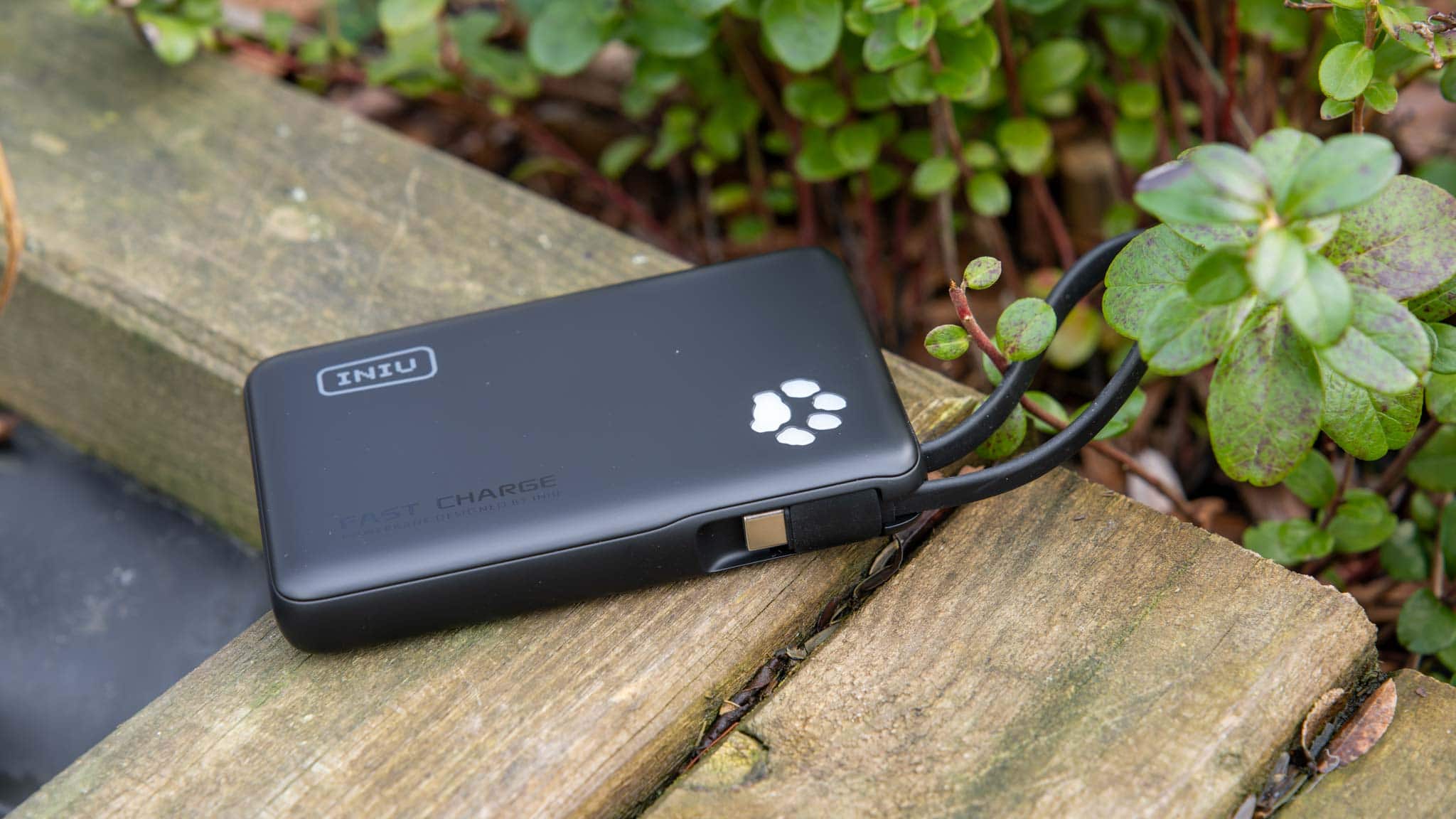
So besitzt diese ein einfaches Kunststoffgehäuse. Die optisch einzige Besonderheit ist die Status-Anzeige am oberen Rand in „Pfotenform“. Diese leuchtet im Betrieb und zeigt dir in 4 Stufen an, wie voll oder leer die Powerbank ist.
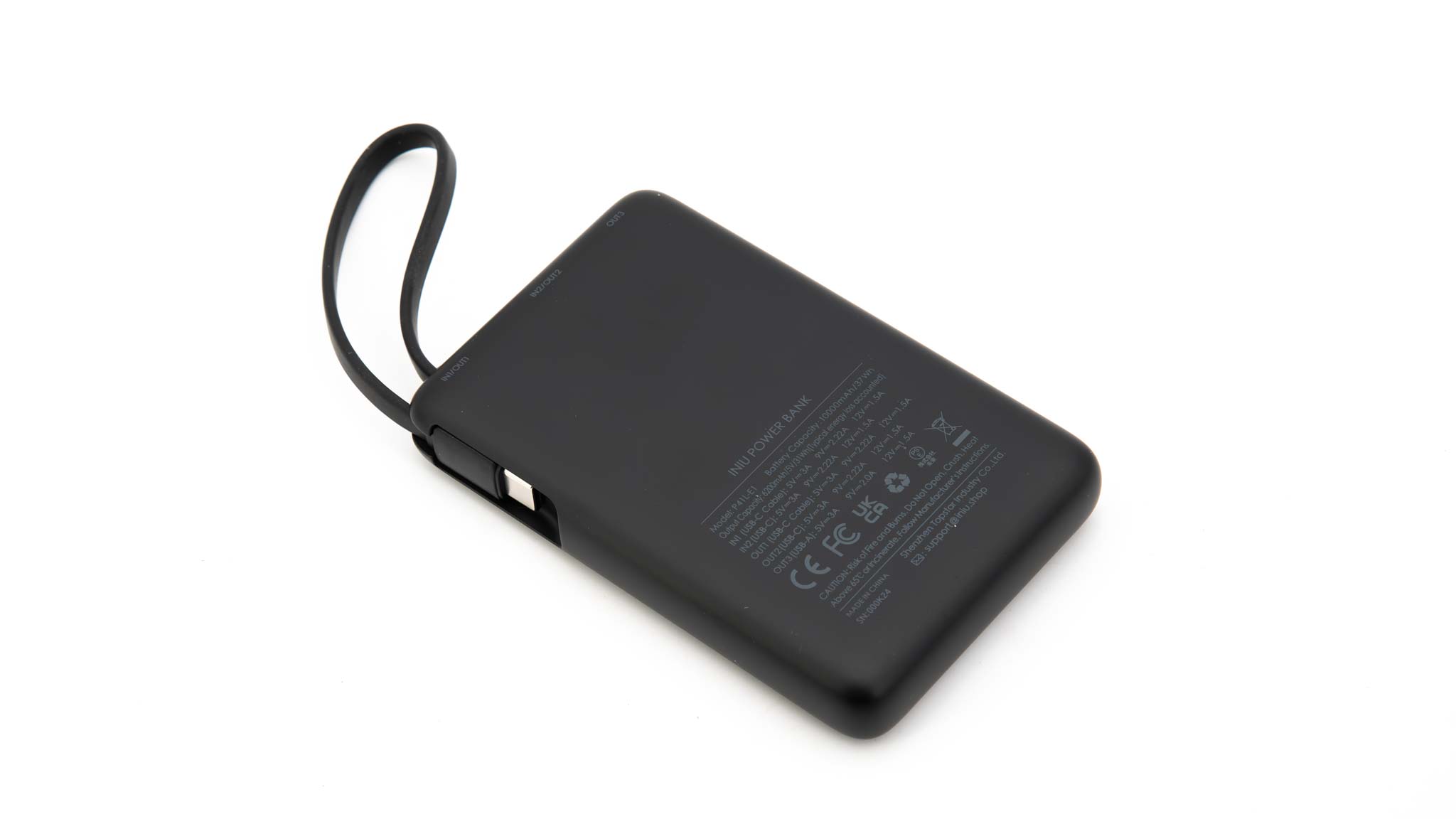
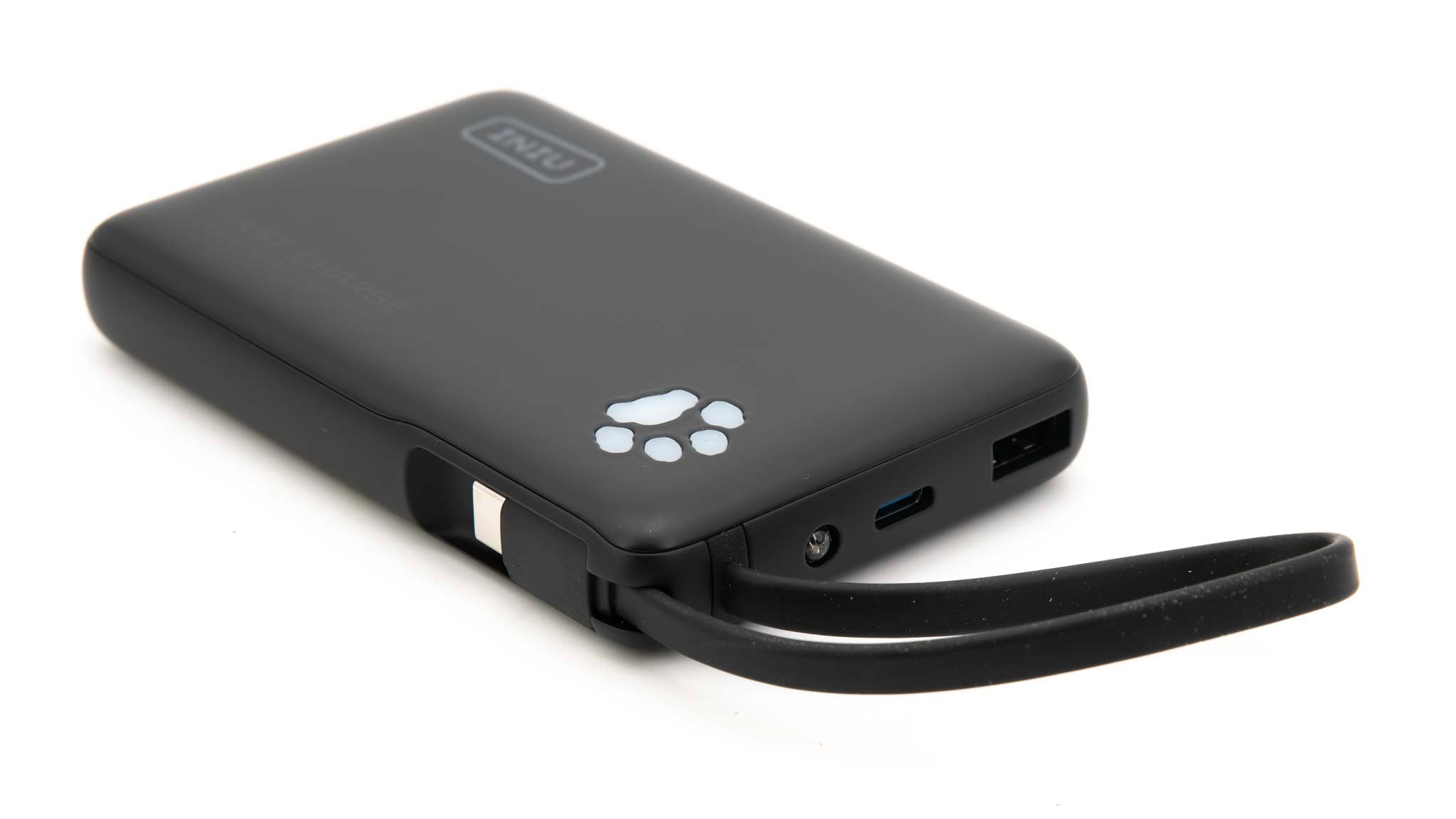
Im Gegensatz zu den anderen INIU 10.000 mAh Powerbanks verfügt die P41L-E1 über ein fest integriertes USB-C-Ladekabel. Dieses ist an der Seite angebracht und dient als eine Art Trageschlaufe, wenn es nicht genutzt wird.
Zwar ist ein fest integriertes Ladekabel immer auch ein Schwachpunkt (Kabel können brechen), aber ich finde dies im Alltag eine sehr praktische Sache.
Anschlüsse der P41L-E1
Die P41L-E1 besitzt zusätzlich zu dem fest integrierten USB-C-Kabel an der Seite noch einen weiteren USB-C- und USB-A-Port, was für eine große Flexibilität sorgt.
USB-C – 20 W USB Power Delivery – 5V/3A, 9V/2,22A, 12V/1,5A
Sowohl der USB-C-Port als auch das USB-C-Kabel bieten eine Leistung von bis zu 20 W nach dem USB Power Delivery Standard. USB Power Delivery ist der Ladestandard, welcher von praktisch allen großen Herstellern genutzt wird, inklusive Apple und Samsung.
Mit 20 W hat die Powerbank natürlich keine besonders hohe Leistung. Ich würde sagen, 20 W ist eine gute Standardleistung, welche ausreichend ist, Smartphones flott zu laden. Allerdings ist sie für größere Geräte nicht geeignet.
Hinzu kommt der USB-A-Port, welcher als eine Art „Fallback“ gedacht ist.
Wichtig: Nutzt du mehrere Ports auf einmal, werden diese extrem gedrosselt. Effektiv solltest du also nur einen Port der Powerbank auf einmal nutzen.
Geladen wird die INIU P41L-E1 wahlweise über den USB-C-Port oder das USB-C-Kabel.
Ohne PPS
Erstaunlicherweise unterstützt die INIU P41L-E1 kein PPS. Dies hat mich wirklich sehr überrascht und auch etwas enttäuscht.
Allerdings ist PPS bei einer 20 W Powerbank nicht ganz so essentiell, da hier der Unterschied selbst bei Samsung Smartphones zwischen 20 W mit PPS und 20 W ohne PPS nicht ganz so gewaltig ist.
Dennoch ist dies klar ein Schönheitsfehler.
Wie hoch ist die Kapazität der INIU P41L-E1?
INIU wirbt bei der P41L-E1 mit einer Kapazität von 10.000 mAh. Folgendes konnte ich bei dieser messen:
Wh
mAh
mAh @3,7V
%
5V/1A
36.362
7315
9828
98%
9V/1A
35.944
4000
9715
97%
9V/2A
33.906
3809
9164
92%
Dies sieht doch sehr gut aus! So erreichte die Powerbank im besten Fall satte 9828 mAh bzw. 36,362 Wh. Dies entspricht 98 % der Herstellerangabe.
Selbst im Worst Case konnte ich 9164 mAh messen, was 92 % der Herstellerangabe entspricht.
Generell: Die Kapazitätsangabe bei Powerbanks bezieht sich immer auf die Kapazität der Akkuzellen im Inneren. Allerdings ist ihr Entladen nicht zu 100 % effizient. So gibt es immer einen gewissen Verlust in Form von Wärme aufgrund interner Prozesse, Spannungswandlungen usw. 80–90 % sind gängige „gute“ Werte für die nutzbare Kapazität. Über 90 % sind sehr selten und unter 80 % ungewöhnlich. Bedenke auch, dass dein Smartphone nicht zu 100 % effizient lädt! Hat dieses einen 4000 mAh Akku, werden ca. 4800 mAh für eine 100 % Ladung benötigt. Dies hängt aber vom Modell und der Art des Ladens ab.
Ladedauer der INIU P41L-E1
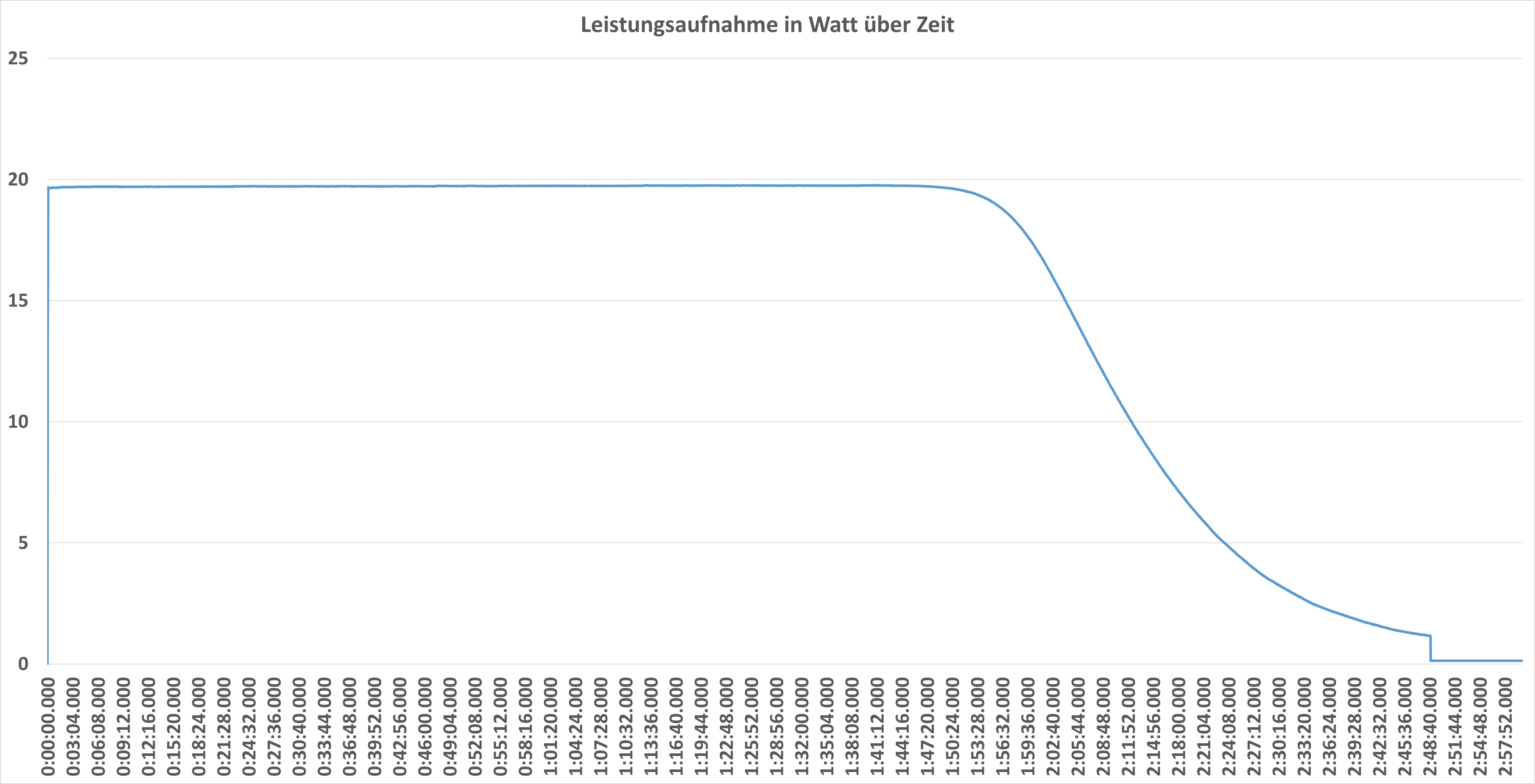
Die INIU P41L-E1 kann laut Hersteller mit bis zu 20 W geladen werden.
Dies kann ich auch +/- bestätigen. So brauchte die Powerbank im Test für eine Ladung von 0 % auf 100 % rund 2:48 h.
Dies ist nicht rasend schnell, aber für eine Powerbank dieser Klasse durchaus als „flott“ zu bezeichnen.
Fazit
Die INIU P41L-E1 ist eine gute und empfehlenswerte Powerbank in der 10.000 mAh Klasse. Wir haben hier natürlich keine „besondere“ Technik.
So verfügt die Powerbank über eine maximale Leistung von 20 W. Das ist nichts Außergewöhnliches, aber ausreichend, um moderne Smartphones flott zu laden.
Auch ist die Powerbank in unter 3 Stunden von 0 % auf 100 % gebracht, was soweit okay ist.
Erfreulicherweise war die effektiv nutzbare Kapazität der Powerbank im Test sehr hoch für ein 10.000 mAh Modell und das integrierte Kabel ist praktisch.
Akzeptable Ladezeit der Powerbank selbst (ca. 2:48 Stunden)
USB Power Delivery Standard (breite Kompatibilität mit vielen Geräten)
20 W Leistung ausreichend, aber nicht fantastisch
Kein PPS
Dies kombiniert mit einem günstigen Preis lässt mich die INIU P41L-E1 mit gutem Gewissen empfehlen, wenn du eine portable Standard-Powerbank suchst. Lediglich das Fehlen von PPS ist ein Schönheitsfehler, welcher bei einer 20 W Powerbank aber nicht ganz so tragisch ist.
UGREEN hat den Markt für NAS-Systeme mächtig aufgemischt! So hat UGREEN nicht nur aus Sicht der Hardware einige herausragende NAS-Systeme auf den Markt gebracht, die Synology und auch QNAP teils deutlich überbieten, auch bei der Software hat UGREEN keinen schlechten Job gemacht.
Allerdings muss klar gesagt werden, dass Synology und QNAP bei der Software noch die Nase vorne haben.
Aber ist der Unterschied noch so groß? Nein! UGREEN hat mit seinem UGOS Pro (UGREEN OS Pro) mächtig aufgeholt und nun auch einige neue Funktionen nachgeliefert.
Daher möchte ich mir mit dir UGREENs Software-Stand Anfang 2025 einmal näher ansehen und schauen, was diese so kann und was im Vergleich zu Synology und QNAP vielleicht noch fehlt.
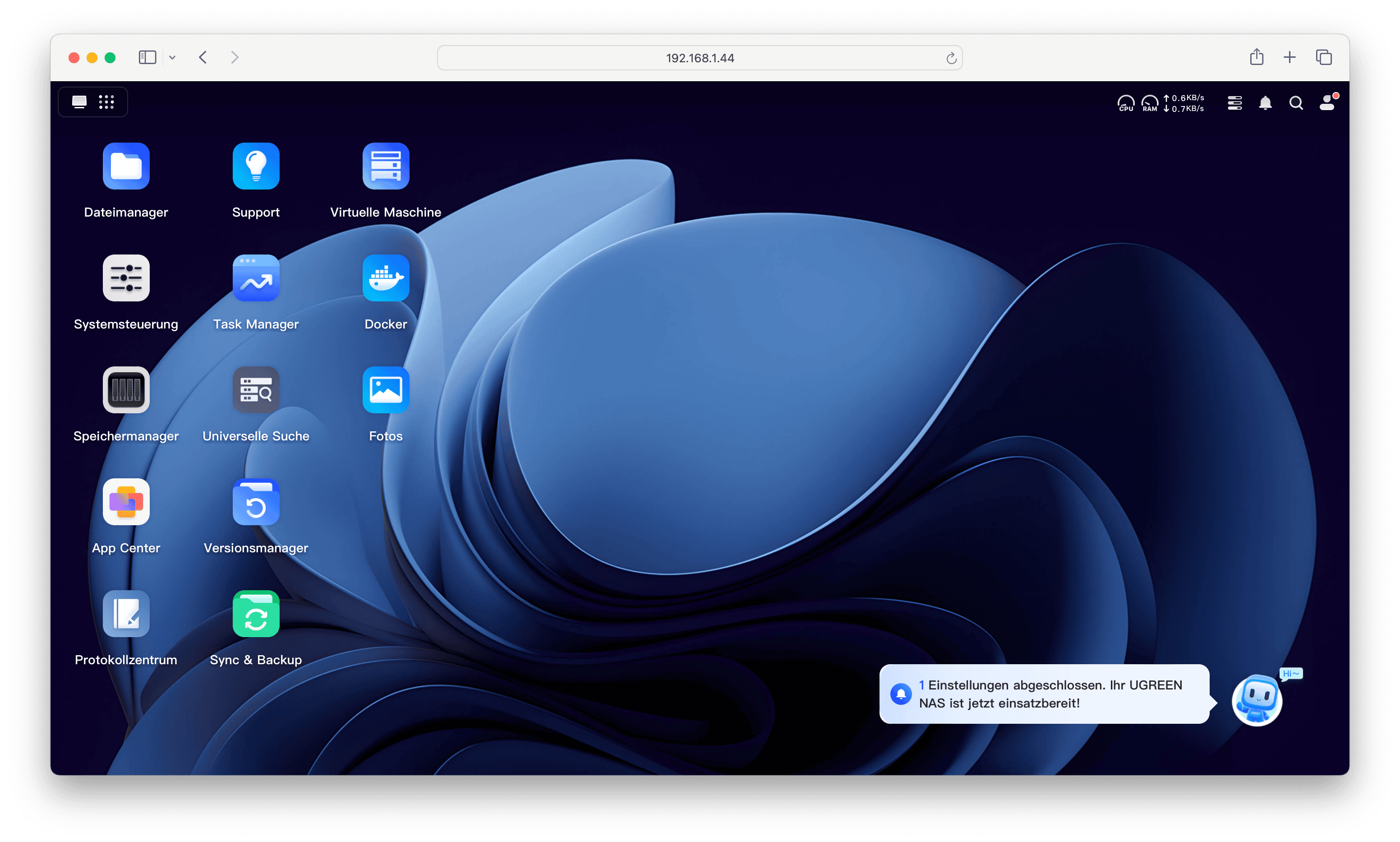
Ein Betriebssystem im Webbrowser
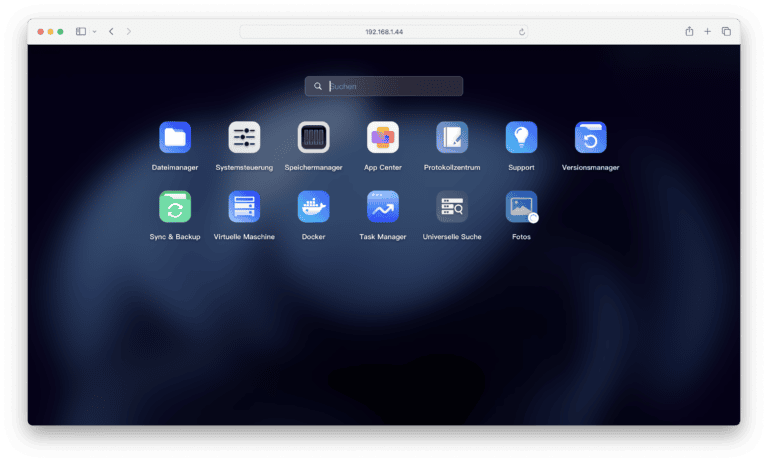
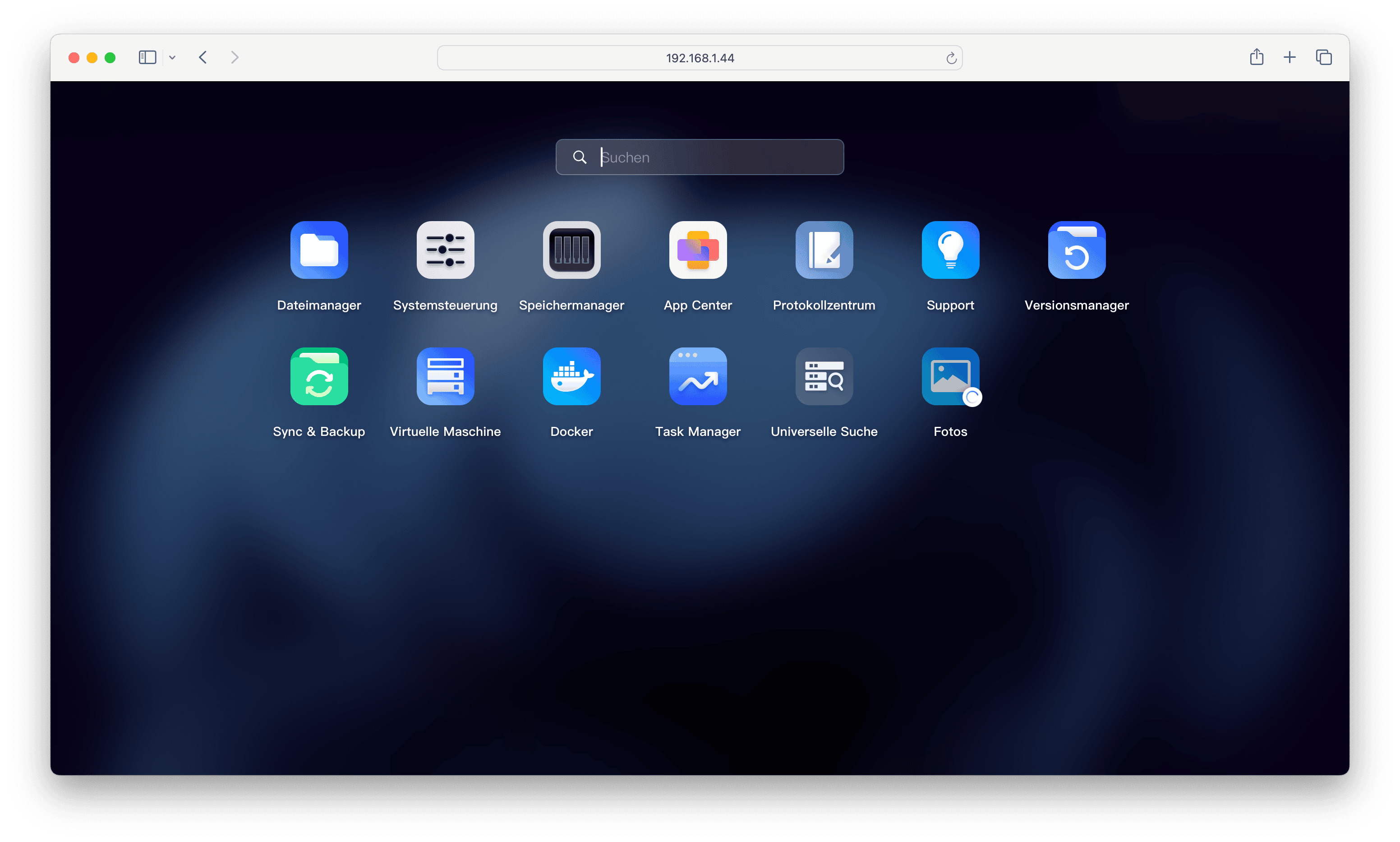
Erwartest du bei den UGREEN NAS-Systemen eine WebUI, wie du diese vielleicht von einem Router kennst, dann wirst du sicherlich etwas überrascht. Wie auch Synology oder QNAP nutzt UGREEN eine Art Betriebssystem/Remote Desktop im Webbrowser.
So landest du nach dem Einloggen auf einem Desktop mit Fenstermanager. So kannst du hier sogar Multitasking betreiben, mehrere Programme und Fenster öffnen, Daten von A nach B schieben usw.
Dabei hat jedes Programm/Modul seine eigene Kachel/App.
Die drei Kernanwendungen sind:
Dateimanager
Systemsteuerung
Speichermanager
Speichermanager
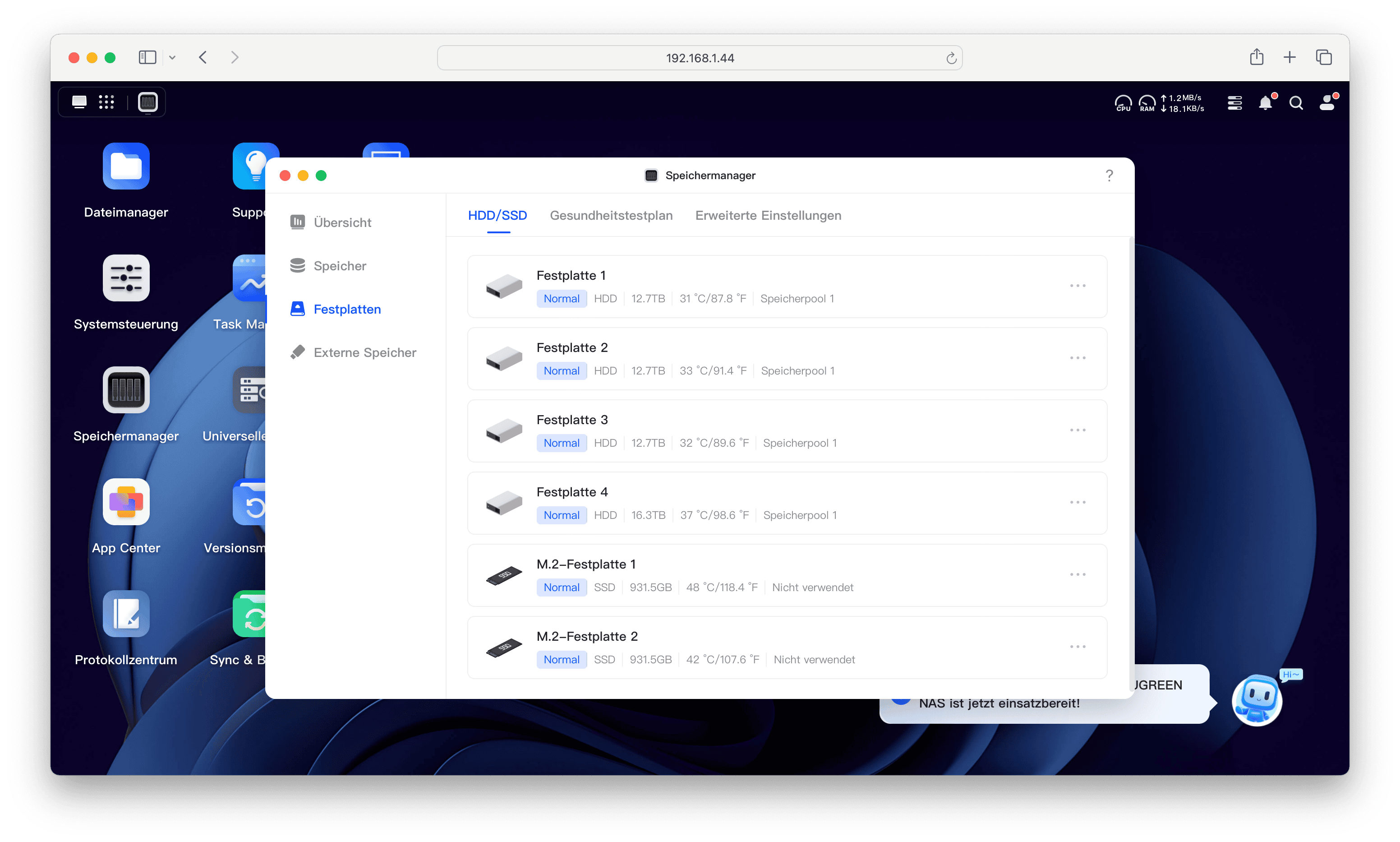
Der Speichermanager macht genau das, wonach es klingt. Öffnest du diesen, hast du zunächst eine Übersicht über alle verbundenen Laufwerke, deren Temperatur und generellen Zustand.
So kannst du auf einen Blick sehen, ob mit dem NAS alles „in Ordnung“ ist.
Unter Speicherverwaltung kannst du dann mehrere HDDs/SSDs zu Pools zusammenfassen. Pools sind ein Zusammenschluss mehrerer Laufwerke in einem RAID-Verbund. Ob du ein RAID 1, RAID 0, RAID 5 usw. möchtest, kannst du bei der Erstellung wählen.
UGREEN nutzt dabei wahlweise ext4 oder btrfs als Dateisystem.
Um einen Pool aber nutzen zu können, musst du auf diesem ein Volumen erstellen.
All dies funktioniert wirklich einfach und problemlos, allerdings gibt es beim ersten Start des NAS keine Anleitung, die dich durch diesen Prozess leitet. Für einen computer-versierten Nutzer sicherlich kein Problem, aber für einen kompletten Neuling wäre etwas mehr Führung nett gewesen.
Allerdings kannst du dich hier auch einfach „durchklicken“, wirklich etwas falsch kannst du hier nicht machen.
Kleiner Kritikpunkt: Das Mixen von Festplatten/SSDs mit unterschiedlicher Kapazität ist bei UGREEN noch recht „ineffizient“, verglichen mit Synology. Kombinierst du z. B. 12 TB und 8 TB HDDs, würden alle HDDs wie 8 TB-Modelle (also die kleinste gemeinsame Größe) behandelt. Dies ist soweit normal in einem RAID, aber es gibt Möglichkeiten, das zu umgehen, wie z. B. bei Synology mit ihrem SHR.
Neben diesen wichtigen Basisfunktionen kannst du hier auch einen SSD-Cache anlegen und den Gesundheitszustand der Laufwerke auslesen (SMART-Daten).
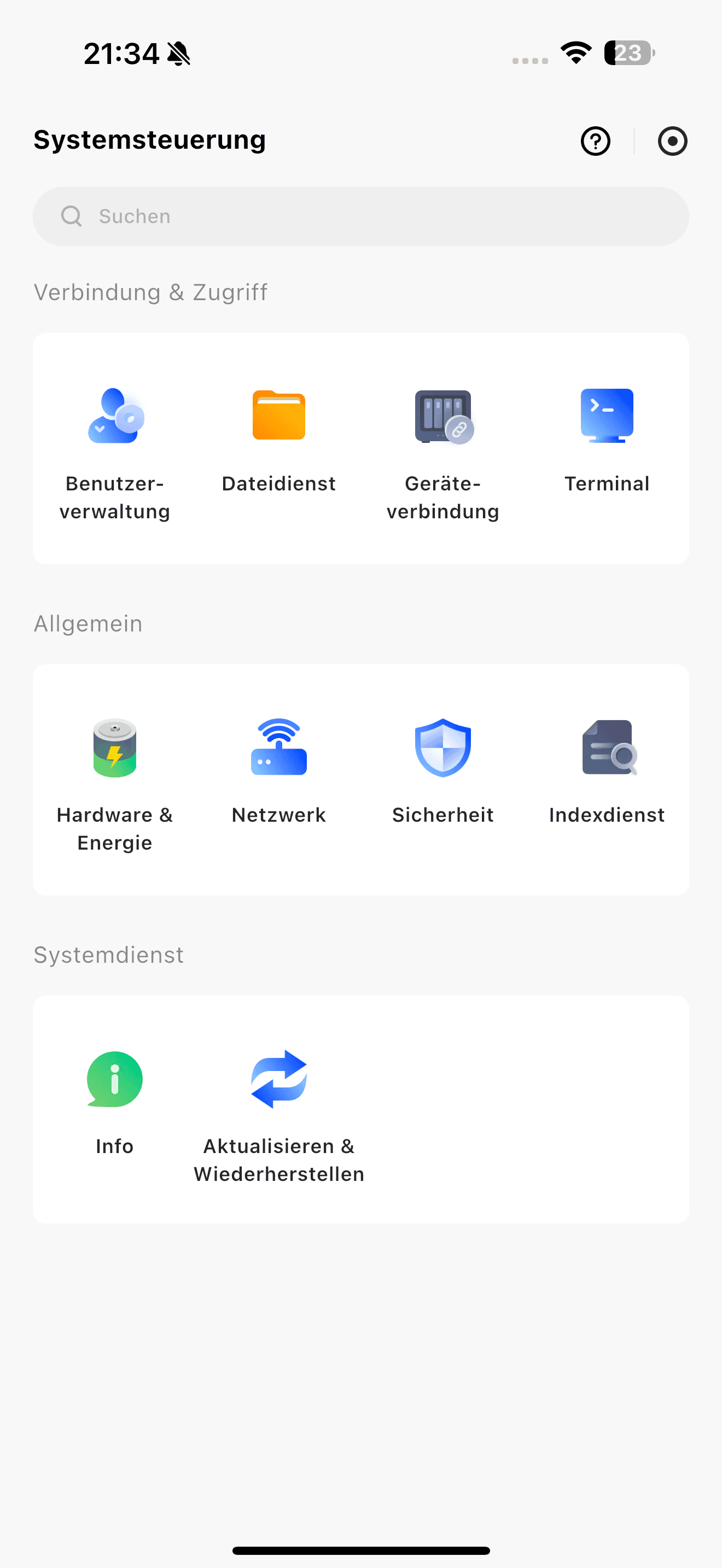
Systemsteuerung
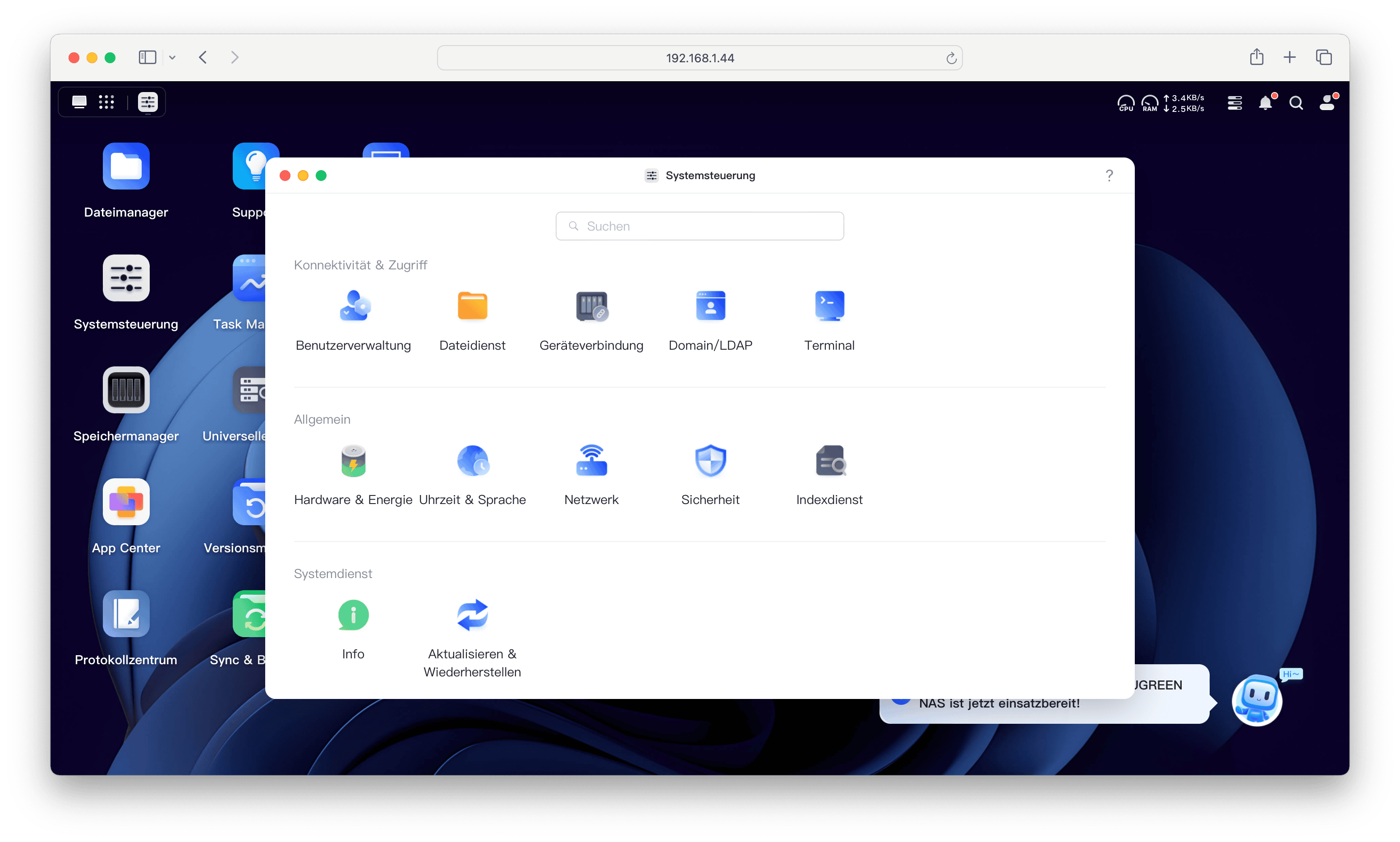
Die Systemsteuerung ist eine recht universelle Anlaufstelle für alle möglichen Einstellungen. Du kannst hier Benutzer anlegen, deren Rechte verwalten, den Netzwerkstatus sehen, Dienste ein/ausschalten, Updates einspielen, IP-Adressen ändern usw.
Erneut alles in einer recht gut gestalteten und klaren Benutzeroberfläche.
Dateimanager
Der Dateimanager hat bei UGREEN NAS-Systemen zwei Funktionen. Zum einen kannst du hier durch deine Dateien browsen, Dateien hochladen, Dateien runterladen, hin und her kopieren usw. Du kannst auch Netzwerklaufwerke anderer Server einbinden.
Zum anderen erstellst du im Dateimanager aber auch neue freigegebene Ordner. Du kannst hier frei einen Namen wählen und Zugriffsrechte festlegen.
Welche Datei-Dienste unterstützt das UGREEN NAS?
Stand Anfang 2025 unterstützt das UGOS Pro folgende Dateidienste/Dienste:
SMB (Windows File Share)
FTP (FTPS)
NFS
Rsync
WebDAV
Bonjour
wsdd2
UPnP
Telnet
SSH
Damit unterstützt das NAS alle wichtigen Dienste.
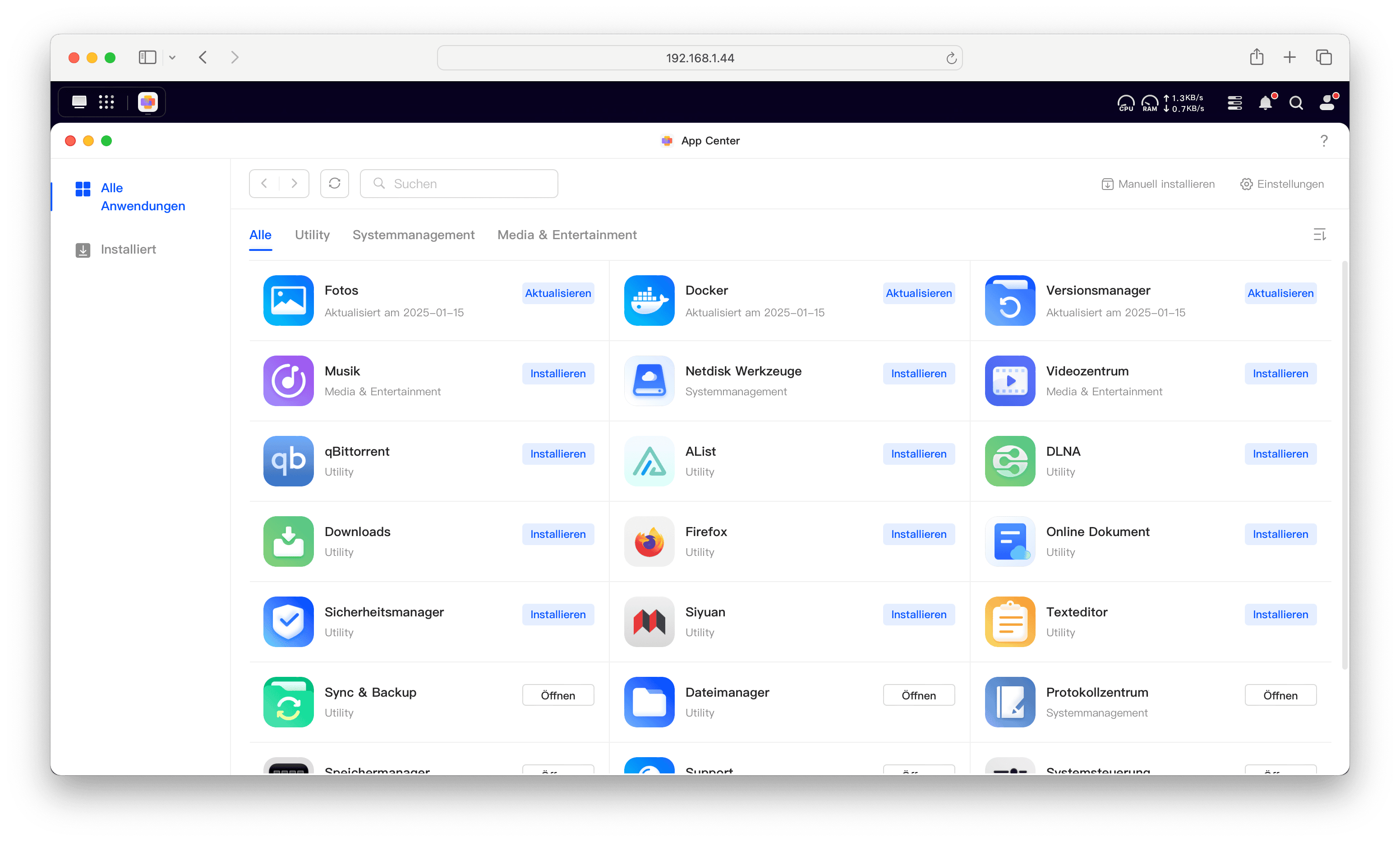
Mit App Store
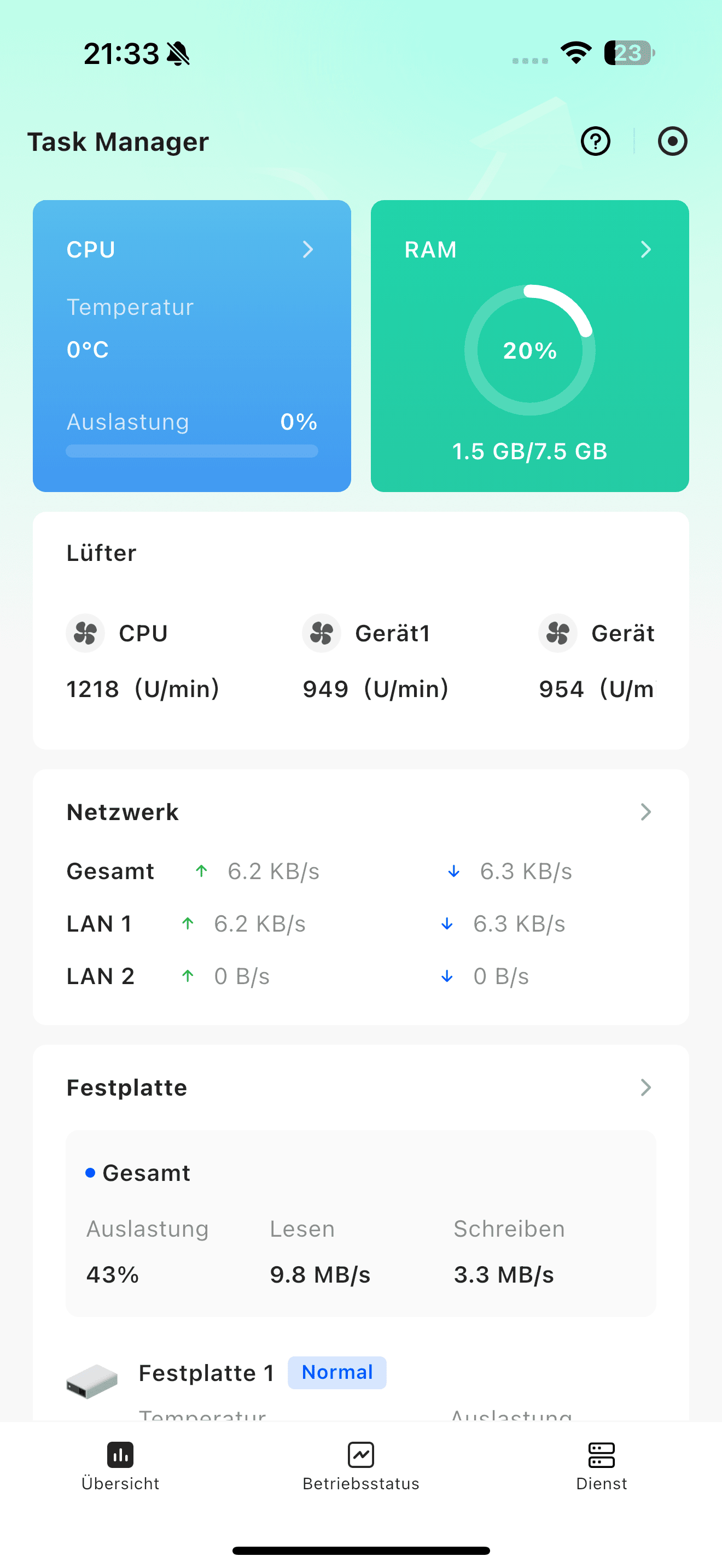
Neben diesen drei Kernanwendungen und ein paar Systemprogrammen wie dem Task-Manager, der Support-Anwendung usw., ist der App Store wichtig.
So soll der App Store eine Erweiterung deines UGREEN über die Basis-Funktionen eines NAS erlauben.
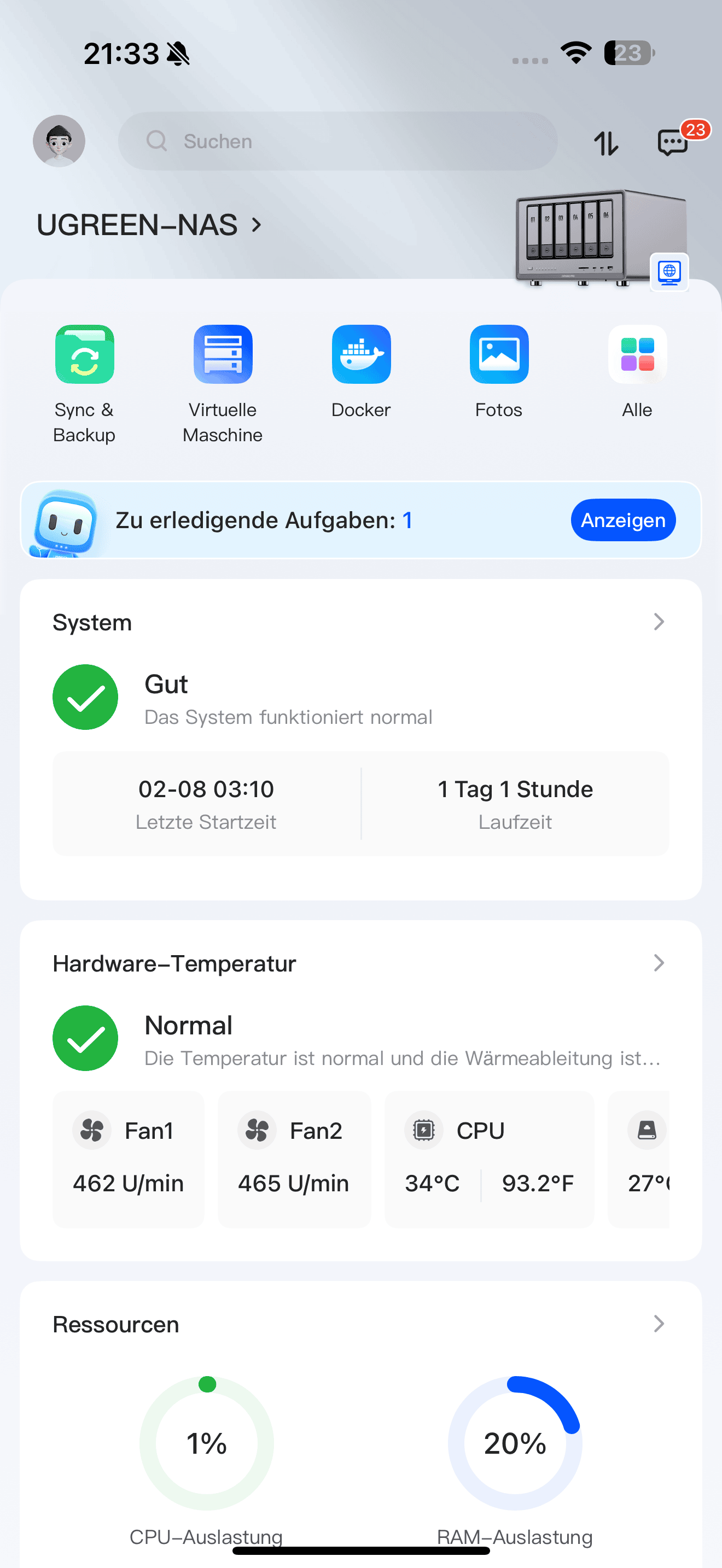
Mobile App, eine App für alles
UGREEN geht bei seiner mobilen App einen etwas anderen Weg als Synology oder QNAP. So gibt es bei UGREEN nicht viele verschiedene Apps, sondern eine Universal-App, die alle Aufgaben erfüllt.
Was sind das für Aufgaben? Du kannst über die UGREEN NAS-App dein NAS vollständig steuern, Fotos von deinem Smartphone automatisch sichern, Daten übertragen, Daten auf dem NAS öffnen, Apps (wie die Foto-App) nutzen usw.
Dabei macht die UGREEN NAS-App einen sehr guten und runden Eindruck. Da wir hier allerdings nicht eine separate App für die Steuerung des NAS, das Sichern von Fotos, die Datenübertragung usw. haben, ist die UGREEN NAS-App aber natürlich etwas mehr verschachtelt als beispielsweise die X-Apps von Synology.
Im Gegenzug musst du dir für den vollständigen Funktionsumfang nicht x Apps installieren wie bei Synology oder QNAP.
Steuerung und Einrichtung komplett über App möglich
Bei Synology und auch QNAP sind die Smartphone-Apps teils eher ein Zusatz-Produkt, eine Erweiterung der Möglichkeiten deines NAS.
Bei UGREEN und seinem UGOS Pro-Betriebssystem ist die Smartphone-App „mehr“. So kannst du ein UGREEN NAS im Kern komplett ohne einen PC im Haushalt steuern und nutzen.
Die UGREEN NAS-App ist vollständig in der Lage, das NAS zu steuern und zu verwalten. Es ist ganz klar, dass UGREEN bei seinem UGOS Pro-Betriebssystem die „Generation“ Smartphone komplett im Blick hatte, während beispielsweise die Betriebssysteme von Synology und QNAP noch aus einer Zeit stammen, bevor Smartphones allgegenwärtig waren. Entsprechend wurde bei diesen die Smartphone-Steuerung nachgerüstet.
Allerdings hat UGREEN umgekehrt die Desktop-UI seiner NAS-Systeme nicht künstlich beschnitten. Auch diese ist qualitativ sehr gut.
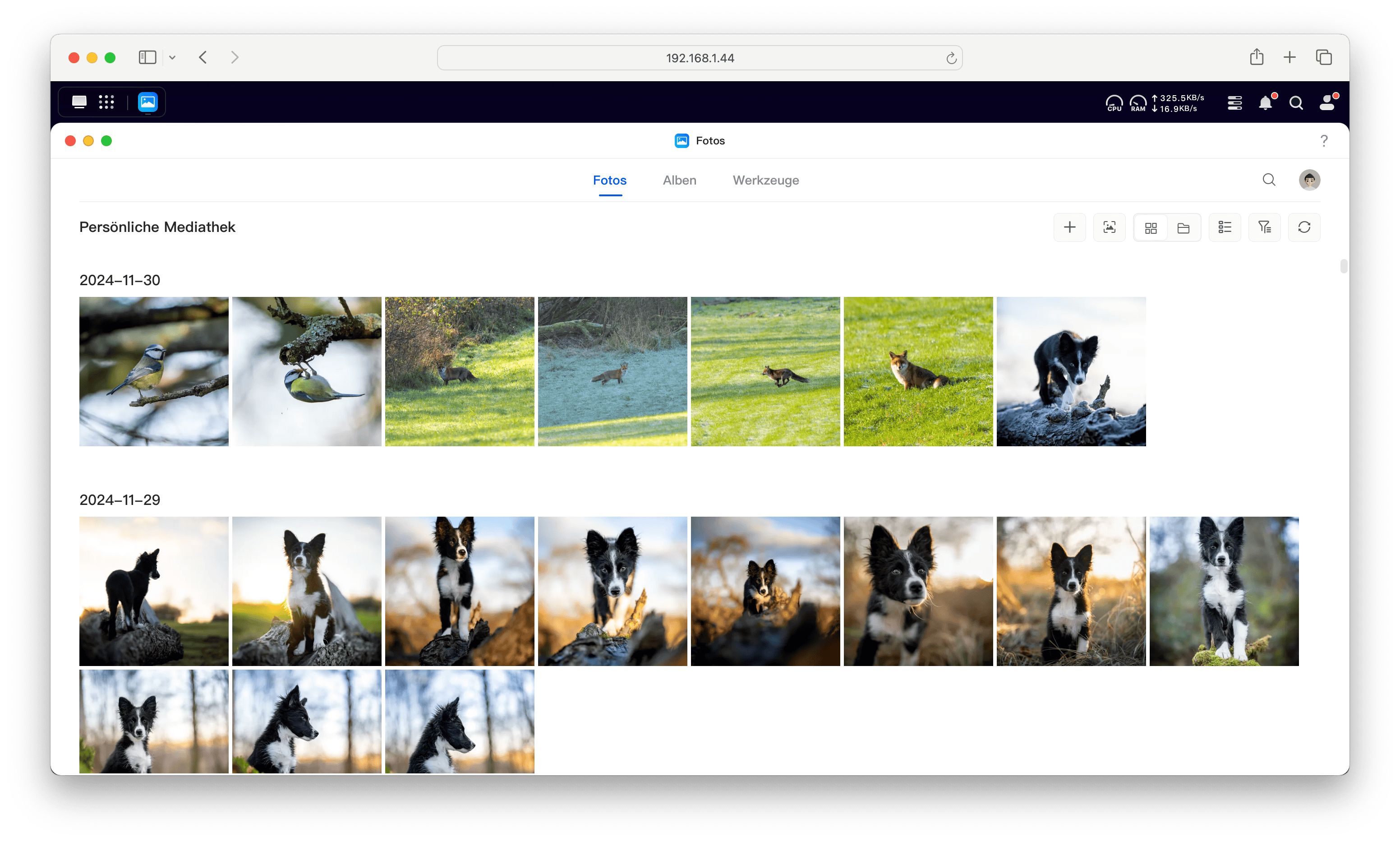
UGREEN Fotos
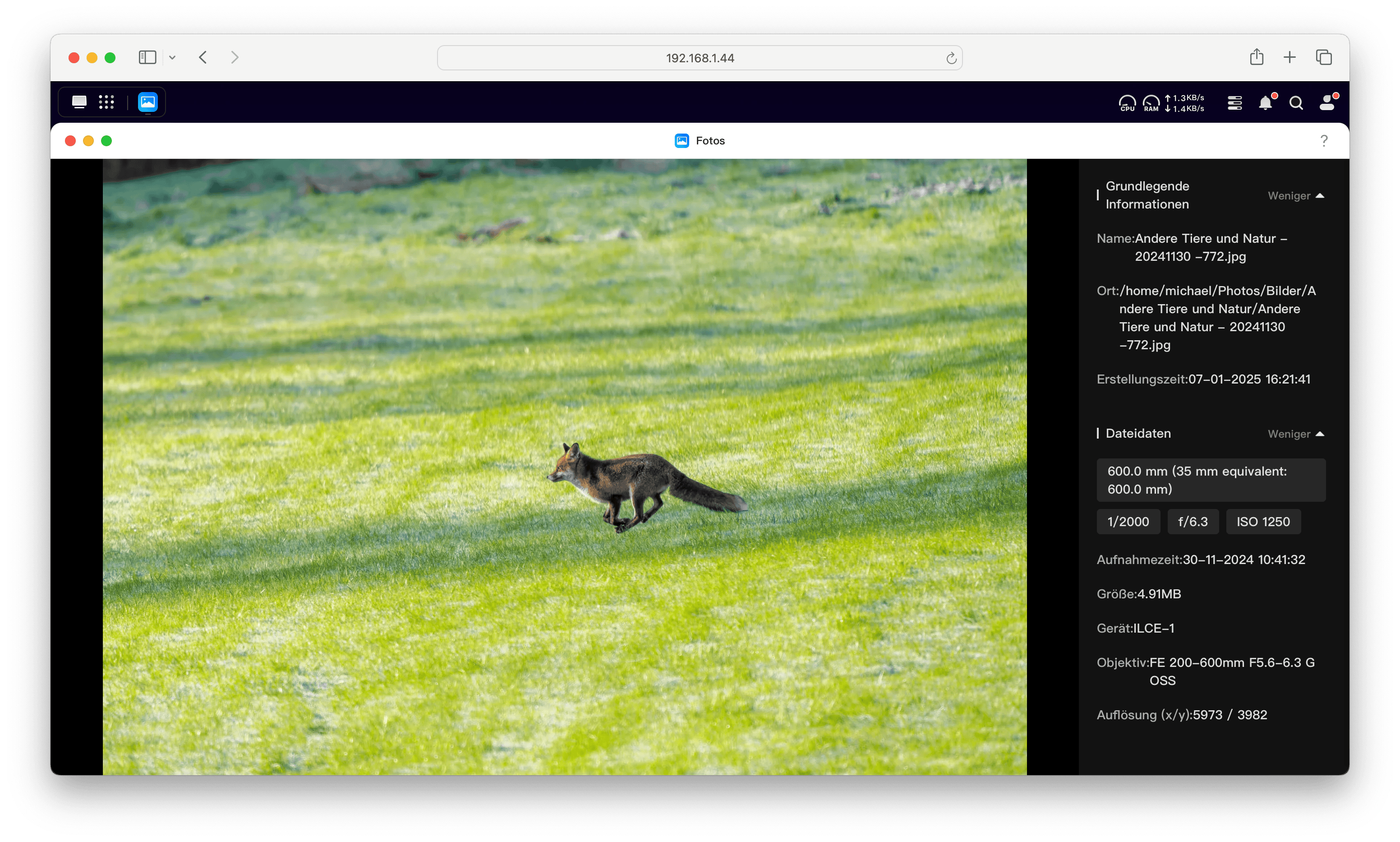
Die Foto-App soll im Kern eine Alternative zu Diensten wie Google Foto darstellen. Bilder, die du hier hochlädst, landen in deinem persönlichen Ordner auf dem NAS und werden in der App in einer Art Timeline angezeigt.
Dabei ist auch das Einrichten eines automatischen Uploads von Smartphone-Bildern über die UGREEN-App möglich.
Zudem kannst du Bilder in Alben sortieren, teilen (auch mit Passwort), auf einer Karte ansehen usw.
UGREEN legt auch viel Wert auf die KI-Funktionen der Foto-Anwendung. So bietet die Foto-App folgende AI/KI-Features:
Personenerkennung
Texterkennung
Erkennung ähnlicher/doppelter Fotos
Szenen- und Objekterkennung
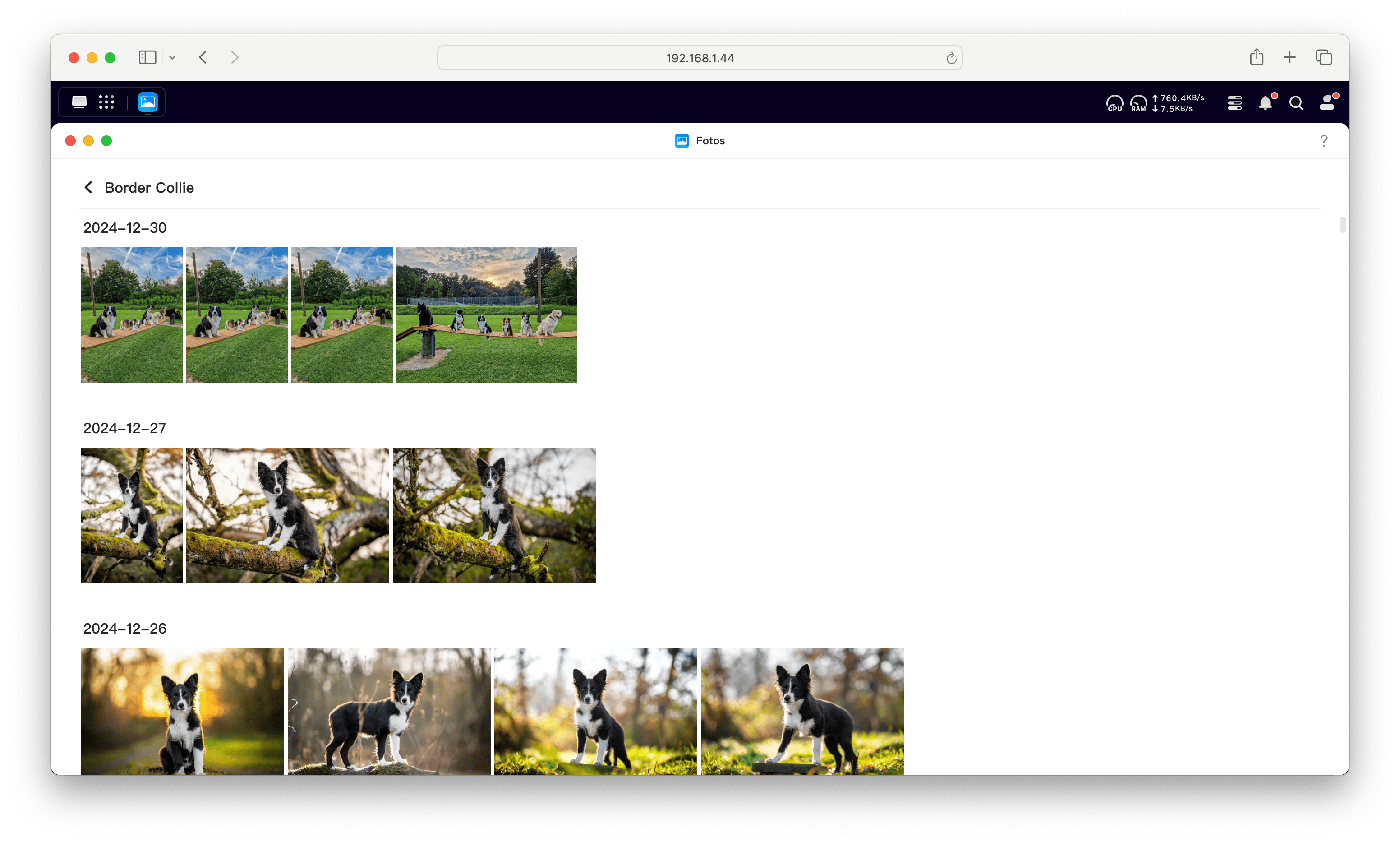
Haustier-Erkennung
Automatische Erkennung von potenziell sensiblen Inhalten
Generelle Bilderkennung mit Suche
Das NAS hat Automatisch Border Collies auf meinen Bildern erkannt
Zudem bietet UGREEN auch die einmalige Möglichkeit, das KI-Modell um eigene „Objekte“ zu erweitern und auf diese zu trainieren.
Wie gut ist diese KI Erkennung? Sagen wir es so, es ist noch Luft nach oben, aber UGREEN ist hier auf oder über dem Level von QNAP oder Synology.
Synchronisieren & Sichern, Windows- und Datei-Backups
UGREEN erlaubt es auch, Daten von Windows oder Macs mit dem NAS zu synchronisieren. Hierfür musst du die UGREEN-Anwendung auf den jeweiligen Computern installiert haben.
Dort hast du die Wahl: Willst du einzelne Ordner mit dem NAS synchronisieren oder möchtest du eher ein „klassisches“ Backup machen?
Synchronisieren
Beim Synchronisieren musst du zwei Ordner auswählen, einen Ordner auf dem NAS und einen Ordner auf deinem PC. Diese Ordner werden dann wahlweise in eine Richtung oder in beide Richtungen miteinander synchronisiert.
So kannst du einen lokalen Ordner auf deinem Computer haben, der aber auch so 1 zu 1 auf deinem NAS vorhanden ist, für beispielsweise den Zugriff mit einem Smartphone.
Sichern (Windows-Datensicherung zu UGREEN NAS)
Alternativ zum Synchronisieren kannst du auch einen PC „komplett“ auf das NAS sichern. Hierbei hast du die Wahl zwischen einem Incremental Backup und einem Voll-Backup.
Bei Incremental Backups werden nur Datenveränderungen kopiert, beim Voll-Backup immer alles. Incremental Backups können manuell erstellt werden oder „konstant“ laufen.
„Konstant“ bedeutet, dass sofort nach einer Datenänderung diese Änderung auf das UGREEN NAS übertragen wird.
Also UGREEN bringt bei seinen NAS-Systemen auch eine einfache Windows-Backup-Lösung mit.
Syncspace Pro
Die UGREEN Windows-Anwendung scheint für die Backup-/Synchronisations-Lösung eine gesonderte „versteckte“ Anwendung zu nutzen, mit dem Namen Syncspace Pro. Diese läuft unsichtbar im Hintergrund und übernimmt die Synchronisation.
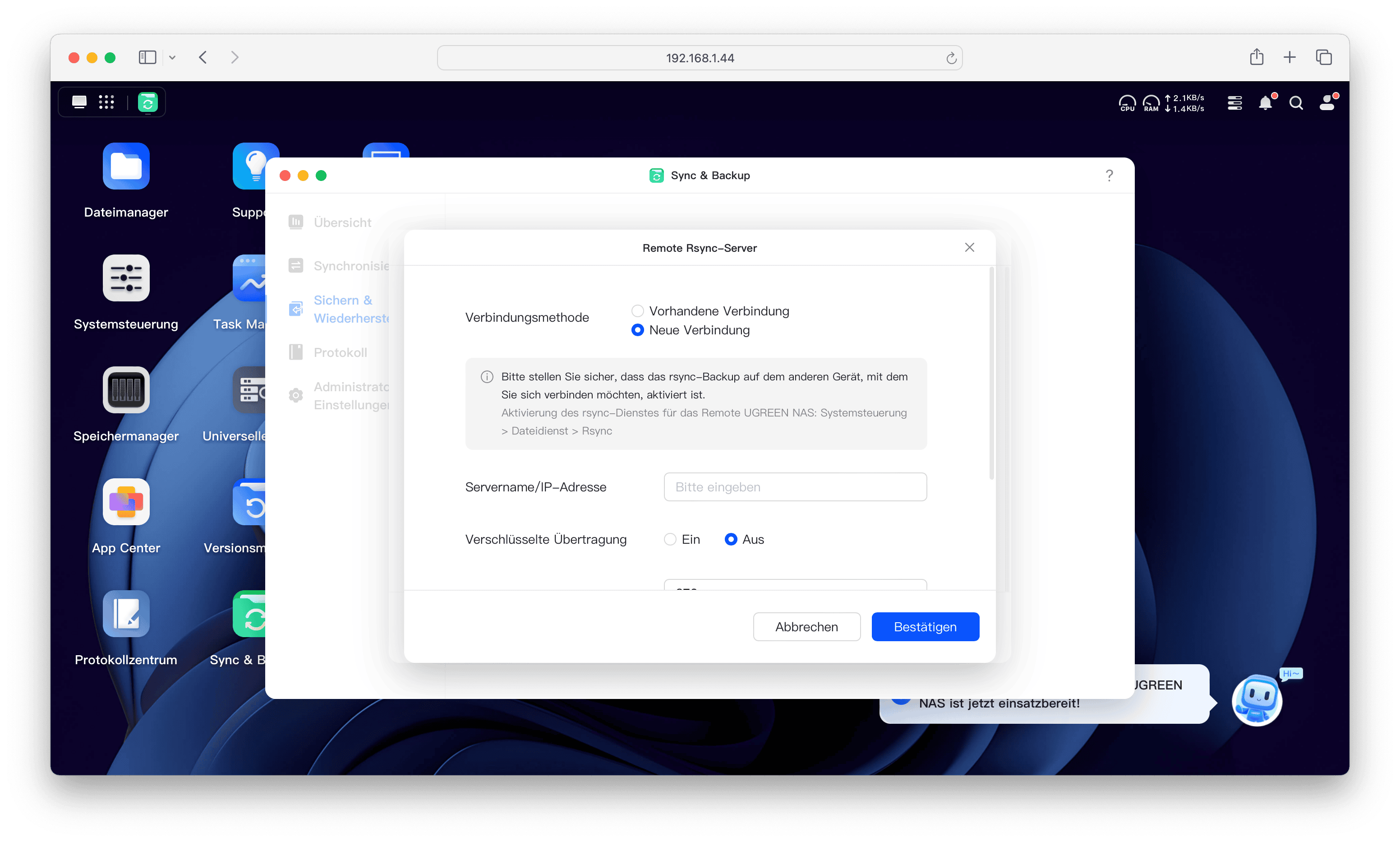
Backups für das UGREEN NAS
Selbst wenn du ein RAID bei deinem NAS nutzt, ist es dringend zu empfehlen, die Daten nochmal auf ein gesondertes NAS, die Cloud oder einen anderen Ort zu sichern.
Stand Anfang 2025 ist hier leider noch etwas Luft nach oben!
So erlaubt UGOS Pro derzeit nur das Backup auf andere Rsync-Server bzw. NAS-Systeme, die Rsync erlauben. Automatische Backups auf eine externe Festplatte oder in die Cloud sind leider noch nicht möglich.
Dies ist etwas, was auf meiner Wunschliste ganz weit oben steht.
Schade, denn prinzipiell macht die Backup- und Sync-App von UGOS Pro einen sehr guten Eindruck.
Docker und Virtualisierung
In der ersten Version, die ich von der UGREEN-Software hatte, gab es noch keine Optionen für die Virtualisierung. Dies hat sich nun geändert!
So bringt UGOS Pro Anfang 2025 die Option für Docker-Container sowie die vollständige Virtualisierung von Betriebssystemen mit.
Für beides gibt es eine entsprechende App, die dir hilft, entsprechende Container benutzerfreundlich anzulegen.
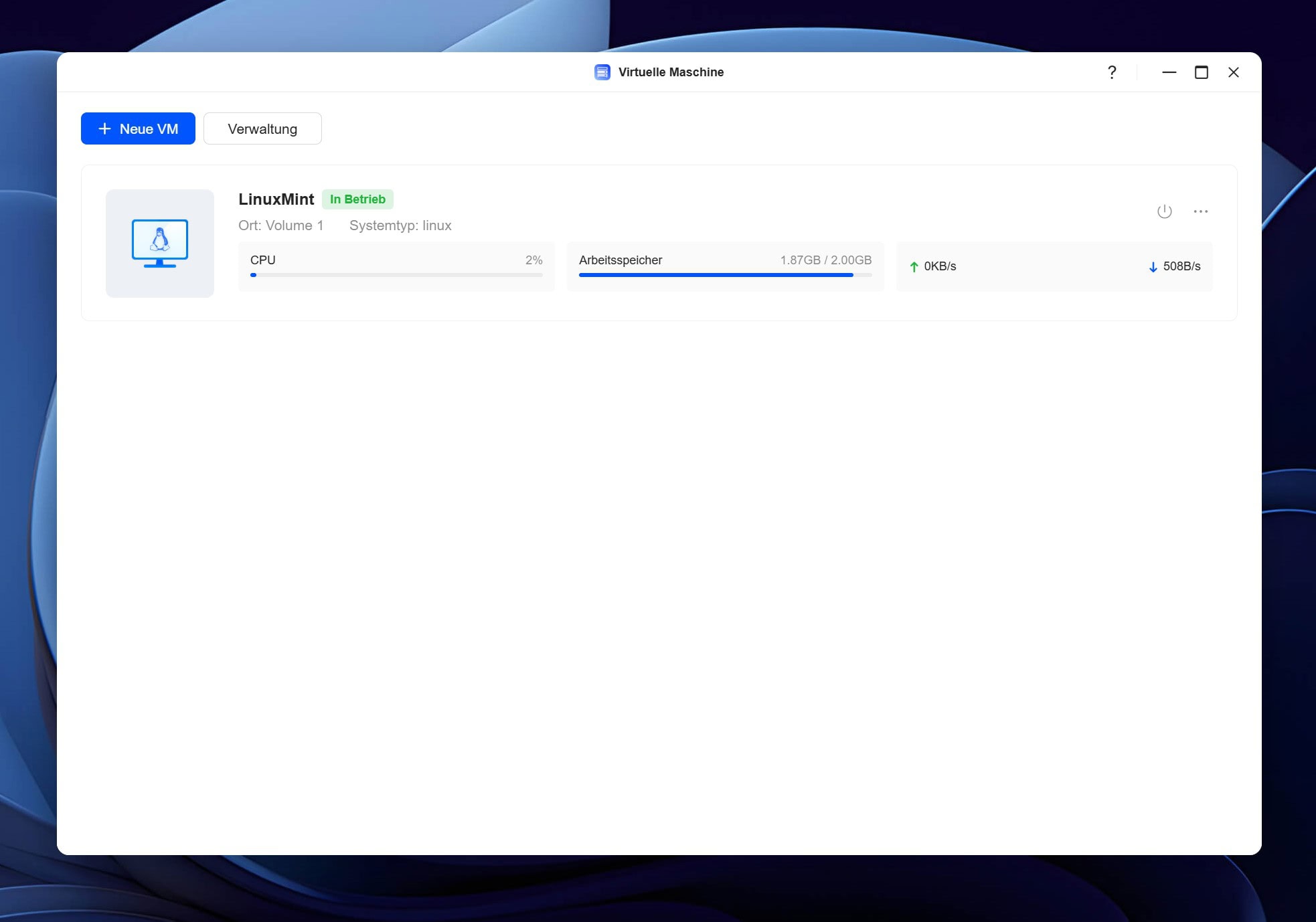
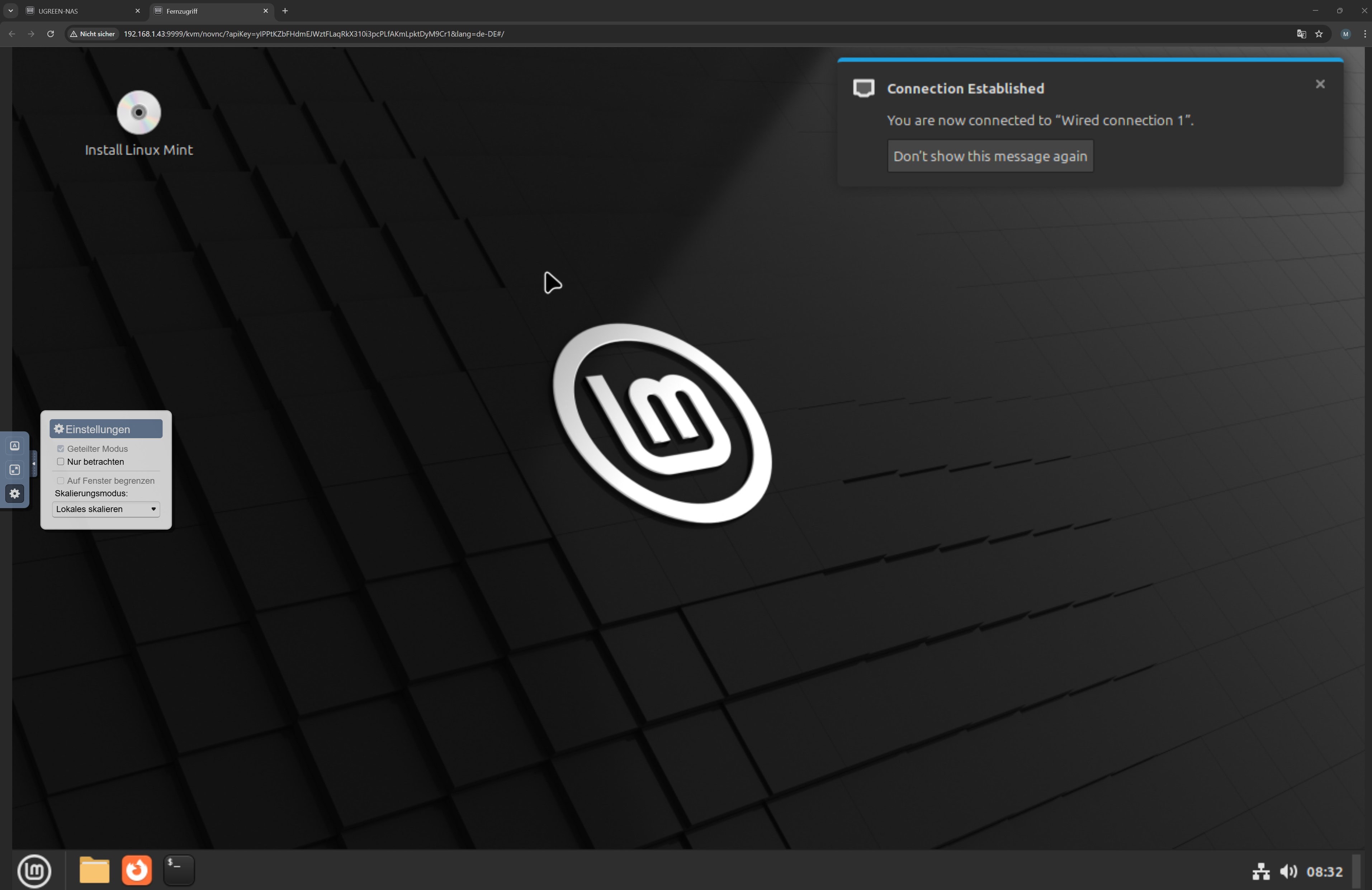
Virtuelle Maschinen erlauben es dir, vollständige Betriebssysteme auf deinem NAS laufen zu lassen. Du kannst hier einfach die gewünschte ISO-Datei hochladen, wählen, wie viele Ressourcen die VM bekommt und diese ausführen. Über den Webbrowser kannst du dann auf diese zugreifen, als würdest du direkt vor der VM sitzen.
Im Test funktionierte dies auch mit beispielsweise Linux Mint problemlos.
Docker wiederum erlaubt das „Virtualisieren“ einzelner Anwendungen, wie z. B. HomeAssistant, Jellyfin, Immich usw. Auch hier gibt es eine schöne und klare Benutzeroberfläche.
Im Allgemeinen würde ich die Virtualisierungsoptionen von UGOS Pro als gelungen einstufen! Dies macht auch Sinn, denn generell haben die UGREEN NAS-Systeme recht mächtige Hardware, vor allem die Pro-Modelle.
Derzeit keine Datenverschlüsselung
Stand Anfang 2025 unterstützten die UGREEN NAS-Modelle noch keine Dateiverschlüsselungen. Daten, die du auf dem NAS speicherst, landen „im Klartext“ auf den verbauten Speicherlaufwerken und würden sich bei Entnahme auslesen lassen.
Terminal via SSH
Im Gegensatz zu TrueNAS und vielen anderen „DIY“-NAS-Betriebssystemen sind alle Funktionen und Einstellungsmöglichkeiten bei UGREEN mit einer grafischen Benutzeroberfläche ausgestattet.
So findest du hier auch kein „öffentlich“ zugängliches Terminal oder Ähnliches.
Allerdings basieren die NAS-Systeme von UGREEN auf Debian Linux. Zudem hast du in den Einstellungen die Möglichkeit, SSH zu aktivieren. So könntest du auf Wunsch doch einen Zugriff auf ein Terminal für besonders exotische Einstellungen erhalten.
SSDs werden nicht künstlich limitiert
Etwas, was mich bei Synology NAS-Systemen extrem nervt, ist das künstliche Limitieren von Features oder Hardware.
So kannst du bei Synology jede x-beliebige SSD als Cache-Laufwerk nutzen. Allerdings willst du ein Speicher-Volumen auf einer NVMe-SSD erstellen, muss diese von Synology sein.
Solche künstlichen Limitierungen gibt es bei UGREEN NAS-Systemen nicht. Du kannst NVMe-SSDs frei als Cache oder als eigenständiges Speichervolumen nutzen.
Fazit zum UGOS Pro
UGREEN meint es wirklich ernst mit seinen NAS-Systemen! Die Hardware ist ohne jede Frage fantastisch und deutlich besser als bei vergleichbaren Synology- oder QNAP-Systemen.
Aber auch bei der Software sind wir auf einem Punkt, wo ein UGREEN NAS eigentlich alles bietet, was du dir wünschen kannst. Alle wichtigen und „großen“ Funktionen sind in UGOS Pro vorhanden.
Ja, QNAP und Synology haben noch mehr Funktionen, die über die Jahre angesammelt wurden. Aber der „erweiterte“ Kern ist bei UGREEN UGOS vorhanden und das auch in einer absolut stimmigen Qualität! Manche Sachen sind besser als bei Synology oder QNAP, manche schlechter und manche einfach anders.
Wo sehe ich noch Ausbaupotenzial? Jetzt, wo Docker und Virtualisierung vorhanden sind, würde ich mir einen Ausbau der Backup-Anwendungen wünschen, beispielsweise mit Cloud-Backups. Ich denke, das wäre noch etwas Essentielles, das nicht vorhanden ist.
Stand Anfang 2025 kann ich aber mit gutem Gewissen sagen, wenn du ein Heim-Nutzer / Fotograf / Videograf bist, kannst du ohne Sorgen zu einem UGREEN NAS-System greifen.