Start Blog Seite 15

Luckfox PicoKVM im Test: Günstige IP-KVM-Lösung fürs Homelab

Es gibt viele Situationen, in denen eine IP-KVM-Lösung extrem praktisch sein kann. IP-KVM = die Möglichkeit, einen Computer/Server über das Netzwerk komplett zu steuern, mit Bildschirm, Maus und Tastatureingaben, als würdest du direkt vor dem PC sitzen.

Hardware-KVM-Lösungen waren lange Zeit etwas rein Professionelles für Datencenter und entsprechend auch sehr teuer.

Mittlerweile gibt es aber auch einige günstigere Lösungen, wie z. B. den Sipeed NanoKVM, welchen wir uns bereits im Test angesehen hatten.

In diesem Artikel soll es um eine andere Hardware-KVM-Lösung gehen, den Luckfox PicoKVM. Je nach Version kostet dieser zwischen 50 und 80 € aus China (Aliexpress).

Wollen wir uns im Test einmal ansehen, was der Luckfox PicoKVM alles kann.


Der Luckfox PicoKVM im Test

Den Luckfox PicoKVM gibt es in zwei Versionen:

  1. Der vollständigen Version mit Gehäuse und Display
  2. Der Base Version, welche nur das PCB ist, ohne Gehäuse und Display

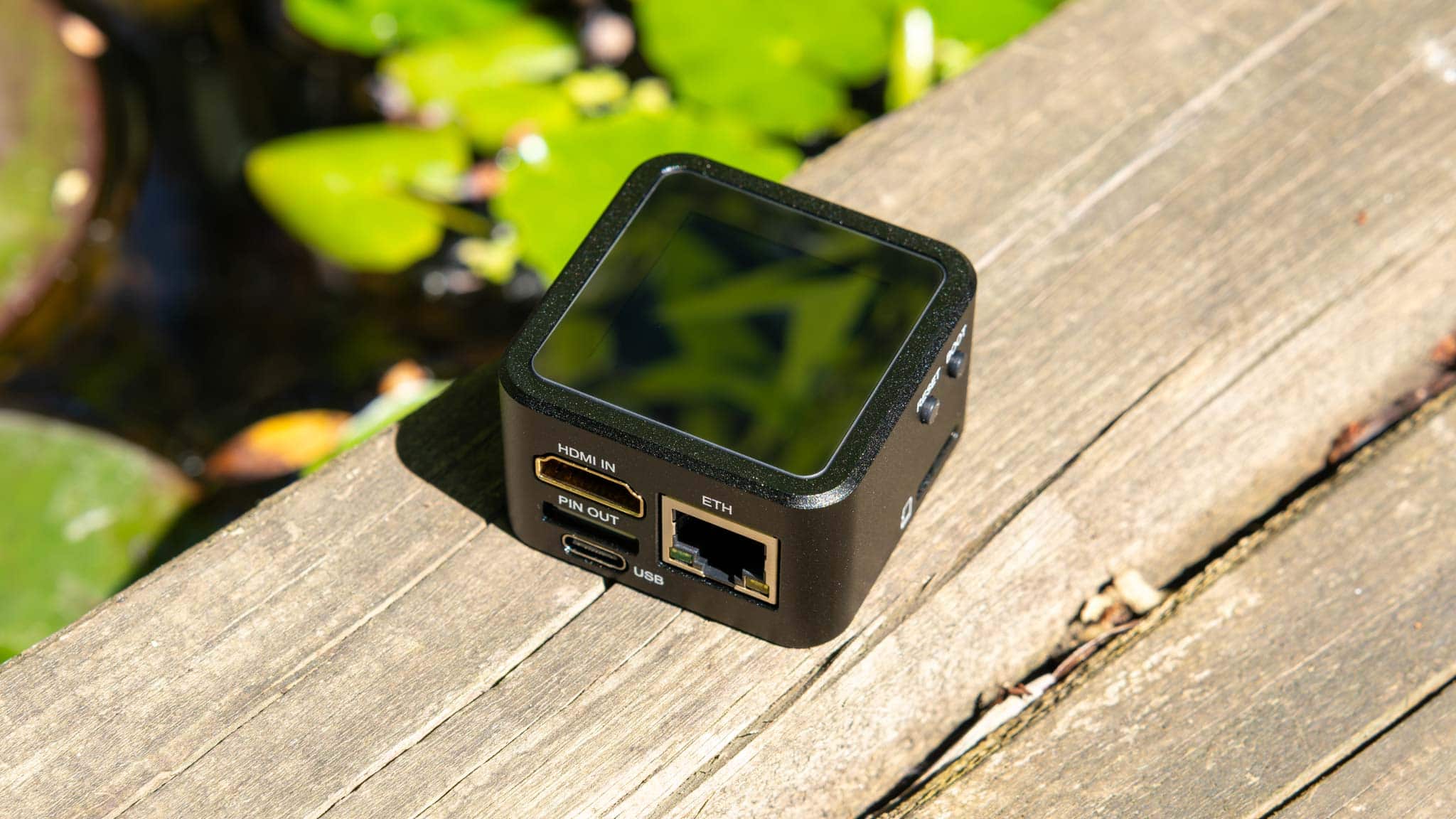
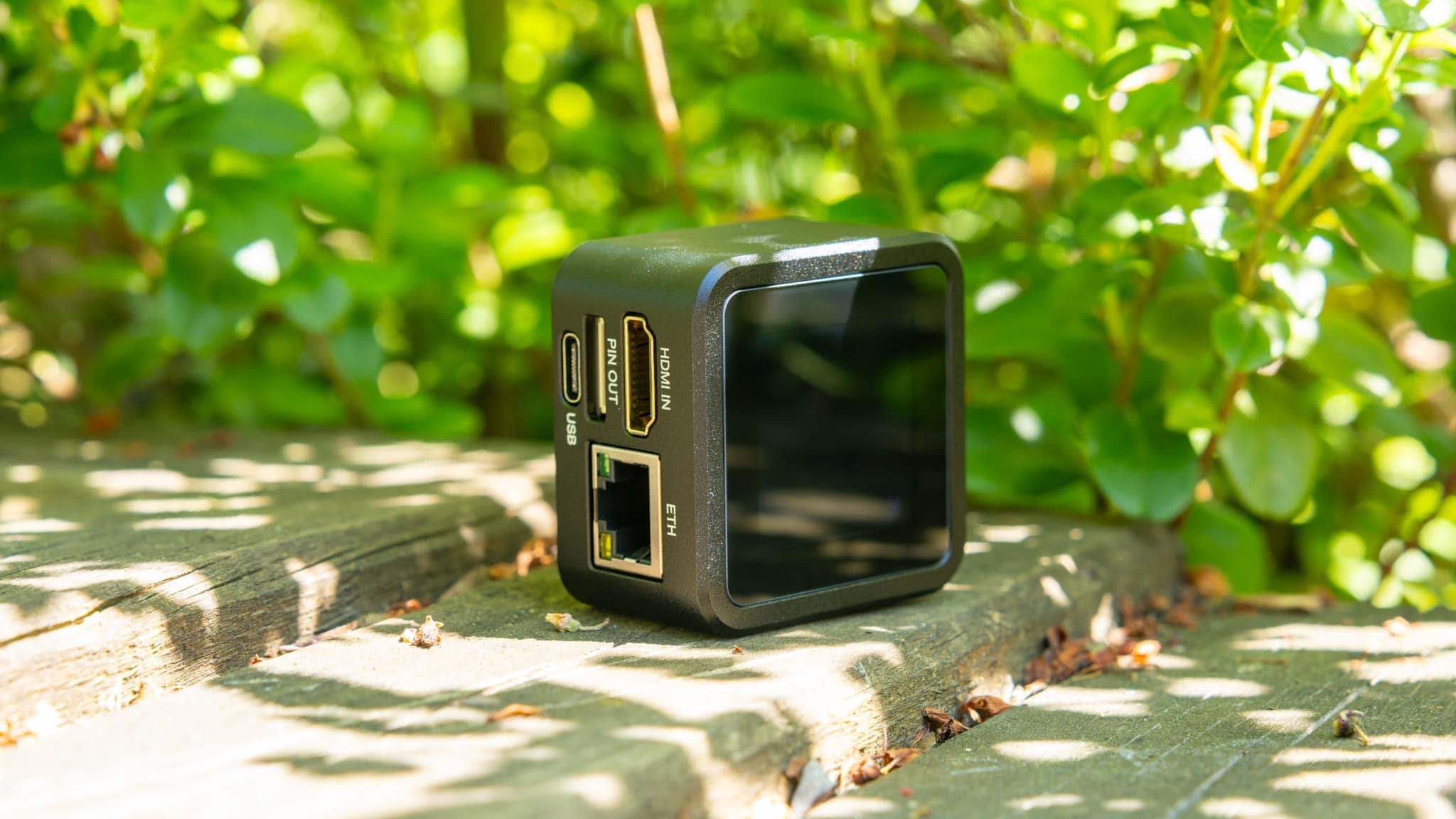
Ich habe mir für diesen Test die vollständige Version gekauft. Diese verfügt über ein erfreulich hochwertiges Metallgehäuse und einen kleinen Touchscreen auf der Oberseite.

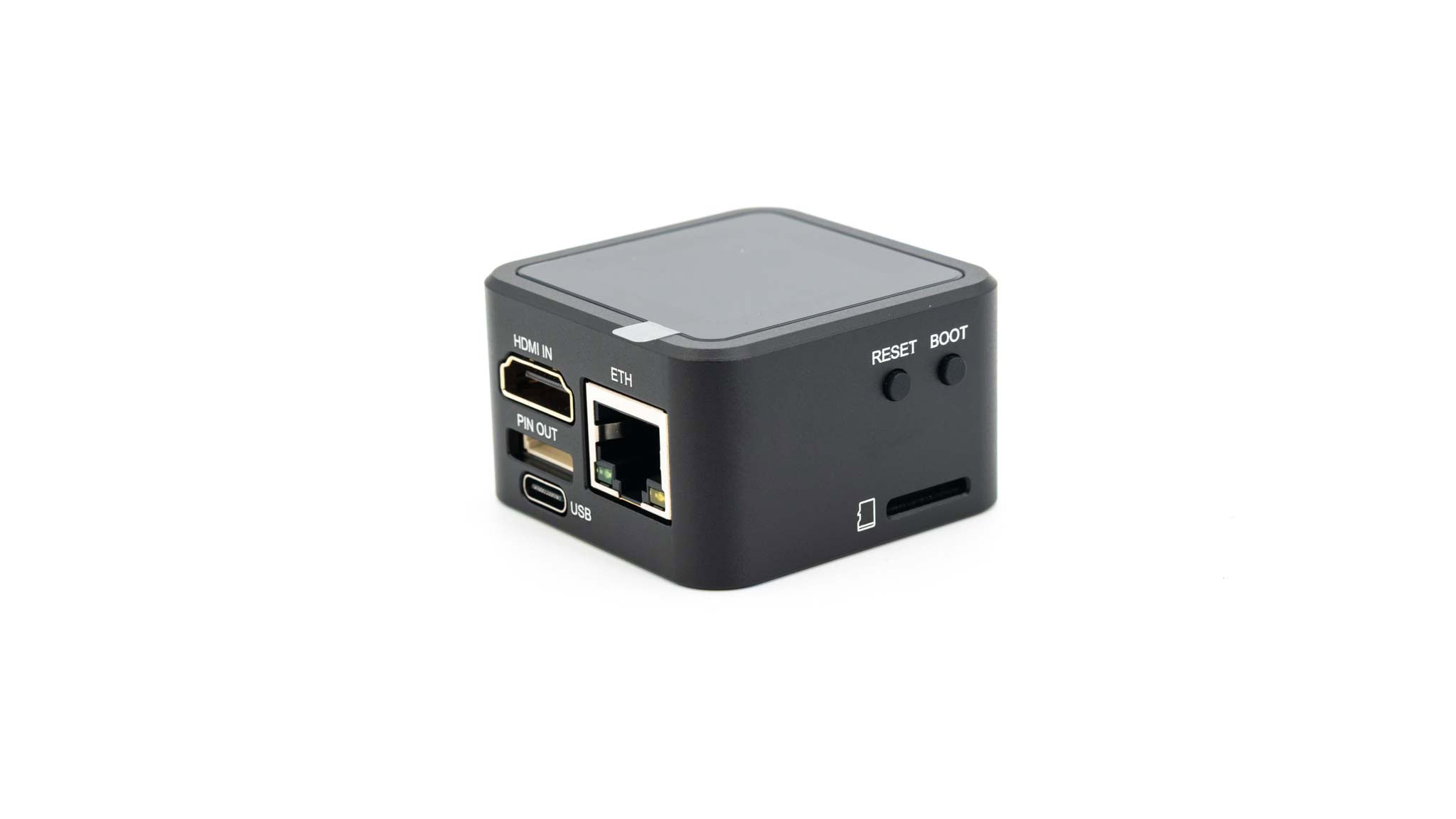
Grundsätzlich besitzt der Luckfox PicoKVM 4 Anschlüsse:

  • 1x LAN
  • 1x USB-C
  • 1x HDMI-Eingang
  • 1x I/O-Pinout

Zusätzlich an der Seite haben wir noch 2x Tasten wie auch einen microSD-Karten-Slot.

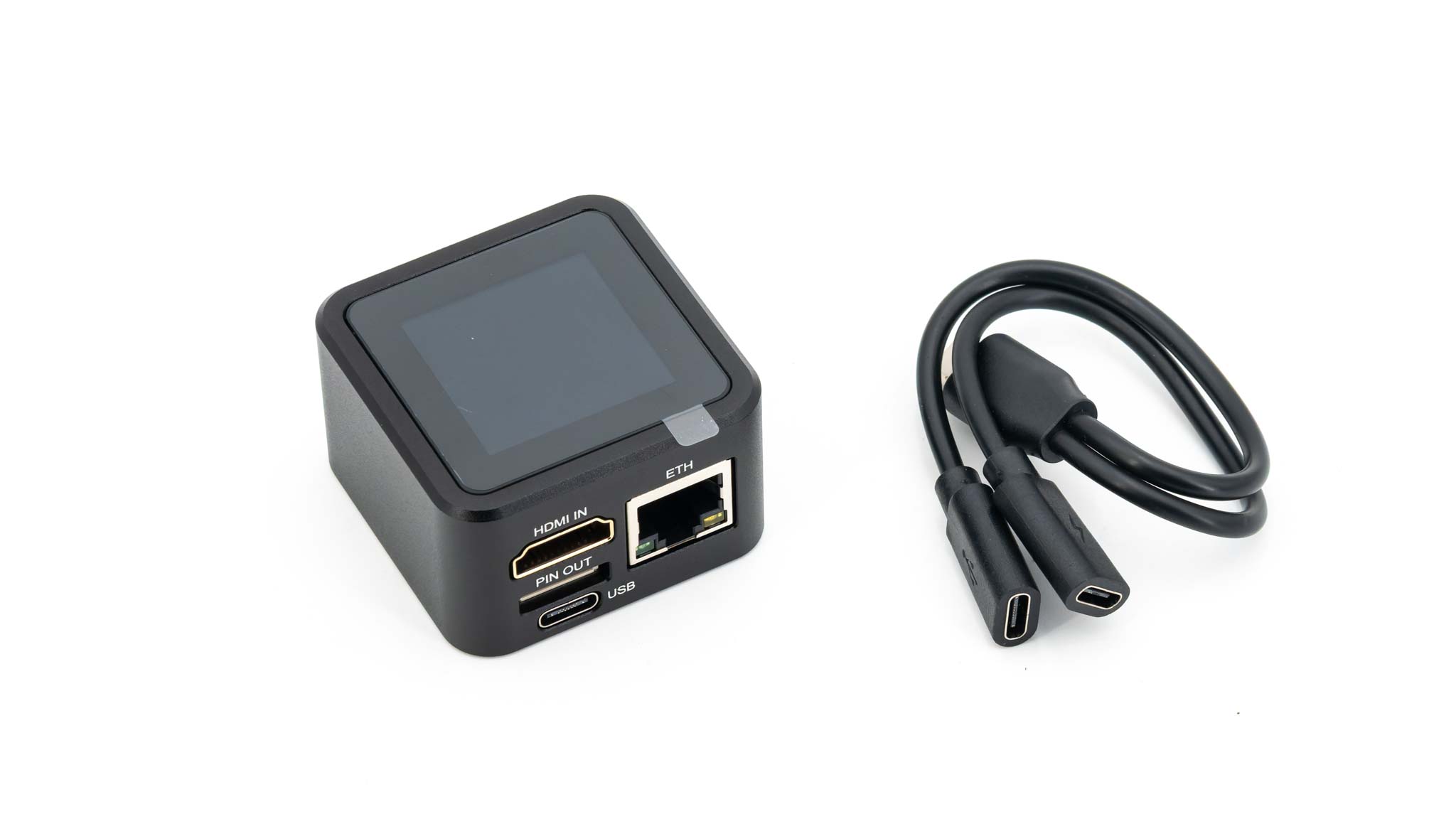
Etwas enttäuscht hat mich der Lieferumfang. Denn in diesem liegt nur ein USB-C-Splitter-Kabel.

Splitter-Kabel? Ja, das beiliegende USB-C-Splitter-Kabel erlaubt es, den Luckfox PicoKVM mit einem PC eine Datenverbindung herzustellen und über eine andere Stromquelle versorgt zu werden.

Etwas schade finde ich, dass kein kurzes HDMI- oder USB-C-Kabel beiliegt und vor allem, dass für das IO-Pinout kein Adapter mit im Lieferumfang ist, um dieses zu nutzen.


Das Grundprinzip

Bei dem Luckfox PicoKVM handelt es sich im Kern um einen ARM-„Mini-PC“. So ist das Herzstück der RV1106G3 SoC.

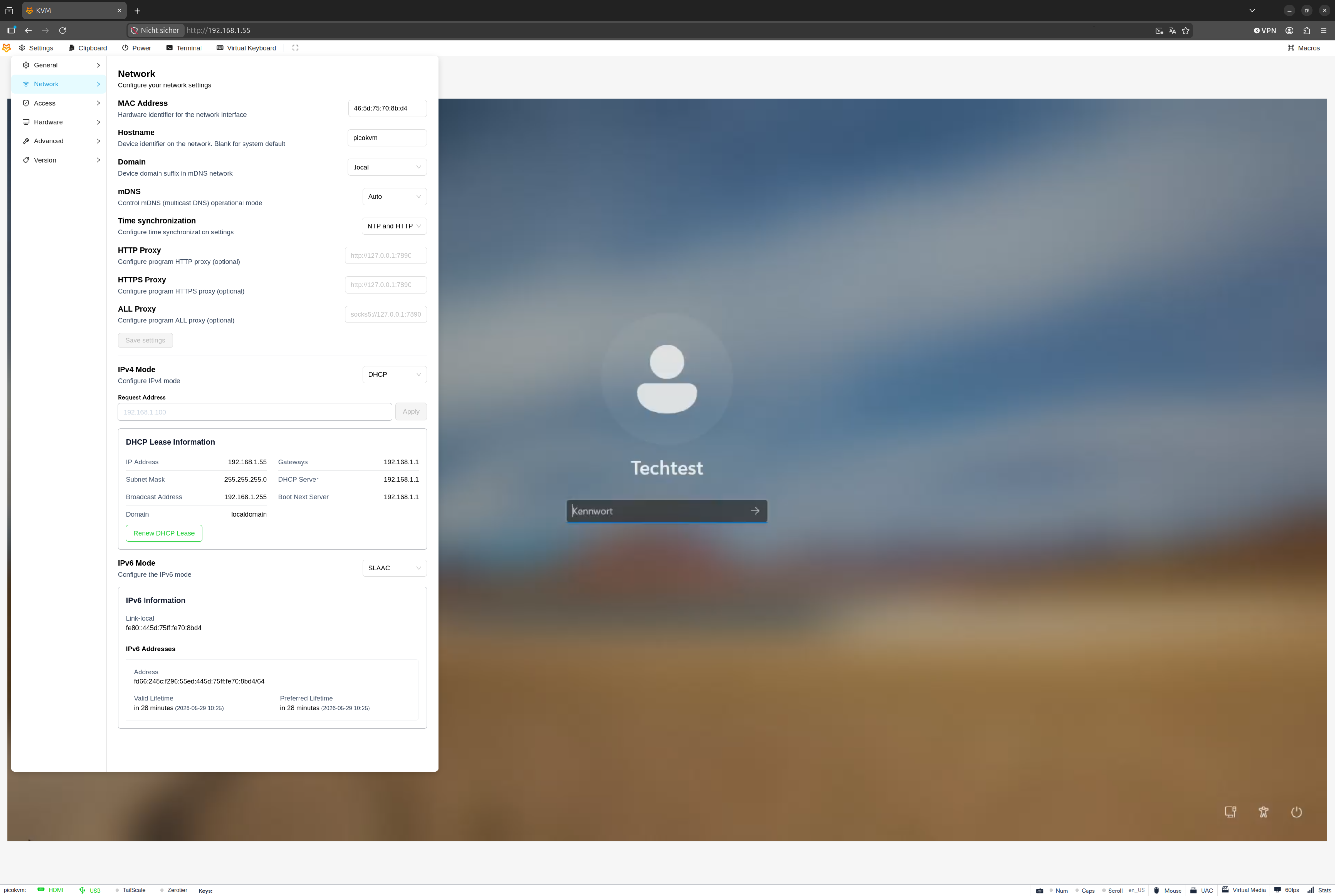
Verbindest du den PicoKVM nun via LAN mit deinem Netzwerk wie auch mit dem Strom, erstellt dieser einen lokalen Webserver.

Verbindest du nun einen Server/PC via HDMI, wird das Bildsignal abgegriffen und entsprechend in der WebUI angezeigt. Via USB-Verbindung lassen sich dann Maus- und Tastatureingaben senden.

Dabei erlaubt der PicoKVM auch beispielsweise die Steuerung des BIOS oder das Installieren eines Betriebssystems. Der verbundene PC hat keine Ahnung, dass er gerade über das Netzwerk gesteuert wird.


Das Display

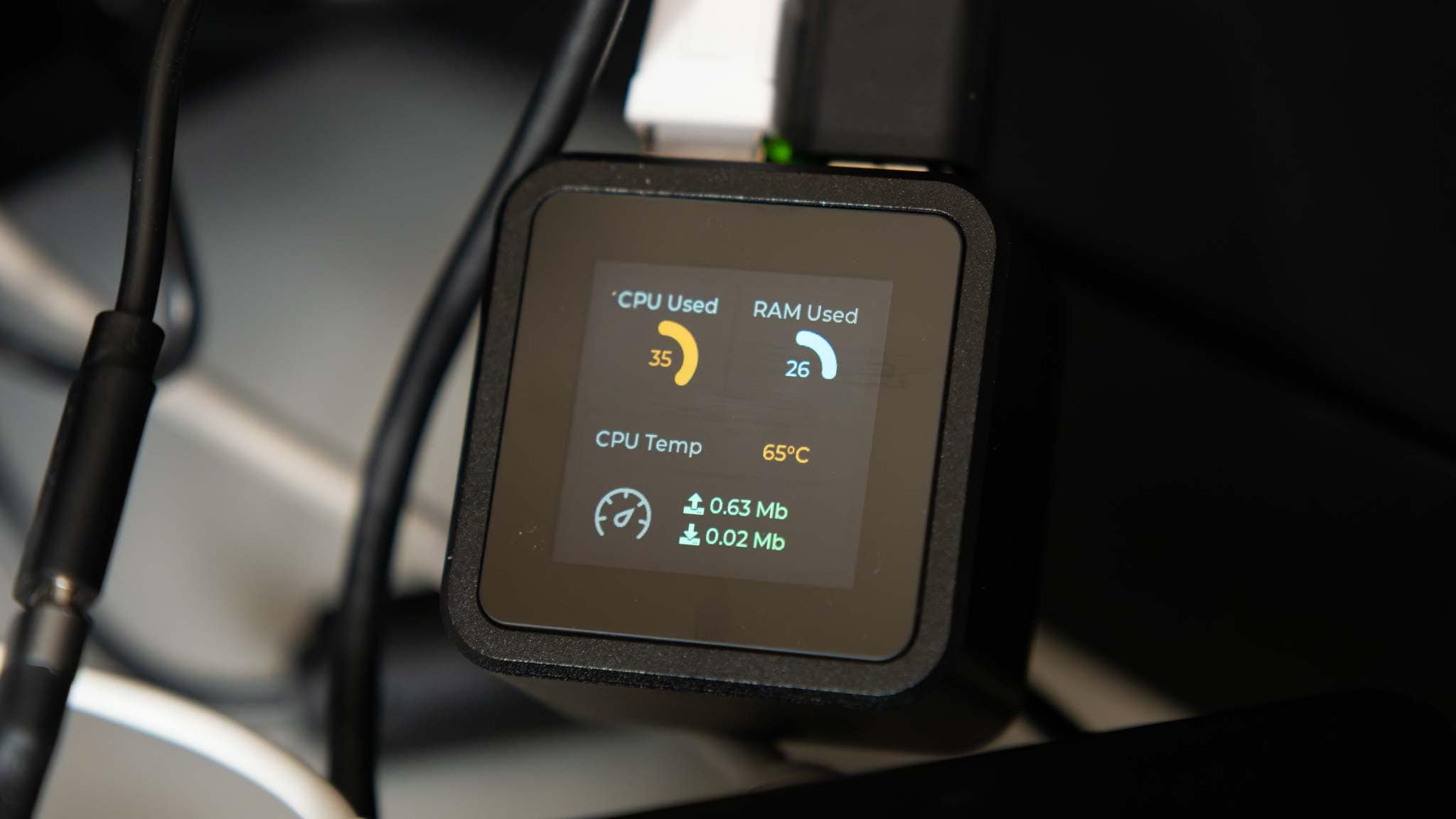
Auf dem Display des Luckfox PicoKVM werden dir wichtige Basis-Infos angezeigt, beispielsweise ob ein Display-Signal anliegt, die IP-Adresse usw.

Das Display ist sicherlich nicht essenziell, aber nützlich.


Offene Firmware

Falls du nun einem „random“ IP-KVM aus China nicht vertraust, kann ich das gut verstehen.

Allerdings ist grundsätzlich die Firmware des Luckfox PicoKVM Open Source.

https://github.com/LuckfoxTECH/kvm

Es handelt sich hierbei um einen Fork der JetKVM-Firmware.

Die Möglichkeit, sich den Quellcode selbst anzusehen (und im Zweifel auch manuell hochzuladen), macht den Luckfox PicoKVM ein gutes Stück vertrauenswürdiger.


Die WebUI

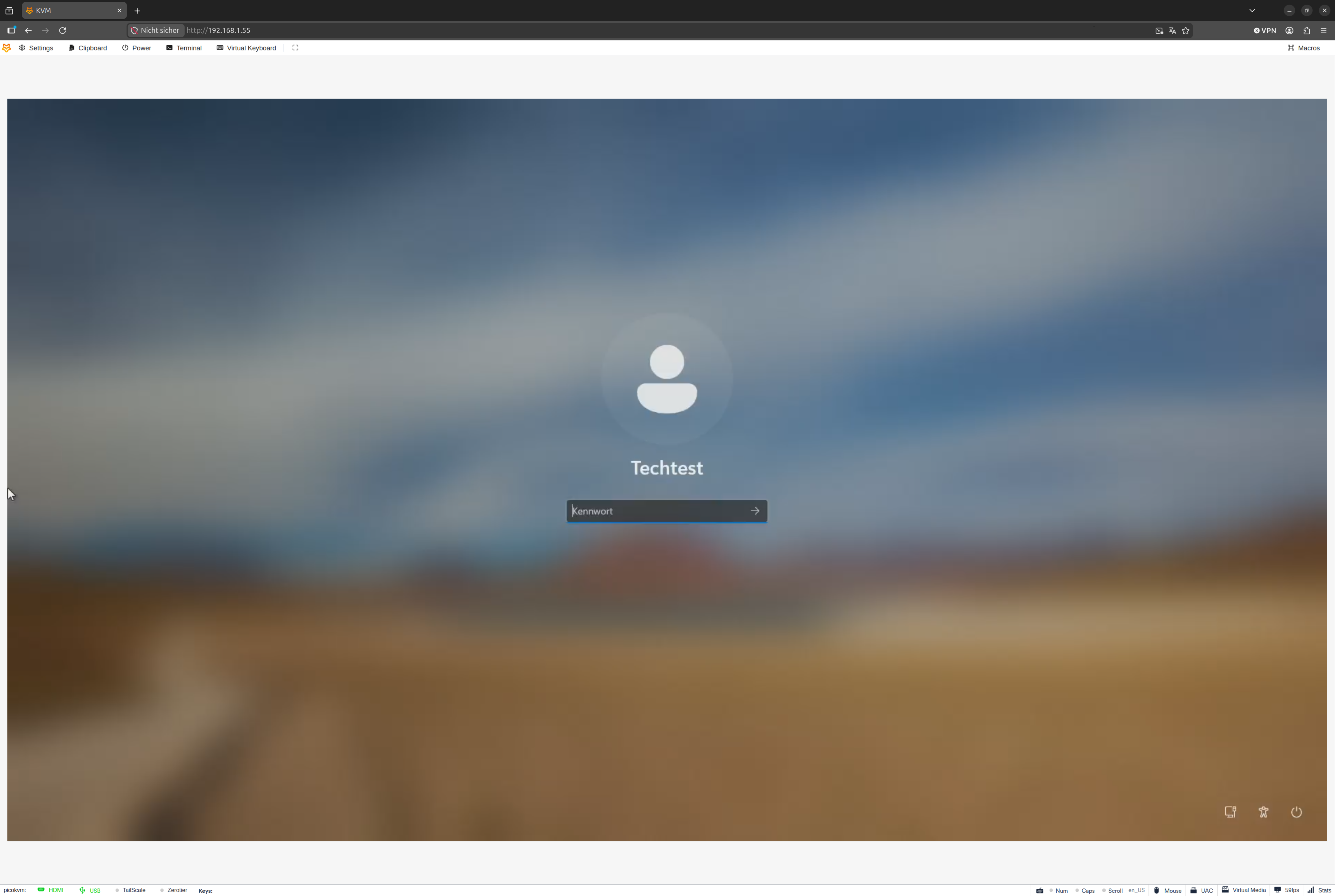
Wie üblich kannst du die WebUI des Luckfox PicoKVM durch die Eingabe der IP-Adresse des KVM in deinem Webbrowser aufrufen.

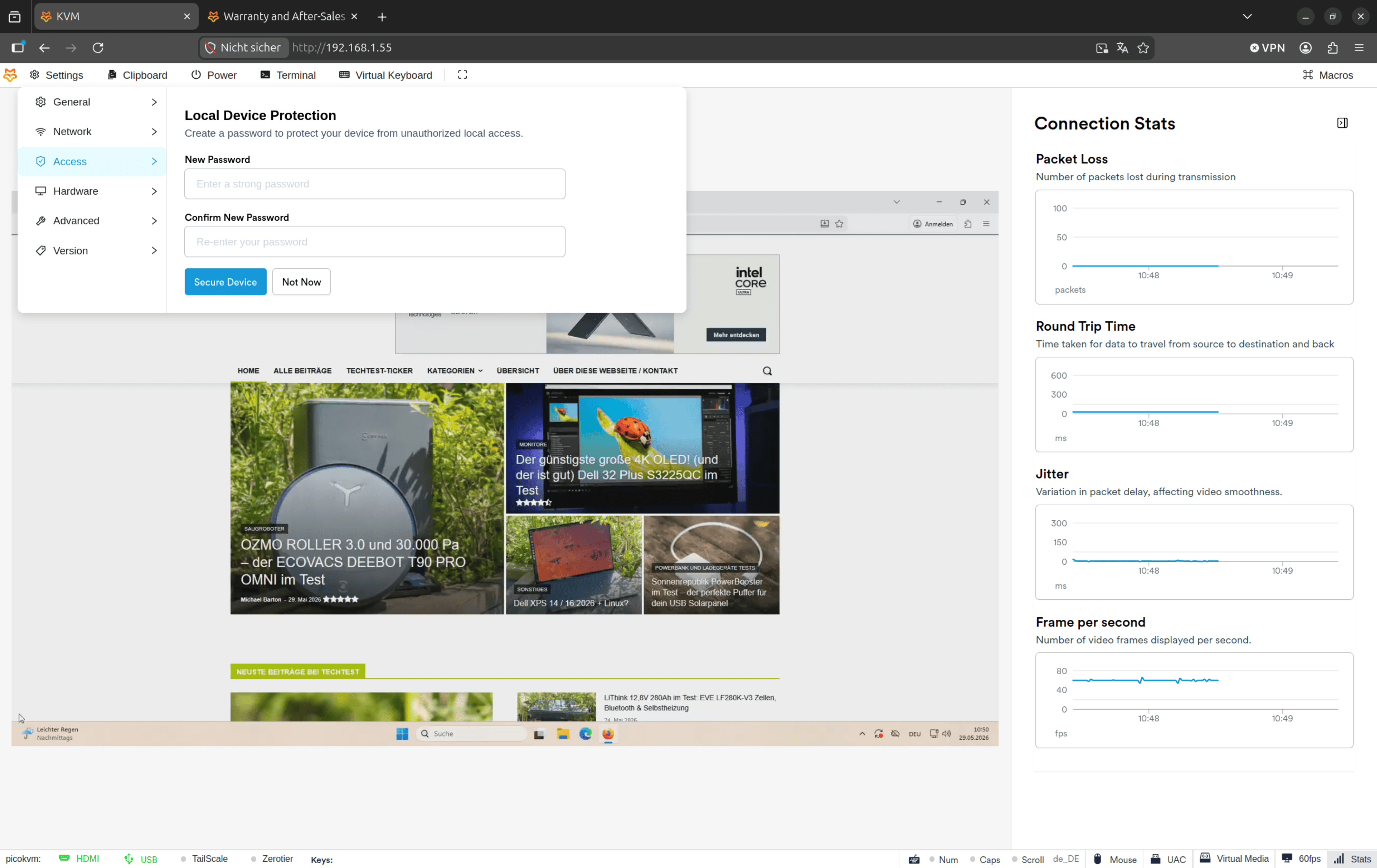
Von Haus aus ist diese nicht über ein Passwort gesichert, aber auch nur aus dem lokalen Netzwerk erreichbar. Es ist klar zu empfehlen, ein Passwort zu setzen (was natürlich möglich ist).

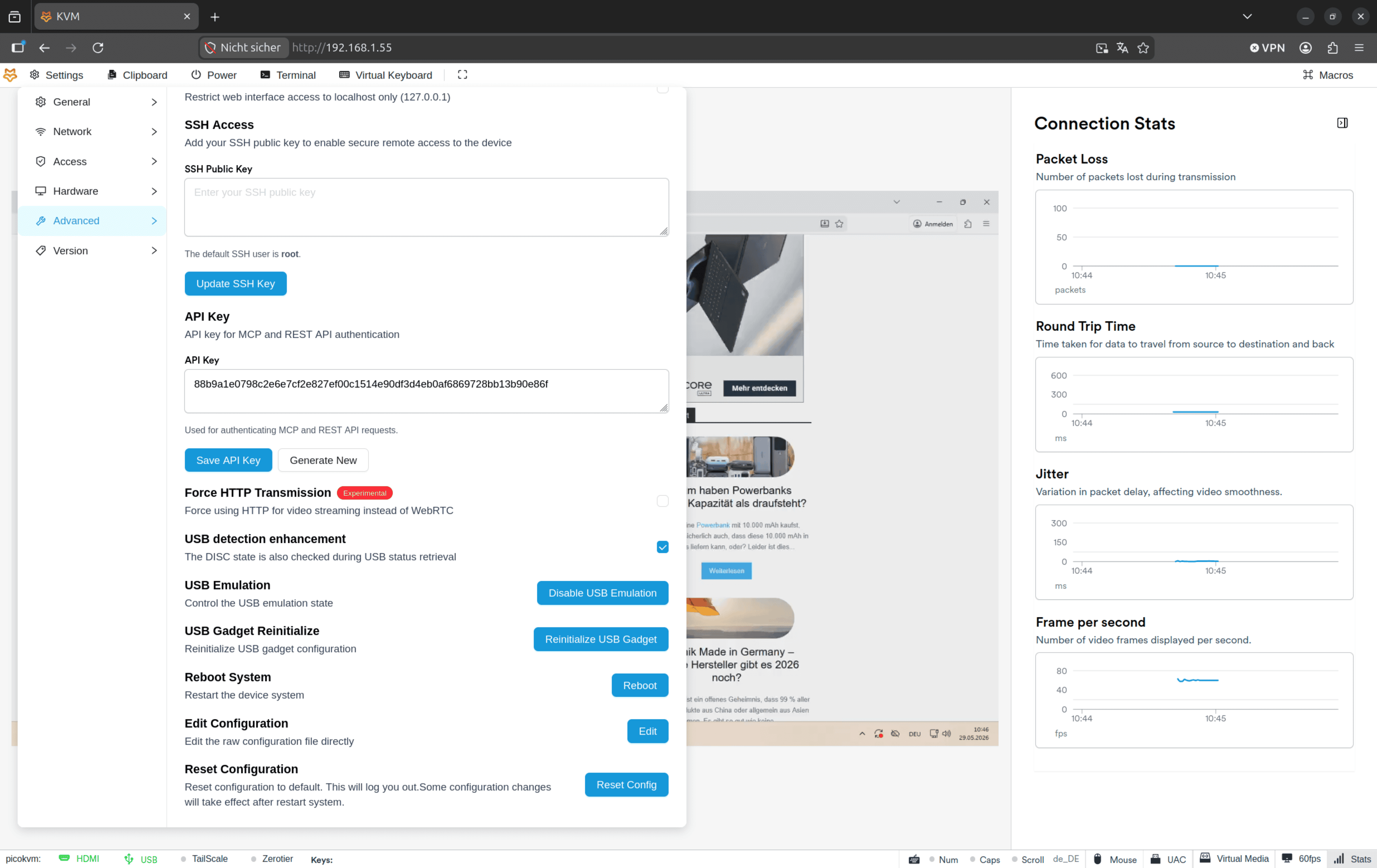
Was ich ebenfalls empfehle, ist, gleich die Firmware zu aktualisieren. Diese war bei mir sehr veraltet.

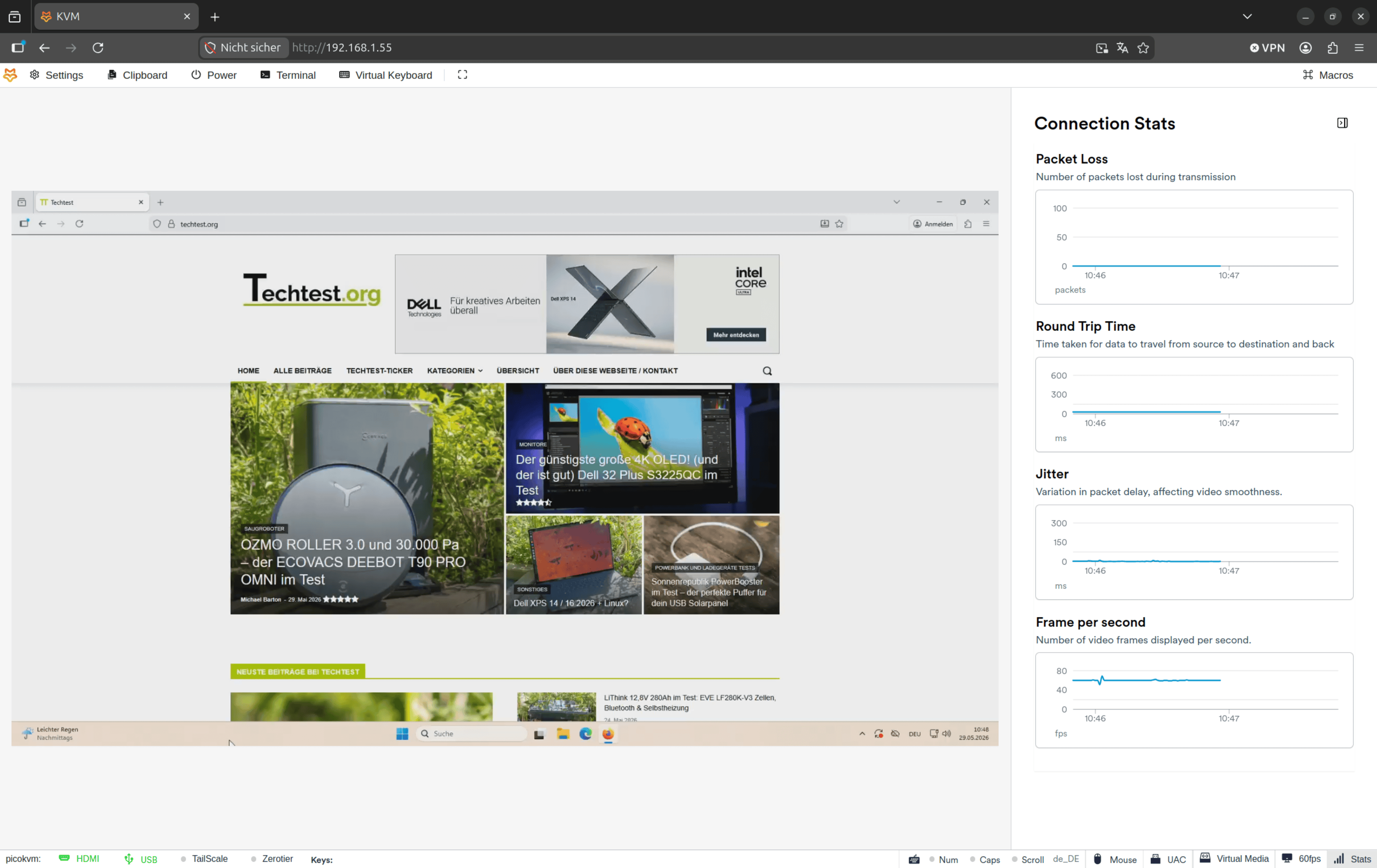
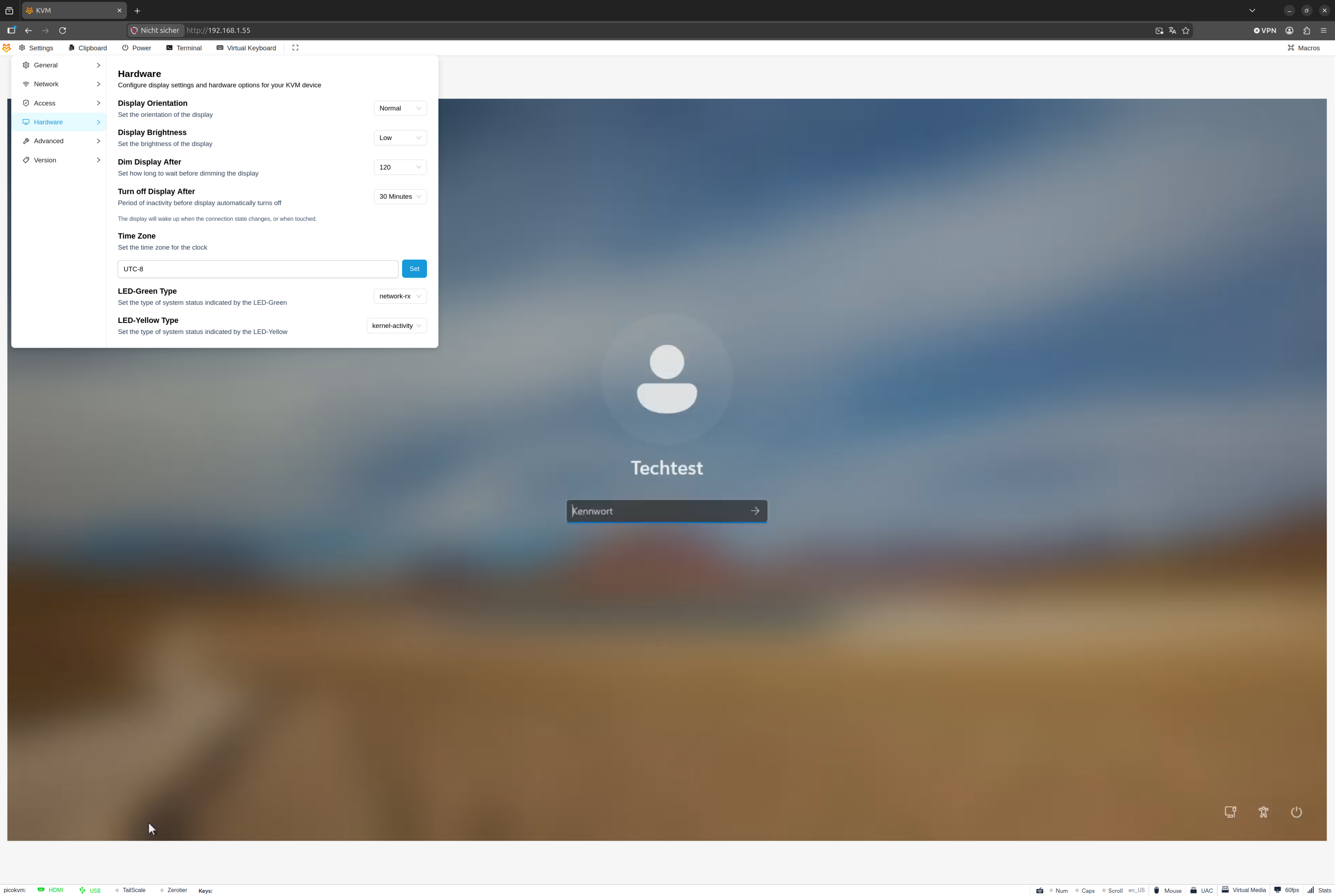
Die grundsätzliche WebUI des Luckfox PicoKVM ist sehr clean, minimalistisch und übersichtlich.

In der Mitte hast du groß die „Remote-Desktop“-Anzeige, welche du einfach mit einem „Mausover“ steuern kannst. Auch Tastatureingaben werden direkt abgegriffen und an den „Server“ gesendet.

Es ist auch möglich, Text-Informationen aus der Zwischenablage zu übertragen. Diese läuft allerdings nicht einfach über STRG C und V, sondern über eine kleine UI.

Über eine optionale Bildschirmtastatur kannst du auch diverse Tastenkombinationen und vor allem auch die F-Tasten übertragen, um z. B. ins BIOS zu kommen.


Bildschirmqualität und Verzögerung

In der Theorie kann der Luckfox PicoKVM bis zu 1920 x 1080 Pixel und 60 Hz „übertragen“ / verarbeiten.

Praktisch ist dies auch der Fall, allerdings fügt der PicoKVM für die Netzwerkübertragung eine recht deutliche Kompression hinzu. Was es natürlich auch gibt, ist eine Verzögerung.

So hängt der Mauszeiger immer ein kleines Stück hinterher.

In der Regel ist diese Verzögerung aber gering genug, dass eine Konfiguration / Steuerung des verbundenen Computers problemlos möglich ist. Allerdings ist die Verzögerung bei einem regulären Software-Remote-Desktop geringer!

Gaming oder eine direkte Produktivnutzung des angeschlossenen Computers über den Luckfox PicoKVM ist nicht möglich.

Der Luckfox PicoKVM ist lediglich für Konfigurations-Zwecke. Hast du z. B. einen Server oder Computer, wo du regelmäßig direkten Hardware-Zugriff brauchst, falls sich hier das Betriebssystem aufhängt oder Ähnliches, dann ist der Luckfox PicoKVM super.

Es ist von der Verzögerung kein Problem, beispielsweise eine Windows- oder Linux-Neuinstallation und Basis-Konfiguration über den Luckfox PicoKVM auszuführen. Die Verzögerung des Luckfox PicoKVM ist ähnlich der des Sipeed NanoKVM.


Remote-Zugriff

Von Haus aus ist der Luckfox PicoKVM nur aus deinem lokalen Netzwerk zu erreichen.

Allerdings sind Möglichkeiten integriert, auch optional über das Internet auf den PicoKVM zuzugreifen:

  • Tailscale
  • ZeroTier
  • WireGuard
  • EasyTier
  • Vnt
  • Cloudflare
  • Frp

Gerade Tailscale ist eine recht sichere Lösung für einen Zugriff über das Internet.


PC starten via IO

Grundsätzlich kann der Luckfox PicoKVM auch einen PC aus der Ferne starten, dies über die IO-Pins.

Leider liegt hierfür aber kein passendes Adapterkabel bei.


Fazit

Du suchst eine günstige Hardware-KVM-Lösung für deinen Heimserver oder ein kleines Homelab? Dann ist der Luckfox PicoKVM eine echte Empfehlung!

Hardware und Software gefallen mir beim Luckfox PicoKVM besser als beim Sipeed NanoKVM. Das hochwertige Metallgehäuse, das praktische Display und die cleane WebUI hinterlassen einen insgesamt runderen Eindruck. Dazu kommt die Open-Source-Firmware – ein wichtiger Vertrauensfaktor bei einem Gerät aus China, das dauerhaft in deinem Netzwerk hängt.

Was mich dagegen etwas ärgert: Der Lieferumfang ist dünn. Kein HDMI-Kabel, kein kurzes USB-C-Kabel und vor allem kein Adapter für das IO-Pinout – obwohl der PicoKVM genau darüber einen PC aus der Ferne starten kann. Das muss Luckfox besser machen.

Der Sipeed NanoKVM bleibt funktional eine valide Alternative, ist minimal günstiger und kommt mit besserem Lieferumfang. Wer aber Wert auf bessere Verarbeitung und Software legt, greift zum Luckfox PicoKVM.

Tribit StormBox Micro 3 im Test: Mini-Bluetooth-Lautsprecher mit großem Klang für unter 60 €

Tribit gehört bei den Bluetooth-Lautsprechern zu meinen absoluten Favoriten, was günstige Bluetooth-Lautsprecher angeht. So bieten diese einige spannende und für den Preis auch extrem gut klingende Modelle an.

Nun hat Tribit mit der StormBox Micro 3 die neuste Generation seines kompakten Bluetooth-Lautsprechers auf den Markt gebracht.

Dieser soll sich vor allem für die Outdoor-Nutzung eignen, beim Wandern, Campen und Fahrradfahren. Entsprechend ist dieser natürlich etwas robuster gebaut, ausreichend kompakt, aber dabei (laut Hersteller) klangstark.

Wollen wir uns einmal die Tribit StormBox Micro 3 im Test ansehen und schauen, ob diese überzeugen kann!

An dieser Stelle vielen Dank an Tribit für das Zurverfügungstellen des Bluetooth-Lautsprechers für diesen Test.


Die Tribit StormBox Micro 3 im Test

Bei der Tribit StormBox Micro 3 handelt es sich um einen Mini-Bluetooth-Lautsprecher. Dieser misst 102 x 102 x 44 mm und bringt 332 g auf die Waage.

Wir haben also einen sehr kompakten und flachen Bluetooth-Lautsprecher. Dabei ist der Lautsprecher-Treiber zur Oberseite hin ausgerichtet. Wir haben also ein „360 Grad“-Design.

Auf der Unterseite findet sich eine Gummilasche, welche das Befestigen an einem Rucksackgurt, Fahrradlenker usw. erlaubt.

Der Lautsprecher selbst besteht aus einer Mischung aus gummiertem Kunststoff und einem Leinenstoff auf der Oberseite. Dabei ist die StormBox Micro 3 IP68 wassergeschützt. Ein Regenschauer oder sogar ein versehentliches Untertauchen ist also kein Problem.

Entsprechend ist auch der USB-C-Ladeport an der Seite des Lautsprechers unter einer dicken Klappe geschützt. Der USB-C-Port sitzt recht tief im Gehäuse des Lautsprechers, entsprechend funktionieren hier nur Ladekabel mit schlankem Stecker.

Die Akkulaufzeit liegt laut Tribit bei satten 24 Stunden! Diese „Tendenz“ kann ich auch bestätigen.


Mit App-Support

Wie es sich für einen Bluetooth-Lautsprecher im Jahr 2026 gehört, besitzt auch der Tribit StormBox Micro 3 einen App-Support.

So kannst du über die Tribit-App vor allem den EQ einstellen und somit den Klang anpassen. Auch das Einspielen von Firmware-Updates ist theoretisch möglich.


Klang, beeindruckend gut!

Zunächst müssen wir die Erwartungshaltung etwas zurechtrücken. Klingt die StormBox Micro 3 besser als ein aktueller „großer“ Bluetooth-Lautsprecher für 150 €+? Nein! Dies ist ein Mini-Bluetooth-Lautsprecher und das müssen wir im Hinterkopf behalten.

Allerdings für einen Mini-Bluetooth-Lautsprecher klingt die StormBox Micro 3 herausragend! Es ist hier klar eine massive Evolution zu beobachten, gerade verglichen mit älteren (und größeren) Modellen à la den frühen Anker-Soundcore-Modellen.

So liefert der Lautsprecher einen erstaunlich dynamischen und vollen Klang für die kompakte Bauform.

So haben wir sehr brillante und saubere Höhen. Diese würde ich glatt als perfekt einstufen. Stimmen werden wunderbar klar dargestellt und heben sich auch gut vom restlichen Klang ab.

Dabei sind die Bässe erstaunlich ordentlich. Der Kleine bringt einen überraschenden Tiefgang und durchaus einen guten „Punch“. Musik klingt voll und dynamisch.

Gerade bei normaler Zimmerlautstärke macht der StormBox Micro 3 richtig Spaß. Der Lautsprecher kann auch durchaus sehr laut werden und hält auch bei hoher Lautstärke eine gute Klangqualität, aber über ca. 70 % Lautstärke werden primär die Höhen lauter und der Bass hat ein Limit erreicht. Entsprechend übersteuert dieser aber auch nicht.

In dieser Größenklasse ist mir noch kein Bluetooth-Lautsprecher begegnet, der besser klingt! Beachtlich!


Fazit

Die Tribit StormBox Micro 3 macht genau das, was ein guter Mini-Bluetooth-Lautsprecher machen soll: Sie überzeugt mit einem Klang, der ihre kompakte Bauform regelrecht vergessen lässt. Klar, ein „großer“ Lautsprecher für 150 €+ klingt nochmal nach einer anderen Liga, aber das ist auch nicht der Anspruch. In ihrer Größenklasse ist mir bisher kein Bluetooth-Lautsprecher begegnet, der besser klingt!

Dazu kommt das robuste, outdoor-taugliche Paket: IP68-Wasserschutz, eine praktische Gummilasche zum Befestigen am Rucksack oder Lenker und eine satte Akkulaufzeit von rund 24 Stunden. Mit App-Support inklusive EQ ist die StormBox Micro 3 auch im Jahr 2026 zeitgemäß ausgestattet.

Kurzum: Für knapp über 50 € bekommst du hier einen herausragend klingenden, kompakten und robusten Begleiter für Wanderung, Camping oder die Fahrradtour. Suchst du genau das, ist die Tribit StormBox Micro 3 eine volle Empfehlung meinerseits!

Mit Ryzen Embedded R2514 und 10 Gbit LAN, das UGREEN DXP2800 GT im Test

UGREEN hat etwas überraschend zwei neue NAS Systeme auf den Markt gebracht, das DXP4800 GT und DXP2800 GT.

Die GT Modelle setzen sich dabei über die normalen DXP Modelle. So nutzen diese AMD Ryzen Embedded R2514 CPUs, verfügen über 10 Gbit LAN und akzeptieren sogar optional U.2 SSD!

Gerade der Ryzen Embedded R2514 ist eine sehr interessante Hardware Plattform, welche sogar ECC RAM unterstützt. Wollen wir uns in diesem Test einmal das 2 Bay Modell das UGREEN DXP2800 GT im Test ansehen!

An dieser Stelle vielen Dank an UGREEN für das zur Verfügung stellen des DXP2800 GT für diesen Test.


Das UGREEN DXP2800 GT im Test

Bei dem DXP2800 GT handelt es sich um das 2-Bay Modell der neuen GT Serie von UGREEN. Dieses setzt auf ein etwas „aggressiveres“ Design als die früheren Modelle.

So nutzt diese ein Bronze/Gold-Schwarzes Design. Der generelle Aufbau ist aber klassisch für ein NAS.

So haben wir auf der Front zwei Einschübe, welche 3,5 Zoll, 2,5 Zoll und U.2 Laufwerke fassen können. Zudem haben wir auf der Front weiße Status-LEDs, den Einschalter und zwei Anschlüsse.

Auf der Rückseite finden sich die weiteren Anschlüsse des NAS, wie auch der DC Port für das externe Netzteil und der Lüfter.


Anschlüsse

Aber was für Anschlüsse besitzt das DXP2800 GT?

  • 1x USB C 3.2 Gen 2 (10 Gbit)
  • 2x USB A 3.1 Gen 1 (5 Gbit)
  • 2x USB A 2.0
  • 1x 10 Gbit LAN
  • 1x HDMI

Das ist eine IO, die für ein NAS wenig zu wünschen übrig lässt!


3,5 Zoll, 2,5 Zoll, U.2 und NVME!

Was die akzeptierten Laufwerke angeht ist das DXP2800 GT extrem flexibel.

So haben wir zunächst die beiden Hot Swap Schächte. Diese akzeptieren 3,5 Zoll oder 2,5 Zoll SATA HDDs bzw. SSDs.

Allerdings kannst du hier auch U.2 SSDs verbauen! Ja, das DXP2800 GT hat eine SATA/U.2 fähige Backplane. In professionellen Server Systemen sieht man so etwas ab und an, aber in einem „Consumer“ NAS ist es das erste Mal, dass mir so etwas begegnet.

Neben diesen beiden Schächten haben wir aber auch noch 2x NVME SSD Slots!

Insgesamt kann also das „kleine“ DXP2800 GT bis zu 4 Laufwerke intern fassen.


RAM erweiterbar

Von Haus aus hat das DXP2800 GT solide 8 GB RAM. Allerdings wenn du viele Docker Container oder Virtuelle Maschinen nutzen willst, können 8 GB knapp sein.

Kein Problem, auf der Unterseite des NAS findet sich eine Klappe, unter der 2x SO-DIMM DDR4 Slots sind. So kannst du den Arbeitsspeicher frei erweitern.

Kleine Anmerkung, RAM wird bei NAS Systemen wie dem DXP2800 GT auch als Cache genutzt. Mehr RAM kann also auch Datenraten usw. leicht beschleunigen.


Umgekehrter Lüfter

99% aller NAS Systeme nutzen die „Server“ Standard Lüfterrichtung. Also vorne Luft ansaugen, hinten ausblasen.

UGREEN hat dies bei seinen NAS Systemen umgekehrt, was clever ist!

So saugt das DXP2800 GT von hinten die Luft über einen 80 mm Lüfter ein und bläst diese nach vorne durch die Laufwerke heraus. Dieses Design erlaubt es UGREEN, einen Staubfilter effektiv zu nutzen.

Bei anderen NAS Systemen ist dies in der Regel nicht möglich, da diese die Luft durch die Festplatten Schächte ansaugen, wo sich dann der Staub ablagert.

Hat dieses „umgekehrte“ Design auch Nachteile? In der Regel nur, wenn du das NAS in einem Rack nutzen würdest mit einem fest definierten Airflow. Da es sich bei dem DXP2800 GT aber um ein Desktop-NAS handelt, denke ich, ist das eher unwahrscheinlich.


Einrichtung

Wie bei praktisch allen UGREEN-NAS-Systemen kommt auch beim DXP2800 GT das gleiche Betriebssystem sowie die gleiche App zum Einsatz.

Generell hast du drei Wege, das NAS zu verwalten: über die WebUI im Browser, über die Smartphone-App oder über die Desktop-App für Windows.

Grundsätzlich würde ich sagen, von allen NAS Systemen auf dem Markt sind die UGREEN Modelle am meisten „auf die Generation Smartphone“ zugeschnitten.

Du kannst das DXP2800 GT also komplett nur via Smartphone nutzen, genauso gut funktioniert aber auch der umgekehrte Weg, du kannst es auch komplett über einen PC steuern.

Ich habe die komplette Erstinbetriebnahme über das Smartphone abgewickelt, was via UGREEN-App angenehm zügig und auch für Einsteiger machbar ist. Selbst Themen wie RAID-Level werden ordentlich erklärt. An manchen Stellen hätte ich mir etwas mehr Benutzerführung gewünscht, beispielsweise eine klare Empfehlung für das passende RAID-Level (bei einem 2-Bay-NAS wie dem DXP2800 GT in der Regel RAID 1). Im Großen und Ganzen aber eine der einsteigerfreundlichsten Einrichtungs-Erfahrungen, die du im NAS-Segment aktuell bekommst.


App

UGREEN geht bei seinen Apps einen anderen Weg als beispielsweise Synology oder QNAP. Statt einer ganzen Armada spezialisierter Apps gibt es hier nur eine einzige, die dafür aber alles abdeckt.

Über diese eine App kannst du das DXP2800 GT komplett verwalten, auf Daten zugreifen, Up- und Downloads starten, Bilder sortieren samt Auto-Upload und vieles mehr.

Das hat natürlich zur Folge, dass die App ziemlich „prall gefüllt“ daher kommt. UGREEN hat es zwar geschafft, eine gewisse Übersicht zu bewahren, beim ersten Öffnen kann das aber durchaus erschlagend wirken.

Trotzdem bleibe ich dabei, dass UGREEN-NAS-Systeme die beste Wahl sind, wenn dir die Bedienung per Smartphone-App besonders wichtig ist.


WebUI

Neben der App bietet das DXP2800 GT natürlich auch eine vollwertige WebUI. Wobei der Begriff WebUI fast schon untertrieben ist, denn was hier im Browser läuft, kommt eher einem eigenständigen Betriebssystem gleich.

Du bekommst eine Art Desktop inklusive Fenstermanagement geboten, auf dem Anwendungen parallel in separaten Fenstern laufen können. Mit an Bord sind unter anderem ein Dateimanager, ein Speichermanager, die Systemsteuerung und ein App Store.

Letzterer ist besonders relevant, denn über ihn lässt sich das NAS um weitere spannende Anwendungen erweitern. Vor allem die Foto-App ist hier einen genaueren Blick wert.

In der Systemsteuerung legst du Benutzerkonten an, konfigurierst die Netzwerk-Einstellungen oder regelst die Energieoptionen. Alles passiert über eine grafische Oberfläche mit Icons und Menüs. Im Vergleich zu Lösungen wie Unraid oder TrueNAS ist die Bedienung deutlich intuitiver.

Ganz so schick wie das DSM von Synology ist die Oberfläche zwar nicht, funktional gibt es aber nichts zu kritisieren. Wobei UGREEN hier in den letzten Monaten viel Feinschliff betrieben hat.

Nach Anlegen deines Benutzerkontos empfiehlt es sich, direkt in den Speichermanager zu wechseln, um die verbauten Festplatten oder SSDs zu einem RAID zu verschalten. Auch das geht dank grafischer Oberfläche ohne Vorkenntnisse von der Hand.

Im Wesentlichen wählst du nur das gewünschte RAID-Level und das Dateisystem (ext4 oder btrfs).


Welche Dienste werden unterstützt?

Folgende Dateidienste und Protokolle unterstützt das DXP2800 GT:

  • SMB (Windows File Share)
  • FTP (FTPS)
  • NFS
  • Rsync
  • WebDAV
  • Bonjour
  • wsdd2
  • UPnP
  • Telnet
  • SSH

Damit deckt das NAS alle relevanten Dienste ab.


UGREEN Fotos

Die Foto-App von UGREEN versteht sich im Kern als Alternative zu Cloud-Diensten wie Google Fotos. Hochgeladene Bilder landen in deinem persönlichen Bereich auf dem NAS und werden in der App als Timeline aufbereitet.

Daneben kannst du Bilder in Alben organisieren, teilen (optional mit Passwortschutz), auf einer Karte anzeigen und vieles mehr. Sogar eine Personen- und Objekterkennung ist mit dabei. Erkannte Gesichter werden auf Wunsch automatisch in entsprechenden Alben gruppiert.

Die Erkennung ist zwar nicht ganz auf dem Level von Cloud Diensten wie Google Fotos, aber tendenziell die stärkste aller „Consumer NAS Modelle“, die ich ansonsten kenne (Synology, QNAP usw.).

Auf UGREEN Fotos greifst du sowohl über die WebUI als auch über die Smartphone-App zu.

Letztere ermöglicht zudem das automatische Hochladen frisch geschossener Bilder im Hintergrund.

Damit ist die UGREEN-Foto-App aus meiner Sicht eine der wertvollsten Anwendungen im gesamten Software-Paket.

Ich würde mir lediglich wünschen, dass es eine Möglichkeit gäbe, einen Shortcut zu der Foto-App zu erhalten. Derzeit musst du, um an deine Fotos zu kommen, immer über die UGREEN NAS App gehen und dort dann in die Foto-App.


Mit Docker und Virtualisierung

Auch das DXP2800 GT unterstützt selbstverständlich Docker. Du kannst also beliebige Docker-Container auf dem NAS laufen lassen.

Im Gegensatz zu den günstigeren ARM-Modellen wie dem DH4300 Plus haben wir hier mit dem Ryzen Embedded R2514 jedoch eine vollwertige x86-CPU mit 4 Kernen und 8 Threads. Das macht in der Praxis einen großen Unterschied.

Container, die unter ARM nur eingeschränkt oder gar nicht laufen, sind hier kein Thema. Auch anspruchsvollere Anwendungen wie Jellyfin mit Transcoding, größere Datenbanken oder mehrere parallele Container sind problemlos drin.

Als reines Virtualisierungs-Monster würde ich das DXP2800 GT zwar nicht bezeichnen, für den typischen Heimanwender und auch ambitioniertere Home-Lab-Setups reicht die Leistung aber dicke aus.

Du kannst sogar komplette Betriebssysteme (Linux, Windows usw.) virtualisieren. Aber hier gilt auch, nicht übertreiben. Der R2514 hat zwar ausreichend Power, aber um gleich X Windows Systeme zu virtualisieren ist es doch nicht genug.


Ryzen Embedded R2514 ?

Das Herzstück des NAS stellt der Ryzen Embedded R2514 dar.

Feature AMD Ryzen Embedded R2514 Intel Processor N100
Architektur Zen+ (Picasso) Alder Lake-N (Gracemont E-Kerne)
Fertigung 12 nm 10 nm (Intel 7)
Kerne / Threads 4 Kerne / 8 Threads 4 Kerne / 4 Threads
Basistakt 2,1 GHz 1,0 GHz
Boost-Takt Bis zu 3,7 GHz Bis zu 3,4 GHz
L3-Cache 4 MB 6 MB
TDP (Stromverbrauch) 15 Watt (12–35 W konfigurierbar) 6 Watt
Arbeitsspeicher DDR4-2666 (Dual-Channel) DDR4, DDR5, LPDDR5 (Nur Single-Channel)
Integrierte Grafik AMD Radeon Vega 8 Intel UHD Graphics (24 EUs)
Erscheinungsjahr Ende 2022 Anfang 2023


Hier wird es nun etwas schwierig, denn grundsätzlich ist der Ryzen Embedded R2514 keine ganz frische CPU mehr! Diese basiert auf der Zen+ Architektur (Ryzen 2000).

Allerdings ist dieser Teil der Ryzen Embedded Serie, welche von AMD genau für solche Einsatzzwecke vorgesehen ist und auch langfristig unterstützt wird. Zudem bietet die CPU sogar optional ECC Support.

Leistungstechnisch setzt der Ryzen Embedded R2514 sich klar vor den Intel N100, muss sich aber dem Intel Core i3-1315U geschlagen geben, welcher z.B. im DXP4800 Pro steckt.

Müsste ich die CPUs, die UGREEN aktuell bei seinen NAS Systemen nutzt, ranken, wäre es wie folgt:

  • Intel Core i3-1315U – DXP4800 Pro
  • Intel Pentium Gold 8505 – DXP4800 Plus = Ryzen Embedded R2514 – DXP2800 GT
  • Intel N100 – DXP4800

Verglichen mit dem Intel Pentium Gold 8505 im DXP4800 Plus ist davon auszugehen, dass der Ryzen eine etwas bessere Multi Core Leistung hat, aber weniger Single Core Power.

Grundsätzlich ist der Ryzen Embedded R2514 also eine fähige CPU, welche auch problemlos mit einer Handvoll Docker Container klar kommt. Allerdings aufgrund des „Alters“ ist diese auch nicht mehr die Speerspitze der Leistung.

Fun Fakt, Synology nutzt in seinen High End NAS Systemen noch den Vorgänger des Ryzen Embedded R2514, den AMD Ryzen Embedded V1500B (in der 1200€ Synology DiskStation DS1825+).


Datenraten

Welche Datenraten kannst du nun vom UGREEN DXP2800 GT erwarten? Natürlich hängen diese ein gutes Stück von den verbauten Laufwerken ab. Hast du nur HDDs verbaut, limitieren diese bei einer 10 Gbit Verbindung deutlich. Bei NVME SSD sieht das besser aus, diese sind anscheinend mit PCIe 3.0 x2 angebunden, was einer theoretischen Bandbreite von 1,969 GB/s entspricht.

Folgende Datenraten konnte ich mit einer NVME SSD erreichen.

CrystalDiskMark spricht von 1137 MB/s lesend und maximal 789 MB/s schreibend. Lesend wären wir hier also am Limit der 10 Gbit LAN Verbindung, schreibend haben wir mit 789 MB/s eine sehr gute Datenrate, aber hier scheint etwas anderes der limitierende Faktor zu sein.

In der Praxis unter Windows konnte ich lesend um die 900 MB/s erreichen und schreibend um die 700 MB/s.

Gute Werte! Aber das NAS schafft nicht ganz bei mir im Test die vollen 10 Gbit.

Hast du nur ein 5 Gbit, 2,5 Gbit oder 1 Gbit Netzwerk, sieht es natürlich anders aus, dies schafft das NAS dann entsprechend voll.


Stromverbrauch

Ähnlich wie die Datenraten hängt auch der Stromverbrauch des UGREEN DXP2800 GT stark von den verbauten Laufwerken ab. Eine HDD benötigt 5 – 10 W, diese hätte also einen großen Einfluss auf den Stromverbrauch.

Schauen wir uns daher den Verbrauch nur mit einer NVME SSD an, welcher +- dem reinen „nackten“ Verbrauch des NAS entspricht.

So benötigt das UGREEN DXP2800 GT rund 8,9 W im Leerlauf. Bei Netzwerklast steigt der Verbrauch auf knapp über 10 W an.

Vergleichen wir dies mit anderen NAS Systemen:

Stromverbrauch mit 1x SSD
UGREEN NASync DH2300 2,9
UGREEN NASync DH4300 Plus 5
UGREEN DXP2800 GT 8,9
QNAP TS-253E 12
LincStation N2 13
QNAP TS-264 13,5
UGREEN NASync DXP4800 15,2
AOOSTAR WTR MAX 8845 23
UGREEN NASync iDX6011 Pro 24
UGREEN NASync DXP6800 Pro 26


Damit zählt das UGREEN DXP2800 GT zu den sparsamsten NAS Systemen, die ich bisher im Test hatte.

Fazit

Mit dem DXP2800 GT hat UGREEN ein erfreulich durchdachtes 2-Bay-NAS abgeliefert, das vor allem durch seine enorme Flexibilität auffällt. Wo sonst bekommst du in einem „Consumer“-NAS eine SATA/U.2-fähige Backplane? Nicht, dass ich glaube, viele von Euch eine U.2 SSD in dem NAS nutzen werden, aber dennoch „nice to have“.

Dazu kommt der 10-Gbit-LAN-Port und die starke IO (inkl. USB-C mit 10 Gbit und HDMI), die in dieser Klasse wenig Wünsche offenlässt.

Das Herzstück, der AMD Ryzen Embedded R2514, ist zwar keine taufrische CPU mehr und basiert auf der Zen+-Architektur. Trotzdem ist es eine vollwertige x86-Plattform mit 4 Kernen und 8 Threads, optionalem ECC-Support und langfristiger Unterstützung durch AMD. In der Praxis bedeutet das: Docker-Container, Jellyfin mit Transcoding und sogar Virtualisierung sind problemlos drin. Als reines „Virtualisierungs-Monster“ würde ich das DXP2800 GT zwar nicht bezeichnen, für den typischen Heimanwender und auch ambitioniertere Home-Lab-Setups reicht die Leistung aber aus.

Software-seitig setzt UGREEN wie gewohnt auf sein durchdachtes UGREEN OS samt der starken Foto-App, die für mich nach wie vor das wertvollste Feature im gesamten Ökosystem ist. Mit KI-Gesichts- und Objekterkennung bekommst du hier eine der besten Google-Fotos-Alternativen unter allen Consumer-NAS-Systemen.

Auch der Stromverbrauch von nur rund 8,9 W im Leerlauf (ohne HDDs) ist klasse und macht das DXP2800 GT zu einem der sparsamsten NAS mit dieser Ausstattung, das ich bisher in den Fingern hatte. Beim Durchsatz erreichte es bei mir lesend um die 900 MB/s und schreibend um die 700 MB/s, gute Werte, auch wenn die vollen 10 Gbit im Test nicht ganz erreicht wurden.

Kleinere Kritikpunkte gibt es aber auch: Die CPU ist altersbedingt nicht mehr die Speerspitze der Leistung, und ein direkter Shortcut zur Foto-App, ohne den Umweg über die NAS-App, wäre weiterhin praktisch.

Unterm Strich ist das UGREEN DXP2800 GT eine klare Empfehlung, wenn du ein maximal flexibles, sparsames 2-Bay-NAS mit x86-CPU, 10-Gbit-LAN und exzellenter Software suchst. Brauchst du etwas mehr Single-Core-Power oder vier Bays, dann schau dir die größeren DXP4800-Modelle an.

Beyerdynamic AMIRON ZERO SPORT im Test: Die aktuell besten offenen Ohrhörer? (Ja)

Offene Bluetooth Ohrhörer liegen voll im Trend! Es gibt im Alltag oder beim Sport einfach viele Situationen, in denen es schön ist, etwas Musik auf den Ohren zu haben, aber du vielleicht dennoch etwas von deiner Umgebung mitbekommen möchtest oder musst.

Nun hat der deutsche Hersteller Beyerdynamic seine ersten offenen Bluetooth Ohrhörer im „Clip-Design“ auf den Markt gebracht, die AMIRON ZERO SPORT.

Diese sollen dabei neben dem offenen und luftigen Design auch mit einem hohen Tragekomfort und vor allem einem guten Klang überzeugen. Gerade Letzteres ist bei offenen Ohrhörern gar nicht so einfach!

Wollen wir uns die Beyerdynamic AMIRON ZERO SPORT einmal im Test ansehen und schauen, ob diese Modellen wie den EarFun Clip 2 oder Baseus MC2 wirklich überlegen sind!

An dieser Stelle vielen Dank an Beyerdynamic für das Zur-Verfügung-Stellen der AMIRON ZERO SPORT für diesen Test.


Die Beyerdynamic AMIRON ZERO SPORT

Die AMIRON ZERO SPORT setzen auf ein recht ungewöhnliches und „neues“ Design, das wir bei offenen Ohrhörern zunehmend mehr sehen. So besitzen die Ohrhörer eine „C“-Form. Der Lautsprecher ist von der restlichen Elektronik durch einen Bügel getrennt.

Dabei sind die Ohrhörer qualitativ sehr hochwertig und, wie ich finde, auch schick designt. Vor allem die Schwarz/Orange Version finde ich ziemlich cool.

Wie bei True Wireless Ohrhörern üblich, werden auch die AMIRON ZERO SPORT in einer Lade-/Transport-Box geliefert. Diese ist aber verglichen mit den Ohrhörern etwas einfacher gestaltet. So besteht diese einfach aus einem schwarzen Soft-Touch-Kunststoff.

Mit einer Ladung halten die AMIRON ZERO SPORT ca. 6 Stunden laut Beyerdynamic durch, was ich +- bestätigen kann. Die Ladebox kann die Ohrhörer dabei rund 2x unterwegs aufladen, ehe diese dann selbst via USB-C geladen werden muss.


Tragekomfort

Im ersten Moment mag die Trageart der AMIRON ZERO SPORT etwas ungewöhnlich wirken. Diese werden an deine Ohrmuschel „angeheftet“, so dass der eine Teil in deine Ohren zeigt und der andere hinter deinem Ohr hängt.

Hält das? Ja! Erstaunlicherweise funktioniert dieses Prinzip sehr gut und selbst beim Joggen und Laufen halten die AMIRON ZERO SPORT problemlos und sicher.

Dabei ist das Tragegefühl auch sehr angenehm! Im Allgemeinen fühlen sich die Ohrhörer sehr schön luftig an. Du hast nicht dieses Gefühl, permanent etwas in den Ohren stecken zu haben.

Allerdings sind die AMIRON ZERO SPORT z.B. etwas größer und „fester“ sitzend als die Baseus Bowie MC2, welche entsprechend noch etwas entspannter sind beim Tragekomfort.

Das ist aber schon Meckern auf einem sehr hohen Level! Ich würde den Tragekomfort der AMIRON ZERO SPORT mit einer 2+ bis 1- bewerten.


Mit App Support

Die AMIRON ZERO SPORT bringen auch eine Unterstützung für die Beyerdynamic App mit. Die Beyerdynamic App ist sehr gut gelungen! Ich mag die App sehr gerne.

Über diese kannst du vor allem den EQ ein Stück weit anpassen (Anpassungen wirken sich hier aber nicht so extrem aus), die Trageerkennung ein-/ausschalten, Firmware-Updates einspielen usw.


Ein offener Klang

Eines vorweg, und das ist wirklich wichtig! Wenn du dir von offenen Bluetooth Ohrhörern den ganz großen klanglichen Wurf erhoffst, muss ich dich an dieser Stelle etwas bremsen.

Selbst Modelle jenseits der 200€ sind klanglich nicht mit normalen in-Ears vergleichbar, und auch die AMIRON ZERO SPORT sind hier keine Ausnahme. So klingen z.B. die Beyerdynamic AMIRON 100 „besser“.

Der Grund ist simpel: in-Ears verschließen deinen Gehörgang und haben es dadurch von Natur aus deutlich leichter, einen druckvollen und direkten Klang abzuliefern.

Das heißt aber nicht, dass die AMIRON ZERO SPORT schwach klingen, ganz im Gegenteil (dazu gleich mehr). Offene Ohrhörer dieser Art folgen schlicht einer ganz anderen Klangphilosophie.

Der große Vorteil: Du bleibst voll mit deiner Umgebung verbunden. Eine echte Dämpfung von Außengeräuschen gibt es nicht. Unterhaltungen, eine klingelnde Türklingel, vorbeifahrende Autos oder zwitschernde Vögel, all das nimmst du weiter ganz natürlich wahr. Je nach Musiklautstärke variiert das natürlich ein wenig, aber dein Gehör für die Umgebung bleibt praktisch unangetastet.

Das schafft in dieser Form nicht mal der ohnehin schon hervorragende Transparenz-Modus der Apple AirPods Pro.

Am ehesten kannst du dir den Klang der Beyerdynamic AMIRON ZERO SPORT so vorstellen, als hättest du zwei kleine Lautsprecher direkt auf den Schultern sitzen, die in deine Ohren spielen.

Klanglich weniger direkt und „druckvoll“, aber offener, freier und natürlicher.


Klanglich die besten bisher!

Behalten wir die ganze offene Ohrhörer vs. geschlossene Ohrhörer Geschichte im Hinterkopf, aber konzentrieren wir uns auf den Klang und wie gut dieser für offene Ohrhörer ist.

In den letzten Wochen hatte ich bereits folgende offene Ohrhörer getestet:

Und im direkten Vergleich kann ich klar sagen, die Beyerdynamic AMIRON ZERO SPORT sind die besten offenen Ohrhörer, die ich bisher im Test hatte, was den Klang betrifft!

So haben die AMIRON ZERO SPORT den „direktesten“ Klang. Das wirkt sich vor allem auf den Bass aus. So haben die Ohrhörer einen vergleichsweise kräftigen und vor allem voluminösen Bass. Natürlich ist er nicht mit normalen in-Ears vergleichbar, aber es ist klar zu hören, dass die Ohrhörer recht viel „Volumen“ haben. Im Bass steckt eine gewisse Masse.

Hinzu kommt, dass die Ohrhörer von Haus aus eine etwas wärmere Klangsignatur mitbringen.

Die Höhen sind grundsätzlich gut, aber etwas weniger brillant und scharf als z.B. bei den Baseus oder EarFun. Hier lässt sich aber problemlos über die Beyerdynamic App nachhelfen, solltest du etwas mehr Schärfe in den Höhen bevorzugen.

Stimmen, sowohl bei Gesang als auch in Videos, Hörbüchern und Podcasts, werden sehr natürlich dargestellt! Das ist bei dieser Art Ohrhörer ein absolutes Highlight.

Wenn du ein Hörbuch hörst, klingt es nicht so, als wäre der Sprecher in deinem Ohr, sondern als würde er neben dir stehen. Ich finde dies sehr angenehm.

Daher machen mir die AMIRON ZERO SPORT auch gerade für Podcasts und Hörbücher sehr viel Freude.

Unterm Strich lässt sich aber klar festhalten: Das Highlight an den Beyerdynamic AMIRON ZERO SPORT ist der vergleichsweise kräftige und volle Bass, für die offene Bauform.

Kleiner Kritikpunkt: Bei maximaler Lautstärke wird der Bass hörbar reduziert bzw. ab 75%+ Lautstärke wird der Tiefbass nicht weiter lauter. Entsprechend erreichen die AMIRON ZERO SPORT ihren „besten“ Klang auch bei +- 75% Lautstärke. Positiv wiederum: Für offene Ohrhörer sind diese auch etwas überdurchschnittlich laut.

75% entsprechen hier +- der maximalen Lautstärke der anderen Modelle.


Fazit

Das Fazit zu den Beyerdynamic AMIRON ZERO SPORT fällt mir leicht: Wenn du offene Bluetooth Ohrhörer suchst, die klanglich an der Spitze ihrer Gattung mitspielen, dann führt aktuell kaum ein Weg an ihnen vorbei.

Beyerdynamic gelingt hier ein richtig starker Einstand. Die Verarbeitung ist hochwertig, das „C“-Design schick (vor allem in Schwarz/Orange) und der Tragekomfort top. Die Ohrhörer sitzen selbst beim Joggen sicher und fühlen sich dabei angenehm luftig an, ohne dieses typische „Fremdkörpergefühl“ im Ohr.

Das eigentliche Highlight ist aber der Klang. Im direkten Vergleich zu den Shokz Openrun Pro 2, EarFun Clip 2 und Baseus Bowie MC2 sind die AMIRON ZERO SPORT klar die besten offenen Ohrhörer, die ich bisher im Test hatte. Der vergleichsweise kräftige und voluminöse Bass, die warme Klangsignatur und die sehr natürliche Stimmwiedergabe machen sie gerade für Podcasts und Hörbücher zu einem echten Genuss.

Wichtig bleibt aber im Hinterkopf: Offene Ohrhörer sind und bleiben eine eigene Klangphilosophie. Du bekommst hier keinen druckvollen in-Ear-Sound, sondern einen offenen, freien und natürlichen Klang, bei dem du voll mit deiner Umgebung verbunden bleibst. Genau das ist ja der Sinn der Sache. Kleinere Kritikpunkte gibt es bei der etwas reduzierten Bass-Leistung an der oberen Lautstärkegrenze und den von Haus aus etwas weniger brillanten Höhen; Letzteres lässt sich aber bequem über die wirklich gut gelungene Beyerdynamic App nachjustieren.

Suchst du also offene Ohrhörer mit dem aktuell besten Klang und legst Wert auf einen kräftigen Bass und natürliche Stimmen? Dann greif zu! Volle Empfehlung meinerseits für die Beyerdynamic AMIRON ZERO SPORT.

Magst du es beim Tragekomfort noch eine Spur entspannter und „lockerer“, lohnt alternativ ein Blick auf die Baseus Bowie MC2, welche aber ein stück schlechter klingen.

Beyerdynamic AMIRON ZERO SPORT
Positiv
Bester Klang seiner Klasse im bisherigen Test
Kräftiger und voluminöser Bass (für die offene Bauform)
Sehr natürliche Stimmwiedergabe (ideal für Podcasts & Hörbücher)
Hochwertige Verarbeitung und schickes Design
Sicherer Halt auch beim Sport
Angenehm luftiger Tragekomfort
Sehr gute Beyerdynamic App mit EQ-Anpassung
Negativ
Klang nicht mit klassischen in-Ears vergleichbar (bauartbedingt)
Bass wird ab +- 75 % Lautstärke nicht weiter kräftiger
90

Das UGREEN NASync DH2300 im Test – 2-Bay-NAS mit RK3576 und KI-Foto-Erkennung für 200 €

Wenn du nach einem möglichst günstigen, aber umfangreichen NAS-System suchst, wirst du vermutlich über UGREEN stolpern. Dieses bietet mittlerweile ein recht umfangreiches NAS-Lineup an. Das kleinste und vor allem auch günstigste Modell in diesem Lineup ist das DH2300, der kleine Bruder des DH4300 Plus.

So bekommst du dieses NAS für rund 200 €, wie üblich aber ohne Festplatten.

Für ein Marken-NAS mit einem umfangreichen Betriebssystem und einigen KI-Funktionen ein Kampfpreis!

Aber wie sieht es in der Praxis aus? Ist das UGREEN NASync DH2300 eine gute Wahl für jemanden, der ein einfaches NAS für die Sicherung seiner Smartphone-Bilder und Daten sucht?

Finden wir es im Test heraus!

An dieser Stelle vielen Dank an UGREEN für das Zurverfügungstellen des DH2300 für diesen Test.


Das UGREEN NASync DH2300 im Test

Bei dem DH2300 handelt es sich um ein 2-Bay-NAS-System. Dieses kann also bis zu 2 Festplatten fassen. Diese werden über einen Deckel auf der Oberseite eingesetzt und definieren auch so etwas den Formfaktor des NAS.

So misst dieses 210 x 98 x 151 mm und ist somit nur etwas größer als 2x 3,5 Zoll HDDs nebeneinander.

Dabei besteht das NAS komplett aus Kunststoff, sieht aber mit seinem Grau recht professionell und schick aus.

Die 3,5-/2,5-Zoll-Laufwerke sitzen jeweils in Hot-Swap-Rahmen.

Anschlüsse

Auf den ersten Blick bietet das DH2300 eine recht umfangreiche Ausstattung an Anschlüssen

  • 1x Gbit LAN
  • 1x USB-C 5 Gbit
  • 2x USB-A 5 Gbit
  • 1x HDMI
  • 1x DC-Eingang

Nur Gbit LAN

Leider verfügt das DH2300 nur über einen Gbit-LAN-Port. Was bedeutet das? In der Praxis liegt die maximale Datenrate zum NAS bei rechnerisch 120 MB/s.

Zum Vergleich, das DH4300 Plus hat 2,5 Gbit LAN und kann somit über 250 MB/s bewältigen.

Normalerweise würde ich im Jahr 2026 über einen Gbit-LAN-Port bei einem NAS meckern, allerdings richtet sich das DH2300 an eine Zielgruppe, die vermutlich eh primär über WLAN und das Smartphone auf das NAS zugreift. Hier ist Gbit LAN in der Praxis meist nicht mal der Flaschenhals.

Gehörst du also auch zu den Nutzern, die das NAS einfach als „Backup-System“ für Smartphone-Fotos usw. nutzen wollen, dann ist der Gbit-LAN-Port für dich keine Einschränkung.

Willst du allerdings die maximale Datenrate von z. B. einem Desktop-System aus, dann würde ich eher zu einem der anderen UGREEN-Modelle greifen.


2x Festplatten

Das DH2300 fasst bis zu 2x Festplatten (oder 2,5-Zoll-SSDs).

Wichtig: Für die Nutzung musst du mindestens eine HDD verbauen, allerdings wäre es besser, wenn du zwei verbaust. Warum?

Wenn du nur eine Festplatte (HDD) verbaust und diese ausfällt, sind alle Daten weg. Verbaust du nun zwei, hast du die Wahl.

Option A: Du kannst einstellen, dass erst die eine HDD beschrieben wird und dann die andere (JBOD). Hast du z. B. 2x 4 TB verbaut, hast du so 8 TB nutzbare Kapazität.

Option B: Du kannst Daten spiegeln. So werden alle Daten immer auf beide HDDs geschrieben, fällt eine aus, sind deine Daten noch da. Allerdings halbiert das die nutzbare Kapazität, hast du 2x 4 TB HDDs, dann hast du nur 4 TB nutzbare Kapazität, aber eine erhöhte Datensicherheit.

Alternativ oder besser noch zusätzlich kann das NAS automatisch Daten auf eine externe USB-HDD sichern. Dies kannst du über die Benutzeroberfläche einstellen und bietet einen zusätzlichen Schutz für deine Daten.


Der Rockchip RK3576

Wie auch beim DH4300 Plus setzt UGREEN beim DH2300 auf einen Rockchip-SoC, in diesem Fall den RK3576. Hierbei handelt es sich quasi um den kleinen Bruder des RK3588C, der im DH4300 Plus zum Einsatz kommt.

Auch der RK3576 ist ein ARM-Chip mit 8 Kernen, allerdings setzt dieser auf etwas ältere und langsamere Kern-Generationen:

  • Rockchip RK3576
  • 8 Kerne (Octa-Core)
  • 4x ARM Cortex-A72 @ bis zu 2,2 GHz
  • 4x ARM Cortex-A53 @ bis zu 1,8 GHz
  • GPU – ARM Mali-G52 MC3
  • NPU – bis zu 6 TOPS
  • VPU – 8K@30fps H.265/HEVC Decoding

Im direkten Vergleich zum RK3588C nutzt der RK3576 die älteren Cortex-A72- und A53-Kerne anstelle der moderneren A76- und A55-Kerne. In der Praxis bedeutet das weniger CPU-Leistung pro Takt. Auch die GPU fällt mit der Mali-G52 MC3 kleiner aus als die Mali-G610 MP4 des RK3588C.

Erfreulich ist allerdings, dass UGREEN bei der NPU nicht gespart hat! Der RK3576 verfügt ebenfalls über eine 6 TOPS NPU, welche von UGREEN für die KI-Foto-Erkennung und Sortierung genutzt wird. Hier solltest du in der Praxis kaum einen Unterschied zum DH4300 Plus merken.

Unterm Strich ist der RK3576 eine logische Wahl für ein günstiges NAS wie das DH2300. Du verlierst theoretisch etwas CPU- und GPU-Leistung gegenüber dem RK3588C, was aber in der Praxis kaum auffallen sollte.

Selbst das Verarbeiten von Vorschaubildern usw. ist erstaunlich flott.


Das UGREEN OS

Beim Betriebssystem setzt UGREEN über das gesamte Lineup auf die gleiche Software. Das heißt, auch beim DH2300 bekommst du im Kern das gleiche UGREEN OS wie beim großen DXP4800 oder DH4300 Plus, ohne Abstriche bei den Funktionen.

Grundsätzlich hast du 3 Möglichkeiten, das NAS zu verwalten: über die WebUI im Browser, über die Smartphone-App oder über die Windows-App.

Wie bereits beim DH4300 Plus zu sehen war, ist das UGREEN OS deutlich auf die „Generation Smartphone“ optimiert. Du kannst das DH2300 komplett ohne PC einrichten und bedienen, was gerade bei einem Einstiegs-NAS wie diesem auch absolut Sinn ergibt.

Die WebUI erinnert dabei eher an ein vollwertiges Betriebssystem als an eine klassische NAS-Oberfläche. So gibt es einen Desktop mit Fenstermanager, einen App Store, einen Dateimanager und eine Systemsteuerung. Anwendungen laufen in separaten Fenstern parallel. Insgesamt ist das Ganze intuitiver aufgebaut als beispielsweise TrueNAS oder Unraid und für Einsteiger gut geeignet.


Die UGREEN App

UGREEN geht bei seinen Apps einen etwas anderen Weg als Synology und QNAP. So bietet UGREEN nur eine App an, welche allerdings „alles“ kann. Über diese eine App kannst du das DH2300 komplett verwalten, Daten abrufen, herunterladen, hochladen, Bilder sortieren inklusive Auto-Upload, den Systemstatus prüfen und vieles mehr.

Das hat einen großen Vorteil: Du musst dich nicht durch 5 verschiedene Apps wühlen, sondern hast alles an einem Ort. Gleichzeitig ist die App hierdurch natürlich „gut gefüllt“ und kann auf den ersten Blick etwas überfordern. UGREEN hat aber einen ordentlichen Job gemacht, die Übersichtlichkeit beizubehalten. Die wichtigsten Funktionen wie der Dateimanager, die Foto-App und die Systemkontrolle sind direkt auf der Startseite erreichbar.

Gerade beim DH2300 ist die App aus meiner Sicht der wichtigste Zugangsweg. Wie bereits erwähnt, richtet sich das NAS primär an die „Generation Smartphone“, und genau hier spielt die App ihre Stärken aus. Die komplette Einrichtung des NAS kannst du bequem über die App machen, ohne jemals einen PC anzufassen.


UGREEN Fotos

Die Foto-App von UGREEN soll im Kern eine Alternative zu Diensten wie Google Fotos darstellen. Und genau für diesen Einsatzzweck ist das DH2300 ja vermutlich für die meisten gedacht!

Bilder, die du hochlädst, landen in deinem persönlichen Ordner auf dem NAS und werden in der App in einer Art Timeline angezeigt. Sehr praktisch ist hierbei der automatische Upload vom Smartphone. Einmal eingerichtet, werden alle neuen Bilder automatisch im Hintergrund auf das NAS gesichert. Damit ersetzt das DH2300 in der Praxis Dienste wie Google Fotos oder iCloud.

Funktional bekommst du folgende Features:

  • Timeline-Ansicht aller Bilder
  • Alben (auch mit Passwort teilbar)
  • Karten-Ansicht nach GPS-Daten
  • KI-Gesichtserkennung mit Personen-Alben
  • KI-Objekterkennung
  • Automatischer Smartphone-Upload

Die KI-Gesichts- und Objekterkennung läuft über die NPU, was diese Prozesse deutlich beschleunigt und gleichzeitig energieeffizient hält. Die Gesichtserkennung funktioniert in meinen Tests sehr zuverlässig, genau wie die Texterkennung.

Beispielsweise kannst du nach „Blumen“ suchen, dann zeigt dir die App Bilder von Blumen an, Bilder, auf denen der Text Blumen zu sehen ist, und falls du mal Bilder an einem Ort mit dem Namen „BlumenXYZ“ (wie ich am „Blumenhof“) gemacht hast.

Gerade diese Textsuche kann sehr nützlich sein! Du hast ein Schild oder eine Karte abfotografiert und kannst dich noch an irgendwas davon erinnern? Dann kannst du einfach danach suchen.

Erfreulicherweise ist auch die Objekterkennung ordentlich! Nein, Google Foto ist hier besser mit den Google-Datencentern im Hintergrund, aber einfachere Objekte wie Hunde, Blumen, Pferde, Strand usw. werden erstaunlich gut und zuverlässig erkannt. Besser als bei den meisten NAS-Konkurrenten.

Damit ist die UGREEN-Foto-App aus meiner Sicht die „wertvollste“ App des DH2300 und auch der Hauptgrund, sich überhaupt für dieses NAS zu entscheiden.

Was ich mir allerdings wünschen würde, wäre ein schnellerer Zugangsweg zur UGREEN-Foto-App. Aktuell musst du immer über die UGREEN-NAS-App gehen. Eine gesonderte Foto-App oder die Möglichkeit, sich irgendwie einen Shortcut auf den Homescreen legen zu können, wäre toll.


Kein Docker!

Wichtig, das DH2300 unterstützt im Gegensatz zu allen anderen UGREEN NAS Systemen die ich kenne KEIN Docker.


Datenrate

Greifst du über den PC auf das NAS zu, liegt die maximale Datenrate bei ca. 100 MB/s in beide Richtungen, lesend wie auch schreibend.

Dies ist eine Limitierung der 1-Gbit-LAN-Verbindung. Viele größere NAS-Systeme verfügen mittlerweile über eine 2,5-Gbit-Verbindung. Entsprechend sind diese Modelle natürlich etwas schneller als das UGREEN DH2300.

Allerdings nutzt du z. B. eine WLAN-Verbindung von deinem Smartphone oder Notebook zum NAS, ist vermutlich diese WLAN-Verbindung der Flaschenhals und du würdest auch mit größeren NAS-Systemen keine höheren Datenraten erreichen.


Stromverbrauch

Der Stromverbrauch von einem NAS hängt sehr stark an den verbauten Festplatten. Eine Festplatte kann zwischen 4 und 10 W benötigen, je nach Modell.

Ich habe den Verbrauch des DH2300 in Kombination mit einer SSD getestet. SSDs benötigen gerade im Leerlauf fast keinen Strom.

Entsprechend habe ich hier nur die Verbrauchswerte des reinen NAS.

Im Leerlauf benötigte dieses ca. 2,9 – 3,5 W, was extrem wenig ist!

Und selbst unter Last stieg der Verbrauch auf maximal ca. 4 – 5 W.

Bedenke allerdings, dass in der Praxis natürlich der Verbrauch mit Festplatten etwas höher liegt, aber generell ist der Verbrauch des NAS sehr niedrig! Dies ist eins der sparsamsten Modelle, das ich bisher in den Fingern hatte.


Fazit

Mit dem NASync DH2300 hat UGREEN ein erfreulich konsequentes Einstiegs-NAS abgeliefert. Für rund 200 € bekommst du hier ein vollwertiges 2-Bay-NAS mit demselben UGREEN OS, wie es auch auf den größeren Modellen wie dem DH4300 Plus oder DXP4800 läuft.

Der Rockchip RK3576 ist eine gute Wahl für diese Preisklasse. Ja, gegenüber dem RK3588C im DH4300 Plus verlierst du etwas CPU- und GPU-Leistung, aber in der Praxis merkst du davon erstaunlich wenig. Vor allem ist UGREEN bei der NPU nicht knauserig geworden, die 6 TOPS für die KI-Foto-Erkennung sind weiterhin an Bord. Und genau das ist aus meiner Sicht auch das wertvollste Feature des DH2300.

Denn die UGREEN-Foto-App ist und bleibt das Highlight im UGREEN-Ökosystem. Mit Auto-Upload, KI-Gesichtserkennung, Objekterkennung und sogar Texterkennung in Bildern bekommst du hier eine ernstzunehmende Alternative zu Google Fotos oder iCloud, nur eben bei dir zu Hause und ohne Cloud-Abo. Für den typischen Anwendungsfall „Smartphone-Bilder sichern und durchsuchen“ ist das DH2300 damit perfekt aufgestellt.

Auch der Stromverbrauch von unter 5 W (ohne HDDs) ist vorbildlich und macht das DH2300 zu einem der sparsamsten NAS, das ich bisher in den Fingern hatte.

Kleinere Kritikpunkte gibt es aber auch: Der einzelne Gbit-LAN-Port ist 2026 nicht mehr ganz zeitgemäß und limitiert die Datenrate auf ca. 100 MB/s. Für die Zielgruppe „Smartphone-Generation“ ist das in der Praxis kein Problem, willst du aber regelmäßig große Datenmengen vom PC aus auf das NAS schieben, wäre 2,5 Gbit klar die bessere Wahl. Auch ein direkter Shortcut zur Foto-App, ohne den Umweg über die NAS-App, wäre praktisch und uns fehlt der Docker-Support.

Unterm Strich ist das UGREEN NASync DH2300 eine klare Empfehlung für Einsteiger, die ein günstiges, sparsames und smartphone-freundliches NAS suchen, um ihre Bilder und Daten zu sichern. Für rund 200 € bekommst du hier ein durchdachtes Gesamtpaket, das in der Praxis deutlich mehr bietet, als der Preis vermuten lässt.

Angebot
UGREEN NASync DH2300 2 Bay NAS für Einsteiger und Privatanwender...

Pro

  • Kampfpreis von rund 200 € für ein vollwertiges 2-Bay-NAS
  • Identisches UGREEN OS wie bei den großen Modellen, keine künstlichen Einschränkungen
  • Hervorragende UGREEN-Foto-App mit Gesichts-, Objekt- und Texterkennung
  • Automatischer Smartphone-Upload
  • Sehr niedriger Stromverbrauch (unter 5 W ohne HDDs)
  • Komplette Einrichtung und Bedienung ohne PC möglich
  • Intuitive, smartphone-freundliche Oberfläche
  • Werkzeuglose Hot-Swap-Rahmen für 3,5-/2,5-Zoll-Laufwerke
  • Professionelles, schlichtes Design

Kontra

  • Nur 1x Gbit-LAN
  • Datenrate am PC auf ca. 100 MB/s limitiert
  • Kein Docker-Support

Brauchst du allerdings mehr Speicher, höhere Datenraten am PC oder mehr Leistung für Jellyfin & Co., dann schau dir das DH4300 Plus an. Der Aufpreis ist nicht riesig, du bekommst dafür aber 4 Bays, 2,5 Gbit LAN und den stärkeren RK3588C.

UGREEN NASync DH2300
Positiv
Kampfpreis von rund 200 € für ein vollwertiges 2-Bay-NAS
Identisches UGREEN OS wie bei den großen Modellen, keine künstlichen Einschränkungen
Hervorragende UGREEN-Foto-App mit Gesichts-, Objekt- und Texterkennung
Sehr niedriger Stromverbrauch (unter 5 W ohne HDDs)
Intuitive, smartphone-freundliche Oberfläche
Werkzeuglose Hot-Swap-Rahmen für 3,5-/2,5-Zoll-Laufwerke
Professionelles, schlichtes Design
Negativ
Nur 1x Gbit-LAN - Datenrate am PC auf ca. 100 MB/s limitiert
Kein Docker-Support
85

Die KJ-1110 DIY Powerbank im Test – aus 21700er Zelle und ~6€ Gehäuse

Ich bin bei AliExpress über eine interessante kleine „Powerbank“ gestolpert. Genau genommen handelt es sich dabei nicht um eine vollständige Powerbank, sondern um ein Leergehäuse.

In dieses kannst du eine 21700er Akkuzelle einsetzen, um die Powerbank zu vervollständigen.

Das ist eine schöne Sache, wenn du noch eine 21700er Akkuzelle herumliegen hast und diese irgendwie sinnbringend nutzen möchtest.

Dabei kostet das „KJ-1110“ Gehäuse gerade einmal um die 6 € aus China.

Wollen wir uns dieses doch einmal in einem kleinen Artikel ansehen!


Die KJ-1110 DIY Powerbank im Test

Bei der KJ-1110 handelt es sich um ein Powerbank-Leergehäuse. In dieses kann eine Akkuzelle eingesetzt werden.

Das Gehäuse selbst misst dabei ca. 85 x 50 x 25 mm und bringt 40 g (leer) auf die Waage.

Die Verarbeitungsqualität und Haptik ist „OK“. Es ist recht einfacher Kunststoff, absolut nichts Besonderes, aber die Powerbank wirkt auch nicht furchtbar.

Neben den Anschlüssen besitzt die Powerbank eine 4-Segment-LED-Anzeige für den Akkustand und eine generelle Status-LED, welche beim Laden leuchtet.


„Schnellwechsel 21700er Zelle“

Um die Powerbank zu nutzen, musst du in diese selbst eine 21700er Akkuzelle einsetzen. Diese kannst du mit bis zu 6000 mAh bekommen, z. B. hier.

Ich habe für diese Powerbank allerdings keine neue 21700er Zelle gekauft, sondern eine genutzt, die ich noch auf „Lager“ hatte. Und ich denke, hierfür ist diese Powerbank ideal: Du hast irgendwoher noch eine lose 21700er Zelle und willst diese nutzbringend verwenden.

Dabei wird die Zelle einfach unter einem Deckel an der Seite der Powerbank eingeschoben. Theoretisch wäre ein Wechsel der Zelle damit recht schnell möglich.


Leistung

Die KJ-1110 verfügt über einen USB-A- und einen USB-C-Port.

  • USB C – 20 W USB Power Delivery – 5V/3A, 9V/2,22A, 12V/1,67A
  • USB A – 18 W Quick Charge, 22,5 W Super Charge

Wir haben hier eine Powerbank bzw. ein Gehäuse einer Powerbank der 20-W-Leistungsklasse. So bietet der USB-C-Port 20 W nach dem USB-Power-Delivery-Standard.

Nicht rekordverdächtig schnell, aber „akzeptabel“, gerade wenn wir bedenken, dass hier nur eine Akkuzelle verbaut ist.

Zusätzlich haben wir den USB-A-Port mit Quick Charge und 22,5 W „Super Charge“ (ein Standard, der kaum genutzt wird).


PPS

Der USB-C-Port unterstützt auch den PPS-Standard. Mehr Infos zu PPS findest du hier.

PPS 3,3 – 11 V bei bis zu 2 A

PPS ist bei einem 20-W-USB-C-Port nicht ganz so essenziell, hilft aber gerade in Kombination mit Samsung-Smartphones, das Maximum an Leistung herauszuholen.

Dabei ist 3,3 – 11 V bei bis zu 2 A eine ordentliche PPS-Stufe für eine 20-W-Powerbank; genau genommen haben wir hier maximal 22 W via PPS.


Weitere Ladestandards

Der USB-C-Port unterstützt neben USB Power Delivery und PPS weitere Ladestandards:

  • Quick Charge 3.0 18 W
  • FCP 18 W
  • SCP 25 W – 3,4 – 12 V bis zu 2,2 A
  • AFC 24 W


Wie hoch ist die Effizienz?

Die Kapazität der Powerbank hängt natürlich von der 21700er Zelle ab, die du eingesetzt hast.

Die maximale Kapazität für eine 21700er Zelle liegt im Bereich 5000 – 6000 mAh. Aber natürlich ist das Gehäuse auch nicht zu 100 % effizient!

Ich habe die Effizienz, also wie viel Energie in das Gehäuse hineingeht und wie viel Energie herauskommt, mithilfe einer elektronischen Last und eines Labor-Netzteils bei einer Eingangsspannung von 4 V gemessen.

Und die Effizienz schwankte zwischen 93 % und 84 %. Auffällig: Bei hoher Last sank die Effizienz ein gutes Stück ab.


Temperatur-Probleme

Leider hatte ich mit dem Gehäuse etwas Temperatur-Probleme. So konnte ich in meinem Test mit einer 4800-mAh-Zelle nicht konstant 20 W via USB C abrufen.

Das Gehäuse und auch die Zelle wurden so heiß, dass das Gehäuse das Entladen stoppte.

Natürlich kann dies an meiner 21700er Zelle liegen, welche zwar auf dem Papier locker die passende Leistung bieten sollte, aber in der Praxis kann das noch etwas anders aussehen.

Daher habe ich mein Labor-Netzteil ausgepackt und direkt an die Elektronik angeschlossen.

Radiometric Image

Und auch hier gab es eine negative Überraschung. Nach rund 40 Minuten Last erreichte die interne Elektronik eine Temperatur von 90 Grad+.

Kurzum, wir haben hier massive Temperatur-Probleme! Sowohl die Zelle wird sehr warm, aber auch die Elektronik erzeugt einiges an Wärme, was auch zu der gemessenen Effizienz passt.

Bei 18 W Last gingen in das Gehäuse 21,6 W hinein und 18,17 W heraus. Heißt, rund 3,5 W Energie werden als Wärme von der Elektronik abgeführt, was nicht wenig ist!


Ladedauer

Das KJ-1110-Gehäuse erreicht mit einer 4800-mAh-21700er-Zelle eine maximale Ladegeschwindigkeit von 18 – 19 W.

Dabei dauerte eine vollständige Ladung der Zelle 1:47 h.


Fazit

Das Fazit zur KJ-1110 DIY Powerbank fällt zwiespältig aus. Die Grundidee ist nämlich richtig charmant: Du hast irgendwo noch eine lose 21700er Zelle herumliegen und kannst diese für gerade einmal ~6 € in eine vollwertige kleine Powerbank verwandeln. Das ist nachhaltig, günstig und macht durchaus Spaß.

Auch auf dem Papier liest sich das Gehäuse gar nicht schlecht. So bekommst du einen 20-W-USB-C-Port nach dem USB-Power-Delivery-Standard, dazu PPS mit 3,3 – 11 V bei bis zu 2 A sowie eine ganze Reihe weiterer Ladestandards wie Quick Charge, FCP, SCP und AFC. Für eine Single-Cell-Lösung dieser Preisklasse ist das völlig in Ordnung.

Leider gibt es aber einen dicken Wermutstropfen, und der trübt das Gesamtbild erheblich: die Temperatur-Probleme. In meinem Test konnte ich mit einer 4800-mAh-Zelle nicht konstant 20 W via USB C abrufen, da das Gehäuse das Entladen aufgrund der Hitze schlicht gestoppt hat. Auch direkt an der Elektronik gemessen erreichte diese nach rund 40 Minuten Last über 90 Grad. Das passt zur eher mäßigen Effizienz, die unter hoher Last bis auf 84 % absank. Da werden einige Watt an Energie schlicht als Wärme verheizt.

Klar, ein Teil davon könnte an meiner konkreten 21700er Zelle liegen. Aber dass auch die Elektronik selbst so heiß wird, ist ein deutliches Warnsignal und kein reines Zellen-Problem.

Daher bin ich mit einer klaren Empfehlung vorsichtig. Wenn du das Gehäuse als gemütliche Bastellösung mit moderater Last (z. B. um die 10 W) nutzen möchtest, kann die KJ-1110 durchaus ihren Zweck erfüllen. Willst du aber dauerhaft die vollen 20 W abrufen, würde ich aufgrund der Hitzeentwicklung eher abraten.

Kurzum: Ein nettes Konzept zum kleinen Preis, das in der Praxis aber an seinen Temperatur-Problemen krankt.

Konkurenz fürs Neo, XPS 13 für 799 € angekündigt

0

Das MacBook Neo ist eines der überraschendsten Apple-Produkte seit langem! Denn bei dem MacBook Neo handelt es sich um einen absoluten Preisbrecher. Für 699€ bekommst du hier ein qualitativ sehr hochwertiges Notebook, mit gutem Display, starkem Akku und ausreichend hoher Leistung.

Etwas, was zu diesem Preis ansonsten gar nicht so leicht zu finden ist, und das von Apple!

Das Neo hat aber die PC-Hersteller zur Reaktion gezwungen, so auch Dell, das gestern das neue XPS 13 vorgestellt hat.


Das neue XPS 13

XPS ist die „Premium“-Serie von Dell, in welcher diese nun etwas überraschend einen kleinen Preis-Leistungs-Hit ankündigt, welcher in vielen Punkten sogar das MacBook Neo übertreffen soll.

Das neue XPS 13 ist mit gerade einmal 12,7 mm Höhe und rund einem Kilogramm Gewicht das dünnste und leichteste XPS, das Dell je gebaut hat. Das Gehäuse ist aus CNC-gefrästem Aluminium gefertigt und folgt der typischen, cleanen XPS-Designsprache: nur vier Schrauben auf der Unterseite, minimale Spaltmaße und Lüftungsschlitze, die gleichzeitig als Lautsprecheröffnungen dienen. Aussuchen kannst du zwischen zwei Farben: Sky (hell) und Storm (dunkelgrau).

Kategorie Dell XPS 13 (DX13260) Apple MacBook Neo
Display 13,4″ 2,5K IPS-LCD (2560 × 1600), InfinityEdge 13″ Liquid-Retina-IPS-LCD (2408 × 1506, 219 ppi)
Touchscreen Ja (Standard) Nein
Helligkeit 500 Nits ca. 500 Nits
Bildwiederholrate 30–120 Hz (variabel, VRR) 60 Hz
Farbraum 100 % DCI-P3, HDR 400, Eyesafe sRGB, 10-Bit; ohne True Tone
Prozessor Intel Core 5 320 (6 Kerne) bis Core Ultra 7 355 (8 Kerne) Apple A18 Pro (6-Core-CPU, 5-Core-GPU), iPhone-16-Pro-Chip
Arbeitsspeicher 8 / 16 / 32 GB LPDDR5X 8 GB, fest verbaut, nicht erweiterbar
Speicher 256 GB / 512 GB / 1 TB PCIe-Gen4-SSD 256 GB oder 512 GB SSD
Akku 52 Wh 36,5 Wh
Akkulaufzeit (Streaming) bis zu 17 Std. (Zielwert) bis zu 16 Std. (Apple-Angabe)
Kühlung Dual-Lüfter lüfterlos (Apple Silicon)
Tastatur Beleuchtete Chiclet-Tastatur farblich abgestimmt, ohne Beleuchtung
Anschlüsse 2× USB-C (Core) bzw. 2× Thunderbolt 4 (Core Ultra), DisplayPort 2.1 2× USB-C (1× USB 3.2 Gen 2 mit DisplayPort 1.4, 1× nur USB 2.0), 3,5-mm-Klinke, kein Thunderbolt
WLAN / Bluetooth Wi-Fi 7 + Bluetooth 6.0 Wi-Fi 6E + Bluetooth 6
Webcam 2 MP/1080p + IR (Windows Hello) 1080p FaceTime-HD
Lautsprecher 4 Lautsprecher, 8 W, Dolby Atmos Stereo
Gehäuse CNC-Aluminium Aluminium-Unibody
Maße / Gewicht 12,7 mm, ab 1 kg 12,7 mm, 1,23 kg
Farben Sky, Storm Silber, Rosa, Zitrus, Indigo
Biometrie Windows Hello (Gesicht) Touch ID nur beim 512-GB-Modell
Betriebssystem Windows 11 Home/Pro macOS Tahoe
Preis ab 799 € (Back-to-School, Schüler/Studenten); regulärer Preis noch offen 699 € (256 GB) / 799 € (512 GB); Bildungspreis ab 599 €


Das Display ist der eigentliche Hingucker

Hier wird klar, wo Dell das MacBook Neo angreifen will: Das XPS 13 bekommt ein 2,5K-LCD-Touchdisplay (2560 × 1600) mit InfinityEdge-Rahmen, 100 % DCI-P3, 500 Nits, Eyesafe-Technik und einer variablen Bildwiederholrate von 30 bis 120 Hz. Heißt: butterweiches Scrollen, wenn du es brauchst, und Stromsparen, wenn nicht. Ein Touchscreen ist hier übrigens Standard, etwas, das du beim MacBook Neo so nicht bekommst.


Genug Leistung für den Alltag

Unter der Haube arbeiten wahlweise Prozessoren der Intel Core Series 3 oder der stärkeren Intel Core Ultra Series 3, kombiniert mit bis zu 32 GB LPDDR5X-RAM und bis zu 1 TB SSD. Ein Dual-Lüfter-Kühlsystem soll das Gerät auch unter Last kühl halten. Dazu kommen Wi-Fi 7, vier Lautsprecher mit Dolby Atmos und beim Akku wird’s interessant: bis zu 17 Stunden Streaming. Das ist solide, aber kein Spitzenwert, und Dell schreibt selbst „targeting up to“, also abwarten, bis unabhängige Tests da sind.

Allerdings besitzt das Startmodell „lediglich“ 8 GB RAM und eine 256 GB SSD, wie das MacBook Neo.


Und jetzt der Preis

In den USA startet das MacBook Neo ab 699$ bzw. 599$ für Schüler und Studenten, was ein hervorragender Preis ist!

In seiner Pressemitteilung spricht Dell von einem Marktstart im Herbst und einem Preis für Schüler und Studenten von 799€. Das wäre etwas schade, denn wenn es dem US-Preismuster folgt, wäre es ein regulärer Preis von 899€.

Welche Konfiguration wir dafür bekommen, steht allerdings noch in den Sternen, teils neigte Dell dazu, in Deutschland die „ultra Low End“-Konfigurationen nicht anzubieten, was den höheren Preis erklären würde.

Ich hoffe aber auf eine 899-€-Version mit 16 GB RAM und 512-GB-Version, falls ja, könnte das XPS 13 ein sehr beliebtes Notebook werden!

Baseus Bowie MC2 im Test: Wie gut klingen offene Ohrhörer für 60 €?

Es gibt einen neuen Trend bei Bluetooth-Ohrhörern: ein offenes Design. Immer mehr Hersteller bieten offene Bluetooth-Ohrhörer an.

Bei diesen werden deine Ohren nicht versiegelt, was gerade in der Öffentlichkeit, beim Joggen oder Radfahren ein großes Plus an Sicherheit mitbringt. Du bekommst noch alles von der Umgebung mit, kannst aber dennoch etwas Musik genießen.

Auch der Smartphone-Zubehör-Hersteller Baseus bietet nun solche Ohrhörer mit den Bowie MC2 an.

Diese sollen durch einen besonders guten Tragekomfort sowie „AI-powered SuperBass 2.0“ überzeugen.

Wollen wir uns im Test einmal ansehen bzw. anhören, wie gut die Baseus Bowie MC2 sind und wie sie sich z. B. im Vergleich zu den EarFun Clip 2 schlagen.

An dieser Stelle vielen Dank an Baseus für das Zur-Verfügung-Stellen der Bowie MC2 für diesen Test.


Die Baseus Bowie MC2 im Test

Wie die meisten komplett kabellosen Bluetooth-Ohrhörer werden auch die MC2 in einer Lade-/Transport-Box geliefert und verstaut.

Diese setzt auf ein ovales Design und fühlt sich sehr hochwertig an. Baseus hat hier einen guten Job gemacht! Für die 60-€-Preisklasse ist die Ladebox überdurchschnittlich.

Dabei kann die Ladebox die Ohrhörer ca. 3,x-mal unterwegs laden. Mit jeder Ladung halten die Ohrhörer rund 8 Stunden.

Die MC2 setzen auf ein sehr exotisches Design. Statt eines klassischen In-Ear-Stöpsels oder eines Stiels wie bei den AirPods bekommst du hier einen flachen, C-förmigen Ohrhörer, der locker in deiner Ohrmuschel sitzt.

Der eigentliche Lautsprecher liegt dabei vor deinem Gehörgang, ohne diesen zu verschließen.

Das sieht erst einmal ungewohnt aus. Dieses offene Konzept sorgt dafür, dass deine Ohren frei bleiben und du deine Umgebung vollständig mitbekommst.

Verarbeitungstechnisch macht Baseus auch hier einen guten Job. Die MC2 wirken wertig und nicht billig, was man in dieser Preisklasse leider nicht immer findet.


Tragekomfort

Hier können die MC2 voll punkten. Da nichts in deinem Gehörgang steckt, gibt es auch keinen Druck und kein unangenehmes Gefühl, selbst nach Stunden nicht.

Die Ohrhörer werden „an dein Ohr geklemmt“, sodass der eine Teil in deinem Ohr ist und der andere hinter dem Ohr hängt.

Wer empfindliche Ohren hat oder klassische In-Ears generell nicht mag, wird das offene Konzept lieben.

Auch beim Sport sitzen die MC2 erstaunlich sicher. Beim normalen Joggen wackelt nichts, und durch die offene Bauweise schwitzt du im Ohr deutlich weniger als mit klassischen Stöpseln.

Ich finde das Tragen der MC2 extrem angenehm.


App-Support

Du kannst dir optional die Baseus-App für dein Smartphone installieren.

In der Baseus-App kannst du vor allem den Klang der Ohrhörer etwas nach deinen Wünschen anpassen – wahlweise über diverse Presets oder über einen eigenen EQ.


Ein offener Klang

Beginnen wir zunächst mit einem extrem wichtigen Punkt: Erwarte klanglich keine Wunder von offenen Bluetooth-Ohrhörern! Selbst die besten offenen Bluetooth-Ohrhörer für 200 €+ können klanglich nicht mit soliden normalen In-Ears mithalten!

Normale In-Ears, die deine Ohren versiegeln, haben es bauartbedingt viel einfacher, einen guten und direkten Klang zu erzeugen.

Das soll aber nicht heißen, dass die MC2 schlecht klingen – offene Ohrhörer wie diese haben einfach eine völlig andere Klangsignatur und Charakteristik.

So bekommst du zunächst deine Umgebung wirklich weiter vollständig mit. Es gibt effektiv keine Dämpfung von Umgebungsgeräuschen. Du kannst normal mit Menschen reden, hörst Klingeln, Autos, Vögel zwitschern usw. Natürlich hängt es etwas von der Lautstärke der Musik ab, aber grundsätzlich verschlechtern die MC2 dein Gehör nicht oder höchstens absolut minimal.

Selbst der extrem gute Transparenz-Modus der Apple AirPods Pro kommt da nicht mit!

Klanglich sind somit die Baseus Bowie MC2 eher mit zwei kleinen Lautsprechern vergleichbar, die du auf der Schulter mit dir herumträgst.


Klang der Baseus Bowie MC2

Was bedeutet das aber nun für den Klang? Dieser ist weniger „direkt“ und druckvoll als bei normalen In-Ears.

Grundsätzlich haben die Bowie MC2 einen sehr ähnlichen Klang zu den EarFun Clip 2, mit einem Hauch mehr Bass.

Wenn wir das, was ich zuvor geschrieben habe, im Hinterkopf behalten, würde ich den Klang der MC2 als gut bezeichnen!

So liefern die Bowie MC2 einen klaren und sauberen Klang. Die Höhen sind brillant, leicht und luftig. Auch Stimmen klingen im Allgemeinen sehr natürlich, wozu sicherlich auch der offene Aufbau beiträgt. Gerade für Podcasts und Hörbücher sind die MC2 dadurch eine echte Empfehlung.

Der Bass profitiert von der „AI-powered SuperBass 2.0“ und ist in den Standard-Einstellungen gut. Dieser ist knackig und „rund“ und bringt sogar einen Hauch mehr Druck mit als die EarFun Clip 2. Dennoch hörst du hier am stärksten den Unterschied zu regulären In-Ear-Ohrhörern. So ist der Bass weniger direkt und druckvoll.

Auch die Openrun Pro 2 brachten minimal mehr „Punch“ im Bass. Dennoch würde ich den Bass der MC2 als gut – für offene Ohrhörer – bezeichnen.

Klanglich entsprechen die MC2 eher zwei kleinen Lautsprechern, die du auf den Schultern mit dir herumträgst.

Du hast eine sehr leichte und offene Soundstage und nicht diesen direkten, harten Klang von normalen In-Ears. Es fühlt sich halt so an, als würdest du Musik über Notebook- oder Smartphone-Lautsprecher hören und nicht über Ohrhörer.


Fazit

Das Fazit zu den Baseus Bowie MC2 fällt überwiegend positiv aus – vorausgesetzt, du weißt, worauf du dich einlässt.

Baseus liefert hier ein durchdachtes Gesamtpaket. Die Verarbeitung ist für die 60-€-Preisklasse überdurchschnittlich, die ovale Ladebox fühlt sich wertig an und auch die Ohrhörer selbst wirken alles andere als billig. Wo die MC2 aber wirklich glänzen, ist der Tragekomfort. Da nichts in deinem Gehörgang steckt, gibt es keinen Druck und kein unangenehmes Gefühl, selbst nach Stunden nicht. Wer empfindliche Ohren hat oder klassische In-Ears generell nicht mag, wird das offene Konzept lieben. Auch beim Sport sitzen sie erstaunlich sicher, und du schwitzt deutlich weniger im Ohr als mit klassischen Stöpseln.

Und genau hier müssen wir aber ehrlich sein: Das offene Design ist Segen und Fluch zugleich. Erwarte klanglich keine Wunder! Bauartbedingt können selbst die besten offenen Ohrhörer nicht mit soliden normalen In-Ears mithalten. Der Klang ist weniger direkt und druckvoll, und gerade im Bass hörst du den Unterschied am stärksten. Es fühlt sich eher so an, als würdest du zwei kleine Lautsprecher auf den Schultern mit dir herumtragen, als dass du Musik klassisch „im Ohr“ hast. Hinzu kommt: Eine Dämpfung von Umgebungsgeräuschen gibt es effektiv nicht, was aber auch ein großer Vorteil dieses Designs sein kann, gerade wenn du noch etwas von deiner Umgebung mitbekommen möchtest.

Behält man das im Hinterkopf, machen die MC2 ihre Sache aber richtig gut. Der Klang ist klar und sauber, die Höhen brillant und luftig, und Stimmen klingen sehr natürlich. Gerade für Podcasts und Hörbücher sind die Bowie MC2 dadurch eine echte Empfehlung. Der Bass profitiert spürbar von der „AI-powered SuperBass 2.0“ und bringt sogar einen Hauch mehr Druck mit als bei den EarFun Clip 2.

Angebot
Baseus Bowie MC2 Open Ear Kopfhörer, Clip-On Earbuds | CloudComfort...

Pro

  • Sehr hoher, druckfreier Tragekomfort – auch über Stunden angenehm
  • Überdurchschnittliche Verarbeitung und wertige, ovale Ladebox für die 60€-Klasse
  • Ohren bleiben frei – du bekommst deine Umgebung vollständig mit 
  • Sicherer Sitz beim Sport
  • Klarer, sauberer Klang mit brillanten, luftigen Höhen und natürlichen Stimmen
  • Ideal für Podcasts und Hörbücher
  • Solider Bass
  • Rund 8 Stunden Laufzeit, ca. 3,x-mal Nachladen über das Case

Kontra

  • Bauartbedingt kein so direkter und druckvoller Klang wie bei normalen In-Ears
  • Bass weniger direkt 

Unterm Strich musst du also für dich entscheiden: Suchst du den maximal druckvollen, satten Klang und Abschottung von der Außenwelt, dann greif zu normalen In-Ears. Willst du hingegen deine Umgebung jederzeit mitbekommen, einen langen, druckfreien Tragekomfort genießen und dabei trotzdem soliden Klang bekommen, dann sind die Baseus Bowie MC2 für 60 € eine klare Empfehlung in ihrer Kategorie.

Grantie bei Crucial 2026: Wie läuft das nach dem Aus der Marke?

Der Speichermarkt ist absolut verrückt im Jahr 2026. Allerdings, eine der verrücktesten Entscheidungen hat bereits 2025 stattgefunden. So hat Micron verkündet, seine Endkundenmarke Crucial einzustellen.

Crucial, einer der größten Hersteller von RAM und SSDs, ist von heute auf morgen vom Markt verschwunden.

Das nicht, weil die Geschäfte schlecht liefen, sondern weil Micron einfach mit KI und Geschäftskunden noch mehr Geld machen konnte.

Crucial hatte damals auf seine Produkte meist zwischen 5 und 10 Jahre Garantie gegeben.

Micron hatte aber versprochen, dass man sich weiter um die Garantie auf Crucial-Produkte kümmern wird.

Mir ist nun eine Crucial X10 Pro 4 TB externe SSD kaputt gegangen und ich hatte eine „Erfahrung“ mit dem Crucial Support und der Garantieabwicklung im Jahr 2026.

Mehr dazu in diesem Artikel.


Der Fehler

Mir ist eine Crucial X10 Pro mit 4 TB kaputt gegangen. Diese wurde am 2. Dezember 2024 für 279 € bei Amazon gekauft.

Die SSD wird nicht mehr erkannt bzw. bringt den Windows Explorer zum Hängen.

Kurzum, ich habe Crucial angeschrieben und der Support hat sich innerhalb von 48 Stunden gemeldet und recht schnell einem Garantieaustausch zugestimmt.


Nach Ungarn

Für den Garantiefall sollte ich die SSD nach Ungarn schicken, natürlich auf meine eigenen Kosten.

  • MG Cargo
  • C/O Micron Europe Limited/RMA
  • Aerozone Business Park
  • HUNGARY

Der Versand mit DHL und Versicherung hatte 14,49 € gekostet. Ärgerlich, dass hier kein Paketschein zur Verfügung gestellt wurde.

Das Paket ist auch am 10.04. laut DHL angekommen.


Paket verloren

Laut DHL wurde das Paket korrekt am 10.04. zugestellt. Als ich am 22.04. noch nichts bezüglich der Abwicklung gehört hatte, habe ich nachgefragt und mir wurde durch die Blume mitgeteilt, dass mein Paket intern irgendwie verschollen ist.

„Wir bitten Sie um etwas Geduld bis zum 27. April. Sollten Sie bis dahin keine Informationen zur Ersatzlieferung erhalten haben, werden wir den Fall zur internen Überprüfung an unser Team weiterleiten.“

Das hat die Sache etwas verzögert, aber am Ende keine weiteren Probleme bereitet.


Kein Ersatz verfügbar …

Leider gab es eine weitere böse Überraschung: Die X10 Pro 4 TB gibt es nicht mehr. Heißt, wenn du auch solch eine externe SSD hast, wirst du diese nicht mehr getauscht bekommen.

Zeigt aber auch, dass Crucial bzw. Micron offensichtlich keinen Bestand angelegt hat.

Was wurde mir nun angeboten?

  • Option A – Ein Check über den Kaufpreis
  • Option B – Eine X9 Pro
  • Option C – Eine interne T710

Option A ist natürlich lächerlich! SSDs kosten derzeit mehr als das Doppelte. Den Kaufpreis von damals wieder zu bekommen ist da der schlechtest mögliche Deal.

Wenn mir so etwas ein Hersteller wie Kingston, Corsair usw. angeboten hätte, OK. Nicht super, aber verständlich, da diese auch gebeutelt sind von der Speicherkrise.

Aber Crucial gehört Micron, Micron ist eins der Unternehmen, das sich derzeit ganz massiv die Taschen voll macht!

Option B wurde mir vom Support so verkauft:

„Sie erhalten die CT4000X9PROMACSSD9B als Ersatz. Dies ist das aktuelle, gleichwertige Produkt und bietet die gleiche oder sogar eine bessere Leistung.“

Nein, eine X9 Pro ist nicht gleichwertig oder besser als die X10 Pro. Das ist schlicht und ergreifend gelogen.

Option C habe ich am Ende gewählt. Es handelt sich zwar um eine interne SSD, aber immerhin ein High-End-Modell, welches ich als halbwegs fairen Tausch betrachte.

Aber das Bedenkliche ist, dass mir Option B und C nur angeboten wurden, weil diese Produkte noch auf Lager waren! Ich fürchte, diese werden irgendwann auch nicht mehr auf Lager sein und dann gibt es nur noch die Erstattung des ursprünglichen Kaufpreises, was derzeit absolut keine befriedigende Lösung ist!


Geld zurück = keine gute Lösung

Ich habe meine X10 Pro 4 TB Ende 2025 bei Amazon für 279 € gekauft. Hätte ich nun die Option angenommen, das Geld erstattet zu bekommen, was hätte ich im Mai 2026 dafür bekommen?

Keine 4 TB, das ist klar. Die X10 Pro (Restbestände) werden derzeit für rund 450 € gehandelt:

https://geizhals.de/crucial-x10-pro-portable-ssd-4tb-ct4000x10prossd9-a2991722.html?hloc=at&hloc=de

Andere vergleichbare „High-End“ externe 4-TB-SSDs mit 20 Gbit (wie die X10 Pro) liegen teils noch deutlich höher.

Die vergleichbare Samsung T9 liegt bei rund 600 €!

https://geizhals.de/samsung-portable-ssd-t9-schwarz-4tb-mu-pg4t0b-a3025807.html?hloc=at&hloc=de

Geld zurück bekommen ist für dich als Kunden derzeit also echt kein guter Deal.


Erhalt des Austausches

Am 22.05. habe ich nun ein Paket von Micron erhalten mit der von mir gewählten T710.

Meine „Rücksendung“ ist bei Crucial/Micron am 10.04. eingetroffen. Das Ganze hat also gut über einen Monat gedauert, bis ich irgendeinen Ersatz erhalten habe.


Fazit

Die Crucial-Garantieabwicklung im Jahr 2026 ist ehrlich gesagt bedenklich, und das ist noch freundlich ausgedrückt.

Klar, der Support hat sich zeitnah gemeldet und am Ende kam auch ein Ersatz an. Aber was dazwischen passiert ist, sollte dir zu denken geben: ein anscheinend intern verlorenes Paket, über einen Monat Wartezeit, und vor allem kein passender Ersatz verfügbar.

Das eigentliche Problem ist aber ein anderes. Crucial ist weg, die Produktlinie läuft aus, und der Lagerbestand schmilzt. Was passiert, wenn auch die T710 und die X9 Pro irgendwann vergriffen sind? Dann bleibt dir nur noch Option A, der ursprüngliche Kaufpreis. Und wie wir gesehen haben, bekommst du dafür im Jahr 2026 schlicht keine vergleichbare SSD mehr.

Ähnliches wird auch für RAM gelten. Ich weiß nicht, wie groß da die Restbestände sind, aber nach meinen Erfahrungen bin ich da nicht sonderlich hoffnungsvoll, dass du in 1–2 Jahren noch Ersatz bekommst und nicht nur den originalen Kaufpreis zurück.

Micron verdient derzeit prächtig am KI-Boom und mit Geschäftskunden. Dass man gleichzeitig Endkunden mit einer Erstattung von 279 € abspeist, für eine SSD, die heute 450 € oder mehr kostet, ist schwer zu akzeptieren – und das ausgerechnet von einem Unternehmen, das sich die Taschen gerade so richtig voll macht.

Mein Rat: Wenn du noch eine Crucial-SSD mit laufender Garantie besitzt, hoffe, dass sie nicht kaputt geht. Und falls du eine externe High-End-SSD kaufen willst, schau dir Hersteller an, die noch aktiv im Endkundengeschäft sind und ihren Garantieversprechen auch langfristig nachkommen können.

OZMO ROLLER 3.0 und 30.000 Pa – der ECOVACS DEEBOT T90 PRO OMNI im Test

Flaggschiff-Saugroboter mit allen aktuellen Features sind leider ein sehr teurer Spaß. Du kannst hier locker 1000 € oder mehr ausgeben, für das jeweilige Flaggschiff-Modell.

Allerdings ist oftmals der Blick eine Klasse unter die Flaggschiff-Modelle viel attraktiver. So bekommst du in der gehobenen Mittelklasse / unteren Oberklasse alle wichtigen Funktionen der High-End-Modelle zu einem deutlich niedrigeren Preis.

Beispielsweise der ECOVACS DEEBOT T90 PRO OMNI bietet auf den ersten Blick alle Funktionen der Flaggschiff-Modelle, wie eine Navigation mit KI-Support, eine Wischwalze, 30.000 Pa Saugleistung usw.

Dabei bietet der DEEBOT T90 PRO OMNI eine UVP von 699 €. Immer noch eine Stange Geld, aber bezahlbarer.

Wie sieht es in der Praxis aus? Was kann der DEEBOT T90 PRO OMNI und vor allem wie gut kann er es?


All-in-One-Reinigungsstation

Wie die meisten High-End-Saugroboter verfügt auch der DEEBOT T90 PRO OMNI über eine „All-In-One“-Lade-/Reinigungsstation.

In dieser Station finden sich zwei Wassertanks, ein Staubsaugbeutel und ein Tank für Reinigungsmittel.

Mithilfe der Wassertanks (ein Frischwasser- und ein Schmutzwasser-Tank) wird der Saugroboter automatisch gereinigt und betankt. So findet sich im Roboter auch ein kleiner Frischwassertank, welcher von der Station automatisch befüllt wird.

Passend dazu haben wir einen kleinen Zusatztank für Reinigungsmittel. In diesen kannst du frei Reinigungsmittel deiner Wahl einfüllen, welches entsprechend automatisiert beigemischt wird.

Staub und Schmutz wiederum werden automatisch in einen Beutel in der Station abgesaugt.

Entsprechend haben wir hier eine vollautomatische Lade-/Reinigungsstation, welche je nach Putzaufwand mehrere Tage komplett autark arbeiten kann.


Der DEEBOT T90 PRO OMNI im Test

Der DEEBOT T90 PRO OMNI setzt auf den ersten Blick auf ein recht vertrautes Design. Wir haben hier einen typischen runden Roboter mit zwei motorisierten Rädern.

Worauf allerdings ECOVACS verzichtet, ist der LIDAR-Turm, der eigentlich viele Jahre Standard war. Anstelle dessen nutzt der Roboter ausschließlich Kameras und statische Sensoren auf der Front.

Ein Vorteil dieses Verzichts ist die Bauhöhe, welche hierdurch bei ca. 9,5 cm liegt. Das ist relativ flach für ein High-End-Modell.

Der Schmutzauffangbehälter des T90 PRO OMNI ist auf der Oberseite unter einer magnetischen Abdeckung versteckt. In der Praxis solltest du allerdings an diesen Behälter nicht oft ran müssen, aufgrund der Absaugstation.

Du musst lediglich regelmäßig den auch hier verbauten Feinstaubfilter prüfen / reinigen.


App-Funktionen

Auch der DEEBOT T90 PRO OMNI setzt auf die bekannte ECOVACS-App. Diese ist seit vielen Jahren erprobt und läuft entsprechend zuverlässig. Beim Funktionsumfang bleibt hier kaum ein Wunsch offen:

  • Raumunterteilung/-verwaltung
  • Automatikmodus sowie manuelle Einstellung von Saugkraft und Wassermenge
  • Zimmerreinigung
  • Festlegbare Reihenfolge der Zimmerreinigung
  • Bereichsreinigung
  • Festlegen des Sicherheitsabstands zu Hindernissen
  • Haustiermodus
  • Teppicherkennung und -verwaltung
  • Funktion als fahrbare Überwachungskamera
  • Mehrgeschoss-Karten

Kurzum: An Funktionsumfang und Bedienbarkeit der App gibt es nichts auszusetzen.


Navigation ohne LIDAR, dafür mit Kamera

Spannend ist, dass ECOVACS auch beim DEEBOT T90 PRO OMNI auf das sonst übliche und bewährte LIDAR-System verzichtet. LIDAR erlaubt es einem Saugroboter normalerweise, eine sehr präzise Karte deiner Wohnung zu erstellen.

Stattdessen setzt ECOVACS hier auf Kameras und Sensoren an der Front des Roboters, das Ganze nennen sie „AIVI 3D 4.0“. So legt der T90 PRO OMNI natürlich trotzdem eine Karte deiner Wohnung an und arbeitet diese geordnet ab. Der Sauger weiß jederzeit, wo er ist, wo er schon war und wo er noch hinmuss.

Im Detail wirkt die Navigation per Kamera nicht ganz so mm-präzise wie ein klassisches LIDAR-System, was man auch an der Karte in der App erkennen kann. Das ist allerdings Meckern auf sehr hohem Niveau: Die Navigation des T90 PRO OMNI ist unheimlich zuverlässig und er fährt deine Wohnung nach einem logischen System ab. Praktisch ist hier kaum ein Unterschied zu einem High-End-LIDAR-System zu erkennen. Die Navigation nur mit Kameras und Front-Sensoren ist mit AIVI 3D 4.0 ausgereift und kein Kritikpunkt.

Auch mit kleineren Veränderungen, verrückten Möbeln oder herumstehenden Gegenständen kommt der Sauger gut klar. Die Zimmerreinigung funktioniert ebenfalls zuverlässig.

Unterm Strich gibt es bei der Navigation nichts zu bemängeln.


Sehr gute Hindernisvermeidung

Was ebenfalls tadellos klappt, ist die Hindernisvermeidung. Die Frontkameras werden zugleich für eine lokale Objekterkennung genutzt.

So weicht der DEEBOT T90 PRO OMNI zuverlässig Kabeln, Socken und Co. aus. Auch herumliegendes Spielzeug ist kein Problem. Die Hindernisvermeidung bewegt sich damit auf absolutem Top-Niveau, perfekt ist sie aber nicht. In sehr seltenen Fällen kann es passieren, dass sich der Roboter irgendwo verfängt. Das kommt aber wirklich kaum vor.

Du kannst in der App auch den „Sicherheitsabstand“ zu Hindernissen anpassen, was bei extrem chaotischen Wohnungen helfen kann.

Insgesamt kommt der T90 PRO OMNI auch mit chaotischeren Wohnungen sehr gut zurecht.


Einseitig gelagerte Bürste „ZeroTangle 4.0“

Der T90 PRO OMNI besitzt auf der Unterseite eine sehr gute rotierende Bürste, welche tadellos auf glatten Böden und Teppich funktioniert.

ECOVACS verzichtet auch auf ein Doppel-Bürsten-Design, was ich begrüße (ich fand, dass dieses praktisch nie viel gebracht hat, eher im Gegenteil).

Die Bürste wird dabei nur einseitig gelagert, auf der anderen Seite ist diese frei schwebend. ECOVACS nennt dies ZeroTangle 4.0. Ein ähnliches Design kenne ich von Narwal.

Warum wird das gemacht? Lange Haare werden hier zur Seite hin weg abgestreift und so wird das Verwickeln reduziert bzw. komplett vermieden.

Und ja, dieses Design funktioniert gut! Hast du jemanden Langhaarigen im Haushalt, kann sowas den Wartungsaufwand deutlich reduzieren.


bis zu 30.000 Pa?!

Ein Punkt, der mich sehr überrascht hatte, war die Saugleistung. So wirbt ECOVACS mit einer Saugleistung von bis zu 30.000 Pa. Das ist ein extrem hoher Wert und sogar rund 10.000 Pa höher als beim DEEBOT X11 OmniCyclone, der eigentlich eine Klasse höher spielt.

In der Praxis spielt es meist keine große Rolle, ob nun ein Saugroboter 20.000 oder 30.000 Pa hat. Das ist grundsätzlich kein Punkt, dem ich praktisch eine zu große Beachtung schenke.

Allerdings ganz grundsätzlich bin ich mit der Saugleistung des T90 PRO OMNI sehr zufrieden! Auf Teppichen mit Tierhaaren sehe ich ein nahezu perfektes Reinigungsbild, wenn du die Saugleistung etwas hochdrehst.

Dabei ist der T90 PRO OMNI sogar minimal besser als der DEEBOT X11 OmniCyclone.

Der T90 PRO OMNI spielt hier in einer Liga mit dem Narwal Freo Z Ultra und dem Dreame Aqua10 Ultra Roller. Diese zeigten bei mir im Test gerade mit Hundehaaren die so ziemlich beste Leistung.


Keine ausfahrbare Seitenbürste

Erstaunlicherweise besitzt der T90 PRO OMNI keine ausfahrbare Seitenbürste. Dies ist etwas überraschend, da das mittlerweile ein beliebtes Feature ist.

Hierdurch kann der T90 Ecken nicht ganz so gut erreichen. Allerdings ist dies auch wieder Meckern auf einem sehr hohen Level.


OZMO ROLLER 3.0 mit TruEdge-Technologie

Eines der vermutlich größten Highlights am DEEBOT T90 PRO OMNI ist der „OZMO ROLLER 3.0“.

So besitzt der Roboter, ähnlich wie Trocken-/Feucht-Waschsauger, eine rotierende Walze auf der Unterseite, welche Schmutz aufnimmt. Diese Walze rotiert gegen die Fahrtrichtung und wird vom Roboter aktiv gegen den Boden gedrückt, was eine besonders hohe „Schrubbleistung“ ermöglichen soll.

Der entscheidende Punkt: Die Walze wird dabei kontinuierlich über 32 Düsen mit frischem Wasser besprüht und so laufend befeuchtet und gereinigt. Es wird also nicht mit bereits verschmutztem Wasser gewischt. Ein Schaber nimmt das Schmutzwasser anschließend wieder von der Walze ab, sodass kein Dreckwasser auf dem Boden landet.

Und ja, ich kann bestätigen: Der DEEBOT T90 PRO OMNI hebt die Feuchtreinigung auf das nächste Level und schließt die Lücke zum Dreame Aqua10 Ultra Roller. Die Reinigung von kleineren Flecken, Fußabdrücken und Co. ist hier nicht nur kräftiger, sondern vor allem auch gleichmäßiger als bei Modellen mit reinem Putztuch oder rotierenden Pads.

Modelle mit rotierenden Pads neigen dazu, so kleine „Wolken“ auf dem Boden zu hinterlassen. Dieses Problem gibt es hier nicht. Es werden gleichmäßige Bahnen gefahren.

In regelmäßigen Intervallen fährt der Roboter zudem zurück auf seine Station, um die Walze zu reinigen und Frischwasser nachzutanken.

Stark eingetrocknete, dicke Flecken sind weiterhin zu viel, auch für den T90 PRO OMNI. Aber Fußabdrücke, Schlammspritzer, Schlamm-Pfotenabdrücke, kleinere Soßenspritzer und Ähnliches werden zuverlässig entfernt.

Davon abgesehen bekommt ein Boden einfach einen anderen Glanz, wenn er feucht gereinigt wurde. Mit Streifen oder Ähnlichem hatte ich hier deutlich weniger Probleme als bei Modellen mit rotierenden Pads, wenig verwunderlich, da die Walze gleichmäßig arbeitet.


Walze ausfahrbar

Um auch am Rand möglichst gut zu reinigen, kann der T90 PRO OMNI diese Walze seitlich ausfahren. Dafür ist seitlich ein Sensor verbaut, der erkennt, wenn der Roboter parallel zu einer Wand steht.

Zwar bleibt nach wie vor ein etwa daumenbreiter Bereich ungeputzt, dieser wird so aber deutlich minimiert.


Starker Akku!

Pluspunkte gibt es für die Akkulaufzeit des T90 PRO OMNI! So schaffte dieser meine komplette Wohnung in einem Durchgang. Das ist absolut nicht selbstverständlich!

Rangliste der zuletzt getesteten Saugroboter nach Akkulaufzeit:

  1. ECOVACS DEEBOT X11 OmniCyclone
  2. ECOVACS DEEBOT T90 PRO OMNI
  3. DJI ROMO
  4. Narwal FLOW 2
  5. Narwal FLOW
  6. Dreame Aqua10 Ultra Roller

Fazit

Der ECOVACS DEEBOT T90 PRO OMNI ist aus meiner Sicht ein hervorragender Saugroboter, der nahezu alles bietet, was man von einem Flaggschiff-Modell erwartet, und das zu einem deutlich attraktiveren Preis.

So liefert der T90 PRO OMNI eine herausragende Saugleistung, welche es problemlos mit dem Narwal Freo Z Ultra und dem Dreame Aqua10 Ultra Roller aufnehmen kann. Gerade auf Teppichen mit Tierhaaren sehe ich ein nahezu perfektes Reinigungsbild.

Das absolute Highlight ist allerdings der OZMO ROLLER 3.0 mit TruEdge-Technologie. Die rotierende Walze in Kombination mit kontinuierlich zugeführtem Frischwasser hebt die Feuchtreinigung wirklich auf das nächste Level. Fußabdrücke, Schlamm-Pfotenabdrücke und kleinere Spritzer werden hier deutlich gleichmäßiger und kräftiger entfernt als bei Modellen mit klassischen rotierenden Pads.

Auch die Navigation per Kamera (AIVI 3D 4.0) funktioniert in der Praxis tadellos. Klar, ein LIDAR-System ist auf dem Papier präziser, im Alltag wirst du davon allerdings kaum etwas merken. Der Sauger arbeitet deine Wohnung zuverlässig und nach einem logischen System ab, und auch die Hindernisvermeidung ist absolut top.

Pluspunkte gibt es zudem für die einseitig gelagerte ZeroTangle 4.0 Bürste (super, wenn du jemanden Langhaarigen im Haushalt hast), den starken Akku und natürlich die vollautomatische All-In-One-Reinigungsstation.

Kleinere Kritikpunkte? Eine ausfahrbare Seitenbürste fehlt, weshalb der T90 PRO OMNI Ecken nicht ganz so gründlich erreicht wie manch ein Konkurrent. Das ist allerdings Meckern auf sehr hohem Niveau.

Preislich liegt die UVP zwar bei 699 €, aktuell bekommst du den DEEBOT T90 PRO OMNI allerdings schon ab 649 €. Das ist für die gebotene Leistung ein wirklich guter Deal! Du bekommst hier praktisch alle Features der aktuellen Flaggschiff-Modelle ohne den heftigen Aufpreis von teils weit über 1000 €.

Klare Empfehlung meinerseits!

ECOVACS DEEBOT T90 PRO OMNI
95