Start Blog Seite 16

Eizo FlexScan EV2720S Test: WQHD Monitor mit perfekter Kalibrierung

Eizo ist ein legendärer Hersteller von Monitoren. So gelten Eizo-Monitore als die ultimative Wahl für Fotografen und allgemein Content Creator.

Allerdings sind Eizo-Monitore vergleichsweise preisintensiv und sehen im ersten Moment, was die technischen Daten angeht, eher durchschnittlich aus.

Ich hatte nun die Möglichkeit, mir den Eizo FlexScan EV2720S im Test anzusehen. Hierbei handelt es sich um einen 27-Zoll-Monitor mit WQHD-Auflösung, 60 Hz und IPS-Panel. Dies für rund 500€, was auf den ersten Blick ein stolzer Preis ist.

Wollen wir im Test einmal schauen, ob der Eizo FlexScan EV2720S seinen Preis gerecht wird!

An dieser Stelle vielen Dank an Eizo für das Ausleihen des FlexScan EV2720S für diesen Test.


Der Eizo FlexScan EV2720S im Test

Dass wir hier einen professionellen Monitor vor uns haben, können wir bereits beim Standfuß sehen.

So ist der Standfuß und auch generell das Gehäuse des Monitors nicht übermäßig filigran gearbeitet, sondern setzt auf ein recht robustes und stabiles Design. Gerade die Höhenverstellung ist extrem massiv und interessant gestaltet mit mehreren Elementen, die sich ausziehen. Ebenso ist die Standsicherheit des Monitors sehr gut!

Dabei bietet der EV2720S natürlich alle Ergonomie-Optionen. Wir haben also eine Höhenverstellung, können den Monitor hochkant stellen, den Winkel anpassen usw.

Zwar ist der FlexScan EV2720S nicht besonders schlank oder kompakt gearbeitet, aber generell sind die Rahmen des Monitors ausreichend schlank, dass er schon modern wirkt.


Anschlüsse des FlexScan EV2720S

Folgende Anschlüsse besitzt der Eizo FlexScan EV2720S:

  • 1x DisplayPort 1.3
  • 1x HDMI 1.4
  • 1x USB-C 3.0 mit DisplayPort (70W)
  • 4x USB-A 3.0 (5Gb/s)
  • 1x 3.5mm Klinke Line-Out
  • 1x AC-In C14

Erfreulicherweise besitzt der Eizo FlexScan EV2720S eine recht umfangreiche Ausstattung an Anschlüssen.

So haben wir zunächst 3x Display-Eingänge, mit HDMI, DisplayPort und USB-C, perfekt!

Zudem besitzt der Monitor auch einen kleinen 4-Port-USB-Hub, welcher in Kombination mit dem USB-C-Port genutzt werden kann. Der USB-C-Port bietet auch eine Leistung von bis zu 70 W, um ein angeschlossenes Notebook aufzuladen, sofern dieses USB-C-Laden unterstützt.

Ich würde sagen, damit bietet der Monitor eine perfekte Anschluss-Ausstattung.


Technische Daten

Eizo FlexScan EV2720S

  • 27″ (68,6 cm)
  • 2560×1440 (WQHD)
  • 16:9
  • 60 Hz
  • IPS-Panel
  • 350cd/m²
  • 500:1 Kontrast

Eizo vermarktet den EV2720S als einen „Allround“-Monitor für Office-Anwendungen wie auch Foto- und Video-Bearbeitung.

che Auflösung. Wir haben eine Pixeldichte von 109 PPI, was im Alltag für ein subjektiv scharfes Bild gut ausreicht.


Energie-Spar-Optionen abschalten!

Der EV2720S bringt von Haus aus einige sehr aggressive Energiespar-Optionen mit, wie einen dynamischen Kontrast bzw. Helligkeit je nach Bildinhalten usw.

Ja, dies kann helfen, Strom zu sparen, stört mich aber im Alltag extrem! Und gerade wenn du auf eine gewisse Farbakuratheit Wert legst, schalte solche Energiesparoptionen aus.

Dies habe ich auch für alle folgenden Tests gemacht.


Farbraumabdeckung

Spannenderweise konnte ich auf der Herstellerwebseite keine Angaben zur Farbraumabdeckung des EV2720S finden. Lediglich dass wir hier ein 8-Bit-Panel haben, was OK, aber auch nicht beeindruckend ist.

Erfreulicherweise ist die Farbraumabdeckung des EV2720S aber völlig in Ordnung.

  • 100% sRGB
  • 81% AdobeRGB
  • 83% DCI-P3

Wichtig sind hier vor allem die 100% sRGB, was weiterhin der mit Abstand wichtigste Farbraum ist. 81% AdobeRGB und 83% DCI-P3 sind soweit gut, aber auch nicht überragend.


Herausragende Kalibrierung!

Ein absolutes Highlight und auch der wichtigste Punkt am Eizo FlexScan EV2720S ist die Kalibrierung vom Werk aus.

So besitzt der Monitor die so ziemlich beste Kalibrierung und das akkurateste Bild, das ich jemals bei einem IPS-Monitor gesehen habe.

Dies wird auch von den Messwerten bestätigt.

Hier erreichte der Monitor ein beeindruckendes Delta E von 0,45 im Schnitt. Hervorragend!

Damit ist der Eizo FlexScan EV2720S hervorragend für farbgenaues Arbeiten geeignet und der Monitor übertrifft reguläre Monitore mit einfacher Werkskalibrierung merkbar.


Helligkeit

Laut Eizo soll der EV2720S eine Helligkeit von 350 cd/m² bieten, was ein oberer Standardwert ist, der im normalen Büro gut ausreicht.

Erfreulicherweise kann der EV2720S aber diesen Wert mit bis zu 422 cd/m² doch ein merkbares Stück übertreffen.

Damit haben wir hier einen durchaus recht hellen Monitor, welcher in Kombination mit der sehr guten matten Beschichtung auch in helleren Räumen eine gute Figur macht.


Sehr gute Ausleuchtung

Ein weiterer großer Pluspunkt ist die Ausleuchtung des EV2720S. Diese ist sehr gleichmäßig. Es gibt im Bereich der linken unteren und oberen Ecke leicht hellere Bereiche, aber das ist Meckern auf einem extrem hohen Niveau.

Ich kann mit gutem Gewissen sagen, dass der EV2720S die beste Ausleuchtung hat, die ich in den letzten Jahren bei einem IPS-Monitor gesehen habe.


Guter Kontrast

Spannenderweise wirbt Eizo mit einem Kontrast von 1500:1, was für einen regulären IPS-Panel-Monitor sehr hoch ist. Normalerweise erreichen IPS-Monitore maximal 1000:1 bis 1200:1.

Bei mir im Test erreichte der Eizo EV2720S 1370:1, was zwar nicht ganz die Herstellerangabe erreicht, aber für ein IPS-Panel ohne IPS Black oder ähnliche Technologien sind 1370:1 doch ziemlich stark.

Willst du mehr Kontrast, muss es ein VA- oder OLED-Panel sein.


Nicht fürs Gaming!

Der Eizo FlexScan EV2720S ist absolut nicht fürs Gaming geeignet! Auf dem Papier haben wir eine Reaktionszeit von 5 ms, was nicht fantastisch, aber eigentlich auch nicht furchtbar ist.

Allerdings verfügt der Monitor über einen durchaus spürbaren Input Lag, so wirkt der Monitor selbst verglichen mit anderen „einfachen“ 60-Hz-Monitoren relativ träge.

Daher ist dieser absolut nicht fürs Gaming zu empfehlen, was jetzt allerdings auch nicht überraschend ist – wir haben hier einen professionellen Monitor für Foto- und Videobearbeitung vor uns.


Unheimliche Farbtreue

Ich denke, jeder Fotograf kennt das Problem: Du bearbeitest ein Bild, schaust es dir dann auf deinem Handy oder gedruckt an und es sieht völlig anders aus. Dies liegt einfach an der Kalibrierung und Farbdarstellung der diversen Medien.

Dies ist die wirkliche Stärke des Eizo FlexScan EV2720S! Ich habe selten einen Monitor mit einem derartig „neutralen“ Bild gesehen, welches in Kombination mit der sehr guten Ausleuchtung auch sehr schön harmonisch ist.

Natürlich kann dir immer noch passieren, dass ein Bild auf deinem Smartphone anders aussieht – das liegt dann am Smartphone. Du kannst dir beim EV2720S sicher sein, dass das Bild hier „richtig“ ist, und das ist eine sehr wertvolle Eigenschaft.

Dabei ist die WQHD-Auflösung im Alltag soweit OK. Wir haben eine Pixeldichte von 110 PPI, was bei normaler Sitzdistanz passt. Ist 4K schärfer? Ja klar, aber der Sprung von z.B. Full HD auf WQHD (2K) ist subjektiv deutlich größer als von WQHD auf 4K.

Allerdings im Gegenzug haben wir hier nur einen 60-Hz-Monitor, welcher zudem vergleichsweise träge ist. Bei Office-Anwendungen oder Fotobearbeitung mag dies nicht groß ins Gewicht fallen, wobei sogar beim Mauszeiger schon auffallen kann, dass dieser etwas träger ist. Aber hast du Anwendungen, wo eine gewisse Reaktionsschnelle benötigt wird, dann ist der EV2720S absolut nicht das Richtige für dich.

Fazit

Das Fazit zum Eizo FlexScan EV2720S ist nicht ganz einfach. Wir haben hier einen recht speziellen Monitor, was natürlich am Preis liegt.

Für 500€ bekommst du ohne Frage Monitore mit besseren technischen Daten und auch noch bessere Allround-Modelle, gerade wenn Gaming auch für dich eine gewisse Relevanz hat.

Allerdings bietet der EV2720S in einigen Bereichen eine Qualität weit über dem, was bei „normalen“ Monitoren zu finden ist.

Ich spreche hier vor allem über die Kalibrierung und die Ausleuchtung. So ist der Monitor vom Werk aus bereits absolut perfekt kalibriert, was ihn auch für Fotobearbeitung oder Druckanwendungen sehr interessant macht.

Auch ist die Helligkeit sehr gut und die Ausleuchtung weit überdurchschnittlich gleichmäßig. Hierdurch wirkt das Bild sehr harmonisch.

Damit sehe ich den Eizo FlexScan EV2720S primär in Agenturen oder bei professionellen Fotografen, wo farbakkurates Arbeiten Priorität Nummer 1 ist.


Eizo FlexScan EV2720S
Positiv
Herausragende Werkskalibrierung
Perfekte Farbtreue mit 100% sRGB Abdeckung
Exzellente, gleichmäßige Ausleuchtung
Sehr guter Kontrast für IPS-Panel (1370:1)
Hohe Helligkeit (422 cd/m² statt beworbene 350 cd/m²)
Robuste, professionelle Bauqualität mit allen Ergonomie-Optionen
Umfangreiche Anschluss-Ausstattung (USB-C mit 70W, 4x USB-Hub)
Negativ
Absolut nicht gaming-tauglich
Aggressive Energiespar-Optionen müssen manuell deaktiviert werden
88

Xiaomi 212W Test 2025: 140W Powerbank mit großen Schwächen

Ich wurde von einigen Nutzern auf eine sehr spannende Powerbank aus dem Hause Xiaomi angesprochen, und zwar auf die Xiaomi 212W HyperCharge Power Bank 25000mAh.

Und bereits am Namen kannst du einige spannende Aspekte erkennen, und zwar die maximale Leistung von satten 212 W, wie auch die Kapazität von 25.000 mAh.

Hinzu kommt ein sehr cooles Design, ein Display, wie auch ein 140 W USB-C Port.

Dies zu einem Preis von +- 100€ klingt doch attraktiv.

Aber wie sieht es in der Praxis aus? Kann hier die Xiaomi 212W HyperCharge Power Bank überzeugen? Finden wir es im Test heraus!


Die Xiaomi 212W HyperCharge Power Bank 25000mAh im Test

Bei einer Powerbank, die 212 W maximale Leistung bieten soll, wie auch 25.000 mAh, ist es keine große Überraschung, dass dies nicht das kompakteste Modell ist.

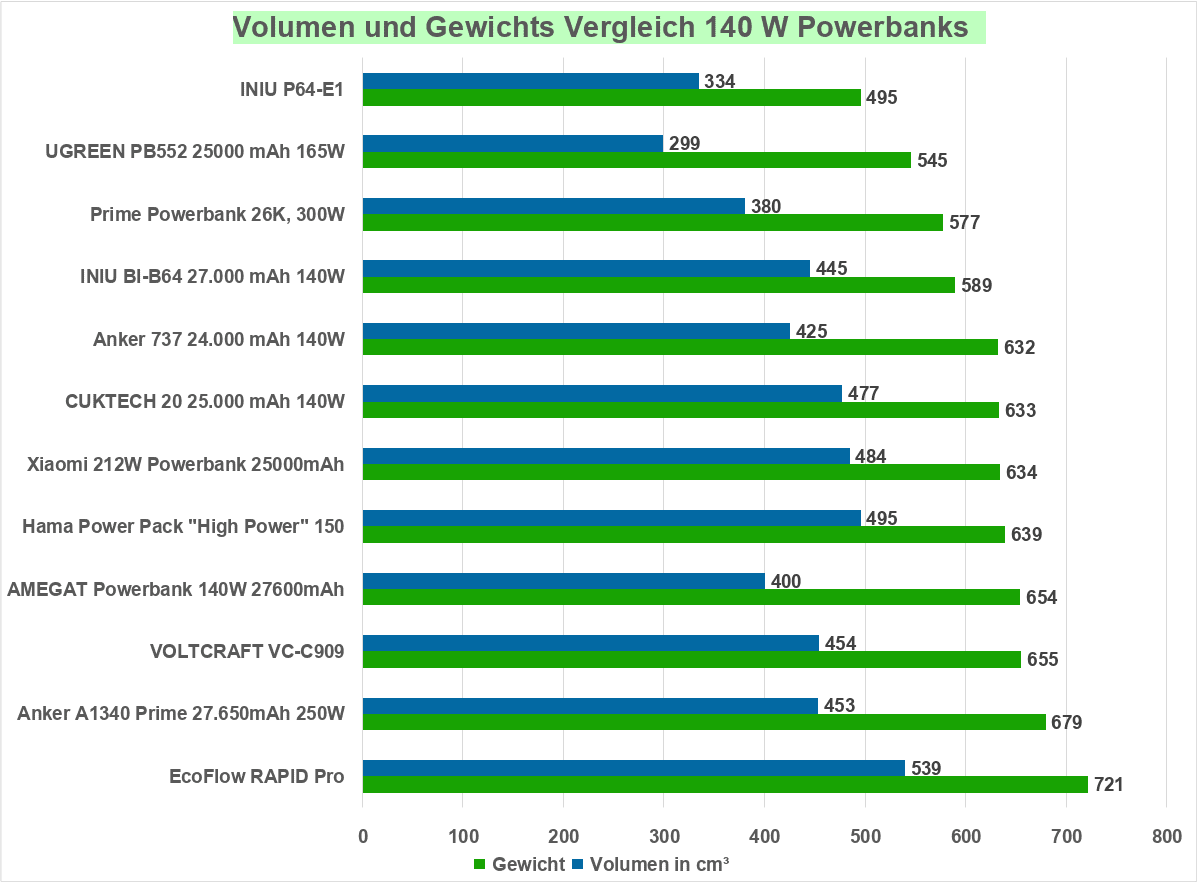
So misst die Powerbank 160 x 55 x 55 mm und bringt 634 g auf die Waage.

Dies sind „erwartbare“ Abmessungen und Gewicht für eine Powerbank dieser Klasse, was +- auf dem Level anderer vergleichbarer Modelle ist.

Eine Besonderheit dieser Powerbank ist aber klar das Design. So haben wir ein stilisiertes semi-transparentes Design mit „Säulen“ an den Kanten.

Allerdings sind die Säulen aus Kunststoff gefertigt, und beispielsweise die Komponenten, die du auf der Front sehen kannst, sind Fake. Wobei diese möglicherweise nicht Fake sind, aber ich denke, dies sind keine Komponenten, die wirklich für die Powerbank benötigt werden. Diese werden hier nur für die Optik sein.

Dennoch macht die Powerbank einen wirklich wertigen und guten Eindruck.


Anschlüsse der Xiaomi 212W HyperCharge Power Bank

Die Xiaomi 212W HyperCharge Power Bank verfügt über 2x USB-C Ports und einen USB-A Port.

  • USB-C 1 – 140 W USB PD, 120W Xiaomi – 5V/3A, 9V/3A, 12V/3A, 15V/3A, 20V/6A, 28V/5A
  • USB-C 2 – 45 W USB PD (60W) – 5V/3A, 9V/3A, 12V/3A, 15V/3A, 20V/2,25A
  • USB-A – 120 W – 5V/3A, 9V/3A, 10V/2,25A, 11V/3A, 15V/3A, 20V/6A

Der primäre USB-C Port der HyperCharge Power Bank bietet eine Leistung von satten 140 W nach dem USB Power Delivery Standard.

Damit eignet sich die Xiaomi Powerbank auch für große Geräte wie Notebooks. Zudem unterstützt der USB-C Port, wie auch der USB-A Port 120 W Schnellladung für Xiaomi Smartphones.

Allerdings, da grundsätzlich auch der USB Power Delivery Standard genutzt wird, ist die Powerbank universell kompatibel, auch zu Apple, Samsung, Google Smartphones, der Nintendo Switch, den MacBooks usw.

Sekundär haben wir einen 45 W USB Power Delivery Port.


Schickes, aber mäßiges Display

Auf der Front der Xiaomi 212W HyperCharge Power Bank finden wir ein LCD-Farbdisplay, das dir Informationen anzeigt.

Leider sind aber diese Informationen etwas merkwürdig.

  • Aktueller Ladestand in %
  • Ladestand in mAh
  • Entladegeschwindigkeit in mAh
  • Aktives Schnellladeprotokoll

So zeigt dir das Display nicht die Ausgangsleistung in Watt an, sondern nur, wie schnell die Powerbank in mAh entladen wird?! Das ist eine super merkwürdige und wenig intuitive Angabe.

Eine Angabe, wie viel Watt gerade in oder aus der Powerbank geht, wäre um einiges praktischer. Das machen andere Hersteller deutlich besser.


Auch mit PPS

Beide USB-C Ports der Xiaomi 212W HyperCharge Power Bank unterstützen die PPS-Erweiterung des USB Power Delivery Standards.

  • USB-C 1: 5 – 11 V bei bis zu 6,1 A oder 5 – 20 V bei bis zu 6 A
  • USB-C 2: 5- 11 V bei bis zu 3 A oder 5 – 20 V bei bis zu 2,25 A

Interessant! Offiziell geht der PPS-Standard nur bis 5A, allerdings meldet die Powerbank eine Leistung von bis zu 6,1 A. Ungewöhnlich, aber dies liegt an der Unterstützung für den Xiaomi-Schnellladestandard.

Dank dieser großen PPS-Stufe kann die Powerbank auch Smartphones wie das S24 Ultra mit dem vollen Tempo laden.


Schnelle Drosselung

Leider kann die Xiaomi 212W HyperCharge Power Bank trotz der beworbenen 212 W maximaler Leistung keine 140 W konstant liefern.

Beispielsweise am Framework 16 konnte die Powerbank lediglich für rund 10 Minuten 140 W liefern, ehe diese sich auf rund 62 W herunter drosselte. Dies ist eine vergleichsweise schnelle Drosselung.

Viele 140 W Powerbanks haben dieses Problem, aber bei der Xiaomi 212W HyperCharge Power Bank ist es besonders ausgeprägt.

Zum Vergleich: Die CUKTECH 20 schafft rund 20 Minuten das volle Tempo.


Wie hoch ist die echte Kapazität?

Aber wie steht es um die Kapazität? Laut Xiaomi bietet die Powerbank 25.000 mAh, was kann ich aber in der Praxis messen?

Wh mAh mAh @3,7V %
5V/2A 72,7 14399 19649 79%
9V/1A 73,679 8183 19913 80%
9V/3A 78,8 8810 21297 85%
20V/1A 79,915 3988 21599 86%
20V/3A 79,507 3979 21488 86%
20V/5A 74,9871 3768 20267 81%


Im Test erreichte die Xiaomi 212W HyperCharge Power Bank eine Kapazität im Bereich 19.649 mAh bis hin zu 21.599 mAh echte Kapazität.

Dies ist eine Spanne von 79 % bis 86 % der Herstellerangabe, was soweit OK ist. Dies ist ein solides Abschneiden.


Ladedauer der HyperCharge Powerbank

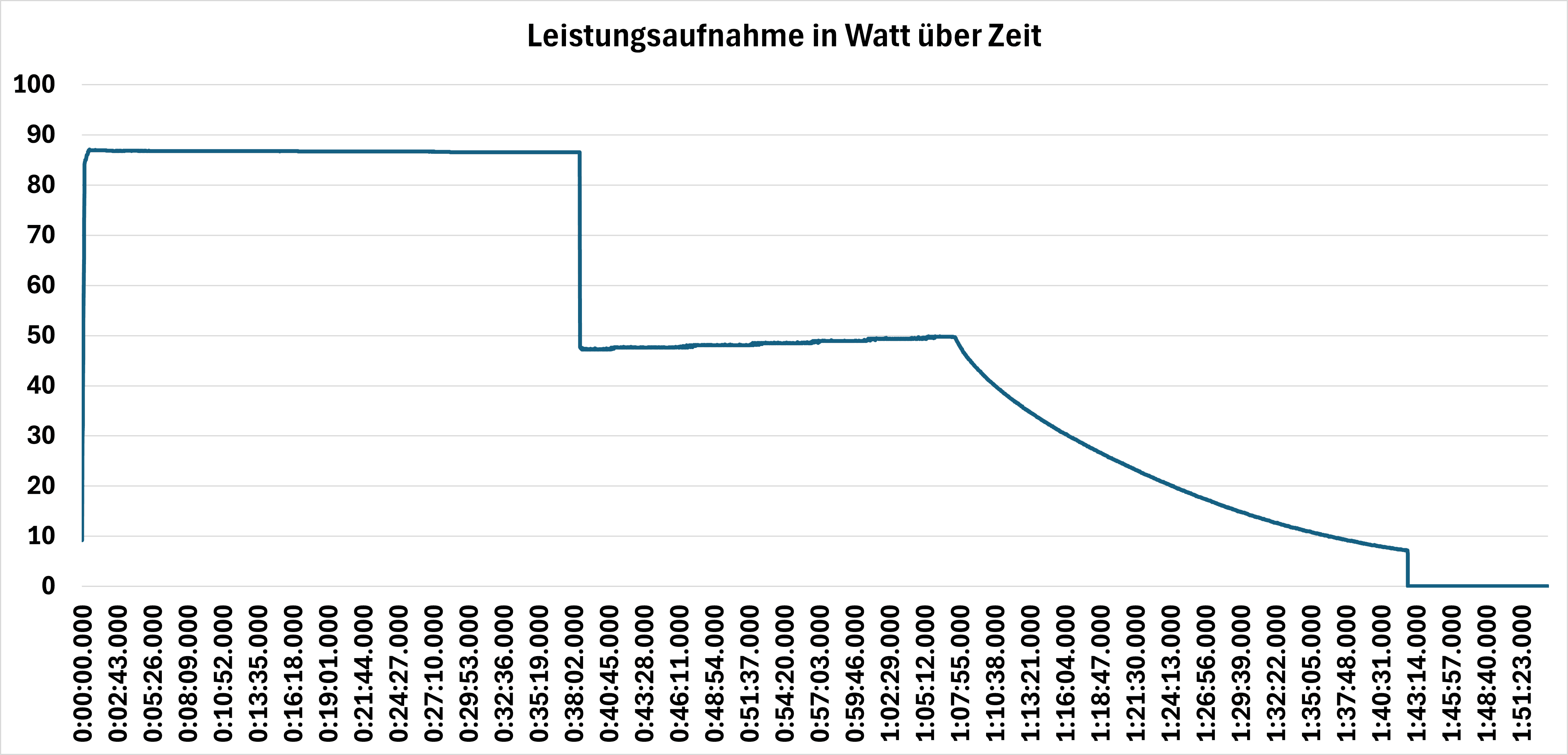
Leider kann die HyperCharge Power Bank nicht mit bis zu 140 W laden, sondern erreichte bei mir im Test maximal rund 87 W. Dies aber auch nur sehr kurz!

So drosselte sich die Powerbank beim Laden nach rund 16 Minuten auf rund 41 W herunter, was eine sehr schnelle und harte Drosselung ist.

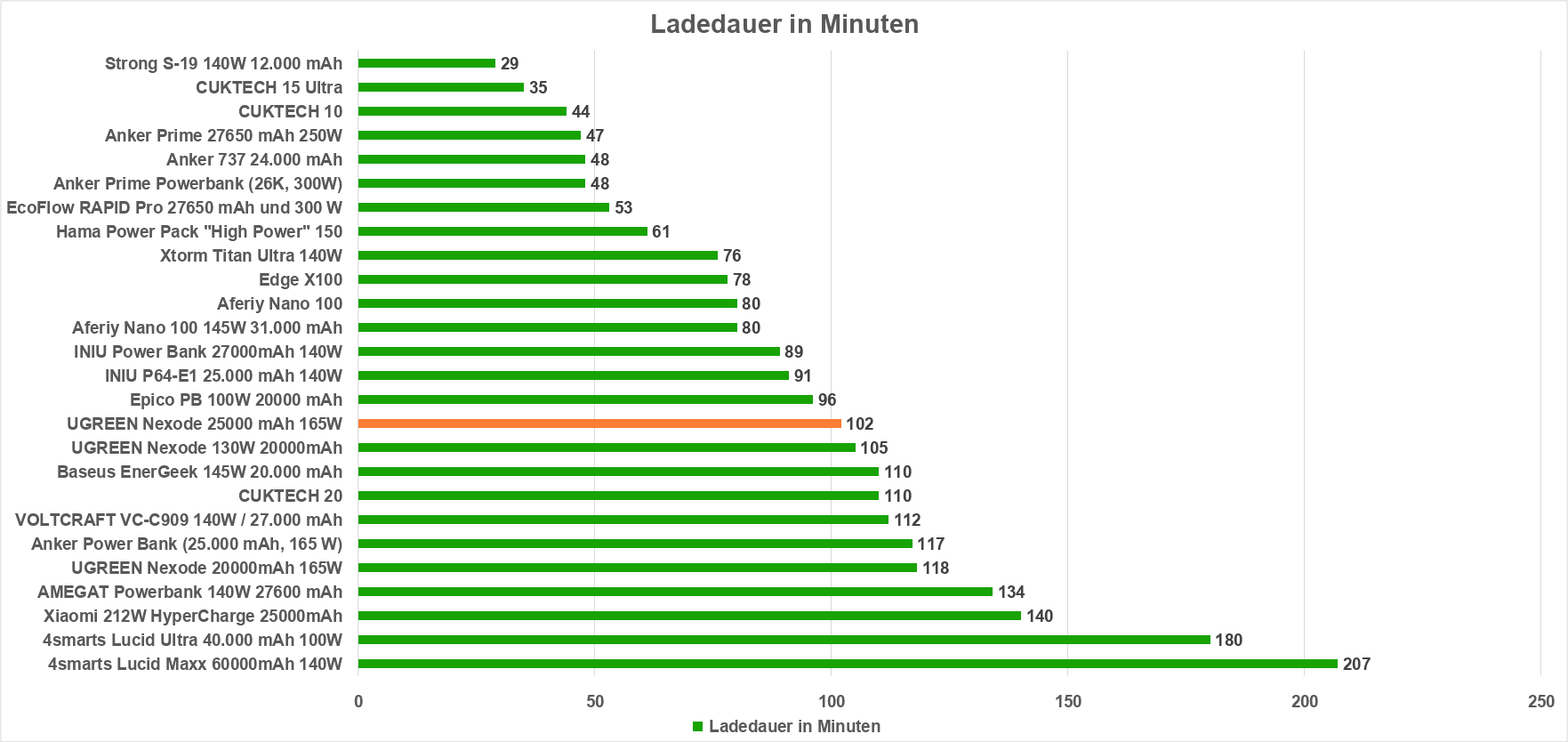
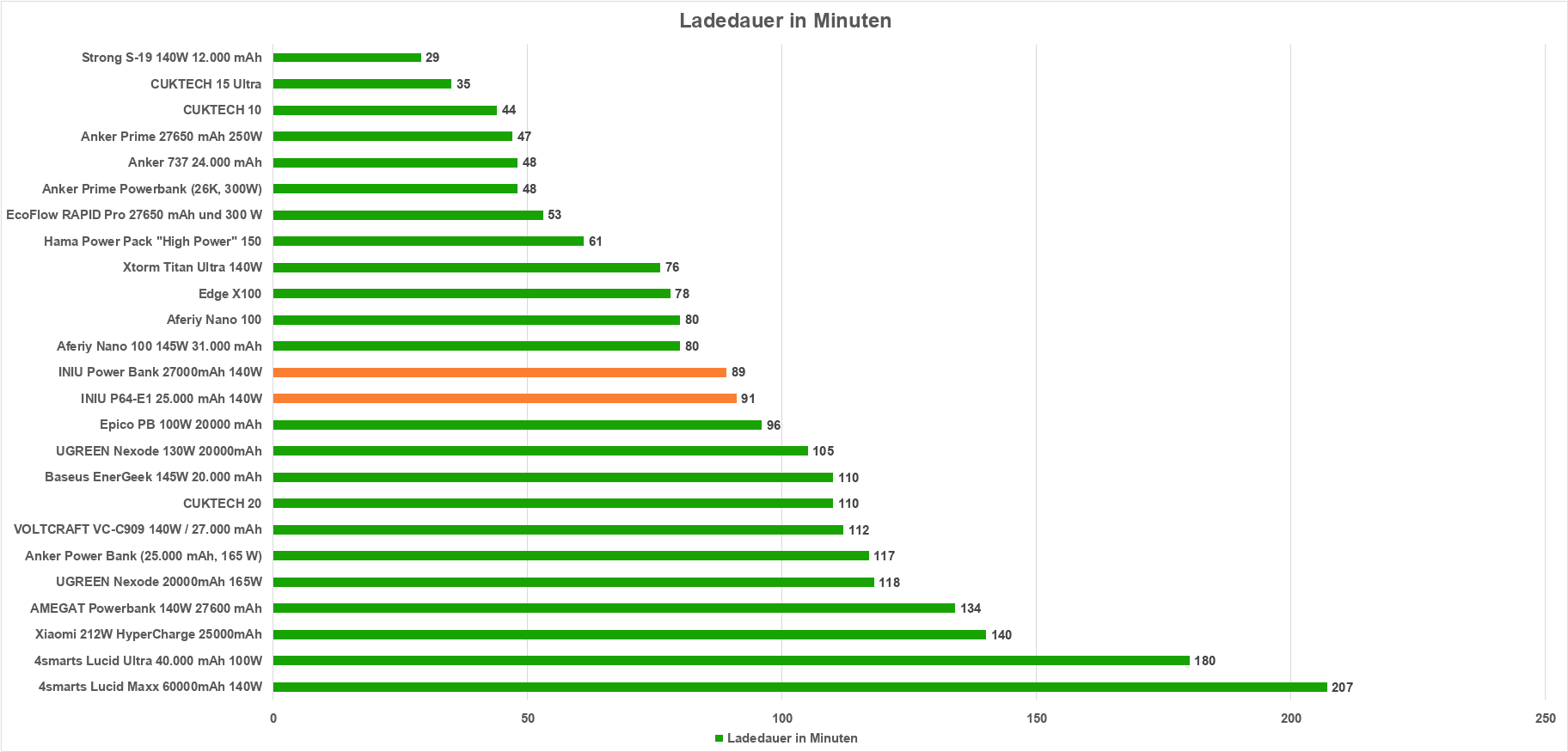
Entsprechend braucht die Powerbank mit rund 2:20 h relativ lange für eine vollständige Ladung, zumindest wenn wir diese mit anderen 140 W Powerbanks vergleichen.

So ist dies die langsamste 140 W Powerbank, was das Aufladen angeht. Allerdings sind 2:20 h jetzt auch nicht wirklich langsam.


Fazit

Die Xiaomi 212W HyperCharge ist keine furchtbare Powerbank, aber ich würde sie nicht kaufen und ich werde sie auch nicht empfehlen.

Die Xiaomi 212W HyperCharge Powerbank ist ein schlechteres Schwestermodell zur CUKTECH 20. Beide Powerbanks sind sich sehr ähnlich.

So haben beide bis zu 140 W, eine Kapazität auf dem Papier von 25.000 mAh, ein Display mit Leistungswerten, eine sehr große PPS-Range und einen sehr ähnlichen Preis.

Aber im Detail macht die CUKTECH 20 dann doch einiges besser. So kann die Xiaomi Powerbank zwar wirklich bis zu 140 W liefern, dies aber auch nicht konstant, sondern drosselt sich recht schnell herunter. Selbst 100 W sind „grenzwertig“. Diese Probleme, die hohe Leistung zu halten, sehen wir auch beim Aufladen. Hier drosselt sich die Powerbank erstaunlich schnell auf lediglich 42 W herunter.

Die echte Kapazität ist OK, aber auch schlechter als bei der CUKTECH 20, das Display ist weniger hilfreich usw.

Im Kern sehe ich also keinen Sinn darin, die Xiaomi 212W HyperCharge Powerbank zu kaufen. Die CUKTECH 20 ist einfach die bessere Wahl zum gleichen Preis, zumal es sich hier eindeutig um Schwestermodelle handelt. Beide können auch Xiaomi Smartphones mit bis zu 120 W laden.


Die Anker A1638 Nano Powerbank mit 45 W und InstaCord Einzugskabel im Test

Mit der A1638 hat Anker eine sehr spannende 10.000 mAh Powerbank auf den Markt gebracht. Diese bietet neben 10.000 mAh Kapazität eine Ausgangsleistung von 45 W, ein Display mit Leistungswerten und vor allem ein ausziehbares USB-C-Kabel!

Dabei ist die Anker A1638 Nano Powerbank weiterhin recht kompakt.

Spannend, oder? Wollen wir uns die Powerbank einmal im Test ansehen und schauen, ob diese so gut ist, wie es der Hersteller verspricht!


Die Anker A1638 Nano Powerbank mit 45 W und InstaCord Einzugskabel im Test

Erfreulicherweise handelt es sich bei der Anker A1638 um eine sehr schön hochwertige Powerbank. Diese ist recht aufwändig und „filigran“ gearbeitet.

Dabei ist sie mit 82 x 51 x 36 mm relativ kompakt, wenn wir den Funktionsumfang bedenken. Das Gewicht liegt bei 231 g.

An der Powerbank ist für einen leichteren Transport eine praktische Handschlaufe angebracht.


Mit Display

Unter der Front der Powerbank ist ein Display „unsichtbar“ eingelassen. Wenn die Powerbank aktiv ist, leuchtet dieses durch die Abdeckung und du kannst es ablesen.

Was zeigt das Display an?

  • Akkustand in %
  • Ausgangsleistung in Watt pro Port
  • Batterie-Gesundheit
  • Zyklen
  • Batterie-Temperatur

Damit ist das Display erfreulich umfangreich und auch sehr nützlich.


Ausziehbares Kabel

Ein Highlight für mich bei der Anker A1638 ist das integrierte, ausziehbare Kabel.

So findet sich an der Powerbank ein USB-C-Kabel, welches du auf eine Länge von bis zu 70 cm ausziehen kannst, was aus meiner Sicht extrem praktisch ist! Gerade die Länge von bis zu 70 cm ist sehr alltagsfreundlich, auch beispielsweise für die Nintendo Switch.


Anschlüsse der Powerbank

Neben dem integrierten USB-C-Kabel verfügt die Powerbank noch über einen weiteren USB-C-Port und USB-A-Port.

  • USB-C-Port und -Kabel – 45 W USB Power Delivery – 5V/3A, 9V/3A, 15V/3A, 20V/2,25A
  • USB-A – 18 W Quick Charge, 22,5 W Super Charge – 5V/3A, 9V/2A, 10V/2,25A, 12V/1,5A

Sowohl der USB-C-Port wie auch das USB-C-Kabel kann eine Leistung von bis zu 45 W nach dem USB Power Delivery Standard liefern. Für eine Powerbank mit 10.000 mAh ist dies eine sehr ordentliche Leistung, welche ziemlich ideal für eine Vielzahl an Geräten ist.

Hinzu kommt noch der USB-A-Port mit 18 W nach Quick Charge oder 22,5 W Super Charge.

Wichtig: Nutzt du mehr als einen Port auf einmal, drosselt sich die Powerbank extrem herunter. Dann werden alle Schnellladeprotokolle deaktiviert.


Starke PPS-Stufen

Erfreulicherweise sind die PPS-Stufen der Anker A1638 Nano sehr gut, sowohl über den USB-C-Port, wie aber auch über das USB-C-Kabel (ja, das Kabel ist 5 A fähig).

  • 3,3 – 11 V bei bis zu 5 A
  • 3,3 – 16 V bei bis zu 3 A
  • 3,3 – 21 V bei bis zu 2,2 A

Dies sind hervorragende PPS-Stufen für eine 45 W Powerbank. So kann diese beispielsweise auch die diversen Samsung Smartphones inklusive der Ultra-Modelle mit dem vollen Tempo laden, wie auch beispielsweise die Google Pixel-Modelle. Super!

Mehr Infos zu PPS findest du hier: https://techtest.org/was-ist-pps-und-avs-usb-power-delivery-ladegeraete-mit-pps-uebersicht-und-info/


Starke Drosselung!

Wie so viele 10.000 mAh Powerbanks mit 45 W maximaler Leistung kann auch die Anker A1638 Nano Powerbank diese Leistung nicht konstant bereitstellen.

So drosselte sich die Powerbank bei mir im Test nach 13-16 Minuten von 45 W zunächst auf ±27 W herunter.

Und selbst diese 27 W können nicht konstant gehalten werden. Für die letzten ±20 % Kapazität geht die Powerbank auf 20 W herunter.

Leider ist dieses Verhalten für eine 10.000 mAh / 45 W Powerbank nicht unnormal, ganz im Gegenteil. Derzeit scheint die Kombination aus kompaktem Design, 10.000 mAh und 45 W doch etwas zu viel zu sein.

Wir können diese Drosselung beispielsweise in folgendem Diagramm mit dem MacBook Pro 13 M1 und Framework 16 sehen.

Inwieweit wird dies in der Praxis eine Rolle spielen? Bei Smartphones vermutlich keine. Selbst ein Samsung Galaxy S25 Ultra kann nicht so lange mit 45 W laden, dass wir hier an die Drosselung kommen.

Ähnliches gilt beim iPhone 16 Pro Max, nur dass dieses eh maximal 30 W schafft.

Lediglich bei großen Tablets oder Notebooks wäre die Drosselung ein wirklicher Einschnitt.


Wie hoch ist die Kapazität?

Aber was ist mit der Kapazität der Anker A1638 Nano? Diese soll laut Hersteller 10.000 mAh bieten bzw. die Akkuzellen im Inneren sollen 2x 5000 mAh, also 10.000 mAh besitzen.

Das ist ein wichtiger Unterschied, denn bei allen Powerbanks bezieht sich die angegebene Kapazität auf die Kapazität der Akkuzellen @3,7V und nicht auf die nutzbare Kapazität, welche immer ein Stück niedriger liegt.

Wh mAh mAh @3,7V %
5V/1A 31,467 6251 8505 85%
5V/3A 27,427 5447 7413 74%
9V/2A 30,246 3392 8175 82%
9V/3A 29,326 3295 7926 79%
15V/2A 27,497 1853 7432 74%


Im Test schwankte die Kapazität zwischen 8505 mAh im besten Fall und 7413 mAh im schlechtesten Fall. Das ist soweit OK, aber auch kein fantastisches Abschneiden.

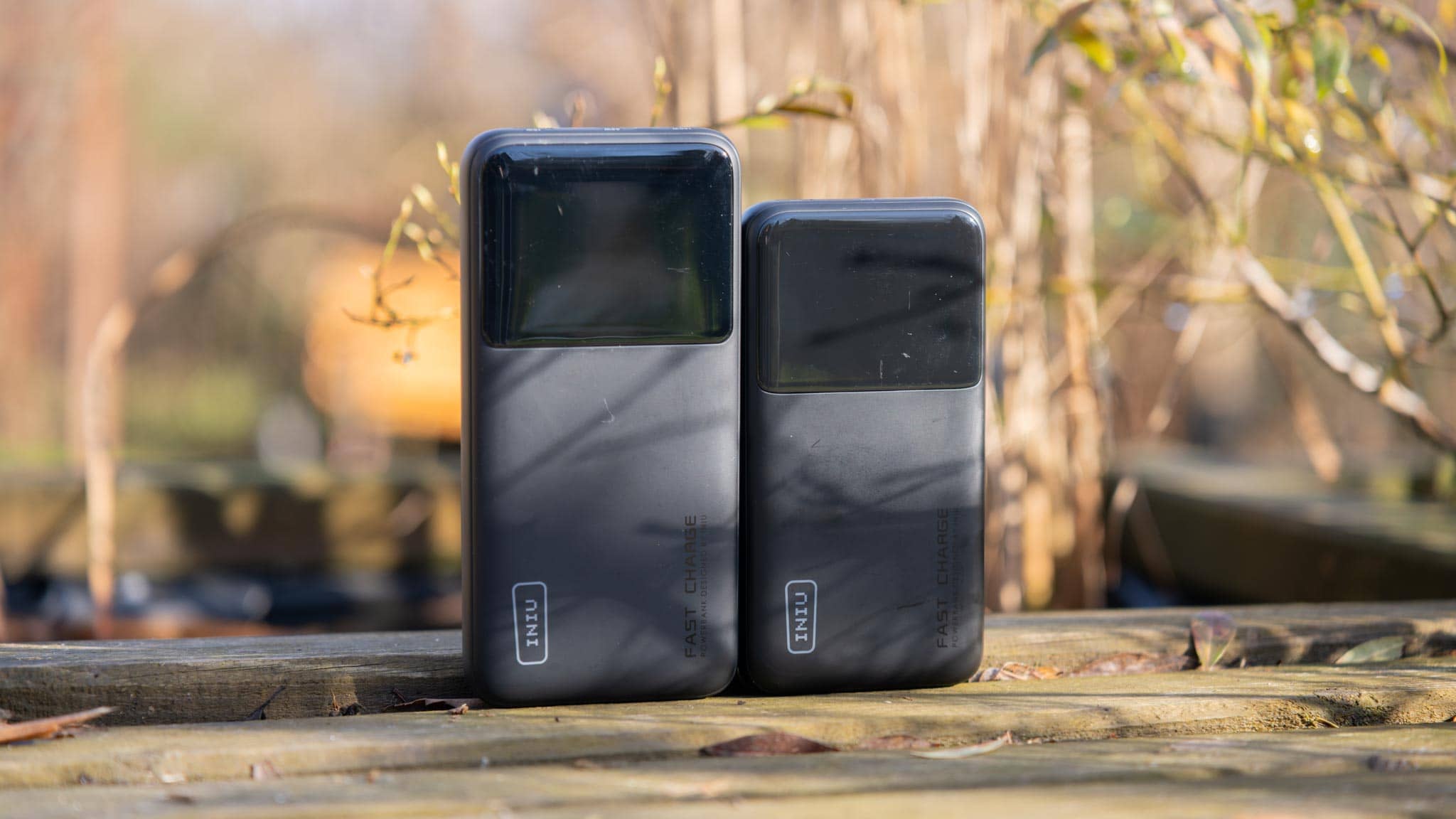
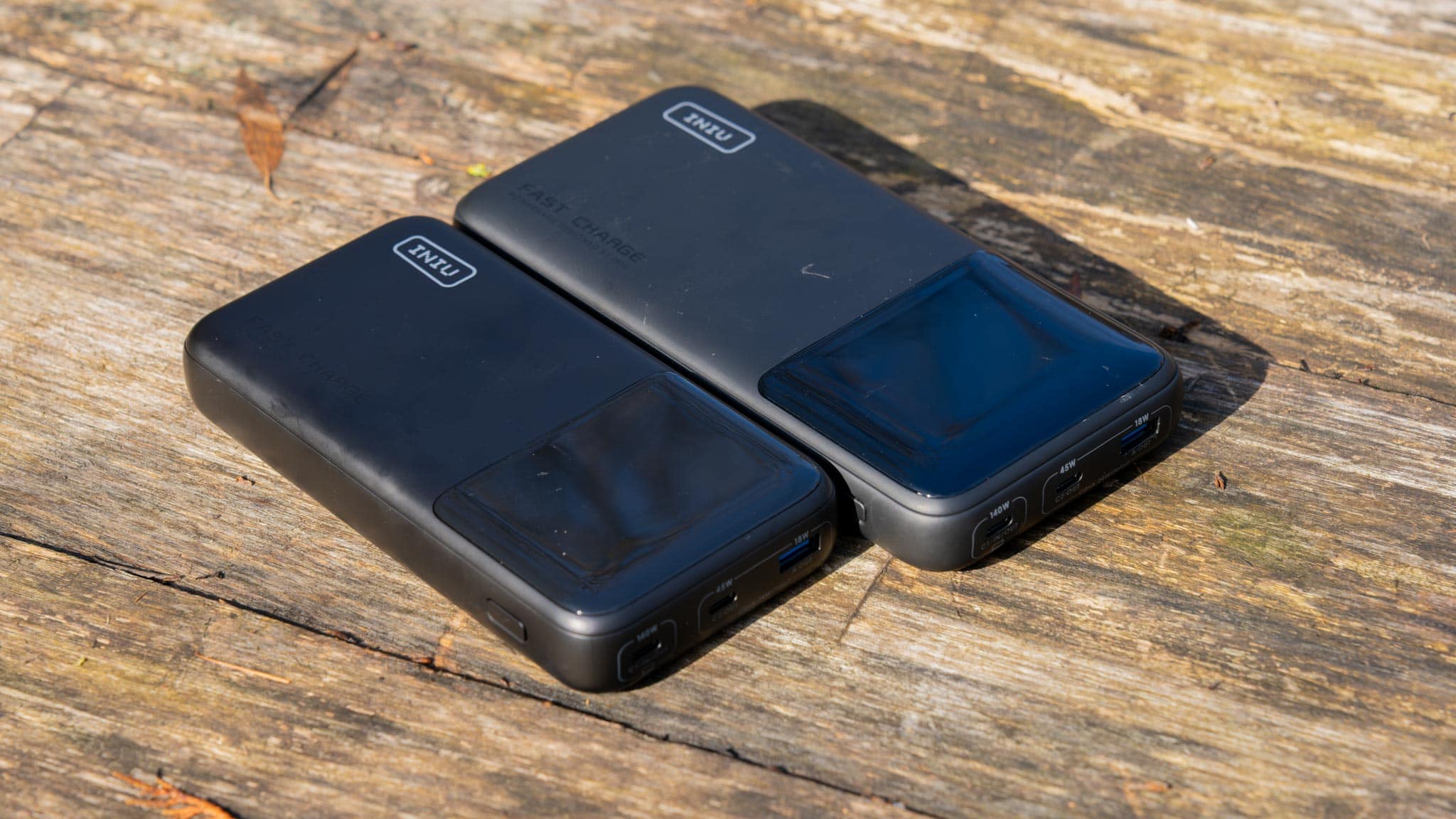
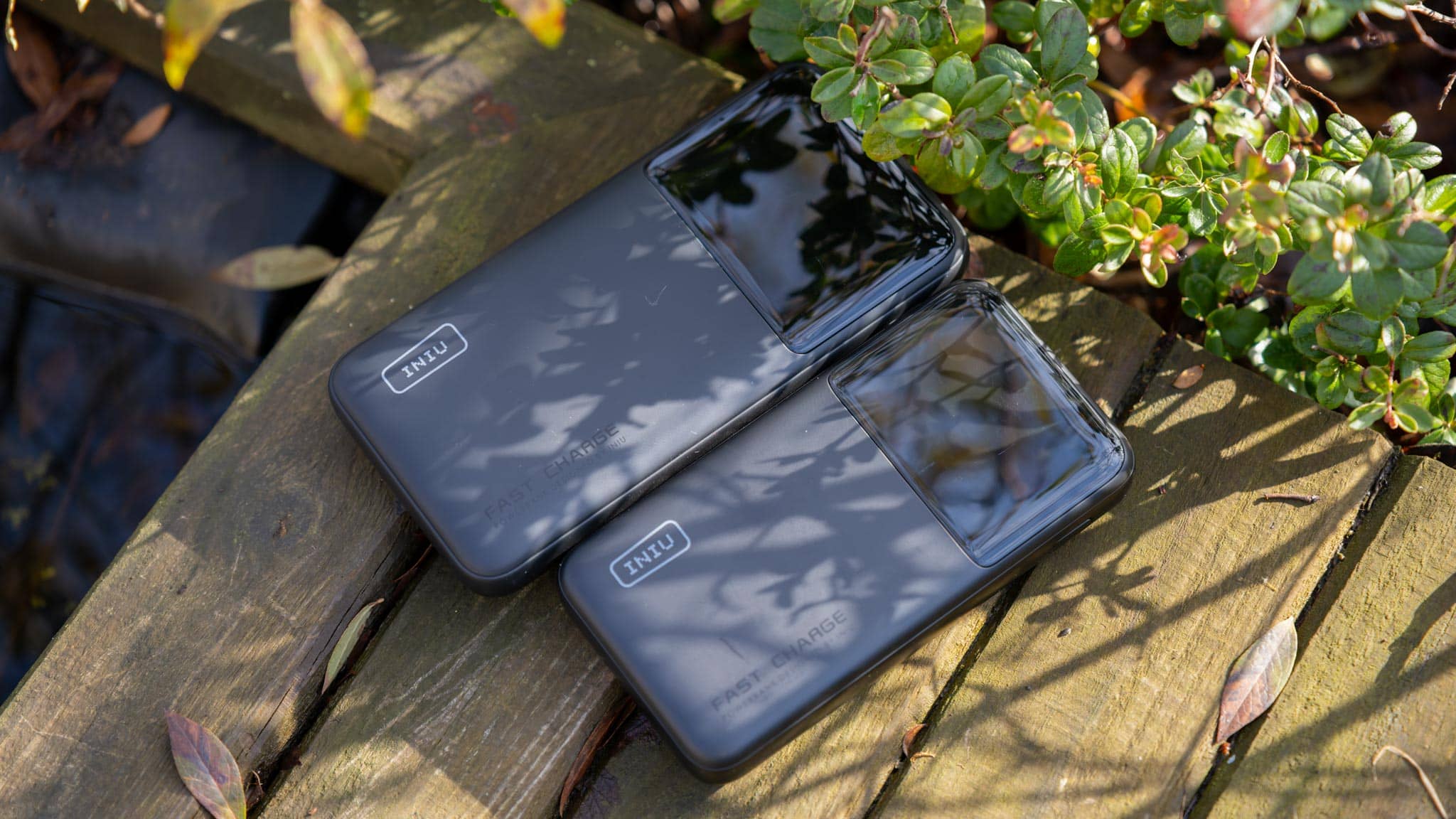
Z.B. die ähnliche INIU P50 schafft praktisch etwas mehr Kapazität.


Ladedauer, Anker A1638 Nano Powerbank

Grundsätzlich kann die Anker A1638 Nano Powerbank mit bis zu ±32 Watt laden. Allerdings zeigt die Powerbank auch hier Temperatur-Probleme.

So kannst du sehen, dass die Ladegeschwindigkeit immer wieder kurz einbricht, vermutlich aufgrund einer Temperatur-Drosselung, ehe sie dann nochmal ansteigt.

Dennoch ist die Ladedauer mit rund 1:53 h recht flott für eine 10.000 mAh Powerbank.

Zum Vergleich: die INIU P50 (10.000 mAh, 45 W) brauchte 1:51 h und die INIU P55L-E2 (10.000 mAh, 45 W) brauchte 1:58 h. Die meisten kompakten 45 W 10.000 mAh Powerbanks sind also ±gleich schnell, was das Aufladen angeht.


Fazit zur Anker A1638 Nano Powerbank

Es gibt sehr viel an der Anker A1638 Nano Powerbank zu mögen, allerdings ist diese auch nicht perfekt.

So bin ich durchaus ein Fan des ausziehbaren Kabels der Powerbank. Dieses ist im Alltag praktisch, vor allem da es auch ein gutes Stück länger ist als die oftmals integrierten Ladekabel. Zwar sorgt dieses dafür, dass die Powerbank ein Stück größer ist als z.B. die INIU P50, aber dennoch ist die Powerbank ziemlich handlich für 10.000 mAh und 45 W.

Weitere Pluspunkte gibt es für die sehr große PPS-Range und die generell hohe Leistung von bis zu 45 W.

Damit kann die Powerbank alle aktuellen Apple iPhones, Samsung Galaxy und Google Pixel Smartphones mit dem vollen Tempo laden. Abgerundet wird dies durch ein praktisches Display mit Leistungswerten.

Allerdings hat die Powerbank auch Schwächen. So kann die Powerbank nicht konstant 45 W liefern, sondern drosselt sich nach einer Zeit auf ±27 W und dann sogar auf 20 W herunter.

Vergleich mit INIU P50

In der Praxis ist dies im Zusammenspiel mit iPhones, Samsung Galaxy und Google Pixel Smartphones kein Drama und du wirst diese Drosselung vermutlich nie bemerken. Auch für die Nintendo Switch 1 und 2 wird die Powerbank absolut taugen, wie für kleinere Tablets.

Willst du allerdings größere Geräte konstant mit hoher Leistung versorgen, wie die großen iPads oder gar ein Notebook, dann ist die Anker A1638 Nano Powerbank nicht das Richtige für dich!

Anker Nano Powerbank,10.000mAh Externer Akku mit 70cm Anker InstaCord...

Pro:

  • Ausziehbares 70 cm USB-C-Kabel – sehr praktisch im Alltag
  • Informatives Display mit Akkustand, Leistung, Temperatur und Zyklen
  • Hohe Maximalleistung von 45 W über USB-C
  • Sehr gute PPS-Stufen – optimal für Samsung, Google Pixel und andere Smartphones
  • Hochwertige Verarbeitung
  • Schnelle Ladezeit der Powerbank selbst (1:53 h)

Contra:

  • Starke Leistungsdrosselung  (45W → 27W → 20W)
  • Nur ein Port nutzbar für Schnellladen (bei mehreren Ports wird gedrosselt)
  • Durchschnittliche Kapazitätsausnutzung (7.413-8.505 mAh statt 10.000 mAh)
  • Nicht geeignet für konstant hohe Leistung bei Notebooks oder großen Tablets

Auch ist die Powerbank mit 50€ schon recht teuer. Aufgrund des Displays und des ausziehbaren Kabels geht der Preis in Ordnung, aber ein Schnäppchen ist die Anker A1638 Nano auf keinen Fall! Solltest du auf diese Bonus-Features verzichten können, schau dir die INIU P50 an.

Link zum Hersteller /// bei Amazon


Govee Ceiling Light Pro im Test: Extrem helle Smart-Deckenlampe mit Matter-Support

Gutes und schönes Licht kann einen sehr großen Einfluss auf die Lebensqualität haben. Passend hierzu bietet Govee einige interessante Lampen, wie die Ceiling Light Pro an.

Die Govee Ceiling Light Pro ist eine smarte Deckenlampe, welche neben Bluetooth und WLAN auch den neuen Matter Standard unterstützt.

Dabei soll diese eine Leistung von 48,5 W bieten bzw. 4300 Lumen. Dies ist extrem viel! Rund das Doppelte einer herkömmlichen Deckenlampe.

Wollen wir uns die Govee Ceiling Light Pro doch einmal im Test ansehen!


Die Govee Ceiling Light Pro im Test

Bei der Ceiling Light Pro handelt es sich grundsätzlich um eine optisch recht einfache Deckenlampe.

Diese setzt auf ein flaches und rundes Design. Dabei besteht diese äußerlich komplett aus einem weißen Kunststoff. Natürlich bestehen die Elemente, unter welchen die LEDs angebracht sind, aus einem halb durchsichtigen Kunststoff.

Entsprechend ist die Ceiling Light Pro im ausgeschalteten Zustand sehr dezent und unauffällig.


Montage

Die Deckenlampe besteht aus zwei Teilen. Wir haben eine Platte, die du an die Decke schraubst, wie auch die eigentliche Lampe, welche auf diese Platte aufgesetzt wird.

Da das Gehäuse der Govee Ceiling Light Pro äußerlich komplett aus Kunststoff besteht, benötigt die Deckenlampe lediglich zwei Adern, Phase und Neutralleiter. Diese werden einfach über beiliegende Klemmen verbunden. Es ist hier auch nicht schlimm, sollten die Kabel bei dir nicht so weit aus der Decke schauen. Anschließend wird die Lampe einfach aufgesetzt.

Sämtliches Montagematerial inklusive Klemmen und Dübel liegt bei.


Die smarte Verbindung

Bei der Govee Ceiling Light Pro handelt es sich natürlich um eine smarte Lampe. Diese kann via Matter universell über eine Matter-fähige Basis-Station gesteuert werden und/oder über die Govee App.

Die Govee App kann sowohl via Bluetooth (auf kurze Distanz) und/oder WLAN sich mit der Lampe verbinden. Die Einrichtung ist dank Bluetooth auch kinderleicht.

Startest du die Govee App und schaltest die Lampe ein, sollte diese direkt erkannt werden und dir entsprechend die Einrichtung angeboten werden.

Dies hat bei mir wunderbar geklappt und war nicht kompliziert.


Unterstützung für Matter

Erfreulicherweise unterstützt die Govee Ceiling Light Pro bereits den Matter Smart Home Standard.

Was ist Matter?

Matter erlaubt es, die Ceiling Light Pro in Drittanbieter-Smart-Home-Systeme, die Matter unterstützen, direkt einzubinden. Dies soll das Smart Home vereinfachen, da nicht alle Geräte verschiedene Apps benötigen, sondern du kannst alle über eine zentrale App deiner Matter-Basis steuern.

Solltest du es wirklich wollen, könntest du auf die Govee App komplett verzichten, wenn du eine Matter-Basis-Station hast, wie z.B.:

  • Apple HomePod mini
  • Apple HomePod (2. Generation)
  • Apple TV 4K
  • Google Nest Hub (2. Generation)
  • Google Nest Hub Max
  • Google Nest Wifi Pro
  • Amazon Echo (4. Generation)
  • Echo Show 8 (3. Generation, 2023)
  • Echo Hub (2023)
  • Samsung SmartThings Hub
  • Usw.

Die Steuerung via Matter läuft dabei lokal und erfordert keine Cloud. Du kannst aber auch die Govee Ceiling Light Pro in deiner Matter-Zentrale einbinden und über die Govee App steuern.

Warum solltest du das wollen? Die Govee App bietet doch einige erweiterte Funktionen und Lichtmuster, die so über Matter nicht gehen.


Funktionsumfang und App

Die Govee-App ist sehr umfangreich und „bunt“ gestaltet. So kannst du über die App natürlich zunächst die Farbe der Beleuchtung festlegen.

Hier kannst du frei „eigene“ Farben festlegen oder aus einem von gefühlt hunderten Mustern auswählen. Hier hat Govee für jeden Anlass ein entsprechendes Farbmuster erstellt, welches auch animiert ist. Wir haben hier sich bewegende Farbverläufe.

Da in der Ceiling Light Pro auch wirklich individuell ansteuerbare LEDs verbaut sind, kann die Lampe richtige Muster anzeigen.


RGBICWW LEDs

Govee setzt bei der Ceiling Light Pro auf „RGBICWW“ LEDs. RGBICWW? Was bedeutet das? Schlüsseln wir das auf:

  • RGB = Rot, Grün, Blaue LEDs, für farbiges Licht
  • IC = Individual Control, jede LED lässt sich einzeln ansteuern und kann eine eigene Farbe anzeigen
  • WW = separate warm und kalt weiße LEDs, für ein helleres und besseres Licht im weißen Lichtspektrum

Insgesamt verfügt die Govee Ceiling Light Pro über 133 individuell ansteuerbare LEDs, was für solch eine Lampe extrem viel ist.


Zwei Licht-Bereiche

Die Ceiling Light Pro verfügt neben den individuell ansteuerbaren LEDs auch über zwei „Zonen“ oder Bereiche, je nachdem wie du sie nennen möchtest.

Wir haben einerseits den Lichtbereich, der nach unten gerichtet ist, aber auch einen am Rand entlang laufenden Lichtkranz.


Extrem hell, außer bei RGB

Govee wirbt bei der Ceiling Light Pro mit einer Helligkeit von satten 4300 Lumen bzw. einer Leistungsaufnahme von 48,5 W. Für eine LED-Deckenlampe ist dies extrem viel!

Auf dem Papier ist dies eins der hellsten Modelle, die du derzeit finden kannst, was auch für mich einer der Gründe war, warum ich mich für diese entschieden habe.

Aber wie sieht es in der Praxis aus?

Ja, die Ceiling Light Pro ist wirklich brutal hell! So kann sie fast schon blenden, gerade wenn du sie in einem dunklen Raum initial einschaltest.

Entsprechend kann die Deckenlampe auch große Wohnzimmer problemlos beleuchten. Dies auch dank der recht breiten Lichtabstrahlung. Die Lampe leuchtet nicht nur direkt unter sich alles an, sondern kann den Raum durchaus recht gleichmäßig „fluten“.

Allerdings nur in den weißen Lichtfarben! Ob nun kalt-weiß, warm-weiß oder alles dazwischen spielt keine Rolle, hier ist die Helligkeit gleichmäßig hoch.

Wechselst du aber in den RGB-Modus, wird die Ceiling Light Pro signifikant dunkler. Dies lässt sich auch gut bei der Leistungsaufnahme sehen:

  • Neutral Weiß – 48,8 W
  • Warm Weiß – 48,5 W
  • Kalt Weiß – 49,3 W
  • Rot – 12 W
  • Blau – 7,1 W
  • Grün – 9,7 W

So sinkt bei „Farben“ die Leistungsaufnahme der Lampe um den Faktor 4-5. Entsprechend wird diese auch dunkler.

An sich bietet sie immer noch ein kräftiges RGB-Licht, aber dieses ist nicht so hell wie das der weißen Lichtfarben. Die Farbqualität und auch wie flüssig die Animationen verlaufen, ist wunderbar.

Kurzum: Die Ceiling Light Pro kann ein großes Wohnzimmer problemlos mit weißem Licht fluten, aber im RGB-Modus ist sie eher eine Akzent-Lampe.

Erfreulicherweise sind die CRI Werte extrem stark!

  • Neutral Weiß – 92,2 CRI
  • Warm Weiß – 91,6 CRI
  • Kalt Weiß – 85,5 CRI


Fazit

Du suchst eine extrem helle Deckenlampe, welche sich auch smart steuern (und dimmen) lässt, wie auch buntes Licht bietet?

Dann bist du bei der Govee Ceiling Light Pro absolut an der richtigen Adresse! Das Highlight ist ohne Frage die Helligkeit der Deckenlampe im weißen Lichtspektrum. Hier ist diese, wie beworben, extrem hell und kann problemlos einen größeren Raum ausleuchten. Dabei ist auch die Lichtqualität herausragend!

Dank der individuell steuerbaren LEDs kann die Govee Ceiling Light Pro auch komplexe Muster und Farbverläufe darstellen, von welchen dir die Govee App auch einige anbietet.

Allerdings ist die Ceiling Light Pro im RGB-Spektrum um einiges dunkler! So ist diese hier mehr eine Akzent-Lampe und weniger zum Beleuchten eines Raums.

Pluspunkt wiederum gibt es für den Matter-Support, wie auch die im Allgemeinen gute Govee App.

Govee Deckenlampe RGBIC 48,5W, Smart Led Deckenleuchte 4300lm...
  • Dynamischer Planarer Farbenfroher Lichteffekt: Das Design des...
  • Hohe Helligkeit und Flammhemmende Materialien: Das einzigartige...
  • Intelligente Sprachsteuerung: Mit Matter-zertifiziert, können...
  • Szenenmodi und Musikmodus: Mit 66+ Szenenmodi können Sie alle...
  • Intelligenter Timer und Zeitplan: Die Anwendung des smart...

Smarter Garagentor-Öffner mit Matter! SwitchBot Garage Door Opener im Test

Die Möglichkeit, dein Garagentor via Smartphone oder Smart Home System zu öffnen, kann im Alltag etwas sehr Wertvolles sein. Entsprechend gibt es mittlerweile einige Garagentor-Antriebe direkt mit WLAN integriert. Allerdings was, wenn du solch einen nicht hast oder willst?

Es gibt diverse Lösungen, um dein Garagentor nachträglich „smart“ zu machen. So auch vom Hersteller SwitchBot. So ist der SwitchBot Garage Door Opener eine auf den ersten Blick günstige Lösung, um dein Garagentor smart zu machen, welche sogar den noch recht neuen Matter Standard unterstützt.

Wollen wir uns den SwitchBot Garage Door Opener einmal im Test ansehen und schauen, ob dieser so gut ist, wie der Hersteller verspricht!


Wie funktioniert der SwitchBot Garage Door Opener?

Die meisten Garagentor-Öffner funktionieren nach einem sehr einfachen Prinzip: Diese imitieren eine Taste. So erlauben 99% aller Garagentor-Antriebe das Anschließen einer Taste, die du zum Öffnen betätigen kannst.

Und hier wird der SwitchBot Garage Door Opener angeschlossen. Dieser nutzt zwei Kontakte, die kurzgeschlossen werden, wenn du den Schalter in der App betätigst. Damit wird die Funktion eines Tasters imitiert, was das Garagentor öffnet und schließt.


Universell Kompatibel

Hierdurch ist der SwitchBot Garage Door Opener auch universell kompatibel. Kannst du an dein Garagentor einen einfachen Taster anschließen (mit 2x Kontaktdrähten), dann wird auch der SwitchBot Garage Door Opener mit diesem funktionieren.


Der SwitchBot Garage Door Opener im Test

Bei dem SwitchBot Garage Door Opener handelt es sich um ein kleines Set. Das Herzstück ist an sich ein universelles WLAN Relais (SwitchBot WLAN Schalter 1), welches hier aber mit einem 12 V Netzteil, einem kurzen Anschlusskabel und einem Sensor für den Öffnungszustand deines Garagentors kombiniert ist.

Die deutsche Version verfügt auch über einen deutschen Stecker

Der Opener selbst sieht recht einfach aus. Wir haben hier also keine verkleidete Box oder ähnlich, sondern ein Relais, welches ansonsten vermutlich in einer Unterputzdose verbaut würde. Funktional soll dies aber keine Kritik sein, denn wir arbeiten in diesem Fall mit maximal 12 V, welche ungefährlich sind.
 

Installation

Zunächst musst du beim SwitchBot Garage Door Opener das Modul mit dem Netzteil verbinden. + geht an 12 V und – an Erde.

Dann kannst du den Garage Door Opener jetzt bereits mit der SwitchBot App verbinden. Die erstmalige Verbindung läuft via Bluetooth, dann wird aber eine WLAN Verbindung hergestellt.

Anschließend musst du den magnetischen Öffnungssensor anschließen und dann den Garagentor-Antrieb. Hier gibt es jetzt keine direkte Anleitung des Herstellers, sondern du musst selbst so ein wenig schauen, wie dieser mit deinem Antrieb verbunden wird bzw. wo bei deinem Antrieb die Kontakte für einen Taster sind.
Hast du bereits einen Taster und willst diesen behalten, kannst du den SwitchBot Garage Door Opener einfach parallel schalten.


Die SwitchBot App

Die SwitchBot App hat zwar eher mäßige Bewertungen im Play Store, aber im Zusammenspiel mit dem SwitchBot Garage Door Opener kann ich mich über diese nicht beschweren. Du musst wie üblich ein Konto beim Hersteller anlegen und die restliche Verbindung war bei mir absolut problemlos. Auch führt die App dich in einem klaren Deutsch durch die Einrichtung.

Nach der Einrichtung findest du eine Kachel auf der Startseite der App, über welche du den aktuellen Zustand deines Garagentors sehen kannst (offen/geschlossen) und dieses auch schnell öffnen oder schließen kannst. So ist es nach dem Start der App schnell möglich, das Garagentor zu schalten.

Neben dem direkten Schalten hast du auch die Möglichkeit, Automationen anzulegen, z.B. wenn das Tor länger als XYZ offen ist, schließe es usw. Ebenso kannst du Benachrichtigungen erhalten, wenn das Tor geöffnet wurde oder für Zeitraum X offen geblieben ist.

Damit ist der Funktionsumfang der App und des SwitchBot Garage Door Opener soweit erwartungsgemäß.


Alexa, Home Assistant, Google Assistant und Co.

Ein großer Pluspunkt des SwitchBot Ökosystems ist die gute Unterstützung von 3. Anbieter Systemen. So werden hier z.B. folgende Dienste unterstützt:

  • Amazon Alexa
  • Google Assistant
  • Home Assistant
  • SmartThings
  • Homey
  • IFTTT

Die Integration in z.B. den Home Assistant funktioniert auch absolut tadellos und ist sehr gut umgesetzt.

Leider erfordert diese aber eine Internetanbindung und läuft nicht lokal.

Matter!

Erfreulicherweise unterstützt der SwitchBot Garage Door Opener auch den neuen universellen Matter Smart Home Standard und kann somit lokal in viele Smart Home Systeme eingebunden werden.


In der Praxis problemlos

Solch ein smarter Garagentor-Öffner ist an sich kein Hexenwerk, daher ist es auch absolut nicht überraschend, dass der SwitchBot Garage Door Opener bei mir absolut problemlos mit meinem Chamberlain ML1000EV Garagentor-Motor funktioniert.

Die Reaktionszeiten über die App sind gut und auch die App selbst startet flott. Erfreulicherweise ist das WLAN Signal bzw. die Empfangsstärke gut. Dies war ein Problem, das ich leider oft mit den Merros Modellen hatte.

Ansonsten gab es keine Aufhänger oder andere Probleme. Der SwitchBot Garage Door Opener verrichtet unauffällig und problemlos seinen Dienst mit dem Chamberlain ML1000EV.


Stromverbrauch

Der SwitchBot Garage Door Opener benötigt rund 0,68 W im normalen Betrieb, was nicht zu viel ist, ganz im Gegenteil.


Fazit

Der SwitchBot Garage Door Opener ist eine durchaus gelungene Lösung, um dein bestehendes Garagentor nachträglich smart zu machen. Besonders positiv fallen die universelle Kompatibilität und die einfache Installation auf. Solange dein Garagentor-Antrieb einen Taster-Anschluss hat, sollte der SwitchBot problemlos funktionieren.

Die SwitchBot App funktionierte bei mir in der Praxis zuverlässig und problemlos. Besonders hervorzuheben ist die breite Unterstützung verschiedener Smart Home Systeme, von Alexa über Google Assistant bis hin zu Home Assistant ist alles dabei. Ein echter Pluspunkt ist auch die Matter-Unterstützung, die eine lokale Einbindung in viele universelle Smart Home Systeme wie von Apple und Co. ermöglicht.

Mit einem Stromverbrauch von nur 0,68 W ist der Opener auch sehr sparsam im Betrieb. Die Reaktionszeiten sind gut und das WLAN-Signal stabil.

Wer eine kostengünstige und zuverlässige Lösung sucht, um sein Garagentor smart zu machen, macht mit dem SwitchBot Garage Door Opener definitiv nichts falsch. Er ist vielleicht nicht das schönste Gerät, aber er macht genau das, was er soll, und das problemlos. Verglichen mit anderen Lösungen ist vor allem der Matter Support ein großer Pluspunkt.


Die nächste Generation der Reolink AI Überwachungskameras, die Reolink Elite Floodlight WiFi im Test

Mit der Elite Floodlight WiFi hat Reolink eine neue Überwachungskamera vorgestellt, welche auch eine neue Generation der Reolink Modelle einleitet, was KI-Features betrifft.

So bietet die Reolink Elite Floodlight WiFi nicht nur zwei extrem helle Scheinwerfer, zwei Objektive für einen ultra breiten 180 Grad Blickwinkel, sondern auch neue KI-Fähigkeiten.

Bisher konnten die meisten Reolink Kameras Personen, Tiere und Fahrzeuge durchaus zuverlässig erkennen. Die Elite Floodlight WiFi bringt nun auch zonen-basierte Erkennungen mit. Beispielsweise überschreitet jemand eine von dir festgelegte Grenze, erhältst du eine Nachricht usw.

Klingt doch interessant! Wollen wir uns die Reolink Elite Floodlight WiFi doch einmal im Test ansehen!

An dieser Stelle vielen Dank an Reolink für das Zurverfügungstellen der Elite Floodlight WiFi für diesen Test.


Die Reolink Elite Floodlight WiFi im Test

Bei der Elite Floodlight WiFi handelt es sich um eine Kamera für die Wand- oder Deckenmontage. Diese benötigt eine konstante Stromversorgung mit 230 V.

Damit ist sie als eine Alternative zu einer normalen Wandlampe / einem Scheinwerfer gedacht.

Die Überwachungskamera besitzt dabei ein „3-armiges“ Design. Zwei dieser „Arme“ sind die Scheinwerfer und der 3. Arm die Kamera selbst. Du kannst jedes der Module weitestgehend frei ausrichten, wie es am besten zu deiner Situation passt.

Bei dem Kamerateil scheint es sich um eine modifizierte Reolink Argus 4 Pro zu handeln, mit ihren leicht versetzten zwei Kameralinsen.


Benutzerfreundliche App ohne Zwangsregistrierung

Bei der Bedienung setzt die Reolink Elite Floodlight WiFi auf die bekannte Reolink-App. Was diese App besonders auszeichnet: Reolink verzichtet auf eine obligatorische Benutzerregistrierung beim Hersteller, wenn du diese nicht möchtest. Aus Sicht des Datenschutzes ideal!

Die Ersteinrichtung gestaltet sich denkbar einfach. Nach dem Einschalten der Kamera genügt es, den aufgedruckten QR-Code zu scannen, um eine direkte Verbindung zwischen Smartphone und Kamera herzustellen. Im nächsten Schritt konfigurierst du die WLAN-Einstellungen und vergibst ein sicheres Passwort – diesem Schritt solltest du besondere Aufmerksamkeit schenken, da es den Schutz deiner Kamera gewährleistet. Weitere Smartphones lassen sich problemlos hinzufügen, indem sie ebenfalls den QR-Code scannen und das von dir festgelegte Passwort eingeben.

Die Benutzeroberfläche der App überzeugt durch ihre intuitive Gestaltung. Auf der Hauptseite erhältst du einen schnellen Überblick über alle gekoppelten Kameras, ergänzt durch Vorschaubilder der letzten Live-Aufnahmen. Ein einfacher Tap auf das Vorschaubild führt dich direkt zur Live-Ansicht, die erfreulich schnell lädt, vorausgesetzt, dein WLAN bietet eine stabile Verbindung.

Innerhalb der Live-Ansicht stehen dir verschiedene Funktionen zur Verfügung: manuelle Foto- und Videoaufnahmen, 2-Wege-Kommunikation usw.

Während die App in früheren Versionen gelegentlich träge reagierte, zeigt sie sich mittlerweile deutlich responsiver – ob dies den kontinuierlichen Verbesserungen der Entwickler oder der gesteigerten Leistung neuerer Kameramodelle zu verdanken ist, bleibt allerdings offen.


WLAN 6

Das integrierte WLAN-Modul der Elite Floodlight WiFi kann durchaus überzeugen. Die Unterstützung für WLAN 6 sowie die Kompatibilität mit sowohl 2,4-GHz- als auch 5-GHz-Frequenzbändern sorgen bei entsprechender Signalqualität für eine flüssige Übertragung des Live-Streams.

Gerade das 5 GHz WLAN-Support ist selbst im Jahr 2025 bei Überwachungskameras nicht selbstverständlich.


Intelligente Objekterkennung

Sämtliche modernen Reolink-Überwachungskameras sind mit einer Objekterkennung ausgestattet. Die Technologie ermöglicht es der Elite Floodlight WiFi, zwischen verschiedenen Bewegungsarten zu differenzieren:

  • Personen
  • Tiere
  • Fahrzeuge
  • Unspezifische Bewegungen

Diese Erkennungsfunktion arbeitet erfreulicherweise äußerst präzise. Besonders die Identifikation von Personen erfolgt nahezu fehlerfrei, aber auch größere Haustiere wie Hunde oder Katzen werden mit hoher Zuverlässigkeit erfasst.

Der praktische Nutzen dieser Technologie liegt auf der Hand: Du kannst Benachrichtigungen und Alarme gezielt an bestimmte Erkennungstypen knüpfen. So erhältst du beispielsweise nur dann eine Meldung, wenn tatsächlich eine Person erfasst wurde, nicht aber, wenn sich Äste im Wind bewegen oder das Nachbarstier durch deinen Garten wandert.

Zusätzlich erleichtert diese Funktion die Durchsicht gespeicherter Aufnahmen erheblich, da du gezielt nach spezifischen Erkennungen filtern kannst.


Neue und erweiterte KI-Features

Die Elite Floodlight WiFi bringt als erste mir bekannte Reolink Kamera neue interessante KI-Features mit:

  • Linienüberschreitung
  • Eindringungszone
  • Verweilungszone

So kannst du beispielsweise im Bild „Linien“ festlegen. Wenn eine Person diese Linie überschreitet, kann ein Alarm ertönen bzw. du eine Benachrichtigung erhalten.

Ähnliches gilt auch für die „Eindringungszone“ – hier lässt sich ein Bereich festlegen.

Bei der Verweilungszone kannst du eine Zone erstellen, für welche du einen Zeitraum einstellen kannst (1-10 Sekunden). Bleibt eine Person länger als diese Zeit in der Zone, ertönt ein Alarm bzw. du erhältst eine Nachricht.


Wo werden Aufnahmen gespeichert?

Ein Highlight bei allen Reolink Überwachungskameras ist die flexible Speicherung der Aufnahmen:

  • Auf einer eingesetzten microSD-Speicherkarte
  • In der Reolink Cloud (kostenpflichtig)
  • Auf einem lokalen FTP-Server
  • Auf dem Reolink Home Hub

Du hast hier also die Qual der Wahl. In der Regel ist aber die Speicherung auf der microSD-Karte bereits die einfachste und günstigste Wahl. Leider ist allerdings keine Speicherkarte im Lieferumfang enthalten, diese musst du also selbst beisteuern.

Ich habe hier die besten Erfahrungen mit den SanDisk Karten gemacht. Bei Samsung microSD-Speicherkarten hatte ich leider ein paar Ausfälle.

Ich selbst nutze den Reolink Home Hub als Speicherort für meine Aufnahmen, auch bei der Reolink Elite Floodlight WiFi.

Durch diese flexiblen Speichermöglichkeiten wirst du bei Reolink nicht in ein Abo gezwungen oder Ähnliches, wie es leider bei sehr vielen Konkurrenten der Fall ist. Auch funktioniert die Speicherung auf der microSD-Speicherkarte selbst, wenn das Internet mal ausfällt.


Starke Scheinwerfer

Ein wichtiges Feature der Reolink Elite Floodlight WiFi sind die beiden LED-Scheinwerfer. Diese können auf 4 Arten gesteuert werden:

  • Immer Aus
  • Immer An
  • Nach Zeitplan
  • Wenn eine Bewegung erkannt wurde

Da die beiden Scheinwerfer wirklich sehr leistungsstark sind, kann die Elite Floodlight WiFi auch als eine Art Außenlampe genutzt werden. So wirbt Reolink mit satten 3000 Lumen bzw. 19 W Leistung. Und ja, praktisch sind die Scheinwerfer wirklich extrem hell und können einen durchaus großen Bereich gut ausleuchten.

Als kleiner Bonus lässt sich die Farbtemperatur der Scheinwerfer einstellen. Viele Überwachungskameras haben immer ein sehr hartes, kaltes Licht – hier kannst du dieses auch wärmer stellen.


Die Bildqualität der Reolink Elite Floodlight WiFi

Die Reolink Elite Floodlight WiFi setzt auf zwei leicht versetzt angebrachte Kameralinsen. Deren Bild wird von der Kamera automatisch zu einem großen und besonders breiten Bild zusammengesetzt.

Erfreulicherweise funktioniert dieses Zusammensetzen extrem gut. Je nach Licht ist der Übergang minimal oder gar nicht zu sehen.

Hierdurch hat die Kamera ein extrem breites 180 Grad Bild. So sieht die Kamera auch alles, was links oder rechts neben ihr ist, ohne dass das Bild stark verzerrt ist, wie es bei einer Fischaugenlinse der Fall wäre.

Damit ist die Kamera ideal mittig an einer Hauswand, um die komplette Breite abzudecken.

Auf Seiten der Auflösung haben wir satte 5120×1552 Pixel. Dies ist eine sehr ungewöhnliche Auflösung aufgrund des extrem breiten Bilds. Wir haben hier also 2x 2K Kamera-Sensoren, die ein Bild zusammensetzen.

Mit aktivem Scheinwerfer

Hierdurch bietet die Reolink Elite Floodlight WiFi generell eine gute Auflösung und generell auch eine sehr hohe Qualität.

Das Bild ist bei Tag und bei Nacht wunderbar klar und sauber. Hier gibt es absolut nichts zu meckern.


Stromverbrauch

Ein mittlerweile extrem wichtiger Faktor ist der Stromverbrauch, gerade bei Geräten, die durchgehend laufen.

Was benötigt die Reolink Elite Floodlight WiFi?

  • 4,4 W bei Tag
  • 9,1 W bei Nacht

Die 4,4 W bei Tag sind absolut nicht zu viel, ganz im Gegenteil, dies ist doch einiges weniger, als ich erwartet hätte. Umgekehrt sind die 9,1 W bei Nacht etwas mehr, als ich erwartet hätte.

Dies spricht dafür, dass die IR-LEDs der Überwachungskamera wirklich recht stark sind.
 

Fazit zur Reolink Elite Floodlight WiFi

Die Reolink Elite Floodlight WiFi kann im Test überzeugen und zeigt, wohin die Reise bei Reolink in Sachen KI-Features geht. So haben wir die bekannte KI-Unterscheidung zwischen Mensch, Tier und Fahrzeug, welche zuverlässig arbeitet, aber auch neue Funktionen. Dies wären die neuen intelligenten Erkennungsfunktionen wie Linienüberschreitung, Eindringungszone und Verweilungszone.

Das 180-Grad-Weitwinkelbild funktioniert erfreulich gut, die automatische Bildzusammensetzung arbeitet nahezu nahtlos und die Auflösung von 5120×1552 Pixeln sorgt für eine sehr gute Bildqualität bei Tag und Nacht. Die beiden LED-Scheinwerfer sind mit 3000 Lumen erfreulich hell und machen die Kamera zu einer vollwertigen Außenbeleuchtung.

Positiv hervorzuheben ist wie gewohnt die Reolink-App ohne Zwangsregistrierung und die flexiblen Speichermöglichkeiten, die dich nicht in ein Abo zwingen. Von microSD-Speicherkarte über Cloud-Abo, FTP-Server bis hin zum Reolink Home Hub ist alles möglich.

Der Stromverbrauch von 4,4 W bei Tag ist absolut in Ordnung, die 9,1 W bei Nacht sind ebenfalls soweit OK.

Kleine Minuspunkte gibt es für die „fehlende“ microSD-Karte im Lieferumfang und die Notwendigkeit einer konstanten 230V-Stromversorgung, was die Installation etwas aufwendiger macht.

Unterm Strich ist die Reolink Elite Floodlight WiFi eine sehr gelungene Überwachungskamera, die besonders durch ihre neuen KI-Features und das extrem breite Sichtfeld punktet. Wenn du eine leistungsstarke Kamera mit integrierter Beleuchtung suchst und die Installation einer Festverkabelung kein Problem darstellt, machst du mit der Elite Floodlight WiFi definitiv nichts falsch!

Reolink Elite Floodlight WiFi, 4K Wi-Fi 6 Überwachungskamera Aussen...

  • Extrem breites 180° Sichtfeld durch zwei Kameralinsen
  • Neue KI-Features: Linienüberschreitung, Eindringungszone, Verweilungszone
  • Präzise Objekterkennung für Personen, Tiere und Fahrzeuge
  • Sehr helle 3000 Lumen LED-Scheinwerfer
  • Kein Abo-Zwang
  • Niedriger Stromverbrauch bei Tag (4,4 W)
  • 230V-Verkabelung erforderlich
  • Keine microSD-Karte im Lieferumfang

Zowie FK2-DW Gaming Maus Test: 4000Hz Polling Rate und Motion Sync im Test

0

BenQ hat sich mit seiner Zowie-Marke fest im E-Sport-Gaming-Markt etabliert. So nutzen viele Pro-Gamer nicht nur Zowie-Monitore, sondern vor allem auch die Zowie-Mäuse.

Diese setzen in der Regel auf ein „no nonsense“ High-Performance-Design. Ein ähnliches Konzept nutzt auch die FK2-DW, die wir hier heute im Test haben.

Bei der BenQ Zowie FK2-DW handelt es sich um eine High-End kabellose Gaming-Maus mit einer 4000Hz Polling Rate und einem Gewicht von lediglich 65 g.

Dabei kommt der PixArt PAW 3950 Sensor zum Einsatz. Klingt doch nicht schlecht, aber wie schlägt sich die Maus verglichen mit beispielsweise der ASUS ROG Harpe Ace Aim Lab?

Finden wir dies im Test heraus!

An dieser Stelle vielen Dank an BenQ für das Zurverfügungstellen der Zowie FK2-DW für diesen Test.


Die BenQ Zowie FK2-DW 4K Wireless mit Ladestation im Test

Die Zowie FK2-DW ist auf den ersten Blick eine sehr schlichte Maus. Diese setzt auf ein weitestgehend symmetrisches Design und eine schwarze Kunststoffoberfläche.

Der hier verwendete Kunststoff besitzt eine leichte Beschichtung, wodurch er sich etwas wertiger an den Fingern anfühlt.

Was die Haltbarkeit angeht, denke ich, dass diese Maus sich gut schlagen wird, aber der Kunststoff wird nach meiner Einschätzung recht schnell Glanzstellen bekommen, wo die Haut die Maus berührt.

Grundsätzlich ist die Maus aber sehr stabil und gut gearbeitet. Es lässt sich nichts eindrücken und es „knarzt“ auch nichts an der Maus. Ebenso verzichtet diese auf Öffnungen oder Ähnliches, was andere Hersteller machen, um Gewicht zu sparen.

Mit im Lieferumfang der Maus ist nicht nur das Ladekabel und der USB-Funkempfänger, sondern auch eine große Ladestation.

Diese erlaubt ein Auflegen der Maus zum komfortablen Laden. Zudem ist in der Ladestation auch ein „verbesserter“ Funkempfänger integriert, vermutlich mit größerer Antenne.

Effektiv liegen also mit im Lieferumfang der BenQ Zowie FK2-DW zwei Funkempfänger, die Ladestation und ein kleiner USB-Adapter.


Akkulaufzeit

Die Akkulaufzeit schwankt stark je nach Nutzung und vor allem je nach eingestellter Polling Rate. Du kannst hier +- von folgenden Werten ausgehen:

  • 1000 Hz – 80 Stunden
  • 2000 Hz – 30 Stunden
  • 4000 Hz – 24 Stunden

Das ist eine durchschnittliche Akkulaufzeit für eine Maus dieser Klasse, was aber etwas abgefedert wird durch die Ladestation, auf welcher du die Maus einfach parken kannst.

65 g

Derzeit ist es Trend, dass Gaming-Mäuse immer leichter werden. Laut BenQ soll die Zowie FK2-DW 65 g wiegen. Dies kann ich auch bestätigen, meine Waage sagt 64,8 g.

Damit ist die Zowie FK2-DW ohne Frage eine leichte Maus, aber sie ist auch nicht „federleicht“. Suchst du wirklich das leichteste Modell, dann gibt es andere Mäuse für dich.

Allerdings denke ich, dass wir hier in einer Gewichtsklasse sind, die sehr angenehm ist und dich nicht zurückhalten sollte.


Form und Handgefühl

Grundsätzlich nutzt die Zowie FK2-DW eine recht klassische Form, welche ich ähnlich von z.B. der ASUS ROG Harpe Ace Aim Lab kenne.

Allerdings ist die FK2-DW ein Stück kleiner und flacher. Hierdurch ist diese für z.B. den Palm Grip nicht geeignet.

Ich nutze allerdings eine Mischung aus dem Claw und Fingertip Grip. Zwar ist meine Hand recht groß und ich hatte zunächst Sorgen, dass die Maus etwas zu klein sein könnte, aber diese Sorgen haben sich schnell aufgelöst. Im Claw/Fingertip Grip passt das, auch wenn der Buckel der Maus etwas flach ist, wodurch ich mit diesem praktisch nie Kontakt habe.

Aber grundsätzlich ist die Maus ziemlich perfekt gestaltet. So gibt es hier doch einige Details, welche diese von der Konkurrenz abheben und im Alltag helfen.

Beispielsweise sind die Seiten der Maus leicht „eingebogen“, wodurch sie leichter und natürlicher anzuheben ist. Ebenso verbessert dies natürlich den Grip der Maus, auch wenn die Oberfläche der FK2-DW recht glatt ist.

Ein Vorteil der sehr flachen Form ist, dass die Maus etwas agiler in den Fingerspitzen liegt und somit feine Anpassungen leichter fallen.

Weitere Pluspunkte gibt es für das hervorragende Gleitverhalten der Maus.


4000 Hz und der PixArt PAW 3950

Eine wichtige Besonderheit bei der BenQ Zowie FK2-DW ist die Polling Rate von 4000 Hz. Das bedeutet, die Maus kann bis zu 4000 x pro Sekunde ihren Status an deinen PC übertragen.

Klassische Gaming-Mäuse bieten in der Regel maximal 1000 Hz. Es kann zwar darum gestritten werden, ob dies in der Praxis einen wirklich nennenswerten Vorteil bietet, aber theoretisch ist dieser vorhanden und abseits der reduzierten Akkulaufzeit bringt die erhöhte Polling Rate keine Nachteile.

Diese kann übrigens nur mit dem besseren Funk-Empfänger in der Ladestation erreicht werden.

Auf Seiten des Sensors haben wir den PixArt PAW 3950:

  • Auflösung (DPI): bis zu 30.000 DPI
  • Geschwindigkeit (IPS): Bis zu 750 IPS (Inches Per Second). Dies bedeutet, der Sensor kann Bewegungen von bis zu 19,05 Metern pro Sekunde präzise erfassen
  • Beschleunigung: Bis zu 50 G
  • Polling Rate: Unterstützt Polling Rates von bis zu 8000 Hz, kabellos in der Regel maximal 4000 Hz
  • Lift-off Distance (LOD): Einstellbar, 0,7 mm
  • Motion Sync

Der PAW 3950 ist der „neueste und beste“ Sensor aus dem Hause PixArt und ist der Nachfolger des 3395.

Maus-Sensoren haben schon seit langer Zeit einen Punkt erreicht, bei dem diese in der Praxis kaum eine Rolle spielen, solange ein halbwegs aktueller Sensor von PixArt zum Einsatz kommt, was bei fast allen Mäusen der Fall ist. Logitech und Co. labeln die PixArt-Sensoren nur oft unter eigenem Namen um.

Wichtig ist, dass der Sensor nur in der Maus sauber verbaut ist und nicht irgendwas Komisches bei der Firmware passiert. Dies ist bei der BenQ Zowie FK2-DW aber nicht der Fall.

Die Maus trackt absolut perfekt und das Zeigegefühl ist hervorragend. Bewegungen werden natürlich und sauber umgesetzt.

Besser geht’s derzeit nicht, aber offen gesagt ist auch der Unterschied zu „älteren“ High-End Gaming-Mäusen für mich kaum spürbar, was das Tracking angeht.


Motion Sync

Die BenQ Zowie FK2-DW unterstützt auch das Motion Sync Feature des PixArt PAW 3950. Motion Sync synchronisiert den Datenerfassungszyklus des Sensors exakt mit dem Abfrageintervall des PCs.

Ohne Motion Sync kann dies leicht asynchron verlaufen, was dazu führt, dass die Maus sich unsauber anfühlt.

Mit Motion Sync läuft die Maus flüssiger und Bewegungen sind konstanter und genauer.

Theoretisch kann allerdings Motion Sync unter gewissen Umständen die Reaktionszeit der Maus etwas verschlechtern, da diese mit dem Abtasten neuer Bewegungen immer auf deinen PC wartet. Allerdings sollte dies bei einer Polling Rate von 4000 Hz kein Problem sein.

Solltest du Motion Sync nicht haben wollen, lässt sich dieses abschalten.


Maustasten, die Standard-Ausstattung

Die BenQ Zowie FK2-DW verfügt über 5 Maustasten auf der Oberseite und zudem zwei Tasten zur Einstellung auf der Unterseite. Wir haben hier also eine absolute „Basisausstattung“, was die Anzahl der Tasten angeht.

Leider konnte ich keine weiteren Details zu den verwendeten Tastern finden. Dennoch sind diese alles andere als schlecht.

So besitzen die primären Maustasten einen sehr präzisen und sauberen Klick. Allerdings sind die Maustasten überdurchschnittlich straff.

Dies hilft aber beim präzisen Gefühl und dem Vermeiden von versehentlichen Klicks, was bei der FK2-DW überhaupt kein Problem sein sollte.

Die Maustasten sind relativ lang und besitzen ein gleichmäßiges Druckgefühl. Es gibt eine leichte Einbuchtung der Tasten.

Die Daumentasten sind recht unspektakulär, besitzen aber ebenso einen sauberen Klick.


Ein ungewöhnliches Mausrad

Das Mausrad der BenQ Zowie FK2-DW hebt sich von anderen Mäusen, die ich in der letzten Zeit hatte, ab.

So ist das Mausrad recht leichtgängig, besitzt aber einen hörbaren (und spürbaren) Klick mit jeder Abstufung. Gerade beim schnellen Scrollen ist die Maus so überraschend deutlich hörbar.

Dies ist Geschmackssache, aber ich finde das Mausrad auch für Alltagsanwendungen und Office recht angenehm.

So ist das Mausrad sehr schnell drehbar, aber vielleicht bei der Präzision nur Mittelmaß, da die Abstufungen weniger hart sind.
 

Fazit

Die BenQ Zowie FK2-DW ist eine solide High-End Gaming-Maus, die keinerlei Fehler macht und sich bei mir im Test und auch bei der Alltagsnutzung sehr rund präsentierte.

Mit dem PixArt PAW 3950 Sensor und der 4000 Hz Polling Rate bietet sie definitiv das, was aktuell technisch möglich ist. Das Motion Sync Feature funktioniert einwandfrei und sorgt für ein flüssiges Tracking-Gefühl.

Das „no nonsense“ Design ist typisch Zowie – schlicht, funktional und gut verarbeitet. Mit 65g ist die Maus angenehm leicht, ohne in die „Federgewicht“-Kategorie zu fallen. Die leicht eingebogenen Seiten und das hervorragende Gleitverhalten sind durchdacht und helfen im Alltag.

Die flache und kompakte Form funktioniert am besten mit Claw oder Fingertip Grip – Palm Grip Nutzer sollten sich nach Alternativen umsehen.

Die straffen Maustasten sind zwar präzise, könnten aber nicht jedem gefallen. Das ungewöhnliche Mausrad ist ebenfalls Geschmackssache, aber trifft meinen persönlichen Geschmack durchaus gut.

Die Akkulaufzeit ist durchschnittlich für diese Leistungsklasse, wird aber durch die praktische Ladestation kompensiert.

Wer sollte zugreifen? Competitive Gamer und E-Sport-Enthusiasten, die Claw/Fingertip Grip nutzen und Wert auf modernste Technik legen. Die FK2-DW liefert Performance ohne Schnickschnack.

Wer sollte die Finger davon lassen? Palm Grip Nutzer und alle, die viele programmierbare Tasten und Software-Spielereien wertlegen. So verzichtet die FK2-DW auch auf RGB-LEDs oder Ähnliches.

Alles in allem eine sehr herausragende „Core“ Gaming-Maus, die sich keine Schwächen oder Fehler erlaubt, allerdings im Gegenzug mit rund 150€ auch einen stolzen Preis hat.


Vorsicht vor USB-C Verlängerungskabeln

Es passiert oft, dass ein USB-C Kabel einfach zu kurz ist. Was machen? Ein längeres Kabel kaufen? Was, wenn das nicht möglich ist, da das Kabel fest integriert ist?

Kein Problem, du kaufst einfach ein USB-C Verlängerungskabel. Davon gibt es einige im Handel.

Allerdings sind genau genommen USB-C Verlängerungskabel theoretisch gar nicht erlaubt und unter Umständen sogar gefährlich!

Mehr dazu in diesem Artikel.


3 Typen von USB-C PD Kabeln

Grob zusammengefasst gibt es 3 Klassen USB-C Kabel, wenn es um das Laden geht.

  • Standard Kabel – maximal 60 W oder 3 A
  • Erweiterte Kabel – maximal 100 W oder 5 A
  • EPR Kabel – maximal 240 W bzw. 48 V / 5 A

In der Regel wirst du Kabel mit einer maximalen Übertragungsleistung von 60 W, 100 W oder 240 W im Handel finden.

Kabel der höheren Klasse haben in der Regel dickere Adern, eine bessere Isolierung und/oder besseres Kupfer.


Sicherheitsmechanismus E-Marker

Aber was genau verhindert, dass du ein 240 W Ladegerät mit einem 60 W Kabel kombinierst?

In 100 W und 240 W Kabeln muss ein sogenannter E-Marker integriert sein. Hierbei handelt es sich um einen kleinen Chip, der deinem Endgerät bzw. Ladegerät sagt: „Hey, ich bin ein Kabel, das 100 W oder 240 W schafft.“

Erst dann wird eine Leistung von mehr als 3 A bzw. Spannungen über 20 V freigegeben.

Das 240 W Ladegerät wird durch das einfache Kabel auf 60 W limitiert

Wird vom Ladegerät bzw. Endgerät kein solcher E-Marker gefunden, wird die Ausgangsleistung automatisch auf 60 W bzw. 3 A limitiert.

Dies ist eine Sicherheitsfunktion des USB Power Delivery Standards.


USB-C Verlängerungskabel sind ein Problem

Aber was passiert nun bei USB-C Verlängerungskabeln? In diesen Kabeln ist kein E-Marker.

Hast du nun ein Verlängerungskabel + ein 240 W Kabel, dann wird dein Endgerät/Ladegerät den E-Marker im 240 W Kabel sehen und entsprechend die volle Leistung freigeben.

Deinem Endgerät/Ladegerät ist nicht klar, dass hier noch ein Kabel zwischengeschaltet ist. Es gibt keine Möglichkeit, dies zu erkennen.

Es könnte also passieren, dass du ein 240 W Kabel + ein 60 W Verlängerungskabel koppelst und das USB Power Delivery System die volle Leistung freigibt und somit das Verlängerungskabel massiv überlastet wird.


In der Praxis

Um dies auch einmal in der Praxis zu testen, habe ich mir das Stouchi USB-C Verlängerungskabel gekauft.

Beim Stouchi USB-C Verlängerungskabel handelt es sich um ein einfaches Kabel, welches vom Hersteller mit maximal 3 A beworben wird.

Und ja, in Kombination mit einem 100 W oder 240 W Kabel wird hier vom Ladegerät die volle Leistung freigegeben und es ist praktisch damit problemlos möglich, das 3 A bzw. 60 W Kabel mit 100 W oder mehr zu belasten.

Dies wiederum führt bei konstanter Last dazu, dass sich das Verlängerungskabel sichtbar erwärmt! Dies bereits nach 10 Minuten auf rund 50 Grad.

50 Grad sind jetzt nicht übermäßig kritisch und die Temperatur hat sich bei diesem Kabel im Bereich 55 – 65 Grad auf Dauer stabilisiert.

Dennoch könnte es mit anderen Kabeln noch schlimmer aussehen und im schlimmsten Fall zu geschmolzenen Kabeln führen, da hier Sicherheitssysteme überbrückt werden.


Fazit

USB-C Verlängerungskabel sind so eine Sache. Diese sind unter Umständen gefährlich, da sie Sicherheitsfunktionen des USB Power Delivery Standards überbrücken.

Es kann einfach passieren, dass du ein 60 W Verlängerungskabel und ein 100 W oder 240 W USB-C Kabel kombinierst.

In diesem Fall gibt es keine Sicherheitsfunktionen, die verhindern, dass du das Verlängerungskabel massiv überlastest, was zu einer extremen Hitzeentwicklung und im schlimmsten Fall sogar zu Kabelbränden führen könnte.

Sei also bei USB-C Verlängerungskabeln sehr vorsichtig! Vermeide diese, wenn möglich, und falls nicht, kauf am besten direkt ein 240 W Verlängerungskabel, dann wird die Gefahr eines Überlastens des Verlängerungskabels minimiert.


Das ideale Ladegerät für Apple, Samsung und Google, das Anker A2692 Nano 45W USB-C Schnellladegerät im Test

Anker bietet mit dem A2692 ein kompaktes und kleines 45 W USB-C Ladegerät an. Dieses soll eine hochwertige Alternative zum „Standard-Ladegerät“ sein.

Dabei hat dieses mit 45 W auf den ersten Blick eine sehr schöne Leistung, welche ausreichen sollte, alle aktuellen iPhones, wie auch Samsung Galaxy Smartphones mit dem vollen Tempo zu laden.

Allerdings möchte Anker für dieses Ladegerät auch satte 30€ haben (zum Zeitpunkt des Tests). Ein stolzer Preis!

Ist dieser gerechtfertigt? Kann das Anker A2692 Nano 45W USB-C Schnellladegerät im Test überzeugen?


Das Anker A2692 Nano 45W USB-C Schnellladegerät im Test

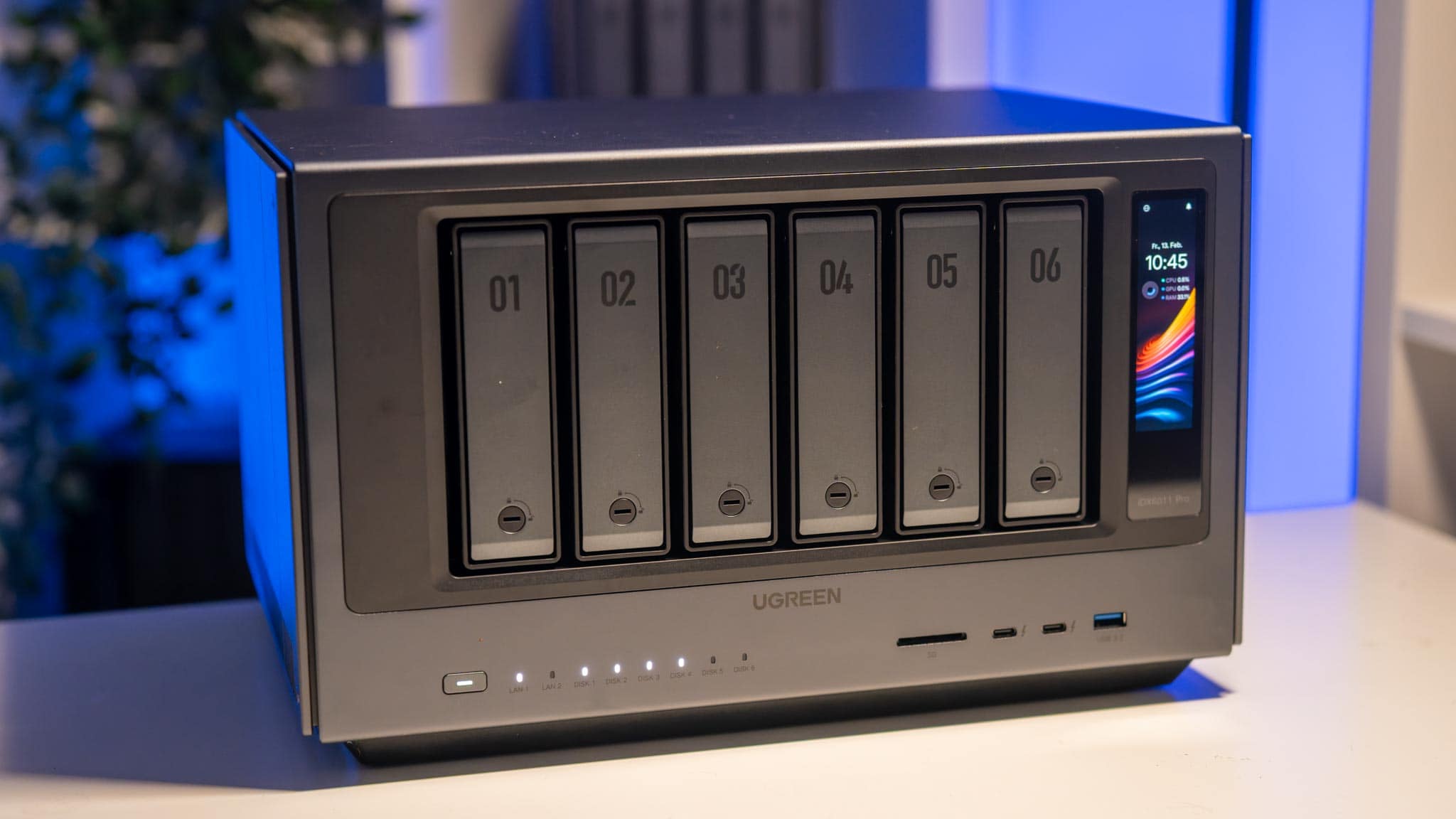
Sicherlich ein großer Pluspunkt am Anker A2692 sind die Abmessungen und das Gewicht. So ist das Ladegerät mit 32 x 33 x 36,6 mm und 66g angenehm kompakt, für die Leistung von 45 W.

Sicherlich gibt es noch kleinere Modelle mit dieser Leistung, aber hier habe ich nichts zu bemängeln.

Ähnliches gilt auch für den generellen Qualitätseindruck, welcher sehr hochwertig ist. So ist das Ladegerät zweiteilig gestaltet.

Wir haben ein mattes Gehäuse und eine leicht schimmernde Front, mit dem USB-C Ladeport.


Wie kompakt?

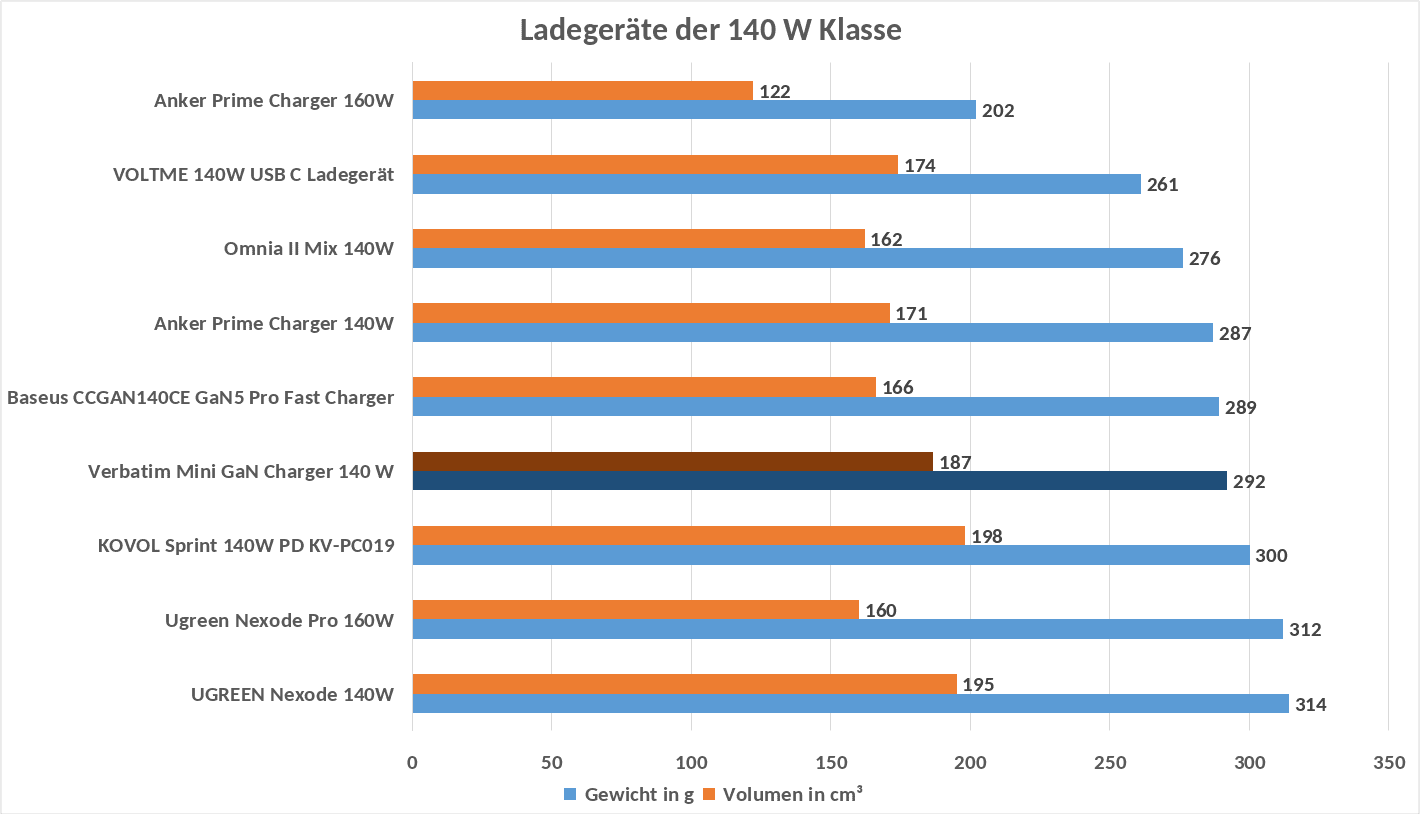
Vergleichen wir die Abmessungen des Ladegerätes mit anderen 45 W USB-C Ladegeräten.

Ja, das A2692 ist bisher das kompakteste 45 W Ladegerät, das ich in den Fingern hatte.


Anschlüsse des A2692

Das Anker Nano 45W USB-C Schnellladegerät besitzt genau einen Anschluss, mit 45 W, wer hätte es gedacht.

  • USB-C – 45 W USB Power Delivery – 5V/3A, 9V/3A, 15V/3A, 20V/2,25A

Mit 45 W bietet das Ladegerät eine solide Leistung, welche ausreicht, moderne Smartphones wie von Samsung oder Apple in der Theorie mit dem vollen Tempo zu laden.

45 W ist auch genug Leistung für die Nintendo Switch, die iPads und sogar einige kleinere Notebooks.


Mit umfangreicher PPS Unterstützung

Erfreulicherweise bietet das Anker A2692 Nano 45W eine umfangreiche Unterstützung für den PPS Standard.

  • 5 – 11 V bei bis zu 5 A
  • 5 – 16 V bei bis zu 3 A
  • 4,5 – 21 V bei bis zu 2,25 A

Damit ist das Ladegerät grundsätzlich in der Lage alle Samsung Smartphones, Google Pixel und auch Apple iPhones mit dem vollen Tempo zu laden.


Keine Probleme beim Belastungstest

Erfreulicherweise kann das Anker A2692 Nano trotz seiner durchaus kompakten Abmessungen konstant die Leistung von 45 W ausgeben.

In meinem Test zeigte das Ladegerät keine Temperaturprobleme oder eine sonstige Drosselung, selbst nach 5 Stunden Last.


Spannungsstabilität

Über die Spannungsstabilität unter Last gibt es nichts zu meckern. Das sieht alles soweit passend aus.


Für Apple, Samsung und Google

Dank der Leistung von 45 W und der umfangreichen PPS Stufe ist das Anker A2692 Nano 45W sowohl für die iPhones, wie aber auch Samsung Galaxy und Google Pixel Modelle sehr gut geeignet.

So kann das Ladegerät voraussichtlich derzeit alle Smartphones von Apple, Samsung und Google mit dem maximal möglichen Tempo laden. Getestet habe ich dies mit dem iPhone 16 Pro Max und dem S25 Ultra wo es keine Probleme gab.


Effizienz

Wie steht es um die Effizienz des Anker A2692 Nano 45W?

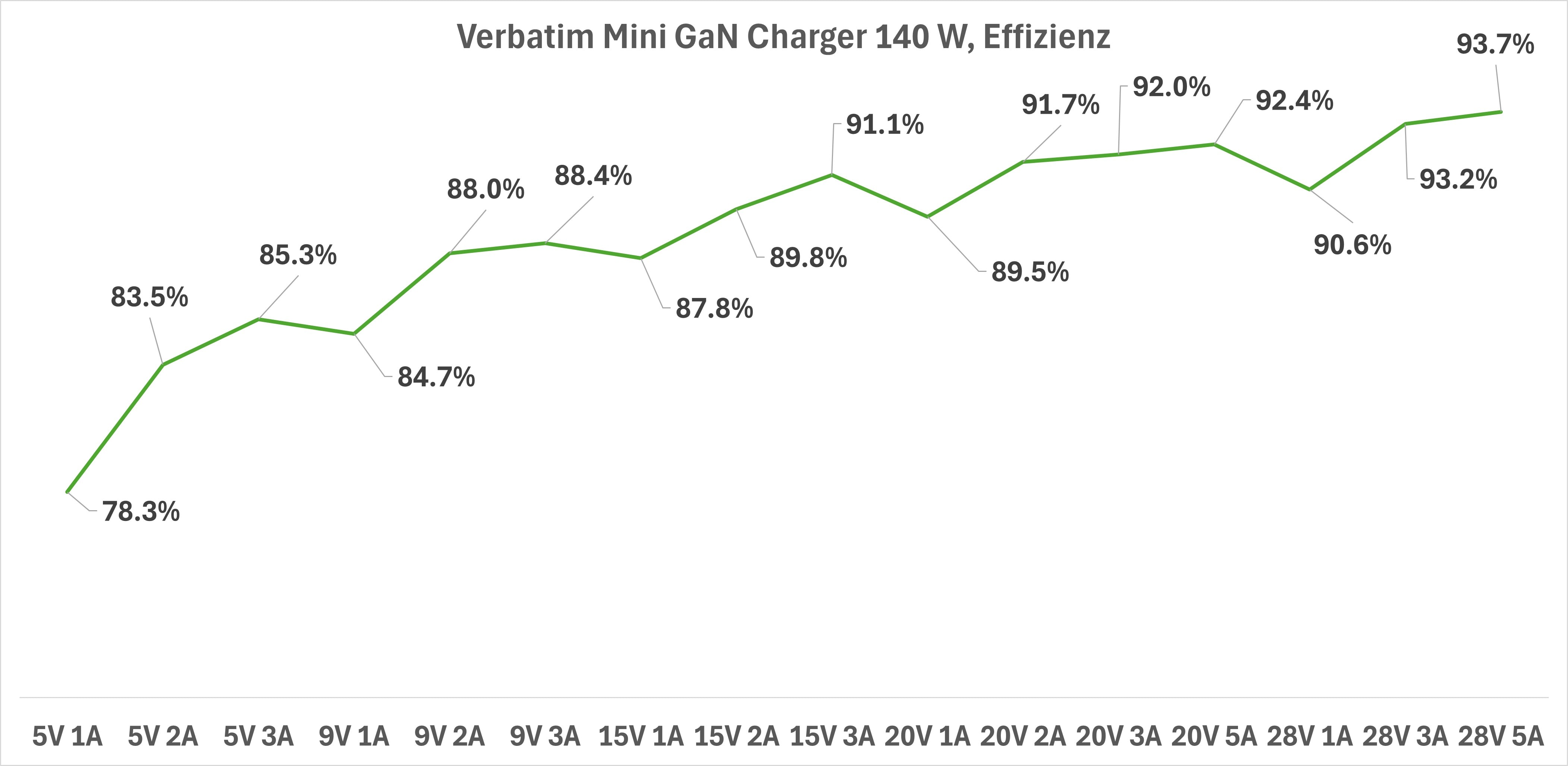
Erfreulicherweise sehr gut! So schwankte die Effizienz im Test zwischen 86 % und 92,2 %.

Dies ist extrem gut für ein Ladegerät dieser Klasse. Sowohl die minimale Effizienz ist mit 86 % sehr stark, aber auch die maximale Effizienz ist mit 92,2 % fantastisch.

Hier hat Anker einen super Job gemacht.


Fazit

Mit rund 30€ ist das Anker A2692 Nano 45W USB-C Schnellladegerät* sicherlich schon ein etwas teureres Modell.

Du bekommst 45 W Ladegeräte für deutlich unter 20€ (z.B. UGREEN USB-C Ladegerät 45W), welche an sich bei der Ladegeschwindigkeit auch nicht deutlich schlechter sind.
Allerdings ist das A2692 schon sehr gut umgesetzt! So bietet das Ladegerät eine konstante Leistung von 45 W, eine sehr große PPS-Unterstützung und eine fantastische Effizienz.

Anker Nano 45W USB C Ladegerät, kompakter Netzteil, Schnellladegerät...

  • Sehr kompakte Bauweise
  • Geringes Gewicht
  • Hochwertige Verarbeitung
  • Konstante 45 WLeistung
  • Ausgezeichnete Effizienz – 86% bis 92,2% Wirkungsgrad
  • Umfangreiche PPS-Unterstützung –
  • Gute Spannungsstabilität
  • Gehobener Preis
  • Keine 12 V Stufe

Dabei ist dieses auch noch wunderbar kompakt und klein. Ist dir gerade letzterer Punkt sehr wichtig und du hast ein Apple iPhone, Samsung Galaxy oder Google Pixel, dann ist das Anker A2692 Nano 45W USB-C Schnellladegerät voll empfehlenswert, auch wenn es etwas teurer ist.


Meinung: Google schafft sich ab, auf der Jagd nach KI

Ich denke, den meisten von euch sind schon die Veränderungen in der Google-Suche aufgefallen.

Bei sehr vielen Suchanfragen gibt Google nicht mehr nur Suchergebnisse aus, sondern vor allem KI-Antworten auf die Suchanfrage.

Dies ist ein zweischneidiges Schwert, da es teils eine Antwort auf ein Problem ist, das es gar nicht gab und gerade für Webseitenbetreiber wie mich ein großes Problem.


Der Deal wurde gebrochen

Zwischen Google und den Betreibern von Webseiten gab es immer schon einen „Deal“. Google darf Webseiten scrapen (durchsuchen), Bilder in seiner Suche anzeigen usw. dafür hat Google den Webseiten Besucher geschickt.

Ein Deal, auf welchem das komplette Internet basiert.

Aber dieser Deal wird von Google zunehmend mehr aufgekündigt. Google durchsucht weiterhin alle Webseiten, analysiert die Inhalte und trainiert damit seine KI. Da nun immer öfter bei der Suche die KI direkt eine Antwort ausgibt, landen immer weniger Besucher bei den Webseiten.


Mittelfristig ein Problem für alle Seiten!

Kleine Webseiten wie Techtest.org sterben oder können gar nicht mehr gegründet werden und große Webseiten verstecken alles hinter einer Paywall. Schlecht für den Nutzer, aber auch schlecht für die KI, denn es gibt weniger frei verfügbare Inhalte für das Training.


KI = Diebstahl?

KI und Urheberrecht ist so eine Sache, die noch lange diskutiert wird. Im Kern habe ich nichts dagegen, wenn KI meine Inhalte und Bilder fürs Training nutzt.
Allerdings in dem Moment, wo eine Suchmaschine meine Inhalte nutzt, im Kern nur umschreibt und diese dann anstelle eines Links zu meiner Webseite ausgibt, muss ich dann doch auch etwas mit den Zähnen knirschen. Und ich hoffe, das ist verständlich.


Googles Angst

Es ist offensichtlich, dass Google Angst hat, seine Position zu verlieren und daher krampfhaft auf KI setzt und diese in all seinen Diensten unterbringt, ob sinnvoll oder nicht.

Auch ich nutze KI, nicht um Artikel zu schreiben, aber z.B. für eine Rechtschreibkorrektur meiner Texte, teils für Recherche und auch bei der Bildbearbeitung usw.

Aber der KI-Wahn ist derzeit einfach verrückt und ich hoffe, dass dies auch wieder etwas zurückgeht. Erinnert ihr euch noch an die „heißen“ Themen der letzten Jahre vor KI?

  • VR?
  • Augmented Reality?
  • Metaverse?
  • 5G?

VR und AR sind nur noch in einer Nische zu finden, waren aber mal der heiße Scheiß. Gibt es das Metaverse noch?

5G war auch so ein heißes Buzzword. 5G ist nun großflächig verfügbar und hat es euer Leben, eure Arbeit usw. massiv verändert? Nein, 5G ist natürlich eine sinnvolle Weiterentwicklung, aber ich denke, es wurde hier auch massiv übertrieben, was 5G für ein Sprung in der Praxis wirklich ist.
Vielleicht bin ich mit meinen 30+ Jahren schon nicht mehr so am Zahn der Zeit, aber ich brauche nicht KI überall und krampfhaft in alles integriert.


Alternativen zu Google?

Ich bin aus Frust teils auf andere Suchmaschinen umgestiegen. Die beste Alternative zu Google ist sicherlich duckduckgo.com.

Ist duckduckgo.com im Kern so gut wie Google? Teils, teils.

Bei einfachen Suchen wie „Produkt XYZ Test“ ist duckduckgo nach meiner Erfahrung sogar besser als Google.

Bei komplexeren Suchanfragen ist Google weiterhin ungeschlagen.