Linux ist zwar sicherlich weiterhin ein Nischen-Betriebssystem, aber die Verbreitung ist im Jahr 2025/2026 doch ein gutes Stück gestiegen und auf einem Rekordhoch! Sogar ich nutze Linux mittlerweile auf mehreren Rechnern, und hätten wir eine bessere Adobe-Unterstützung, würde ich es mittlerweile sogar auf allen Computern verwenden.
Für Windows gibt es ein sehr praktisches Programm/eine sehr praktische Webseite: Ninite. Vielleicht kennen einige von Euch Ninite bereits.
Ninite erlaubt es, mehrere Programme auf einmal zu installieren, wie diverse Webbrowser, Office-Programme usw. Praktisch, wenn du regelmäßig Systeme neu aufsetzt.
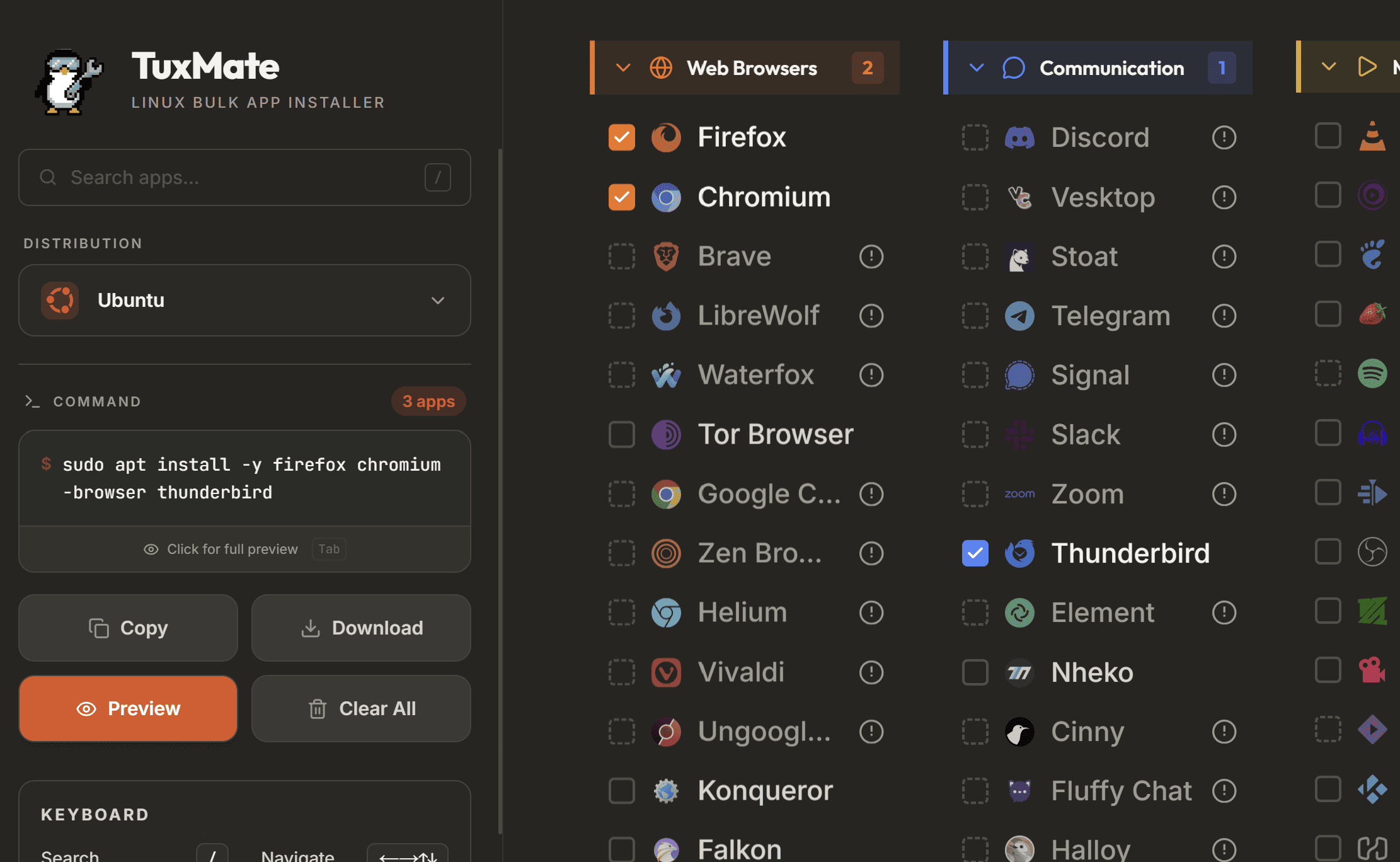
Ich bin vor einer Weile über ein ähnliches „Programm“ für Linux gestoßen: TuxMate. In diesem Artikel möchte ich dich einfach auf dieses praktische Linux-Tool hinweisen.
Mehrere Programme auf einen Schlag installieren
TuxMate ist im Kern einfach nur eine Webseite: https://tuxmate.com/.
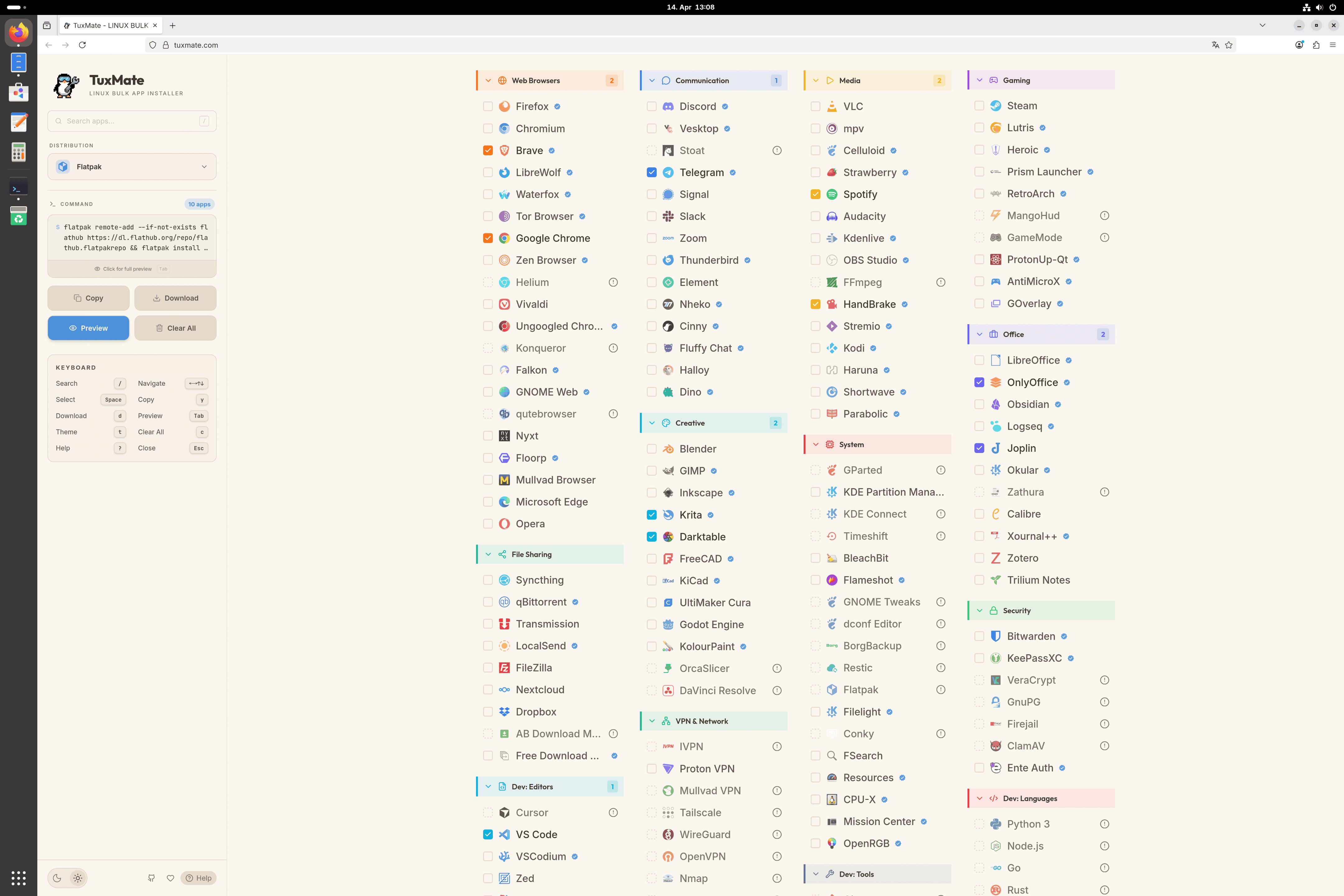
Hier findest du eine große Liste an verschiedenen „Basis-Programmen“, z. B.:
- Firefox
- Chromium
- Brave
- Google Chrome
- Discord
- Telegram
- Darktable
- GIMP
- VS Code
- Arduino IDE
- VLC
- Spotify
- Audacity
- HandBrake
- Docker
- VirtualBox
- Steam
- LibreOffice
- OnlyOffice
- Usw.
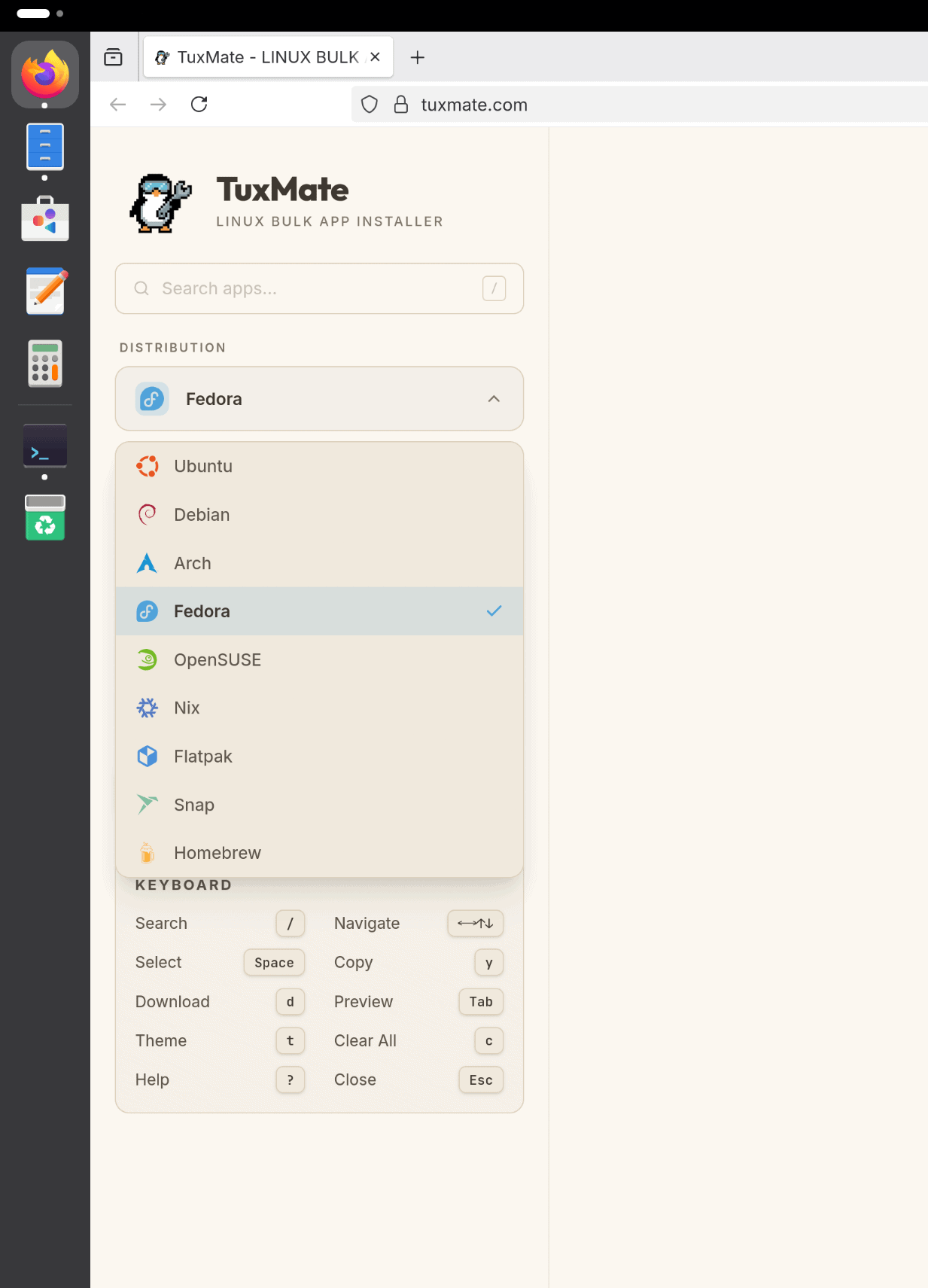
Zudem kannst du hier dein Betriebssystem wählen, und entsprechend wird die Liste der verfügbaren Programme angepasst:
- Ubuntu
- Debian
- Arch
- Fedora
- OpenSUSE
- Nix
Zudem werden auch Paketmanager wie Flatpak oder Snap unterstützt.
TuxMate ist kein eigenständiges Programm, sondern gibt dir einen Code, den du in deine Konsole einfügst, über den dann die Programme installiert werden.
Dabei nutzt TuxMate die offiziellen Paketquellen. So sieht z. B. der Code für Firefox, Chromium, Thunderbird, GIMP und LibreOffice für Ubuntu aus:
sudo apt install -y firefox chromium-browser thunderbird gimp libreoffice
TuxMate generiert dir also einfach nur einen Code für die jeweiligen offiziellen Paketquellen – optimal für die Sicherheit!
Interessant ist auch die Unterstützung für z. B. Flatpak. Hier dieselben Programme über Flatpak:
flatpak remote-add –if-not-exists flathub https://dl.flathub.org/repo/flathub.flatpakrepo && flatpak install flathub -y org.mozilla.firefox org.chromium.Chromium org.mozilla.Thunderbird org.gimp.GIMP org.libreoffice.LibreOffice
Ein Komfortgewinn
Natürlich kannst du die Programme einfach selbst heraussuchen und über das Terminal oder den „App Store“ installieren.
Aber TuxMate ist einfach eine schöne Übersicht und macht es gerade nach dem Neuaufsetzen einer Linux-Installation sehr schnell, alle Basis-Programme „heranzuschaffen“.
Sehr praktisch ist auch, dass du direkt sehen kannst, welche Programme über welche Paketquellen verfügbar sind.
Kurzum: Ich finde die Webseite https://tuxmate.com/ einfach eine schöne Sache, bei der ich auch helfen möchte, sie etwas bekannter zu machen – vor allem, wenn du Ninite schon unter Windows genutzt hast.