UGREEN bietet hardwareseitig einige der besten und interessantesten NAS-Systeme derzeit auf dem Markt an. Auch bei der Software sieht das mittlerweile alles schon sehr rund aus.
Allerdings gibt es hier und da ein paar Punkte, die mir noch fehlen. Dazu zählt auch die Möglichkeit, verschlüsselte Backups „in die Cloud“, also zu Google Drive, OneDrive usw., anzufertigen.
Es ist zwar möglich, Daten dahin zu synchronisieren, aber halt nicht verschlüsselt.
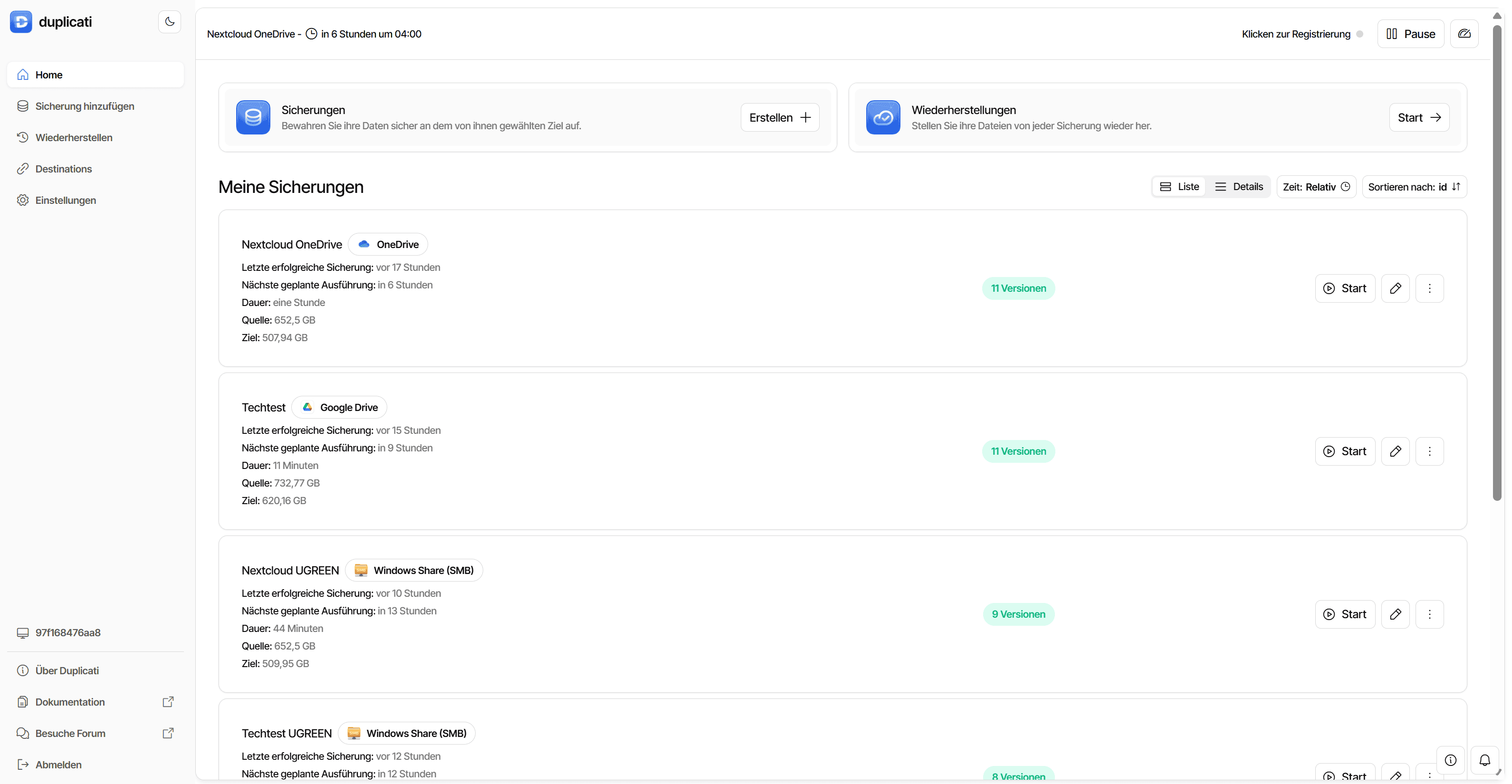
Erfreulicherweise unterstützen fast alle UGREEN NAS-Systeme Docker und somit lässt sich eine entsprechende Backup-Lösung für verschlüsselte Cloud-Backups einfach nachinstallieren.
In diesem Artikel schauen wir uns einfach mal an, wie wir Duplicati auf einem UGREEN NAS installieren.
Was ist Duplicati?
Duplicati ist eine kostenfreie Software, die sich z. B. via Docker installieren lässt und das Erstellen von Backups zu praktisch allen Cloud-Speicher-Diensten erlaubt.
- Google Drive
- OneDrive
- Box.com
- Dropbox
- S3
- Jottacloud
- pCloud
- WebDAV
- B2 Cloud Storage
- usw.
Dabei lassen sich Backups nach Zeitplan starten, komprimieren und komplett verschlüsseln, sodass der Cloud-Anbieter die Daten nicht sehen kann.
Dabei verfügt Duplicati auch über eine recht hübsche WebUI.
Wie installieren?
Die Installation von Duplicati ist über die Docker-Verwaltung deines UGREEN NAS erfreulich unkompliziert. Du brauchst dafür keine Kommandozeile und auch keinen SSH-Zugriff, alles lässt sich bequem über die WebUI deines NAS erledigen.
Wichtig vorab: Stelle sicher, dass auf deinem NAS-Modell überhaupt Docker verfügbar ist. Bei den meisten Modellen wie dem DXP4800 oder dem DH4300 Plus ist das der Fall, beim kleinen DH2300 fehlt der Docker-Support hingegen.
Schritt 1 – Docker installieren
Öffne zunächst die WebUI deines NAS und installiere die Docker-App aus dem App Center, sofern noch nicht geschehen. Nach der Installation findest du eine eigene Oberfläche, über die du Images herunterladen und Container verwalten kannst.
Schritt 2 – Image „Duplicati“ herunterladen
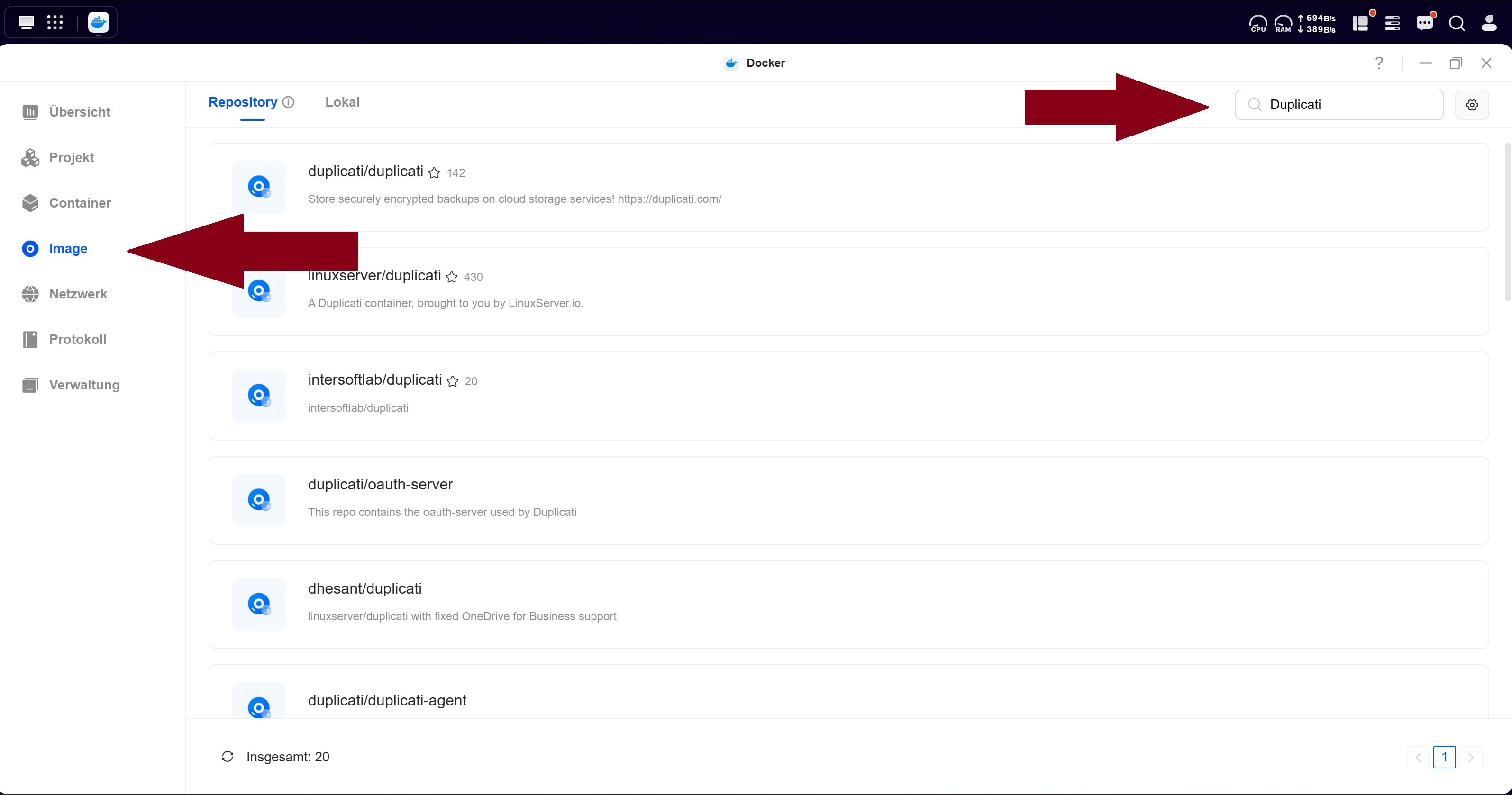
Wechsle in den Bereich für Images und suche nach „duplicati“. Lade dir das offizielle Image (duplicati/duplicati) herunter. UGREEN zieht das Image dabei direkt aus der Docker-Registry, du musst also nichts manuell hochladen.
Schritt 3 – Container erstellen
Erstelle nun aus dem heruntergeladenen Duplicati-Image einen neuen Container. Den meisten Einstellungen kannst du fürs Erste so vertrauen, ein paar Punkte solltest du aber anpassen.
Schritt 4 – Ordner einbinden (Volumes)
Damit Duplicati deine Daten auch sichern kann, musst du dem Container Zugriff auf die entsprechenden Ordner geben. Wähle dazu unter „Volume“ (bzw. „Speicherort“) die Ordner aus, die du sichern möchtest.
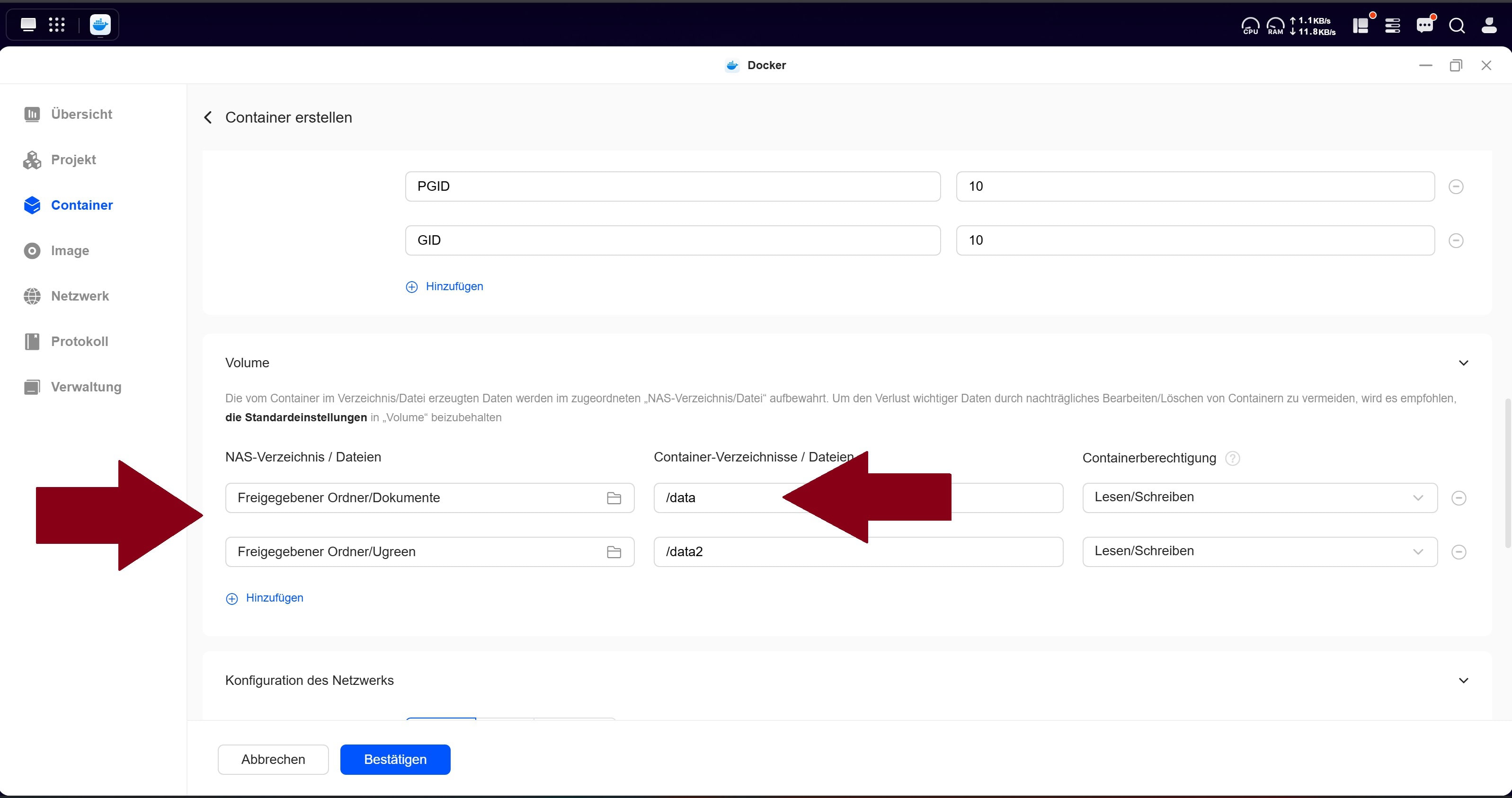
Du kannst hier problemlos mehrere Ordner einbinden. Bewährt hat sich, den ersten Ordner als /data, den zweiten als /data2, den dritten als /data3 usw. einzuhängen. So findest du sie später in der Duplicati-Oberfläche sauber getrennt wieder.
Schritt 5 – Passwort setzen (Umgebungsvariable)
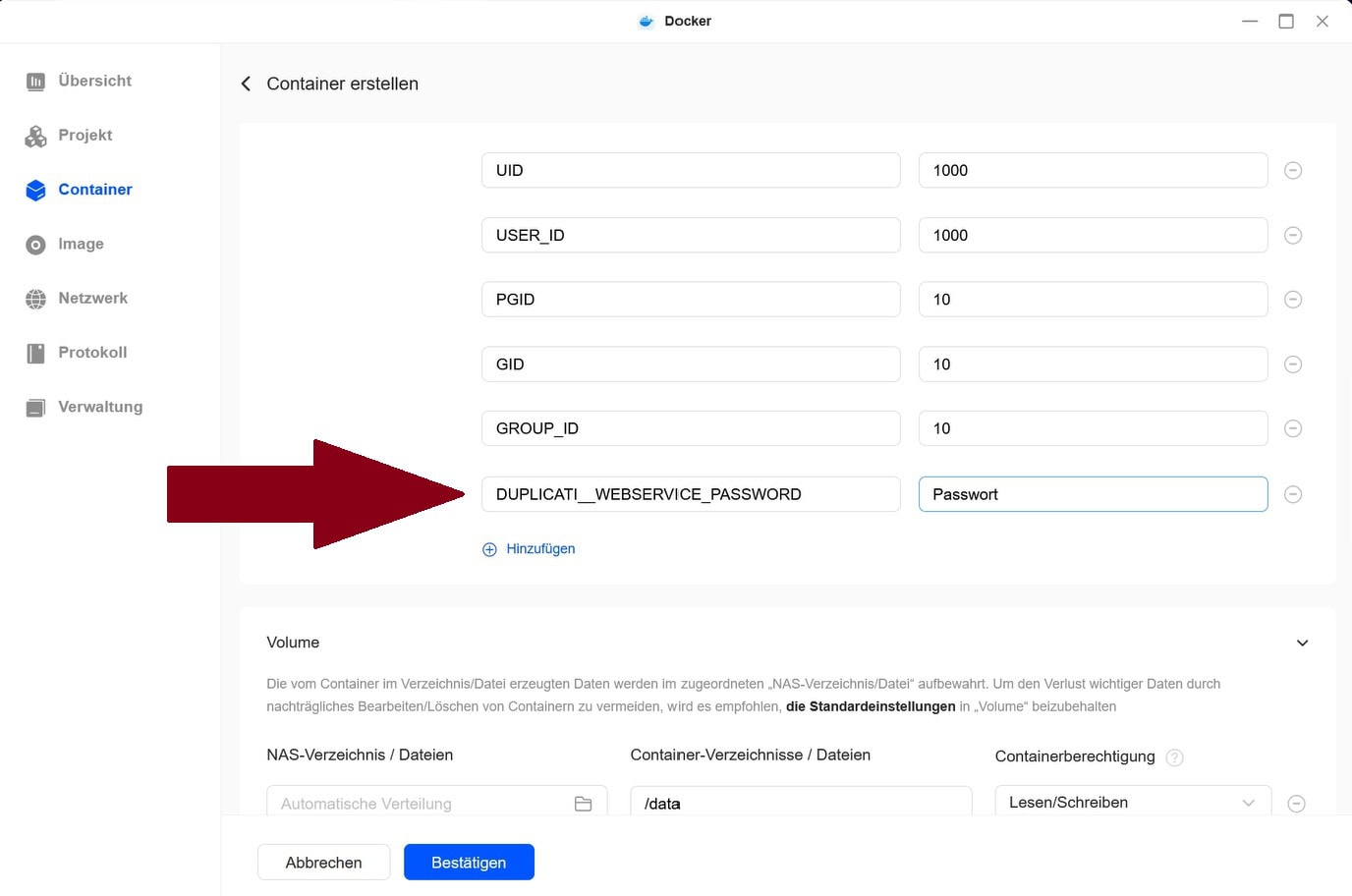
Damit nicht jeder im Netzwerk einfach auf deine Backup-Oberfläche zugreifen kann, solltest du ein Passwort vergeben. Füge dazu unter den Umgebungsvariablen eine neue Variable mit dem Namen DUPLICATI__WEBSERVICE_PASSWORD hinzu und trage als Wert dein gewünschtes Passwort ein.
Schritt 6 – WebUI aufrufen
Ist der Container gestartet, kannst du die Duplicati-Oberfläche direkt im Browser aufrufen. Die Adresse setzt sich aus der IP deines NAS und dem Port des Containers zusammen, den findest du in der Docker-Verwaltung unter „Port-Zuordnung“.
In unserem Beispiel wäre das etwa:
http://192.168.1.231:44143/
Passe die IP an die deines NAS an und gib das zuvor gesetzte Passwort ein, fertig. Ab hier kannst du in der Duplicati-WebUI deine erste verschlüsselte Sicherung einrichten, den passenden Cloud-Anbieter auswählen und einen Zeitplan festlegen.
Fertig! Jetzt musst du nur noch in der Duplicati-WebUI ein entsprechendes Backup anlegen.
Backup in Duplicati erstellen
Steht der Container, geht es ans Eigentliche: dein erstes verschlüsseltes Backup. Auch das erledigst du komplett über die hübsche WebUI von Duplicati, ganz ohne Kommandozeile.
Schritt 1 – Neues Backup anlegen
Klicke in der linken Leiste auf „Backup“ und anschließend auf „Add a new Backup“. Duplicati führt dich nun in einem übersichtlichen Assistenten durch die einzelnen Schritte.
Schritt 2 – Name und Verschlüsselung
Vergib im ersten Schritt einen sinnvollen Namen für dein Backup (z. B. „NAS-Fotos zu Google Drive“). Direkt darunter legst du das Passwort für die Verschlüsselung fest.
Mit diesem Passwort werden deine Daten lokal auf dem NAS verschlüsselt, bevor sie überhaupt zum Cloud-Anbieter wandern. Google, Microsoft & Co. sehen also nur einen unlesbaren Datensalat. Wichtig: Verlierst du dieses Passwort, sind auch deine Backups verloren, bewahre es also sicher auf!
Schritt 3 – Cloud-Speicher auswählen
Im nächsten Schritt wählst du dein Backup-Ziel. Hier zeigt Duplicati seine größte Stärke, du hast praktisch freie Auswahl: Google Drive, OneDrive, Box.com, Dropbox, pCloud und viele weitere stehen zur Verfügung.
Schritt 4 – Beim Cloud-Anbieter anmelden
Nun musst du Duplicati erlauben, auf deinen Cloud-Speicher zuzugreifen. Bei Google Drive klickst du dazu z. B. auf „AuthID“, meldest dich in deinem Google-Konto an und bestätigst den Zugriff. Anschließend wählst du den Zielordner, in dem die Backups landen sollen.
Ein kleiner Tipp aus der Praxis: Klicke einmal auf „Add Advanced Option“ und setze den Wert für read-write-timeout auf z. B. 300 (Sekunden). Nach meiner Erfahrung laufen die Backups damit spürbar stabiler, besonders bei größeren Datenmengen oder einer etwas trägeren Internetleitung.
Schritt 5 – Quelldaten auswählen
Unter „Source Data“ wählst du nun aus, was überhaupt gesichert werden soll. Hier tauchen die Ordner wieder auf, die du dem Container zuvor als Volumes eingebunden hast, also data, data2, data3 usw. Setze einfach die Haken bei allem, was ins Backup soll.
Schritt 6 – Zeitplan festlegen
Jetzt bestimmst du, wann Duplicati automatisch loslegen soll. Für die meisten Nutzer ist ein tägliches Backup zu einer Uhrzeit, in der das NAS ohnehin nicht groß beansprucht wird (z. B. nachts), eine gute Wahl.
Schritt 7 – Aufbewahrung einstellen
Damit dir die Cloud nicht irgendwann überquillt, legst du fest, wie viele Backups Duplicati vorhalten soll. Z. B. „die letzten 7“, so hast du eine ganze Woche zum Zurückgreifen, ohne unnötig Speicher zu verbrauchen.
Schritt 8 – Komprimierung (optional)
Wer das letzte bisschen Speicherplatz herauskitzeln möchte, klickt auch hier noch einmal auf „Add Advanced Option“ und stellt unter zip-compression-method den Wert auf LZMA. Das sorgt für die maximale Kompression, kostet im Gegenzug aber etwas mehr Rechenleistung beim Erstellen des Backups.
Und das war es auch schon. Mit einem Klick auf „Save“ ist dein verschlüsseltes Cloud-Backup eingerichtet. Ab jetzt schiebt dein UGREEN NAS deine Daten vollautomatisch, komprimiert und vor allem verschlüsselt in die Cloud, ohne dass der Anbieter auch nur einen Blick auf deine Dateien werfen kann.
Fazit
Ich hoffe, diese kleine Anleitung hat dir geholfen. Duplicati ist ein sehr schönes Tool für Cloud-Backups.
Diese lassen sich auch im Notfall außerhalb des UGREEN NAS wiederherstellen, sollte z. B. das komplette NAS defekt sein, z. B. nach einem Blitzschlag.