
Ein Problem bei einem DIY-NAS ist die Wahl des Betriebssystems. Während die drei großen NAS-Hersteller derzeit, UGREEN, QNAP und Synology, extrem gute und nutzerfreundliche Betriebssysteme anbieten, stehen dir als DIY-Nutzer weniger nutzerfreundliche Optionen zur Verfügung.
Meist läuft es auf die Frage TrueNAS oder Unraid hinaus. TrueNAS ist extrem professionell, aber absolut nicht nutzerfreundlich. Unraid ist etwas nutzerfreundlicher und flexibler, aber auch mit einer steilen Lernkurve.
Allerdings gibt es eine weitere interessante Option: ZimaOS. ZimaOS war das „Haus-und-Hof“-Betriebssystem des Herstellers Zima, das dieser mit seiner Hardware auslieferte.
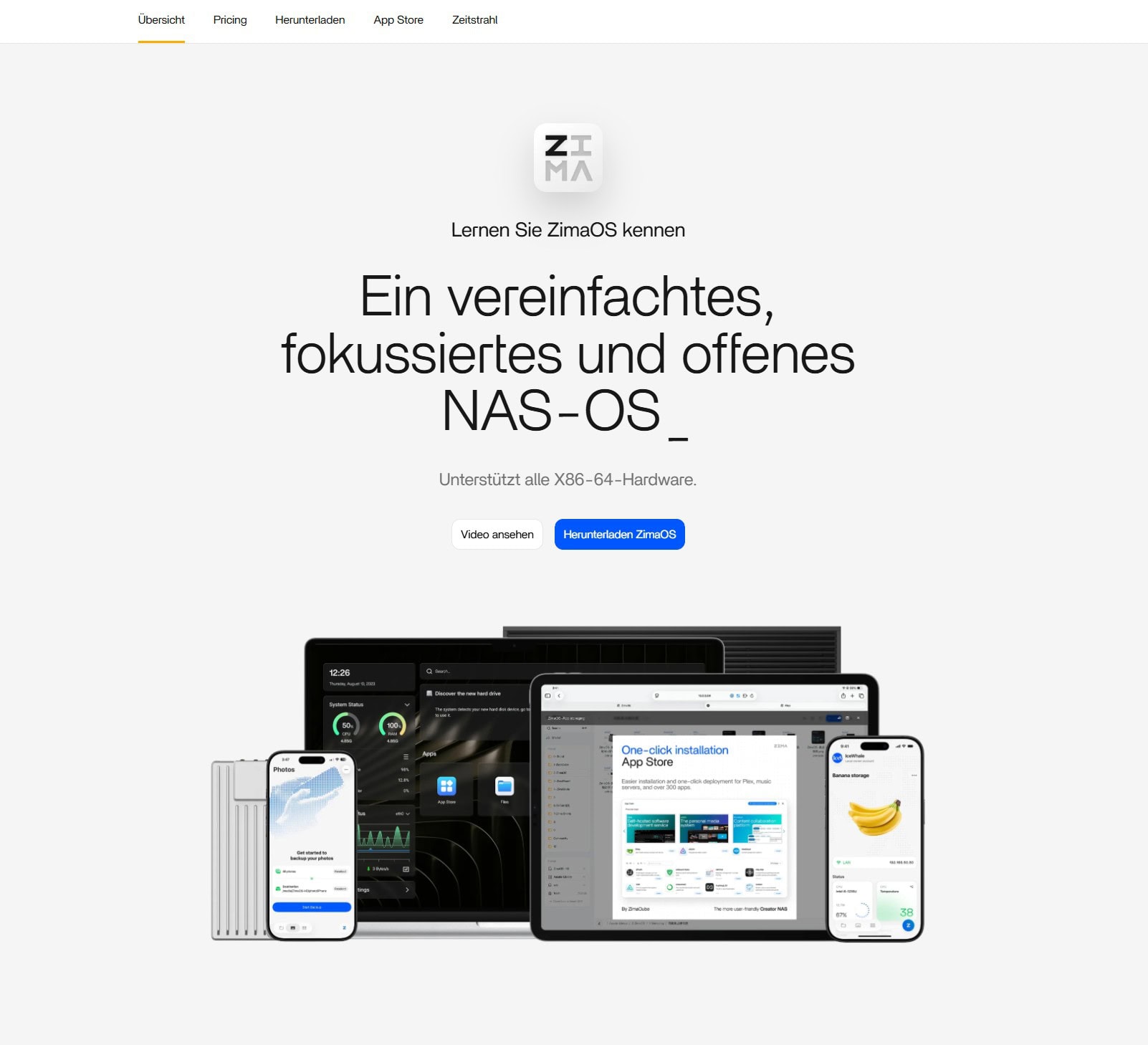
Zima bietet ZimaOS inzwischen aber auch für DIY-Nutzer und beliebige Hardware an, und das sogar in einer kostenfreien Version.
Ist ZimaOS eine spannende Alternative zu Unraid und TrueNAS? Schauen wir uns das Ganze einmal in einem Artikel an!
Zwei Lizenzen
ZimaOS gibt es in zwei „Versionen“.
- ZimaOS „Free“ – bis zu 4 Speicherlaufwerke und 3 Nutzer
- ZimaOS+ – 29 $ einmalig – unbegrenzte Speicherlaufwerke und Nutzer
Für einen ersten Test und kleinere NAS-Setups ist ZimaOS bereits in der kostenfreien Version ziemlich ideal! Abgesehen von der Begrenzung der Nutzer und der Speicherlaufwerke auf 4 gibt es hier keine weiteren Einschränkungen.
ZimaOS+ kostet einmalig 29 $ für eine „lebenslange“ Lizenz, dann kannst du beliebig viele Nutzer anlegen und beliebig viele Speicherlaufwerke nutzen. 29 $ ist hier ein extrem fairer Preis!
ZimaOS installieren
Die Installation von ZimaOS ist recht geradeaus. Du lädst dir das Abbild des Betriebssystems von der Herstellerwebseite herunter und kopierst dieses mit balenaEtcher auf einen USB-Stick.
Diesen schließt du nun an das System an und bootest vom Stick. Anschließend bekommst du eine ganz einfache UI, du wählst das Ziellaufwerk aus und bist fertig.
ZimaOS muss auf ein Laufwerk bzw. eine SSD installiert werden.
Es wird einmal neu gestartet, und nun kannst du die WebUI aufrufen.
In der WebUI, die du durch die Eingabe der IP-Adresse in deinem Webbrowser erreichst, gibt es einen einfachen Installationsassistenten. Dieser legt die Sprache fest und erstellt dein Admin-Konto.
Anschließend kommst du zum Dashboard.
Das Dashboard
ZimaOS hat ein recht schickes, aber einfaches Dashboard. So setzt das Dashboard auf eine Mischung aus Kacheln, Icons und Widgets.
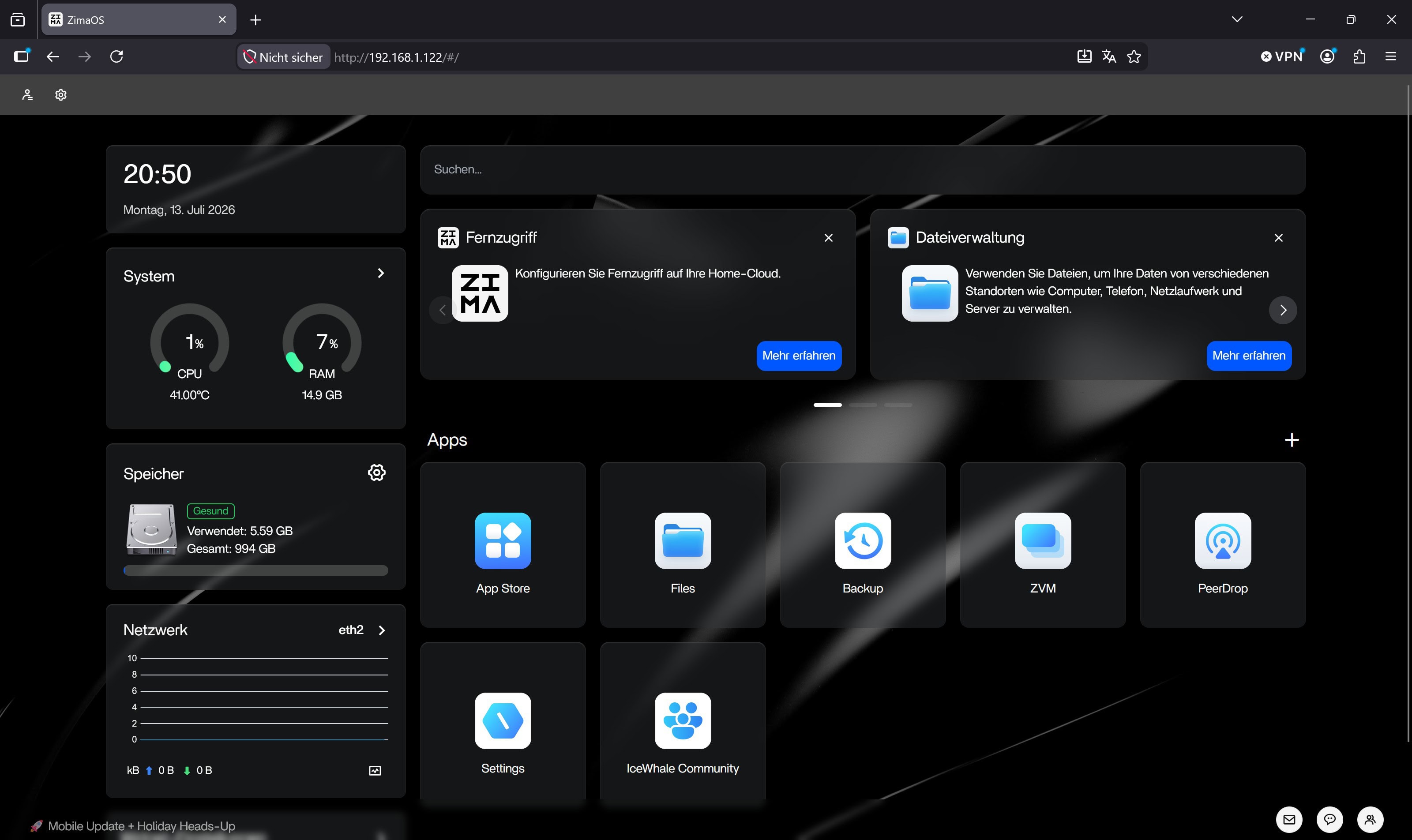
Dabei sind die Einstellungsmöglichkeiten recht überschaubar. Im Kern konfigurierst du hier nur dein Festplatten-Setup und installierst Apps.
Es gibt hier natürlich ein paar Netzwerkeinstellungen usw., aber alles andere wird außerhalb des Dashboards innerhalb der Apps erledigt.
Speicher-Setup
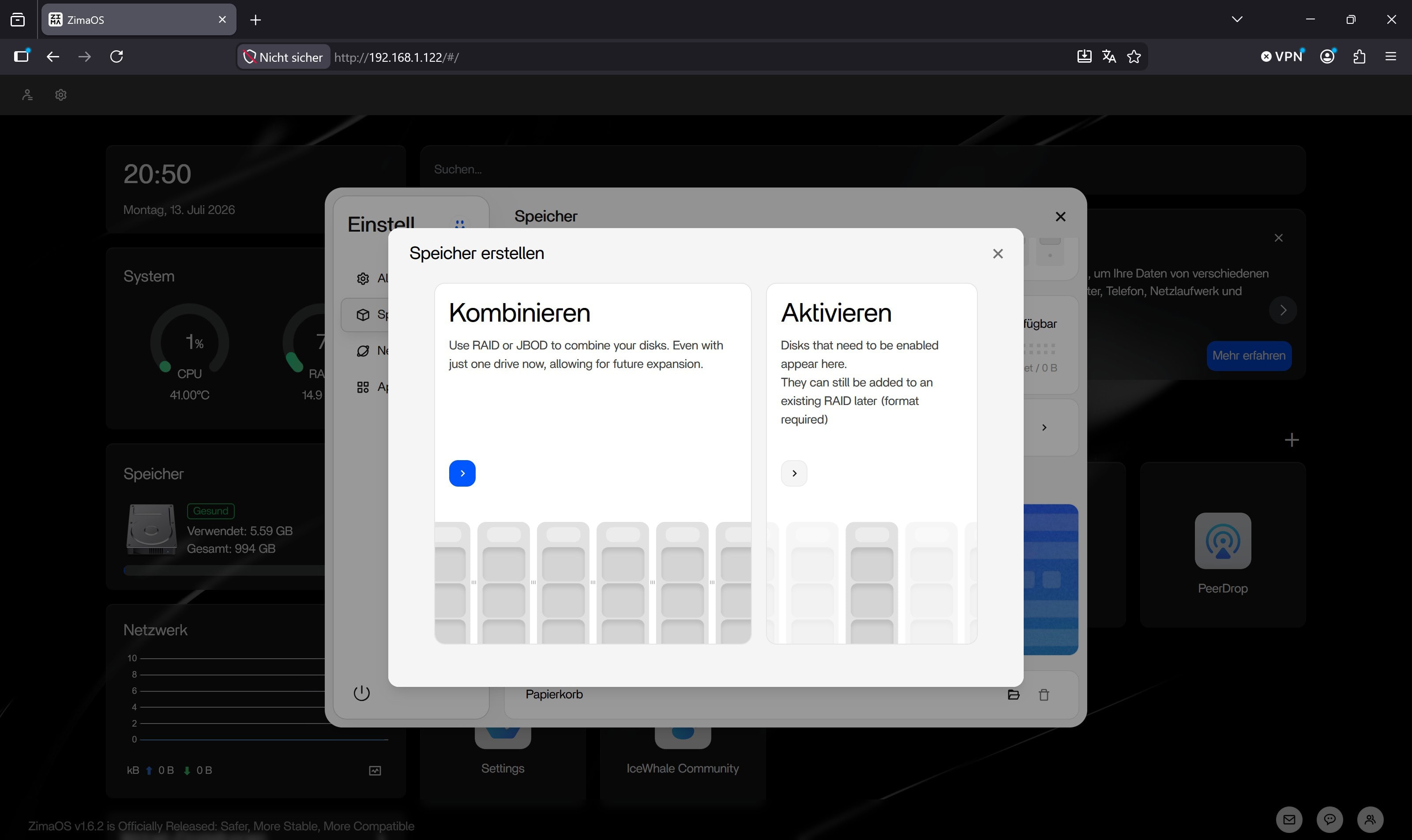
Ein sehr wichtiger Punkt ist das Speicher-Setup. ZimaOS bietet hier alle gängigen Optionen, nicht mehr und nicht weniger.
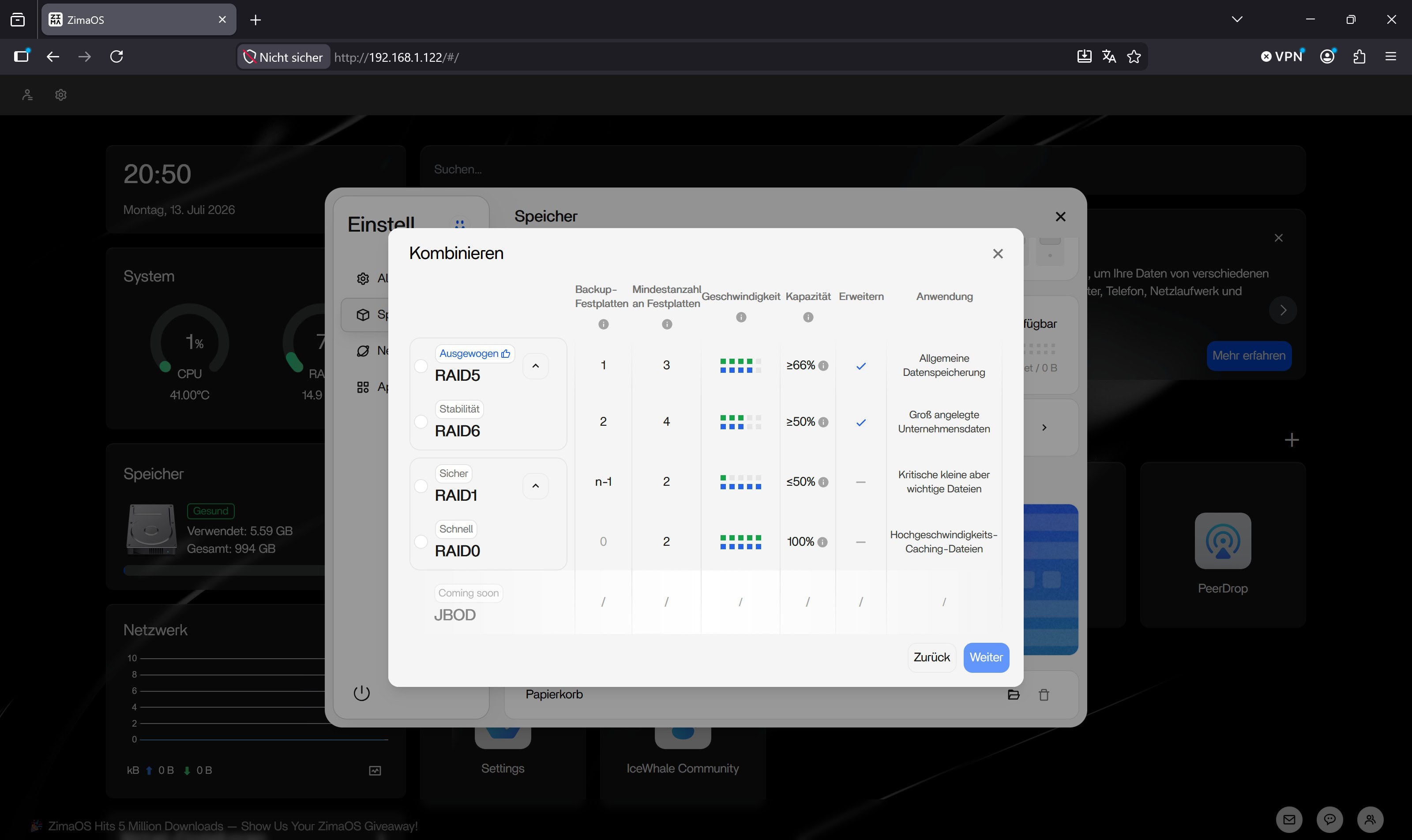
So kannst du Festplatten und SSDs entweder einzeln einbinden oder innerhalb eines RAID-Verbunds.
- RAID 0
- RAID 1
- RAID 5
- RAID 6
Diese RAID-Level werden anscheinend intern via Btrfs realisiert, was auch das einzige Dateisystem ist, das derzeit für RAIDs unterstützt wird.
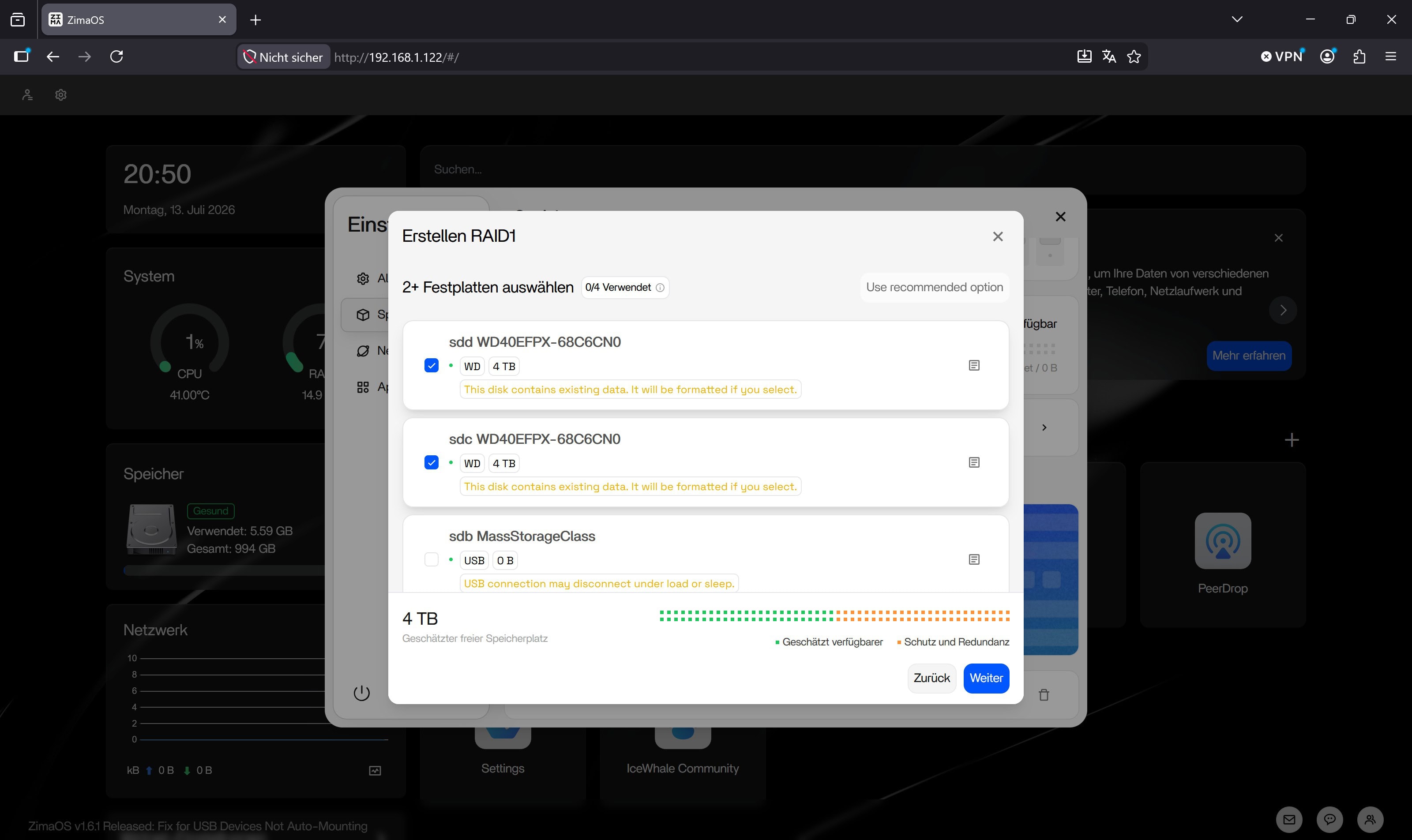
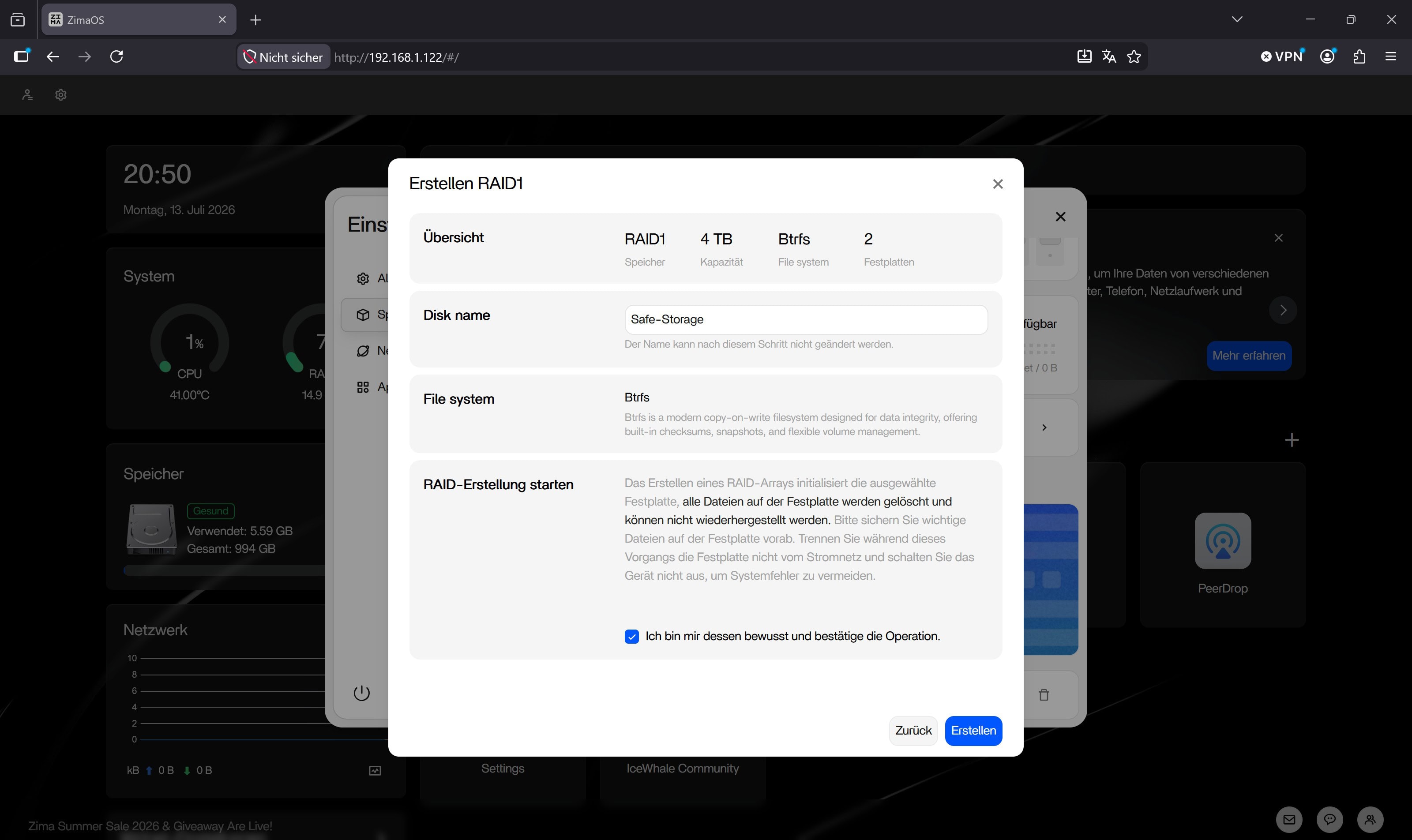
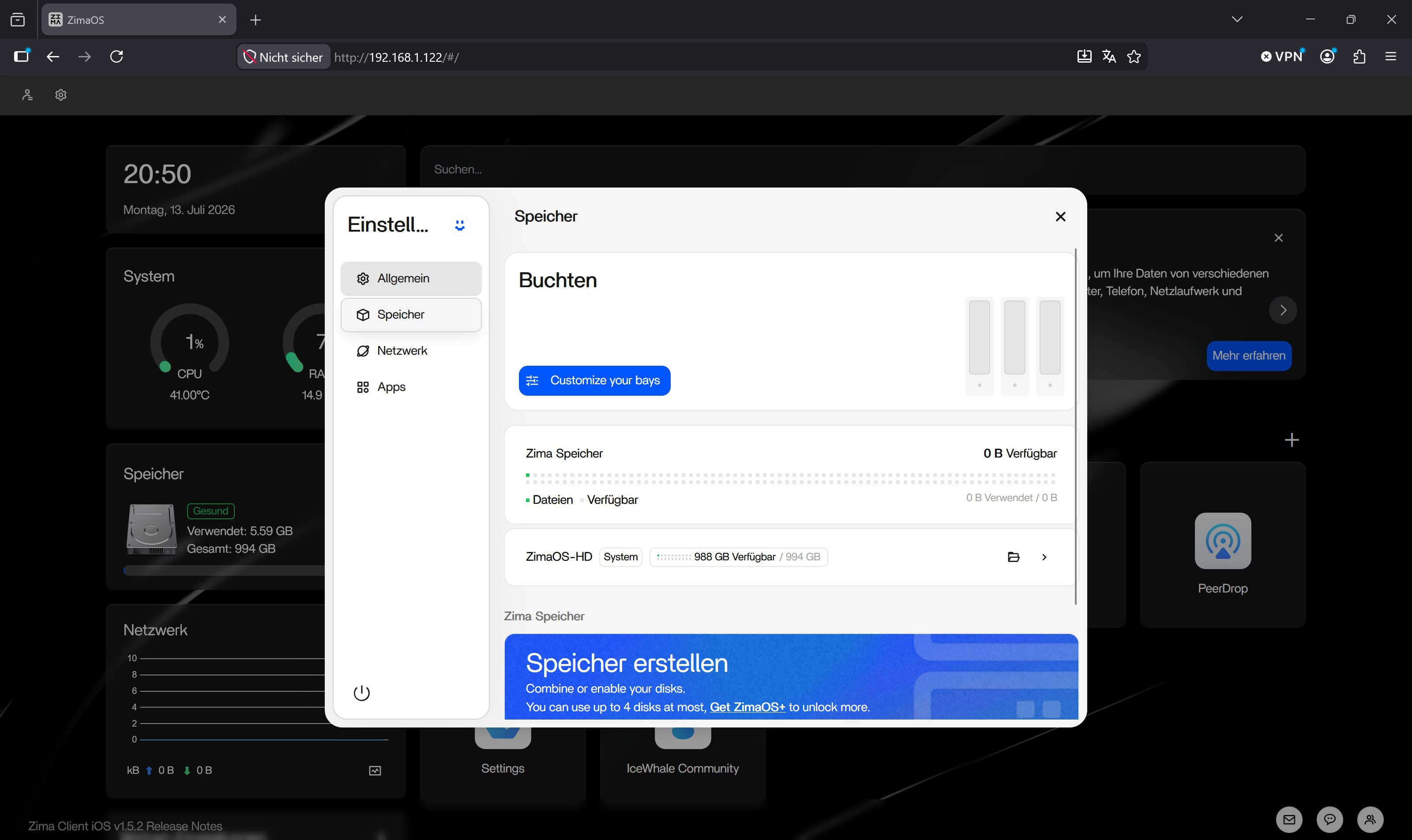
Btrfs ist vergleichbar mit ZFS, wenn auch im professionellen Umfeld nicht ganz so beliebt wie ZFS.
Die wichtigste App: Files
ZimaOS hat eine Handvoll Apps vorinstalliert, dazu zählt auch Files. Files ist, wie der Name vermuten lässt, eine App zum Verwalten von Daten.
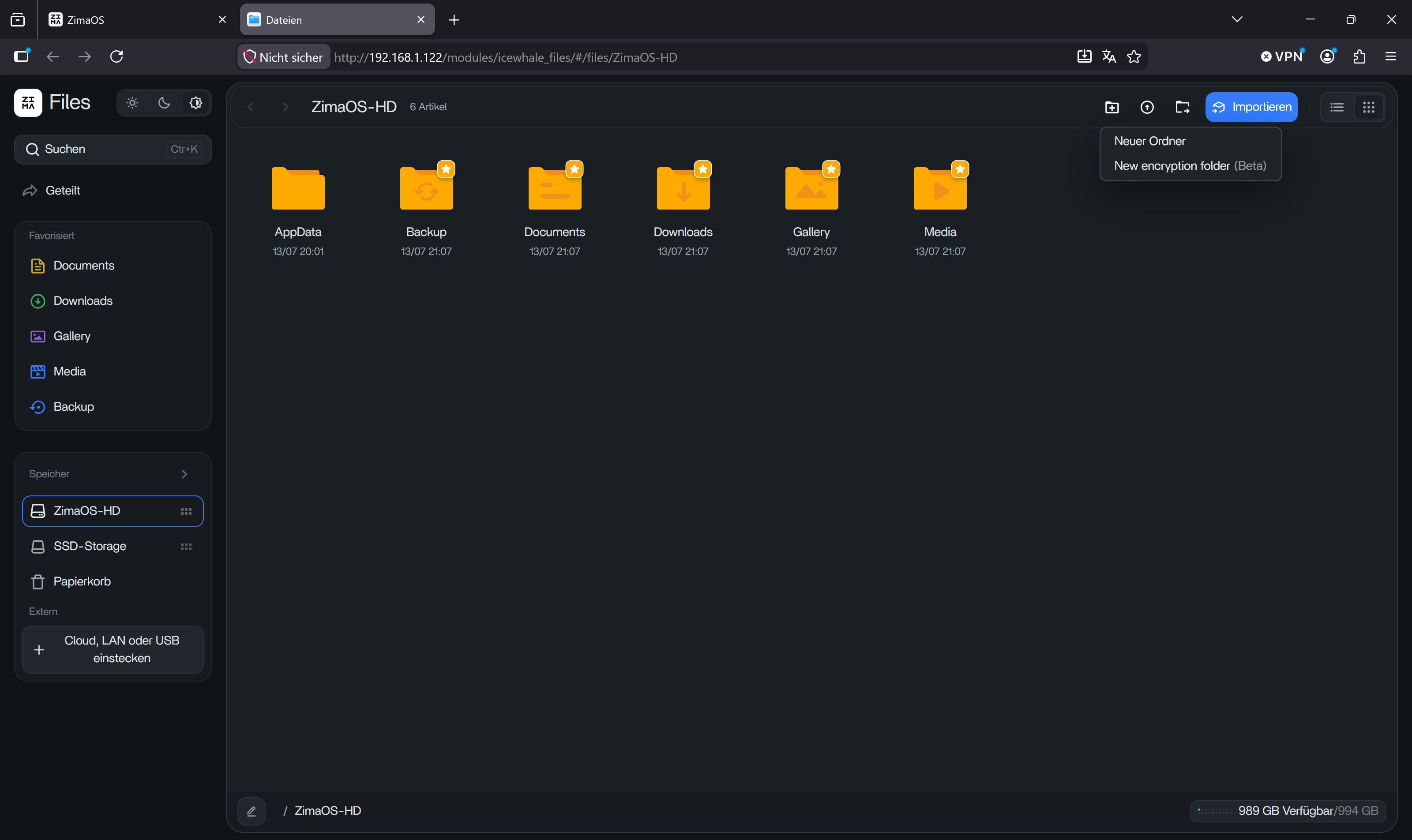
Öffnest du diese, erhältst du im Webbrowser eine durchaus sehr schicke UI, in der du Ordner anlegen sowie Daten hoch- und herunterladen kannst.
Von hier aus kannst du auch via SMB freigegebene Ordner erstellen oder Ordner mit anderen Nutzern teilen.
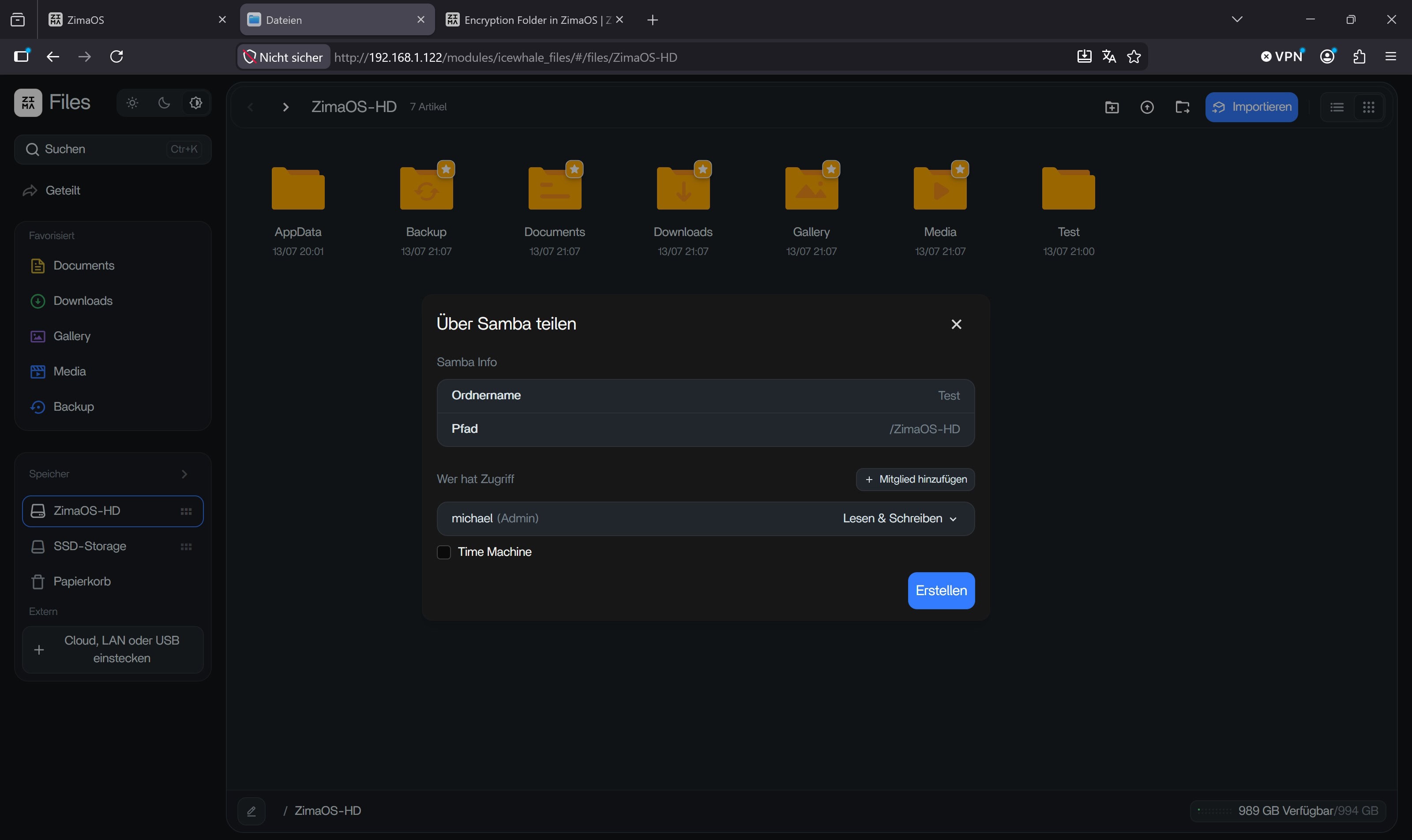
Die Files-App ist sehr gut gelungen!
Lediglich das Freigeben von Ordnern via SMB könnte noch verbessert bzw. etwas deutlicher hervorgehoben werden.
Basic Nutzerverwaltung
Ein Punkt, der sehr einfach gehalten ist, ist die Benutzerverwaltung. Im Kern gibt es nur einen „richtigen“ Benutzer bei ZimaOS.
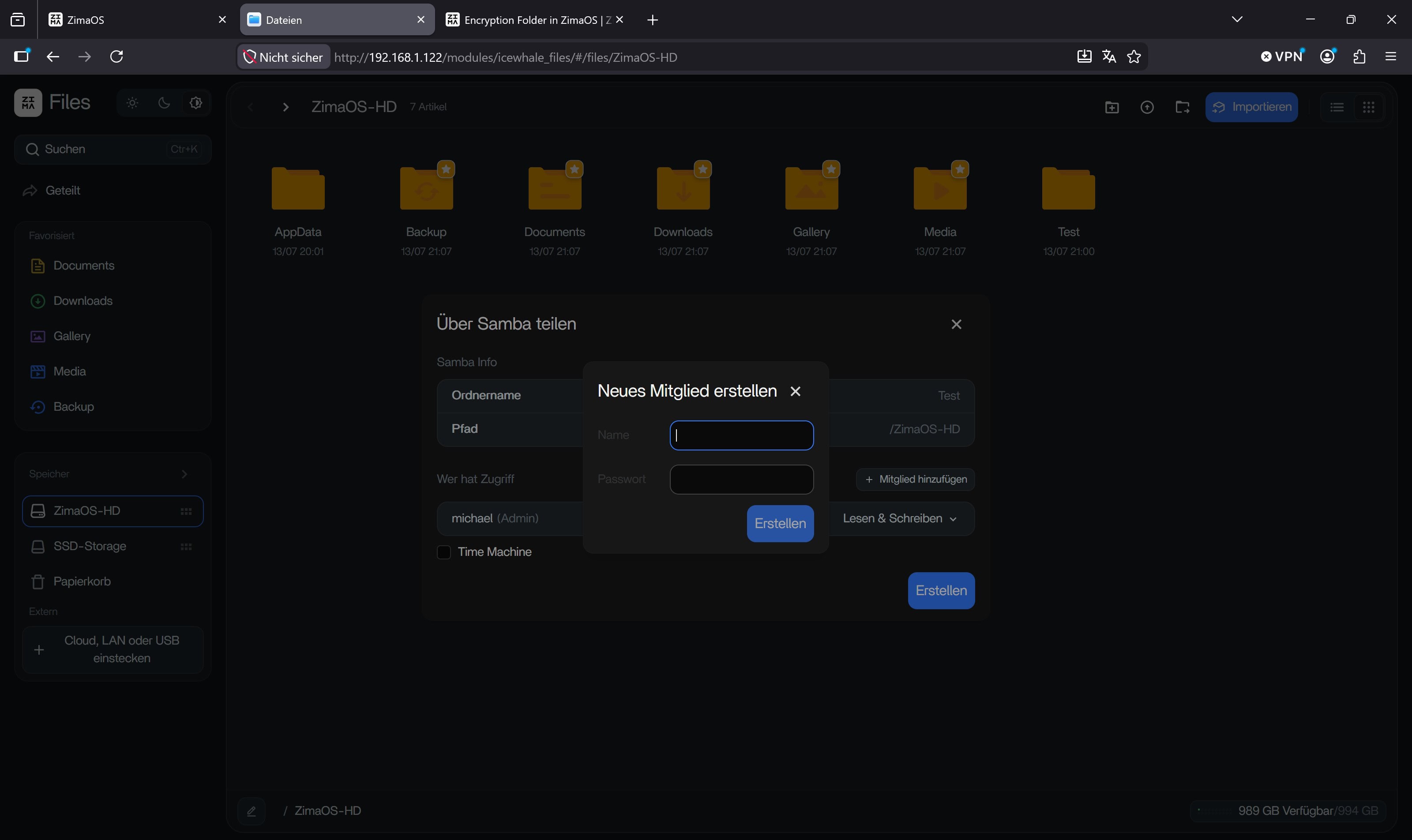
Du kannst aber in Files für die Dateifreigabe im Netzwerk via SMB weitere Benutzer anlegen. Diese Benutzer sind dann aber nur für die SMB-Freigaben relevant.
Verschlüsselte Ordner möglich!
Erfreulicherweise unterstützt die Files-App auch das Erstellen von AES256-verschlüsselten Ordnern. Das ist nicht selbstverständlich!
App Store
Ein extrem wichtiger Punkt an ZimaOS ist der App Store. Von Haus aus bringt ZimaOS nur die Basisfunktionen mit, willst du mehr, musst du dies über Apps realisieren.
Dabei wirkt der App Store auf den ersten Blick extrem gut gefüllt. Ein paar Highlights:
- AdGuard Home
- Immich
- Duplicati
- Home Assistant
- Jellyfin
- Nextcloud
- Pi-hole
- Plex
- Syncthing
- Tailscale
- Vaultwarden
- und vieles mehr!
Aber wie kann so ein „kleines“ OS so viele Apps haben? Die Antwort ist Docker! Es handelt sich hierbei nicht um spezielle Apps für ZimaOS, sondern um ausgewählte Docker-Anwendungen, die teils vorkonfiguriert sind.
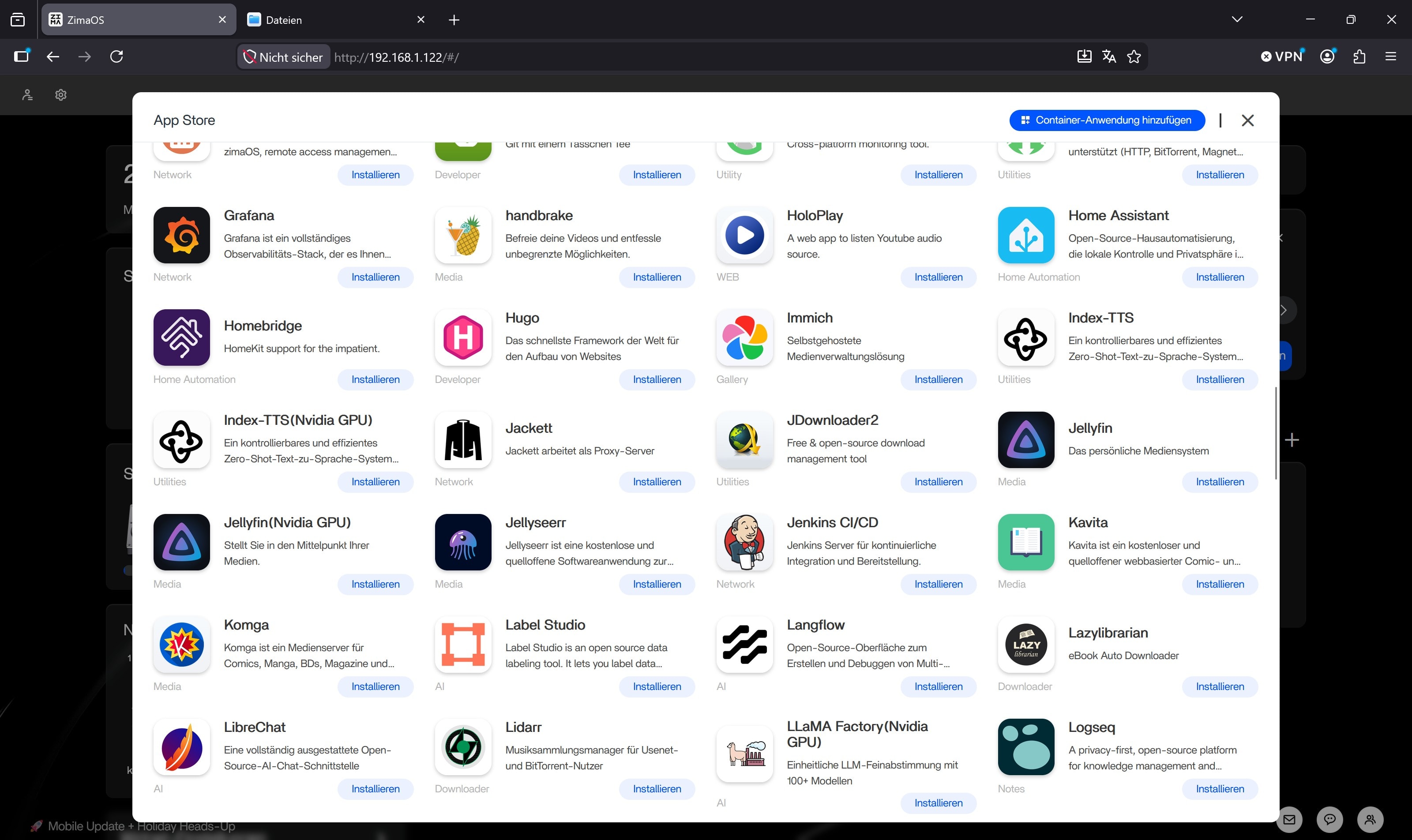
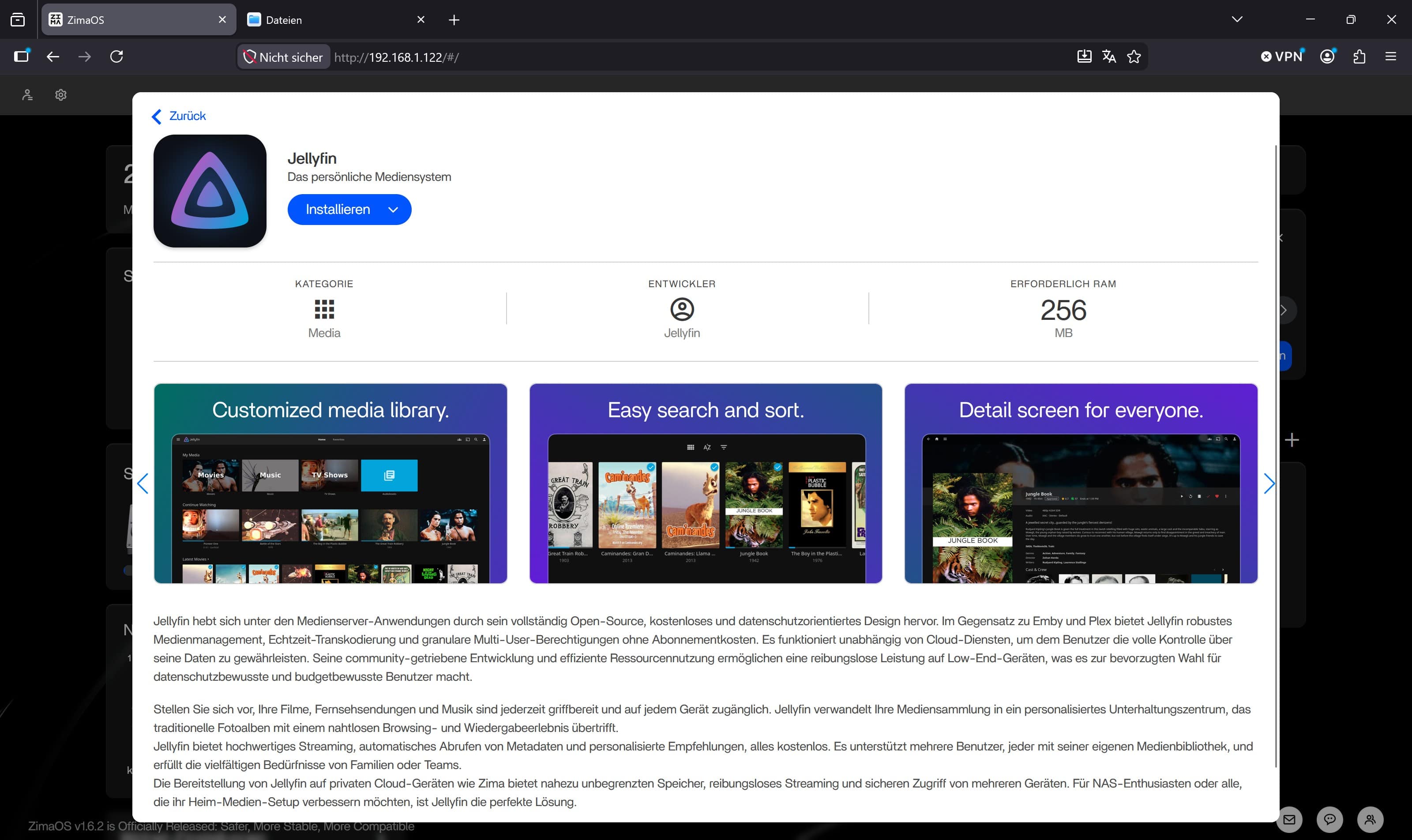
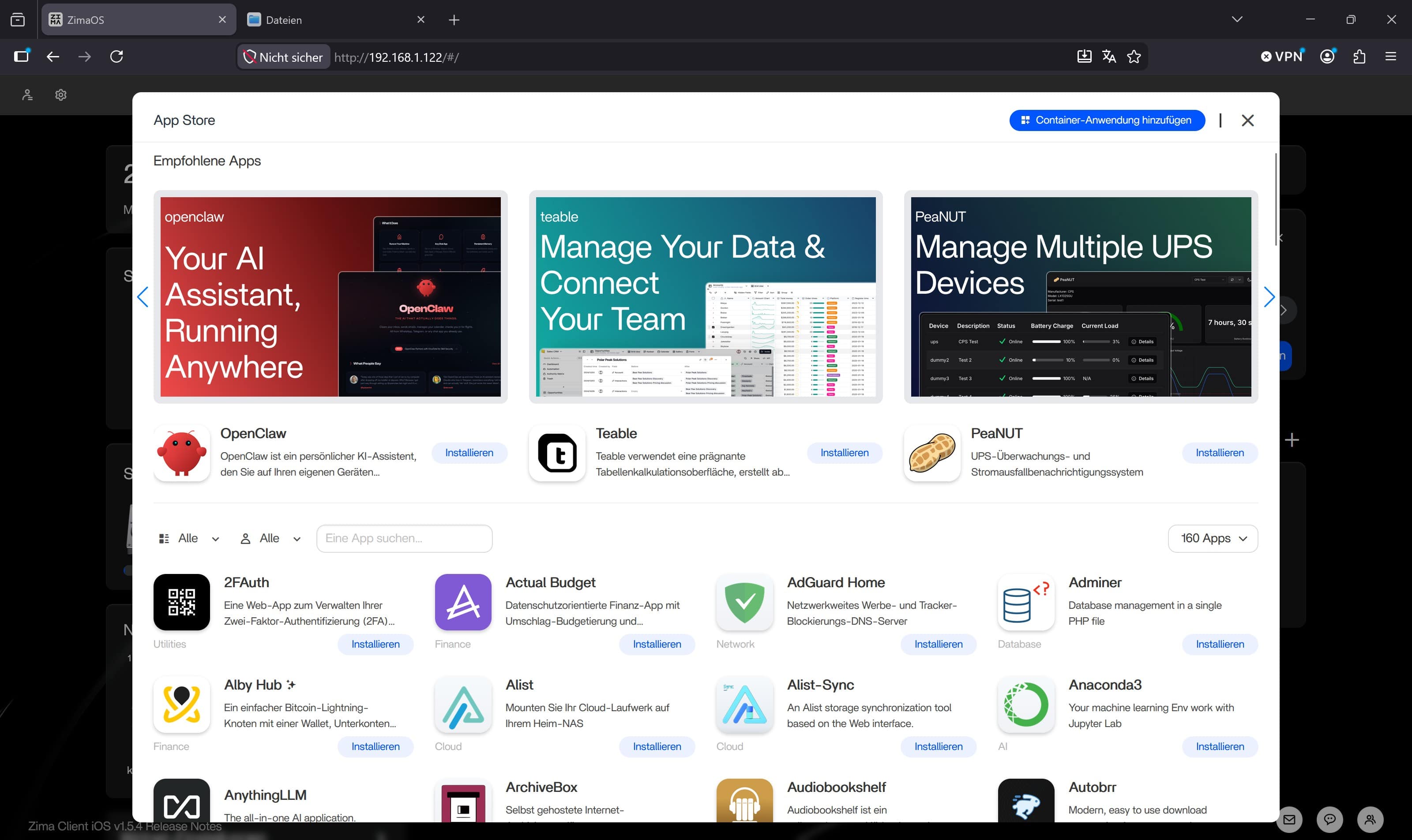
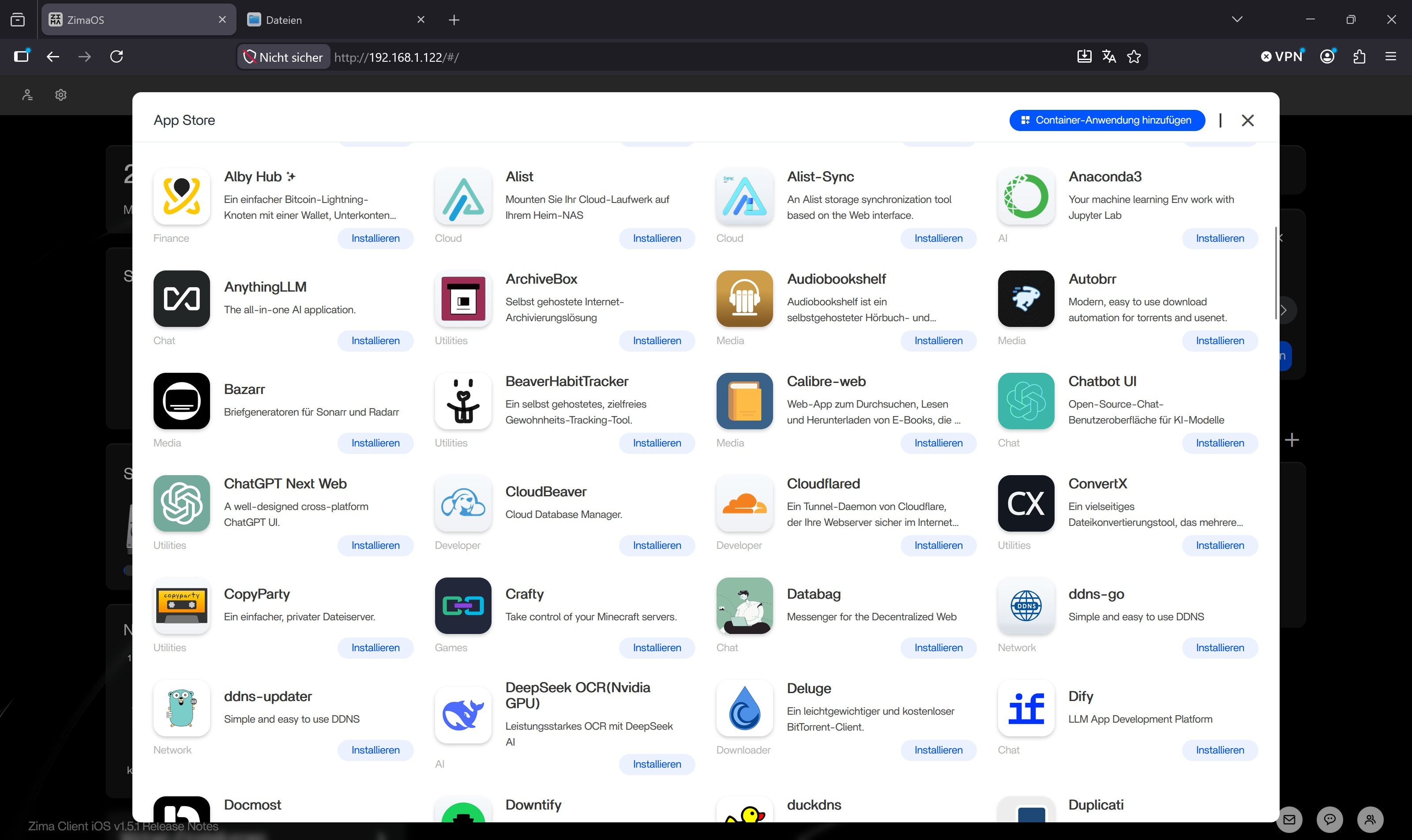
Dies ist auch für ein OS wie ZimaOS die sinnvollste Lösung und wird z. B. von Unraid ähnlich gemacht.
App
Zima bietet auch eine passende App an. Diese erlaubt dir, den Status des NAS zu sehen, wie auch Daten hoch- und herunterzuladen.
Ebenso kannst du hier Daten bzw. Bilder synchronisieren oder automatisch hochladen.
Die App ist soweit okay, aber funktional noch recht „einfach“. Das wirklich Spannende ist hier, dass diese App auch den Remote-Zugriff erlaubt.
Remote-Zugriff?
Ja, ZimaOS hat die Möglichkeit für einen Remote-Zugriff integriert. Dies scheint über eine VPN-Verbindung zu laufen, die über die App automatisch hergestellt wird.
Hierfür gibt dir das OS zunächst eine ID, die du für die Verbindung brauchst. Diese gibst du in der App ein, und die App entscheidet, ob eine direkte Verbindung möglich ist oder nicht. Falls nicht, wird im Hintergrund eine VPN-Verbindung erstellt.
Features, die noch fehlen
Zwar macht ZimaOS bereits einen recht guten Eindruck und ist auch soweit voll im Alltag nutzbar, dennoch gibt es einige Punkte, die fehlen bzw. noch ausbaufähig wären. Dies vor allem im Bereich der Speicherverwaltung.
Hier ein paar Punkte, die mir aufgefallen sind. Falls doch einer dieser Punkte vorhanden ist und mir nur nicht aufgefallen ist, bitte ich das zu verzeihen.
- Keine SSD-Caches möglich
- Kein effizientes Mischen von Laufwerken mit unterschiedlicher Kapazität
- Keine gesonderte Foto-App (lässt sich aber mit Immich lösen)
- Benutzerverwaltung sehr basic
- Keine erweiterten SMART-Daten sichtbar
- Kein ZFS-Support
- App-Auswahl ausbaufähig
Fazit
Wenn du nach einem einfachen NAS-Betriebssystem für dein DIY-NAS oder deinen Homeserver suchst, solltest du ZimaOS ganz klar auf dem Schirm haben!
Es ist zwar klar ersichtlich, dass ZimaOS noch „Work in Progress“ ist und noch nicht ganz den Status erreicht hat, den die Betriebssysteme von Synology, QNAP oder UGREEN bieten, aber es ist gut nutzbar!
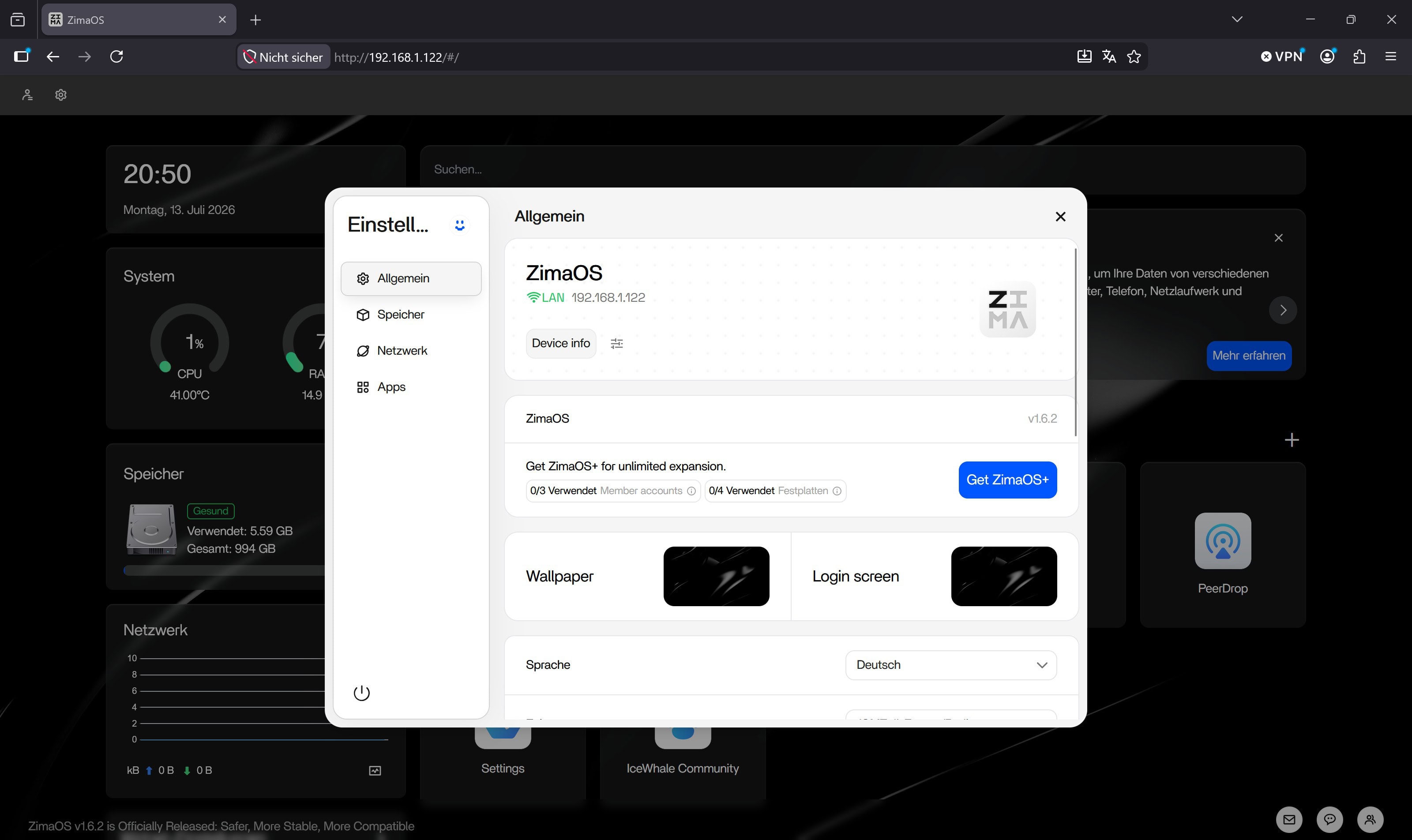
Dabei ist ZimaOS definitiv nutzerfreundlicher als TrueNAS oder Unraid. Ja, Unraid hat noch einen deutlich höheren Funktionsumfang und vor allem beim Speichermanagement mehr Features, aber ich denke, ich könnte auf meinem NAS bereits mit dem „Ist“-Status von ZimaOS gut leben!
Schau es dir also mal als Alternative zu Unraid und TrueNAS an.