
Oftmals benötigt man ja überhaupt keinen Router da dieser zumeist im Modem bereits integriert ist, welches man von seinem Internet Anbieter bekommen hat.
HIER mein vollständiger Test zum Linksys WRT1900ACS
Reine Modems sollte es nach aktuellem Stand kaum noch oder sogar gar nicht mehr geben. Auch die Kabel- Internet- Anbieter,die soweit ich dies weiß, die Letzten waren die reine Modems an Ihre Kunden verteilten, haben komplett auf „Modem/Router/W-LAN“ Kombigeräte umgestellt.
Diese kann der Linksys WRT1900ACS nicht komplett ersetzen da ihm das meist benötigte Modem fehlt! Nun haben diese Geräte welche man von seinem Provider bekommen hat oftmals eher mäßiges W-LAN, sowohl von der Reichweite als auch von der reinen Leistung.
In diesem Fall gibt es nun zwei Optionen Ihr schließt einfach den Linksys WRT1900ACS hinter Euren bestehenden Router an wie oben beschrieben und fertig. Dies sollte im Normalfall funktionieren, lediglich bei Portfreigaben oder Derartigem könnte es Probleme geben(hier muss diese gegebenenfalls in beiden Geräten angelegt werden).
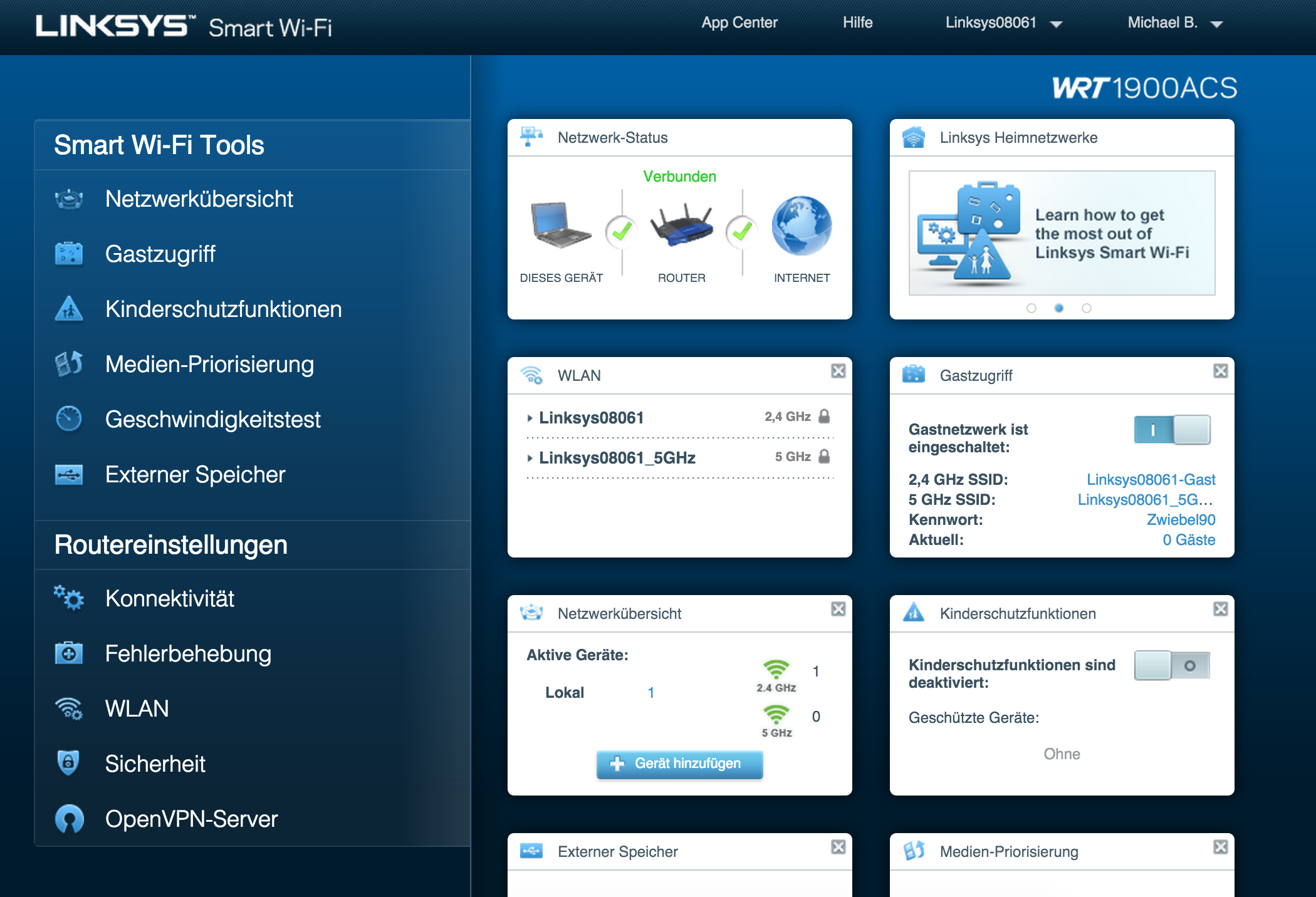
Problematisch wird es aber wenn Ihr beide Geräte gleichzeitig „cascading“ nutzen wollt. Folgende Situation, Euer alter Router/Modem steht im Arbeitszimmer und Ihr wollt den WRT1900ACS im Wohnzimmer (per Kabel mit Ersterem verbunden) nutzen, so dass beide Räume perfekt mit W-LAN abgedeckt sind.
In diesem Fall können Computer welche an Eurem alten Router angeschlossen sind nicht auf Netzwerkfreigaben oder Drucker zugreifen welche an dem Linksys angeschlossen sind.
Dies kann man jedoch umgehen und den Linksys WRT1900ACS mehr oder weniger als reinen Access Point nutzen.
Richtet den WRT1900ACS wie oben beschrieben ein und verbindet Euch auf die Benutzer –oberfläche. Geht dort unter Konnektivität/Interneteinstellungen und stellt den WRT1900ACS auf den Verbindungstyp „Überbrückungsmodus“ und klickt anwenden.
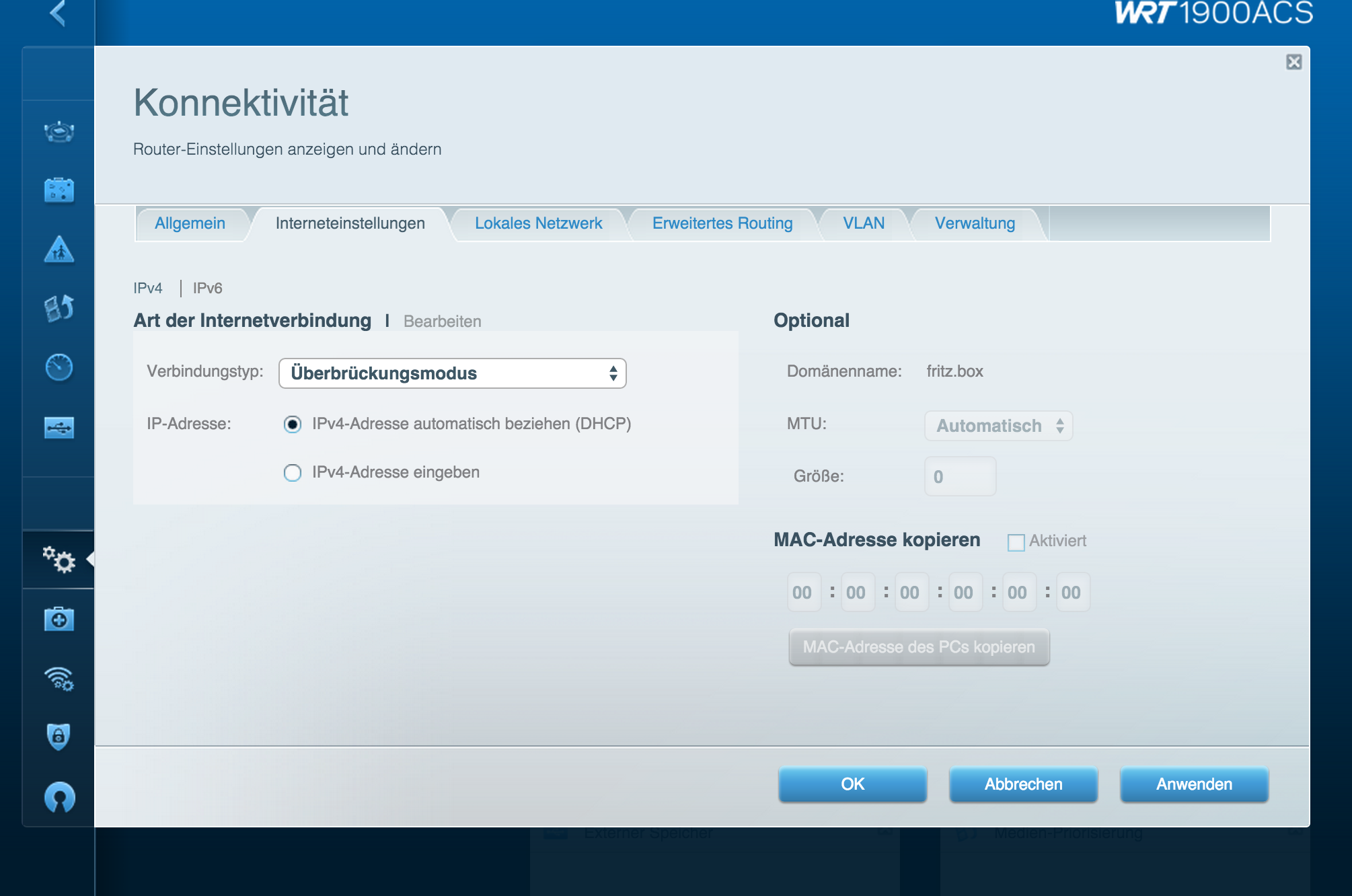
Im Optimalfall gebt dem Linksys eine Feste IP Adresse da die „linksyssmartwifi.com“ Adresse nach dem Umstellen nicht mehr funktioniert (dies behauptet zu mindestens der Router, allerdings funktionierte die Webseite dennoch bei mir) und Ihr Euch per IP Adresse auf den WRT schalten müsst. Diese IP Adresse muss natürlich zu eurem restlichen Netzwerk passen.
Nach einem Neustart ist der Linksys WRT1900ACS nun ein Access Point bzw. ein „cascading Router“.
Wichtig hierbei verliert Ihr fast ALLE Bonus Funktionen! Weder Gastnetzwerke noch USB Medien lassen sich zum Beispiel Nutzen!
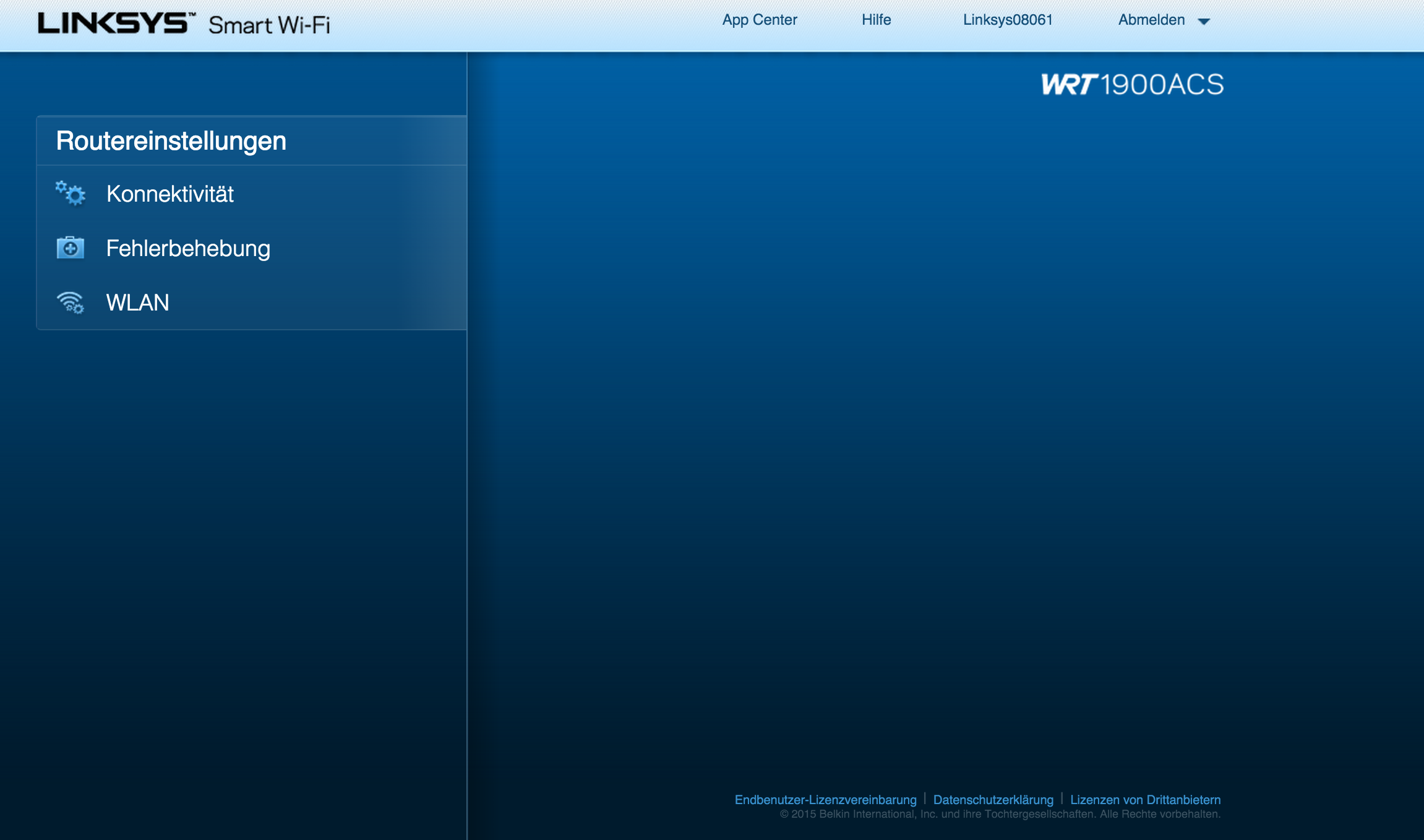
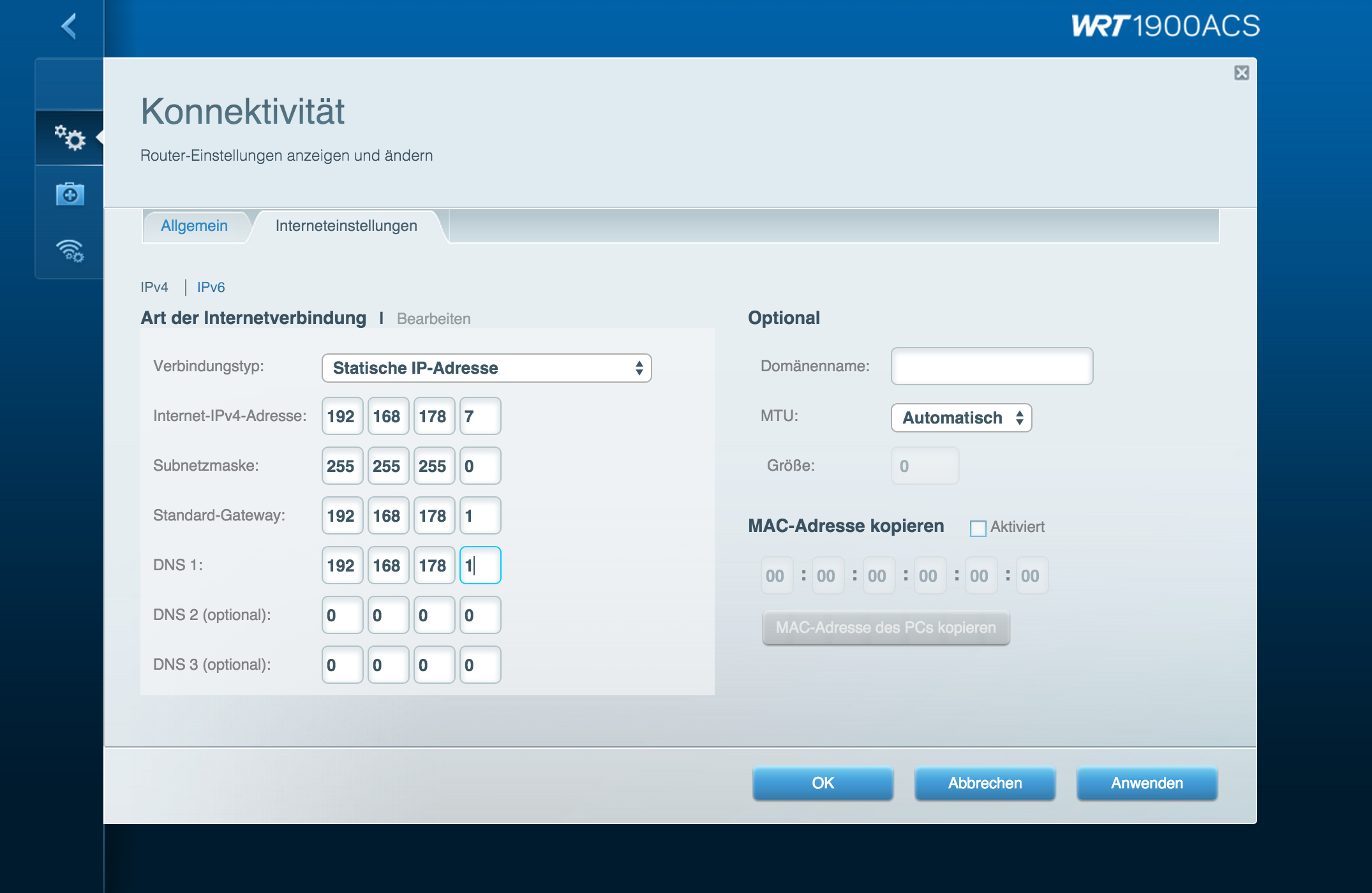
Dies kann man allerdings „umgehen“ dafür richtet den Linksys WRT1900ACS nicht in diesen „Überbrückungsmodus“ ein, welcher zwar für diese Anwendung vorgesehen ist wo allerdings alle Bonusfunktionen eingebüßt werden, sondern stellt den Linksys auf die „Statische IP-Adresse“ und tragt dort irgendwelche Werte ein, wichtig tragt hier wirklich irgendwas ein, es darf nicht der IP Bereich eures restlichen Netzwerks sein.
Nach einem Neustart geht erneut unter Konnektivität -> Lokales Netzwerk und deaktiviert den DHCP Server und stellt unter „Details zum Router“ eine passende IP-Adresse ein(passende IP Adresse = eine aus dem Vergabe Bereich eures bestehenden Routers).
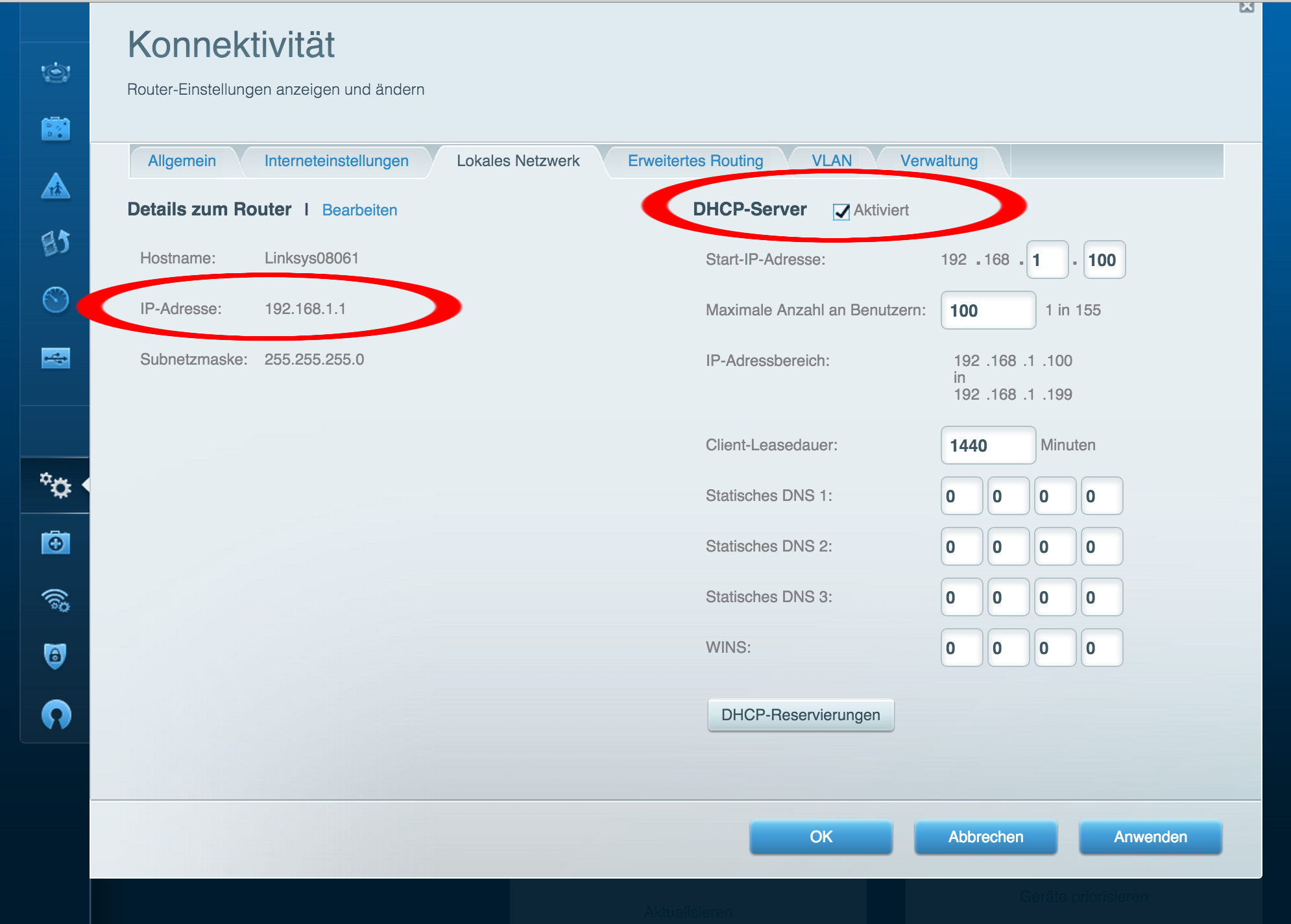
Nach einem weiteren Neustart steckt das Kabel welches von Eurem alten Router kommt von dem gelben Port in einen der vier normalen LAN Ports.
Nun sollte alles funktionieren! Außer z.B. der Kinderschutz, dieser wird nun überbrückt. Ein kleiner Nachteil ist, dass nun dauerhaft die gelbe „Warnung kein Internet“ LED auf der Front blinkt.
Sollte es Fragen geben, schreibt diese in die Kommentare und ich werde versuchen Euch zu helfen.
HIER mein vollständiger Test zum Linksys WRT1900ACS




Hallo, habe das alles wie unten beschrieben mit statischer IP etc konfiguriert. Läuft alles. Nur komme ich weder über LAN oder WLAN ins Routermenü. Gruss Peter
Danke, hat perfekt funktioniert.
Hallo, das gleiche Problem habe ich auch. Gibt es dafür eine Lösung?
Gruß
Thomas
Welches Problem?
Hatte immer den WRT1900ACS (im Obergeschoss) als genau so einen WLAN Access-point hinter einer Fritzbox (cable) (LAN-LAN). Diese befindet sich im Keller und sendet erklärlicherweise kein WLAN Signal aus dient aber als DHCP-Server.
Ein getrenntes Gäste WiFi zum restlichen Heimnetz unter IP-Vergabe der Fritzbox ist für mich selbstverständlich (gewesen) mit dd-wrt.
Dass das im „Überbrückungsmodus“ der Stock Firmware nicht möglich sein sollte ist eigentlich ein Treppenwitz. Ebenso, dass Festplatten nicht mehr angeschlossen werden können hinterlässt bei mir mehrere Fragezeichen.
Im Statischen IP-Modus sind automatische Updates unmöglich und das ständige blinken der Inernet-LED echt nervig aber damit lebe ich jetzt.
Ich wechselte von dd-wrt zurück auf stock firmware weil ich die 3 WiFi-Ports des WRT3200ACM besser vom Gerät verwaltet finde.