Wir haben uns auf Techtest.org schon einige NAS Systeme angesehen, von klein bis groß. Was es allerdings vergleichsweise wenig im Handel gibt, sind portable NAS bzw. Backup-Systeme, also Modelle, die du mitnehmen kannst, um unterwegs Backups zu erstellen, eventuell auch direkt von Speicherkarten usw.
Genau solch ein System haben wir aber heute im Test, mit dem StationPC PocketCloud bzw. dem „PA100 Pro“. Bei der PA100 handelt es sich um ein portables Mini NAS bzw. Speicher-System. Dieses lässt sich mit deinem Heimnetzwerk verbinden oder unterwegs nutzen.
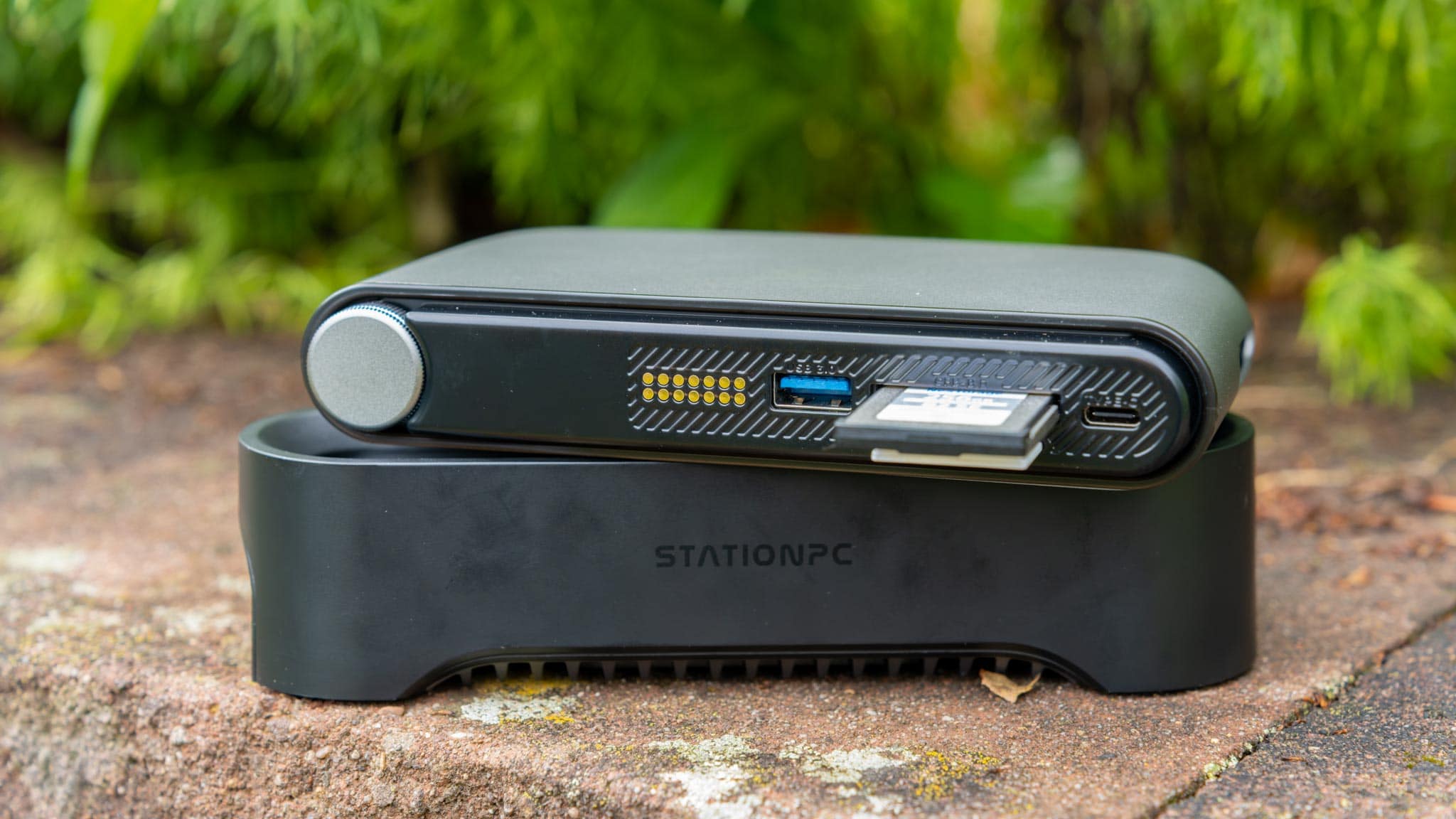
Dabei ist es auch möglich, direkt SD oder CFexpress Speicherkarten unterwegs zu sichern, ganz ohne PC.
Hierdurch ist der PA100 Pro auch besonders für Fotografen interessant!
Wollen wir uns einmal den StationPC PA100 Pro im Test ansehen!
An dieser Stelle vielen Dank an StationPC für das Zurverfügungstellen des PA100 Pro für diesen Test.
Die StationPC PA100 Pro im Test
Bei der StationPC PA100 Pro handelt es sich zunächst um ein ca. 152 x 94 x 27 mm großes Modul.
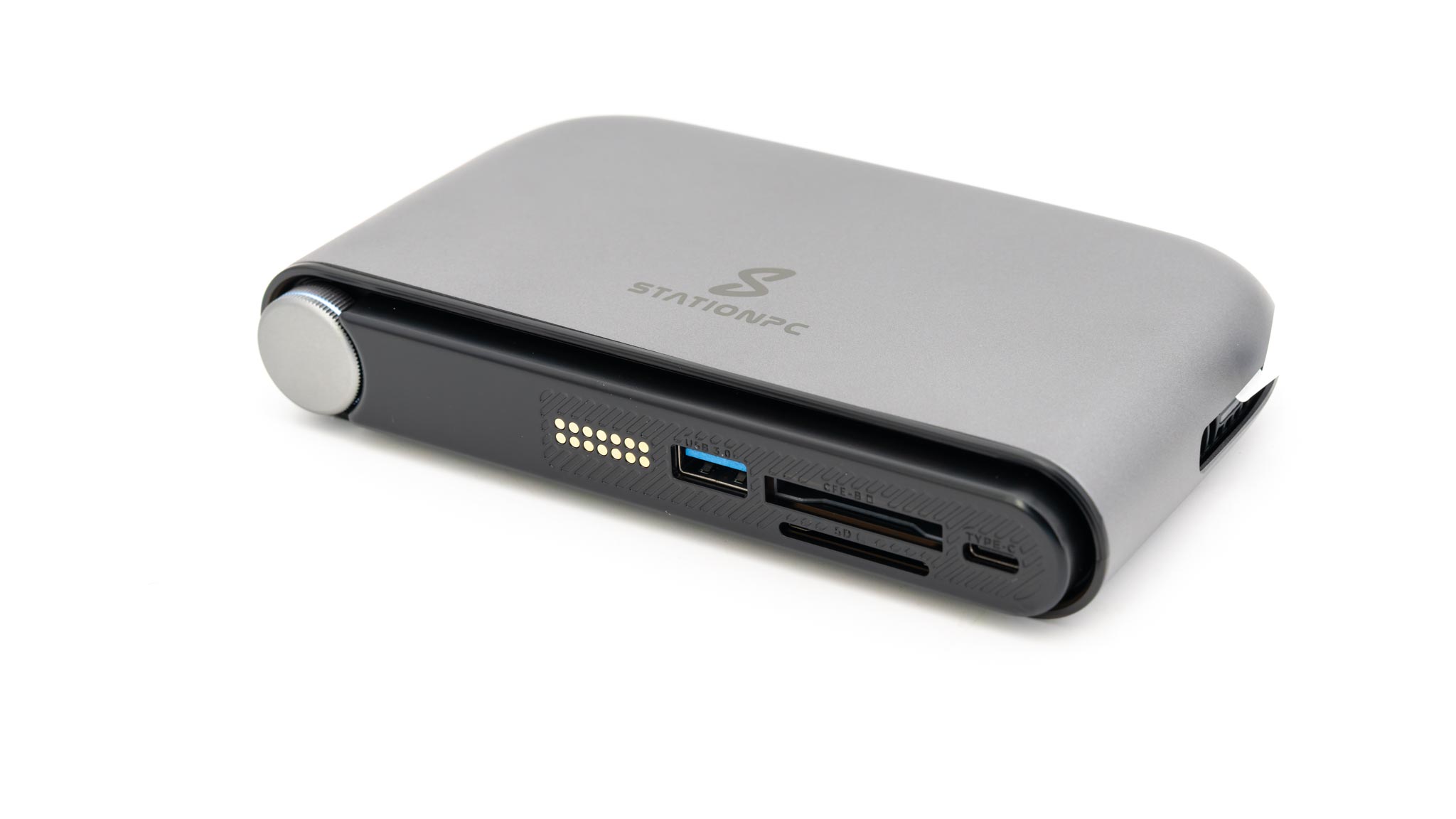
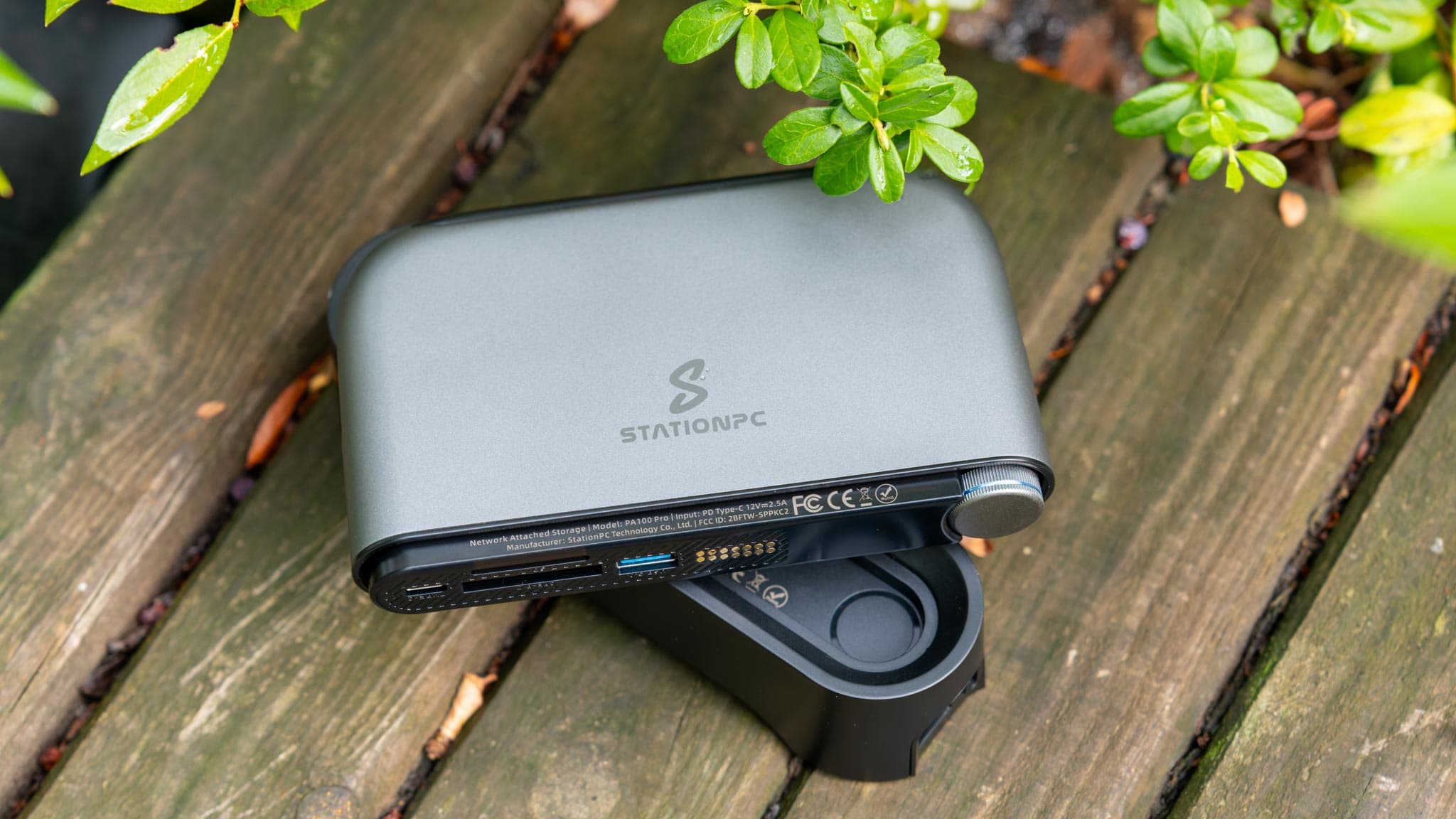
Dieses ist auf der Front flach und am „Rücken“ abgerundet. Auf der flachen Front finden sich dabei die Anschlüsse, wie auch das Display und eine kleine Steuerungseinheit.
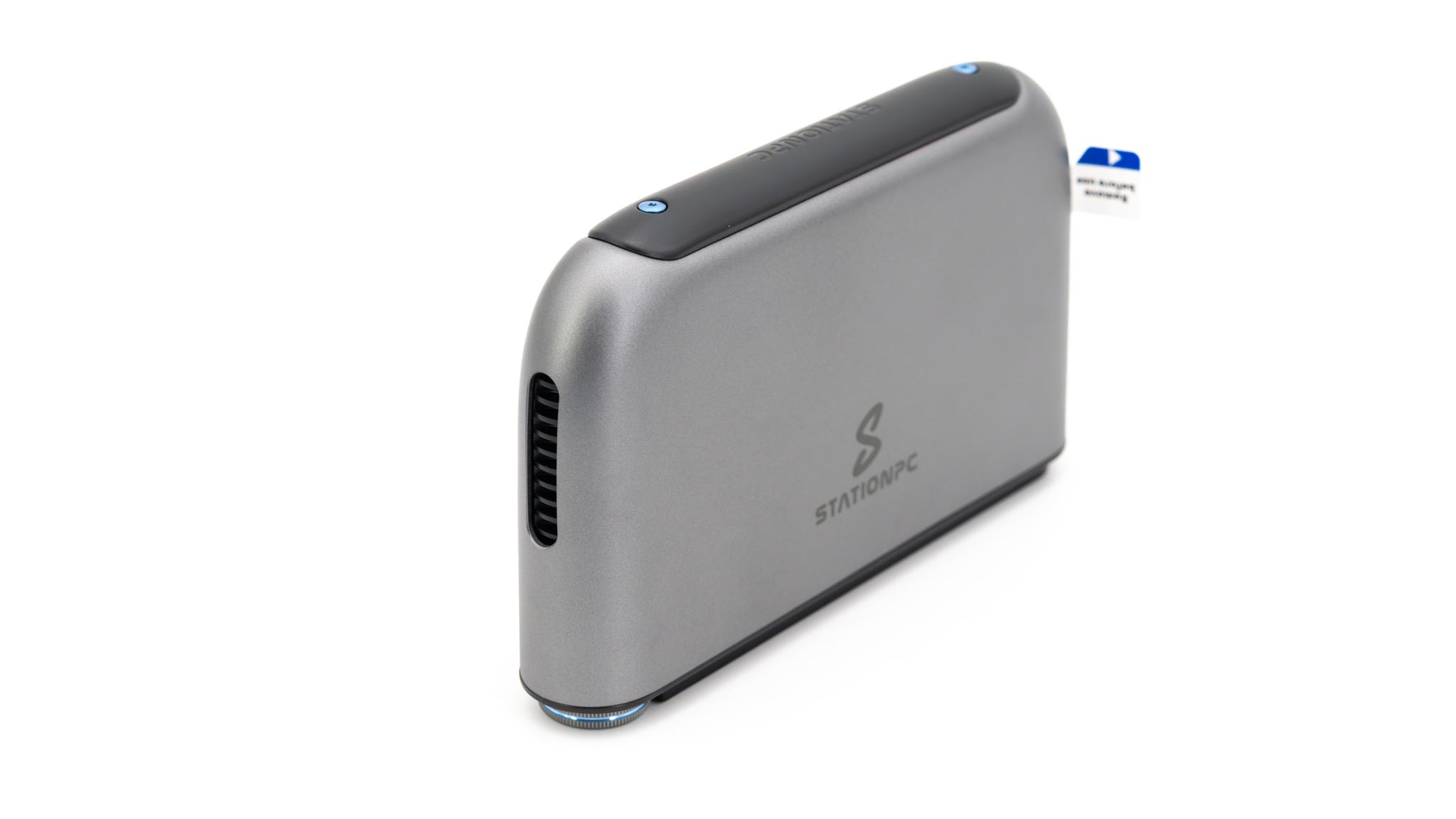
Ein großer Teil des Gehäuses besteht dabei aus Metall. Dieser Metall „Überzug“ lässt sich entfernen, um an die Akkuzellen und den M.2 Slot im Inneren zu kommen.
Anschlüsse des StationPC PA100 Pro
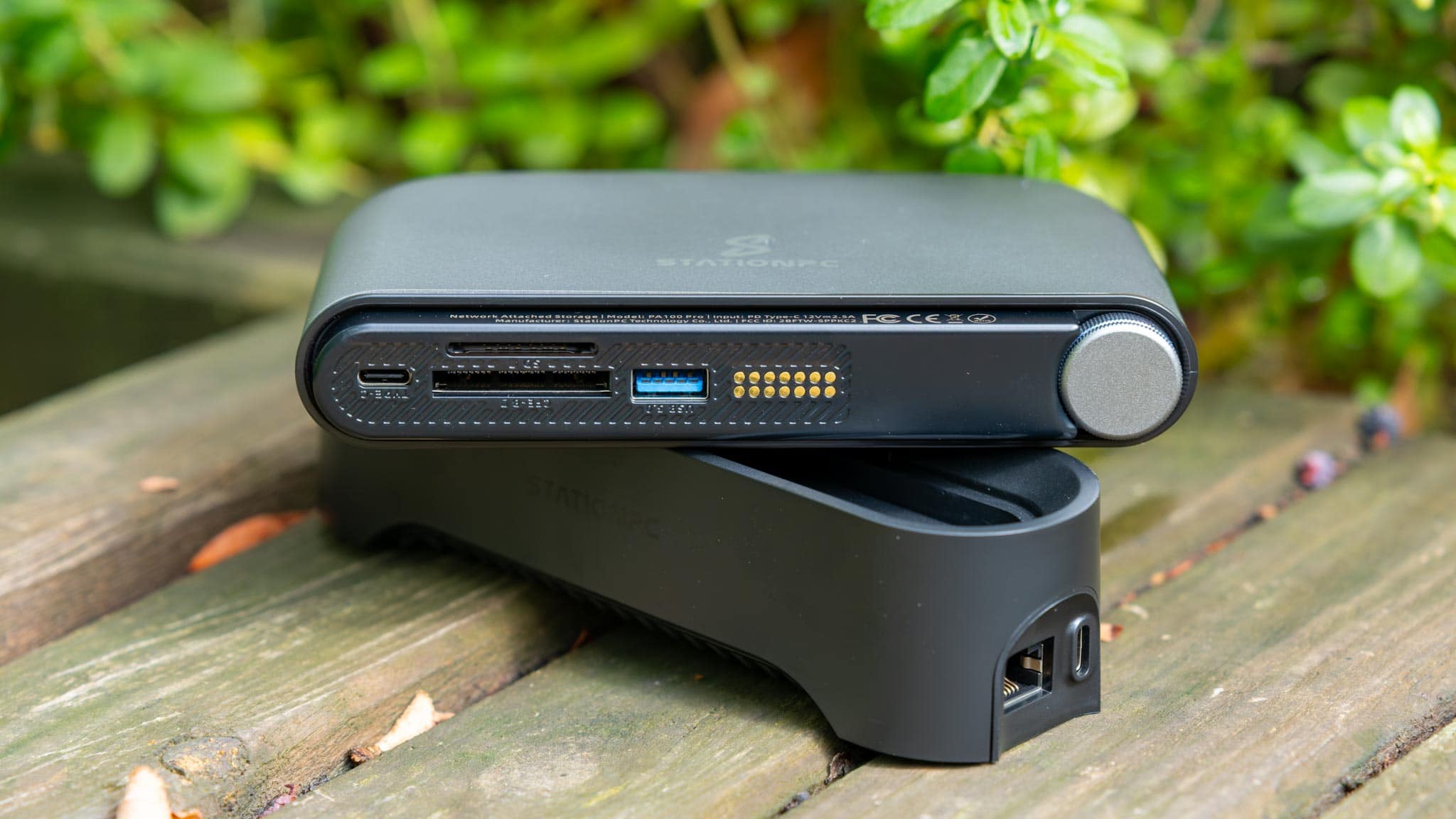
- 1x USB C 5 Gbit (Stromversorgung)
- 1x USB A 3.0 5 Gbit
- 1x SD Karten Slot
- 1x CFexpress Typ B Slot
Bei den Anschlüssen wird es interessant! Auffällig: Der PA100 Pro besitzt KEINEN LAN Port! Nur integriertes WLAN.
Dafür haben wir zwei schnelle USB Ports, wobei der USB C Port auch für die Stromversorgung genutzt wird.
Hinzu kommen die zwei Speicherkarten Slots, SD und CFexpress, welche Speicherkarten Backups unterwegs erlauben. Es ist dabei möglich, den CFexpress Typ B Slot auf Typ A zu adaptieren.
1x M.2 NVME Slot
Unter der Metallabdeckung des PA100 Pro befindet sich unter anderem ein M.2 NVME SSD Slot.
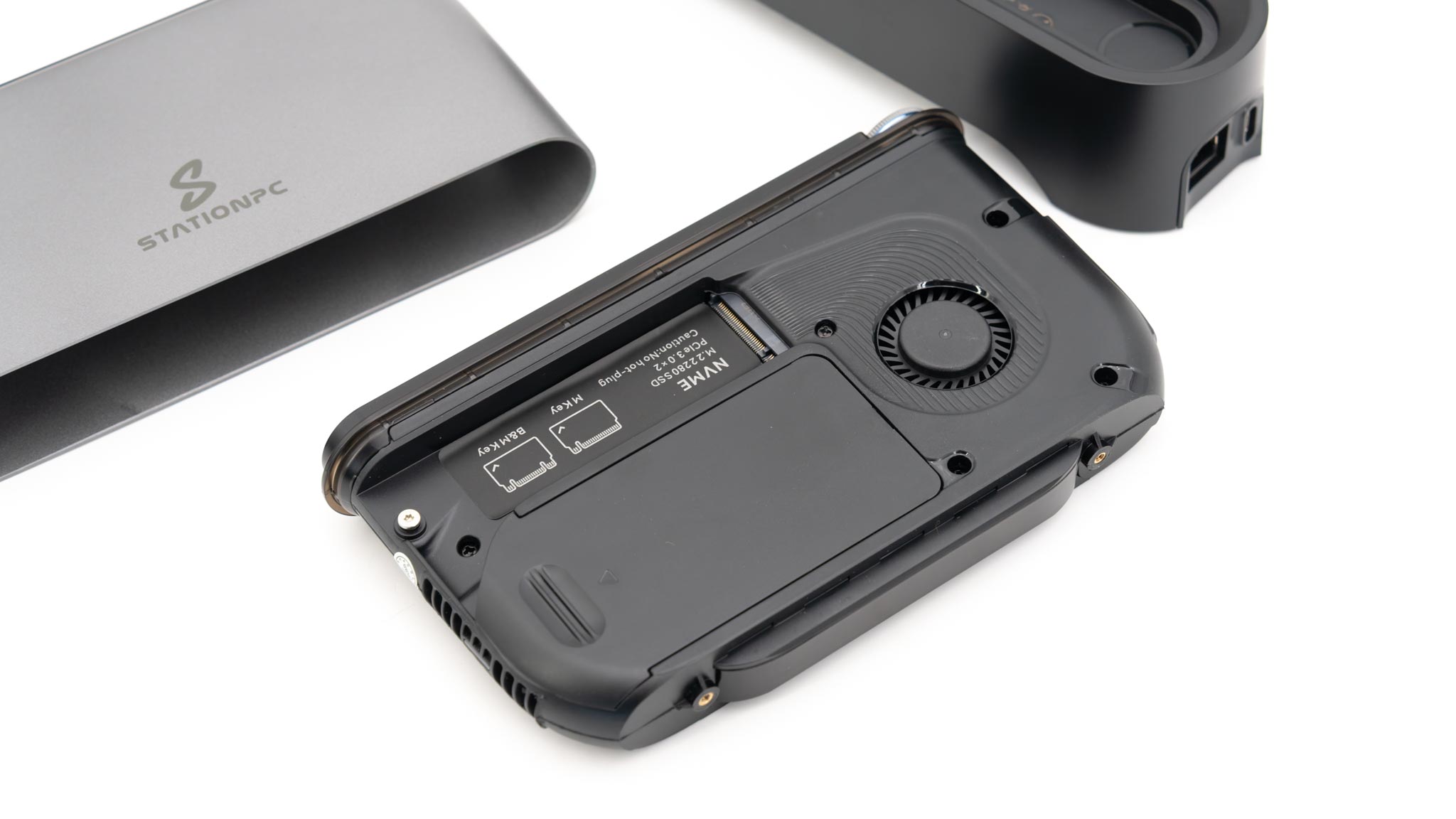
In diesem musst du eine entsprechende SSD verbauen, so sind bis zu 8 TB Kapazität theoretisch möglich. Wähle hier eine zuverlässige SSD, denn wir haben nur einen Slot! Das halte ich auch für einen der größten Kritikpunkte an der PA100 Pro.
Mit „optionalem“ Dock! (Dock = 2,5 Gbit LAN und 2. NVME SSD Slot)
Für das PA100 Pro gibt es ein „optionales“ Dock. In dieses Dock wird das portable NAS einfach eingesetzt und dieses versorgt es mit Strom und Netzwerk.
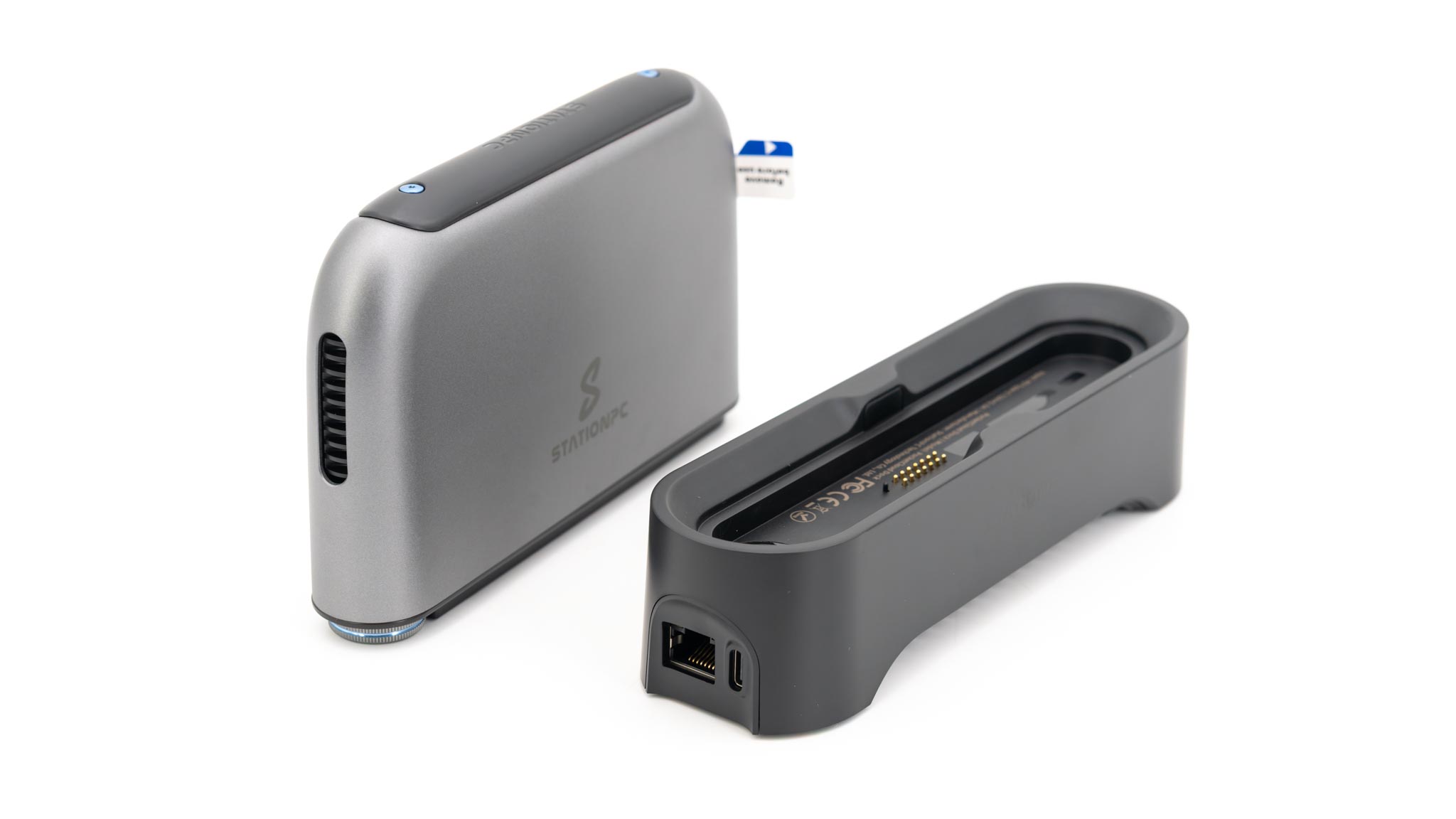
Netzwerk? Ja, im Dock ist ein 2,5 Gbit LAN Port verbaut. Zudem haben wir im Dock einen 2. M.2 SSD Slot.
StationPC behandelt das Dock zwar als „optionales“ Zubehör, ich denke aber, dieses ist essenziell.
So kannst du das PA100 Pro unterwegs portabel nutzen, um Backups von deinen Speicherkarten zu ziehen, verbindest es kabellos mit deinem Smartphone/Notebook.
Zuhause angekommen steckst du dieses in das Dock und das NAS wird im Netzwerk via schnellem 2,5 Gbit LAN verfügbar und im Dock findet sich ein 2. NVME SSD Slot!
Heißt, Daten auf der internen SSD können auf Wunsch automatisch auf die 2. SSD gespiegelt werden.
Das Dock macht aus dem PA100 Pro dann ein vollwertiges kleines NAS.
Wechselbare Akkuzellen!
Im PA100 Pro ist ein Akku integriert. Spannenderweise ist der Akku hier NICHT fest integriert! Anstelle dessen haben wir zwei 18650 Zellen unter der Abdeckung.
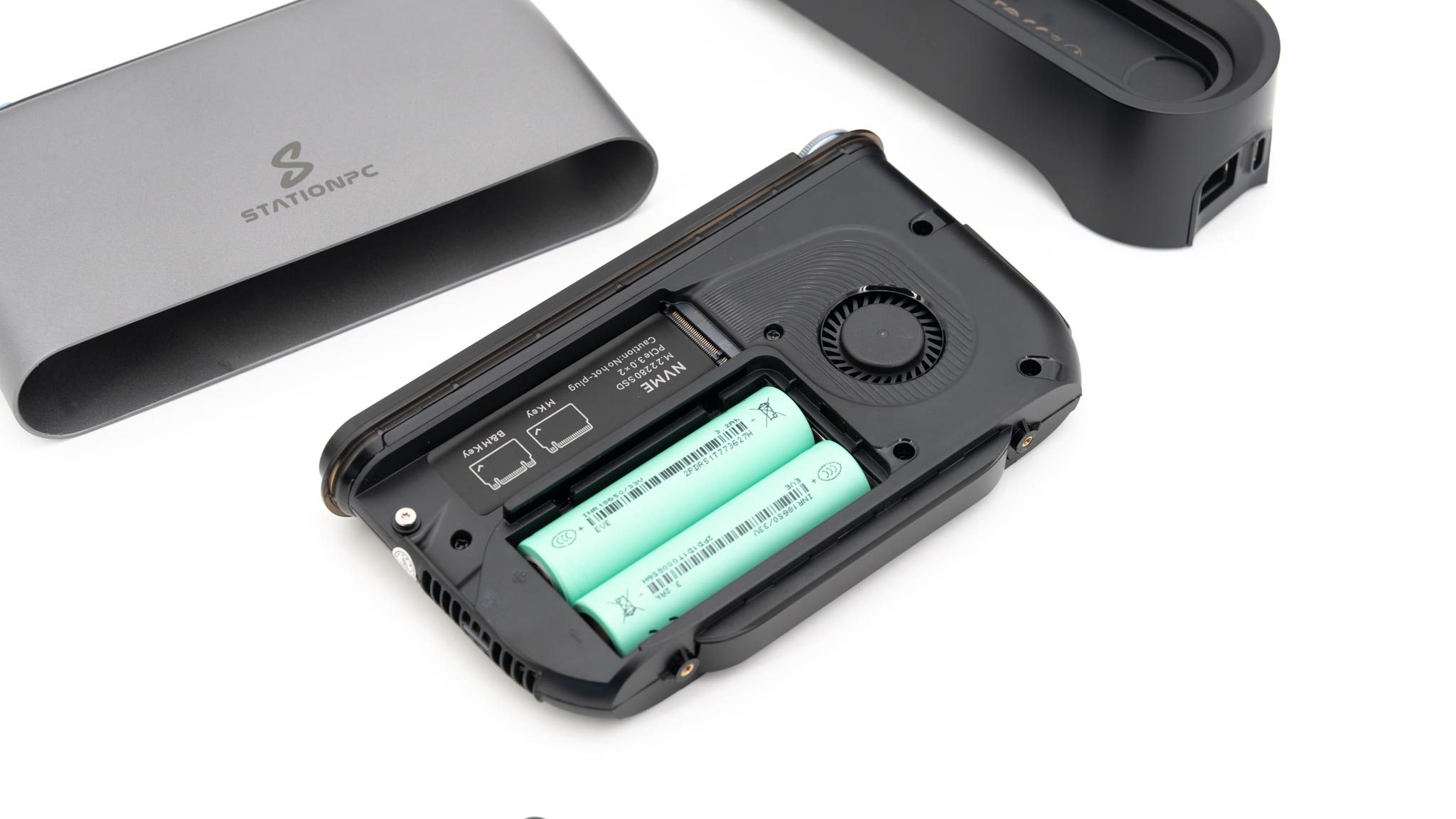
18650 ist ein „Standard“ Format, heißt, du kannst den Akku hier jederzeit austauschen und benötigst keinen speziellen Akku, der vielleicht in X Jahren gar nicht mehr verfügbar ist!
Heißt, die Akku Abnutzung ist hier kein Problem! Hervorragend, super gelöst von StationPC!
Software und App
Ein sehr wichtiger Punkt bei einem NAS ist die Software. StationPC nutzt auf dem PA100 Pro ein eigenes Betriebssystem und eine eigene App.
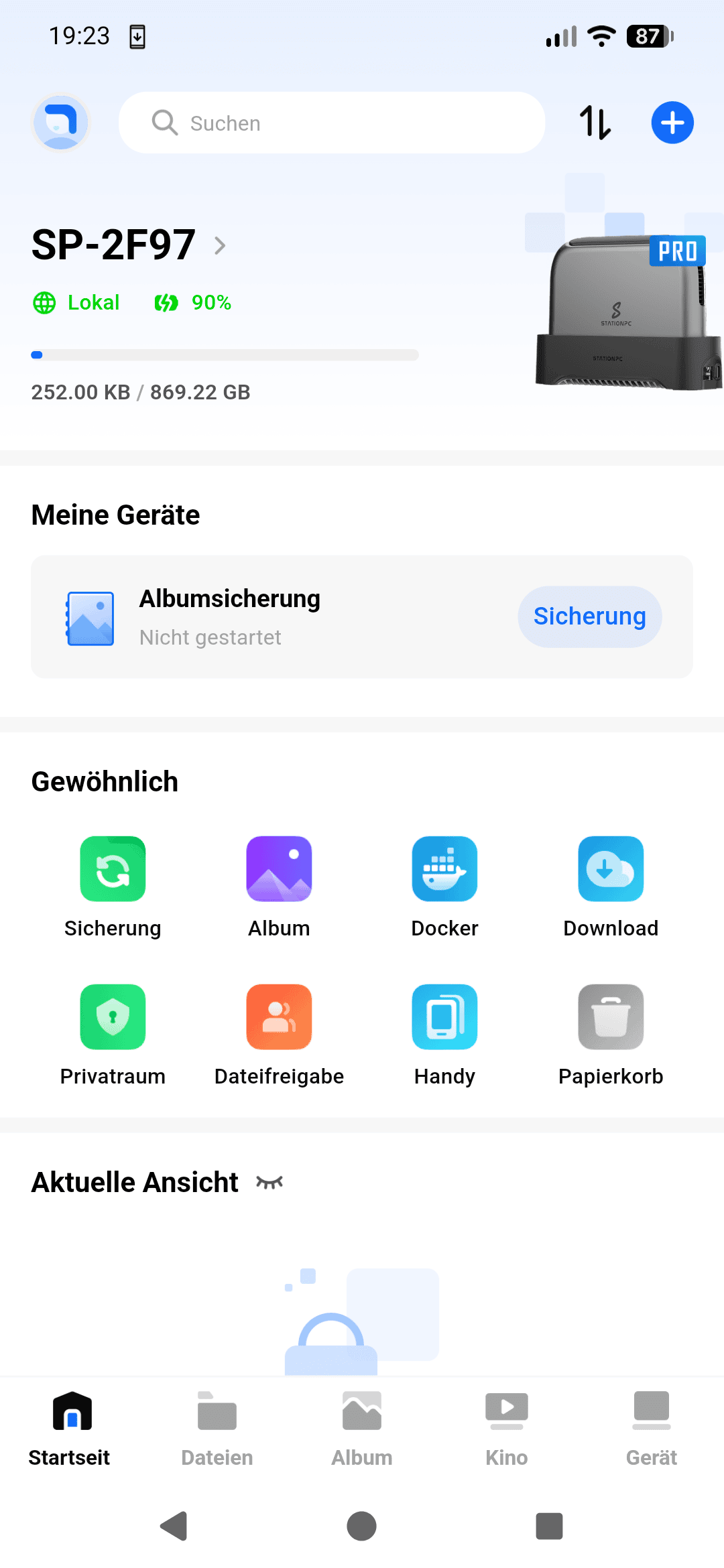
Die Benutzeroberfläche der App erinnert mich stark an UGREENs NAS Systeme. So haben wir auch hier eine App für alles.
In der StationPC App findest du auf der Startseite diverse „Unter-Apps“ für die diversen Funktionen und Anwendungen auf dem NAS, wie auch Reiter, um die Daten auf dem NAS zu durchsuchen, Bilder zu betrachten und Einstellungen zu bearbeiten usw.
So kannst du das NAS komplett über die App einrichten, steuern und nutzen. Du brauchst hier keinen PC, kannst aber natürlich auch über einen PC auf dieses zugreifen.
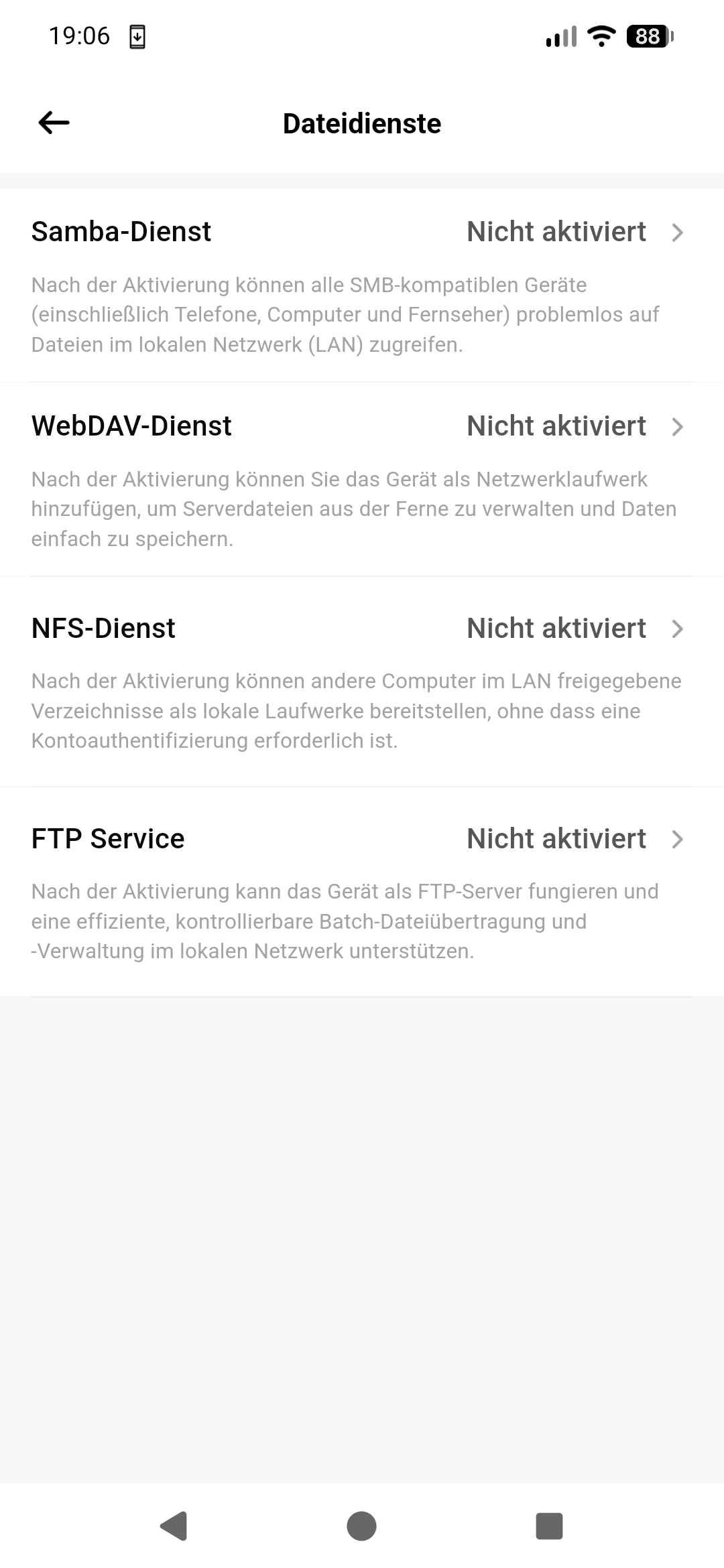
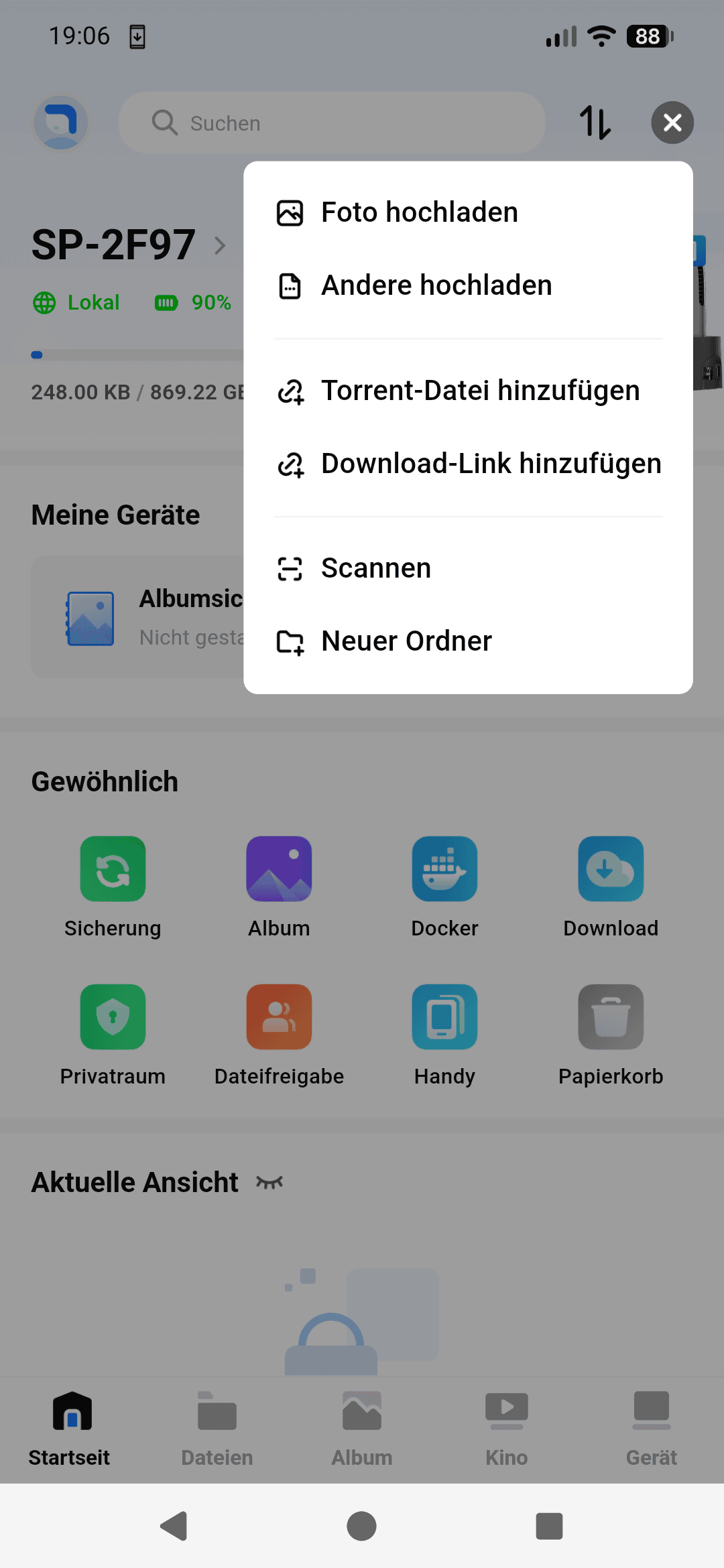
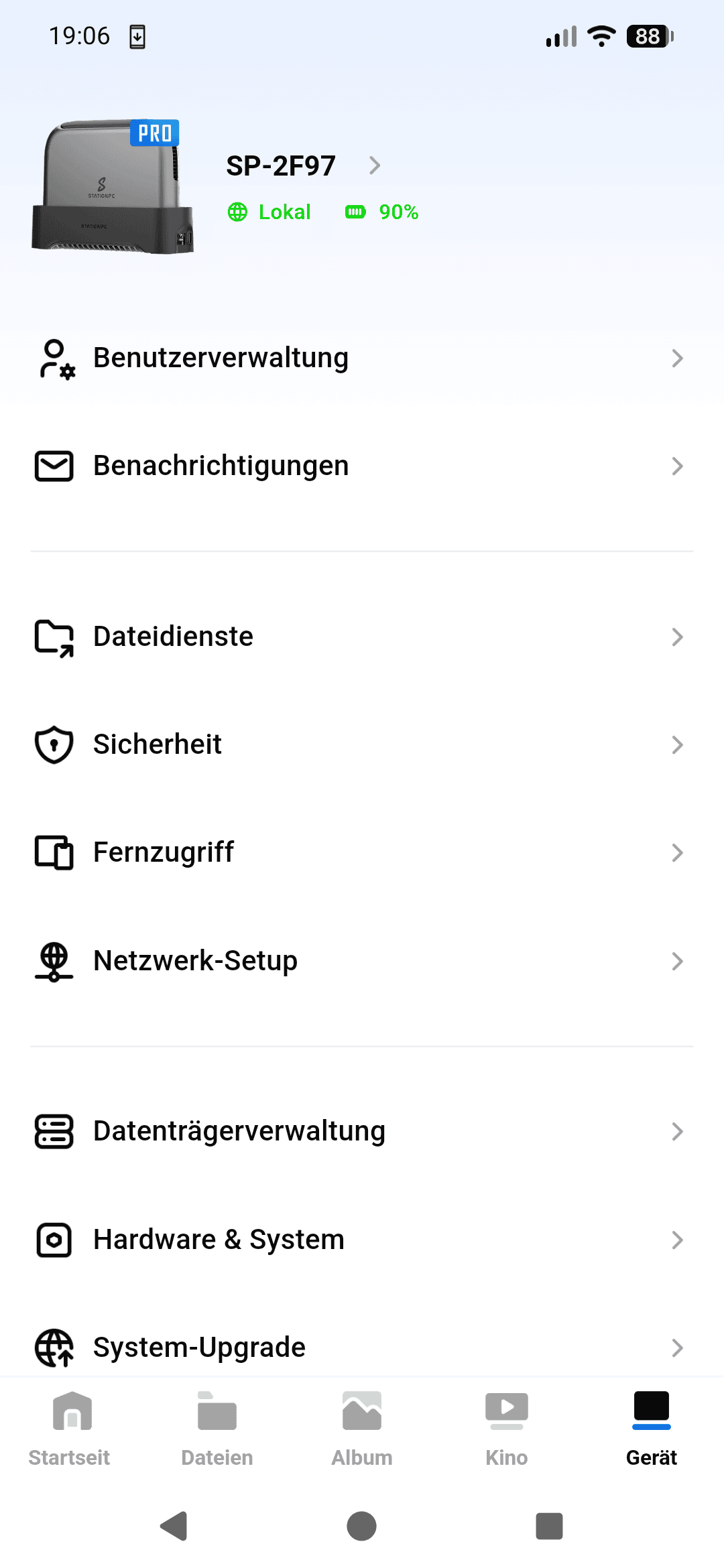
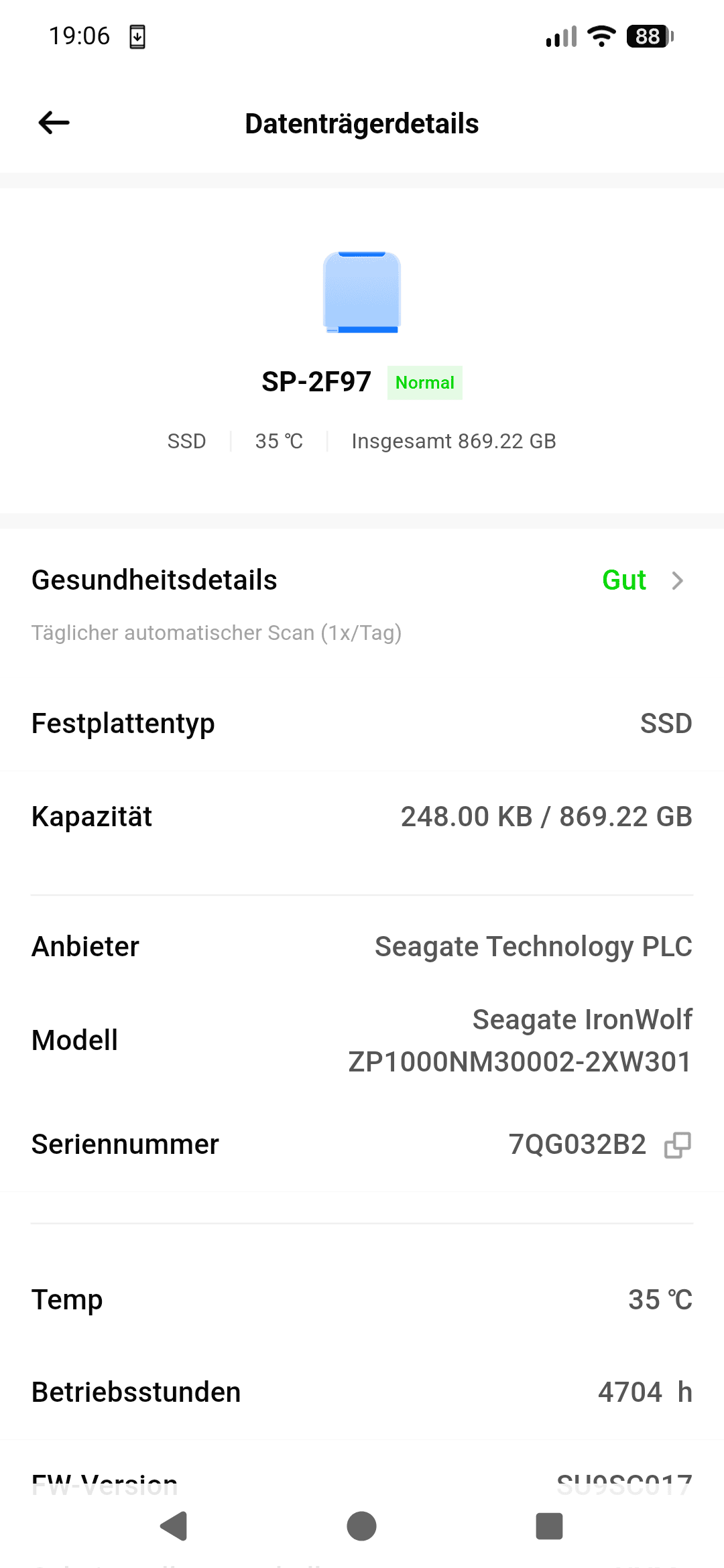
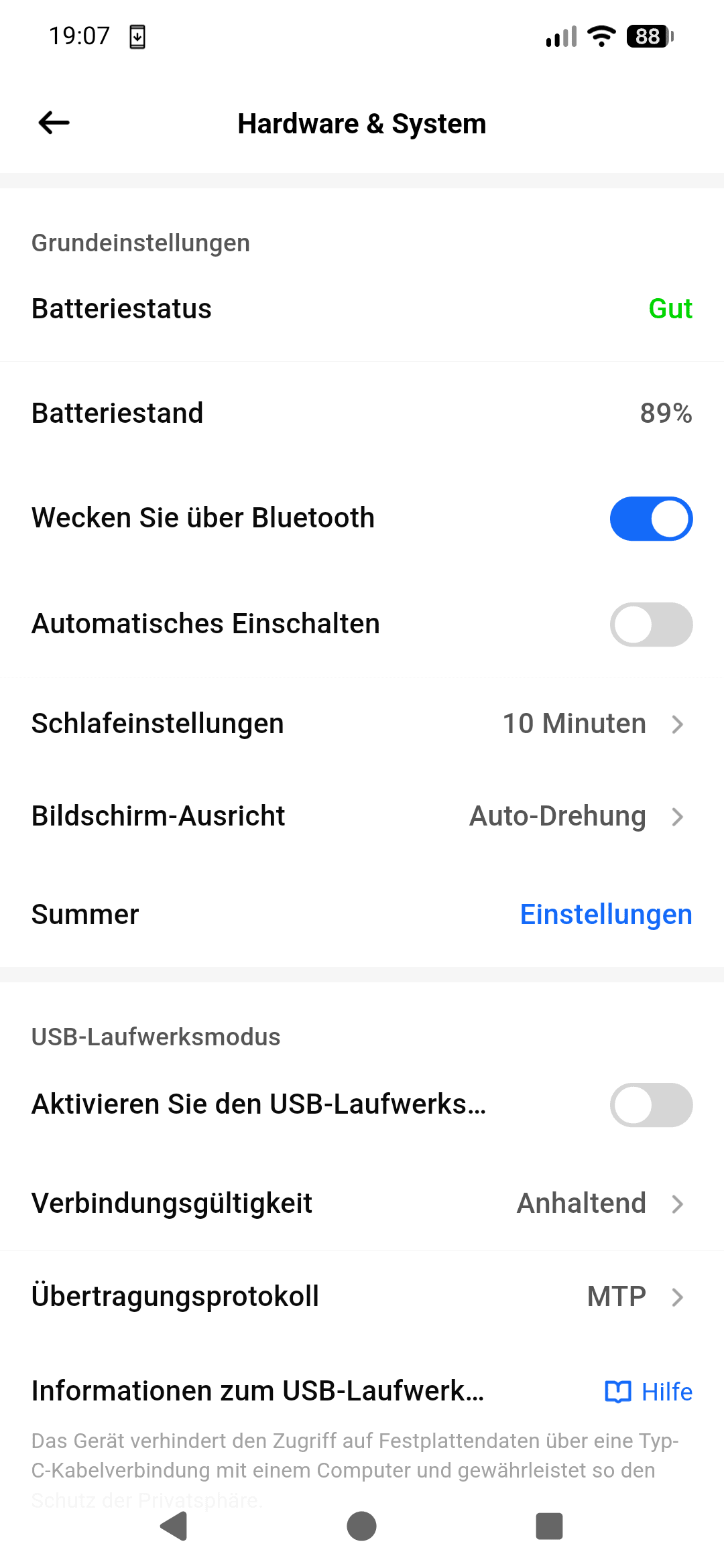
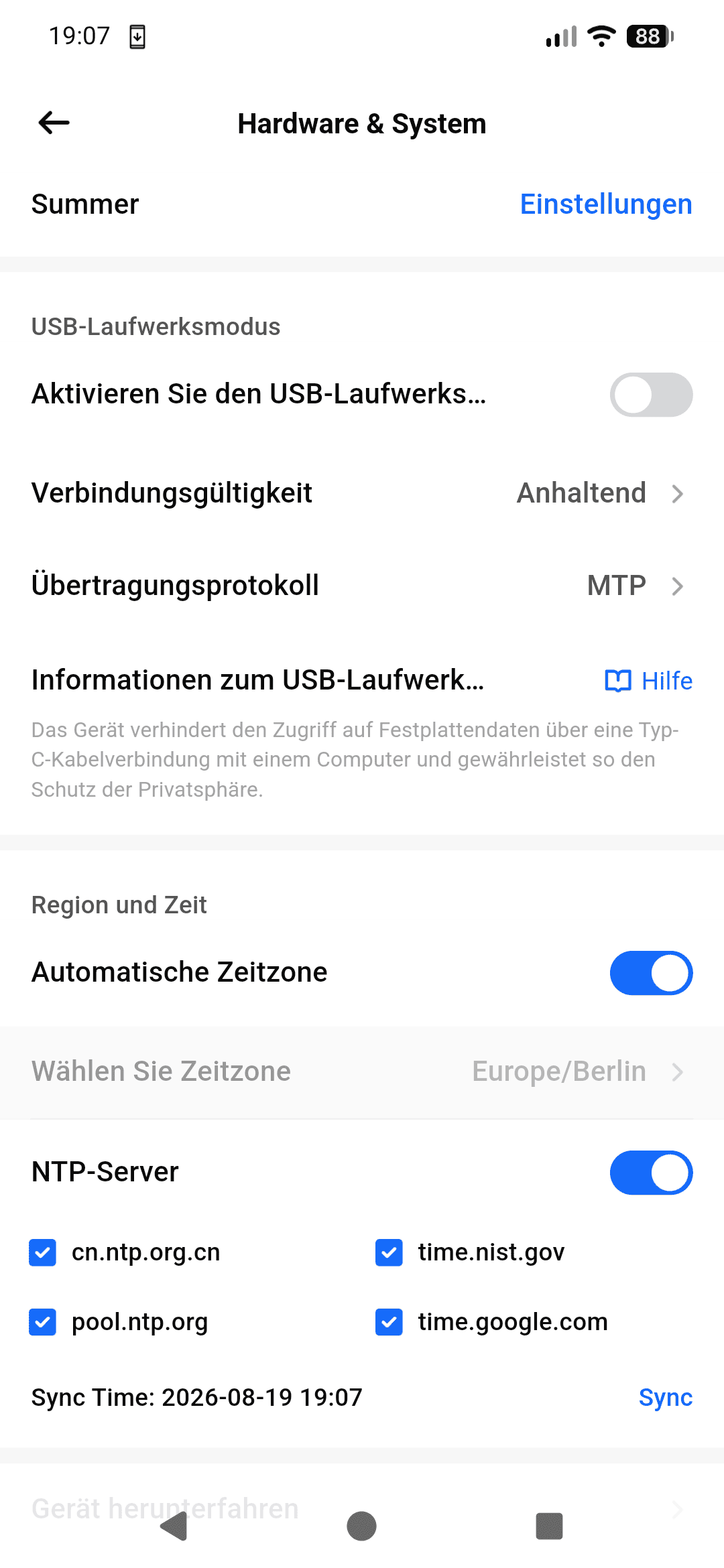
Grundsätzlich ist die App gelungen! Diese funktionierte bei mir problemlos. Auch der Remote Zugriff über das Internet funktionierte.
Auffällig: Es gibt keinen App Store! Die vorinstallierten Apps sind alle, die es gibt. Wobei das nicht ganz stimmt, denn eine der vorinstallierten Apps ist Docker!
Über Docker kannst du unzählige Apps auf dem PA100 Pro installieren, wie den HomeAssistant, PiHole usw. Das ist allerdings ein etwas „erweitertes“ Thema. Es ist auf jeden Fall schön, dass es möglich ist.
Daten
Du kannst über den Reiter Dateien auf alle Daten auf dem NAS zugreifen, wie aber auch Daten von deinem Smartphone manuell hochladen.
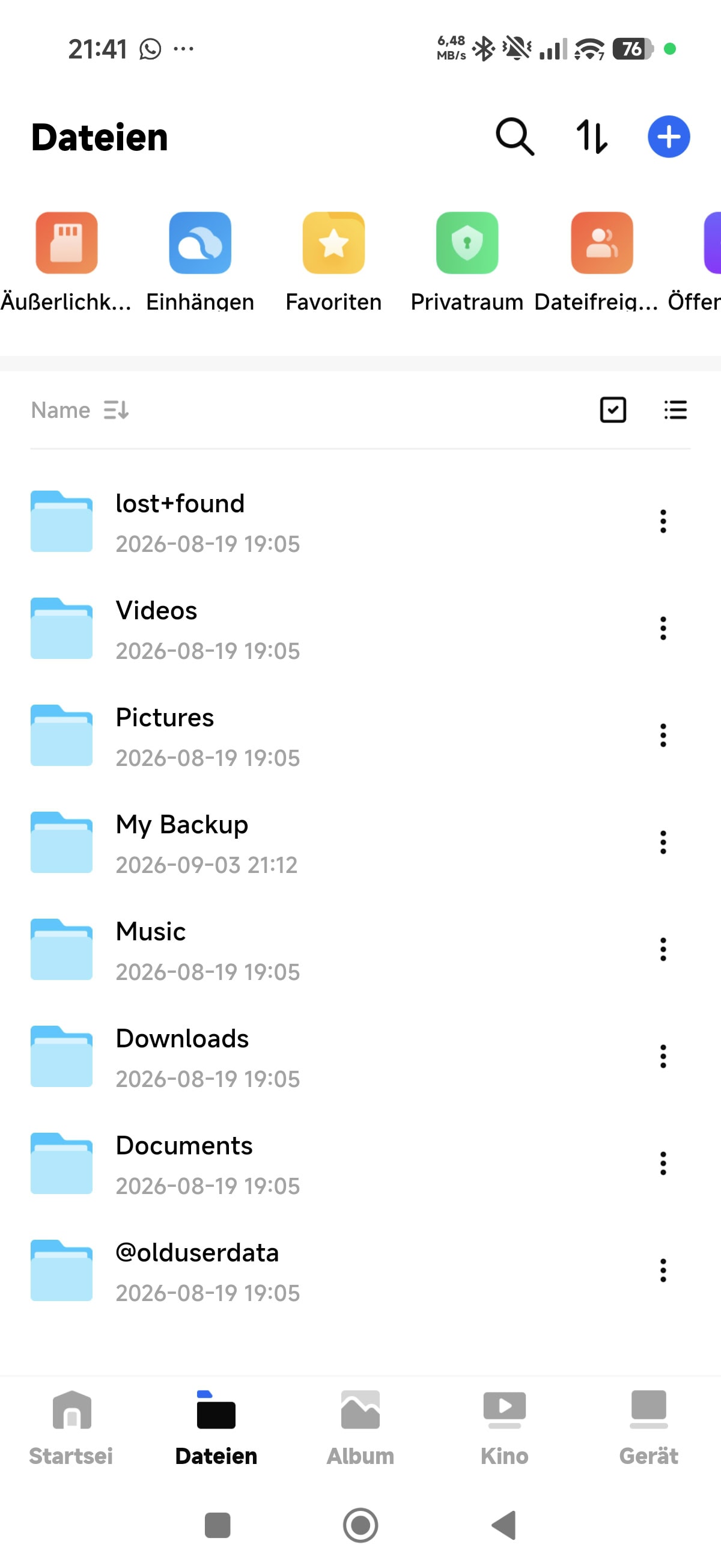
Es ist auch möglich, einen verschlüsselten Ordner anzulegen. Normale Daten auf dem NAS werden einfach im Klartext auf der internen SSD gespeichert. Klaut jemand das NAS, kann die Person diese Daten auslesen.
Daten in diesem speziellen Ordner hingegen können so nicht ausgelesen werden.
Fotos
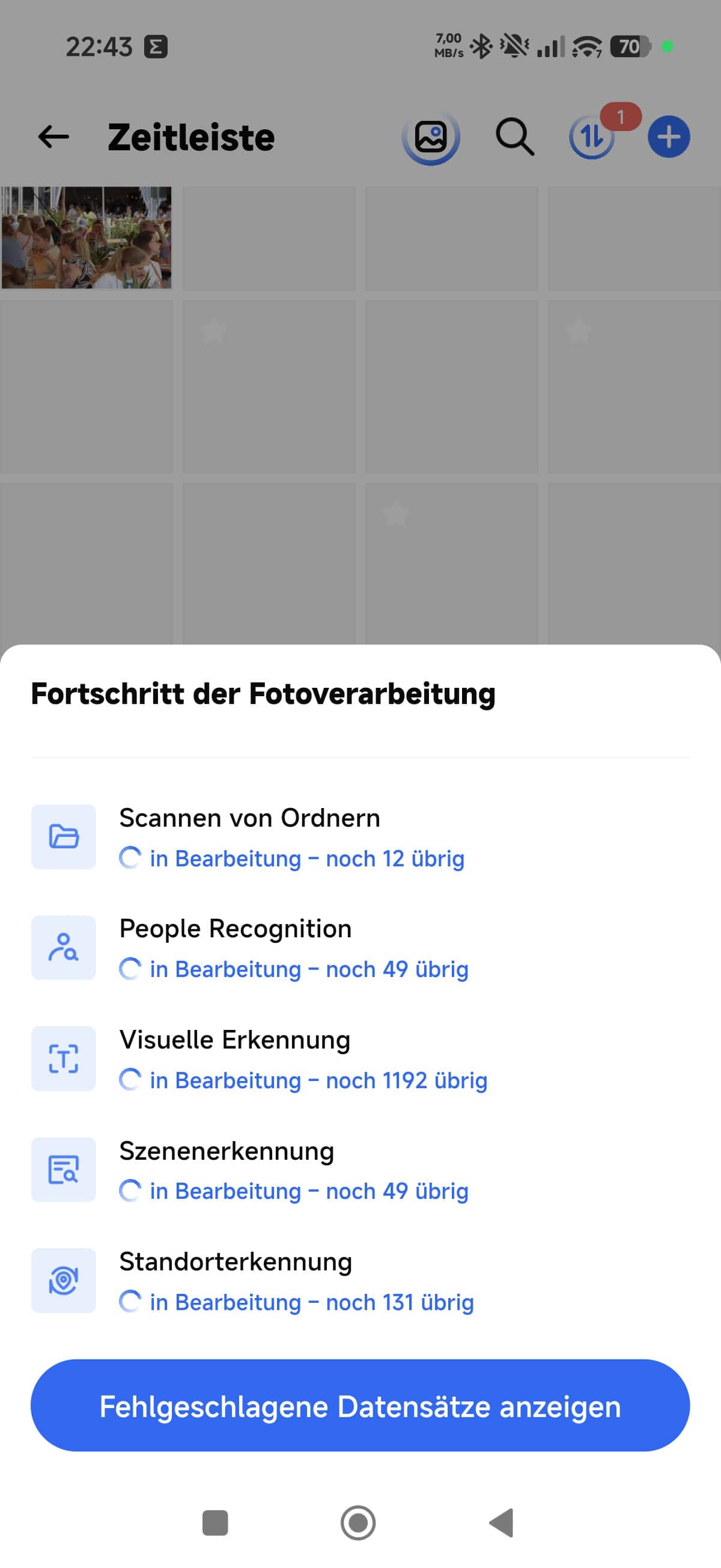
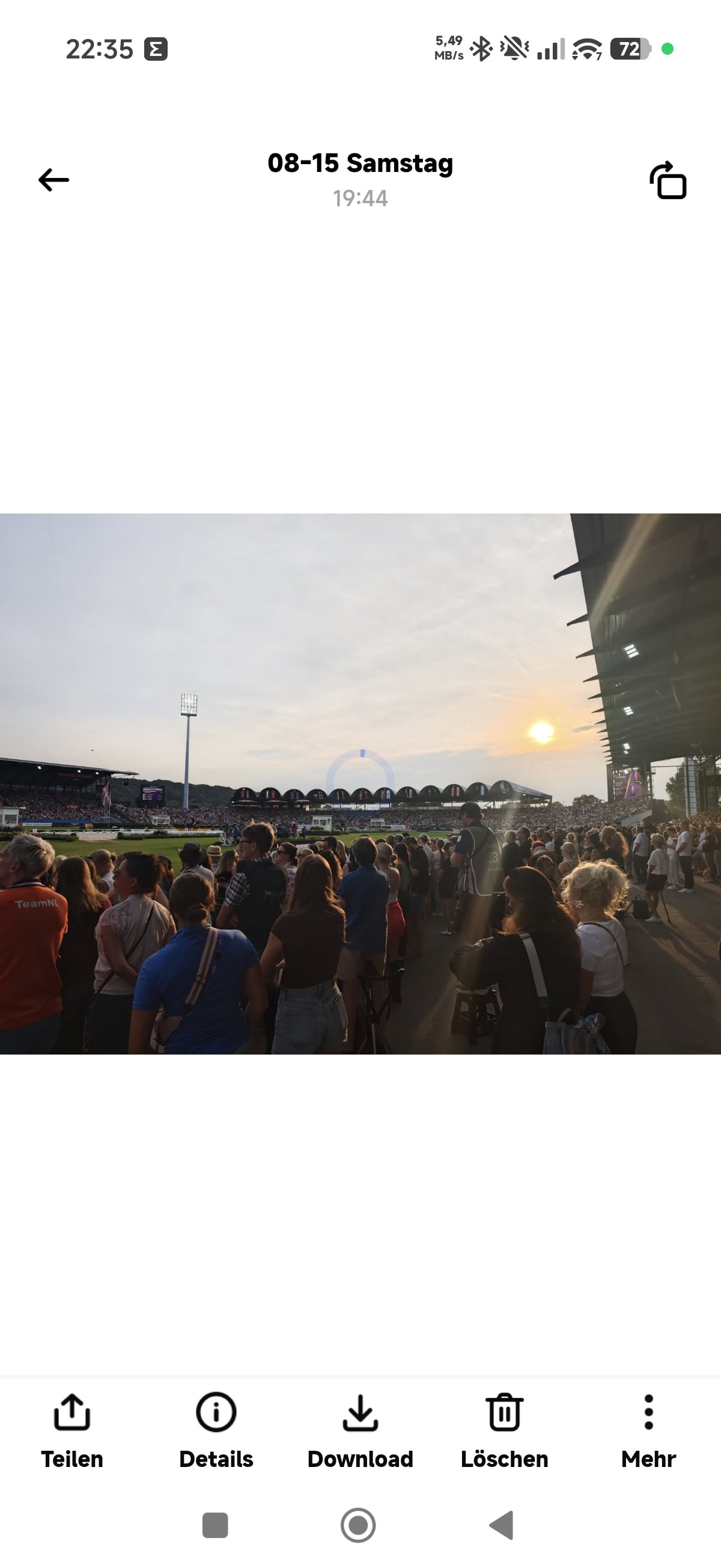
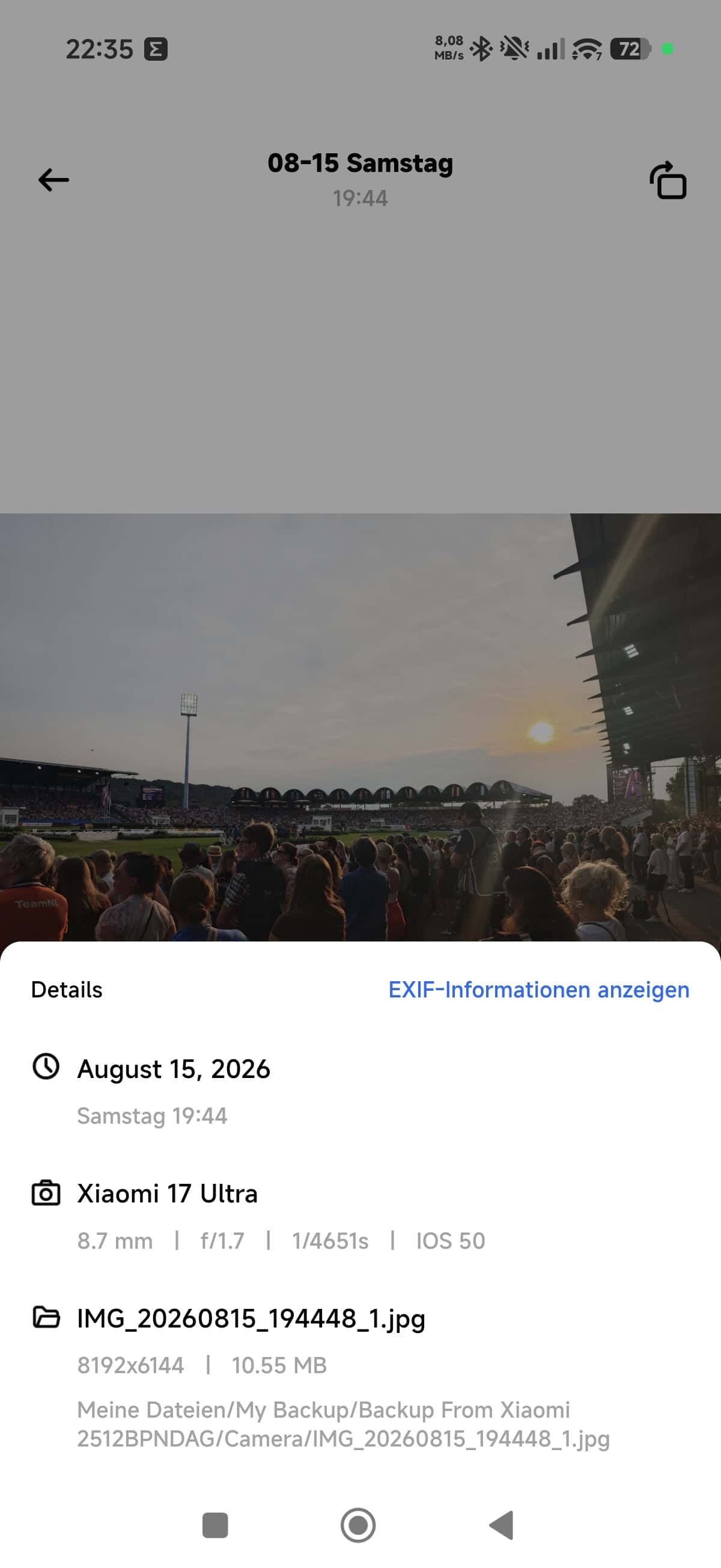
Sicherlich ist die spannendste App die Foto App innerhalb der StationCloud App. Hier werden hochgeladene Fotos in der typischen Zeitleisten Ansicht angezeigt.
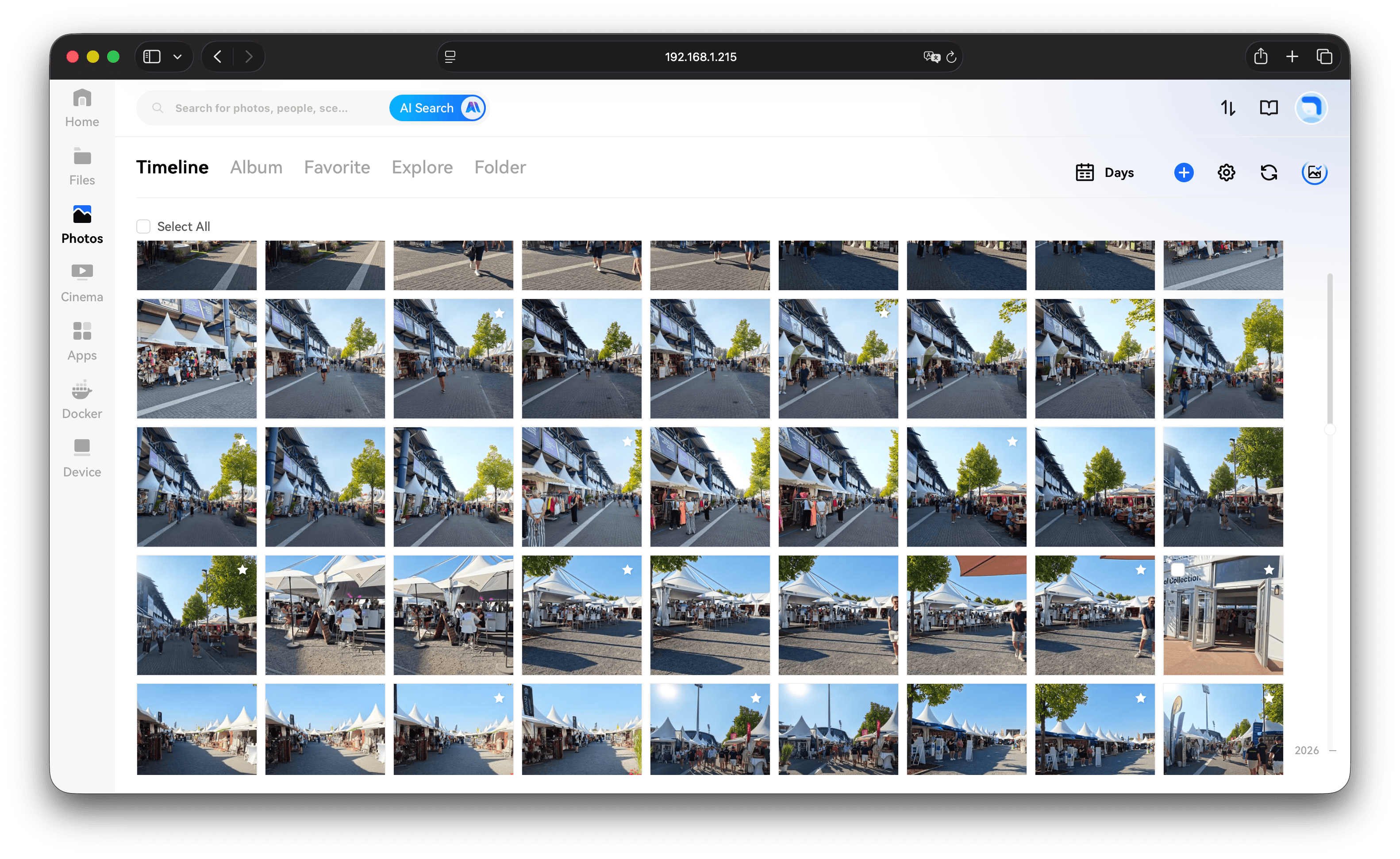
Durch diese kannst du hindurch scrollen, Bilder in Alben sortieren usw. Dabei unterstützt die App bzw. das NAS auch KI Erkennungen. So haben wir eine Gesichtserkennung, Objekterkennung und Szenenerkennung.
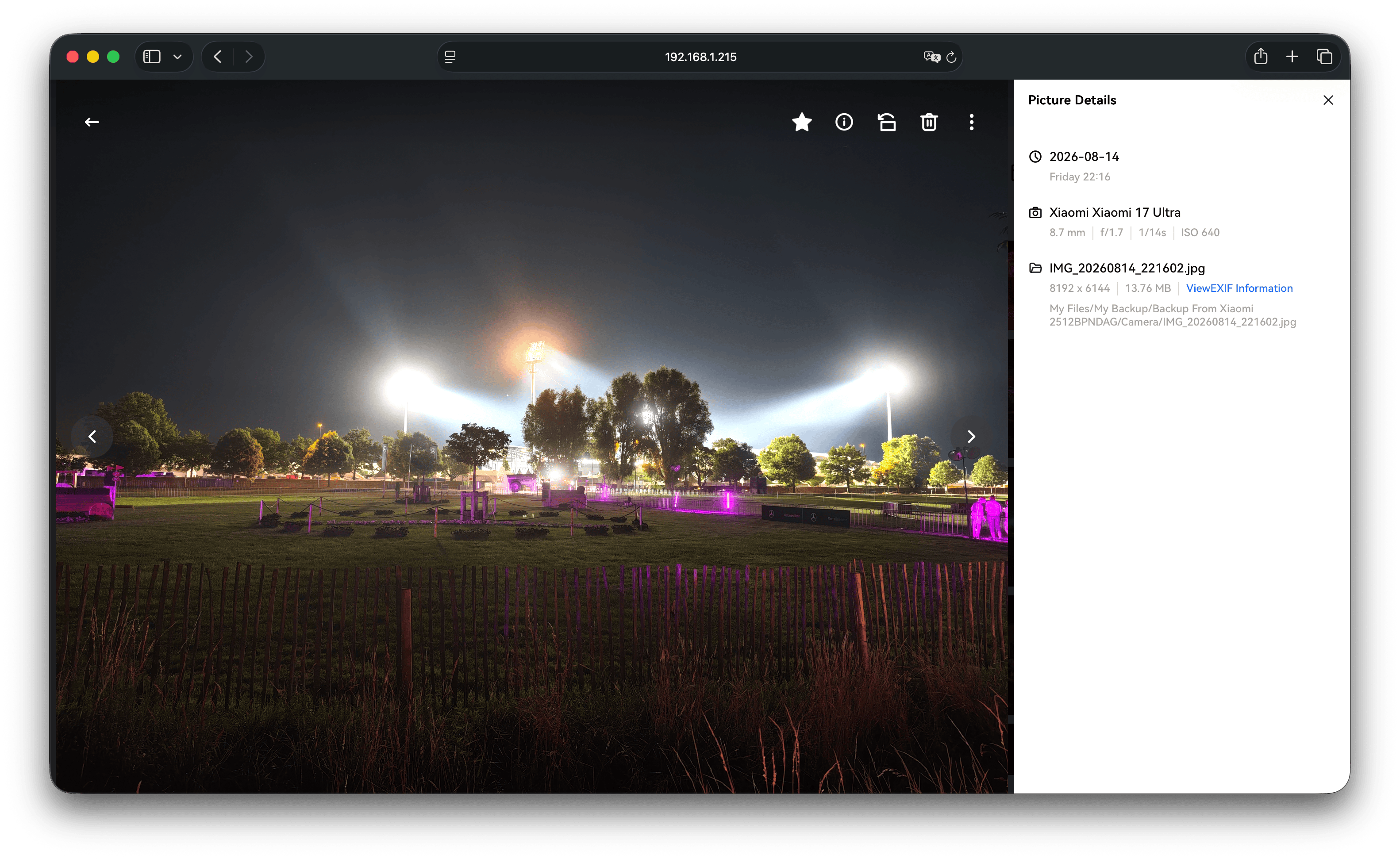
Du kannst also nach Objekten suchen wie „Hund“, „Katze“ usw. und entsprechend werden Bilder angezeigt. Diese Erkennung ist nicht 100 %, aber es kann dennoch im Alltag ein Pluspunkt sein.
Natürlich lässt sich auch ein automatischer Upload von Smartphone Bildern aktivieren. So werden deine Aufnahmen immer direkt auf dem NAS gesichert.

Unterm Strich ist die Foto bzw. Album App gelungen, aber sie ist jetzt auch nichts Außergewöhnliches. Im Jahr 2026 bringen die meisten NAS Systeme etwas Vergleichbares mit.
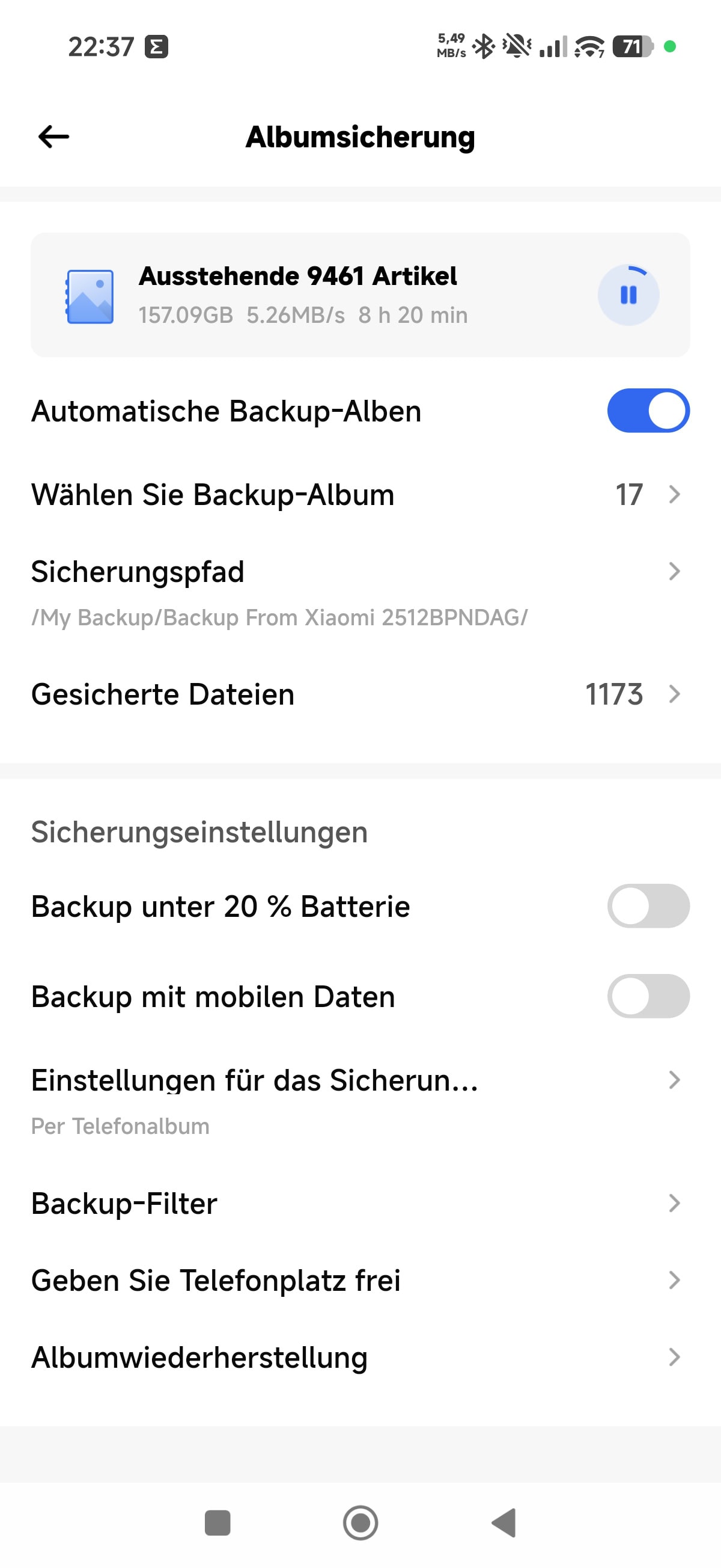
Backup
Der StationPC PA100 Pro bringt auch eine Anwendung mit dem Namen „Backup“ mit.
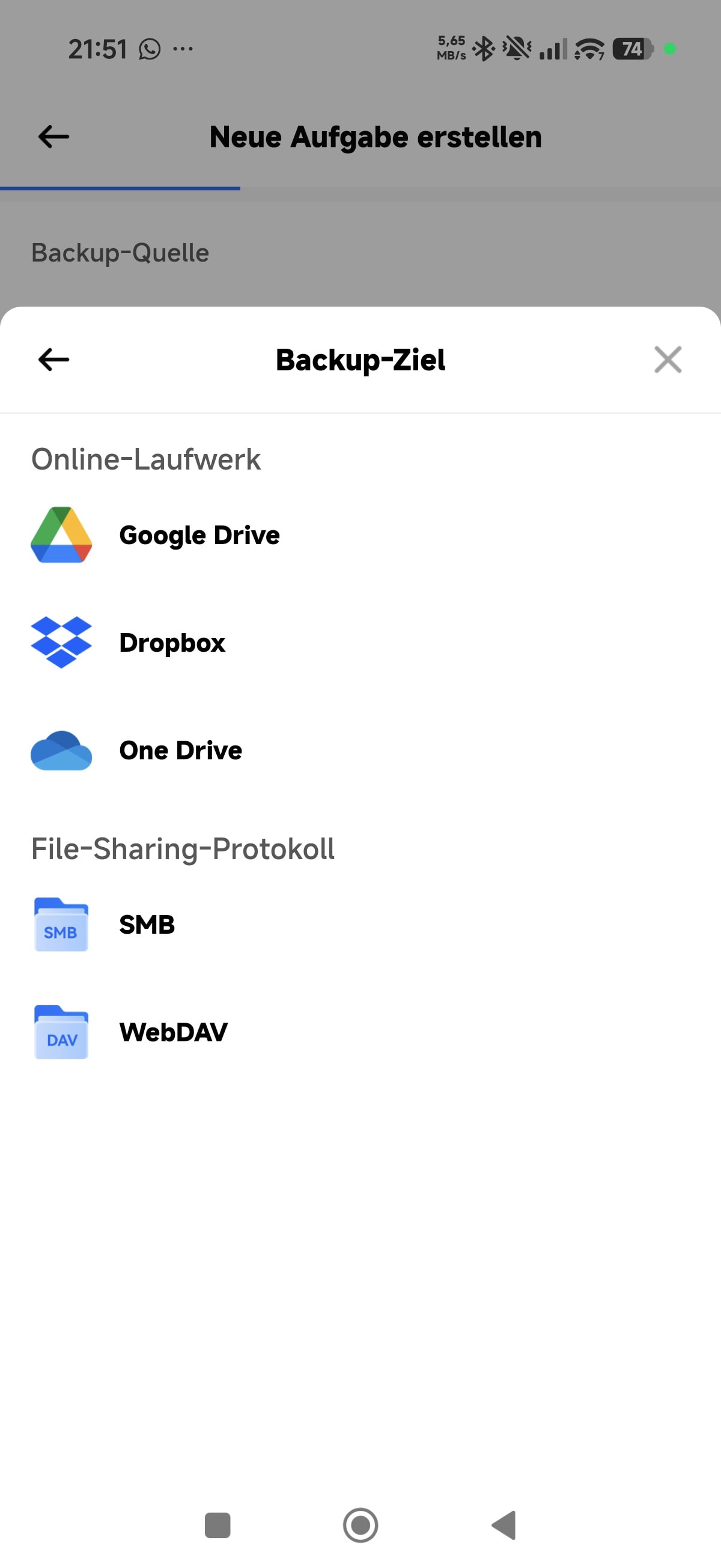
Backup erlaubt es dir, automatisch Backups (nach einem von dir festgelegten Zeitplan) von Daten auf dem NAS zu sichern. Dabei bietet die Anwendung folgende Speicherziele:
- Externe Laufwerke via USB
- NVME SSD im Dock
- Google Drive
- Dropbox
- OneDrive
- SMB
- WebDAV
Sehr gut und auch wichtig! Was leider nicht möglich ist, ist das Verschlüsseln von Daten, die in der Cloud landen.
Dennoch super, dass dieses Tool mit an Bord ist!
WebUI
Du kannst auch über deinen Webbrowser am PC auf die Benutzeroberfläche zur Steuerung des StationPC PA100 Pro zugreifen.
Hierfür musst du die IP Adresse eintragen + Port 9500, also z.B. 192.168.1.200:9500.
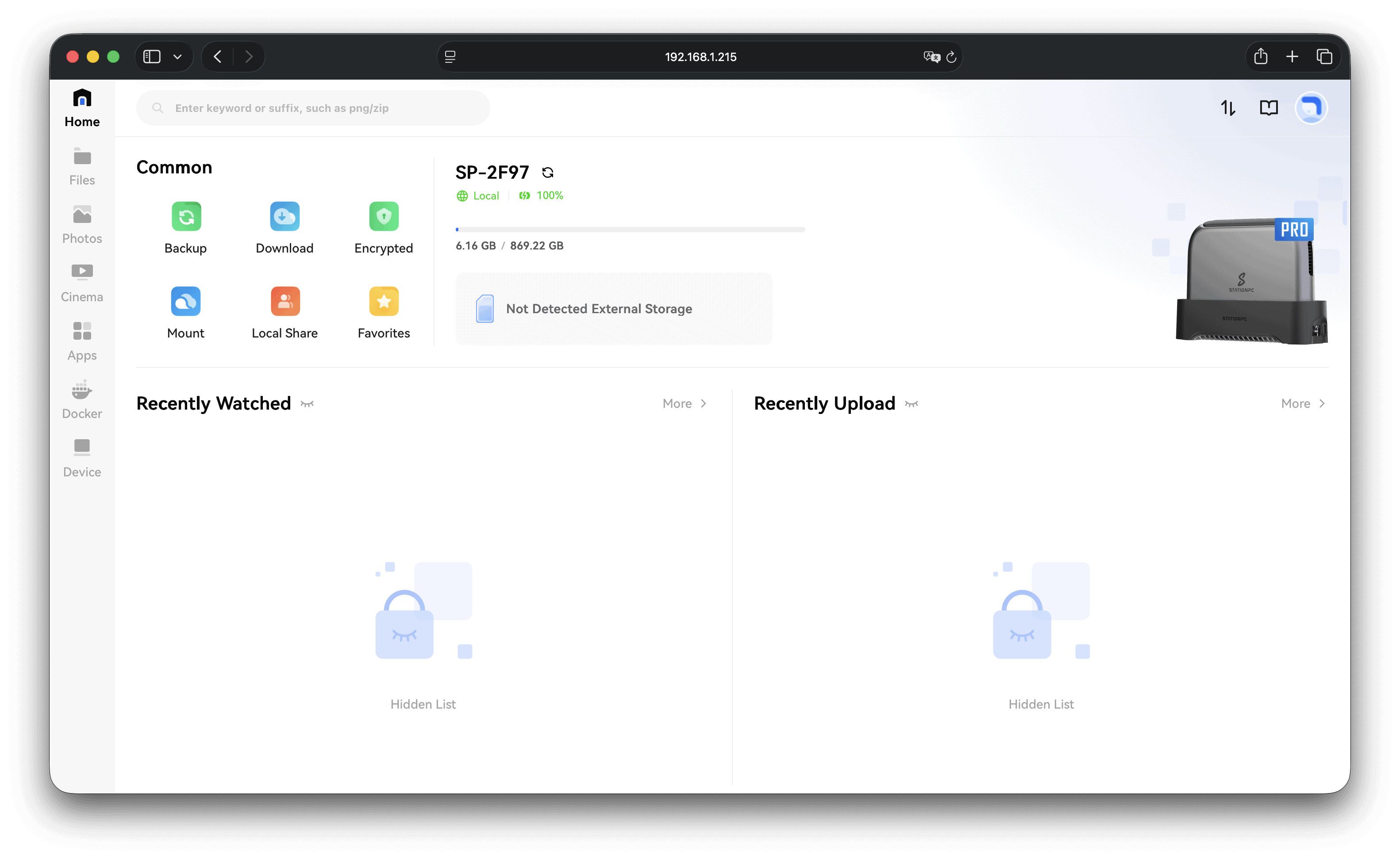
Dort bekommst du eine schlichte, aber schicke Benutzeroberfläche, welche im Kern der App ähnelt, nur für den Webbrowser optimiert. Du hast hier 1 zu 1 die Optionen aus der App.
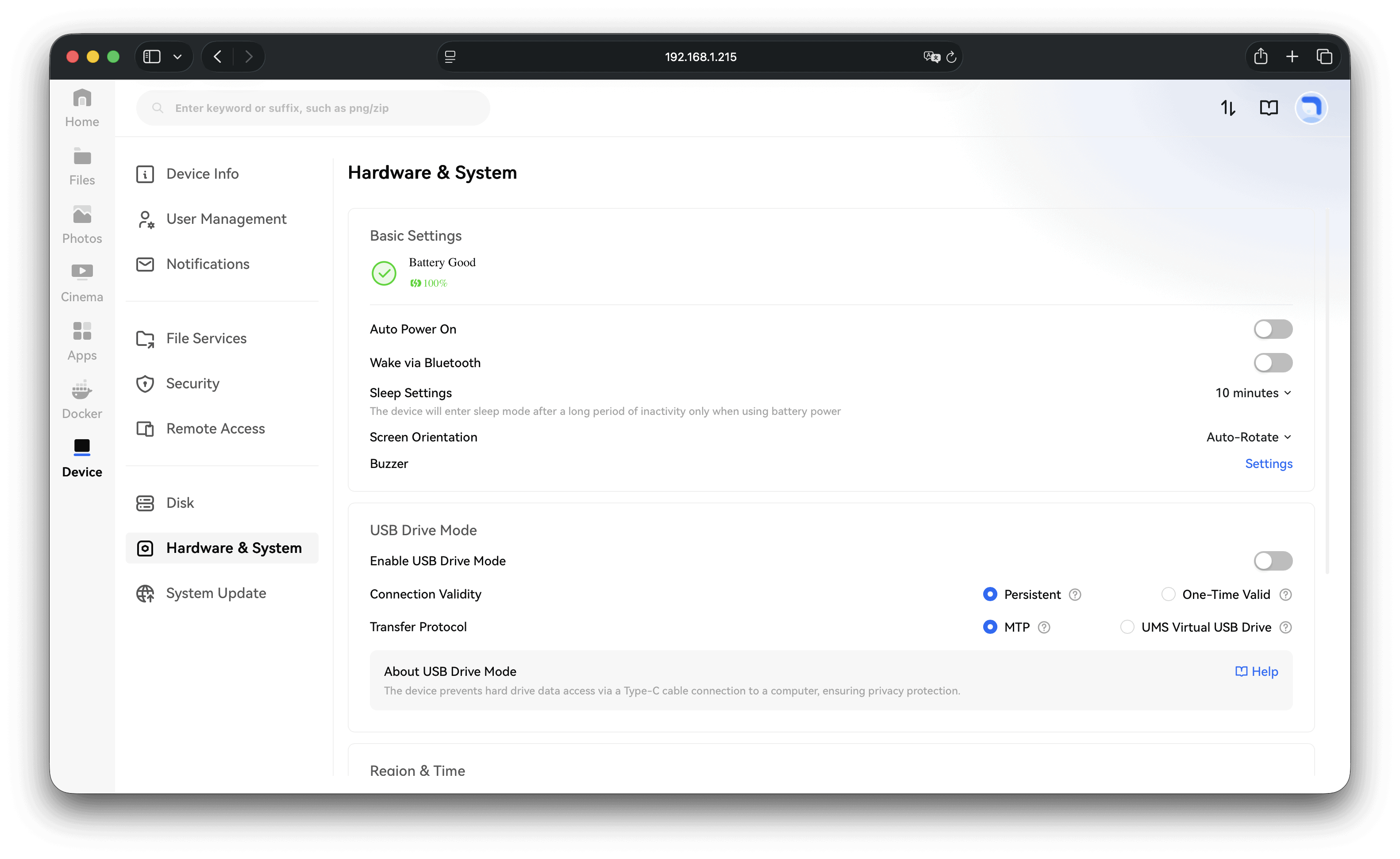
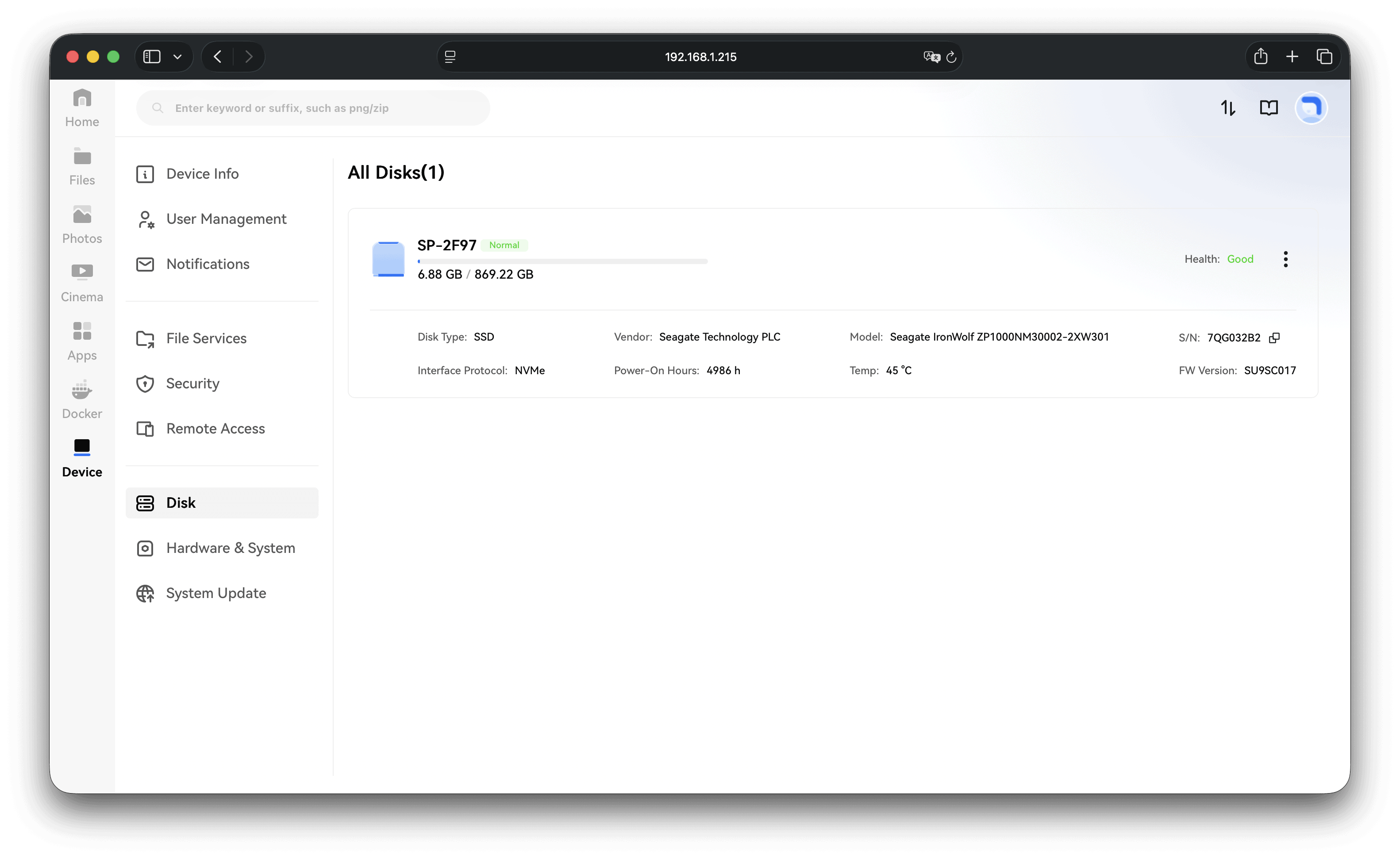
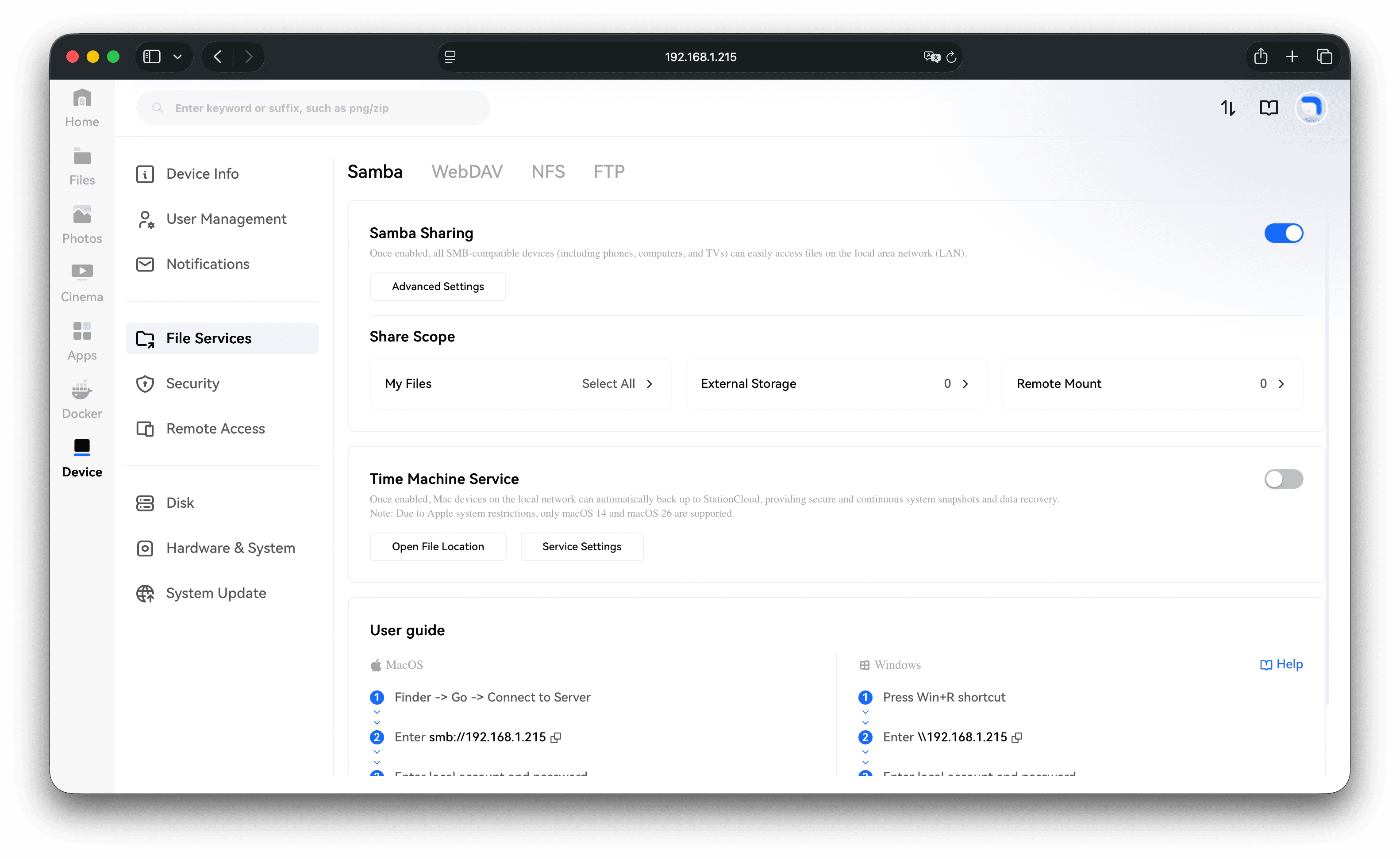
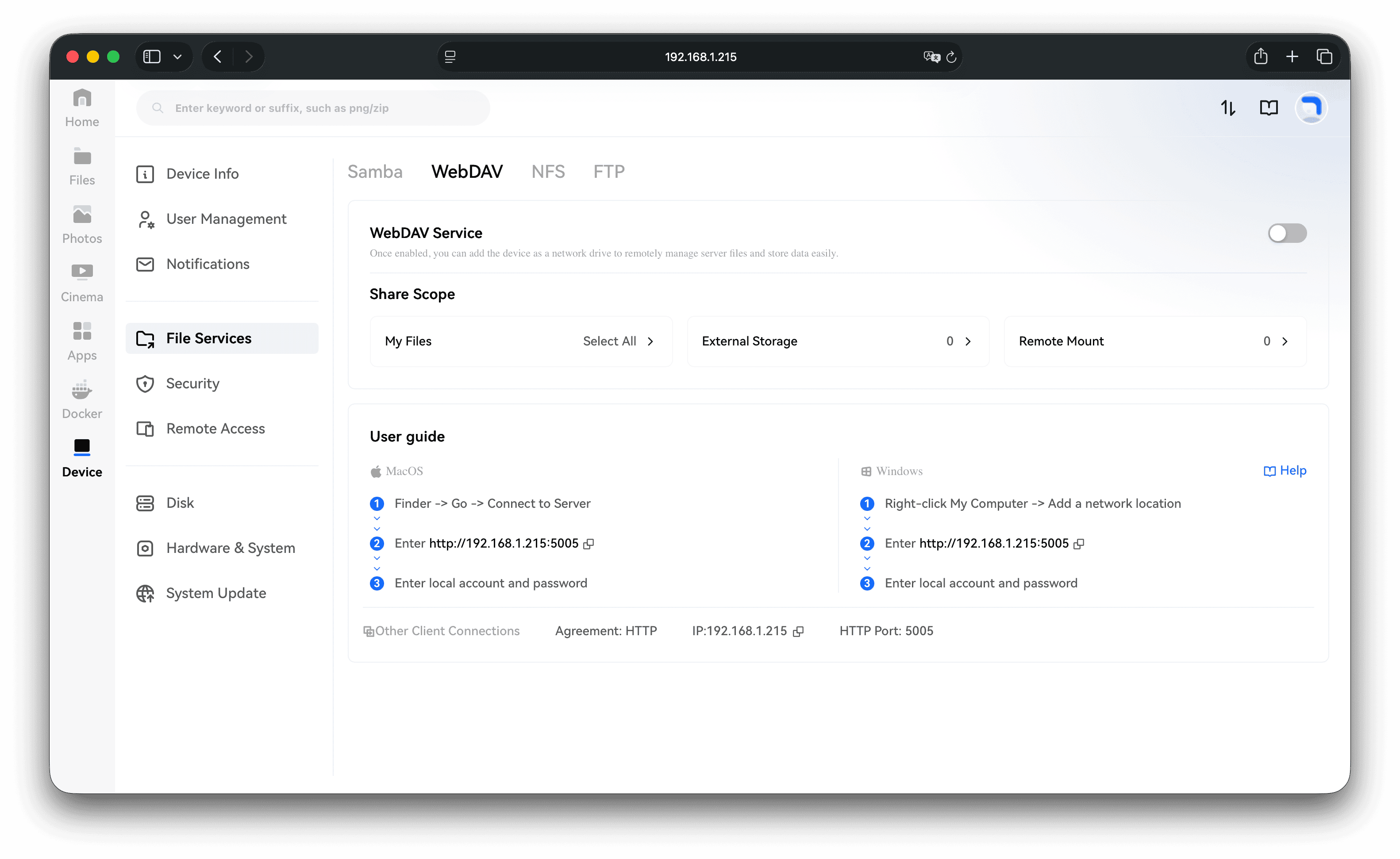
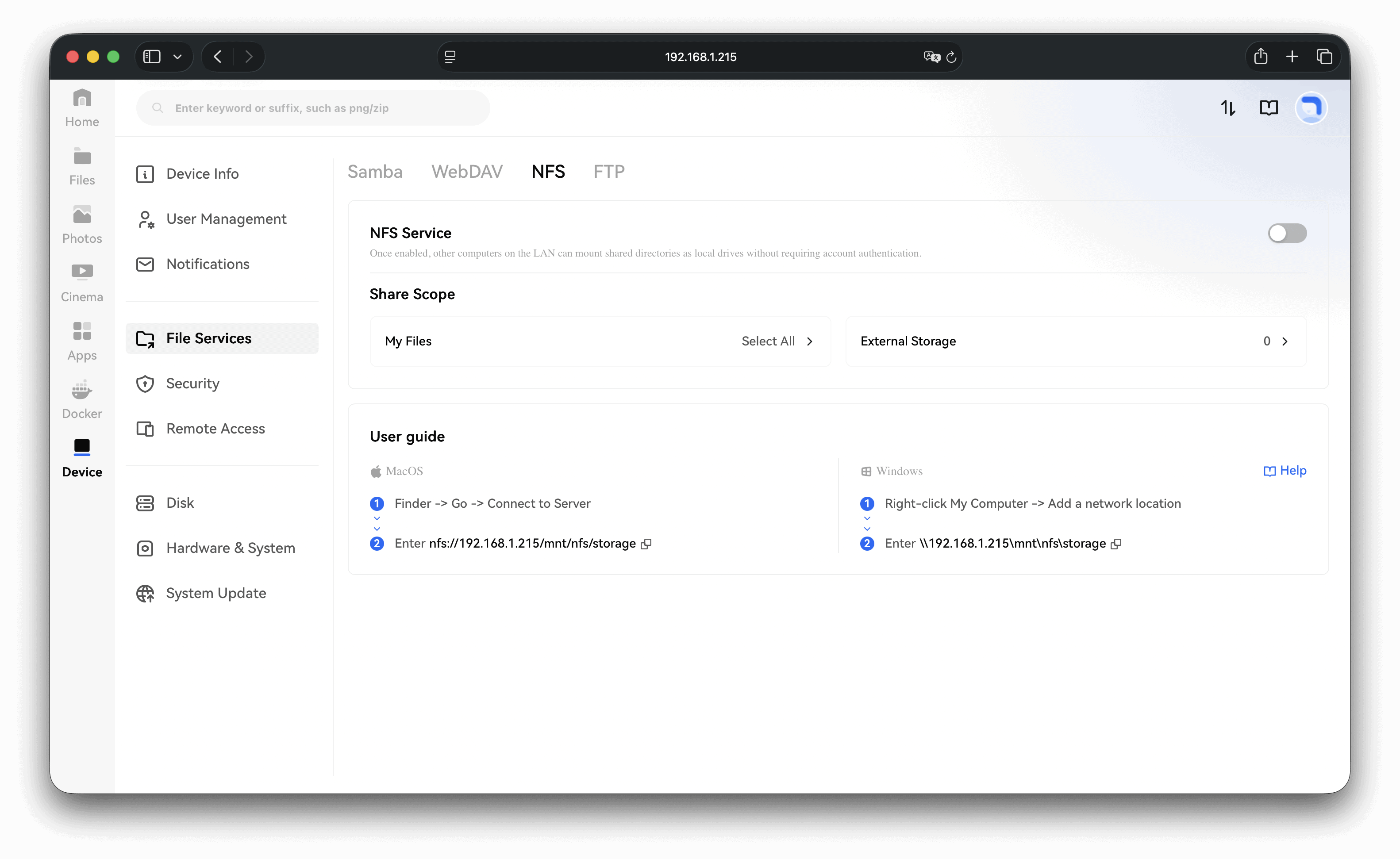
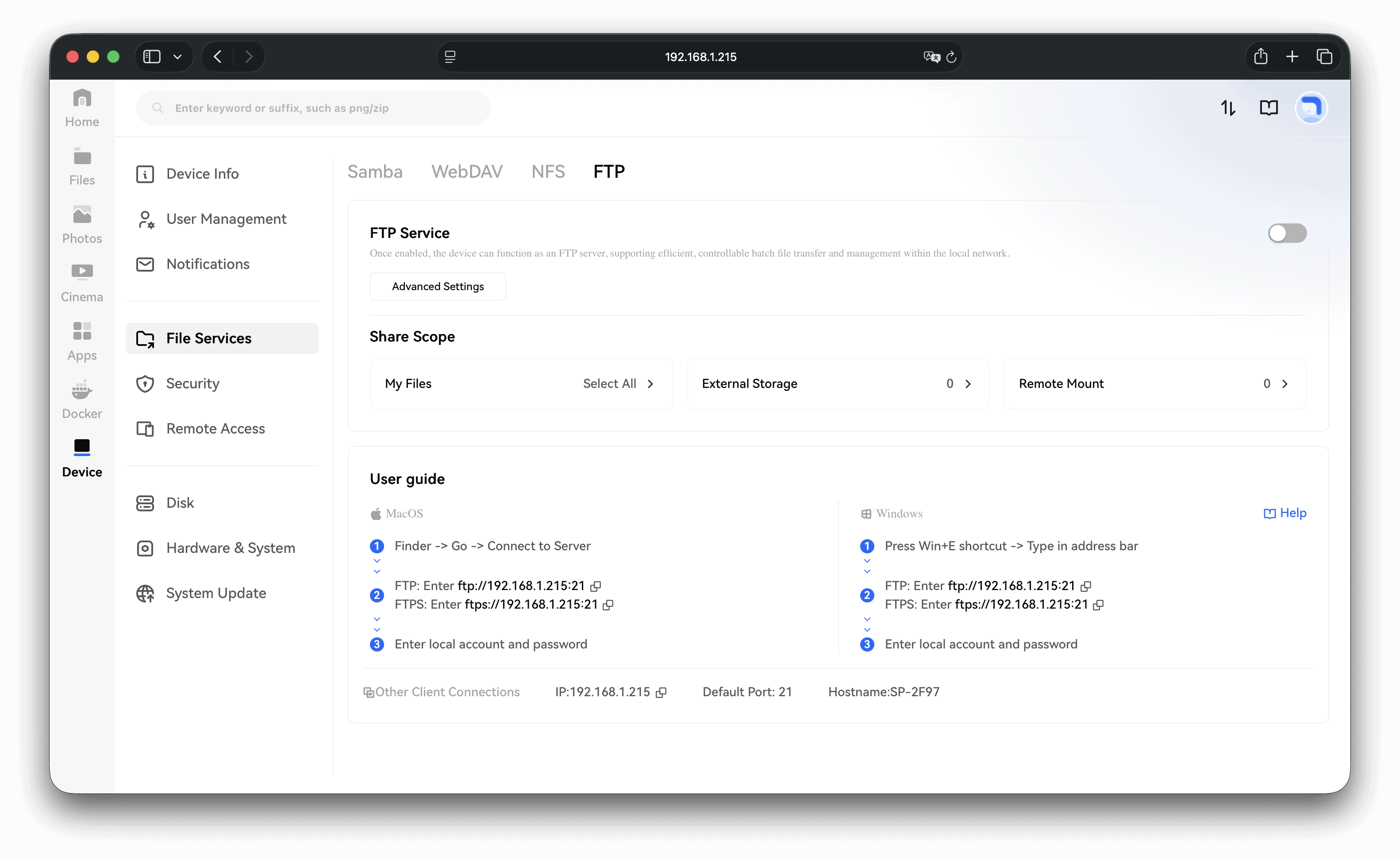
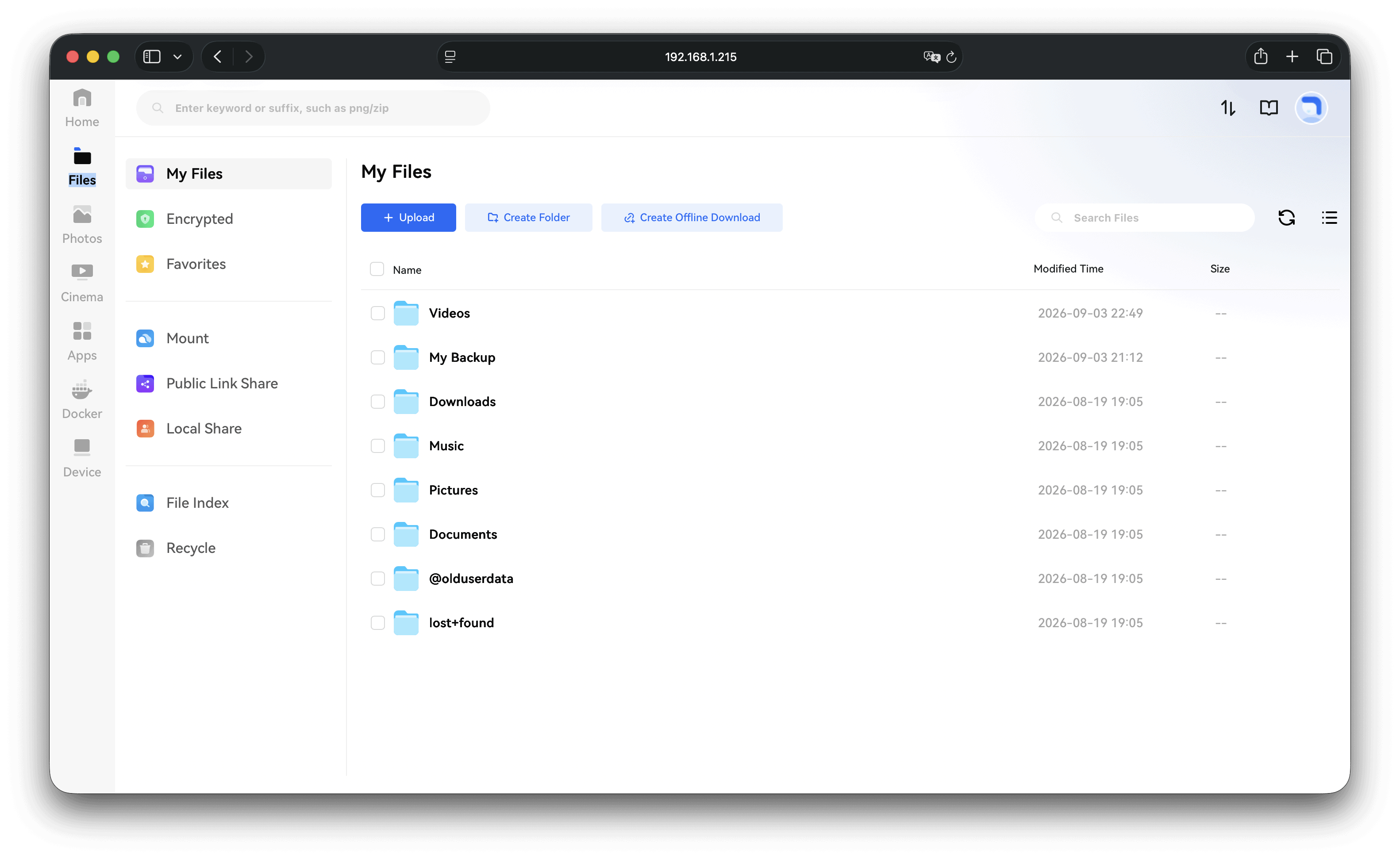
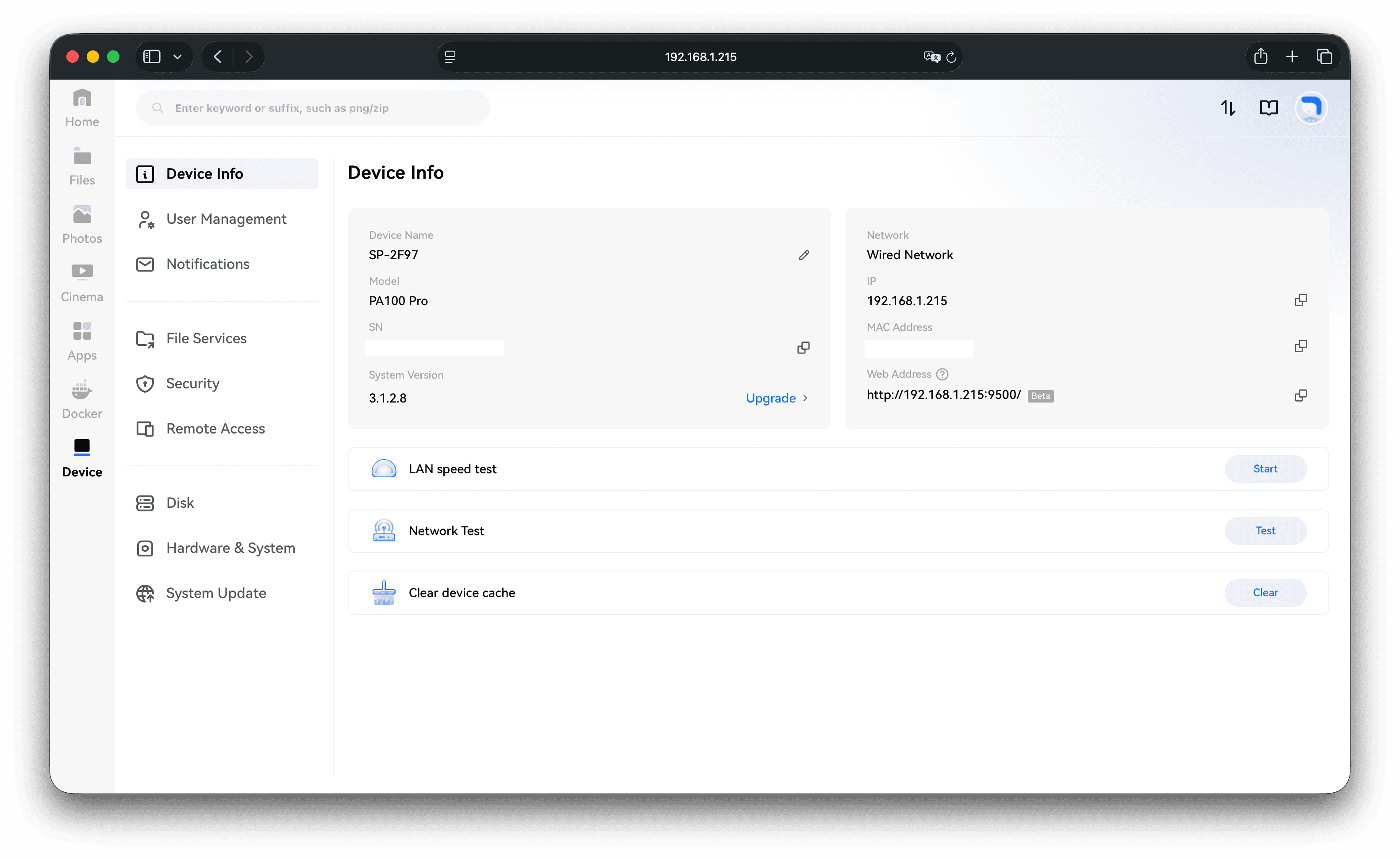
Du kannst hier also auch alle Einstellungen anpassen.
Der Rockchip RK3568B2
Als Herzstück setzt StationPC im PA100 Pro auf den Rockchip RK3568B2, kombiniert mit 4 GB RAM.
Rockchip RK3568B2
- 22 nm
- 4 Kerne (Quad-Core)
- 4x ARM Cortex-A55 @ bis zu 2,0 GHz
- GPU – ARM Mali-G52 2EE
- NPU – bis zu 1 TOPS
- VPU – 4K@60fps H.265/H.264/VP9 Decoding, 1080p@60fps Encoding
- 4 GB RAM
Der RK3568 ist im Rockchip-Lineup klar in der unteren Mittelklasse angesiedelt. Verglichen mit dem RK3588C aus dem UGREEN DH4300 Plus spielt dieser in einer komplett anderen Liga. Wir haben hier ausschließlich vier Cortex-A55-Kerne, also die kleinen und sparsamen Effizienz-Kerne, ohne jegliche „große“ Kerne daneben. Das ist für ein Gerät, das primär vom Akku laufen soll, aber durchaus nachvollziehbar.
Wie schnell ist der RK3568B2 im Vergleich zum Raspberry Pi?
Damit du die Leistung besser einordnen kannst, hier der Vergleich mit dem Raspberry Pi, den vermutlich die meisten kennen.
Der Raspberry Pi 4 setzt auf vier Cortex-A72-Kerne mit bis zu 1,8 GHz. Die A72-Kerne sind zwar älter, aber es sind „echte“ Performance-Kerne. Der RK3568B2 gleicht das über den höheren Takt von 2,0 GHz teilweise aus, unterm Strich liegen beide aber ziemlich genau auf einem Niveau. Je nach Anwendung mal ein paar Prozent davor, mal dahinter. Grob gesagt: Erwarte hier die CPU-Leistung eines Raspberry Pi 4.
Beim Raspberry Pi 5 sieht es dagegen deutlich anders aus. Dieser nutzt vier Cortex-A76-Kerne mit 2,4 GHz, und die sind pro Takt massiv schneller als die kleinen A55-Kerne. Der Pi 5 ist dem RK3568B2 damit um rund den Faktor 2 bis 3 überlegen. Das ist kein kleiner Unterschied mehr, sondern ein sehr deutlicher.
Datenrate via PC
Aber was ist mit der Datenrate bei einem typischen Netzwerkzugriff? Grundsätzlich besitzt das Dock einen 2,5 Gbit LAN Port.
Leider schaffte das NAS bei mir nicht ganz die volle 2,5 Gbit LAN Verbindung via Windows SMB / MacOS.
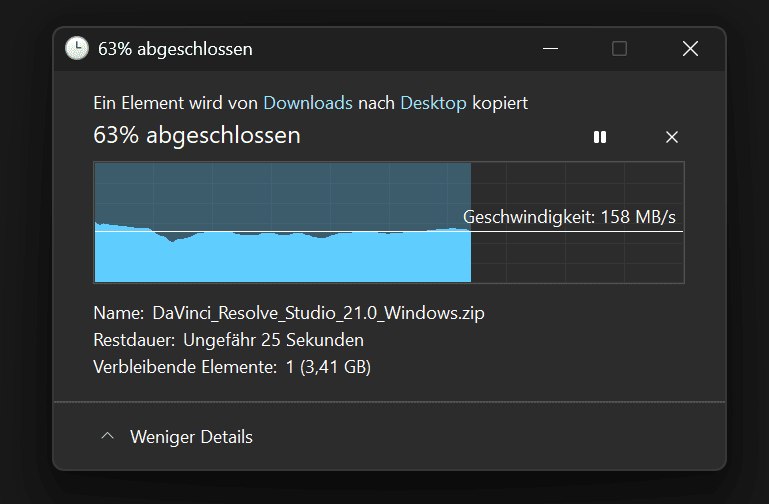
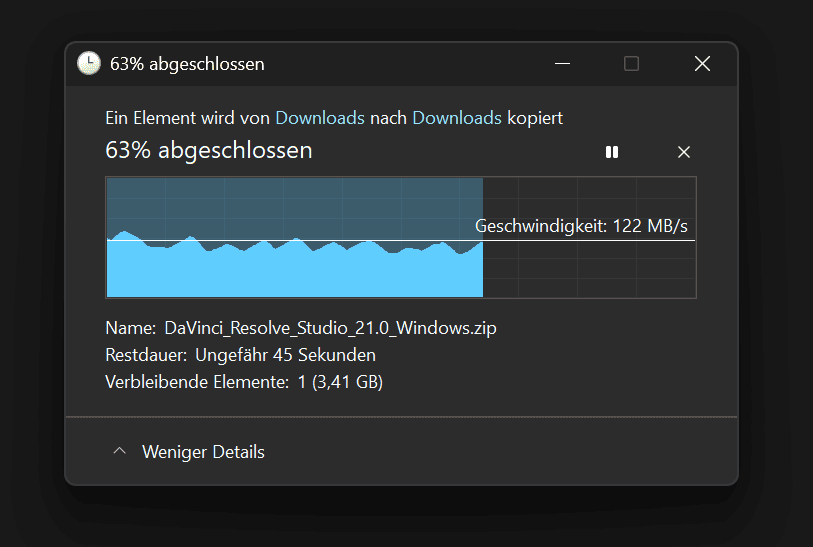
Lesend erreichte das NAS bei mir ca. 140-160 MB/s und schreibend 110-130 MB/s. Damit übertrifft das NAS immerhin Gbit LAN Geschwindigkeiten.
StationPC wirbt allerdings mit 280 MB/s bzw. 275 MB/s. Ich kann mir nicht erklären, warum meine Werte niedriger sind. Behalte das aber im Hinterkopf.
Hast du das NAS nur via WLAN eingebunden, ist die Datenrate natürlich deutlich niedriger! Maximal werden hier +- 60 MB/s möglich sein, praktisch aber weniger, je nach deinem WLAN Router, Abstand, Störfaktoren usw.
Wichtig! Via SMB gibt dir das NAS immer nur EINEN freigegebenen Ordner! In diesem finden sich dann die diversen Unterordner (Dokumente, Bilder usw.).
SD und CFexpress Backup
Das wichtigste Feature und das, wofür der StationPC PA100 Pro im Kern gemacht ist, ist das Erstellen von Backups von SD und CFexpress Speicherkarten „on the Go“.
Wie funktioniert das?
Du schaltest den StationPC PA100 Pro unterwegs einfach kurz ein, der Akku schafft ca. 6 Stunden, steckst deine Speicherkarte ein und die Daten auf dieser werden automatisch erkannt.
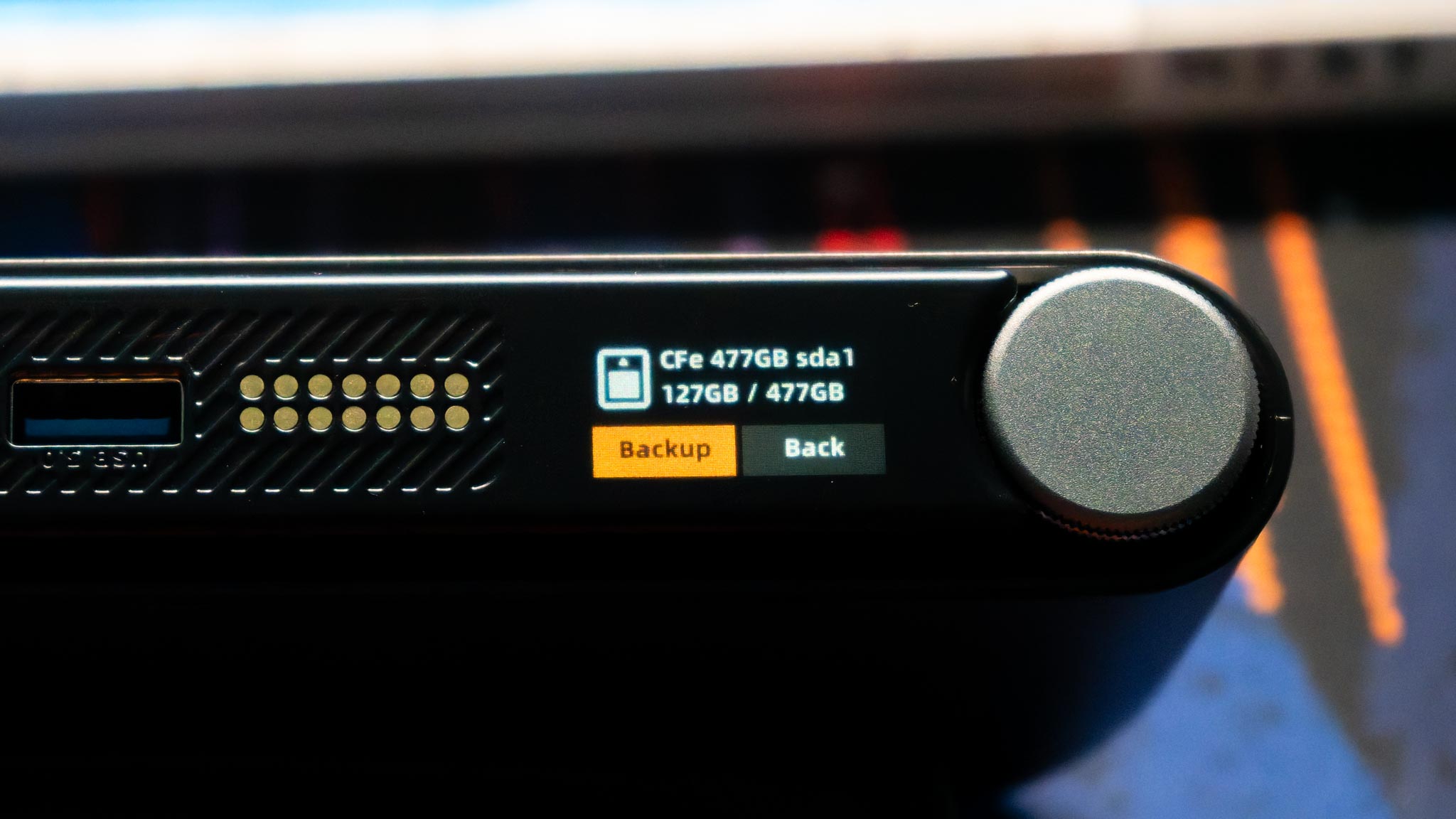
Auf dem Display wird dir dann die Option „Backup“ angeboten. Diese bestätigst du mit dem Knopf und anschließend werden alle Daten von der Speicherkarte intern gesichert.
Praktisch, mit Bildern, lief der Vorgang mit ca. 130 MB/s im Schnitt. Dabei zeigt dir das Display auch die aktuelle Geschwindigkeit und den Fortschritt an. Gespeichert werden die Daten dann in einem Unterordner „My Backup“.
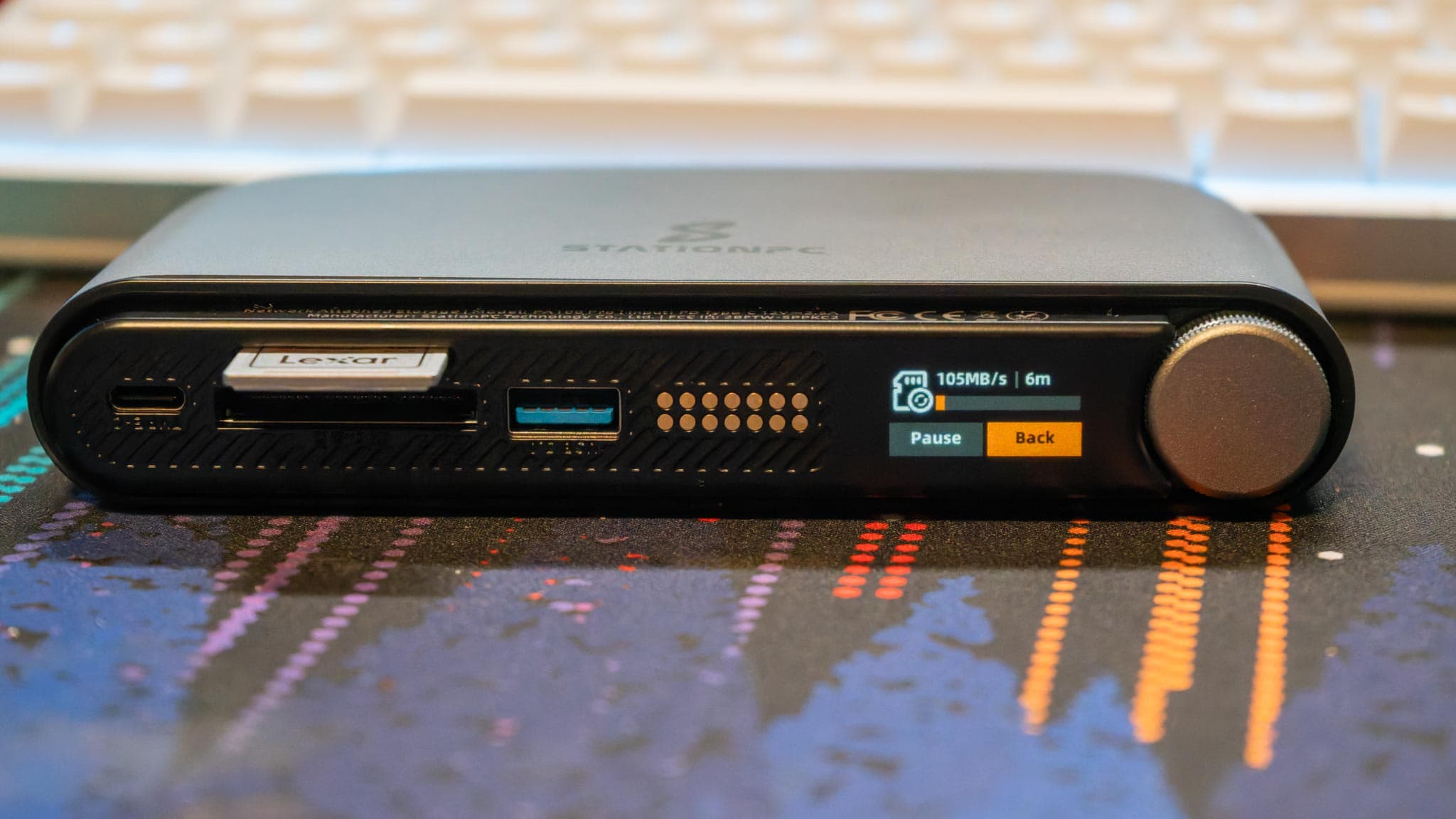
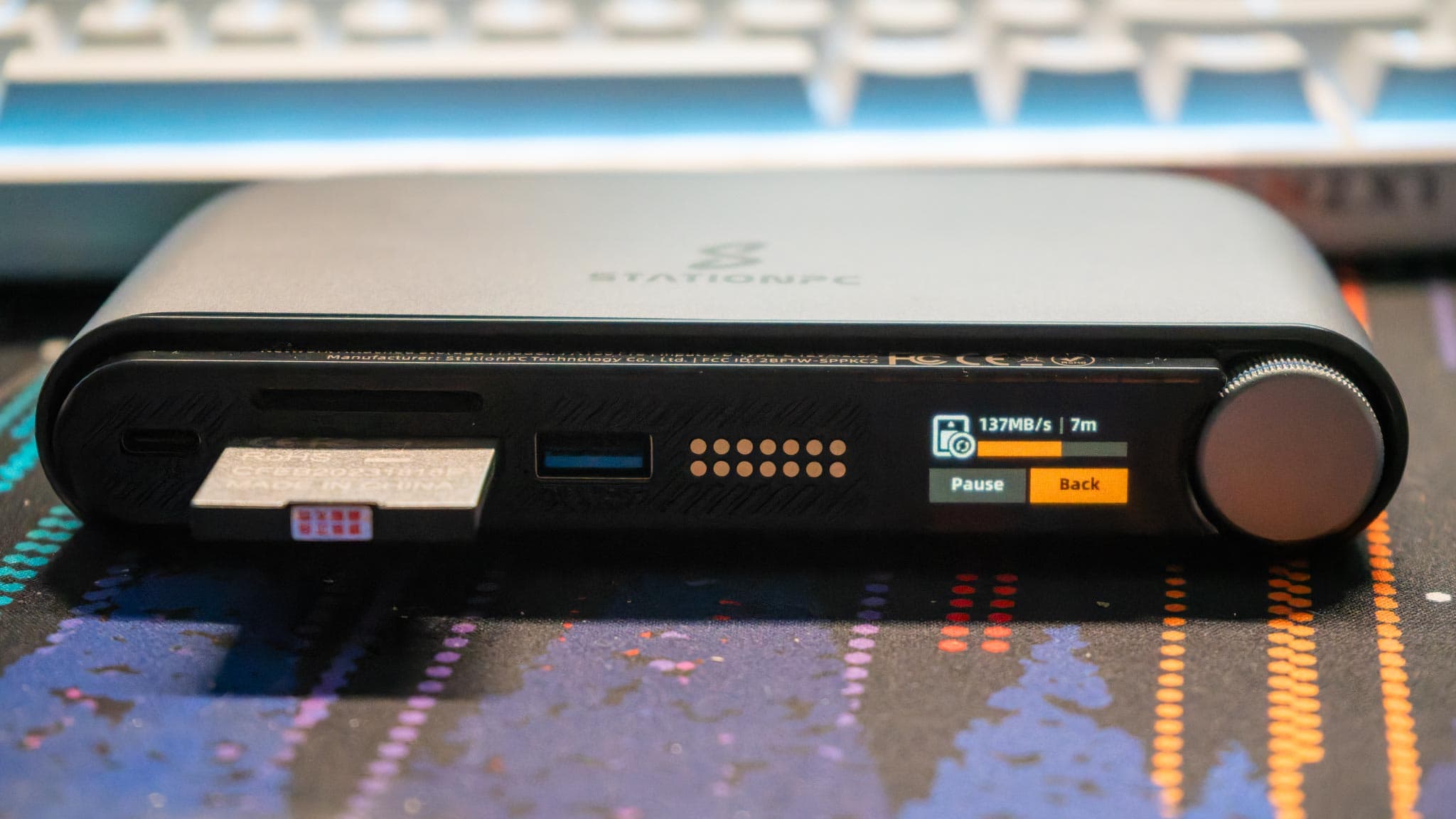
Das Ganze ist wirklich ideal für Fotografen, die unterwegs mal eben ihre Bilder „abladen“ möchten. Einzig musst du bedenken, dass in dem NAS auch nur eine SSD ist. Geht diese kaputt, sind alle Bilder weg. Generell ist eine SSD allerdings deutlich zuverlässiger als eine reguläre Speicherkarte.
Bilder und Daten werden auch nicht von der Speicherkarte gelöscht. Du hast hier also 2 Kopien, sofern du die Speicherkarte nicht selbst formatierst.
Zuhause angekommen kannst du mit einem Klick in der App dann die Daten von der internen SSD z.B. auf eine SSD im Dock oder in die Cloud oder auf ein anderes NAS spiegeln.
Als USB SSD
Du kannst den PA100 Pro auch einfach via USB C mit deinem PC/Notebook verbinden. Dort wird das NAS als externes Laufwerk erkannt und du kannst so auf alle Daten zugreifen.
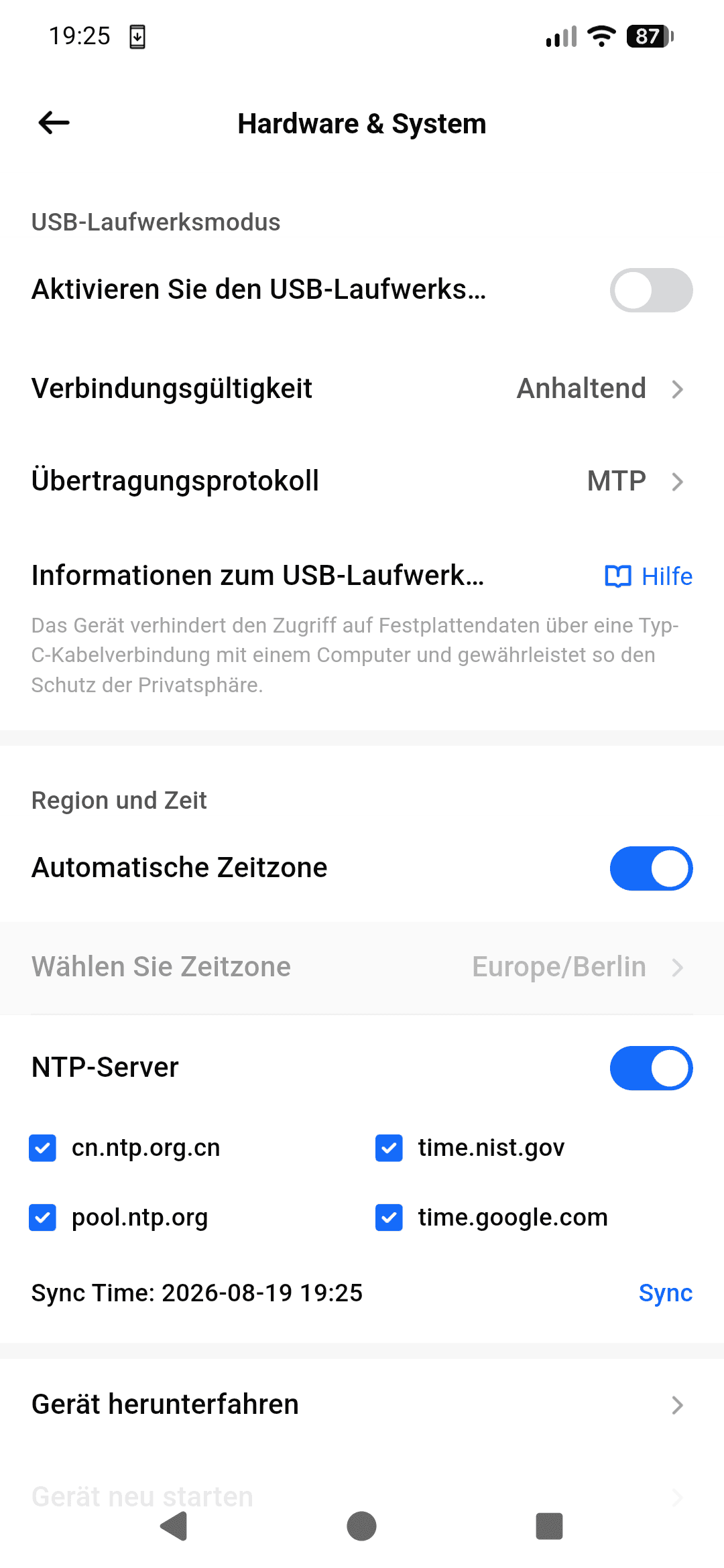
Allerdings ist in diesem Modus die Datenrate mit ca. 60 MB/s schreibend und 85 MB/s lesend eher überschaubar.
Aber dennoch ist es eine nette Option zu haben!
Stromverbrauch
Im Dock benötigt das NAS ca. 7-9 W Strom. Das ist ein geringer Verbrauch für ein NAS, was natürlich auch an der SSD Basis liegt.
Kritik an der Performance: Diese ist nicht furchtbar, aber auch nicht optimal.
Fazit
Der StationPC PA100 Pro ist ein wirklich cooles Konzept! Ein portables Mini-NAS, das du einfach einsteckst, mit auf Reisen nimmst und unterwegs zum Sichern deiner Speicherkarten nutzt. Genau das funktioniert hier auch sehr gut.
Gerade das SD- und CFexpress-Backup „on the Go“ ist praktisch gelöst. Karte rein, kurz am Display bestätigen, fertig. Kein Notebook, kein Kartenleser, kein Kabelsalat. Mit rund 130 MB/s läuft der Vorgang auch flott genug, und der Akku hält mit ca. 6 Stunden lange genug durch. Für reisende Fotografen ist das ein echter Mehrwert.
Auch das Konzept mit dem Dock gefällt mir gut! Unterwegs nutzt du das PA100 Pro portabel über WLAN, zuhause steckst du es ins Dock und hast plötzlich 2,5-Gbit-LAN und einen zweiten NVMe-Slot, auf den deine Daten automatisch gespiegelt werden können. Das ist clever gedacht. Für mich ist das Dock allerdings kein „optionales“ Zubehör, sondern Pflicht. Ohne dieses fehlt dem System schlicht ein wichtiger Teil.
Ebenfalls stark, die wechselbaren 18650-Zellen. Ein Akku, der nach ein paar Jahren nachlässt, ist hier kein Grund, das Gerät zu entsorgen. So sollte das immer gelöst sein!
Wo ich Kritik habe
Die Performance ist nicht furchtbar, aber eben auch nicht optimal. Der RK3568B2 liegt auf dem Niveau eines Raspberry Pi 4, und das merkst du an einigen Stellen. Die Netzwerk-Datenrate reizte bei mir mit 140-160 MB/s lesend und 110-130 MB/s schreibend die 2,5-Gbit-Leitung nicht aus. StationPC wirbt hier mit 280 MB/s, diese Werte konnte ich nicht reproduzieren. Auch der USB-SSD-Modus ist mit 60-85 MB/s eher schwach für ein NVMe-basiertes System.
Der zweite Punkt ist der einzelne M.2-Slot im Gerät selbst. Geht diese SSD kaputt, sind alle Daten weg. Solange du zusätzlich das Dock mit einer zweiten SSD nutzt oder in die Cloud sicherst, ist das entschärft. Unterwegs hast du aber erstmal nur diese eine Kopie, plus deine Speicherkarte.
Softwareseitig ist die App gelungen und funktionierte bei mir problemlos, inklusive Remote-Zugriff. Einen App Store gibt es nicht, dafür ist Docker an Bord, was den Punkt zumindest teilweise auffängt.
Für wen ist das PA100 Pro?
Grundsätzlich kann das System in einem gewissen Rahmen auch ein reguläres NAS ersetzen. Im Dock mit 2,5-Gbit-LAN, Foto-App, Backup-Tool und Docker deckt es die typischen Aufgaben ab.
Für mich ist es aber in erster Linie kein NAS-Ersatz, sondern ein Zusatz-Tool für reisende Fotografen. Wenn du regelmäßig unterwegs bist und deine Karten sicher „abladen“ willst, ohne jedes Mal den Laptop aufzuklappen, dann ist das PA100 Pro eine sehr interessante Lösung. Suchst du dagegen ein klassisches NAS für zuhause, bekommst du für das Geld mehr Leistung und mehr Speicher-Optionen bei anderen Modellen.