Es gibt viele Situationen, in denen eine IP-KVM-Lösung extrem praktisch sein kann. IP-KVM = die Möglichkeit, einen Computer/Server über das Netzwerk komplett zu steuern, mit Bildschirm, Maus und Tastatureingaben, als würdest du direkt vor dem PC sitzen.
Hardware-KVM-Lösungen waren lange Zeit etwas rein Professionelles für Datencenter und entsprechend auch sehr teuer.
Mittlerweile gibt es aber auch einige günstigere Lösungen, wie z. B. den Sipeed NanoKVM, welchen wir uns bereits im Test angesehen hatten.
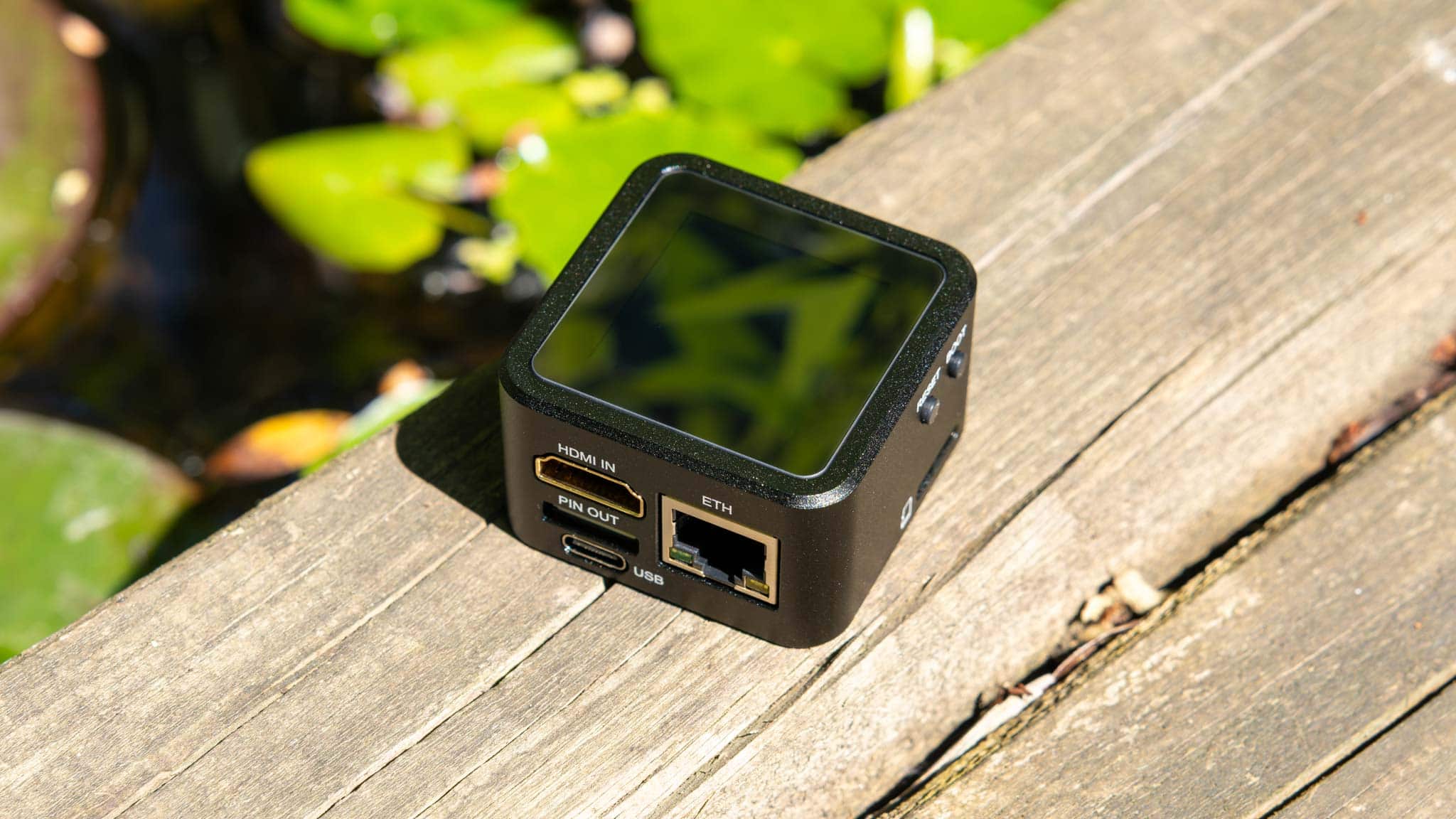
In diesem Artikel soll es um eine andere Hardware-KVM-Lösung gehen, den Luckfox PicoKVM. Je nach Version kostet dieser zwischen 50 und 80 € aus China (Aliexpress).
Wollen wir uns im Test einmal ansehen, was der Luckfox PicoKVM alles kann.
Der Luckfox PicoKVM im Test
Den Luckfox PicoKVM gibt es in zwei Versionen:
- Der vollständigen Version mit Gehäuse und Display
- Der Base Version, welche nur das PCB ist, ohne Gehäuse und Display
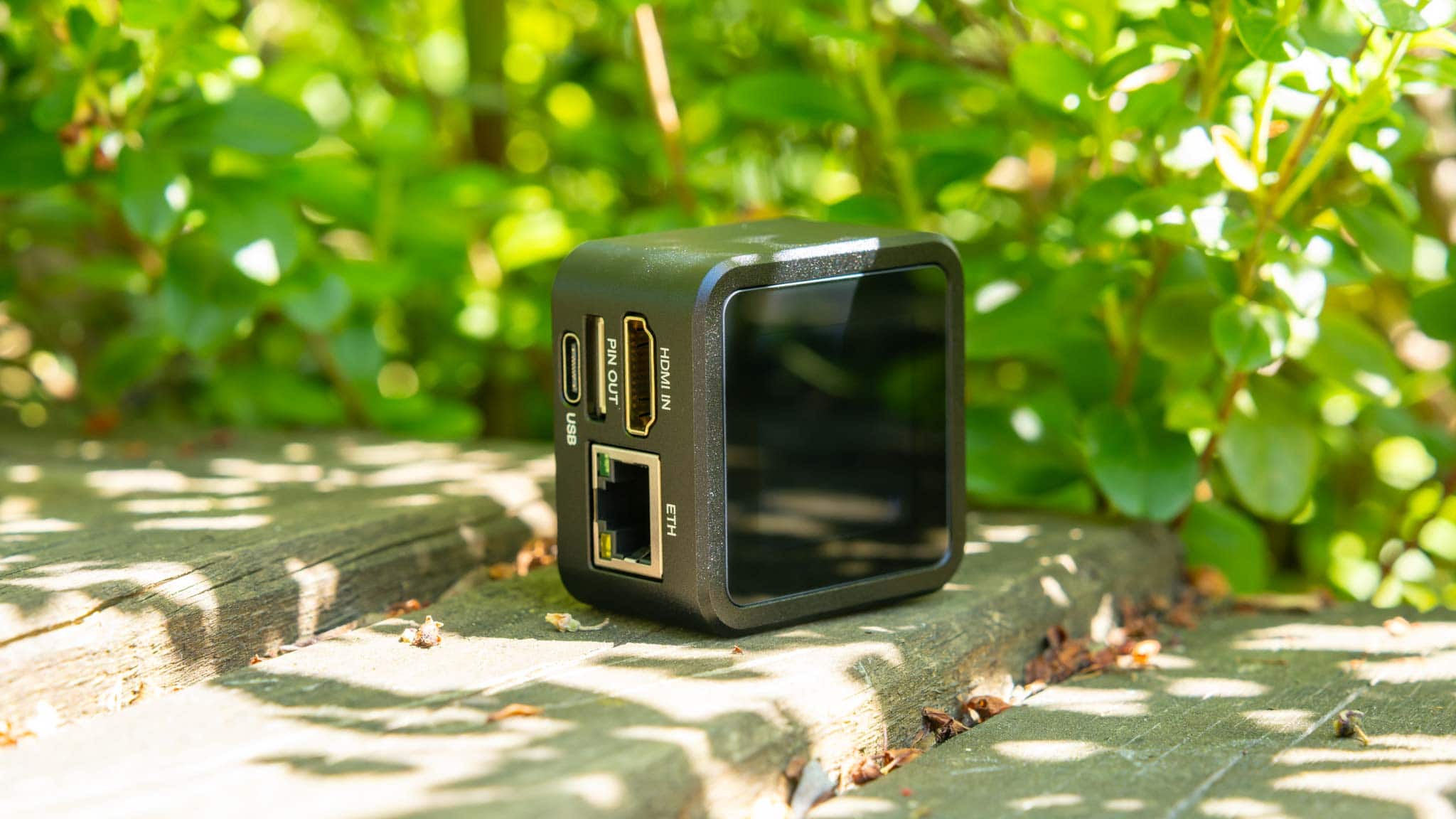
Ich habe mir für diesen Test die vollständige Version gekauft. Diese verfügt über ein erfreulich hochwertiges Metallgehäuse und einen kleinen Touchscreen auf der Oberseite.
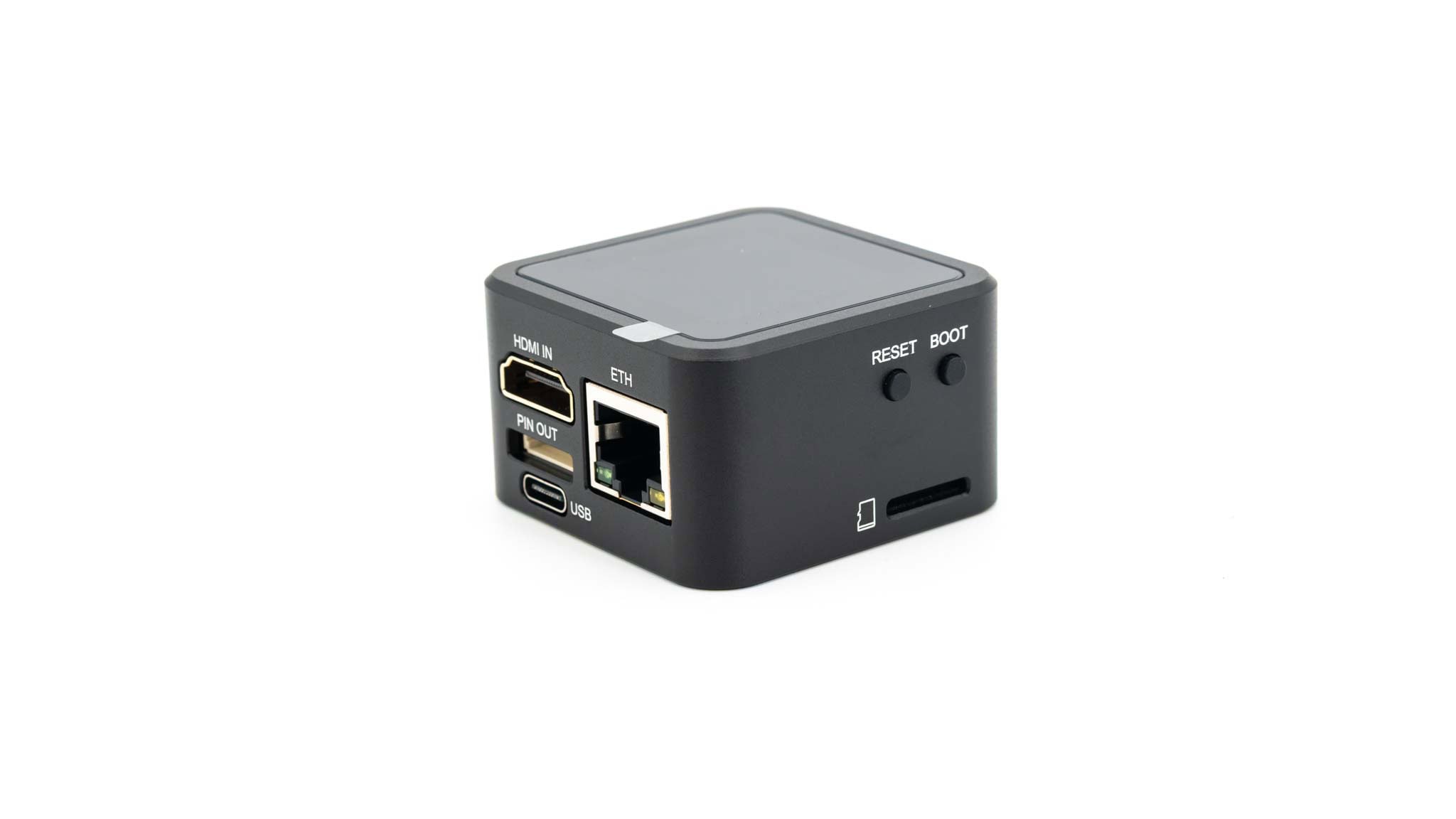
Grundsätzlich besitzt der Luckfox PicoKVM 4 Anschlüsse:
- 1x LAN
- 1x USB-C
- 1x HDMI-Eingang
- 1x I/O-Pinout
Zusätzlich an der Seite haben wir noch 2x Tasten wie auch einen microSD-Karten-Slot.
Etwas enttäuscht hat mich der Lieferumfang. Denn in diesem liegt nur ein USB-C-Splitter-Kabel.
Splitter-Kabel? Ja, das beiliegende USB-C-Splitter-Kabel erlaubt es, den Luckfox PicoKVM mit einem PC eine Datenverbindung herzustellen und über eine andere Stromquelle versorgt zu werden.
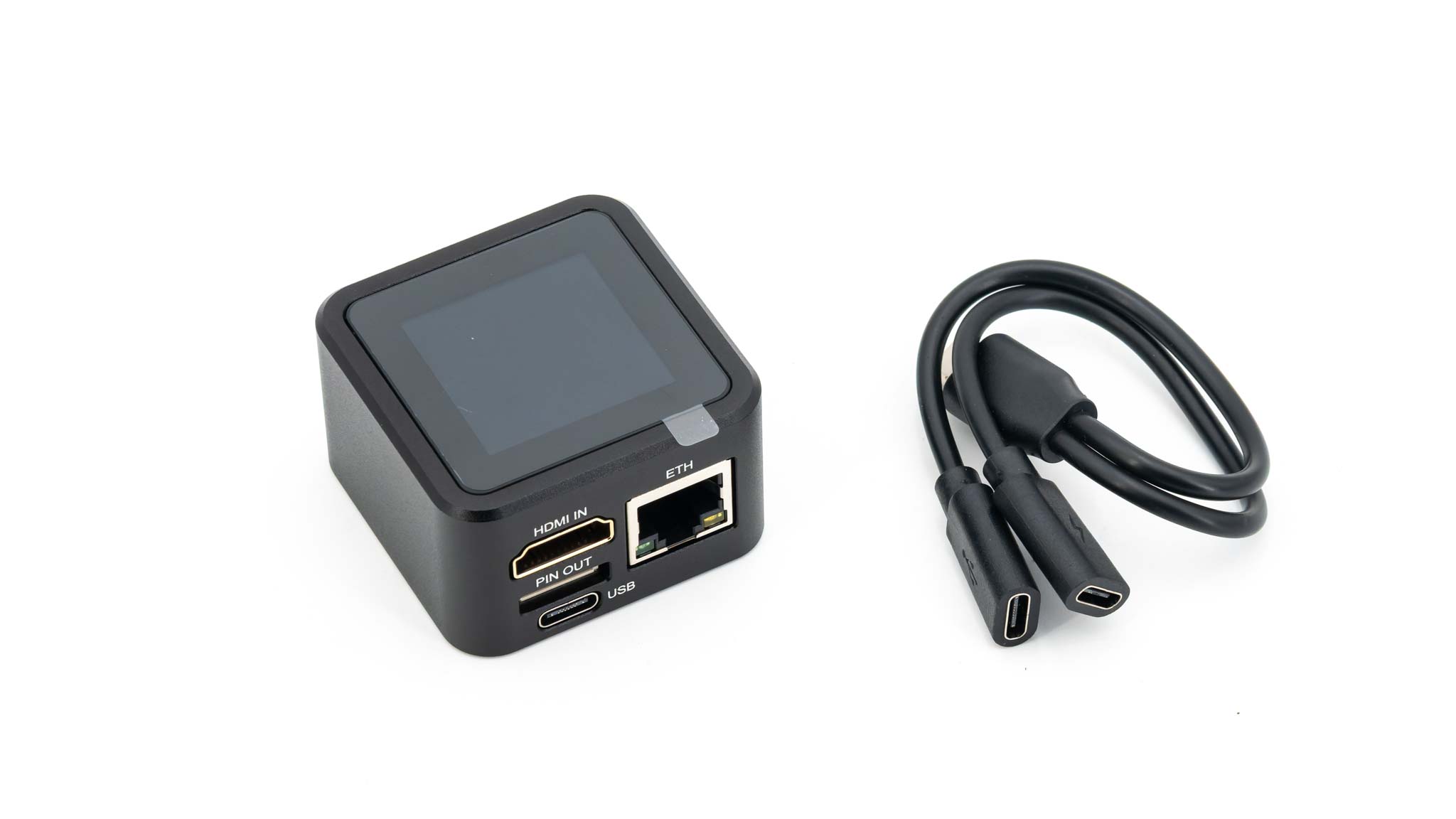
Etwas schade finde ich, dass kein kurzes HDMI- oder USB-C-Kabel beiliegt und vor allem, dass für das IO-Pinout kein Adapter mit im Lieferumfang ist, um dieses zu nutzen.
Das Grundprinzip
Bei dem Luckfox PicoKVM handelt es sich im Kern um einen ARM-„Mini-PC“. So ist das Herzstück der RV1106G3 SoC.
Verbindest du den PicoKVM nun via LAN mit deinem Netzwerk wie auch mit dem Strom, erstellt dieser einen lokalen Webserver.
Verbindest du nun einen Server/PC via HDMI, wird das Bildsignal abgegriffen und entsprechend in der WebUI angezeigt. Via USB-Verbindung lassen sich dann Maus- und Tastatureingaben senden.
Dabei erlaubt der PicoKVM auch beispielsweise die Steuerung des BIOS oder das Installieren eines Betriebssystems. Der verbundene PC hat keine Ahnung, dass er gerade über das Netzwerk gesteuert wird.
Das Display
Auf dem Display des Luckfox PicoKVM werden dir wichtige Basis-Infos angezeigt, beispielsweise ob ein Display-Signal anliegt, die IP-Adresse usw.
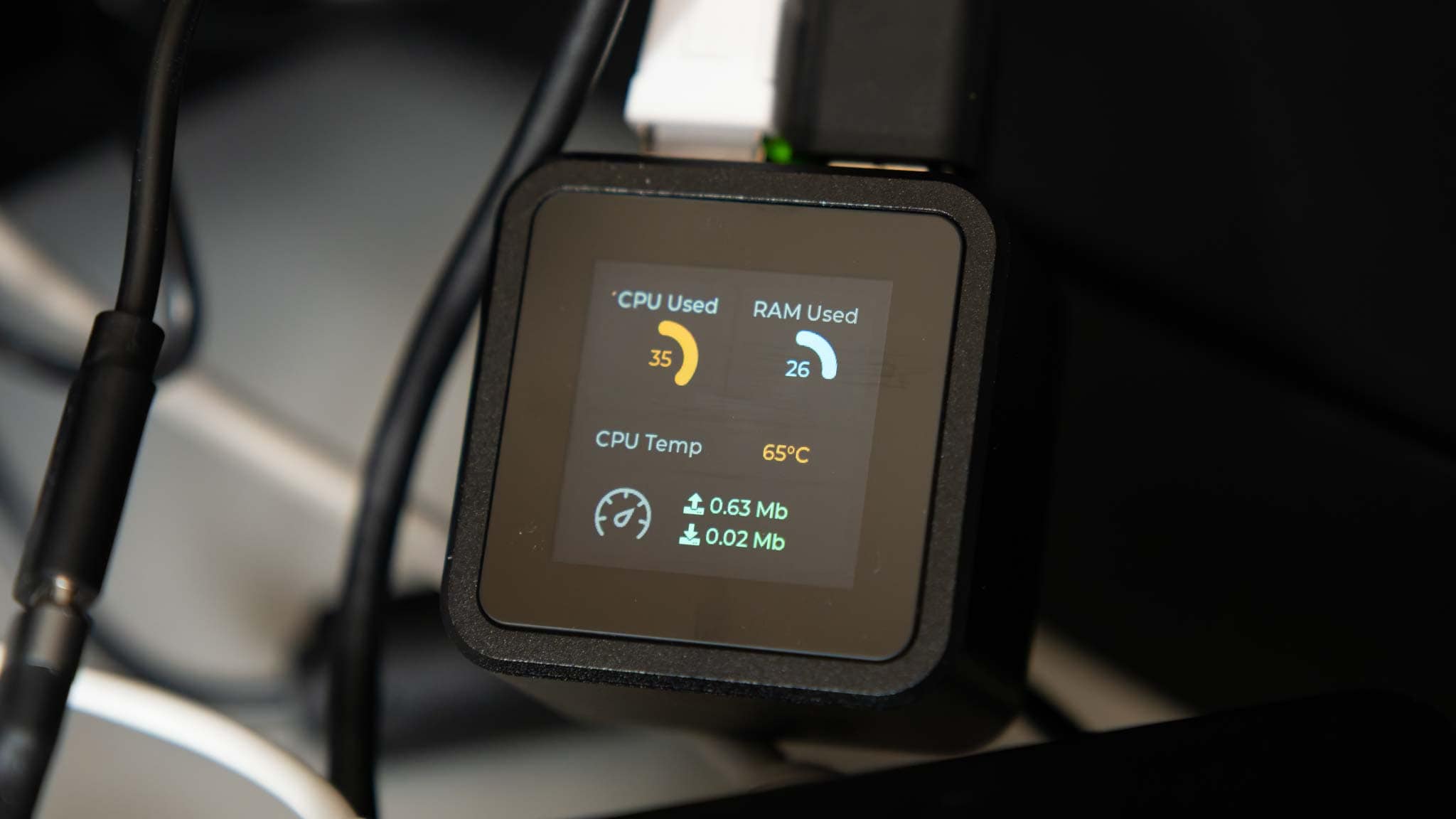
Das Display ist sicherlich nicht essenziell, aber nützlich.
Offene Firmware
Falls du nun einem „random“ IP-KVM aus China nicht vertraust, kann ich das gut verstehen.
Allerdings ist grundsätzlich die Firmware des Luckfox PicoKVM Open Source.
https://github.com/LuckfoxTECH/kvm
Es handelt sich hierbei um einen Fork der JetKVM-Firmware.
Die Möglichkeit, sich den Quellcode selbst anzusehen (und im Zweifel auch manuell hochzuladen), macht den Luckfox PicoKVM ein gutes Stück vertrauenswürdiger.
Die WebUI
Wie üblich kannst du die WebUI des Luckfox PicoKVM durch die Eingabe der IP-Adresse des KVM in deinem Webbrowser aufrufen.
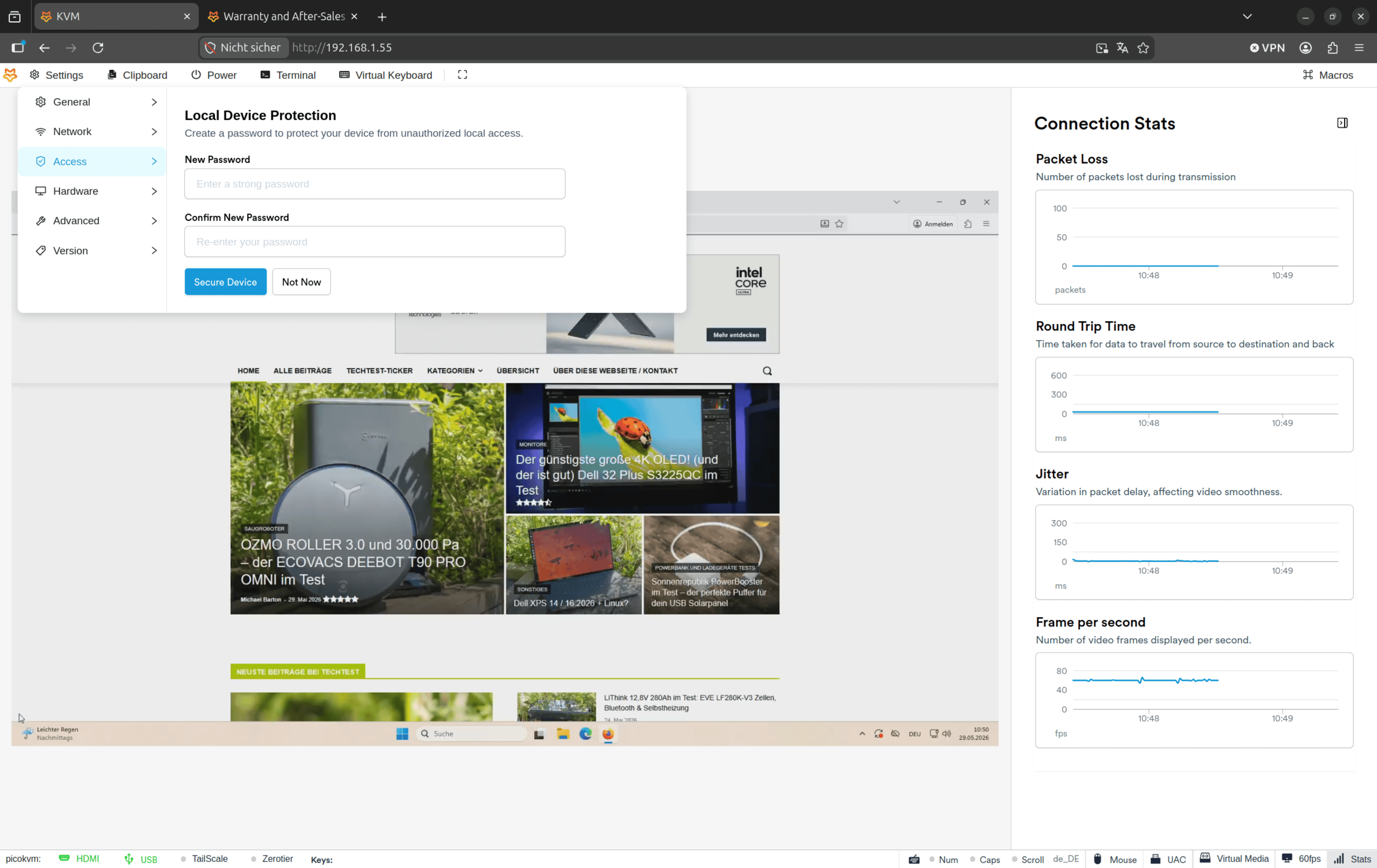
Von Haus aus ist diese nicht über ein Passwort gesichert, aber auch nur aus dem lokalen Netzwerk erreichbar. Es ist klar zu empfehlen, ein Passwort zu setzen (was natürlich möglich ist).
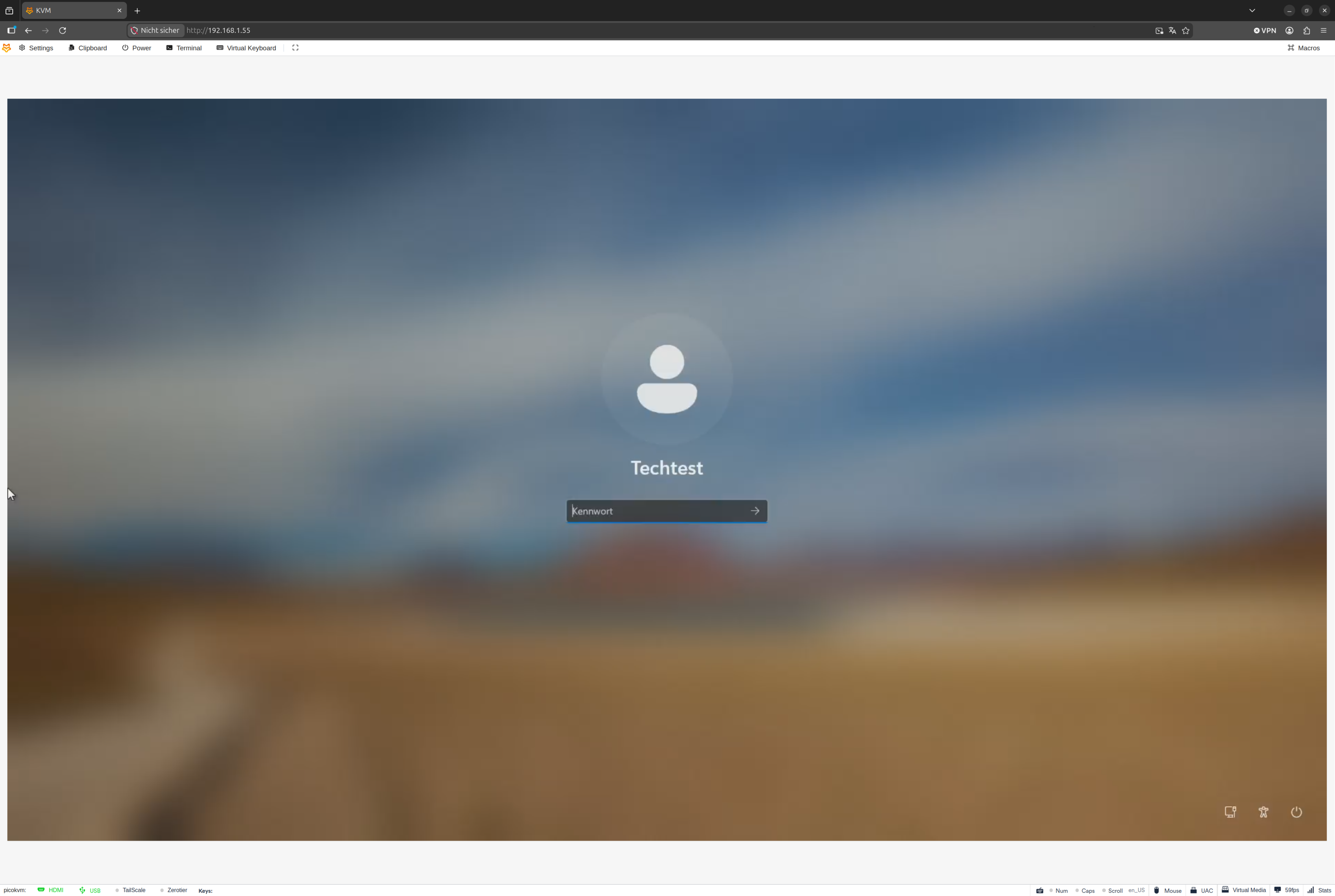
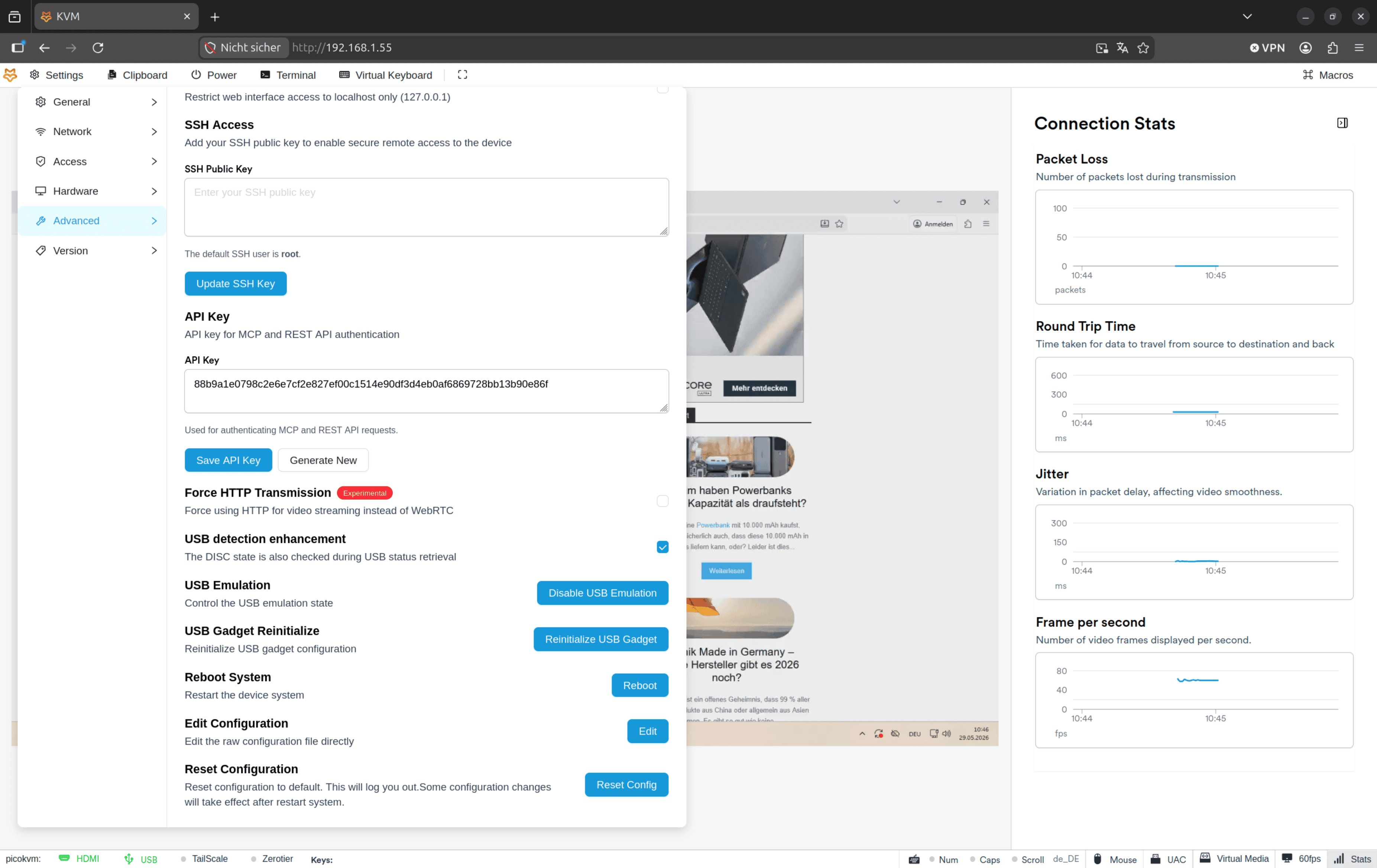
Was ich ebenfalls empfehle, ist, gleich die Firmware zu aktualisieren. Diese war bei mir sehr veraltet.
Die grundsätzliche WebUI des Luckfox PicoKVM ist sehr clean, minimalistisch und übersichtlich.
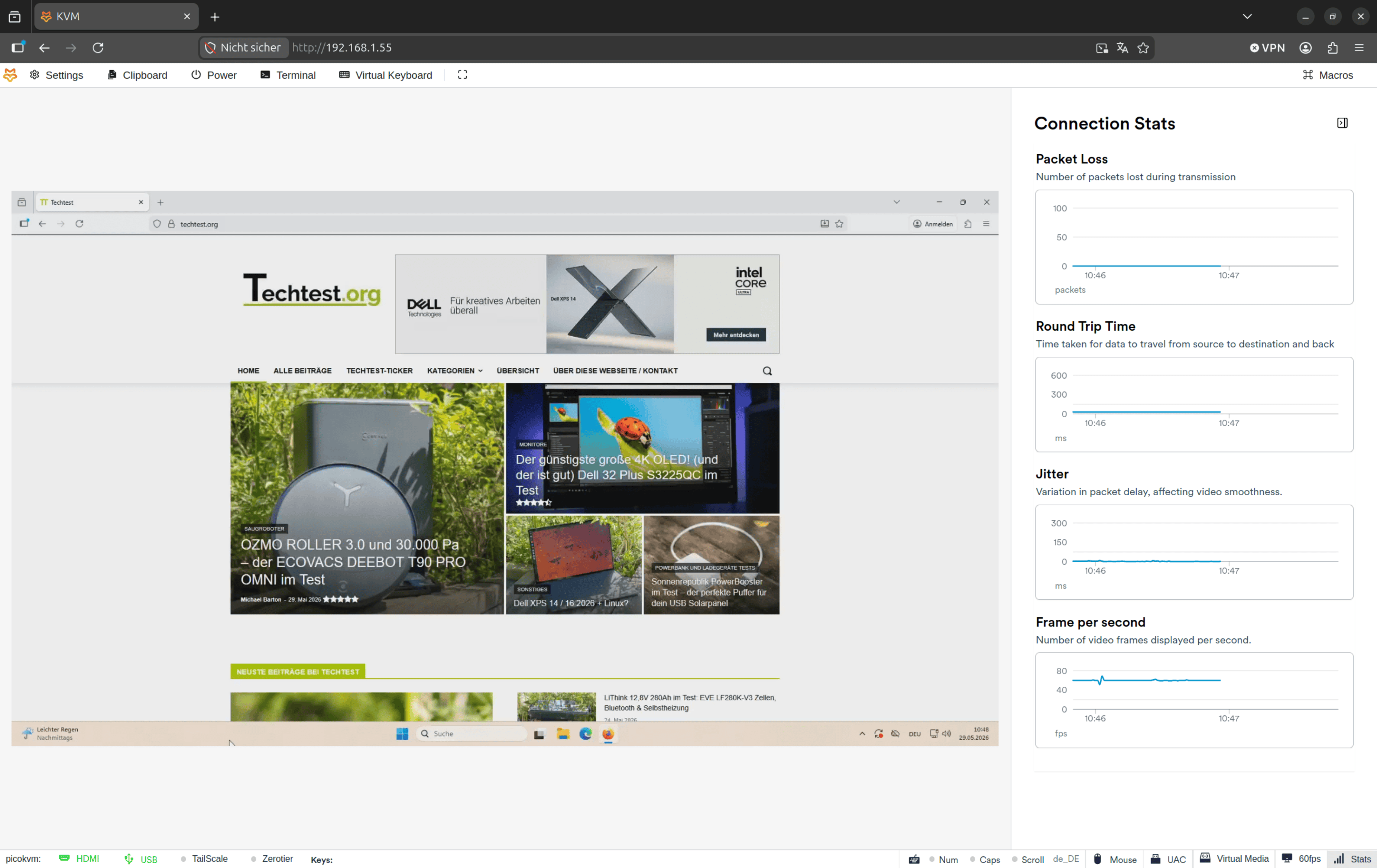
In der Mitte hast du groß die „Remote-Desktop“-Anzeige, welche du einfach mit einem „Mausover“ steuern kannst. Auch Tastatureingaben werden direkt abgegriffen und an den „Server“ gesendet.
Es ist auch möglich, Text-Informationen aus der Zwischenablage zu übertragen. Diese läuft allerdings nicht einfach über STRG C und V, sondern über eine kleine UI.
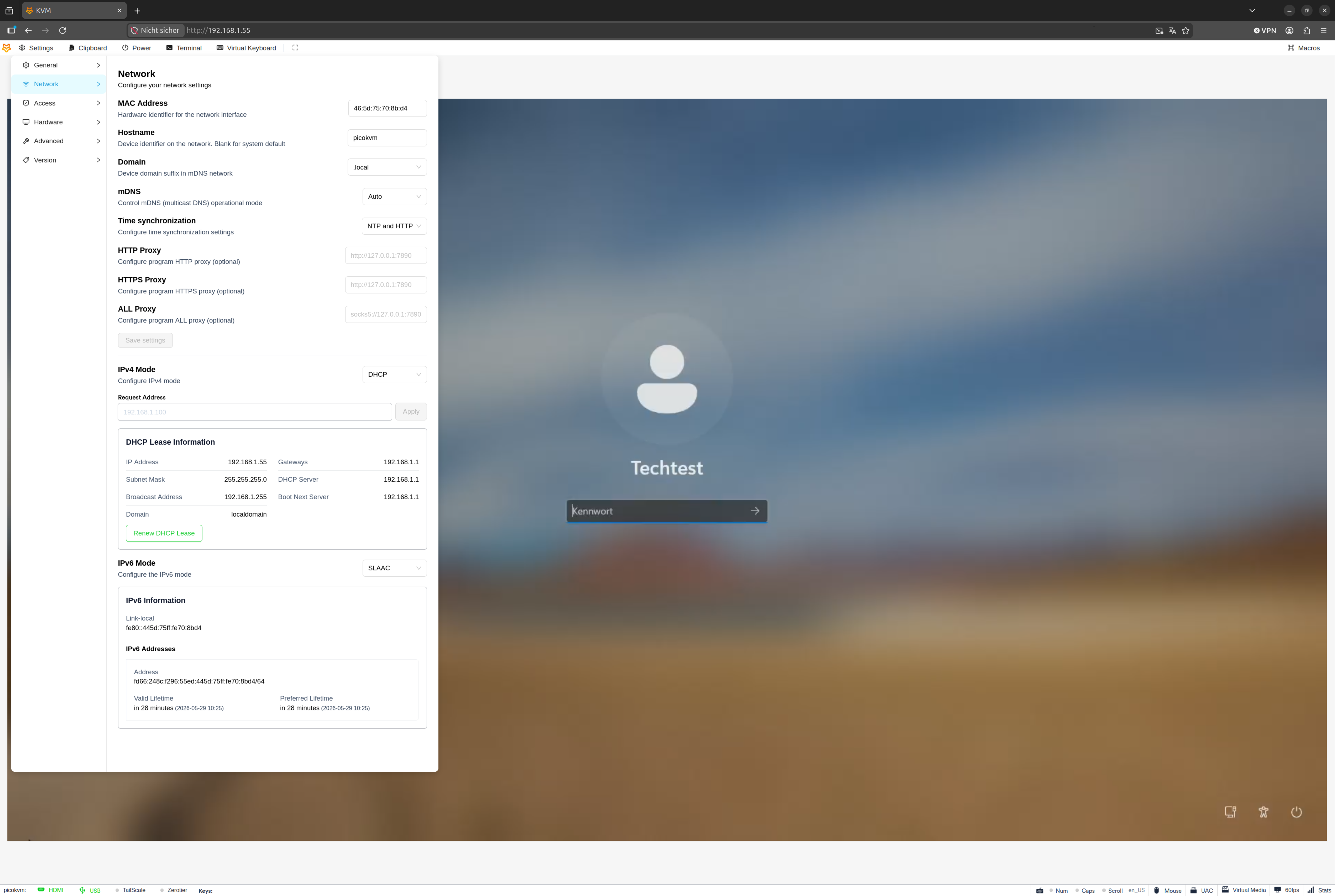
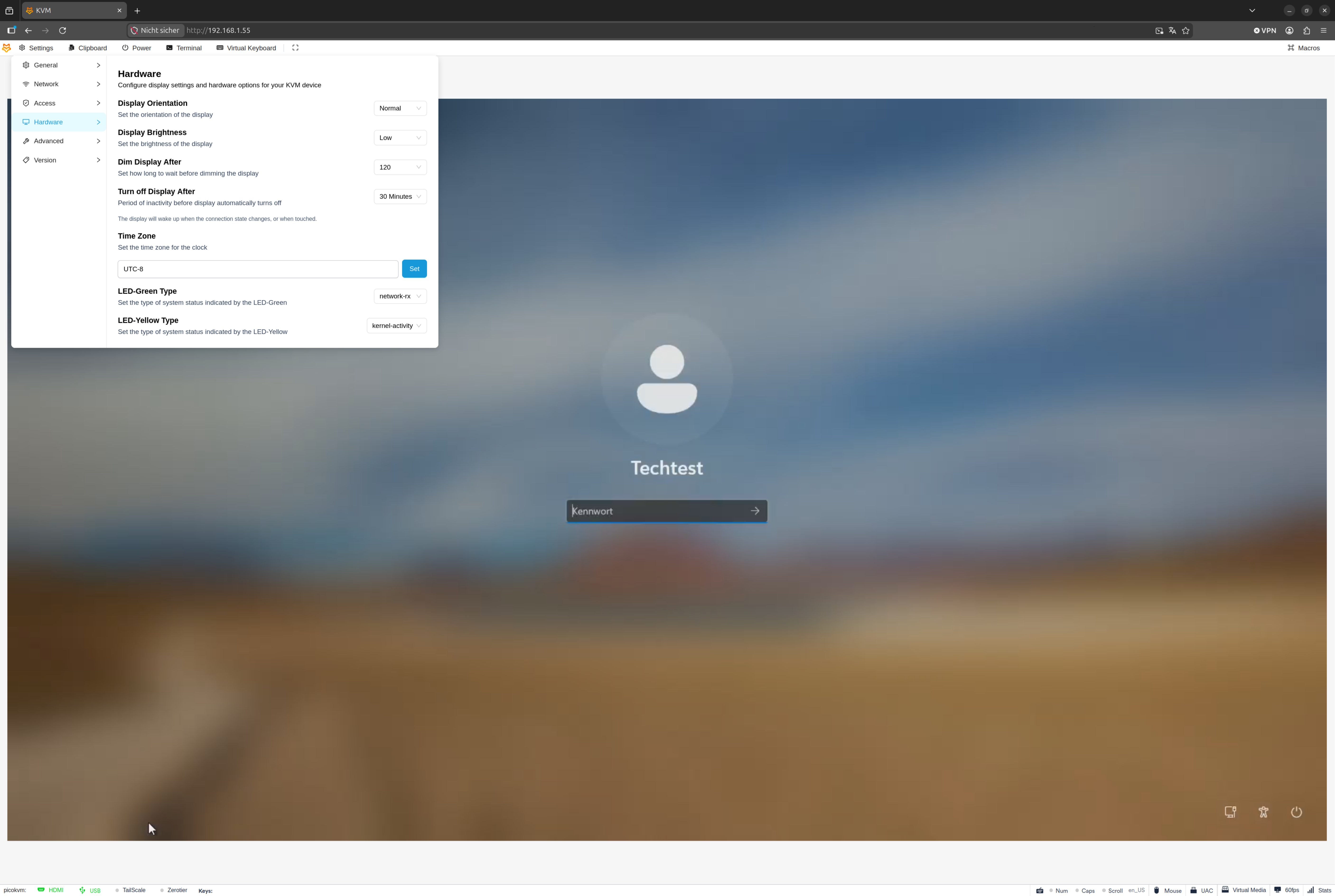
Über eine optionale Bildschirmtastatur kannst du auch diverse Tastenkombinationen und vor allem auch die F-Tasten übertragen, um z. B. ins BIOS zu kommen.
Bildschirmqualität und Verzögerung
In der Theorie kann der Luckfox PicoKVM bis zu 1920 x 1080 Pixel und 60 Hz „übertragen“ / verarbeiten.
Praktisch ist dies auch der Fall, allerdings fügt der PicoKVM für die Netzwerkübertragung eine recht deutliche Kompression hinzu. Was es natürlich auch gibt, ist eine Verzögerung.
So hängt der Mauszeiger immer ein kleines Stück hinterher.
In der Regel ist diese Verzögerung aber gering genug, dass eine Konfiguration / Steuerung des verbundenen Computers problemlos möglich ist. Allerdings ist die Verzögerung bei einem regulären Software-Remote-Desktop geringer!
Gaming oder eine direkte Produktivnutzung des angeschlossenen Computers über den Luckfox PicoKVM ist nicht möglich.
Der Luckfox PicoKVM ist lediglich für Konfigurations-Zwecke. Hast du z. B. einen Server oder Computer, wo du regelmäßig direkten Hardware-Zugriff brauchst, falls sich hier das Betriebssystem aufhängt oder Ähnliches, dann ist der Luckfox PicoKVM super.
Es ist von der Verzögerung kein Problem, beispielsweise eine Windows- oder Linux-Neuinstallation und Basis-Konfiguration über den Luckfox PicoKVM auszuführen. Die Verzögerung des Luckfox PicoKVM ist ähnlich der des Sipeed NanoKVM.
Remote-Zugriff
Von Haus aus ist der Luckfox PicoKVM nur aus deinem lokalen Netzwerk zu erreichen.
Allerdings sind Möglichkeiten integriert, auch optional über das Internet auf den PicoKVM zuzugreifen:
- Tailscale
- ZeroTier
- WireGuard
- EasyTier
- Vnt
- Cloudflare
- Frp
Gerade Tailscale ist eine recht sichere Lösung für einen Zugriff über das Internet.
PC starten via IO
Grundsätzlich kann der Luckfox PicoKVM auch einen PC aus der Ferne starten, dies über die IO-Pins.
Leider liegt hierfür aber kein passendes Adapterkabel bei.
Fazit
Du suchst eine günstige Hardware-KVM-Lösung für deinen Heimserver oder ein kleines Homelab? Dann ist der Luckfox PicoKVM eine echte Empfehlung!
Hardware und Software gefallen mir beim Luckfox PicoKVM besser als beim Sipeed NanoKVM. Das hochwertige Metallgehäuse, das praktische Display und die cleane WebUI hinterlassen einen insgesamt runderen Eindruck. Dazu kommt die Open-Source-Firmware – ein wichtiger Vertrauensfaktor bei einem Gerät aus China, das dauerhaft in deinem Netzwerk hängt.
Was mich dagegen etwas ärgert: Der Lieferumfang ist dünn. Kein HDMI-Kabel, kein kurzes USB-C-Kabel und vor allem kein Adapter für das IO-Pinout – obwohl der PicoKVM genau darüber einen PC aus der Ferne starten kann. Das muss Luckfox besser machen.
Der Sipeed NanoKVM bleibt funktional eine valide Alternative, ist minimal günstiger und kommt mit besserem Lieferumfang. Wer aber Wert auf bessere Verarbeitung und Software legt, greift zum Luckfox PicoKVM.